Альфа-Банк
В этом разделе инструкции рассмотрим подключение интернет-эквайринга Альфа-Банка к школе. После подключения ученики смогут оплачивать платежные формы картой через Альфа-Банк, а школа — принимать рекуррентные платежи (подписки) и передавать чеки.
Подготовка в Альфа-Банке
- Зарегистрируйтесь в Альфа-Банк Интернет-эквайринг и подключите услугу Интернет-эквайринг
- Для тестовых платежей получите логин и пароль у менеджера банка
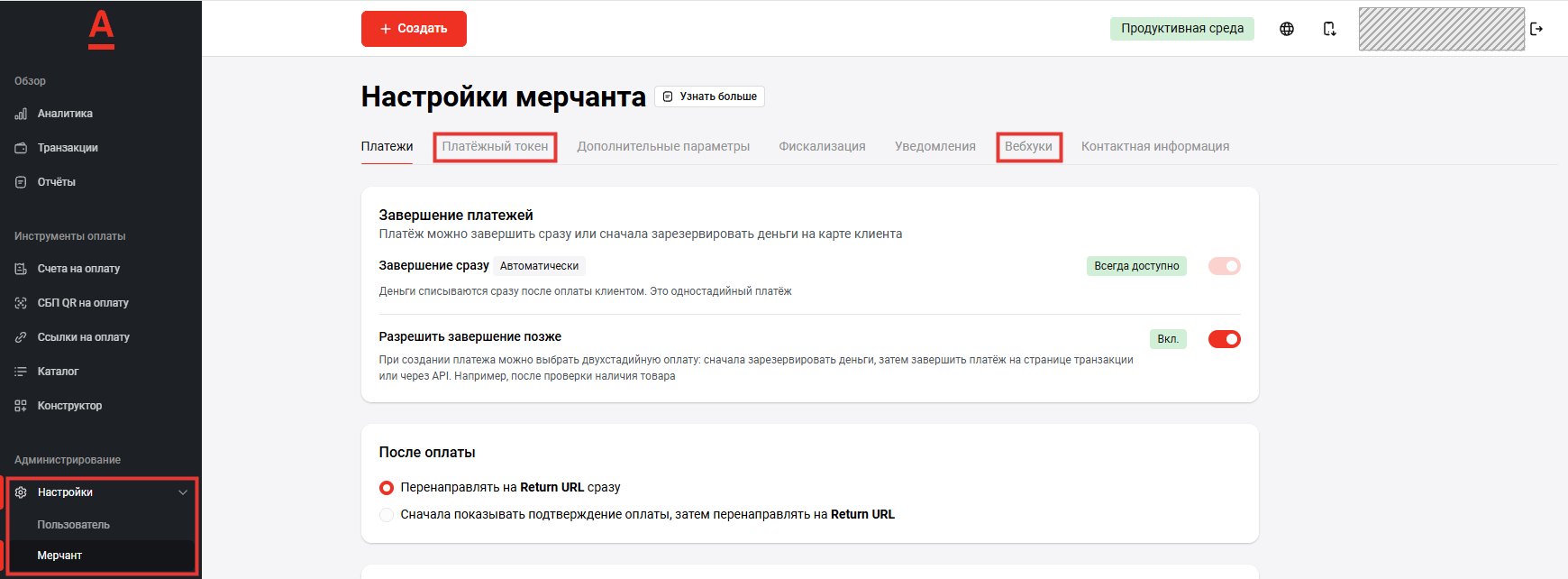
- Для настоящих платежей возьмите логин личного кабинета и платежный токен: Настройки → Мерчант → вкладка Платёжный токен. Пароля в боевом кабинете нет, токен его заменяет
Включение в школе
- Перейдите в раздел Настройки → вкладка Платежная система
- Если еще не включены, включите Внутрисистемные платежи и сохраните изменения
- Откройте вкладку Альфа-Банк
- В параметре Платежи через Альфа-Банк выберите Включены
- В поле Логин вставьте логин. Логин бывает с префиксом
r-,i-или без него: по префиксу школа сама выбирает нужный адрес шлюза Альфа-Банка, ничего дополнительно указывать не нужно - В поле Пароль или токен вставьте пароль, если включаете Тестовый режим, или платежный токен для настоящих платежей. Поле одно: при переходе на настоящие платежи пароль в нем заменяется токеном
- В параметре Тестовый режим выберите Включен, если сначала хотите проверить оплату на тестовой среде банка, или Выключен для приема настоящих платежей
- Выберите Система Налогообложения (для фискализации): Общая СН, Упрощенная СН (доходы), Упрощенная СН (доходы минус расходы), ЕНВД, ЕСН, Патентная СН или Самозанятый. Список одинаковый во всех платежных системах школы; выберите систему налогообложения, на которой работает ваша организация
- Выберите Ставка НДС по умолчанию (для позиций чека): Без НДС или нужную ставку
- Нажмите Сохранить изменения
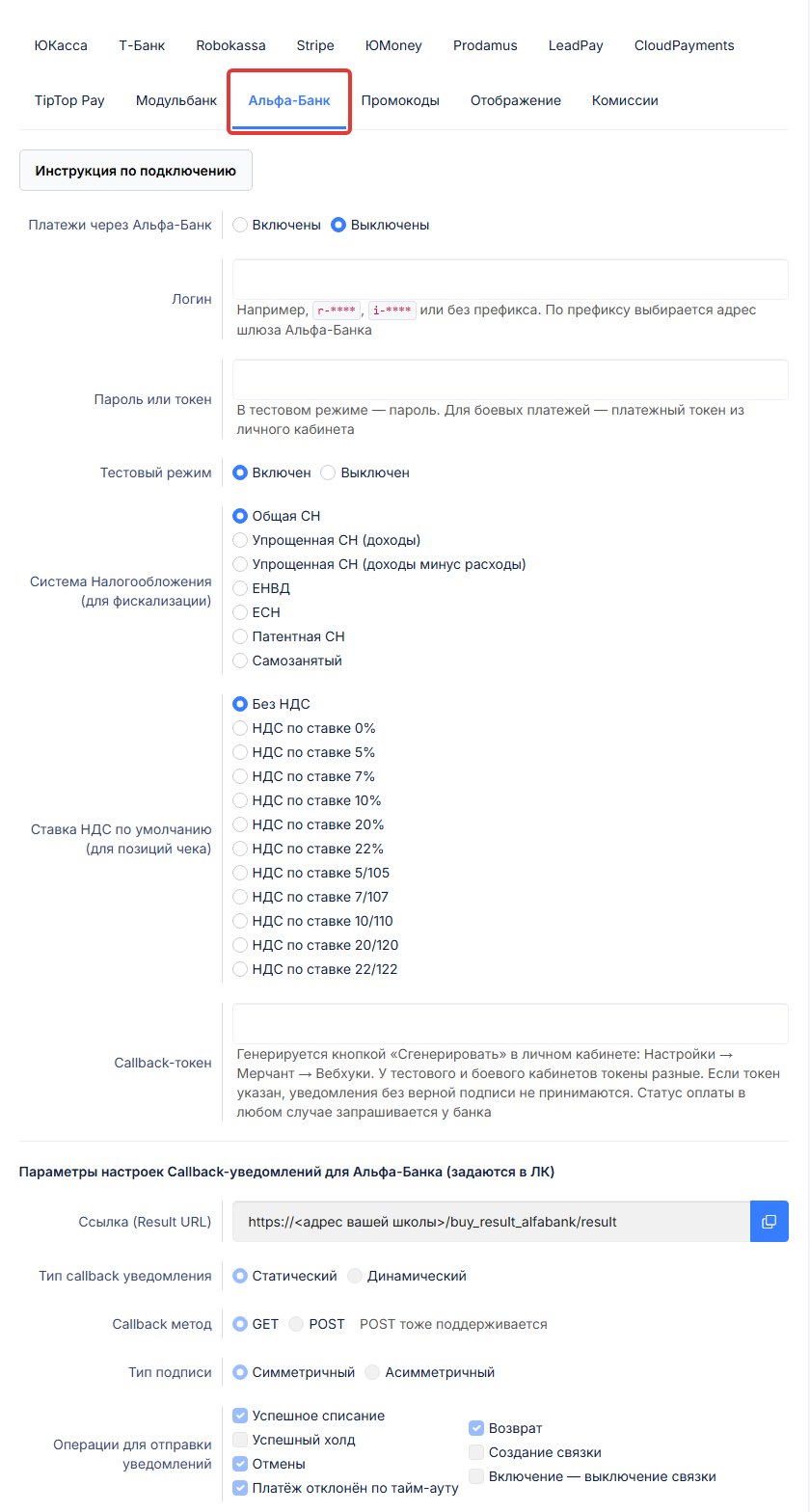
Краткая версия этих шагов есть в самой вкладке по кнопке Инструкция по подключению.
Callback-уведомления
Через callback-уведомления Альфа-Банк сообщает школе об оплате, и школа выдает доступы по платежной форме.
- Внизу вкладки Альфа-Банк в школе есть блок Параметры настроек Callback-уведомлений для Альфа-Банка (задаются в ЛК). Он не редактируется: это подсказка, что выбрать в личном кабинете банка, и адрес для уведомлений в поле Ссылка (Result URL)
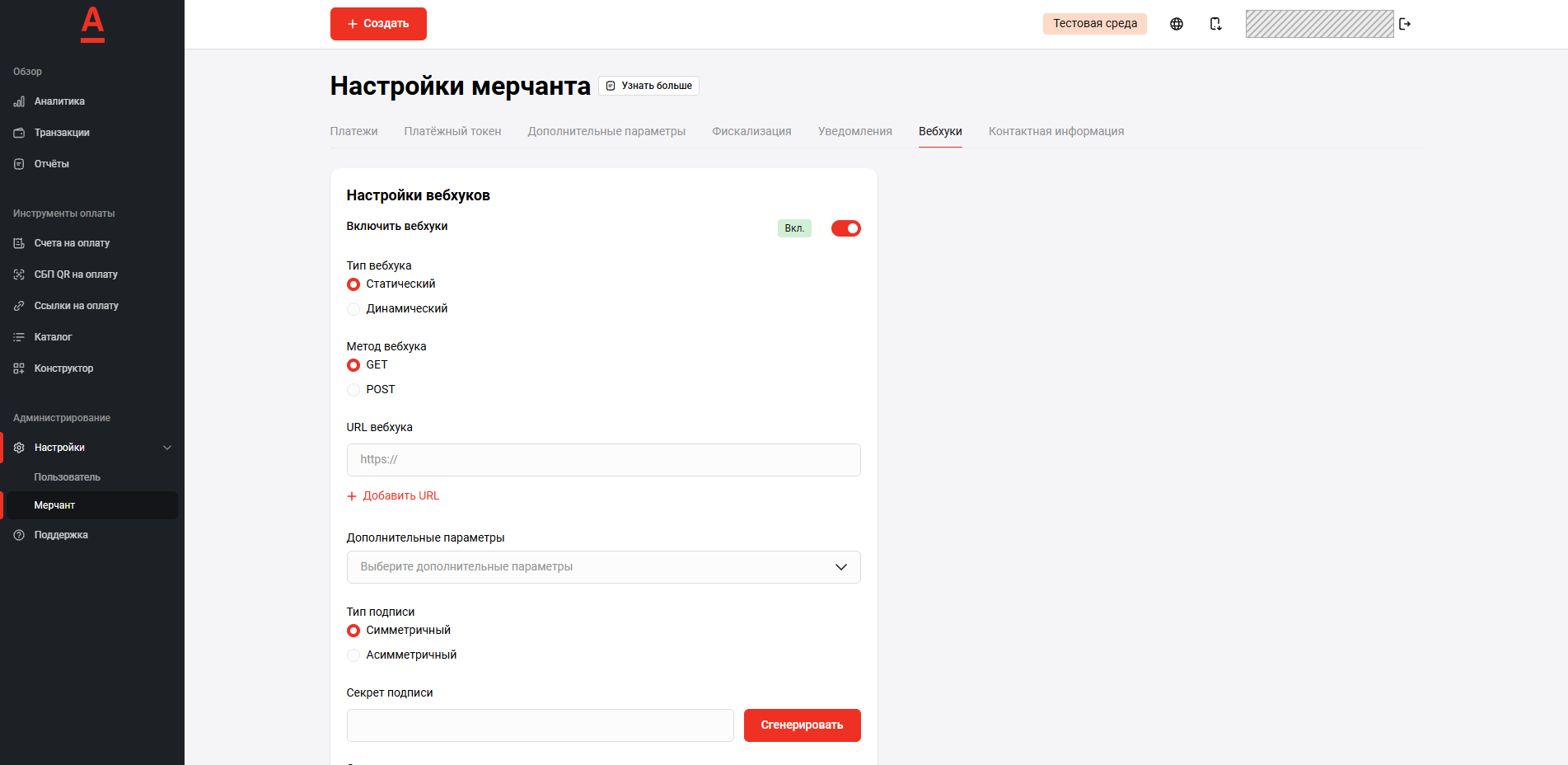
- В личном кабинете банка откройте Настройки → Мерчант → вкладка Вебхуки и укажите:
- Включить вебхуки — включено
- Тип вебхука — Статический
- Метод вебхука — GET или POST, школа принимает оба
- URL вебхука — адрес из поля Ссылка (Result URL) в школе, вида
https://<адрес вашей школы>/buy_result_alfabank/result - Тип подписи — Симметричный
- Операции — как минимум Успешное списание, Отмены, Платёж отклонён по тайм-ауту и Возврат
- Нажмите Сгенерировать у поля Секрет подписи и вставьте значение в поле Callback-токен в школе. Если токен указан, школа не примет уведомление без верной подписи. Статус оплаты школа в любом случае перепроверяет у банка
- Нажмите Сохранить в кабинете банка и сохраните изменения в школе
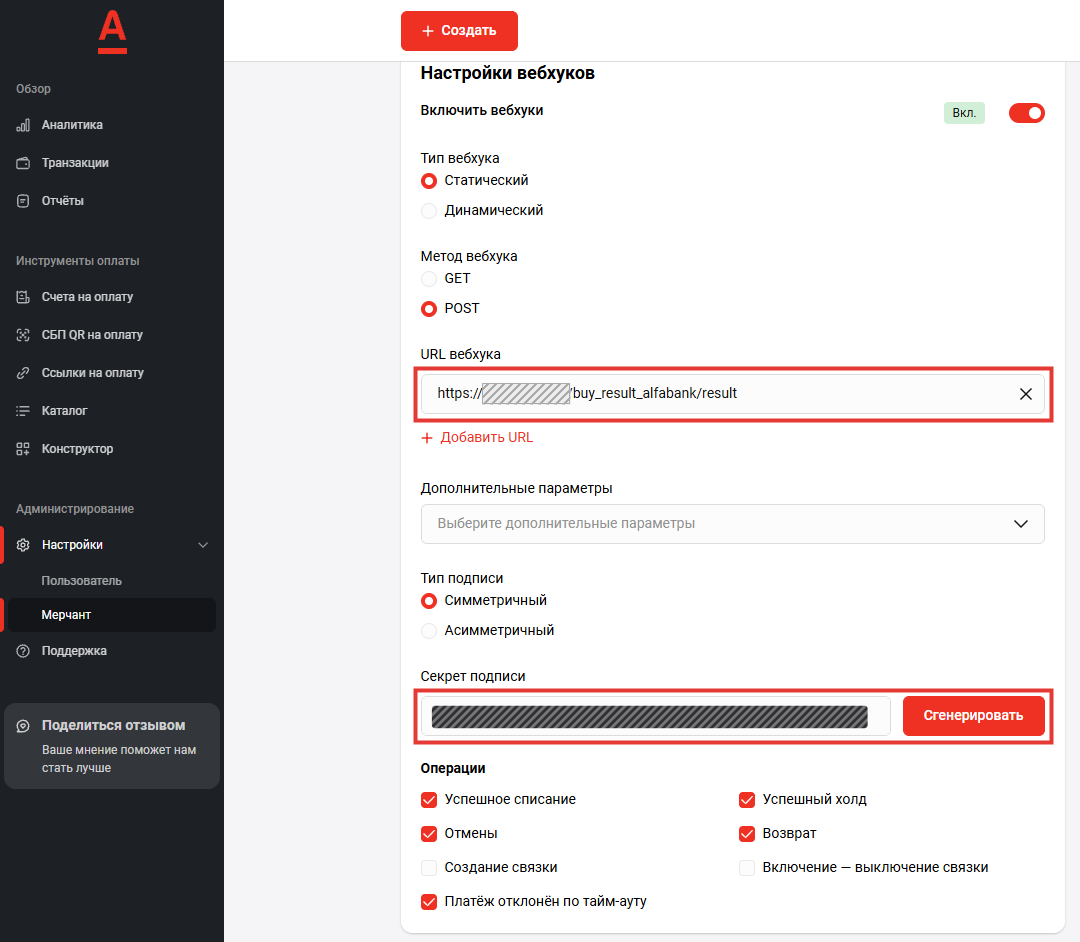
Важно: у тестового и боевого кабинетов свои настройки. Тестовый кабинет выглядит так же, только вверху плашка Тестовая среда. Настройте вебхуки в том кабинете, через который идут платежи, иначе оплата пройдет, а доступ не выдастся. Если оставить в школе Callback-токен от другого кабинета, деньги спишутся, а заказ не завершится.
Чеки
Чеки отправляет банк через онлайн-кассу, подключенную в его личном кабинете. Школа передает банку позиции чека, систему налогообложения и ставку НДС.
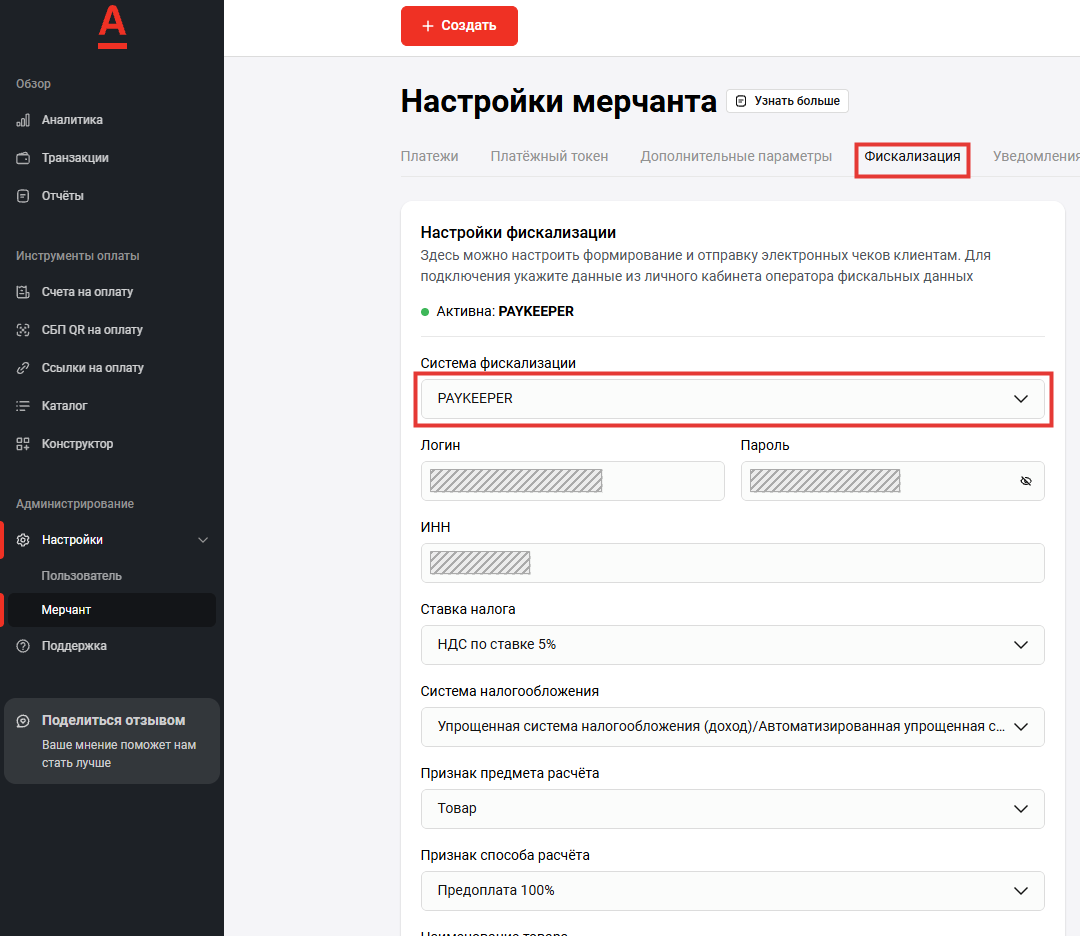
- В личном кабинете банка откройте Настройки → Мерчант → вкладка Фискализация
- В поле Система фискализации выберите свою онлайн-кассу и заполните поля данными из ее личного кабинета
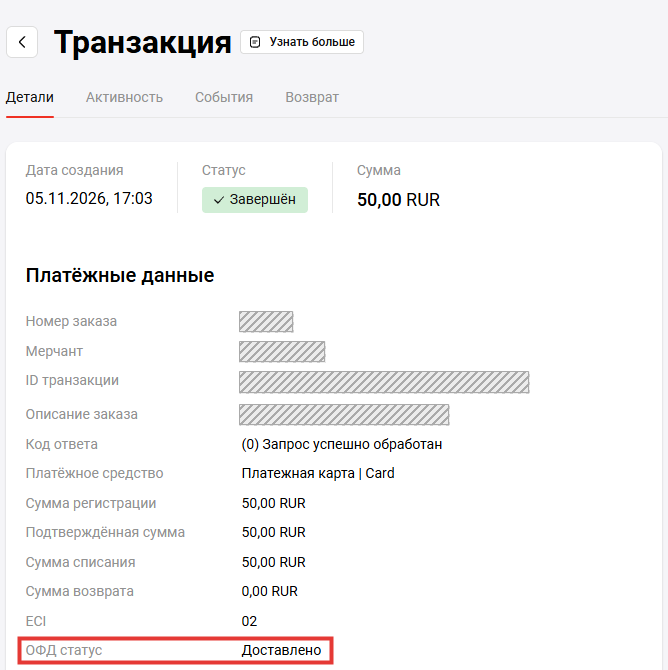
После оплаты в карточке транзакции в личном кабинете банка видно, ушел ли чек: ОФД статус — Доставлено.
Проверка
- Создайте платежную форму или откройте существующую в разделе Платежные формы и выберите в ней Альфа-Банк
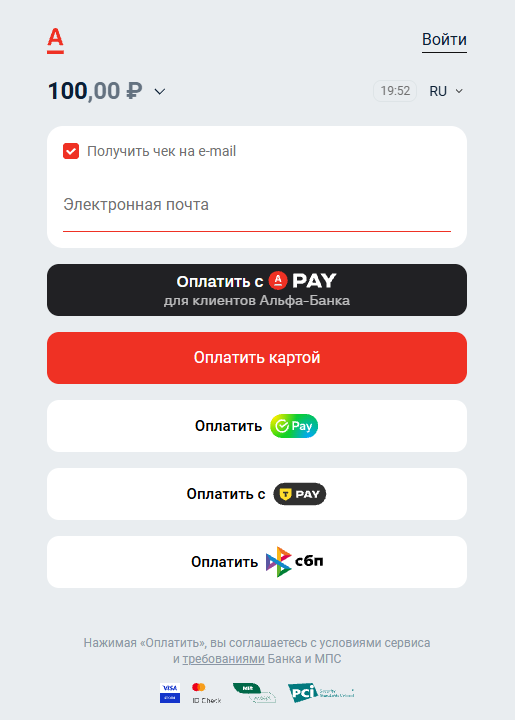
- Пройдите оплату по форме. В Тестовом режиме используйте тестовые карты из документации, которую Альфа-Банк присылает при подключении
- Убедитесь, что заказ в разделе Заказы стал оплаченным, а покупатель получил доступ. В личном кабинете банка, в разделе Транзакции, у платежа статус Завершён

- После проверки настройте вебхуки в боевом кабинете, замените в школе пароль на платежный токен, вставьте новый Callback-токен, переключите Тестовый режим в Выключен и сохраните изменения
Рекуррентные платежи
Альфа-Банк поддерживает рекуррентные платежи: после первой оплаты школа сама списывает деньги по подписке.
- Уточните у менеджера банка, что для вашего кабинета подключены рекуррентные платежи
- Перейдите в раздел Настройки → вкладка Платежная система
- В параметре Рекуррентные платежи выберите Включены и нажмите Сохранить изменения
- Перейдите в раздел Платежные формы → вкладка Подписки и нажмите Создать подписку
- Укажите название и Интервал оплаты, затем нажмите Сохранить изменения