
Настройка уведомлений в MAX и управление доступами в чатах/каналах
В этом разделе инструкции рассмотрим настройку уведомлений через мессенджер MAX в кабинете школы, а также, как можно будет настроить управление доступами в групповых чатах в этом мессенджере (формат клубных подписок).
Видео инструкция
Текстовая инструкция
Настройка интеграции с MAX
Сначала выполним настройку интеграции с MAX.
Для этого нужно будет выполнить следующие шаги:
- Пройти регистрацию в MAX для бизнеса;
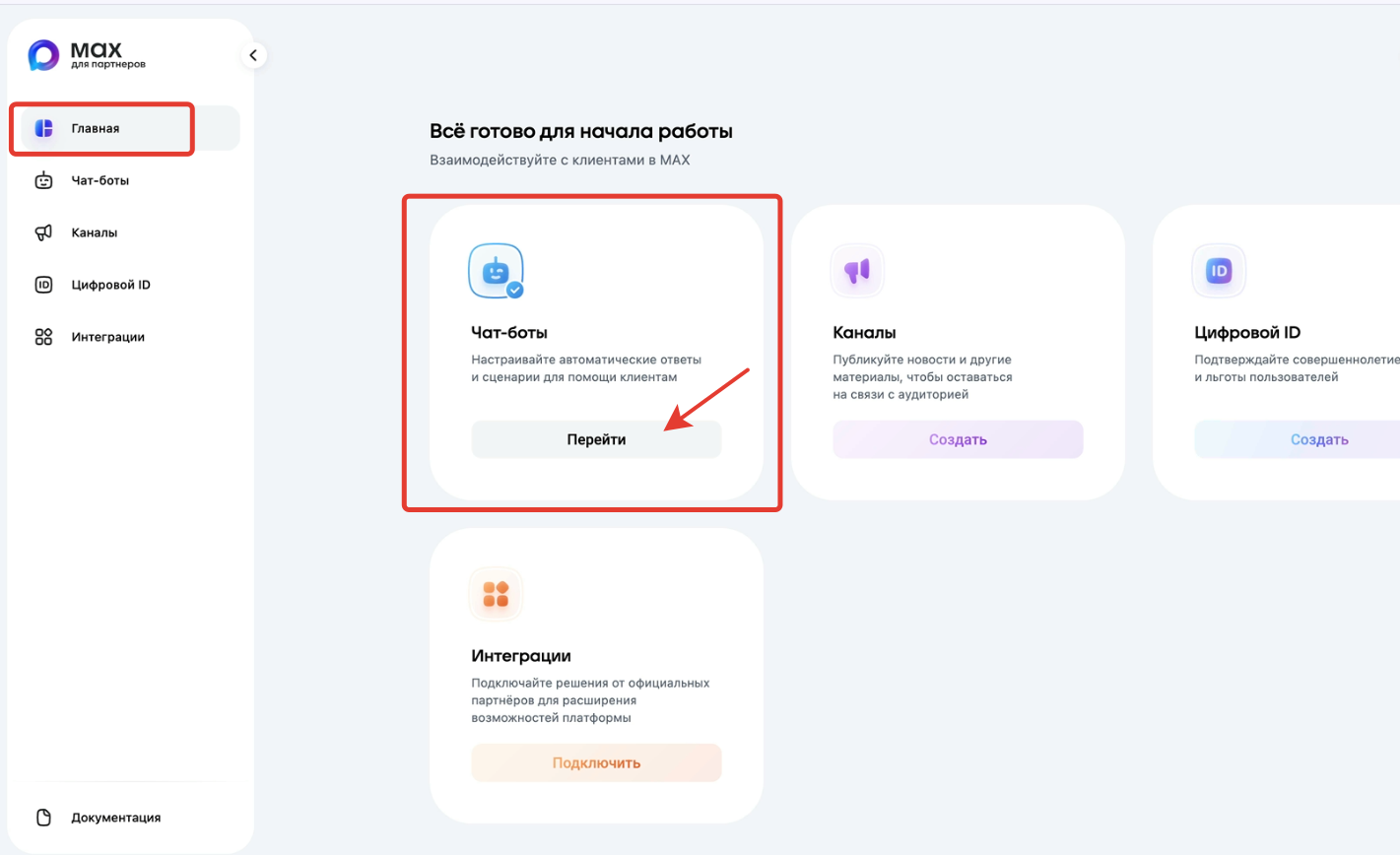
- Далее в разделе Главная в кабинете MAX нажать на кнопку --> Перейти в блоке Чат-боты
- Далее создаете нового бота в этом разделе настройки
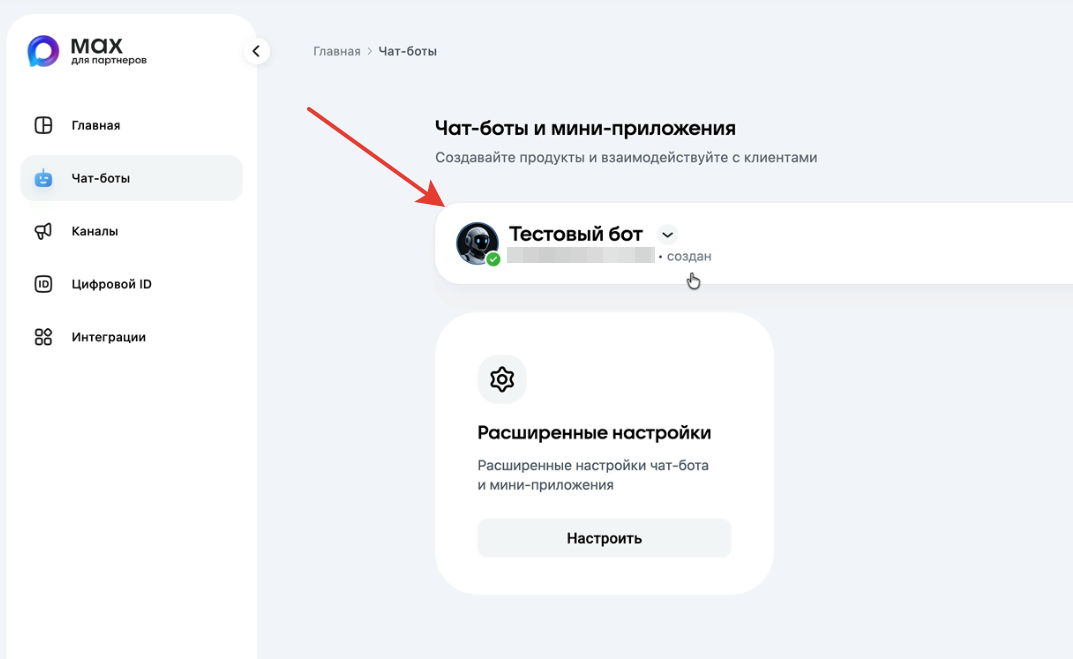
- Далее бот будет отправлен на проверку. Проверка может занимать до 24 часов.
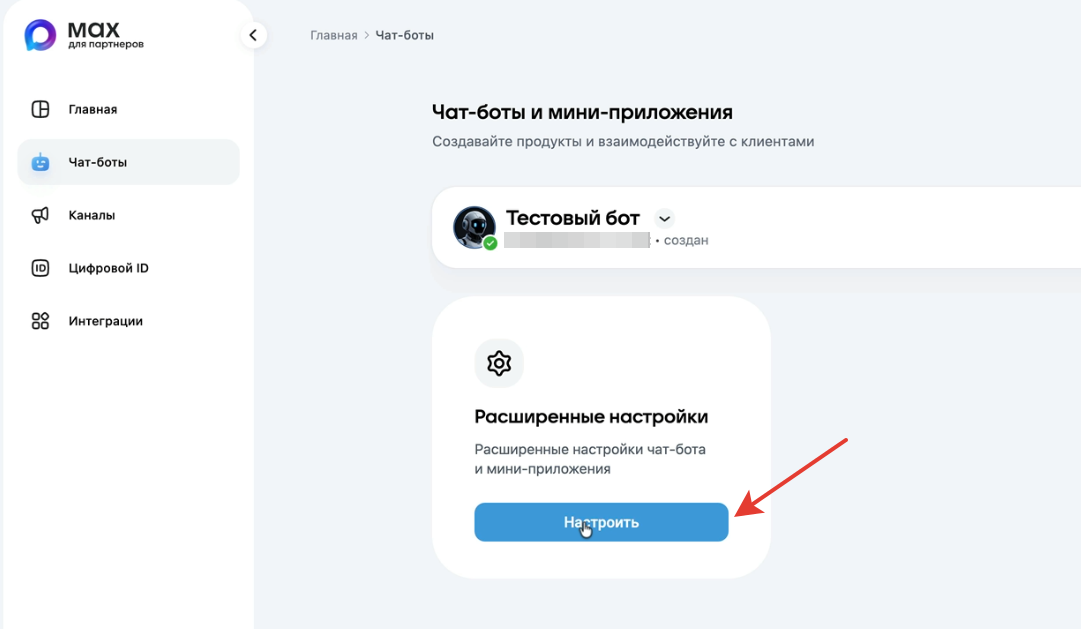
- После проверки бота переходим в раширенные настройки по кнопке --> Настроить
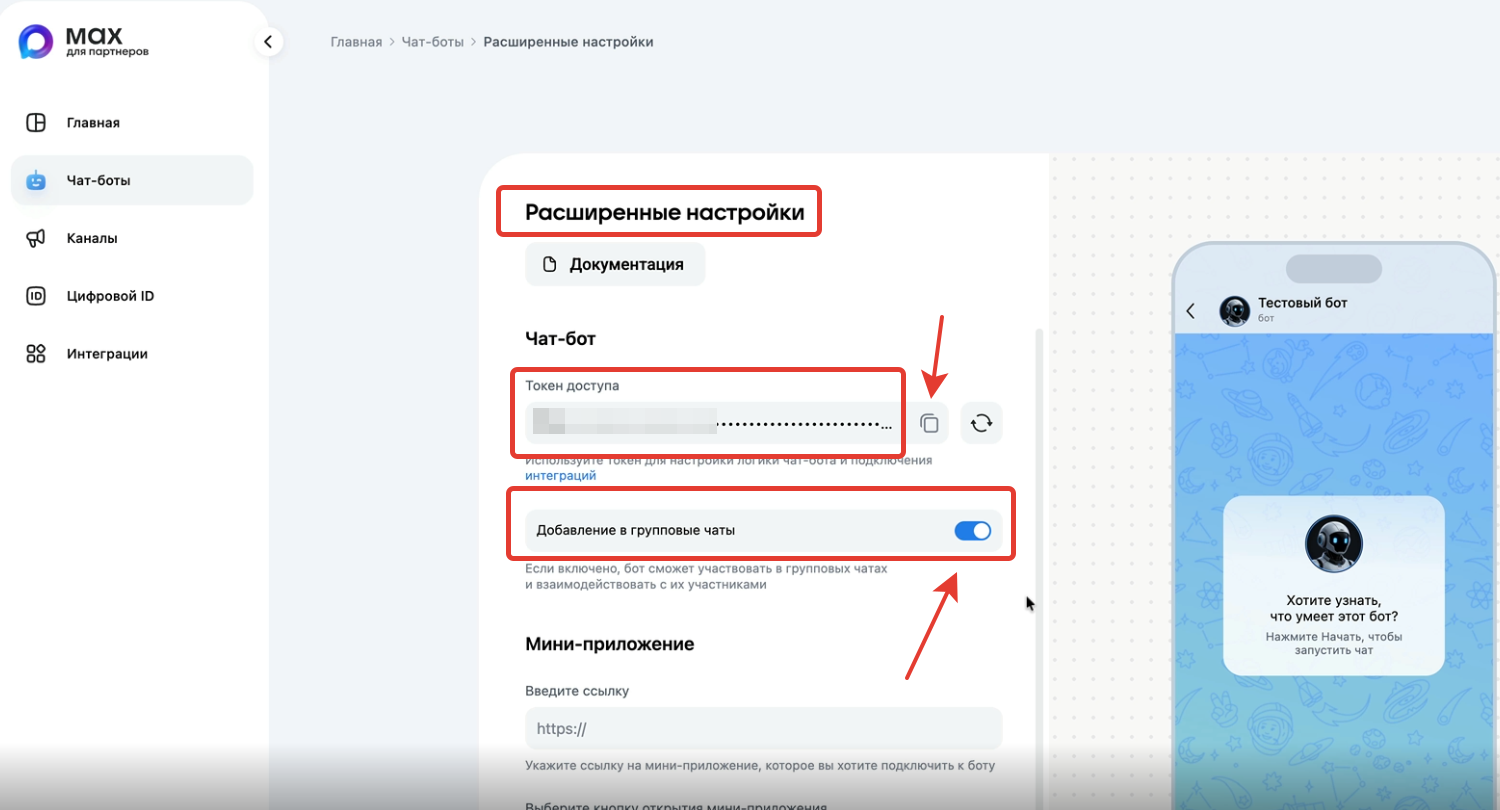
- Копируем Токен доступа и обязательно включаем опцию --> Добавление в групповые чаты и сохраняем изменения
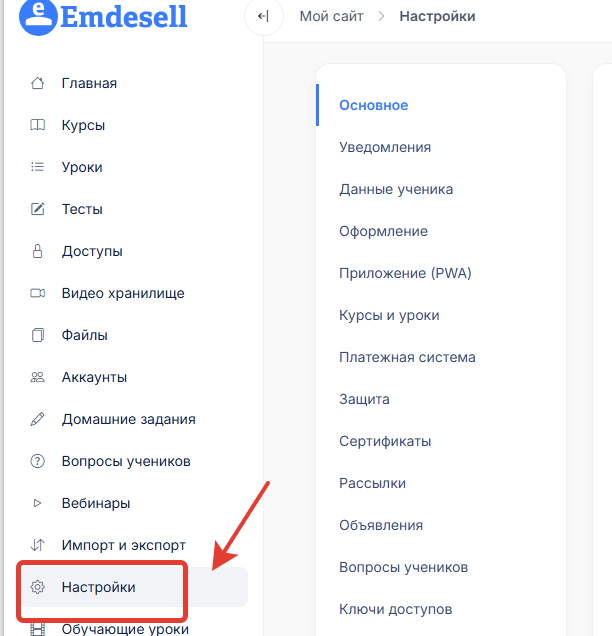
- Далее переходим в кабинет школы в раздел --> Настройки
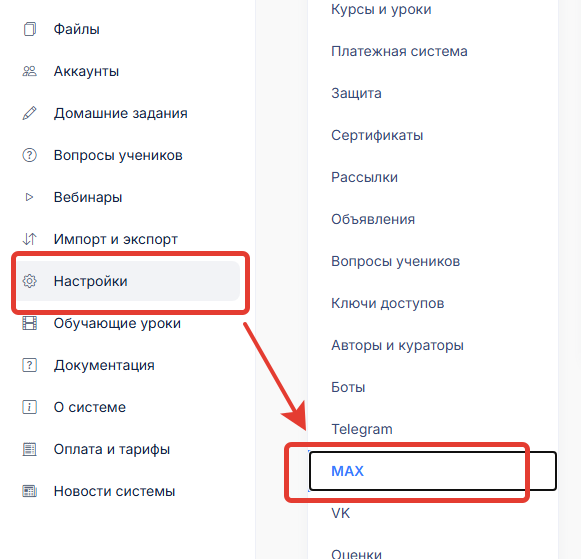
- Далее открываем подраздел --> MAX
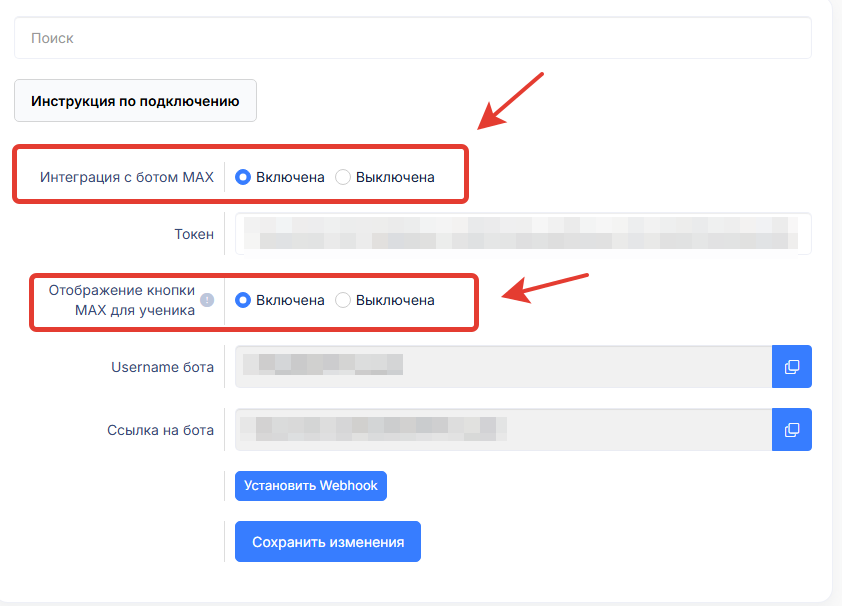
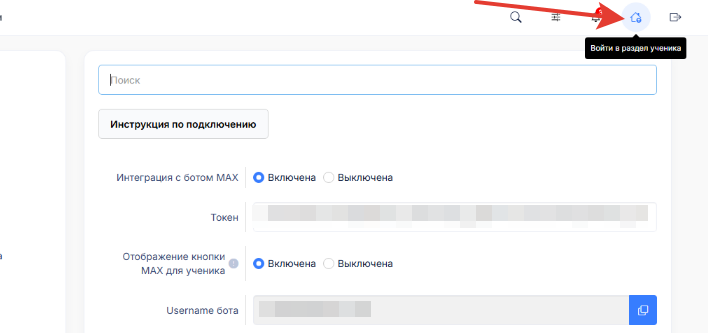
- Включаем обязательно параметры --> Интеграция с ботом MAX и Отображение кнопки MAX для ученика
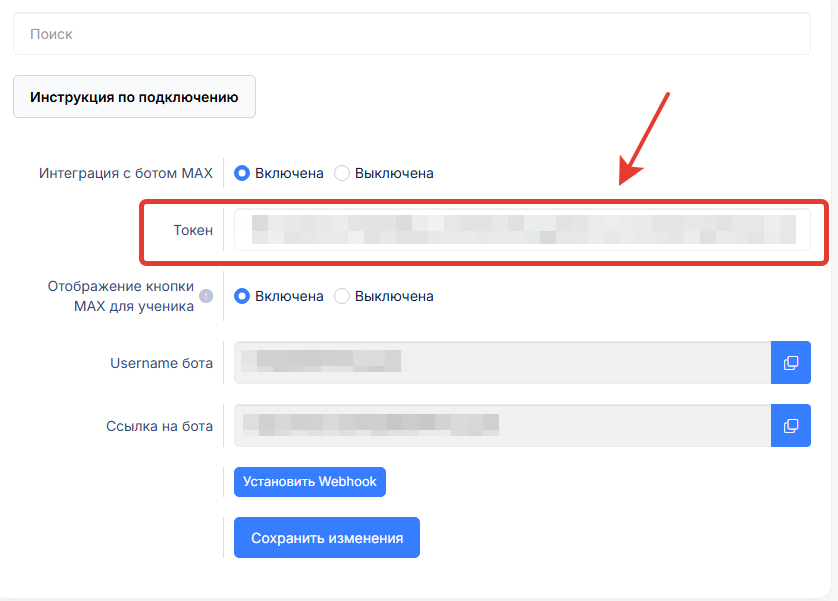
- Далее нужно будет вставить скопированный токен доступа в параметр --> Токен
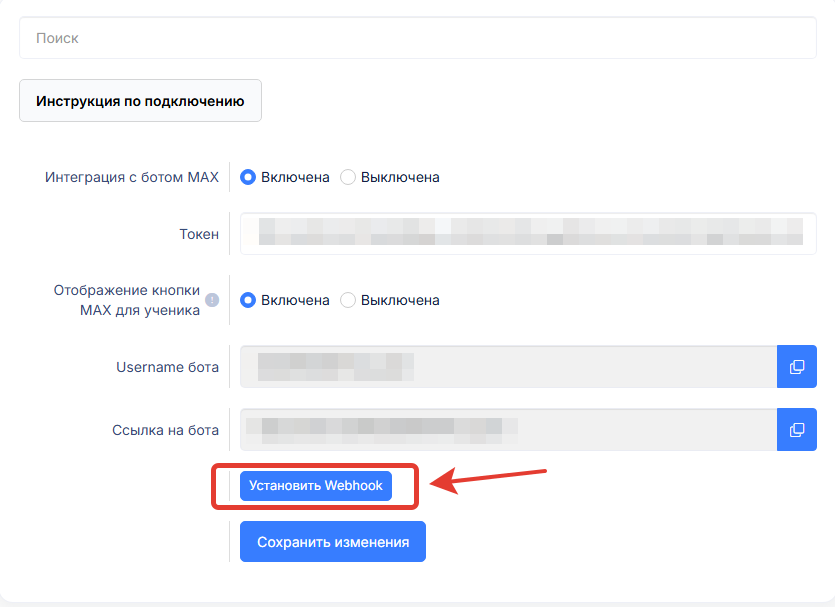
- И нажать кнопку --> Установить Webhook
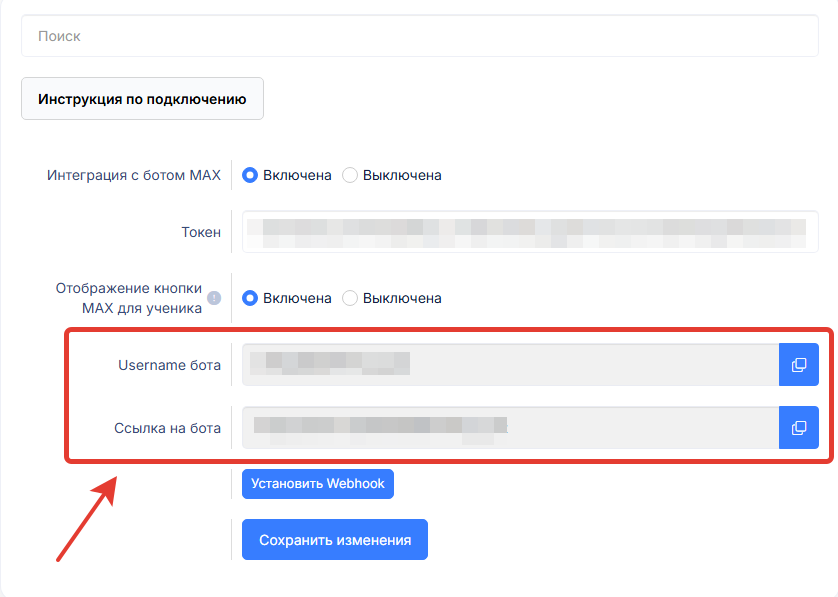
- Далее автоматически должны будут прописаться параметры --> Username бота и Ссылка на бота
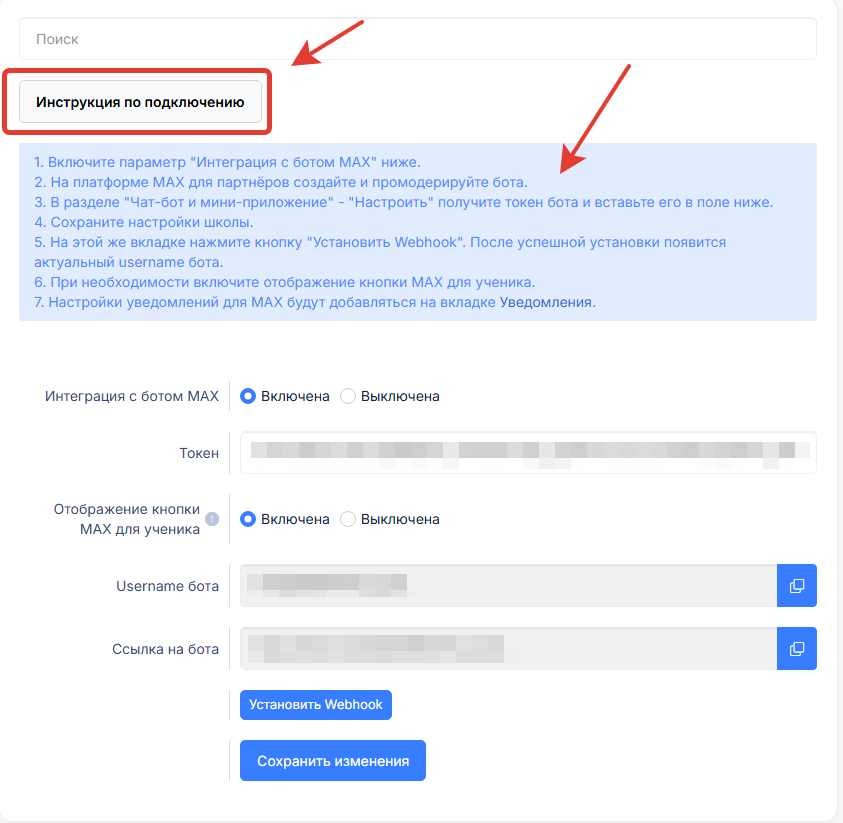
- Если что-то не получилось можно будет еще раз пройтись по шагам в инструкции в этом же разделе настроек и проверить себя
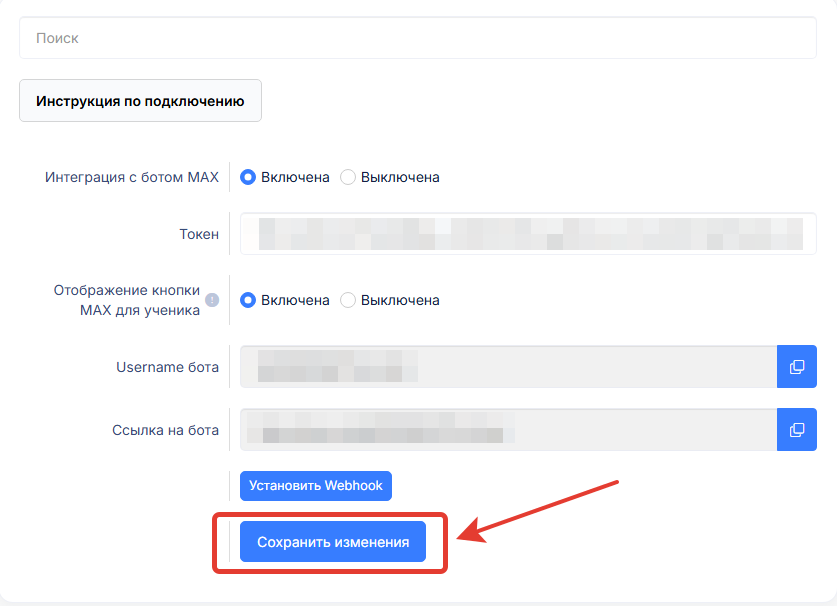
- Обязательно сохраняем изменения в этом разделе настроек школы
Проверка привязки аккаунта в MAX к школе
Далее нужно будет проверить привязку аккаунта MAX к кабинету школы.
Для этого выполняем следующие шаги:
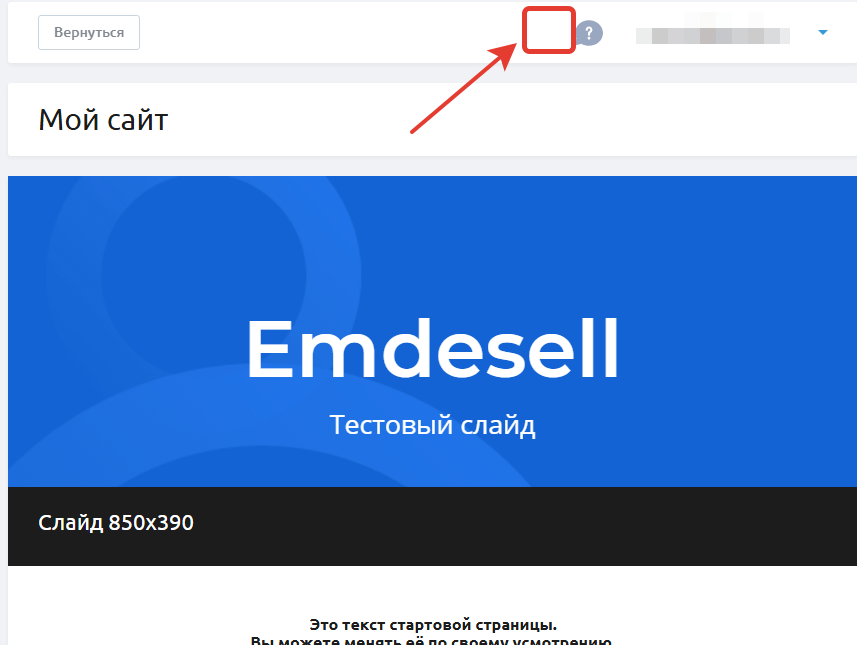
- Переходим в кабинет ученика по кнопке в правом верхнем углу
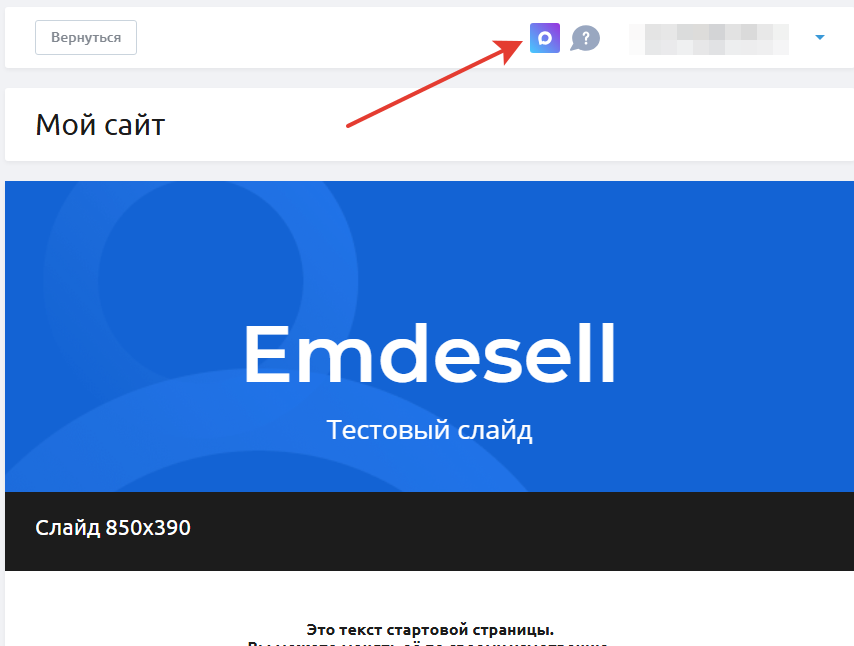
- Далее нажимаем по иконке MAX
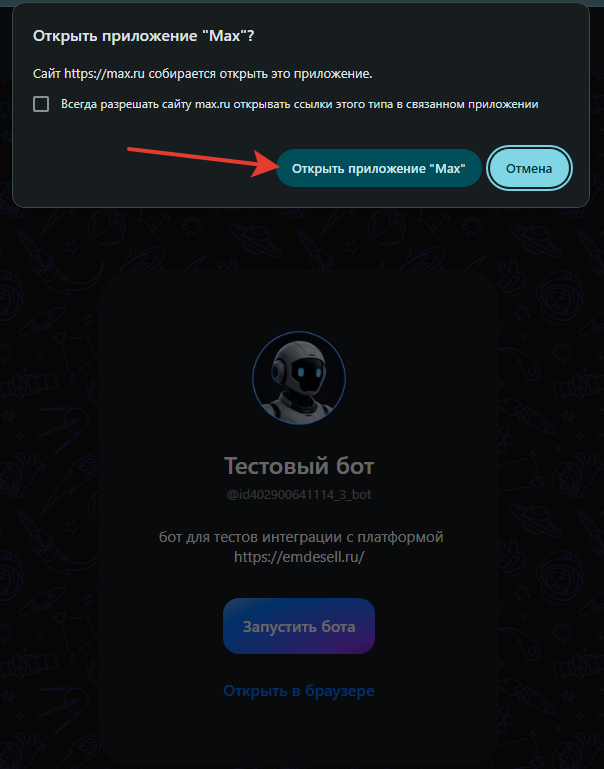
- Далее нажимаем кнопку --> Открыть приложение MAX
- В диалоге с ботом MAX нажимаем кнопку --> Начать
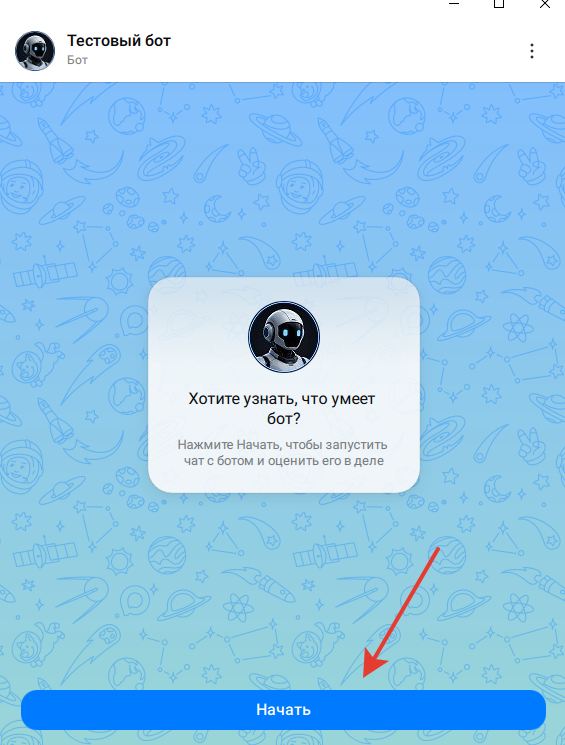
- И получаем сообщение о том, что аккаунт успешно привязан
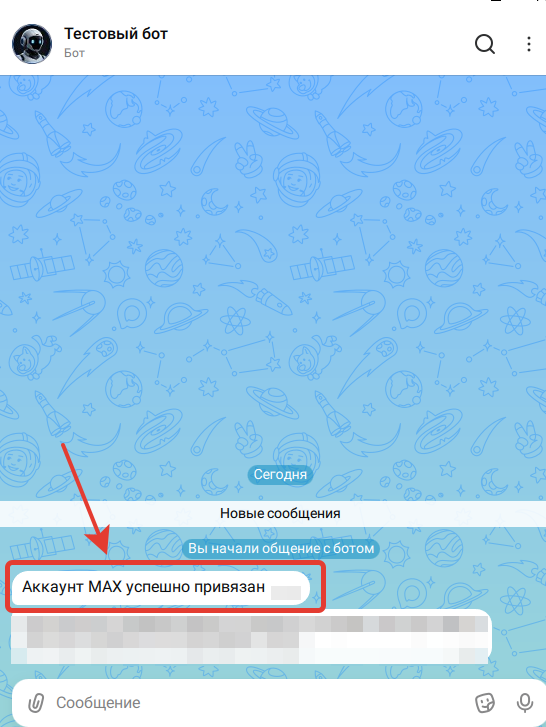
- Далее обновляем страницу в кабинете школы --> иконка MAX должна будет пропасть
- А также проверяем отображение привязки в разделе редактирования аккаунта во вкладке --> Главное
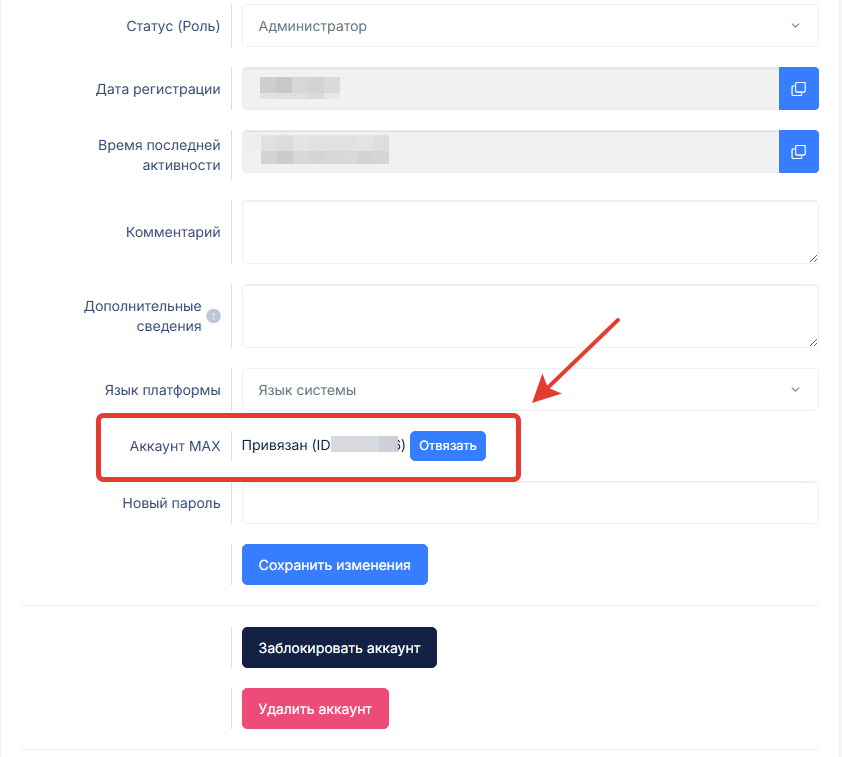
- Соответственно, отвязать аккаунт можно по кнопке --> Отвязать.
Таким образом выполнили привязку аккаунта MAX к кабинету школы.
Настройка уведомлений в MAX
Далее выполнить настройку уведомлений в MAX.
Для этого нужно будет выполнить следующие шаги:
- Перейти в раздел кабинета школы --> Настройки
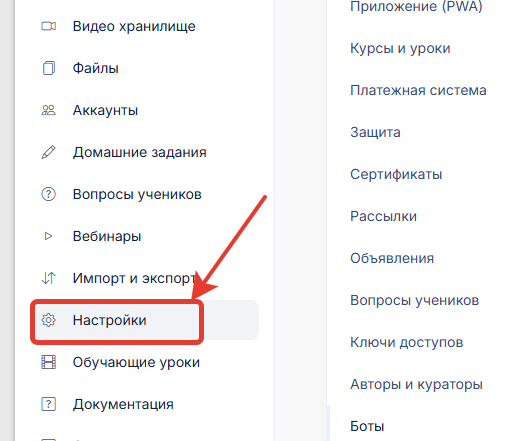
- Далее перейти в подраздел --> Уведомления
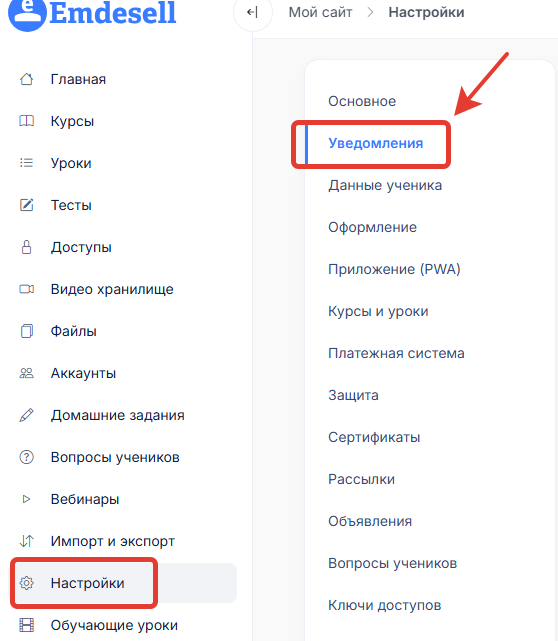
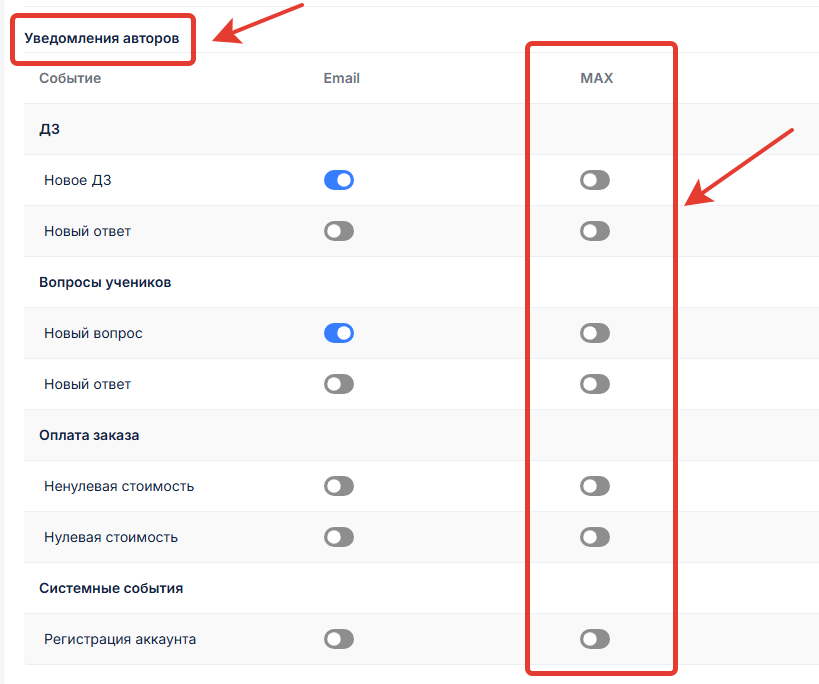
- Включить необходимые уведомления в MAX для Авторов/Администраторов школы
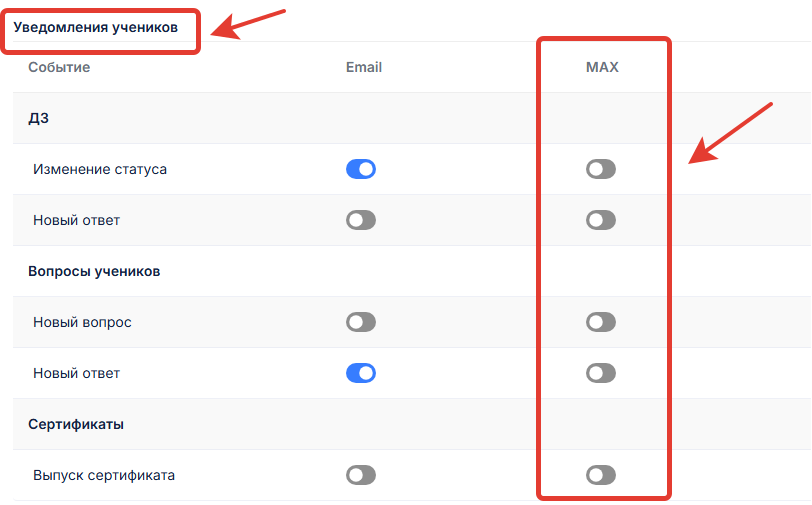
- Включить необходимые уведомления в MAX для учеников школы
- Обязательно сохранить изменения
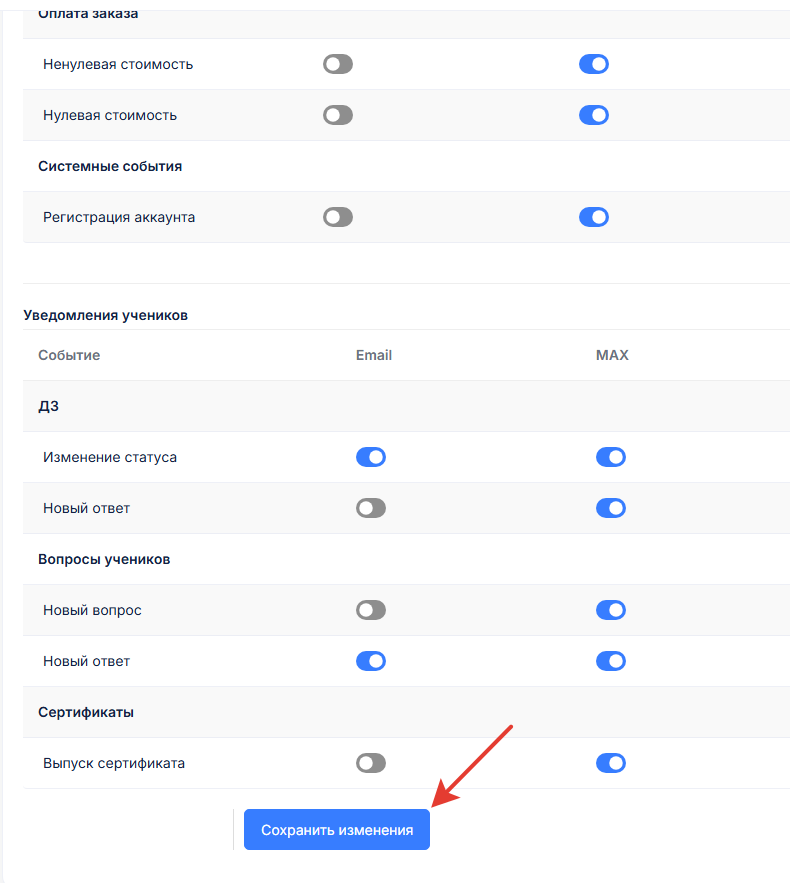
Таким образом выполнили настройку уведомлений для Авторов/Администраторов и учеников школы.
Управление Доступами в чате/канале MAX
Управление доступами дает возможность добавлять учеников в групповой чат/канал MAX, если будет выдан Доступ в школе, или исключать учеников из чата MAX по окончании Доступа в школе.
Выполняем следующие шаги для этой настройки:
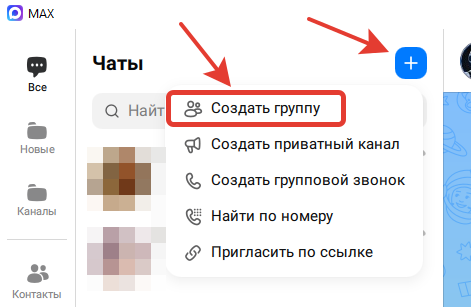
- Создаем группу в MAX
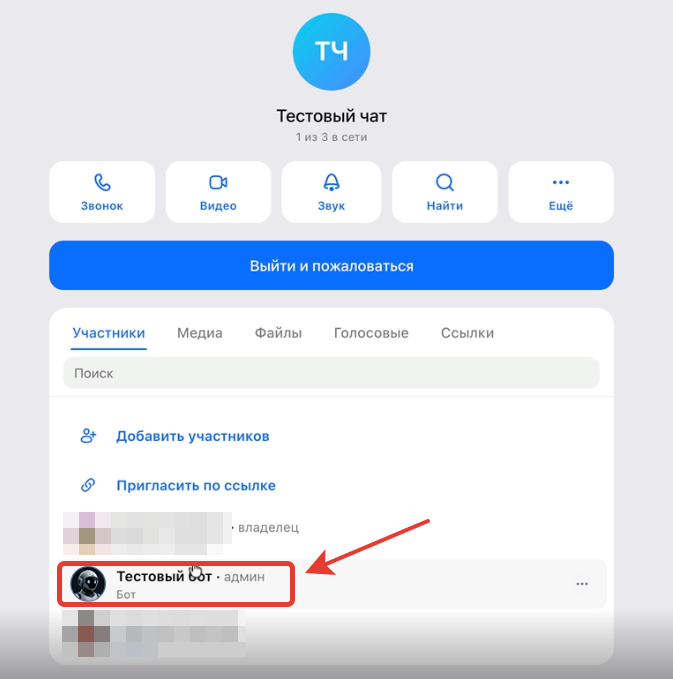
- Добавляем созданного бота в MAX администатором в группу
- Далее придет ID группы в сообщении с ботом в MAX
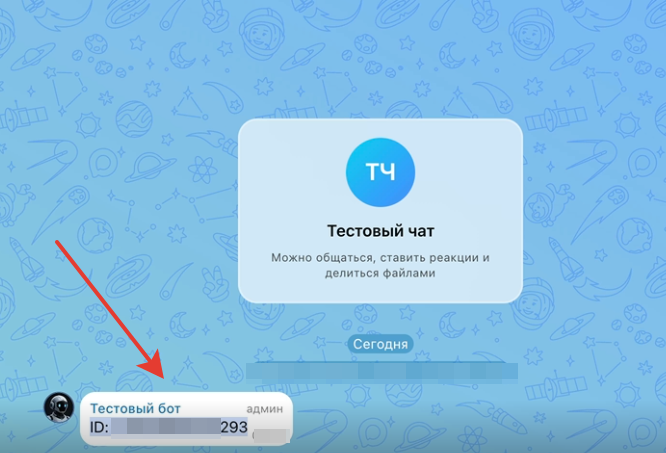
Копируем полностью номер ID.
Далее переходим в кабинет школы в раздел редактирования необходимого Доступа
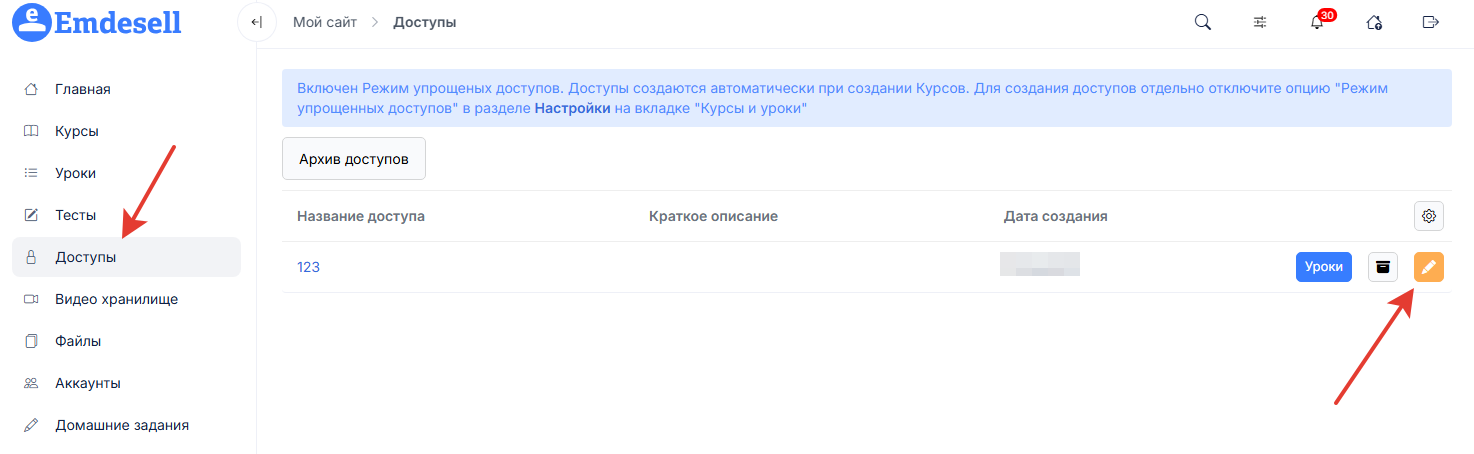
- Открываем вкладку Интеграции и вставляем скопированные ID в параметр --> ID чатов/каналов MAX. Сохраняем изменения
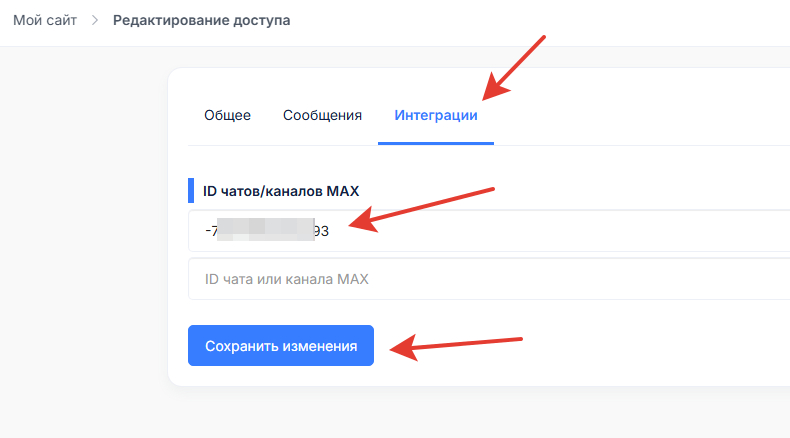
При выдачи этого Доступа ученику в школе, ученику нужно будет обязательно привязать аккаунт MAX в кабинете школы и после привязки ему придет приглашение в группу MAX.
После истечения срока Доступа у ученика, бот исключит ученика из чата MAX. При возобновлении Доступа (новой оплаты или продления), ученик снова сможет добавиться в чат MAX.
Это можно использовать для формата клубных подписок в кабинете школы.