
Курсы
Раздел Курсы.
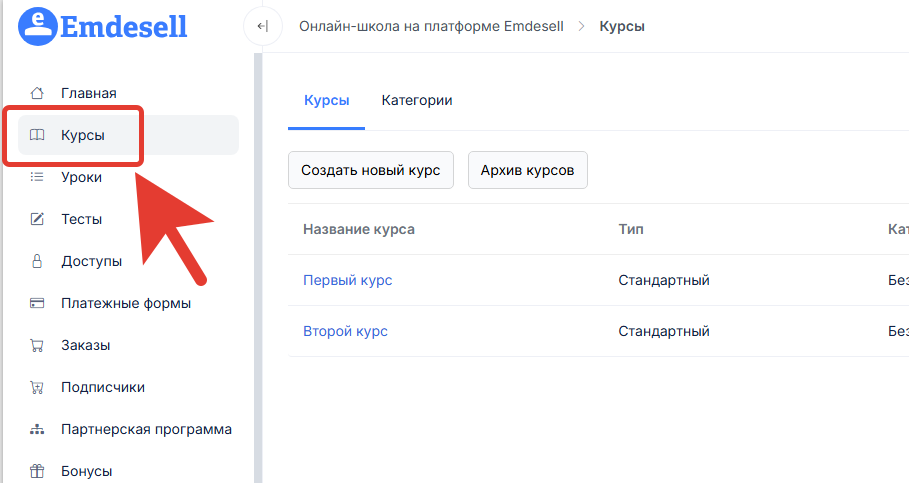
В этом разделе кабинета онлайн-школы есть возможность создать новый курс или новую категорию для курса.
Далее рассмотрим как можно создать новый курс и какие настройки можно выполнить. А также рассмотрим подраздел категории в этом разделе школы.
Создать новый курс
Для того, чтобы создать новый курс нужно нажать кнопку Создать новый курс.
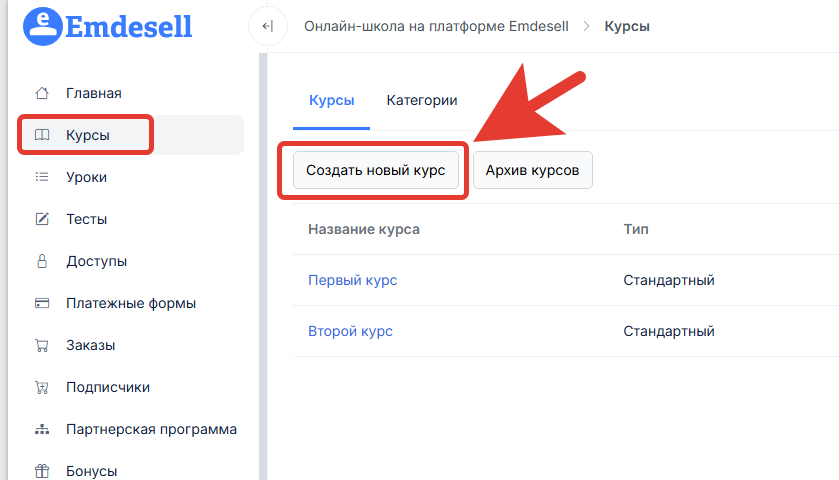
После нажатия кнопки Создать новый курс, открывается новое окно настроек, в котором необходимо будет заполнить данные по курсу и включить/выключить опции.
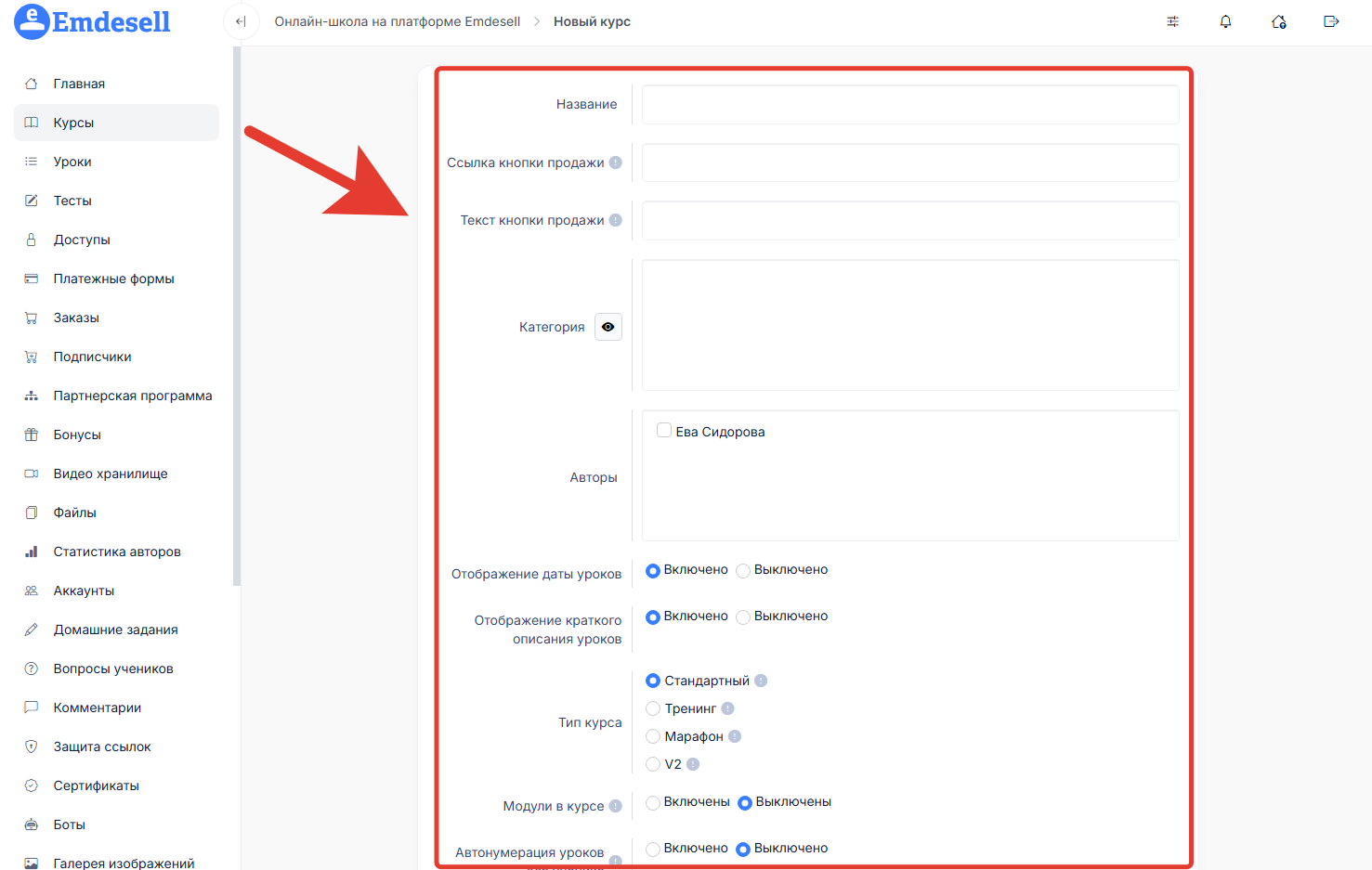
Далее рассмотрим каждую опцию настроек курса.
Название
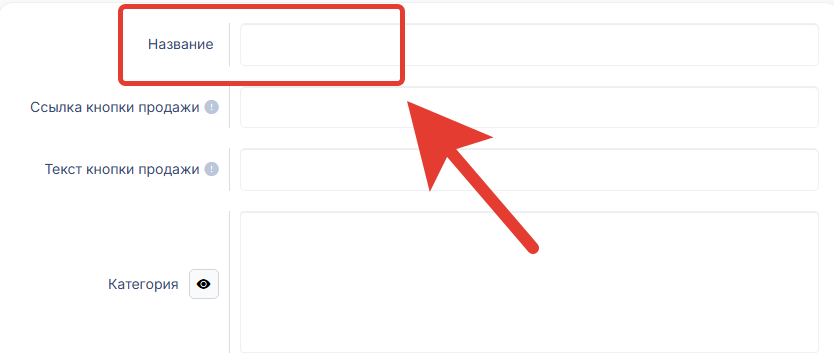
В данной строке для ввода необходимо ввести название будущего курса.
Введем в данном примере название нового курса Геометрия для начинающих.
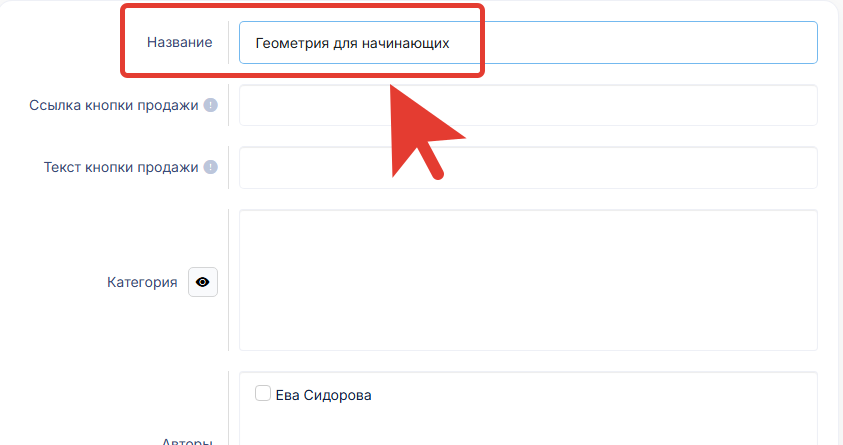
И переходим к следующей настройке.
Ссылка кнопки продажи
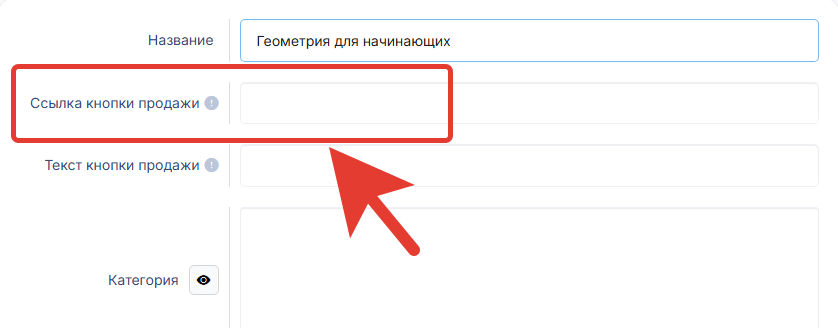
В частых случаях, в этой строке для ввода вставляют ссылку на форму оплаты курса.
Чтобы сформировать такую ссылку, необходимо подключить и включить одну или несколько платежных систем в школе.
Это раздел Платежная система. И далее, создать платежную форму, из которой копируется ссылка и вставляется в эту строку.
Пример по работе с данными строками для ввода рассмотрен в этом разделе инструкций.
Оставим это поле пустым.
Текст кнопки продажи
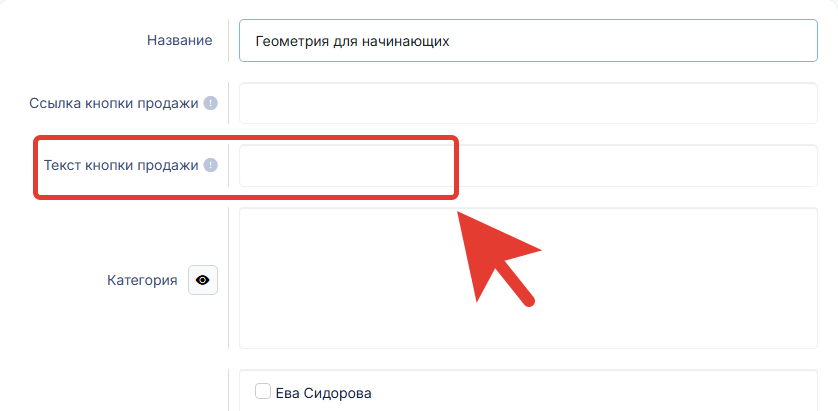
В этой строке для ввода необходимо ввести текст для будущей кнопки, которая будет располагаться напротив курса в кабинете школы для ученика.
Пример по работе с этими строками рассмотрен в этом разделе инструкций.
Категория
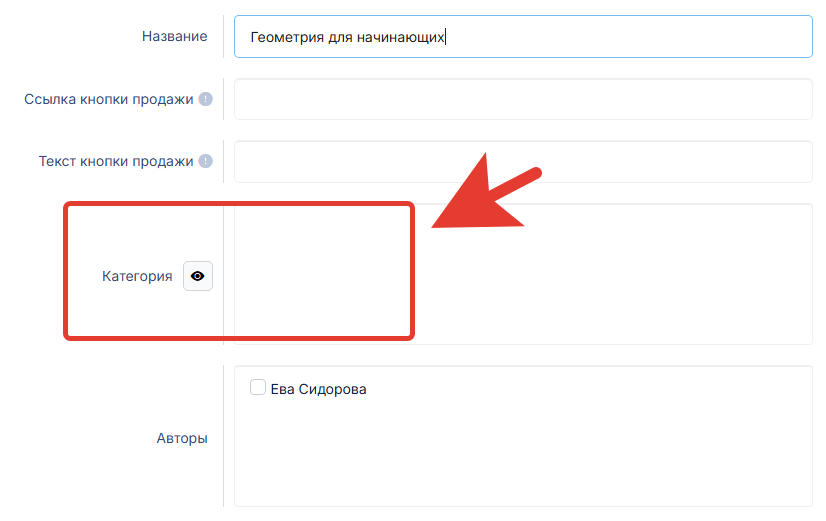
В этой настройке можно выбрать определенную категория или категории для курса, если это необходимо.
Как это можно сделать подробно рассмотрено в разделе инструкций Категории.
Авторы
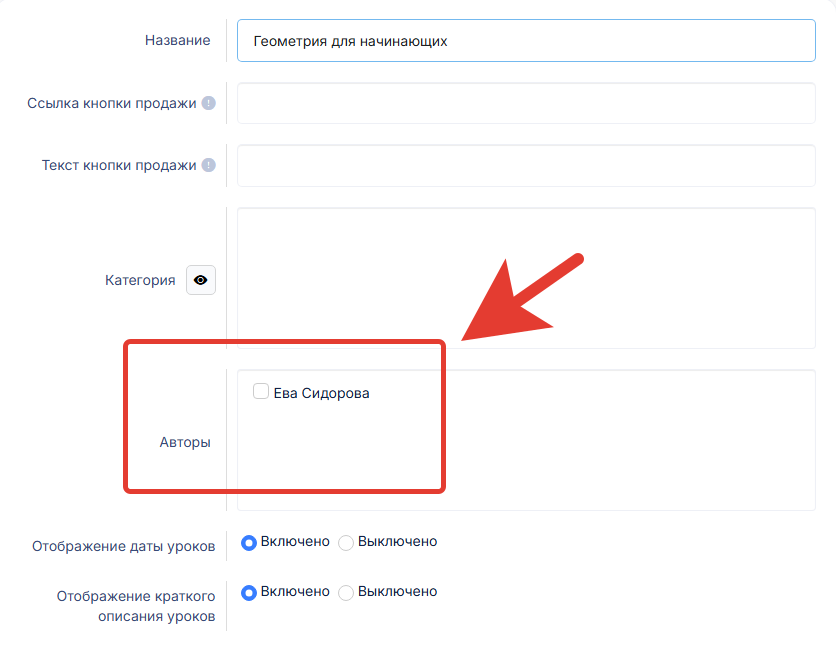
В этой настройке можно выбрать автора (или куратора) школы для курса. Т.е. того человека, которому нужен доступ к дз и вопросам по курсу школы.
Как создать автора (или куратора) и как это работает можно посмотреть в разделе Аккаунты.
Отображение даты уроков
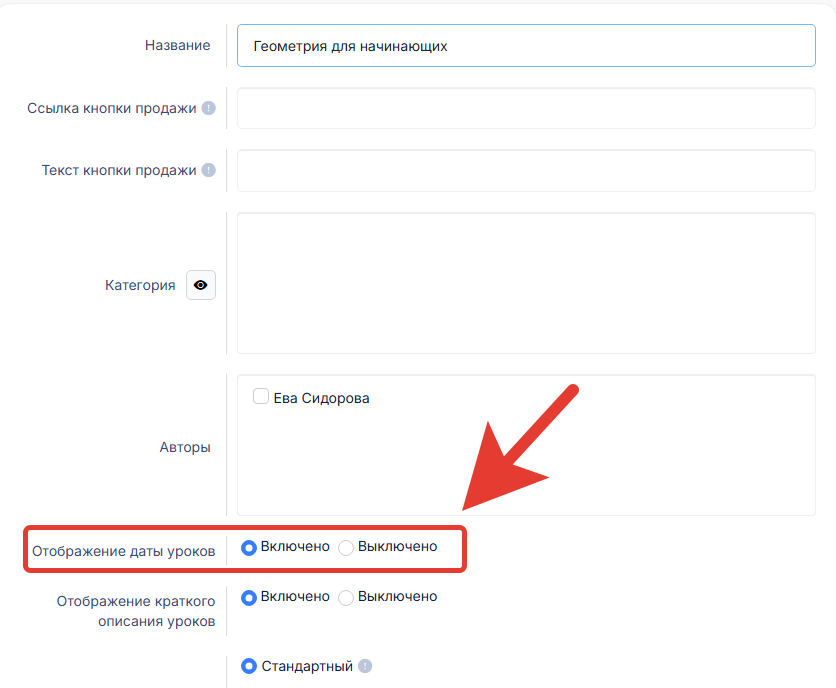
По умолчанию эта опция включена.
Это означает, что у всех уроков в текущем курсе будут показаны даты публикации.
Если нужно, чтобы не было видно дат публикаций уроков в курсе, то необходимо выключить эту опцию.
Отображение краткого описания уроков
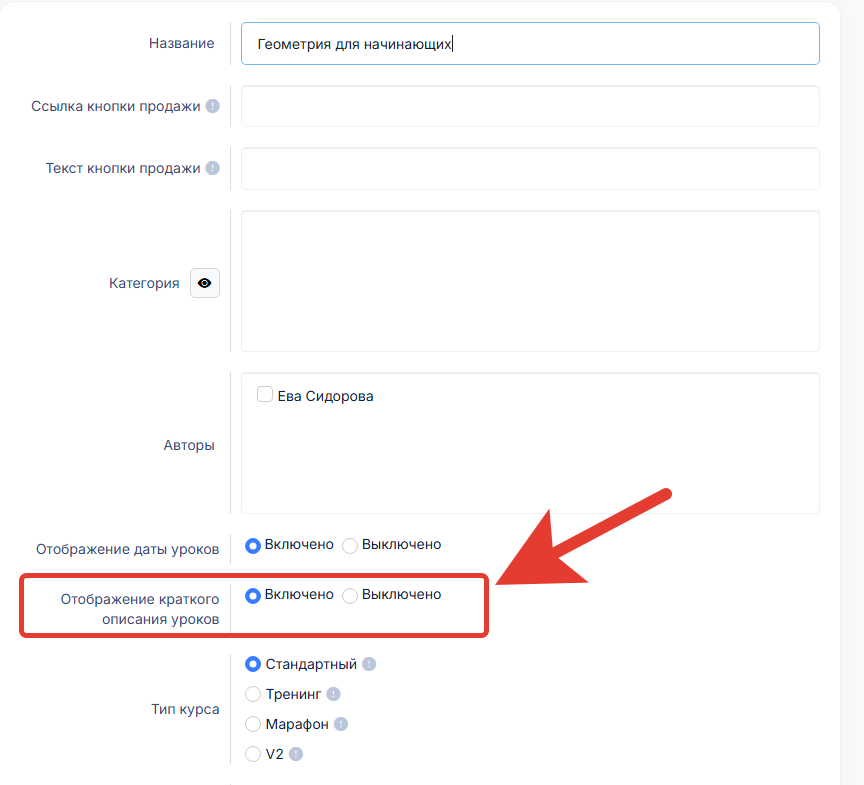
Эта опция дает возможность включить или выключить показ раздела краткое описание урока.
Тип курса
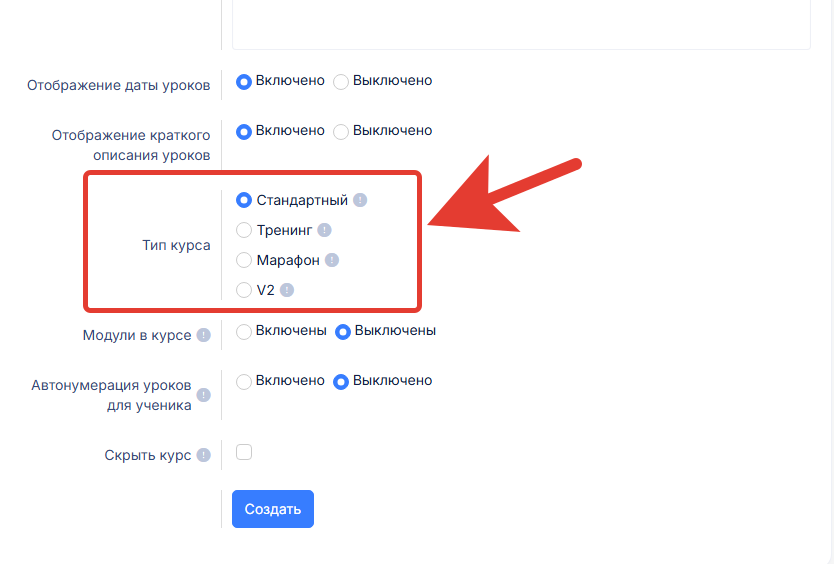
В этой опции настройки есть возможность выбрать тип курса.
Есть 4 типа курса: Стандартный, Тренинг, Марафон и V2.
Далее, рассмотрим каждый тип курса.
Тип курса Стандартный
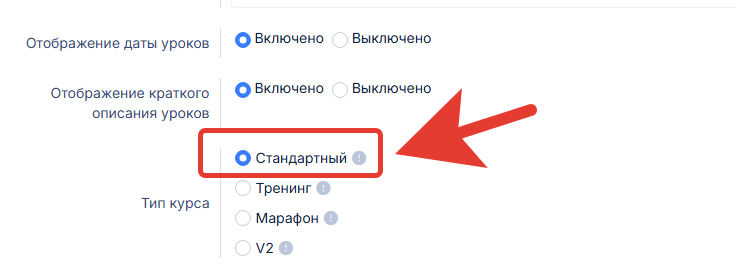
Это самая простая модель курса.
В таком типе курса все уроки будут открытыми, т.е. ученик может перейти в любой урок и посмотреть его, в любом порядке.
При такой модели ученик сам определяет время прохождения и порядок прохождения уроков.
Также, могут быть включены в уроках домашние задания, но они как и уроки будут доступны (открыты) все сразу, после открытия доступа к курсу.
Вы можете создавать разные форматы доступов к урокам курса.
Например, можно выдать доступ на заданное кол-во времени (30 дней) и после истечения этого времени, доступ автоматически будет закрыт у ученика в кабинете школы.
Тип курса Тренинг
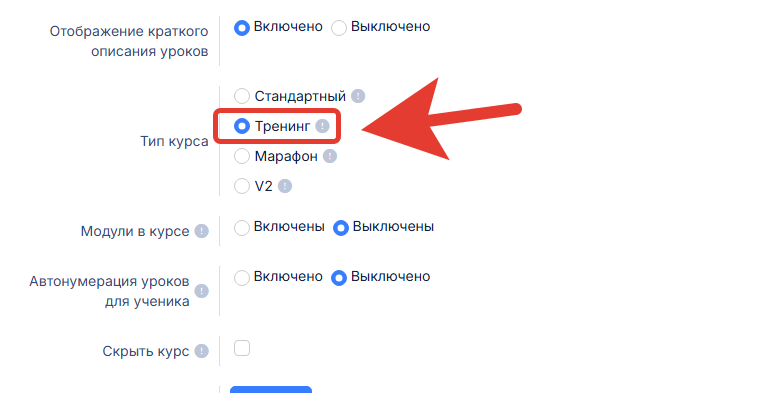
Настройка тренинга предполагает “стоп” уроки или уроки-тесты (урок, в который вставлен шаблон теста).
При такой схеме у ученика открываются первые уроки до урока с домашним заданием или тестом, а остальные уроки недоступны.
Остальные уроки откроются только после того, когда ученик отправит домашнее задание и получит одобрение, или сдаст тест в текущем уроке.
Недоступные уроки могут быть как скрытыми, так и отображаться в формате закрытого списка, чтобы ученик видел, что его еще ждет определенный объем информации в виде других уроков.
Домашние задания может проверять администратор школы, автор курсов или куратор.
Подробнее про роли аккаунтов в кабинете школы можно узнать в разделе инструкций Аккаунты.
Дополнительно, можно настроить автоматическую активацию проверки домашних заданий через заданный промежуток времени с подстановкой разных шаблонов для ответов.
Подробнее можно посмотреть в разделе инструкций Автоодобрение и Шаблоны ответов.
Тип курса Марафон
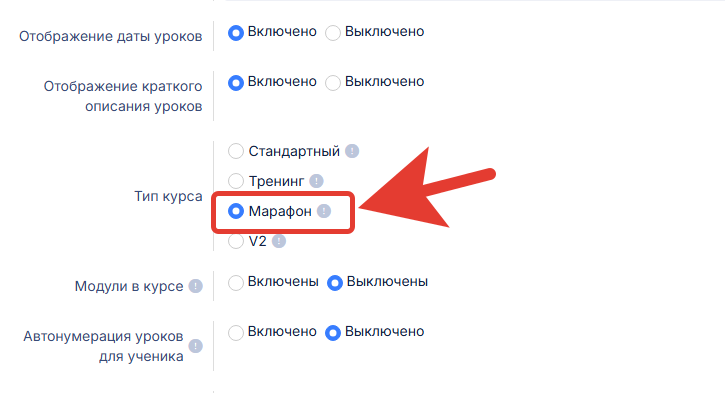
Если необходимо настроить постоянный поток обучения, при котором каждый ученик, активировав доступ к курсу сразу приступает к обучению, не ожидая старта курса, то тип курса Марафон подходит к такой задаче.
Главное преимущество в том, что вы можете настроить выход (открытие) уроков относительно времени активации доступа.
К примеру, ученик активировал доступ 1 августа в 16:00 по Мск и в настройке марафона поставили так, что следующий урок откроется через 24 часа после открытия первого урока. При такой настройке следующий урок откроется 2 августа в 16:00 по Мск. Если другому ученику откроют доступ в другое время, например, в 19:00, соответственно, следующий урок будет открыт на следующий день в это время.
И таким образом можно простроить все уроки марафона.
Тип курса V2
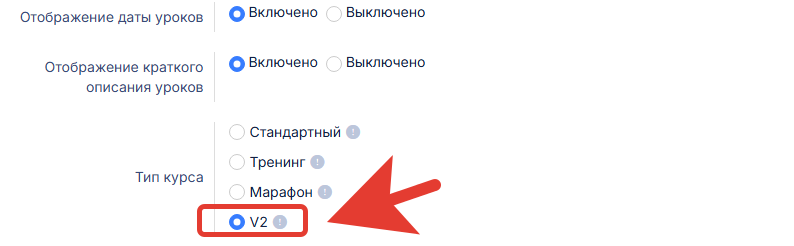
Тип курса V2 дает возможность выполнить настройку уроков в курсе по заданному расписанию и заданным условиям открытия и закрытия уроков.
Подробнее про этот тип курса можно узнать в разделе инструкций Тип курса V2.
Модули в курсе
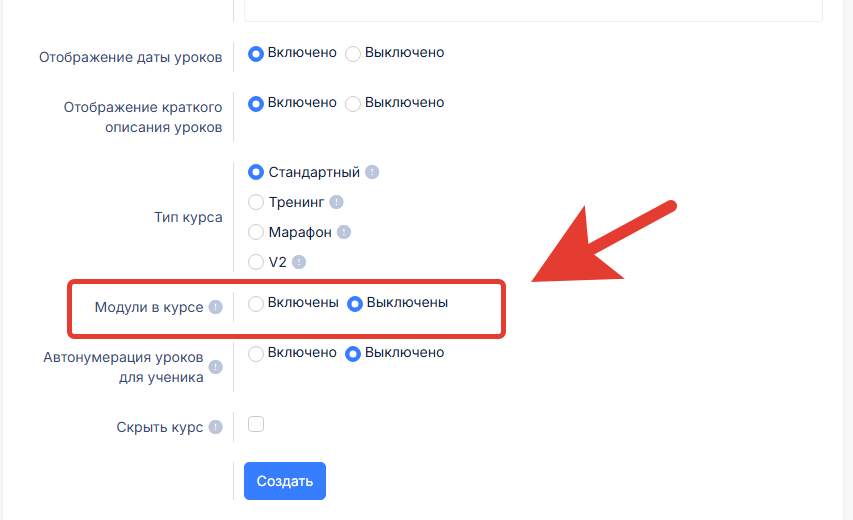
При помощи этой настройки можно включить модули в курсе.
Таким образом, получится модульная система в курсе.
Подробнее про модули и работе с этой настройкой можно узнать в разделе инструкций Модульная система курсов.
Автонумерация уроков для ученика
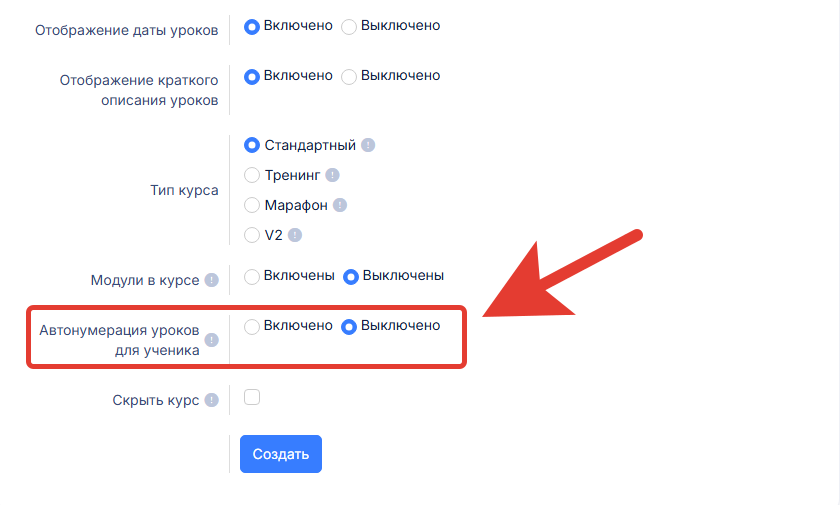
При включении опции все уроки будут пронумерованы в списке уроков курса, начиная с единицы (цифра 1 в начале списка уроков).
При выключении - автонумерации уроков не будет.
Скрыть курс
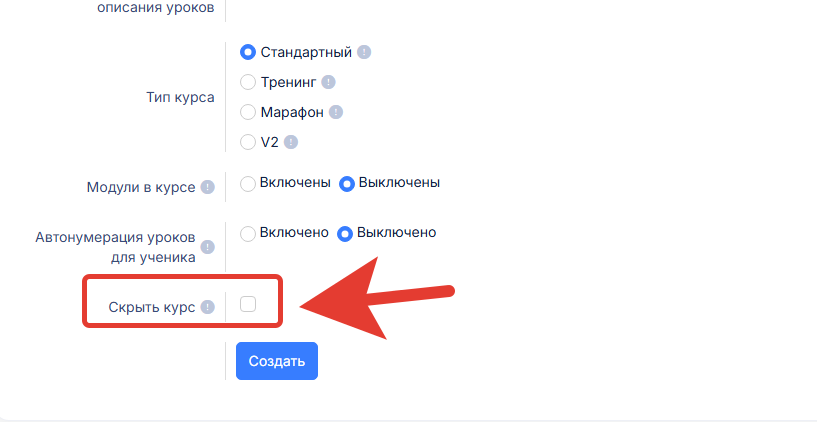
Эта опция настройки курса дает возможность скрыть курс в кабинете ученика, если включить опцию методом простановки галочки.
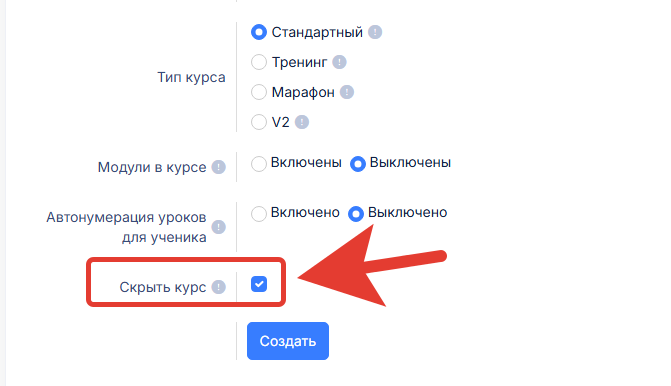
Таким образом, курс будет виден только Администраторам школы.
Кнопка Создать
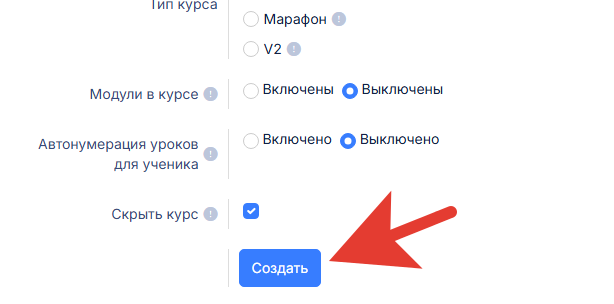
При нажатии по кнопке будет создан новый курс в кабинете школы.
Видеоурок по созданию курса
Текстовая версия видео
Как создать курс в Emdesell, разместить его в категории и настроить основные параметры: кнопку продажи, авторов, тип курса, модули, нумерацию уроков и скрытие. Результат: курс «Фитнес-мастер» создан и отображается в просмотре школы.
Структура курсов
0:00Логика построения курсов такова: категории объединяют курсы по тематике (например, курс «Анимация» находится в категории). Курс добавляется в категорию, а затем наполняется уроками.0:44Категории удобны, если у вас много курсов по одной теме. Например, в фитнесе можно создать категории «Спортивное питание» и «Фитнес-тренировки» и разложить тренировки по курсам в зависимости от сложности или оборудования.1:06Управление построено через три раздела. Создание курса начинается в разделе Курсы.
Категории
1:17При создании курса есть поле выбора категории. Если категория не выбрана, а категории в школе есть, курс отображается ниже категорий. Если категорий нет, курс стоит первым.1:42Чтобы создать категорию, откройте раздел Категории и добавьте её. Напротив категории есть две иконки: переименование и удаление. Других настроек у категории нет.1:53При создании курса созданная категория появится в разделе категорий. Чтобы вложить курс в категорию, поставьте напротив неё галочку.
Основные настройки курса
2:08Укажите Название курса, например «Фитнес-мастер».2:15В поле Ссылка к кнопке продажи укажите ссылку на покупку. Если уроки недоступны ученику, в списке уроков появится кнопка с этой ссылкой. Ученик может просмотреть список уроков и нажать кнопку, например «Приобрести». Текст кнопки можно изменить: «Оплатить», «Приобрести», «Получить доступ» и так далее. Ссылки создаются в формах оплаты при подключении платёжной системы.3:05В разделе Авторы назначаются авторы курса. В Emdesell есть роли администратора, автора и куратора, у каждой свои права. Автор не видит платёжные системы и аналитику продаж, не может экспортировать и импортировать учеников: это доступно только администратору.3:30Назначенный в курсе автор может править уроки и настраивать логику курса. Если авторов несколько, каждый видит в панели школы только свои курсы и домашние задания своих учеников, поэтому авторы работают автономно.4:15Галочка Отображение даты урока показывает ученикам дату создания урока. Включайте её, если важна актуальность урока.4:25Краткое описание заполняется по необходимости, это не обязательно.
Тип курса
4:25Курс может быть одного из нескольких типов.4:25Стандартный — после оплаты ученику открываются все доступы. Доступы также можно выдавать вручную (об этом будет отдельный урок).4:59Тренинг — уроки открываются в зависимости от домашних заданий. Например, уроки 1–3 без домашнего задания, а урок 4 с домашним заданием. Урок с домашним заданием называется стоп-уроком: пока задание не сдано, следующие уроки не открываются.5:21После сдачи домашнего задания открывается урок до следующего стоп-урока. Этим логика стимулирует ученика: если он ничего не делает, он останавливается на домашнем задании.5:49Марафон — уроки открываются через заданный промежуток времени с момента активации доступа (оплата или бесплатный доступ). Например, первый урок доступен сразу, следующий через 24 часа или на следующий день в 9:00.6:36Уведомления об открытии урока можно настроить через чат-бот или e-mail-рассылки. После последнего урока все уроки закрываются через заданный промежуток времени.6:45Марафон удобен для бесплатных марафонов с последующей продажей курса. Каждый ученик идёт по марафону своей скоростью, поэтому можно делать «вечнозелёные» воронки.7:17V2 — более сложный тип, который сочетает домашние задания и время открытия. Например, урок может открываться при условии, что у ученика открыты доступы к другим курсам.
Модули, нумерация и скрытие
7:46Большой курс можно разбить на модули. Модули сворачиваются и раскрываются, а уроки внутри модуля относятся к его теме. В примере курс разбит на 6 модулей.8:08Автонумерация уроков: если урок добавляется или вставляется в середину курса, система сама пересчитывает нумерацию, переписывать её вручную не нужно.8:36Галочка Скрыть курс срочно скрывает курс, даже если он куплен учениками. Скрытый курс ученики не видят, например, пока вы технически дорабатываете его.
Проверка
9:05Сохраните изменения и перейдите в просмотр. Курс «Фитнес-мастер» появится в списке. По нему открываются описание и структура; уроков пока нет, их добавляют в следующем уроке.
Как настроить марафон
Текстовая версия видео
Что такое марафон в Emdesell и чем он отличается от курса и тренинга. В видео описана концепция; техническая настройка в расшифровке не показана.
0:24Чтобы разобраться с марафоном, сначала вспомните формат курса и тренинга.0:37В курсе ученик получает доступ сразу ко всем урокам после оплаты или регистрации на бесплатный курс. Ученик сам выбирает порядок прохождения.1:21В тренинге уроки открываются по расписанию к назначенной дате. К тренингу собирается группа, уроки выходят в заданное время.2:06В тренинге используются стоп-уроки: урок с домашним заданием или тестом. Пока задание не сдано и не одобрено преподавателем (либо не настроено автоматическое одобрение), следующие уроки не открываются.3:18Марафон строится на персональном доступе, а не на групповой дате старта. Каждый ученик проходит уроки в своём темпе с момента регистрации.4:00Схема: лендинг с бесплатным тренингом, кнопка регистрации, после которой ученик попадает в школу с доступом к тренингу.5:17В марафоне первые уроки открываются сразу после активации доступа. Стоп-уроков в этом режиме нет.5:17В доступе можно настроить письмо, которое ученик получает при активации доступа.5:38Следующие уроки открываются через заданную задержку, например через 24 часа. Каждый раз ученику приходит новое письмо.6:26Пример: если ученик зашёл 1 августа в 16:00, его уроки открываются по его времени входа, а не по общей дате.7:15По словам автора, в тренинге на определённую дату к первым урокам приступают около 20% из набранных участников. Марафон позволяет удерживать ученика, не заставляя его ждать старта.8:01Трафик можно направлять на один лендинг постоянно и замерять конверсию по нему.8:38По той же схеме можно продавать платные тренинги. Домашние задания со всех уроков собираются в одном месте, их можно проверять ежедневно или кураторам.9:36Курс можно закрыть по сроку. Для этого при создании доступа задаётся срок работы, например 7 или 10 дней. После его окончания доступ к материалам закрывается.10:39Срок доступа создаёт эффект ограниченности: в уроках можно напоминать ученику, сколько дней осталось до закрытия.11:14По истечении срока доступ закрывается. Ученик либо покупает продукт, либо больше не является клиентом школы.
Текстовая версия видео
Как создать и настроить марафон в онлайн-школе Emdesell: создать курс-марафон, выдать доступ по ключу или ссылке, добавить уроки и настроить их открытие по расписанию.
0:14Создайте курс: в левом меню выберите Создание курса и нажмите Создать курс. Введите название, например «Марафон 1».0:31Страница продажи для марафона не обязательна. Она нужна в основном для платных курсов или тренингов.0:46Категорию и автора указывать не обязательно. Автора укажите, если он будет вести марафон, добавлять уроки и редактировать их.1:01Отключите Отображение даты уроков. Марафон работает постоянно, поэтому с датой указывать его не нужно.1:09В поле Тип выберите Марафон. Включите автонумерацию и нажмите Создать.1:34В уроках у марафона появится разметка «Марафон» — это главное отличие от обычного курса.1:46Создайте доступ к марафону: откройте раздел Доступ, введите название (например, «Марафон 1») и нажмите Создать.2:05Выберите тип доступа:- одноразовый: для каждого ученика создаётся свой пин-код или одноразовая ссылка;
- многоразовый: одна ссылка работает для ограниченного количества переходов (например, 40; после 40 переходов ссылка перестаёт работать);
- безлимитный: используйте для бесплатного тренинга, который открыт постоянно.
2:38Если настроек многоразовых ключей не видно, откройте Настройки → Ключи доступа и включите три параметра: многоразовые ключи, активация ключей по ссылке и запоминание ключей. После этого в разделе Доступ появятся новые типы ключей.3:04Чтобы ученики проходили марафон по одному ключу, создайте один ключ с ограниченным сроком действия, например 7 дней. Укажите название и нажмите Сгенерировать.3:35Откройте сгенерированный ключ и перейдите в раздел Ссылка. Скопируйте готовую ссылку и поставьте её на кнопку активации.3:59При переходе по ссылке ученику предлагается зарегистрироваться. После регистрации он попадает в школу, и марафон открывается сразу.4:26Перейдите в раздел Уроки и создайте уроки. Введите название, наполните контент и при необходимости укажите домашнее задание.4:37В поле Курс выберите марафон, а в поле Доступ — созданный доступ. Нажмите Создать.4:52Создавайте следующие уроки копированием: при копировании доступы и параметры переносятся с предыдущего урока.5:10Создайте все уроки (в примере — 4 урока) и перейдите в раздел Разметка марафона, чтобы настроить время их открытия.5:31Время открытия каждого урока задаётся относительно предыдущего урока. Первый урок открывается относительно активации доступа: оставьте 0 часов, и он будет открыт сразу у любого ученика.5:46Для следующего урока укажите 24 часа задержки — он откроется через сутки после предыдущего.6:02Чтобы два урока открывались одновременно, укажите 0 часов задержки у второго из них.6:23Пример разметки: урок 1 открывается сразу после активации; урок 2 — через 24 часа; уроки 3 и 4 — одновременно, через 48 часов; урок 5 — через 72 часа.7:21Задержку можно задавать и в других интервалах, например 48 часов (через два дня).7:43В последних уроках можно разместить продающий урок: сообщите, что до закрытия марафона осталось один или два дня, и предложите купить тренинг в платном формате.8:08Проверяйте марафон в режиме ученика. Администратор видит все уроки открытыми, поэтому в его режиме проверка не показательна.8:27Перейдите в раздел Аккаунты, добавьте тестового ученика, откройте его Доступ и выдайте доступ к марафону, например на 7 дней.9:17Выйдите из школы, войдите под именем тестового ученика и откройте марафон. Уроки, время открытия которых ещё не наступило, будут недоступны.10:09Чтобы скрыть закрытые уроки, зайдите в Настройки → Курсы и уроки и найдите раздел Отображение закрытых уроков в марафоне. Отключите этот параметр. Это не рекомендуется, так как ученики должны видеть, что дальше есть контент.10:54По вопросам обращайтесь в службу поддержки: через сообщения в сообществе ВКонтакте или в поддержку сервиса.
Настройка модульных тренингов
Текстовая версия видео
Как настроить модульные тренинги в Emdesell: объединить несколько курсов в категорию, включить режим курсов и модулей и задать, что ученик должен пройти предыдущий модуль, прежде чем откроется следующий.
0:35Задача: два курса являются частями одного тренинга, и ученик должен проходить их по порядку. Например, в тренинге по фитнесу первый курс посвящен физиологии и здоровью, второй — рассмотрению нагрузок, третий — физическим нагрузкам и видам упражнений.1:36Проверьте, что курсы созданы как Тренинг. Только у тренинга есть домашние задания и стоп-уроки: ученик должен сдать одно домашнее задание, прежде чем откроется следующее.2:04Создайте категорию в разделе Категории, например «Спортмастер», и нажмите Создать.2:21В разделе Курсы выделите нужные курсы, присвойте им категорию и нажмите Изменить. Так же объедините второй курс.2:43После объединения курсы выстраиваются в категории друг за другом. Но без дополнительной настройки ученик может сразу открыть второй урок второго курса, не пройдя первый курс полностью.3:00Включите режим курсов и модулей: в Настройках в разделе Курсы и уроки, внизу страницы, включите Режим курсов и модулей и сохраните изменения.3:16Откройте курс, в котором настраивается модуль (например, второй курс). В разделе Предшествующий модуль выберите первый курс, после которого идет текущий, и нажмите Изменить.3:40Обновите страницу. В первом курсе откройте все уроки. Во втором курсе первый урок будет закрыт, пока ученик не пройдет первый курс полностью.3:58Так же можно разбить большой курс (на 60, 100 или 120 уроков) на тематические модули и выстроить последовательное прохождение, чтобы ученик не перескакивал с одного модуля на другой.
Модульная система курсов
Текстовая версия видео
Как объединить уроки курса в модули в Emdesell, настроить открытие модулей по порядку или целиком и распределить уроки по модулям. Результат: уроки курса сгруппированы по темам, а их открытие управляется режимом тренинга.
0:00Модули помогают структурировать большой курс по темам. Нумерация уроков при этом идёт внутри каждого модуля, например 1.1, 1.2, 1.3, а в модуле «Вводная часть» уроки идут как вводные.0:37Модули удобно использовать, когда курс меняется: новый урок добавляется в свой тематический модуль, и ученикам легко сообщить, где он появился, например «модуль по Figma, урок 2.6».1:38Модули можно использовать как живой тренинг: уроки открываются по мере выполнения домашних заданий.2:29Чтобы настроить открытие, откройте Курсы, создайте курс и включите опцию Тренинг. Ниже появится настройка модулей.2:49Выберите режим открытия уроков:- Поурочно (стандартный): следующий урок открывается после сдачи домашнего задания предыдущего.
- Помодульно: весь модуль открывается целиком, но для открытия следующего модуля нужно выполнить все уроки текущего модуля.
3:23Чтобы модули открывались друг за другом, включите Тренинг, затем Модули и выберите помодульную систему.3:37Если ученикам нужен доступ ко всему курсу сразу, выберите Стандартный. Для курса в формате глав этого достаточно.3:45Для марафона эти настройки не применяются: марафон настраивается отдельно.4:08Создайте тестовый курс и откройте его уроки. Нажмите Создать модуль, назовите его, например, «Вводный», и сохраните.4:38Создайте уроки, например «Урок 1» и «Урок 2». Новые уроки сначала появляются без модуля.4:59Чтобы присвоить урок модулю, захватите его мышью и перетащите в нужный модуль. Урок сразу присваивается модулю. Чтобы вынести урок из модуля, перетащите его наружу. Модули и уроки можно менять местами так же, как обычные блоки.5:14Создайте второй модуль, например «Figma», и перетащите в него урок.5:31В кабинете ученика уроки отображаются по модулям: «Вводный» с уроком 1, «Figma» с уроком 2.5:49Дальше создавайте уроки с домашними заданиями и тестами, расставляйте их по порядку и настраивайте. Порядок открытия уроков зависит от выбранного режима проверки домашних заданий и выдачи уроков.
Категории
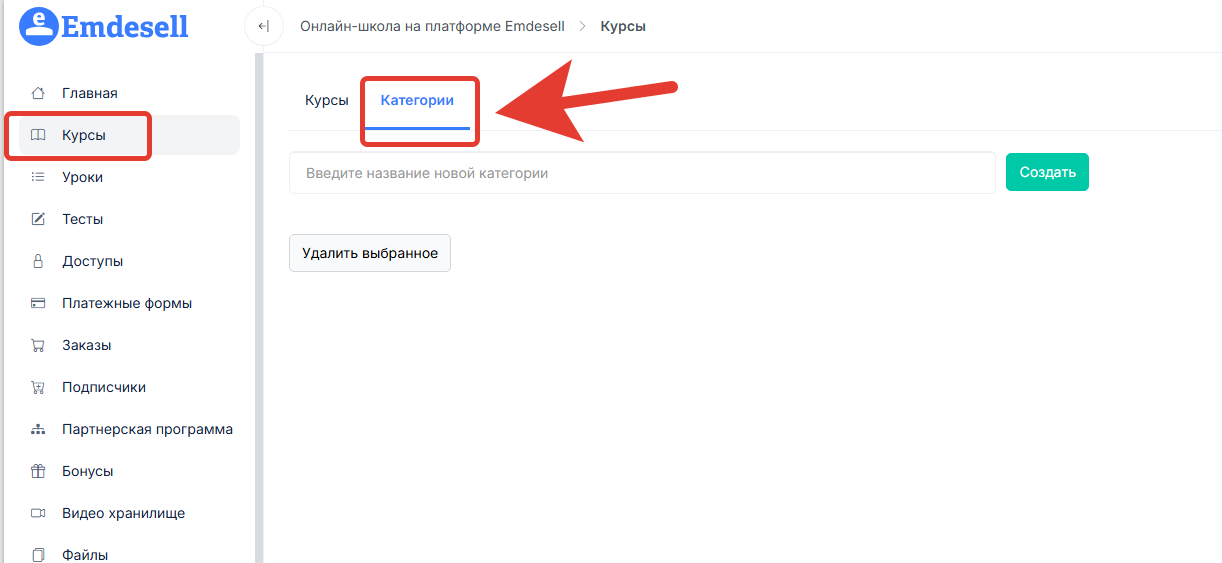
Этот подраздел раздела курсы рассмотрим в отдельном разделе инструкций Категории.