
Как подключить MCP к ChatGPT/Codex
Видео инструкция
Текстовая версия видео
Как подключить MCP школы к ChatGPT и приложению Codex, чтобы получать сводки по продажам и управлять школой из чата. Результат — сводка по продажам всей школы в ответе ассистента.
Подготовка
0:13Переключитесь на рабочий режим.0:19Выберите полный доступ, чтобы ассистент не запрашивал подтверждение на каждое действие.
Создание ключа
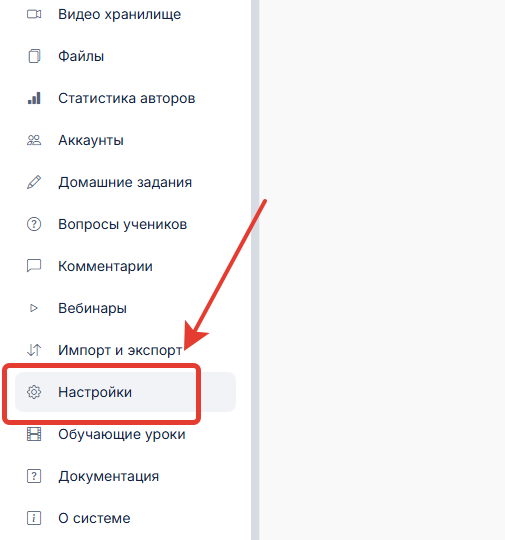
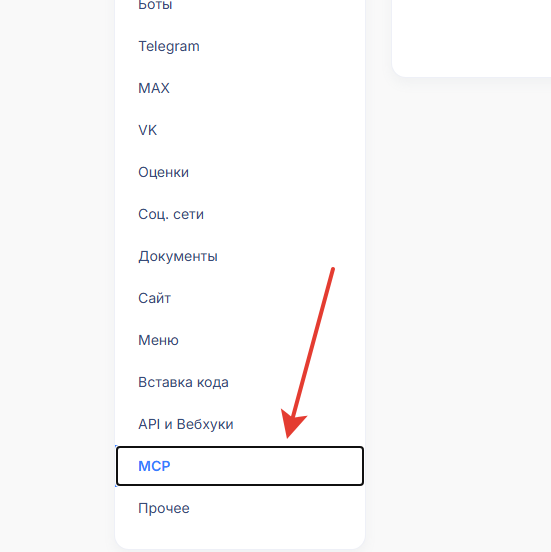
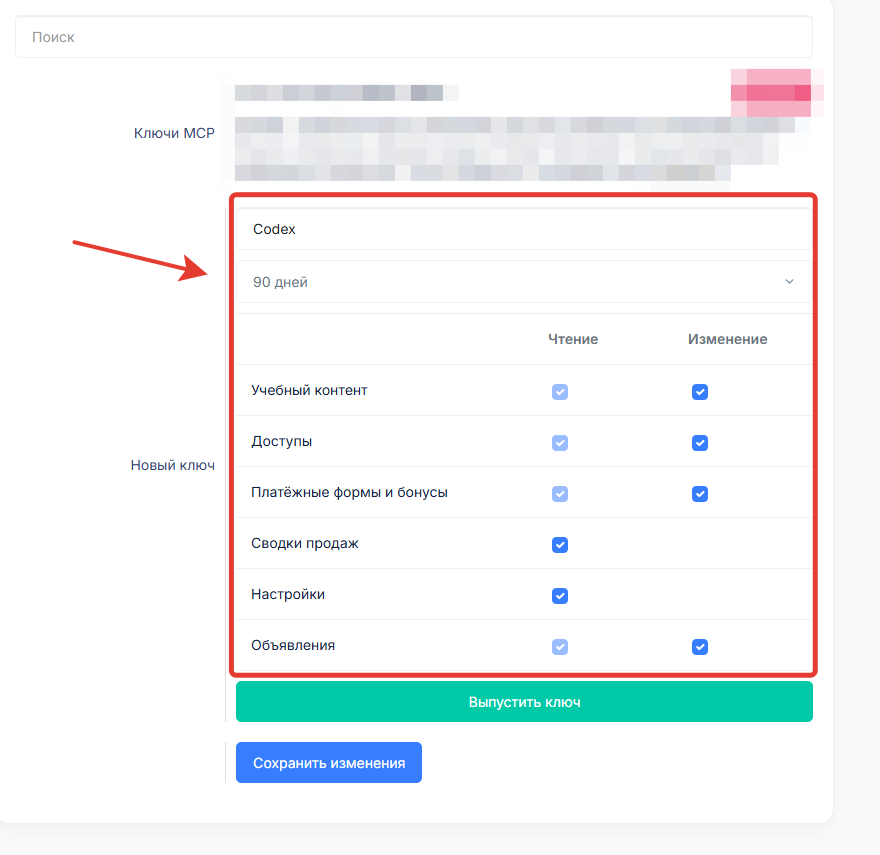
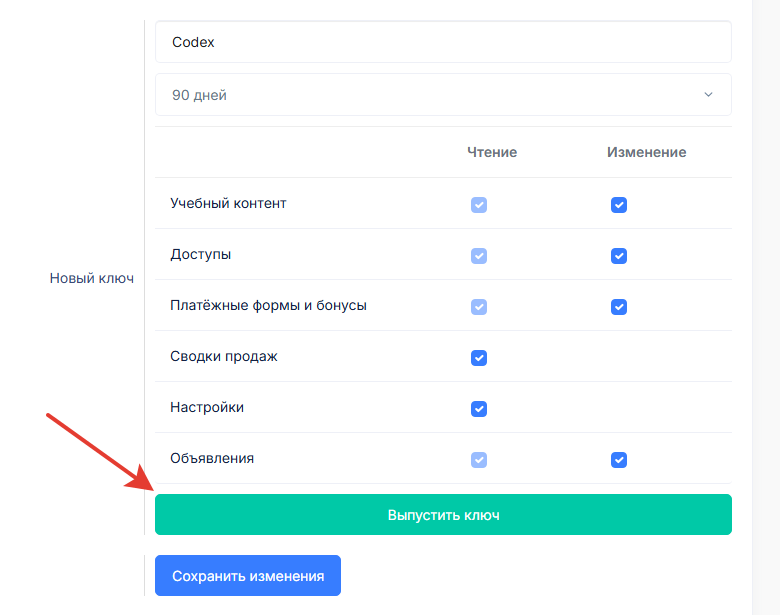
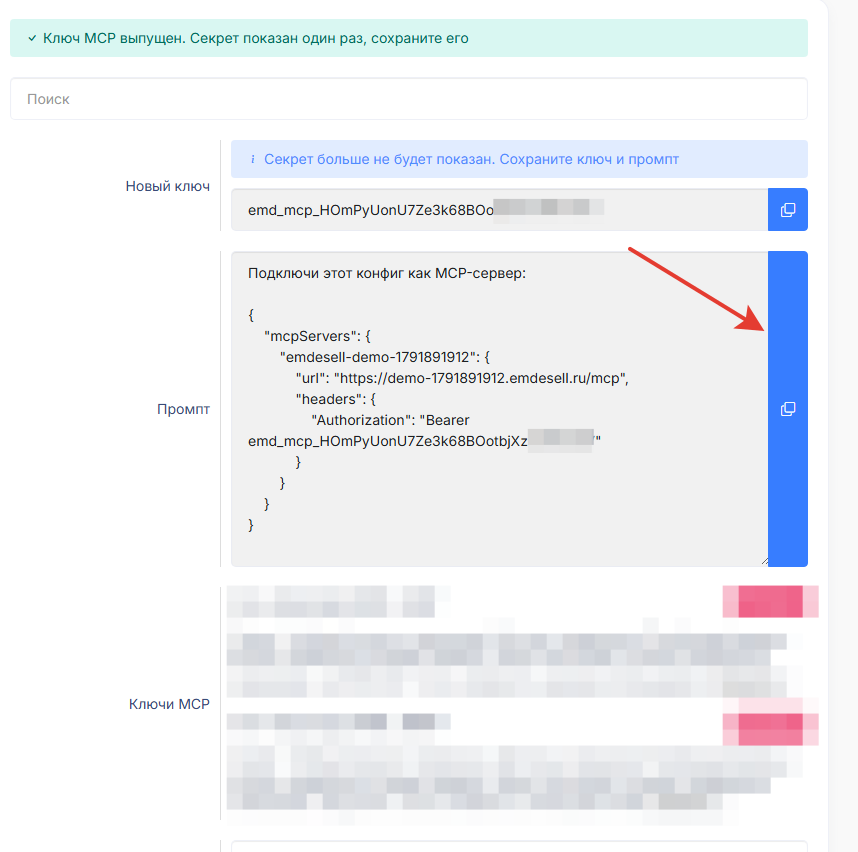
0:35Откройте Настройки, введите в поиске MCP и перейдите в раздел Плагины → MCP. Школа, уже подключённая по домену, отображается в списке.1:08Создайте новое подключение и назовите его, например, Codex.1:08Выберите срок жизни ключа: бессрочно или на определённый период, после которого ключ отключится.1:23Выдайте права на чтение и изменение: учебного контента, платёжных форм, сводок по продажам, настроек школы и объявлений. Набор прав зависит от того, кто будет пользоваться ключом.1:53Выпустите ключ. Система выдаст полный промпт с данными для подключения. Скопируйте его.
Подключение
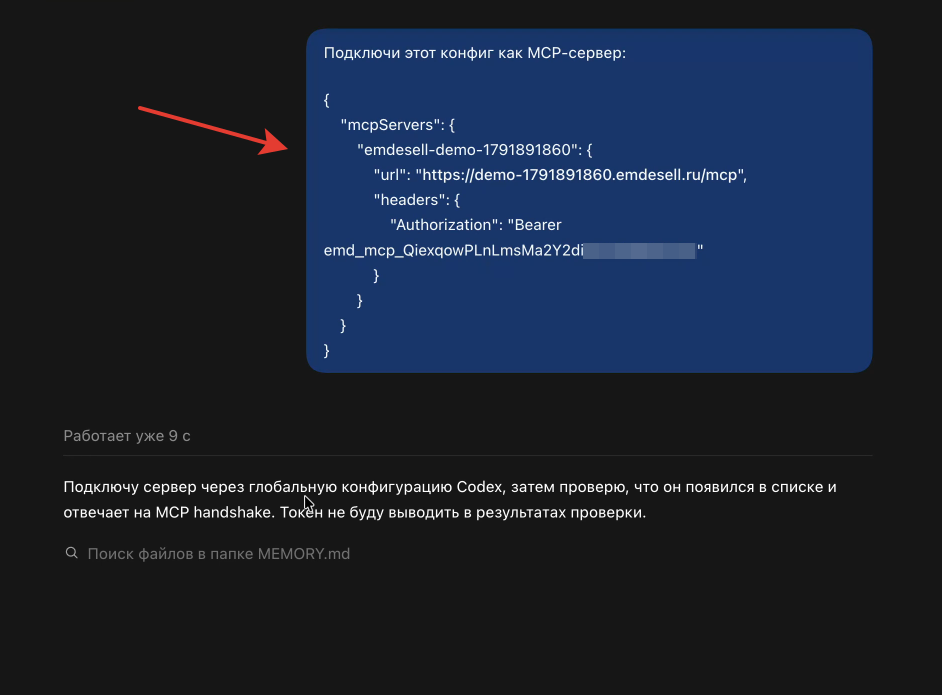
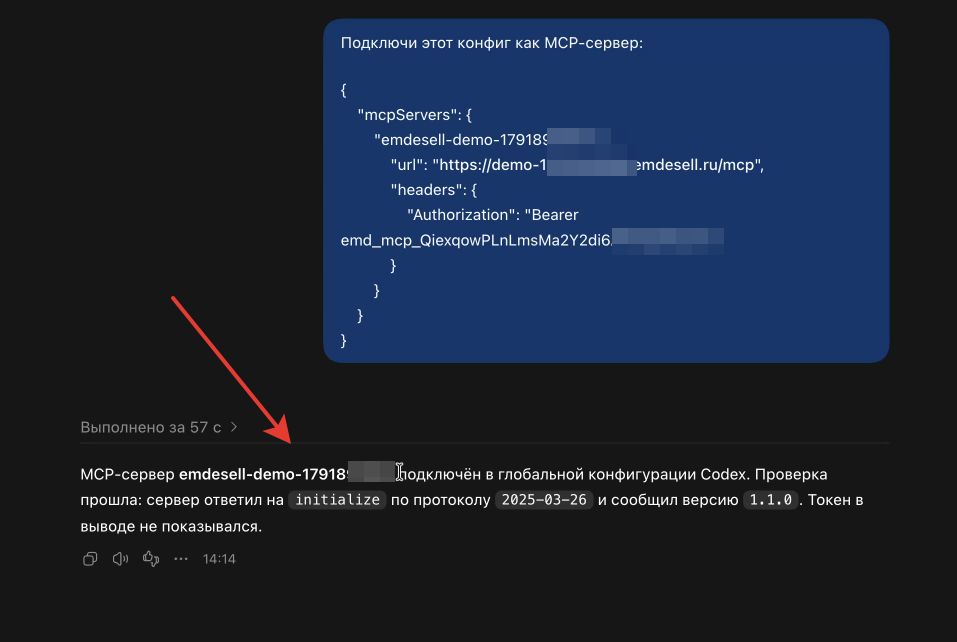
1:53Вставьте промпт в чат ChatGPT или в Codex и отправьте. Лучше всего это работает в Codex.2:15Дождитесь, пока конфигурация добавится и проверится соединение. Название школы определяется по домену.2:56Перезапустите приложение: завершите его и запустите заново. MCP запускается после перезагрузки.3:11Проверьте, что в разделе Плагины → MCP подключение активно.
Проверка
3:11Вернитесь в чат и введите запрос: «Напиши сводку по продажам по всей школе». Ассистент обратится к аналитике продаж и соберёт сводку.3:33Сводка по продажам получена. MCP подключён, и школой можно работать из чата.
Текстовая инструкция
Для того чтоб выполнить настройку и подключение MCP в кабинете школы необходимо сделать следующие шаги:
- Переходим в раздел кабинета --> Настройки
- Далее открываем подразедл --> MCP
- Вводим название для ключа, выбираем срок действия ключа, и отмечаем Права на чтение и изменение
- Нажимаем кнопку --> Выпустить ключ
- Далее копируем Промпт из полученных настроек
- Переходим в диалог с Codex и отправляем скопированный промпт
- После этого произойдет настройка и подключение Codex к школе
- После этого делаем перезапуск сервиса ИИ и начинаем работу с запросами.