
Содержимое урока <--- Видео по настройке урока ---> Видео по настройке ДЗ
Видео по настройке урока в школе
Видео по настройке урока в качестве примера можно посмотреть ниже:
Текстовая версия видео
Как создать урок в курсе Emdesell: задать название и время публикации, наполнить содержимое, настроить домашнее задание с автоодобрением и комментарии, затем проверить урок со стороны ученика и ответить на домашнее задание.
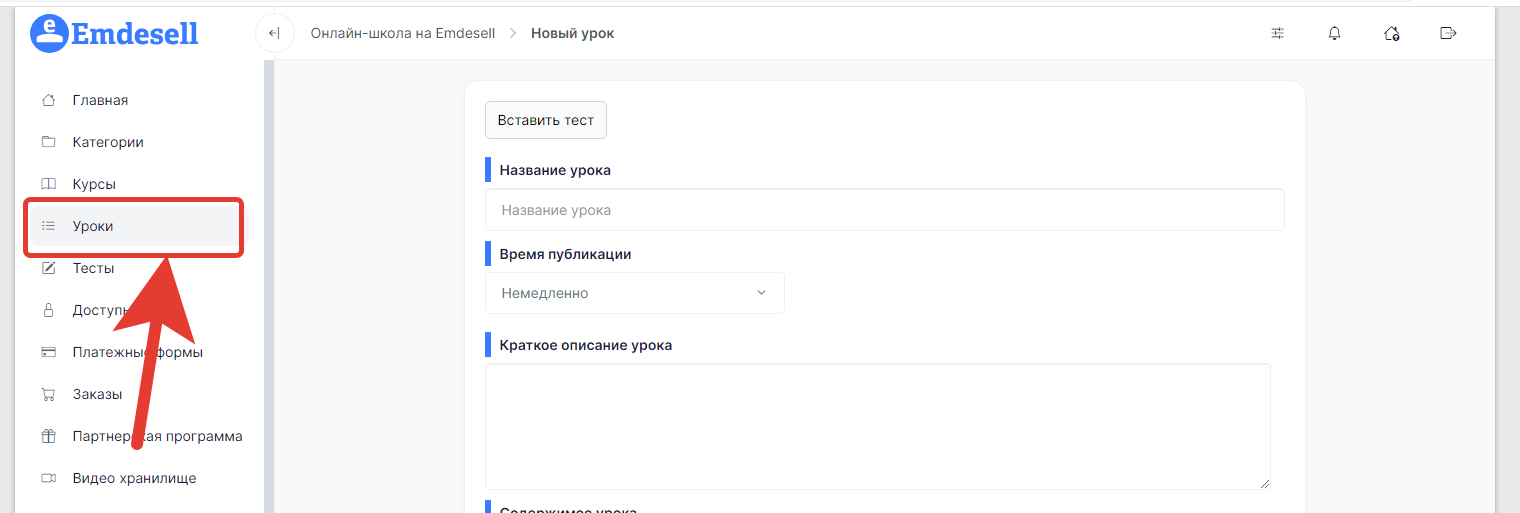
0:00Откройте раздел Уроки, зайдите в нужный курс и нажмите Создать новый урок.0:15Введите название урока, например «Урок 1».0:24В поле публикации выберите один из вариантов: опубликовать немедленно (урок сразу виден всем, у кого есть доступ), назначить время публикации или сохранить в черновики.0:45Поле Краткое описание появляется, только если оно включено в настройках курса. Заполните его при необходимости.0:55В Содержимом урока добавляйте элементы: текст, изображения и видео. Видео загружается из видеохранилища. Файлы и графика добавляются из раздела Файлы.1:42В текстовом редакторе доступны: жирный, курсив, подчёркивание, выравнивание, нумерованные и маркированные списки, размер шрифта, форматы заголовков и блоков, ссылки на внешние ресурсы.2:08Включите Домашнее задание, если оно нужно. Редактор домашнего задания такой же, как редактор урока. Введите текст задания.2:39Включите Автодобрение, если задание служит проверкой выполнения, а не требует проверки. Укажите 0, чтобы одобрение произошло сразу, или количество часов (1, 2, 3 и т. д.), через которое оно произойдёт.2:58В поле Шаблон выберите ответ, который получит ученик при автодобрении (например, «Все отлично, урок выполнен»). Можно написать свой ответ или выбрать подготовленный шаблон. Шаблоны готовятся в отдельном разделе.3:27Включите Показывать одобренные домашние задания всем ученикам, если ответы полезно видеть всем (например, при изучении сложного предмета). Ученики смогут видеть разборы ошибок.3:35Разрешите ученикам загружать файлы к домашнему заданию и записывать аудиоответы.4:04Если домашнее задание не нужно, а нужны комментарии, включите раздел Комментарии. Например, попросите учеников написать, насколько им понравился урок.4:26Если курс длится долго, снимите отображение дат комментариев. Тогда комментарии не будут выглядеть устаревшими.4:43В разделе присвоения урока курсу выберите нужный курс, если курсов несколько.4:55При необходимости настройте поурочную продажу: создайте формы оплаты для отдельных уроков, укажите их в этом разделе и задайте текст кнопки продажи, например «Получи урок» или «Купи урок».5:10Сохраните урок. Откройте его, чтобы проверить, как он выглядит для ученика: краткое описание, описание урока, домашнее задание и форма отправки ответа.5:36Перейдите в раздел Домашнее задание, чтобы увидеть ответы учеников. При включённом автодобрении урок одобрится автоматически. Откройте ответ, при необходимости посмотрите содержимое урока, напишите ответ или запишите аудиоответ.6:16Проверьте, как видит ответ ученик: ответ отправлен, появился аудиоответ и комментарий.6:27В разделе Комментарии можно просмотреть и отредактировать комментарий, ответить на него и переписываться с учеником.
Содержимое урока <--- Видео по настройке урока ---> Видео по настройке ДЗ