# zakazy
Источник: https://docs.emdesell.ru/nastroika-servisa/zakazy
***
[Платежные формы](../../nastroika-servisa/platezhnye-formy) <--- [Заказы](../../nastroika-servisa/zakazy) ---> [Бонусы](../../nastroika-servisa/bonusy)
***
# Заказы
## Включение раздела
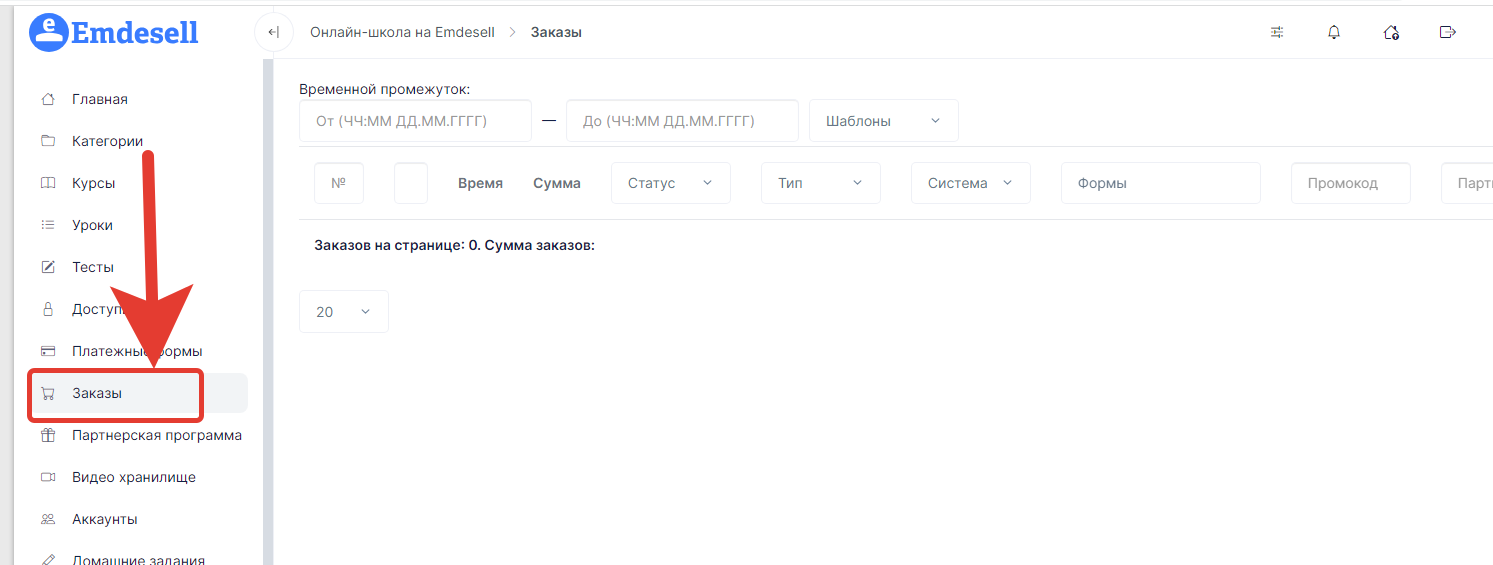
Для того чтобы включить данный раздел в школе - необходимо подключить одну из платежных систем в школе. Более подробнее - как подключить платежные системы - рассказано в разделе - [Платежные системы](https://docs.emdesell.ru/nastroika-servisa/platezhnye-formy/platezhnye-sistemy.md).
## Фильтр по времени
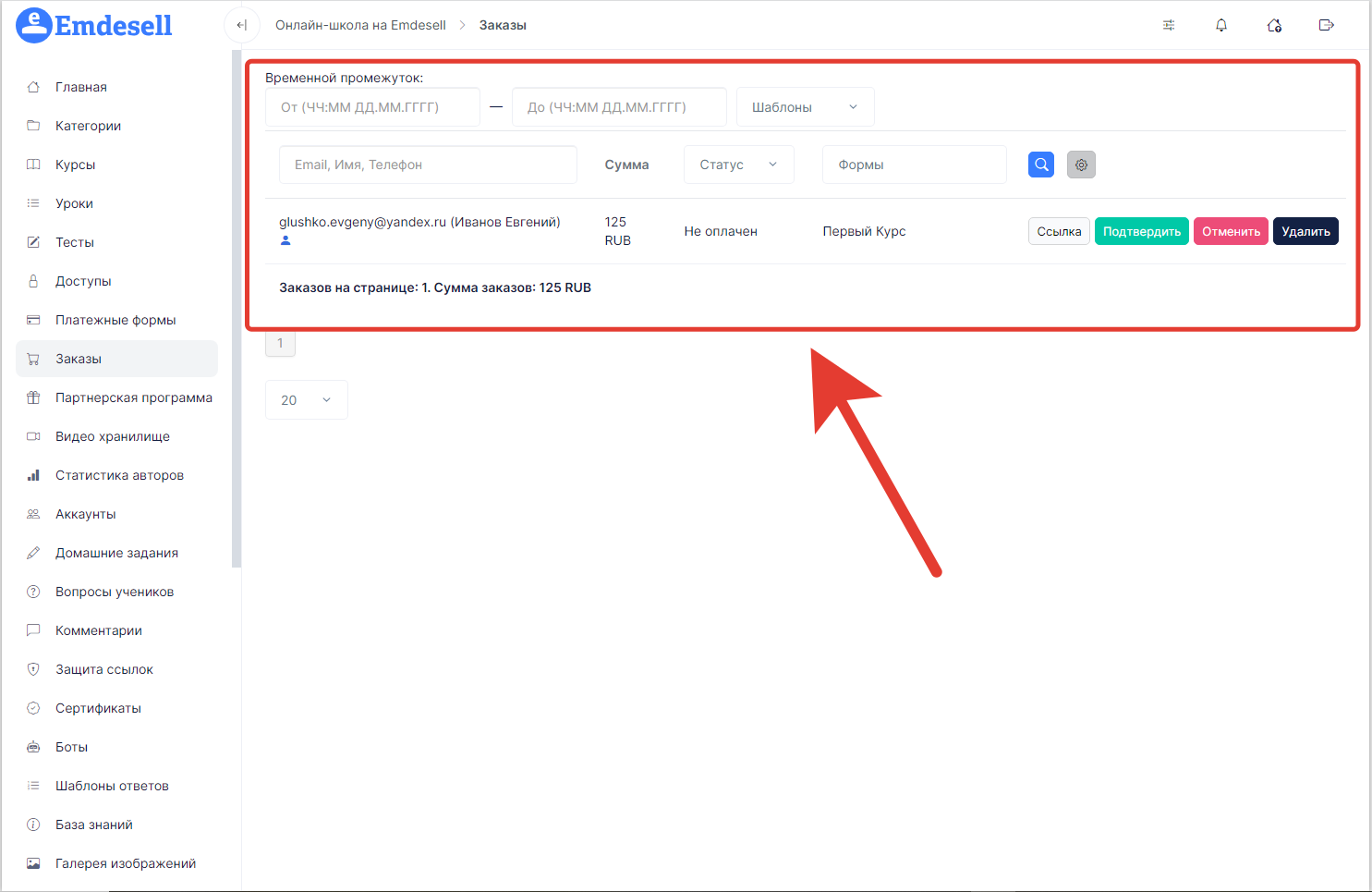
В данном разделе меню школы можно посмотреть список всех заказов от клиентов, которые проходили через формы оплаты школы.
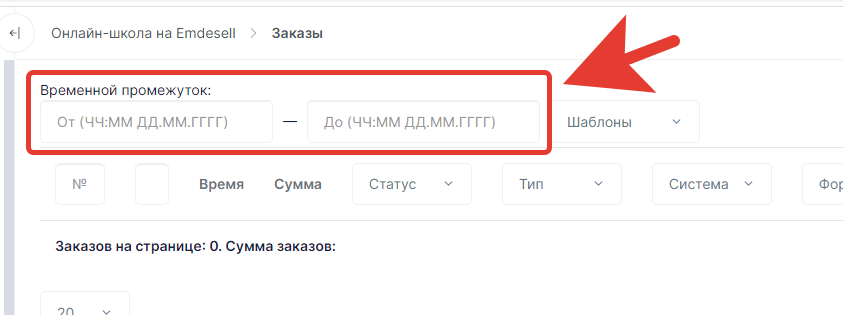
Есть возможность сделать общую фильтрацию заказов по заданному **промежутку времени.**
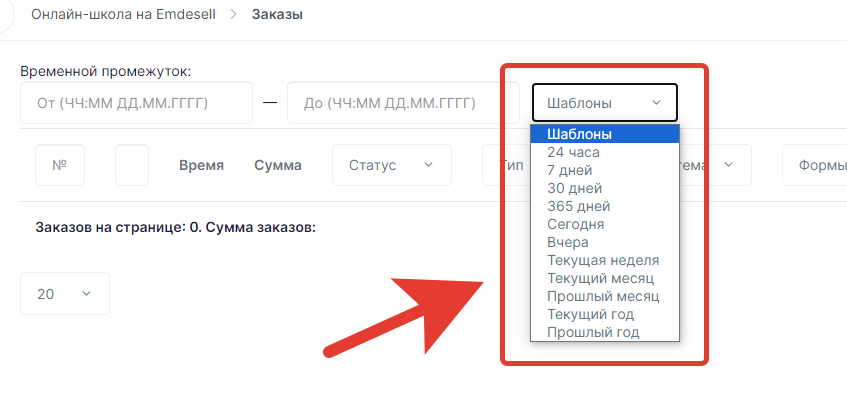
И возможность сделать общую фильтрацию заказов по **шаблонам** (за заданный промежуток времени готовых шаблонов) - 24 часа, 7 дней, 30 дней, 365 дней, сегодня, вчера, текущая неделя, текущий месяц, прошлый месяц, текущий год, прошлый год.
## Поиск по опциям
Также, есть возможность сделать **поиск** заказов (и тем самым отфильтровать неподходящие заказы) по следующим **категориям**:
#### Номер
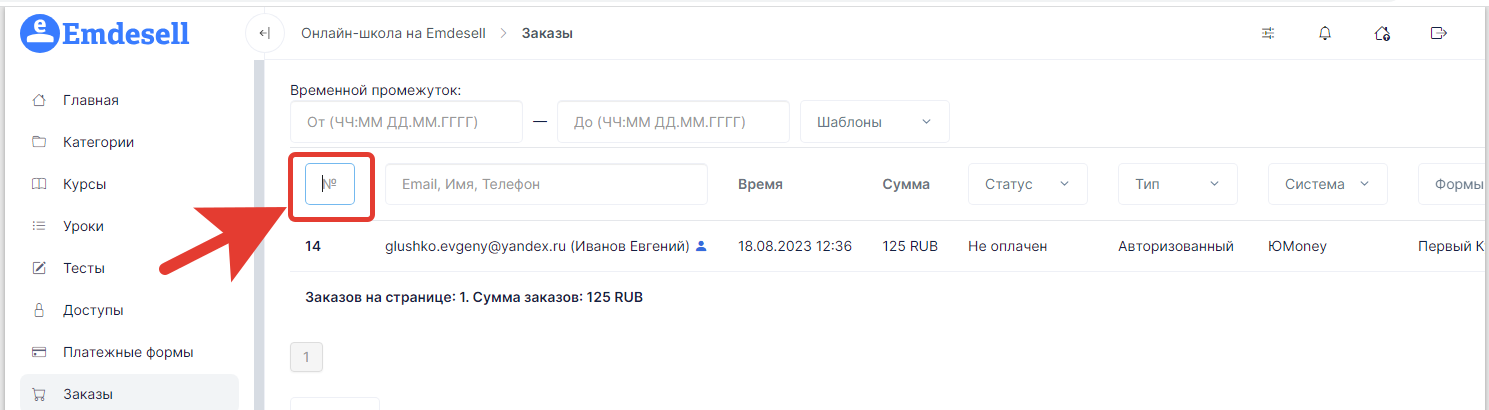
По **номеру** заказа.
#### Имя
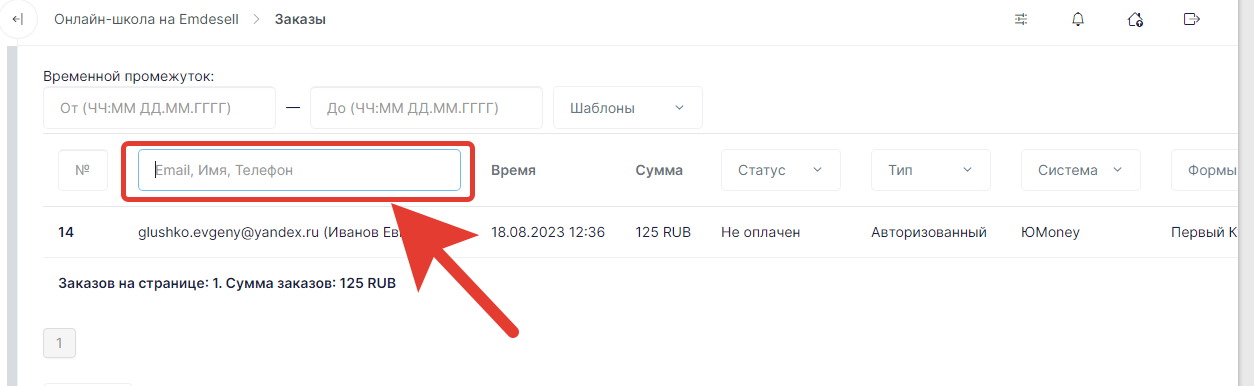
По **Email, Имени** или **номеру телефона**.
#### Статус
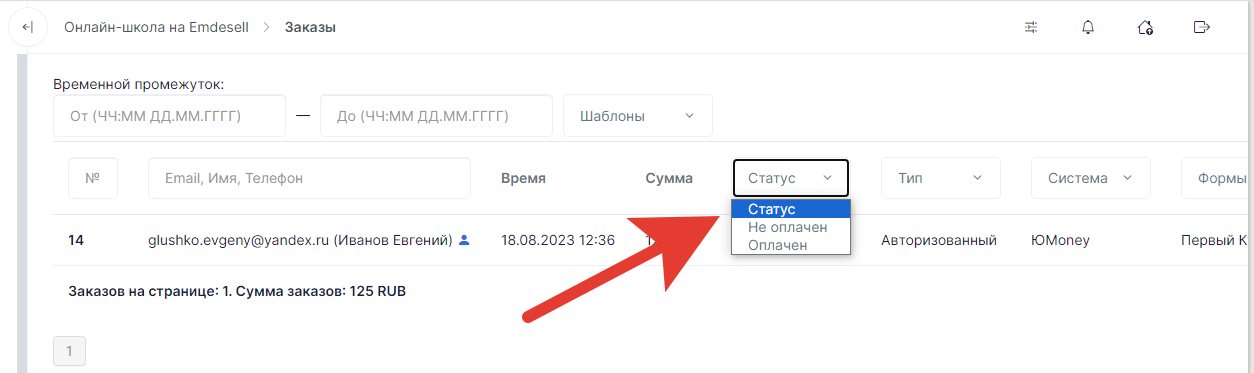
По **статусу** - Оплачен или не Оплачен.
#### Тип
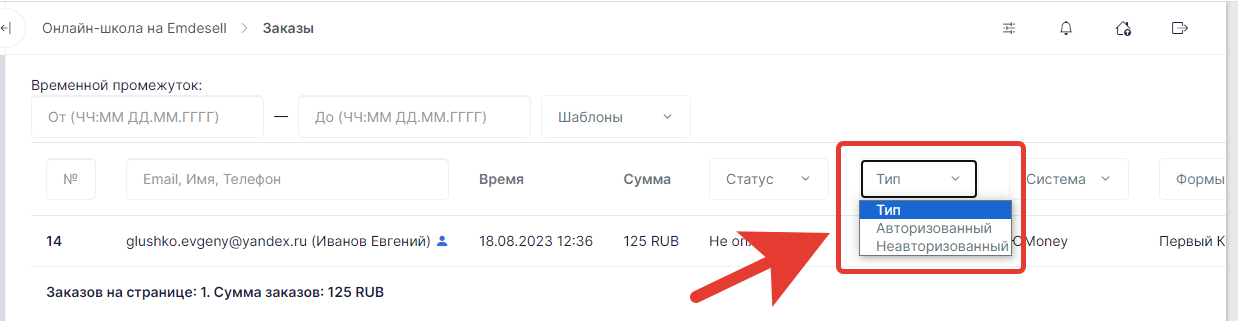
По **типу** пользователя - т.е. **авторизованный** - ученик, которой прошел регистрацию в школе, и **неавторизованный** - пользователь, который не прошел регистрацию в школе.
#### Система
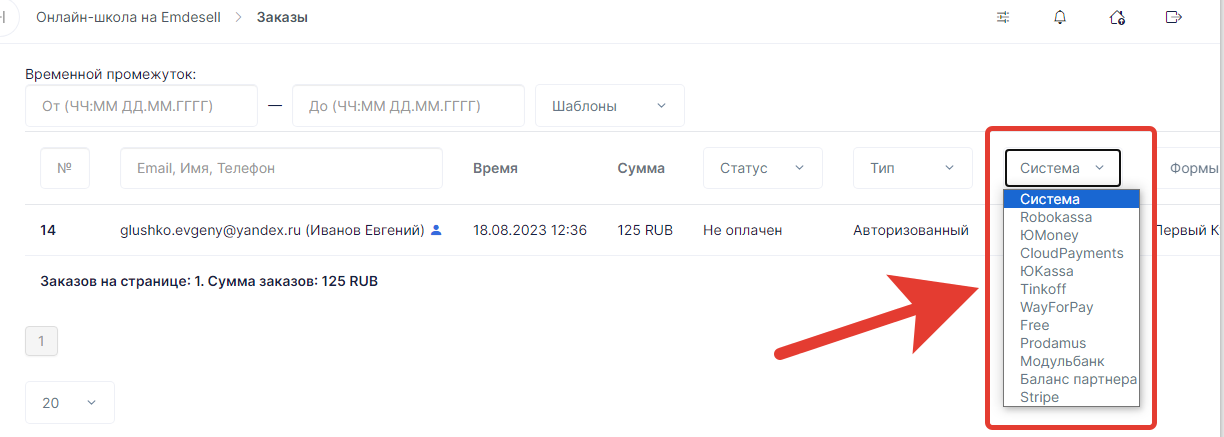
По **системе** - по какой платежной системе прошла или не прошла оплата в школе.
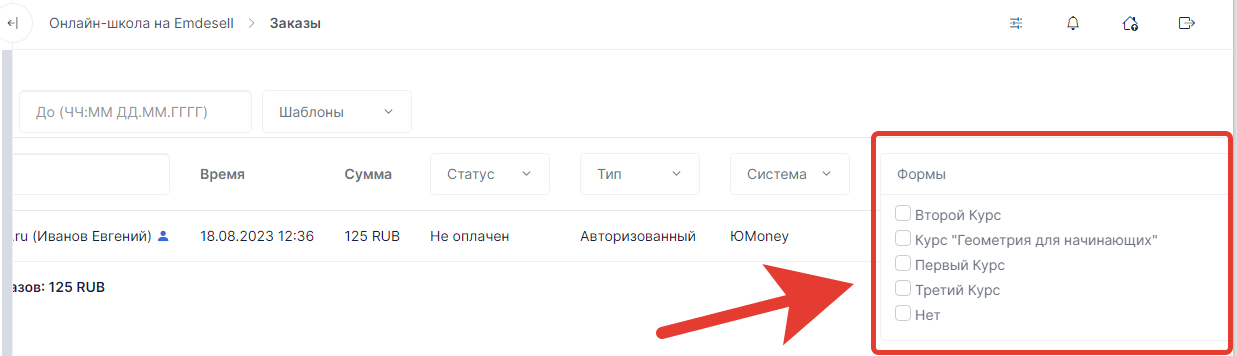
#### Формы
По **форме** - по названию платежной формы в школе. В списке форм есть выбор нескольких форм или одной, или, никакой формы при условии выбора - Нет.
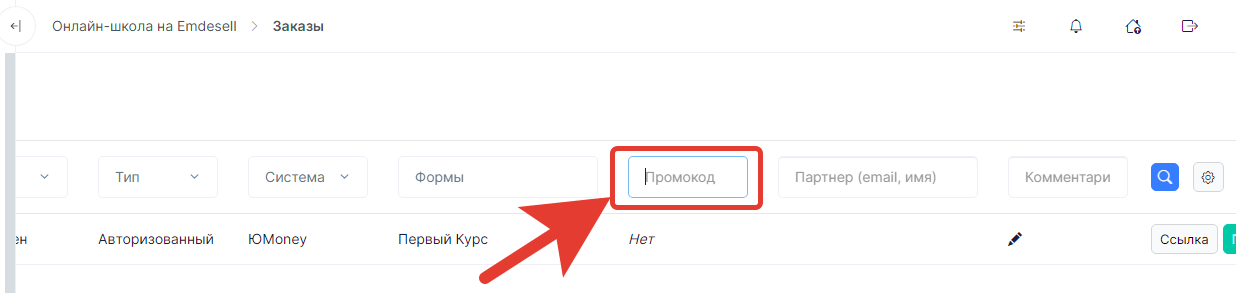
#### Промокод
По **промокоду**.
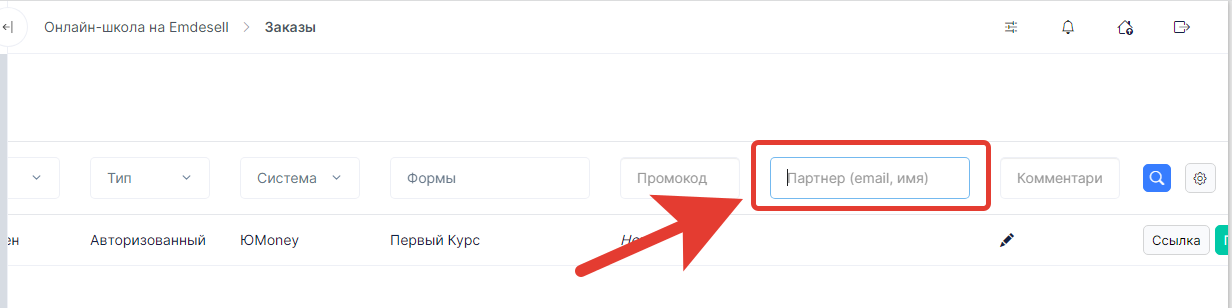
#### Партнер
По **email** или **Имени партнера** в школе, если включена партнерская программа внутри кабинета школы.
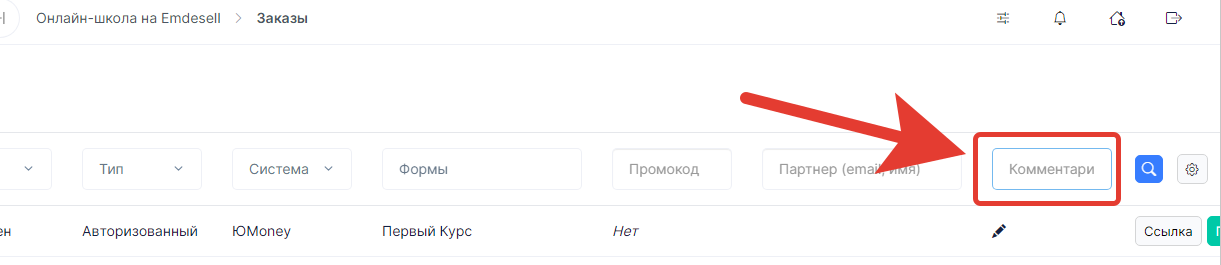
#### Комментарий
По **комментарию**.
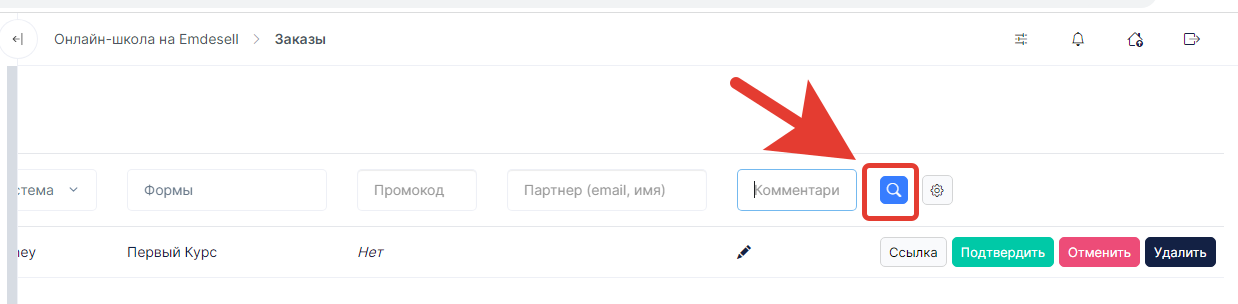
Далее, после ввода всех необходимых параметров, рассмотренных выше, нужно будет нажать на кнопку **поиска**, чтобы отфильтровать заказы и получить данные по заданным параметрам поиска.
## Меню настройки таблицы
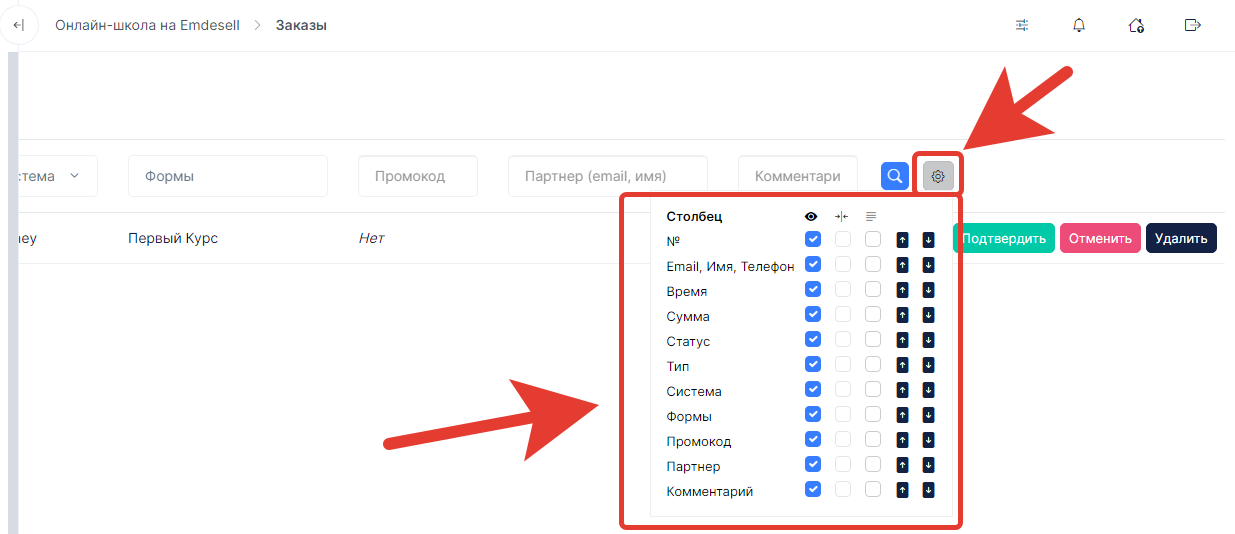
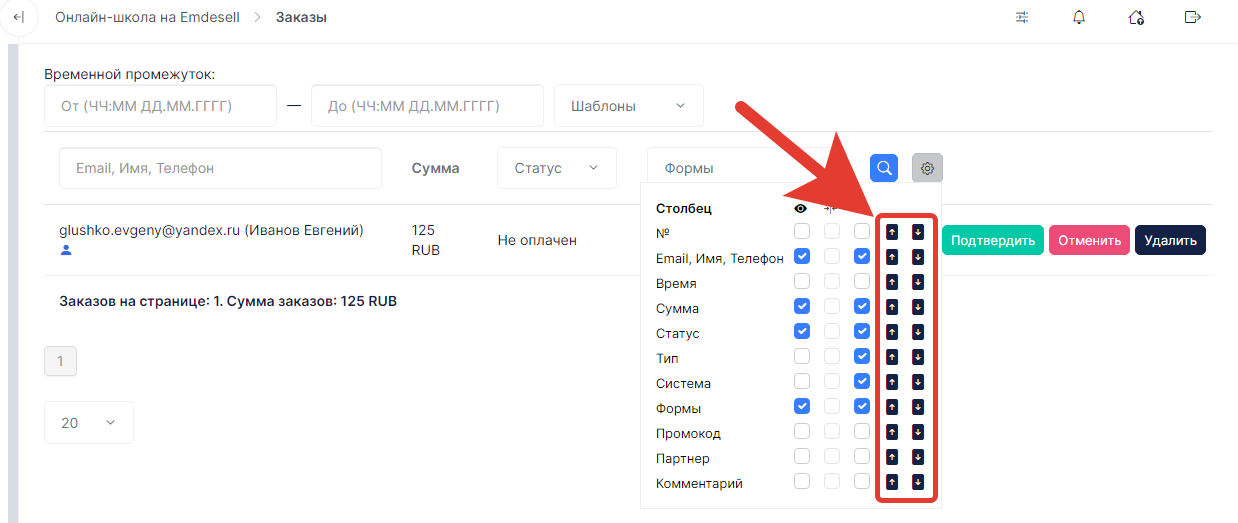
Также, есть опция **настройки** по скрытию столбцов в данной таблице, а также, можно включить опцию переноса строк и сокращения слов, где это возможно.
Это дает возможность сделать ширину таблицы заказов меньше, чтобы с таблицей можно было работать без лишнего скролла (прокрутки страницы) вправо или лево.
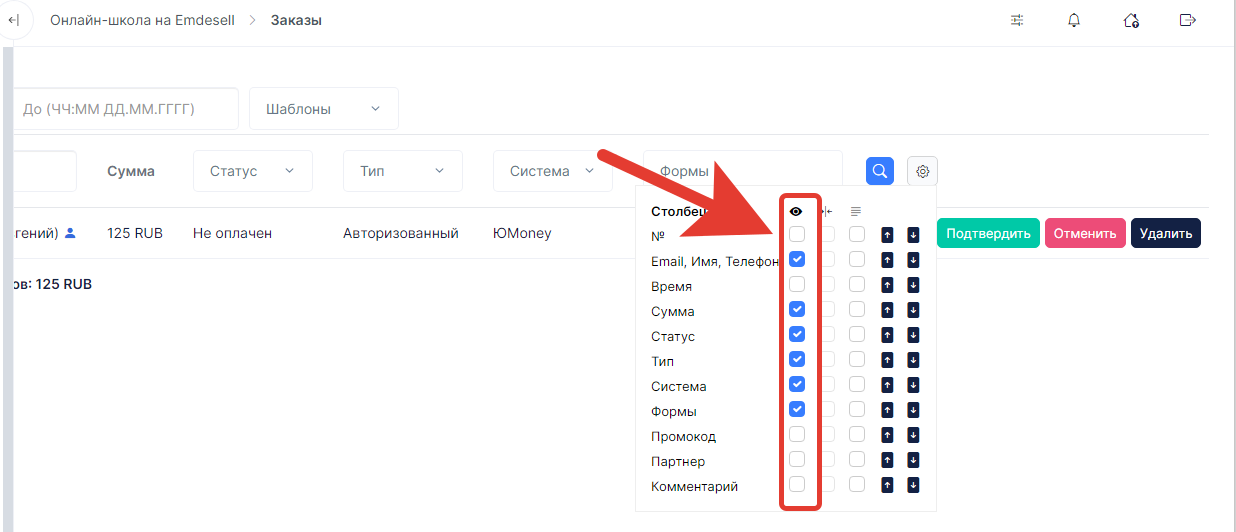
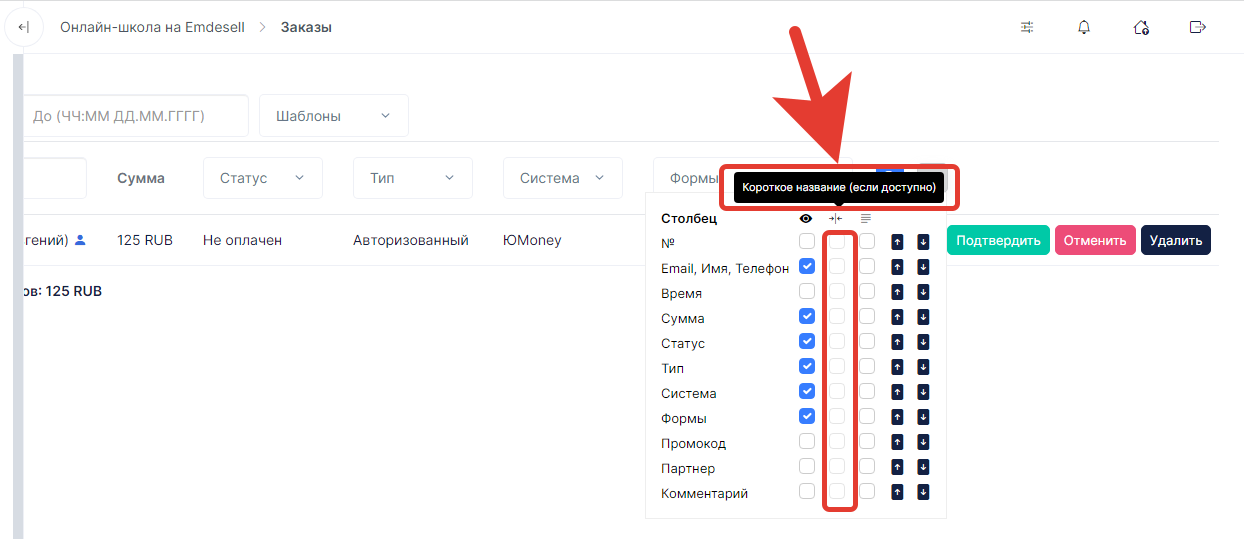
Первый столбец в меню настроек - это возможность скрыть (если убрать синюю галочку) столбец.
Например, скроем несколько столбцов в данной настройке.
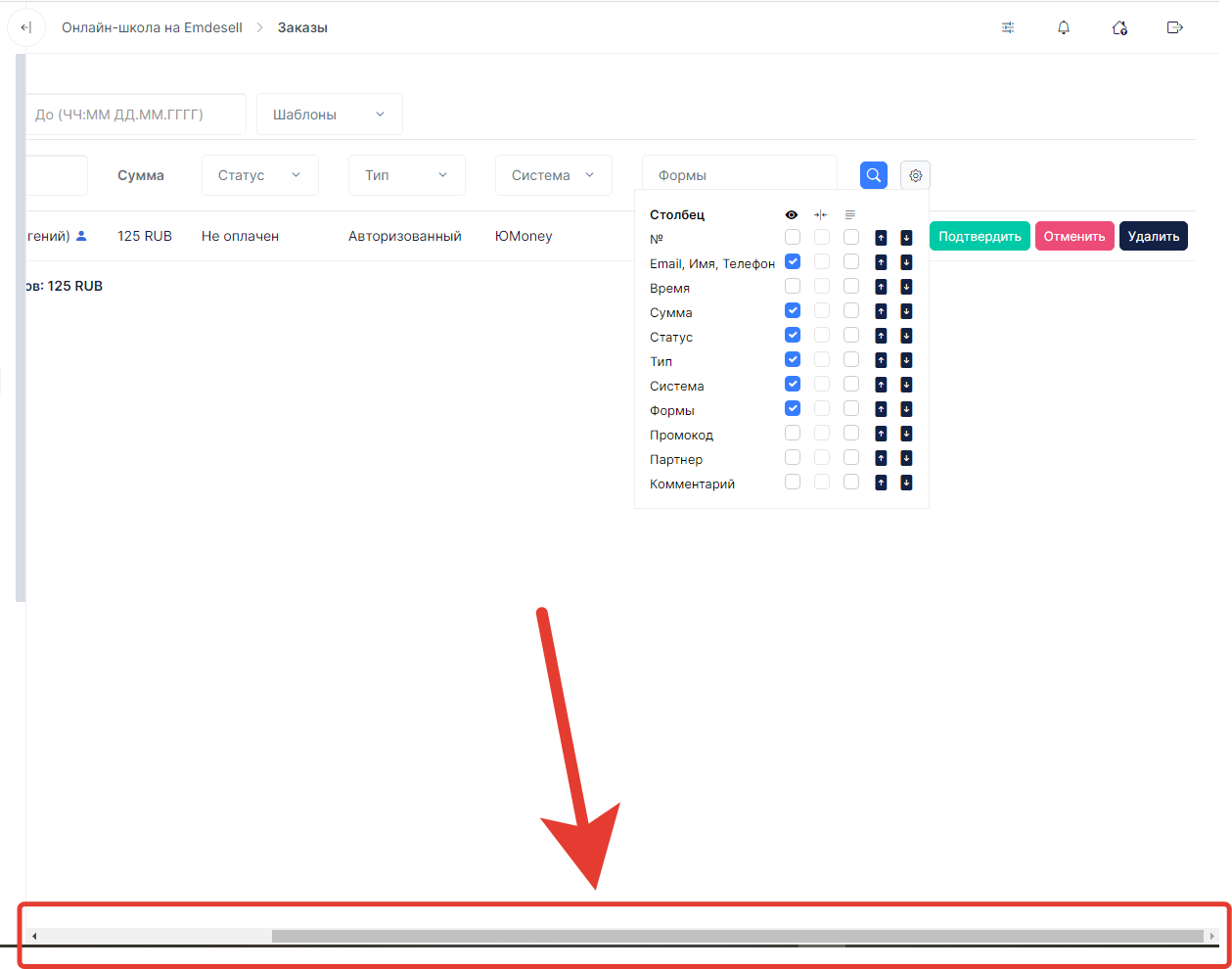
При этом ширина таблицы заказов сократилась, но еще недостаточно для того, чтобы работать без скролла.
Теперь, можем посмотреть, возможно ли сделать сокращение слов в таблице - это второй столбец в меню настроек.
В данном случае - возможности сократить слова - нет.
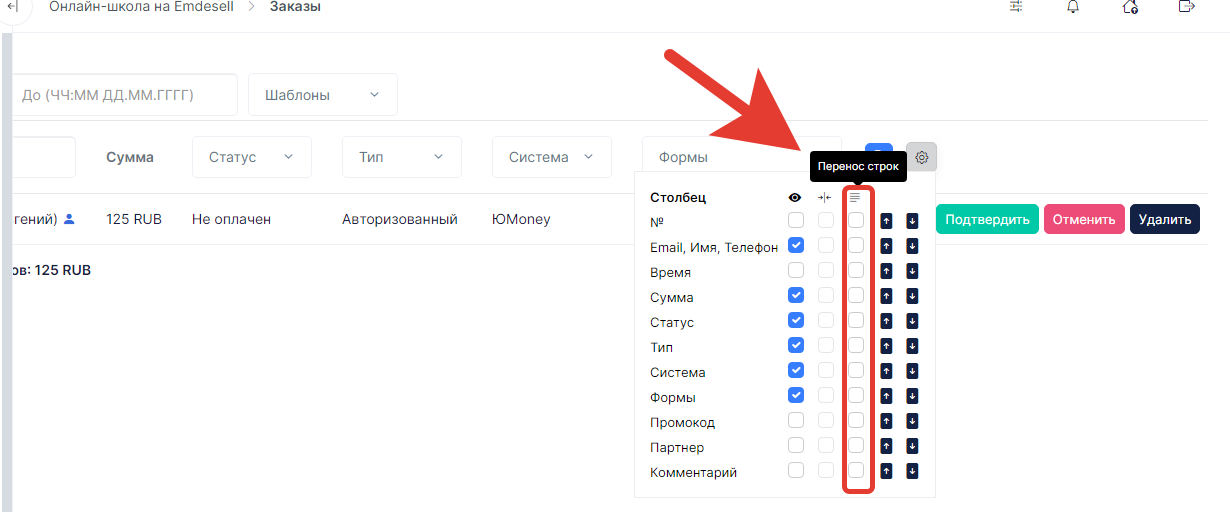
Переходим к следующему столбцу настоек - Перенос строк.
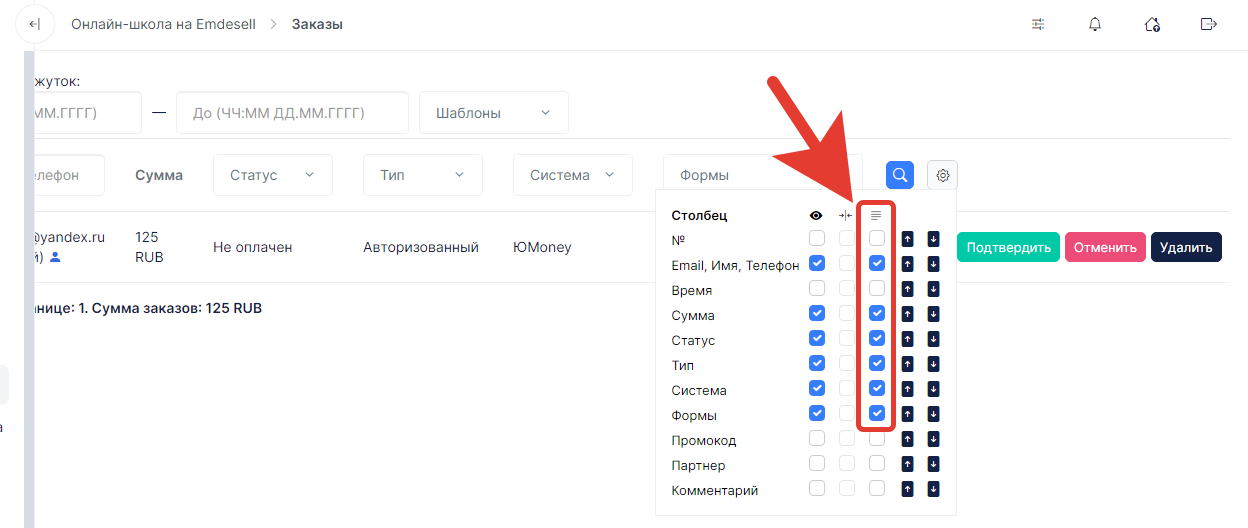
И включаем опцию в столбцах, которые оставили видимыми в таблице.
Но таблица все еще широкая, т.е. приходится использовать прокрутку страницы вправо и влево.
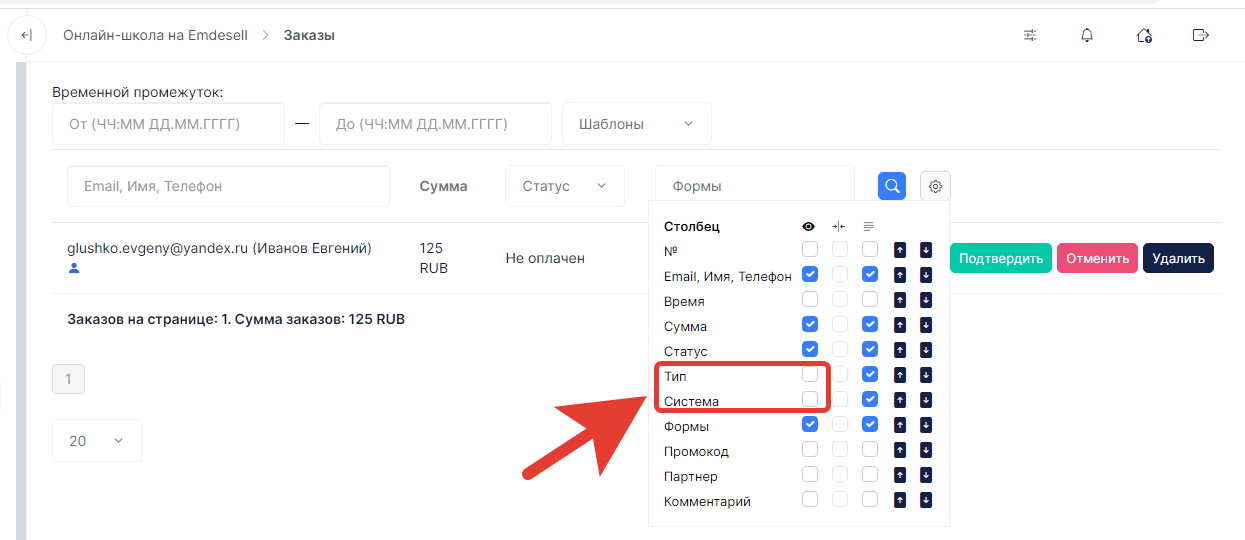
Тогда скроем еще два столбца - Тип и Система.
Теперь, таблица сделана нужного размера, и не надо делать прокрутку страницы.
Таким образом, можно менять настройки столбцов в разделе Заказы.
Также, есть дополнительная опция, которая позволяет менять местами столбцы в таблице.
Достаточно просто нажать по стрелочке того столбца, который нужно переместить, и он встанет на другое место в таблице, согласно выбранной кнопке стрелочки.
## Кнопки справа от заказа
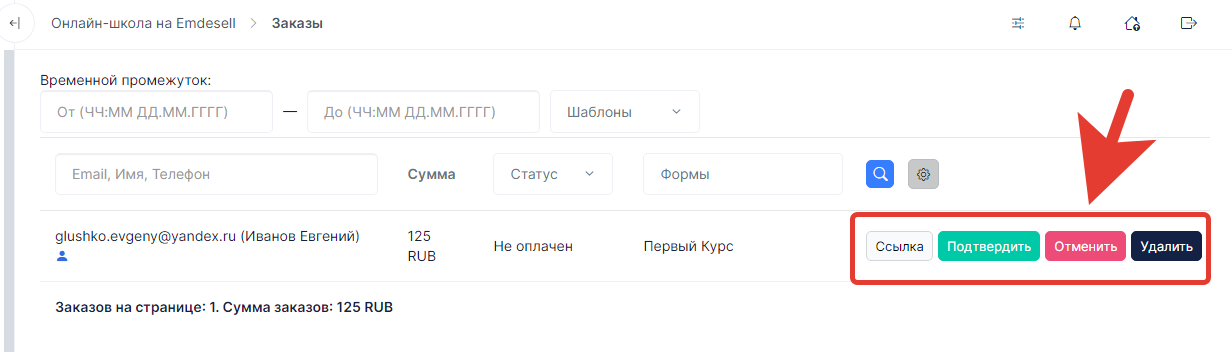
Далее, пройдем по всем кнопкам справа от заказа.
#### Ссылка
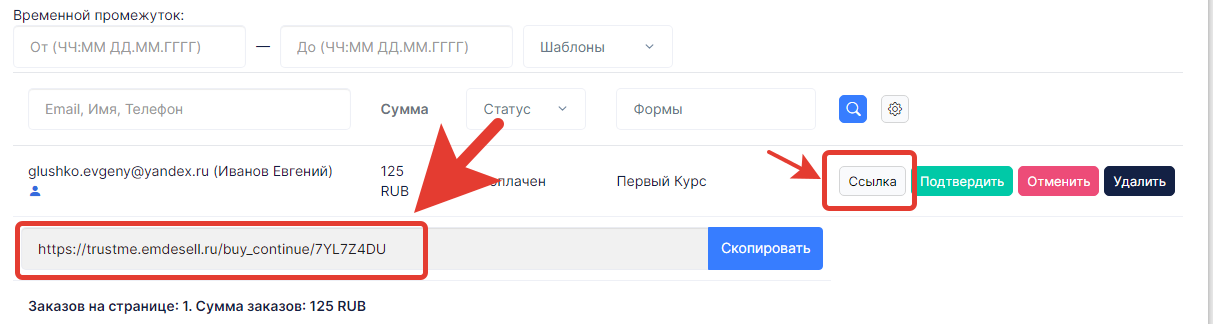
Данная кнопка открывает **ссылку для оплаты** ученика в школе.
Если по каким-то причинам клиент не оплатил заказ после заполнения формы заказа, и собирается оплатить еще раз, то можно отправить данную ссылку на оплату этому клиенту - при переходе по которой сразу появится платежная форма для ввода реквизитов для оплаты, т.е. заполнять форму с персональными данными не нужно будет.
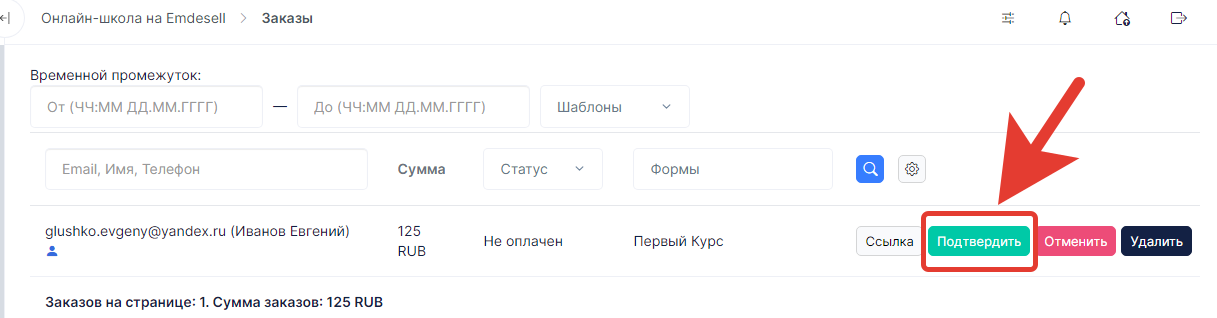
#### Подтвердить
Данная кнопка означает, что можно подтвердить заказ клиента, нажав на эту кнопку.
В частых случаях - если заказ не подтвержден в списке заказов, а все оплаты проходят только через формы оплат школы, то это означает, что клиент не произвел конечную оплату через форму школы.
Т.е. он перешел по форме оплаты, заполнили свои данные и перешел дальше в платежную систему, но не ввел реквизитов для оплаты и ушел со страницы конечной оплаты.
В таком случае, клиенту нужно продублировать еще раз ссылку для оплаты или узнать причину, по которой клиент не оплатил курс.
Если при неподтвержденном заказе деньги все же поступили на счет владельца школы от данного клиента, т.е. пришел перевод кабинете платежной системы по данному заказу, то это означает, что неверно настроена платежная система в школе и есть ошибка, которую нужно исправить.
Рекомендуем, сделать настройку платежной системы еще раз по инструкции и проверить еще раз оплату в школе. Можно для этого сделать тестовый платеж в 10 рублей и провести его через форму оплаты школы.
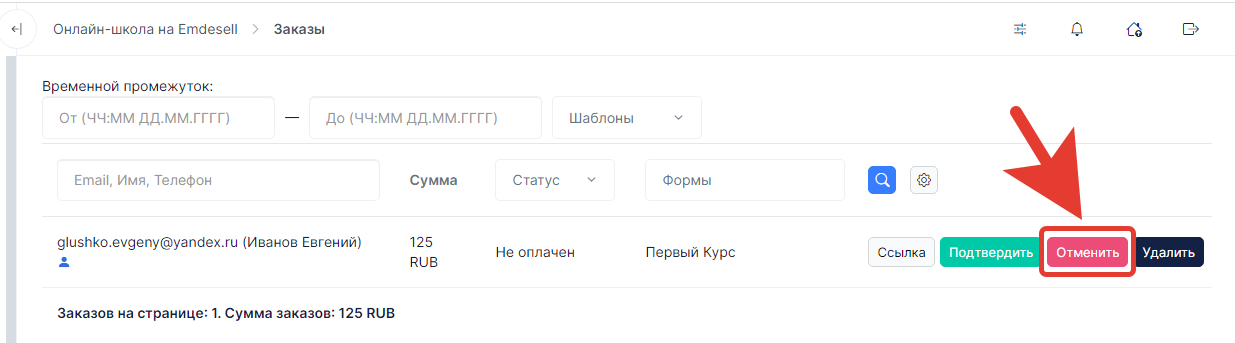
#### Отменить
Данная кнопка дает возможность отменить заказ.
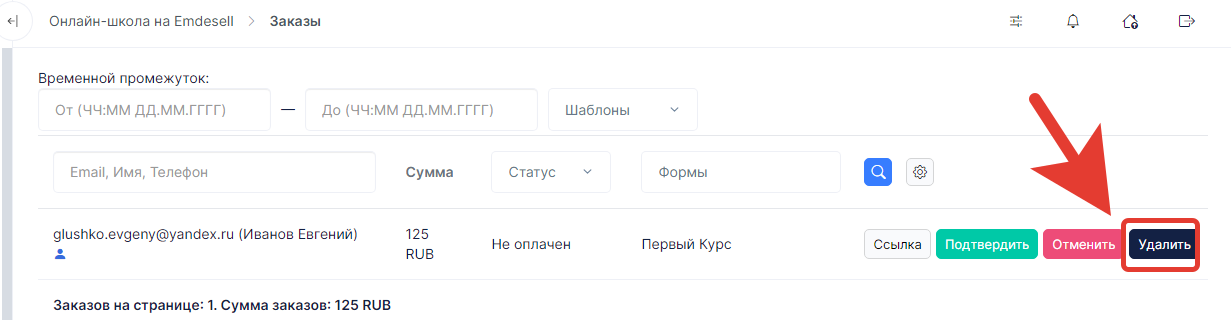
Удалить
Позволяет удалить любой заказ из списка всех заказов.
При нажатии по кнопке - Удалить, появляется дополнительное всплывающее окно для подтверждения этого действия.
***
[Платежные формы](../../nastroika-servisa/platezhnye-formy) <--- [Заказы](../../nastroika-servisa/zakazy) ---> [Бонусы](../../nastroika-servisa/bonusy)
***