# voprosy uchenikov
Источник: https://docs.emdesell.ru/nastroika-servisa/voprosy-uchenikov
***
[Домашние задания](../../nastroika-servisa/domashnie-zadaniya) <--- [Вопросы учеников](../../nastroika-servisa/voprosy-uchenikov) ---> [Комментарии](../../nastroika-servisa/kommentarii)
***
# Вопросы учеников
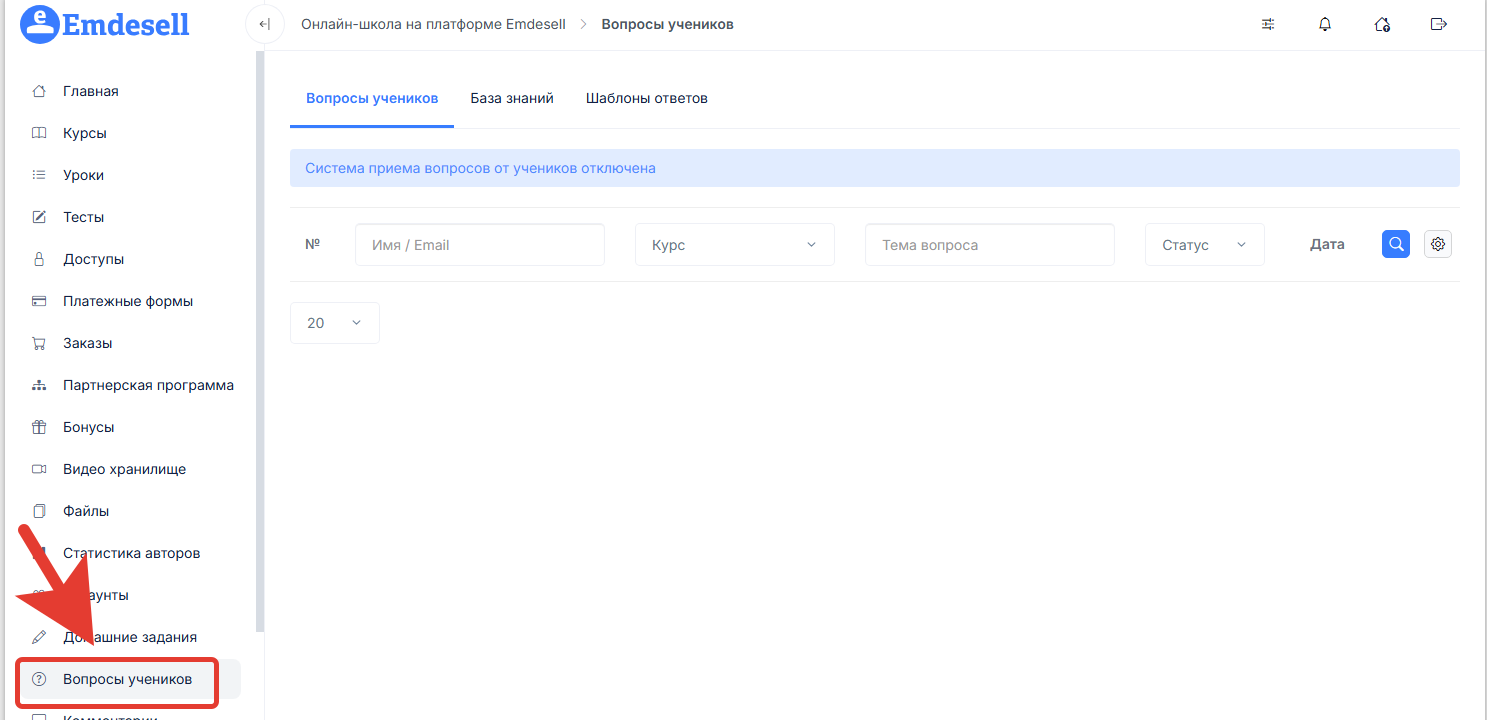
В этом разделе инструкций рассмотрим раздел школы **вопросы учеников**
***
## 1. Система тикетов включена
По умолчанию, раздел в школе **вопросы учеников** выключен
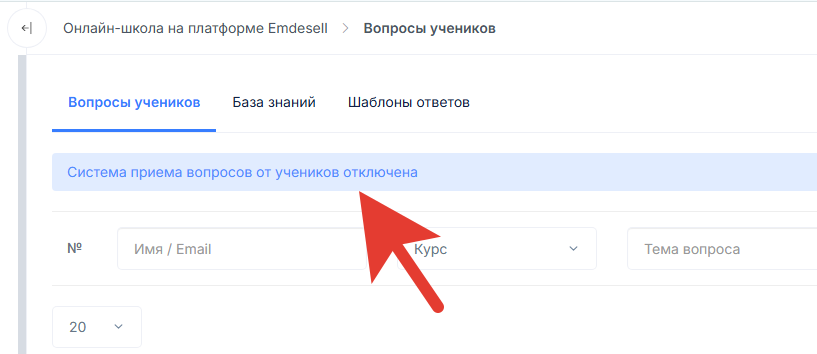
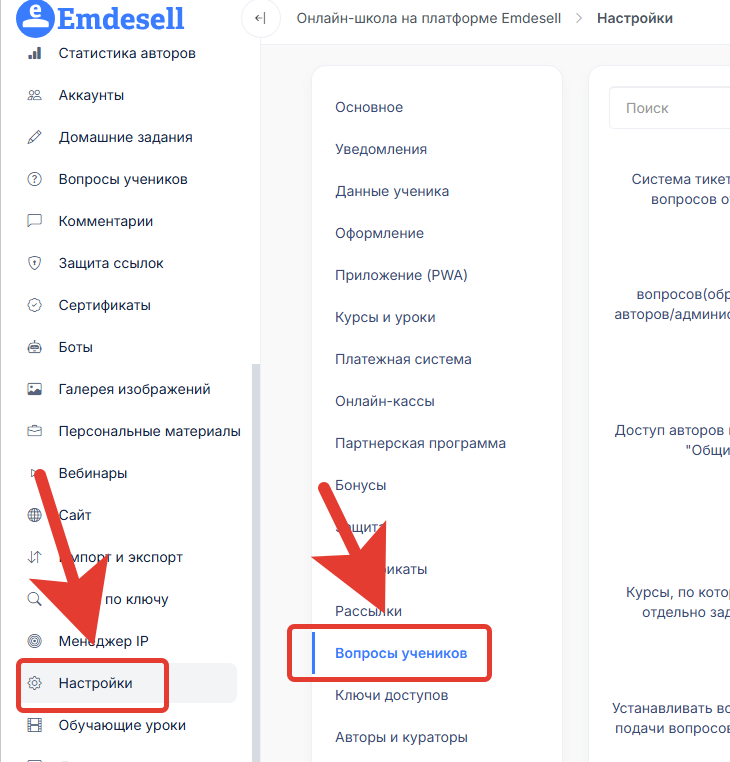
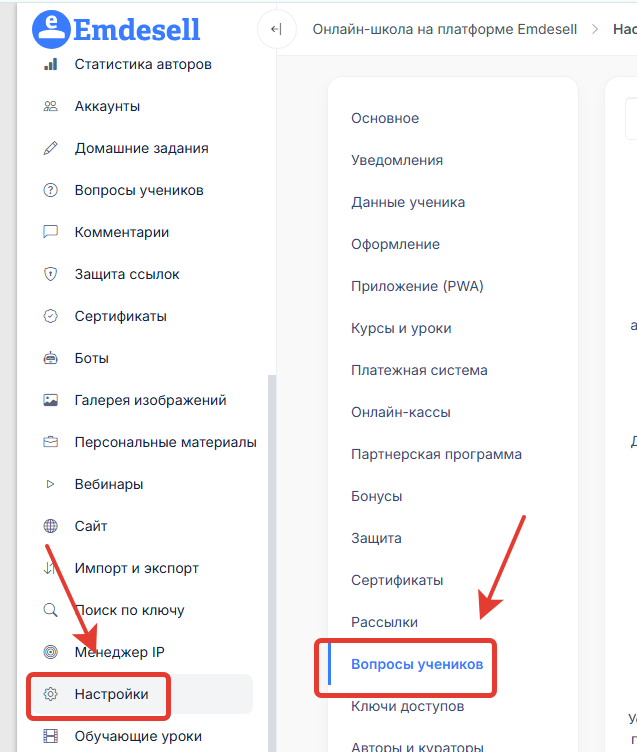
Чтобы включить систему приема вопросов от учеников в школе необходимо перейти в раздел школы **настройки**, и далее перейти в подраздел **вопросы учеников**
Далее необходимо поменять параметр в опции **система тикетов (приема вопросов от учеников)** с режима выключена на режим **включена**
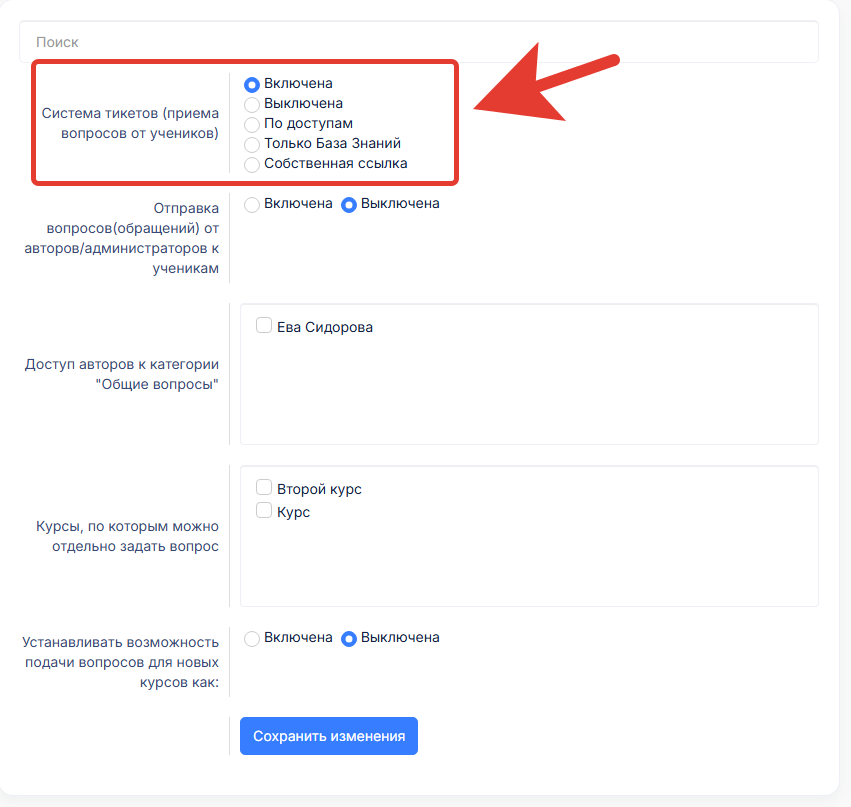
Далее нужно нажать кнопку **сохранить изменения**
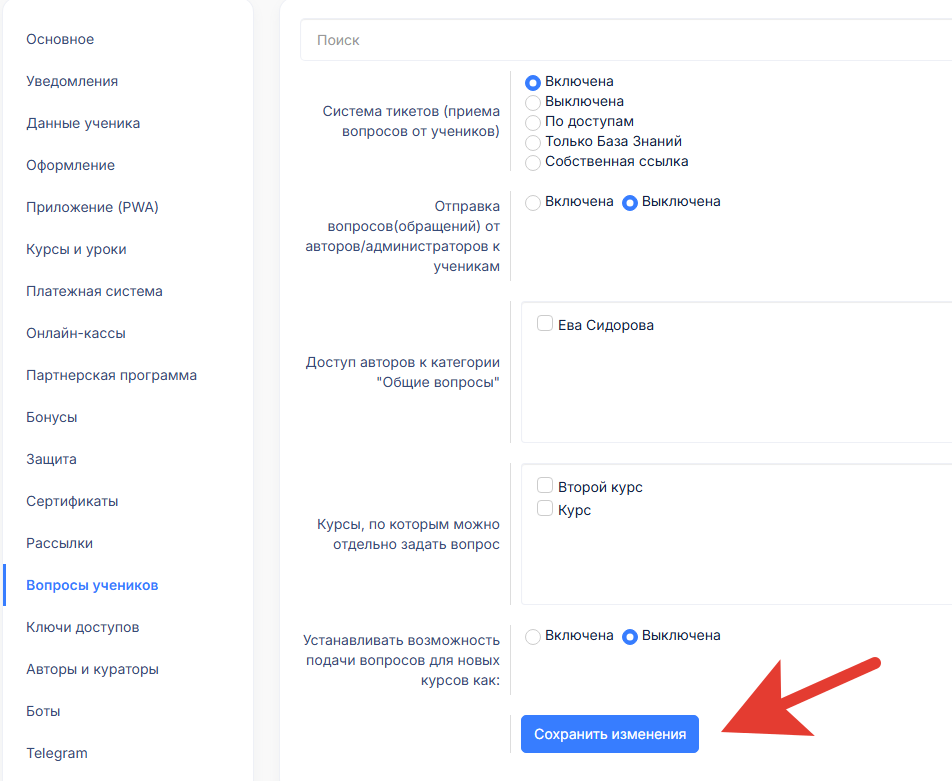
Таким образом, включили систему приема вопросов от учеников в кабинете школы.
***
### Как задать вопрос ученику в школе
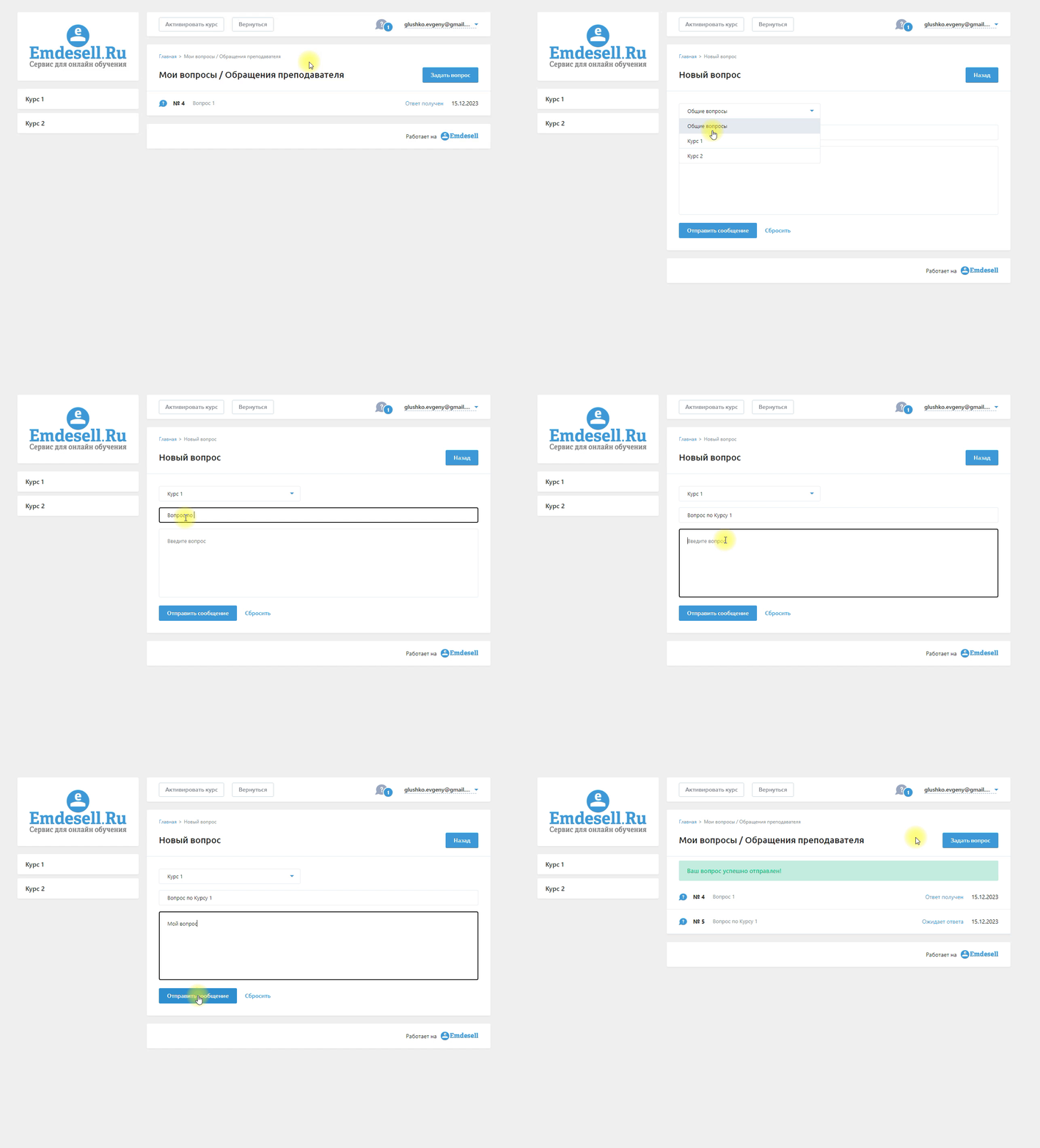
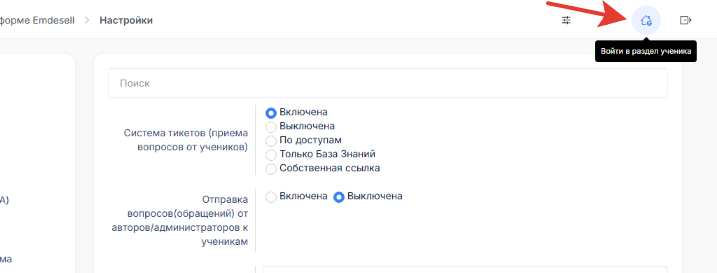
Переходим в личный кабинет школы по кнопке в верхнем меню **войти в раздел ученика**
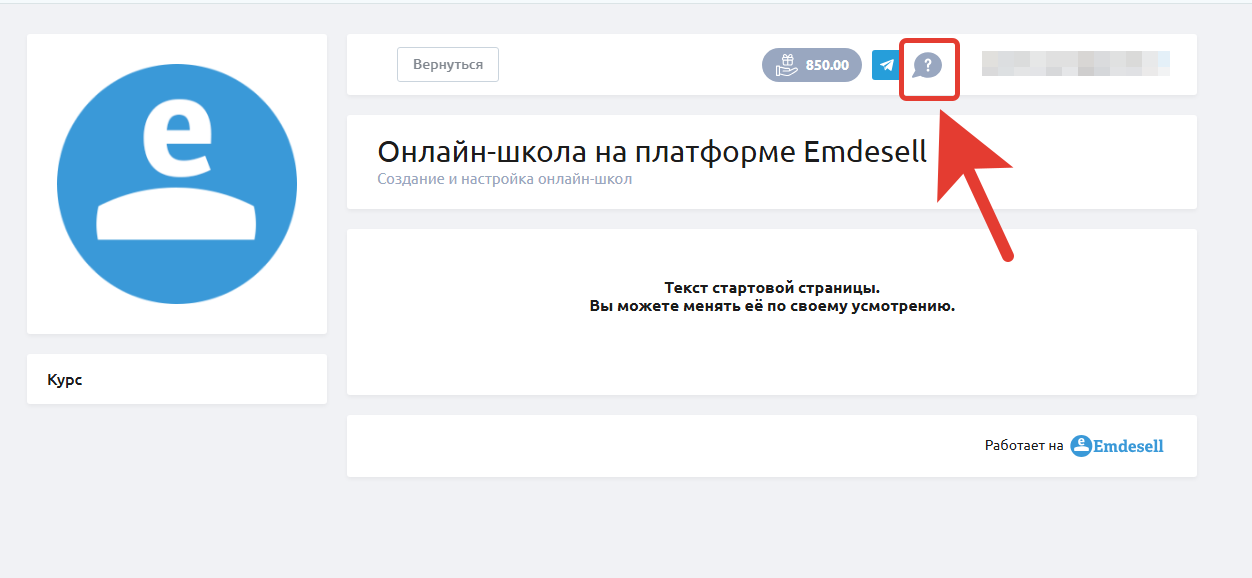
Далее, в кабинете школы в верхнем меню кабинета школы для ученика будет кнопка с вопросом.
При нажатии по кнопке можно будет задать вопрос в школе
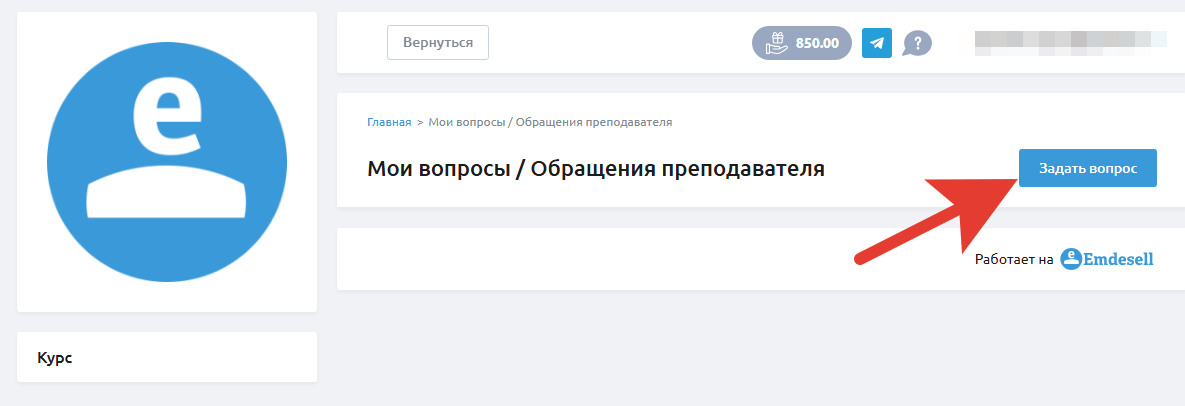
Задать вопрос можно будет в категории **общие вопросы**
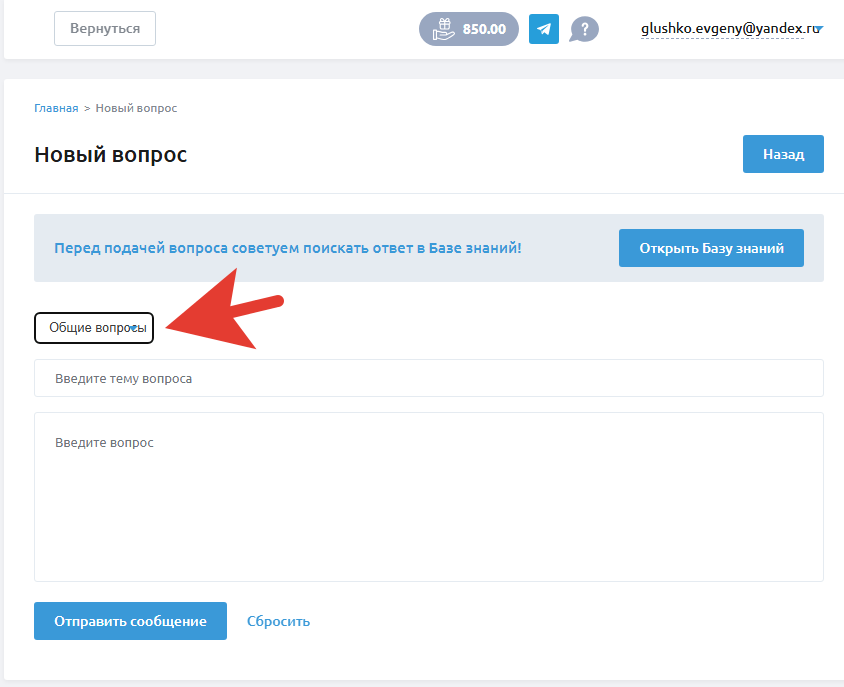
Покажем на примере:
***
### Задать вопрос по определенному курсу
Если необходимо сделать возможность для учеников подачи вопросов по определенному курсу, то тогда нужно включить галочкой курс/курсы в разделе **настройки**, подраздел **вопросы учеников**, в опции **курсы, по которым можно задать отдельно вопрос**
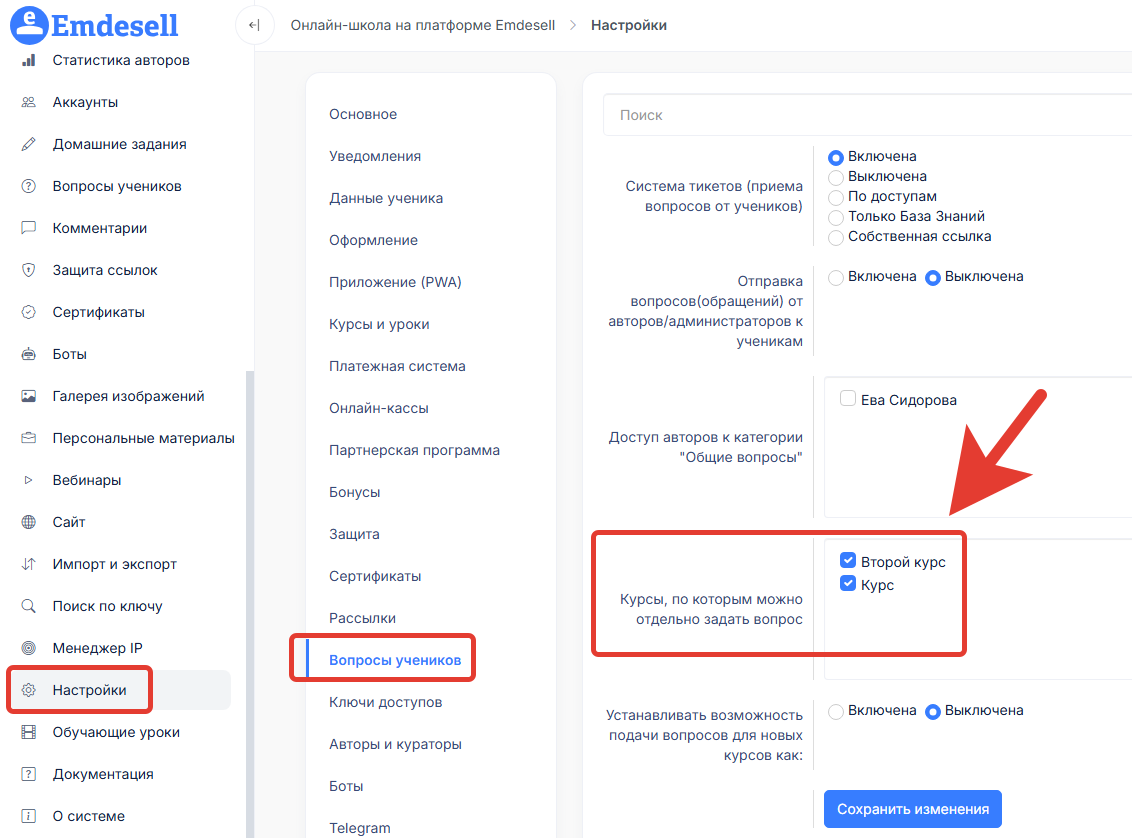
В таком случае все ученики в школе, у которых есть доступ к этим курсам, смогут задать вопрос отдельно по курсу
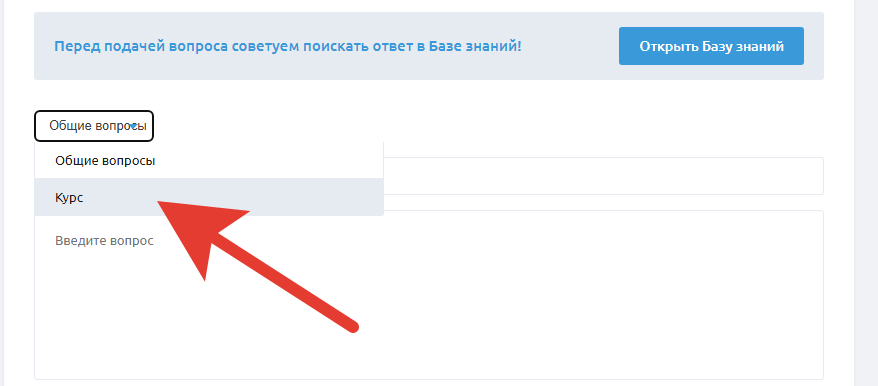
В открывшемся окне **новый вопрос** ученик выбирает категорию **общие вопросы** или вопрос по какому-либо курсу, задает тему своего вопроса и вводит свой вопрос в поле ввода **введите вопрос**. Далее нажимает на кнопку **отправить сообщение**.
***
### Где увидеть заданный вопрос для админа/автора/куратора
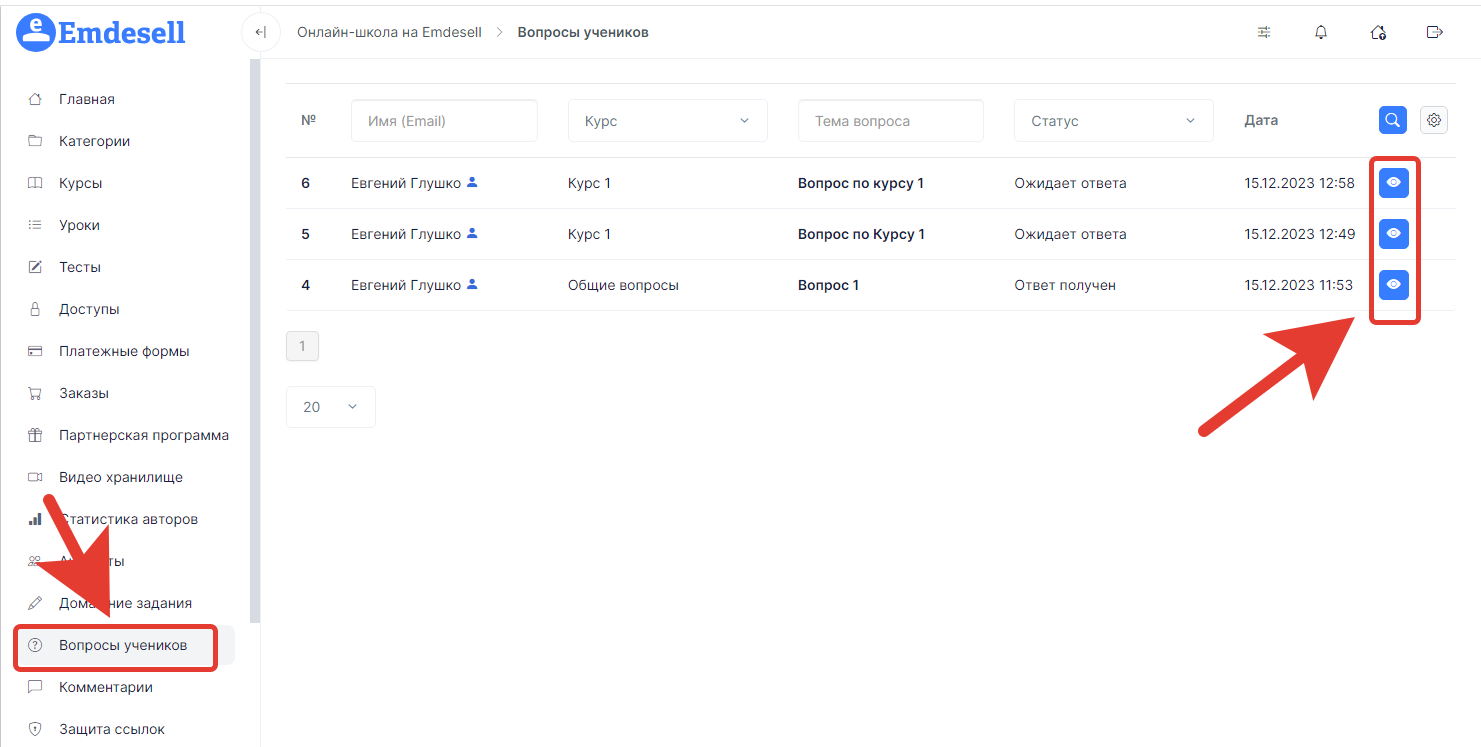
Далее, в разделе школы **вопросы учеников**, для администратора/автора/куратора школы будет виден новый поступивший вопрос от ученика
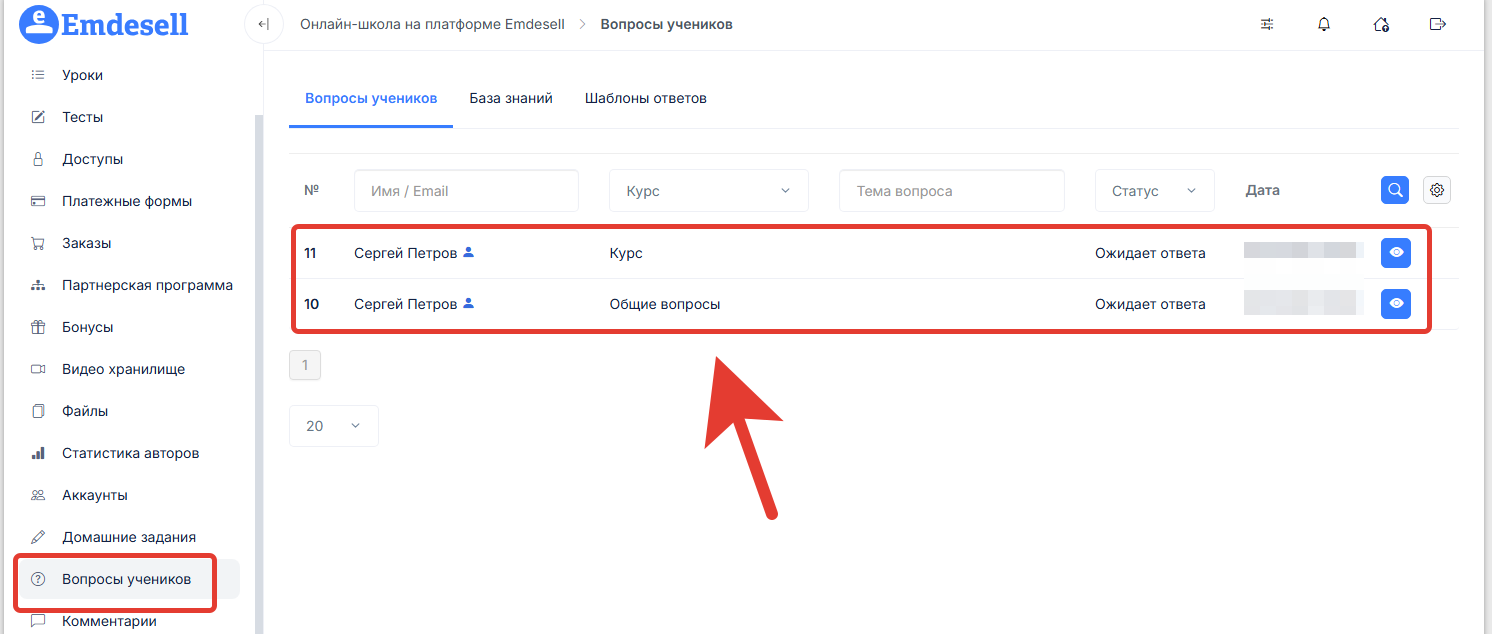
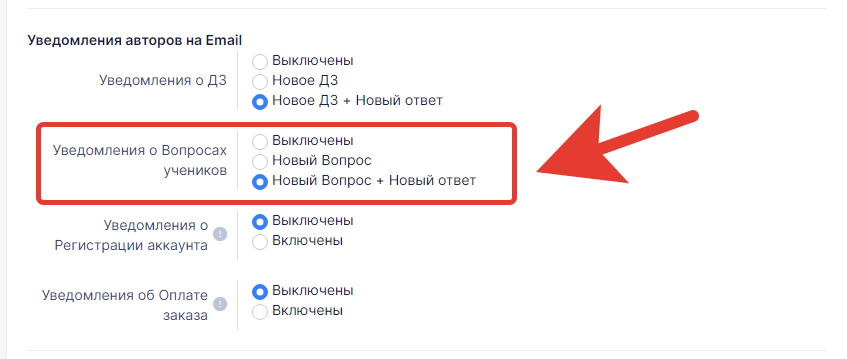
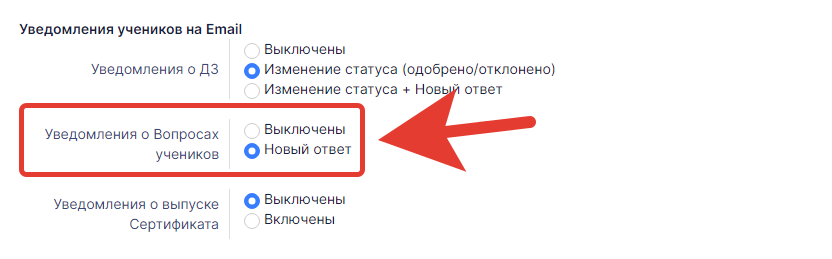
**Важно**: включить уведомления о новых вопросах и ответах на почту можно в разделе школы **уведомления**, как для учеников, так и для авторов школы.
Также можно включить уведомления в личные сообщения Telegram и ВКонтакте (если подключены и настроены эти мессенджеры в настройках школы).
Уведомления для авторов
Уведомления для учеников
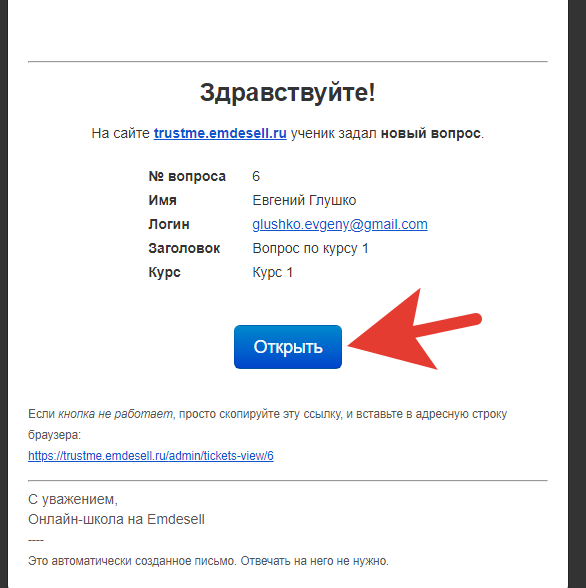
Таким образом, уведомление будет приходить на почту для администраторов/авторов школы от ученика.
Также, будут приходить уведомления об ответах для ученика на его почту или в мессенджеры.
Администратору можно сразу перейти из письма в школу и ответить на заданный вопрос в кабинете школы.
***
### Настройка доступов к вопросам для авторов/кураторов школы
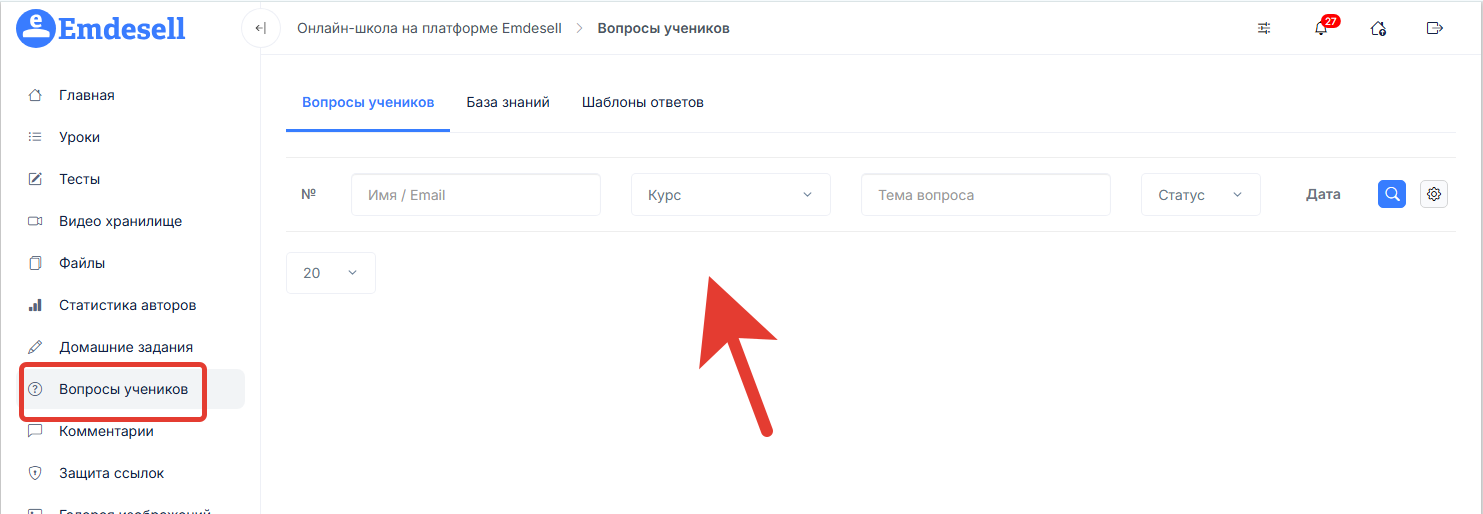
Если зайти в административную панель школы в роли автора или куратора школы, то в разделе **вопросы учеников** заданные вопросы не будут видны для этой категории аккаунтов в школе.
***
### Выдача доступа автору/куратору к проверке вопросов
Для того чтобы **автор/куратор** школы увидел вопросы выбранных категорий курсов, необходимо сделать следующее для таких аккаунтов в кабинете школы:
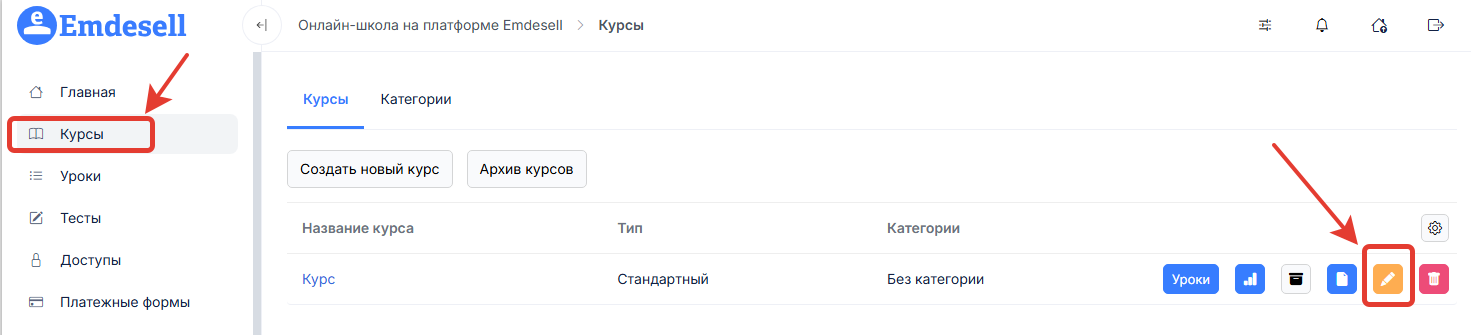
* Перейти от имени администратора школы в раздел **курсы** и далее в раздел редактирования курса
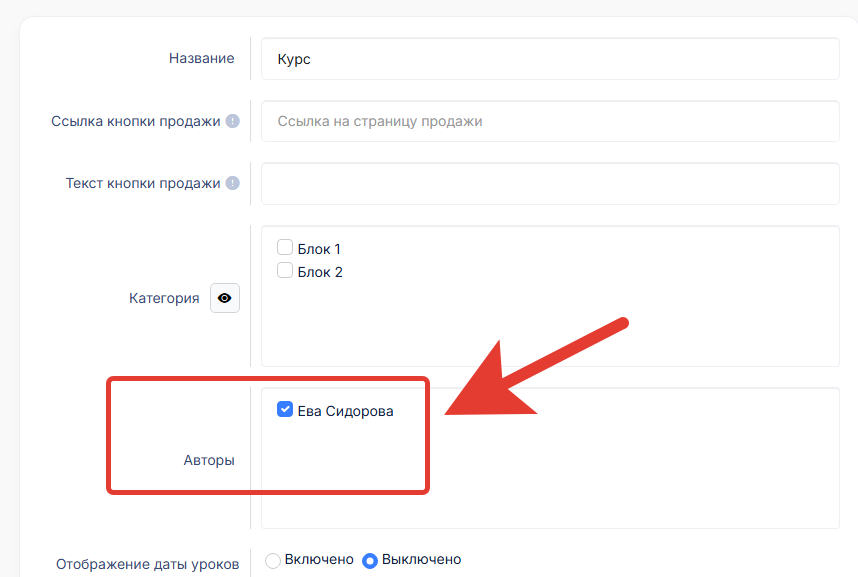
* Далее в опции **авторы** отметить галочкой необходимого автора, которому нужно будет проверять вопросы по этому курсу школы
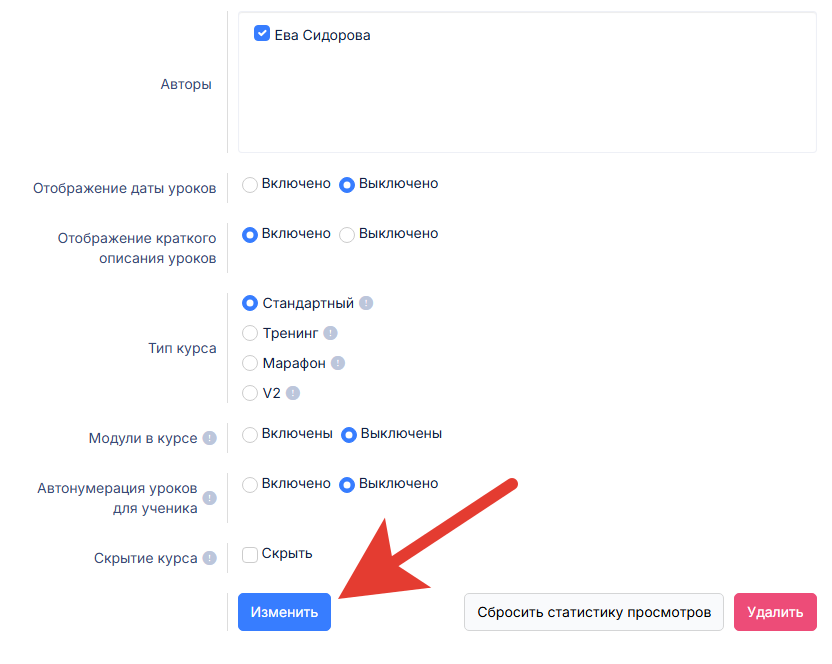
* Сохранить изменения в разделе редактирования курса
* Далее, перейти в раздел **доступы**, и далее в раздел редактирования доступа к этому курсу
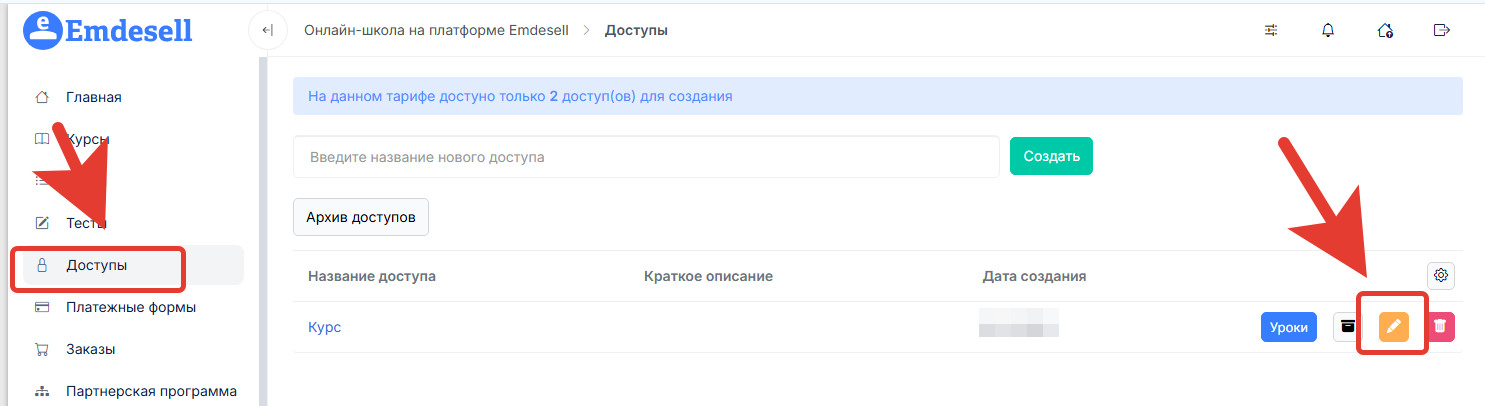
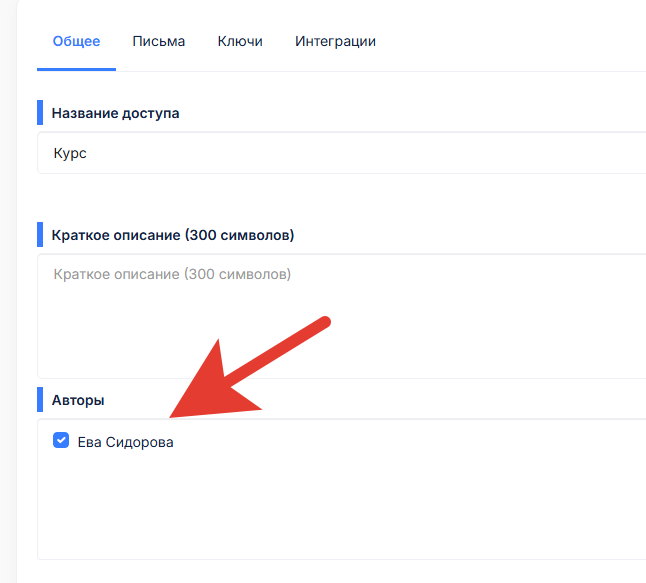
* Отметить галочкой автора в опции **авторы**
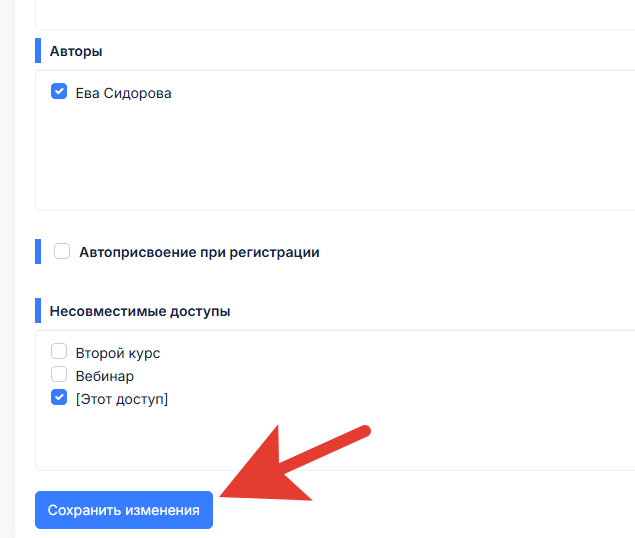
* Далее сохранить изменения в этом разделе
***
Далее нужно проверить отображение вопросов по этому курсу для автора школы.
Нужно выйти из кабинета школы в роли администратора и войти еще раз под данными аккаунта автора школы и далее перейти в раздел **вопросы учеников**
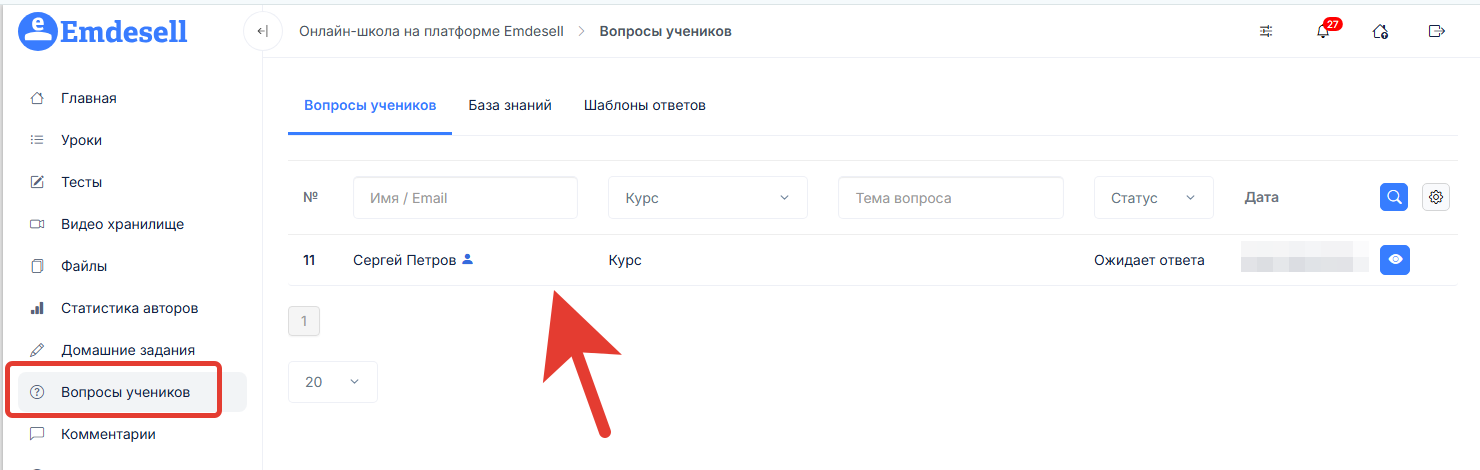
Как видно из предыдущей картинки все вопросы, заданные по курсу, отображаются для автора в этом разделе школы.
***
Далее необходимо включить категорию **Общие вопросы** для автора/куратора школы.
***
### Включение опции *Доступ авторов к категории «Общие вопросы»*
* От лица администратора перейти в раздел школы **настройки**, далее перейти в подраздел **вопросы учеников**
* В опции **lоступ авторов к категории «Общие вопросы»** отмечаем автора/авторов школы и сохраняем изменения
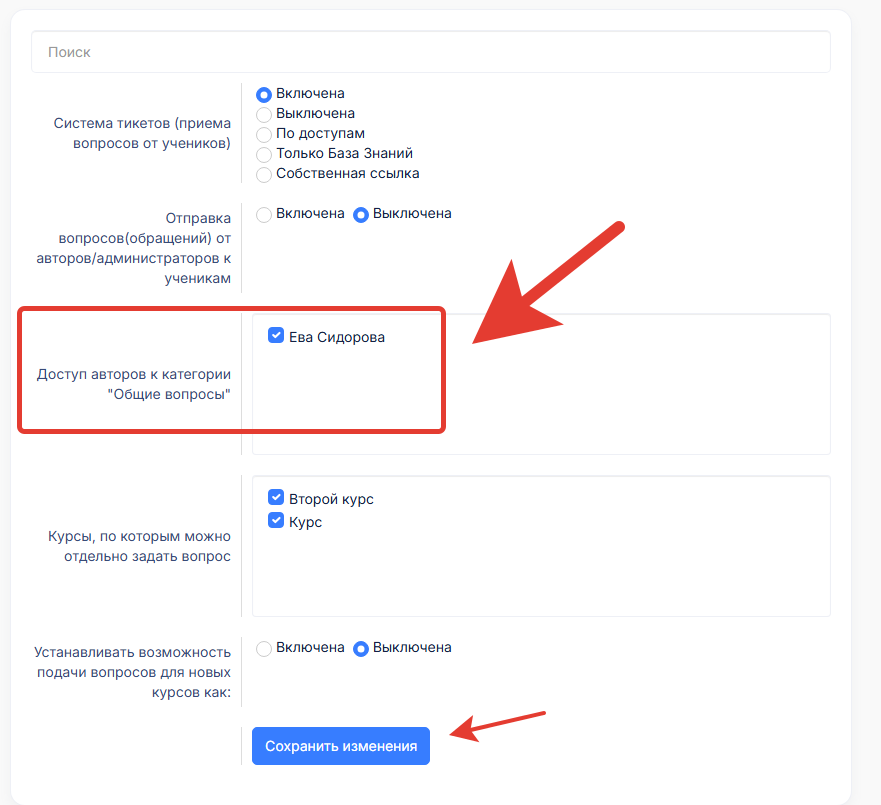
Проверяем отображения вопросов для автора в школе, которого отметили в опции
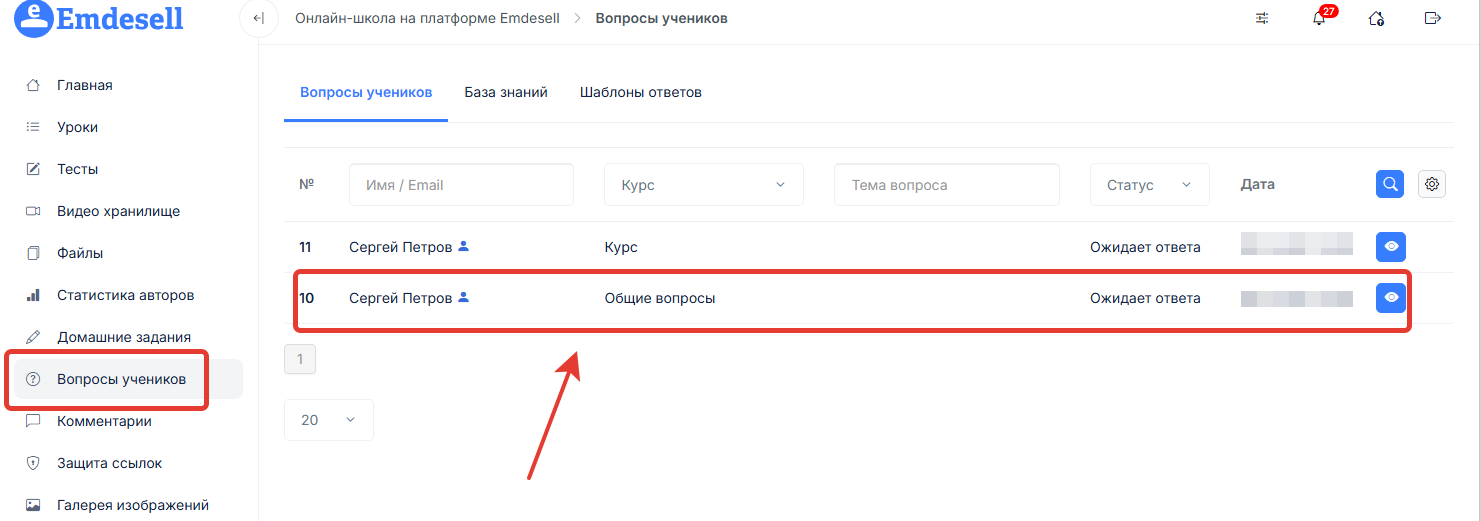
Все работает корректно.
***
### Включение опции *Курсы, по которым можно отдельно задать вопрос*
Дополнительно можно указать курсы, по которым можно будет задать вопрос отдельно
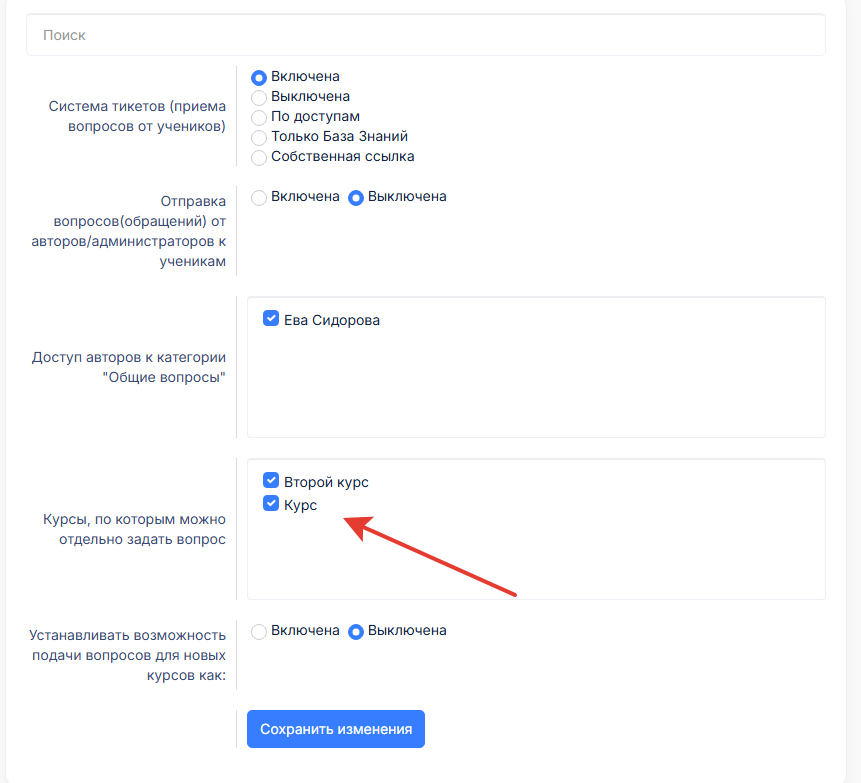
И возможность включить отправку вопросов от имени **администратора/автора/куратора** школы
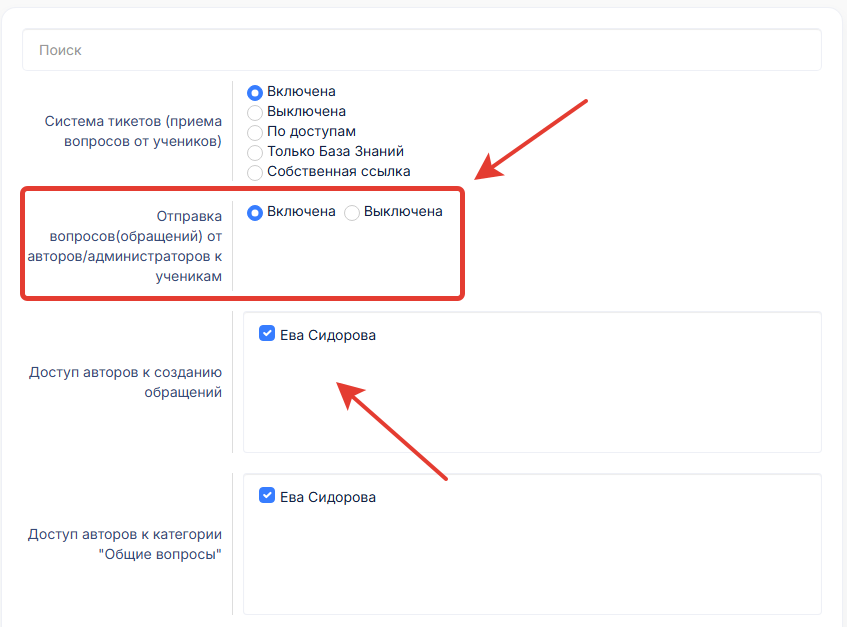
Это можно настроить для каждого автора/куратора индивидуально, например, одному автору/куратору дать доступ к вопросам по первому курсу, другому — к вопросам по второму курсу, третьему — доступ только к общим вопросам.
***
## 2. Ответ на вопрос в школе
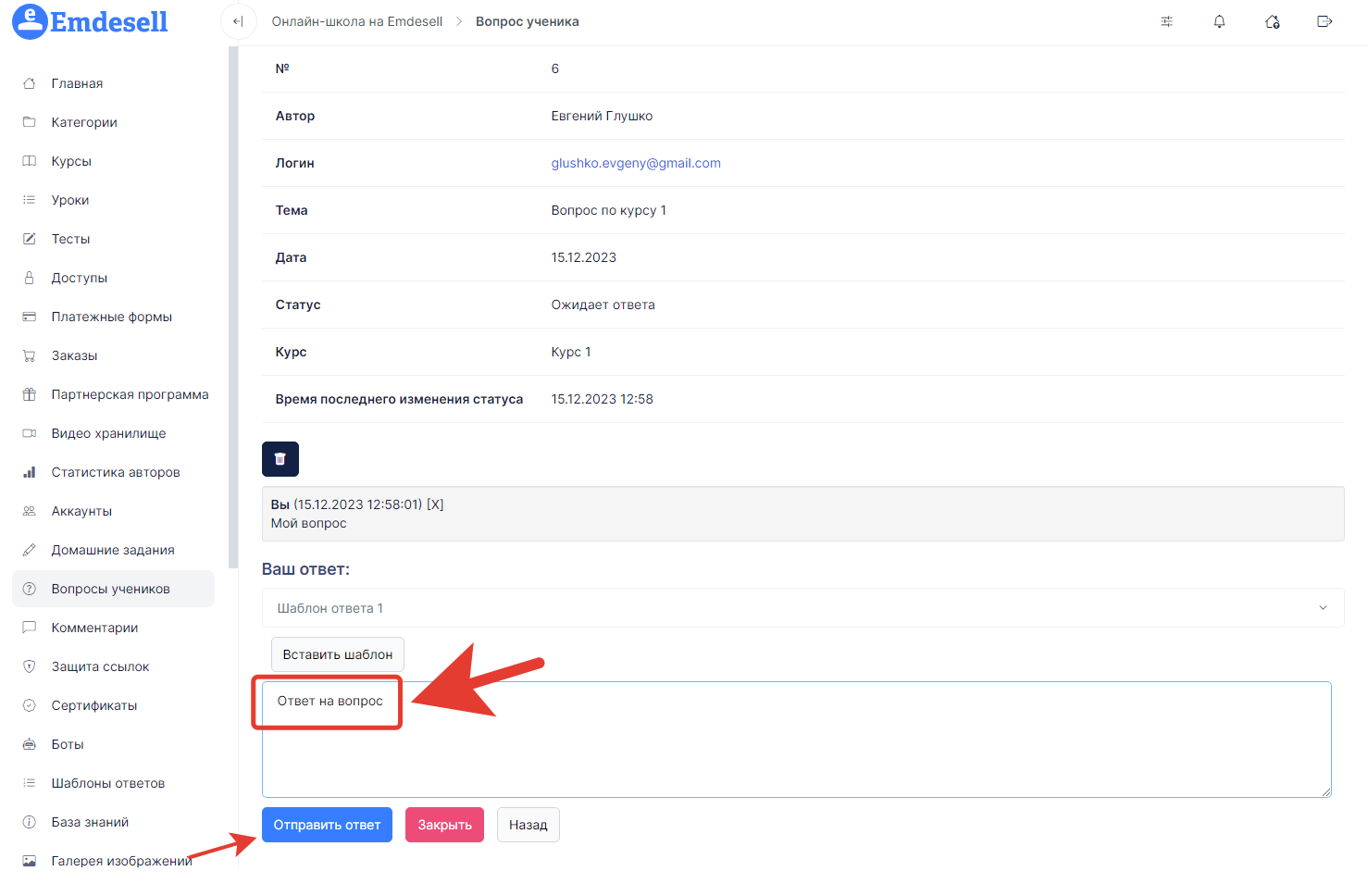
Для того чтобы ответить на заданный вопрос от ученика в школе необходимо перейти в раздел школы **вопросы учеников** и перейти в необходимый вопрос по иконке глазика
Далее, в открывшемся окне в поле Ваш ответ нужно написать ответ ученику и нажать на кнопку — **Отправить ответ**.
Таким образом, ученик получит ответ на свой вопрос в кабинете школы.
Ученику придет уведомление на почту (или в мессенджер, если этот сервис настроен и подключен в школе) о новом ответе в вопросе школы, из которого можно будет перейти в школу и проверить ответ.
Также в личном кабинете ученика на иконке вопроса появится единица.
Это означает, что появился ответ на свой вопрос в школе.
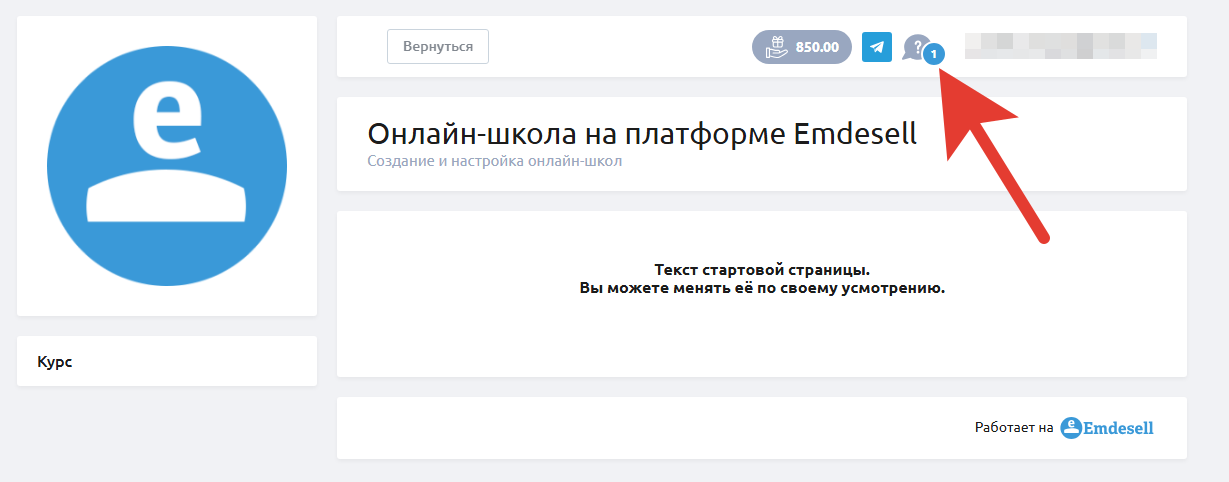
Перейдя по кнопке вопроса можно увидеть статус ответа в вопросах
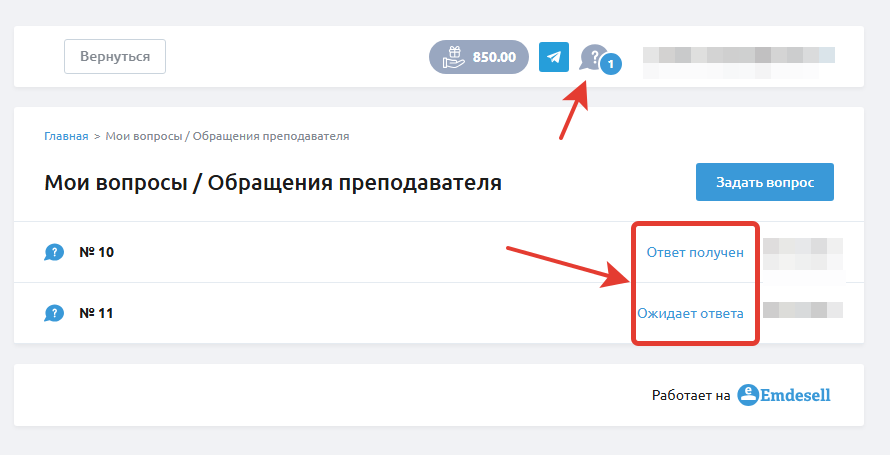
И можно перейти в тот вопрос, где стоит статус **ответ получен**, чтобы увидеть ответ.
Если ответ получен полностью на заданный вопрос можно закрыть вопрос по кнопке **закрыть**, или отправить новый вопрос (уточнение по вопросу) в поле **ваш ответ** и нажать кнопку **отправить ответ**
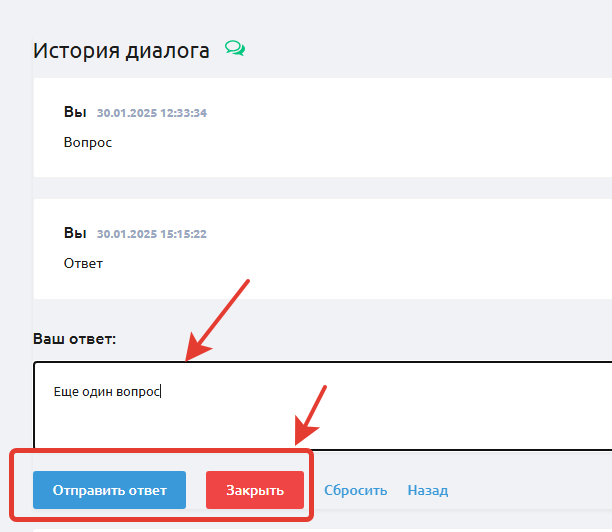
Администратору/автору/кураторы школы можно снова ответить на заданный вопрос от ученика в разделе **вопросы учеников**.
И если ответ будет удовлетворительный для ученика в школе, то можно закрыть этот вопрос в школе по кнопке **закрыть**.
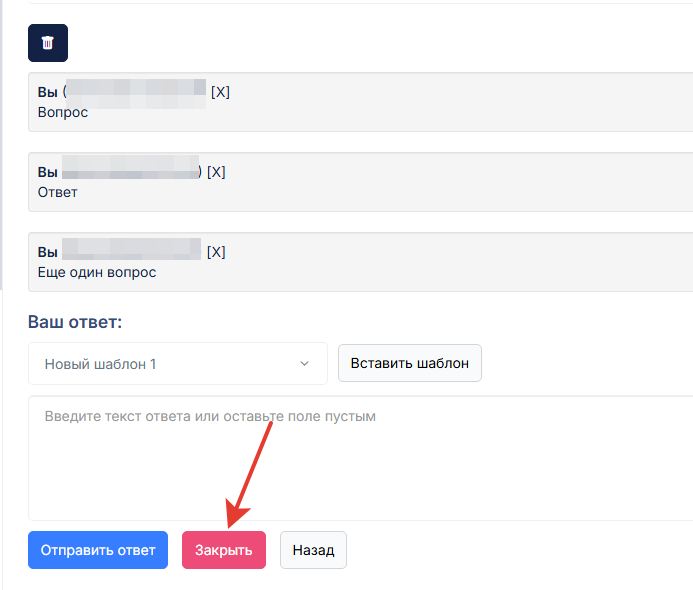
Вопрос будет **закрыт** в разделе кабинета школы для ученика.
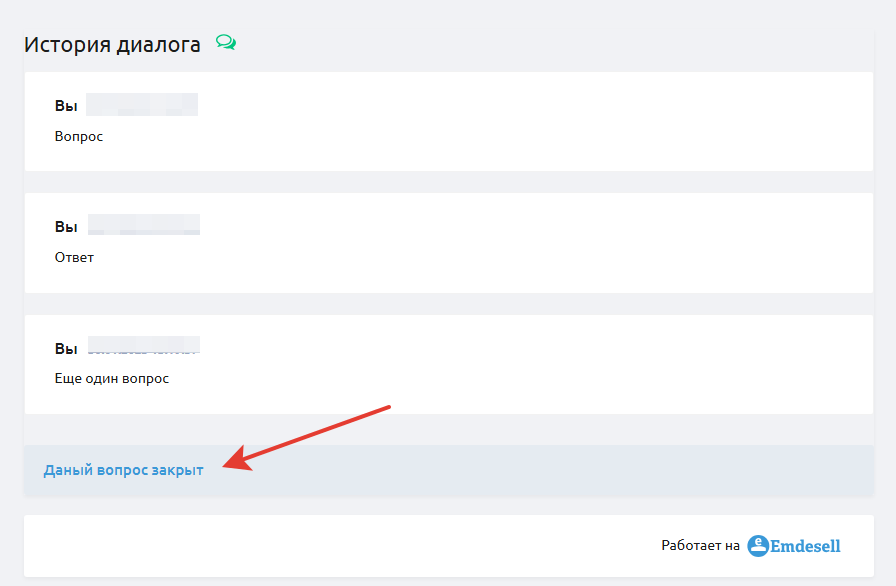
Таким образом, в этом вопросе ученик больше не сможет продолжить беседу и задать снова вопрос.
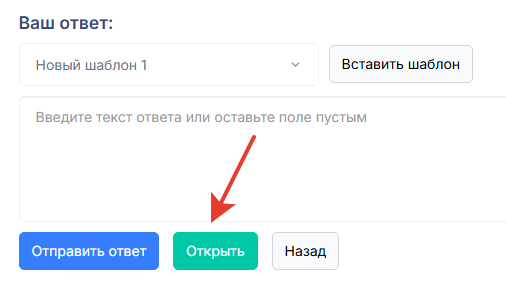
Только администратор или автор/куратор (у которых есть доступ к данной категории вопросов) смогут открыть вновь обсуждение в этом вопросе ученика по кнопке **открыть**
***
## 3. Система тикетов по доступам
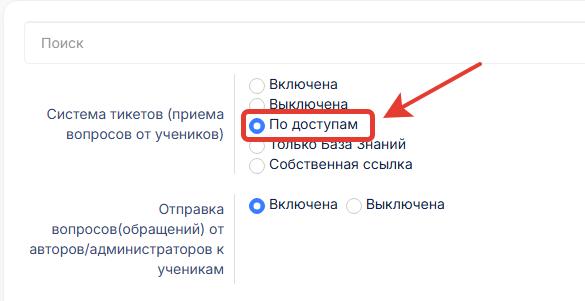
При включении опции системы тикетов **по доступам** это означает, что задать вопросы могут только те ученики, у которых есть соответствующий доступ (или доступы) в кабинете школы
***
Рассмотрим на примере.
***
Отметим курс в опции **доступы, позволяющие задать вопрос**
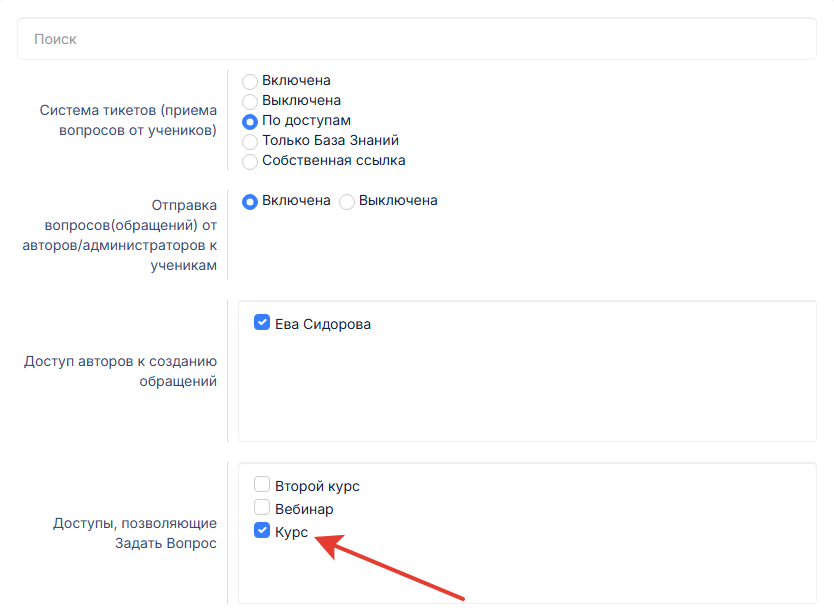
И нажимаем кнопку сохранить изменения.
Таким образом, в школе могут задать вопрос, только те ученики, у которых будет активный доступ к этому **курсу**.
Ученик, у которого не будет доступа к курсу - не будет отображения иконки с вопросом в панели школы.
Чтобы добавить категорию по отдельным курсам для отправки вопросов, необходимо отметить соответствующий курс в опции настройки **курсы, по которым можно отдельно задать вопрос**
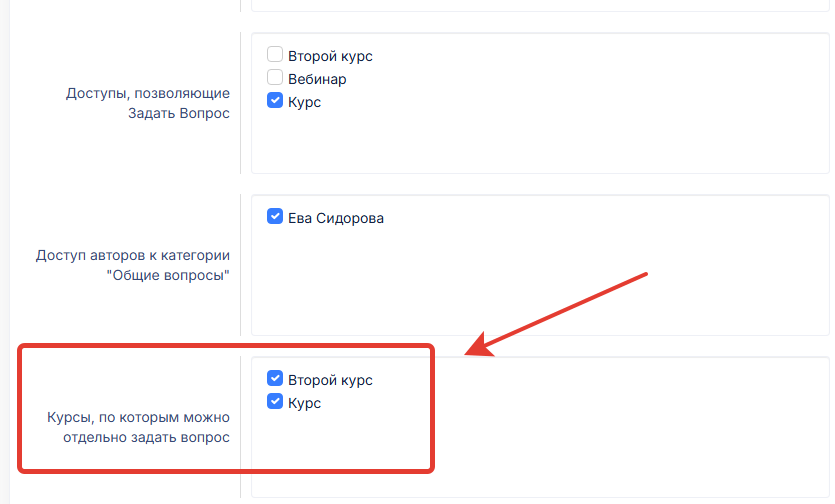
Таким образом, у учеников в школе, у которых есть доступы к этим курсам, появится дополнительная категория по названиям этих курсов для отправки вопросов.
***
## 4. Отправка вопросов (обращений) от авторов
Рассмотрим дополнительную функцию для системы тикетов в школе.
Это функция **отправка вопросов(обращений) от авторов/администраторов к ученикам**.
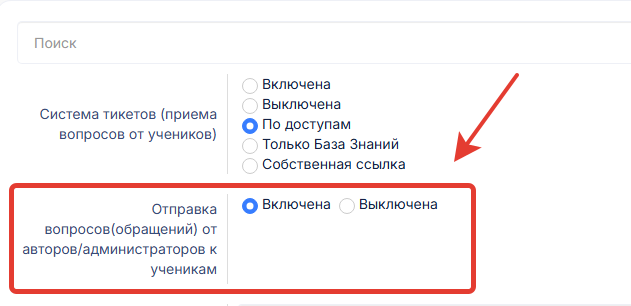
Включение этой функции позволяет отправлять новые вопросы или обращения от администраторов (авторов или кураторов) ученикам в школе.
Это можно будет сделать в разделе **вопросы учеников** по кнопке **создать вопрос-обращение**
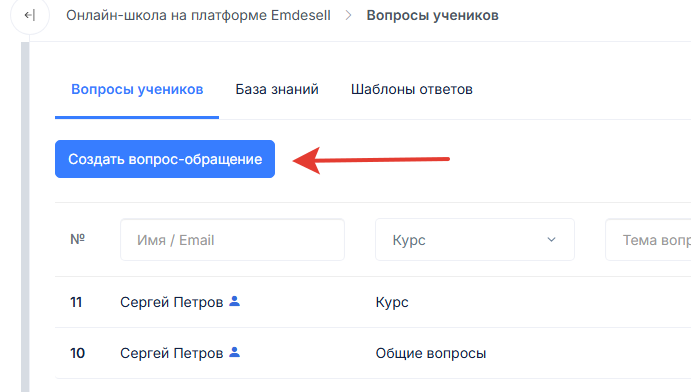
Далее нужно задать тему вопроса или обращения, текст обращения и указать email или имя (аккаунта в школе), кому будет адресовано это обращение
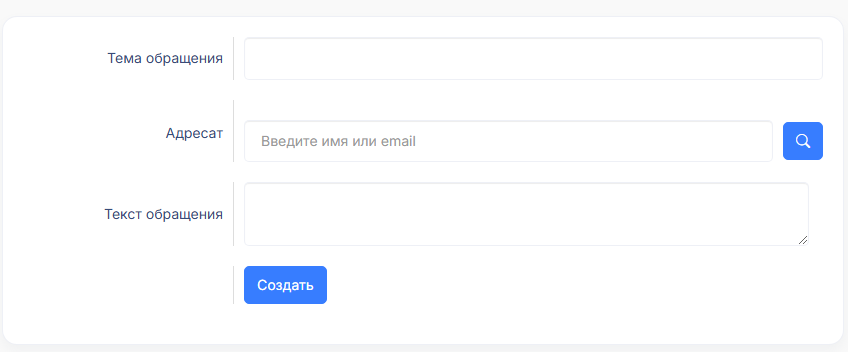
И у ученика в кабинете школы появится уведомление о поступлении этого обращения.
Таким образом, в школе можно создать вопросы/обращения ученику или группе учеников от администратора (автора или куратора) школы.
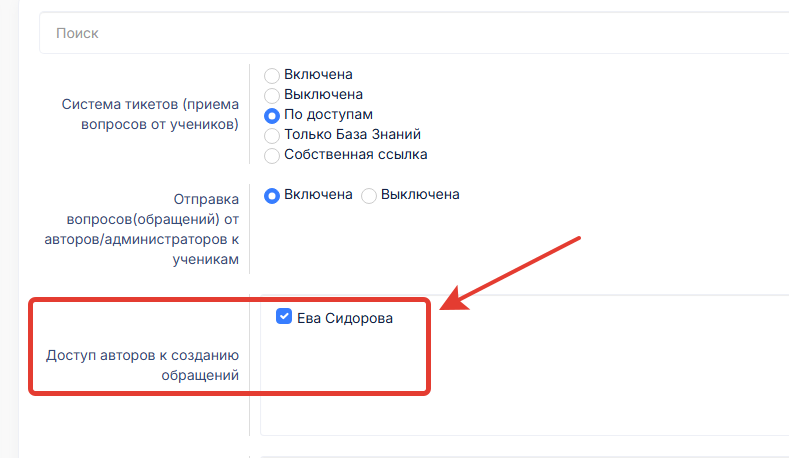
Чтобы отправить вопрос/обращение от автора (куратора) школы необходимо отметить авторов (кураторов) в разделе **настройки**, подраздел **вопросы учеников**, опция **доступ авторов к созданию обращений**
***
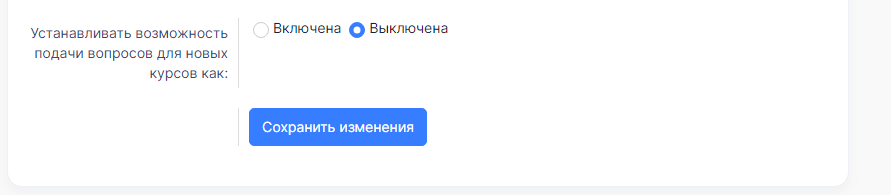
## 5. Устанавливать возможность подачи вопросов для новых курсов как
Рассмотрим еще одну дополнительную функцию для системы тикетов в школе.
Это функция **устанавливать возможность подачи вопросов для новых курсов как**
При включении функции и создании нового курса в школе, этот курс будет попадать автоматически в категорию курсов, по которым можно будет задать вопрос в школе отдельно.
Это сделано для того, чтобы каждый раз при создании нового курса не возвращаться в раздел настроек школы и отмечать новый курс в разделе **курсы, по которым можно отдельно задать вопрос**.
Рассмотрим на примере.
Перейдем в раздел **настройки** во вкладку **вопросы учеников** и включим функцию **устанавливать возможность подачи вопросов для новых курсов как**
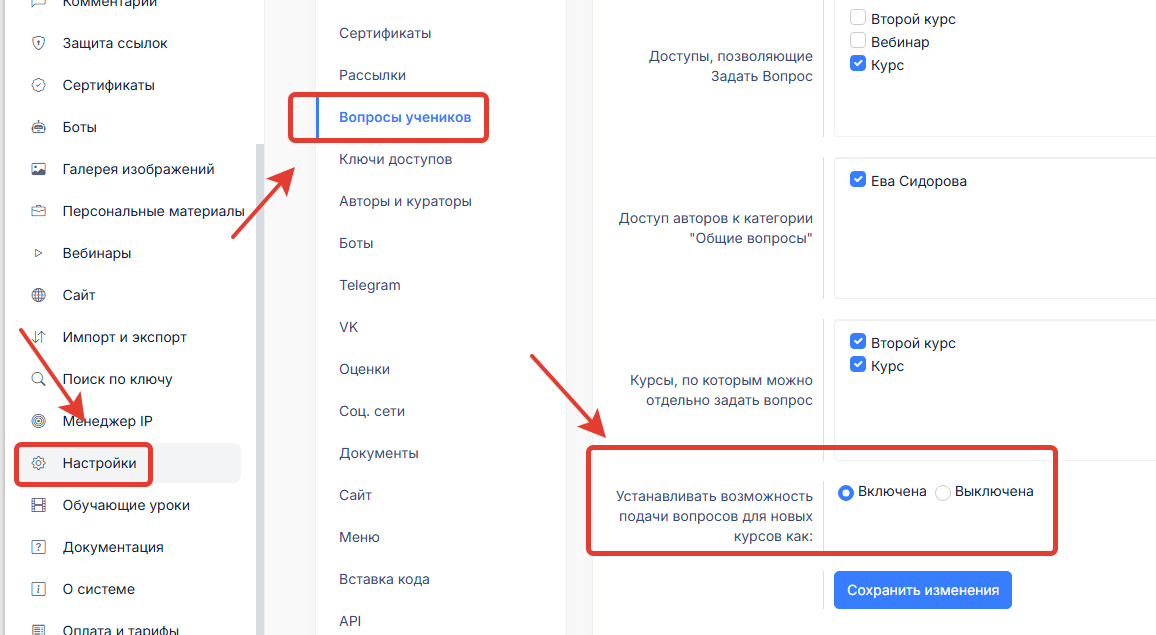
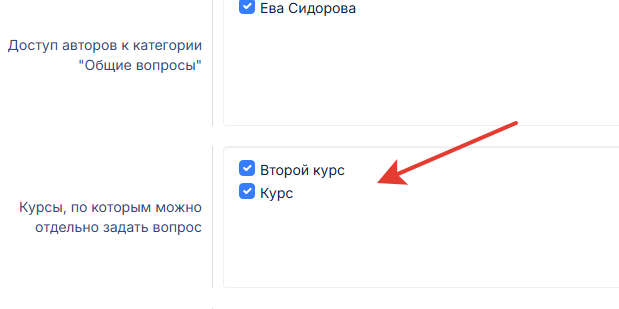
На данный момент в школе для примера есть всего два курса.
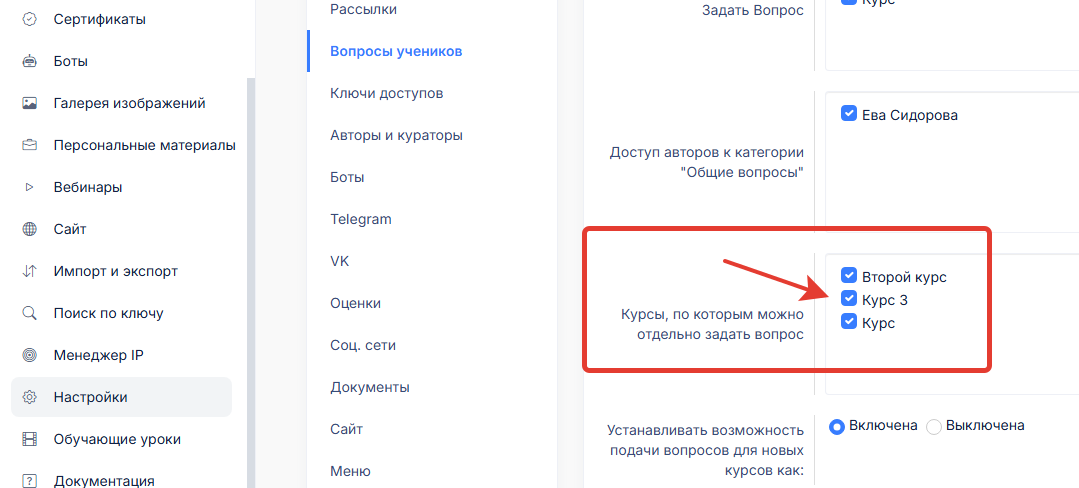
Это можно увидеть в том же разделе в окне настройки **курсы, по которым можно задать вопрос отдельно**
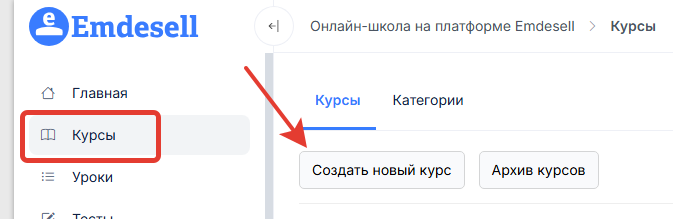
Далее создадим новый курс в школе - Курс 3.
Переходим в раздел **курсы** и нажимаем кнопку **создать новый курс**
Переходим обратно в раздел **настройки**, подраздел **вопросы учеников** и увидим, что этот курс - Курс 3, автоматически отметился в опции
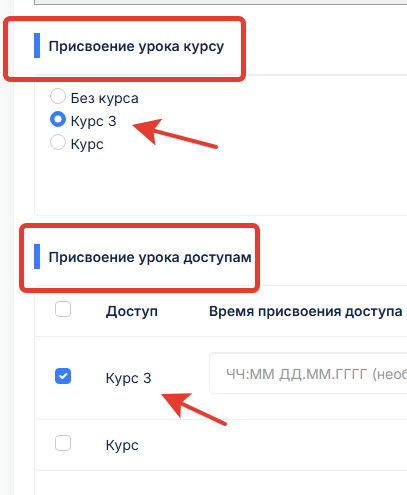
Добавляем урок в этот курс (создаем новый урок в школе).
При создании урока присваиваем соответствующий доступ уроку и курс
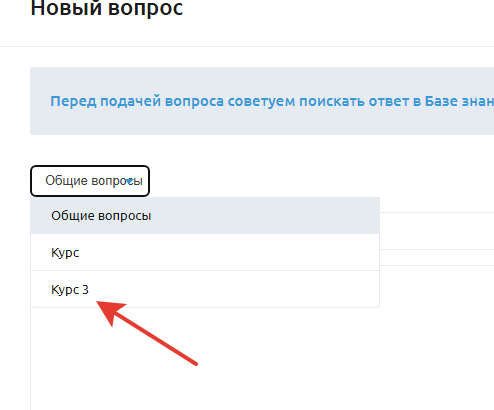
Для проверки, перейдем в роли ученика в школу и увидим в личном кабинете в разделе **задать вопрос** новую категорию для выбора - Курс 3, т.е. появилась возможность задать вопрос по новому курсу в школе для ученика.
***
## 6. База знаний
Включение функции **только База знаний**
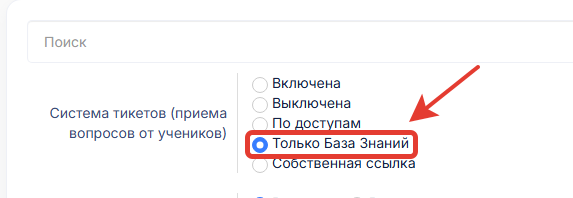
База знаний позволяет создать часто задаваемые вопросы и ответы в школе.
При включении этой опции появляется раздел в личном кабинете ученика **База знаний**
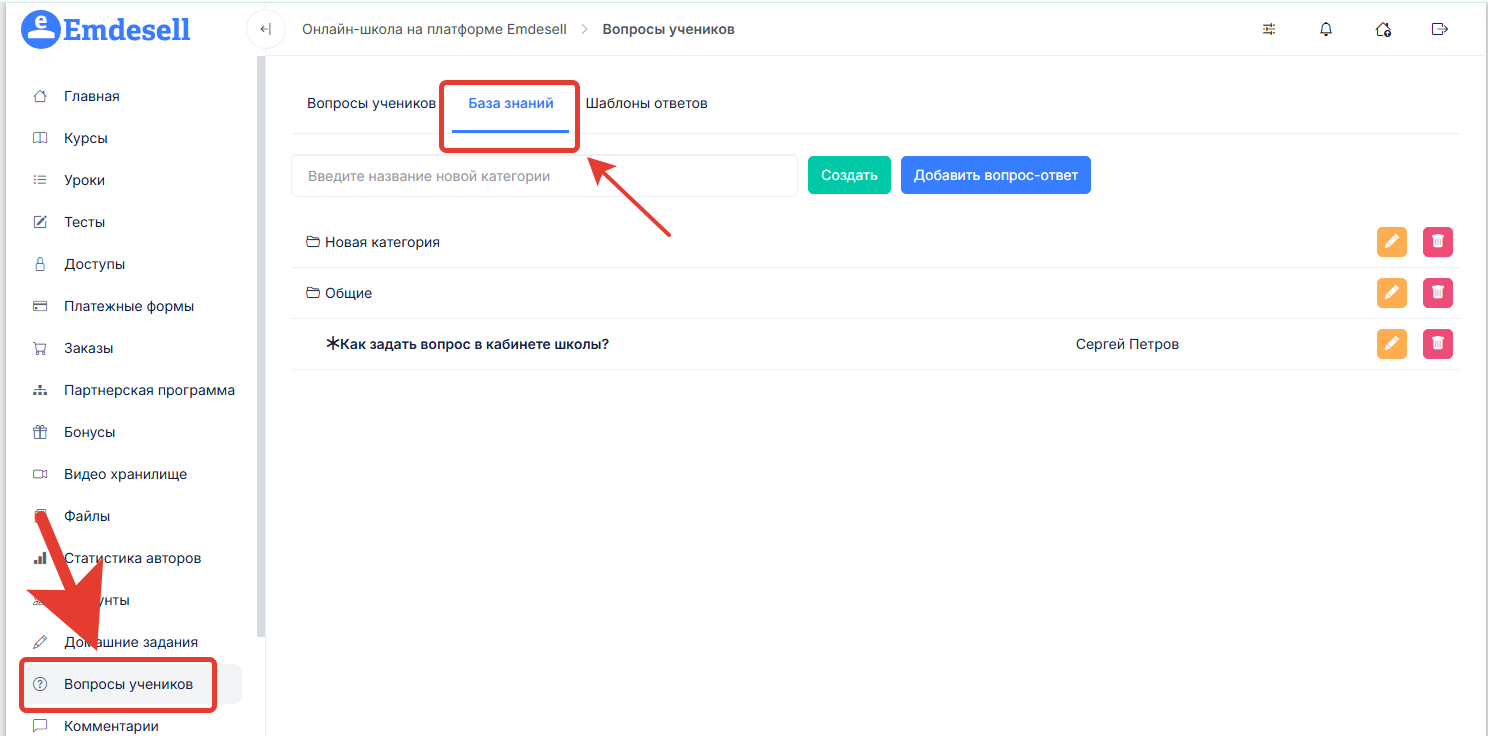
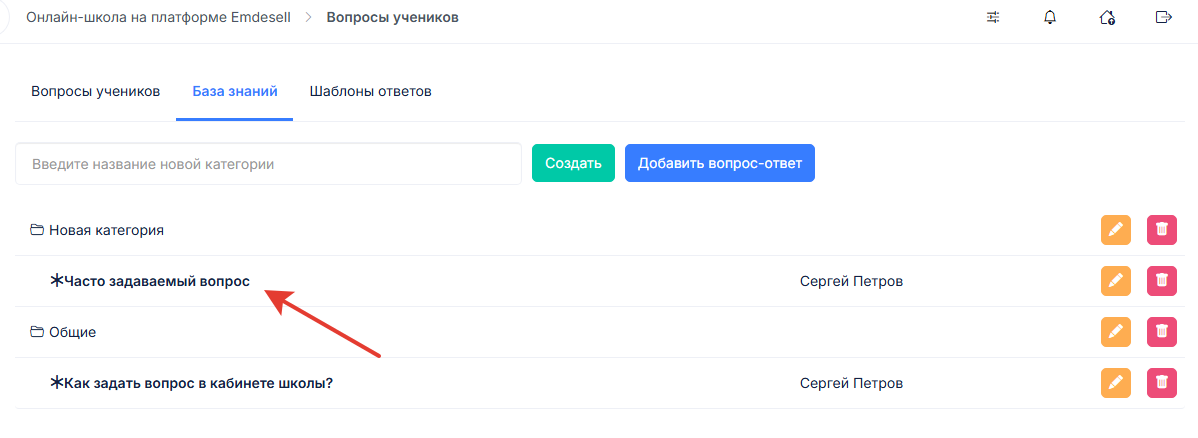
Чтобы создать новые вопросы с ответами в школе для учеников необходимо перейти в раздел **вопросы учеников**, далее перейти во вкладку **база знаний**
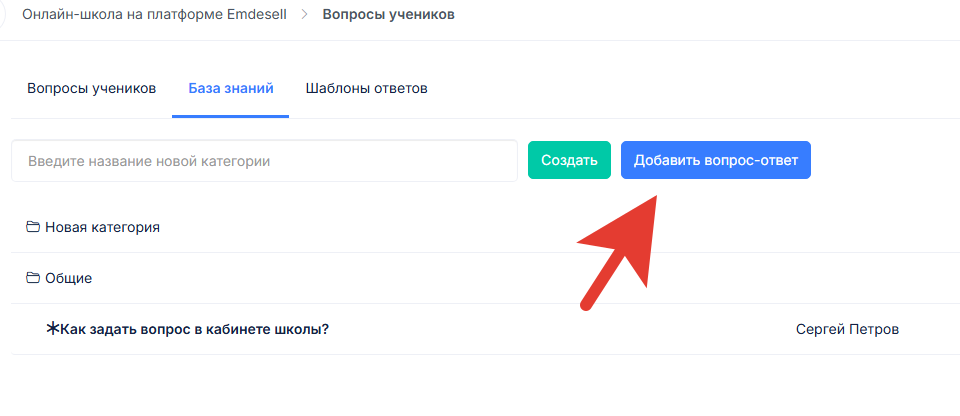
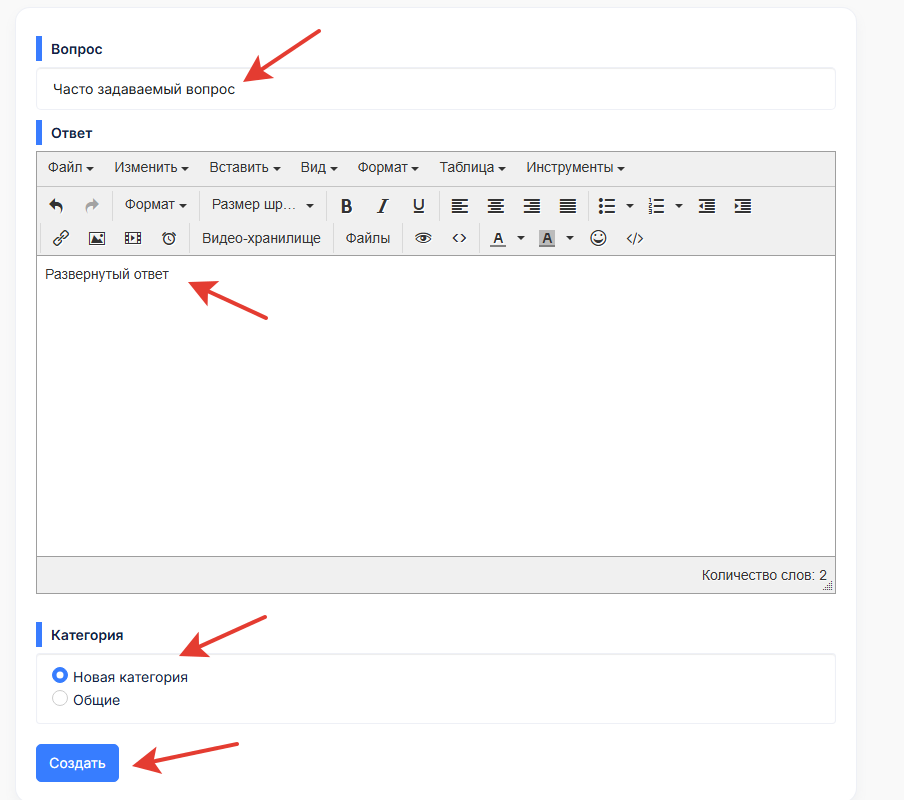
Чтобы создать вопрос-ответ необходимо нажать на кнопку **добавить вопрос-ответ**
И в появившемся новом окне ввести название вопроса и написать развернутый ответ на этот вопрос.
Также, необходимо выбрать категорию для вопроса (по умолчанию в разделе уже есть категория Общие).
В этом примере добавили еще одну категорию - **новая категория**.
Далее нужно нажать кнопку **создать**
В результате будет создан новый вопрос-ответ в разделе школы **база знаний**
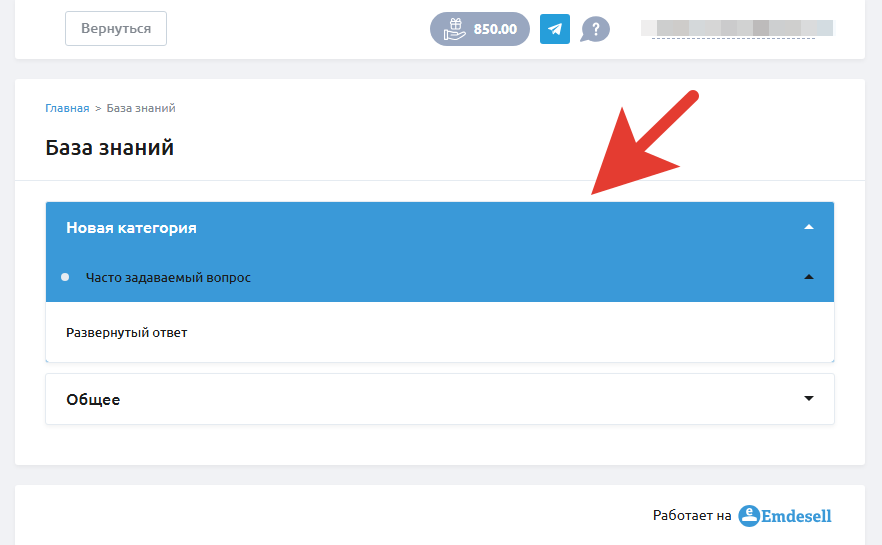
Таким образом, у ученика в школе появится этот вопрос-ответ
Дополнительно можно сделать и раздел базы знаний с вопросами-ответами и систему тикетов (приема вопросов/обращений от учеников).
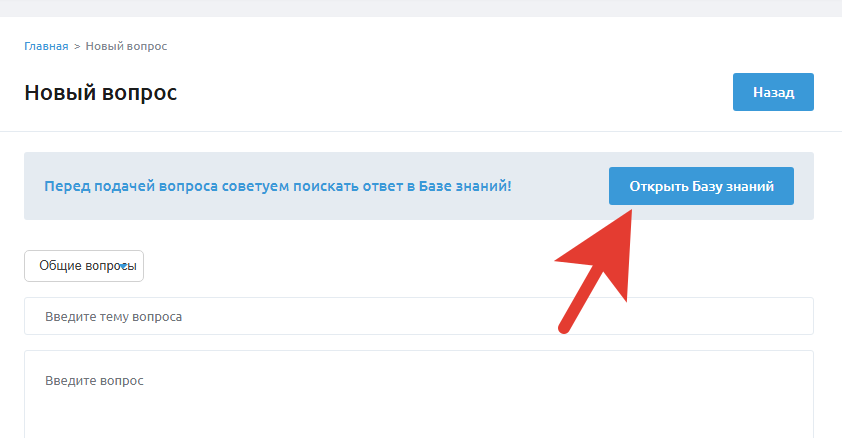
Для этого достаточно создать необходимые вопросы-ответы в базе знаний и перевести режим в системе тикетов - **включена** или **по доступам**, как рассматривали ранее в этой инструкции.
Таким образом, при входе в раздел отправки вопросов от ученика в школе, будет размещено уведомление о наличии раздела базы знаний в школе.
Пример ниже
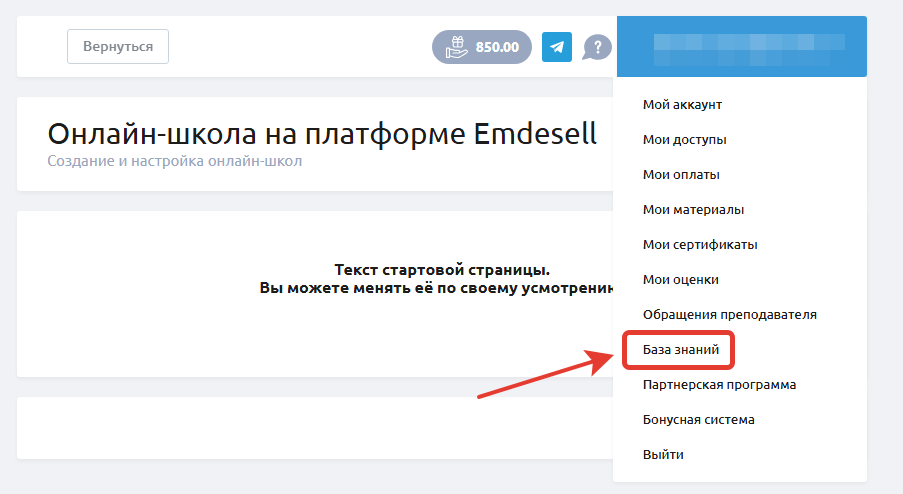
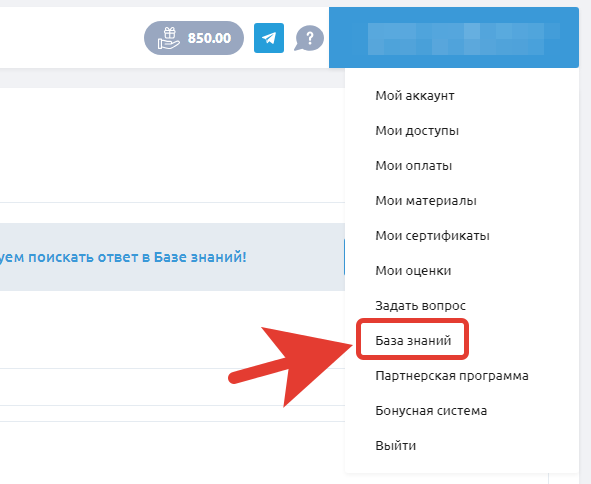
Также, в раздел База знаний можно зайти из меню аккаунта школы по вкладке - База знаний
***
## 7. Собственная ссылка
И еще одна настройка в этом разделе школы - это **собственная ссылка**
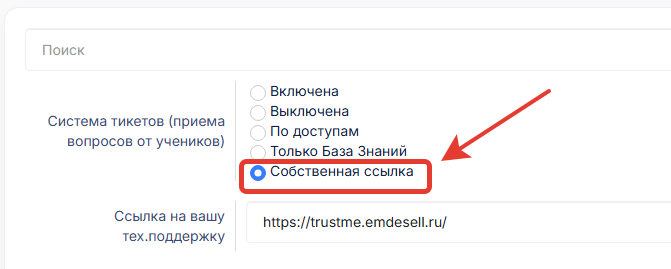
При выборе этой опции появляется поле для вставки ссылки на какой-либо другой сервис технической поддержки для сайта школы.
Это может быть любой другой сервис, который подходит для заданных условий в обучении той или иной школы.
***
## Шаблоны ответов
Вкладка шаблоны ответов в этом разделе школы
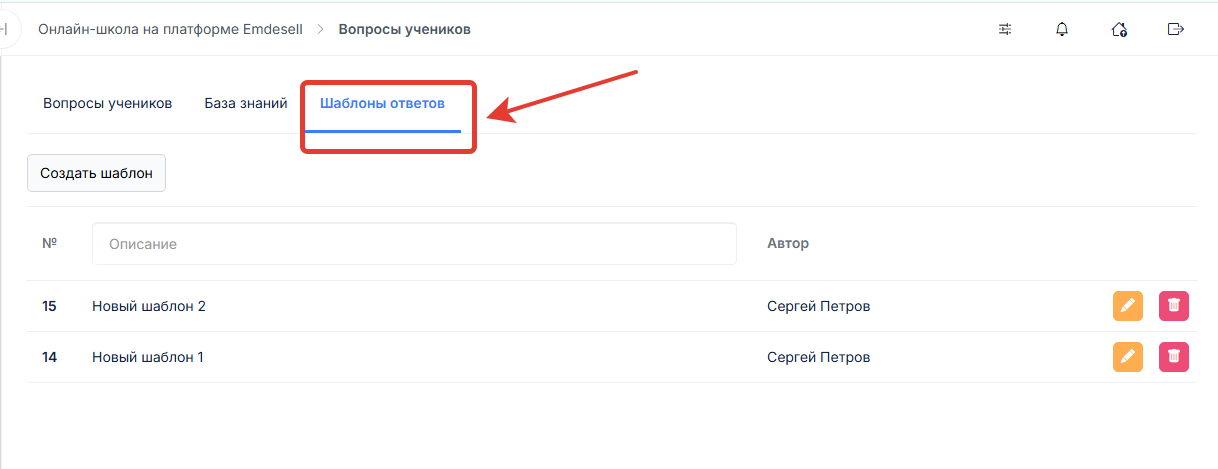
Этот подраздел дает возможность создать шаблоны для ответов на вопросы учеников.
Также эти шаблоны можно использовать для ответов на домашние задания учеников.
Подробнее про создание шаблонов можно узнать в разделе инструкций [шаблоны ответов](../../nastroika-servisa/domashnie-zadaniya/shablony-otvetov)
***
## Видео урок по настройке базы знаний
https://kinescope.io/fZsuxLnhkGpuSsJrs3wb1N
Текстовая версия видео
Как включить в Emdesell систему поддержки учеников **Вопросы учеников**, настроить **База знаний** и отправлять обращения ученикам от преподавателей. Результат: ученики могут задавать вопросы, а преподаватели и администраторы отвечают в одном разделе.
1. `0:32` Перейдите слева в раздел настроек и откройте **Вопросы учеников**. По умолчанию всё выключено.
2. `0:46` Переведите переключатель в положение **Включено** и сохраните изменения.
3. `0:54` Откройте школу. Появится значок, по которому открывается раздел общения с преподавателем: в нём отображаются вопросы и их статусы (ожидает ответа, ответ получен, закрыт).
4. `1:22` Когда переключатель выключен, система поддержки полностью отключается.
5. `1:29` В разделе доступов можно разграничить учеников. Например, на бесплатном тренинге поддержка не открывается, а ученикам платной программы она доступна: поставьте галочку у платного доступа, и у всех, кому он присвоен, откроется система поддержки.
6. `2:14` Если вы не планируете поддержку через тикет-систему, а нужна только база знаний, включите параметр **База знаний** и сохраните изменения.
7. `2:46` Откройте школу. В меню слева появится раздел **База знаний**.
8. `3:02` По умолчанию есть категория **Общая**. Категории можно добавлять и редактировать, например, добавить категорию «Верстка».
9. `3:18` Нажмите **Добавить вопрос-ответ**, введите вопрос, выберите категорию и нажмите **Создать**. Например, вопрос «Как начать верстать сайты» в категории «Верстка».
10. `3:53` Чтобы увидеть ответ, нажмите на вопрос — ответ разворачивается.
11. `3:59` При написании ответа доступен полноценный редактор: можно добавлять видео и картинки, использовать ссылки, выделять текст и применять разные форматы.
12. `4:14` В настройках **Вопросы учеников** включите параметр **Собственная ссылка** и укажите ссылку на вашу техподдержку. При переходе по кнопке ученик будет перенаправлен на указанный адрес — это удобно, если поддержка работает на стороннем ресурсе.
13. `5:06` Параметр **Система тикетов** оставьте выключенным, но включите отправку обращений от авторов и администраторов ученикам: нажмите **Включено** и отметьте авторов, которые могут этим пользоваться. Так преподаватели смогут сами обращаться к своим ученикам.
14. `5:40` Чтобы создать обращение в кабинете, откройте раздел **Вопросы учеников**.
15. `6:00` Укажите ученика (в примере — Соколов) и выберите его из списка.
16. `6:14` Заполните **Тему обращения** и текст вопроса, затем нажмите **Создать**.
17. `6:22` Обращение создано. У ученика при входе в школу появится значок с количеством: единица означает, что есть новое обращение, на которое нужно ответить.
18. `6:45` Ученик раскрывает вопрос, читает переписку, пишет ответ и нажимает **Отправить ответ**. Переписка продолжается, и преподаватель видит её в **Вопросы учеников**.
19. `7:20` Связь односторонняя: ученик не может создать вопрос сам, только преподаватель обращается к ученику. У ученика появляется раздел **Обращение преподавателя**.
20. `7:42` В **Вопросы учеников** вопросы можно отфильтровать по курсу, по статусу (например, только те, что ожидают ответа), по имени ученика или по теме вопроса.
21. `8:28` Чтобы вопросы распределялись по авторам, закрепите курс за автором в настройках курса. Ученик выбирает курс при создании вопроса только среди курсов, к которым у него открыт доступ. Преподаватель видит вопросы только по закреплённым за ним курсам.
22. `9:43` Кураторы разделяются так же: после назначения куратора он видит вопросы и домашние задания только по своим курсам.
23. `10:15` В настройках **Вопросы учеников** в разделе курсов, по которым можно задавать вопросы, выключите приём вопросов для курсов, по которым вы не оказываете поддержку.
24. `10:39` Чтобы не настраивать каждый новый курс вручную, задайте значение по умолчанию: приём вопросов для новых курсов будет включён или выключен. Если выключено, его нужно будет включить вручную.
25. `10:56` На главной странице раздел **Ответы** показывает вопросы учеников в статусах «ожидает ответа», «получены ответы» и «закрыты».
26. `11:39` Цифры в разделе **Ответы** кликабельны: при нажатии откроется отфильтрованный список, например только вопросы, ожидающие ответа.
27. `11:52` Аналогично работает статистика по **Домашние задания**: при нажатии на счётчик откроются задания, ожидающие проверки.
28. `12:08` В настройках раздел **Общие вопросы** открыт для всех учеников вне зависимости от их доступов. Вы можете разбирать такие вопросы сами или предоставить доступ к ним дополнительным авторам, чтобы они отвечали на вопросы своей тематики.
***
[Домашние задания](../../nastroika-servisa/domashnie-zadaniya) <--- [Вопросы учеников](../../nastroika-servisa/voprosy-uchenikov) ---> [Комментарии](../../nastroika-servisa/kommentarii)
***