# vebinary
Источник: https://docs.emdesell.ru/nastroika-servisa/vebinary
***
[Материалы](../../nastroika-servisa/materialy) <--- [Вебинары](../../nastroika-servisa/vebinary) ---> [Главная ученика](../../nastroika-servisa/glavnaya-uchenika)
***
# Вебинары
Раздел в меню школы - **Вебинары**.
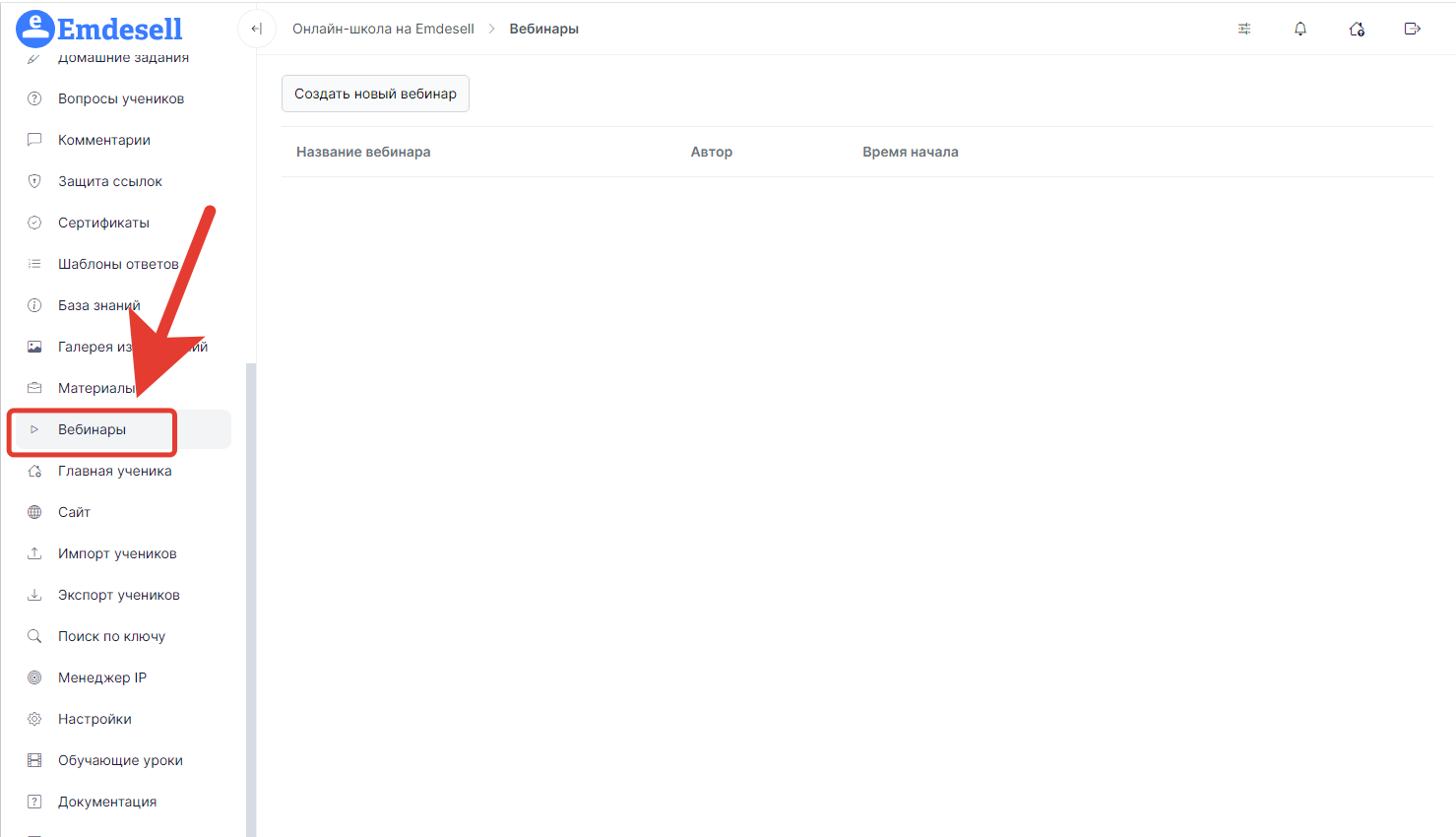
С помощью данного раздела можно создавать вебинары (прямые трансляции) через кабинет школы.
Прямые эфиры в кабинете школы можно организовать при помощи сторонних сервисов - YouTube (бесплатно) или Kinescope (платно). Также, допонительно поднадобится бесплатная программа OBS Studio.
# Настройка и проведение вебинара через сервис YouTube
## Видео по настройке вебинара через YouTube
https://kinescope.io/r43gmuKqt2y97bvauDvoXe
Текстовая версия видео
Как создать вебинар в Emdesell, запланировать трансляцию на YouTube, подключить её через OBS и провести вебинар.
1. `0:00` Установите программу OBS. Она бесплатная, её можно найти в поисковике.
2. `0:22` Создайте новый вебинар в школе. Укажите название и описание. Поле **Код трансляции** пока можно оставить пустым и заполнить после создания трансляции на YouTube.
3. `0:37` Укажите, нужна ли защита. При включённой защите поверх плеера YouTube накладывается отдельный плеер, который закрывает переход по ролику и элементам YouTube.
4. `0:52` Добавьте элементы управления в защищённом плеере и укажите время начала вебинара.
5. `1:06` Укажите, сколько часов вебинар будет доступен после завершения, чтобы опоздавшие могли его посмотреть.
6. `1:21` Укажите доступ: вебинар будет доступен тем пользователям, которым присвоен этот доступ.
7. `1:21` При необходимости настройте кнопки, которые появляются во время вебинара (например, «Купить» со ссылкой на оплату или «Получить» с ссылкой на отчёт). Для каждой кнопки задаётся цвет.
8. `2:00` При необходимости добавьте текстовые блоки, например правило или чек-лист, которые будут показываться во время вебинара.
9. `2:24` Перейдите на YouTube и нажмите **+** → **Начать трансляцию**. Трансляцию можно запланировать и запустить позже.
10. `2:34` Кнопка **Запланировать трансляцию** доступна только при достаточном количестве подписчиков на канале (по словам автора, около 100). На канале без подписчиков этой возможности не будет.
11. `3:00` Заполните название и описание трансляции, выберите категорию «Образование» и при необходимости добавьте значок. Если в трансляции есть прямая реклама, укажите теги.
12. `3:39` Чат YouTube и реакции можно отключить, так как чат работает в самой школе.
13. `3:51` В настройках доступа выберите **Доступ по ссылке**. При открытом доступе трансляция не будет воспроизводиться. Укажите время начала трансляции и запланируйте её.
14. `4:24` Откройте ссылку на трансляцию, нажмите **Поделиться** → **Код** и скопируйте код.
15. `4:32` Вставьте код в поле **Код трансляции** вебинара в школе и сохраните вебинар.
16. `4:51` В управлении вебинаром скопируйте ключ трансляции. Он понадобится в OBS.
17. `5:00` В OBS создайте сцену: нажмите **+** и введите название сцены.
18. `5:09` Добавьте источник. Для показа экрана выберите **Захват экрана**, при необходимости отметьте показ курсора, нажмите **ОК** и подгоните размер и положение изображения.
19. `5:40` Для показа камеры выберите **Захват видео**, укажите устройство камеры и нажмите **ОК**.
20. `6:02` Если у вас зелёный фон, вырежьте себя: правой кнопкой мыши по источнику → **Фильтр** → **+** → **Хромакей**, затем поднастройте параметры.
21. `6:41` Создайте несколько сцен с заранее заданными параметрами и переключайтесь между ними. Источники можно скрывать значком глаза.
22. `6:48` В настройках трансляции OBS выберите **YouTube** → **Primary YouTube Server**, включите использование ключа потока и вставьте ключ. Нажмите **ОК**.
23. `7:04` Нажмите **Начать трансляцию** в OBS и дождитесь появления данных о качестве соединения.
24. `7:30` Перед проведением проверьте, что у вас присвоен тот же доступ, что и у учеников, как у автора. Тогда вебинар будет доступен в списке.
25. `7:54` В школе нажмите **Начать вебинар**. Трансляция на YouTube и вебинар в школе могут запускаться с небольшой задержкой.
26. `8:40` Во время вебинара комментарии в школе можно открыть или закрыть. Ссылки в комментариях запрещены.
27. `9:02` Ответы на комментарии пишутся прямо из интерфейса вебинара. Администратор подсвечивается красным цветом. Пользователя можно заблокировать или удалить из системы.
28. `9:29` Кнопки включаются и выключаются на вебинаре, их можно показывать по две и более одновременно.
29. `9:54` Тезисы показываются значком глаза. Они смещают изображение, поэтому на вебинаре об этом стоит сказать.
30. `10:10` Чтобы завершить вебинар, дождитесь окончания речи, попрощайтесь и нажмите **Завершить трансляцию** на YouTube, затем **Остановить трансляцию** в OBS.
31. `10:25` Дождитесь, пока на YouTube трансляция полностью завершится, затем завершите вебинар в школе.
32. `10:45` Если при настройке вебинар был оставлен открытым на определённое количество часов, после завершения он доступен для просмотра: пользователь нажимает **Начать просмотр**.
33. `11:05` В разделе вебинара отображается количество участников.
Далее, идет подробная инструкция по настройке вебинара.
Для настройки вебинара через YouTube нужно обязательно иметь почту gmail.com и создать канал в YouTube.
Также, нужно скачать и установить бесплатную программу OBS Studio. Программу можно скачать и установить по ссылке - [OBS Studio](https://obsproject.com/ru/download)
## Создание трансляции в YouTube
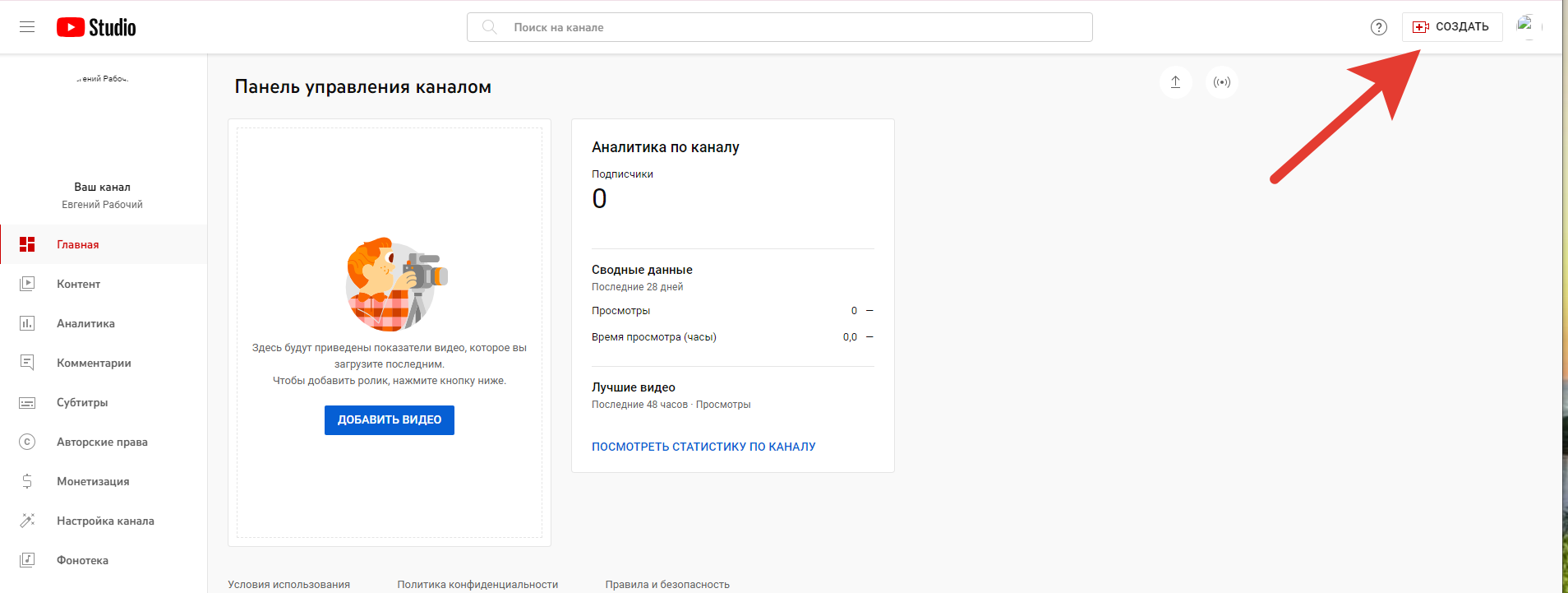
Первое, что нужно сделать, это создать прямой эфир в [творческой студии YouTube](https://studio.youtube.com). Что перейти в эту студию по ссылке, нужно авторизоваться (войти в аккаунт) в своем аккаунте gmail.
Переходим в творческую студию YouTube и нажимаем кнопку - **Создать**, в правом верхнем углу.
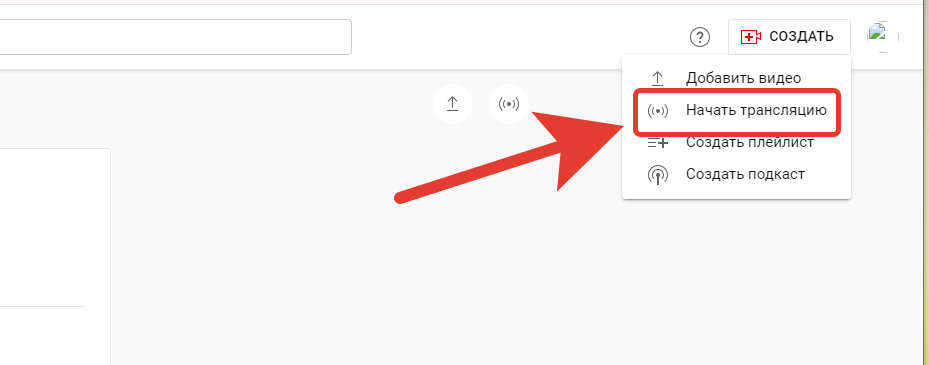
Далее, нужно нажать вкладку - Начать трансляцию.
Если канал на YouTube новый, то прямой эфир провести сразу не получится.
В таком случае, нужно будет подтвердить запрос по кнопке при появлении окна.
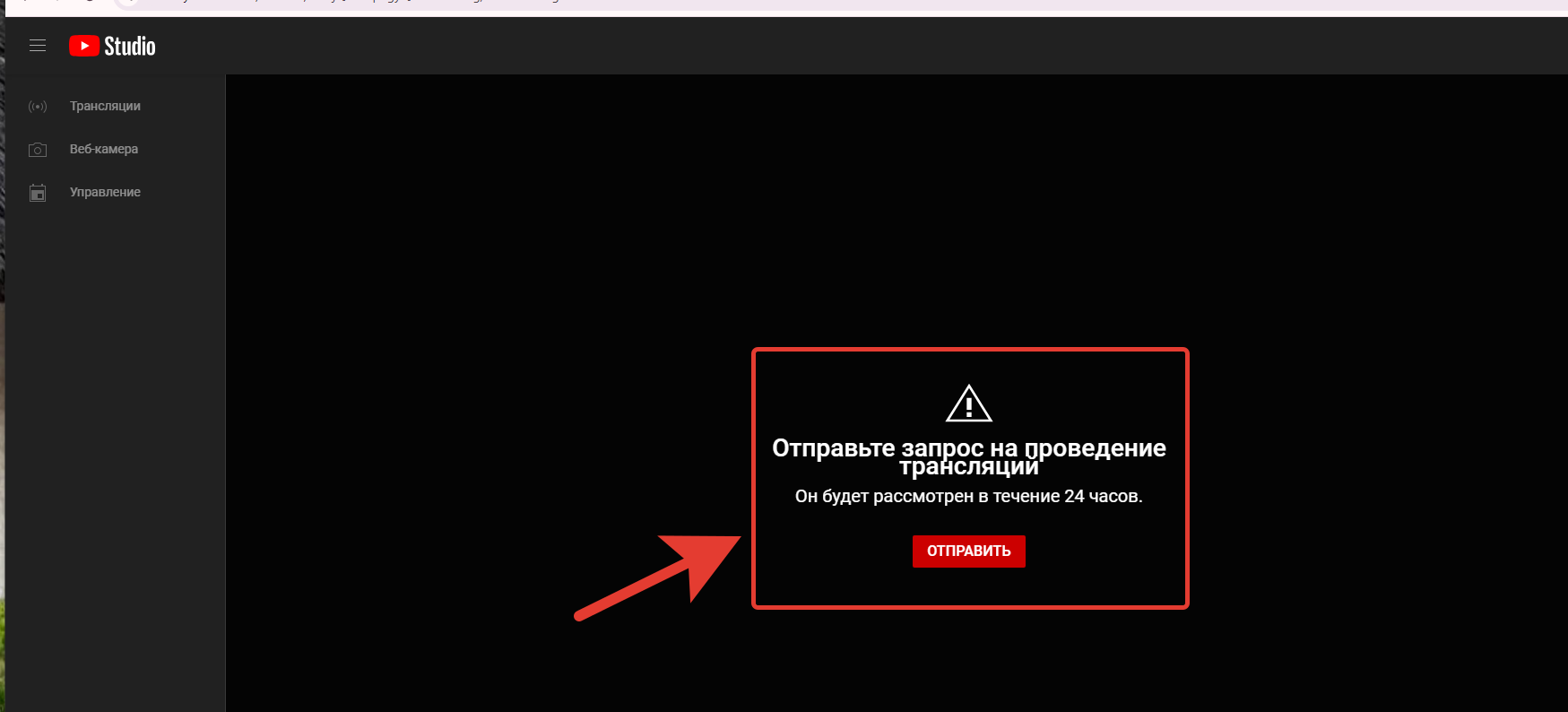
После нажатия по кнопке - Запрос, появится окно для подтверждения функции.
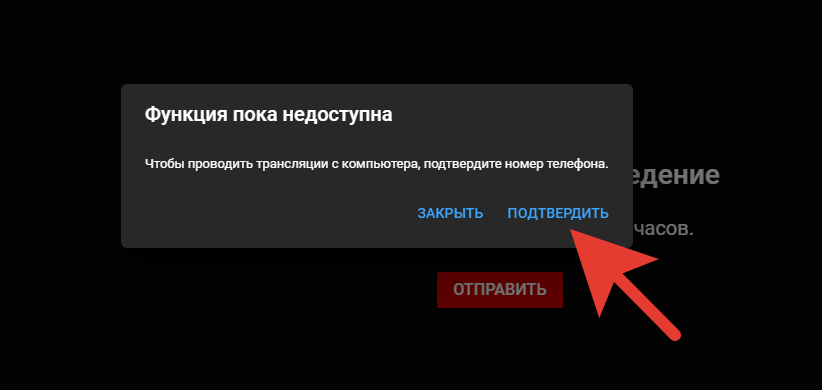
При переходе по кнопке - Подтвердить, нужно будет ввести реальный контактный номер телефона.
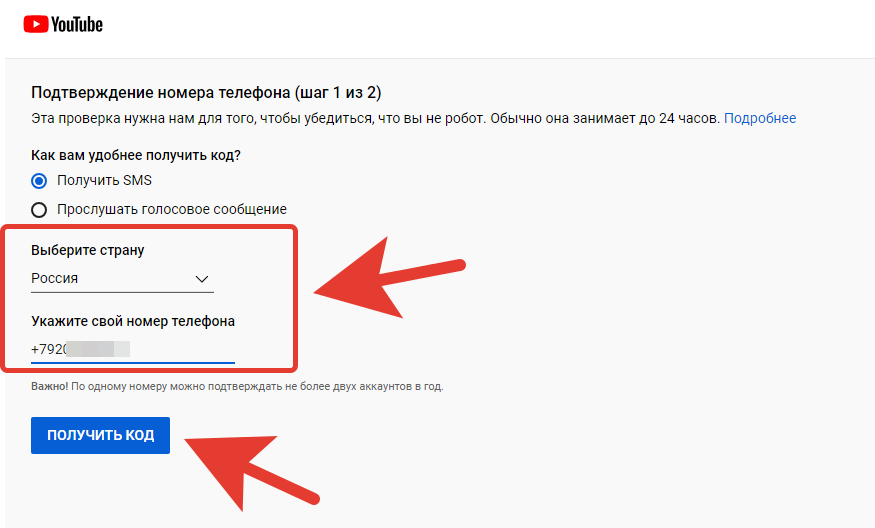
И подтвердить телефон через код в смс.
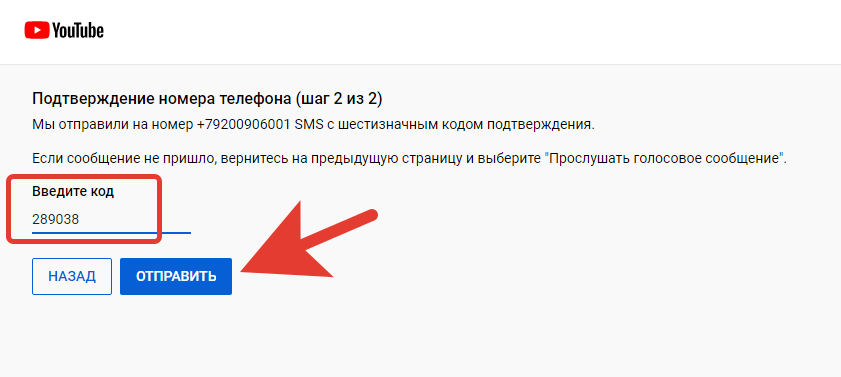
Таким образом, подтвердится реальный телефон аккаунта.
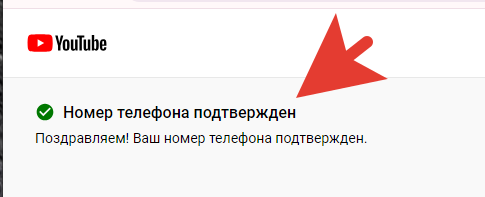
И эфир можно будет запустить через 24 часа после подтверждения телефона.
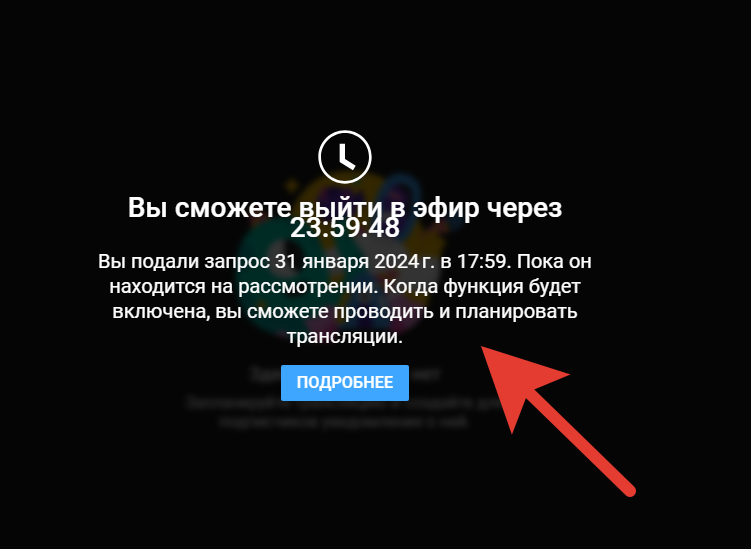
Если доступ к запуску эфирам уже есть на канале, то дальше делаем следующие настройки.
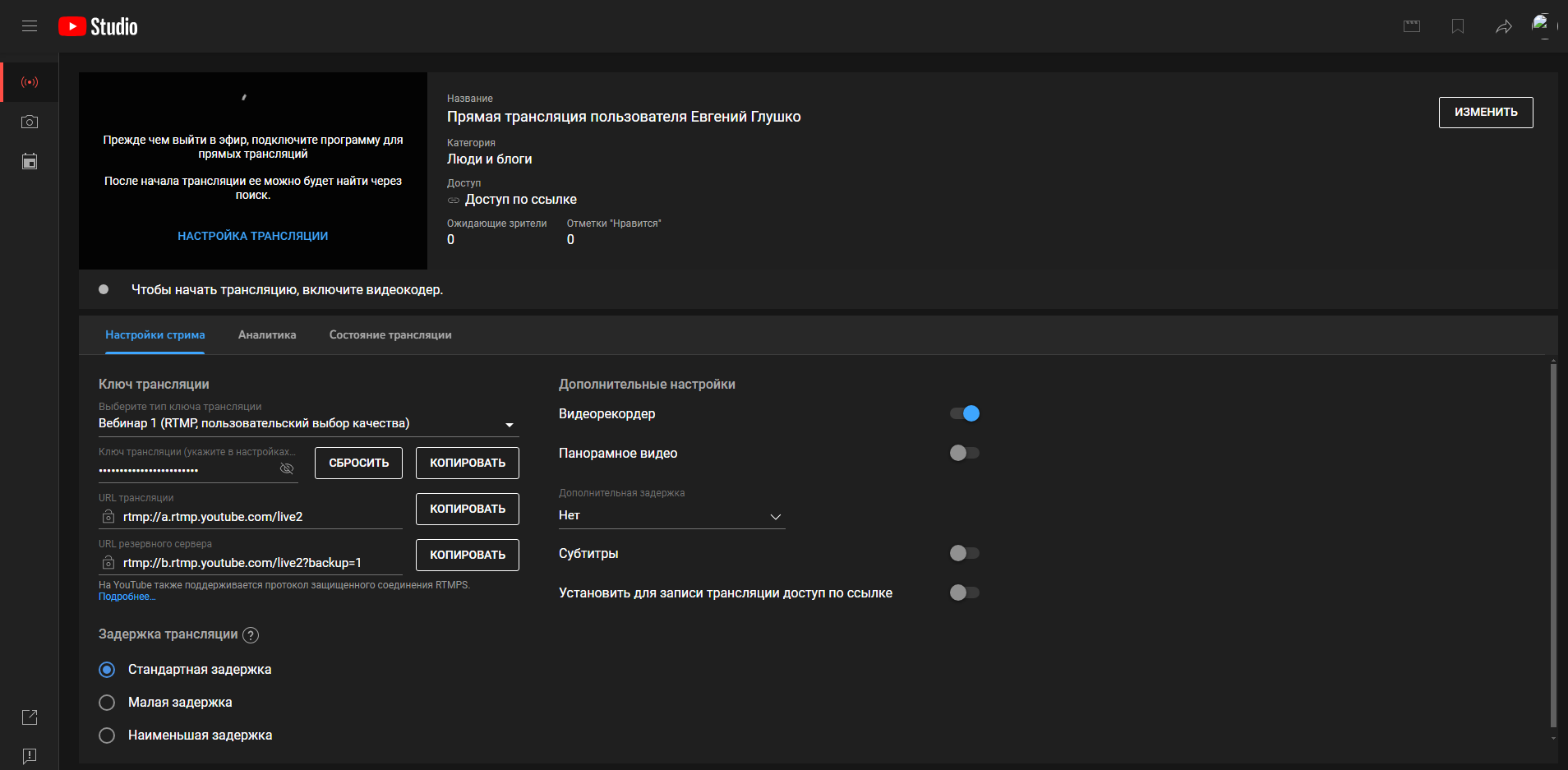
Остаемся во вкладке Студии YouTube.
## Создание вебинара в школе
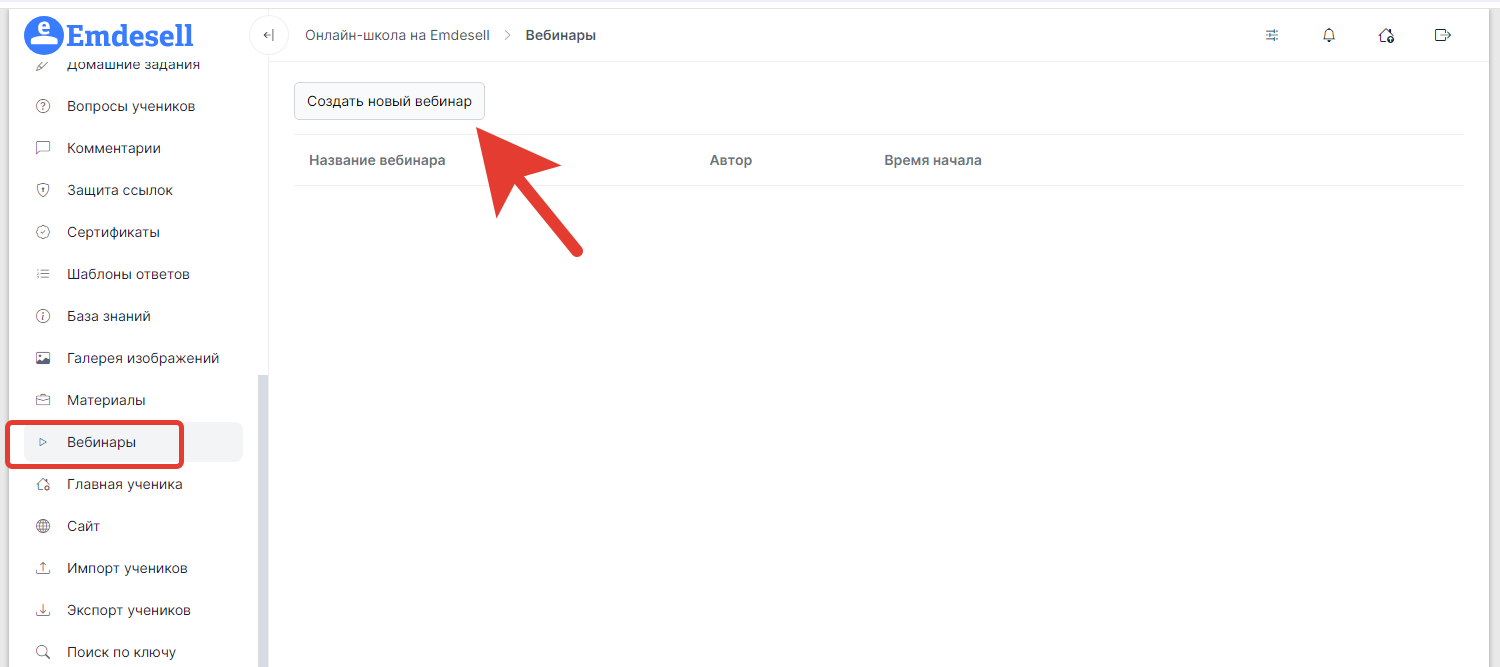
Далее, переходим в новой вкладке браузера в раздел кабинета школы - **Вебинары** и создаем новый вебинар по кнопке - **создать новый вебинар**.
После этого появляется окно создания вебинара в школе.
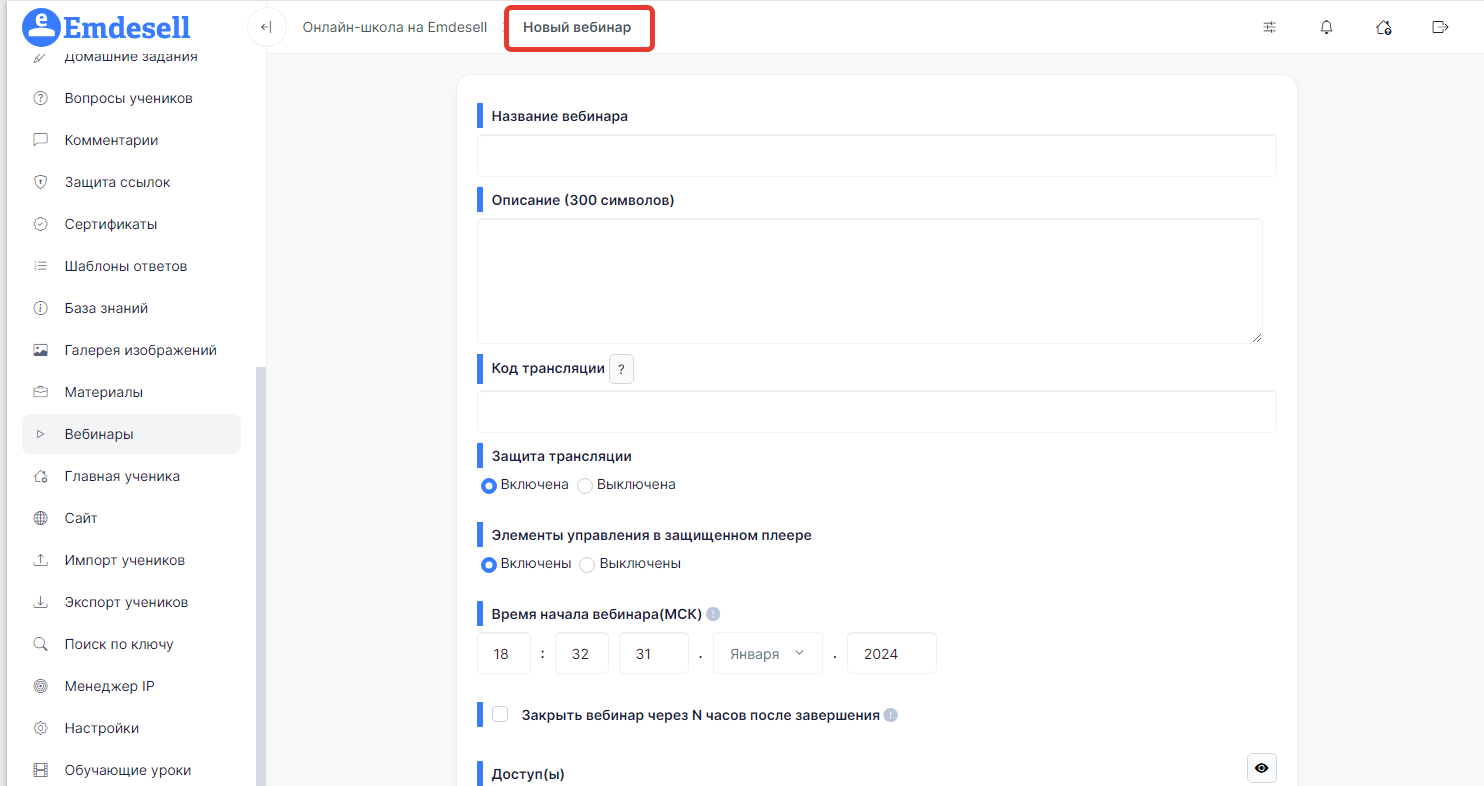
**Название вебинара** - вводим название вебинара
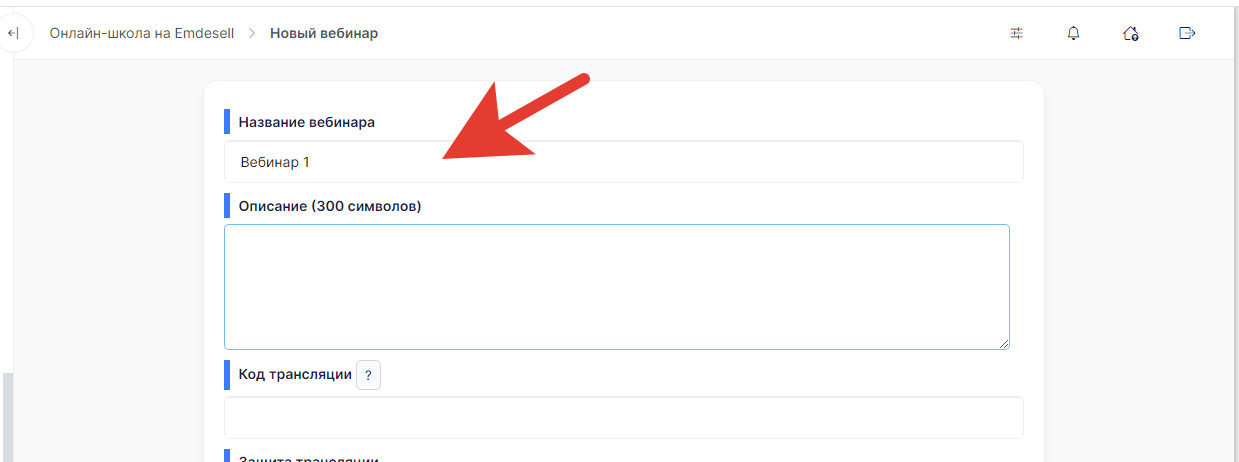
**Описание вебинара** - можно ввести описание вебинара.
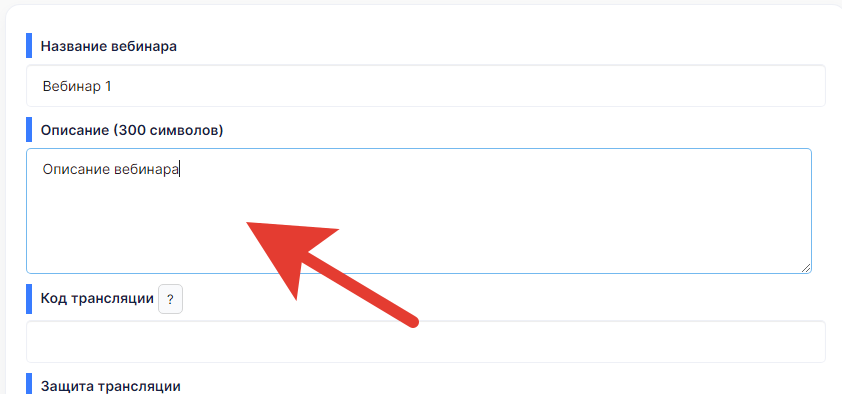
**Код Трансляции** - нужно вставить код трансляции прямого эфира.
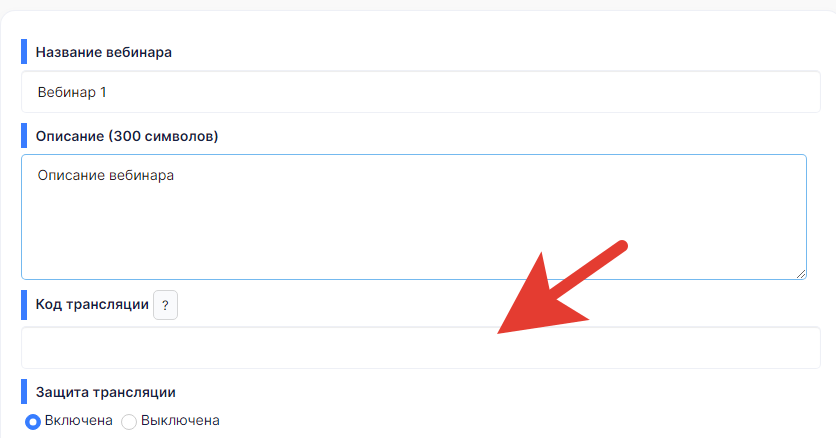
**Код трансляции** нужно скопировать из студии YouTube.
Переходим обратно в окно браузера студии YouTube.
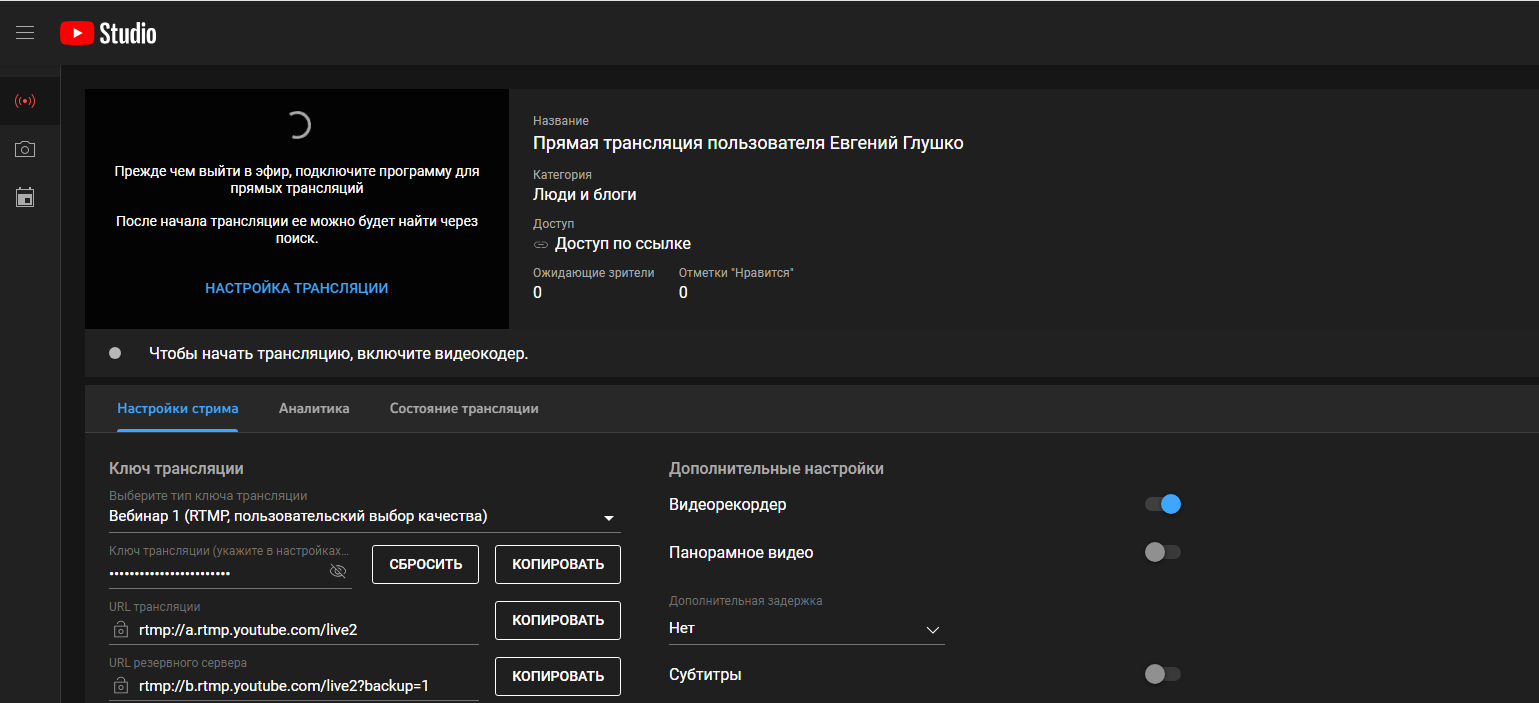
Далее, нажимем на кнопку **Поделиться**.
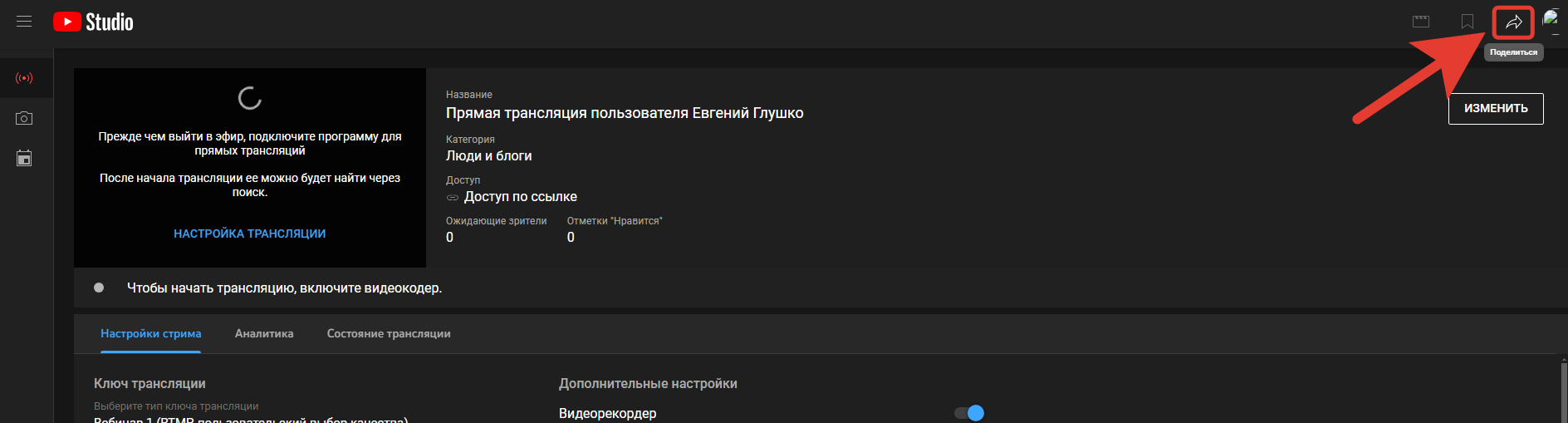
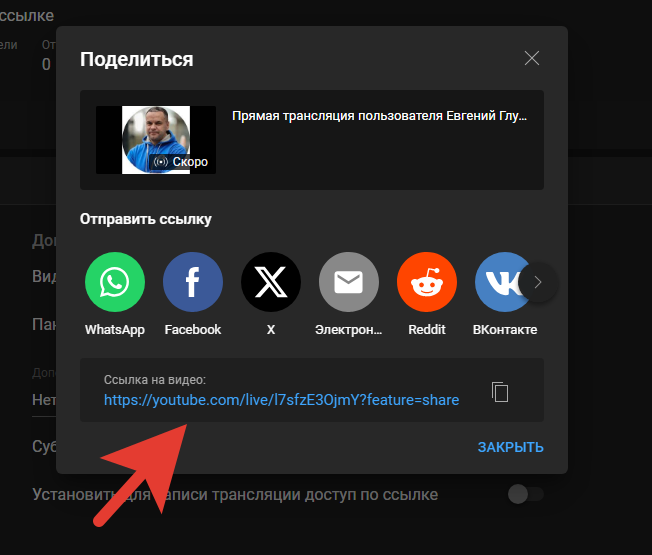
Далее, коприуем ссылку на трансляцию.
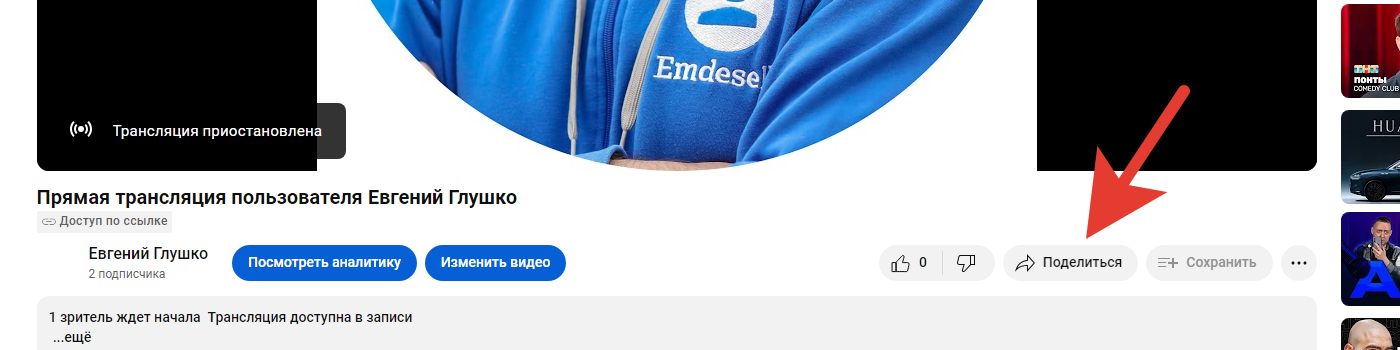
И переходим по ссылке в новом окне браузера и нажимаем на кнопку поделиться под видео трансляции.
Далее, нажимаем кнопку - Встроить.
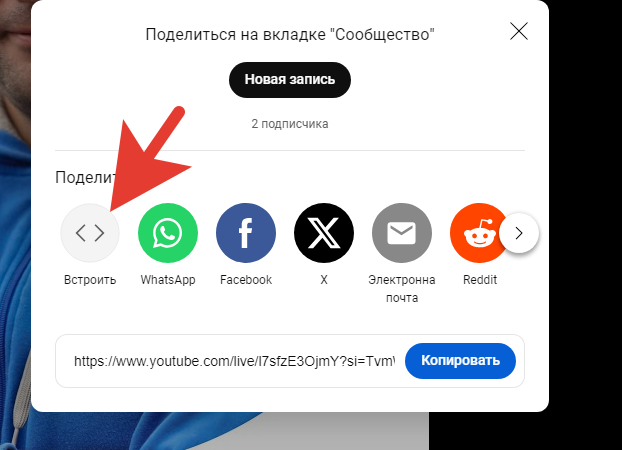
И копируем код трансляции.
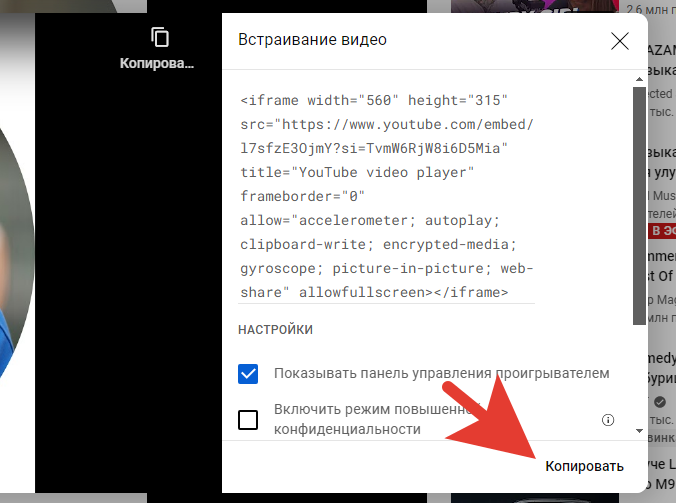
Переходим обратно в кабинет школы в окно создания вебинара и вставляем скопированный код трансляции.
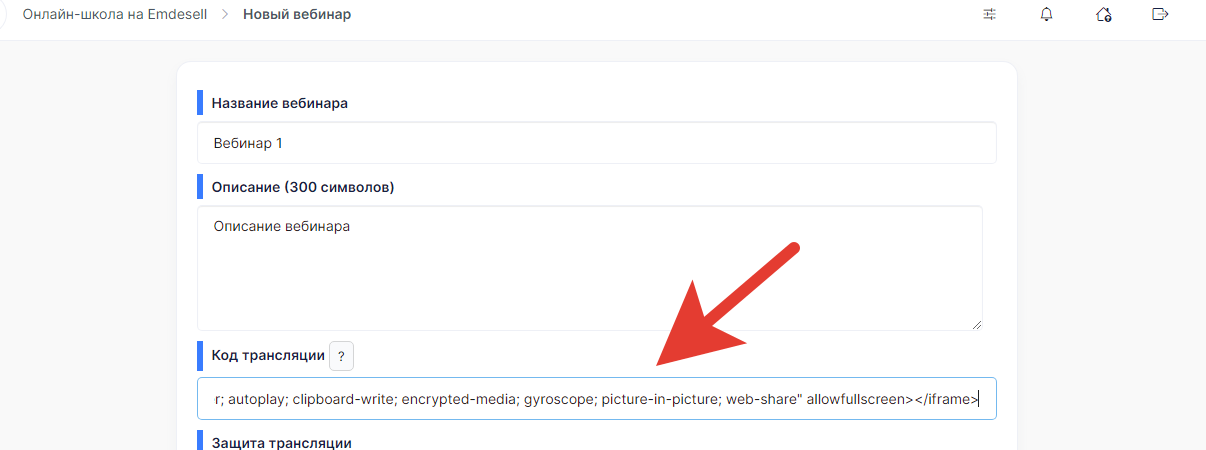
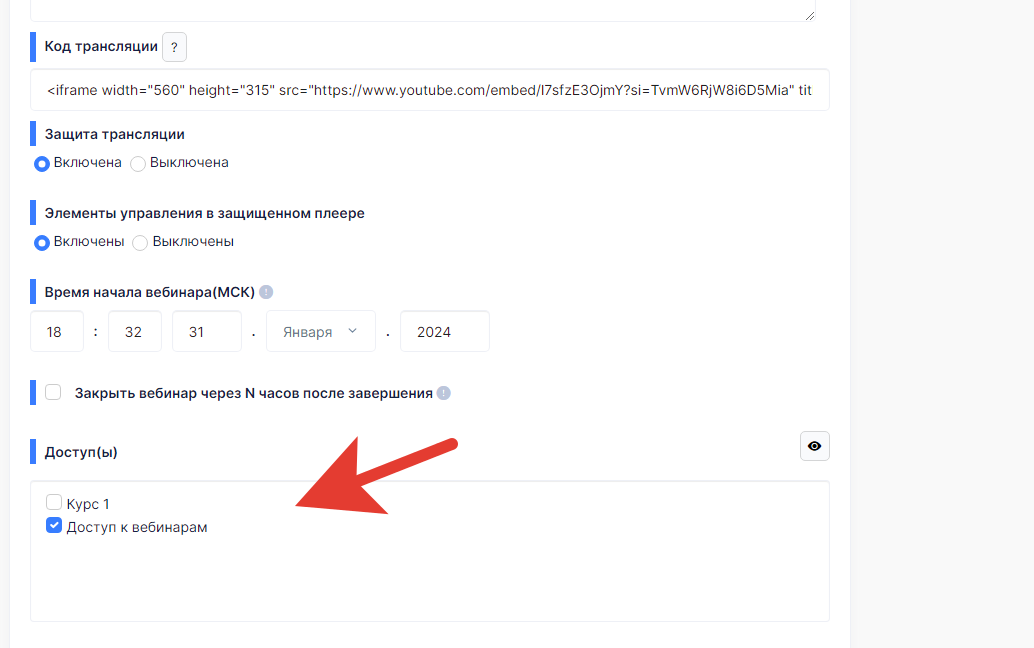
Далее, опцию защиты плеера оставляем включенной, опцию элементов управления плеера можно оставить также включенной (эта настройка позволяет ученикам управлять опциями плеера - скорость, перемотка и так далее).

Далее, можно запланировать дату и время проведения вебинара, если это нужно.

Также, дополнительно можно задать время, через которое вебинар будет закрыт после его завершения.

Далее, выбираем **доступ** для вебинара (можно создать новый отдельный доступ для вебинара или использовать тот, который уже есть в школе).
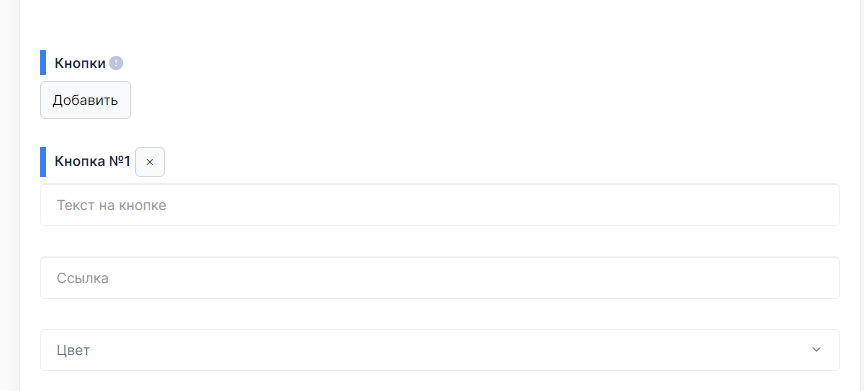
**Кнопки** - можно добавить кнопки, которые будут располагаться под видео трансляции вебинара, например, ссылки на сайт для покупки курса, а также, можно выбрать цвет кнопки и задать текст кнопки.
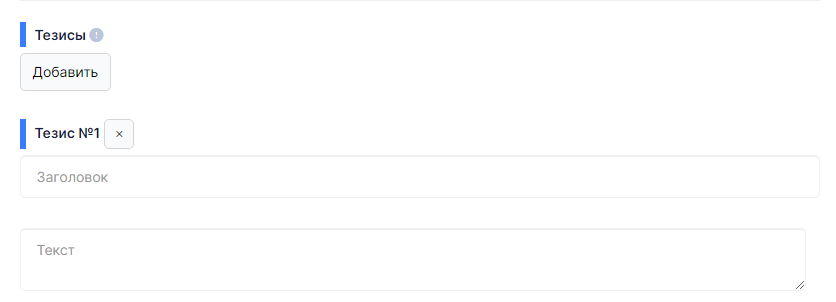
**Тезисы** - возможность задать тезисы под видео Вебинара, например, основные темы в вебинаре.
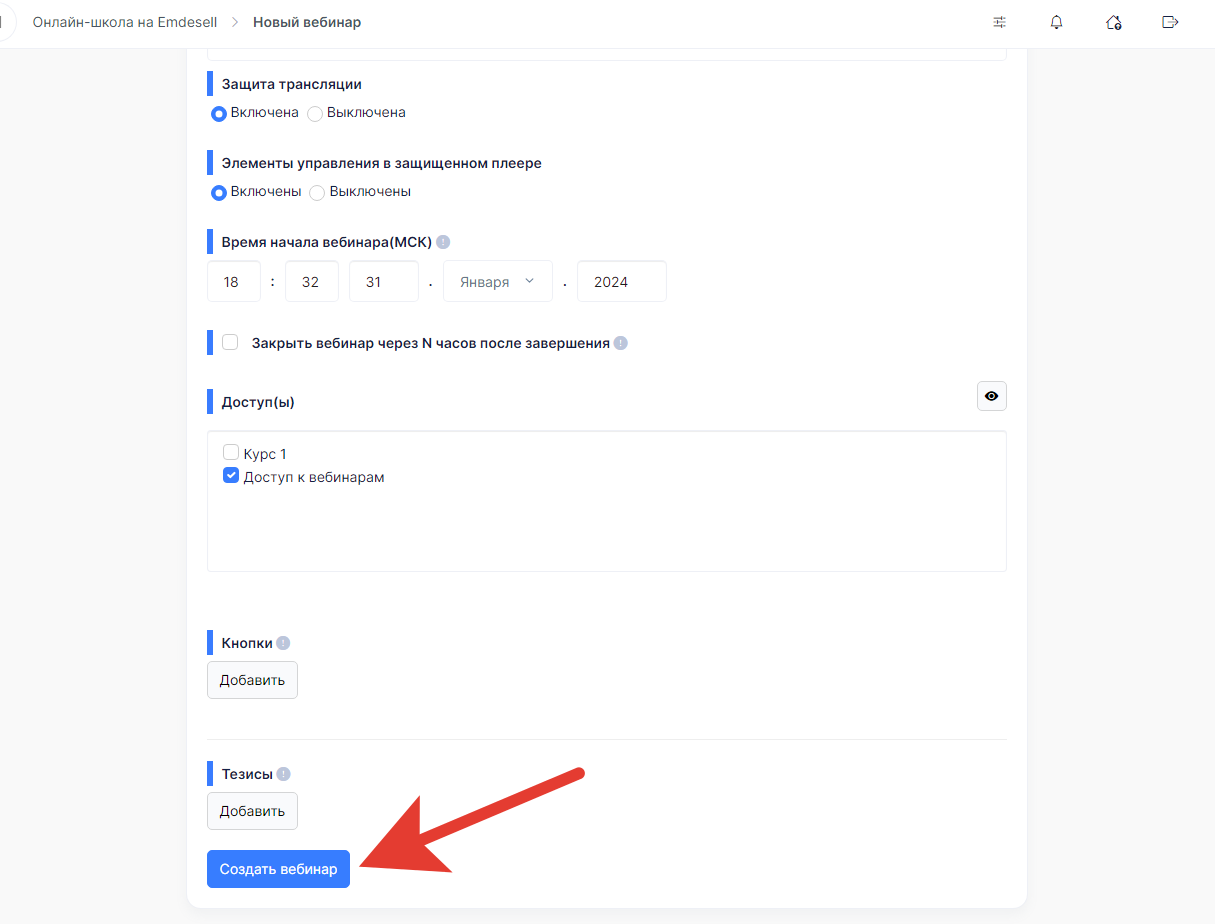
Далее, нажать кнопку **Создать вебинар**.
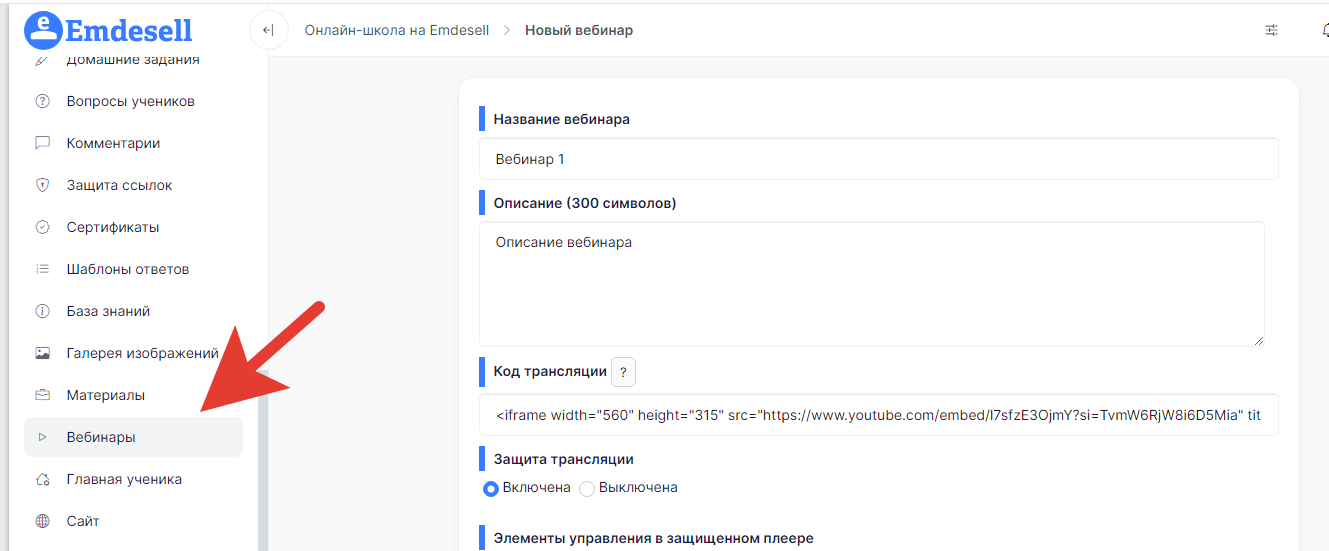
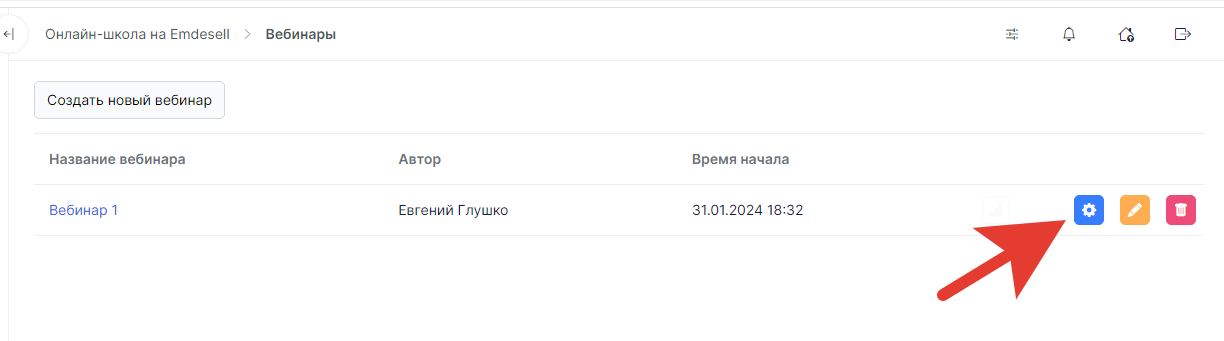
Далее, после создания вебинара, можно перейти обратно в раздел - Вебинары.
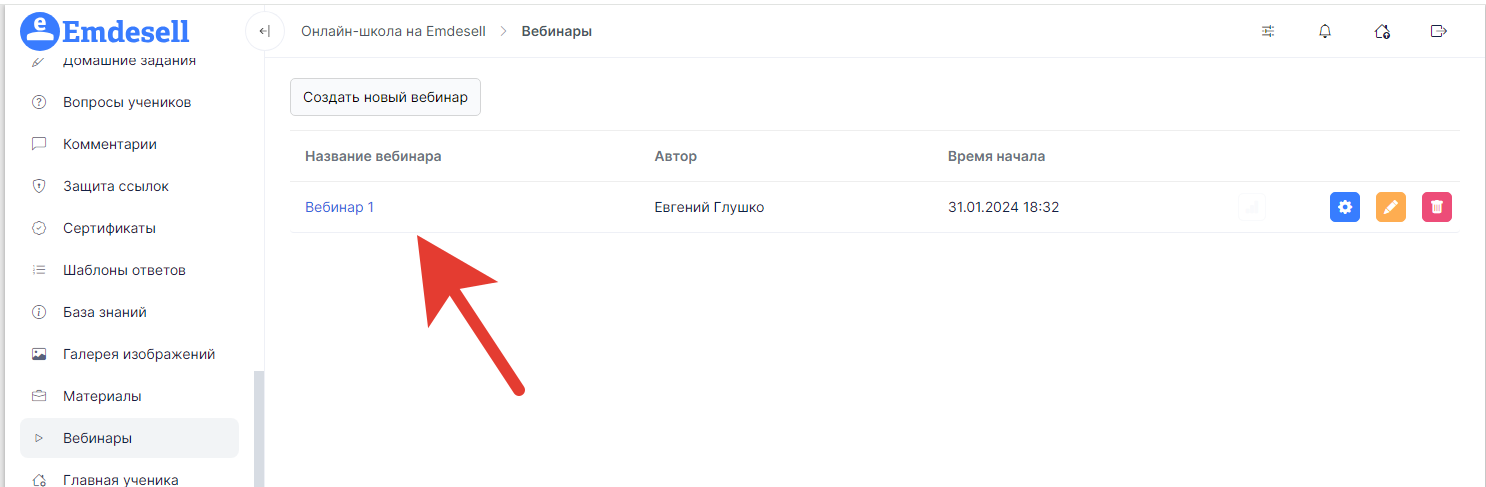
И увидеть созданный вебинар.
Теперь, можно перейти в настройки вебинара.
**Статус вебинара** - статус вебинара на данный момент, в данном примере, запланирован.
**Участников онлайн** - кол-во участников, которые находятся онлайн на вебинаре.
**Кнопки** - созданные кнопки, активируются по клику на кнопку. В этом примере кнопки не создавали.
**Тезисы** - созданные тезисы для вебинара, активируются по клику. В этом примере тезисы не создавали.
**Ссылки в комментариях** - возможность разрешить или запретить ссылки в комментариях чата.
**Комментарии** - возможность участникам оставлять комментарии в чате при трансляции вебинара, а также, можно очистить полностью все комментарии по кнопке **очистить чат**.
**Важно**
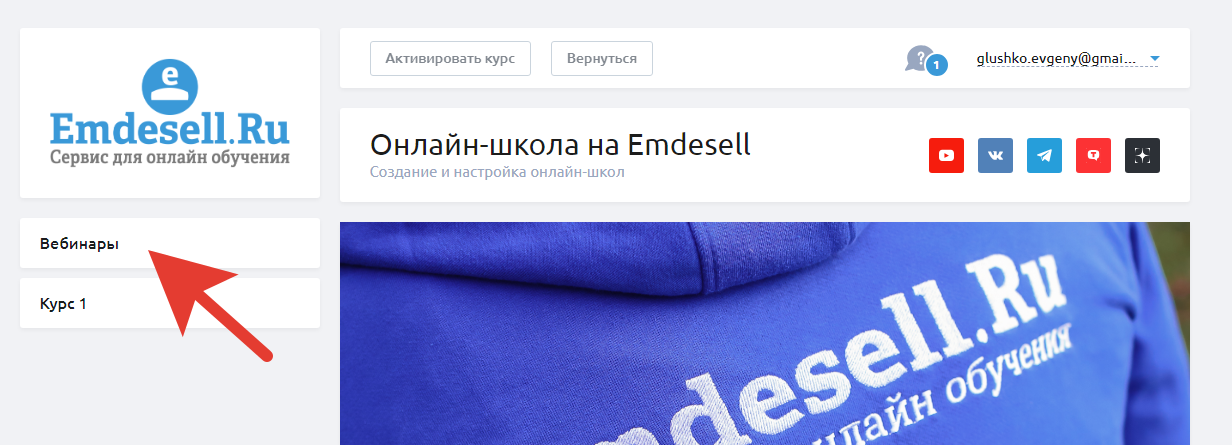
Для того чтобы появился доступ к вебинару, нужно выдать доступ (который принадлежит вебинару в школе) всем участникам вебинара, в том числе и Авторам, и Администраторам. В таком случае, в кабинете школы появится новый раздел - Вебинары.
## Настройка OBS Studio
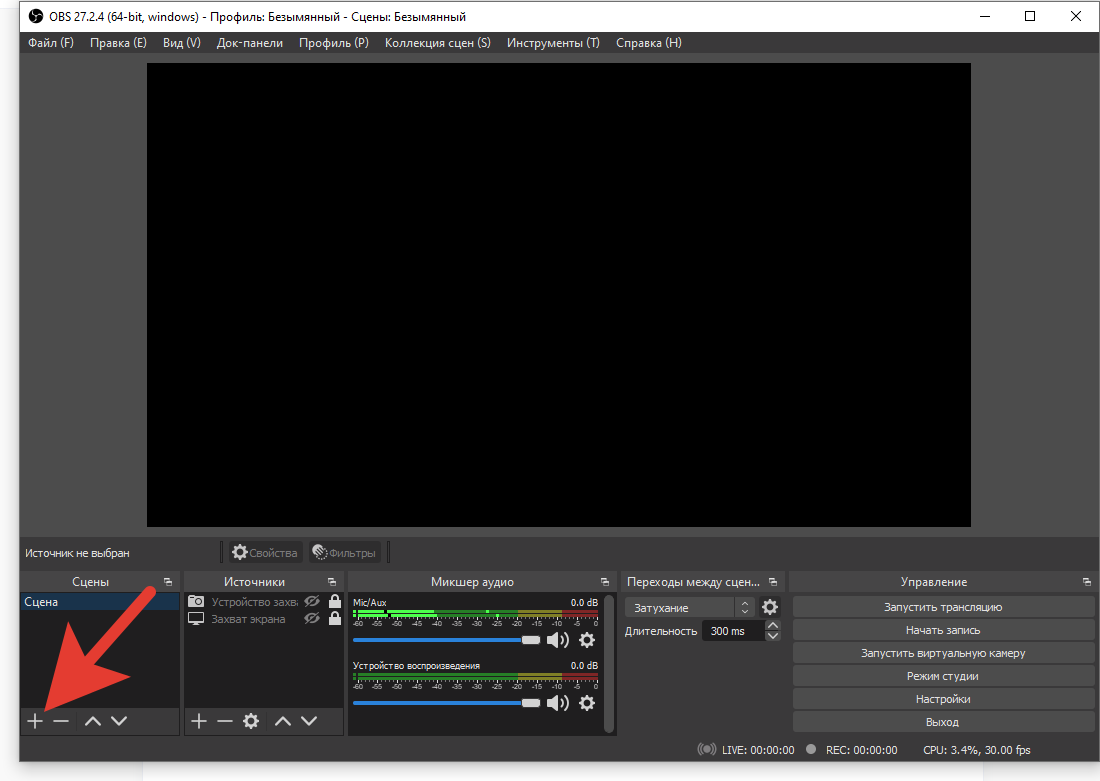
Теперь открываетм программу OBS Studio и делаем настройку.
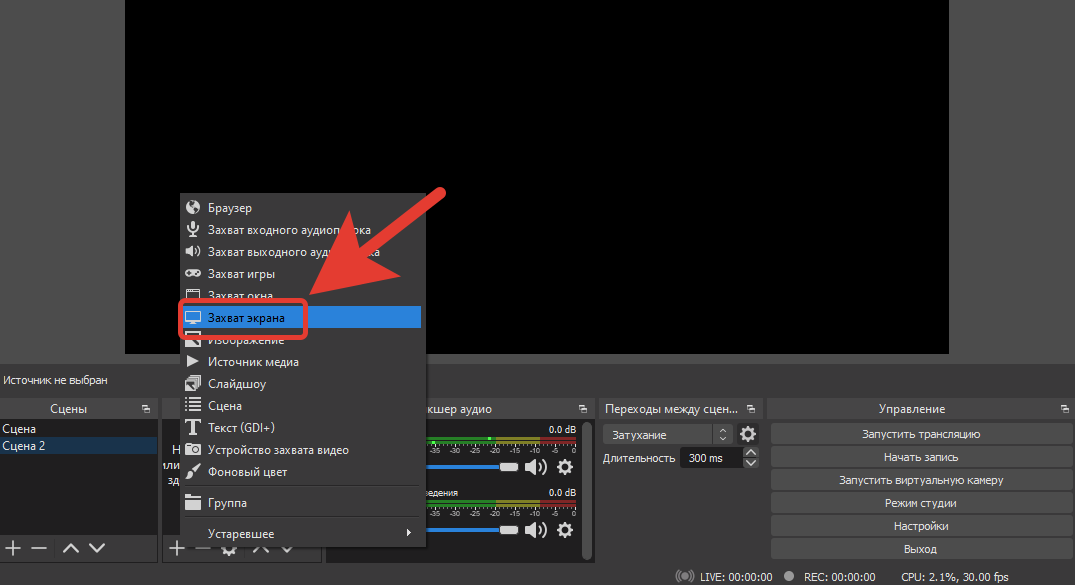
Создаем новую сцену по кнопке плюс в столбце Сцены.
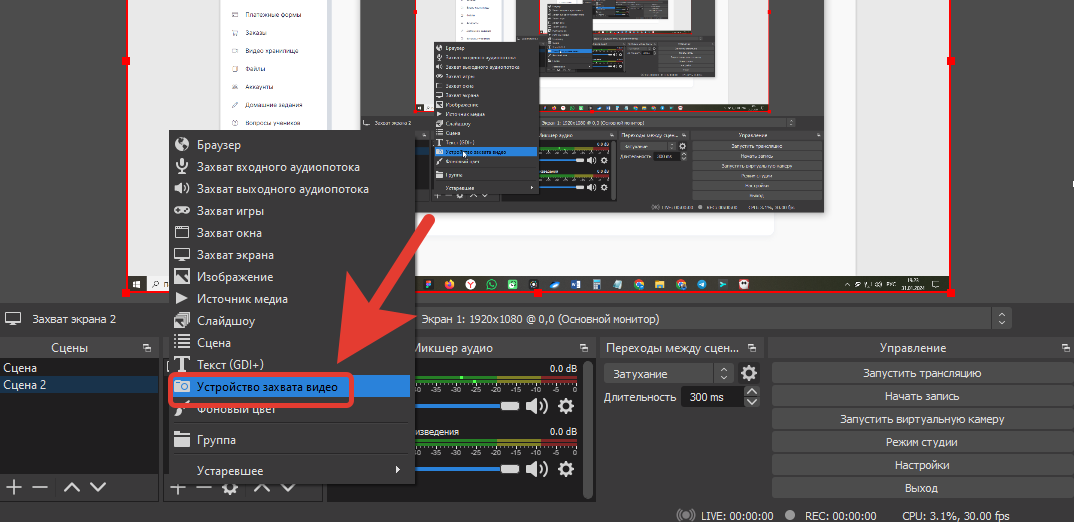
Добавляем новые источники по кнопке плюс в столбце - Источники.
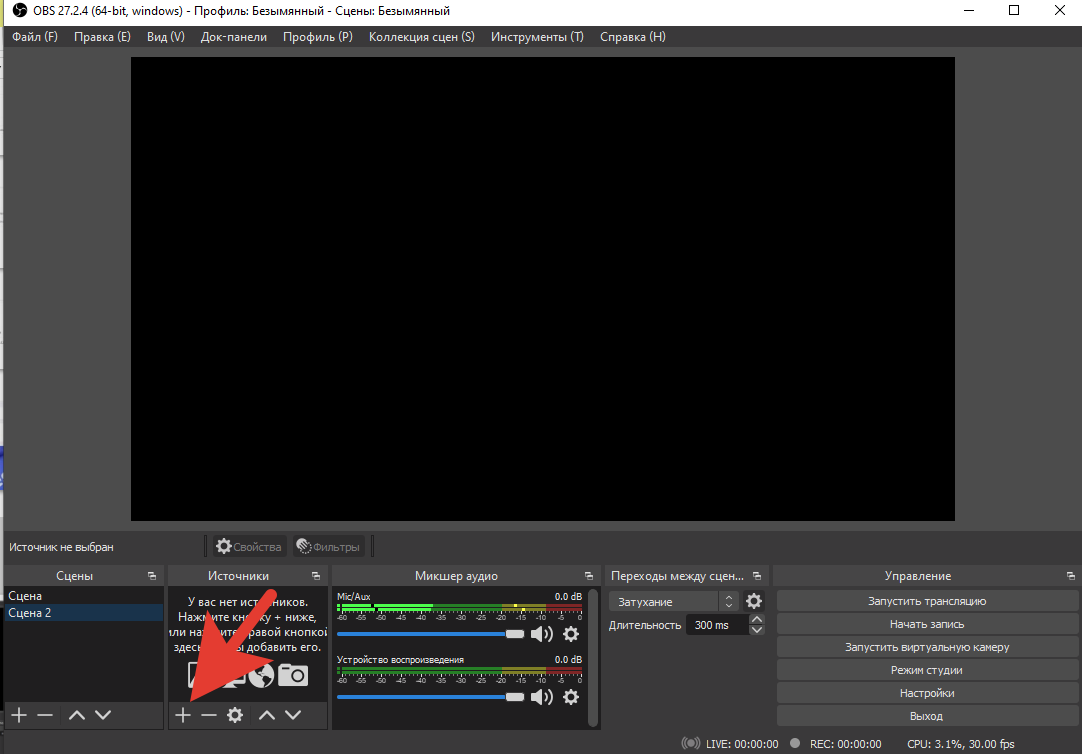
В качестве источников можно добавить - демонстрацию экрана.
Также, можно добавить запись с веб-камеры, если это нужно.
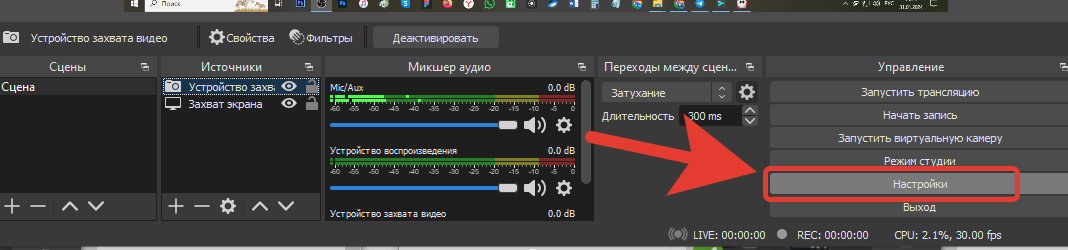
Далее, нужно перейти в раздел Настройки.
Далее, перейти в раздел - Трансляции.
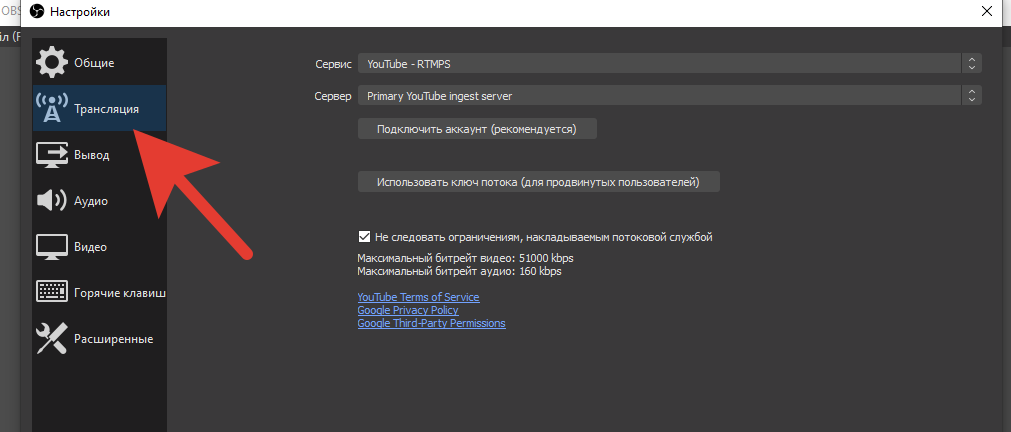
Далее, нажать на кнопку - использовать ключ потока.
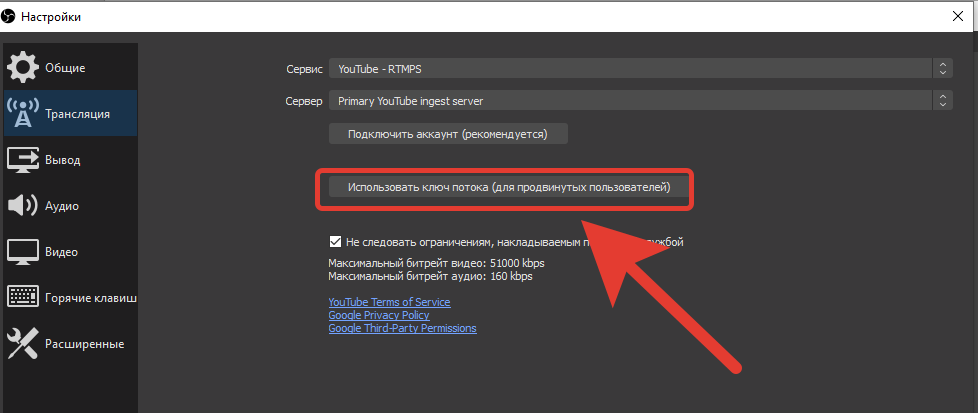
Скопировать ключ потока из студии YouTube.
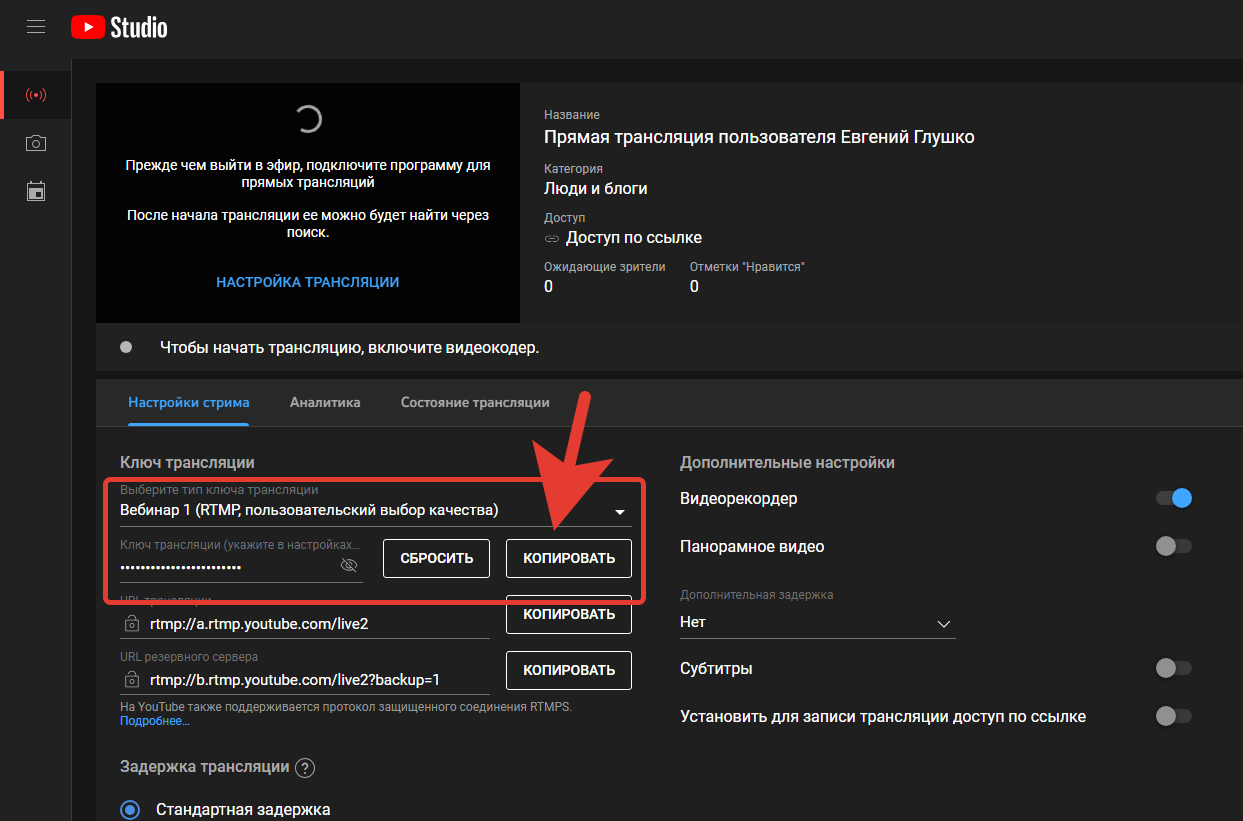
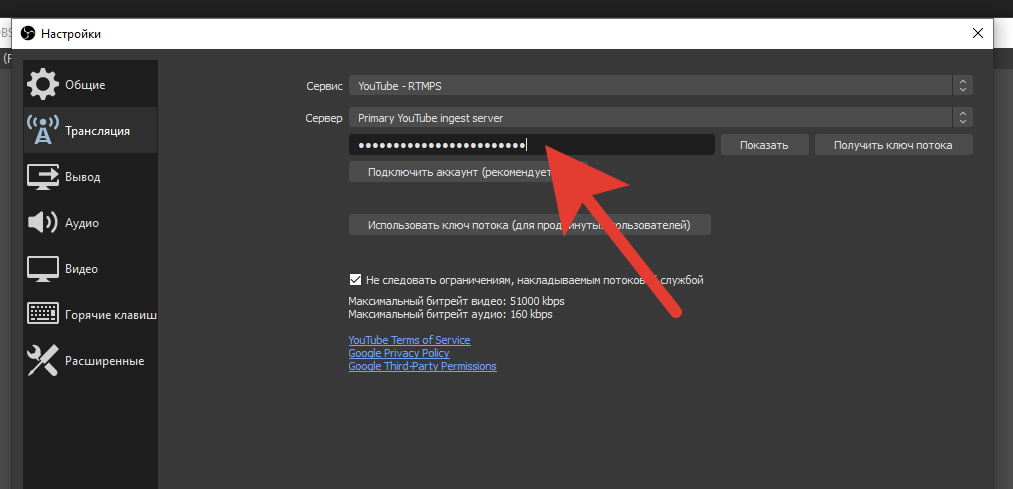
И вставить ключ в настройки OBS.
Нажать кнопку - Применить.
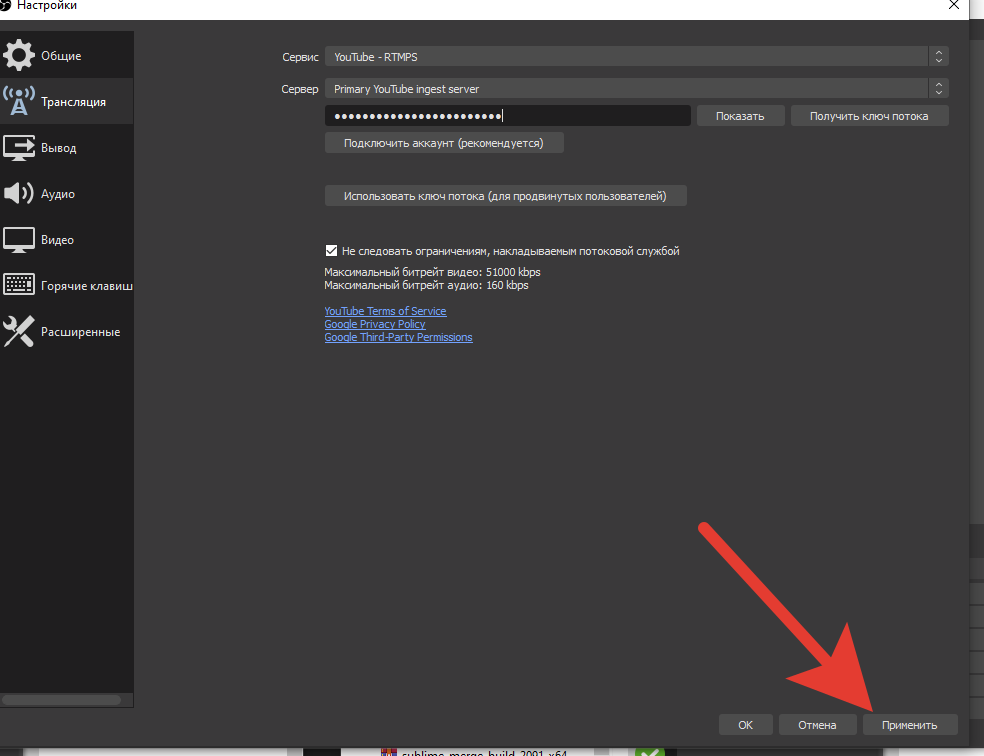
И нажать - Ок.
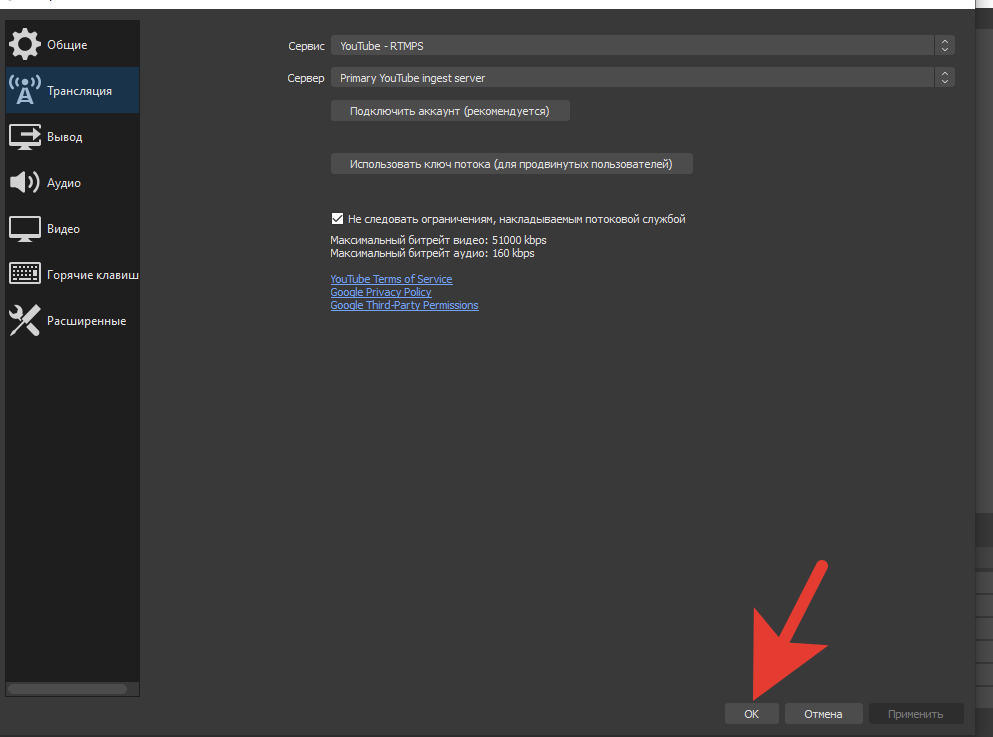
Теперь, сделали все необходимые настройки по запуску вебинара.
Осталось - запустить вебинар.
## Запуск вебинара
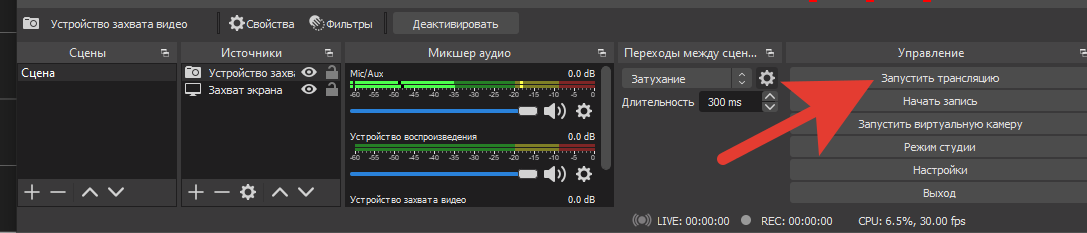
Нажимаем в программе OBS - **Запустить трансляцию**.
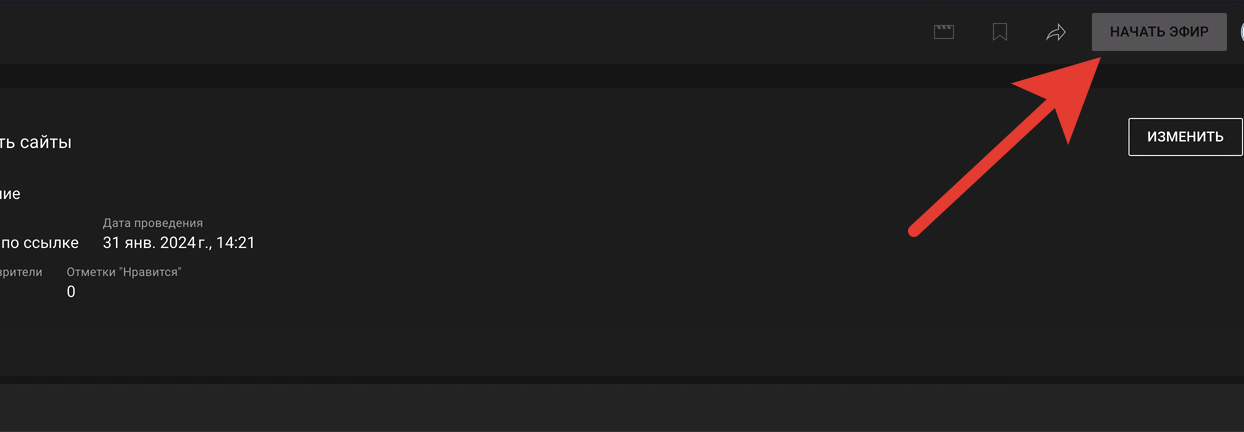
Нажимаем в студии YouTube - **Начать эфир**.
И нажимаем кнопку в настройках Вебинара в школе - **Начать вебинар**.
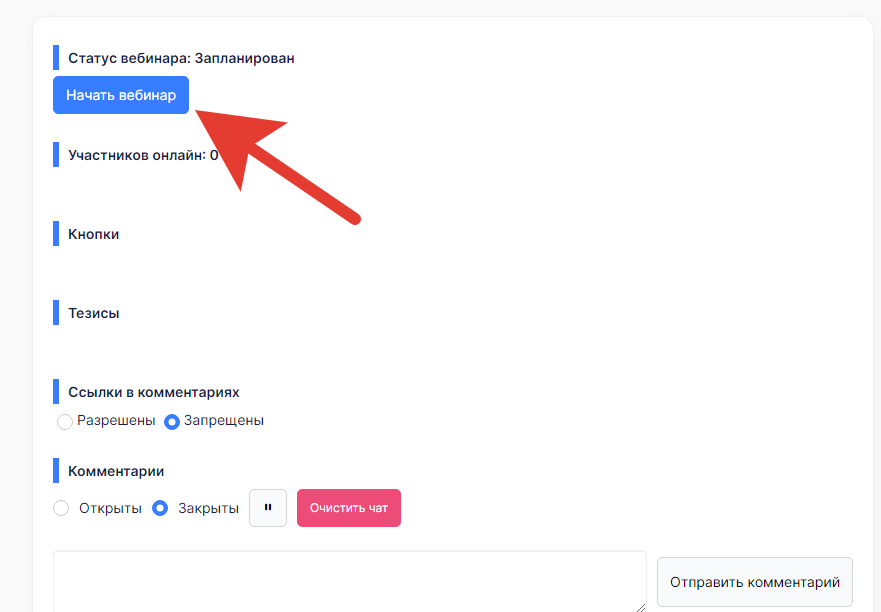
Таким образом, вебинар будет запущен в кабинете школы.
# Настройка и проведение вебинара через сервис Kinescope
## Видео по настройке вебинара через Kinescope
https://kinescope.io/6LxiznFerN9wJ29wH5ZxPD
Текстовая версия видео
Как провести вебинар в Emdesell через сервис Kinescope: создать вебинар в школе, настроить трансляцию в Kinescope и OBS, подключить видео к вебинару и завершить трансляцию с сохранением записи.
1. `0:33` В **Emdesell** перейдите в раздел **Вебинары** и создайте вебинар. Укажите название и описание. Код трансляции вставьте позже. Настройки **Защита трансляции** и **Элементы управления в защищенном плеере** можно оставить по умолчанию.
2. `0:55` Укажите время начала вебинара и количество часов, в течение которых вебинар остается открытым после завершения, чтобы его можно было посмотреть. В примере выбран 1 час.
3. `1:08` Назначьте доступы, по которым ученики смогут подключиться к вебинару.
4. `1:20` При необходимости добавьте кнопки (например, «Купить») и выберите их цвет (в примере — красный). Тезисы — это короткие текстовые описания, которые можно выводить во время вебинара. Минимального заполнения достаточно.
5. `1:40` В **Kinescope** в разделе **Трансляции и папки** создайте папку **Вебинары**. Для плеера при необходимости ограничьте показ доменом школы.
6. `2:06` Не включайте **DRM-шифрование**.
7. `2:13` В **Kinescope** в разделе **Трансляции** создайте новую трансляцию. Выберите тип:
- **однократное событие** — настраивается один раз;
- постоянное событие.
В примере выбрано однократное событие. Укажите название и папку **Вебинары**.
8. `2:37` Включите **Сохранить видео после трансляции**. Запись появится в папке.
9. `2:44` Отключите **DVR**, чтобы зритель не мог перематывать назад, и смотрел трансляцию так же, как на YouTube.
10. `3:00` Включите **Автозапуск трансляции**, чтобы она запускалась сразу, и оставьте стандартную задержку. Нажмите **Создать**.
11. `3:22` Подключите OBS. В настройках OBS откройте раздел **Трансляции** и выберите **Настраиваемый**. Скопируйте в OBS два поля: адрес сервера и ключ трансляции. Для однократного события, по словам автора, ключ меняется.
12. `3:46` Подготовьте заставку: в настройках трансляции вместо кружочков можно отображать постер. Загрузите изображение постера и сохраните.
13. `4:11` Запланированное событие в Kinescope можно не создавать, если вебинар будет открытым. Тогда скопируйте ссылку на вебинар из Kinescope и разошлите ее: по ней смогут подключиться все желающие.
14. `4:25` В настройках плеера выберите, где будет работать видео: **На всех доменах** или **На указанных доменах**. Для школы выберите домен вашей школы. В примере выбрано **Везде**. Сохраните.
15. `5:03` Настройки чата для этого сценария не важны.
16. `5:09` Перейдите в режим **Студия**. Сначала запустите трансляцию в OBS, нажав **Начать трансляцию**.
17. `5:21` Дождитесь, пока в Kinescope появится видео с OBS. Это означает, что подключение прошло, и запись пробрасывается.
18. `5:35` Скопируйте код вебинара: нажмите **Встроить**, выберите **Фиксированный** и нажмите **Скопировать код**. Вставьте код в настройки вебинара в Emdesell.
19. `5:53` Ученики видят в школе блок с запланированным вебинаром и приходят к назначенному времени.
20. `6:24` Когда ученики собрались, нажмите в Emdesell кнопку, которая запускает вебинар. После этого в школе появляется сам вебинар.
21. `6:41` Управление вебинаром:
- переключатель **Комментарии** включает раздел комментариев; комментарии можно модерировать и писать самому;
- участника можно заблокировать или удалить из вебинара;
- в разделе отображается количество участников онлайн.
22. `7:28` Завершение вебинара:
1. Дождитесь окончания вебинара: смотрите его в плеере (с небольшой задержкой) и поставьте трансляцию на паузу голосом, когда видите, что вебинар закончился.
2. В Kinescope нажмите **Завершить**.
3. В OBS остановите трансляцию.
4. В Emdesell дождитесь, пока вебинар доиграет, и завершите его.
23. `8:23` Вебинар остается доступным в школе в течение заданного времени. Опоздавшие могут посмотреть его в этот период.
24. `8:53` В Kinescope в разделе **Вебинары** появляется сохраненный файл записи (в примере — 44 МБ). Запись можно использовать, например, в уроке.
25. `9:09` В Kinescope доступна аналитика: количество просмотров, вовлеченность и моменты, когда зрители уходили.
Далее, идет подробная инструкция по настройке вебинара.
## Регистрация в сервисе Kinescope
Проходим регистрацию в сервисе Kinescope по ссылке - [https://kinescope.io/](https://kinescope.io/).
На сайте необходимо перейти по кнопке - **Sign in** или **Start for free**.

Если сделали переход по кнопке - **Sign in**, то далее, можно зарегистрироваться по кнопке - **Sign up** - в правом верхнем углу**,** или по кнопке - **Sign in with Google** - т.е. пройти авторизацию (вход по своим данными) через аккаунт в Google (если данный аккаунт есть в сервисе Google). Также, можно войти в уже существующий аккаунт Kinescope в поле ниже - где необходимо ввести почту и пароль для входа (если ранее была регистрация аккаунта в данном сервисе).

Если сделали переход по кнопке - **Start for free**, то система предлагает зарегистрировать бесплатный аккаунт в сервисе.

Зарегистрируем аккаунт в сервисе Kinescope - по кнопке - **Start for free**.
Заполняем все необходимые поля в форме и кликаем по кнопке - **Sign up**.

После перехода по кнопке - **Sign up**, необходимо подтвердить адрес почты.

Для этого - переходим во входящее письмо от сервиса на почте, которую заполняли при регистрации.

И подтверждаем почту по кнопке - **Activate account**.

После подтверждения по кнопке из письма - происходит переход в личный кабинет Kinescope.

Таким образом, создали аккаунт в данном сервисе.
## Переключение языка интерфейса системы на русский язык
Чтобы переключить язык интерфейса на **русский язык**, необходимо выполнить следующие действия.
При помощи клика левой кнопки мышки - кликаем по **иконке аккаунта** в левом нижнем углу и заходим во вкладку - **My Profile**.

Далее, меняем язык во вкладке - **Language**.

Таким образом поменяли на необходимый язык интерфейс системы (если это необходимо).
## Настройка Вебинара через Kinescope
### Настройка трансляции в Kinescope
Переходим в раздел в меню слева - **Трансляции**.

Создаем новый проект.

Задаем имя проекта и добавляем свой домен школы на Emdesell во вкладку - **Где можно показывать плеер**.

Далее, переходим по кнопке в правом верхнем углу - **Новое** - на вкладку - **Однократное событие**.

Далее, появится окно - **Настройки вебинара**.
Задаем название вебинара, также можно выбрать папку для загрузки (хранения) видео после вебинара.
Переходим по кнопке - **Далее**.

Далее, во вкладке **Источник** - ничего не меняем и переходим по кнопке - **Создать событие**.

При перехода по кнопке - **Создать событие**, появляется окно с данными для подключения трансляции.

Оставляем данную вкладку в браузере - открытой. Она нам понадобится для настройки программы OBS Studio.
### Настройка программы OBS Studio
**ВАЖНО:** Для того чтобы подключить трансляцию с сервиса Kinescope - используем программу **OBS Studio**. Программу можно скачать и установить по ссылке - [https://obsproject.com/ru/download](https://obsproject.com/ru/download)
Запускаем программу OBS на компьютере.
В разделе - **Сцены** - по иконке **Плюс.**

И добавляем название - **Камера**.

Далее, в разделе Источники, также по иконке Плюса - добавляем вкладку - **Устройство захвата видео**.

В появившемся окне - Нажимаем **Ок**.

Далее, в новом окне - выбираем камеру для отображения видео на устройстве и проверяем тут же отображение видео с камеры в окне.

Если камера настроена и показывает отображение, то далее - регулируем отображение в полный экран или в часть экрана по расширению или сужению углов картинки отображения. Также можно настроить отображение с презентацией, или настроить хромакей, и так далее.

Далее, переходим в раздел **Настройки**, в OBS.

В данном разделе переходим на вкладку - **Трансляции**.

Выбираем во вкладке - Сервис - **Настраиваемый**.

И копируем данные с сервиса **Kinescope** - **Сервер и Ключ потока**, и вставляем их в данные поля раздела Трансляции в OBS.

Вставляем в раздел Трансляции в OBS. Нажимаем - **Применить**, и далее, кнопка **Ок**.

Еще раз заходим в настройки OBS.
Раздел - **Вывод**.
Выставляем формат записи - **mp4**.

### Настройка вебинара в школе Emdesell
Чтобы трансляция вебинара отображалась в кабинете школы, необходимо создать отдельный доступ для вебинара (или вебинаров).
Далее, переходим во вкладку **Вебинары**. И нажимаем кнопку **создать новый вебинар**.

Копируем **код трансляции из Kinescope** в настройки вебинара в школе.

Вставляем в поле - **код трансляции**, в настройках вебинара в школе.
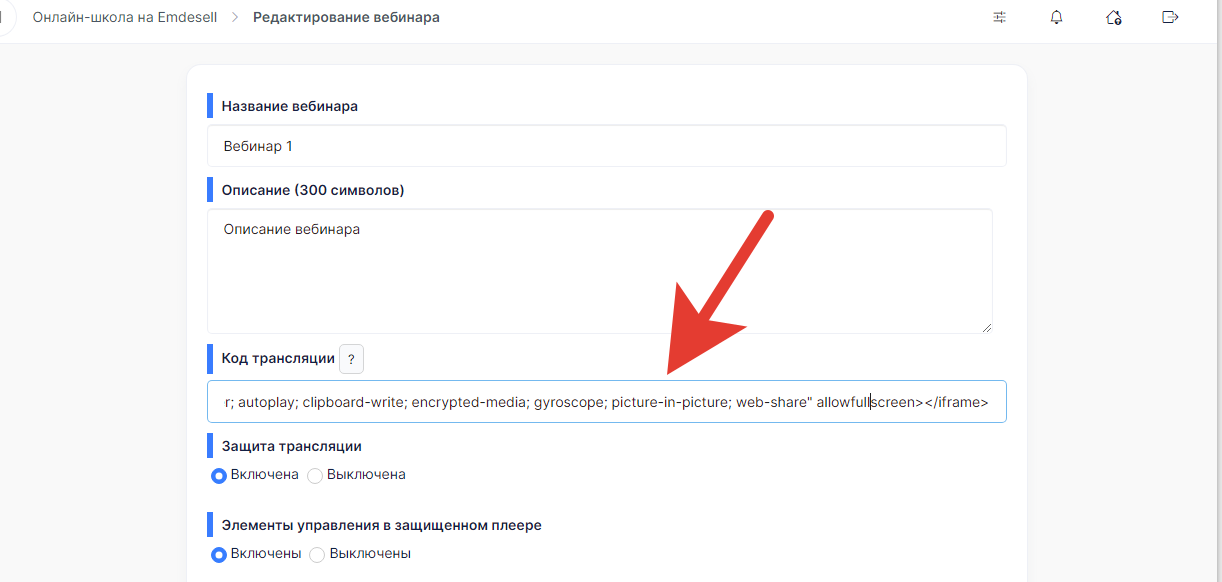
Далее, в настройках вебинара в школе выставляем дату начала вебинара, настраиваем кнопки и тезисы для вебинара (если это нужно) и создаем вебинар по кнопке - **Создать вебинар**.
Выдаем доступ к вебинару в школе всем необходимым пользователям (ученикам) школы, включая Авторов и Администраторов школы.
### Запуск трансляции
Запускаем трансляцию по кнопке - **Запустить Трансляцию** - в **OBS**.

Проверяем в студии Kinescope в личном кабинете - запуск трансляции, если все ок - то нажимаем кнопку - **Старт трансляции в Kinescope**.

Запускаем вебинар в школе Emdesell, в настройках вебинара нужно нажать на кнопку - **Начать вебинар**.
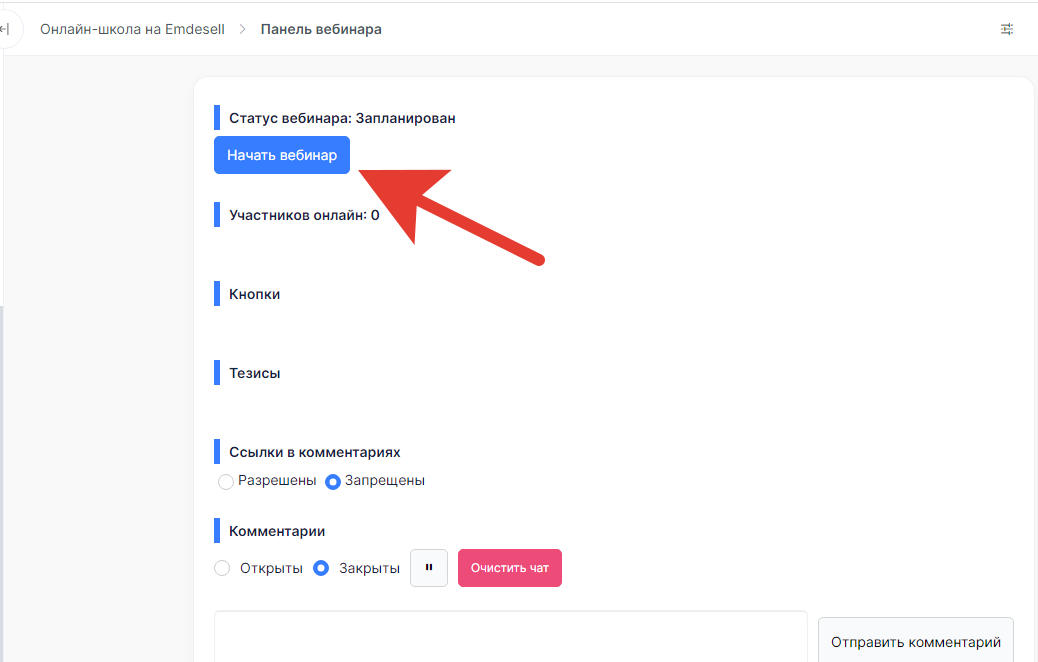
Таким образом - запустили вебинар через сервис Kinescope.
Далее, чтобы завершить трансляцию: завершаем трансляцию в OBS, затем в Kinescope, и затем в кабинете школы нажимаем кнопку - завершить вебинар.
***
[Материалы](../../nastroika-servisa/materialy) <--- [Вебинары](../../nastroika-servisa/vebinary) ---> [Главная ученика](../../nastroika-servisa/glavnaya-uchenika)
***