# soderzhimoe uroka
Источник: https://docs.emdesell.ru/nastroika-servisa/uroki/soderzhimoe-uroka
***
[Уроки](https://docs.emdesell.ru/nastroika-servisa/uroki.md) <--- [Содержимое урока](https://docs.emdesell.ru/nastroika-servisa/uroki/soderzhimoe-uroka.md) ---> [Видео по настройке урока](https://docs.emdesell.ru/nastroika-servisa/uroki/video-po-nastroike-uroka-v-shkole.md)
***
# Содержимое урока
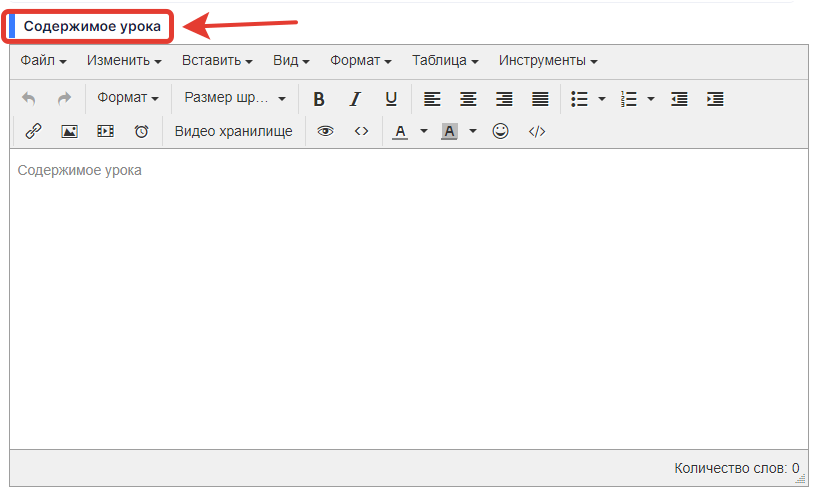
Раздел в настройке урока - **Содержимое урока**.
Точно такой же раздел есть и редактировании Домашнего задания.
В данном разделе редактирования урока необходимо размещать информацию по уроку - текст, видео уроки, картинки, ссылки на файлы или инструкции и так далее.
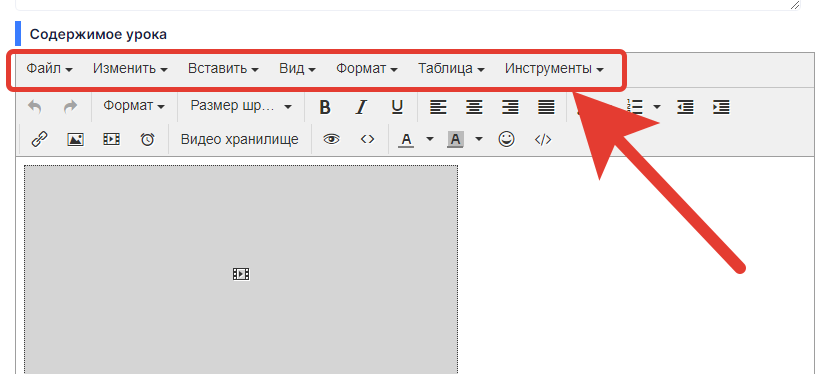
Для начала рассмотрим все кнопки на панели в панели **Содержимое урока**.
## **Первая строка настроек панели Содержимого**
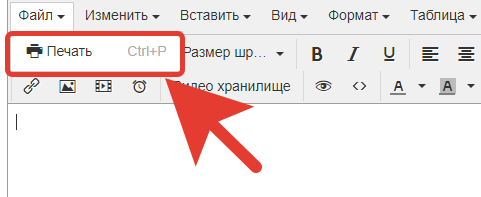
### **Файл**
Возможность сделать печать Содержимого урока на бумаге.
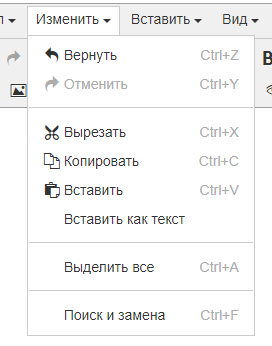
### **Изменить**
Дополнительные опции по работе с Содержимым урока.
* Вернуть - сделать шаг назад при редактировании Содержимого.
* Отменить - отменить действие.
* Вырезать - вырезать объект (текст, картинку и т.д.) из Содержимого.
* Копировать - копировать какой-либо объект в Содержимом.
* Вставить - вставить что-либо в Содержимое.
* Вставить как текст - вставить как текст в Содержимое.
* Выделить все - выделить все объекты в Содержимом.
* Поиск и замена - сделать поиска какого-либа слова в Содержимом и заменить его на другое.
### **Вставить**
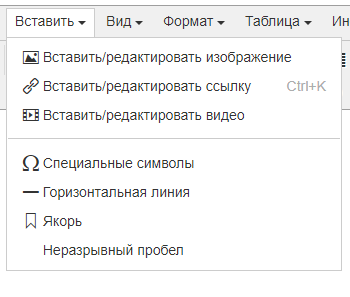
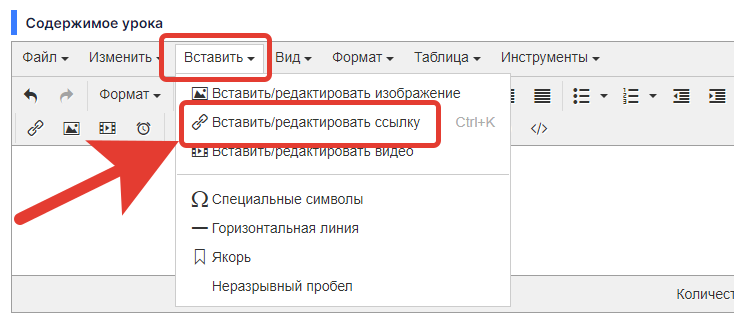
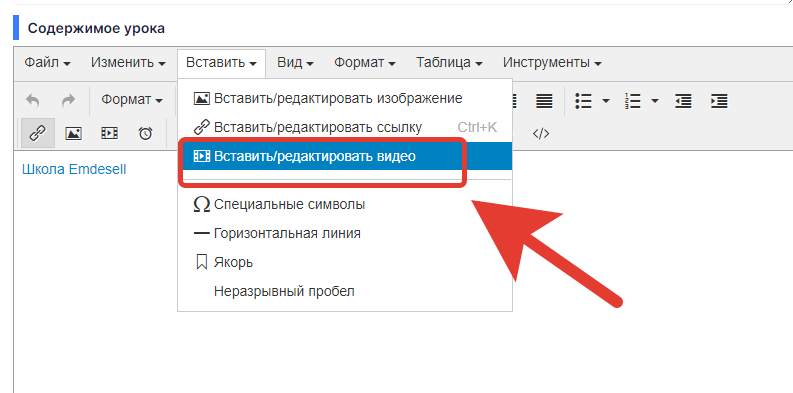
Дополнительные опции:
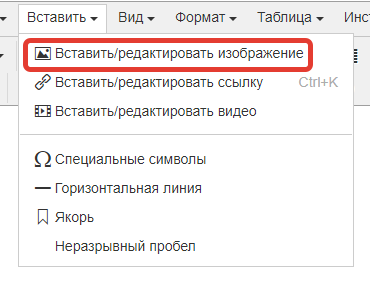
* Вставить/редактировать изображение.
* Вставить/редактировать ссылку.
* Вставить/редактировать видео.
* Специальные символы.
* Горизонтальная линия.
* Якорь.
* Неразрывный пробел.
Рассмотрим каждую опцию по-отдельности.
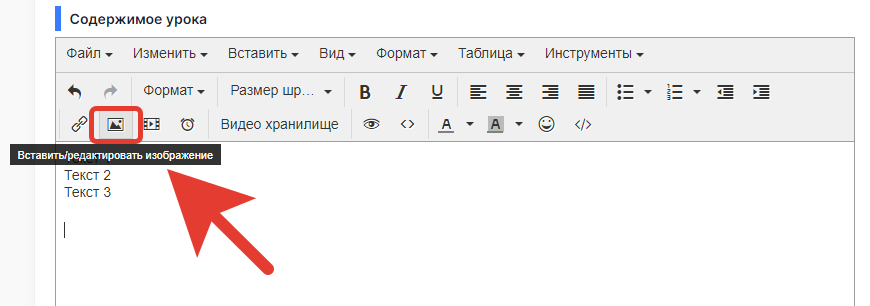
### **Вставить/редактировать изображение**
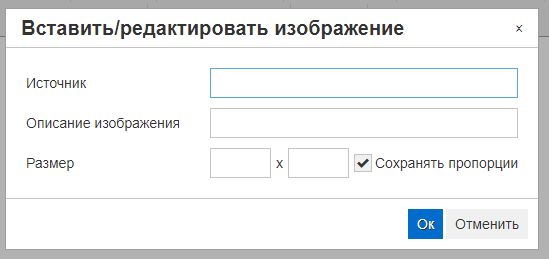
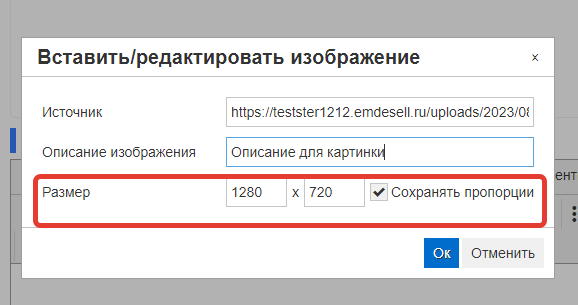
При выборе данной опции - появится новое окно для вставки изображения (картинки) в Содержимое урока.
#### **Источник**
В данное поле ввода необходимо вставить ссылку на картинку.
Ссылка формируется в разделе школы - **Файлы**.
Как сформировать такую ссылку - рассмотрено в разделе инструкций - [Файлы](https://docs.emdesell.ru/nastroika-servisa/faily.md)
Сформированную ссылку необходимо будет вставить в указанную строку ввода - Источник.
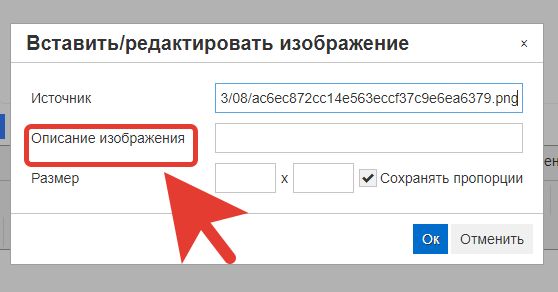
#### Описание изображения
В данное поле ввода опции Вставить/редактировать изображение - можно ввести описание изображения. Данное описание будет видно только в данном окне редактирования для администратора школы.
#### Размер
В данной настройке можно задать любой размер для картинки и сохранить пропорции размера вставляемой картинки.
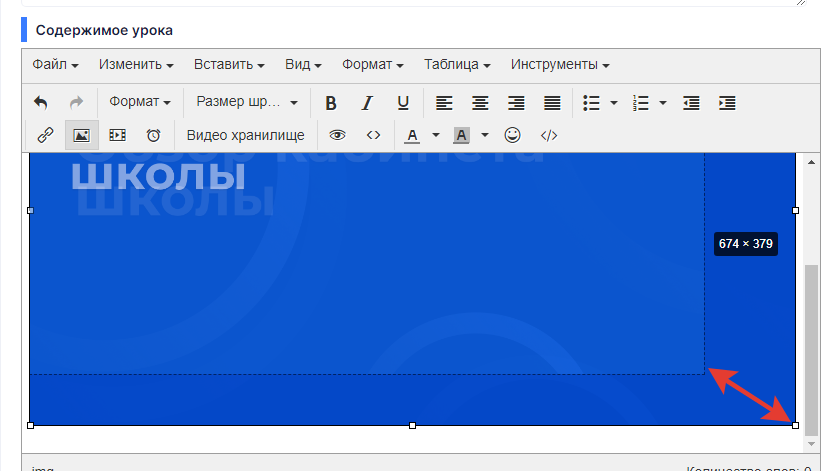
Также, размер картинки можно уменьшить или увеличить после вставки - потянув мышкой любой из квадратиков стороны картинки в ту или другую сторону.
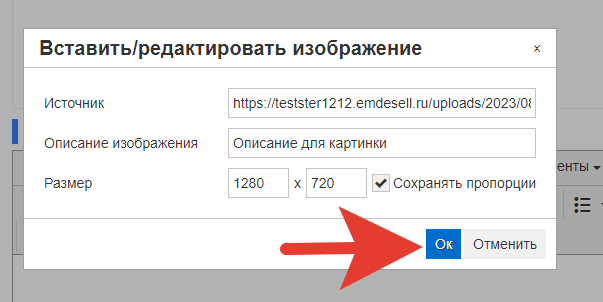
После всех настроек дополнительных опций в окне - Вставить/редактировать изображение, нажимаем кнопку - **Ок**.
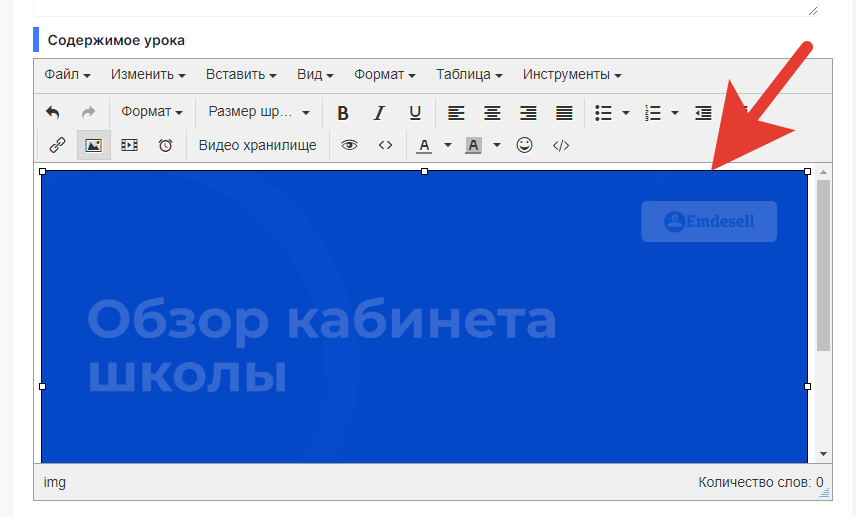
После этого картинка будет вставлена в Содержимое урока.
### **Вставить/редактировать ссылку**
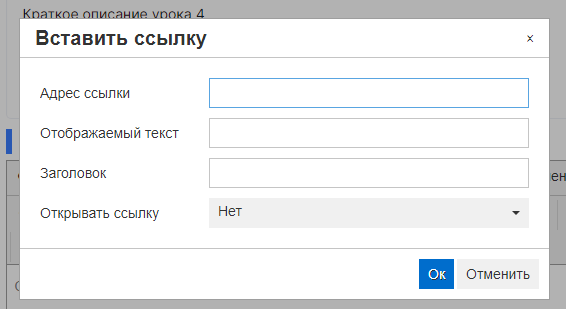
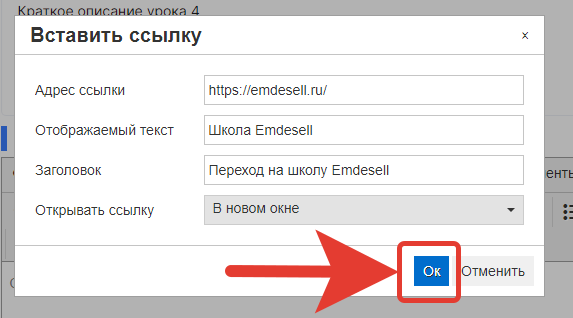
После выбора (нажатия) данной опции появляется новое окно настроек.
В поле ввода - **Адрес ссылки** - вводится url ссылки, которую вам необходимо указать в данном уроке.
В поле ввода - **Отображаемый текст** - можно указать любой текст заданной ссылки.
В поле ввода - **Заголовок** - вводится текст, который будет отображаться при наведении курсора мышки на ссылку.
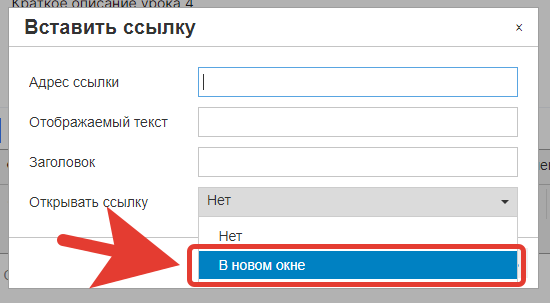
В поле ввода - **Открывать ссылку** - можно выбрать вариант в каком окне будет открываться данная ссылка. По умолчанию стоит выбор - Нет. Это означает, что при переходе по данной ссылке, переход будет осуществлять в той же вкладке браузера устройства.
Рекомендуем выставлять режим - В новом окне, чтобы при переходе по ссылке окно открывалось в дополнительной (новой) вкладке браузера.
Рассмотрим более подробно пример ниже.
#### **Пример**
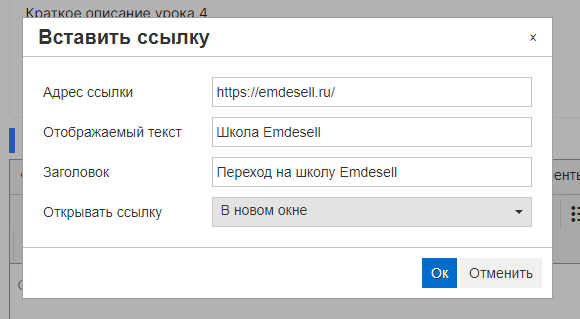
В поле ввода - **Адрес ссылки** введем ссылку - https://emdesell.ru/, обратите внимание что все ссылки вводятся в таком формате, где перед доменом сайта идет протокол https:// .
Далее, в поле ввода - Отображаемый текст, введем текст - Школа Emdesell.
В поле ввода **Заголовок** введем текст - Переход на школу Emdesell.
И в поле ввода **Открывать ссылку** выберем - В новом окне.
Далее, нажимаем кнопку - **Ок**.
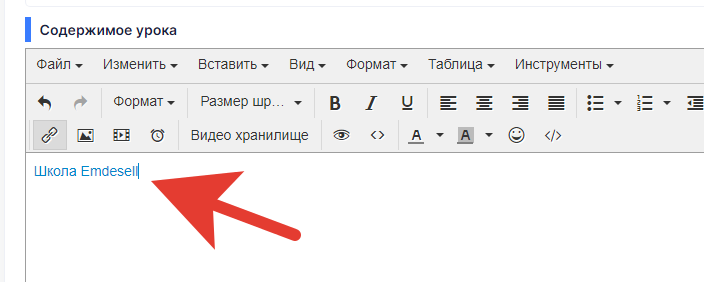
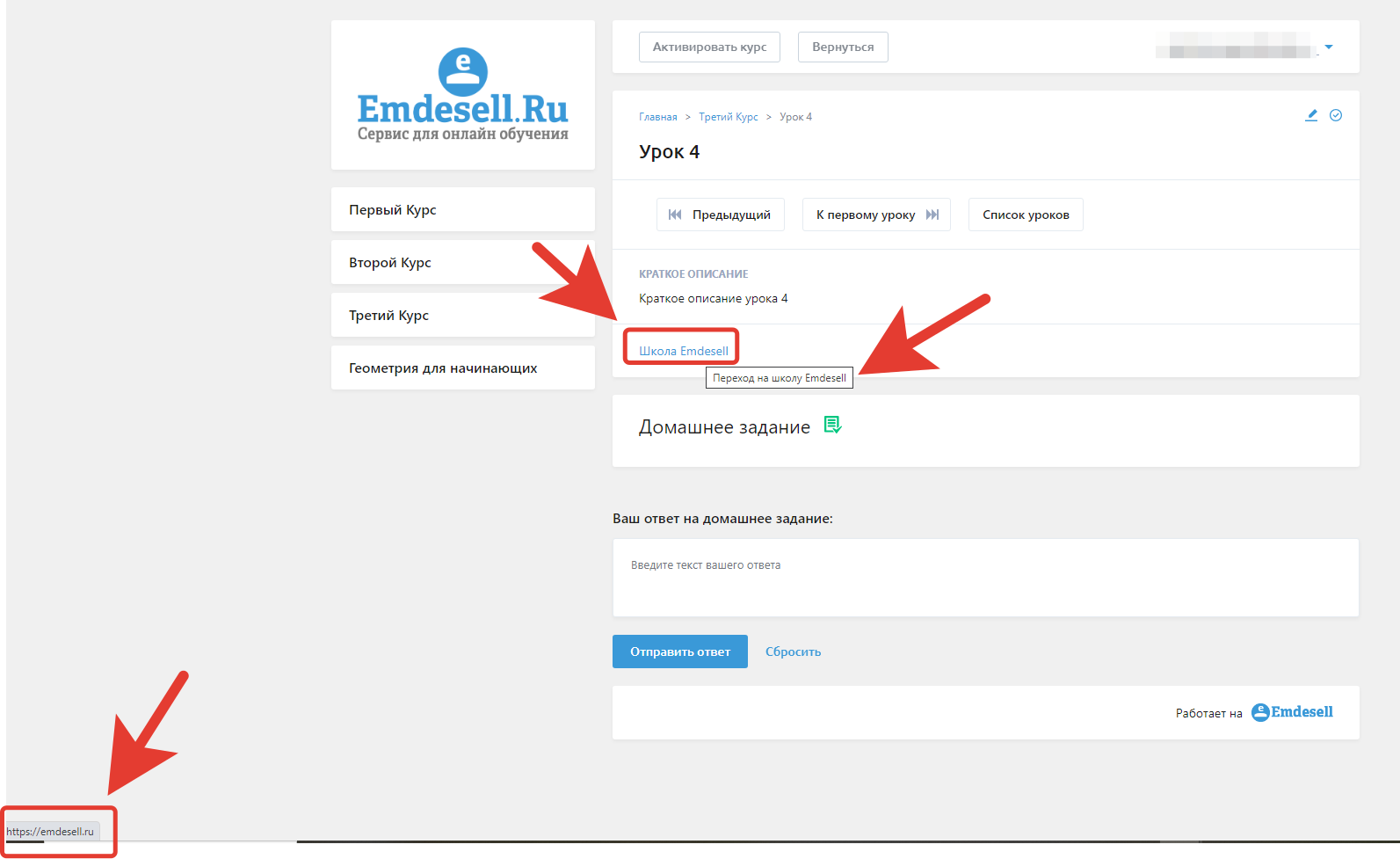
И в окне - Содержимое урока, появится текст в виде ссылки.
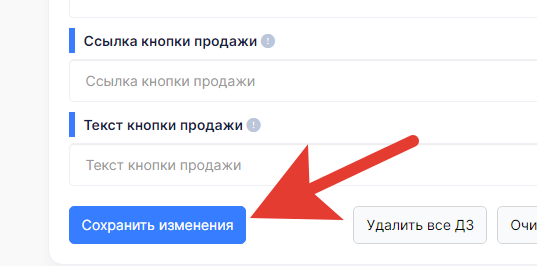
Теперь, сохраним изменения в уроке.
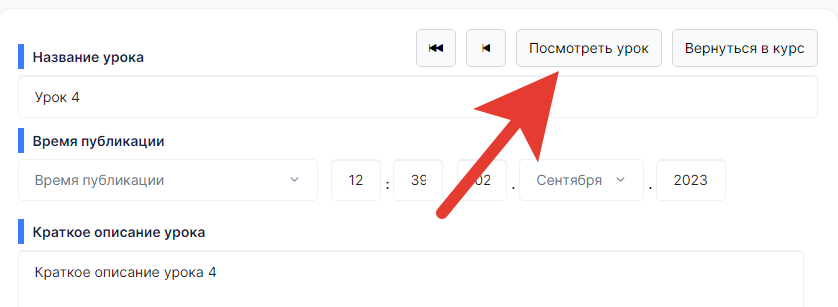
И сделаем переход в кабинет ученика по кнопке - **Посмотреть урок** (правый верхний угол).
И проверяем отображение заданной ссылки в уроке.
Также, смотрим какая ссылка будет открываться при переходе по ссылке (левый нижний угол).
И проверяем, какое уведомление появляется при наведении на ссылку.
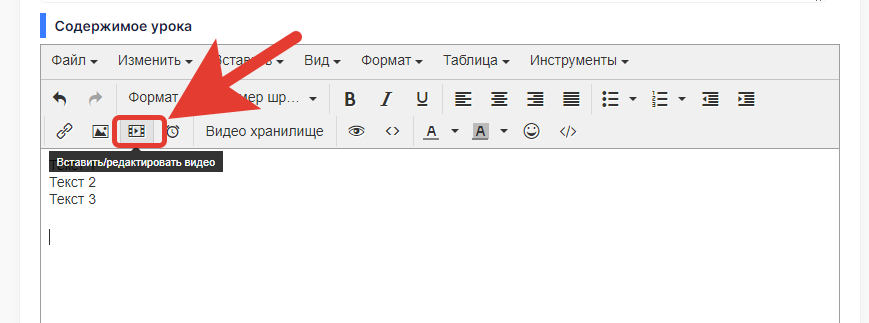
### **Вставить/редактировать видео**
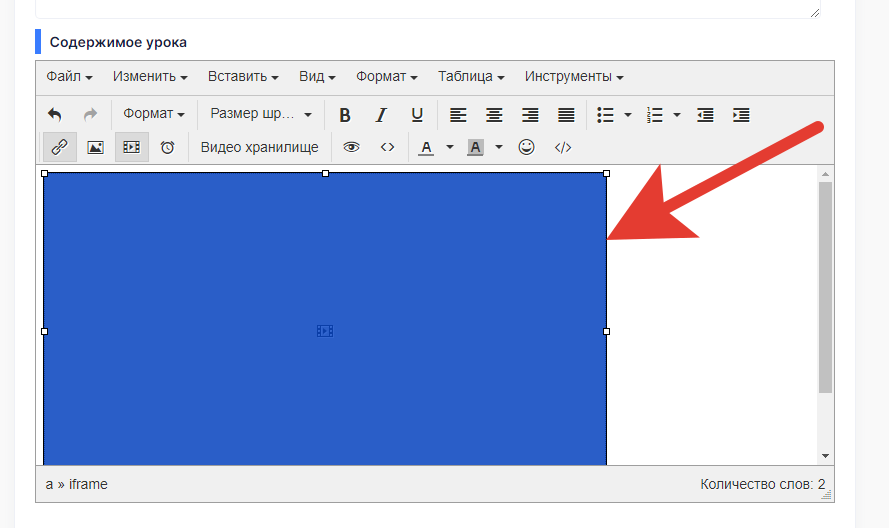
Данную функцию настройки используют для вставки видео с сервиса YouTube.
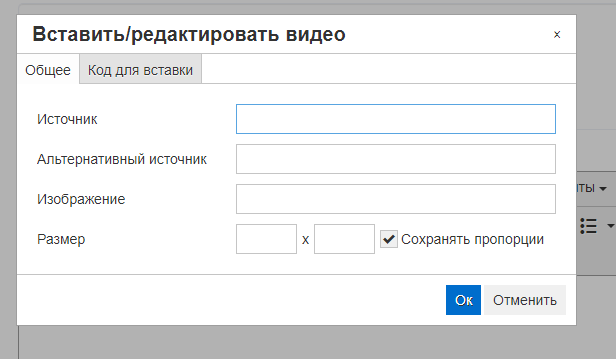
Далее появляется окно настройки вставки видео в урок.
Рассмотрим более подробно все поля для ввода в данном окне настроек.
Поле ввода - **Источник** - для ввода ссылки на видео.
Ссылка берется из кода видео в сервисе YouTube.
Как разместить видео в уроке школы с YouTube подробно рассмотрено в разделе - [Защита ссылок](https://docs.emdesell.ru/nastroika-servisa/zashita-ssylok.md).
**Изображение** - функция вставки изображения для заставки видео.
**Размер** - обычно выставляется автоматически, но есть возможность выставить самостоятельно размеры видео. Рекомендованный размер вставки видео - 640 \* 360.
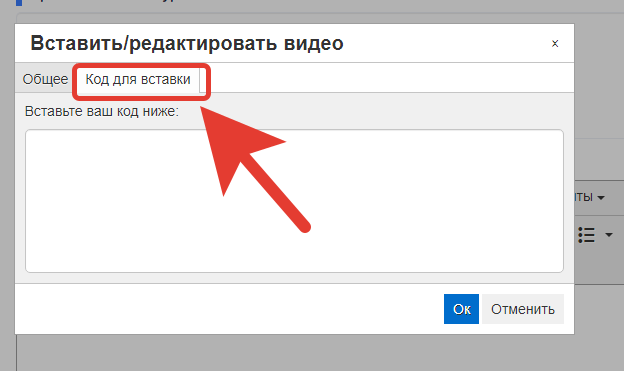
Также, есть другой способ вставки видео в урок через вкладку - **Код для вставки**.
#### Пример вставки кода видео
Рассмотрим пример вставки кода видео с сервиса YouTube
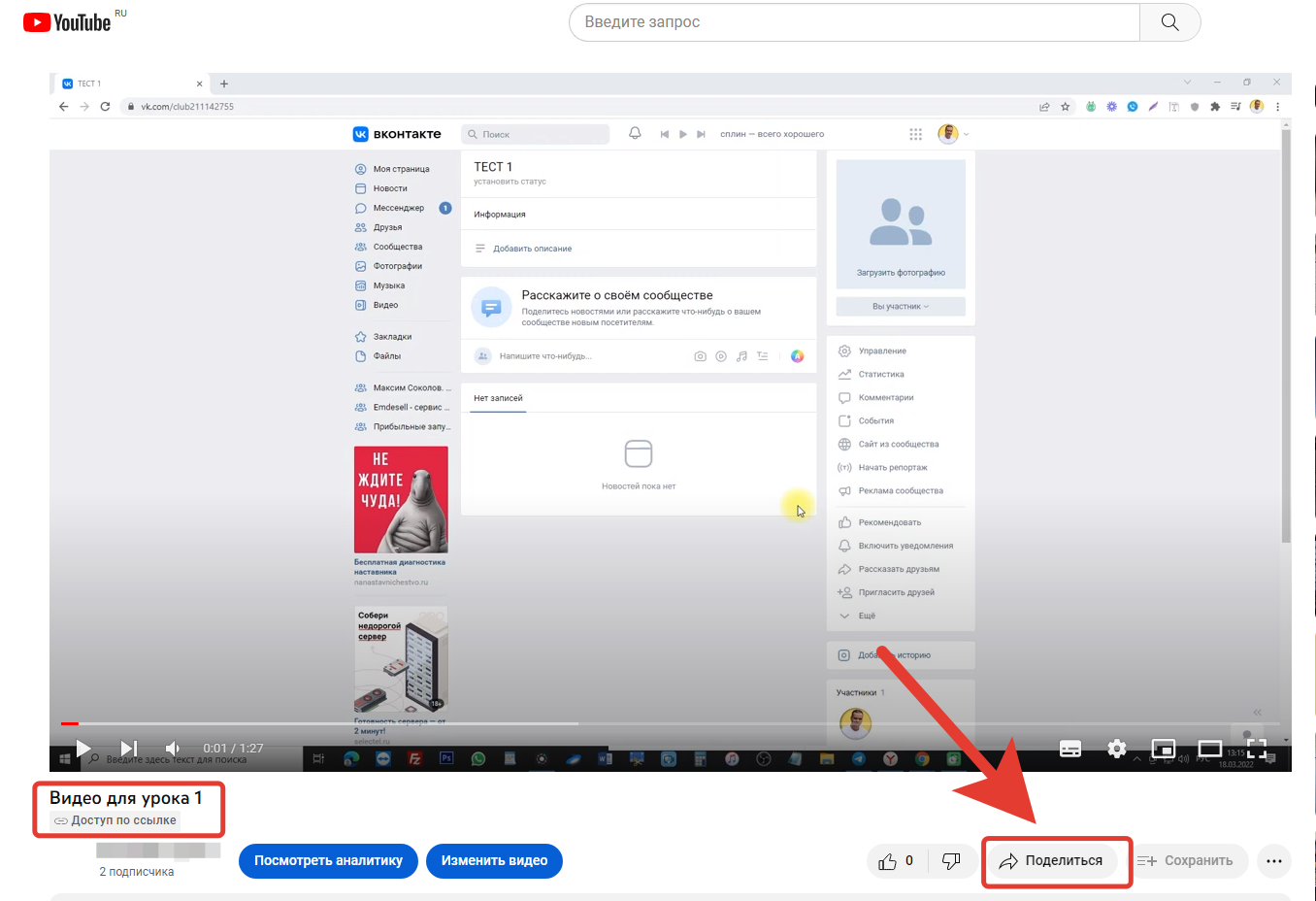
Чтобы скопировать данный код - необходимо нажать кнопку **Поделиться** справа внизу видео.
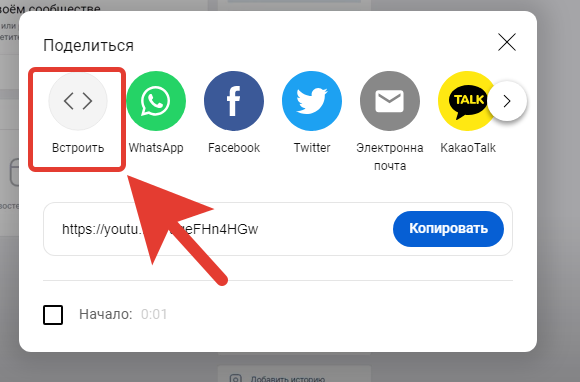
Далее, в появившемся окне выбрать опцию - **Встроить**.
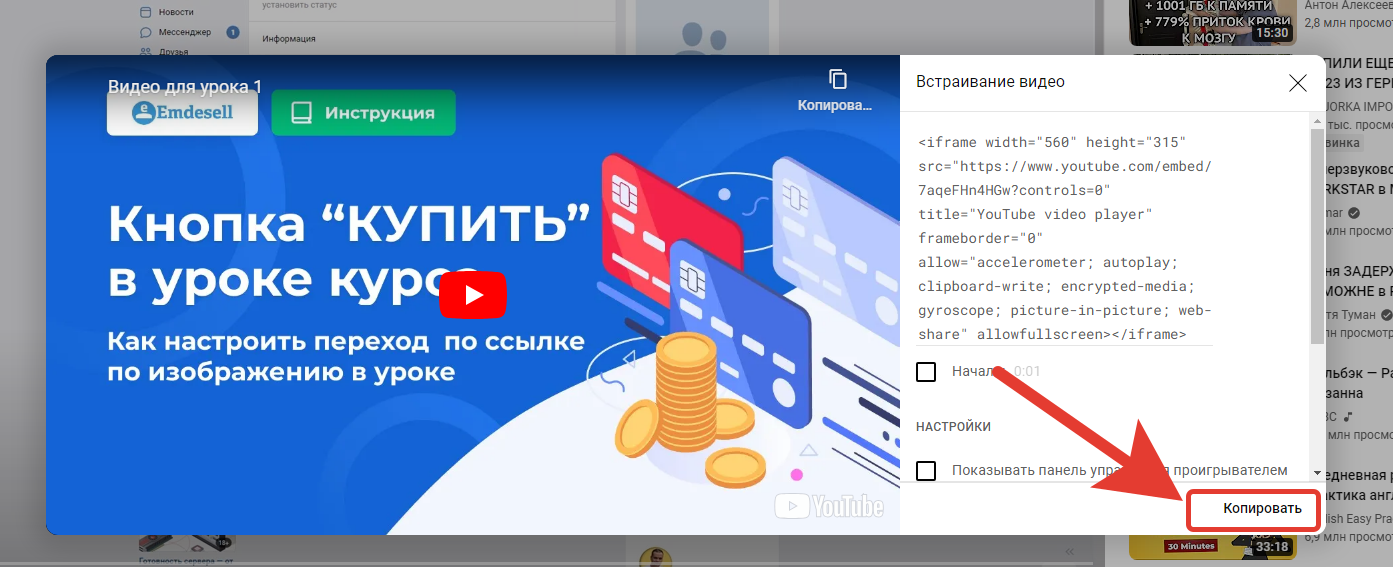
Затем, в открывшемся окне - нажать кнопку - **Копировать**.
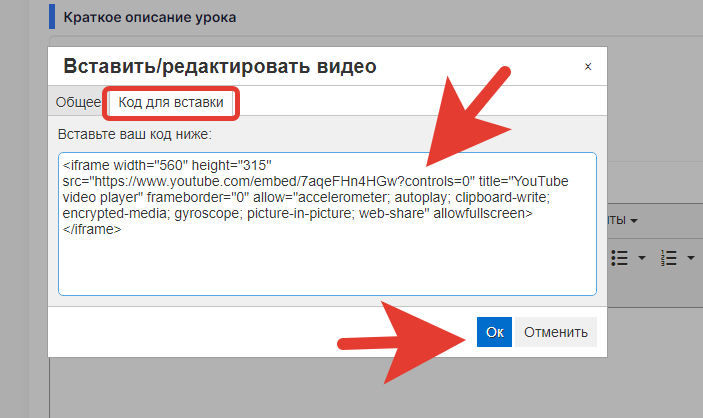
Далее, переходим в Редактирование урока и нажимаем кнопку в меню Содержимого урока - Вставить/редактировать видео, и выбираем вкладку - Код для вставки.
Вставляем скопированный код в данную вкладку для вставки кода.
И нажимаем - Ок.
Таким образом, сделали вставку видео с сервис YouTube в урок школы.
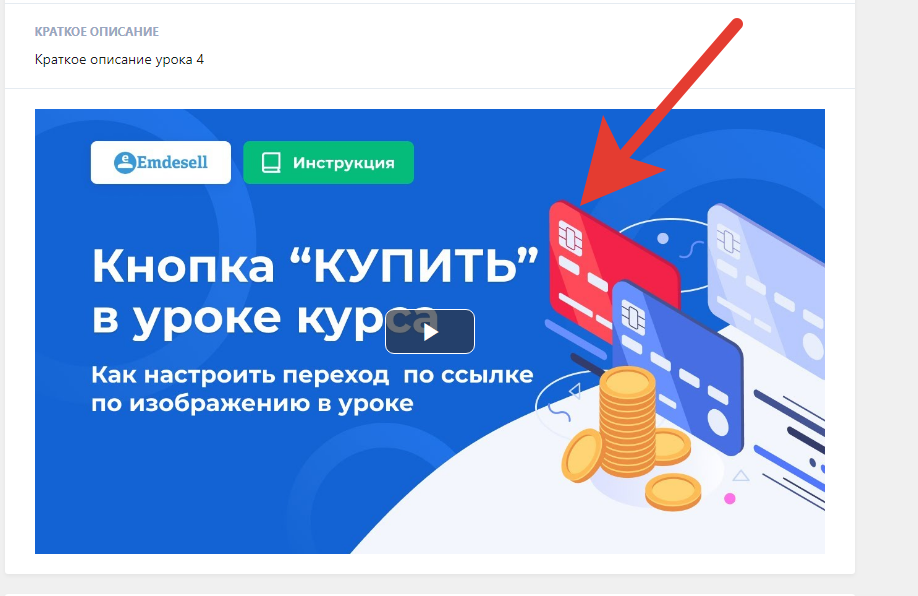
Сохраняем изменения в уроке и переходим в кабинет ученика по кнопке - Посмотреть урок, чтобы проверить отображение и работу видео в уроке школы.
Также, есть возможность настройки [таймкодов](https://docs.emdesell.ru/osnovnye-ponyatiya/taimkod.md) для видео в уроке.
Об этом рассказано более подробно по ссылке в видео - [Вставка таймкодов в видео](https://docs.emdesell.ru/nastroika-servisa/uroki/vstavka-taimkodov-v-video.md).
Еще есть возможность вставить аудио-сообщение в Содержимое урока.
Как это сделать - подробно рассказано по ссылке в видео ниже:
[Вставка аудио в урок](https://docs.emdesell.ru/nastroika-servisa/uroki/vstavka-audio-v-urok.md).
А также, в данном видео рассмотрена возможность установки [таймкода](https://docs.emdesell.ru/osnovnye-ponyatiya/taimkod.md) на аудио-сообщение в уроке.
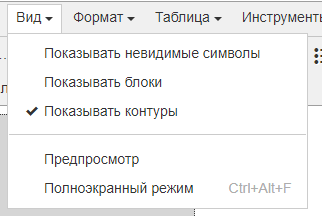
### Вид
В данном подменю можно выбрать Вид отображения окна **Содержимое урока** в зависимости от выбора опций меню.
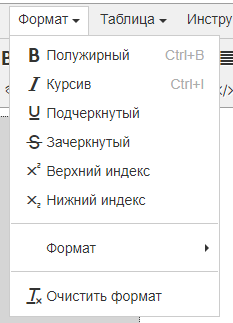
### Формат
Вкладка **Формат** служит для редактирования шрифта в тексте урока.
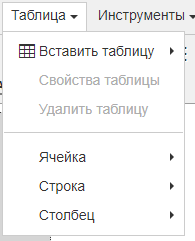
### Таблица
Вкладка **Таблица** дает возможность вставить таблицу в Содержимое урока.
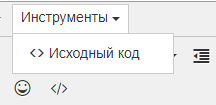
### Инструменты
Вкладка **Инструменты** позволяет вставить в Содержимое урока **Исходный код**, например код вставки видео, как рассмотрено выше.
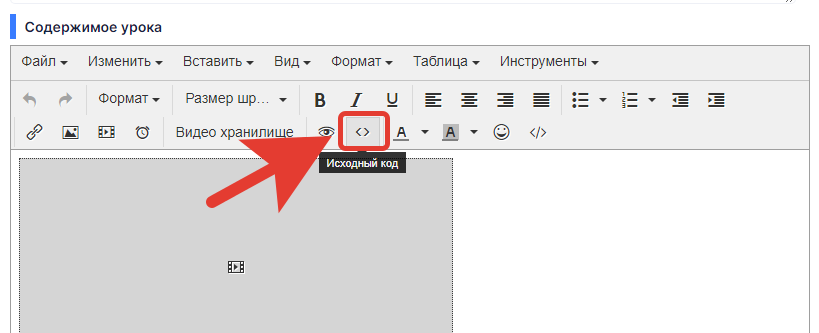
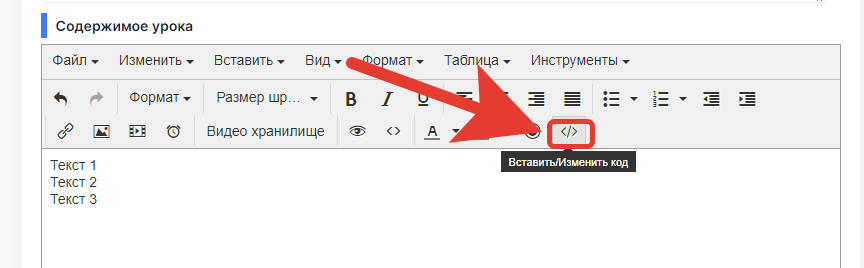
Кнопка "кавычки" в панели **Содержимое урока** - также дает возможность вставки кода.
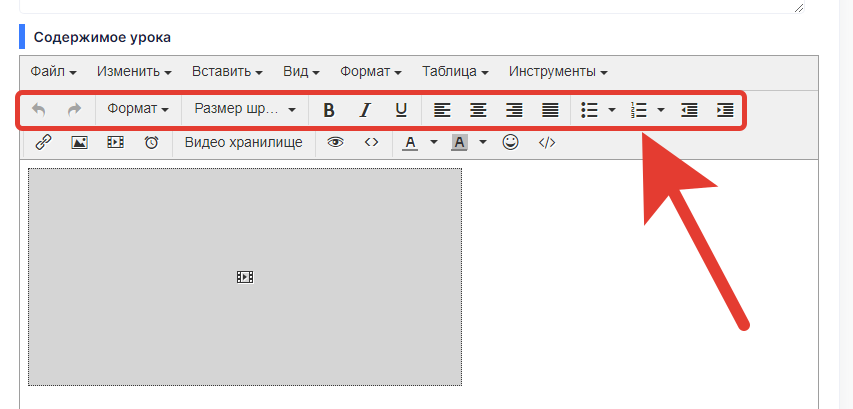
## Вторая строка панели настроек Содержимого
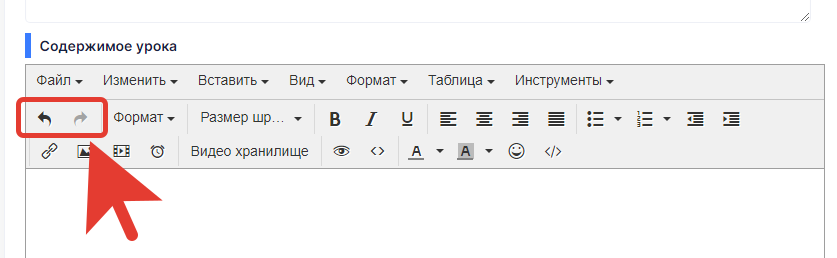
### Вернуть-Отменить
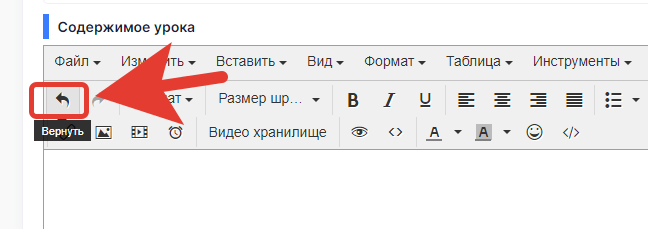
Стрелка **Вернуть** - для возврата на шаг назад.
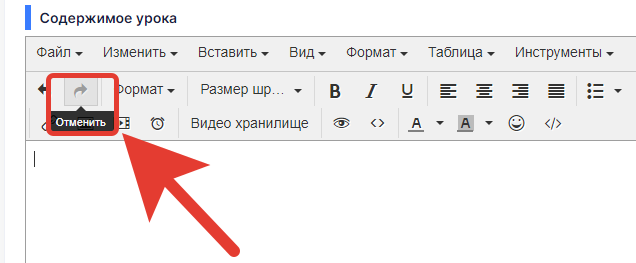
Стрелка **Отменить** - для отмены предыдущего действия.
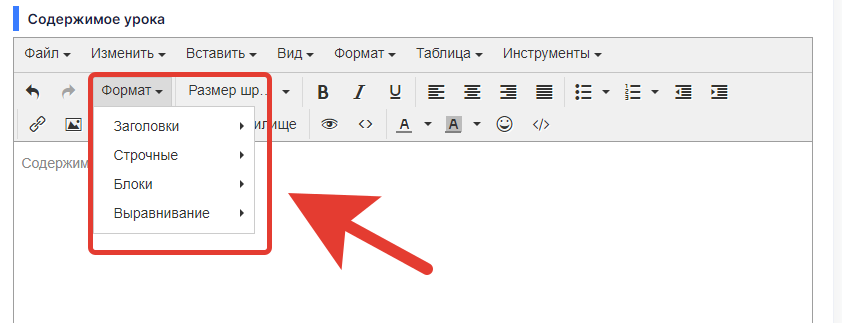
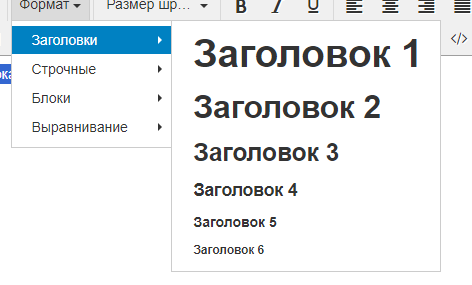
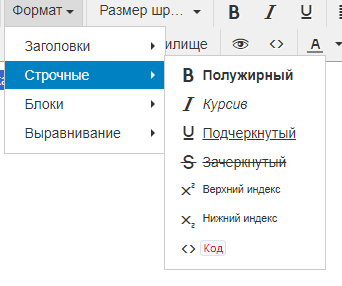
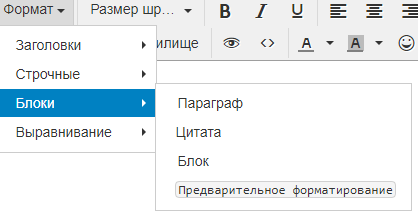
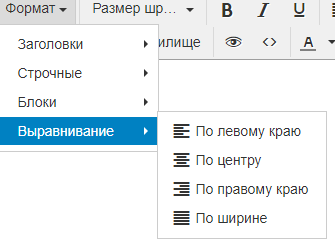
### Формат
Данная опция позволяет редактировать текст в Содержимом урока.
#### **Заголовки**
Позволяет сделать текст заголовкам, т.е. выделить от основного текста содержимого урока.
#### **Строчные**
Позволяет выбрать стиль для шрифта в содержимом урока.
#### Блоки
Позволяет сделать каким-либо типом блока для текста в Содержимом.
#### Выравнивание
Позволяет выровнять текст по разным направлениям.
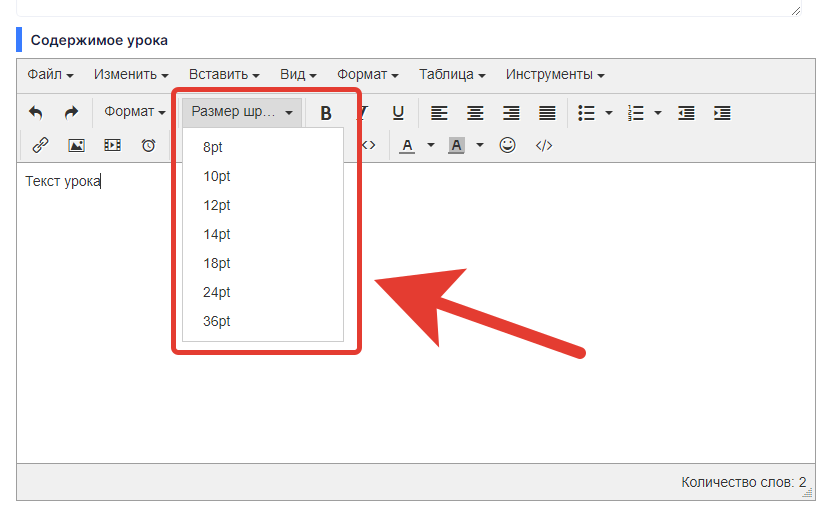
### Размер шрифта
Опция дает возможность задать определенный размер для шрифта.
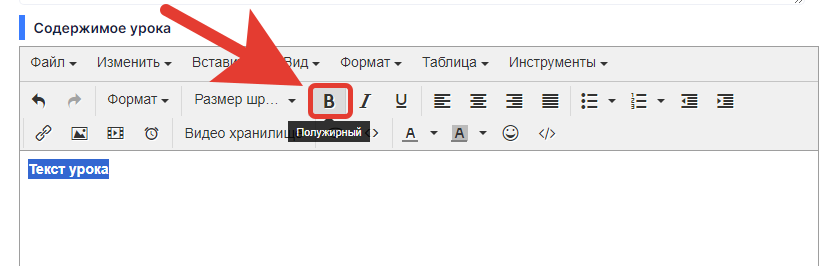
### Полужирный
Если выделить текст и нажать на кнопку - B (Полужирный) - то шрифт в выделенном тексте станет полужирным.
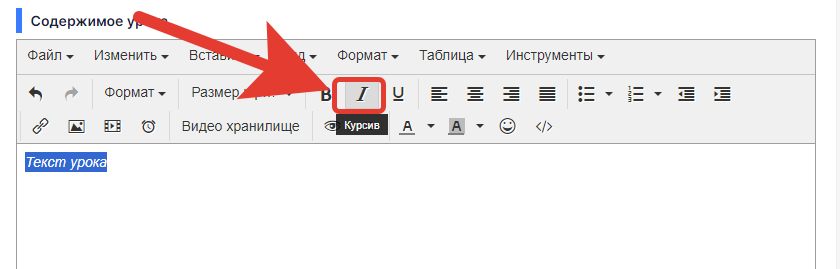
### Курсив
Если выделить текст и нажать на кнопку - I (Курсив) - то шрифт в выделенном тексте станет курсивным.
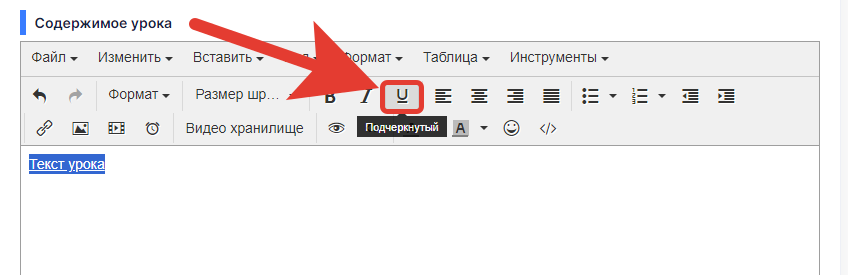
### Подчеркнутый
Если выделить текст и нажать на кнопку - U (Подчеркнутый) - то шрифт в выделенном тексте станет подчеркнутым.
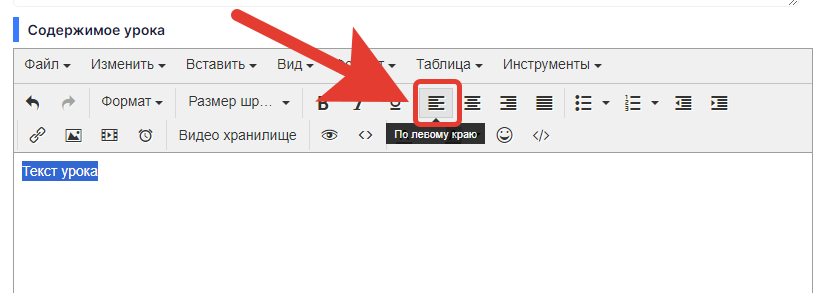
### По левому краю
Выровнять текст по левому краю области Содержимого урока.
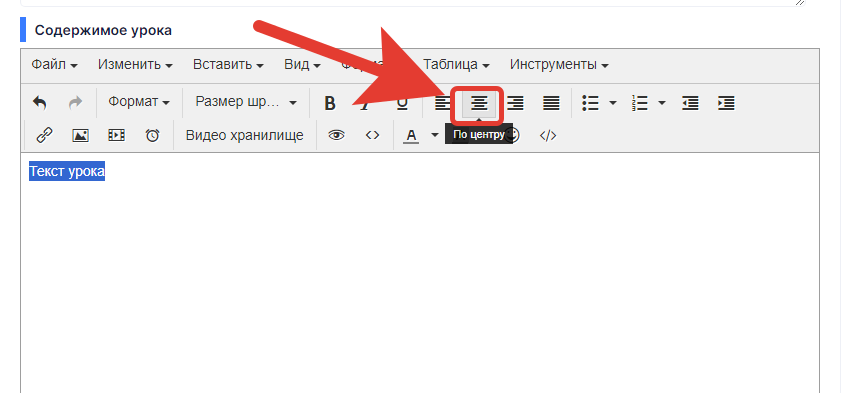
### По центру
Выровнять текст по центру области Содержимого урока.
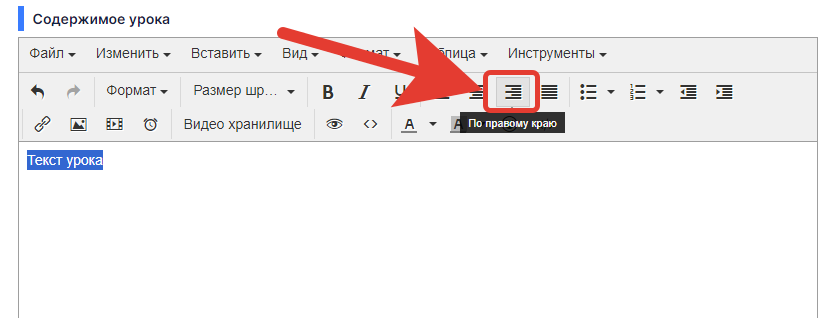
### По правому краю
Выровнять текст по правому краю области Содержимого урока.
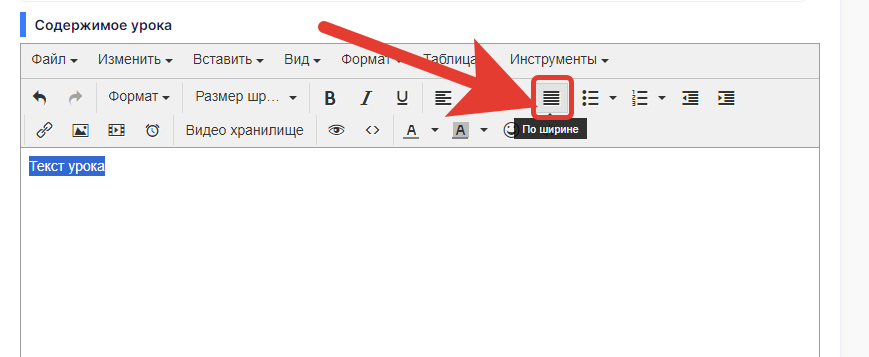
### По ширине
Выровнять текст по ширине области Содержимого урока.
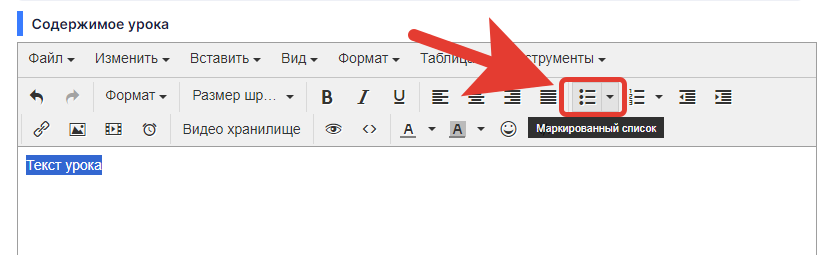
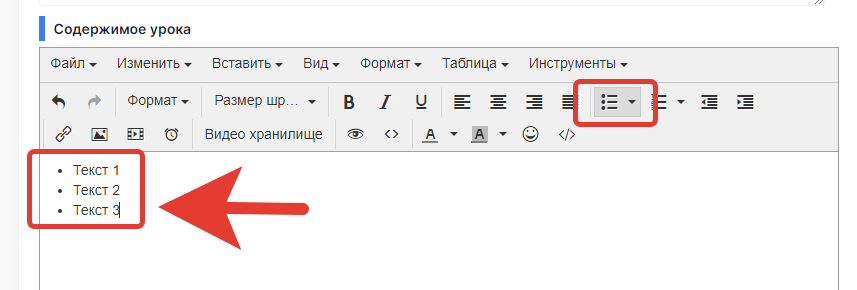
### Маркированный список
Сделать текст промаркированным.
Пример на картинке ниже.
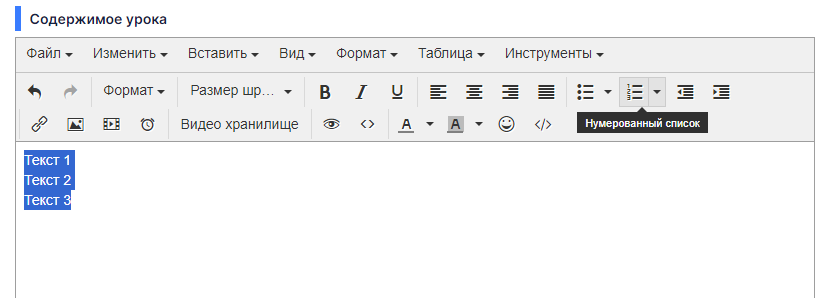
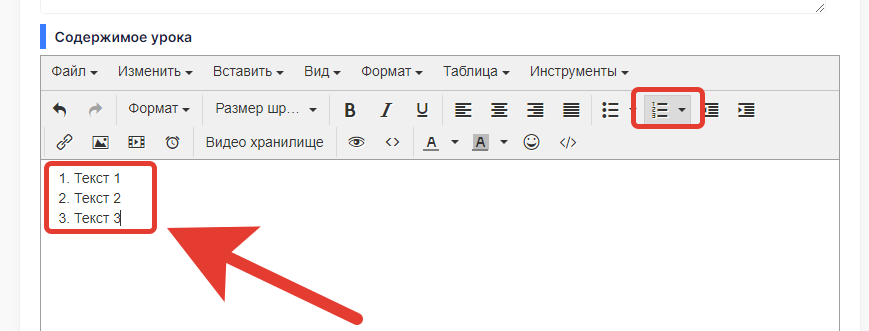
### Нумерованный список
Сделать текст пронумерованным.
Пример на картинке ниже.
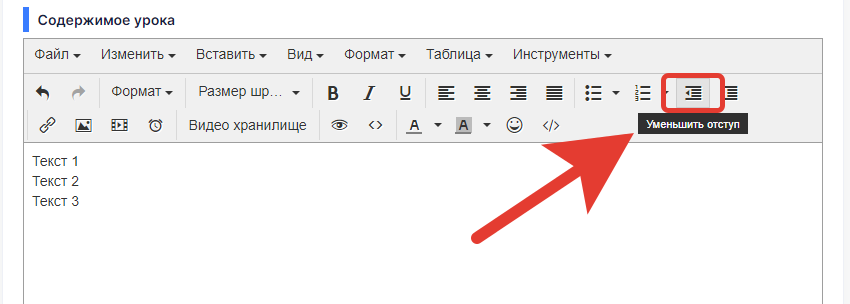
### Уменьшить отступ
Дает возможность уменьшить отступ от левого края области Содержимого урока.
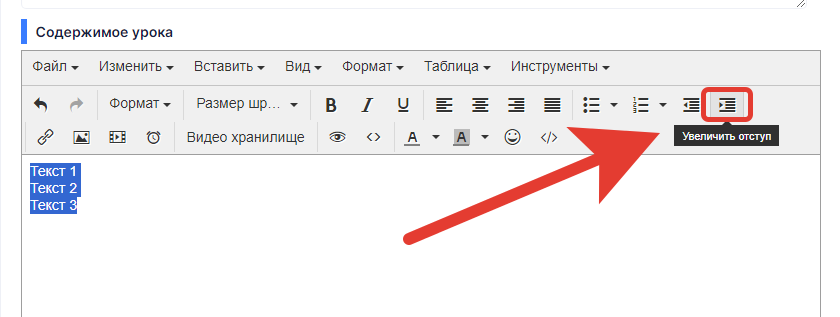
### Увеличить отступ
Дает возможность увеличить отступ от левого края области Содержимого урока.
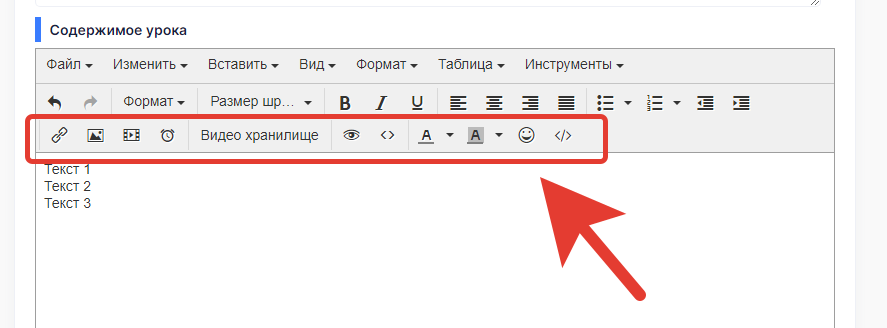
## Третья строка панели настроек Содержимого
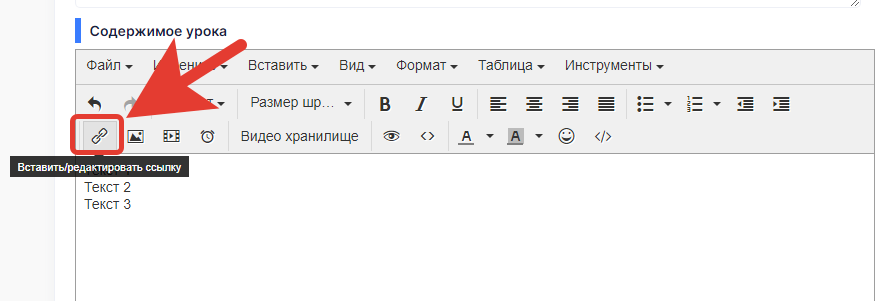
### Вставить/редактировать ссылку
Имеет то же значение и функции как написано в разделе по [ссылке](https://docs.emdesell.ru/nastroika-servisa/uroki/soderzhimoe-uroka.md#vstavitredaktirovat-ssylku).
### Вставить/редактировать изображение
Имеет то же значение и функции как написано в разделе по [ссылке](https://docs.emdesell.ru/nastroika-servisa/uroki/soderzhimoe-uroka.md#vstavitredaktirovat-izobrazhenie).
### Вставить/редактировать видео
Имеет то же значение и функции как написано в разделе по [ссылке](https://docs.emdesell.ru/nastroika-servisa/uroki/soderzhimoe-uroka.md#vstavitredaktirovat-video).
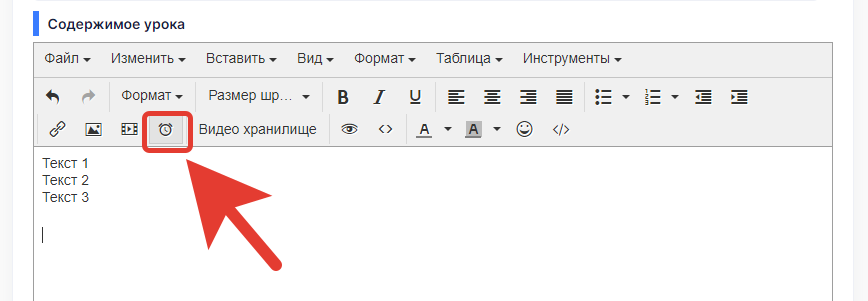
### Таймкод
Как работать со вставкой таймкодов подробно написано в разделе по [ссылке](https://docs.emdesell.ru/nastroika-servisa/uroki/vstavka-taimkodov-v-video.md).
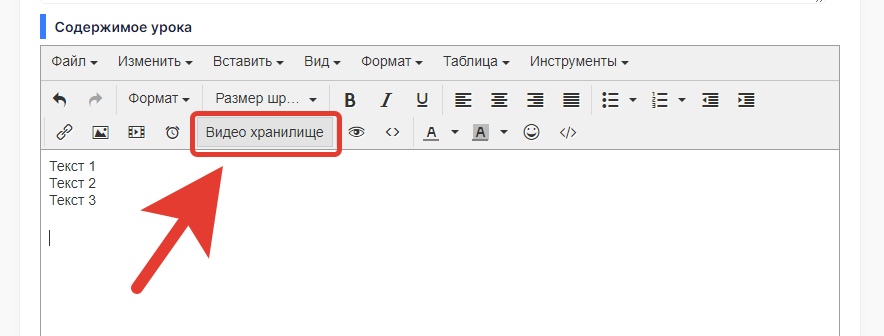
### Видеохранилище
С помощью данной кнопки можно сделать вставку видео из раздела Видео хранилище кабинета школы.
Как работать с данным разделом подробно рассмотрено в инструкции по [ссылке](https://docs.emdesell.ru/nastroika-servisa/video-khranilishe.md).
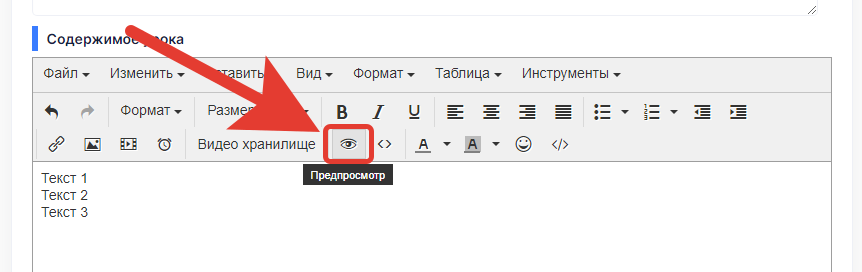
### Предпросмотр
При нажатии по данной кнопке панели настроек, можно предварительно посмотреть содержимое урока в отдельном окне предпросмотра перед его публикацией в уроке.
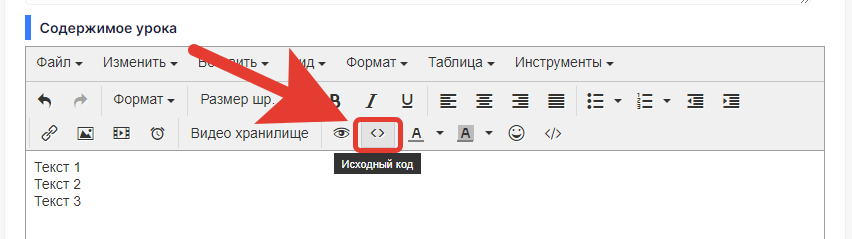
### Исходный код
При помощи данной функции можно вставить код в урок, если это необходимо.
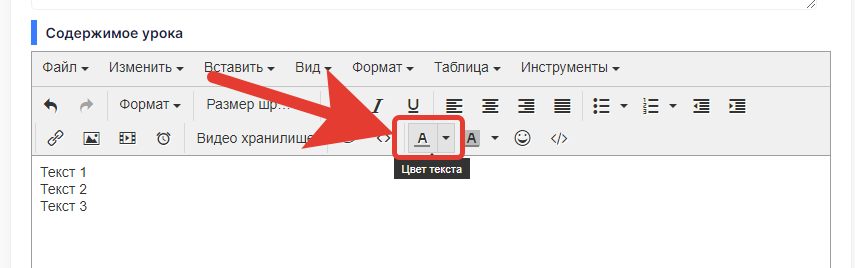
### Цвет текста
Возможность задать определенный цвет шрифту в тексте урока.
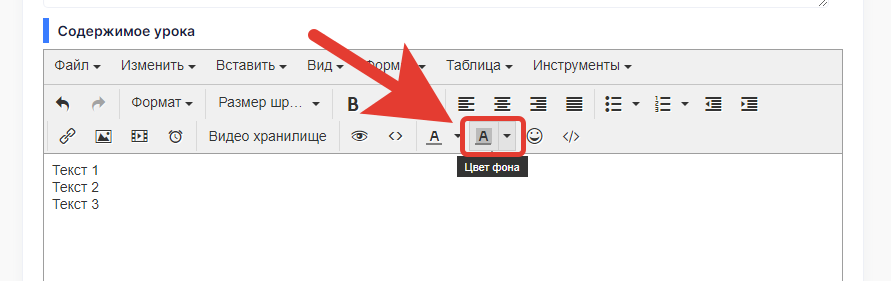
### Цвет фона
Возможность задать цвет фону текста в уроке.
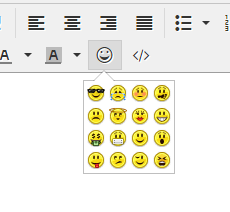
### Добавить смайл
Возможность добавить смайлики в урок.
### Вставить/Изменить код
Возможность вставки или изменения кода страницы содержимого урока.
***
[Уроки](https://docs.emdesell.ru/nastroika-servisa/uroki.md) <--- [Содержимое урока](https://docs.emdesell.ru/nastroika-servisa/uroki/soderzhimoe-uroka.md) ---> [Видео по настройке урока](https://docs.emdesell.ru/nastroika-servisa/uroki/video-po-nastroike-uroka-v-shkole.md)
***