# sertifikaty
Источник: https://docs.emdesell.ru/nastroika-servisa/sertifikaty
***
[Защита ссылок](../../nastroika-servisa/zashita-ssylok) <--- [Сертификаты](../..//nastroika-servisa/sertifikaty) ---> [Боты](../../nastroika-servisa/boty)
***
# Сертификаты
В инструкции рассмотрим раздел - **Сертификаты**.
## Включение и настройка
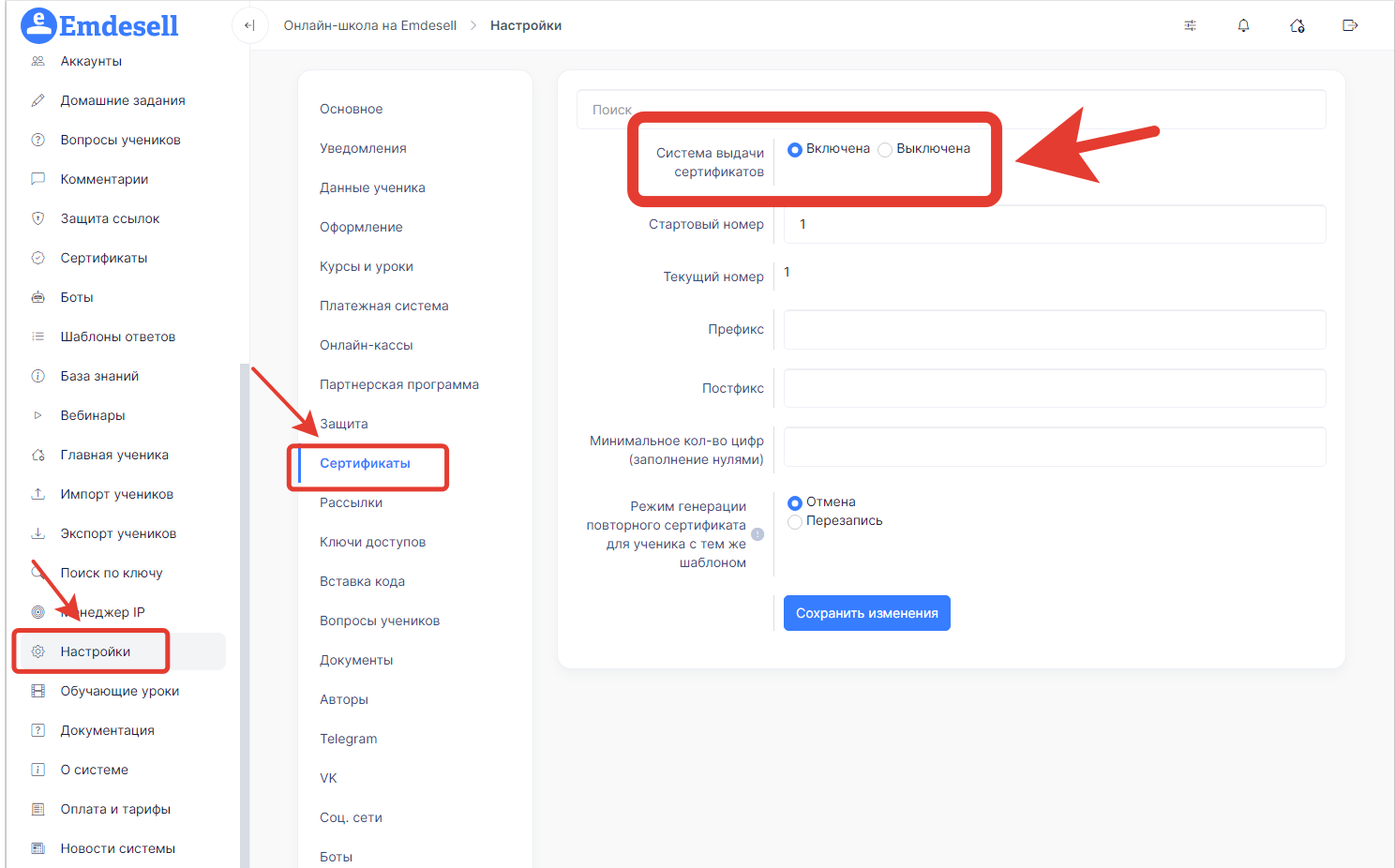
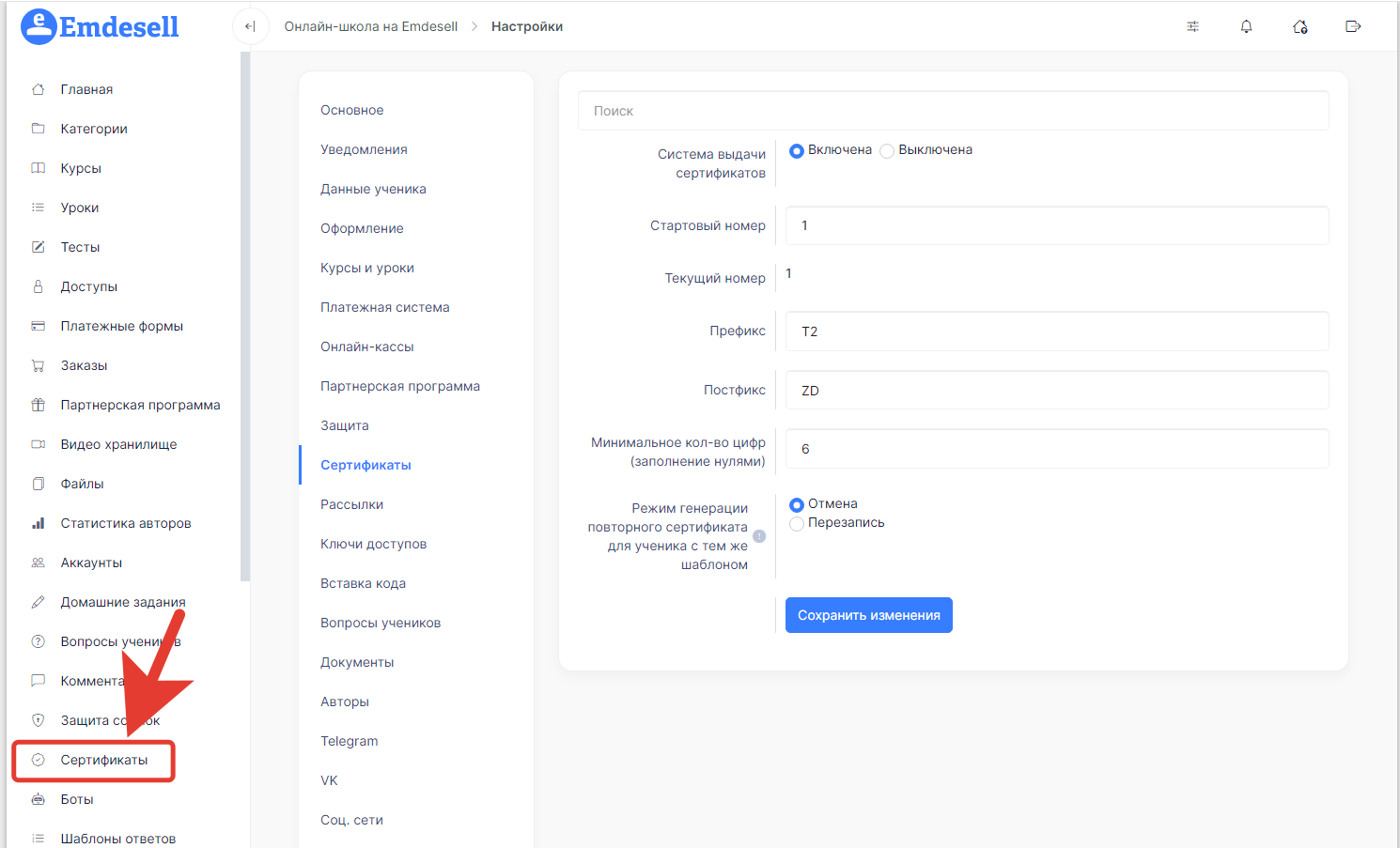
Данный раздел в школе включается в разделе **Настройки**, подраздел - **Сертификаты**.
**Стартовый номер** - в данном поле задается начальный номер сертификата, в том случае если сертификаты до этого времени выдавались, то вводится следующее число, за которым остановились. Например, уже выдали 100 сертификатов, значит вводится стартовый номер - 101.
**Префикс** - число или символы, которые идут до стартового номера сертификата.\
**Постфикс** - число и/или символы, которые идут после стартового номера.
Например, зададим Префикс - T2 и Постфикс - ZD.
Это необязательные поля для заполнения.
**Минимальное кол-во цифр** - в данной строке ввода можно задать минимальное количество нулей, которые будут стоять перед основным номером сертификата. Для примера поставить число 6.
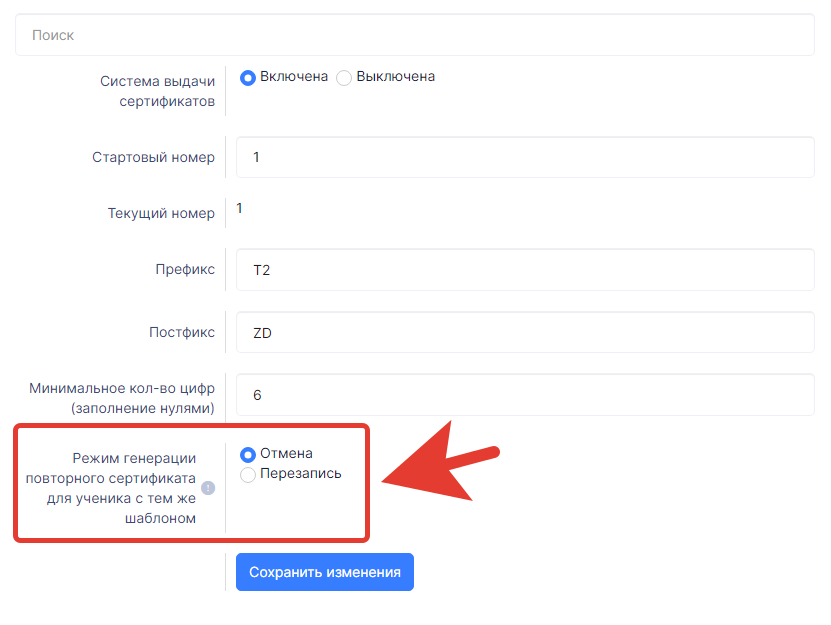
**Режим генерации повторного сертификата** - возможность повторно выдать сертификат с тем же шаблоном ученику в школе.
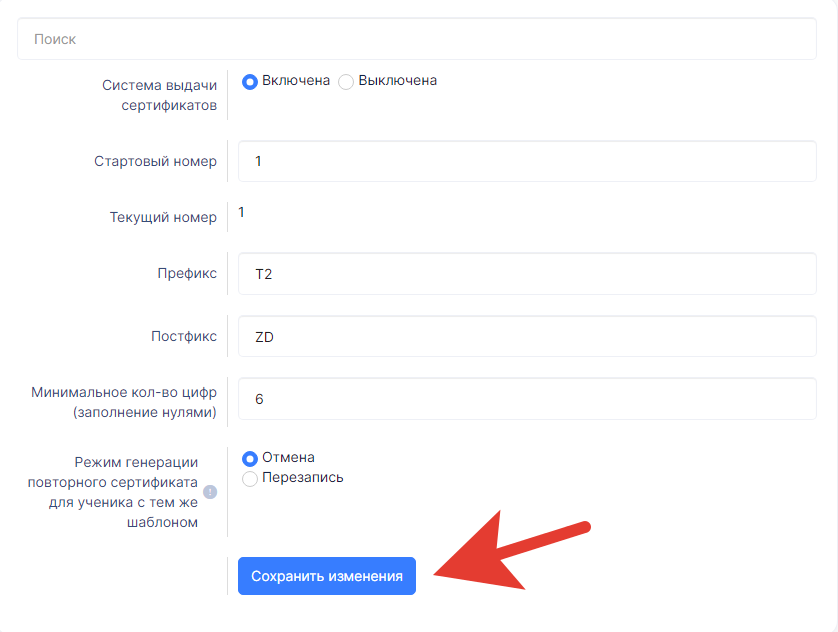
Кнопка **Сохранить изменения** - сохраняет все настройки по сертификатам в кабинете школы.
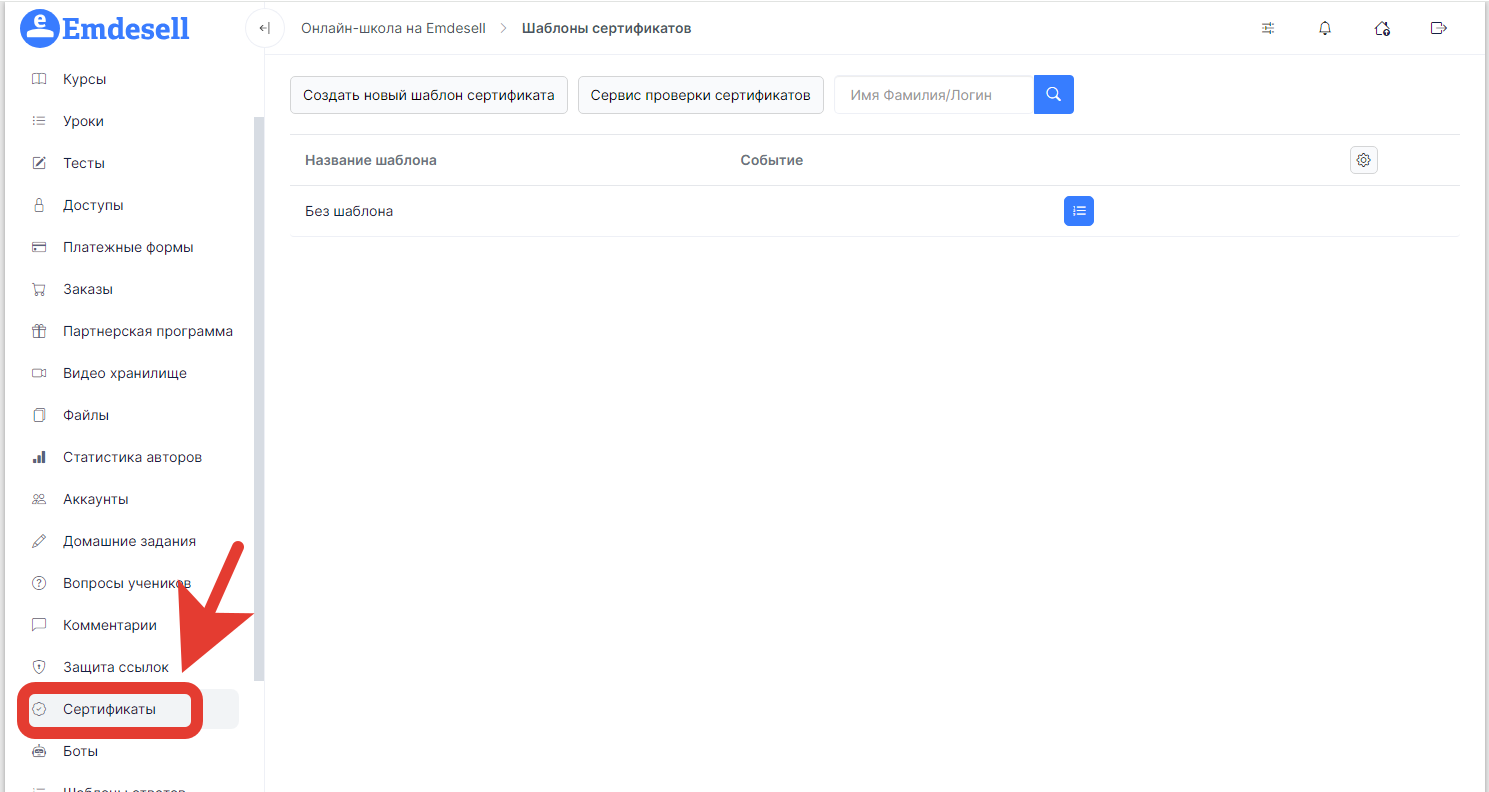
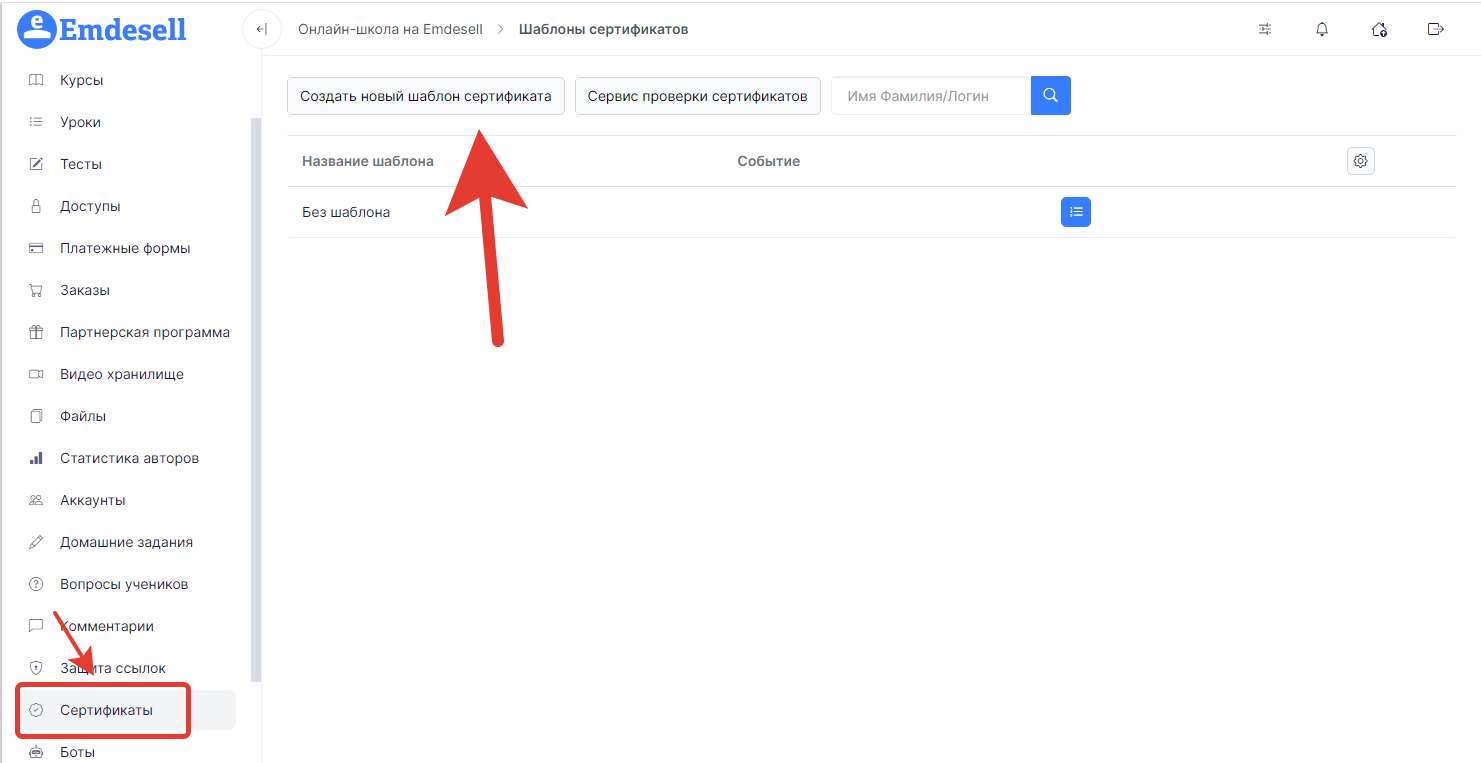
После включения и сохранения настроек опции Сертификаты, в левом меню школы появится новый раздел **Сертификаты**.
## Создание шаблона
В данном разделе можно **создать новый шаблон** сертификата.
Для того чтобы создать шаблон сертификата, необходимо сначала загрузить изображение для сертификата в раздел [**Файлы**](https://docs.emdesell.ru/nastroika-servisa/faily.md).
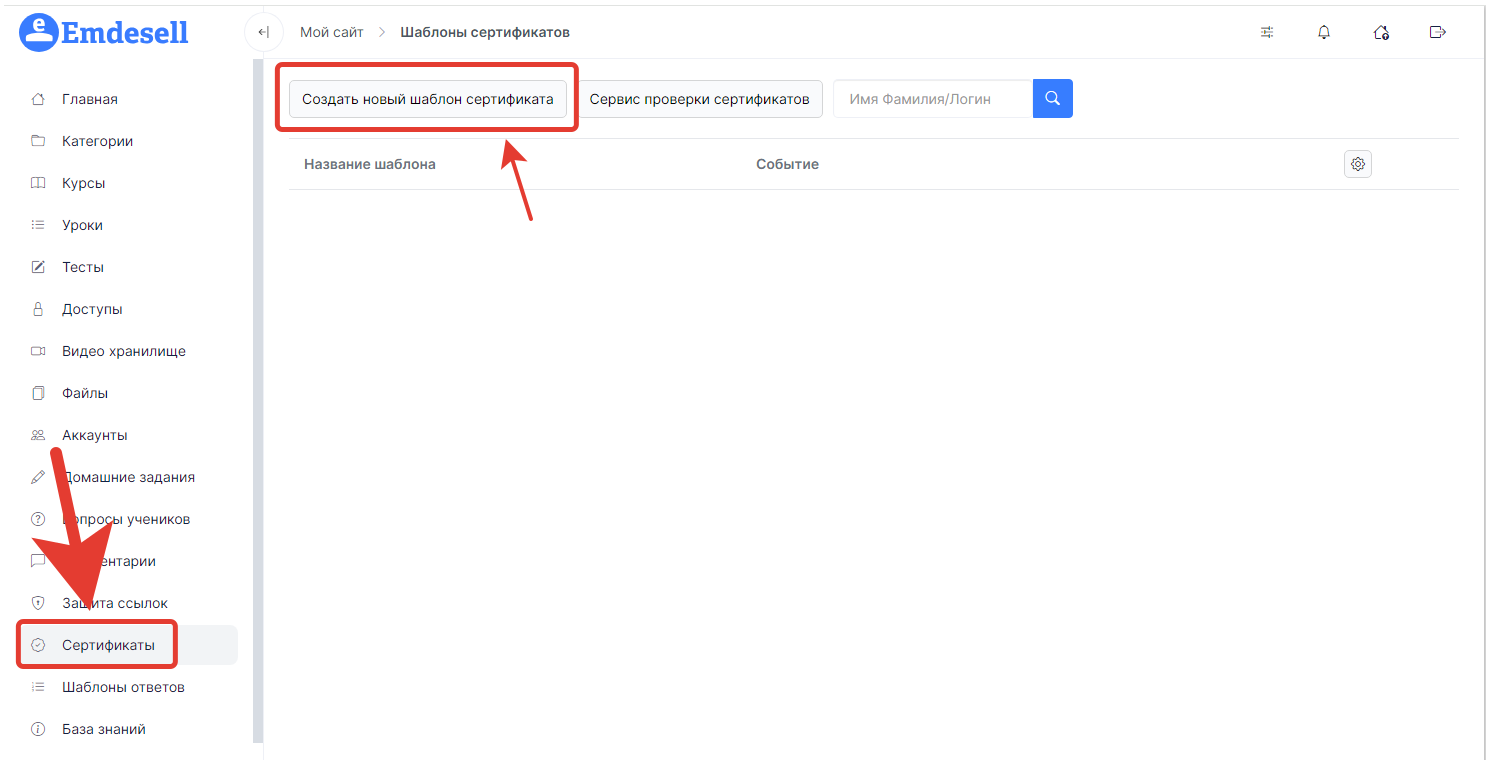
После загрузки изображения для сертификата переходим в раздел **Сертификаты** и нажимаем кнопку **Создать новый шаблон сертификата**.
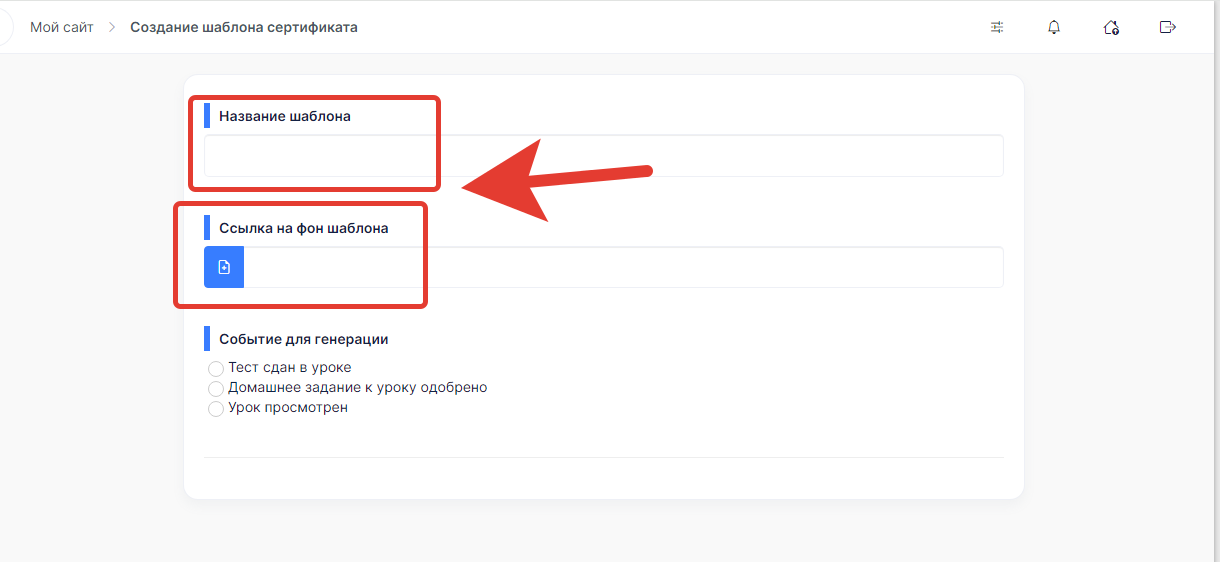
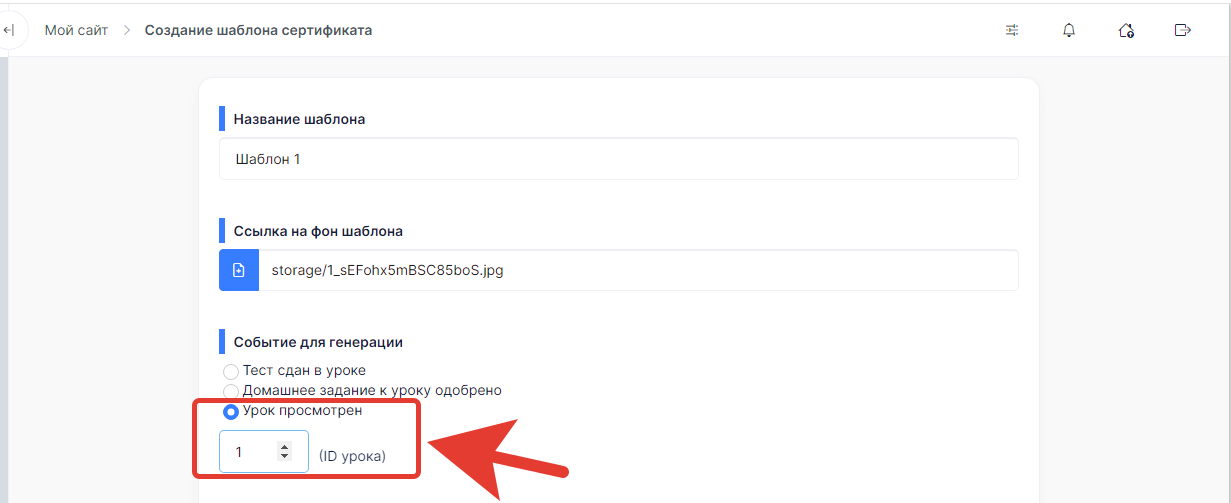
В окне создания шаблона нужно ввести название и добавить картинку для шаблона сертификата.
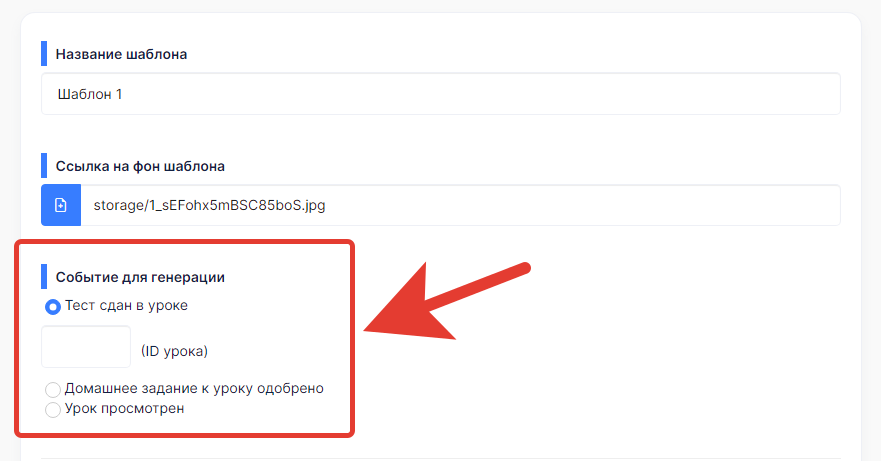
Далее, нужно будет выбрать **Событие для генерации** сертификата.
Рассмотрим далее, что означают события для генерации.
#### **События для генерации**
#### Тест сдан в уроке
**Тест сдан в уроке** означает, что если настроить урок-тест, то при его успешной сдаче будет выдаваться сертификат.
Т.е. при успешной сдачи Теста в уроке, ученику будет выдан сертификат школы.
#### Домашнее задание к уроку одобрено
**Домашнее задание к уроку одобрено** - т.е. при успешном одобрении ДЗ в уроке, будет выдаваться сертификат в школе.
Если домашнее задание будет одобрено для ученика в уроке школы, то ученику будет выдан автоматически сертификат в школе.
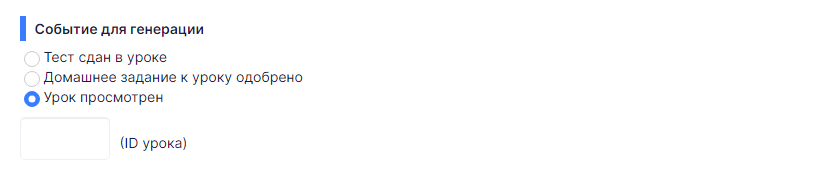
#### Урок просмотрен
**Урок просмотрен** - означает, сертификат будет выдаваться при условии просмотра заданного урока.
Ученику достаточно будет войти в урок (открыть урок) и тогда сертификат будет выдан ученику в школе.
Т.к. триггером просмотра урока в школе является вход в урок, или открытие урока.
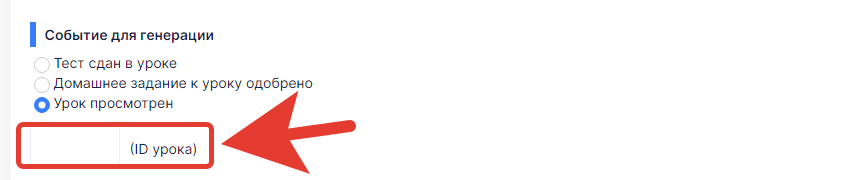
Также, в каждом событии, необходимо указать ID урока, по которому будет выполняться одно из условий и выдаваться сертификат в школе.
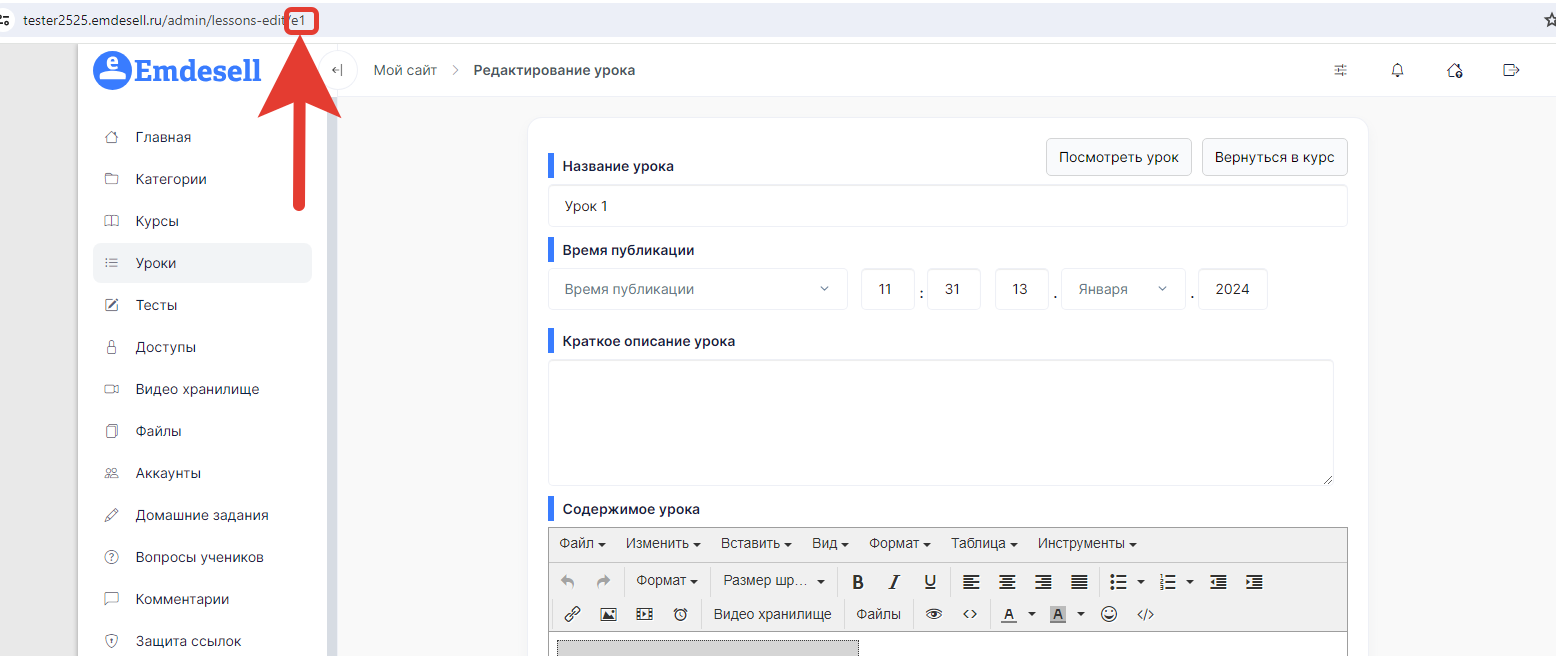
Чтобы узнать **ID урока** школы, нужно перейти в редактирование урока и скопировать ID в строке браузера в конце ссылки url урока
И указать этот ID (цифру) в разделе ID урока события
Таким образом, событие по выдачи сертификата сработает именно на этом уроке школы.
Покажем на примере - как создать шаблон (без настройки параметров шаблона сертификата):
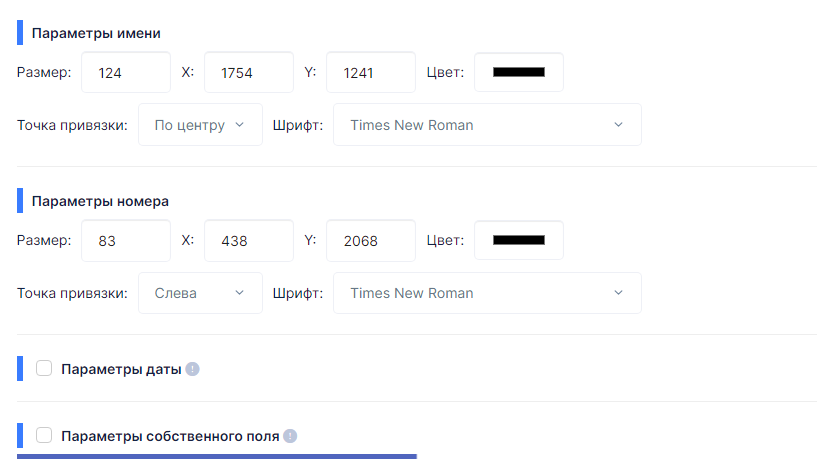
Далее идут **параметры** настройки шаблона сертификата.
Здесь нужно будет настроить расположение имени, номера и даты сертификата на шаблоне.
После всех настроек сохраняем шаблон.
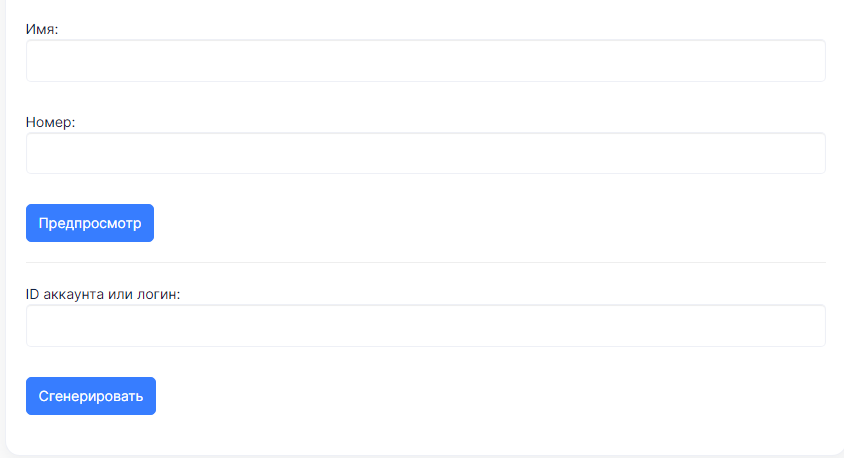
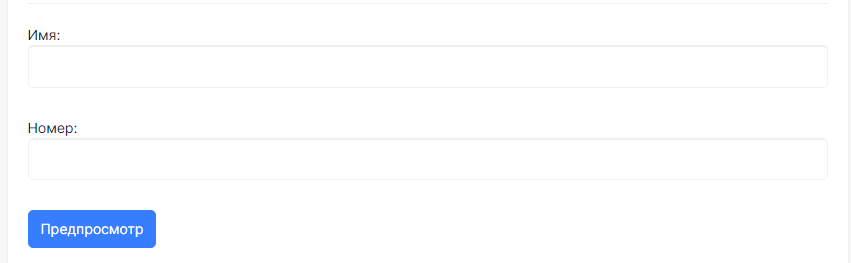
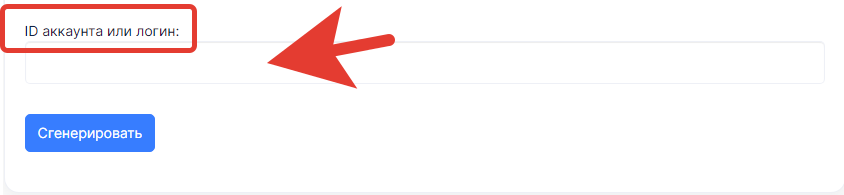
После сохранения шаблона появляются еще две дополнительные функции в настройках сертификата - **Предпросмотр** и **Сгенерировать**.
В блоке **Предпросмотр** можно задать предпросмотр сертификата.
Т.е. посмотреть заранее как расположены все элементы на шаблоне, и отредактировать его, если что-то отображается некорректно.
В блоке **Сгенерировать** можно создать новый сертификат ученику вручную, на случай если вдруг вышла ошибка в уже выданном сертификате ученику в школе.
Для этого нужно указать ID аккаунта, т.е. номер аккаунта в школе (это можно посмотреть в разделе Аккаунты, первый столбец № с цифрами), или Логин аккаунта - т.е. указать почту ученика в школе.
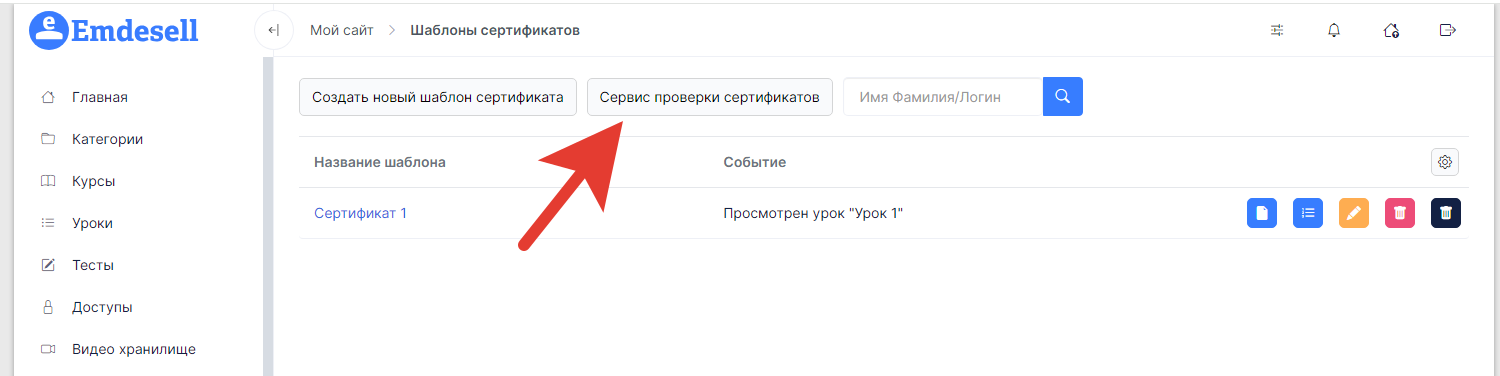
Также, есть дополнительная вкладка в этом разделе - **Сервис проверки сертификатов**, при переходе по которой, можно проверить наличие сертификата у ученика в школе, задав его номер.
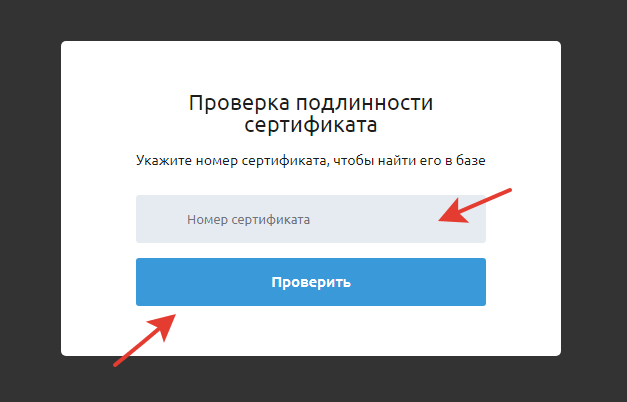
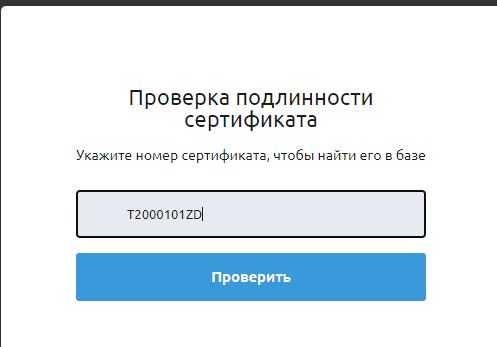
Если перейти по этой кнопке, то появится новое окно, в которое нужно будет ввести номер сертификата ученика и нажать кнопку - Проверить.
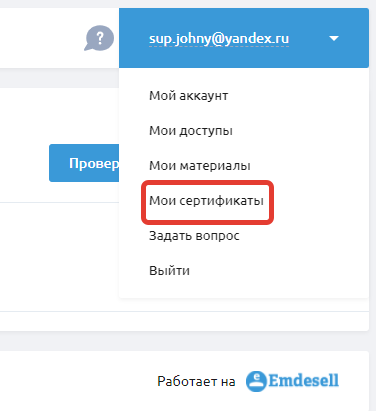
Также, у ученика в кабинете школы появится новая вкладка в разделе меню - **Мои сертификаты**.
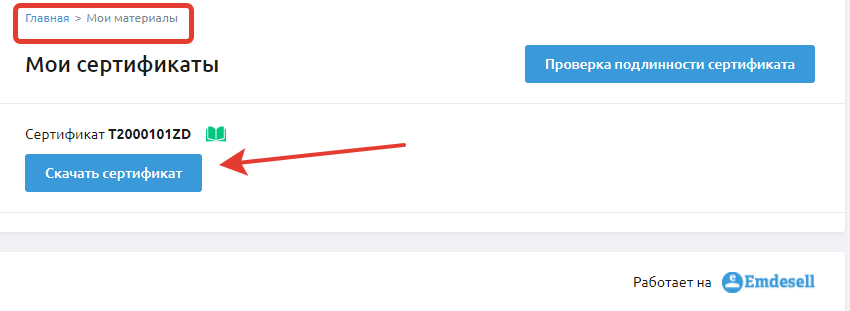
Нажав на меню - Мои сертификаты, можно увидеть свой сертификат школы и скачать его на свое устройство по кнопке - Скачать сертификат.
А также, можно проверить подлинность по своему номеру, нажав на кнопку - Проверка подлинности сертификата.\
В данном окне нужно ввести номер своего сертификата и нажать кнопку - Проверить.
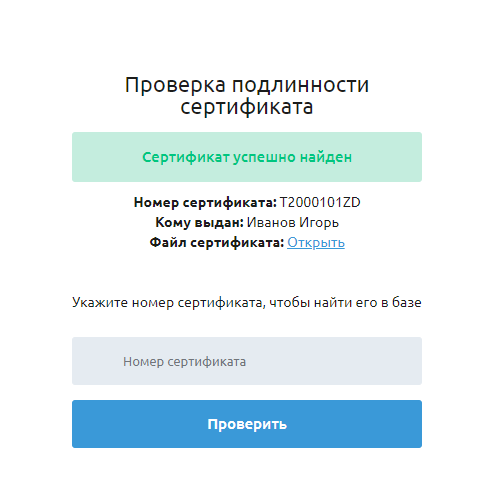
После чего, система покажет, что сертификат успешно найден, и его можно также открыть по ссылке - Открыть.
***
## Видео урок - Настройка Сертификата
https://kinescope.io/7nPhZQUbQwJhMmNFQquYkD
Текстовая версия видео
Как настроить автоматическую генерацию и выдачу сертификатов ученикам: включить раздел, задать нумерацию, загрузить шаблон, настроить поля и события выдачи (просмотр урока, одобрение домашнего задания, сдача теста).
1. `0:00` Раздел **Сертификаты** по умолчанию не отображается в меню. Сначала включите его в настройках.
2. `0:12` Откройте **Настройки**, раздел **Сертификаты** и включите параметр.
3. `0:25` Укажите стартовый номер. Если школа уже выдавала сертификаты, введите последний использованный номер, чтобы нумерация продолжилась. Например, если выдано 100 сертификатов, укажите 102.
4. `0:44` При необходимости задайте **Префикс** (ставится перед номером) и **Суффикс** (ставится после номера). Например, префикс ZD.
5. `1:22` Поле **Минимальное количество цифр** добавляет нули перед номером, чтобы номера не были короткими (102, 103, 104). Например, 6 нулей даст длинный номер.
6. `1:34` Выберите **Режим генерации повторного сертификата**. Он определяет, что происходит, если ученик получает сертификат по тому же событию повторно:
- **Перезапись**: старый сертификат заменяется новым;
- **Отмена**: выдача останавливается, старый сертификат остается.
7. `2:15` Сертификат формируется на фамилию и имя из аккаунта ученика. Если ученик указал их с ошибкой, он исправляет данные в **Параметрах** аккаунта, а вы перевыпускаете сертификат:
- при режиме **Перезапись** старый сертификат просто перезапишется;
- при режиме **Отмена** сначала удалите старый сертификат, затем выпустите новый.
8. `2:55` Сохраните изменения. В меню слева появится раздел **Сертификаты**.
9. `3:00` В разделе **Сертификаты** создается отдельный шаблон для каждого курса. Для разных курсов можно сделать разные шаблоны, например с разным названием дисциплины. В каждом шаблоне настраиваются события выдачи.
10. `3:23` Загрузите файл шаблона сертификата в **Галерею изображений** как обычную картинку.
11. `3:54` На макете шаблона должны быть место для фамилии и имени ученика и место для номера сертификата.
12. `4:14` Скопируйте ссылку на загруженный шаблон. Перейдите в **Сертификаты**, создайте новый сертификат, назовите его (в видео — «Шаблон 1») и вставьте ссылку. Ссылка сохраняется в относительном виде: при подключении или смене домена данные перенастраивать не нужно.
13. `4:49` Выберите событие, по которому выдается сертификат:
- **Тест сдан**: сертификат формируется автоматически после сдачи теста в указанном уроке;
- **Домашнее задание одобрено**: сертификат формируется после одобрения финального домашнего задания урока;
- **Урок просмотрен**: сертификат формируется, когда ученик входит в последний урок и проходит все задания.
14. `5:35` Настройте расположение текста. В **Параметрах имени** задается положение по координатам **XY**. Таблица координат соответствует Photoshop, поэтому попросите дизайнера дать полные параметры фамилии, имени и номера.
15. `6:19` Точка привязки определяет, откуда растет текст: при привязке справа текст растет влево, при привязке слева — вправо, при привязке по центру — от центра. В примере для номера выбрана привязка справа и значение 1200.
16. `6:49` Номер сразу отображается в итоговом виде.
17. `6:54` Настройка события **Урок просмотрен**. Откройте нужный урок и возьмите его номер, только цифры, без буквы «Е». Вставьте номер в поле события и нажмите **Сохранить шаблон**.
18. `7:41` Проверьте внешний вид: нажмите **Предпросмотр**, введите фамилию и имя и номер сертификата. Так вы увидите расположение всех элементов.
19. `7:59` Настройте шрифт и размер текста. В примере используются **PT Sans Bold** для фамилии и имени и **PT Sans** для номера. Размер меняется отдельно для каждого поля (значение 25 уменьшает текст, 50 увеличивает).
20. `8:15` Если нужны дополнительные шрифты, напишите в поддержку. Нужен шрифт в формате TTF: его можно загрузить самостоятельно или прислать комплект шрифтов в поддержку.
21. `8:58` Проверка события **Урок просмотрен**: ученик открывает урок, и в разделе **Мои сертификаты** появляется сертификат. Ученик может его просмотреть и скачать.
22. `9:23` Ученики получают сертификаты в разделе **Мои сертификаты**. Проверить подлинность сертификата можно по его номеру.
23. `9:41` В разделе **Сертификаты** доступны действия:
- создание следующего шаблона (можно создать копию, не настраивая заново);
- список сертификатов, выданных по этому шаблону;
- **Правка** шаблона;
- **Удаление** шаблона с сохранением выданных сертификатов: шаблон удаляется, но ученики смогут просматривать уже выданные сертификаты;
- полное удаление шаблона вместе со всеми сертификатами, созданными по нему.
24. `10:49` Ручная выдача: введите email ученика или его **ID аккаунта** (ID указан в аккаунте) и нажмите **Сгенерировать**. Сертификат формируется сразу.
25. `11:34` Для события **Домашнее задание одобрено** откройте урок, возьмите его номер и вставьте его в настройку события. Сохраните шаблон.
26. `12:10` Сдайте домашнее задание и одобрите его. После одобрения сертификат выдается автоматически: в примере номер 104 перезаписал прежний сертификат 103, так как включен режим **Перезапись**.
27. `12:38` Для события **Тест сдан** возьмите номер урока с тестом, вставьте его в настройку **Тест сдан** и сохраните шаблон. Как настраивать тесты, см. отдельный урок.
28. `13:08` После сдачи теста сертификат формируется автоматически. В примере выдан номер 105.
29. `13:28` Важно: стартовое значение номера в настройках растет автоматически. Номер можно только увеличить (введя большее значение или добавив нули), уменьшать его нельзя: выдача сертификатов идет в сторону увеличения.
***
[Защита ссылок](../../nastroika-servisa/zashita-ssylok) <--- [Сертификаты](../..//nastroika-servisa/sertifikaty) ---> [Боты](../../nastroika-servisa/boty)
***