# sait
Источник: https://docs.emdesell.ru/nastroika-servisa/sait
***
[Главная ученика](../../nastroika-servisa/glavnaya-uchenika) <--- [Сайт](../../nastroika-servisa/sait) ---> [Импорт учеников](../../nastroika-servisa/import-uchenikov)
***
# Сайт
Раздел Сайт в кабинете школы служит для создания отдельного сайта по готовому шаблону платформы.
Сайт предназначен для демонстрации курсов, их описания и цен, а также отдельных страниц в виде договора-оферты и других для ознакомления пользователей с компанией и школой.
***
## Как активировать настройку сайта в школе
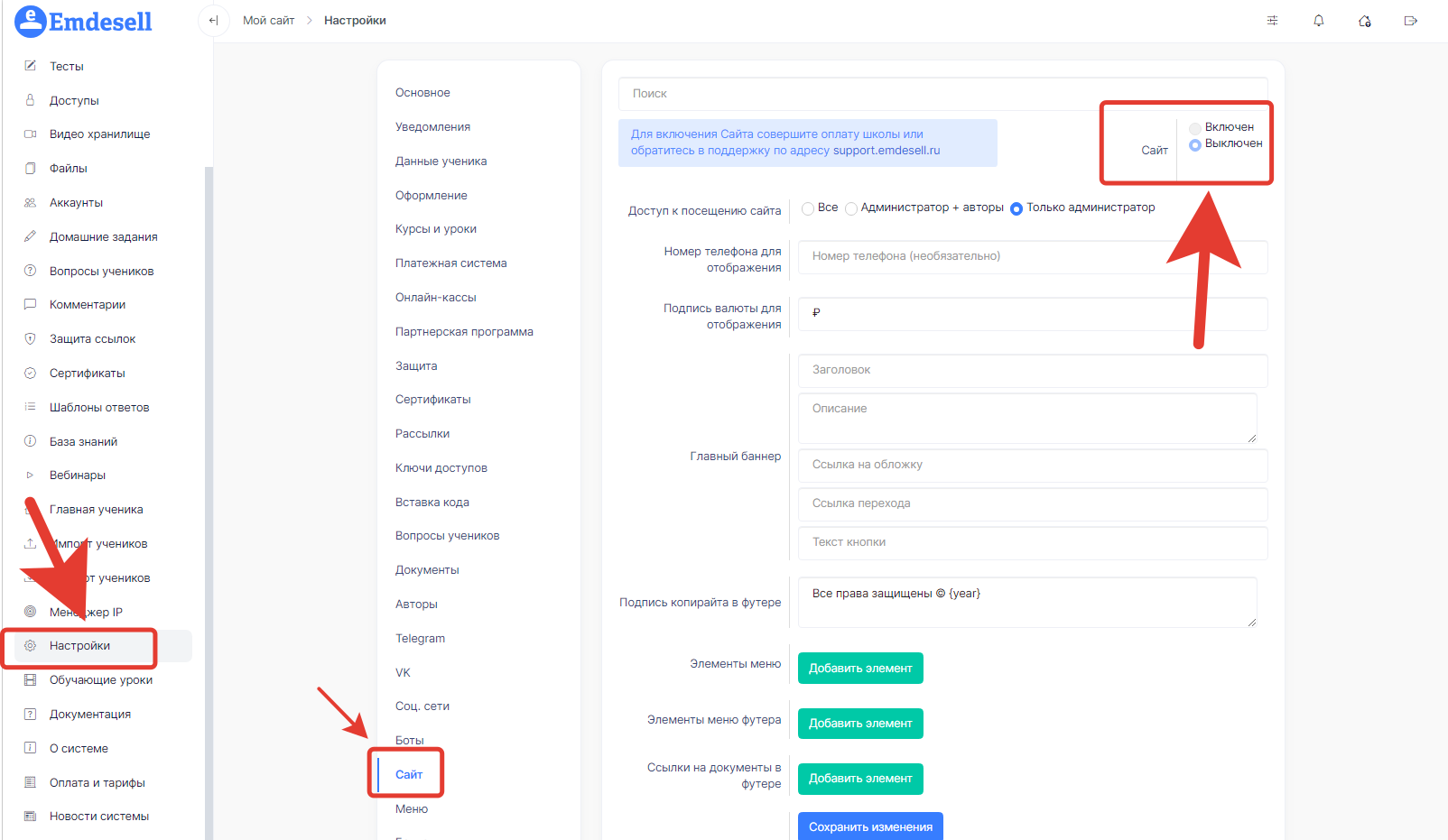
Для того чтобы включить функцию [**Сайт**](https://docs.emdesell.ru/nastroika-servisa/sait.md) в школе, необходимо перейти в раздел школы - **Настройки** - далее перейти в подраздел - **Сайт**, режим переключить на **Включен.**
**Внимание**: в новых школах, в которых **не оплачен тариф**, т.е. включен тестовый период, эту опцию нельзя будет включить самостоятельно. Для того чтобы ее включить, нужно обязательно отправить обращение в [Службу Поддержки Emdesell](https://telegram.me/emdesellhelp\_bot) с указанием информации - адрес кабинета школы и что нужно включить опцию Сайт в указанной школе.
Далее рассмотрим каждое поле ввода в этом разделе по отдельности.
***
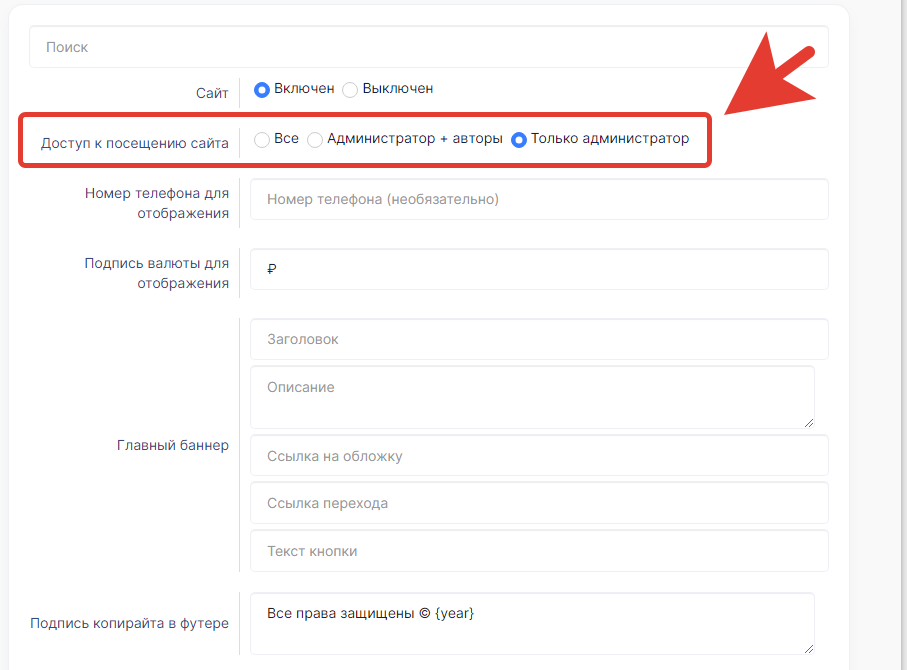
#### **Доступ к посещению сайта**
В данном пункте есть **три варианта** на выбор: **Все** - это означает, что абсолютно все пользователи могут посетить и увидеть сайт школы, **Администратор+авторы** - т.е. сайт школы виден только администраторам и авторам школы, **Только администратор** - сайт виден только администраторам школы.
Это делается для того, чтобы во время правки или создания сайта с нуля, можно было убрать видимость сайта для всех пользователей, и в спокойном режиме делать корректировки по сайту школы.
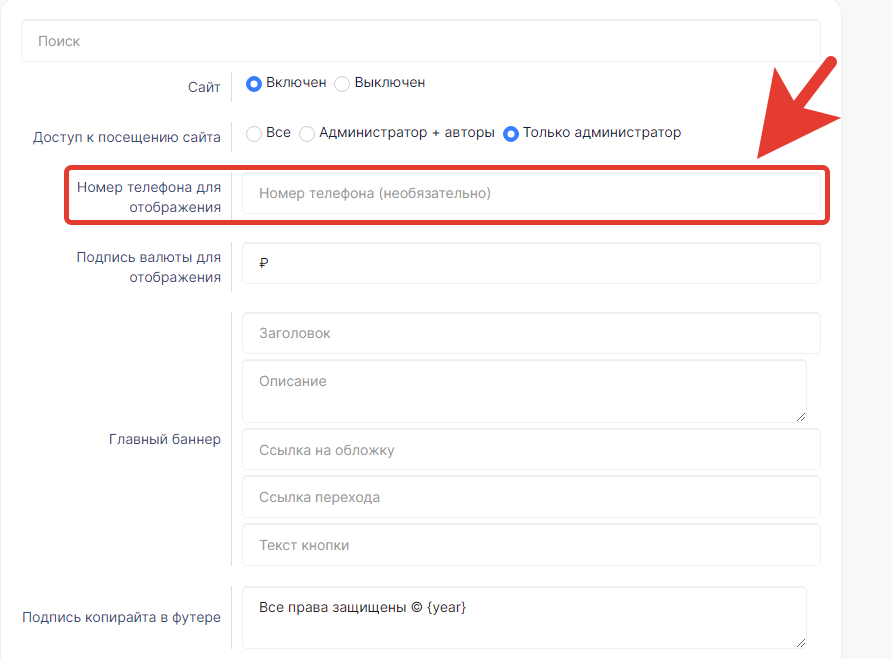
#### **Номер телефона для отображения**
Поле для ввода номера телефона, который будет отображаться в правом верхнем углу и нижнем правом углу на сайте школы.
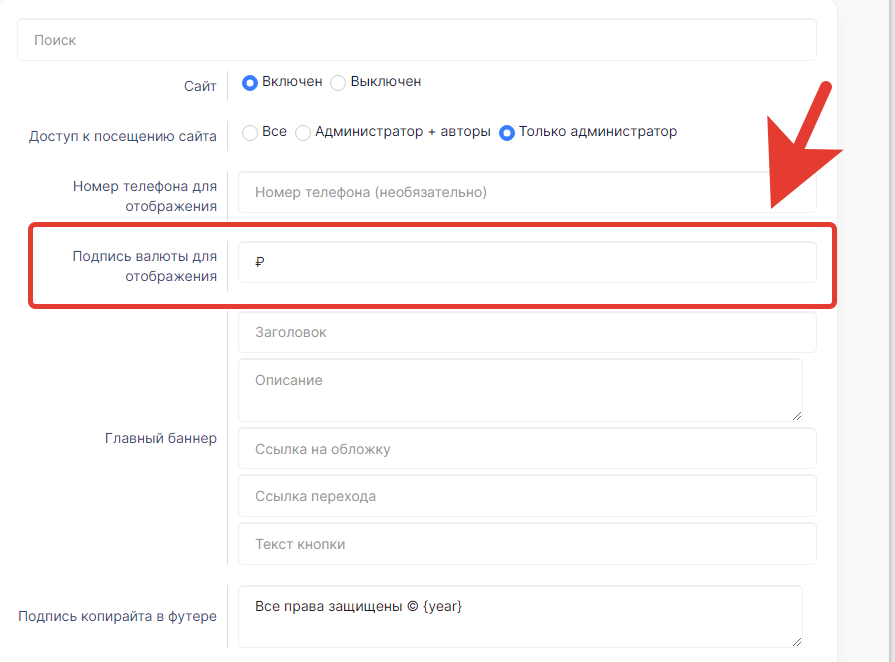
#### **Подпись валюты для отображения**
В данном поле для ввода есть возможность указать наименование валюты, которая будет отображаться в ценах курсов на Сайте школы.
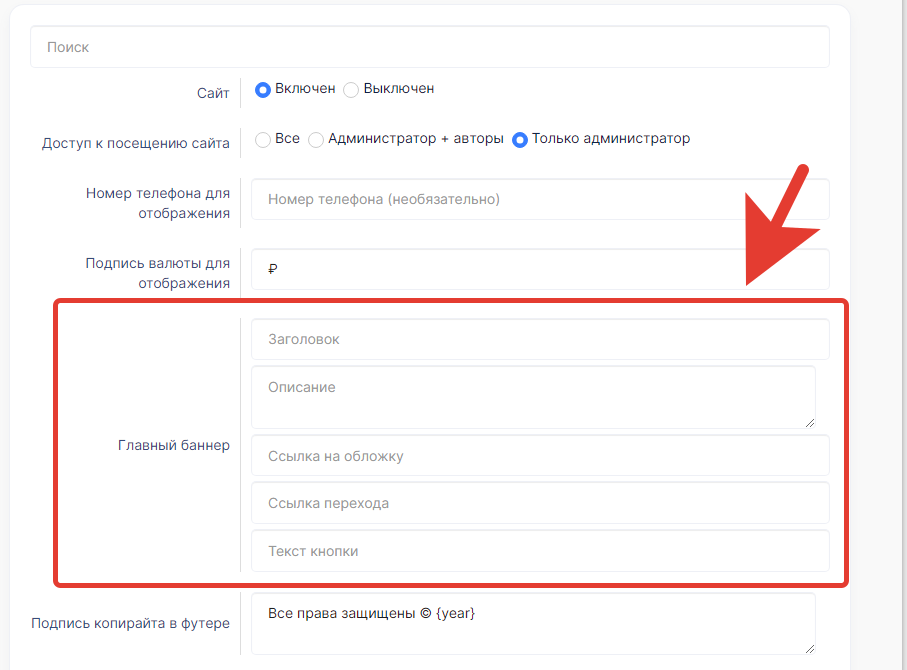
#### **Главный баннер**
Настройка Главного баннера на Сайте школы.
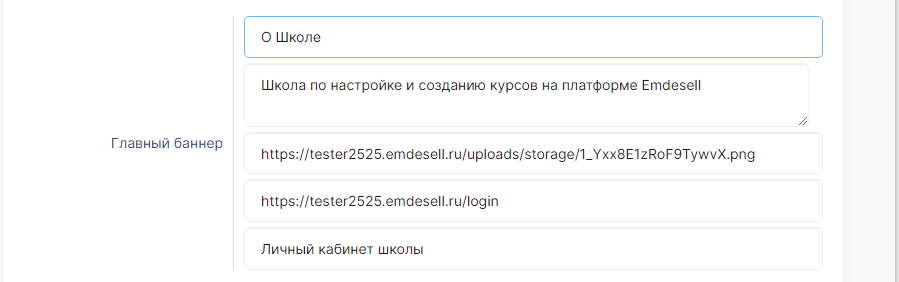
В виде примера сделаем настройку Главного баннера.
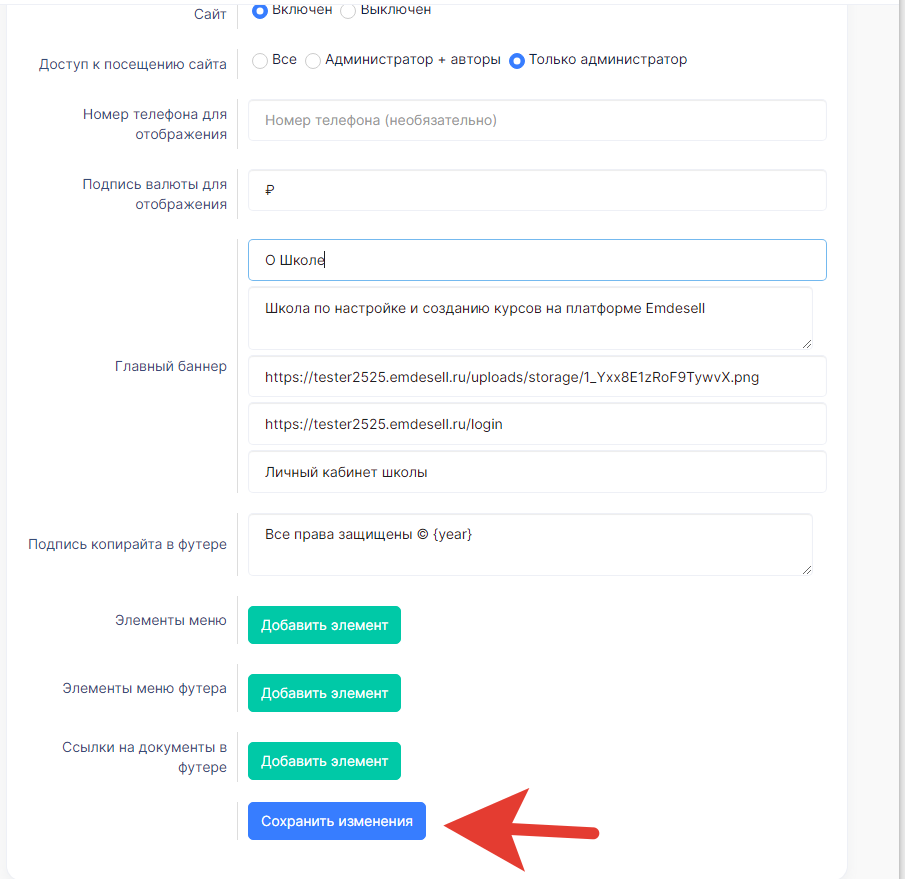
Заполним все строчки для ввода - Заголовок, Описание, Ссылка на обложку, Ссылка перехода, Текст кнопки.
**Ссылка на изображение** - берется из раздела школы - [Файлы](https://docs.emdesell.ru/nastroika-servisa/faily.md). Для этого необходимо загрузить выбранную картинку в данный раздел и далее скопировать ее url для вставки в поле ввода ссылки для обложки баннера.
**Ссылка перехода** - здесь нужно указать ссылку перехода, если это необходимо для кнопки. Например, ссылка перехода на форму оплаты, или в кабинет школы (как в данном примере).
Сохраняем изменения.
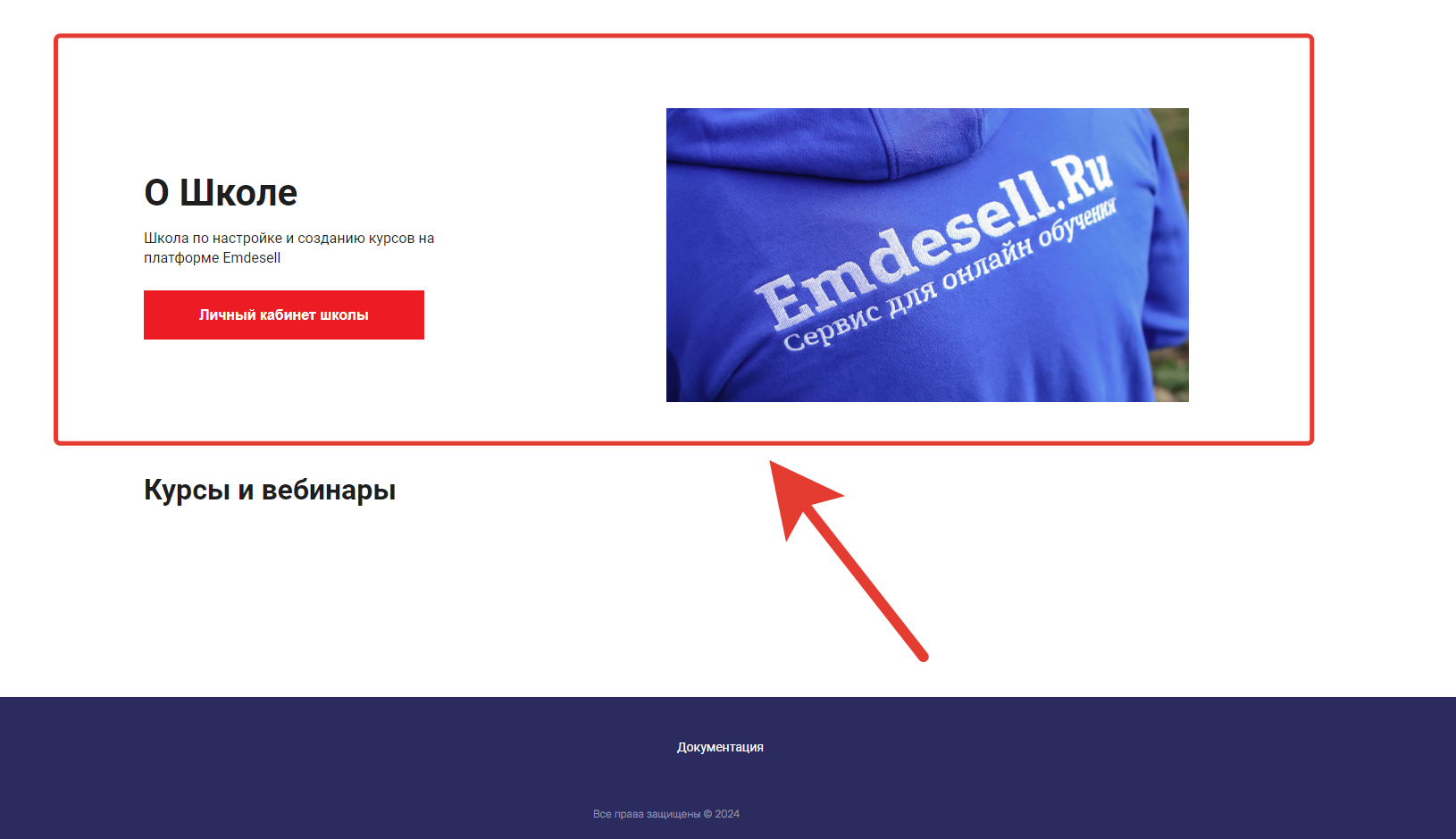
И делаем переход на Сайт, чтобы проверить отображение Главного баннера Сайта.
***
#### **ВАЖНО!**
Для того, чтобы перейти на **Сайт школы**, и проверить как отображается тот или иной настроенный элемент сайта, необходимо добавить в конце строки **url** (поддомен/домен созданной школы на Emdesell) кабинета школы значение **/site**.
Т.е. приведем конкретный пример: адрес школы: **https://super-school.emdesell.ru**, по данному адресу осуществляется вход в личный кабинет школы, в административную панель школы, где можно настроить необходимые разделы, в том числе и Сайт школы, а **ссылка на сайт** для данной школы будет выглядеть так: **https://super-school.emdesell.ru/site**, с добавление значения **/site.**
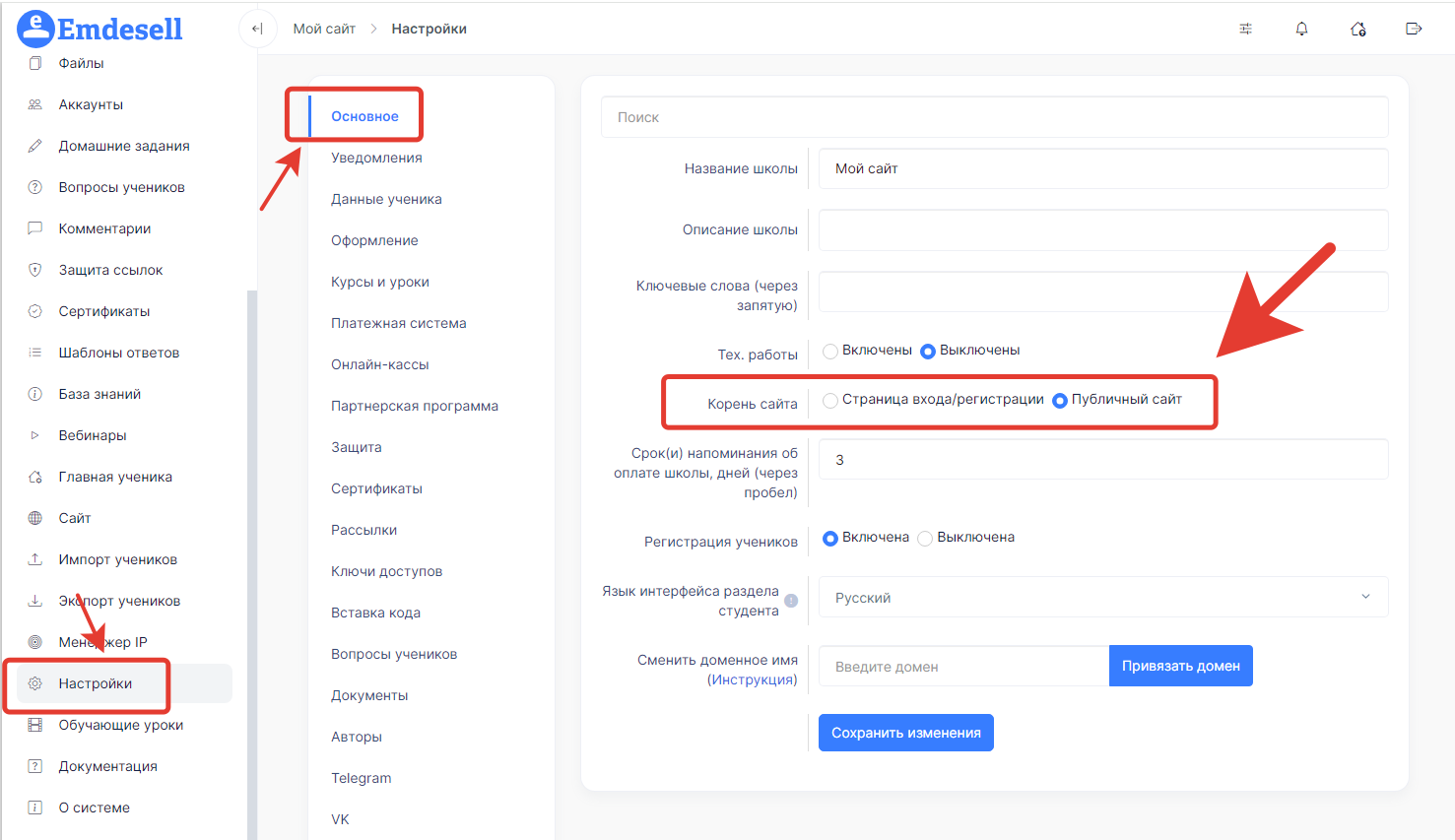
Чтобы убрать данный доп. префикс **/site** в конце строки сайта кабинета школы, необходимо перейти в раздела - **Настройки**, далее в подраздел - **Основное,** и в опции - **Корень сайта**, выставить режим - **Публичный сайт**.
Таким образом, переход на Сайт школы будет осуществляться просто по ссылке на кабинет школы, т.е. в данном примере по ссылке - https://super-school.emdesell.ru, без доп. значения в конце ссылки /site.
***
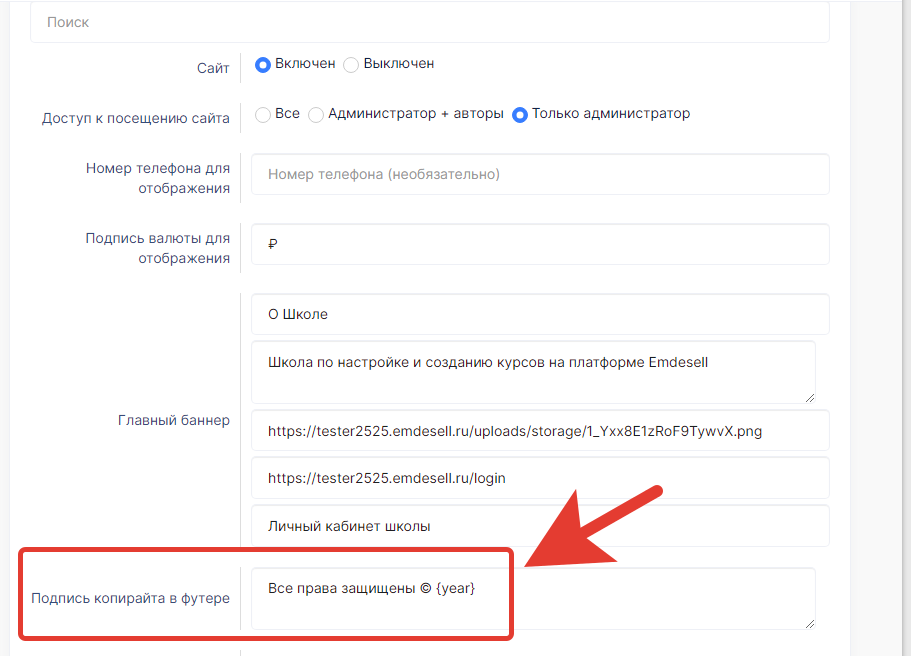
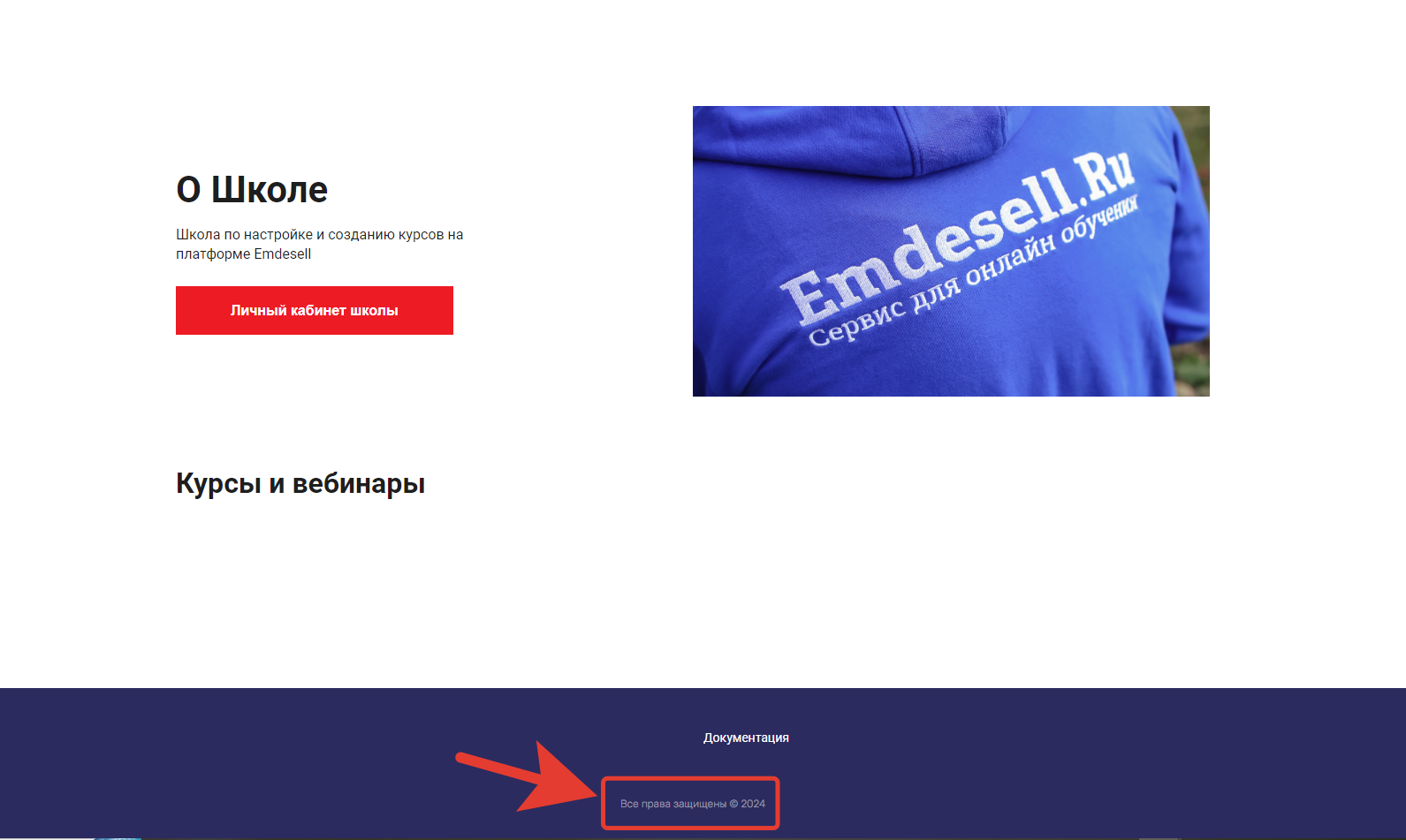
#### **Подпись копирайта в футере**
Отображение копирайта в футере сайта школы, например, можно указать текст - Все права защищены.
#### **Элементы меню**
Отображение элементов (разделов) меню в верхней части сайта школы.
#### **Элементы меню футера**
Отображение элементов (разделов) меню футера (подвала сайта) в нижней части сайта школы.
#### **Ссылки на документы в футере**
**Ссылки на документы в футере** - возможность добавления ссылок на документы школы, например, ссылка на договор-оферты школы и другие документы.
Данный раздел располагается в нижней части сайта школы.
## Настройка первой секции Сайта школы
Все настройки по Сайту для школы - проводятся в качестве примера для тестовой школы. Вы можете использовать какие-то элементы из данных настроек для своей школы и можете использовать другие настройки или добавлять другие элементы для Сайта своей школы.
Добавим элементы меню на Сайт школы
Для этого необходимо перейти в раздел **Настройки** школы - далее вкладка **Сайт** - далее пункт **Элементы меню**.

Настроим первый элемент меню - **Кабинет ученика** - ссылка (раздел) в меню, по которому будет переход в личный кабинет школы для ученика. Введен название элемента - Кабинет ученика, во втором поле - введем ссылку на школу, ссылка берется из строки браузера с добавлением значения **/login** в конце строки, пример ниже

Далее нажимаем - Сохранить и проверяем отображение сайта школы по ссылке - https://super-school.emdesell.ru/site

Аналогичным образом можно сделать такую же ссылку и элемент меню в нижней части Сайта, т.е. в футере сайта.

Сохраняем изменения и проверяем отображение на сайте

## Создание страницы курса на сайте школы
Для того чтобы создать курс на странице сайта школы, необходимо сначала перейти в раздел школы - **Сайт**, во вкладку **Курсы** и далее - **Создать новый курс**\


**Название курса** - вводим название своего курса школы

**Краткое описание** - вводим краткое описание данного курса

**Подробное описание** - вводим подробное описание данного курса

**Ссылка на обложку** - ссылка на картинку данного курса. Для начала необходимо загрузить данную картинку в раздел школы - [Галерея изображений](https://docs.emdesell.ru/nastroika-servisa/galereya-izobrazhenii.md) и далее добавить ссылку в данное поле настройки курса на сайте

**Цена** - указываем цену данного курса

Далее можно указать **цену по скидке** на данный курс, если она предусмотрена

**Блок описания** - возможность добавить дополнительный блок описания для курса.
Добавим несколько блоков описания для данного курса

**Блоки цен** - возможность установить цены с описанием по соответствующим блокам курса.

В поле - Ссылка перехода - вставляем ссылки на платежный формы по данным тарифам.
Далее - сохраняем настройки страницы данного курса и переходим во вкладку Сайт и по иконке "глазик" - смотрим отображение данной страницы.\


Далее можно подняться вверх по странице и перейти на главную Сайта школы по кнопке-ссылке Главная\


Как видно из скриншота выше - появился новый блок - Курсы и Вебинары на Главной странице Сайта школы.
## Настройка документов для сайта школы
Для этого необходимо зайти в раздел школы - Сайт - вкладка Страницы - и создать новую страницу.


Далее - Сохраним страницу. Переходим в раздел - Сайт - вкладка Страницы.

Нажимаем кнопку Скопировать  и переходим в раздел школы - Настройки - вкладка Сайт - далее пункт - Ссылки на документы в футере - пишем название - Договор-оферты и вставляем ссылку на данную страницу, скопированную ранее. И нажимаем кнопку сохранить изменения.

Далее переходим на сайт школы и проверяем отображение данной ссылки в футере сайта, и также переходим по данной ссылке - Договора-оферты.


Далее переходим в Настройки школы - вкладка Документы - пункт URL Договора-оферты - вставляем в данный пункт ссылку на страницу договора-оферты с Сайта школы. Данная ссылка берется из строки браузера при переходе на данную страницу договора-оферты на сайте школы. Нажимаем - Сохранить изменения.

Аналогичным образом создаются страницы сайта школы для других документов, например таких обязательных документов, как документ политики конфиденциальности и документ согласия обработки персональных данных.
Для того чтобы вставить сформированные ссылки сайта данных документов в настройки школы, необходимо зайти в раздел **Настройки** - вкладка **Документы** - и поставить в пункте Политика конфиденциальности в форме регистрации - **Собственная**. Таким образом появятся поля для ввода ссылок для данных документов в настройках школы.

В результате данные ссылки на документы появятся в платежных формах школы, а также при регистрации в школе для пользователей. Примеры ниже в скриншотах.


## Добавление логотипа и соцсетей на сайт
Для того, чтобы добавить ссылки на соц. сети компании (школы) необходимо перейти в раздел школы - Настройки - вкладка Соц. сети.

Заполняете необходимые ссылка на соц. сети в соответствующих полях и нажимаете Сохранить изменения.
Далее можно перейти в личный кабинет школы по кнопке - Войти в кабинет - и проверить отображение иконок соц. сетей в личном кабинете школы.
\


Также необходимо проверить отображение иконок соц. сетей на Сайте школы в футере.

Далее переходим в раздел школы Настройки - Оформление - пункт **Цвета Сайта** (**данный раздел доступен на тарифах Бизнес или Эксперт**) - возможность настроить цвета сайта школы по двум параметрам - основной цвет сайта и дополнительный цвет сайта.

**Добавление логотипа** на сайт школы.
Для того чтобы добавить логотип на Сайт школы, необходимо зайти в раздел Настройки школы - далее вкладка Оформление - далее поля - Логотип раздела сайта и Логотип раздела сайта в футере, в данные поля необходимо вставить ссылки на изображения логотипа школы, перед этим изображение логотипа необходимо загрузить в раздел школы - Галерея изображений.

В качестве примера - загрузим изображение логотипа в раздел школы - Галерея изображений - для этого необходимо перейти в раздел Галерея изображений, далее нажать кнопку - Загрузить изображения - далее кнопка Выбрать файлы - и далее после выбора необходимого изображения - кнопка Загрузить. Как показано на скриншотах ниже.


Далее кликаем по данному изображению и копируем url в открывшемся окне по кнопке Скопировать URL

Закрываем данное окно и переходим в раздел школы Настройки - Оформление - и вставляем путем клавиш на клавиатуре Ctrl+V данную скопированную ссылку в поля Логотип раздела сайта и Логотип раздела сайта в футере - сохраняем изменения.

Проверяем отображение логотипа на Сайте школы, для этого переходим по ссылке школы на Сайт школы и смотрим отображение

## Видео-уроки по настройке сайта в школе
https://kinescope.io/hfJBRFPFMQnvbQkRbqXJit
Текстовая версия видео
Видео знакомит с возможностями сайта онлайн-школы на Emdesell: шапка, блоки главной страницы, каталог, подвал, описание курса, блоки оплаты и документы. Результат — понимание структуры сайта перед его настройкой.
1. `0:00` Сайт школы можно запустить на всех тарифах, включая бесплатный.
2. `0:32` Отличие между тарифами касается брендирования: изменение цвета сайта, подвала и кнопок доступно на тарифах **Бизнес** и **Эксперт**. На других тарифах используются исходные цвета.
3. `1:12` Шапка сайта содержит логотип и меню. Меню создаются самостоятельно: для каждого пункта вы задаёте ссылку. Ссылки могут вести на курсы, вебинары, оплаты школы или на сторонние разделы, например поддержку или документацию.
4. `2:01` В шапку можно добавить телефон школы. Он будет кликабельным, и по нему можно будет связаться, в том числе через мессенджеры на телефоне.
5. `2:14` В первом блоке сайта указываются название, описание и фотография. Вариантов два: в первом название и описание школы с кнопкой, например «Войти в личный кабинет»; во втором название курса с кнопкой **Подробнее», которая открывает описание курса из каталога.
6. `3:09` По умолчанию при переходе на сайт школы открывается форма входа. Чтобы ученики попадали сразу на сайт, переключите соответствующую настройку.
7. `3:21` Ученики ищут на сайте кнопку входа в кабинет, поэтому обязательно добавьте в меню пункт «Переход в личный кабинет» или используйте такую же кнопку в первом блоке.
8. `3:42` Каталог курсов вы заполняете сами. Он состоит из бесплатных курсов, которые отмечаются как бесплатные, и платных. У платного курса можно показать зачёркнутую цену. По кнопке открывается каталог.
9. `3:57` Подвал настраивается полностью: вы добавляете разделы, например курсы, вебинары, о школе, поддержку и другие нужные разделы. Меню подвала не зеркалируется в шапку — это два разных меню, которые настраиваются отдельно.
10. `4:27` В разделе документов предусмотрены основные документы: договор оферты, политика конфиденциальности, политика в отношении обработки персональных данных и пользовательское соглашение. Другие документы, например лицензию, можно добавить по желанию.
11. `4:41` Основные документы и этот раздел обязательны: их запрашивают сервисы приёма платежей (мерчанты), например ЮKassa и CloudPayments. Они запрашивают сайт именно в таком виде.
12. `5:02` Телефон из шапки и подключённые соцсети отображаются и в подвале. Копирайт («Все права защищены») настраивается полностью.
13. `5:29` Сайт адаптивный: он подстраивается под планшеты и телефоны. На телефоне появляется мобильное меню, которое раскрывается по нажатию.
14. `5:45` Страница описания курса состоит из картинки, названия, расширенного описания и программы курса. Блоки вы заполняете самостоятельно, их можно добавлять в любом количестве.
15. `6:16` Блоков оплаты может быть несколько — по одному на каждый тариф курса. Например, «только видео и уроки» за 3000 рублей, «видео и поддержка» за 7000 рублей и «видео, поддержка и персональная работа» за 30 000 рублей. При нескольких блоках они равномерно выстраиваются по горизонтали. Настройка приёма платежей будет показана в отдельном уроке.
16. `7:19` Документы создаются самостоятельно, нужное количество документов можно генерировать. Затем подключайте ссылки на документы там, где они нужны, в том числе в верхнем меню, например в разделе «Документация».
https://kinescope.io/217uMynmLGNhXSBHdCCA9s
Текстовая версия видео
Как включить и настроить сайт онлайн-школы в Emdesell: видимость для учеников, телефон и валюту в шапке, главный баннер, элементы меню, футер и социальные сети. Результат: сайт готов к показу, а его основные блоки заполнены.
1. `0:00` Перейдите в раздел **Настройки** и откройте пункт **Сайт**.
2. `0:13` Включите опцию **Сайт**. Пока она выключена, функционал сайта не работает.
3. `0:23` В поле **Доступ к посещению сайта** выберите, кто может видеть сайт во время настройки: только администратор или администратор и автор при совместной работе. Так ученики не увидят недоделанную версию.
4. `0:39` Чтобы в шапке сайта отображался номер телефона, включите соответствующую опцию в разделе **Дизайн**. Телефон появится в шапке и внизу страницы.
5. `0:51` В поле **Подпись валюты для отображения** укажите знак валюты. Он используется на карточках каталога, даже если курс бесплатный. Если вы принимаете платежи в другой валюте, например в гривнах через сервис Way4Pay, замените знак на нужный.
6. `1:28` Настройте **Главный баннер**, блок на главной странице из заголовка, описания, кнопки и картинки:
- **Заголовок** и **Описание**;
- **Ссылка на картинку обложки**: картинка загружается из галереи изображений;
- **Ссылка для кнопки**: адрес, куда перейдёт посетитель, например на вход в онлайн-школу или на страницу курса;
- **Текст кнопки**, например «Войти в онлайн-школу», «Перейти» или «Подробнее».
7. `2:08` Текст **Копирайт** выводится в футере сайта.
8. `2:27` Настройте **Элементы меню**:
- **Верхнее меню** (шапка сайта);
- **Footer Site** (футер, или подвал): основные ссылки и ссылки на документы.
9. `2:42` Если вы подключили социальные сети в школе, они отобразятся на сайте.
10. `2:57` Обзор настроек закончен. Дальше переходим к настройке первого баннера.
https://kinescope.io/gPqZwgQQpeXihPMJvHyq7R
Текстовая версия видео
Как настроить первую секцию публичного сайта онлайн-школы в Emdesell: базовые параметры, баннер, кнопки входа в кабинет и проверка результата.
1. `0:00` Включите настройку сайта кнопкой **Включить** и нажмите **Сохранить изменения**. После этого в левом меню появится раздел **Сайт**.
2. `0:25` В разделе **Настройки** → **Сайт** задайте доступ к посещению сайта: все, администратор, автор или только администратор. В видео выбрано «все».
3. `0:39` При необходимости укажите номер телефона поддержки, который будет отображаться на сайте. Поле можно оставить пустым.
4. `1:01` Настройте главный баннер: название и описание школы.
5. `1:09` В баннере можно вывести основной курс или первый раздел школы.
6. `1:18` Добавьте в баннер кнопку **Личный кабинет**. Без неё ученики не смогут войти в школу, если переключить сайт на полную версию.
7. `1:42` Добавьте два элемента: пункт меню и кнопку входа в школу.
8. `1:48` Для пункта меню, например «Кабинет ученика», укажите ссылку на школу с префиксом «логин». Без префикса ссылка перенаправит только на сайт.
9. `2:22` Эту же ссылку используйте для кнопки баннера, например «Кабинет ученика».
10. `2:32` Заполните название и короткое описание для блока секции.
11. `2:48` Добавьте обложку: в разделе **Галерея изображений** нажмите **Загрузить изображение**, выберите файл, откройте его и нажмите **Скопировать URL**. Вставьте ссылку в поле ссылки на обложку и сохраните изменения.
12. `3:13` Сохраните изменения. Настройка секции готова.
13. `3:29` Проверить сайт можно так: скопируйте адрес школы, откройте его в новой вкладке и добавьте в конце префикс «сайт».
14. `3:47` Чтобы сделать публичную страницу главной, в настройках главной переключите корень сайта на публичную страницу. В видео это действие не выполнялось.
15. `4:16` Кнопки баннера и меню можно вести на любую ссылку: страницу курса, форму оплаты из платёжных форм, документы или внешний ресурс. Текст кнопок меняется произвольно.
16. `5:14` Кнопку **Кабинет ученика** можно также добавить в футер. Её стоит продублировать вверху и внизу, так как ученики ищут вход в разных местах.
17. `5:34` Сохраните изменения и проверьте школу: кнопки вверху и внизу страницы должны работать.
https://kinescope.io/cphain7UBffXPaDR8nnUg7
Текстовая версия видео
Как создать первый курс на сайте онлайн-школы: заполнить название, описания, обложку, цены, блоки описания и тарифы, настроить платёжные формы и проверить курс в каталоге.
1. `0:00` Перейдите в раздел **Сайт**. Там два раздела: **Курсы** и **Страницы**. В курсах добавляются курсы, вебинары и то, что вы продаёте, например лид-магниты. В **Страницах** добавляется документация.
2. `0:14` Откройте раздел **Курсы** и нажмите **Создать новый курс**.
3. `0:28` Заполните **название курса**. В примере это школа детского рисования.
4. `0:42` Заполните **краткое описание** — оно отображается в каталоге, и **подробное описание** — оно отображается на странице курса.
5. `0:50` Укажите **ссылку на обложку**. Рекомендуемый размер — 600 на 400 пикселей, можно загружать и большего размера. Для поиска бесплатных изображений в примере используется сервис Pixel. Не рекомендуется брать фотографии из поисковиков, так как за их использование могут предъявить права.
6. `2:43` Загрузите изображение в галерею изображений, скопируйте его URL и вставьте ссылку в поле **ссылка на обложку**.
7. `3:00` Укажите **цену** и **цену со скидкой**. В примере — 7 000 рублей и 5 500 рублей.
8. `3:13` Добавьте **блоки описания**. Каждый блок — это расширенное описание курса. В примере создано четыре блока.
9. `3:51` Добавьте **блоки цен**. Первичная цена указывается в основной части курса. Если нужно несколько вариантов цен, добавьте их блоками цен. В примере создано три тарифа:
- **Старт**: заголовок «Тариф старт», цена со скидкой 2 500 (значение основной цены в записи неразборчиво), описание «видео-уроки, без поддержки»;
- **Мастер**: второй тариф, в записи описание не проговорено;
- **Бизнес**: заголовок «Тариф бизнес», цена 5 000 и цена со скидкой 4 500 (в записи также назван вариант 25 000 со скидкой 15 000), описание «поддержка, проверка домашних заданий: чат поддержки и личная проверка автора».
10. `4:15` Для каждого тарифа укажите **ссылку на переход** и **текст кнопки**. Текст кнопки — «Купить».
11. `4:39` Для ссылок оплаты создайте **платёжные формы** в разделе платёжных форм. В примере создаются три формы, и каждая ссылка ведёт на свою форму оплаты. Подробнее о платёжных формах рассказано в отдельных уроках.
12. `6:15` Нажмите **Сохранить курс**. Курс появится в разделе курсов. Перейти на его страницу можно по значку глаза.
13. `6:23` На странице курса отображаются обложка, описание, программа и три тарифа.
14. `6:37` На главной странице появляется **каталог**. Система сама рассчитывает скидку. В каталоге можно вручную задать цену, например минимальную, для привлечения внимания.
15. `7:10` Чтобы сделать курс бесплатным, в настройках курса удалите стоимости, указав вместо них **0**, и сохраните курс. Система автоматически определяет нулевую стоимость и создаёт вкладку **Бесплатно**. В карточке с нулевой стоимостью можно нажать кнопку «Купить».
16. `8:01` Значки, которые были добавлены к пунктам тарифа с помощью галочек, в текущей версии не поддерживаются, поэтому их нужно исправить.
17. `8:14` Сохраните изменения и проверьте результат.
https://kinescope.io/uTym5LtKwe7sJJnVSLNzqJ
Текстовая версия видео
Видео показывает, как создать и подключить обязательные документы школы: договор оферты, пользовательское соглашение и политику обработки персональных данных (или политику конфиденциальности). Результат — документы доступны на сайте, в платёжных формах и при регистрации учеников.
1. `0:00` В подвале сайта есть раздел **Документация**, где должны отображаться три документа: договор оферты, пользовательское соглашение и политика в отношении обработки персональных данных или политика конфиденциальности.
2. `0:24` Документы должны быть доступны не только на сайте, но и в форме приёма платежей, при регистрации в школе и в других местах. Желательно, чтобы все три документа присутствовали везде.
3. `0:39` Создайте страницу: откройте **Сайт** → **Страницы** и нажмите **Создать новую страницу**.
4. `0:54` Введите **Название**, например «Договор оферты». Длинное описание не нужно. В поле адреса страницы (анкор) достаточно одного слова на английском языке.
5. `1:09` Вставьте текст документа в содержимое страницы. В видео для демонстрации использован готовый текст. Нажмите **Сохранить страницу**.
6. `1:18` Вернитесь в раздел сайта и откройте **Страницы**. Документ появится в списке. Нажмите **Переход**, чтобы открыть его. Ссылку на страницу можно скопировать.
7. `1:45` Чтобы добавить документ на сайт, откройте **Настройки** → **Сайт**, прокрутите вниз до ссылок на документы и добавьте элемент. Укажите название, например «Договор оферты», вставьте ссылку на страницу и сохраните изменения.
8. `1:54` Документ появится на сайте, например в подвале. Ссылку на документ можно использовать и в других местах.
9. `2:18` В разделе **Документы** включите собственные ссылки. Вставьте ссылку на договор оферты в поле первого URL и сохраните изменения.
10. `2:33` Политику конфиденциальности и обработку данных создаются так же. Для каждого документа включите собственную ссылку и вставьте адрес созданной страницы в соответствующее поле.
11. `2:57` Откройте **Платежные формы**. Здесь появятся галочки согласия с политикой конфиденциальности и с условиями договора оферты. Сейчас эти пункты обязательны по закону при работе с платёжными системами, поэтому не пропускайте их.
12. `3:25` Такие же документы отображаются при регистрации нового ученика. Ученик даёт согласие на обработку своих данных.
https://kinescope.io/0VV7wqkbhkQUMy4eLFfV2g
Текстовая версия видео
Как добавить ссылки на социальные сети, настроить цвета и логотип, открыть публичный сайт школы и подготовить его к подключению платёжных систем.
1. `0:06` Откройте **Настройки** и перейдите в раздел **Социальные сети**. Укажите ссылки на ваши соцсети: канал, группу, аккаунт в Instagram, паблик в Facebook, Telegram-канал или чат.
2. `0:40` Сохраните изменения и войдите в кабинет школы. Кнопки социальных сетей появятся в школе, а после обновления страницы — и в подвале школы.
3. `0:56` Цвета сайта доступны в разделе **Оформление** на тарифах **Бизнес** и **Эксперт**. Внизу раздела находятся **цвета сайта**. По умолчанию заданы два цвета: красный — для кнопок и других элементов, синий — для подвала.
4. `1:28` Чтобы изменить основные цвета, выберите нужные цвета, сохраните изменения и обновите школу.
5. `2:13` Чтобы вернуть исходные цвета, нажмите **Установить стандарт**, затем **Сохранить изменения**.
6. `2:32` На сайте обязательно должна быть кнопка перехода в **кабинет школы**, желательно в нескольких местах, чтобы ученик мог в него перейти.
7. `2:41` Адрес кабинета школы включает логин. Такой формат адреса обязателен. Проверьте его в настройках сайта.
8. `2:57` Проверьте **доступ к посещению сайта**: откройте сайт всем либо только администратору и автору.
9. `3:07` На главной странице включите **публичный сайт** и сохраните изменения.
10. `3:17` После включения публичного сайта при переходе на корень домена посетители попадают на основной сайт. Вход в школу осуществляется через адрес с логином.
11. `3:32` Весь контент сайта индексируется поисковыми системами.
12. `3:44` Перед подключением платёжных систем заполните сайт: должно быть хотя бы два продукта — бесплатный и платный. Также заполните договор оферты и остальные документы, которые были описаны ранее. Телефон указывается по желанию.
13. `4:16` Чтобы добавить логотип, откройте **Настройки → Оформление**.
14. `4:23` Логотип школы находится в этом разделе. Для замены загрузите новый логотип в галерею изображений и добавьте его.
15. `4:40` В разделе логотипа есть два отдельных поля: **логотип раздела сайта** и **логотип футера**. Они могут различаться. В примере оба поля заполнены одинаковым логотипом. Сохраните изменения.
16. `4:55` Логотип на сайте кликабельный и ведёт на главную страницу. Логотип адаптивный и подстраивается под планшетную и телефонную версии. Для каждого размера можно подготовить отдельный логотип и загрузить его в галерею изображений.
***
[Главная ученика](../../nastroika-servisa/glavnaya-uchenika) <--- [Сайт](../../nastroika-servisa/sait) ---> [Импорт учеников](../../nastroika-servisa/import-uchenikov)
***