# Платежные системы
Источник: https://docs.emdesell.ru/nastroika-servisa/platezhnye-formy/platezhnye-sistemy
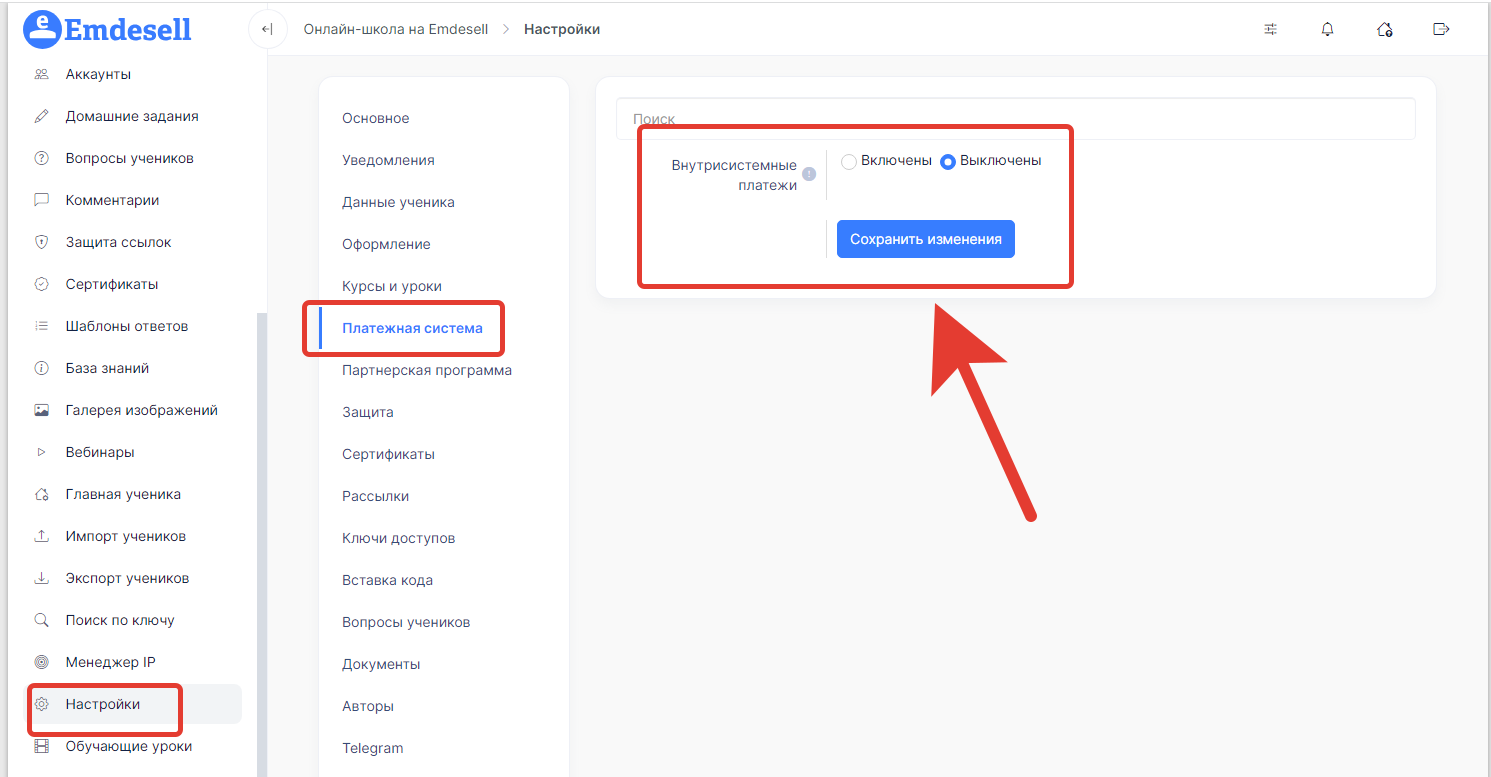
Рассмотрим раздел **Настройки** в меню школы, где необходимо будет подключить Внутрисистемные платежи в школе.
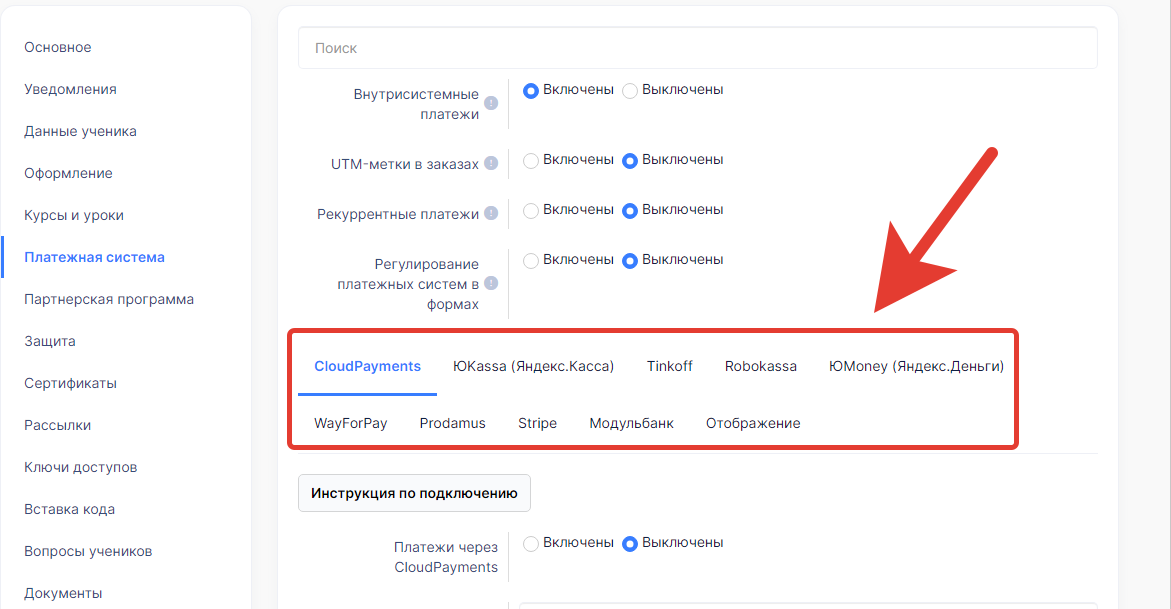
После включения - открываются дополнительные вкладки по настройке платежных систем в школе.
## CloudPayments
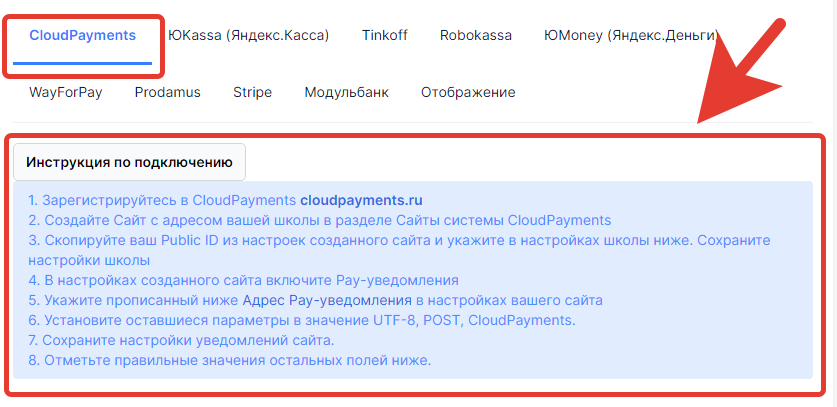
Подключить данный сервис можно по инструкции в школе.
Как правильно настроить и подключить систему в школе подробно рассмотрено в видео по ссылке - [Подключение сервиса CloudPayments](https://docs.emdesell.ru/nastroika-servisa/platezhnye-formy/platezhnye-sistemy/nastroika-cloudpayments.md).
## Ю.Kassa (Яндекс.Касса)
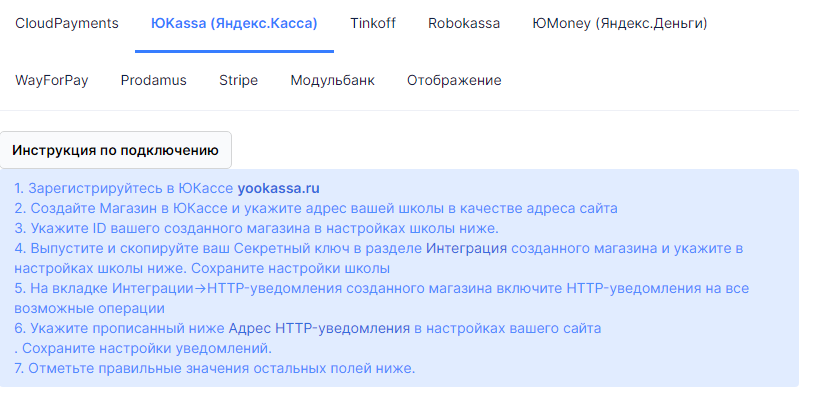
Как правильно настроить и подключить систему в школе подробно рассмотрено в видео по ссылке - [Подключение сервиса Яндекс.Касса](https://docs.emdesell.ru/nastroika-servisa/platezhnye-formy/platezhnye-sistemy/nastroika-yandeks.kassa.md).
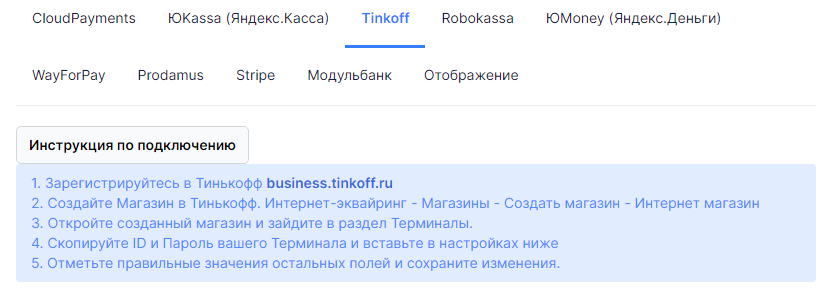
## Tinkoff
Как правильно настроить и подключить систему в школе подробно рассмотрено в видео по ссылке -[ Подключение системы Tinkoff.](https://docs.emdesell.ru/nastroika-servisa/platezhnye-formy/platezhnye-sistemy/tinkoff.md)
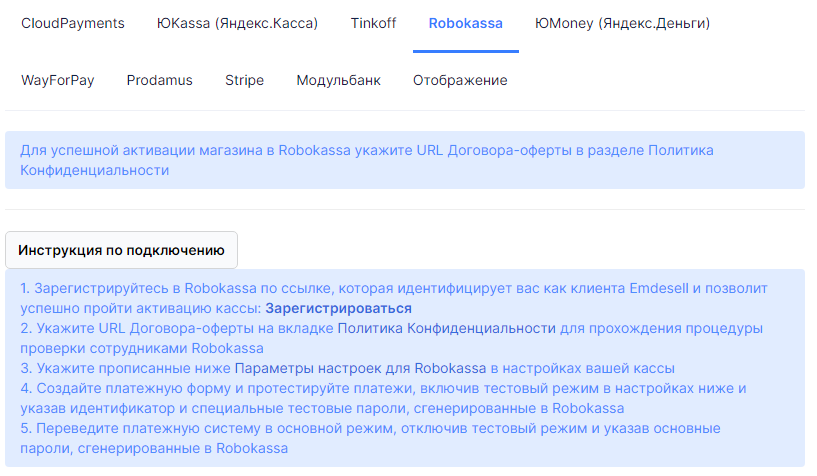
## Robokassa
Как правильно настроить и подключить систему в школе подробно рассмотрено в видео по ссылке - [Robokassa](https://docs.emdesell.ru/nastroika-servisa/platezhnye-formy/platezhnye-sistemy/robokassa.md).
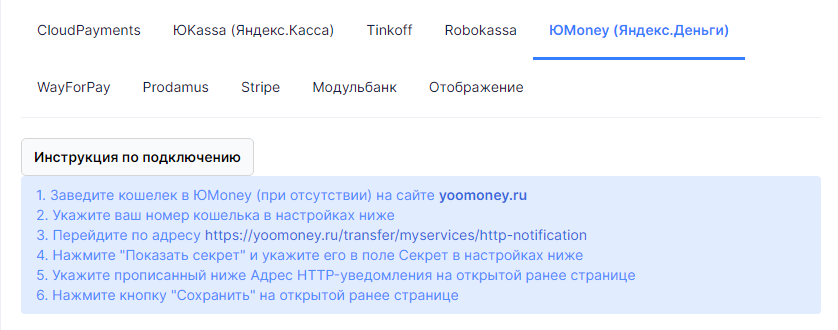
## Юmoney
Как правильно настроить и подключить систему в школе подробно рассмотрено в видео по ссылке - [Юmoney](https://docs.emdesell.ru/nastroika-servisa/platezhnye-formy/platezhnye-sistemy/yumoney-yandeks.dengi.md).
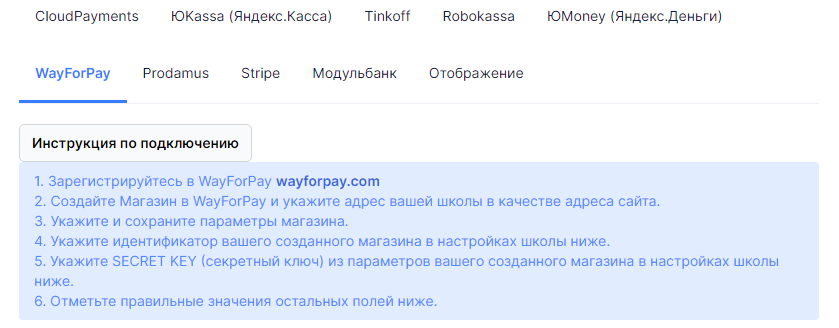
## WayForPay (для Украины)
Как правильно настроить и подключить систему в школе подробно рассмотрено в видео по ссылке - [WayForPay](https://docs.emdesell.ru/nastroika-servisa/platezhnye-formy/platezhnye-sistemy/wayforpay.md).
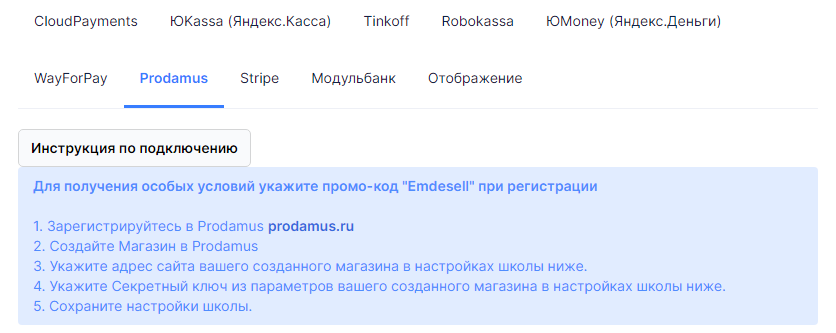
## Prodamus
Как правильно настроить и подключить систему в школе подробно рассмотрено в видео по ссылке - [Prodamus](https://docs.emdesell.ru/nastroika-servisa/platezhnye-formy/platezhnye-sistemy/prodamus.md).
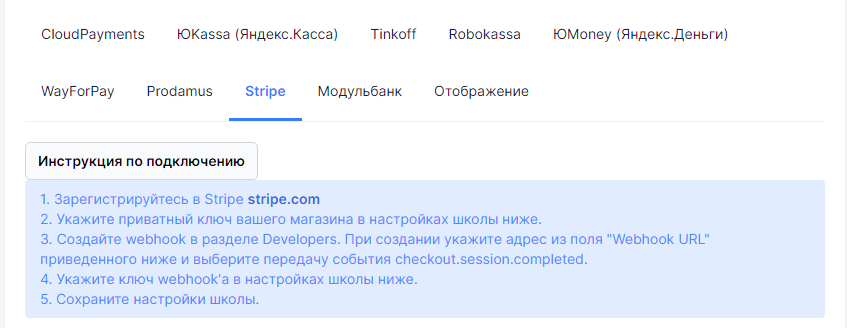
## Stripe
Как правильно настроить и подключить систему в школе подробно рассмотрено в приложенной инструкции внутри кабинета школы.
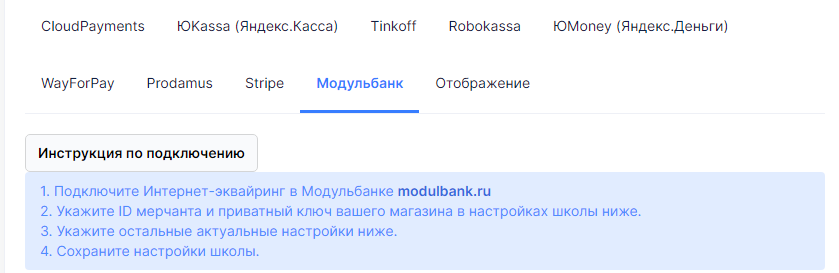
## Модульбанк
Как правильно настроить и подключить систему в школе подробно рассмотрено в видео по ссылке - [Модульбанк](https://docs.emdesell.ru/nastroika-servisa/platezhnye-formy/platezhnye-sistemy/modulbank.md).
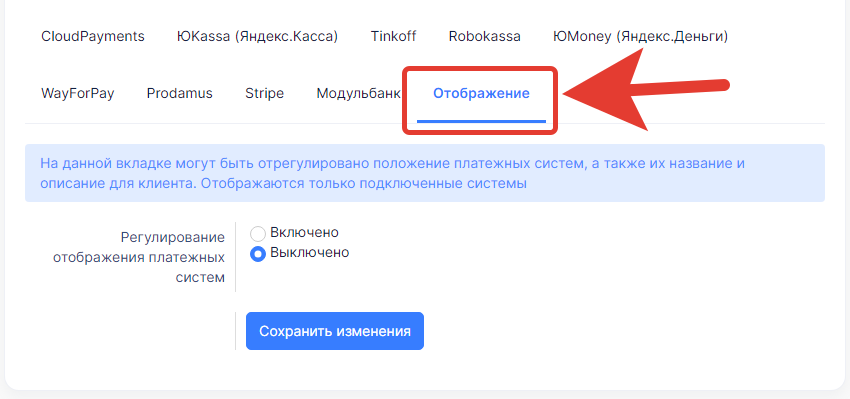
## Вкладка Отображение
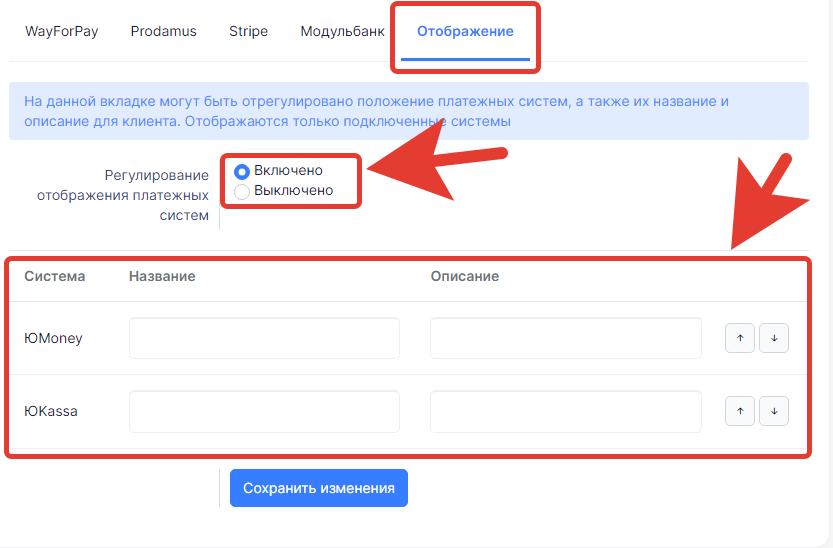
Данная опция позволяет включить возможность редактирования для названия и описания платежных систем при отображении форм оплат для пользователей.
Это отображение будет видно только если в школе подключено несколько платежных систем.
Приведем пример.
**Включим** опцию и появится доп. окно ввода названий и описаний для включенных платежных систем школы.
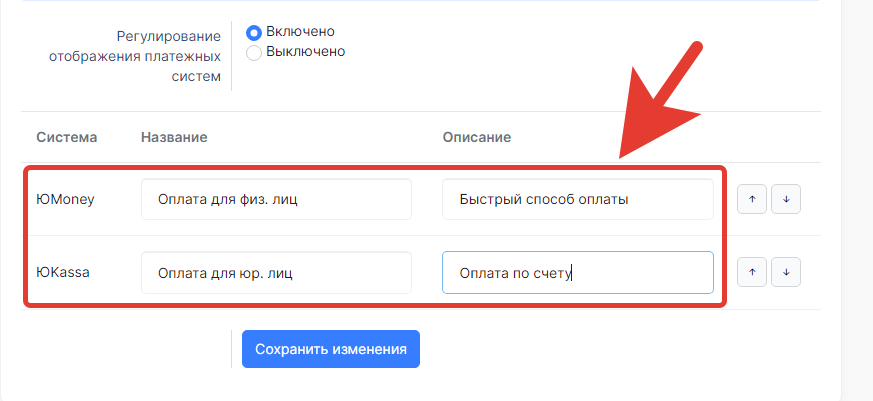
Введем новое название и описание для платежных систем.
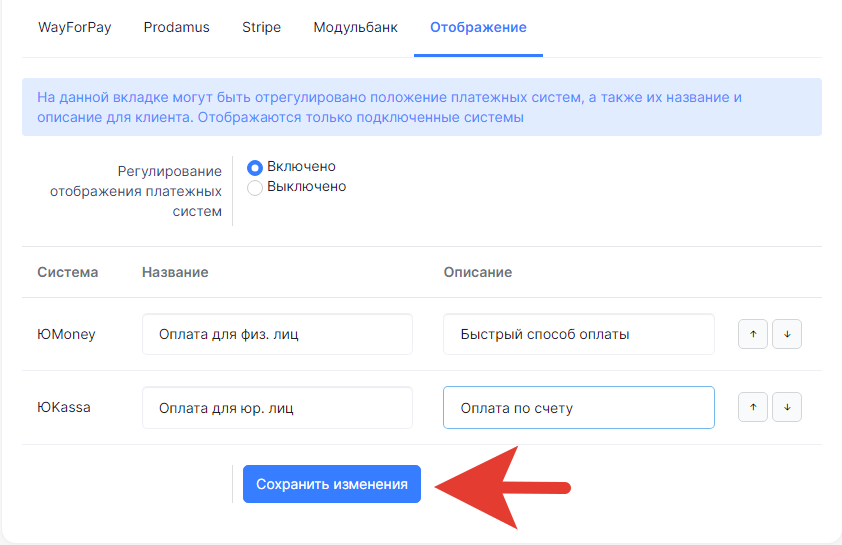
И нажмем кнопку - **Сохранить изменения**.
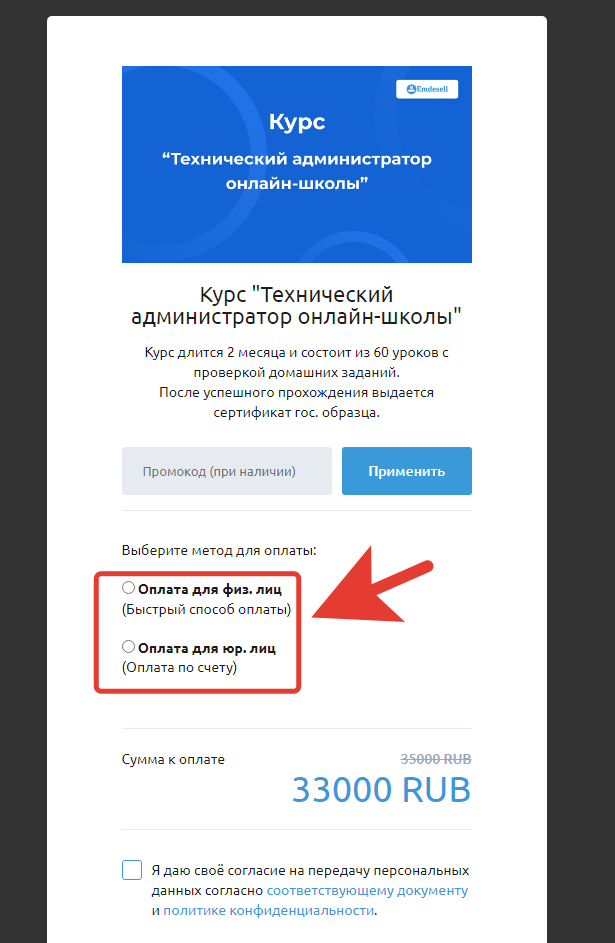
Теперь, можно проверить отображение платежной формы школы.
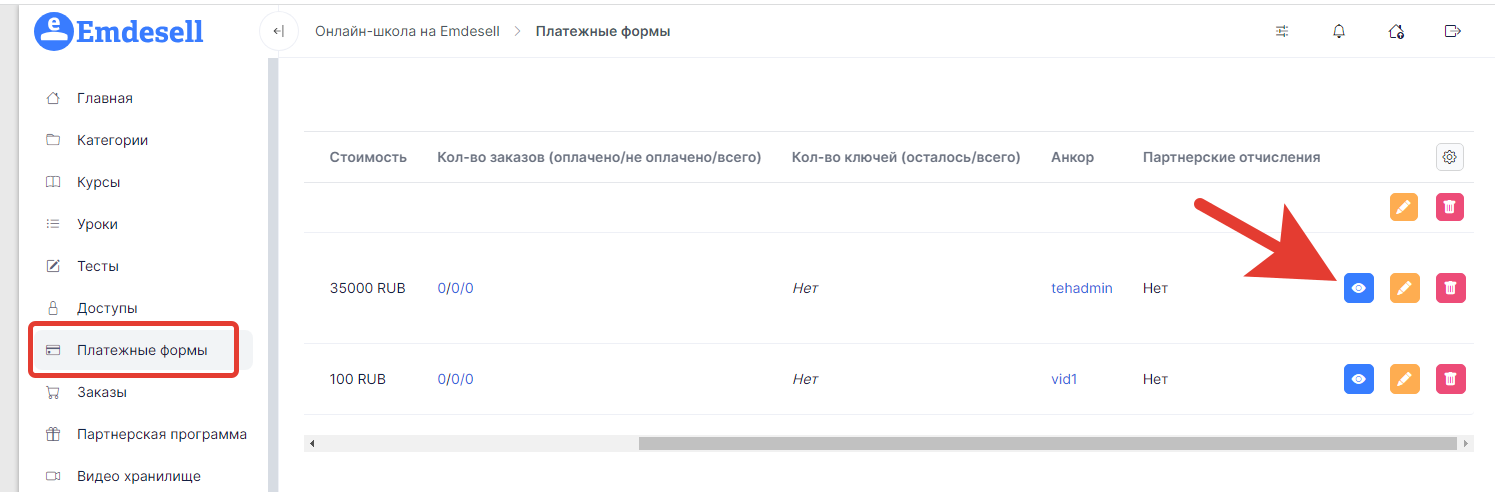
Переходим в раздел - Платежные формы и переходим по кнопке глазика.
И проверяем отображение новых названий систем в форме в новой вкладке браузера.
Таким образом, можно делать другие названия и описания платежных систем в отображении форм оплат школы.
Если подключена только одна платежная система в школе, то эта опция работать не будет.