# partnerskaya programma
Источник: https://docs.emdesell.ru/nastroika-servisa/partnerskaya-programma
***
[Заказы](../../nastroika-servisa/zakazy) <--- [Партнерская программа](../../nastroika-servisa/partnerskaya-programma) ---> [Бонусы](../../nastroika-servisa/bonusy)
***
# Партнерская программа
Этот раздел в кабинете школы служит для формирования новых ссылок для партнерской программы, которую можно организовать внутри кабинета школы, а также, проверить общий список всех партнеров школы и проверить список заявок на вывод денежных средств от партнеров, если такие заявки включены в настройках партнерской программы.
Далее рассмотрим подробную инструкцию по включению и настройке партнерской программы для кабинета школы.
***
## Включение функции
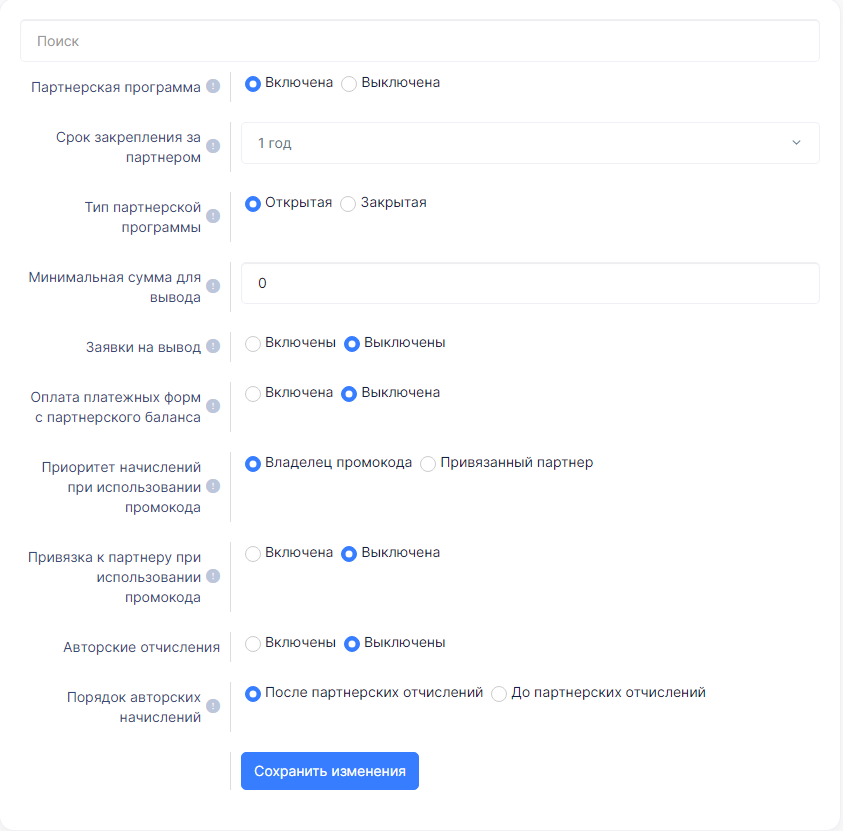
Чтобы включить этот раздел в школе нужно перейти в основной раздел **Настройки**
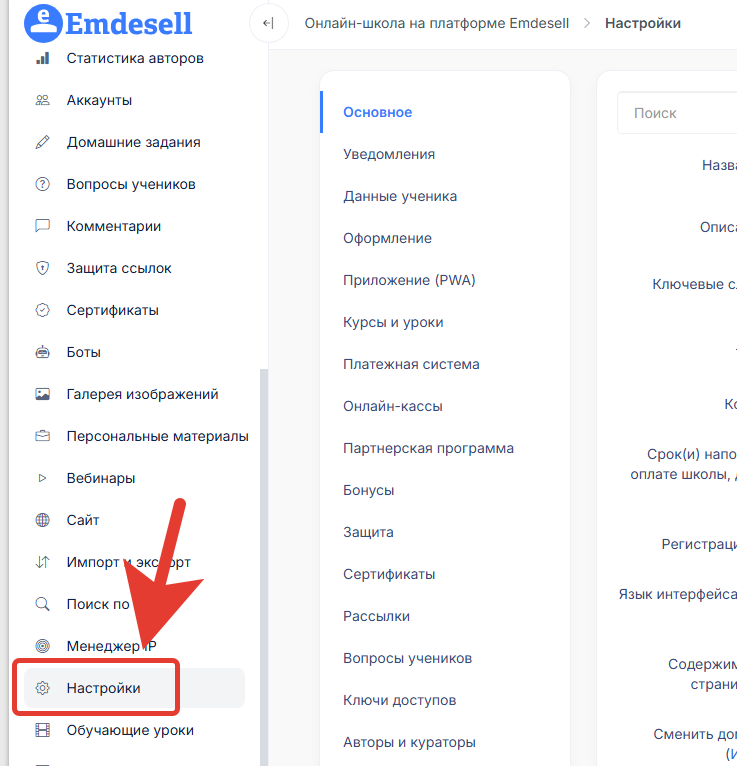
Далее перейти в подраздел **Партнерская программа**
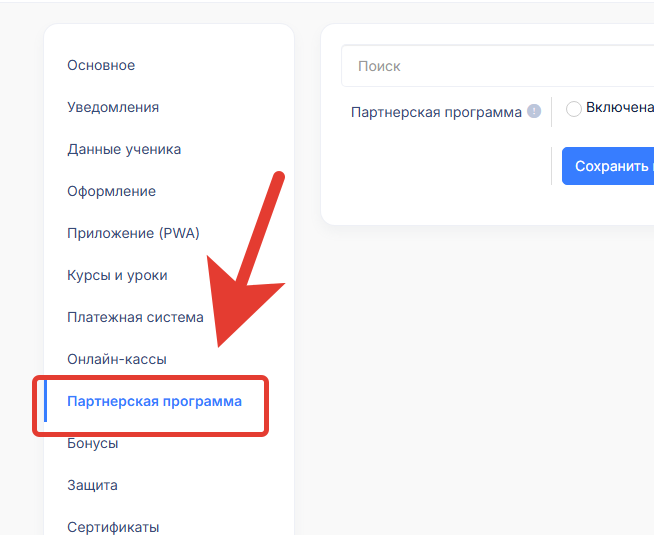
И включить функцию **партнерская программа**
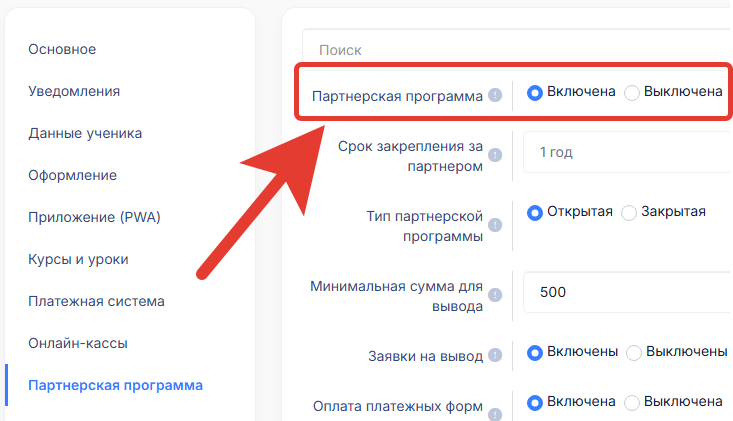
Далее рассмотрим все опции настроек партнерской программы внутри кабинета школы.
***
## Опции настроек партнерской программы
***
### Срок закрепления за партнером
**Срок закрепления за партнером** - кол-во времени, в рамках которого клиент будет закреплен за партнером после перехода по его реферальной ссылке или использования промокода партнера.
Срок можно выбрать на: 1 день, 1 неделя, 1 месяц, 1 год или безлимитно (т.е. без ограничений по времени).
***
### Тип партнерской программы
**Тип партнерской программы** - подразумевает под собой выбор варианта типа программы - Открытая или Закрытая.
Если тип партнерской программы - **Открытая**, то любой пользователь, который будет зарегистрирован в школе - может стать партнером.
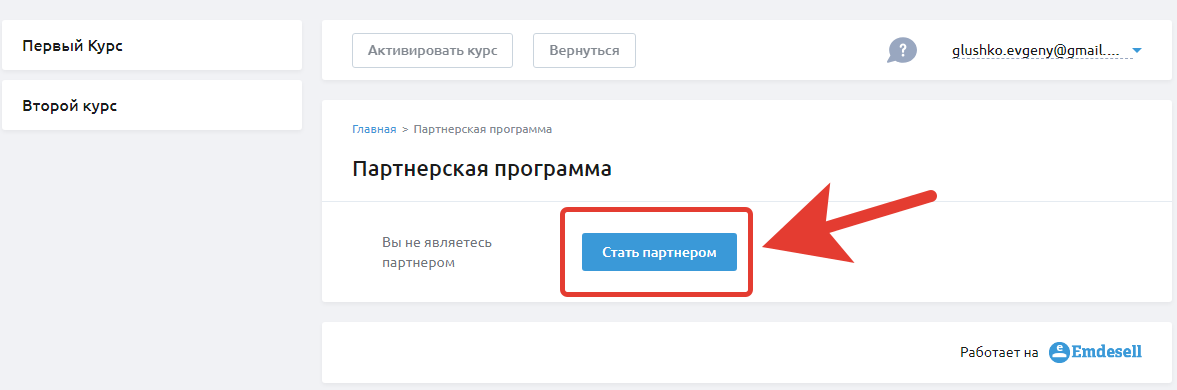
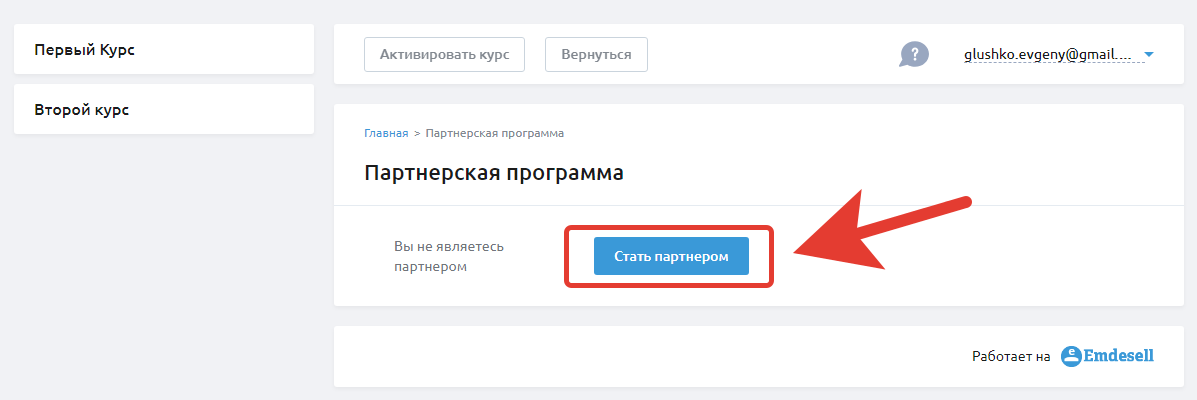
Это означает, что в личном кабинете ученика будет возможность перейти в раздел - Партнерская программа и стать партнером по нажатию кнопки - **Стать партнером**.
Если тип партнерской программы - **Закрытая**, то партнеров можно будет назначать только вручную от имени администратора школы.
У ученика не будет возможности самостоятельно вступить в Партенрскую программу школы.
***
### Минимальная сумма для вывода
**Минимальная сумма для вывода** - это минимальная денежная единица, которую можно будет вывести на свой счет по заявкам от партнеров школы.
Т.е. это сумма, при которой появится возможность отправить заявку для вывода средств ученику (который является партнером программы) школы.
***
### Заявки на вывод
Заявки на вывод - это возможность подачи заявок на вывод денежных средств для партнеров школы.
Это функция может быть Включена или Выключена.
В случае включения опции, при наступлении минимальной суммы для вывода, у партнера появляется возможность составить и отправить заявку на вывод в кабинете школы.
***
### Оплата платежных форм с партнерского баланса
**Оплата платежных форм с партнерского баланса** - возможность для партнеров (учеников) школы производить оплату начисленными бонусными средствами за курсы школы.
***
### Приоритет начислений при использовании промокода
**Приоритет начислений при использовании промокода** - возможность начисления денежных средств при использовании промокодов в школе. С возможностью выставления приоритета - кому пойдут эти начисления в итоге.
Если ученик закреплен за партнером и использует промокод другого партнера, то данный параметр будет регулировать то, к кому из партнеров поступит начисление - либо владельцу промокода, либо привязанному партнеру.
***
### Привязка к партнеру при использовании промокода
**Привязка к партнеру при использовании промокода** - регулирует закрепление незакрепленного клиента за партнером при вводе промокода.
***
### Авторские отчисления
Возможность включить опцию - Авторские отчисления.
При включении опции, появляется возможность в настройках платежных форм сделать выбор варианта отчислений для Авторов школы.
Автор, при этом, должен быть обязательно партнером программы.
***
### Порядок авторских отчислений
Возможность регулирования начислений для Авторов школы.
Если выбрать опцию - после партнерских отчислений, то это означает, что Автору будут рассчитаны и начислены бонусы только после начисления основных бонусов партнеру.
Если выбрать опцию - до партнерских начислений, это означает, что бонусы будут начислены сразу, до начисления и расчета бонусов партнеру.
Это работает в том случае - если указан **% отчислений**, для фиксированных платежей - сумма отчислений остается неизменной.
**Приведем пример:**
Сумма продажи = 1000 рублей,
Партнёру начисляется 20% от суммы по программе,
Автору начисляется 30% в настройках формы.
Если автор получает **до** партнёра, т.е. при выборе опции - **до партнерских отчислений**, то получится такой расчет:
Рассчитываем бонусные начисления **сначала Автору**, т.е. 30% от 1000 рублей = 300 руб.
Теперь делаем расчет для партнера, т.е. 20% от 1000 рублей = 200 руб.
Если автор получает **после** партнера, т.е. при выборе опции - **после партнерских отчислений**, тогда расчет будет таким:
**Сначала** рассчитываем начисления **для партнера** = 20% от 1000 рублей = 200 руб.
И далее нужно от общей суммы продажи вычесть бонусы партнера = 1000 руб. - 200 руб. = 800 рублей. И только теперь делаем расчет для Автора от оставшейся суммы: 30% от 800 руб. = 240 руб.
***
## Настройки платежной формы
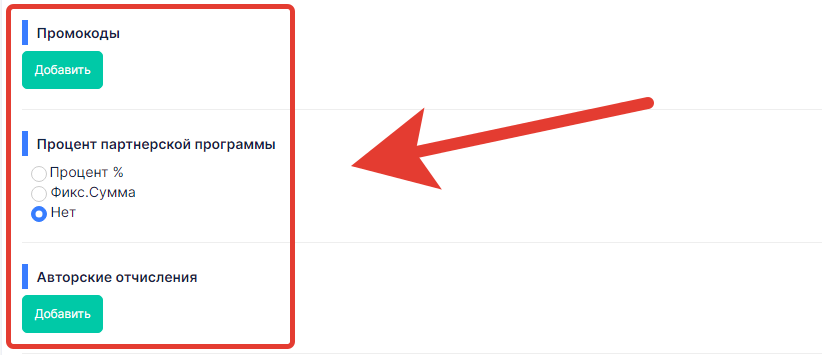
Рассмотрим дополнительные настройки в платежной форме для начислений бонусов по партнерской программе.
Перейдем в редактирование платежной формы или создадим новую платежную форму и перейдем к настройкам начислений.
***
### Промокоды
Есть возможность создавать промокоды для партнеров, по которым будут происходить начисления бонусов согласно условиям партнерской программы.
В зависимости от основных настроек Программы (раздела Настройки, вкладка Партнерская программа) - **Приоритет начислений при использовании промокода**.
При использовании промокода - начисления будут отправлены либо Владельцу промокода, независимо от того, к какому партнеру привязан данный клиент. Либо, при выборе - привязанный партнер, начисления будут отправлены только партнеру, за которым закреплен данный клиент (реферал), независимо от того, промокод какого партнера был применен при покупке.
Также, можно сделать дополнительную настройку - **Привязка к партнеру при использовании промокода.**
Т.е. при использовании промокода партнера, клиент будет привязан к этому партнерку, т.е. закрепится за ним, если клиент не закреплен ни за кем в школе.
***
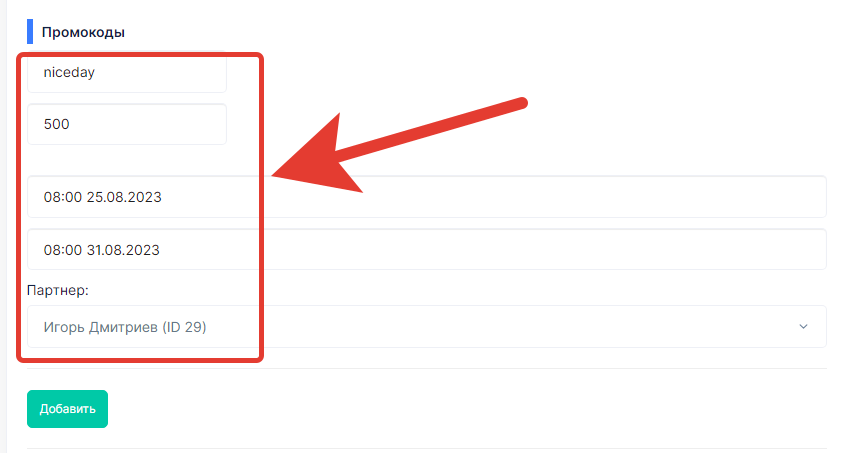
#### Как добавить новый промокод для партнера
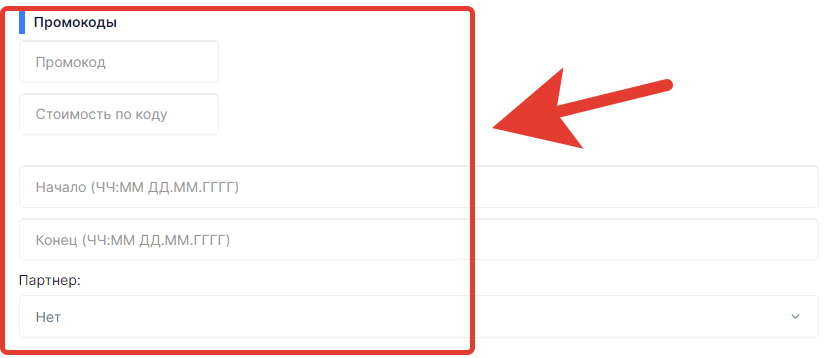
* Нажать кнопку - Добавить, в редактировании (настройках) платежной формы.
* Далее, откроется дополнительное окно настроек для создания промокода.
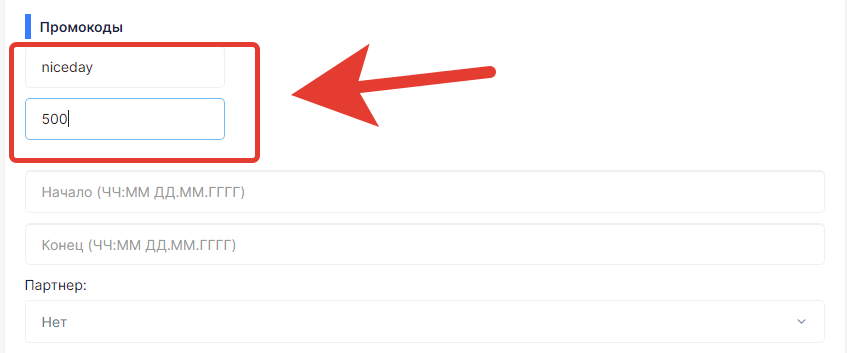
* Необходимо ввести наименование промокода и стоимость.
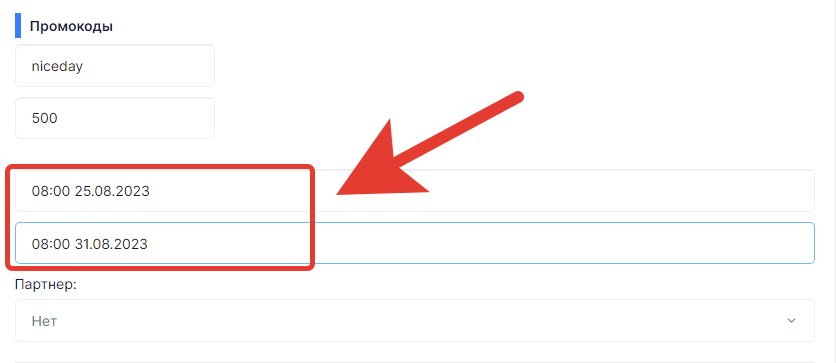
* Далее, необходимо обязательное указать время и дату начала действия промокода, а также время и дату окончания действия промокода.
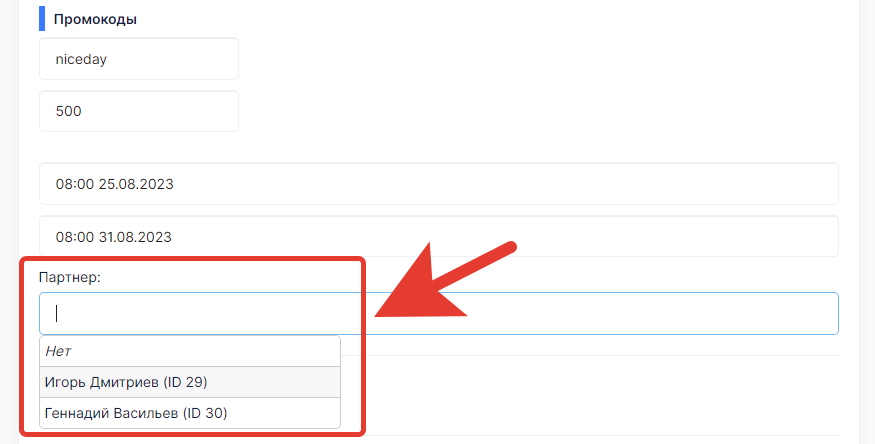
* И обязательно выбрать партнера, к которому будет привязан этот промокод.
* Таким образом, промокод будет сформирован для партнера школы.
Также, есть возможность добавить несколько промокодов для разных партнеров школы.
***
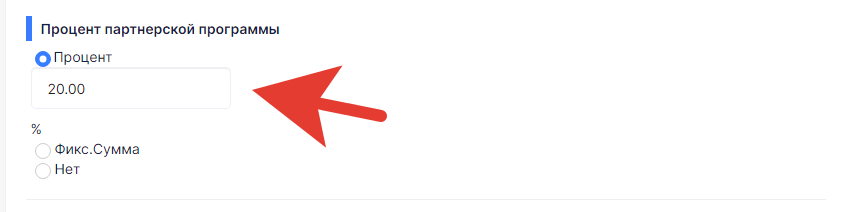
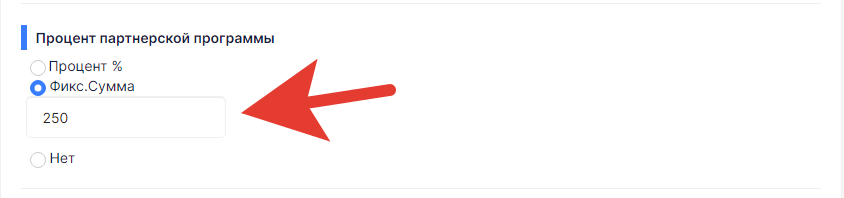
### Процент партнерской программы
В данной опции настроек платежной формы необходимо выбрать вариант формирования начисления для партнеров.
Это может быть какой-либо **процент** от стоимости курса.
Или, **фиксированная сумма**.
В случае успешной оплаты, в зависимости от формата начисления - % или фикс. сумма, бонусы будут отправлены партнеру на счет.
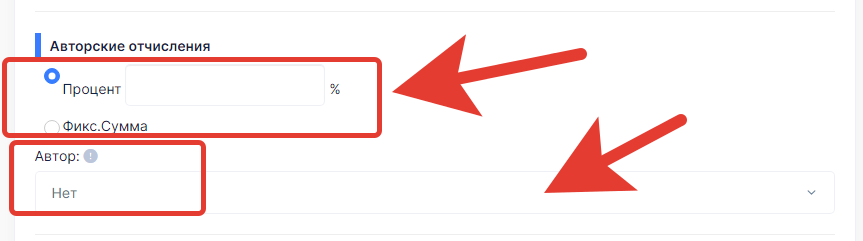
### Авторские отчисления
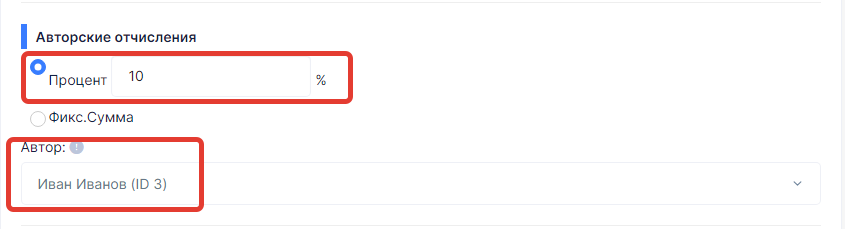
Данная опция настроек позволяет сделать настройку бонусных начислений для Автором (в том числе и Администраторов) школы.
Нужно будет нажать кнопку - Добавить.
И выбрать % или сумму начисления, а также обязательно указать Автора, которому будет производиться начисление.
И в таком случае, после успешной оплаты, будут также начисляться бонусы указанным Авторам школы.
***
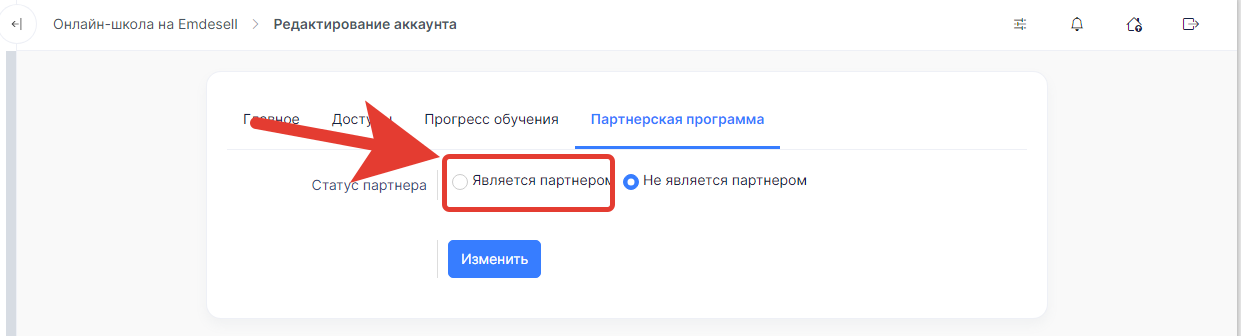
## Как назначить нового партнера
Чтобы назначить нового партнера в школе - вручную от имени администратора школы, необходимо сделать следующее:
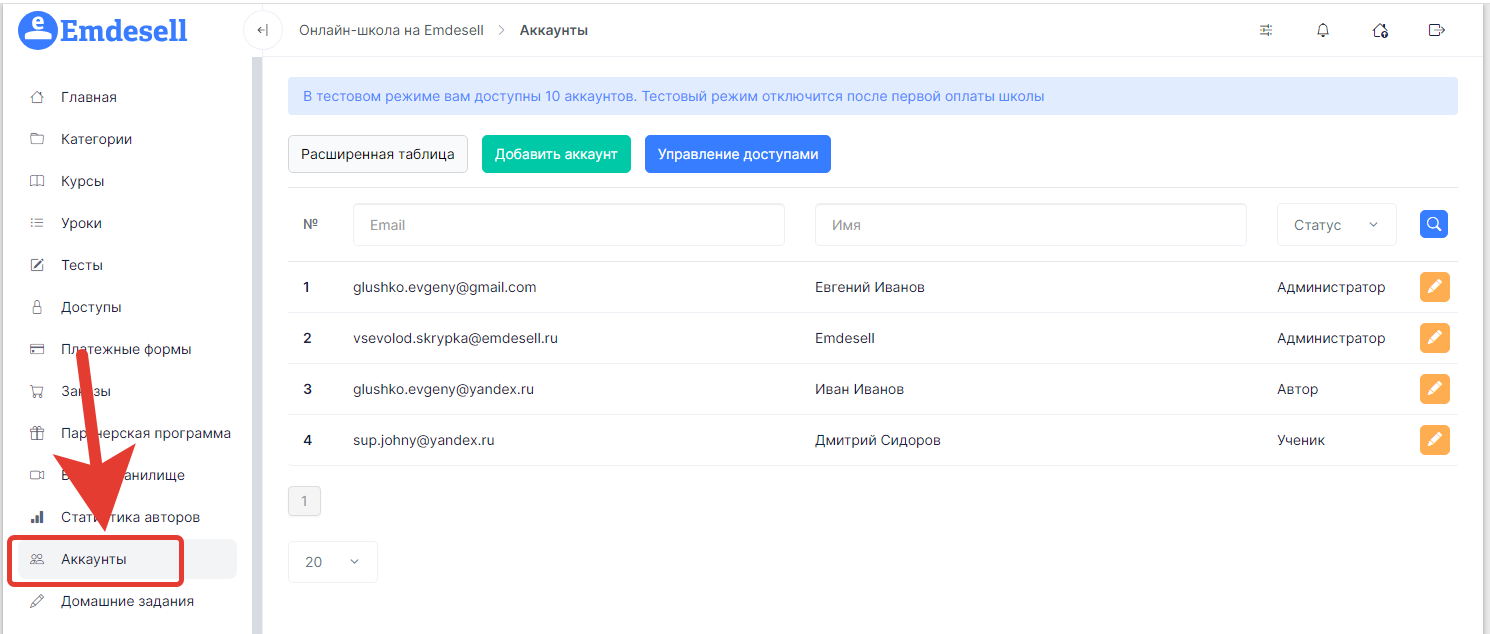
* Перейти в раздел кабинета школы - **Аккаунты**.
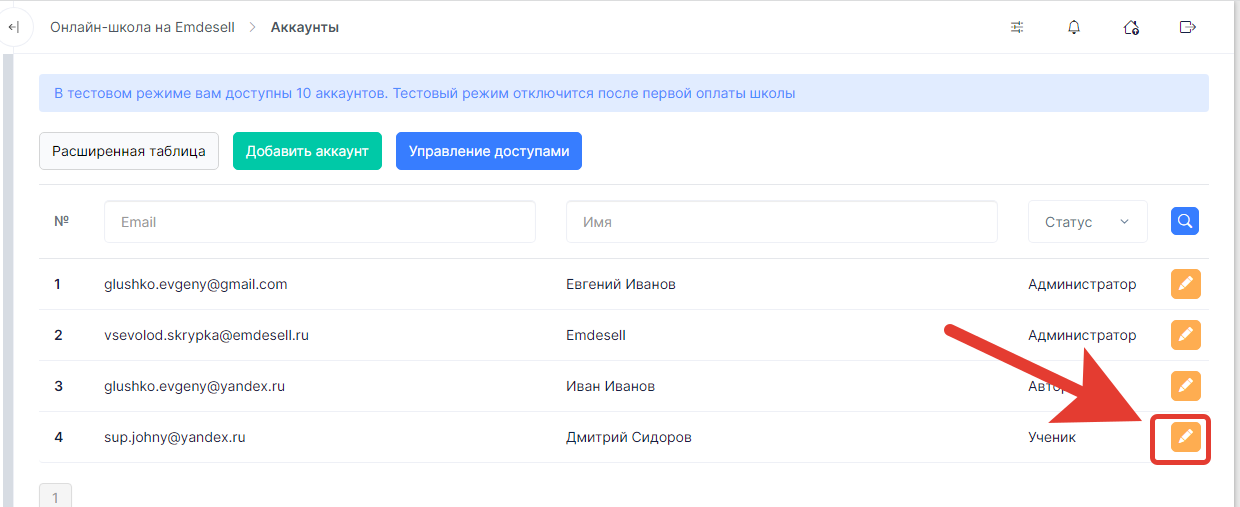
* Далее, нужно будет перейти в редактирование аккаунта ученика, по кнопке **редактирования**.
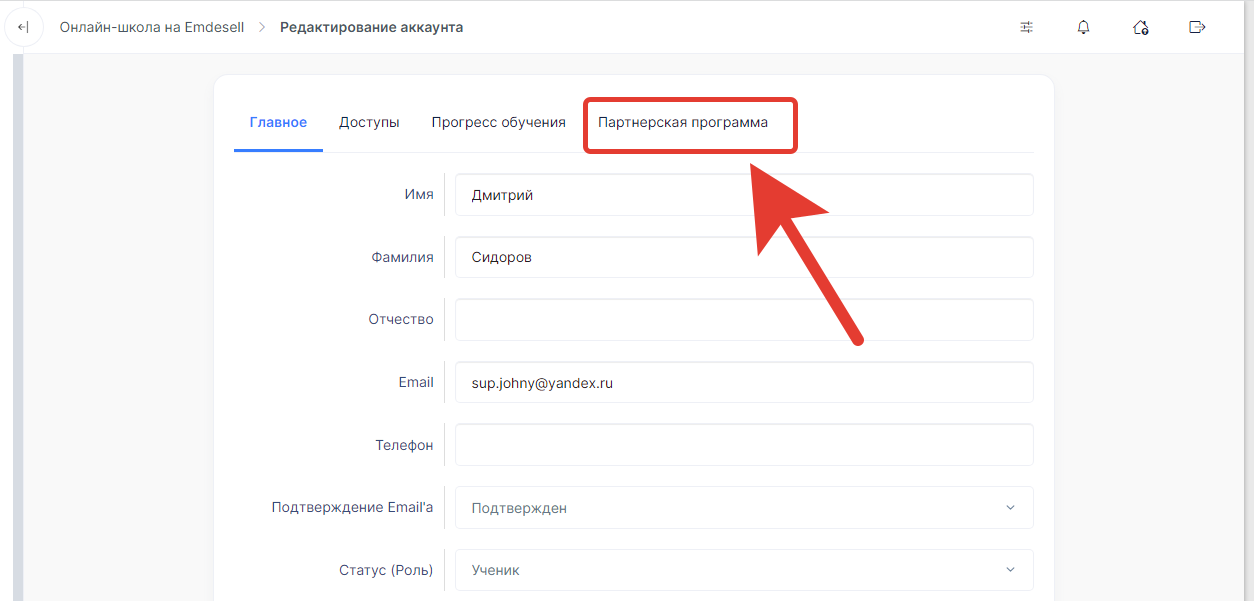
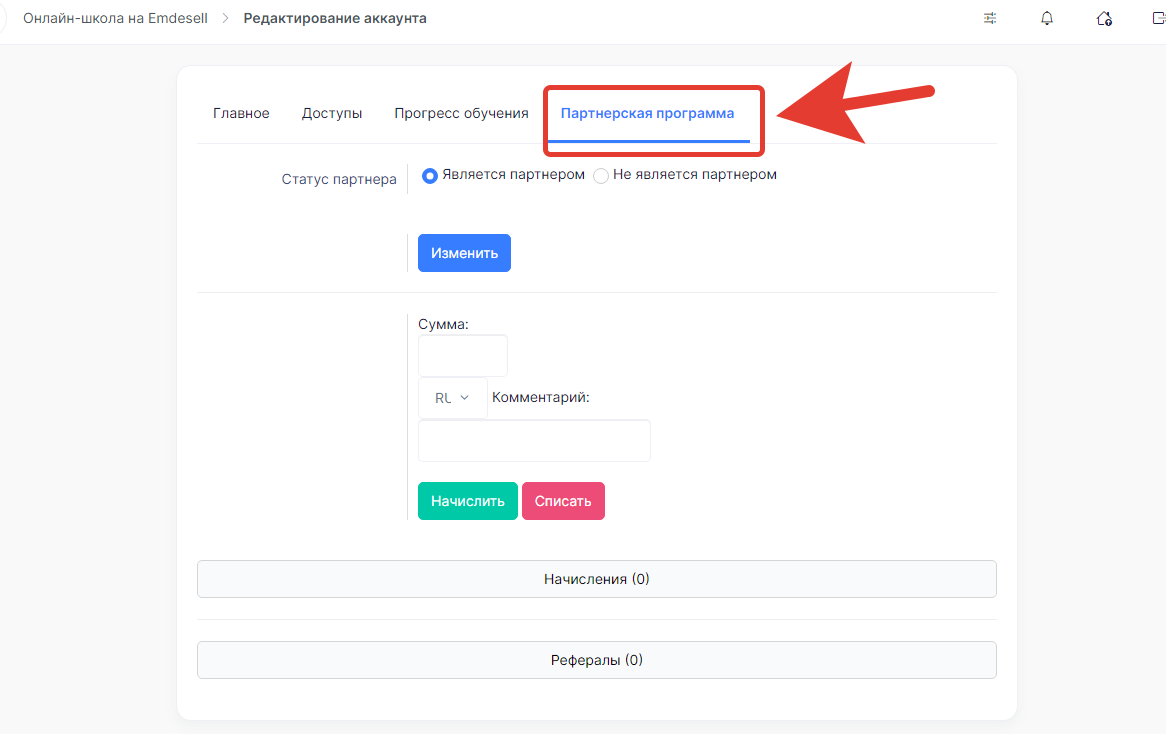
* В разделе редактирования аккаунта ученика нужно будет перейти во вкладку - **Партнерская программа**.
* Выбрать опцию - **Является партнером**.
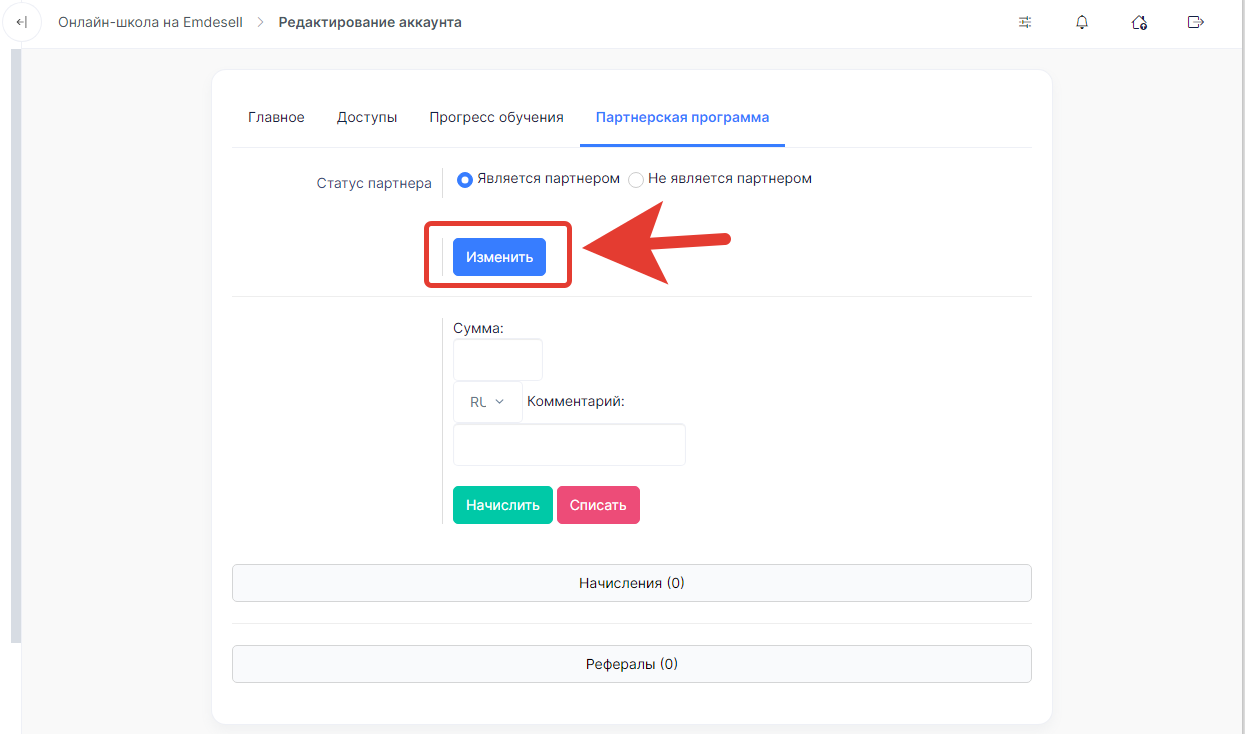
* И нажать кнопку - **Изменить**.
Таким образом, назначили ученика партнером.
***
## Как ученик школы может стать партнером
Это работает в том случае, когда тип Партнерской программы - **Открытая**.
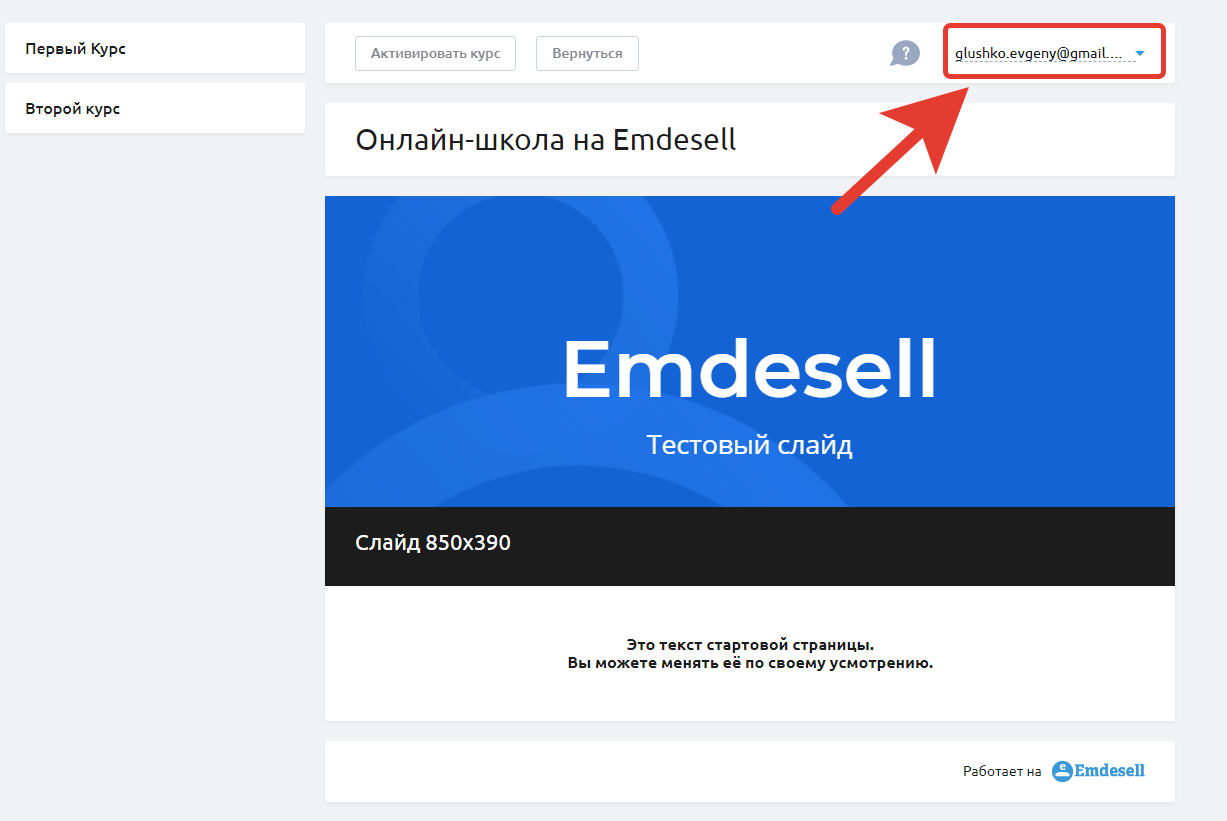
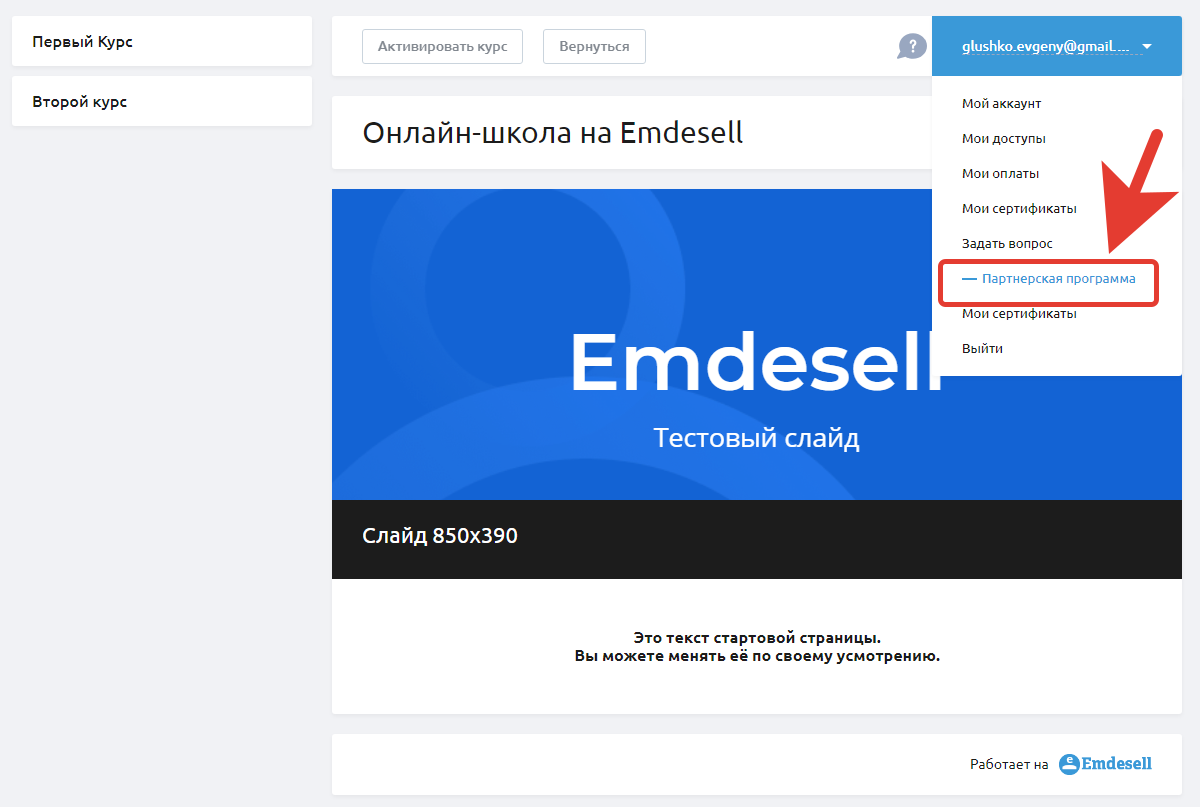
В личном кабинете школы ученику необходимо перейти в раздел настроек своего аккаунта.
* Для этого нужно нажать методом левой кнопки мышки на **наименование** своего **логина**.
* В открывшемся меню нажать вкладку - **Партнерская программа**.
* И нажать кнопку - **Стать партнером**.
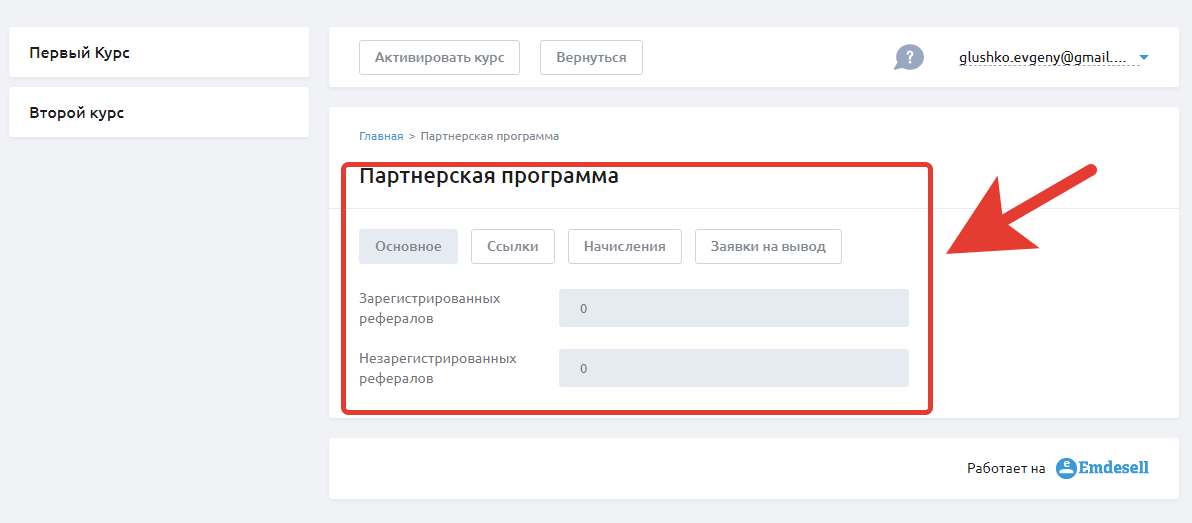
* После нажатия кнопки - ученик становится партнером программы школы. И появляется меню партнера с основными вкладками.
***
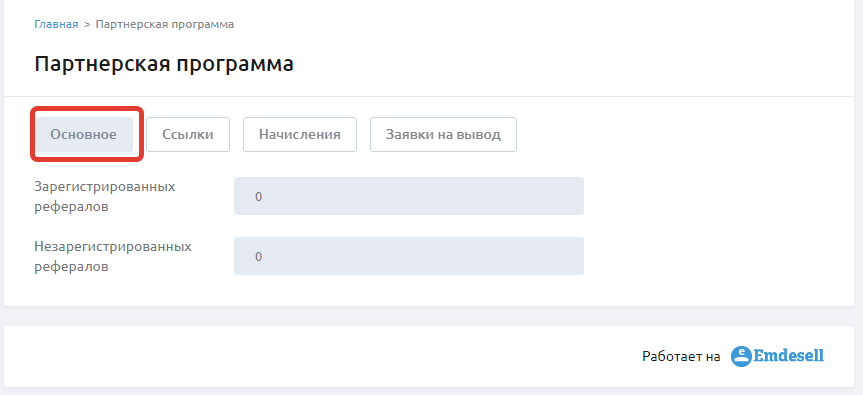
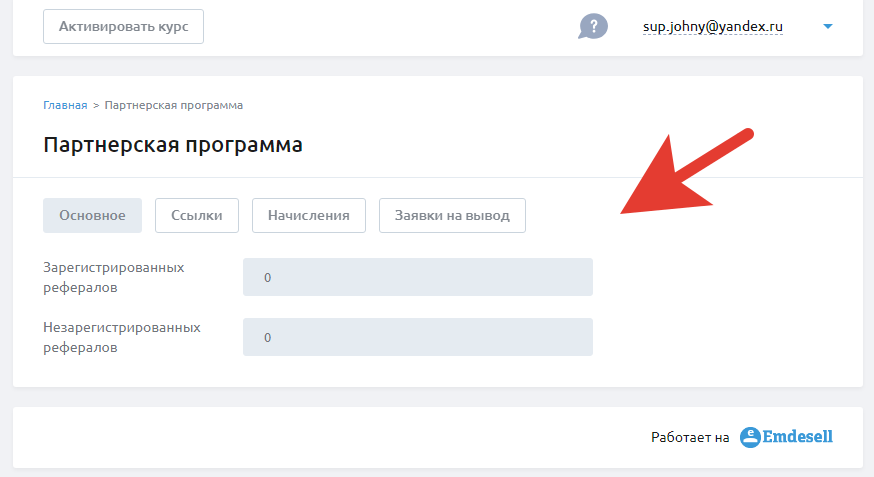
### Вкладка Основное
В данной вкладке можно увидеть кол-во **зарегистрированных рефералов**. Это те пользователи, которые прошли по реферальной ссылке партнера и совершили конечное действие (регистрация или покупка курса).
А также, можно увидеть кол-во **незарегистрированных рефералов** - т.е. те пользователи, которые прошли по реферальной ссылке партнера, но не совершили конечного действия.
***
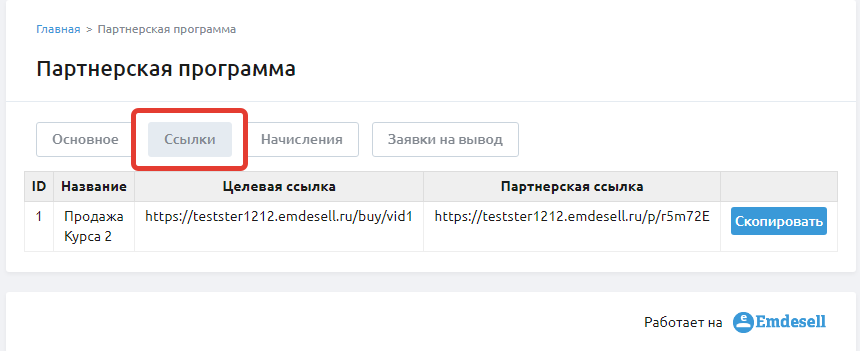
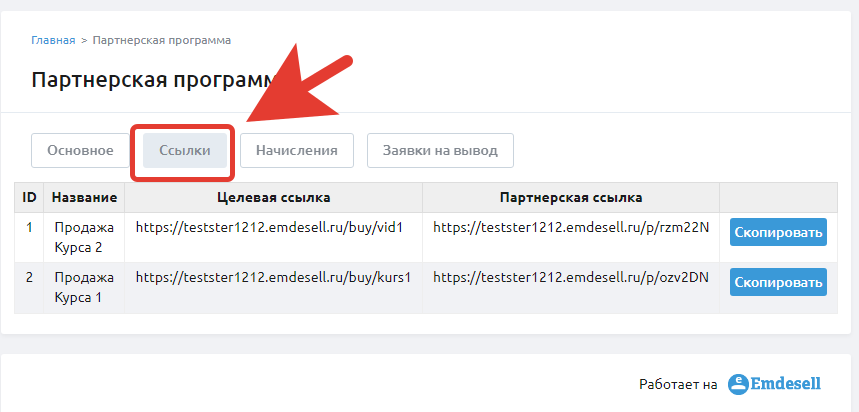
### Вкладка Ссылки
В данной вкладке сформированы все основные ссылки для партнерской программы.
**Название** - название ссылки, сформированной для партнеров.
Столбец с названием - **Целевая ссылка**, это общая ссылка для всех партнеров.
И столбец - **Партнерская ссылка**, т.е. ссылка, которую необходимо отправить партнеру потенциальному клиенту, чтобы тот прошел по ней и совершил конечное (целевое) действие (регистрация или покупка курса). И, таким образом, чтобы произошли начисления партнеру от совершения действия реферала (т.е. пользователя, который прошел по реферальной ссылке партнера и совершил целевое действие).
***
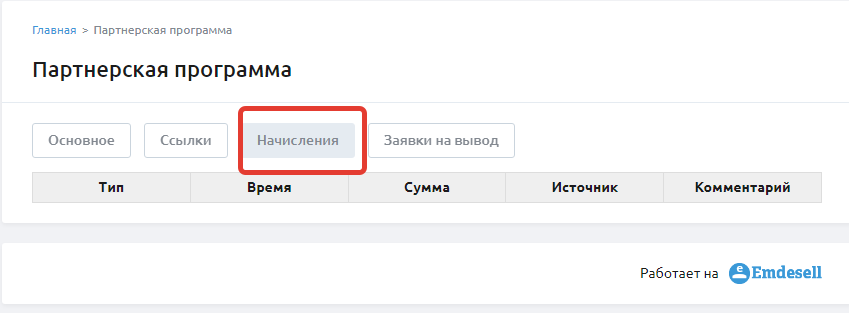
### Вкладка Начисления
В данном окне таблицы партнера будет складываться все начисления, которые будут происходить от рефералов партнера.
***
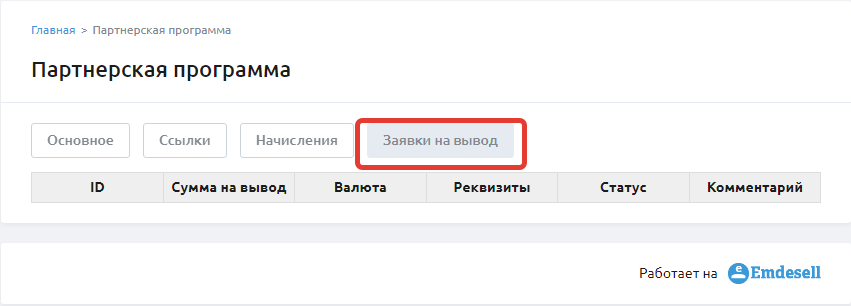
### Заявки на вывод
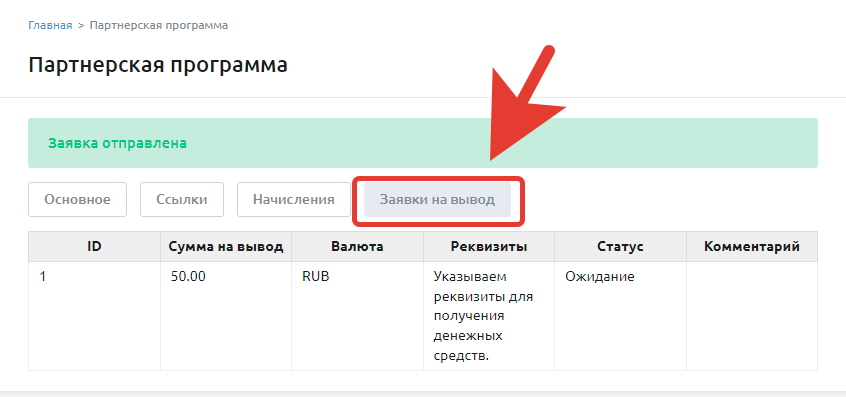
В данной вкладке будут отображаться все отправленные заявки, сформированные партнером для вывода средств.
***
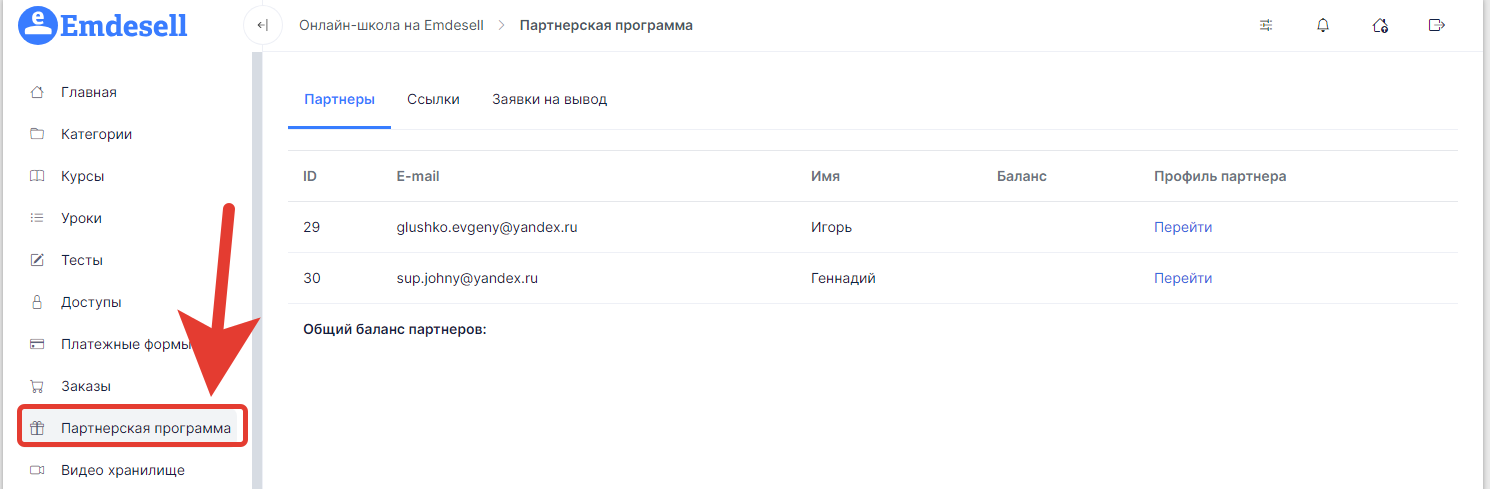
## Раздел Партнерская программа
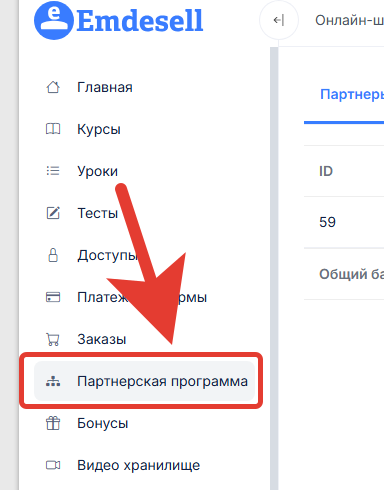
Данный раздел предназначен для Администраторов школы, чтобы можно было увидеть общее кол-во партнеров, также, сформировать новые ссылки для партнеров, и проверить - новые заявки на вывод средств.
Рассмотрим подробнее каждую вкладку.
***
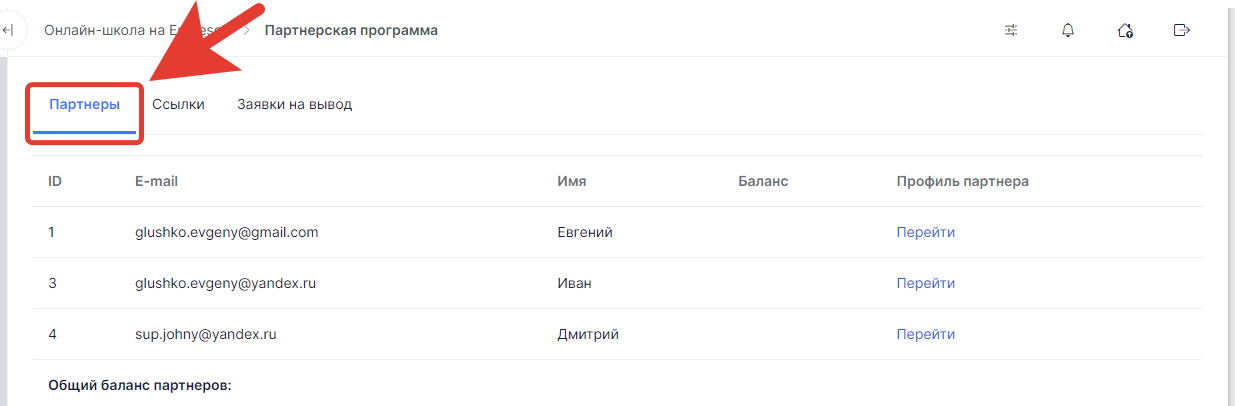
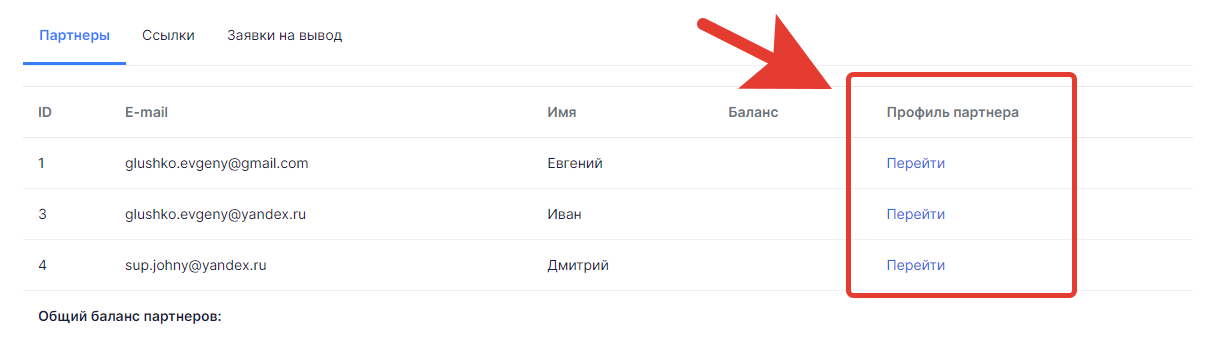
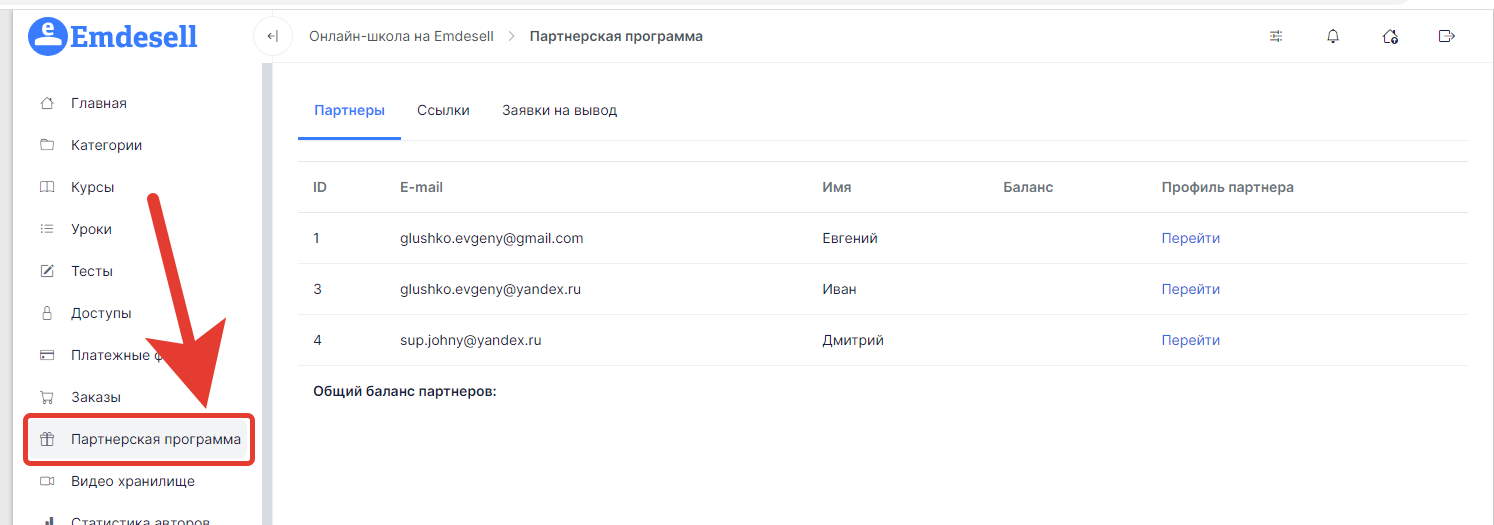
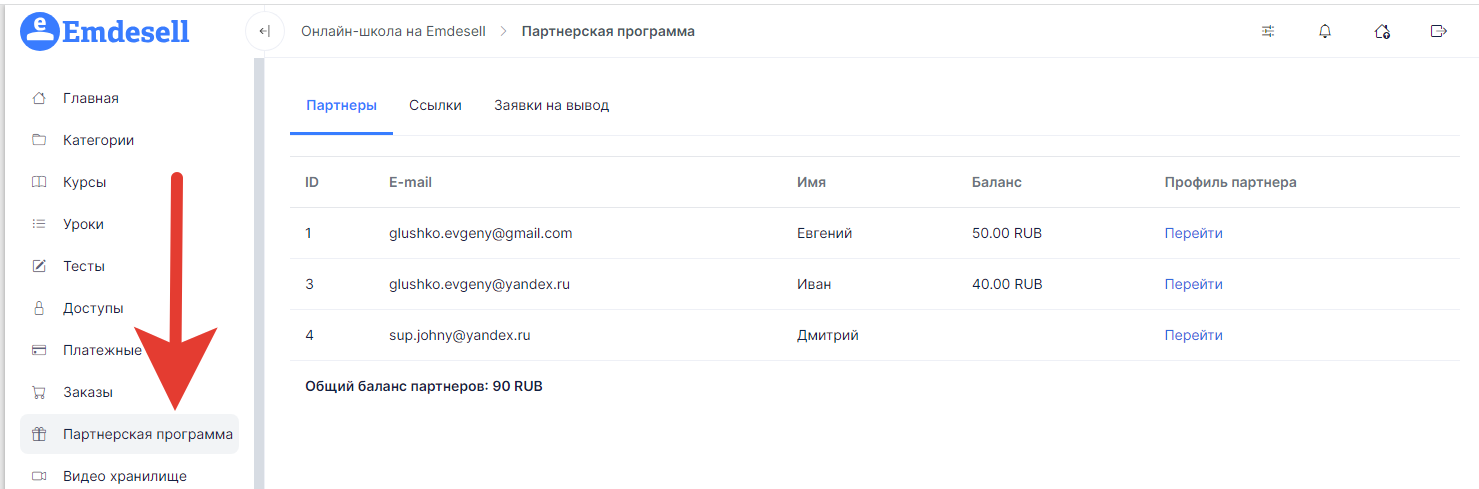
### Партнеры
В данном разделе можно увидеть общее кол-во партнеров, которые подлкючились к партнерской программе школы.
Таблица с данными состоит из столбцов.
***
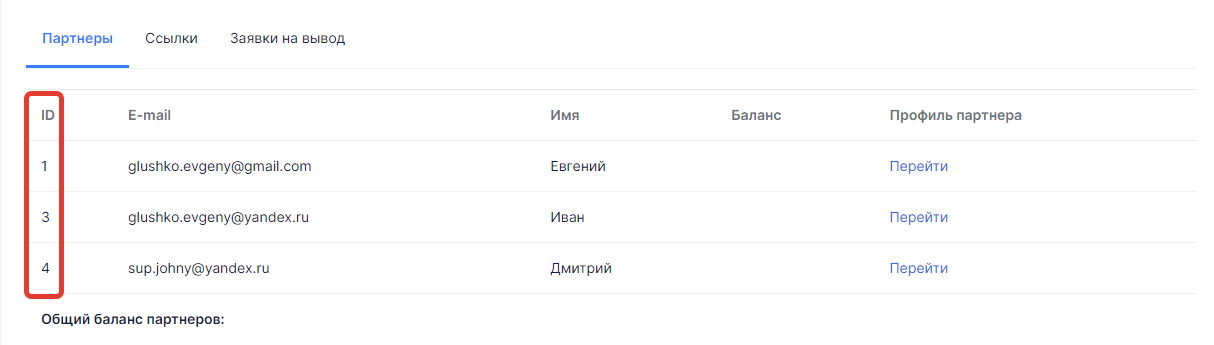
#### ID
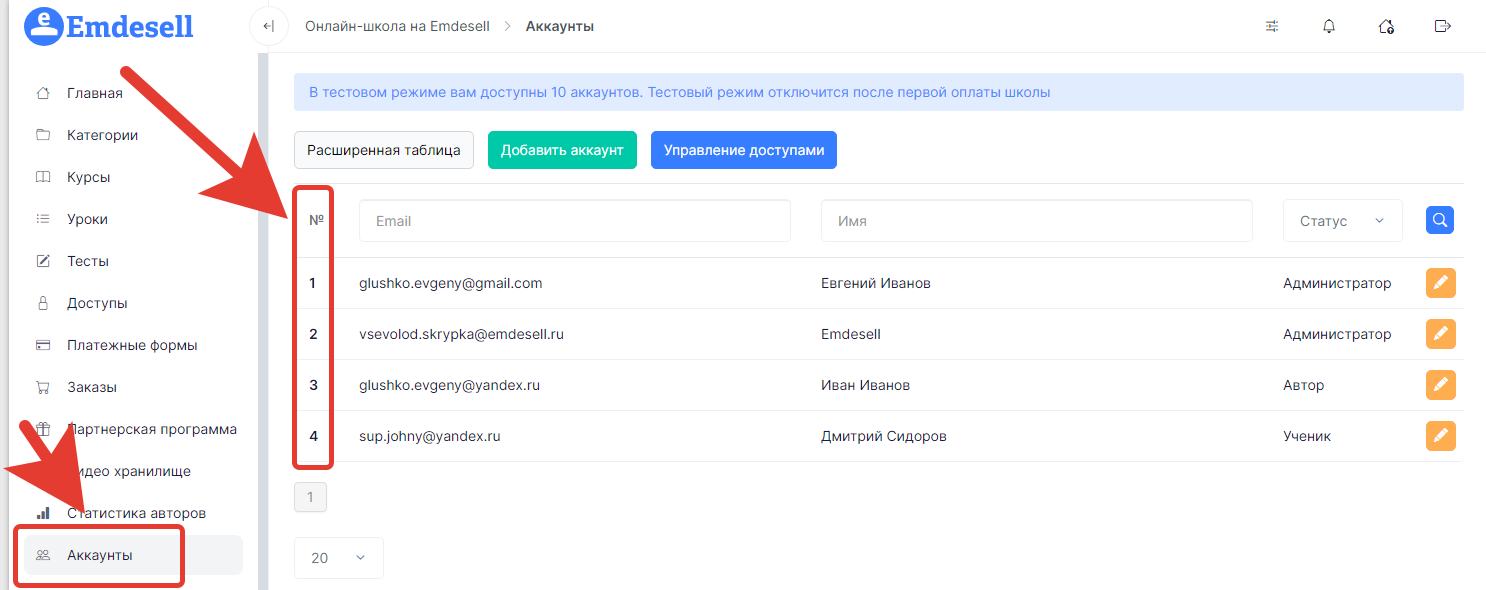
Уникальный номер пользователя в кабинете школы.
Данный номер совпадаем с номером в списке раздела - Аккаунты.
***
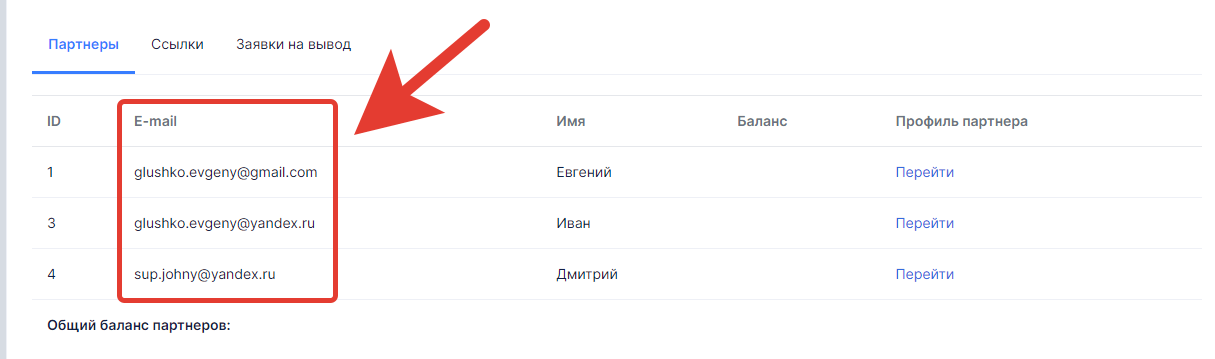
#### E-mail
Электронная почта аккаунта в кабинете школы.
***
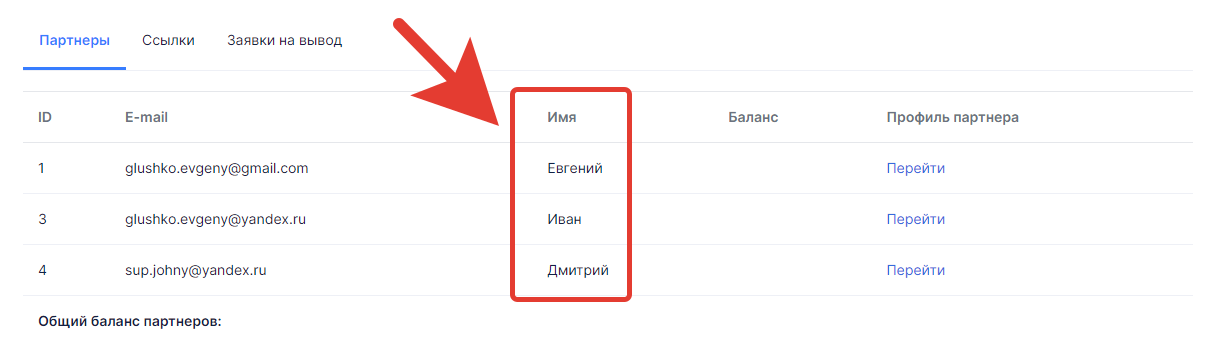
#### Имя
Имя аккаунта в кабинете школы.
***
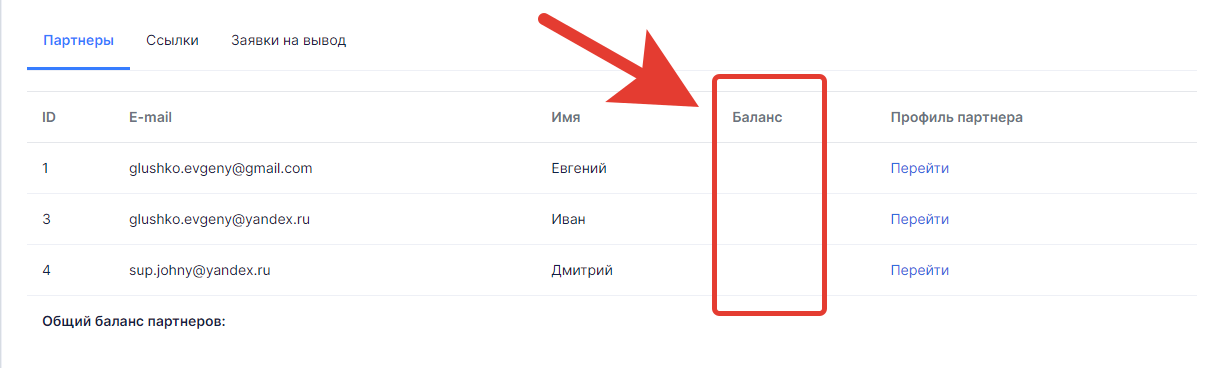
#### Баланс
Общий баланс начислений для каждого аккаунта школы.
***
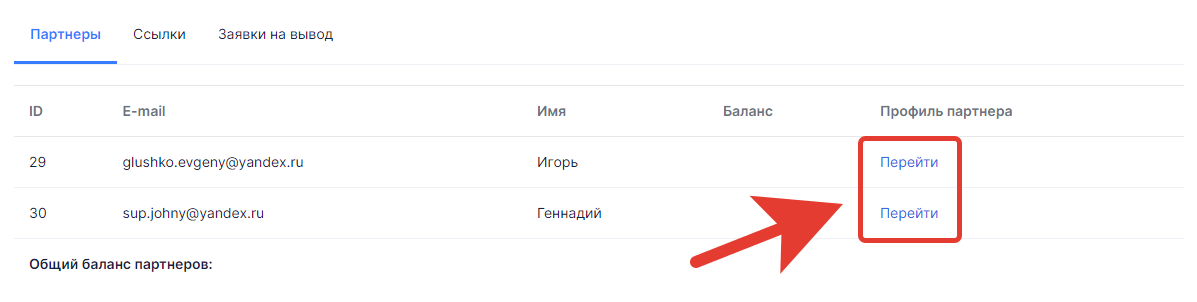
#### Профиль партнера
Возможность перейти в профиль аккаунта по кнопке - Перейти. Т.е. перейти в редактирование данного аккаунта школы.
***
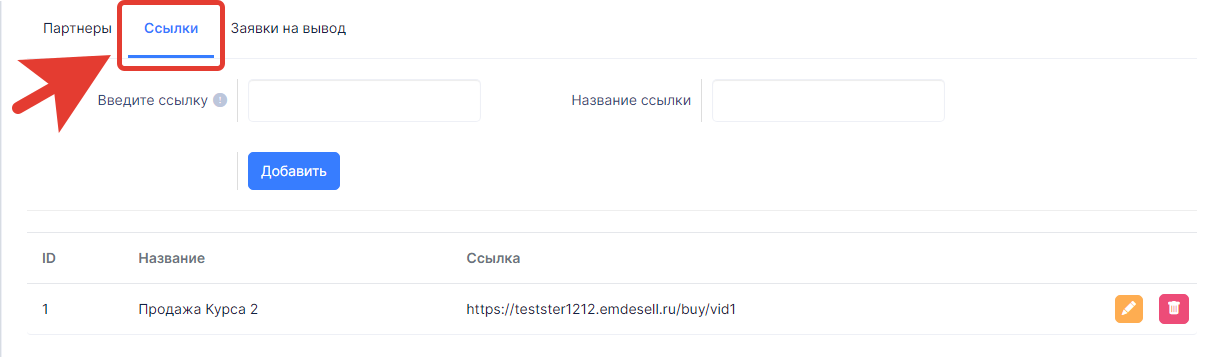
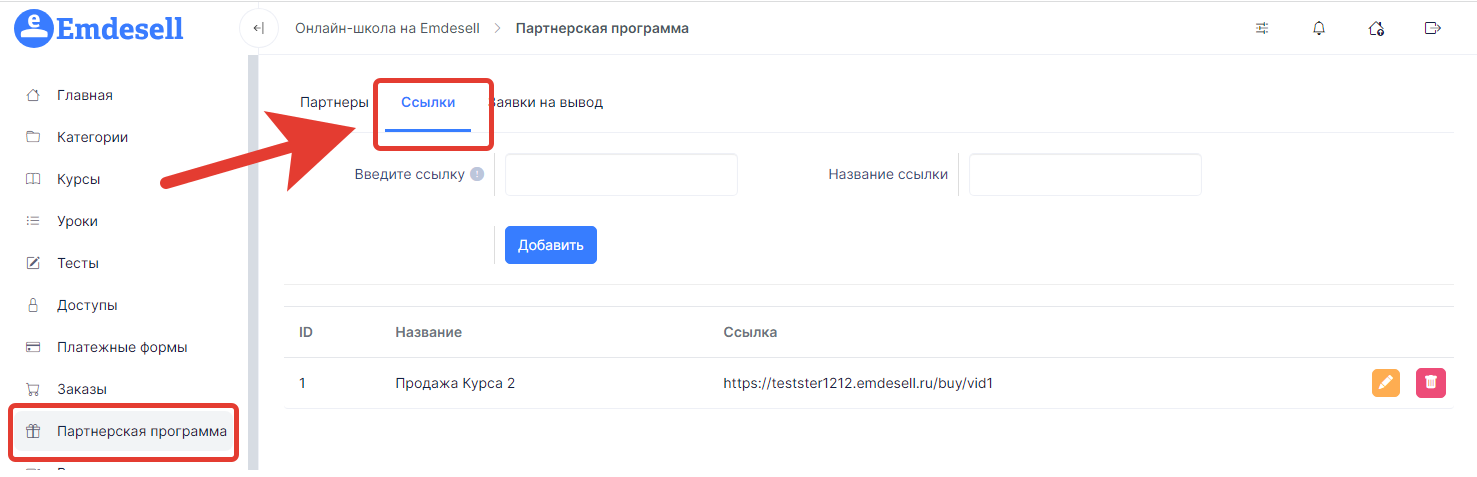
### Ссылки
В данном разделе настроек можно формировать (создавать) новые ссылки для партнеров школы.
Эти ссылки будут использоваться для отправки потенциальным клиентам от партнеров школы.
Здесь создаются общие ссылки Администратором школы, а кабинете ученика (партнера), будут формироваться также и свои уникальные реферальные ссылки.
***
### Заявки на вывод
В данном разделе можно будет проверить все заявки, отправленные партнерами в кабинете школы, для вывода денежных средств. Если данная опция включена в настройках партнерской программы.
***
## Как начислить бонусы партнеру вручную
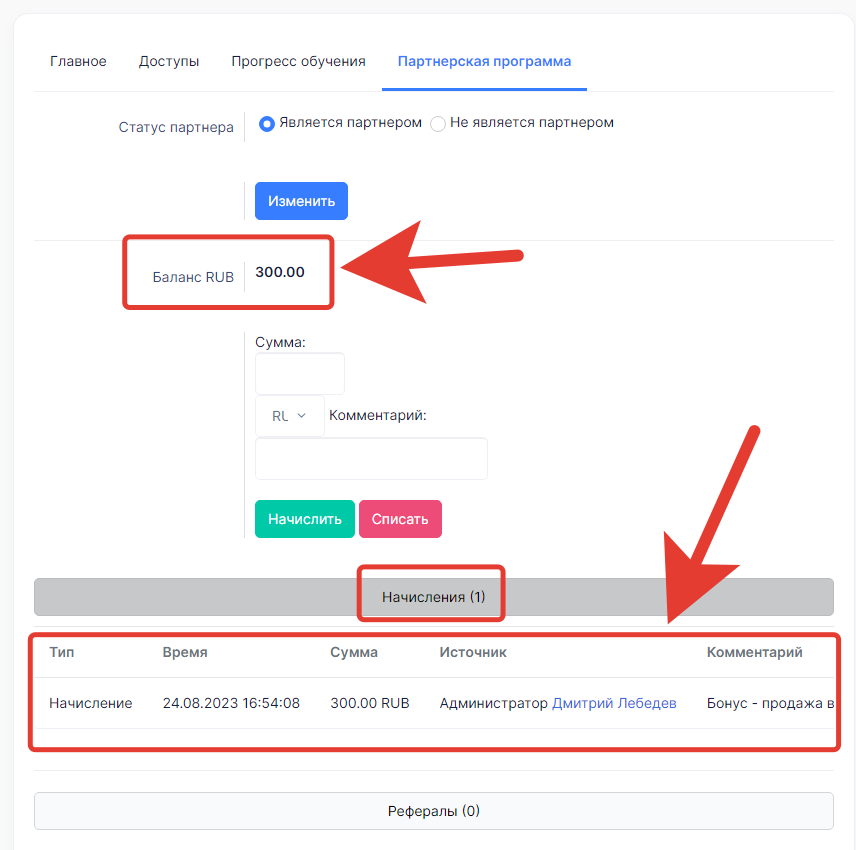
Также, есть возмоность начислить бонусы любому партнеру вручную.
Для этого нужно перейти в раздел - **Партнерская программа**.
И далее, перейти в настройки того партнера, которому необходимо сделать начисление по тексту-ссылке - **Перейти**.
Далее, перейти во вкладку - **Партнерская программа**, в разделе редактирования аккаунта.
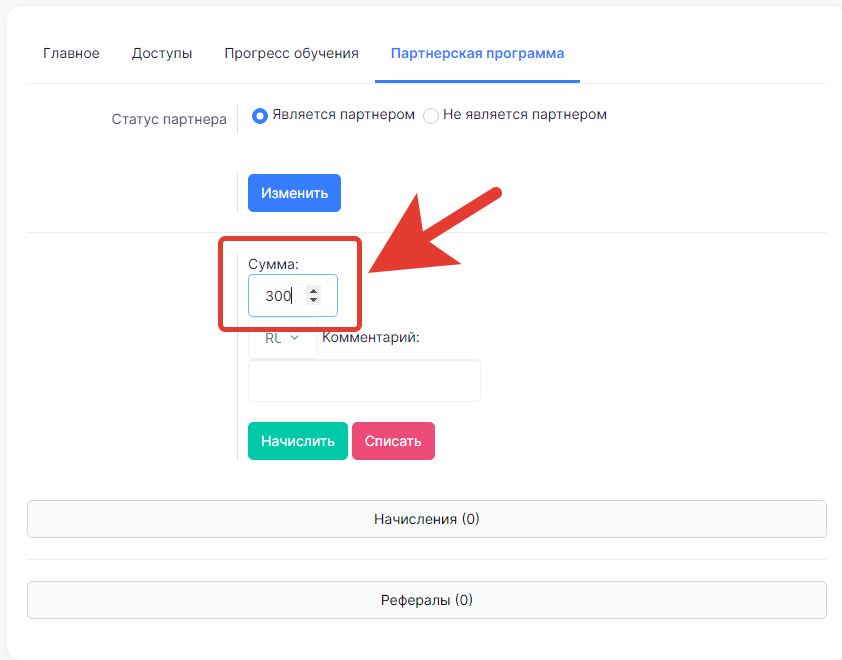
И указать сумму в поле ввода - Сумма, для начисления бонусов партнеру.
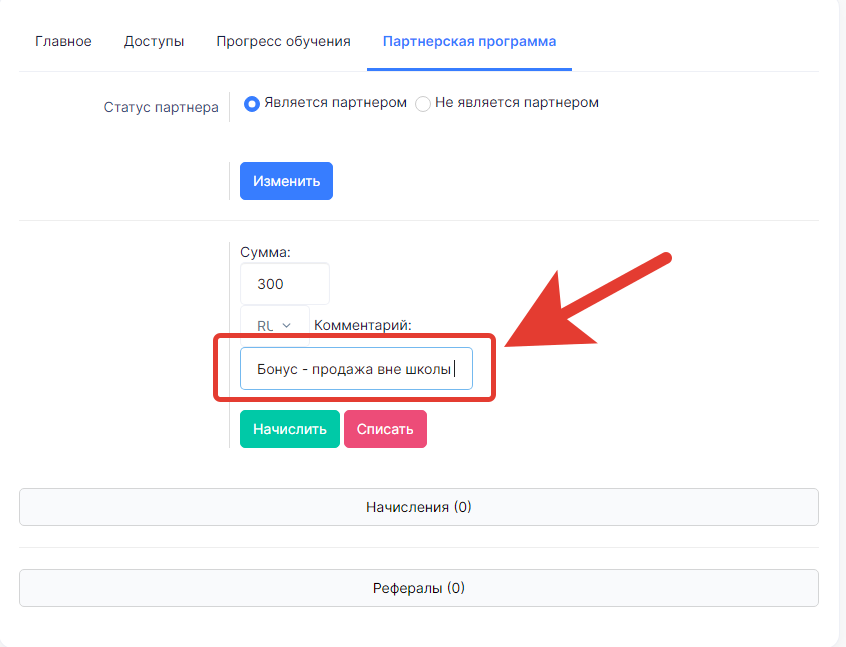
Также, можно указать необходимый **комментарий** для этого.
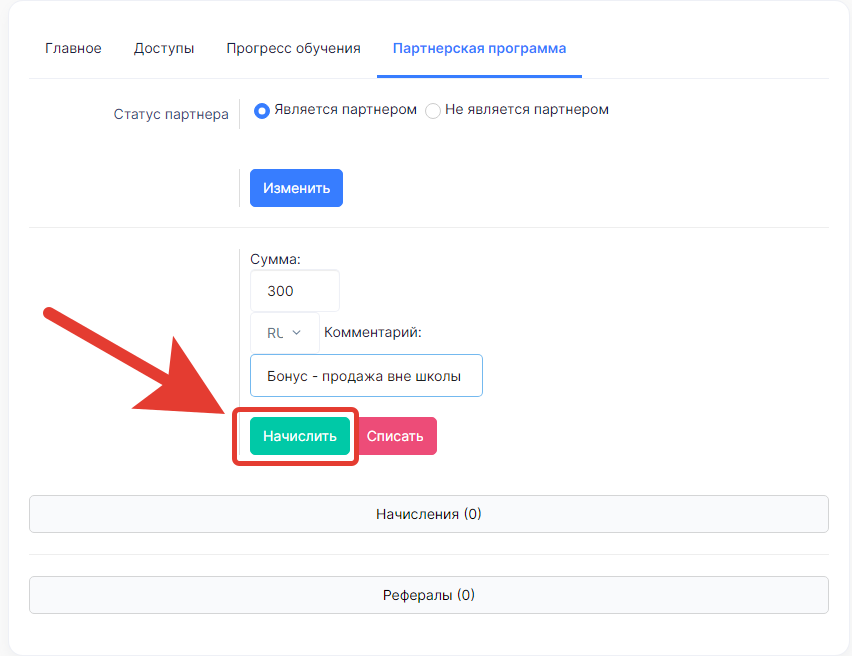
И нажать кнопку - **Начислить**.
Таким образом **Баланс** партнера пополнится и информация об этом будет отображена в истории вкладки - **Начисления**.
Таким же способом, можно и списать бонусы у любого партнера по кнопке - **Списать**, в данном разделе школы.
***
## Рассмотрим подробный пример
Перейдем в кабинет школы как Администратор.
И создадим новую ссылку для партнеров.
Переходим в раздел - **Партнерская программа**.
Далее, переходим во вкладку - **Ссылки**.
Сформируем новую ссылку на платежную форму по Курсу 1 в школе.
Для этого нужно создать новую платежную форму для Курса 1.
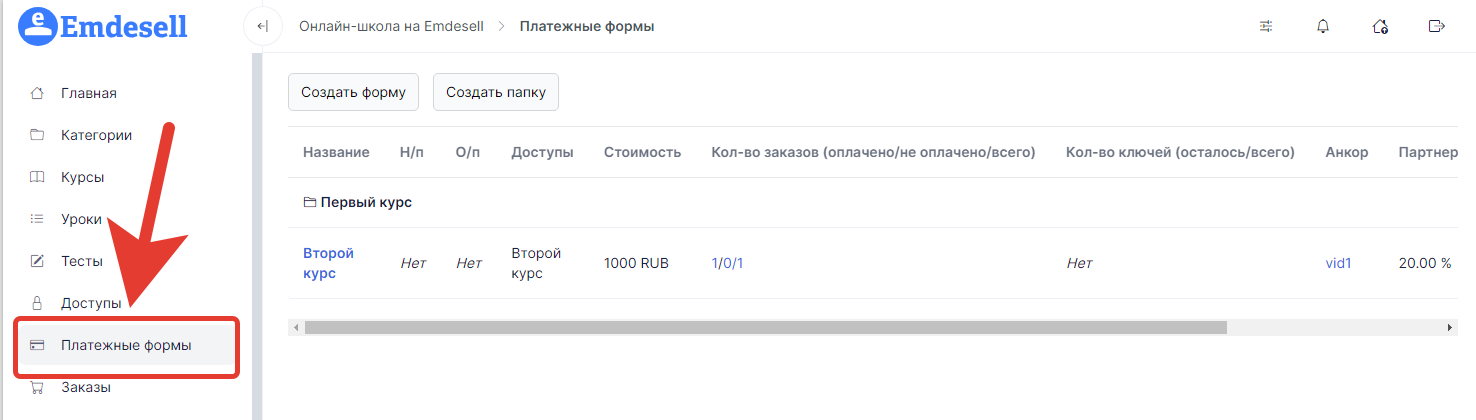
В новой вкладке браузера откроем раздел школы - **Платежные формы**.
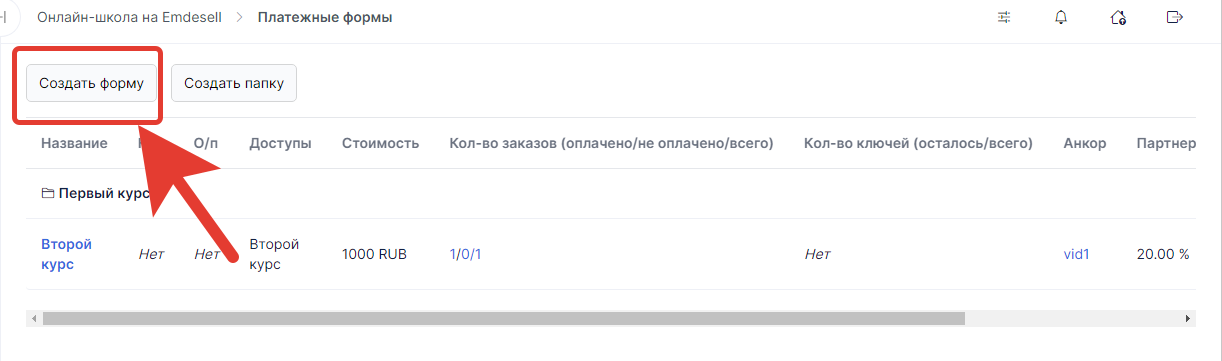
Создаем форму по кнопке - **Создать форму**.
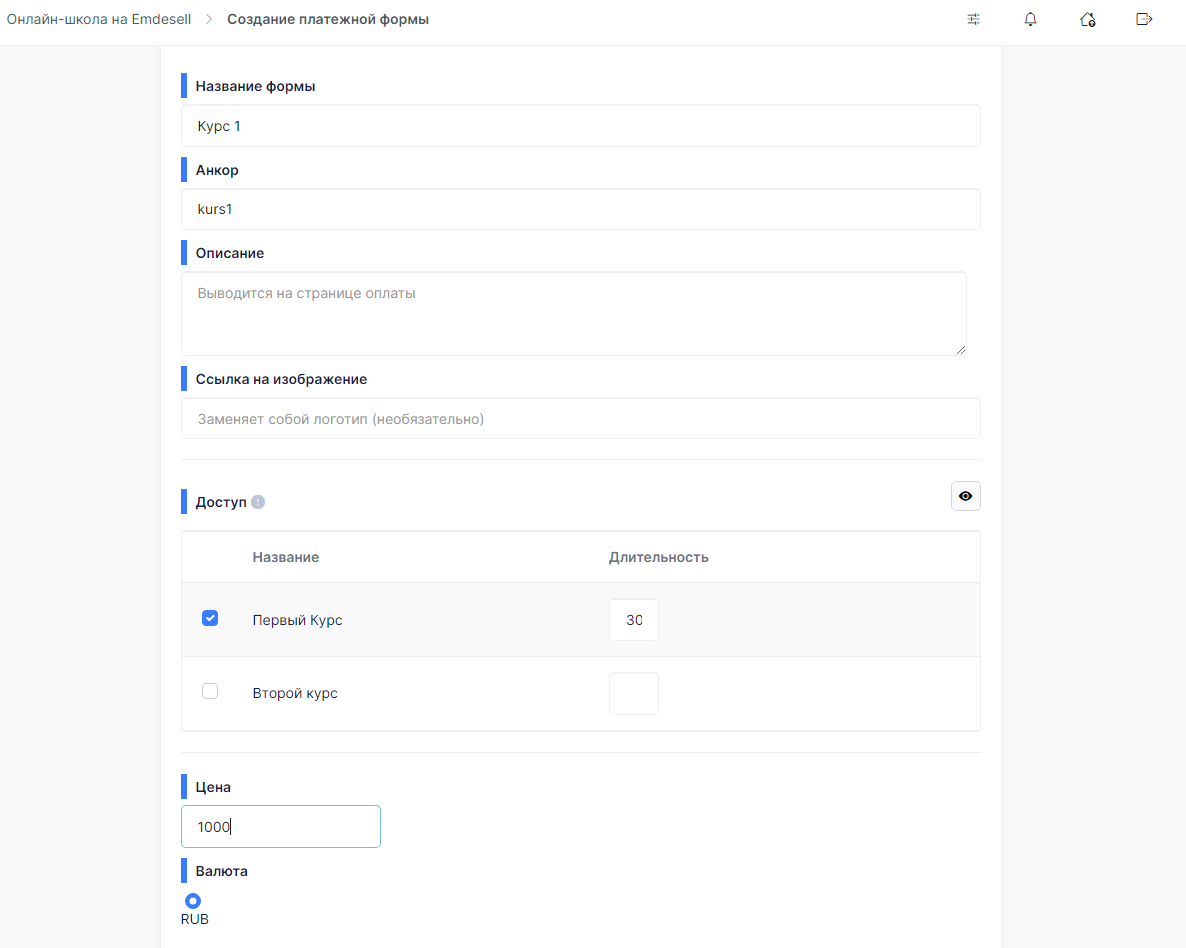
Вводим название формы, вводим Анкор, отмечаем Доступ к курсу и длительность, выставляем цену.
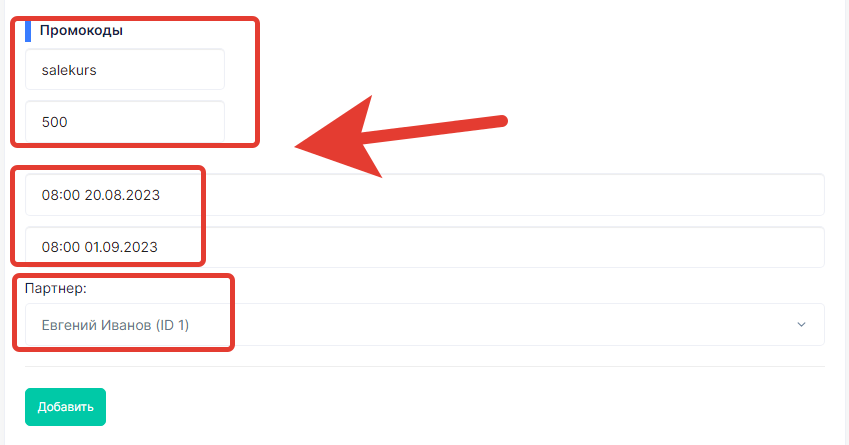
Добавляем один промокод по кнопке - Добавить.
Прописываем наименование промокода, обязательно указываем даты работы промокода и указываем партнера, к кому будет принадлежать данный промокод.
Также, в настройках партнерской программы в опции - Приоритет начислений при использовании промокода - выставлено - Владелец промокода. Это означает, что при использовании промокода, начисления отправятся партнеру, которому принадлежит этот промокод, а не тому партнеру, за которым будет закреплен данный клиент.
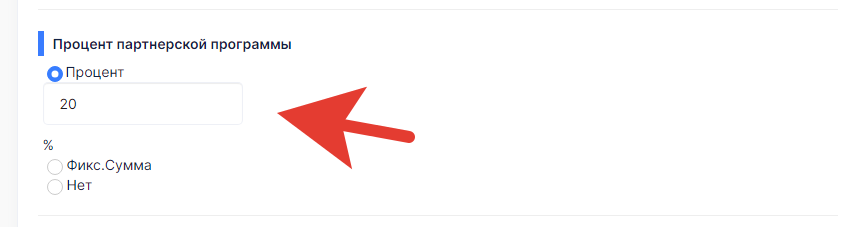
Далее, выставляем % отчислений партнерам.
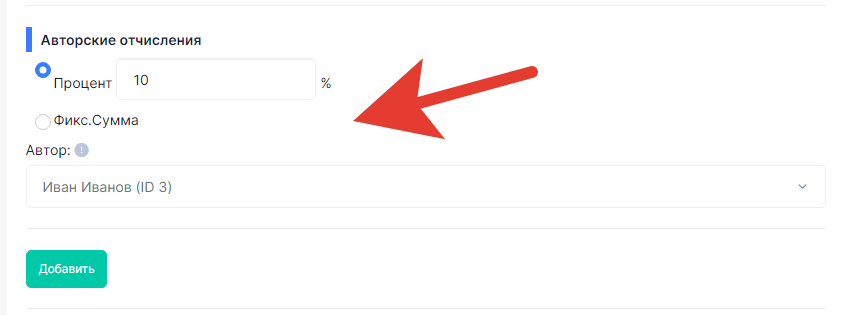
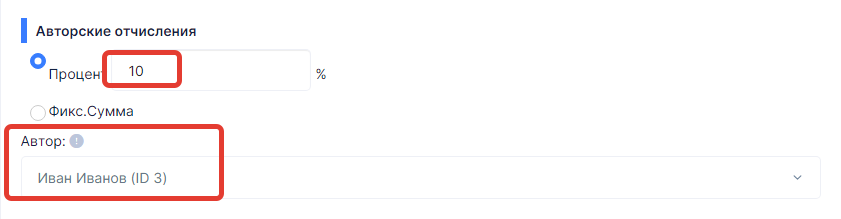
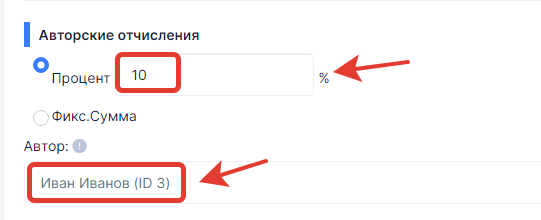
Также, добавим Авторские отчисления по кнопке - Добавить.
Выставим 10% и выберем Автора школы.
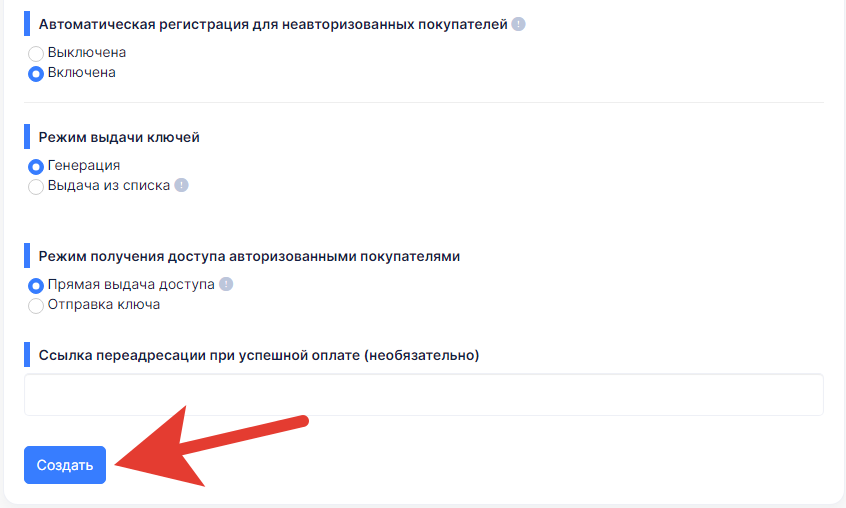
Спускаемся в самый низ страницы и нажимаем - **Создать**.
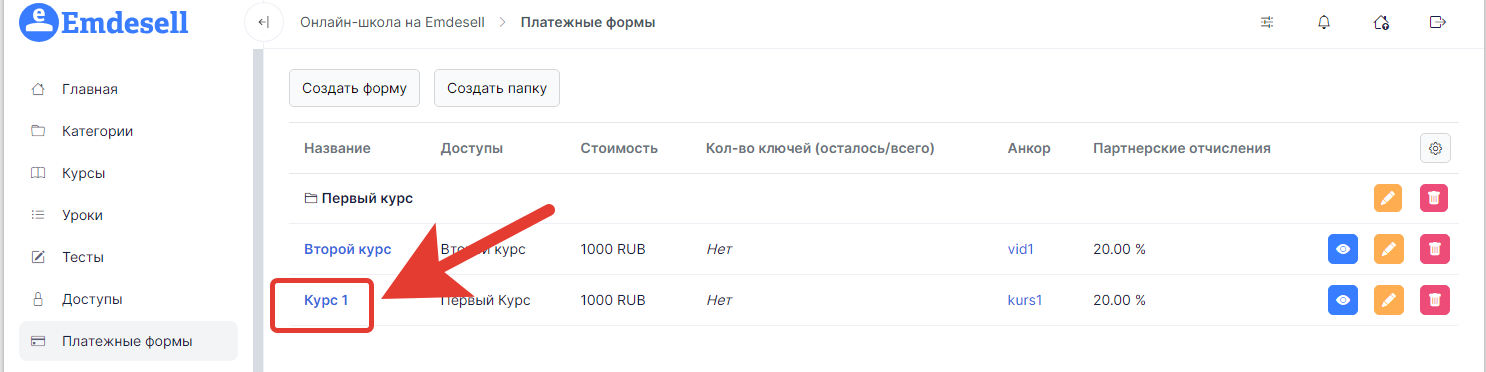
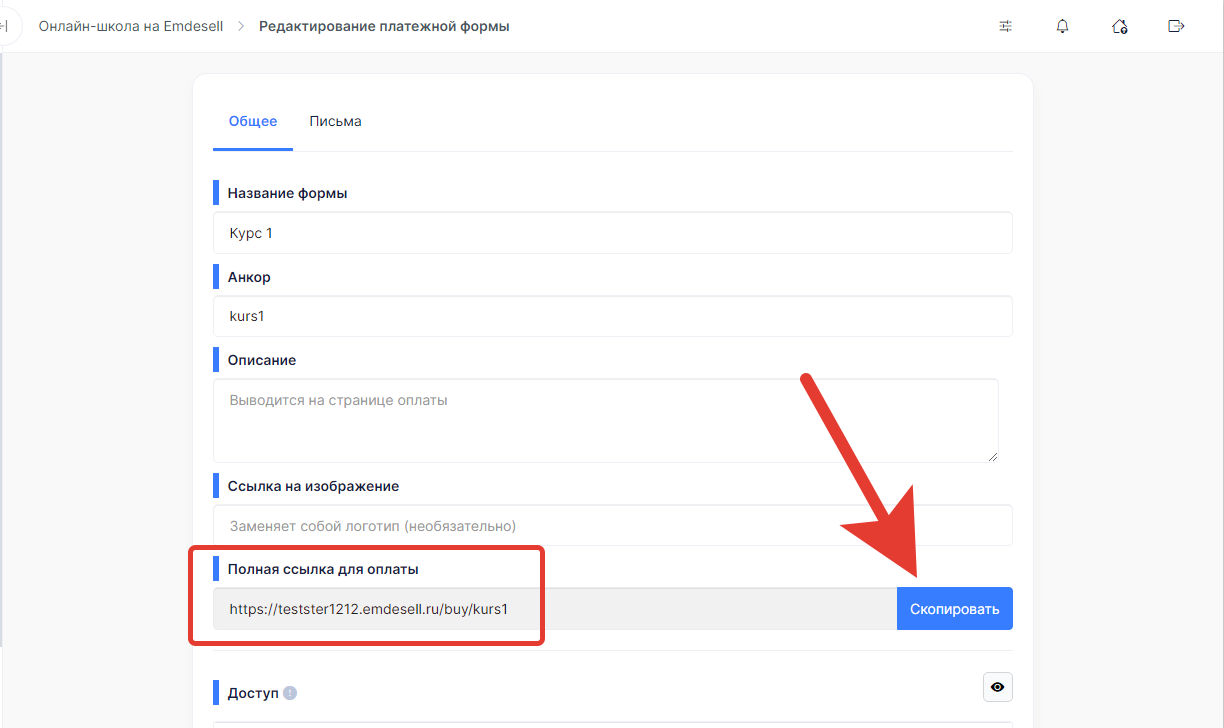
Теперь, переходим в редактирование платежной формы.
И копируем полную ссылку на форму.
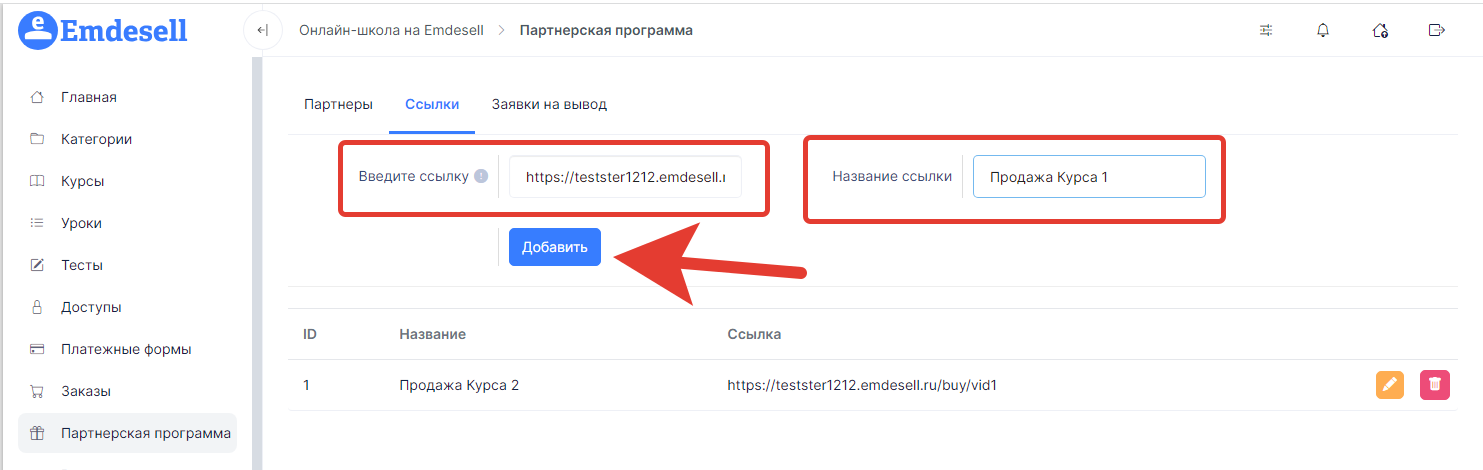
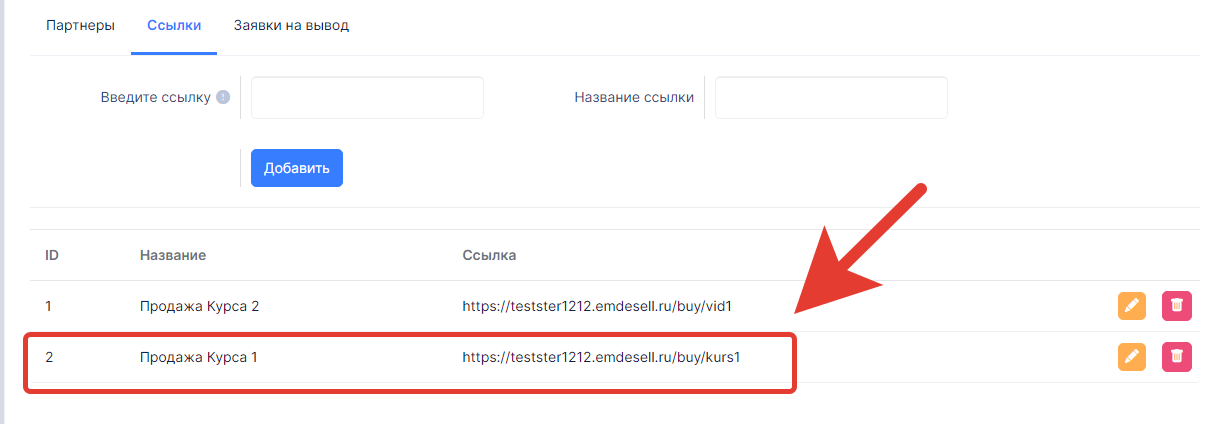
Теперь, переходим обратно в раздел - Партнерская программа во вкладку - Ссылки, и вставляем данную ссылку в поле ввода - Введите ссылку и также, указываем название ссылки и нажимаем кнопку - **Добавить**.
Таким образом, добавили новую ссылку для партнеров.
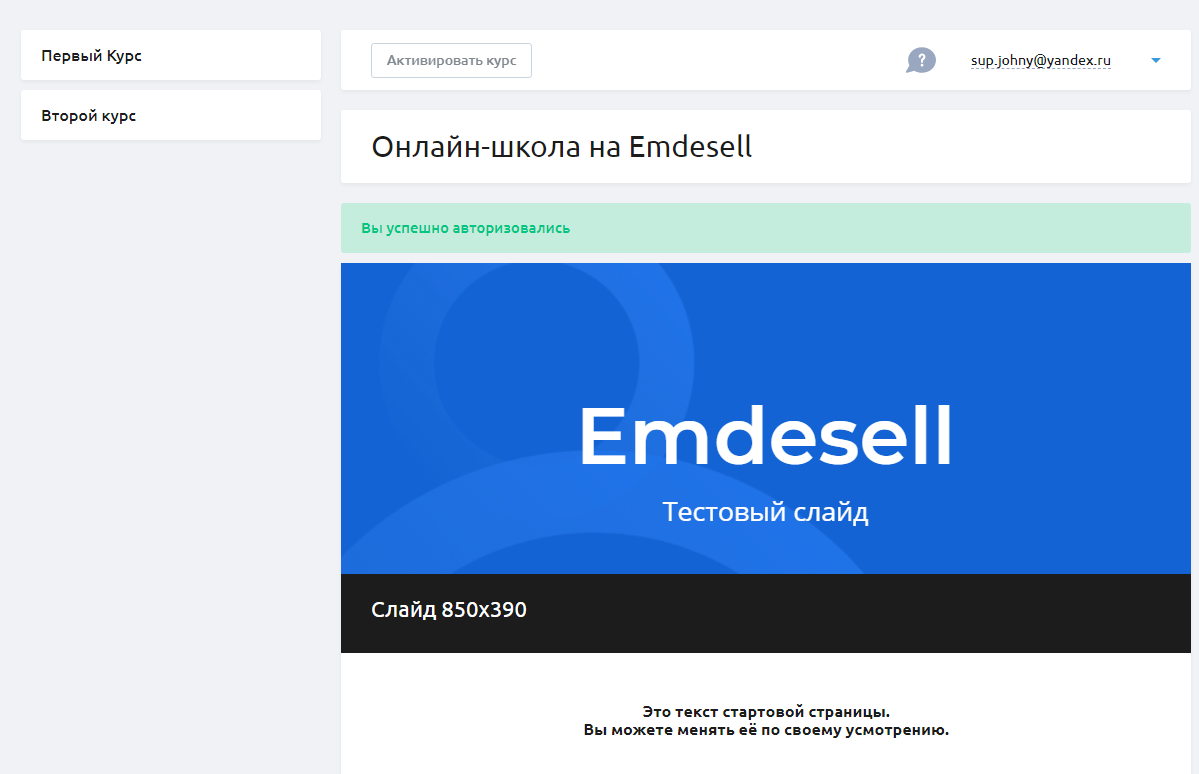
Теперь, выходим из аккаунта Администратора и входим в кабинет школы как ученик.
И, переходим в раздел - Партнерская программа в меню настроек аккаунта.
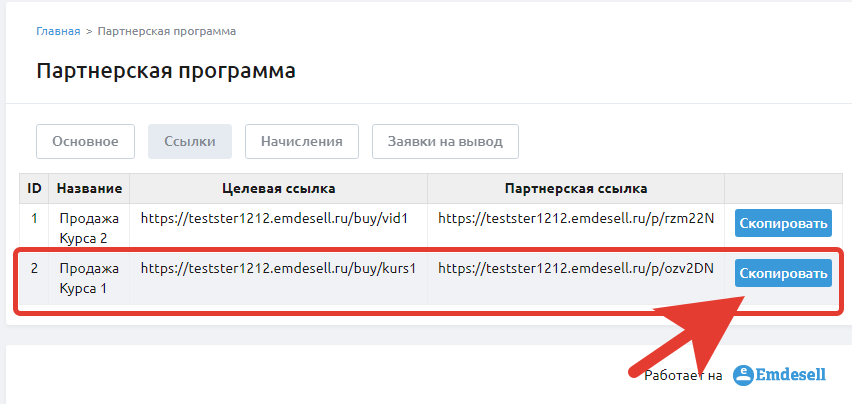
Теперь, переходим во вкладку - Ссылки.
Копируем вторую ссылку из столбца - Партнерская ссылка.
И отправляем потенциальному клиент данную ссылку.
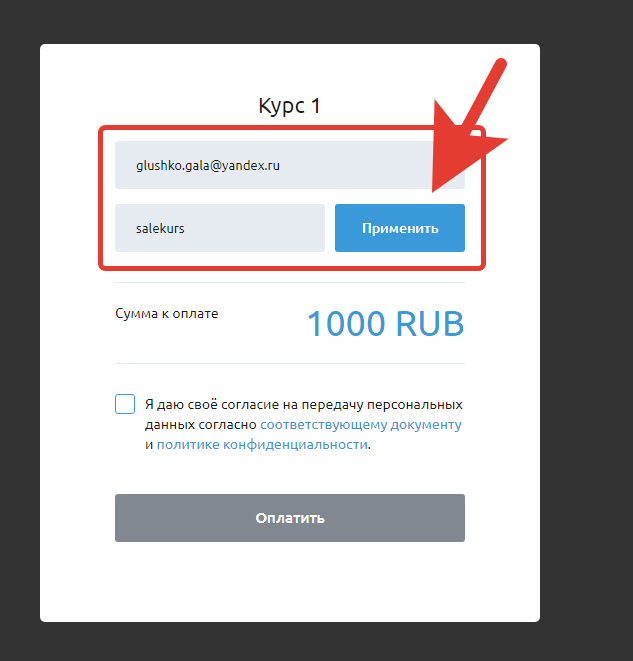
В данном примере используем новую вкладку инкогнито в браузере для вставки данной ссылки в строку браузера и тестовую почту для проверки работы формы.
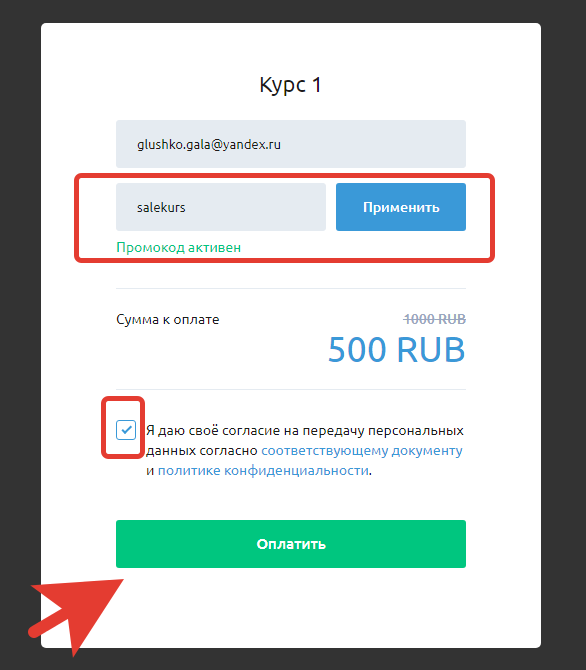
В форме оплаты вписываем новый email в поле ввода Email, вводим промокод партнера.
Нажимаем применить для промокода, отмечаем галочкой обязательное согласие на передачу данных и нажимаем кнопку - **Оплатить**.
После этого будет произведен переход в платежную систему для оплаты заказа.
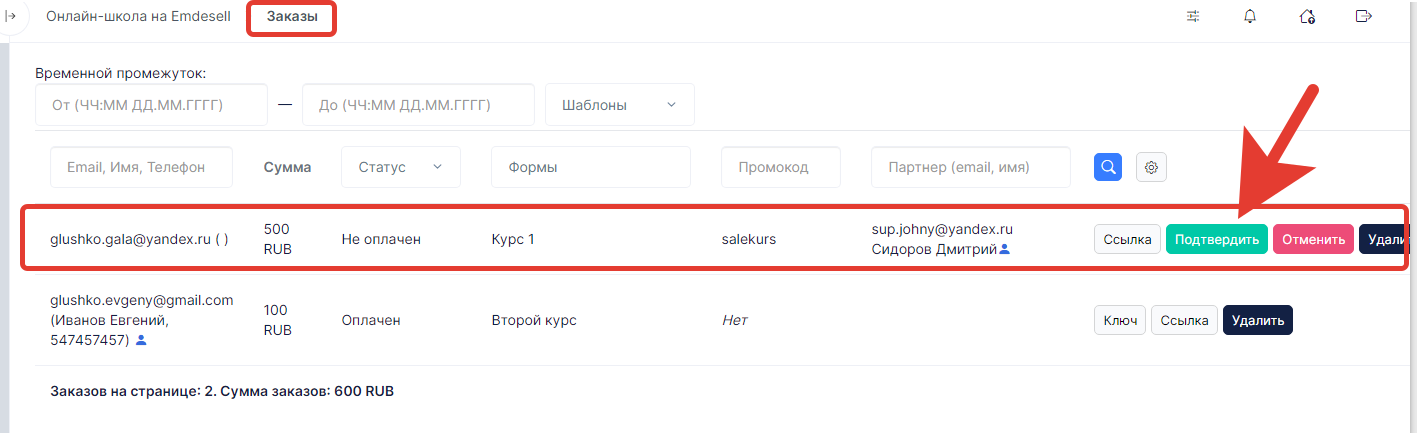
В данном примере - Подтвердим заказ вручную, в разделе Заказы.
Подтверждение вручную делается в примере, чтобы не осуществлять перевод денежных средств на счет.
В работающих школах - подтверждать вручную не нужно, это работает в автоматическом режиме после успешной оплаты, при верной настройке и подключении платежной системы к школе.
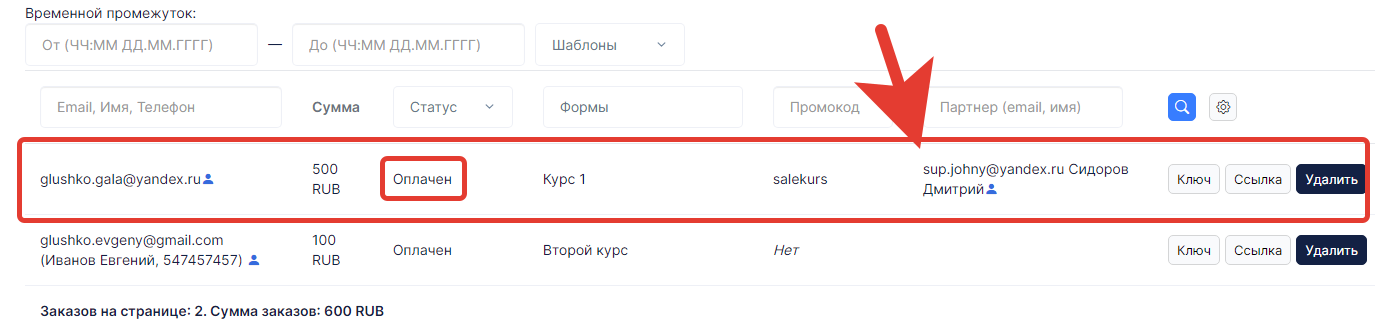
После подтверждения Статус заказа перейдет в стату - Оплачен. Также, обратите внимание что в столбце - Партнер, будет указан партнер, от которого пришел данный клиент в школу.
Теперь, можно проверить начисления в кабинете всех партнеров.
Первый партнер - это партнер, у которого есть **промокод**, и он является Администратором школы (это тот же тип Автора для настроек начислений в формах и в программе).
И ему должно быть начисление за использование промокода по выставленным настройкам программы.
Все начисления Авторам школы мы поставили в данном примере - 10 % от стоимости формы оплаты.
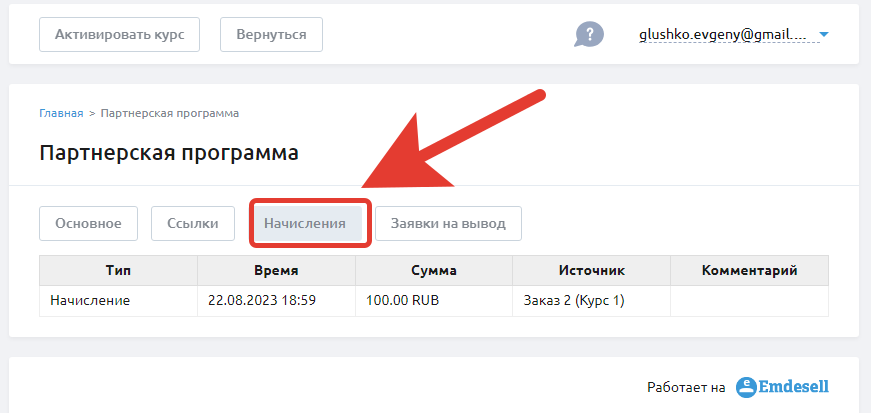
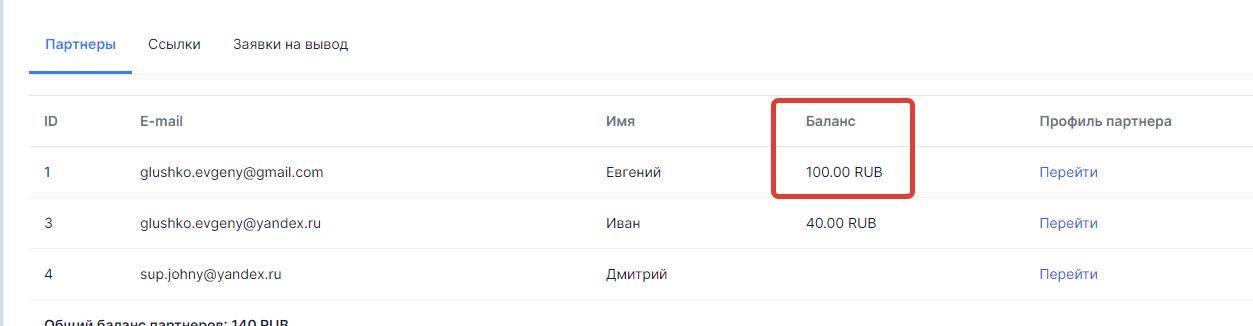
Т.е. начисление данному партнеру должно быть - 100 рублей. (10% от 1000 рублей).
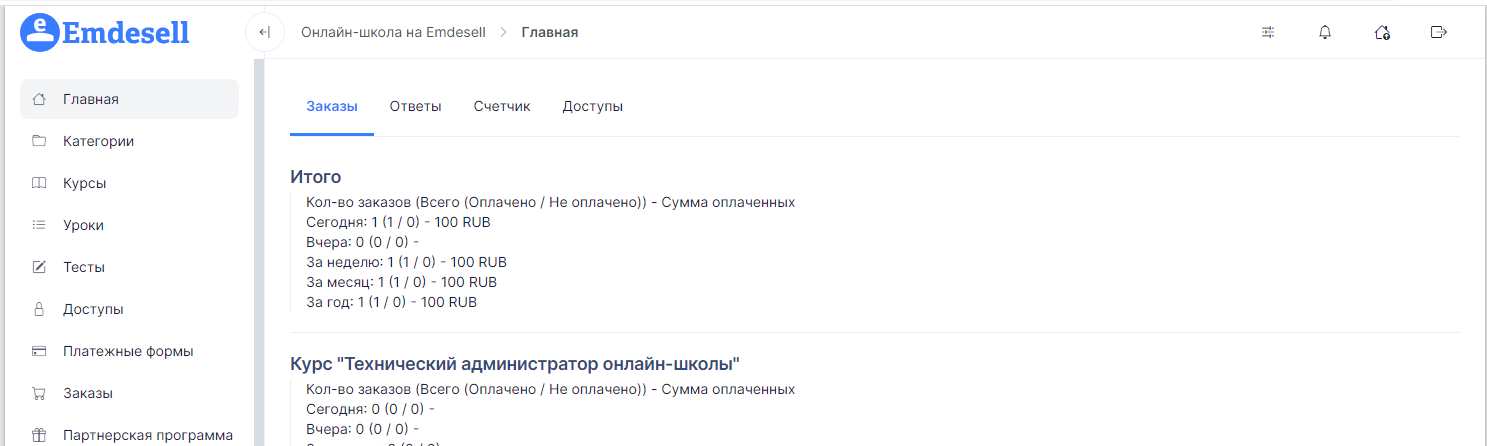
Переходим в кабинет школы под данными Администратора и проверяем вкладку Начисления раздела Партнерская программа.
Все верно.
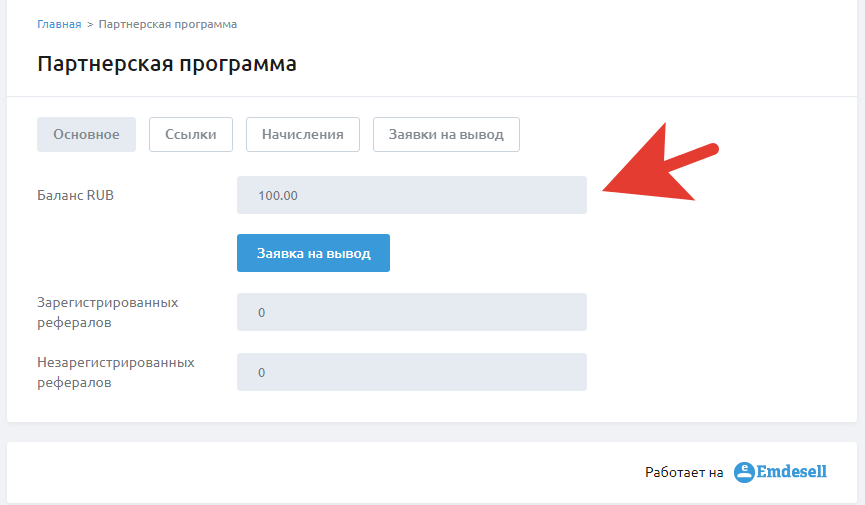
Также, можно проверить вкладку - Основное.
В которой можно сформировать **Заявку на вывод**.
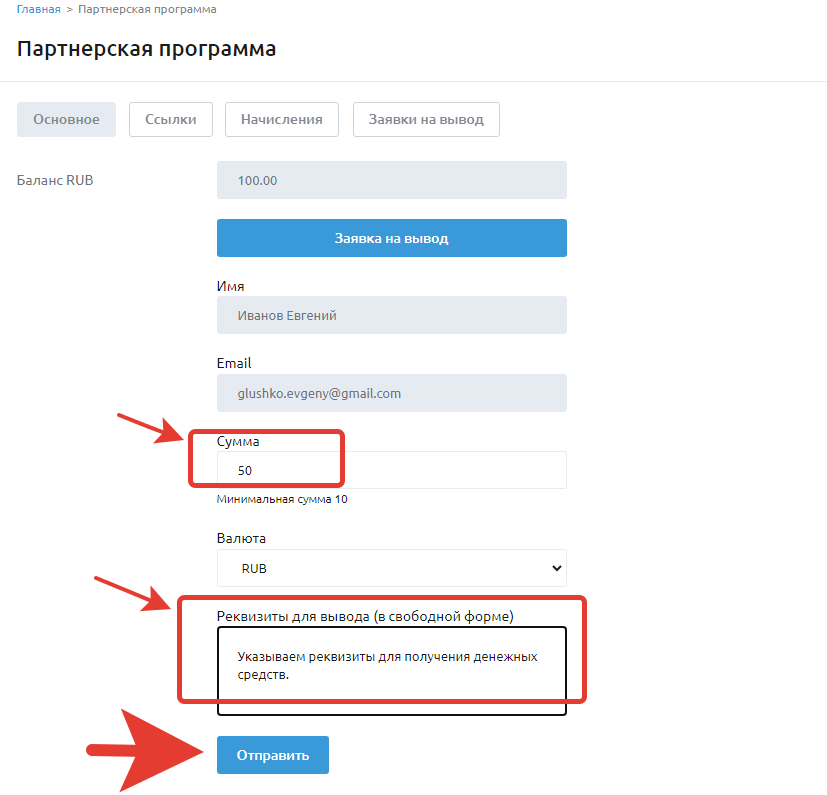
Нажмем на кнопку - **Заявка на вывод**.
Укажем сумму для вывода и реквизиты для получения денежных средств. И нажмем кнопку - **Отправить**.\
Таким образом, отправили заявку на вывод Администратору школы.
Переходим в раздел Партнерская программа.
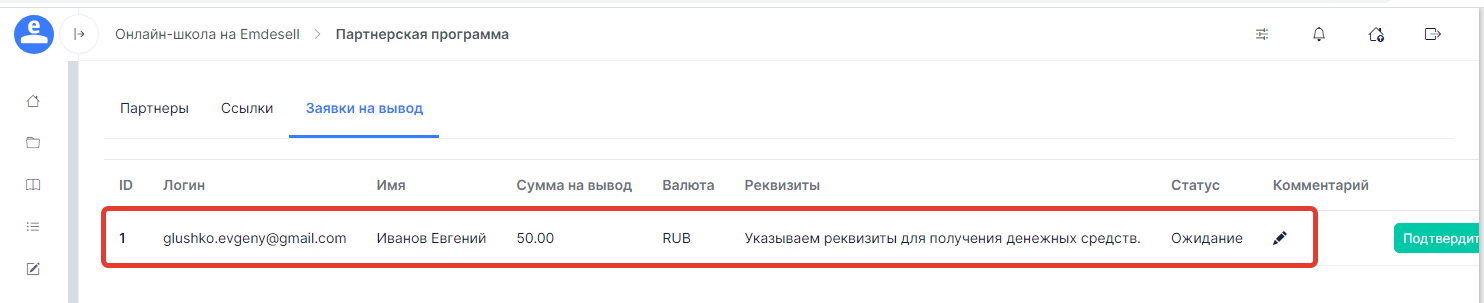
И переходим во вкладку - Заявки на вывод.
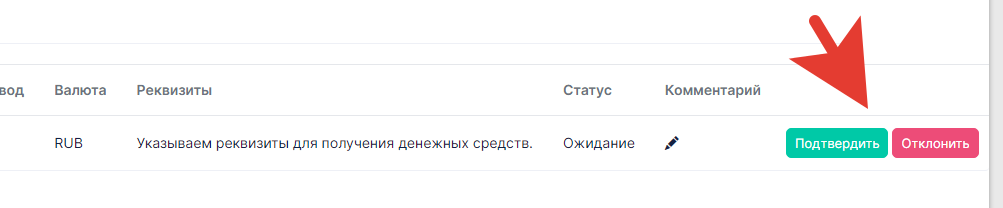
И видим данную заявку для вывода средств. Ее можно Подтвердить или Отклонить.
Сделаем - Отклонить, и бонусы вернуться на баланс партнера, который отправил заявку.
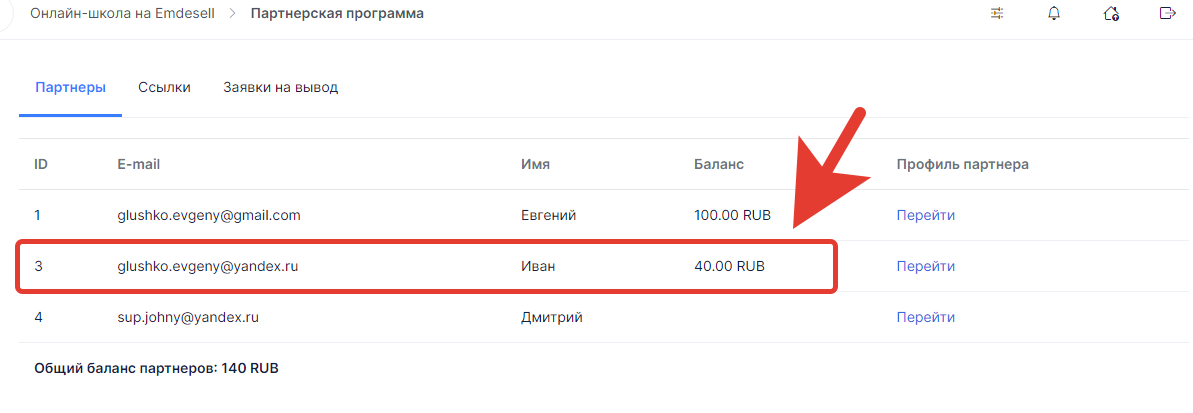
Второй партнер получил - 40 рублей. Это Автор школы.
В настройках платежной формы (данного примера) указали 10% начислений и также, указали какому Автору школы, будет начислены эти 10%.
Также, в настройках программы указано, что Автору начисления происходят только после отправки начислений Партнеру.
Это означает, что сначала был произведен расчет Партнеру.
А в данном случае это будет партнер, промокод которого использовали в платежной форме.
Т.е. от оставшейся суммы - 500 рублей, при применении промокода, 20% начислились данному партнеру, к которому принадлежит промокод.
Это произошло так, потому что в настройках программы выставили приоритет начислений тому, к кому привязан промокод.
И теперь, рассчитываем бонусы Автору (Админу) школы, исходя их остатка суммы.
Общая сумма стала 500 руб. - 100 руб. (бонусы партнера) = т.е. осталась сумма 400 рублей.
10% от 400 руб. = 40 рублей.
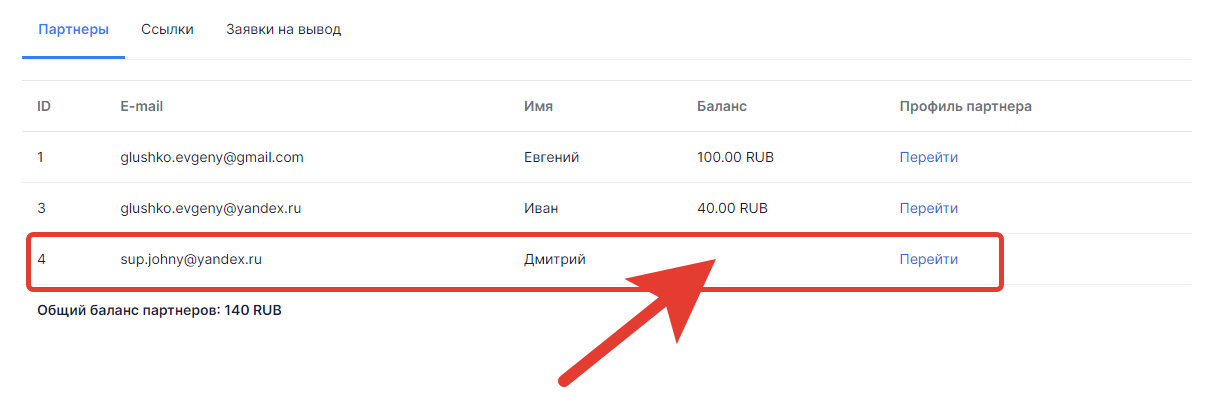
А третьему партнеру, за которым закреплен данный клиент, в итоге - ничего не начисляется, т.к. выставили приоритет начислений тому, к кому принадлежит промокод.
Если бы промокод не был использован, то этот партнер получил бы свое вознаграждение, или приоритет начислений стоял бы - привязанному партнеру, т.е. тому, за кем закреплен данный клиент.
Поэтому, при настройке Партнерской программы, а также, при настройке платежной формы, будьте внимательны - какие условия и опции выставляете.
***
## Видео обзор раздела Партнерская программа
https://kinescope.io/5f38mREEDtmu21pvw8nSra
Текстовая версия видео
Видео показывает, как включить и настроить партнерскую программу в кабинете школы, как партнеры получают ссылки и промокоды, оформляют заявки на вывод и оплачивают курсы с партнерского баланса.
1. `0:00` Чтобы включить партнерскую программу, перейдите в раздел **Настройки**, найдите раздел **Партнерская программа** и включите её.
2. `0:13` Задайте **срок закрепления за партнером** — время, в течение которого за партнером закрепляется его реферал (человек, перешедший по его ссылке или использовавший его промокод). Все покупки, на которые распространяется партнерская программа, будут начисляться этому партнеру.
3. `0:35` Выберите тип программы. **Открытая** — любой зарегистрированный в школе ученик может стать партнером. **Закрытая** — партнера назначаете только вы вручную как администратор.
4. `0:49` Задайте **минимальную сумму для вывода** и денежную единицу. Единица соответствует валюте, настроенной в школе как платежная система (например, тенге, рубли или доллары).
5. `1:11` Включите или выключите **заявки на вывод**. Выключение позволяет временно заблокировать вывод средств.
6. `1:18` Настройте оплату платежных форм с партнерского баланса: партнеры смогут оплачивать курсы накопленными средствами. На платежной форме появится возможность использовать эти деньги.
7. `1:35` Настройте **приоритет начисления при использовании промокода**. Промокод может принадлежать блогеру или другому партнеру, которому обещан процент от продаж.
8. `2:19` Если отметить галочку, начисление пойдет привязанному к клиенту партнеру независимо от того, кому принадлежит промокод. Если выбрать начисление владельцу промокода, оно пройдет ему независимо от того, привязан ли клиент к другому партнеру.
9. `2:50` Настройте **привязку к партнеру при использовании промокода**: если реферал не привязан, при использовании промокода он будет закреплен за этим партнером.
10. `3:04` Сохраните изменения. В меню слева появится раздел **Партнерская программа**. В нем три вкладки: список партнеров, ссылки для привлечения клиентов и заявки на вывод от партнеров.
11. `3:24` Чтобы назначить партнера вручную, откройте аккаунт нужного ученика, перейдите в раздел **Партнерская программа** и активируйте его как партнера.
12. `3:46` При открытой программе ученик видит раздел **Партнерская программа** после обновления страницы. Чтобы стать партнером, он нажимает кнопку **Стать партнером** и получает персональный раздел для работы.
13. `4:12` В разделе **Рефералы** партнер видит две категории. **Зарегистрированные рефералы** — те, кто что-то приобрел. **Незарегистрированные рефералы** — те, кто перешел по ссылке, но пока ничего не сделал.
14. `4:27` В разделе **Ссылки** партнер копирует ссылки, по которым приводит клиентов.
15. `4:59` В разделе **Начисления** отображаются все операции с аккаунтом партнера: заявки на вывод, их отмены и активации, а также начисления, сделанные администратором вручную.
16. `5:10` Чтобы начислить деньги партнеру вручную, откройте его аккаунт, укажите сумму (в примере — 5000 рублей), при необходимости оставьте комментарий и нажмите **Начислить**.
17. `6:01` Партнер создает заявку на вывод: указывает сумму, реквизиты (например, номер карты) и нажимает **Отправить**. Сумма списывается с баланса и резервируется (холдируется).
18. `6:30` Заявка появляется в статусе ожидания. Подтвердите её после того, как выплата партнеру сделана, либо отклоните. После подтверждения в **Начислениях** появляется списание суммы заявки.
19. `7:47` При отклонении заявки можно указать комментарий с причиной. Отклоненная сумма возвращается на баланс партнера.
20. `8:12` В раздел **Ссылки** можно добавить ссылки на оплату, платежные формы или лендинг целиком. Вставьте ссылку, укажите название курса и нажмите **Добавить**. Название появится в списке ссылок.
21. `8:57` Если партнерскую программу по курсу прекращаете, сначала удалите ссылку, затем удалите платежную форму, чтобы не возникало ошибок.
22. `9:11` У каждого курса в разделе **Ссылки** две ссылки. **Целевая** — прямая ссылка без партнерской привязки. Вторая — ссылка с партнерским уникальным кодом, по которому Emdesell определяет, за каким партнером закреплена ссылка. Нажмите **Скопировать** и распространяйте ссылку.
23. `9:37` Чтобы создать платежную ссылку с промокодом для партнера, укажите название курса и анкор (текст ссылки). Описание можно не заполнять. Эту ссылку можно отправлять партнеру или вставлять на лендинг.
24. `10:05` Задайте параметры доступа: в примере — продажа первым, длительность доступа к урокам 30 дней, цена 3000 рублей.
25. `10:24` Выберите партнера, за которым закрепится промокод, и задайте сам промокод. В примере стоимость по промокоду — 2000 рублей.
26. `10:43` Задайте начисление партнеру по промокоду процентом или фиксированной суммой. В примере — 500 рублей: из стоимости курса 2000 рублей партнер получает 500 рублей, владелец курса — 1500 рублей.
27. `10:58` Укажите дату и время начала и окончания действия промокода (в примере — с 8:00 1 сентября до 3 сентября). Промокоды можно создавать для любого количества партнеров. Это необязательно: партнеры могут работать и по прямой ссылке.
28. `11:28` В форме выберите данные, которые нужно запрашивать у покупателя, например имя, фамилию, отчество и телефон. Затем создайте ссылку.
29. `11:41` После создания ссылка становится активной. Её можно передать партнерам для продвижения или поставить на форму лендинга.
30. `11:56` Проверьте промокод: при его применении происходит списание с учетом скидки. Скидка по промокоду служит мотивацией для рефералов и для партнера, который продвигает курс.
31. `12:26` Заказ, оформленный по промокоду, появляется в партнерской программе как неоплаченный. Нажмите **Подтвердить**.
32. `12:44` После подтверждения баланс партнера увеличивается (в примере — до 6300 рублей). В разделе **Начисления** партнера отображается начисление с номером заказа (в примере — 500 рублей).
33. `13:11` Партнер может оплачивать платежные формы со своего партнерского баланса. В платежной форме отображается **партнерский кошелек** с суммой баланса.
34. `13:37` Партнер нажимает **Оплатить** и оплачивает курс бонусными средствами. В **Начислениях** появляется списание за покупку курса (в примере — 3000 рублей).
***
[Заказы](../../nastroika-servisa/zakazy) <--- [Партнерская программа](../../nastroika-servisa/partnerskaya-programma) ---> [Бонусы](../../nastroika-servisa/bonusy)
***