# onlain kassy

Источник: https://docs.emdesell.ru/nastroika-servisa/nastroiki/onlain-kassy

[Платежная система](https://docs.emdesell.ru/nastroika-servisa/nastroiki/platezhnaya-sistema.md) <--- [Онлайн-кассы](https://docs.emdesell.ru/nastroika-servisa/nastroiki/onlain-kassy.md) ---> [Партнерская программа](https://docs.emdesell.ru/nastroika-servisa/nastroiki/partnerskaya-programma.md)

***

# Онлайн-кассы

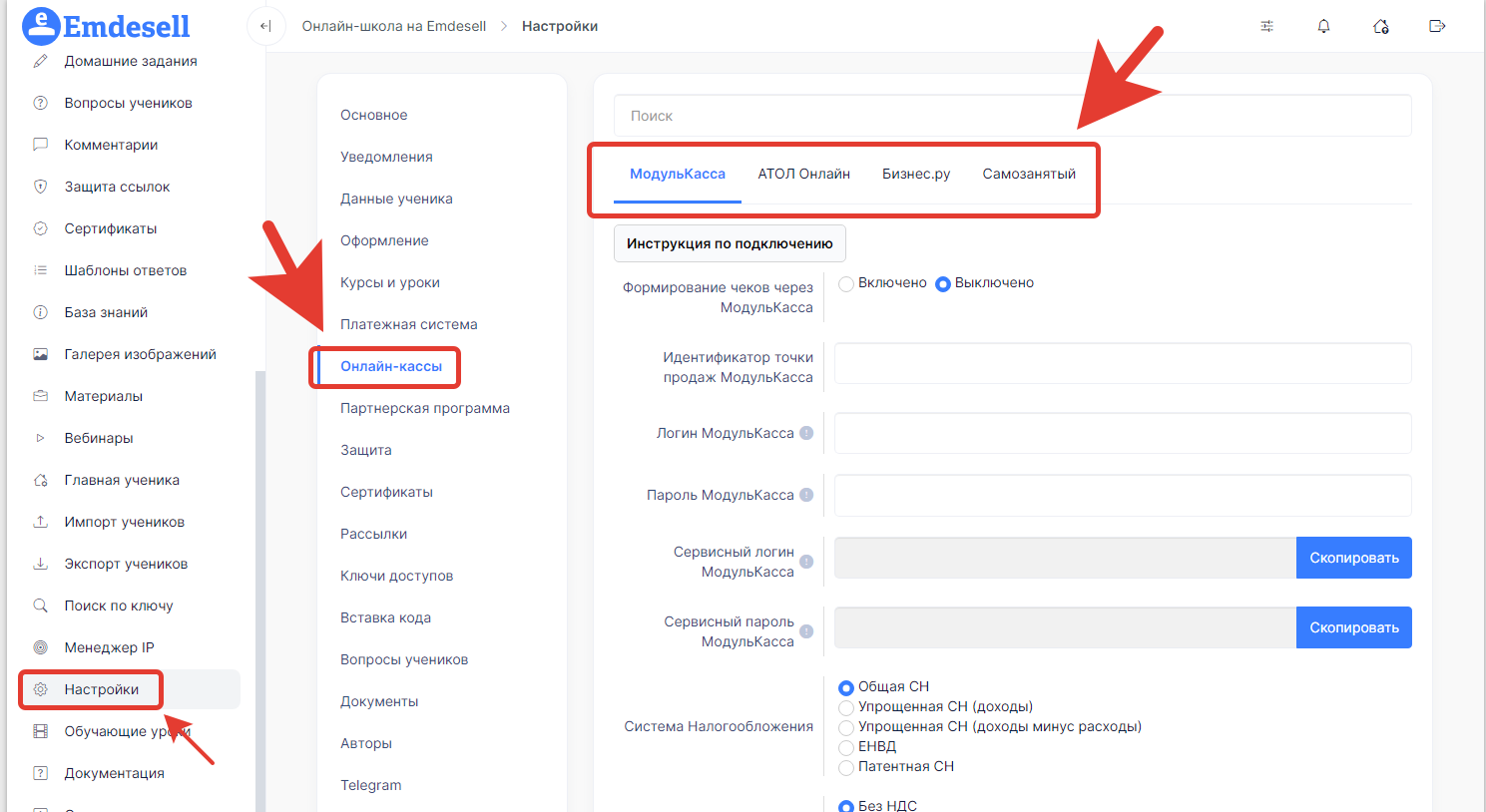
Подраздел кабинета школы **Онлайн-кассы** дает возможность подключить и настроить онлайн-кассы в сервисах - **АТОЛ**, **МодульКасса**, **Бизнес.ру**, а также, настроить автоматическое формирование чеков после оплат для Самозанятых во вкладке - **Самозанятый**.
![](https://docs.emdesell.ru/.assets/onlain-kassy/1.png)

## Подключение МодульКассы

### Видео-урок

https://kinescope.io/0MqqVntkm5TKhQGZuJUhqJ

<details>

<summary>Текстовая версия видео</summary>

Как подключить онлайн-кассу МодульКасса к сервису Emdesell: получить логин, пароль и идентификатор точки продаж, ввести их в настройках и включить отправку чеков.

1. `0:06` Перейдите в **Настройки**, в раздел **Онлайн кассы**. Там есть инструкция.
2. `0:12` Если онлайн-касса ещё не подключена, перейдите по ссылке из инструкции и оформите кассу с точкой продаж.
3. `0:19` После оформления кассы с точкой продаж вы получите доступ к панели управления. Запомните **логин** и **пароль**: они понадобятся для подключения.
4. `0:39` В панели управления перейдите в раздел **Точки продаж**, выберите нужную точку и скопируйте её идентификатор (Ctrl+C).
5. `0:47` В настройках онлайн-кассы вставьте скопированный идентификатор.
6. `0:52` Введите логин и пароль, которые использовали для входа в панель управления.
7. `0:52` Выберите систему налогообложения. Обычно это упрощённая 6% или патент.
8. `1:07` Выберите тип налогообложения. Скорее всего, это **без НДС**.
9. `1:13` Отметьте платежные системы, по которым будут пробиваться чеки. Если прямого подключения онлайн-кассы нет, можно выбрать **ЮKassa** или **Prodamus**. Отмечайте только те системы, которые подключены в разделе **Платежная система**.
10. `1:36` Нажмите **Сохранить изменения**. Если логин, пароль и идентификатор указаны правильно, появятся **сервисный логин** и **сервисный пароль**: интеграция прошла успешно. Логин и пароль из полей исчезнут, они не хранятся.
11. `1:51` Переключите параметр **Включено**, чтобы онлайн-касса работала, и нажмите **Сохранить изменения**.
12. `1:59` Теперь при каждой оплате, которая получает статус «оплачен» в разделе **Заказы**, на e-mail клиента, указанный при оплате, будет отправлен чек с онлайн-кассы. На этом интеграция завершена.

</details>

### Инструкция

Переходим в раздел **Настройки** кабинета школы.

<figure><img src="https://sun9-49.userapi.com/impg/0MJy2zkCmdU95F786-u7qAwz5M_MzROqiUzBLw/alvqGSNJDAQ.jpg?size=807x458&#x26;quality=95&#x26;sign=211fd97fce00bd7ddf08e07d66ea1417&#x26;c_uniq_tag=fR98JxroCj-uLa92K_ulYrsMkao6lccXe49qCqCYfM0&#x26;type=album" alt=""><figcaption><p>Добавьте описание</p></figcaption></figure>

Далее, нужно открыть вкладку - **Онлайн-кассы**, в данном разделе кабинета школы.

<figure><img src="https://sun9-78.userapi.com/impg/r072MKA2u3BEdHpvXDhIzER8Ars7OJX7w99PIg/naJiLgxJESg.jpg?size=807x409&#x26;quality=95&#x26;sign=a033b8034f9a984f8cb3c15365d9aa0c&#x26;c_uniq_tag=HvYyh6oEX_ef-xLDR66Epx9cLFwIu_zkm7ChjeLRvfI&#x26;type=album" alt=""><figcaption><p>Добавьте описание</p></figcaption></figure>

Остаемся в подразделе - **МодульКасса**.

<figure><img src="https://sun9-33.userapi.com/impg/aX6R7smKLVT6HbIv-oPGS-A6XdPniJlIKkloUQ/EmwEK7_hPcM.jpg?size=807x419&#x26;quality=95&#x26;sign=5b34402241101b18912c0c41b245c555&#x26;c_uniq_tag=m7bcUAykaxJeDAoe21JU3MpkKsM_n6KpW-urtCIVCVg&#x26;type=album" alt=""><figcaption><p>Добавьте описание</p></figcaption></figure>

И нажимаем по кнопке - **Инструкция по подключению**.

<figure><img src="https://vk.com/doc4774292_670095089?hash=wPhN4XWeMiCrhOKRCe9TxC0JUYLzS5OgcJrmNuAuneD&#x26;dl=Oi9l3owSQOvsFqL6sOoJZwlk7zeIw0nzsjWG20o0lZT&#x26;wnd=1&#x26;module=groups" alt=""><figcaption><p>Добавьте описание</p></figcaption></figure>

Далее, по инструкции, пройдите регистрацию в сервисе [МодульКассы](https://modulkassa.pro/?utm\_source=44A3A71B-DA9A-4A26-B76A-38310690A2D0).

<figure><img src="https://sun9-35.userapi.com/impg/EpPfp_KE-AIiTxS9-aW5IhyPLyxorSbKv-mmqQ/VzWDaGTWI1k.jpg?size=807x278&#x26;quality=95&#x26;sign=998414b0156cc0997d06cd691ef8b1c4&#x26;c_uniq_tag=blrVm2ERj0CjvvdTnmQeWLZ5JyLuQdeVcaa8Gr3BhLw&#x26;type=album" alt=""><figcaption><p></p></figcaption></figure>

Оформите кассу и точку продаж.

<figure><img src="https://sun9-44.userapi.com/impg/mmpOS68zA42RaMkRGqik9U5qGoLvGljRghubQQ/_1ImSn2B0F8.jpg?size=807x265&#x26;quality=95&#x26;sign=a6b21c4aeddb438b8d9f412fe88b05c4&#x26;c_uniq_tag=0mHoiR00iitvwalLS4FnLUmVULczWN24wXq3CfDIEWs&#x26;type=album" alt=""><figcaption><p></p></figcaption></figure>

После оформления кассы точки продаж, перейдите в кабинет сервиса **МодульКассы**.

<figure><img src="https://sun9-80.userapi.com/impg/N-qtyFBIFTWnvWhISuJxr3cuu96mZYiQ6uwqpw/05czuUz22os.jpg?size=807x386&#x26;quality=95&#x26;sign=873de0e65ded8be4e2c05cdb5a5dd26c&#x26;c_uniq_tag=GkwF12mhmlx1_qnWA-H15fKl4z7FLUdi626cZfPwkAc&#x26;type=album" alt=""><figcaption><p></p></figcaption></figure>

Далее, перейдите в раздел - **Точки продаж** в верхнем меню.

<figure><img src="https://sun9-28.userapi.com/impg/RHMJNltivAaFXQgCxkUFzLdrTD02F7hWa6FtDg/RcFsWBFiYd8.jpg?size=807x396&#x26;quality=95&#x26;sign=07b042a2cb3f3375c276403444b1347e&#x26;c_uniq_tag=zbUcPFRtD_4TXCB9YhSqDov73YiHr6BeEFPYhy20M1Q&#x26;type=album" alt=""><figcaption><p></p></figcaption></figure>

Далее, нажимаем по точке продаж.

<figure><img src="https://sun9-62.userapi.com/impg/rl7o2hsMddPF9CO-1q9zGEaWgfErESUu8gtQIg/Wwb9ewKgKPQ.jpg?size=807x338&#x26;quality=95&#x26;sign=ec1daf9ff8a82bef41bd4061b26cc6cb&#x26;c_uniq_tag=m5hBdA9RECog9sv_tzMoBiJnxATubACetx4GwRt5bGU&#x26;type=album" alt=""><figcaption><p></p></figcaption></figure>

И, в открывшемся окне - копируем **Идентификатор**.

<figure><img src="https://sun9-37.userapi.com/impg/rRtCwT38igTdZSdilZbNWicfrV9X219h-8duCA/r8pkfPqR920.jpg?size=807x379&#x26;quality=95&#x26;sign=2d6cf6b1f14f6b73134bbdbdc8bbf6f4&#x26;c_uniq_tag=BvBVG_WM3rjzTonvEm8MwjxApX9EFAwWzPDXdCoacmo&#x26;type=album" alt=""><figcaption><p></p></figcaption></figure>

И вставляем скопированный идентификатор в соответствующую строку ввода \[Идентификатор точки продаж МодульКасса] в настройках кабинета школы.

<figure><img src="https://sun9-77.userapi.com/impg/tzfxRj78F1QFz7obx-SjHhBHN6Em--QGBj6sqw/WvKpn2NoZxk.jpg?size=807x412&#x26;quality=95&#x26;sign=054f9aac04a01471be6a1c0e8a631067&#x26;c_uniq_tag=Ir6Aw-afJpvXi4EymrdkP0k3yowyMeB1n2qziNnA714&#x26;type=album" alt=""><figcaption><p></p></figcaption></figure>

Далее, вводим свои данные - **Логин** и **Пароль**, которые используются для входа в кабинет МодульКассы.

<figure><img src="https://sun9-54.userapi.com/impg/uOxpIe3n6rRCYHhQusJWWHhR_QnYWYFFmjy_WQ/e5LxqPQ8H-s.jpg?size=807x382&#x26;quality=95&#x26;sign=a9644d0b19e5c33f56216d58e8bd9ed4&#x26;c_uniq_tag=Wu0thDKbLnSGvNKYOdmaBrcfpRHs5oxgsezpjtOQOUE&#x26;type=album" alt=""><figcaption><p></p></figcaption></figure>

Далее, выбираем систему налогообложения.

<figure><img src="https://sun9-56.userapi.com/impg/Pol_CBePh6RTvXJSi2FZHd2j36IK0XAuqVGvMw/MULGIVybz9M.jpg?size=807x121&#x26;quality=95&#x26;sign=43a020d3cf3ef11565f431cf7bd8745d&#x26;c_uniq_tag=u3AWS2OozVoqFxxSoE0O9QbEh-0t0a4GNLgx91BTM8k&#x26;type=album" alt=""><figcaption><p></p></figcaption></figure>

Далее, выбираем Размер НДС.

<figure><img src="https://sun9-62.userapi.com/impg/AXl2T8ePRWi9E0BsQOYj105tIqmAPFrqrxOYWw/SP4cBfB_n7w.jpg?size=807x139&#x26;quality=95&#x26;sign=7de96f9c8fef933bd47ee5cfc3f5d723&#x26;c_uniq_tag=TsOo9UAbHOfF1RdGhSKab4WprdBR-51CYEzWQnE7B58&#x26;type=album" alt=""><figcaption><p></p></figcaption></figure>

И, выбираем платежную систему, для которой необходимо отбивать чеки.

<figure><img src="https://sun9-49.userapi.com/impg/2vZaYbPdvz3i_Binp-RKpvtv3MyF3ardE8eQZw/1466_ExrVIk.jpg?size=807x96&#x26;quality=95&#x26;sign=e873fb0a4d48d5bd0253d078184fecd3&#x26;c_uniq_tag=RNEhcIirsrwlcaLTtaInzVzlp0sWO3Cej50zYCYGrBk&#x26;type=album" alt=""><figcaption><p></p></figcaption></figure>

Далее, необходимо нажать кнопку - **Сохранить изменения**.

<figure><img src="https://sun9-28.userapi.com/impg/VQqWrE4AioDtKJr1M7xCqQF7f9Ni2b-azRoGTg/MJs64HRw13M.jpg?size=807x367&#x26;quality=95&#x26;sign=a8a0dd8b285bc074d7031c191abf36a7&#x26;c_uniq_tag=JhbqmE65rLPS88UvEqqLmb4xKQhhoDMGmTftWA3fdnI&#x26;type=album" alt=""><figcaption><p></p></figcaption></figure>

После этого, должны появится данные в строках - **Сервисный логин МодульКасса** и **Сервисный пароль МодульКасса.**

<figure><img src="https://sun9-25.userapi.com/impg/B20mJk5EyhY-T1BcrwgytpzKkjhFXYArfwMvVA/xxMiJuAq3-w.jpg?size=807x147&#x26;quality=95&#x26;sign=e64e35ced0b44cc1e21d63c003b263c9&#x26;c_uniq_tag=Obn7uLDtzvC74M8EdBORm8O-ObQwHAM9GCa1vPje1qc&#x26;type=album" alt=""><figcaption><p></p></figcaption></figure>

Теперь, обязательно необходимо перевести в режим - **Включено** в опции **Формирование чеков через МодульКасса**.

<figure><img src="https://sun9-51.userapi.com/impg/QETHgfThgPFttEu2FDRkAW0Buil5xeci_Chheg/TvQb0ltMRDo.jpg?size=807x383&#x26;quality=95&#x26;sign=2d6cf2f09ad1f517ff2cc0256c8727da&#x26;c_uniq_tag=E5whNI-iuiOKj9t8VcdhwbihMUJFLcV3iuoMF-zBZq4&#x26;type=album" alt=""><figcaption><p></p></figcaption></figure>

И еще раз нажать на кнопку - **Сохранить изменения**.

<figure><img src="https://sun9-64.userapi.com/impg/Lu2lFq-1K2uuKt8P1yCN5PMinu3nXPckmD_xtQ/u6KILL9ommA.jpg?size=807x428&#x26;quality=95&#x26;sign=e76da817cafea6e097bbe3534d10ce56&#x26;c_uniq_tag=bVApR7hZTzfWvt4Rp0X_YJ449ms8i4q3QFMcXSUKh_Q&#x26;type=album" alt=""><figcaption><p></p></figcaption></figure>

Таким образом, теперь в кабинете школы после успешной оплаты по форме оплаты школы, пользователю (клиенту) будет отправлен чек об оплате на его почту.

## Подключение онлайн-кассы АТОЛ

### Видео-урок

https://kinescope.io/mxhxVYb4AgEU2qXf3Gm5vL

<details>

<summary>Текстовая версия видео</summary>

Как подключить онлайн-кассу Атол к Emdesell: скопировать данные интеграции из XML-файла Атол, внести их в настройки онлайн-касс и проверить формирование чека тестовым заказом.

1. `0:06` В кабинете онлайн-кассы Атол в разделе настроек интегратора скачайте файл в формате XML. Откройте его в любом текстовом редакторе. Из него нужно взять данные для подключения.
2. `0:51` В Emdesell перейдите в **Настройки** → **Онлайн-кассы** и откройте вкладку **Атол Онлайн**.
3. `0:57` Включите интеграцию.
4. `0:57` Скопируйте **групп-код** из файла: только значение между кавычками. Это идентификатор группы кассы.
5. `1:25` Скопируйте **логин** из файла: значение между кавычками, без самих кавычек.
6. `1:47` Скопируйте **пароль** из файла: значение между кавычками.
7. `1:47` Укажите **версию ФФД**. Её можно уточнить у Атол. В примере получена версия 1.05 (возможны 1.05 или 1.2).
8. `2:07` Укажите **ИНН** и выберите **систему налогообложения**. Например, для патента выберите патент, для упрощёнки с 6% — упрощёнку.
9. `2:25` Выберите, работаете ли вы без НДС, и если нет — укажите ставку НДС.
10. `2:25` Выберите платёжную систему, по которой должны пробиваться чеки.
11. `2:25` Нажмите **Сохранить** и сохраните все параметры кассы Атол.
12. `2:43` Для проверки создайте платёжную форму в разделе **Платёжные формы** с ценой (в примере — 14 рублей).
13. `3:04` Откройте созданную форму по значку глаза, выберите платёжную систему (в примере — Яндекс.Касса) и нажмите **Оплатить**. Оплачивать ничего не нужно: откажитесь от перехода к оплате.
14. `3:25` Перейдите в раздел **Заказы**, найдите неоплаченный заказ и подтвердите его.
15. `3:32` В личном кабинете откройте **Журнал чеков**. Если чек появился, интеграция настроена верно. Если чека нет, проверьте данные, взятые из XML-файла.

</details>

### Инструкция

Переходим в раздел школы - **Настройки**.

<figure><img src="https://sun9-10.userapi.com/impg/2a5AQAGgXZYCg2YweNopAaCAXWZk_bazcdSjDg/PYQvjhzHXes.jpg?size=807x426&#x26;quality=95&#x26;sign=7e679a269358c3274a1a2beebc49f859&#x26;c_uniq_tag=--O7-n_NLVJTCF8oujwME0XPafbR_hkTSupy7jTMFO0&#x26;type=album" alt=""><figcaption><p></p></figcaption></figure>

Далее, переходим в подраздел - **Онлайн-кассы**.

<figure><img src="https://sun9-4.userapi.com/impg/WuUd_06wTUFjmz-ElX0pjb7jPvZ5vCB6YuReyQ/Lo24Awf6-Kk.jpg?size=807x413&#x26;quality=95&#x26;sign=5def2407266801554247c26eef5f5028&#x26;c_uniq_tag=O0KXIuphL7azQv_LXecax1iu9Nk21Flukcy_KvivsgM&#x26;type=album" alt=""><figcaption><p></p></figcaption></figure>

И открываем вкладку - **АТОЛ Онлайн**.

<figure><img src="https://sun9-72.userapi.com/impg/2js4c0IbR2D2ckDZiksChD3X_qMDnhFBMeAyuw/ikdf8sH9EPc.jpg?size=807x261&#x26;quality=95&#x26;sign=78cb07e61e7ee241039b48c03657c584&#x26;c_uniq_tag=zaGmeCGZRakkMxcwndcbeuLXNWU5jWR2CiKU4bmz0tY&#x26;type=album" alt=""><figcaption><p></p></figcaption></figure>

Далее, нужно нажать на кнопку - **Инструкция по подключению**.

<figure><img src="https://vk.com/doc4774292_670097174?hash=l6KXB6296eTOKSEzoySk0iOXXSlLLfSjzpfcY3grzKo&#x26;dl=NAndWc5vnrmVzT8BKAhWPR9RdAEU5qgvhWo9OLIx31P&#x26;wnd=1&#x26;module=groups" alt=""><figcaption><p></p></figcaption></figure>

Далее, нужно зарегистрироваться в сервисе АТОЛ по ссылке из первого пункта.

<figure><img src="https://sun9-78.userapi.com/impg/TgxUdHS1OaUTBPV5ndzXEmb200hhyTA2PLvYgw/0-FGon5BORU.jpg?size=807x358&#x26;quality=95&#x26;sign=c0c04b79df4cab91e234150ce185e79f&#x26;c_uniq_tag=41Da3O0iBApRLcdKtJDx1-fkIOUTKH7uSeSqwBAfuhg&#x26;type=album" alt=""><figcaption><p></p></figcaption></figure>

И, далее, оформить онлайн-кассу в данном сервисе.

<figure><img src="https://sun9-35.userapi.com/impg/VlVZnBLn8MngMnr4akmXlAOMJtIJHyzTI2F_Mw/xfkzrI1S1Co.jpg?size=807x230&#x26;quality=95&#x26;sign=0f35c4d0db85c37259275fd820524ffb&#x26;c_uniq_tag=yOX-_UhaOi503UAij9ic9zKliZBAsHmm6O9CoU2PdrQ&#x26;type=album" alt=""><figcaption><p></p></figcaption></figure>

Далее, необходимо перейти в **личный кабинет АТОЛ**.

<figure><img src="https://sun9-79.userapi.com/impg/UGWO33qG9bJ9-5skmiWmjUBGs_5_wGXCnS3hWg/U23q5QEOY4A.jpg?size=807x343&#x26;quality=95&#x26;sign=321d21aa2082b2f037cdf211188679f1&#x26;c_uniq_tag=SxNzMiN-heNDOu7ICQ3wXiORUNZtXaKWPl2Vyyu7WKk&#x26;type=album" alt=""><figcaption><p></p></figcaption></figure>

И нажать на кнопку - **Настройки интегратора**, которая находится в правом нижнем углу.

<figure><img src="https://sun9-48.userapi.com/impg/sIEPwaIoKAE-Gzdrb8EJfxIJWCCqvWblgPU1Lw/iKJ99Kbw_ns.jpg?size=807x341&#x26;quality=95&#x26;sign=738a2baba00007c28039b3f9e7a31795&#x26;c_uniq_tag=G8Yhzg-gM2yihqbCeVxyELMovzXsAmjiFrSkgKYpa94&#x26;type=album" alt=""><figcaption><p></p></figcaption></figure>

Далее, появится окно для сохранения файла формата xml, нужно нажать сохранить.

<figure><img src="https://sun9-62.userapi.com/impg/ZLVeXTMGIF-NfQsmCKLvyQbeLN3BCFQMf2vnQw/8ocnD94TmGY.jpg?size=807x497&#x26;quality=95&#x26;sign=acbf59e2cfdf634eb23a08dbf2f47800&#x26;c_uniq_tag=jV80LV4rRwWhaYAU2ykhMDSbKTgvT_YLAeegFRB0fqY&#x26;type=album" alt=""><figcaption><p></p></figcaption></figure>

Далее, необходимо открыть этот файл на своем устройстве.

<figure><img src="https://sun9-55.userapi.com/impg/2qw6IXwo8wpu8PQ_NooPaGl4Z3YC_WG8OBBTig/DbfJyUdYqDk.jpg?size=807x326&#x26;quality=95&#x26;sign=2fad392a7ee8389da9550fdf0006f273&#x26;c_uniq_tag=h92wJobZUIF8R-3suC7ABZzMqUjG6nO5kToa_hi0rdg&#x26;type=album" alt=""><figcaption><p></p></figcaption></figure>

Теперь, необходимо правильно скопировать соответствующие данных из этого файла в настройки школы по данной онлайн-кассе.

Переходим обратно в настройки онлайн-кассы АТОЛ.

<figure><img src="https://sun9-16.userapi.com/impg/gl8Q9fbquhpwTtcWrjPJjsdtvp-b8lNSvbtvcg/QSaHKOZCXOw.jpg?size=807x335&#x26;quality=95&#x26;sign=ab71b599be0dd6404b1d281bf839c17d&#x26;c_uniq_tag=EyrwiHwpimpgvM9ZuU9cFaPdFgjkrvGwUuz3fQiBX3A&#x26;type=album" alt=""><figcaption><p></p></figcaption></figure>

В опции - **Формирование чеков через АТОЛ Онлайн**, выставляем режим - **Включено**.

<figure><img src="https://sun9-78.userapi.com/impg/j6zjq7k9SAhZ26-NlqirTjUq5JqZGlo88mpI3Q/ehdoZYQGbFQ.jpg?size=807x592&#x26;quality=95&#x26;sign=fad390342f0f5da33487ef854134b9dc&#x26;c_uniq_tag=IfSj5uY30OG8SfcvBcWBSkBSjNlCf4fM3whzpbR0vss&#x26;type=album" alt=""><figcaption><p></p></figcaption></figure>

Теперь, нужно заполнить все строчки по порядку, использовав скачанный файл формата xml из кабинета сервиса АТОЛ.

Первую строку ввода - Идентификатор группы ККД, нужно скопировать из файла в строке - **group\_code**.

Т.е. вот это значение из файла:

<figure><img src="https://sun9-62.userapi.com/impg/k4wbXy9kn3ysJLX4sawUCKxM8oEbA_gWCCL2sQ/WF1Uj3uMk3M.jpg?size=789x296&#x26;quality=95&#x26;sign=f25231a23d8a601685d68a552cb8f011&#x26;c_uniq_tag=vh7RKAWCE9Vh-Kyf_Wdm1xVXO1igl5aH6fead75l27U&#x26;type=album" alt=""><figcaption><p></p></figcaption></figure>

В данном примере - это будет значение **group\_code\_4660**.

Таким образом, копируем это значение из файла и вставляем в первую строку настроек кассы:

<figure><img src="https://sun9-14.userapi.com/impg/JkuyTu_DDB-84xrUFozk3b0f6P5aCOCmrd32EA/y3uI5Gk2VDI.jpg?size=807x427&#x26;quality=95&#x26;sign=4102c5c816b63d20a94d130c27975c91&#x26;c_uniq_tag=7x5XrzOL0fHjCzSz_2mkQkN90RQKymryLucSzosyAJc&#x26;type=album" alt=""><figcaption><p></p></figcaption></figure>

Далее, следующая строка - **Логин для интеграции**.

<figure><img src="https://sun9-73.userapi.com/impg/FCT0VTTlhhWadNRVuE3GGR94PyC9Cph-L5jznw/d23gH0n3hJs.jpg?size=807x469&#x26;quality=95&#x26;sign=142857e26fa916e0e50ac1d820f3497c&#x26;c_uniq_tag=GK0kdnab0stUQQr4J_p-1CyhIZoUuabfHOtERDNxaK0&#x26;type=album" alt=""><figcaption><p>Добавьте описание</p></figcaption></figure>

Это значение копируем из файла в строке - **login**:

<figure><img src="https://sun9-33.userapi.com/impg/ycth2YJfQgWAyekTAkTY1Te3lFzJ7Q6Dg6qugw/0RL9U7XiXJI.jpg?size=807x236&#x26;quality=95&#x26;sign=7f85b0653b656aa13ec5e68e021b1166&#x26;c_uniq_tag=xvvC-XFyARUu6SsTgtoHjEM5_-5fOnMM0Nn6tDT6mJU&#x26;type=album" alt=""><figcaption><p></p></figcaption></figure>

В данном примере - это будет значение - **a05d19b4-5724-412d-acf6-81eb172a06b9**.

Вставляем скопированный login во вторую строку.

<figure><img src="https://sun9-66.userapi.com/impg/-tZYj0WMsqGiBCq4i-ba0RQlszNoKS3UXcoMOw/7FvAU6nJ4Lw.jpg?size=807x491&#x26;quality=95&#x26;sign=5a856fa337b5e7e7dd12dd063d0bef97&#x26;c_uniq_tag=jVVQ99AV-fdiTYsRzS-nd3d2JL_JuhyoicrVjIRiDAY&#x26;type=album" alt=""><figcaption><p></p></figcaption></figure>

И, следующая, третья строка, **Пароль для интеграции**.

<figure><img src="https://sun9-39.userapi.com/impg/OVnoaU3wAEJJAgl_Orn6omK279LLo2kxoHKcHA/OLCqHJtiA-4.jpg?size=807x467&#x26;quality=95&#x26;sign=12e2216fe8c71447770cb08155e8b85e&#x26;c_uniq_tag=6JiORyExUoIelEz7BnIbXUA593y0UqtMLlKfbyQ6Cho&#x26;type=album" alt=""><figcaption><p></p></figcaption></figure>

Для данной строки копируем значения из файла в строке **password**.

<figure><img src="https://sun9-38.userapi.com/impg/abULbHcUoniFsWNKieK-d9MjJvAQPrMyY3QXaQ/u_V-_Nv_fbA.jpg?size=807x247&#x26;quality=95&#x26;sign=64cfc07a3518fde6b5462cfdec55ad4c&#x26;c_uniq_tag=mRUlkWxbvcWIFhAP_Fk3elMo2j5LdcQo_3I18P-27dU&#x26;type=album" alt=""><figcaption><p></p></figcaption></figure>

В данном примере - это будет значение - **IVR0ORCz**.

И вставляем в строку настроек школы.

<figure><img src="https://sun9-31.userapi.com/impg/-Az8biZdw_C3nS9rE7qbsDX1tIVyFpuSr6hYVw/BiOJe-lvdqQ.jpg?size=807x483&#x26;quality=95&#x26;sign=687fe0b97da7e5f82da7d439dbcb36da&#x26;c_uniq_tag=FiaR9AZpd2ai95uC6tz2Qvw6d-M_aIAOBtvFXYF9IAI&#x26;type=album" alt=""><figcaption><p></p></figcaption></figure>

Обращаем ваше внимание, что все значения вставляются без кавычек в раздел настройки онлайн-кассы в школе.

Далее, нужно указать свой **ИНН**.

<figure><img src="https://sun9-78.userapi.com/impg/Bw5DwwmWfxV6Vi2ZBgwtrZ_UqrDxzclmQBbVsw/soY3bqjBBGY.jpg?size=807x77&#x26;quality=95&#x26;sign=d38c3d673321ffc0eb26b17d9b0086dc&#x26;type=album" alt=""><figcaption><p></p></figcaption></figure>

Далее, нужно указать свою **систему налогообложения**.

<figure><img src="https://sun9-53.userapi.com/impg/dMe6I9gUCVxQA6KhWCfWuK1JMbuxY-unVgZsag/YzdByYKczLk.jpg?size=807x127&#x26;quality=95&#x26;sign=94b3d742f96e44a7971c2c087e9be916&#x26;c_uniq_tag=EH3aBUBlfEv4tZvYINxplMsKVeu0cgsd4MhaQoInlr8&#x26;type=album" alt=""><figcaption><p></p></figcaption></figure>

Далее, выбрать **размер НДС**.

<figure><img src="https://sun9-26.userapi.com/impg/cSwDHhZ3EapUrnGQRKMVIXrZNIQq8TkJ60V4pg/W_uxz262twk.jpg?size=807x145&#x26;quality=95&#x26;sign=c15de8c63c7d431a389255e6956565d9&#x26;c_uniq_tag=wb77e2mmFy8792vWyOm9CMs5NTFvQ5mBK1eBWsxiRUk&#x26;type=album" alt=""><figcaption><p></p></figcaption></figure>

И, выбрать платежную систему или системы, для которых необходимо отбивать чеки при успешных оплатах.

<figure><img src="https://sun9-8.userapi.com/impg/4x59bdxXbSPYcm_pa7wmGaouq1quzhlcu6bnbQ/QTAUVFpfWk4.jpg?size=807x99&#x26;quality=95&#x26;sign=e39081fe79f6a5b876e0795a70998dcf&#x26;c_uniq_tag=7ZqIoLfjyIY70Ez_A1j8lETWbZJMmYtE0Bkk9ghhuJU&#x26;type=album" alt=""><figcaption><p></p></figcaption></figure>

Далее, нужно нажать кнопку - **Сохранить изменения**.

<figure><img src="https://sun9-78.userapi.com/impg/W7dgBIY9LK6jf3FtZt5-JOa4Hnf2wI799Y6K3Q/FWVd6SxdBwk.jpg?size=807x356&#x26;quality=95&#x26;sign=77a9db2ceff95c119c402b945fa7b7bf&#x26;c_uniq_tag=CBwqFLPCYnug5taP5yy4k9meq2Boi9sfB6XK2RaALr4&#x26;type=album" alt=""><figcaption><p></p></figcaption></figure>

Таким образом, теперь в кабинете школы после успешной оплаты по форме оплаты школы, пользователю (клиенту) будет отправлен чек об оплате на его почту от онлайн-кассы АТОЛ.

Чтобы проверить и посмотреть чек, нужно перейти в кабинет АТОЛ, в раздел - **Журнал чеков**.

<figure><img src="https://sun9-49.userapi.com/impg/A64cApmAkBZM9r4S9ZwFNcy1zlK1kmmYB-4FSw/3TN1G6YMB38.jpg?size=807x395&#x26;quality=95&#x26;sign=8a14b3cdbf25427d75f6e71e2f1a9d61&#x26;c_uniq_tag=VvAFbj6PxE5ZarZOaxsL3g3Xl9wn02bq1VOQM02GIio&#x26;type=album" alt=""><figcaption><p></p></figcaption></figure>

## Подключение онлайн-кассы через сервис Бизнес.ру

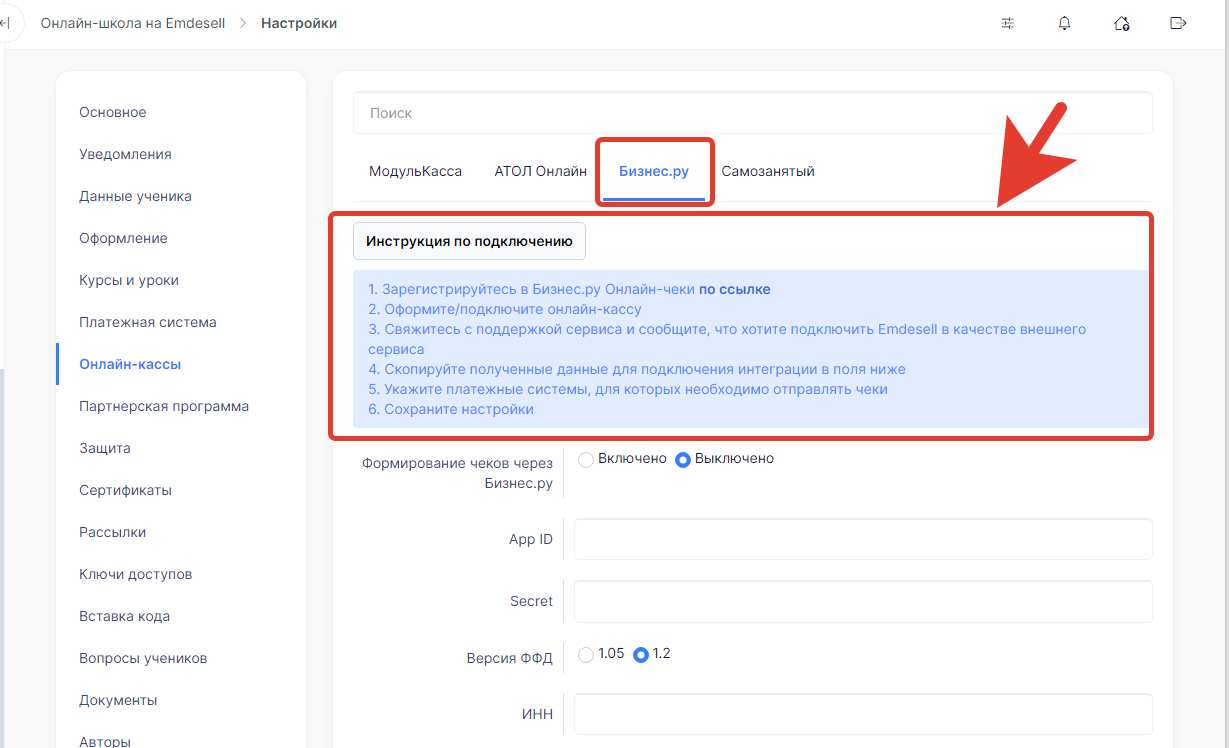
Как подключить онлайн-кассу через Бизнес.ру подробно указано в инструкции в кабинете школы.
![](https://docs.emdesell.ru/.assets/onlain-kassy/2.png)

## Чеки для Самозанятых

### Видео-урок

https://kinescope.io/wDgXTR9Xg7hrMkqCjsg81p

<details>

<summary>Текстовая версия видео</summary>

Как подключить режим «Самозанятый» в Emdesell, чтобы чеки за курсы пробивались автоматически: зарегистрироваться в ЮMoney, ввести номер телефона из налоговой и подтвердить его кодом из SMS.

1. `0:06` Самозанятые, которые продают курсы и тренинги, могут получать чеки автоматически при приеме платежей. Для этого подключите режим «Самозанятый».
2. `0:16` В Emdesell платежи принимаются через ЮKassa, ЮMoney или Prodamus. Самый простой и быстрый способ — ЮMoney.
3. `0:25` Зарегистрируйтесь в ЮMoney. Регистрация занимает несколько минут, после верификации у вас будет готовое решение для приема денег. Вы также получите карту, которой можно оплачивать покупки и снимать деньги.
4. `0:47` В Emdesell подключите режим «Самозанятый»:
   - введите номер телефона, зарегистрированный в налоговой;
   - введите код из SMS, который придет на этот номер;
   - если все верно, система подтянет имя, фамилию и отчество, и кабинет будет считаться привязанным.
5. `1:01` После оплаты курса ученику на e-mail, который он указал в форме оплаты, придет чек.
6. `1:12` ЮKassa и Prodamus можно подключить вместе с ЮMoney и указать все три способа. Если используются все три, чеки будут пробиваться со всех трех.

</details>

### Инструкция

Чтобы подключить опцию в кабинете школы, необходимо быть Самозанятым или зарегистрироваться в качестве Самозанятого через сайт Госуслуг.

А также, необходимо установить приложение - **Мой налог**, для удобной работы с клиентами.

Переходим в **кабинет школы** в роли **Администратора**.

<figure><img src="https://sun9-36.userapi.com/impg/55lSbw209EU8aV7EUw4TTNqKFXG_Kr13HRZqQw/IFLsop8j6H8.jpg?size=807x278&#x26;quality=95&#x26;sign=39a9adae34dd490d529af60ba40c80a5&#x26;type=album" alt="Как автоматически формировать чеки через кабинет школы для Самозанятых, изображение №1"><figcaption></figcaption></figure>

Затем, нужно перейти в раздел - **Настройки**.

<figure><img src="https://sun9-12.userapi.com/impg/9uoGXbzlzChAKtwiw0yAgVQ6miiCtYqUAVF4dQ/0gu0bZbOlXc.jpg?size=807x434&#x26;quality=95&#x26;sign=f027c1e0b8aed0b1be974bfbbd4ffd65&#x26;type=album" alt="Как автоматически формировать чеки через кабинет школы для Самозанятых, изображение №2"><figcaption></figcaption></figure>

Далее, нужно перейти во вкладку - **Онлайн-кассы**.

<figure><img src="https://sun9-80.userapi.com/impg/0mxPdgAAym2ep-GcR1rjBObhZCkI6mTVI_NVKQ/I0TYUXZZUEs.jpg?size=807x300&#x26;quality=95&#x26;sign=2ee0a3e983000cf965c5026e1e7da510&#x26;type=album" alt="Как автоматически формировать чеки через кабинет школы для Самозанятых, изображение №3"><figcaption></figcaption></figure>

И перейти во вкладку - **Самозанятый**.

<figure><img src="https://sun9-77.userapi.com/impg/7M2mmkFU0kwoKDXJlF-_GViJ0bn2FHrVnhgHDQ/sgsMwV_G4aA.jpg?size=807x425&#x26;quality=95&#x26;sign=0ec9dbf8fea655bd9df4a9e8f3cbee16&#x26;type=album" alt="Как автоматически формировать чеки через кабинет школы для Самозанятых, изображение №4"><figcaption></figcaption></figure>

Можно воспользоваться инструкцией, нажав на кнопку - **Инструкция по подключению.**

<figure><img src="https://sun9-77.userapi.com/impg/X27Z42VR6rMHzUoYnNsjFXrYL4yEvSF4gkueFA/y3DFIvJvn8c.jpg?size=807x573&#x26;quality=95&#x26;sign=6acccb74a7cc97fbd791722cec2e6288&#x26;type=album" alt="Как автоматически формировать чеки через кабинет школы для Самозанятых, изображение №5"><figcaption></figcaption></figure>

В разделе - **Номер телефона для входа в Мой Налог**, нужно будет указать свой номер телефона, который зарегистрирован в приложении для Самозанятых - Мой налог.

<figure><img src="https://sun9-27.userapi.com/impg/iAkYZdiB0F4q4IwEdFN4qQuCTQkwPZli20-veg/BqOuK_nnUd0.jpg?size=807x504&#x26;quality=95&#x26;sign=69806c2e09e05c3f73448044231ecc05&#x26;type=album" alt="Как автоматически формировать чеки через кабинет школы для Самозанятых, изображение №6"><figcaption></figcaption></figure>

И нажать кнопку - **Отправить СМС**.

<figure><img src="https://sun9-64.userapi.com/impg/aLxN-paJEvkUAjJ9ni9kfhlkjYaGeG4uMra7Nw/B6x5m4XgEvo.jpg?size=807x594&#x26;quality=95&#x26;sign=2aa374506158f0e1e88fbaf250233538&#x26;type=album" alt="Как автоматически формировать чеки через кабинет школы для Самозанятых, изображение №7"><figcaption></figcaption></figure>

Далее, нужно будет указать 6-значный код из СМС в этом же поле.

<figure><img src="https://sun9-28.userapi.com/impg/IzyduEqVja_miwVg3wzhLyaVOFuv0a7uN0xAdA/H9pjrBekZjY.jpg?size=807x485&#x26;quality=95&#x26;sign=f483cc19a9a00f59d946fcc0f08ba15d&#x26;type=album" alt="Как автоматически формировать чеки через кабинет школы для Самозанятых, изображение №8"><figcaption></figcaption></figure>

И нажать кнопку - **Сохранить изменения**.

<figure><img src="https://sun9-78.userapi.com/impg/66kIWqeTBe8yf9M6Cw-vmkN_bHq2Ezzz1HAliQ/l6EWLQNW7_I.jpg?size=739x531&#x26;quality=95&#x26;sign=3eb1b623295c730660518002c386443a&#x26;type=album" alt="Как автоматически формировать чеки через кабинет школы для Самозанятых, изображение №9"><figcaption></figcaption></figure>

Теперь, нужно отметить платежную систему, которая будет указана в разделе - Платежные системы, для которых необходимо отбивать чек. Это та платежная система, которая была подключена и настроена в кабинете школы. В данном примере - это ЮМoney. \
**\[Обращаем ваше внимание, для работы с Самозанятыми, в школе можно подключить следующие виды платежных систем - ЮМoney, ЮКassa, Продамус]**.

<figure><img src="https://sun9-14.userapi.com/impg/G0F-JB9hdxc2SUsAlUgq0Hh0XC3BD34EIDNDog/CN0PkVDvgYE.jpg?size=807x509&#x26;quality=95&#x26;sign=518b0a23e03ba297ebeeb03623581733&#x26;type=album" alt="Как автоматически формировать чеки через кабинет школы для Самозанятых, изображение №10"><figcaption></figcaption></figure>

И нажимаем кнопку - **Сохранить изменения**.

<figure><img src="https://sun9-79.userapi.com/impg/TBX-w7NTevs7XAX-g_dU7Nvd4GGGJa9uMoOWng/H5CluCs-D0U.jpg?size=767x568&#x26;quality=95&#x26;sign=8884c1bb2f81a3c1f3ae86f93125c62b&#x26;type=album" alt="Как автоматически формировать чеки через кабинет школы для Самозанятых, изображение №11"><figcaption></figcaption></figure>

Таким образом, сделали подключение функции для автоматического формирования чеков в кабинете школы для Самозанятых.

***

[Платежная система](https://docs.emdesell.ru/nastroika-servisa/nastroiki/platezhnaya-sistema.md) <--- [Онлайн-кассы](https://docs.emdesell.ru/nastroika-servisa/nastroiki/onlain-kassy.md) ---> [Партнерская программа](https://docs.emdesell.ru/nastroika-servisa/nastroiki/partnerskaya-programma.md)
