# Ссылка кнопки продажи
Источник: https://docs.emdesell.ru/nastroika-servisa/kursy/ssylka-knopki-prodazhi
Рассмотрим более подробно два поля для ввода в настройке Курса - **Ссылка кнопки продажи** и **Текст кнопки продажи**.
## **Ссылка кнопки продажи**
В данном поле можно ввести любую ссылку, которая будет осуществлять перехода на покупку Курса.
Это может быть ссылка на сайт, где указаны подробности про Курс и где есть возможность его купить. Также, это может быть ссылка на форму оплаты в какой-либо платежной системе. Или ссылка на форму оплаты, которая сформирована в кабинете школы.
## Текст кнопки продажи
В данном поле указываем текст кнопки, который будет отображаться в школе для ученика напротив Курса и уроков данного курса.
Рассмотрим подробный пример работы с данными настройками в Курсе.
## Пример
Сформируем ссылку для покупки Курса в данном примере и разместим в настройке Курса.
Чтобы сформировать ссылку - нужно создать платежную форму в школе, а для этого необходимо обязательно включить и настроить одну из платежных систем в кабинете школы.
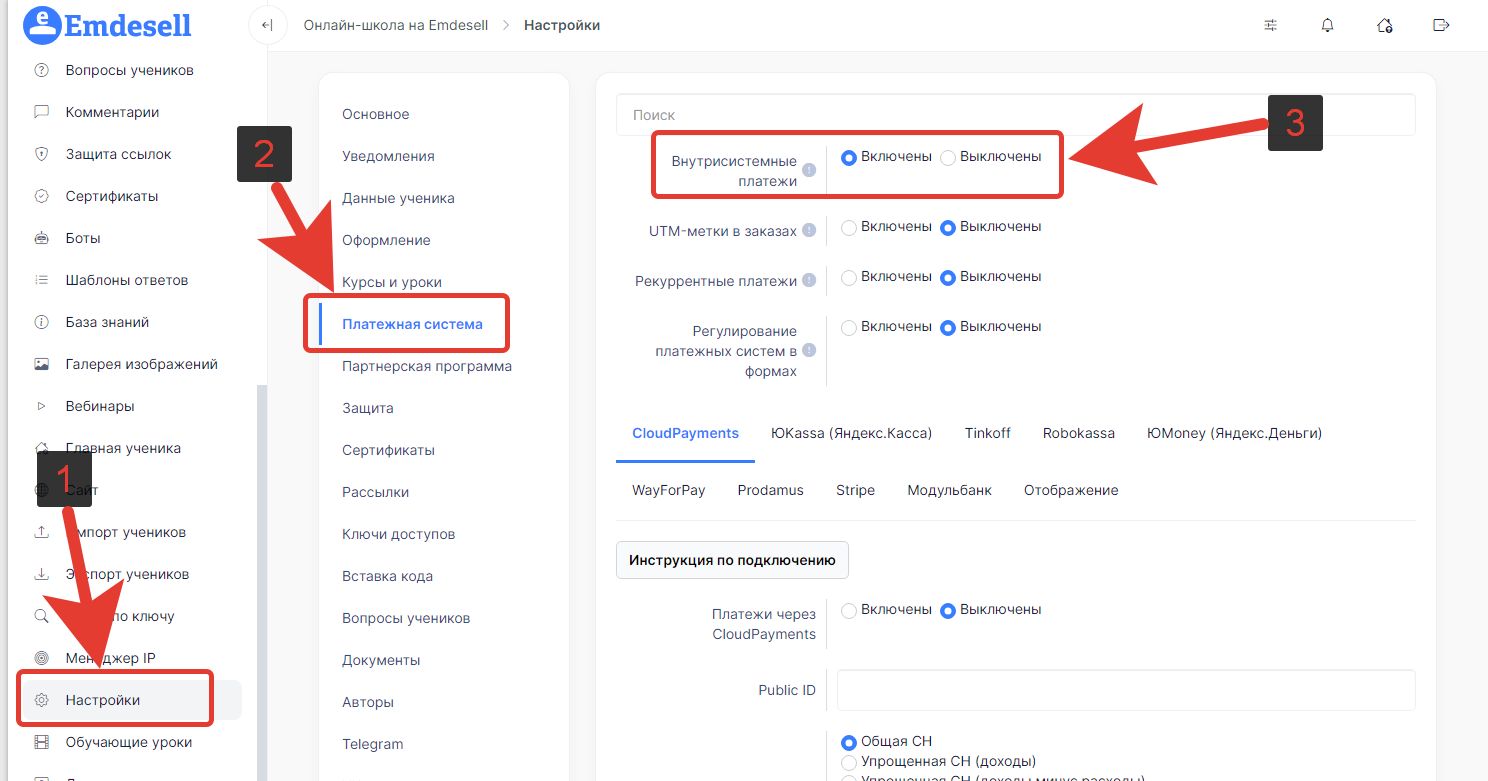
Переходим в раздел - **Настройки**, вкладка - **Платежная система** и включаем - **Внутрисистемные платежи**.
Далее, нужно включить и настроить одну из платежных систем в данном разделе настроек школы.
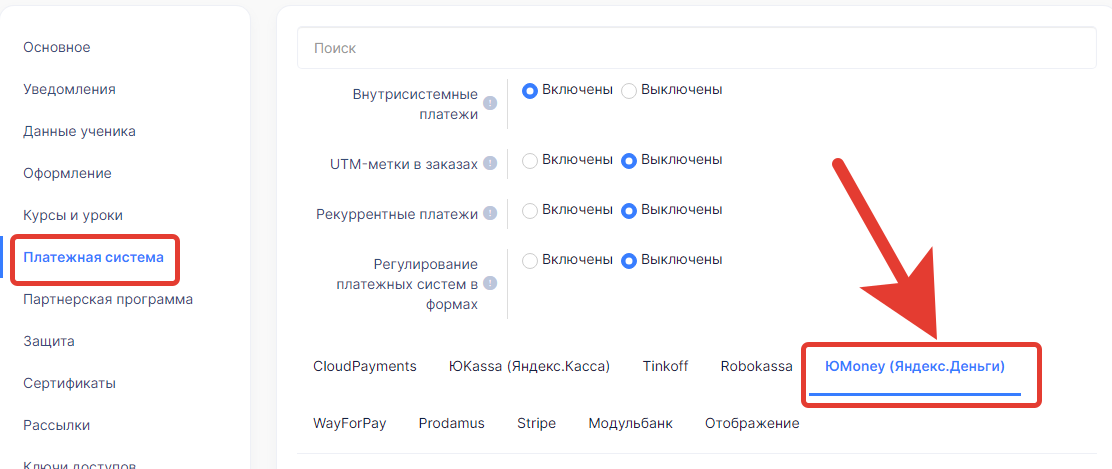
В текущем примере выберем самую простую платежную систему для подключения - ЮMoney.
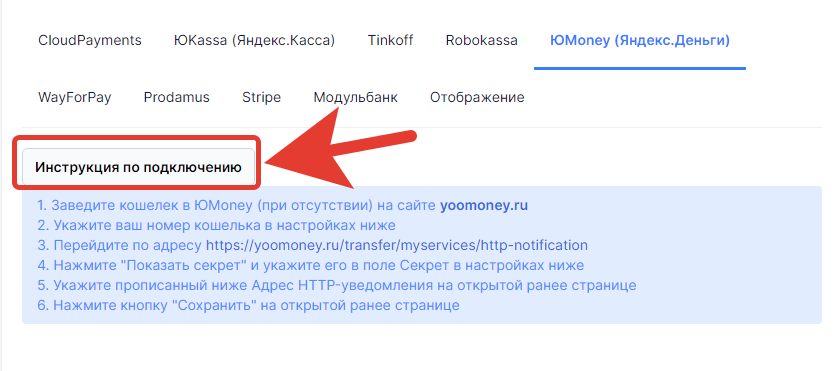
Переходим во вклдаку - ЮМoney и открываем инструкцию по кнопке - Инструкция по подключению.
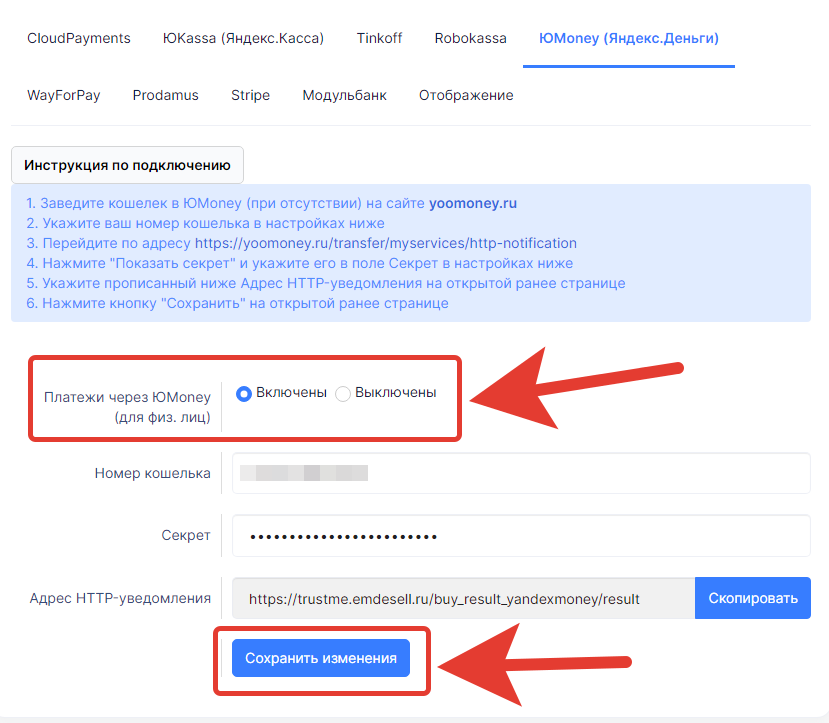
Выполняем все необходимые шаги по инструкции и **Включаем** платежную систему. Обязательно нажимаем кнопку - **Сохранить изменения**.
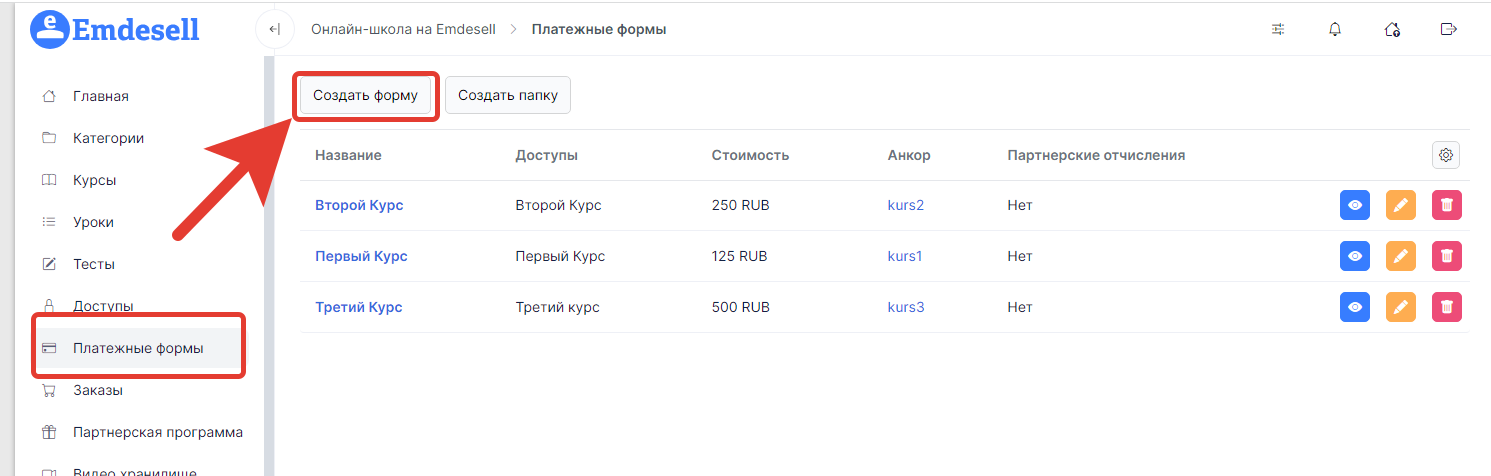
Теперь, переходим в раздел - **Платежные формы** и нажимаем кнопку - **Создать форму**.
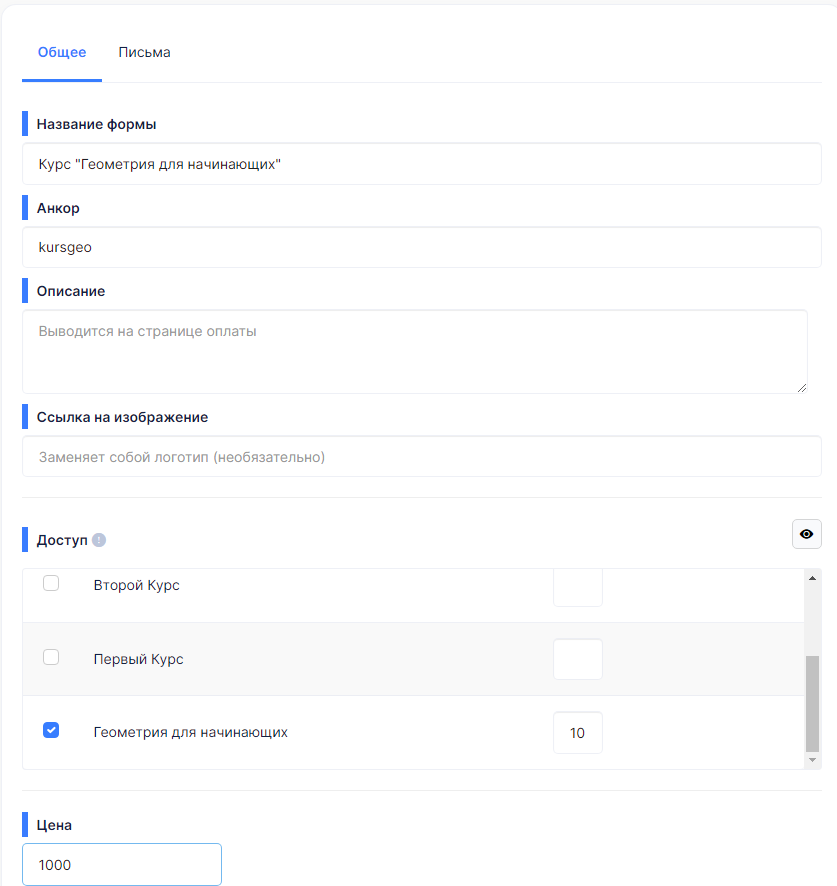
Заполняем все необходимые данные в форме.
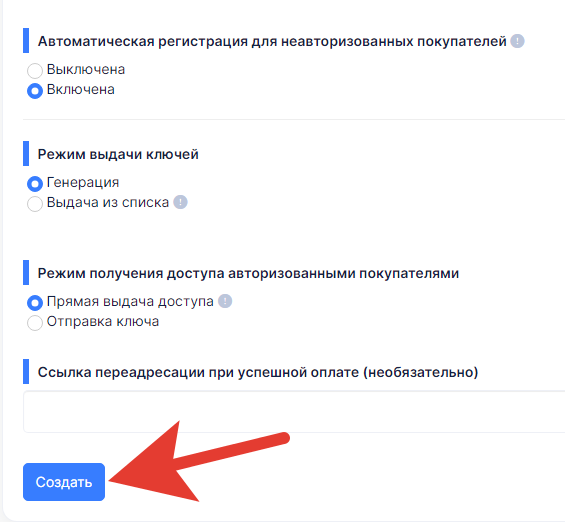
И нажимаем в самом низу страницы настройки формы кнопку - **Создать**.
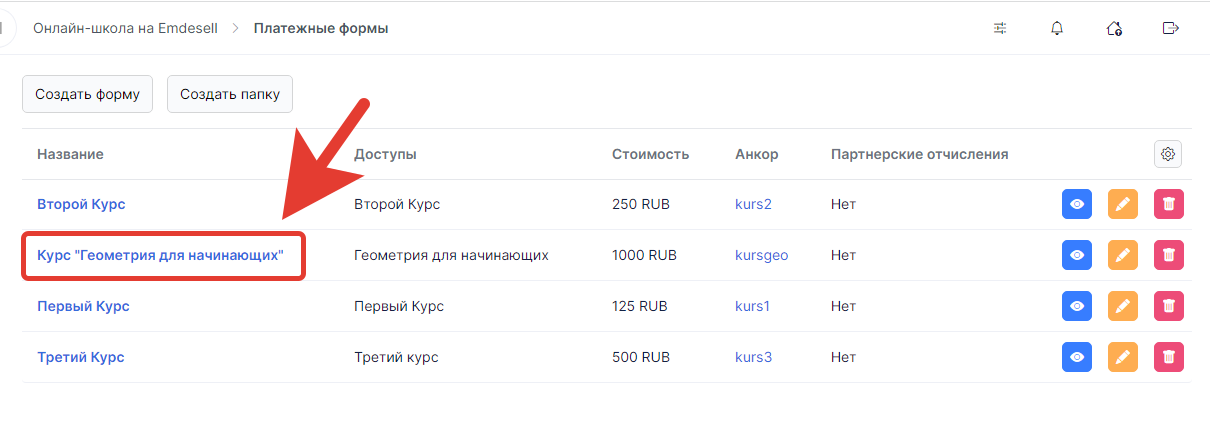
Таким образом - создали новую форму оплаты в школе.
Теперь, нужно скопировать ссылку для оплаты.
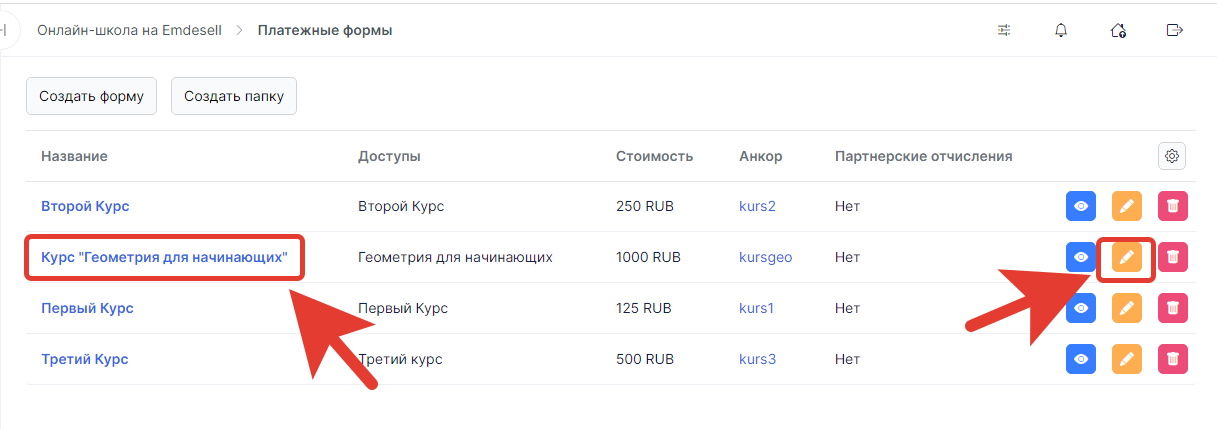
Переходим в настройки данной формы по кнопке - Редактирования или по нажатию названия формы.
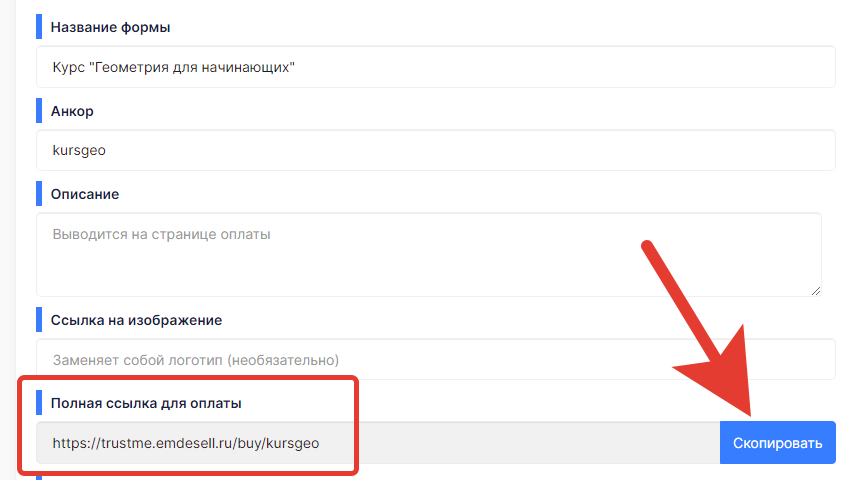
И копируем полную ссылку для оплаты.
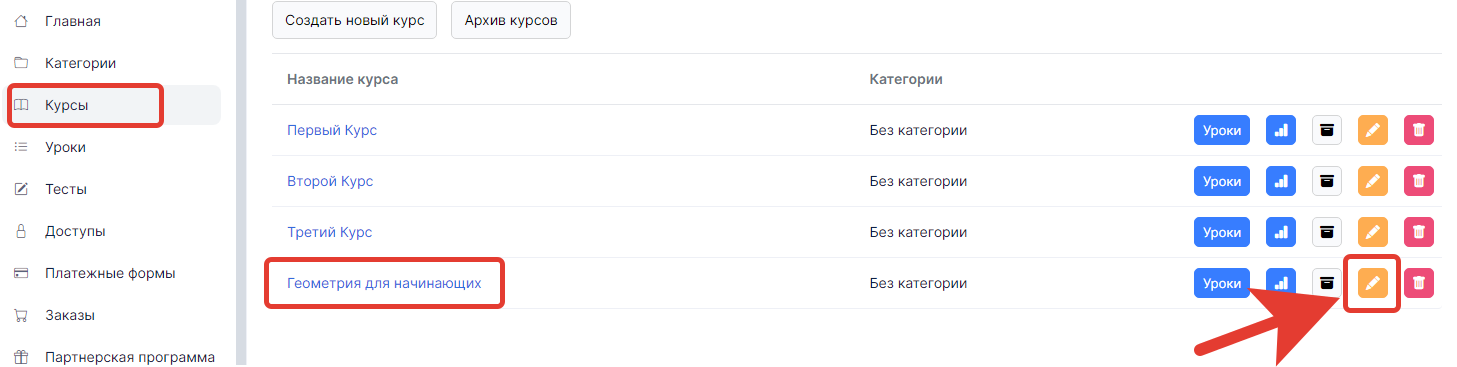
И переходим в раздел Курсы, в редактирование Курса.
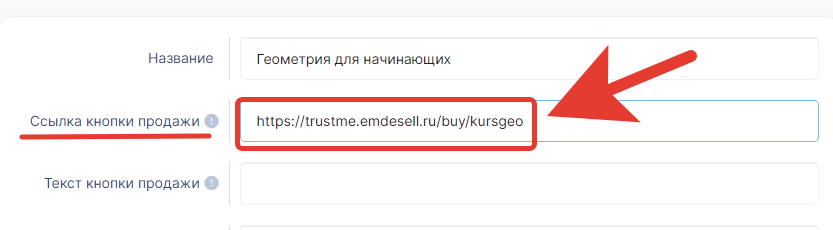
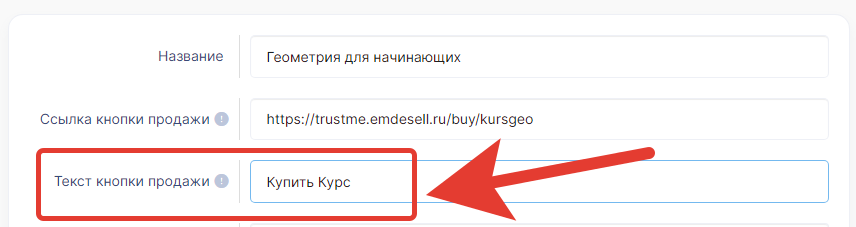
И делаем вставку ссылки для оплаты в поле ввода - Ссылка кнопки продажи.
И в следующее поле ввода - Текст кнопки продажи - вводим - Купить Курс.\\
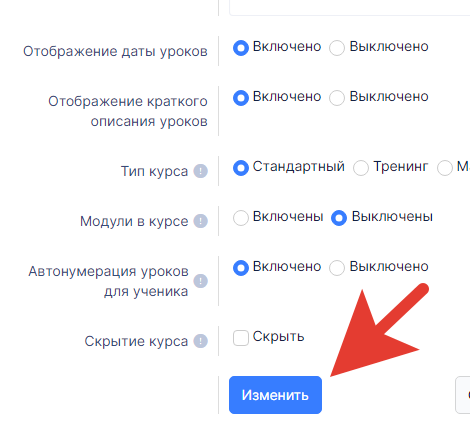
Сохраняем изменения в настройках курса.
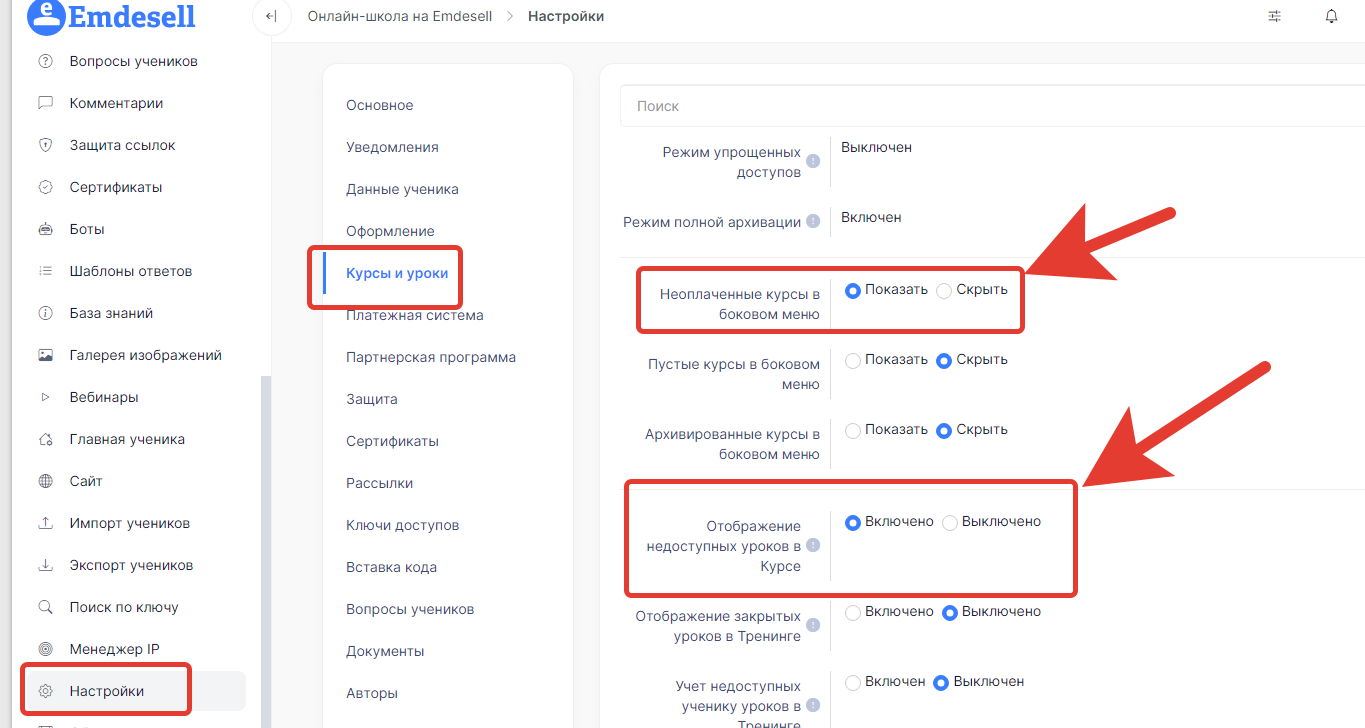
Теперь, переходим в раздел Настройки, вкладка Курсы и уроки. И выставляем опцию - Неоплаченные курсы в боковом меню - Показать. Можно также выставить опцию - Отображение недоступных уроков в Курсе - Включено, чтобы название уроков недоступного Курса также было видно ученику в школе.
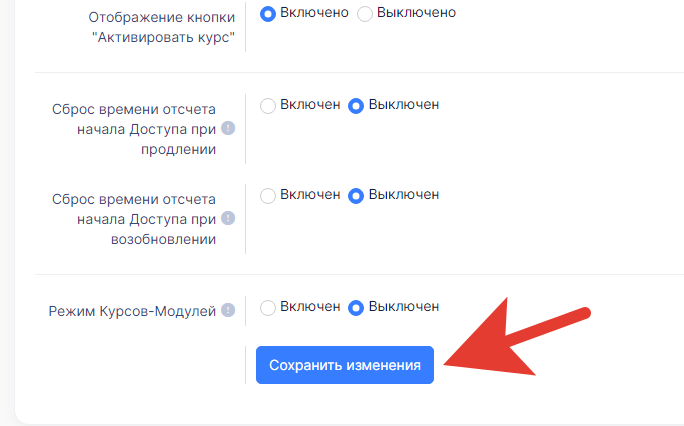
Обязательно сохраняем изменения в Настройках.
Теперь, выходим из кабинета школы и входим под другим аккаунтом в роли ученика в кабинет школы.
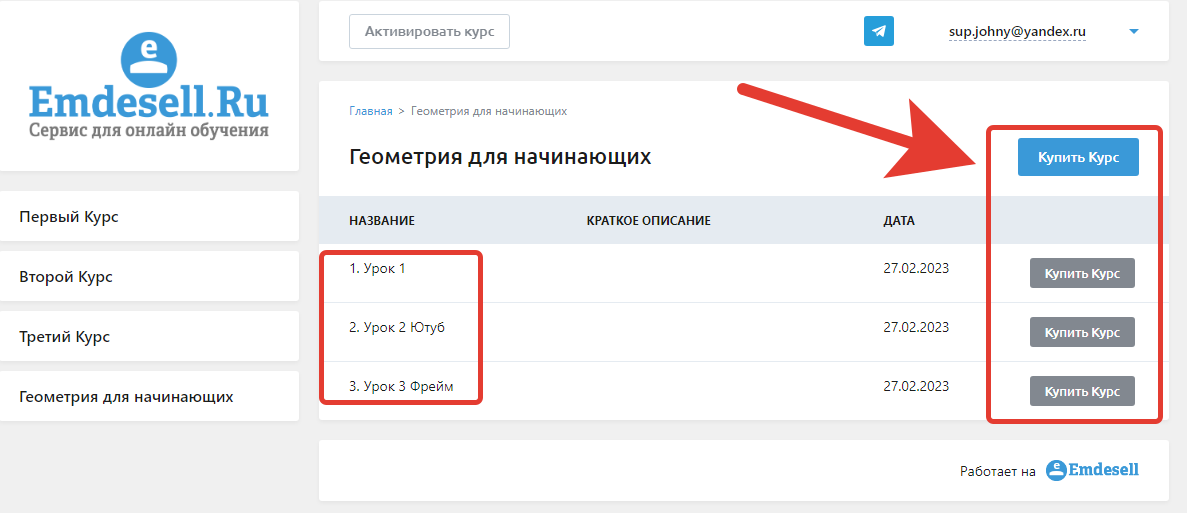
И обнаружим, что в недоступном Курсе - будет видна кнопка - Купить Курс, а также наименования всех уроков, и кнопки Купить Курс.
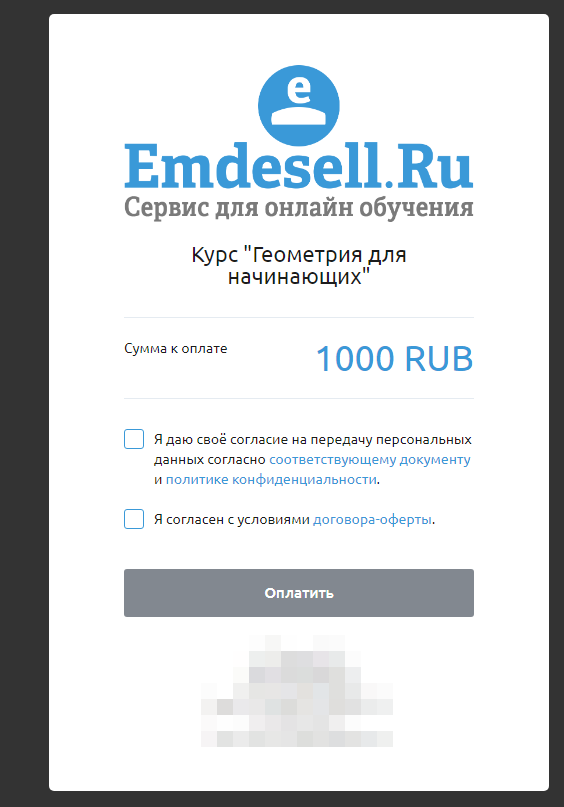
При переходе по кнопке - будет осуществляться переход на форму оплаты школы, чтобы купить данный Курс.
Таким образом, можно делать кнопки такого формата для всех учеников школы, у которых нет Доступа к определенному курсу школы.