# Галерея изображений (Архив)
Источник: https://docs.emdesell.ru/nastroika-servisa/galereya-izobrazhenii
## Данный раздел является архивным. Для загрузки файла воспользуйтесь разделом [Файлы](https://docs.emdesell.ru/nastroika-servisa/faily.md)

В данном разделе школы можно загрузить необходимые изображения для использования в школе - например, шаблон сертификата, логотип компании, другие картинки или фото для использования в уроках и других разделах школы.
**Важно: Формат файлов должен быть - png или jpg. Также, загрузку файлов в данный раздел школы, также дальнейшее копирование ссылок на картинки из данного раздела - необходимо проводить на компьютере или ноутбуке, для корректной работы.**
## Загрузка изображения
Рассмотрим пошагово - как загрузить изображение в данный раздел.
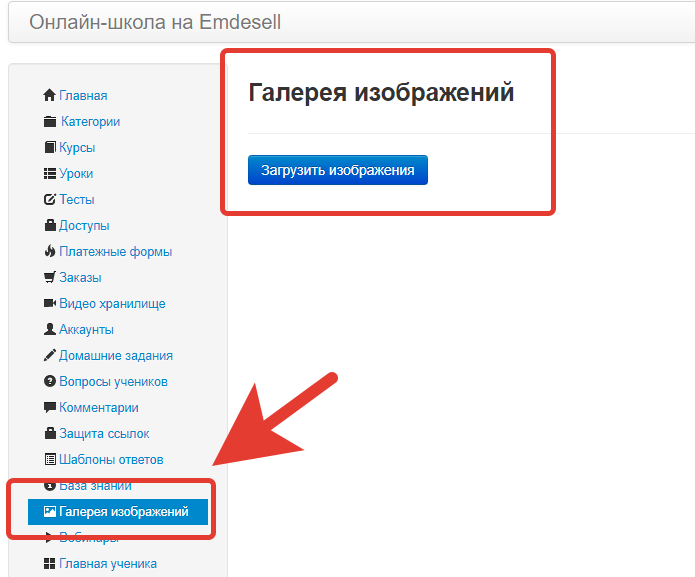
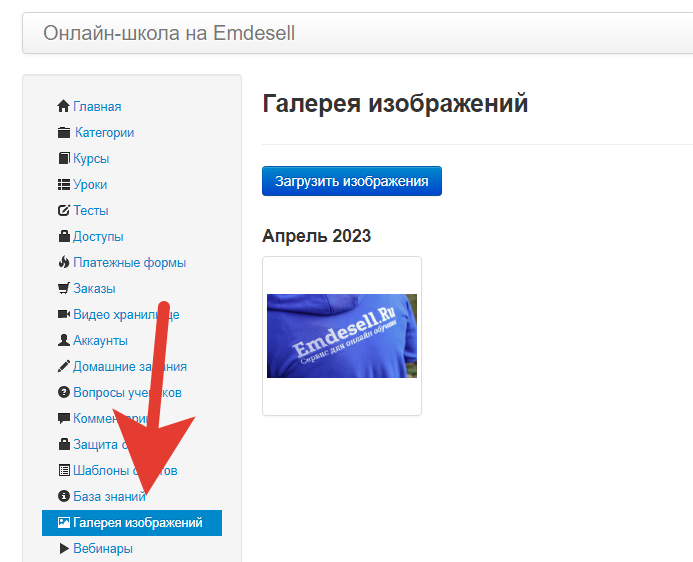
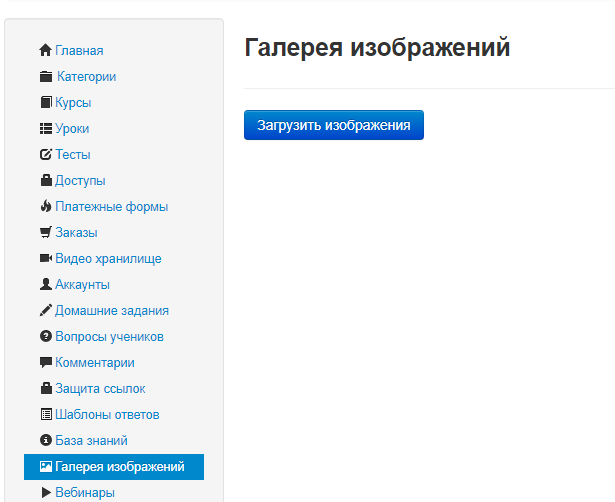
* Переходим в раздел - **Галерея изображений**.\
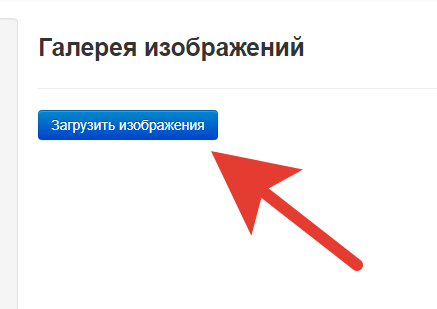
* Далее, нажимаем кнопку - **Загрузить изображения**.
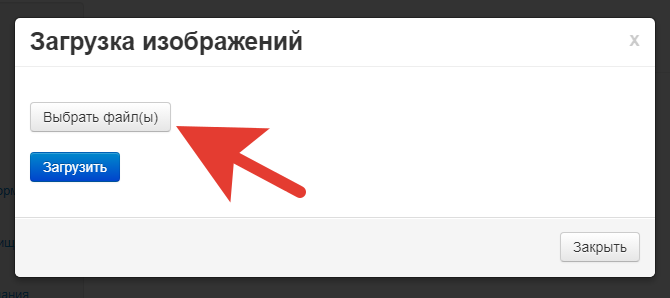
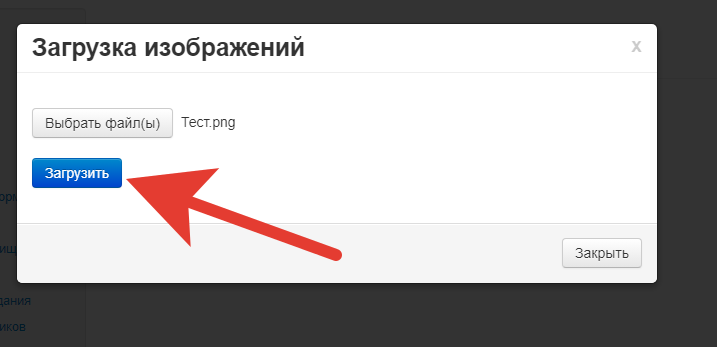
* После нажатия кнопки - Загрузить изображения, появится новое окно, где нужно нажать кнопку - **Выбрать файл(ы)**.
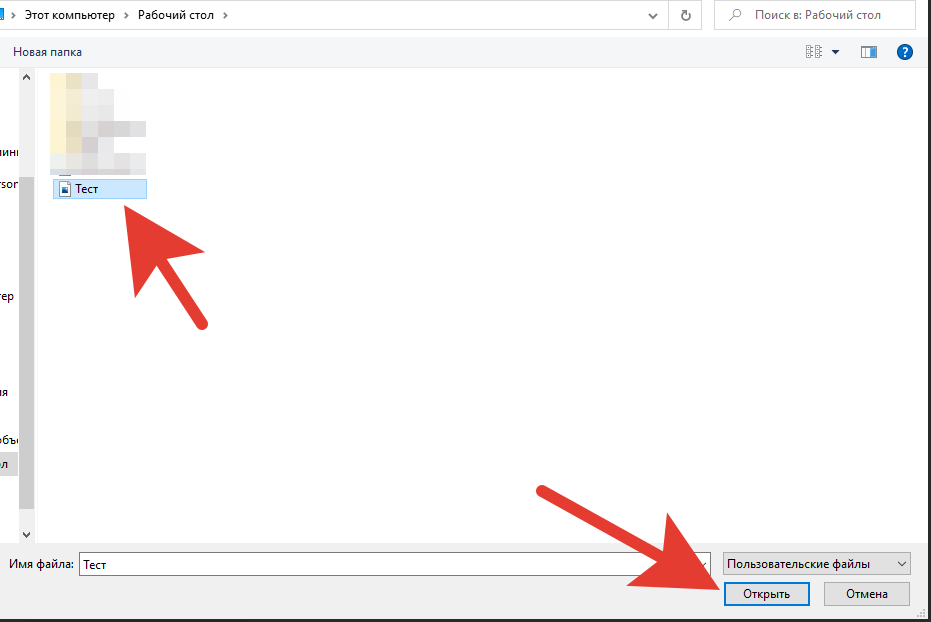
* После нажатия кнопки - Выбрать файл(ы), появится новое окно - для выбора файла для загрузки. Необходимо нажать на файл двойным кликом мышки или нажать один раз на файл и нажать кнопку - Открыть.
* Далее, в окне - **Загрузка изображений**, нажать кнопку - **Загрузить**.
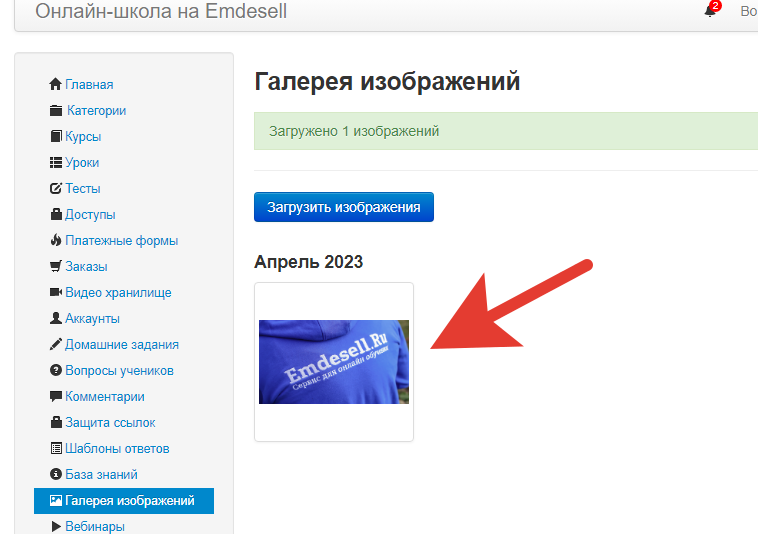
* Таким образом, сделали загрузку изображения в раздел - Галерея изображений.
## Копируем ссылку на изображение
Теперь, необходимо скопировать ссылку на загруженное изображение в данном разделе.
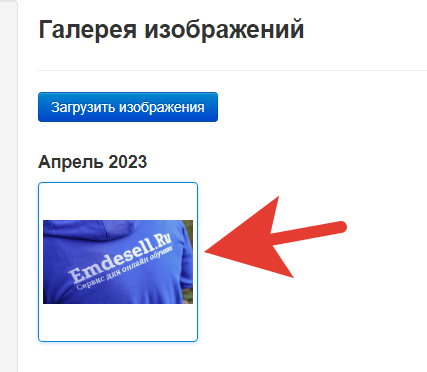
* Нажимаем на изображение кликом мышки.
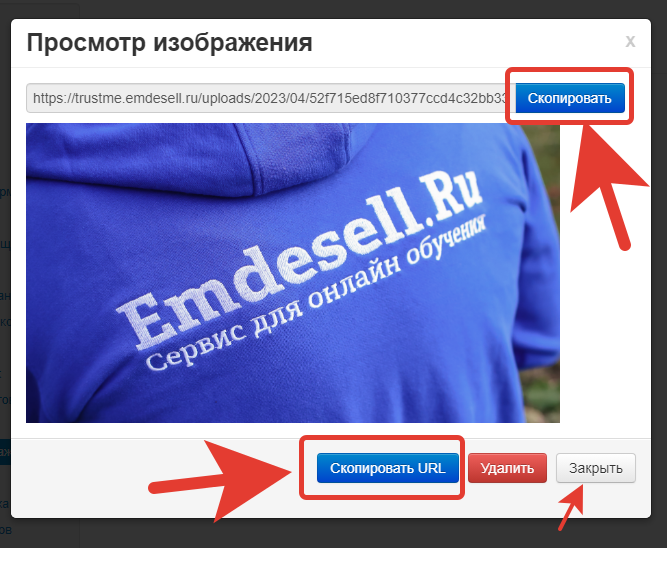
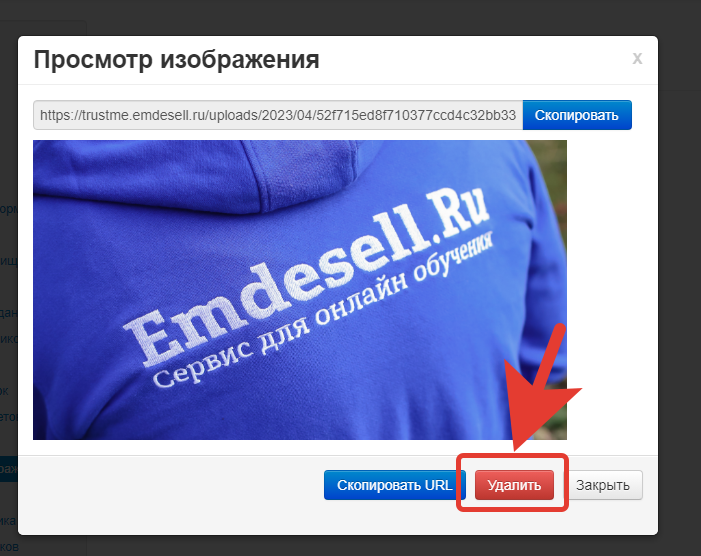
* В открывшемся окне - **Просмотр изображения**, нажимаем кнопку - Скопировать или кнопку - Скопировать URL, и нажимаем кнопку - Закрыть.
Таким образом, получили ссылку на изображение, чтобы разместить данную картинку в уроке школы или в другом разделе школы.
## Вставляем картинку
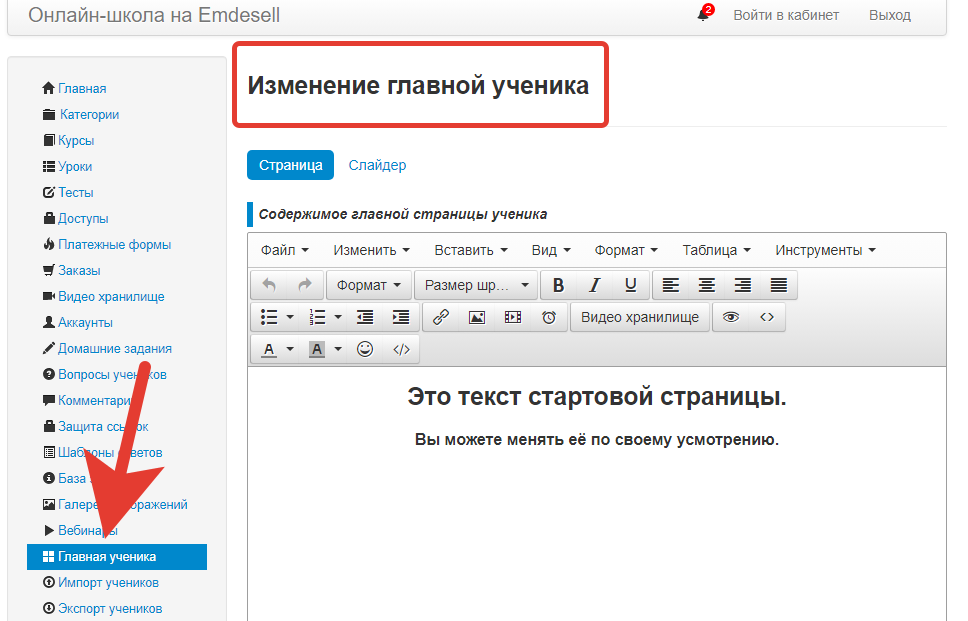
Сделаем вставку данной картинки в раздел школы - Главная ученика.
* Переходим в раздел школы - Главная ученика.
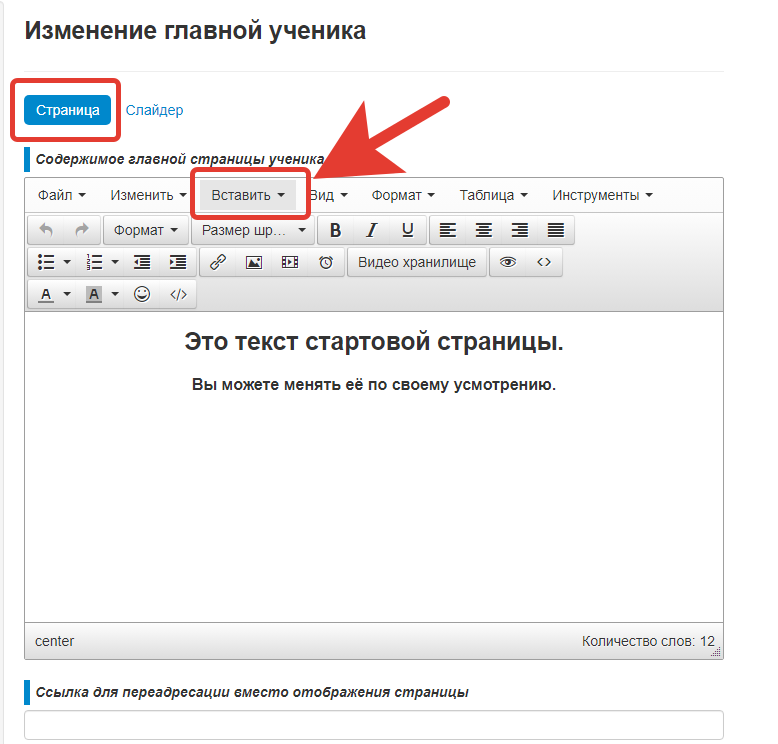
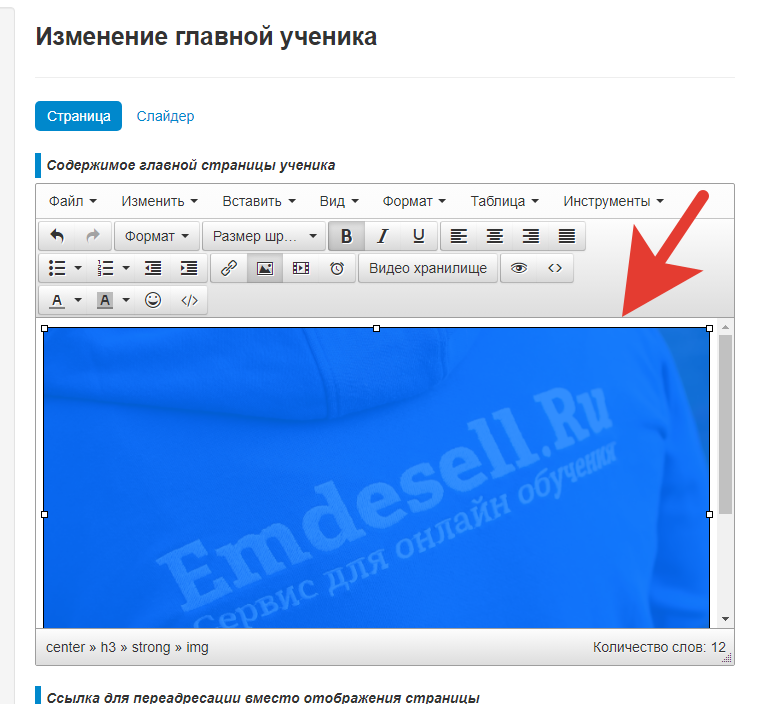
* Далее, остаемся во вкладке - **Страница** и нажимаем в разделе - **Содержимое главной страницы ученика кнопку** - **Вставить**.
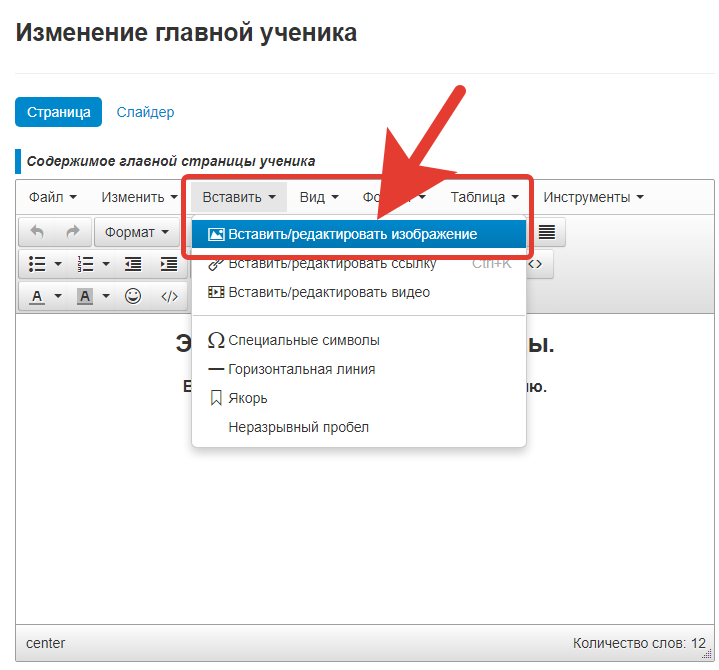
* В открывшемся меню - нажимаем - **Вставить/редактировать изображение**.
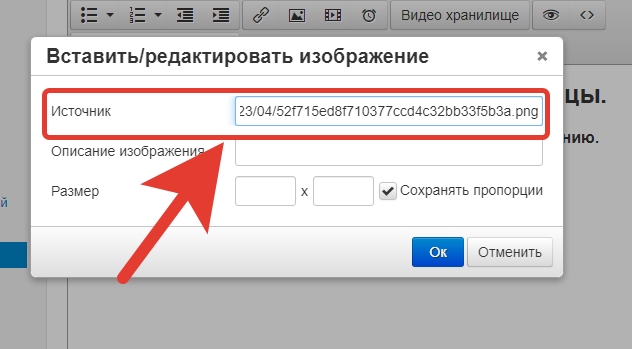
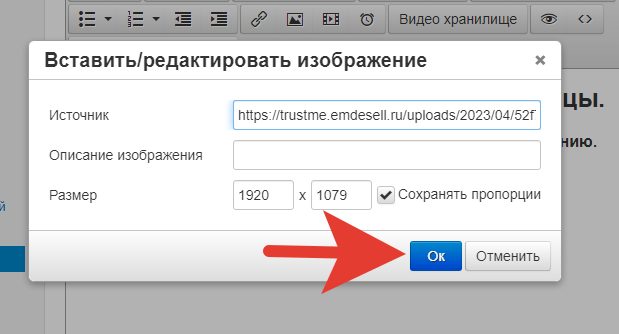
* В открывшемся новом окне - **Вставить/редактировать изображение**, в поле для вводе - **Источник**, вставляем скопированную ранее ссылку на изображение.
* Далее, нажимаем кнопку - **Ок**.
* Таким образом, сделали вставку картинки в данный раздел школы.
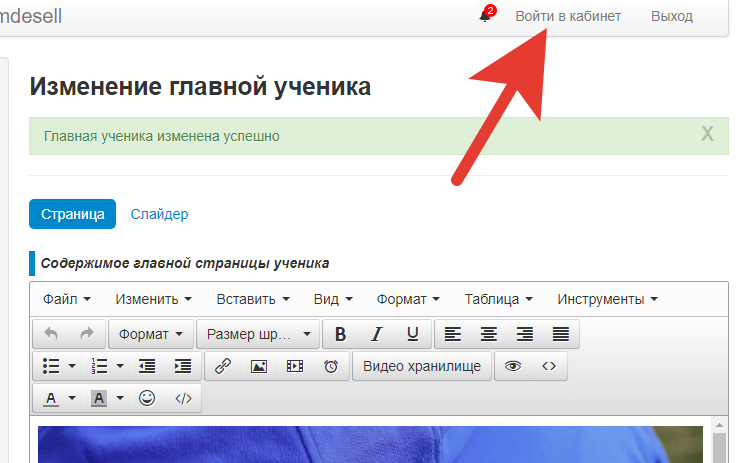
Нажимаем - Сохранить изменения и проверяем отображение в кабинете школы.
Для этого переходим в кабинет по кнопке - Войти в кабинет, в верхнем меню школы.
Картинка успешно вставлена в данный раздел школы.
## Удаление картинки
Чтобы удалить загруженную картинку из раздела - Галерея изображений, достаточно сделать несколько шагов.
* Переходим в раздел - Галерея изображений.
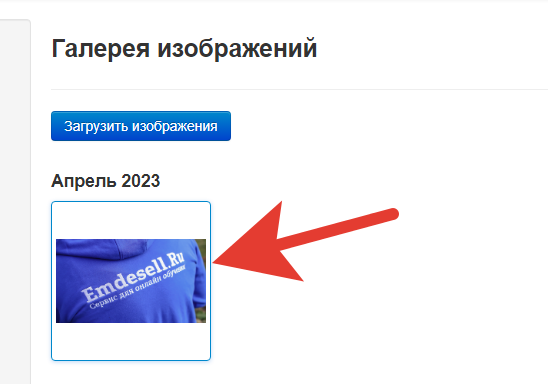
* Нажимаем (кликом) на картинку.
* В открывшемся окне - Просмотр изображения - нажимаем кнопку - Удалить.
Таким образом, картинка удалится из данного разделе школы.