# README
Источник: https://docs.emdesell.ru/nastroika-servisa/domashnie-zadaniya
***
[Аккаунты](https://docs.emdesell.ru/nastroika-servisa/akkauny.md) <--- [Домашние задания](https://docs.emdesell.ru/nastroika-servisa/domashnie-zadaniya.md) ---> [Вопросы учеников](https://docs.emdesell.ru/nastroika-servisa/voprosy-uchenikov.md)
***
# Домашние задания
В этом разделе инструкций рассмотрим раздел **Домашние задания**, настройку раздела и работу с домашними заданиями в кабинете школы.
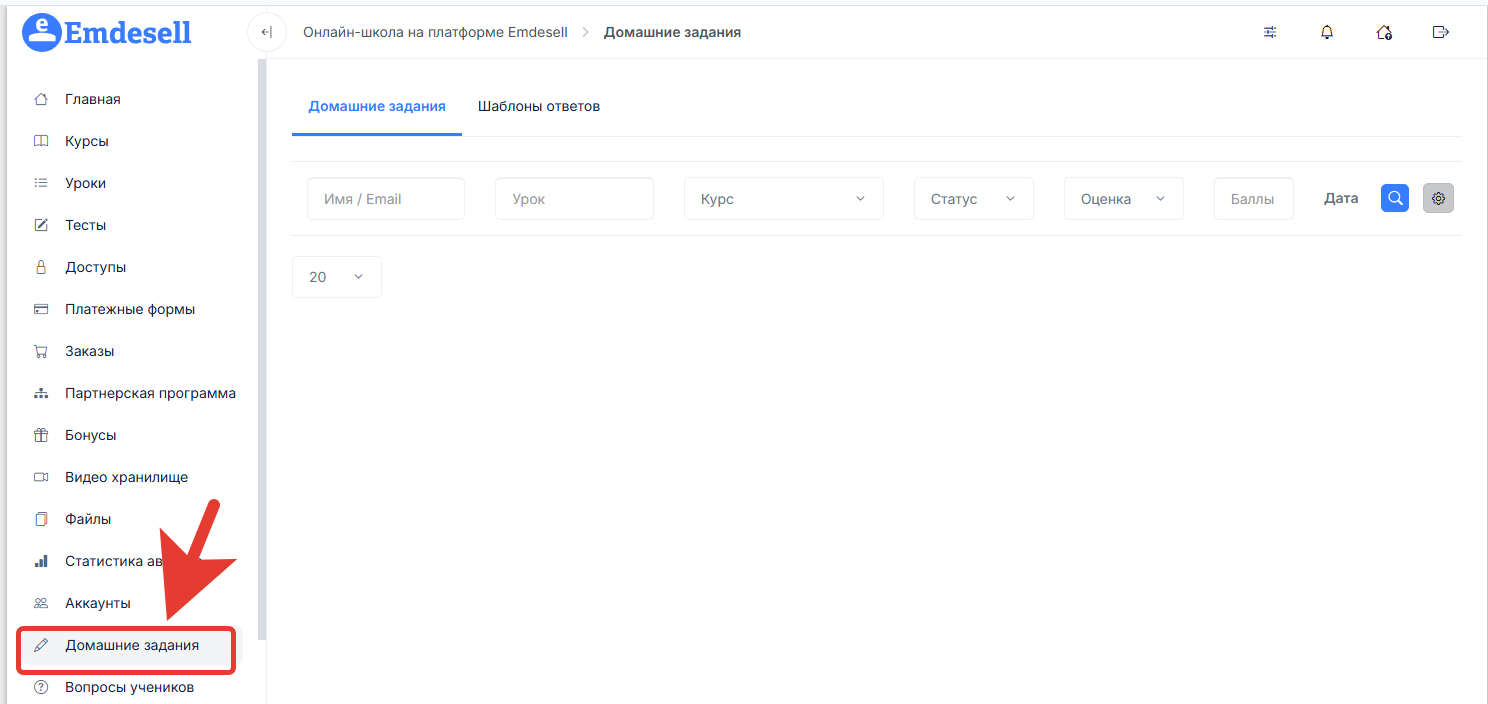
В данном разделе кабинета школы будут отображаться все домашние задания от учеников школы по всем курсам.
Для того чтобы отправить домашнее задание в уроке, урок должен быть выполнен с возможностью отправки ответа на домашнее задание.
Для примера, создадим такой урок в школе.
***
## Создание урока
Переходим в раздел **уроки** и нажимаем кнопку **создать новый урок**
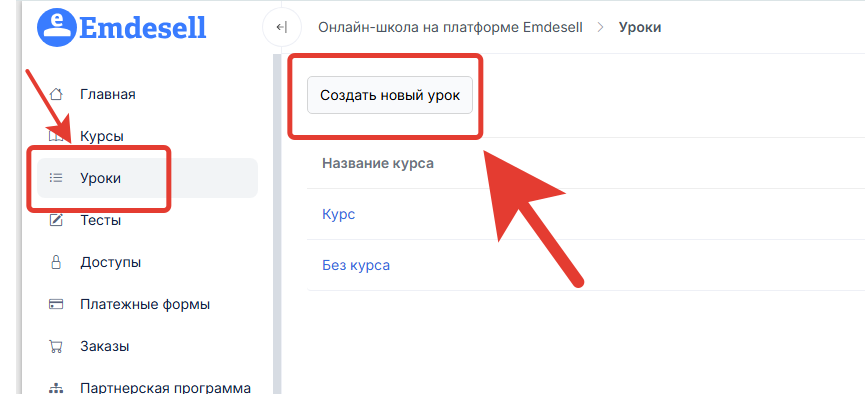
После этого появляется новое окно создания урока
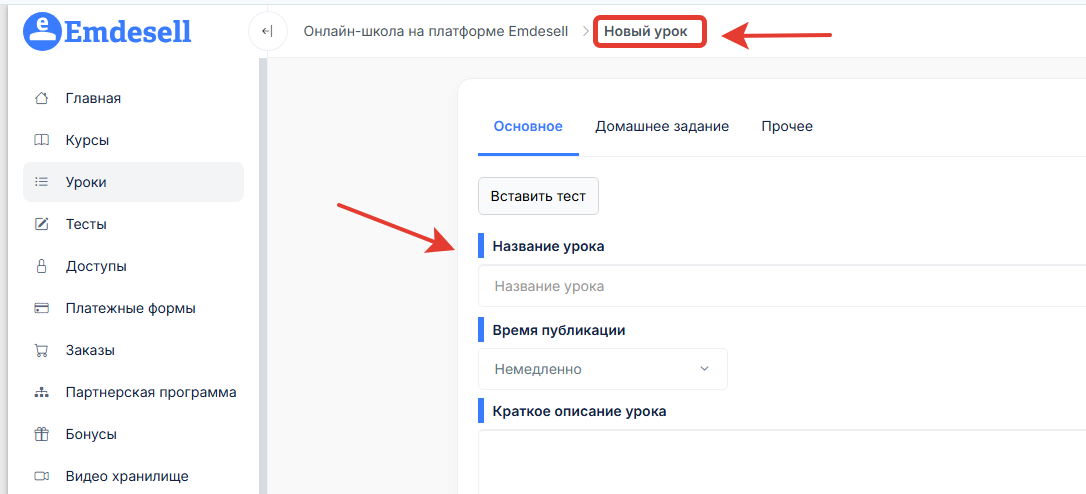
Вводим название урока в строке ввода **название урока**.
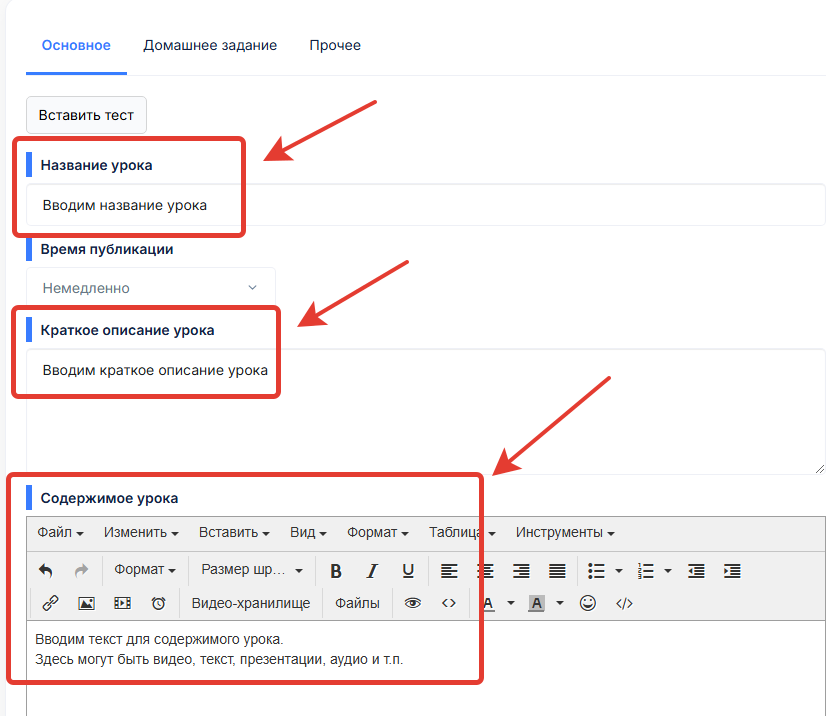
Далее в строке ввода **краткое описание урока** вводим краткое описание урока.
В строке ввода **содержимое урока**, вводим текст для содержимого урока.
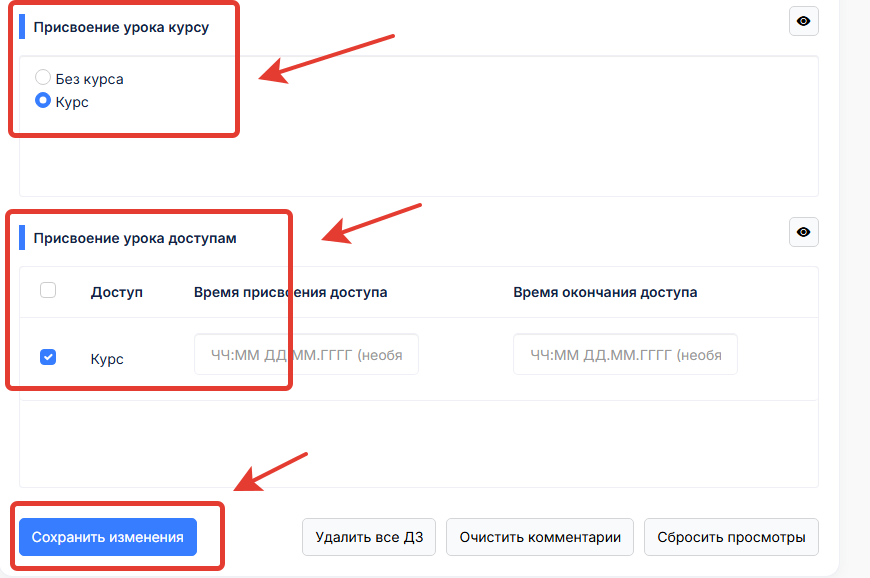
Далее нужно обязательно присвоить этот урок курсу, также выбрать доступ и сохранить изменения в этом уроке
Далее переходим к вкладке **Домашнее задание**, где нужно будет выбрать тип этого домашнего задания
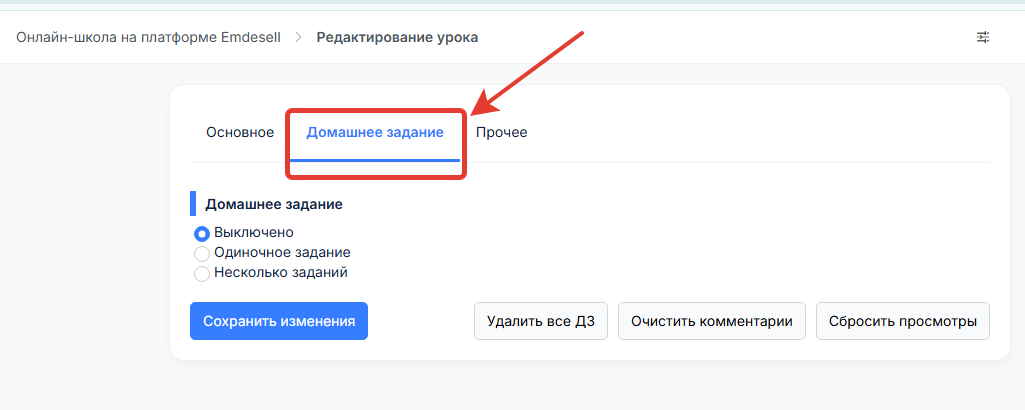
Можно выбрать тип дз **одиночное задание**
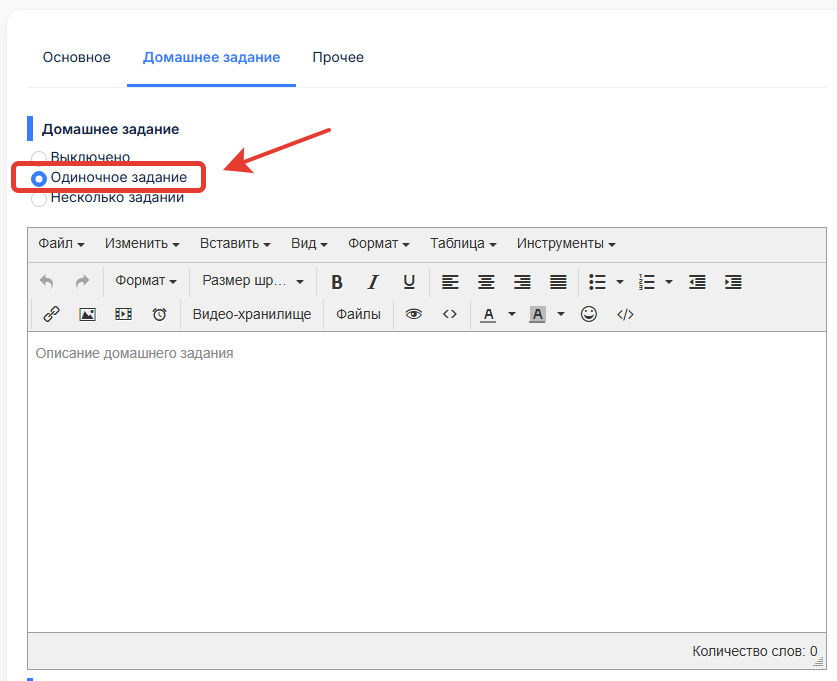
Т.е. можно разместить только одно домашнее задание.
Либо можно выбрать тип дз **несколько заданий**
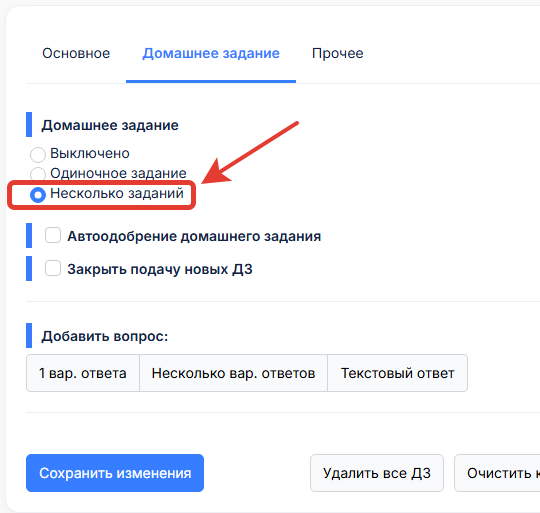
В этом примере выберем тип домашнего задания **одиночное задание** и сохраним изменения
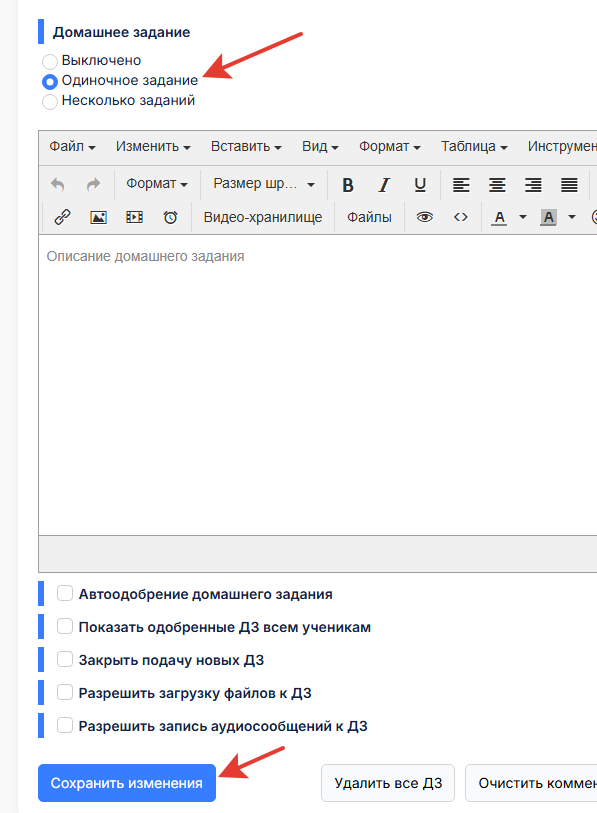
Далее, чтобы посмотреть этот урок в кабинете ученика, нужно выполнить следующее.
Перейти во вкладку основное
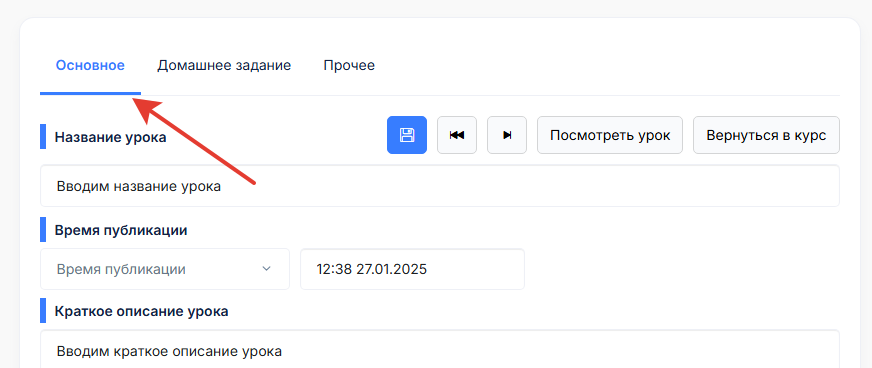
Далее переходим по кнопке **посмотреть урок** в верхнем меню раздела редактирования урока
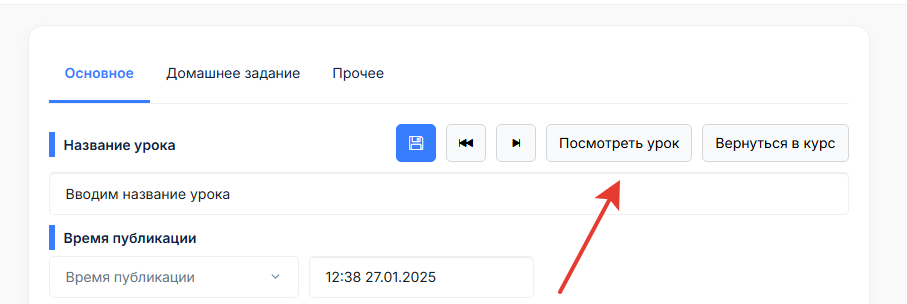
Таким образом, увидим созданный урок в кабинете ученика
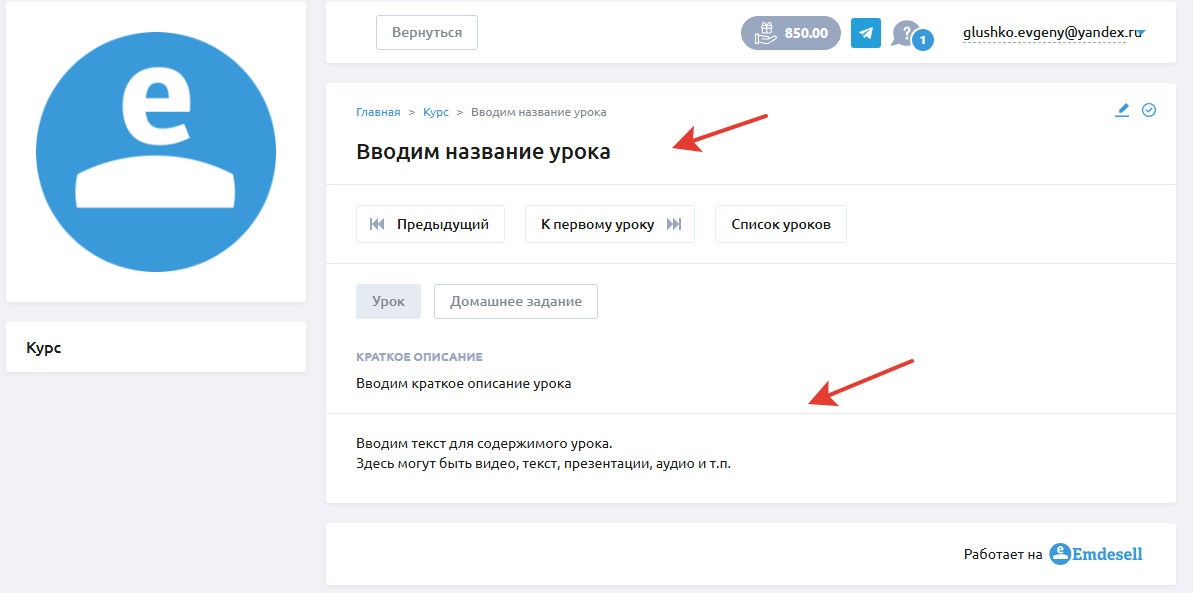
Как видно из картинки выше появились все блоки, что заполняли при создании урока.
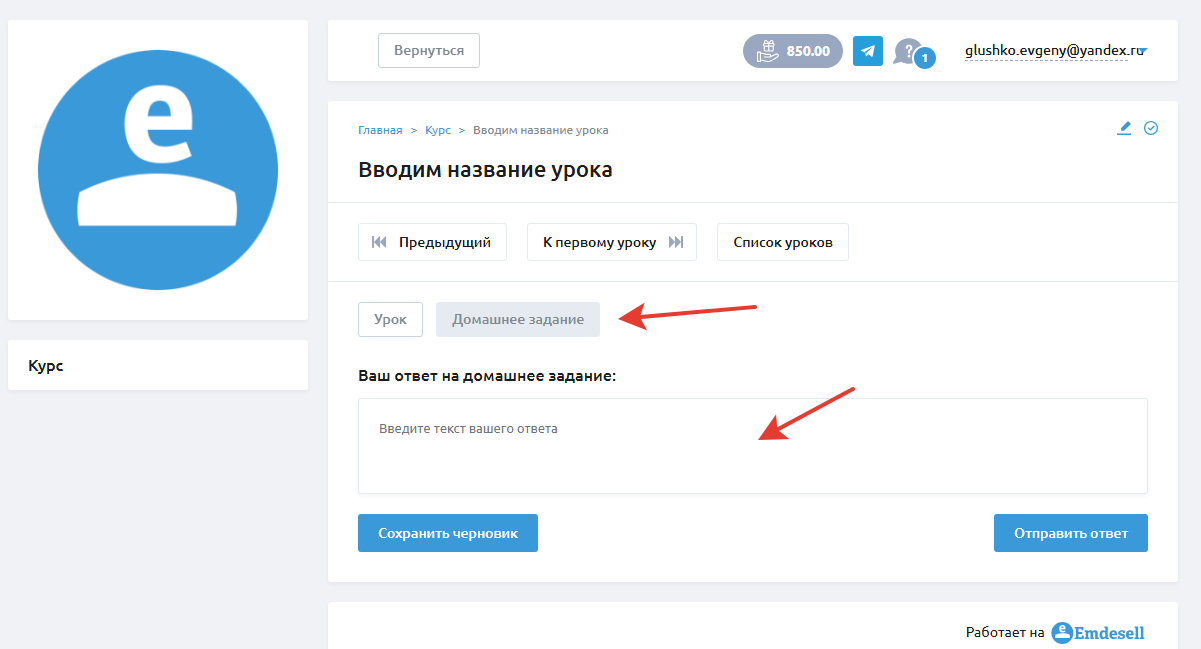
А также появилась еще одна вкладка для отправки дз к этому уроку
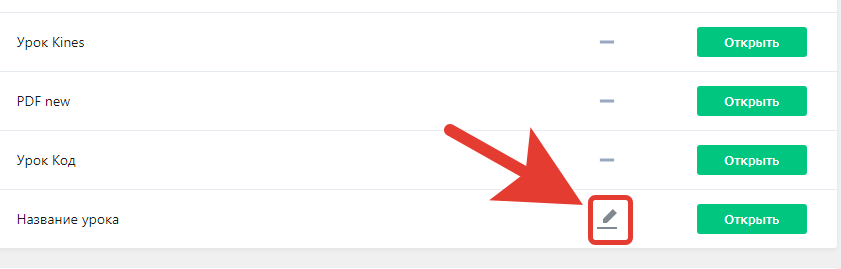
Как выглядит урок с домашним заданием в списке уроков курса для ученика
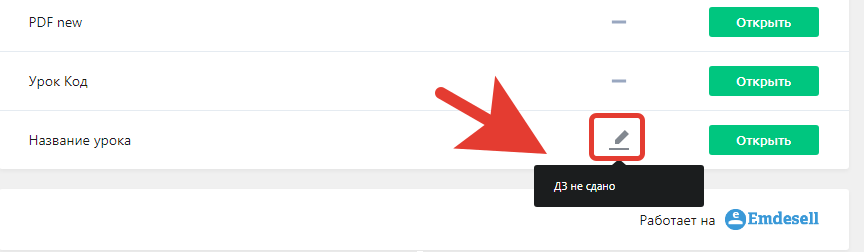
Иконка с карандашиком означает то, что в уроке есть **домашнее задание**.
Если навести курсором мышки на эту иконку, то появится уведомление о том, что **дз не сдано**.
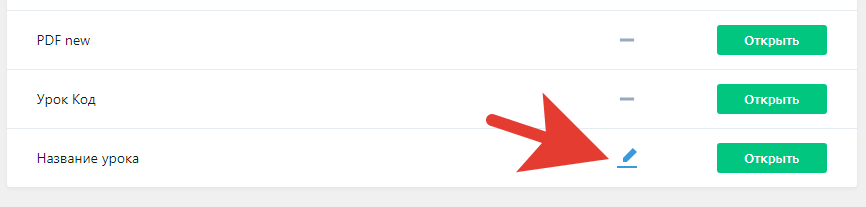
Если отправить ответ на домашнее задание
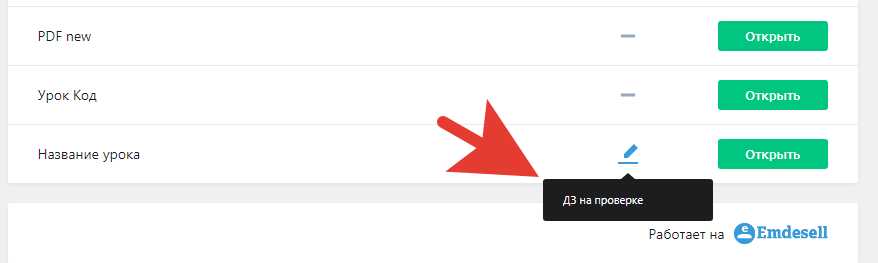
То тогда, напротив урока с дз, иконка поменяет цвет, на синий.
И при наведении курсора мышки на иконку, появится новое уведомление **дз на проверке**
***
Далее рассмотрим дополнительные параметры настройки домашнего задания.
***
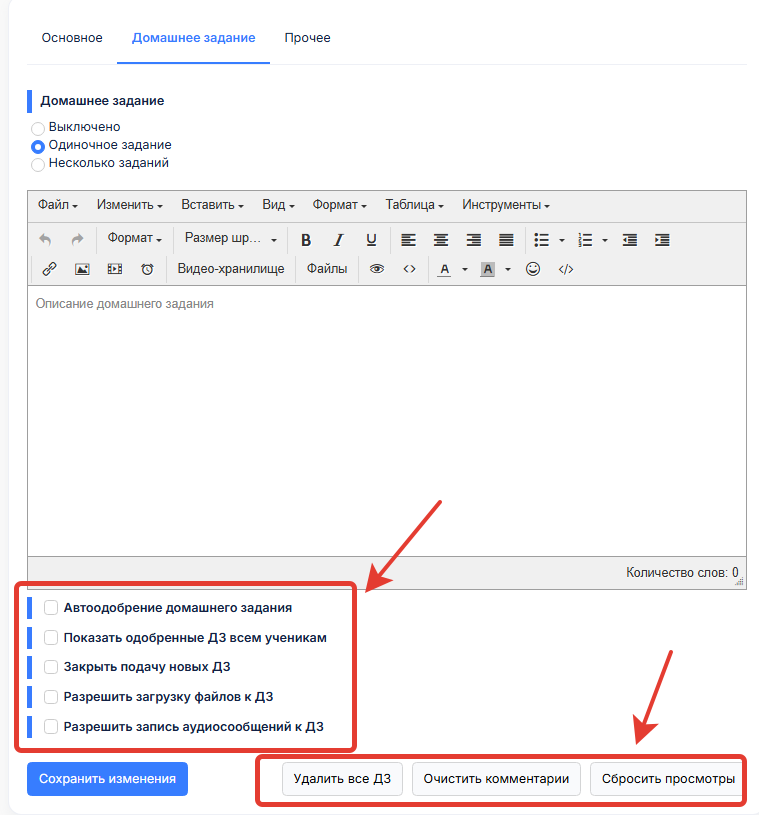
## Параметры настройки дз в уроке
***
### Автоодобрение домашнего задания
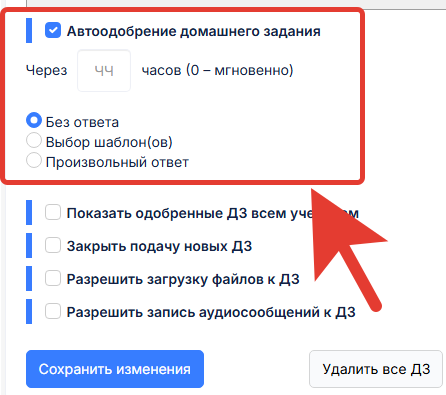
Данная функция для того, чтобы выполнилось автоматическое (т.е. без участия администратора/автора/куратора) одобрение домашнего задания через заданное время.
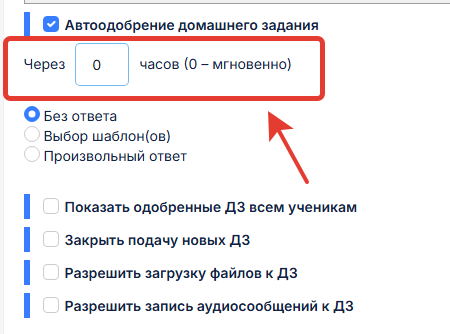
Значение **0** - это мгновенное одобрение дз после отправки ответа.
Т.е. ученик отправляет ответ на домашнее задание и получает сразу одобрение дз автоматом.
Другое значение: это любая цифра в значении количества часов, через которое произойдет автоодобрение дз в школе.
Введем значение 0 в опциию - **Через**.
И, сохраним изменения в уроке с домашним заданием.
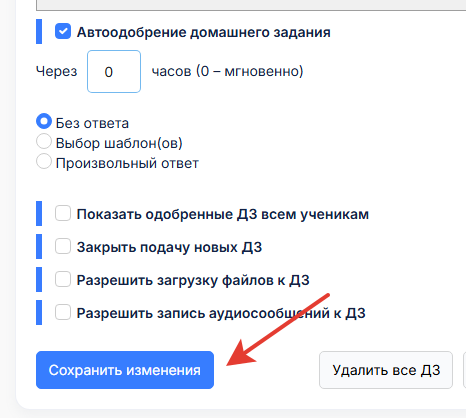
Далее перейдем по кнопке **посмотреть урок** в верхнем меню раздела основное редактирования урока
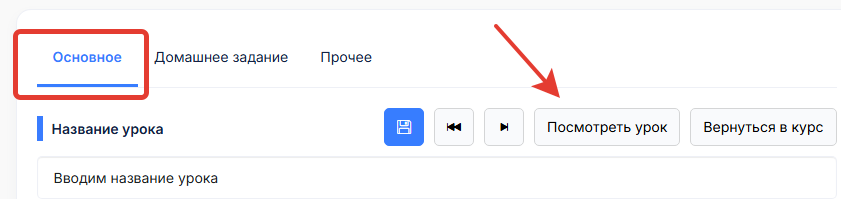
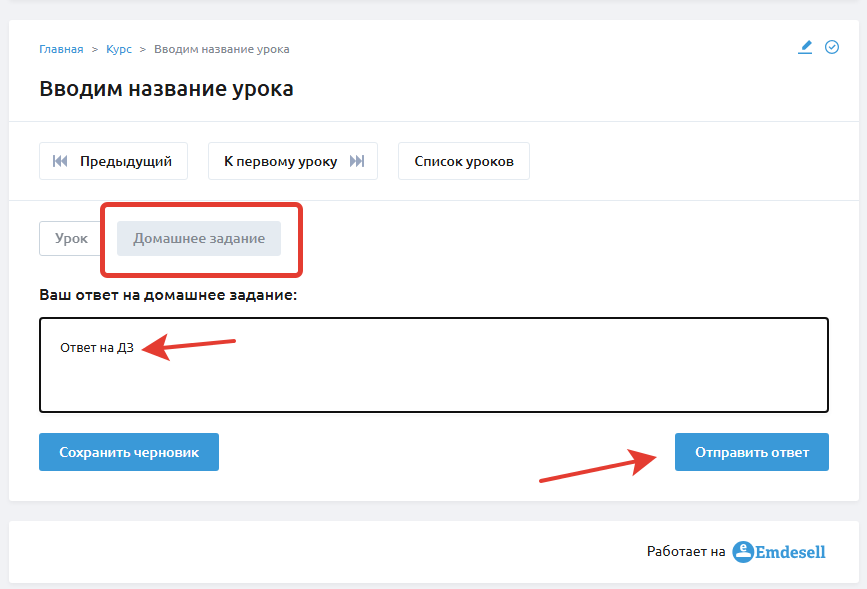
Напишем ответ на дз во вкладке **домашнее задание** и нажмем на кнопку **отправить ответ**
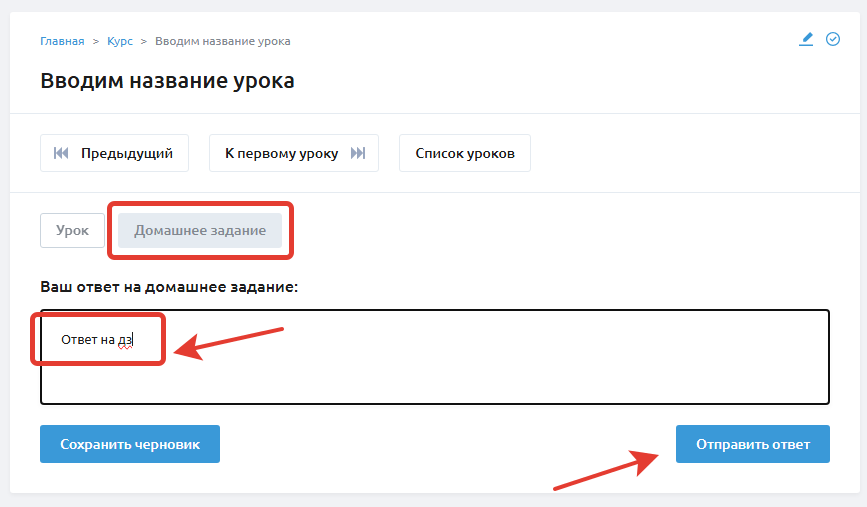
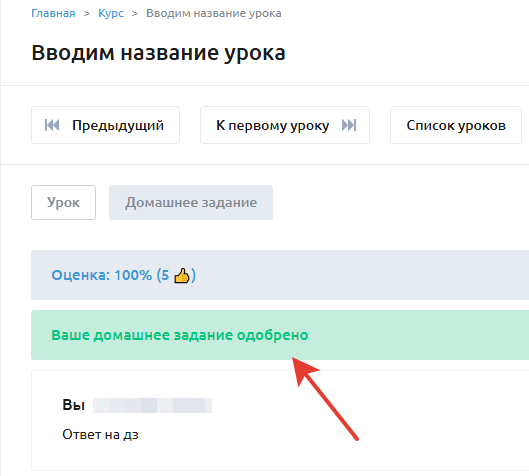
После отправки ответа на дз, домашнее задание будет автоматически одобрено
Также, если вернуться к списку уроков курса по кнопке **список уроков**
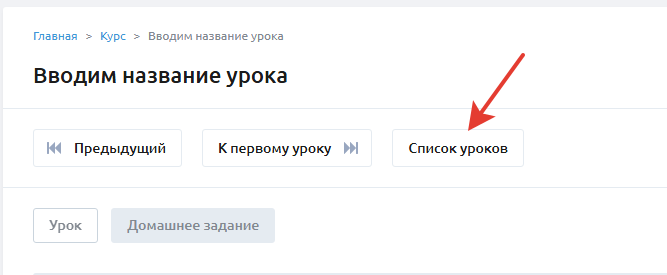
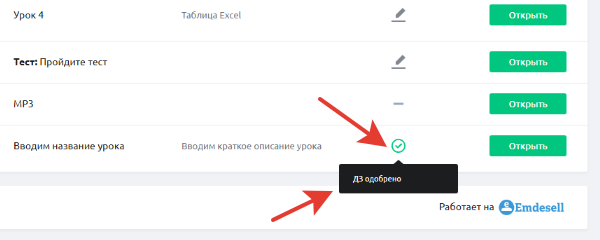
То можно обратить внимание на иконку **галочка**, напротив успешно одобренного дз
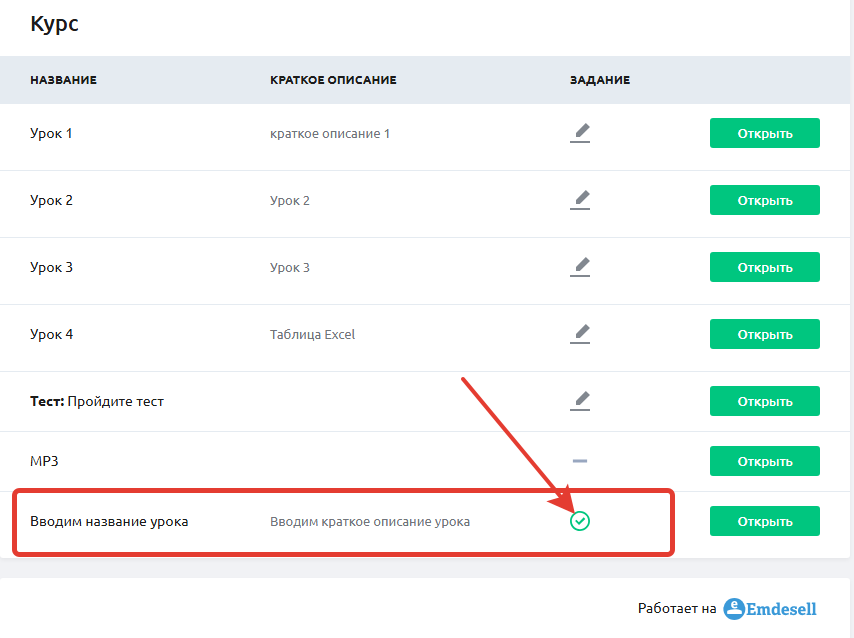
Это означает, что домашнее задание успешно сдано (одобрено) в этом уроке
***
### Автоодобрение ДЗ через N часов
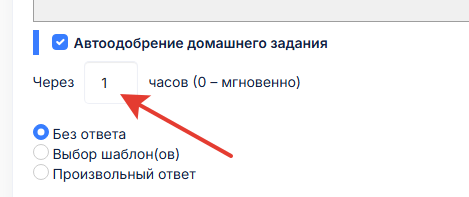
Если необходимо автоодобрение домашнего задания через некоторое время, то тогда нужно выставить N кол-во часов на проверку дз в школе.
Например, выставить значение 1, которое будет означать, что через 1 час после отправки ответа на дз, произойдет автоматическое одобрение
***
### Как отключить значение Автоодобрение
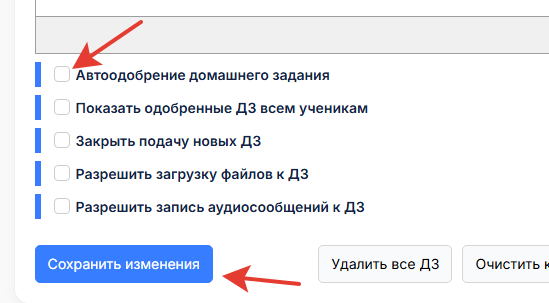
Чтобы отклчюить эту опцию нужно убрать галочку и сохранить изменения в настройках дз урока.
***
### Автоодобрение ДЗ без ответа
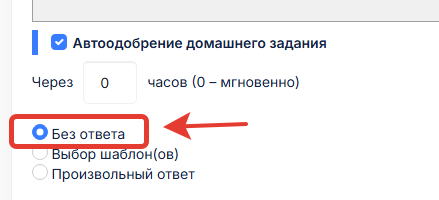
Это означает, что при автоодобрении дз не будет отправлена никакого ответа от администратора школы.
***
### Автоодобрение ДЗ через шаблоны ответов
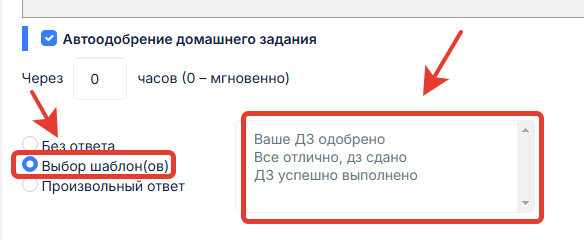
При выборе такой опции появится возможность выбрать шаблоны ответов на домашние задания.
Все шаблоны ответов для этой опции можно создать во второй вкладке в разделе **домашние задания**. Инструкция [Шаблоны ответов](https://docs.emdesell.ru/nastroika-servisa/domashnie-zadaniya/shablony-otvetov.md).
Чтобы воспользоваться шаблонами в разделе редактирования дз, нужно выбрать шаблоны в окне выбора шаблонов. Это нужно сделать путем нажатия по каждому шаблону в списке, чтобы его выделить и зажатия кнопки на клавиатуре Ctrl, чтобы добавить другие шаблоны из списка.
Покажем видео пример как это правильно можно сделать
https://kinescope.io/tZJobtBRqjniyC3D62ivbZ
В этом примере выбрали все шаблоны, и теперь они будут подставляться в порядке поочереди каждый раз в ответ на каждое отправленное домашнее задание от учеников школы.
Также, эти шаблоны появятся при выборе ответа при проверке ДЗ в школе.
***
### Автоодобрение через произвольный ответ
И третий вариант автоодобрения ДЗ через **произвольный ответ**.
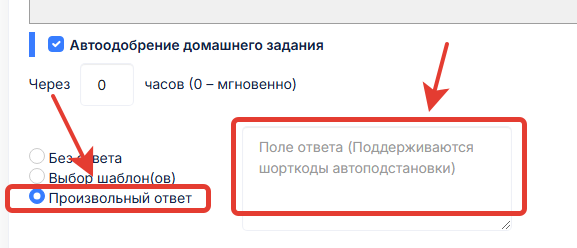
Таким образом ответ на ДЗ в школе у ученика будет такой, какой будет введен текст в этом поле произвольного ответа и этот ответ будет повторяться всем ученикам на каждое ДЗ урока.
***
### Показать одобренные ДЗ всем ученикам
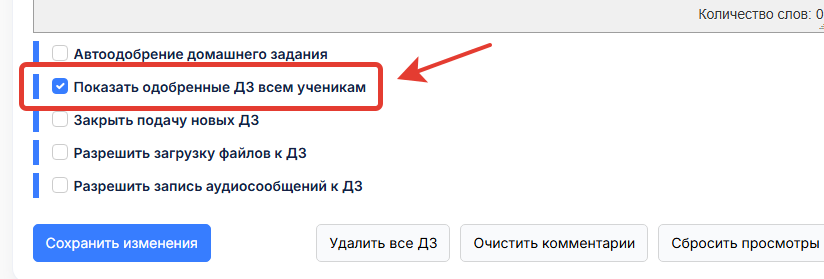
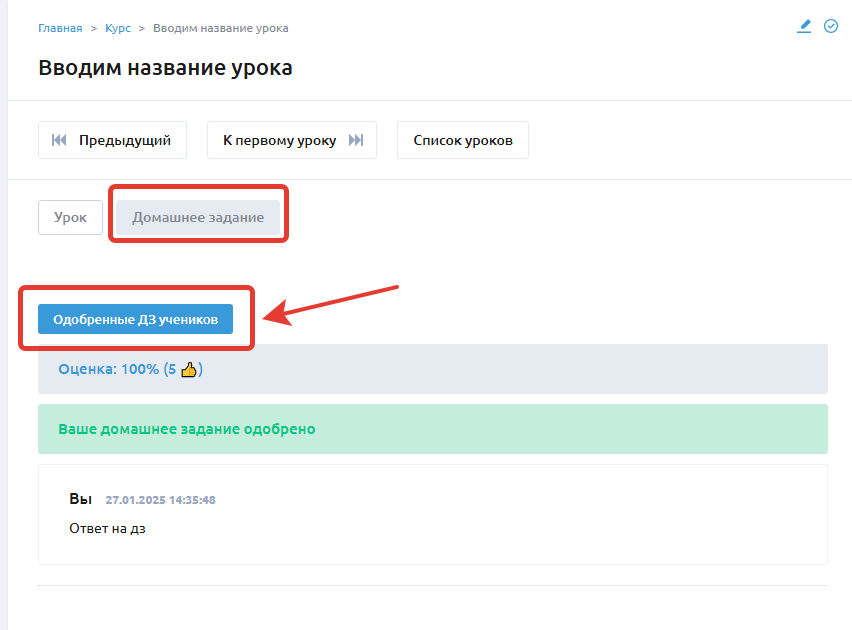
Эта опция настройки дает возможность всем ученикам курса видеть одобренные домашние задания других учеников в этом уроке.
При включении опции в личном кабинете ученика в этом уроке появляется новая кнопка **одобренные ДЗ учеников**. Нажав по которой можно увидеть список всех одобренных дз других учеников.
***
### Закрыть подачу новых ДЗ
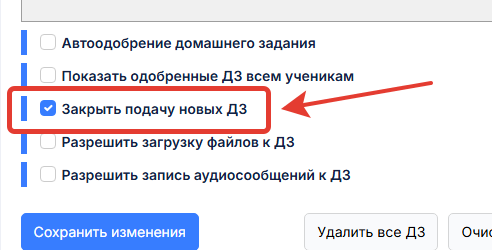
Эта опция настройки дз закрывает подачу новых домашних заданий в уроке.
Это удобно если в курсе идет несколько разных потоков учеников с разным сроком времени прохождения и соответственно с ограничением по проверке домашних заданий.
Таким образом, по прохождению курса у учеников остаются все проверенные дз в курсе, но убирается возможность сдачи новых дз, если вдруг кто-то не успел пройти до конца курс.
Другими словами, если стоит задача не проверять дз после окончания курса, то эта функция как раз для этого подходит.
Выглядит это следующим образом в личном кабинете ученика
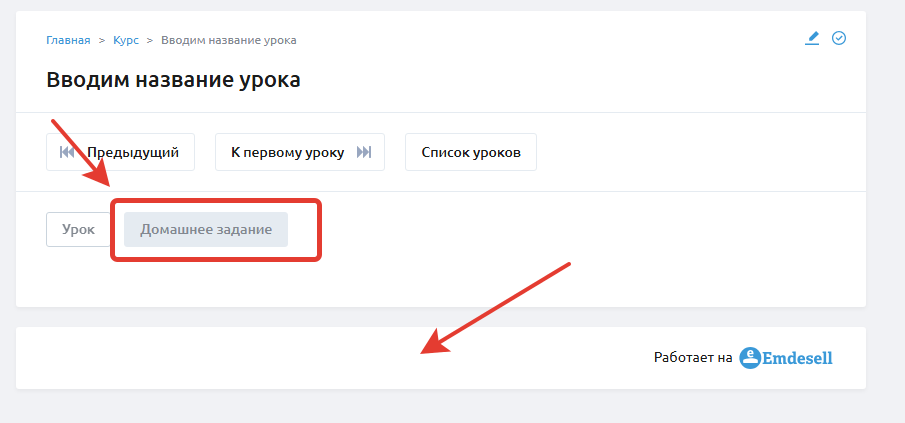
Нет поля для ответа по ДЗ в этом уроке.
***
### Разрешить загрузку файлов к ДЗ
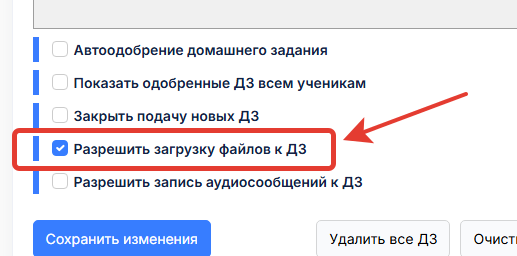
Эта опция настройки дает возможность ученику загрузить (прикрепить) файл к ответу на домашнее задание.
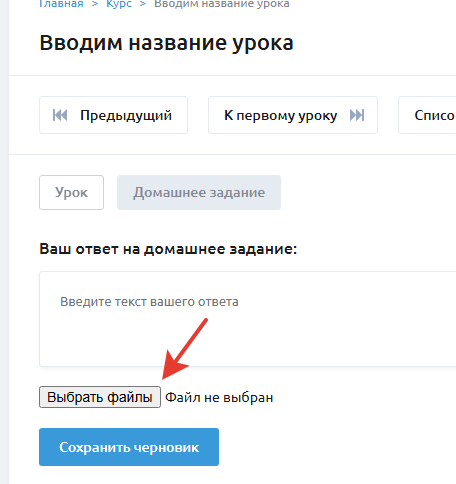
**Форматы файла** могут быть следующими: изображения - **jpeg, png, gif, ico**; файлы типа - **Word (docx), Excel (xlsx), PowerPoint (pptx), PDF**.
Файл может иметь **размер до 10 Мб**.
Или общее кол-во прикрепляемых файлов должно быть не более 10 Мб.
**Кол- во файлов**, которые можно загрузить **до 10 штук**.
***
### Разрешить запись аудиосообщений к ДЗ
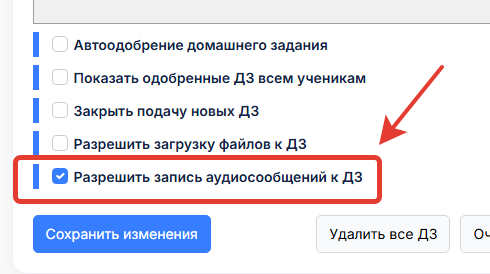
Эта опция настройки дз позволяет ученику отправить аудио-ответ.
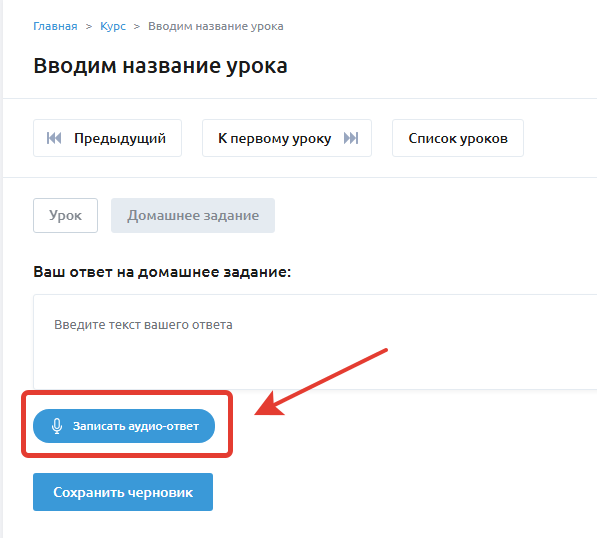
При нажатии на кнопку **записать аудио-ответ**, появится окно для разрешения доступа к микрофону, далее нужно нажать **разрешить** и можно записывать аудио-ответ к этому ДЗ. Также обязательно указать текстовый ответ в поле для ответа к дз до его отправки.
**Важно:**
Файл аудиозаписи может быть размером не более 10 Мб.
***
### Как проверять ДЗ администраторам/авторам/кураторам в школе
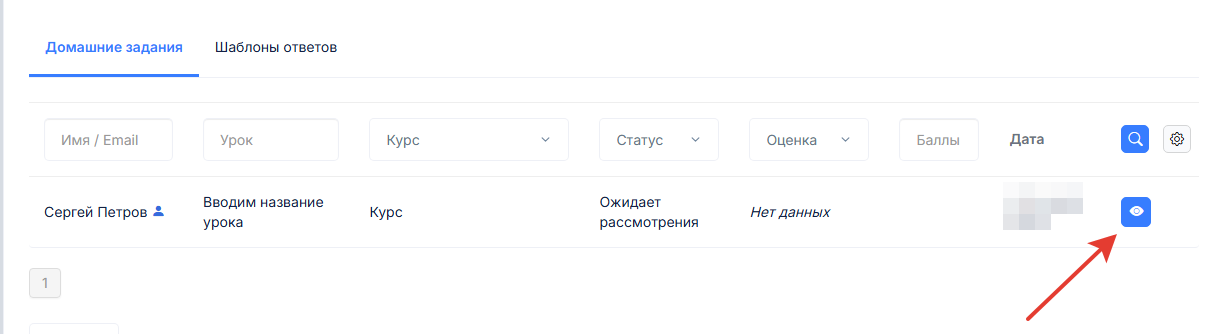
При отправке ответа на ДЗ далее ответ ученика попадает в раздел **Домашние задания** в кабинете школы
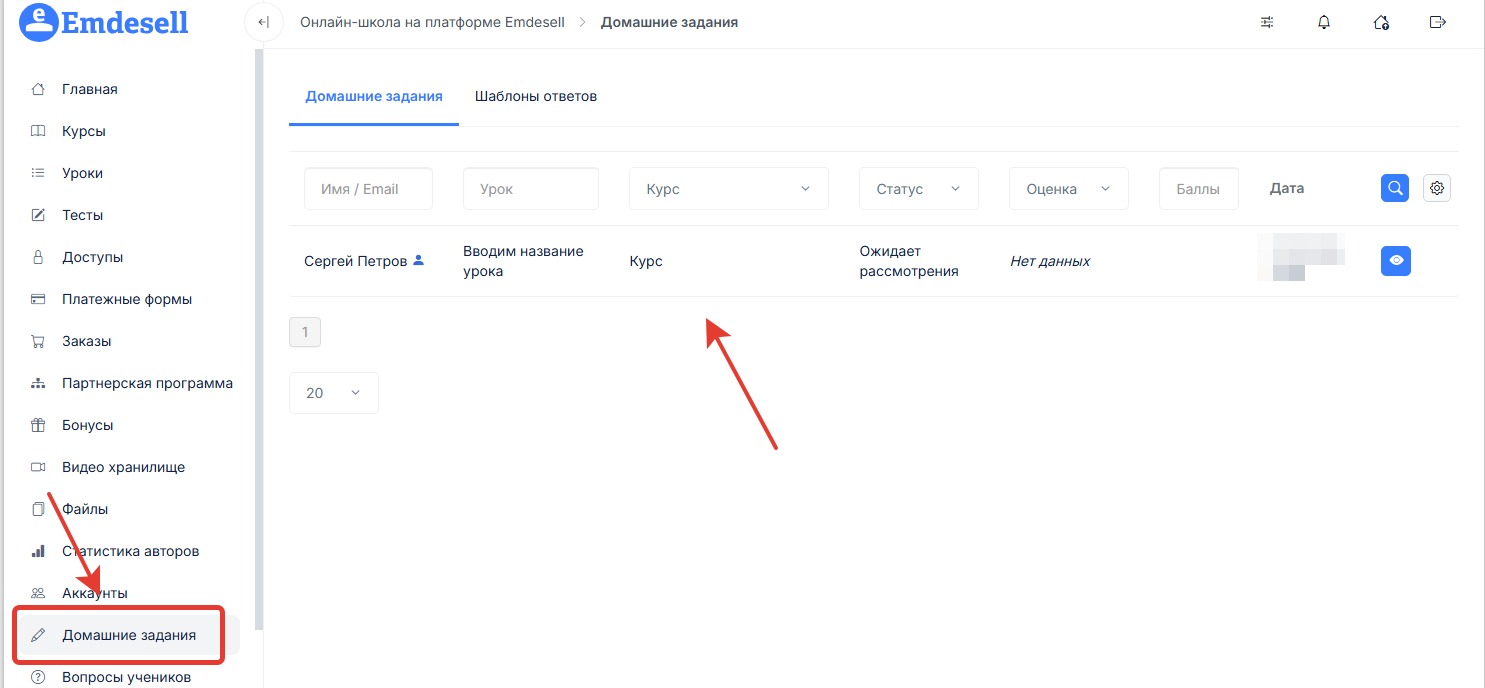
Чтобы посмотреть дз ученика, нужно нажать на кнопку **глазик**
И далее появится окно домашнего задания ученика, где можно будет увидеть ответ
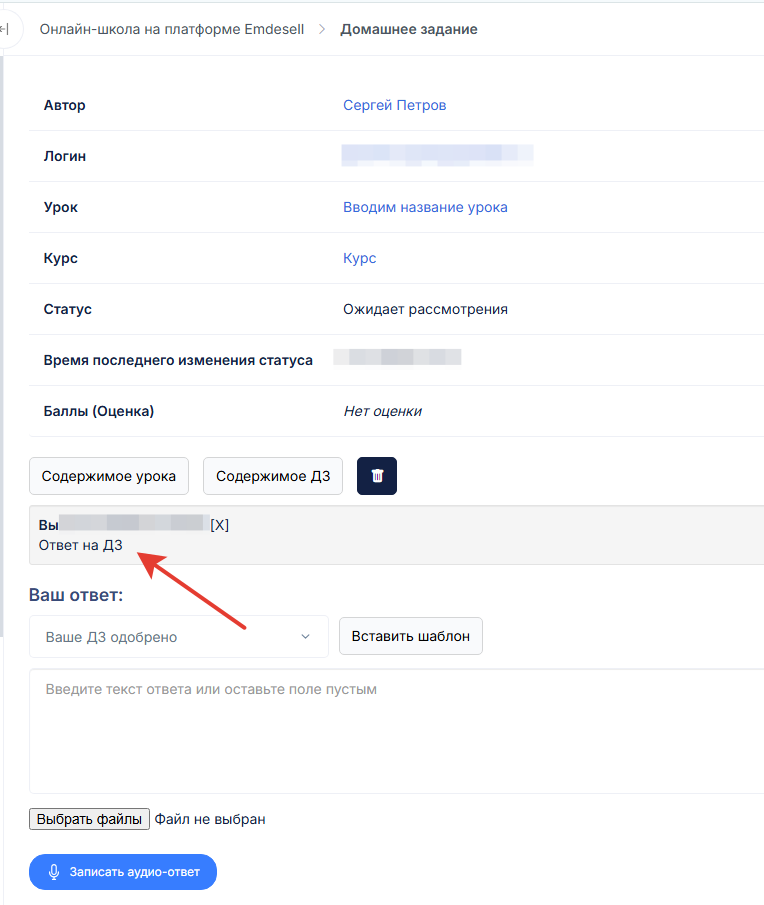
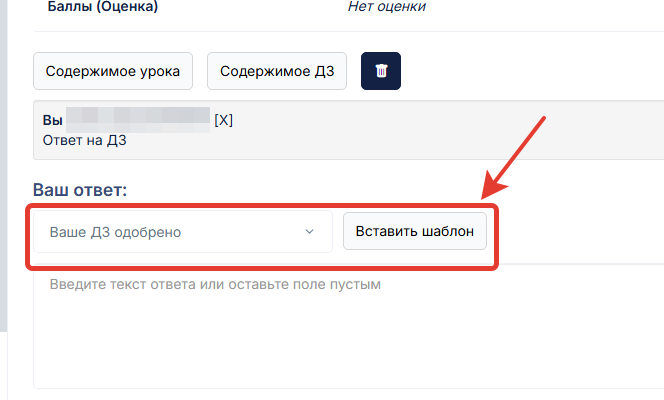
Теперь можно проверить ответ ученика по домашнему заданию и ответить ему, либо вставить уже готовый шаблон для ответа
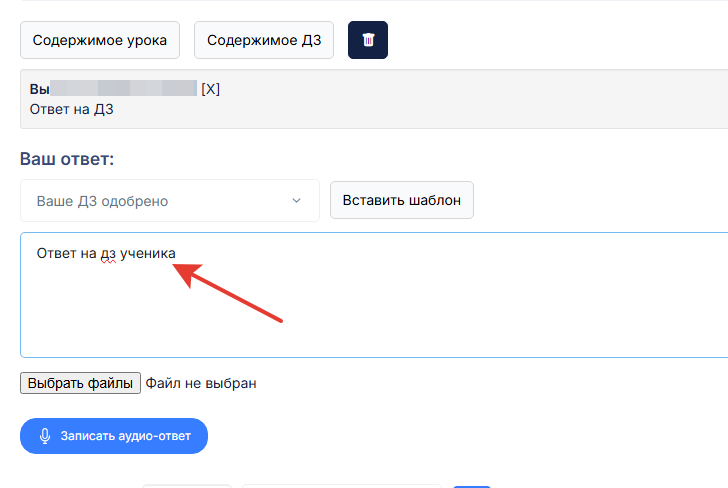
Либо сформировать персональный ответ при помощи ввода текста в окне для ответа на дз ученика
Далее нужно будет нажать кнопку **одобрить и отправить**, если дз проверено и выполнено верно
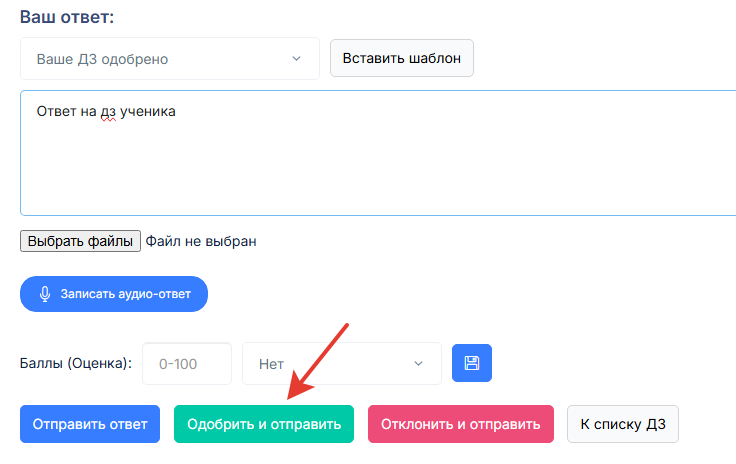
После этого, дз ученика перейдет в статус **одобрено** в разделе школы **домашние задания** и в кабинете ученика.
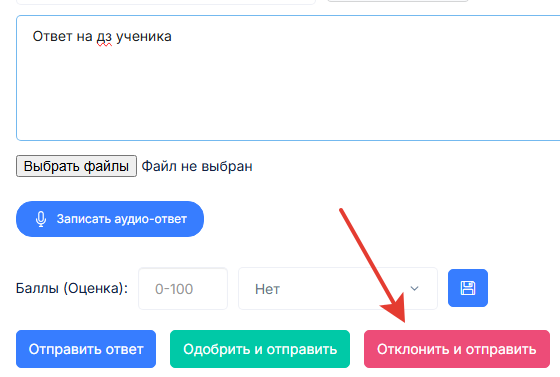
Если ответ по дз от ученика неверный, то дз можно отклонить по кнопке **отклонить и отправить**.
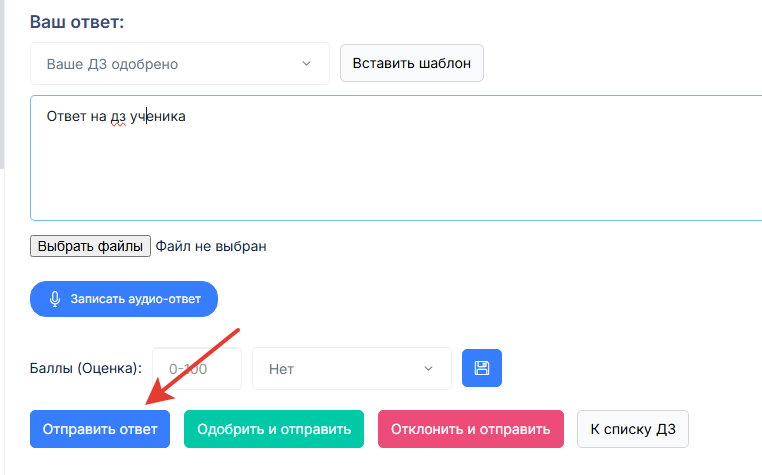
Дополнительно, есть возможность просто **отправить ответ**
Далее в видео примере покажем как можно проверить домашнее задание после его отправки от ученика, и отклоним дз после его проверки.
***
### Кнопка - удалить все дз
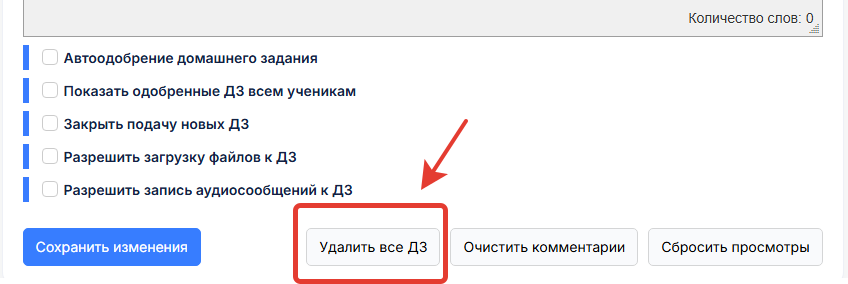
Эта кнопка дает возможность удалить все отправленные ранее домашние задания в этом уроке.
***
### Кнопка - очистить комментарии
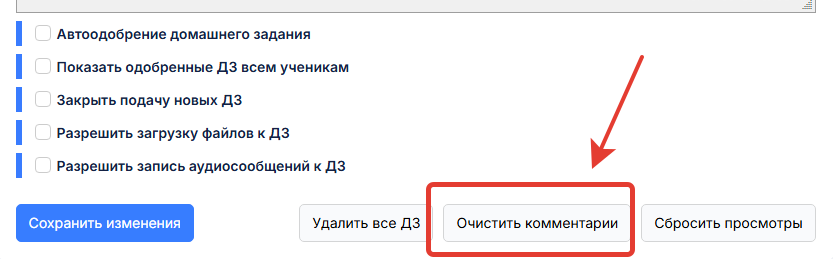
Эта кнопка дает возможность очистить все комментарии к этому уроку.
***
### Кнопка - сбросить просмотры
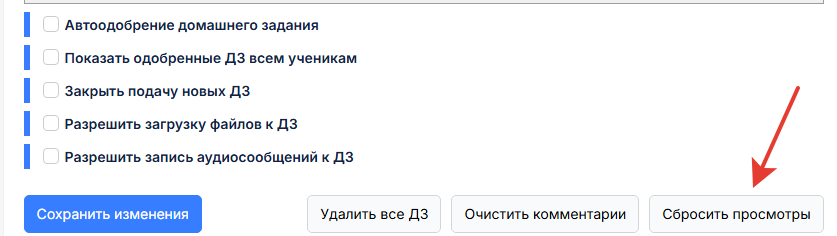
Эта кнопка дает возможность сбросить (обнулить) все просмотры для этого урока.
***
## Шаблоны ответов
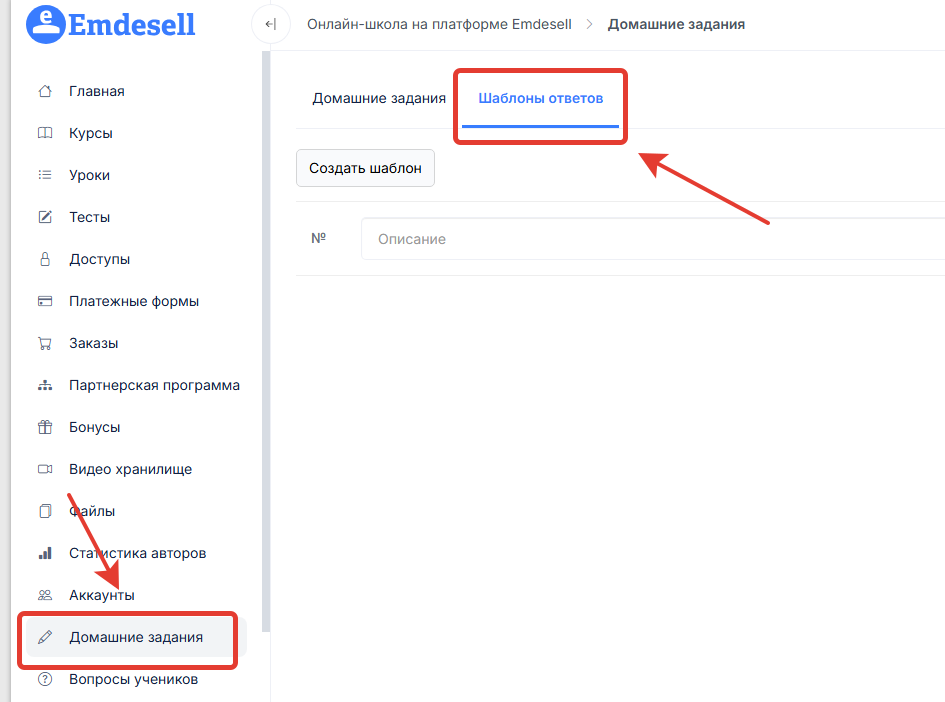
Вторая вкладка настройки в разделе **домашние задания**.
В этом подразделе можно будет создать шаблоны ответов для домашних заданий.
Подробно про эту опцию настройки рассмотрено в разделе инструкций [Шаблоны ответов](https://docs.emdesell.ru/nastroika-servisa/domashnie-zadaniya/shablony-otvetov.md)
***
[Аккаунты](https://docs.emdesell.ru/nastroika-servisa/akkauny.md) <--- [Домашние задания](https://docs.emdesell.ru/nastroika-servisa/domashnie-zadaniya.md) ---> [Вопросы учеников](https://docs.emdesell.ru/nastroika-servisa/voprosy-uchenikov.md)
***