# boty
Источник: https://docs.emdesell.ru/nastroika-servisa/boty
***
[Сертификаты](../../nastroika-servisa/sertifikaty) <--- [Боты](../../nastroika-servisa/boty) ---> [Шаблоны ответов](../../nastroika-servisa/shablony-otvetov)
***
# Боты
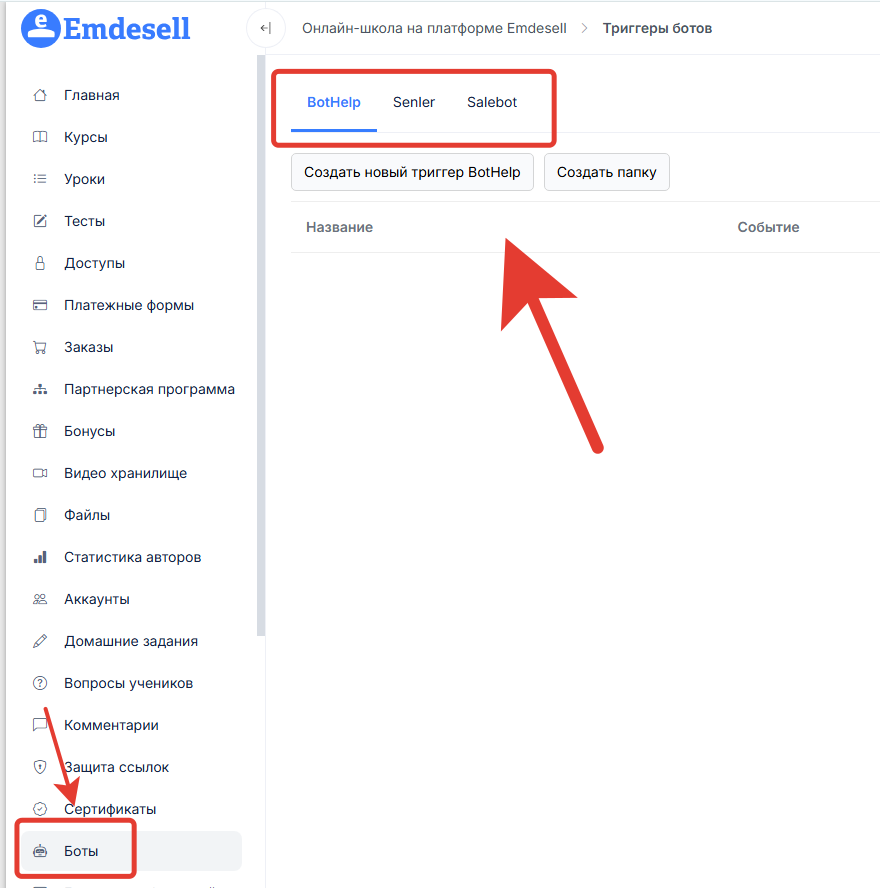
В этом разделе школы есть возможность настроить триггеры для авторассылок по сервисам - **BotHelp**, **Senler**, **Salebot**.
***
## Включение раздела
Чтобы включить этот раздел в кабинете школы необходимо выполнить следюущие шаги:
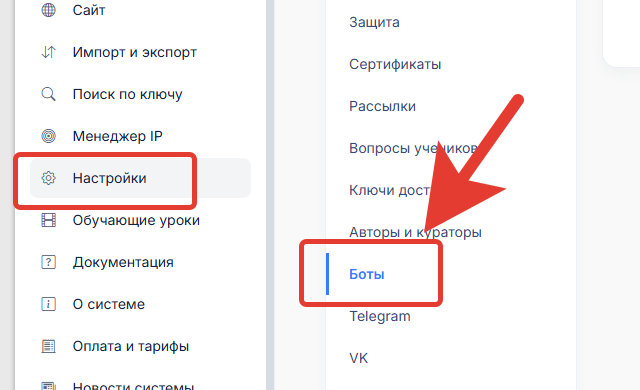
* Перейти в основной раздел школы **Настройки**
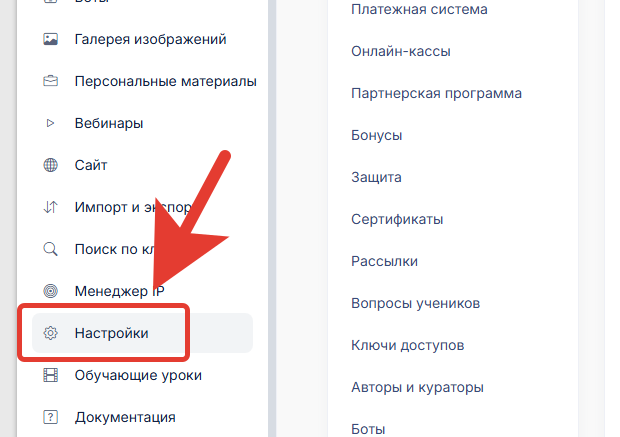
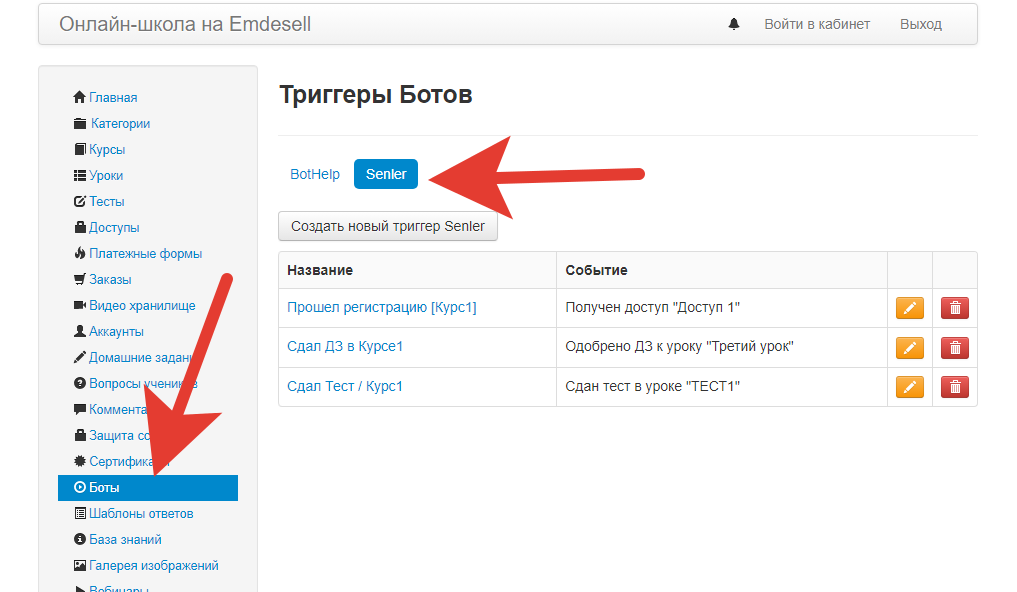
* Далее перейти в подраздел **Боты**
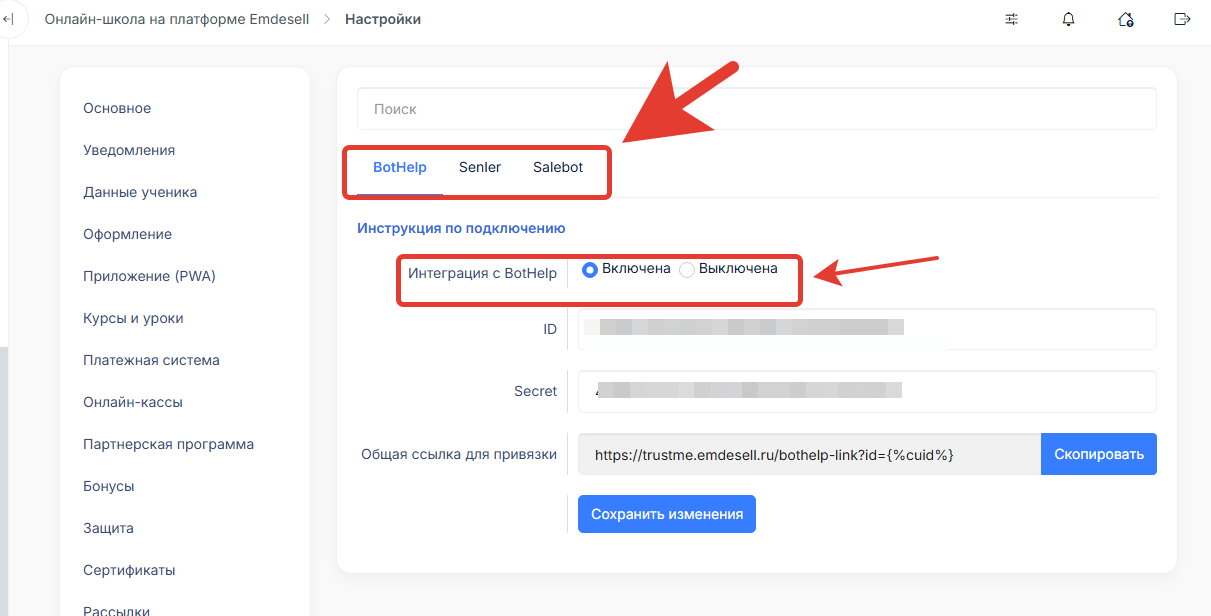
* Включить хотя бы один сервис во вкладках Bothelp, Senler, Salebot
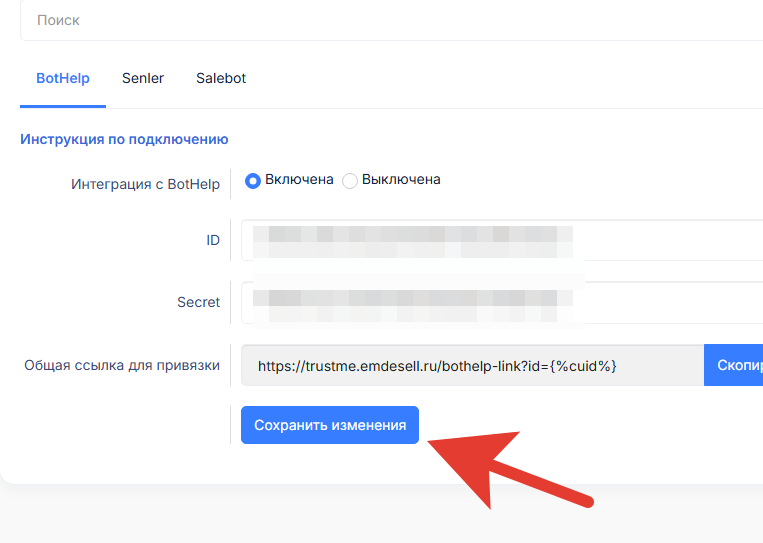
* И сохранить изменения
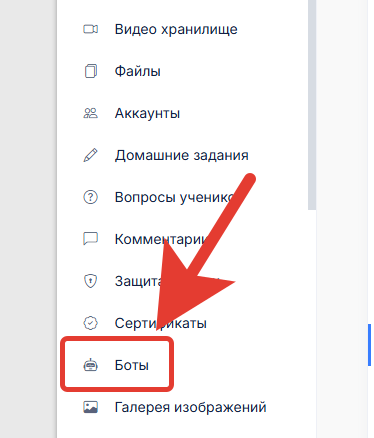
Таким образом, появится новый раздел **Боты** в кабинете школы
***
## Настройка триггеров BotHelp
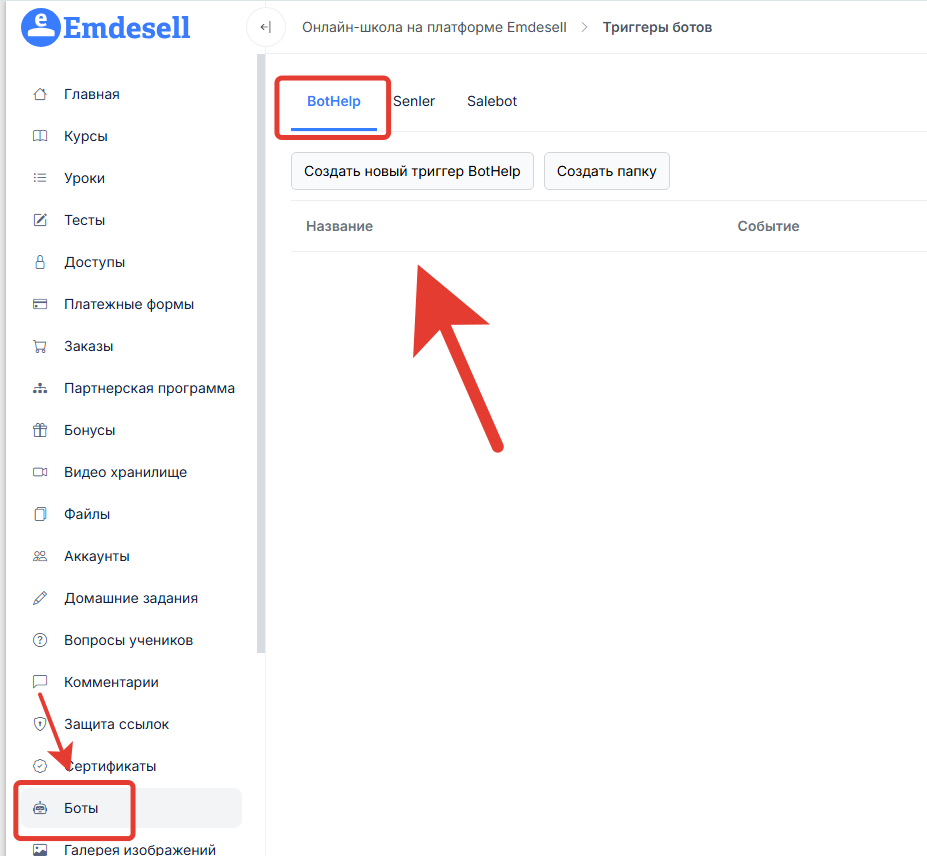
В разделе кабинета школы **Боты** во вкладке **BotHelp** есть возможность выполнить насройку триггеров для работы с этим сервисом и школы
Инструкция по подключению и настройки этого сервиса к школе находится в разделе инструкций [Bothelp и Emdesell](https://docs.emdesell.ru/integracii-s-servisami/bothelp-i-emdesell.md).
***
## Настройка триггеров Senler
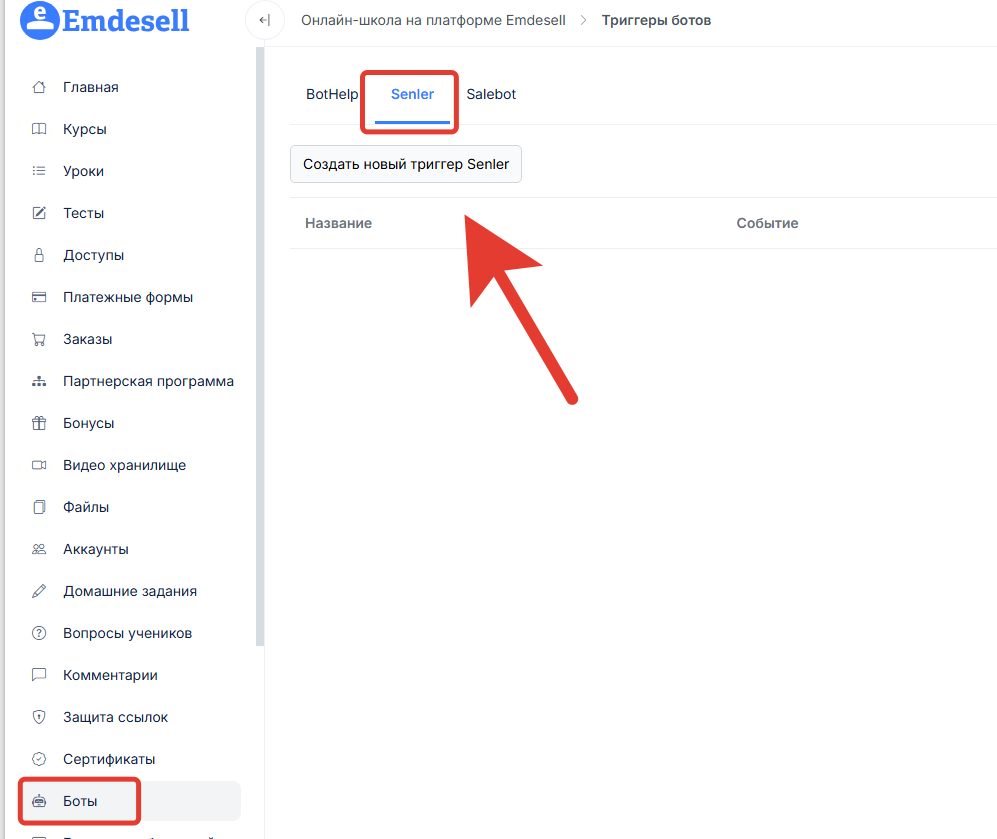
## Вводная часть
В этом разделе школы можно настроить **триггеры** сервиса Senler.
Триггеры позволяют работать с подписчиками во ВКонтакте по логической цепочки в тандеме со школой.
Например, можно будет собрать всех подписчиков кто не прошел регистрацию в школе и отправить им сообщение с напоминанием - *пройти регистрацию*. Или отправить сообщение тем, кто уже прошел регистрацию в школе и получил доступ.
Также, можно отследить тех, кто посмотрел урок в школе или сдал дз/тест в уроке, и отправить им сообщение, чтобы похвалить, а также отследить тех, кто еще не посмотрел урок или не сдал дз, и отправить им "дожимающее сообщение" на какое-либо действие, либо получение обратной связи от ученика школы.
Это все работает при правильной настройке чат-ботов и групп в Senler, а также триггеров в школе.
**ВАЖНО**: Для настройки триггеров необходимо подключить Senler в школе. Как это сделать, написано подробно в разделе - [Senler](https://docs.emdesell.ru/nastroika-servisa/nastroiki/senler.md).
### Вкладка Senler
Перейдем в раздел школы — **Боты**, вкладка **Senler**
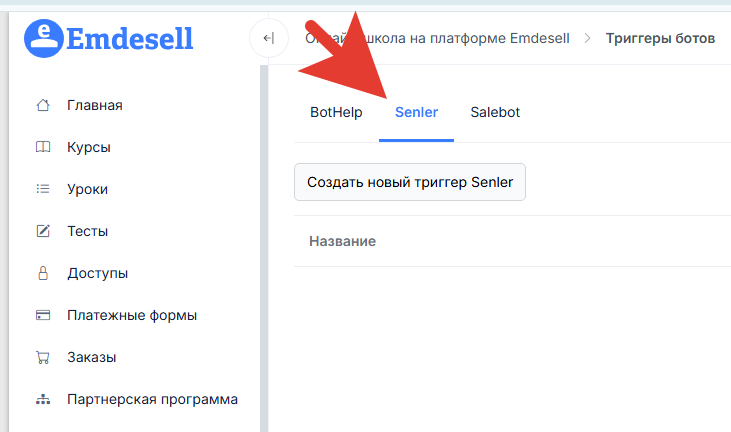
В этом разделе школы есть возможность создать новый **триггер** по определенному **событию** в школе, а именно:
— **Тест сдан в уроке**
— **Домашнее задание к уроку одобрено**
— **Урок просмотрен**
— **Получен доступ**
— **Закончился доступ**
— **Вебинар посещен**
Дополнительно появляется возможность выбрать **действие** по указанному триггеру школы:
— **Добавить группу**
— **Удалить группу**
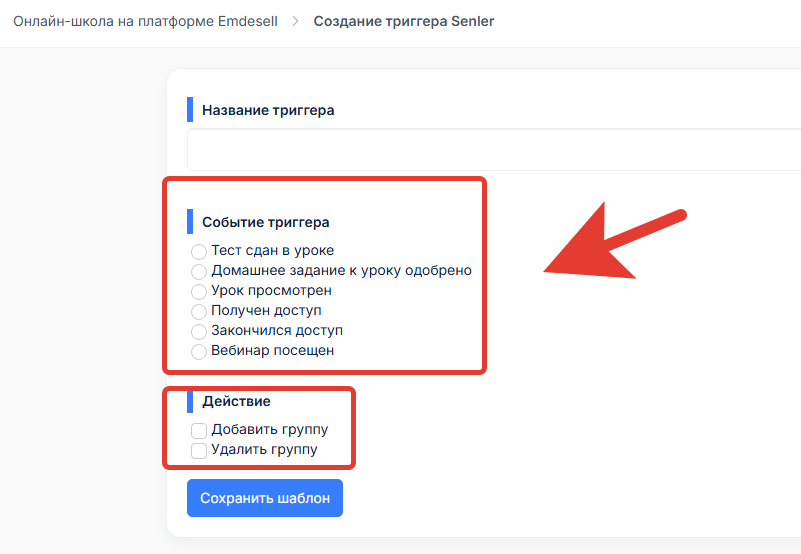
Далее рассмотрим на примере как это работает.
***
### Пример, на основе которого будет настройка
В школе уже готов курс из 5 уроков — Курс 1, Доступ 1.
В третьем уроке курса есть домашнее задание, в последнем уроке будет тест
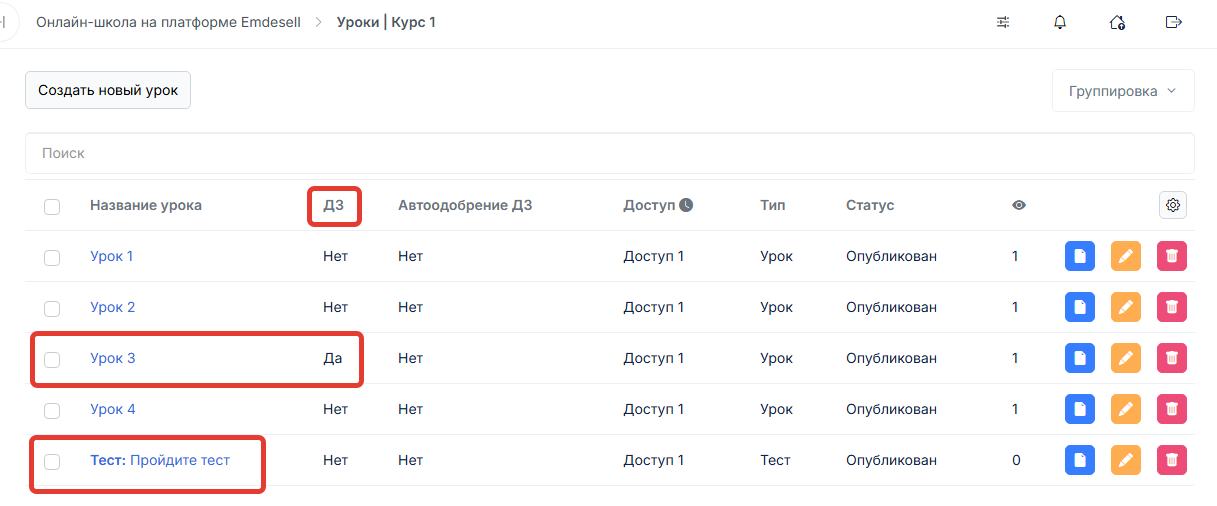
Задача для этого примера - это создать триггеры по просмотрам уроков, также создать авторассылку тем, кто сдал домашнее задание и тест в курсе, и дожимающие сообщения тем, кто не сдал дз и тест в школе.
Дополнительно нужно понимать то, кто получил доступ к курсу, а кто — нет. И тем, кто не перешел по ссылке активации курса отправить дожимающее письмо.
***
## Настройка триггеров
### 1. Генерируем ключ в доступе школы
— Переходим в раздел школы **Доступы**
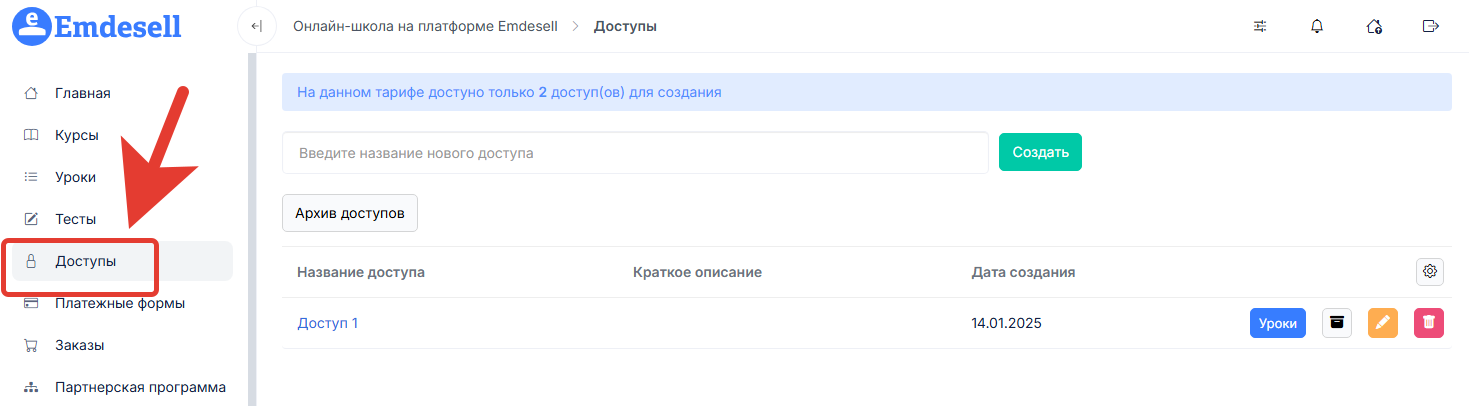
— Переходим в раздел **редактирования** доступа 1

— Далее переходим во вкладку **Ключи**
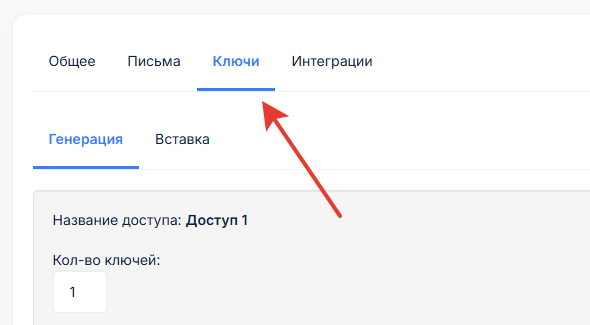
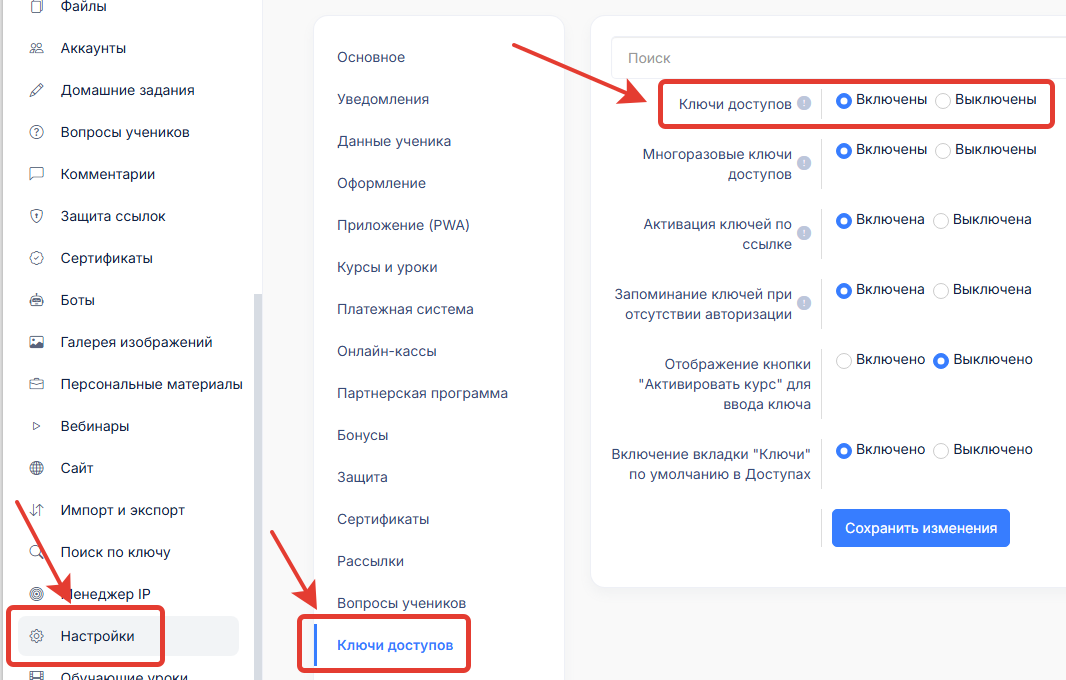
Если этой вкладки нет в разделе редактирования доступа, то эту опцию нужно будет включить в разделе **Настройки**, подраздел **Ключи доступов**
— Далее выставляем следующие значения при генерации ключей: кол-во ключей — 1, Длительность — 0, Тип — Безлимитный. И нажимаем кнопку **Сгенерировать**.
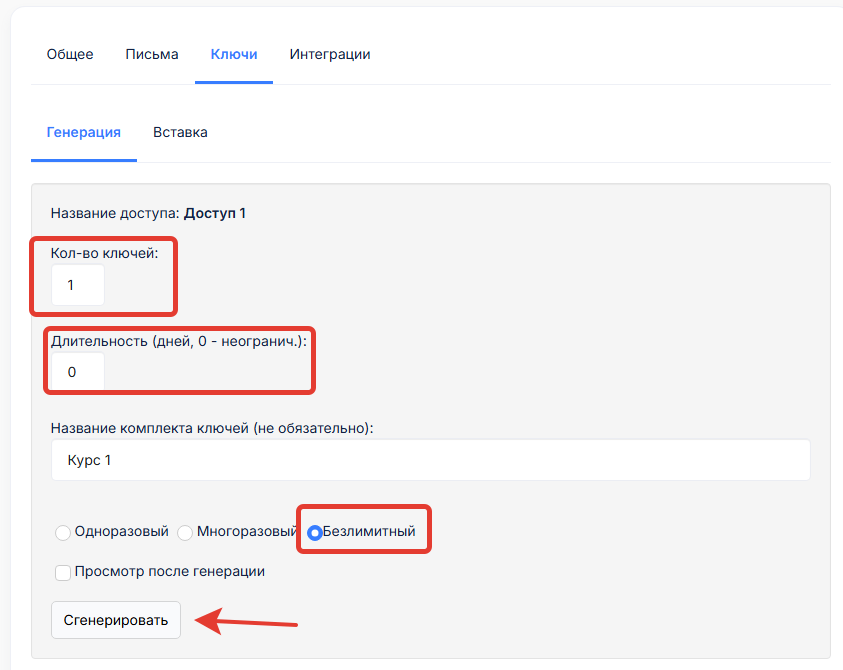
— После этого ключ будет сгенерирован (создан)
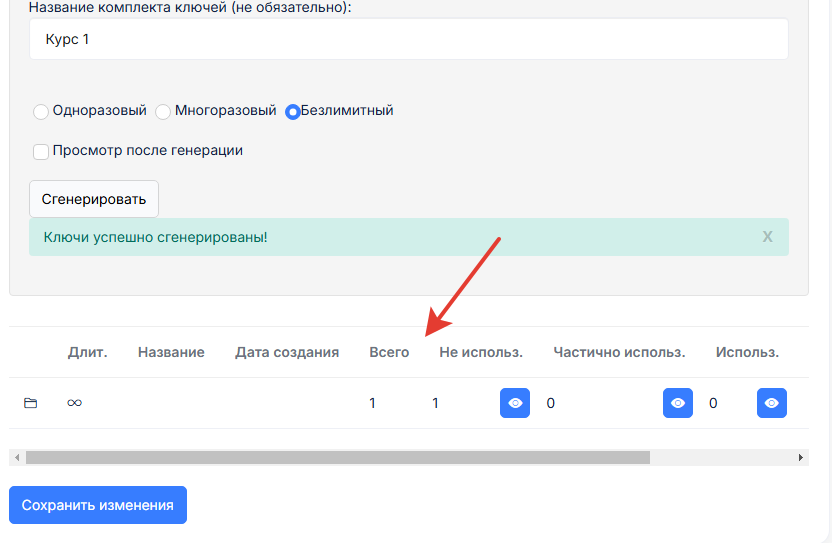
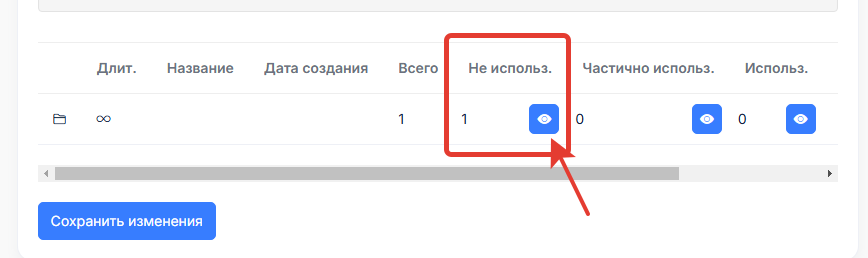
— Переходим в раздел просмотра ключа по кнопке **глазика** с столбце с наименованием **Не использ.**
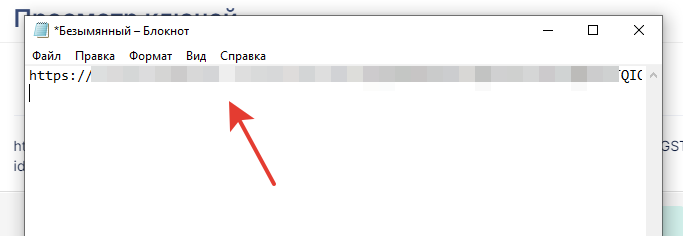
— Копируем ключ из вкладки **Ссылки Senler VK**
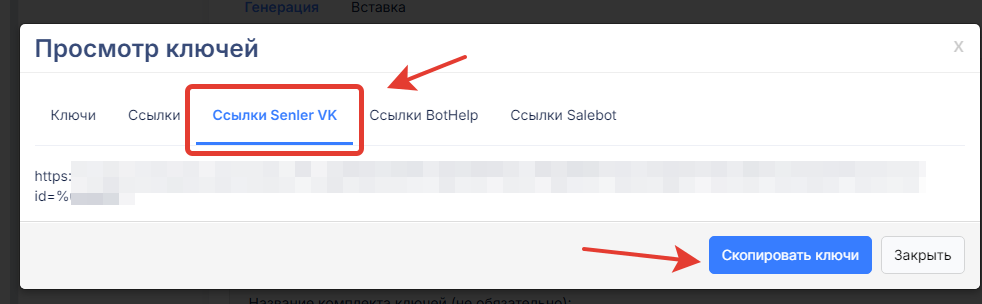
— И вставляем в блокнот. Эта ссылка понадобится для дальнейшей настройки
***
### 2. Собираем первого чат-бота в Senler
Соберем и настроим первого чат-бота в Senler.
При подписке на бота пользователи будут попадать в воронку бота, где им необходимо будет пройти регистрацию в школе по ссылке активации курса. И тем, кто не пройдет регистрацию, будет приходить сообщение о напоминании.
— Переходим в раздел **Группы подписчиков**, и создаем первые группы для сбора подписчиков
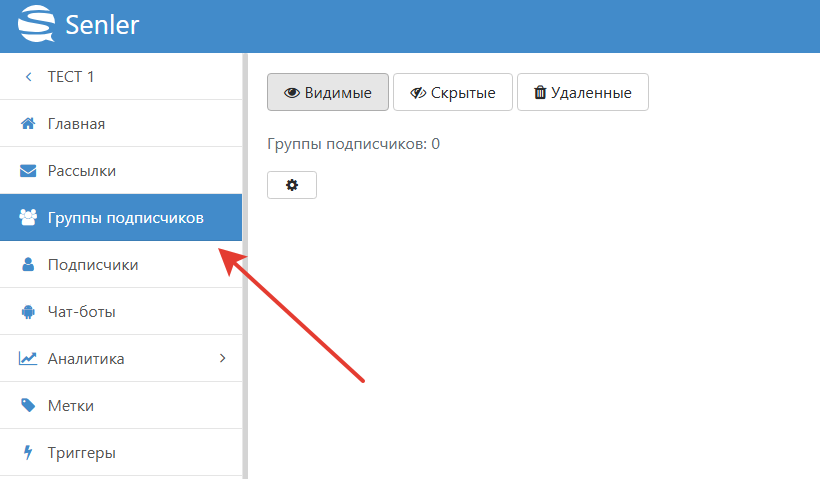
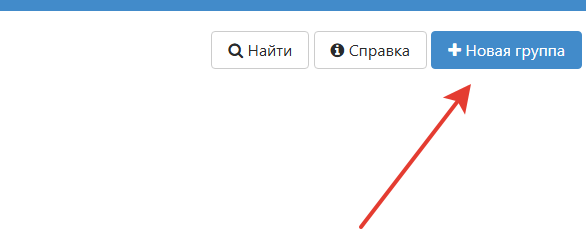
— Создаем первую группу **Общая / Курс1** — группа, куда будут поступать все пользователи, которые подпишутся в бота Senler.
Нажимаем кнопку **+Новая группа** в правом верхнем углу
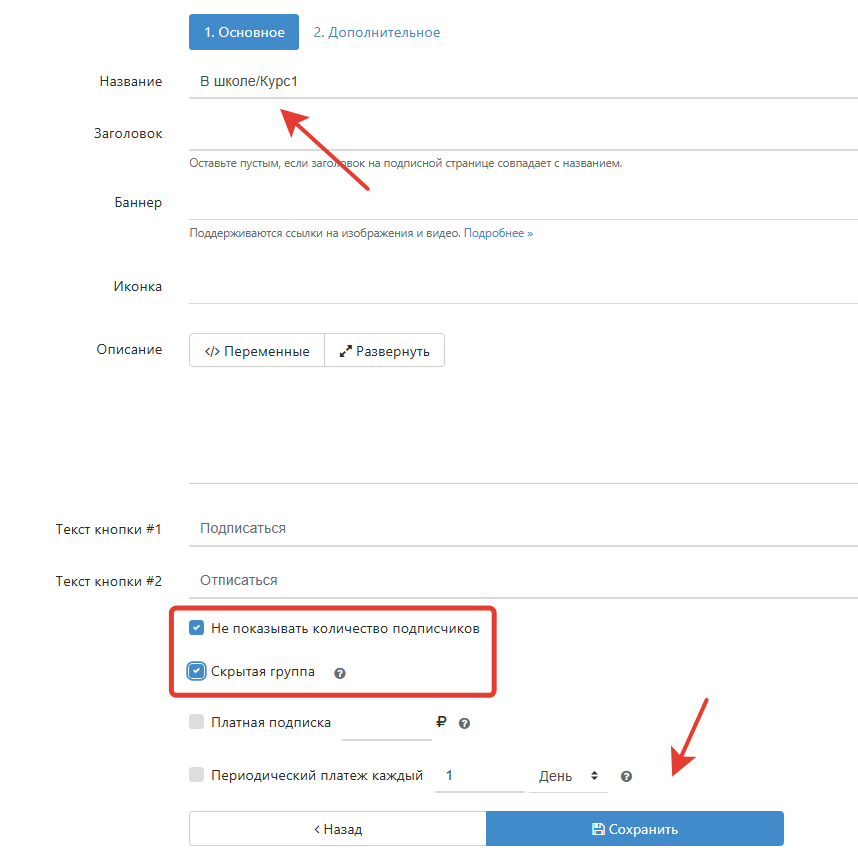
Заполняем название, отмечаем два пункта — не показывать кол-во подписчиков и скрытая группа. И нажимаем кнопку **Сохранить**.
Рис.1
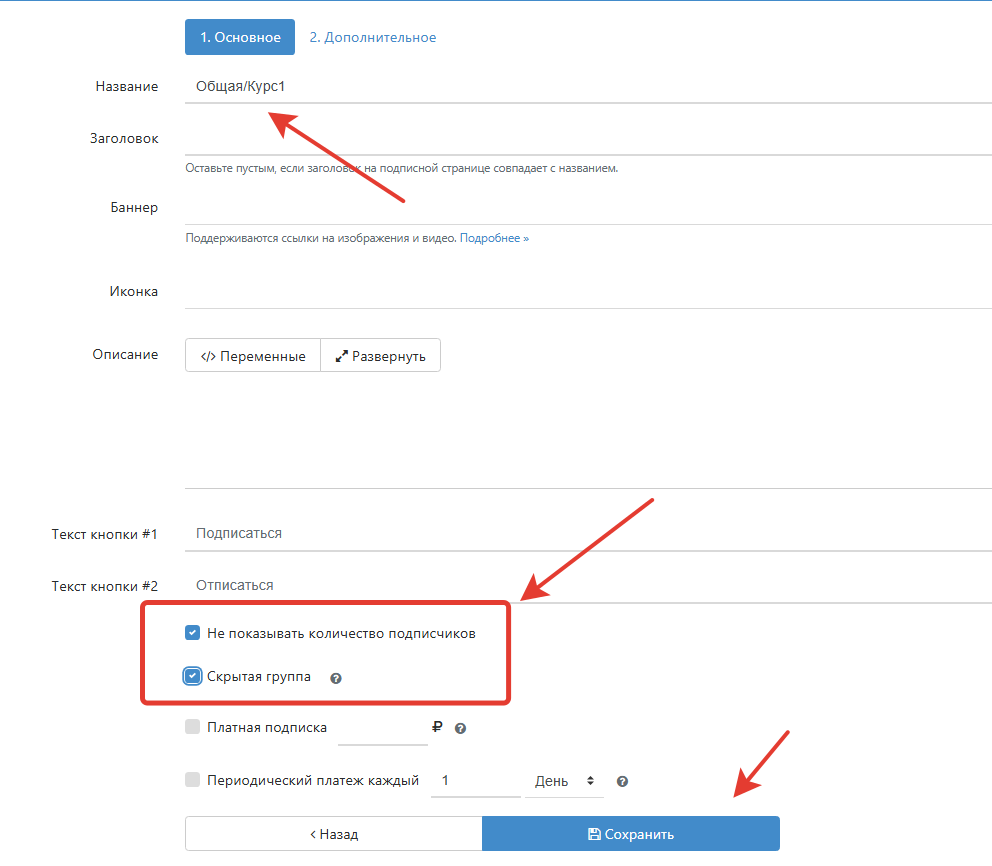
Рис.2

— Аналогично создаем вторую группу **В школе/Курс1** — сюда будут собираться все подписчики, которые прошли регистрацию в школе
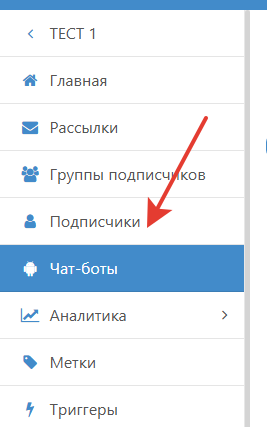
— Переходим в раздел **Чат-боты** в Senler
— Нажимаем в правом верхнем углу **+Новый бот**.
![Как настроить триггеры Senler в школе \[Часть 1\], изображение №18](https://sun9-85.userapi.com/s/v1/ig2/8zkzpTJA9Jyyh3XulXxQLlVn89YOTYlvj7XIj\_Dtm-N7uGHHsRci6oa54RHyRgsVsF8PMv\_tvbb\_UlILcJa1-sIg.jpg?size=534x233\&quality=96\&type=album)
— Задаем название бота и нажимаем — Сохранить.
![Как настроить триггеры Senler в школе \[Часть 1\], изображение №19](https://sun9-61.userapi.com/s/v1/ig2/udMCaRLaz8000GQbZrGtlU0\_aVyKB5QRvEFQVm1ysGd\_CyW8eyJ-hCPcOy5XlppdJu8CEr27fRNcuBCQokdxQXbZ.jpg?size=807x329\&quality=96\&type=album)
— В открывшемся окне — добавляем блок — **Действие** по плюсику внизу справа.
Рис.1

Рис.2

Рис.3

— Кликаем на новый блок — **Действие** и делаем настройку.

— Выбираем Действие — **Группа подписчиков** — **Добавить в группу** — Общая / Курс1.

— Далее, присоединяем блок **сообщение** (ранее этот блок уже был в боте) к данному блоку.

— Открываем блок Сообщение и вводим текст сообщения — приглашение на регистрацию в школу, и вставляем ссылку на регистрацию с блокнота в данное сообщение. Нажимаем — Сохранить.
![Как настроить триггеры Senler в школе \[Часть 1\], изображение №25](https://sun9-82.userapi.com/s/v1/ig2/xKF5oUbeN8Da\_i\_8\_rU0Vze7tPZXVMRsWXe5I6xRI9UzU1RhGcdUTzRQ47zE1HxRJ9s7qh6k8ge-fCngPp7RvhAO.jpg?size=807x667\&quality=96\&type=album)
— Далее, добавляем Таймер.
![Как настроить триггеры Senler в школе \[Часть 1\], изображение №26](https://sun9-50.userapi.com/s/v1/ig2/rw7LhTeSdK6EenjxMt54d2NSijfGagyHL1Q5tKtaceJcIFkn\_jd5S5t7qB\_uMbmrr-SPCrmvLclKC-IoPkNDwTYx.jpg?size=807x399\&quality=96\&type=album)
— Соединяем таймер с блоком — Сообщение.
![Как настроить триггеры Senler в школе \[Часть 1\], изображение №27](https://sun9-42.userapi.com/s/v1/ig2/qSaGvvh1jVqLSKzFkjY8CFqpUxqoG9X91a3FgChNnWqeM1WKL1lVXaV8AJRXIA1md-EymFMZDJZz0r48C9oj67n-.jpg?size=742x417\&quality=96\&type=album)
— Кликаем по блоку — Таймер, и выставляем — 1 час. Нажимаем — Сохранить.

— Получилась такая цепочка.

— Затем, добавляем новый блок — **Условие**.

— Соединяем данный блок с блоком — Таймер.

— Далее, кликаем по блоку — Условие, и делаем следующую настройку — Подписчик соответствует — **Любому из условий**, во вкладке Условие — выбрать - **Группа подписчиков**, далее — выбрать - **Подписан на группу**, и выбрать группу — **в школе**.

— Далее, добавляем еще один блок — **Сообщение**. И соединяем его с блоком Условие, с вкладкой — **Нет**. **Важно: чтобы соединение от блока Условие с вкладки — Нет** идет к блоку **Сообщение**.

— Кликаем по блоку — Сообщение и вводим текст сообщения в данном блоке. Здесь должно быть именно дожимающее сообщение на регистрацию в школе.

— Также можно сделать дополнительные блоки по дожиму в цепочке сообщений в боте, т.е. добавить еще несколько таких же блоков с условием и дожимающим сообщением на регистрацию в школе.
В данном примере - сделаем один такой блок.
— Вот, что получилось.

Таким образом, собрали первого бота на регистрацию в школу и с одним дожимающим сообщением, которое приходит через час, после подписки пользователя в бот.
Таймер можно выставить и на другое удобное время. Например, дать больше времени на регистрацию — и выставить 1 день.
В данном примере — дожимающее письмо будет приходить ровно через 1 час, если пользователь не пройдет регистрацию в школе.
Далее, нажимаем — Опубликовать, в верхнем правом углу.

И нажимаем кнопку — Запустить.

И возвращаемся в раздел настроек Senler.

В разделе — **Чат-боты** — появился настроенный бот.

### 3. Настройка триггера — Получен Доступ
Теперь необходимо сделать правильную настройку триггера в школе — **Получен доступ**.
При данной настройке в школе, чат-бот в Senler будет верно отрабатывать добавление подписчиков в группу **В школе / Курс1**. И таким образом, будет верно отправлять дожимающее сообщение тем, кто не прошел регистрацию в школе, другими словами не получил доступ в школе.
Как это сделать по шагам:
— Переходим в раздел **Боты** во вкладку **Senler**
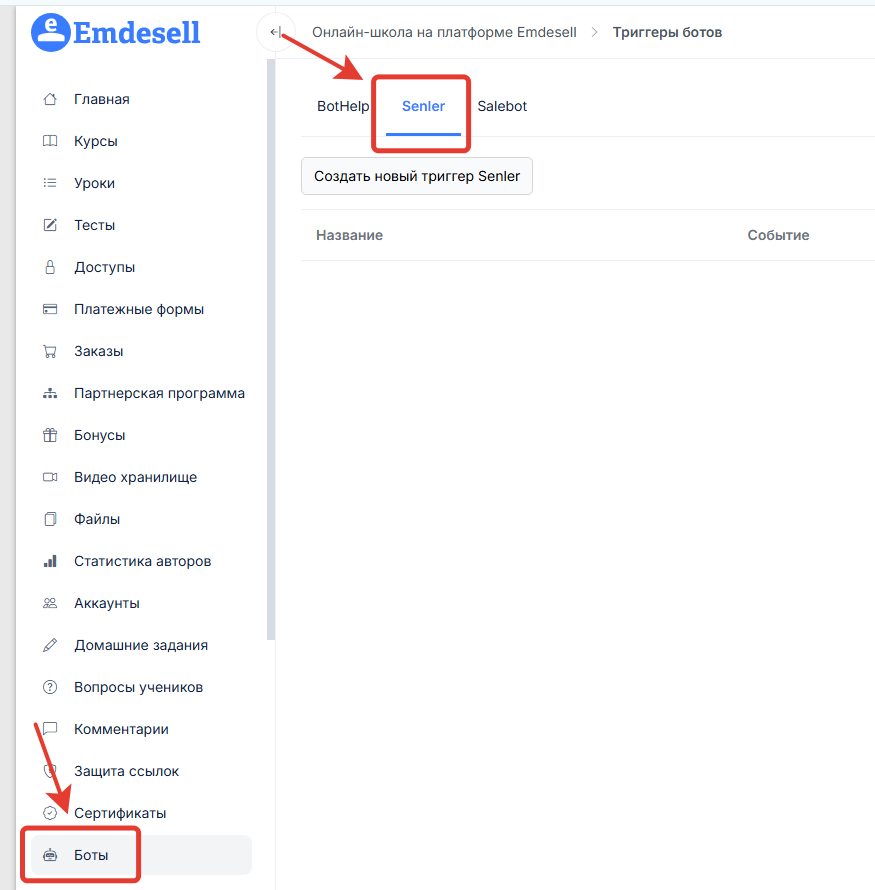
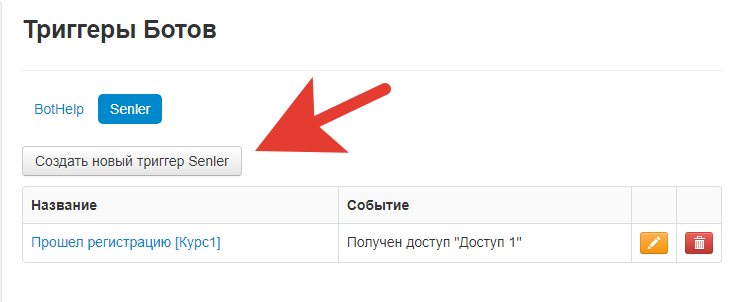
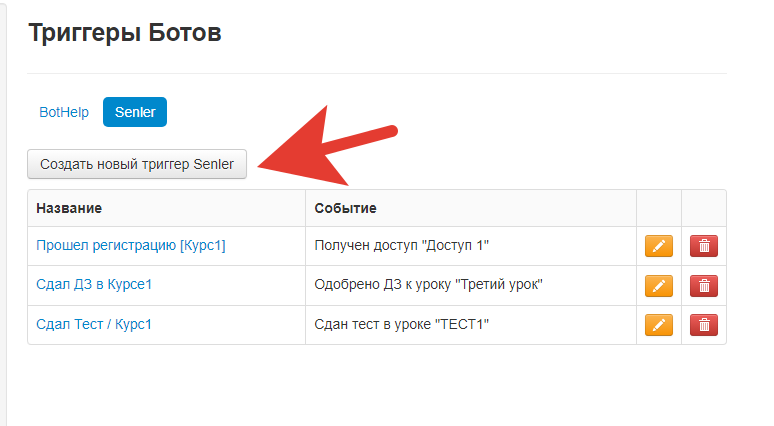
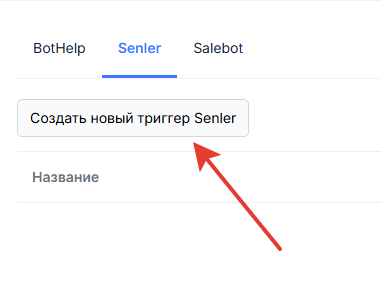
— Нажимаем на кнопку **Создать новый триггер Senler**
— Вводим название триггера
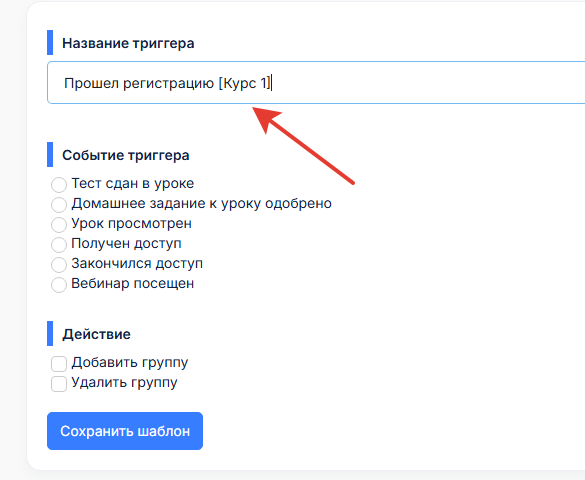
— Далее выбираем **событие триггера** — **Получен доступ**
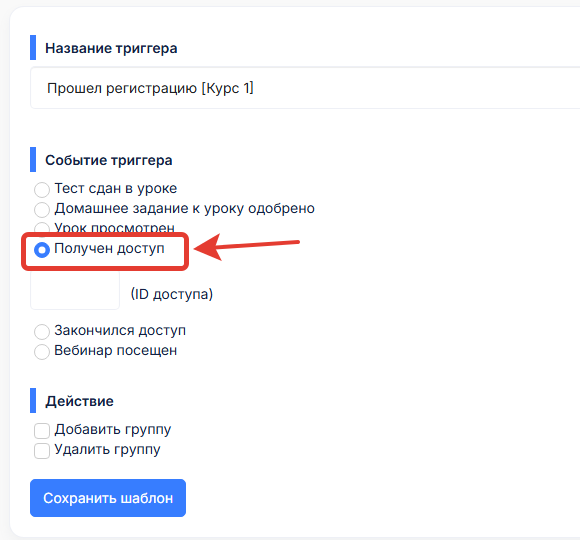
И нужно будет ввести в открывшемся поле **ID** доступа.
Что такое **ID доступа** в школе — это уникальный номер доступа.
#### Как определить номер ID доступа в школе:
1. Необходимо зайти в раздел **Доступы**
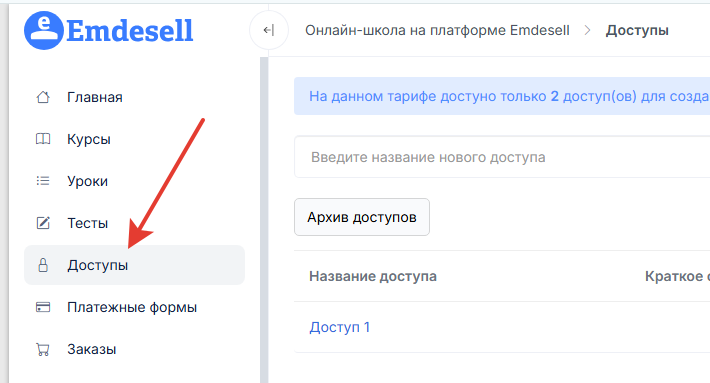
2. Далее нужно будет перейти в **редактирование** доступа

3. И в строке браузера можно будет увидеть **номер ID** доступа
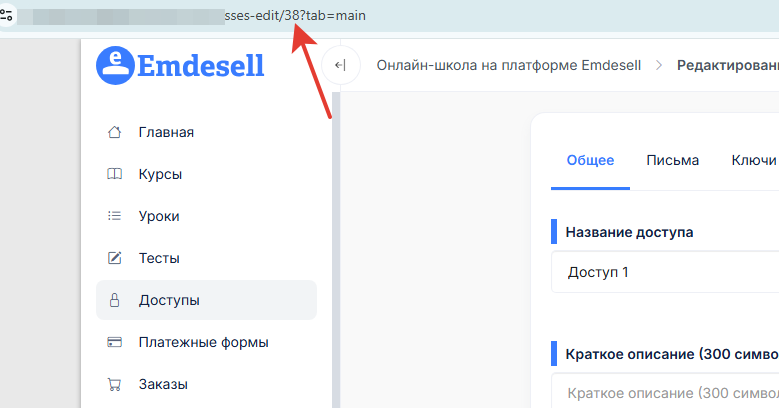
В данном примере это цифра **38**.
— Далее, вводим в **поле ID** доступа в событии триггера цифру **38**
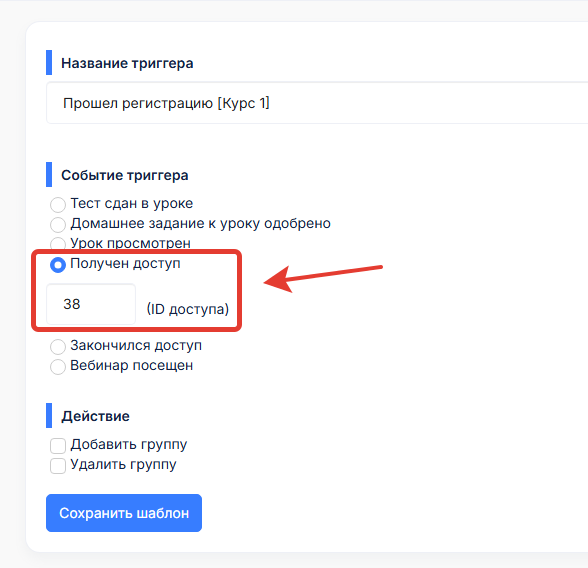
— И выбираем еще один пункт в триггере **Действие** - **Добавить группу**
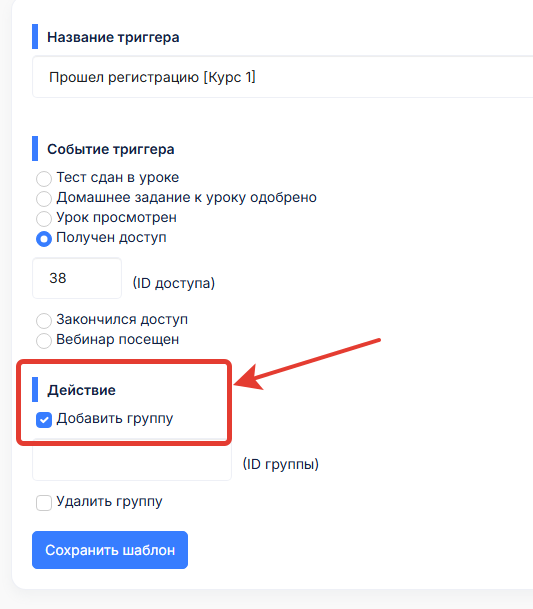
В эту строку ввода необходимо добавить **ID группы** из сервиса Senler.
***
#### Где берется ID группы Senler:
— Переходим в сервис **Senler** — раздел — **Группы подписчиков**

— Открываем вкладку — **Скрытые**

— Кликаем по группе — **В школе**

— Копируем **последние цифры** в строке — *ссылка на страницу подписки*

— И вставляем в поле ID группы в действии триггера
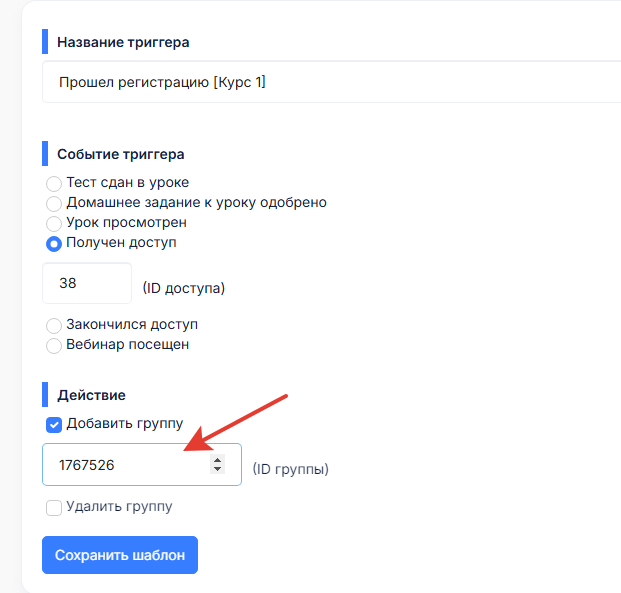
— Нажимаем кнопку **Сохранить шаблон**
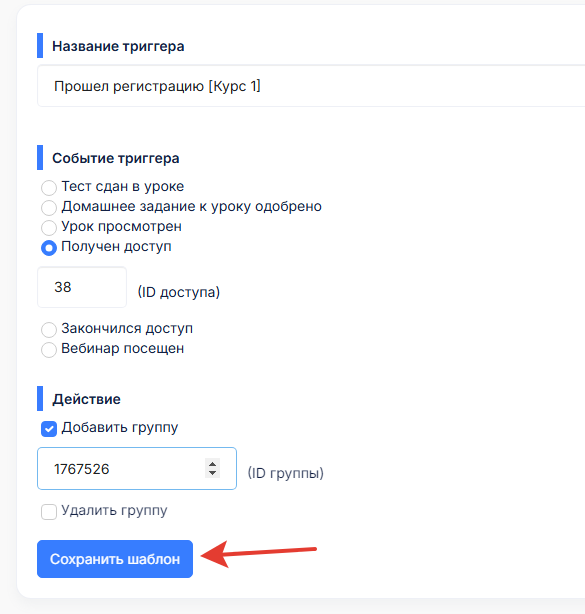
— Таким образом, создали новый триггер в школе.
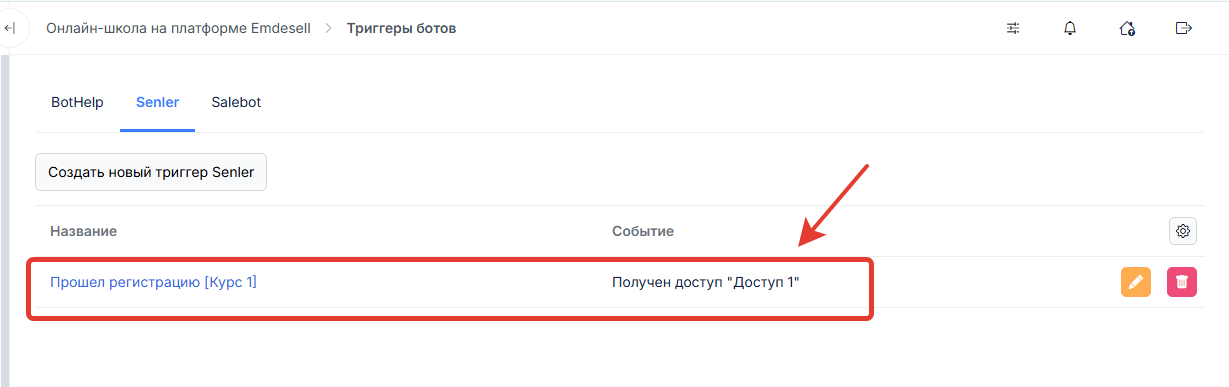
Теперь чат-бот в Senler будет отрабатывать верно.
Т.е. при подписке пользователю будет приходить сообщение на регистрацию в школе. Если в течение часа с момента подписки пользователь не пройдет регистрацию, то ему придет напоминание о регистрации. А если пройдет регистрацию в течение часа после подписки, то это означает, что пользователь попадет в группу подписчиков — **В школе/Курс1** и сообщение о напоминании не придет.
***
### 4. Создаем группу подписки для чат-бота Senler
Создадим еще одну группу подписчиков в Senler, при подписке в которую, будет срабатывать наш первый настроенный бот в Senler по регистрации в школе.
— Переходим в раздел **Группы подписчиков** в Senler

— Нажимаем кнопку **+Новая группа**

— Заполняем необходимые данные в группе: заголовок, можно прикрепить баннер (картинку), также оформляем полное описание, т.е. куда подписывается пользователь и зачем, и ставим кнопку — Регистрация

— Дополнительно скрываем группу и кол-во подписчиков

— Далее, переходим во вкладку — **Дополнительные**.

— Кликаем по пустой строке *Добавление бота* и выбираем бота — приглашение в школу

— И нажимаем кнопку **Сохранить**
Далее, возвращаемся в раздел **Группы подписчиков**, во вкладку **Скрытые**

— Открываем группу **Запись / Курс1**

— И копируем ссылку на страницу подписки

Данную ссылку необходимо разместить в посте в группе ВКонтакте, где будет анонс данного курса для подписчиков группы, а также эту ссылку размещают в промопостах (рекламных постах) ВКонтакте для привлечения новых подписчиков в курс школы.
При переходе по ссылке будет открываться страница подписки, где необходимо будет нажать кнопку **Регистрация**, и после этого придет сообщение от бота во ВКонтакте для регистрации в школе.

***
### 5. Проверка отработки чат-бота и триггера в школе
Далее необходимо проверить работу чат-бота во ВКонтакте и работу триггера в школе.
Для этого нужно будет подписаться по ссылке подписки группы — группы **Запись**. И пройти путь по сообщениям бота внутри ВКонтакте. Также проверить как отработает триггер в школе, после того как пользователь получит доступ к курсу, и попадет ли он в группу подписчиков — **В школе**.
Если что-то не срабатывает, то необходимо проверить еще раз все настройки в Senler и в школе на Emdesell. И запустить проверку бота заново.
***
### 6. Добавим новые группы Senler
Далее, подготовим еще дополнительные группы в Senler для остальных триггеров школы.
Создадим еще несколько групп подписчиков в Senler:\
— Сдал ДЗ / Курс1 и Сдал Тест/Курс1 — т.е. в данные группы будут добавляться те ученики, которые сдадут домашнее задание и тест в курсе;\
Урок1 / Курс1 — т.е. сюда будут собираться все ученики, которые просмотрели первый урок в курсе, и также делаем для всех остальных уроков, т.е. создаем группы — Урок2 / Курс1, Урок3 / Курс1, Урок4 / Курс1 и Урок5 / Курс1.
— Переходим в раздел Senler — **Группы подписчиков**.

— Далее, создаем новую группу по кнопке **+Новая группа**.

— Задаем название группы — Сдал ДЗ / Курс1 и отмечаем два пункта — Не показывать кол-во участников и скрытая группа. Нажимаем сохранить.

— Создали группу — Сдал ДЗ / Курс1.

— Таким же образом добавляем еще одну новую группу — Сдал Тест / Курс1.

— И еще 5 групп для создания триггеров в дальнейшем по просмотрам уроков в школе.

***
### 7. Создаем чат-бота для триггера ДЗ одобрено к уроку
Теперь, необходимо создать чат-бота для дожима сдачи домашнего задания в уроке курса и еще одного чат-бота для дожима сдачи теста.
— Переходим в раздел **Чат-боты** Senler

— Нажимаем в правом верхнем углу **+Новый бот**

— Вводим название бота и нажимаем кнопку **Сохранить**

— В открывшемся окне в блоке **Сообщение** вводим текст

— Нажимаем кнопку **Сохранить**

— Далее, добавляем новый блок **Таймер**

— Оставляем без изменений

— И соединяем его с блоком **Сообщение**

— Далее, добавляем еще один блок **Условие**

— И соединяем его с блоком **Таймер**

— Кликаем по блоку Условие и делаем настройку

— Выставляем следующую настройку: Подписчик соответствует **любому из условий**; **Условия**: *добавить условие*, *Группа подписчиков*, *Подписан на группу*, *Сдал ДЗ / Курс1*. И сохраняем настройки.

— Вот, что получилось

— И добавим еще один блок для условия по вкладке **Нет**: добавим Блок **Сообщение**

— Нажмем по блоку **Сообщение** и введем текст с напоминанием о сдаче ДЗ

— Нажимаем кноку **Сохранить**
Таким образом, получаем такую цепочку в чат-боте.

Согласно этой настройке ученикам, которые не сдадут дз в курсе, будет приходить еще одно сообщение с напоминанием о сдаче дз.
Нажимаем в верхнем правом углу кнопку **Опубликовать**

И далее нажимаем кнопку **Запустить**

Созданного бота можно добавить в группу подписчиков **В школе/Курс1**, т.е. когда пользователь пройдет регистрацию в школе и тем самым добавиться в эту группу, то запуститься этот бот.
Или можно добавить в группу **Урок2 / Курс1**, т.е. когда ученик просмотрел второй урок, только в этом случае необходимо будет изменить текст первого сообщения в боте.
В этом примере, добавим бота в группу **В школе / Курс1**.
***
### 8. Добавляем бота в группу - В школе
Зайдем в раздел Senler — **группы Подписчиков**, вкладка **Скрытые**.

Найдем группу — **В школе**

— Кликнем по ней и нажмем **Изменить**

— Далее, зайдем во вкладку **Дополнительные**

— Кликнем по строчке **Добавление бота**, выберем бота **Дожим ДЗ** и сохраним изменения

Теперь необходимо настроить **триггер** в школе так, чтобы чат-бот работал правильно.
***
### 9. Создаем триггер - Домашнее задание к уроку одобрено
— Переходим в раздел школы — **Senler**.

— Нажимаем — **Создать новый триггер**. Задаем название триггеру.

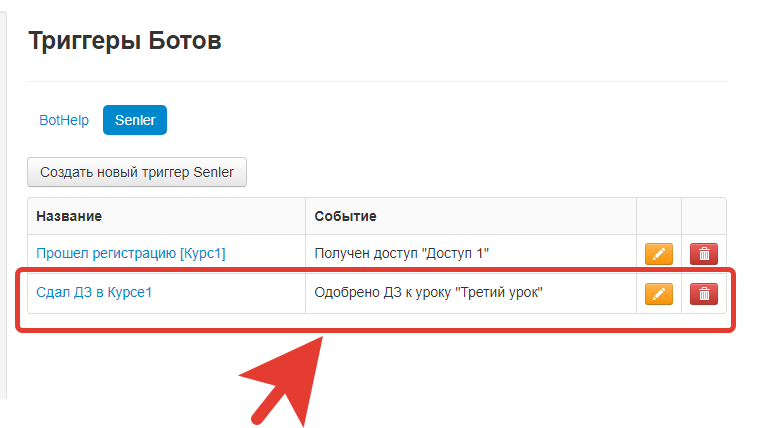
— Далее, отмечаем **Событие** триггера — **Домашнее задание к уроку одобрено**.

— И теперь необходимо вставить **ID урока**, где есть ДЗ в списке уроков по Курсу 1.
Для этого необходимо зайти в редактирование данного урока.

И посмотреть какая цифра стоит в строке браузера в конце в открывшемся окне.

В данном примере — стоит цифра 5, это и есть ID урока.
— Вводим цифру 5 в поле триггера.

— И отмечаем также **Действие** в триггере — **Добавить группу**.

— И добавляем ID группы из Senler — Сдал ДЗ / Курс1.

— В поле Действие.

— Нажимаем — **Сохранить шаблон**.
Таким образом, появился еще один триггер в школе.
Также, можно настроить чат-бота для отправки сообщения тем, кто сдал ДЗ в курсе.
### 10. Создаем чат-бота для отправки сообщения тем, кто сдал ДЗ в школе
Создаем нового чат-бота в разделе Senler по аналогии, как делали ранее.
— В разделе Чат-боты нажимаем +Новый бот

— Задаем название боту и нажимаем сохранить.

— В открывшемся окне- кликаем по блоку **Сообщение** — задаем текст сообщения.

— Нажимаем — Сохранить.

Нажимаем — Опубликовать и Запустить.
Переходим в раздел — Группы подписчиков — вкладка — Скрытые.

Находим группу — Сдал ДЗ.

Кликаем по группе и нажимаем — Изменить.

Открываем вкладку — Дополнительные.

Кликаем по пустой строке — Добавление бота, выбираем бота — Сдали ДЗ и добавляем в строку.

Нажимаем — Сохранить.
Таким образом, сделали настройку, при которой всем ученикам, кто сдаст дз в школе, придет сообщение во Вконтакте об успешной сдачи дз.
### 11. Делаем Триггер Тест сдан в уроке
Аналогичным образом делаем настройку триггера — **Тест сдан в уроке**.
— Создаем чат-бот в Senler.

— Делаем по аналогии такую же цепочку что и в чат-боте — Дожим ДЗ.

— Нажимаем Опубликовать и Запустить.

Переходим в раздел — Группы подписчиков — вкладка — Скрытые.

Находим группу — Урок4 / Курс1. Кликаем по ней и нажимаем — Изменить.

Открываем вкладку — Дополнительные — и выбираем бота.

**Сохраняем изменения**.
Переходим в школу в раздел Боты во вкладку Senler в школе и **создаем новый триггер**.
— Раздел Senler. Нажимаем кнопку — Создать новый триггер.
— Задаем название триггера.

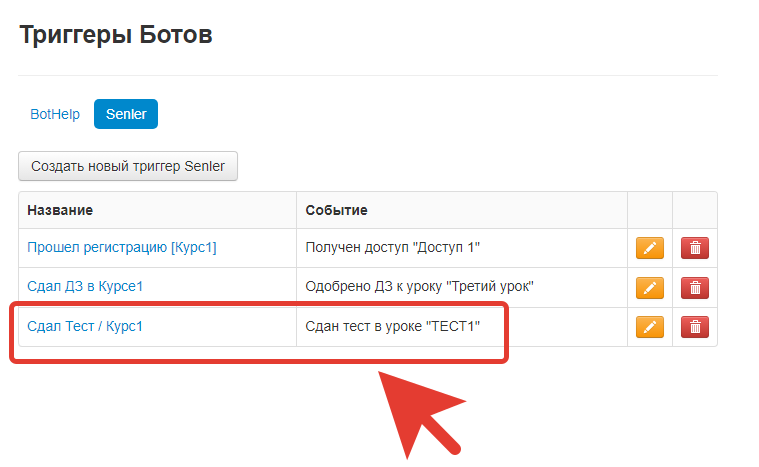
— Выбираем Событие — Тест сдан в уроке.

— Заходим в редактирование урока с тестом в курсе1.

— И копируем цифру из строки браузера — это ID урока.

В данном примере — это цифра 28.
— Вводим цифру 28 в поле ID урока в триггере.

— Выбираем Действие — Добавить группу.

— Заходим в Senler, раздел — Группы подписчиков, вкладка Скрытые.

— Находим группу — Сдал Тест / Курс1, кликаем по ней, и копируем последние цифры в ссылке группы — это и есть ID группы.

— Вставляем цифры в поле ID группы в триггере. И нажимаем — сохранить шаблон.

Таким образом, создали триггер в школе — по сдаче теста в уроке.
Т.е. все, кто сдаст Тест в курсе, попадут в группу подписчиков — Сдал Тест.
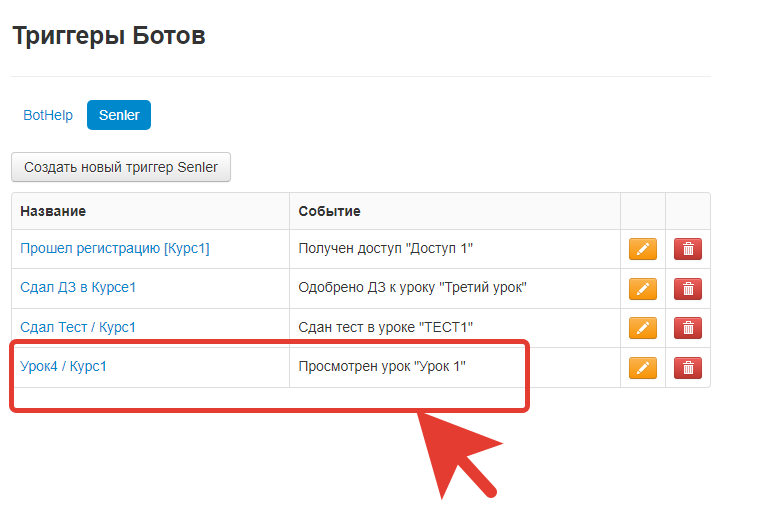
### 12. Делаем настройку триггера — **Урок просмотрен**.
— Переходим в школу, в раздел Боты, вкладка Senler.
— Нажимаем — создать новый триггер.
— Задаем название триггера.

— Отмечаем Событие — Урок просмотрен.

— Переходим в редактирование урока 4 Курса 1.

— Берем цифры из строки браузера — это ID урока.

В данном примере — это цифра 7.
— Вводим цифру 7 в поле ID урока в триггере.

— И отмечаем Действие — Добавить группу.

— Заходим в Senler, в раздел — Группы подписчиков, вкладка Скрытые.

— Открываем группу — Урок4 / Курс1 и копируем ID группы — последние цифры.

— Вставляем в поле ID группы в триггере. И нажимаем — Сохранить шаблон.

Таким образом, добавили триггер на просмотр урока.
Т.е. все кто зайдут в четвертый урок в школе — попадут в группу подписчиков — Урок4 / Курс1, и таким образом сработает для них чат-бот по дожиму теста в курсе.
Так можно настроить триггеры — урок просмотрен, по каждому уроку в школе. И создать чат-ботов, которые сработают при добавлении учеников в ту или иную группу подписчиков — для отправке сообщения об успешном просмотре урока.
И аналогично можно создать чат-бота для отправки сообщения при добавлении в группу — Сдал Тест. Т.е. всем кто сдадут тест в школе, придет сообщение во Вконтакте об успешной сдаче теста и возможно бонус за прохождение курса (как вариант).
Варианты настроек таких чат-ботов и триггеров в школе — могут быть разными, с любыми решениями и смыслами. Это хорошо работает для увеличения процента прохождения учеников до конца курса, а также увеличения процента основных или дополнительных продаж во время прохождения курса в школе.
## Видео уроки по настройке воронок в Senler
https://kinescope.io/fgu9NVpANaYBswLq3SPgQ5
Текстовая версия видео
Видео описывает воронку онлайн-школы ВКонтакте в связке Senler и Emdesell: как привести пользователя из рекламы в школу, дожать его до регистрации и первых уроков и сегментировать аудиторию по действиям.
#### Логика воронки
1. `0:55` Пользователи приходят по рекламе ВКонтакте на бесплатный марафон на 1, 3, 5 или 10 дней. Во время марафона они проходят открытые уроки, выполняют домашние задания и знакомятся с курсом. После этого им можно предложить платную программу.
2. `2:16` Задача воронки — дожать максимальное количество людей до школы, а затем мотивировать их проходить все уроки. Дожим должен идти мотивацией: похвалой или рассказом о том, что будет в следующем уроке.
#### Привязка пользователя к школе
3. `3:03` Для работы с пользователем через Senler нужен его ID. Рекламный пост ведёт на подписную страницу, которая создаётся в Senler. После нажатия кнопки **Приступить к занятиям** человек попадает в базу. В примере по одной рекламной кампании собрано 1568 подписчиков.
4. `4:08` Подписчиков приглашайте в школу. При регистрации ID участника привязывается к его аккаунту в Emdesell. Это нужно, чтобы из Emdesell работать с этим человеком через Senler и перемещать его между группами.
5. `4:40` Сразу после регистрации пользователь получает приветственное сообщение с приглашением к занятиям и ссылкой на регистрацию. Ссылка содержит домен вашей школы, префикс Senler и макрос пользователя, который обрабатывает Senler. Текст сообщения задаётся в шаблоне.
6. `5:44` Благодаря этой ссылке ID фиксируется за аккаунтом при переходе в Emdesell. Ссылки на регистрацию находятся в разделе **Настройки** в Senler и в разделе **Доступы**.
7. `6:13` При выдаче бесплатного доступа, например на марафон, в разделе **Доступы** создаётся ссылка на Senler ВК. Для шаблона, по которому регистрируется много людей, создайте многоразовый ключ без ограничения числа использований, а не одноразовый. Тогда одна ссылка подойдёт для всех.
8. `7:08` После регистрации пользователю в школе автоматически присваивается курс или доступ, например открывается первый урок.
9. `7:25` В Senler создайте вторую группу, например «40 поток в школе». Все зарегистрированные в школе автоматически переносятся Emdesell в эту группу. Так вы получаете общую группу и отдельную группу тех, кто уже в школе.
#### Дожим до регистрации
10. `8:03` Создайте рассылку по общей группе с условием исключить группу «40 поток в школе». Тогда сообщения получают только те, кто ещё не зарегистрировался.
11. `8:20` Поставьте задержку 40 минут: за это время человек может зарегистрироваться или изучить сообщение. Через 40 минут отправьте сообщение, например: «Я вижу, что вы до сих пор не в школе. Приступить к занятиям вы не сможете, пока не зарегистрируетесь». В примере такое сообщение получили 381 человек. Состав аудитории пересчитывается автоматически, так как люди продолжают поступать.
12. `9:29` Сообщение, в котором приглашаете к регистрации, отправляйте с задержкой 24 часа. Повторять его каждые 30–40 минут не нужно.
13. `10:00` Следующее сообщение отправьте через 24 часа с напоминанием, что марафон скоро начнётся и зарегистрироваться стоит. Для каждого сообщения условие то же: группа общего потока с исключением группы школы.
14. `10:17` В цепочку можно добавить мотивацию, например сгорающие бонусы: «если зарегистрируешься в школе в течение 40 минут, я вышлю бонусы». Затем сообщите, что скоро сгорят бонусы, и что первые бонусы уже сгорели.
#### Переброска в группу школы и первые уроки
15. `10:51` Когда пользователи начинают первые уроки, на урок можно поставить триггер двух типов: **просмотр урока** или сдачу домашнего задания. Как только триггер сработал, Emdesell переносит ученика в новую группу. В примере группы названы по дате выхода урока.
16. `11:41` Сразу после переброски отправьте сообщение, что открылся первый урок и можно приступать к занятиям.
17. `11:58` Через 4–5 часов или через сутки после открытия урока отправьте дожимающие сообщения по общей группе. Исключите тех, кто уже посмотрел урок. Сообщение может быть таким: «Я вижу, что ты в школе, но не приступил к первому уроку. В этом уроке ты узнаешь…». Дожимающих сообщений можно сделать несколько, с разными задержками.
18. `12:42` Для тех, кто посмотрел урок или сдал домашнее задание, настройте мотивирующее сообщение без исключений. Оно придёт во ВКонтакте сразу после действия. Например: «Ты сдал первое домашнее задание, ты большой молодец». Затем сообщите, что открывается следующий урок, и перенесите ученика в него.
19. `13:42` Похвала и мотивация помогают продвигать учеников дальше по курсу, урок за уроком.
#### Продажа после просмотра урока и вебинара
20. `13:57` Ближе к концу бесплатного марафона выстройте в школе урок, который продаёт платную программу. Поставьте на него триггер, который отправит сообщение или передаст данные пользователя вашему менеджеру во ВКонтакте. Сообщение может быть таким: «Посмотрел продающее видео, свяжись и продай платную программу».
21. `14:38` Если вы проводите продающий вебинар в Emdesell, поставьте триггер на посещение вебинара. Как только пользователь посетил вебинар, его можно собрать в отдельную группу, выстроить по нему воронку сообщений и передать менеджеру.
22. `15:11` Если после вебинара ученик купил платную программу, при покупке ему открывается другой доступ. Emdesell через Senler переносит его в отдельную группу. В результате вы получаете выборку тех, кто был на вебинаре, но ничего не купил. С этой выборкой можно связаться во ВКонтакте или настроить автоматическую серию дожима.
23. `15:50` Пользователей, которые дошли до ключевого урока, но не пришли на вебинар, можно выделить в отдельную группу. Для них проведите дополнительный вебинар и пригласите каждого из них через рассылку.
https://kinescope.io/e3Z4ywGzURP5XVvhCFWyML
Текстовая версия видео
Как настроить триггеры Senler в Emdesell: привязать ID подписчика к аккаунту школы, автоматически переносить учеников в группы по урокам и домашним заданиям, а также настроить дожимающую цепочку чат-бота.
1. `0:17` Ссылка на школу ведёт прямо в школу. Её можно отправлять, когда нужно только направить человека на школу: ему не нужен активированный доступ, достаточно перейти по ссылке и зарегистрироваться.
2. `0:42` Если ученик давно занимается в школе, нужно подхватить его ID. Если ученик зарегистрировался без Senler, переход по ссылке из рассылки всё равно привяжет его ID.
3. `0:57` Ссылка работает как макрос Senler. Проверить её можно через **Рассылки** → **Разовая**: вставьте ссылку в сообщение и отправьте его себе. Внизу сообщения будет подставлен ваш ID.
4. `1:36` Перейдите по ссылке из сообщения в школу и войдите в аккаунт. Если аккаунт не привязан, при переходе он привяжется к ВК.
5. `1:54` Ссылку для перехода в школу можно сохранить в закладки. В примере закладка называется «Senler VK Link»; закладки удобно делать для всех сервисов, которые вы будете подключать.
6. `2:17` В разделе **Аккаунты** опуститесь вниз: там отображается привязка к ВК и ссылка для перехода к этому аккаунту.
7. `2:35` После привязки ВК системные уведомления школы (например, о проверенном домашнем задании или ответе службы поддержки) начинают приходить и в ВК.
8. `2:58` ID привязки отображается в **Аккаунты** в расширенном режиме, а также в экспорте базы данных.
9. `3:24` Создайте урок, для которого нужен триггер. В примере это седьмой урок «Правильное питание»: при заходе в него ученик должен попадать в группу.
10. `3:46` Откройте в Senler группы подписчиков и найдите себя, чтобы проверить свой ID.
11. `4:23` Создайте группу, например «Посмотрел 7 урок». Включите режим скрытой группы, чтобы она не отображалась в списках групп. Запомните номер группы.
12. `4:39` В Senler создайте новый триггер **Добавить в группу**, выберите номер созданной группы и задайте название триггера.
13. `4:53` Выберите событие триггера: **Тест сдан** (тест сдан и одобрен), **Домашнее задание к уроку одобрено** (урок сдан), **Урок просмотрен**, **Получен доступ** (ученик зарегистрировался и активировался доступ), **Закончился доступ** или **Вебинар посещён** (для тех, кто смотрит вебинары на площадке).
14. `5:25` Номер ресурса берётся вверху страницы его редактирования (урока, теста, вебинара). Берите только цифровую часть, без буквы E. В примере номер урока — 82; введите 82 в поле триггера.
15. `5:25` Сохраните шаблон. Готовый триггер появится в списке триггеров. Таких триггеров можно создать много.
16. `5:58` Откройте группу, она скрытая и пока без подписчиков. Откройте урок в кабинете школы и посмотрите его.
17. `6:23` Обновите страницу группы: появится первый подписчик, то есть вы, которого перебросило в группу при просмотре урока.
18. `6:37` Для триггера по домашнему заданию создайте восьмой урок с текстом и домашним заданием. Номер урока в примере — 83.
19. `7:16` Создайте новый триггер **Сдал домашнее задание** для восьмого урока. Название, например, «Домашнее задание. Восьмой урок». Группу создайте скрытой и не показывайте её.
20. `7:42` В настройках триггера выберите эту группу в поле **Добавить в группу** и сохраните шаблон. Триггер появится в списке.
21. `7:59` Привяжите к группе автоматическое сообщение: откройте **Рассылки** → **Новое** → **Автоматическое сообщение** → **Продолжить**. В примере название — «Сдал домашку в восьмом уроке».
22. `8:24` Напишите текст сообщения, например: «Жду вас в девятом уроке» или «Отлично, ваше домашнее задание принято, у вас всё получается». Имя можно подставлять в текст. Выберите группу, созданную для триггера.
23. `8:42` В настройках можно отложить отправку сообщения от момента подписки, но в примере на практике это не нужно, и задержку не ставят.
24. `9:05` Чтобы проверить сообщение, отправьте тестовую рассылку. Тестовое сообщение придёт в мессенджер с пометкой «Тестовая рассылка» и перенесёт в группу.
25. `9:16` Откройте группу (пока она пустая) и зайдите в кабинет школы. В восьмом уроке отправьте текст домашнего задания. Статус будет «в ожидании», и ничего не произойдёт.
26. `9:41` Откройте домашнее задание, проверьте его и нажмите **Одобрить**, затем **Отправить**.
27. `9:51` После одобрения ученик добавляется в группу и получает сообщение о принятом домашнем задании. Обновите группу, чтобы увидеть результат.
28. `10:09` Так же настраивается выдача доступа через триггеры. Номер ресурса берётся тем же способом; в примере номер теста — 13.
29. `10:43` Для события **Закончился доступ** укажите номер доступа. Например, если доступ выдан на 10 дней, по истечении срока ученик будет удалён из группы.
30. `10:54` Для **Вебинар посещён** номер берётся при создании вебинара. Система сама добавляет ученика в группу, когда триггер срабатывает, и удаляет, когда доступ заканчивается.
31. `11:13` В Senler можно создавать чат-боты и привязывать их к группам. Цепочка запускается, когда человек попадает в группу.
32. `11:49` Пример дожимающей цепочки: ученик сдал седьмой урок (группа «Посмотрел 7 урок»), но не перешёл к восьмому. Цепочка должна это исправить.
33. `12:03` Создайте бота для группы седьмого урока. Сначала отправьте сообщение, например «Молодец, вы сдали».
34. `12:17` Добавьте **Таймер** на нужное время. В примере — 2 часа: через это время проверяется условие.
35. `12:36` Добавьте **Условие**: пользователь находится в группе восьмого урока. Проверка показывает, попал ли ученик в эту группу.
36. `13:00` Если ученик в группе восьмого урока, ничего не делаем. Если нет, отправьте напоминание другого содержания, например: «Вижу, что вы не стали проходить дальше. Вы ещё не сдали домашнее задание в восьмом уроке. В чём проблема? Может быть, нужна моя помощь».
37. `13:48` Сохраните цепочку, опубликуйте, протестируйте и запустите её.
38. `13:55` Чтобы цепочка работала по группе, откройте **Группы подписчиков**, выберите группу седьмого урока и перейдите в дополнительные настройки. Добавьте бота. С этого момента бот работает по этой группе.
39. `14:20` Сообщения Senler показывают, как ученики проходят курс. Их можно сегментировать: найти тех, кто застрял, и написать им.
40. `14:47` Подробнее о Senler изучайте в самом сервисе. По вопросам обращайтесь в службу поддержки или в Telegram-группу Emdesell.
***
[Сертификаты](../../nastroika-servisa/sertifikaty) <--- [Боты](../../nastroika-servisa/boty) ---> [Шаблоны ответов](../../nastroika-servisa/shablony-otvetov)
***