# bonusy

Источник: https://docs.emdesell.ru/nastroika-servisa/bonusy

***

[Партнерская программа](../../nastroika-servisa/partnerskaya-programma) <--- [Бонусы](../../nastroika-servisa/bonusy) ---> [Видео хранилище](../../nastroika-servisa/video-khranilishe)

***

# Бонусы

Раздел в меню кабинета школы - **Бонусы**.

<figure><img src="https://docs.emdesell.ru/.gitbook/assets/image%20(232%29.png" alt=""><figcaption></figcaption></figure>

С помощью данного раздела можно создать триггеры по основным событиям в школе для начисления или списания бонусов ученикам школы.

Далее, рассмотрим бонусную систему в школе по основными настройкам.

***

## Включение функции

Для того чтобы включить функцию начисления или списания бонусов, нужно сделать следующие шаги:

* Перейти в раздел - **Настройки**.

<figure><img src="https://sun9-55.userapi.com/impg/o6KVcFL0vXNbvGV_EeerDc_HGPdUrQ0mnlWXIg/HV4VPRyy8pM.jpg?size=807x450&#x26;quality=95&#x26;sign=801112ac94e26fd0dbd58718e1231d5c&#x26;type=album" alt="Бонусная система начислений в школе, изображение №1"><figcaption></figcaption></figure>

* Далее, перейти во вкладку - **Бонусы**.

<figure><img src="https://sun9-55.userapi.com/impg/1GbRiMjdrFDpIhQh-R3-eJRtBTUw_eY20CR6lg/bLTmyqcm3x8.jpg?size=807x701&#x26;quality=95&#x26;sign=6a12116926be9685bf9bab3fa4729c52&#x26;type=album" alt="Бонусная система начислений в школе, изображение №2"><figcaption></figcaption></figure>

* И включить функцию - **Бонусная система**.

<figure><img src="https://sun9-50.userapi.com/impg/NhWRCi0suye3Fm2jvpK8GEwsh1JkyMOouGitEg/adcHfr5Kuz8.jpg?size=807x281&#x26;quality=95&#x26;sign=8f58358e1f54b98025d90e8ca4775ea6&#x26;type=album" alt="Бонусная система начислений в школе, изображение №3"><figcaption></figcaption></figure>

* После включения по значению - Включена, появятся дополнительные настройки бонусной системы школы.

<figure><img src="https://sun9-75.userapi.com/impg/isBRaY_Y4AeB1Vw3DAKGAblL5PGcxdno86Z6Tw/45uc3RgiN_g.jpg?size=807x433&#x26;quality=95&#x26;sign=7bc82b63a050c687a644d1c9cdd30174&#x26;type=album" alt="Бонусная система начислений в школе, изображение №4"><figcaption></figcaption></figure>

Рассмотрим подробнее каждую дополнительную настройку.

***

## Оплата заказа

### Частичная оплата заказа бонусами

<figure><img src="https://sun9-63.userapi.com/impg/htoH44p7jqJmJCreq4DeJT9W27rfhT7oKIla-g/oFVMXRqTLFc.jpg?size=643x451&#x26;quality=95&#x26;sign=8898dde05b9534c00bd0b418b54cbbd0&#x26;type=album" alt="Бонусная система начислений в школе, изображение №5"><figcaption></figcaption></figure>

При включении данной опции у ученика появится возможность произвести частичную оплату бонусами за курс.

Т.е. независимо от того, какое кол-во бонусов накопилось у пользователя в школе, все эти бонусы можно использовать на покупку курса, т.е. добавить к недостающей сумме покупки или оплатить полностью курс, если сумма бонусов равноценна сумме покупки курса.

При выключенной функции оплатить курс можно будет только в случае, если все бонусы равны или больше полной стоимости курса.

Также, при включении этой опции появляется еще две дополнительные настройки.

<figure><img src="https://sun9-40.userapi.com/impg/TyCsmp1JrSWsDMWpOHGRa190ZFFXG9bO_BIsZg/wKS7ki7gxWk.jpg?size=477x244&#x26;quality=95&#x26;sign=c13efd317c303b487acd557d9b35fd65&#x26;type=album" alt="Бонусная система начислений в школе, изображение №6"><figcaption></figcaption></figure>

**Включение максимального процента оплаты** - при включении этой опции появится возможность установить определенный процент оплаты бонусами за стоимость покупки курса.

По умолчанию (**при выключенной опции**) оплатить любой курс можно 100% бонусами.

**Коэффициент к валюте формы** - при включении этой опции появится возможность установить определенный коэффициент для бонусов к валюте при покупке курса.

**При выключенной опции**, 1 бонус будет равен 1 рублю (или той валюте, которая используется в школе).

Включим две этих опции.

<figure><img src="https://sun9-16.userapi.com/impg/LMZPZRnS24FvF1DxyUfJIKqJ-44S5AzfH-SQ-A/3CAdKgPdozo.jpg?size=807x579&#x26;quality=95&#x26;sign=75d8fe11aad8295e7d0909a11c69edf4&#x26;type=album" alt="Бонусная система начислений в школе, изображение №7"><figcaption></figcaption></figure>

***

### Отображение бонусного баланса в верхнем меню ученика

<figure><img src="https://sun9-50.userapi.com/impg/Kkipzsm84DJUwFHXY92zJw-6virYZ2oRhORNOg/XmHOd0KyNKs.jpg?size=653x632&#x26;quality=95&#x26;sign=3354a77768924f985185a292e49b82fc&#x26;type=album" alt="Бонусная система начислений в школе, изображение №8"><figcaption></figcaption></figure>

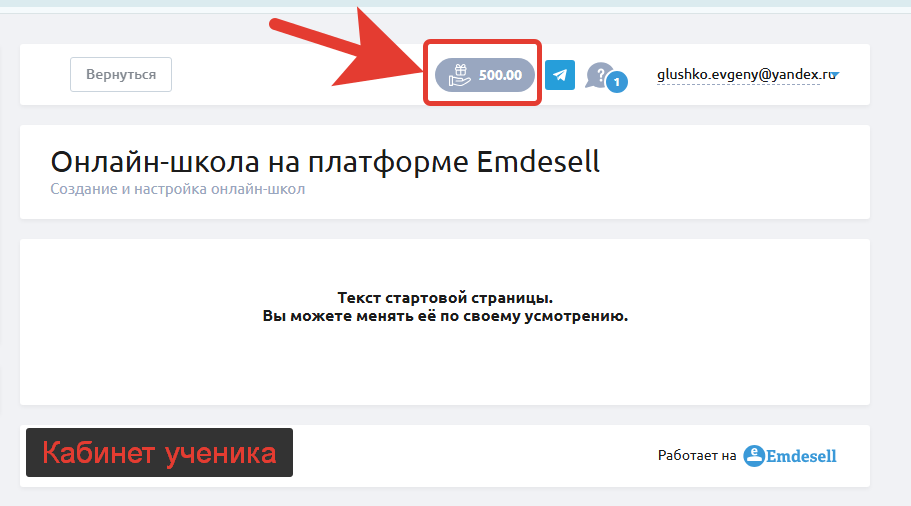
При включении опции появится отображение баланса бонусов в верхнем меню кабинета школы для ученика.
![](https://docs.emdesell.ru/.assets/09-bonusy/1.png)

***

### Отображение причины начисления бонусов одному ученику

<figure><img src="https://sun9-20.userapi.com/impg/VLj7JwyGhs6tgHhhKGiIsoxV8xHVKtjaiszJxw/-bbz05gNz6M.jpg?size=711x650&#x26;quality=95&#x26;sign=e53796bf8f7088c04e55beb83ebed95c&#x26;type=album" alt="Бонусная система начислений в школе, изображение №9"><figcaption></figcaption></figure>

Этот параметр регулирует отображение причины начисления бонусов в разделе кабинете ученика - **Бонусная система**.
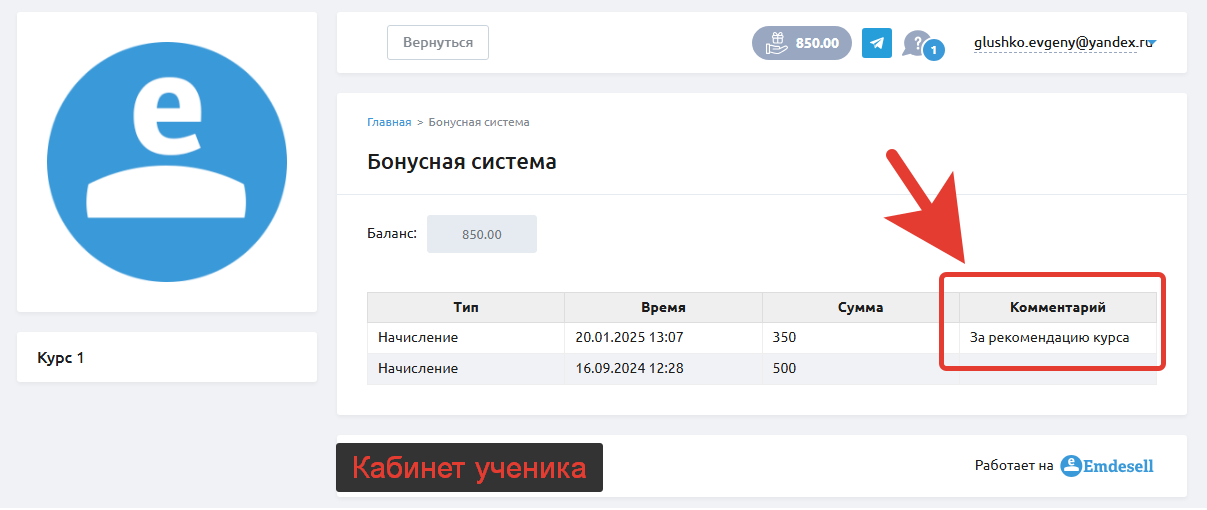
![](https://docs.emdesell.ru/.assets/09-bonusy/2.png)

***

## Пример начисления бонусов

Как можно начислить или списать бонусы у пользователей в школе рассмотрим в данном разделе.

Это можно выполнить в индивидуальном порядке, т.е. начислить или списать бонусы у конкретного ученика в кабинете школы.

Или это можно выполнить в массовом порядке, т.е. начислить или списать бонусы всем ученикам в школе, или всем ученикам определенного курса.

Рассмотрим оба варианта.

***

### Пример начисления/списания бонусов ученику

* Для того чтобы начислить бонусы индивидуально какому-то ученику необходимо перейти в раздел - **Аккаунты**.

<figure><img src="https://sun9-46.userapi.com/impg/zozpCUxwjGBvAVbeg3btpzwnSX0gyaY7FPLqhQ/sQl5CiAFn2g.jpg?size=807x353&#x26;quality=95&#x26;sign=a5de15a188e7c211968b34c0a08424f8&#x26;type=album" alt="Бонусная система начислений в школе, изображение №10"><figcaption></figcaption></figure>

* Далее нужно перейти в редактирование необходимого аккаунта ученика по **кнопке редактирования**.

<figure><img src="https://sun9-4.userapi.com/impg/WaMaM9Q8wqKDuwuaGODR06G2htG09JCY4lVmDg/s6rUhBIJXlM.jpg?size=807x263&#x26;quality=95&#x26;sign=202568fa114e62845e03495cd37aa795&#x26;type=album" alt="Бонусная система начислений в школе, изображение №11"><figcaption></figcaption></figure>

* В разделе редактирования аккаунт нужно перейти во вкладку - **Бонусы**.

<figure><img src="https://sun9-51.userapi.com/impg/NxRQMlz5wrZUdPt-ZpRsk2Jk8fXtIYe0iuI-8A/POUV_TsW36E.jpg?size=807x325&#x26;quality=95&#x26;sign=655d0e52f366fb8e73526d457a9a7e24&#x26;type=album" alt="Бонусная система начислений в школе, изображение №12"><figcaption></figcaption></figure>

* В данной вкладке появится окно настроек, в котором можно будет начислить бонусы или списать бонусы, при этом будет возможность указать комментарий.

<figure><img src="https://sun9-43.userapi.com/impg/DR-HmEirPiOxVpLeugU8rJb9pVDeXfPCx81n1A/VLv1UnwCj1M.jpg?size=807x473&#x26;quality=95&#x26;sign=08aee7f197667512eadf7ad8ba3e437a&#x26;type=album" alt="Бонусная система начислений в школе, изображение №13"><figcaption></figcaption></figure>

* Введем сумму бонусов и укажем комментарий.

<figure><img src="https://sun9-80.userapi.com/impg/wHCGbFUPPfvAhePWcGoNDuM5n2SJ7ojtqjNunQ/e5hhpMqnpks.jpg?size=807x451&#x26;quality=95&#x26;sign=df85dc173c8242668e126c3839e62f9a&#x26;type=album" alt="Бонусная система начислений в школе, изображение №14"><figcaption></figcaption></figure>

* И нажмем кнопку - **Начислить**.

<figure><img src="https://sun9-16.userapi.com/impg/1IATmw1p5YxmKVIC-XRKlp2Y3XL1ui-GXOOQbA/VClt-GYEvgo.jpg?size=807x443&#x26;quality=95&#x26;sign=d6ed8dca7110b8e22e6dc22e0f7c1830&#x26;type=album" alt="Бонусная система начислений в школе, изображение №15"><figcaption></figcaption></figure>

* Таким образом, произойдет начисление бонусов выбранному аккаунту.

<figure><img src="https://sun9-77.userapi.com/impg/nMeWcz2IVs5o-irx7JCRxMwvrxD0DMIEg3H25g/-OuZo57jnfw.jpg?size=807x435&#x26;quality=95&#x26;sign=09635ffed9658270219d7d9ecbdb43ac&#x26;type=album" alt="Бонусная система начислений в школе, изображение №16"><figcaption></figcaption></figure>

* Также, по вкладке **Начисления** можно посмотреть всю историю начислений бонусов.

<figure><img src="https://sun9-34.userapi.com/impg/ofzc_HuK7jGbddqRb_JIfc67ydU5mYv0bwoZYA/rWh-9xaOZTg.jpg?size=807x552&#x26;quality=95&#x26;sign=d1cf44e84d9357cd2d41861845486cbd&#x26;type=album" alt="Бонусная система начислений в школе, изображение №17"><figcaption></figcaption></figure>

* Таким же способом можно списать начисленные бонусы по кнопке **Списать**. Введем другую сумму и нажмем на эту кнопку.

<figure><img src="https://sun9-22.userapi.com/impg/Xith023Vufnlaef1slBxBfYwFl0cjwDy5vPqUQ/8vzpiJQ4ucU.jpg?size=807x471&#x26;quality=95&#x26;sign=ee3535c5b62f1f7a7074d7b2e3586af0&#x26;type=album" alt="Бонусная система начислений в школе, изображение №18"><figcaption></figcaption></figure>

* Проверим баланс и историю начислений (списаний) бонусов.

<figure><img src="https://sun9-45.userapi.com/impg/Z5w_XngR23znctKON-oXjRQGokrgUzaIsWSiIQ/66a2SlVi1kU.jpg?size=807x606&#x26;quality=95&#x26;sign=e57243c8ac5b079666bcfb005aae93e3&#x26;type=album" alt="Бонусная система начислений в школе, изображение №19"><figcaption></figcaption></figure>

Таким образом, в разделе редактирования аккаунтов можно производить начисление или списание бонусов индвидуально выбранному аккаунту.

***

### Пример начисления/списания бонусов всем ученикам

Чтобы выполнить массовое начисление бонусов всем ученикам школы необходимо выполнить следующие шаги:

* Перейти в раздел **бонусы**
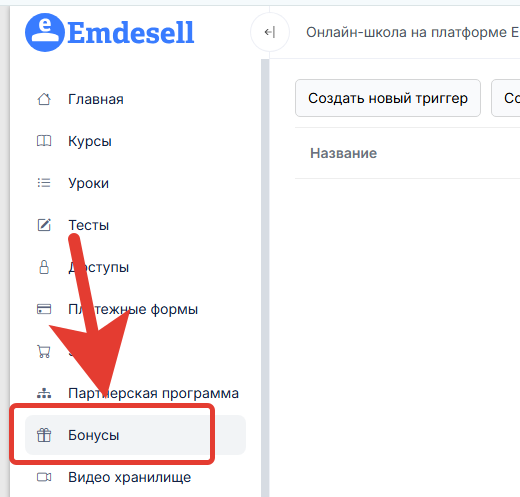
![](https://docs.emdesell.ru/.assets/09-bonusy/3.png)

* Далее нужно нажать кнопку **массовая выдача бонусов**
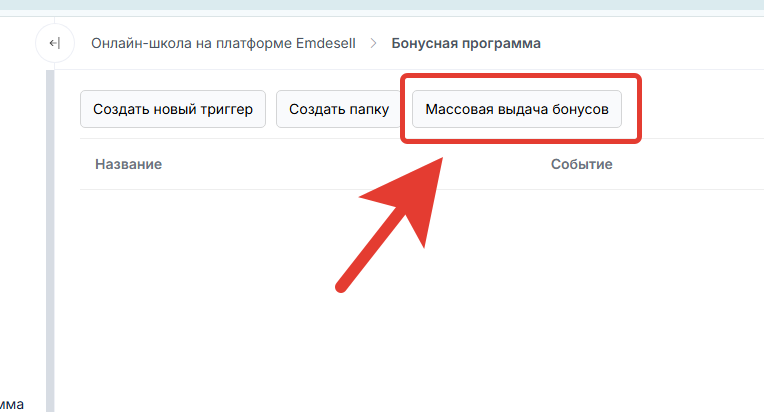
![](https://docs.emdesell.ru/.assets/09-bonusy/4.png)

* Далее нужно выбрать парметр в опции **режим массового управления**
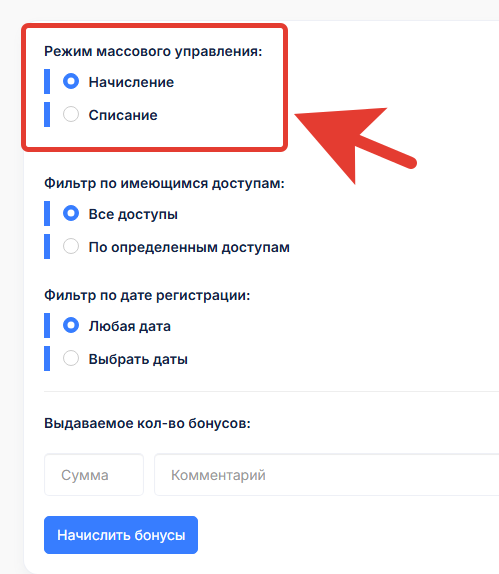
![](https://docs.emdesell.ru/.assets/09-bonusy/5.png)

* Далее нужно выбрать параметр в опции фильтр по имеющимся доступам
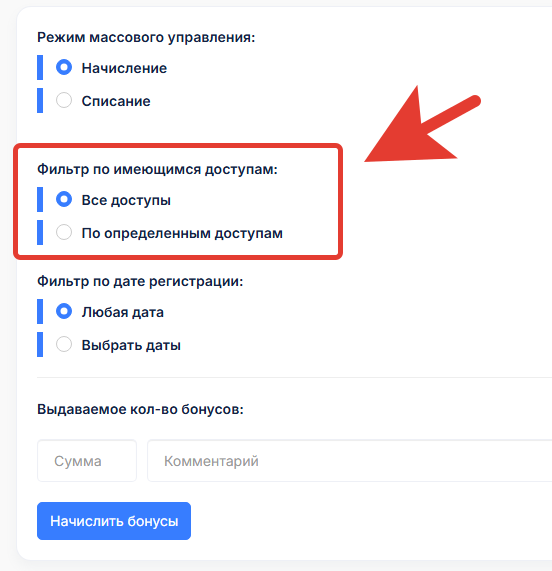
![](https://docs.emdesell.ru/.assets/09-bonusy/6.png)

Если выбрать параметр **все доступы**, то это означает, что бонусы будут начислены/списаны всем ученикам школы.
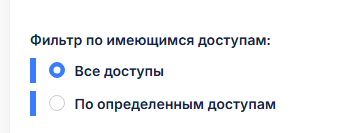
![](https://docs.emdesell.ru/.assets/09-bonusy/7.png)

Если выбрать параметр **по определенным доступам**, то в таком случае нужно будет выбрать доступ/доступы, для которых необходимо будет выполнить начисление/списание бонусов.

Для этого нужно будет указать статус этого доступа и выбрать доступ, для учеников которого нужно будет выполнить начисление/списание бонусов.
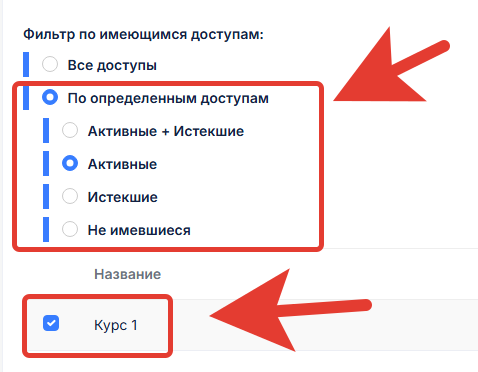
![](https://docs.emdesell.ru/.assets/09-bonusy/8.png)

* Далее нужно будет указать сумму выдаваемых бонусов, комментарий (если это нужно), и нажать кноку **начислить бонусы** (в выборе режима **начисление**).
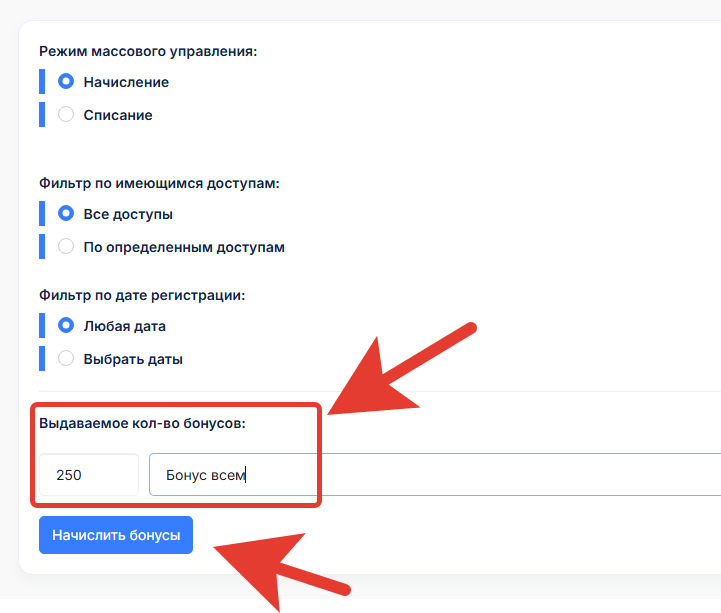
![](https://docs.emdesell.ru/.assets/09-bonusy/9.png)

Таким образом, будет выполнена массовое начисление/списание бонусов ученикам.

***

## Кабинет ученика

Далее проверим отображение бонусных начислений в кабинете ученика школы.

Для этого нужно перейти (авторизоваться) в кабинет школы под данными (логин и пароль) ученика.

<figure><img src="https://sun9-58.userapi.com/impg/3L4MsB4IiXFv88xrz0-QS435rqgzNiFe7pdUqA/_tx-WWnz6xM.jpg?size=807x375&#x26;quality=95&#x26;sign=80408661adbc5c27377f694c8a252deb&#x26;type=album" alt="Бонусная система начислений в школе, изображение №20"><figcaption></figcaption></figure>

И в верхнем меню кабинета школы можно увидеть отображение **баланса** всех бонусных начислений

<figure><img src="https://sun9-67.userapi.com/impg/5rOFJCKg8PSdgc7HwbAVe_IEYUKrpufpVVxXNQ/wmNbQovasR0.jpg?size=807x251&#x26;quality=95&#x26;sign=3a8b58bb0a052dec12737dcf544e5035&#x26;type=album" alt="Бонусная система начислений в школе, изображение №21"><figcaption></figcaption></figure>

Также, при переходе в меню аккаунта

<figure><img src="https://sun9-69.userapi.com/impg/n1yYSarI3vyAagvYzgFt1lI0rrCq1e6sYeRZ7A/_5x9vp5fL-I.jpg?size=581x345&#x26;quality=95&#x26;sign=8637a9425670a4875d1c0223e4ab6fc0&#x26;type=album" alt="Бонусная система начислений в школе, изображение №22"><figcaption></figcaption></figure>

В раздел меню **бонусная система**

<figure><img src="https://sun9-25.userapi.com/impg/7mkmh-RR8ng53JwIfUQ-2J4VmRTNhTtWC8VHmg/L2H3DYJpE6s.jpg?size=807x325&#x26;quality=95&#x26;sign=032ddf44b5aad54f5c51eb1d9dddd8d7&#x26;type=album" alt="Бонусная система начислений в школе, изображение №23"><figcaption></figcaption></figure>

Появится возможность посмотреть всю информацию по начислениям и списаниям бонусов в школе: **тип** - списание или начисление, **время** - в какие дату и время произошла операция, **сумма** - какое кол-во бонусов участвовали в операции, **источник** - кто именно производил операцию по бонусам, **комментарий** - указанный комментарий по операции с бонусами (если он будет указан при выполнении операции).

<figure><img src="https://sun9-12.userapi.com/impg/j5xMvj8PNBWfRrt8OcmHmSze5WaDhCtZzA4TzA/cxYvmvv2jbM.jpg?size=807x326&#x26;quality=95&#x26;sign=922cdd5a41392132587ad1377bcd4940&#x26;type=album" alt="Бонусная система начислений в школе, изображение №24"><figcaption></figcaption></figure>

***

## Платежная форма

Теперь рассмотрим подробнее - какие можно сделать настройки в платежной форме для оплаты курса бонусами школы.

Для этого нужно перейти в раздел - **Платежные формы**.

<figure><img src="https://sun9-12.userapi.com/impg/E2-WolFGXFBJAZVnJ6SdM5Qft9fO7UteEFMnLw/oGPHZOfQtwA.jpg?size=807x263&#x26;quality=95&#x26;sign=a11d2756d0a3158cb6bc89d62d7d651a&#x26;type=album" alt="Бонусная система начислений в школе, изображение №25"><figcaption></figcaption></figure>

И далее, перейти в раздел редактирования необходимой формы или создать новую.

<figure><img src="https://sun9-40.userapi.com/impg/Rzd8SEVqrs1tGwYW58Qi4g9I5y22yNkCYkopiQ/tvHBpoV2E3s.jpg?size=807x298&#x26;quality=95&#x26;sign=81223d52fda78ca7d00260d26a73a2de&#x26;type=album" alt="Бонусная система начислений в школе, изображение №26"><figcaption></figcaption></figure>

В разделе редактирования формы спускаемся в низ страницы и рассмотрим такие опции.

<figure><img src="https://sun9-46.userapi.com/impg/RCC475ZLnCVPx2Cawt7VbQptwEONOMjx7n7Y1A/lxPj_dTtq9k.jpg?size=444x320&#x26;quality=95&#x26;sign=34db3c3cc3c932dfaa42b1451437f0bb&#x26;type=album" alt="Бонусная система начислений в школе, изображение №27"><figcaption></figcaption></figure>

В данном разделе настроек можно включить Оплату курса бонусами.

<figure><img src="https://sun9-37.userapi.com/impg/_cj-CYjRE0_IYaB8nSGTwCn2ItmN7HCD-vwr3w/gOSBj5eqIEk.jpg?size=514x341&#x26;quality=95&#x26;sign=912e4a984005cd5b1686de0f12362658&#x26;type=album" alt="Бонусная система начислений в школе, изображение №28"><figcaption></figcaption></figure>

А также, установить процент частичной оплаты бонусами.

<figure><img src="https://sun9-36.userapi.com/impg/6_EJuG7KJsOZHc_6JE0_wFuFJHY4RM2Bcaz7iQ/zGHGsj-hXAQ.jpg?size=434x248&#x26;quality=95&#x26;sign=409df42c4e1caa420a8b9d751d751f5d&#x26;type=album" alt="Бонусная система начислений в школе, изображение №29"><figcaption></figcaption></figure>

Т.е. оплатить курс можно будет определенным процентом для общей цены заказа. Например, если выставить 70%, как в данном примере, то это означает, что заказ можно оплатить до 70% бонусами, остальные 30% добавить сумму оставшейся стоимости заказа.

И, можно настроить коэффициент к валюте формы.

<figure><img src="https://sun9-68.userapi.com/impg/9tpYkeGOnTQI_7MvidOP6N2cvuQ96Uz_RhrYPg/w2MQj5lXQac.jpg?size=341x316&#x26;quality=95&#x26;sign=571bd92530cd7f60d421e7a214448012&#x26;type=album" alt="Бонусная система начислений в школе, изображение №30"><figcaption></figcaption></figure>

Например, установить что 1 рубль = 10 бонусам в данной школе.

Сохраняем изменения в платежной форме.

***

## Оплата бонусами

Теперь рассмотрим последний пункт - как можно будет оплатить бонусами по форме школы.

Перейдем на форму оплаты курса школы в роли ученика.

<figure><img src="https://sun9-49.userapi.com/impg/eK0P8XGXiZyxwjKBXHMY9aH82eM0ZepgjbyXsg/ZSAv_jnQ-vk.jpg?size=565x879&#x26;quality=95&#x26;sign=5e7165e9e83a3b07651bcfbe8e7fdf64&#x26;type=album" alt="Бонусная система начислений в школе, изображение №31"><figcaption></figcaption></figure>

Далее, отмечаем галочкой опцию - **Использовать бонусную валюту**.

<figure><img src="https://sun9-41.userapi.com/impg/NBbzuScqTZqsDRmNbQ1MPLXV6zMeY9gkO4KZsw/R5fkrwEWJ24.jpg?size=525x888&#x26;quality=95&#x26;sign=4ec5741306c4e0224cb9e784e5dceb40&#x26;type=album" alt="Бонусная система начислений в школе, изображение №32"><figcaption></figcaption></figure>

И появится ползунок и кол-во бонусов, которые можно использовать для оплаты курса в школе.

В данном примере это всего 25 бонусов, т.к. 1 рубль = 10 бонусам, у ученика осталось 250 бонусов, это получается 25 рублей, которые можно использовать для оплаты заказа. И т.к. сумма здесь большая, 3000 рублей, то можно использовать все бонусы (25 руб. это меньше 1% от суммы заказа) для оплаты данного заказа.

Для еще одного примера установим сумму оплаты для курса 500 рублей, и 1 рубль = 0.5 бонусов.

<figure><img src="https://sun9-70.userapi.com/impg/ItvLA2CPpBW9P7KT7kpQmDGYm7TKfjHfgNU3LQ/XoHxoVciobk.jpg?size=482x767&#x26;quality=95&#x26;sign=bd5a5c537c1a1c22b17efdc1fab0b07f&#x26;type=album" alt="Бонусная система начислений в школе, изображение №33"><figcaption></figcaption></figure>

И теперь проверим, какое кол-во бонусов можно будет оплатить за данный заказ.

<figure><img src="https://sun9-78.userapi.com/impg/W37CuQYOWYDj0hIGwljN_EM2UtWYaaC1SjVf2Q/eKWto0vjBFY.jpg?size=545x689&#x26;quality=95&#x26;sign=f76a0dfb5e2a66ea769d23511f4a2d22&#x26;type=album" alt="Бонусная система начислений в школе, изображение №34"><figcaption></figcaption></figure>

При таких настройках, можно оплатить только 70% суммы заказа бонусами, т.е. в данном примере это получается 350 рублей (175 бонусов по коэф.) и это 70% от суммы.\
В таком случае должно остаться 75 бонусов.

<figure><img src="https://sun9-45.userapi.com/impg/4htC5D4_ItWs2_QYXlgMJF39ge8t-vOfbNFUqg/bDaTXe0Il38.jpg?size=807x366&#x26;quality=95&#x26;sign=ac2d14b6bdd45ce1642d78f98489155e&#x26;type=album" alt="Бонусная система начислений в школе, изображение №35"><figcaption></figcaption></figure>

Все сходится, если проверить данные списаний в кабинете ученика.

***

## Триггеры для начисления бонусов

Основная задача начислений бонусов в школе - это мотивировать учеников быстрее проходить уроки, сдавать домашние задания и тесты, а также, получить возможность оплатить курсы внутри школы.

Для этого была сформирована функция создания событий триггеров, которые позволяют выполнить автоматическое начисление бонусов при выполнении определенных действий в кабинете школы.

**События триггеров:**

* Тест сдан в уроке;
* Домашнее задание к уроку одобрено;
* Урок просмотрен;
* Получен доступ;
* Закончился доступ;
* Вебинар посещен.

Это основные события в школе, по которым можно начислять или списывать заданное количество бонусов у аккаунта школы.

Рассмотрим каждое событие далее в инструкции.

***

### Создание триггера

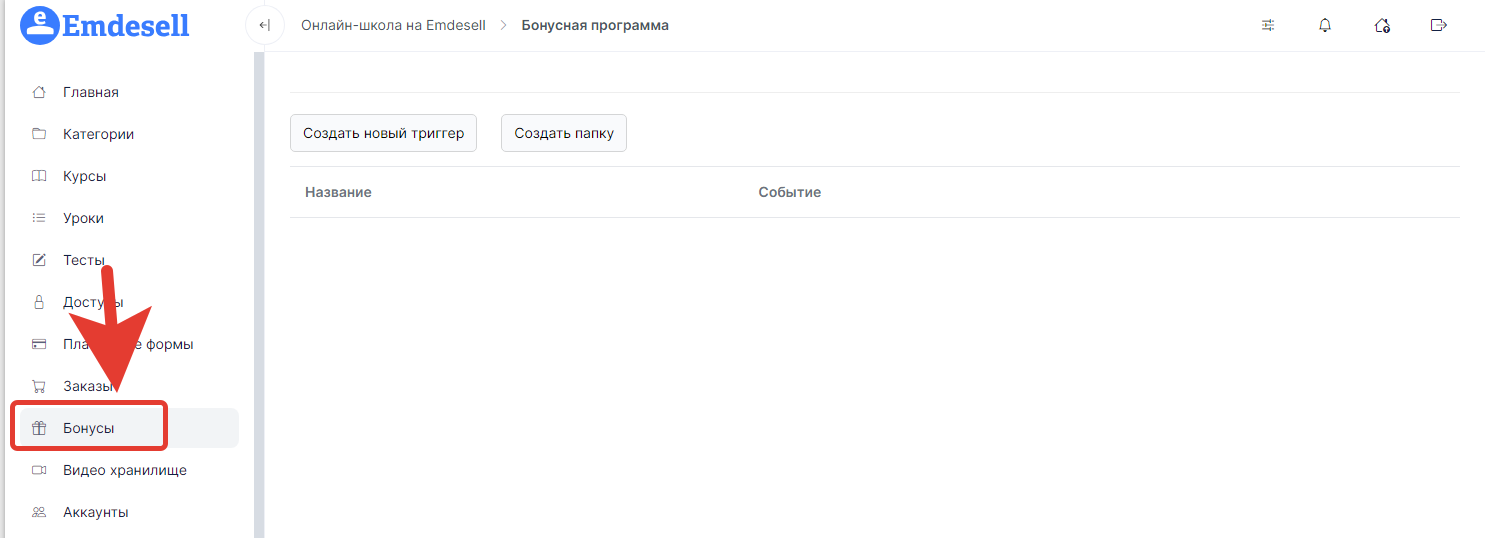
Чтобы создать новый триггер, нужно перейти в раздел кабинета школы - **Бонусы**
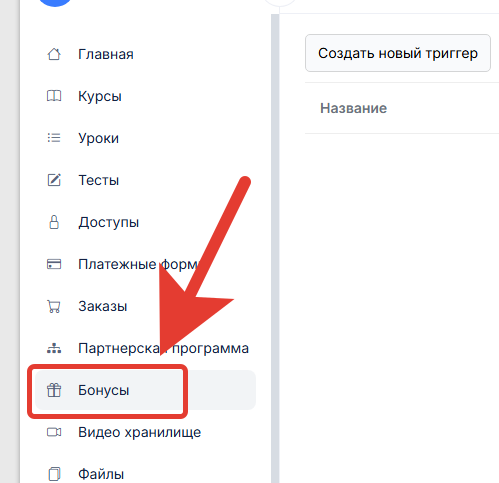
![](https://docs.emdesell.ru/.assets/09-bonusy/10.png)

И нажать кнопку **создать новый триггер**
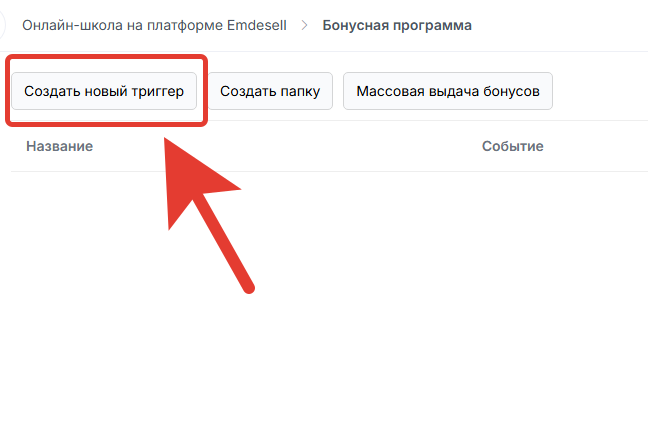
![](https://docs.emdesell.ru/.assets/09-bonusy/11.png)

После нажатия по кнопке появляется меню настроек **событий** для заданного триггера
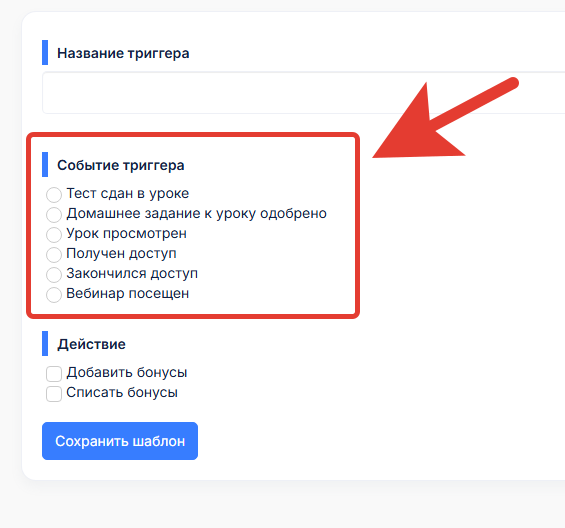
![](https://docs.emdesell.ru/.assets/09-bonusy/12.png)

А также, появляется настройка параметра **действие**, в котором необходимо выбрать опцию **добавить бонусы** или **списать бонусы** при срабатывании триггера в школе
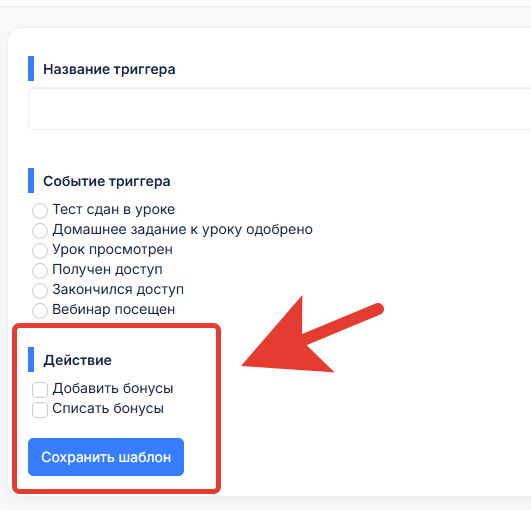
![](https://docs.emdesell.ru/.assets/09-bonusy/13.png)

***

Далее рассмотрим каждое событие триггера.

***

### Тест сдан в уроке

<figure><img src="https://sun9-61.userapi.com/impg/zmBF5h33q_tQw4ADlAM90-v6-ybCYSqYn6c9TA/V-2IoXAx-jY.jpg?size=807x552&#x26;quality=95&#x26;sign=a3359e3ca5a0059f824a950efbfcd2d0&#x26;type=album" alt="Триггеры для начисления бонусов, изображение №5"><figcaption></figcaption></figure>

Это событие триггера выполняется при условии если ученик в уроке сдаст успешно тест.

Обязательно нужно указать **ID урока**, в котором находится тест.

**ID урока** - это уникальный номер (цифра) урока в кабинете школы.

Чтобы указать правильно ID урока нужно сделать следующее, покажем на примере в школе.

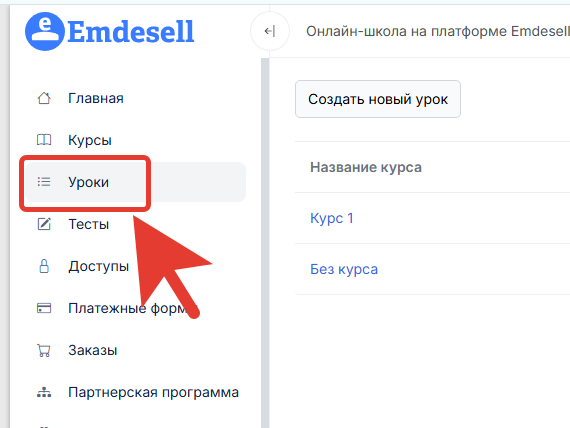
Переходим в кабинет школы в раздел **уроки**
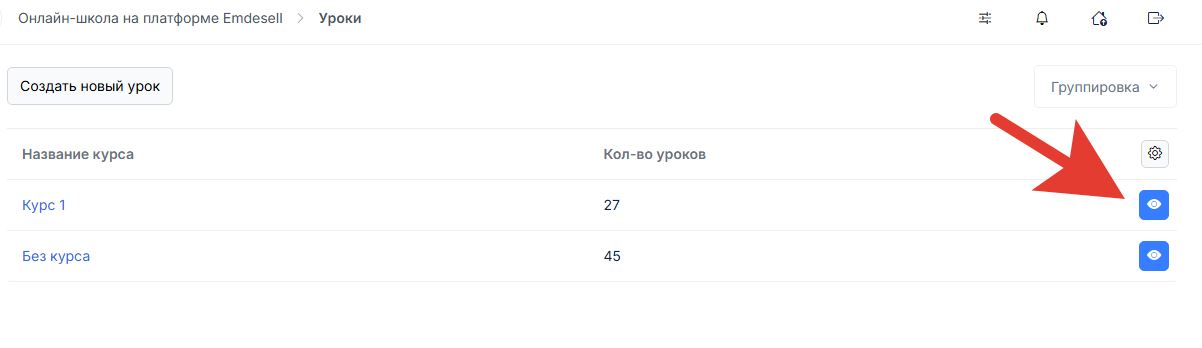
![](https://docs.emdesell.ru/.assets/09-bonusy/14.png)

Далее переходим в уроки курса

![](https://docs.emdesell.ru/.assets/09-bonusy/15.png)

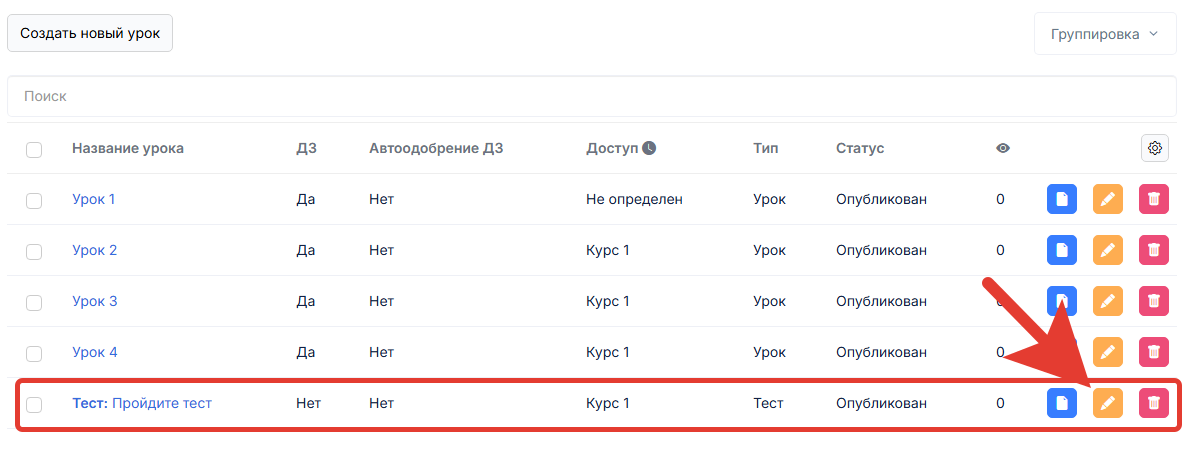
Далее переходим в редактирование урока с тестом
![](https://docs.emdesell.ru/.assets/09-bonusy/16.png)

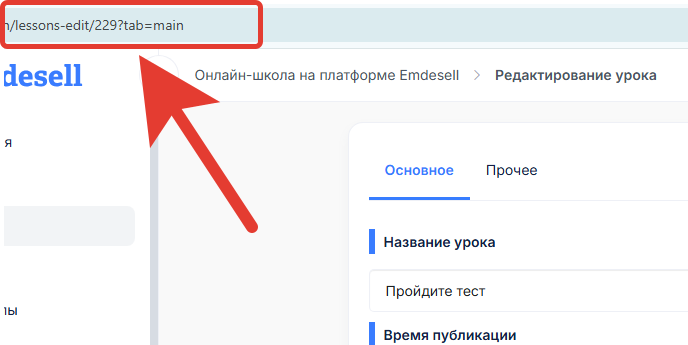
И смотрим на цифру в url урока в строке браузера
![](https://docs.emdesell.ru/.assets/09-bonusy/17.png)

В этом примере это цифра - 229.

Это и является **ID** данного урока с тестом в курсе.

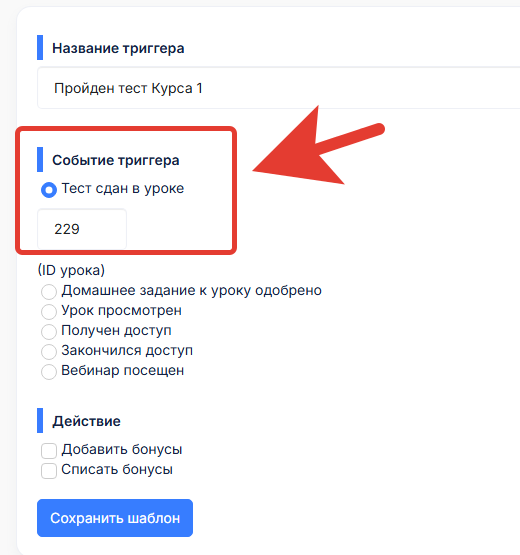
Далее вводим эту цифру в ID в событие триггера
![](https://docs.emdesell.ru/.assets/09-bonusy/18.png)

Далее выбираем действие **добавить бонусы** для этого события триггера
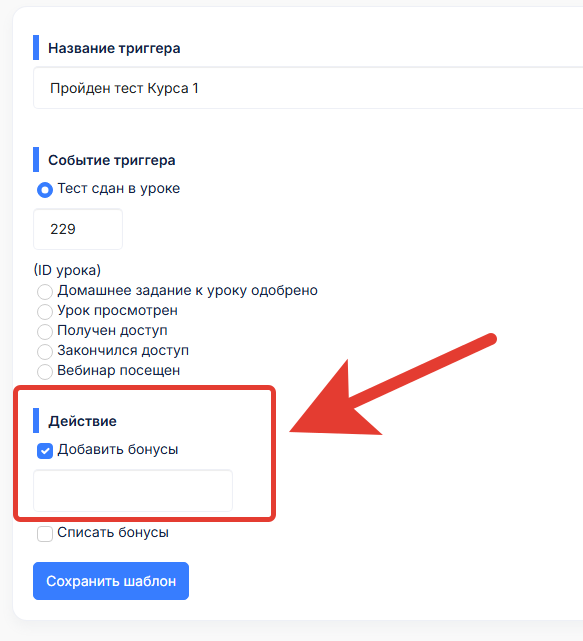
![](https://docs.emdesell.ru/.assets/09-bonusy/19.png)

Обязательно указываем кол-во бонусов за успешную сдачу теста в уроке
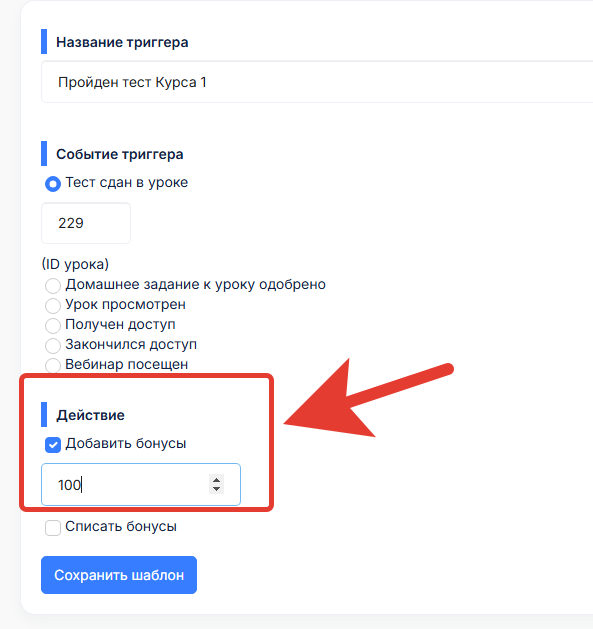
![](https://docs.emdesell.ru/.assets/09-bonusy/20.png)

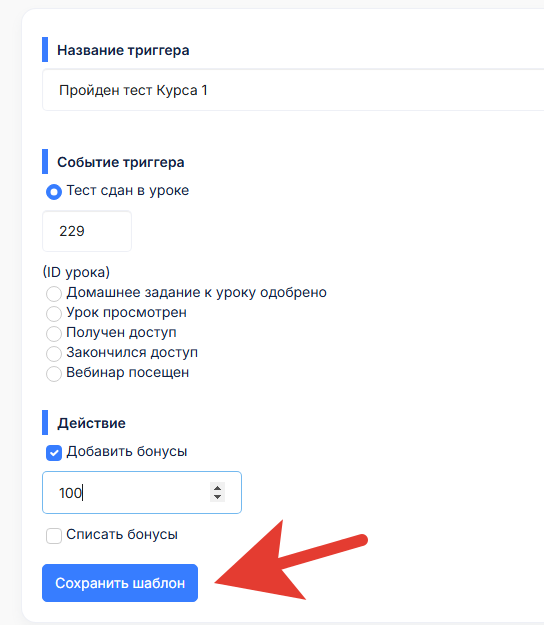
И сохраняем шаблон

![](https://docs.emdesell.ru/.assets/09-bonusy/21.png)

Таким образом, создали новый триггер, при котором будет выполняться следующее **условие**: ученик успешно сдает тест в уроке и ему начисляется 100 бонусов.

***

### Домашнее задание к уроку одобрено

<figure><img src="https://sun9-31.userapi.com/impg/mRmkxnnTCL7Eno6h70p3MogHffeMR-818B_EIQ/B3VFe4afpqE.jpg?size=807x559&#x26;quality=95&#x26;sign=48b269ab706f1c27793ddbd1ea04748b&#x26;type=album" alt="Триггеры для начисления бонусов, изображение №14"><figcaption></figcaption></figure>

Это событие триггера означает, что при успешной сдаче домашнего задания ученика в уроке, ему будут начислены бонусы.

В этом триггера также нужно будет указать **ID урока**, в котором находится домашнее задание.

Этот ID берется также, как и в предыдущем описании по уроку с тестом.

***

### Урок просмотрен

<figure><img src="https://sun9-31.userapi.com/impg/ImT1ZZSEiI0LcnNt-8-Mil0rD4q0hwuRi9Bl1Q/QA9iH897VP8.jpg?size=807x559&#x26;quality=95&#x26;sign=b393993758756f587539fd217bfccf0d&#x26;type=album" alt="Триггеры для начисления бонусов, изображение №15"><figcaption></figcaption></figure>

При просмотре урока, также можно настроить начисление бонусов.

**Просмотр урока** означает, что ученик открыл урок, т.е. перешел по кнопке **открыть** в урок курса. Это будет сигналом для системы школы, что урок просмотрен.

Соответственно, сработает событие триггера и будет выполнено действие начисление или списание бонусов.

***

### Получен доступ

<figure><img src="https://sun9-77.userapi.com/impg/_iRoHitHWN8uc_td20jefZL7AitNE3aoffBx2g/cqlaQiS5aXs.jpg?size=807x537&#x26;quality=95&#x26;sign=85c43987c6451f61c9d5cee5669cfc43&#x26;type=album" alt="Триггеры для начисления бонусов, изображение №16"><figcaption></figcaption></figure>

Событие триггера срабатывает при получении (активации) доступа в школе.

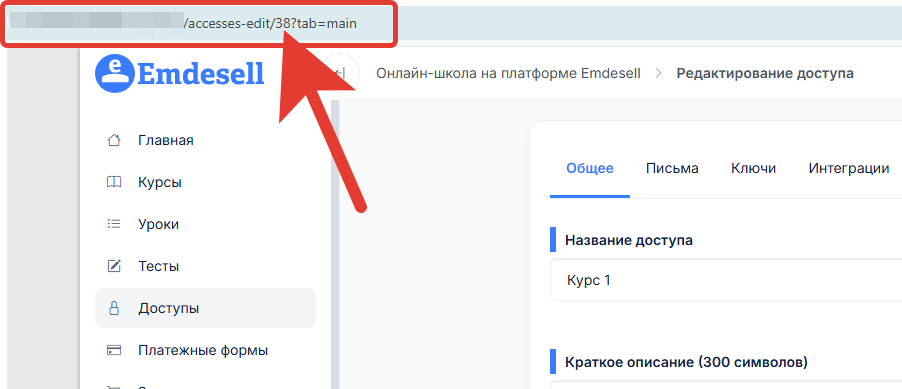
ID доступа можно взять из строки браузера в разделе редактирования **доступа**.

Покажем на примере.

Перейдем в раздел кабинета школы **доступы**
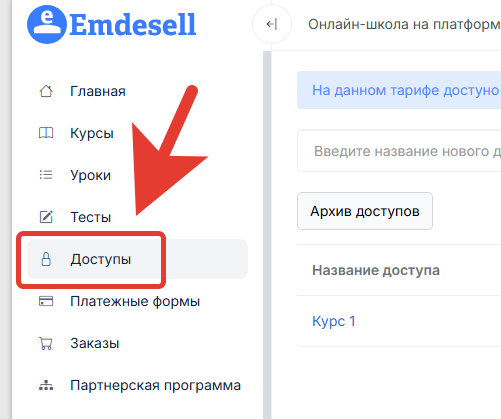
![](https://docs.emdesell.ru/.assets/09-bonusy/22.png)

Далее, перейдем в раздел редактирования доступа
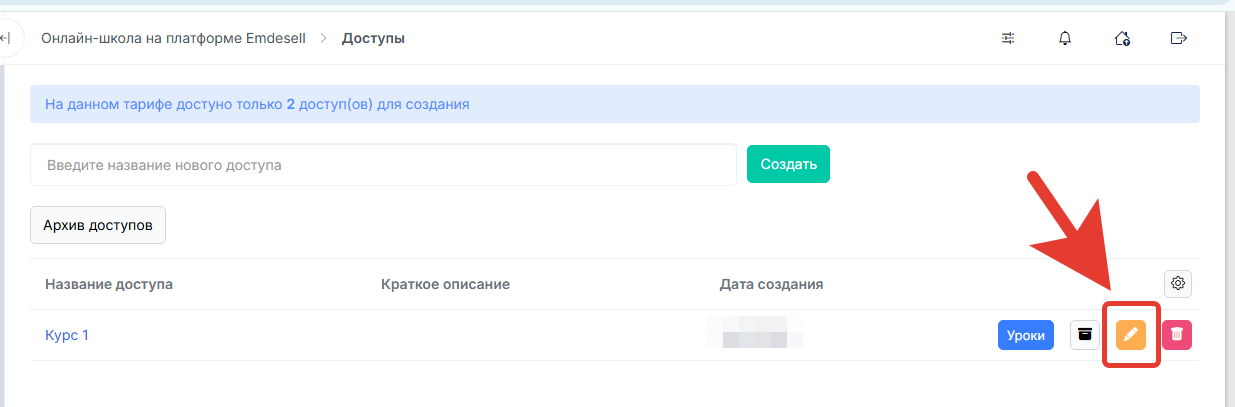
![](https://docs.emdesell.ru/.assets/09-bonusy/23.png)

И из строки браузера устройства берем цифру, которая указана в конце url сайта
![](https://docs.emdesell.ru/.assets/09-bonusy/24.png)

В этом примере это будет цифра 38.

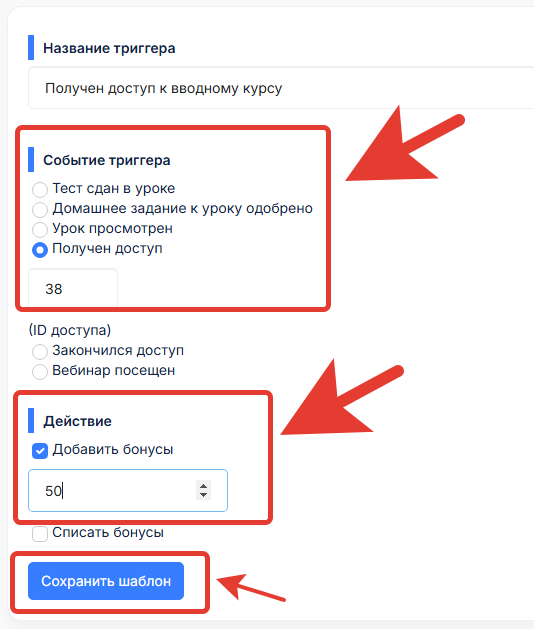
Указываем цифру в ID в настройках события, выбираем действие и указываем кол-во бонусов и сохраняем шаблон
![](https://docs.emdesell.ru/.assets/09-bonusy/25.png)

Таким образом, при получении (активации) доступа для ученика в школе, будет начислено 50 бонусов.

***

### Закончился доступ

<figure><img src="https://sun9-41.userapi.com/impg/-jCRHAnpKiHAU2VOn6m_1a6MQ98YRyI9UA7Ppw/vNFTzzG6p9k.jpg?size=807x585&#x26;quality=95&#x26;sign=f216891665a6a221a4914302b5798178&#x26;type=album" alt="Триггеры для начисления бонусов, изображение №21"><figcaption></figcaption></figure>

Начисление или списание бонусов при условии когда будет закончен доступ к курсу у ученика в школе.

***

### Вебинар посещен

<figure><img src="https://sun9-66.userapi.com/impg/yMyVfdnCSs-4kS-lHrkNXpXgOyQOncJL9Gzhkg/_OQa-jJNQ3E.jpg?size=725x647&#x26;quality=95&#x26;sign=1ffdf60f84424cc44ee1632c2786e146&#x26;type=album" alt="Триггеры для начисления бонусов, изображение №22"><figcaption></figcaption></figure>

Начисление или списание бонусов выполняется при условии, когда вебинар в школе будет посещен учеником.

**ID вебинара** берется также из раздела редактирования вебинара в строке браузера (последняя цифра в url-ссылке).

***

[Партнерская программа](../../nastroika-servisa/partnerskaya-programma) <--- [Бонусы](../../nastroika-servisa/bonusy) ---> [Видео хранилище](../../nastroika-servisa/video-khranilishe)

***