# Ученик
Источник: https://docs.emdesell.ru/nastroika-servisa/akkauny/uchenik
## Определение
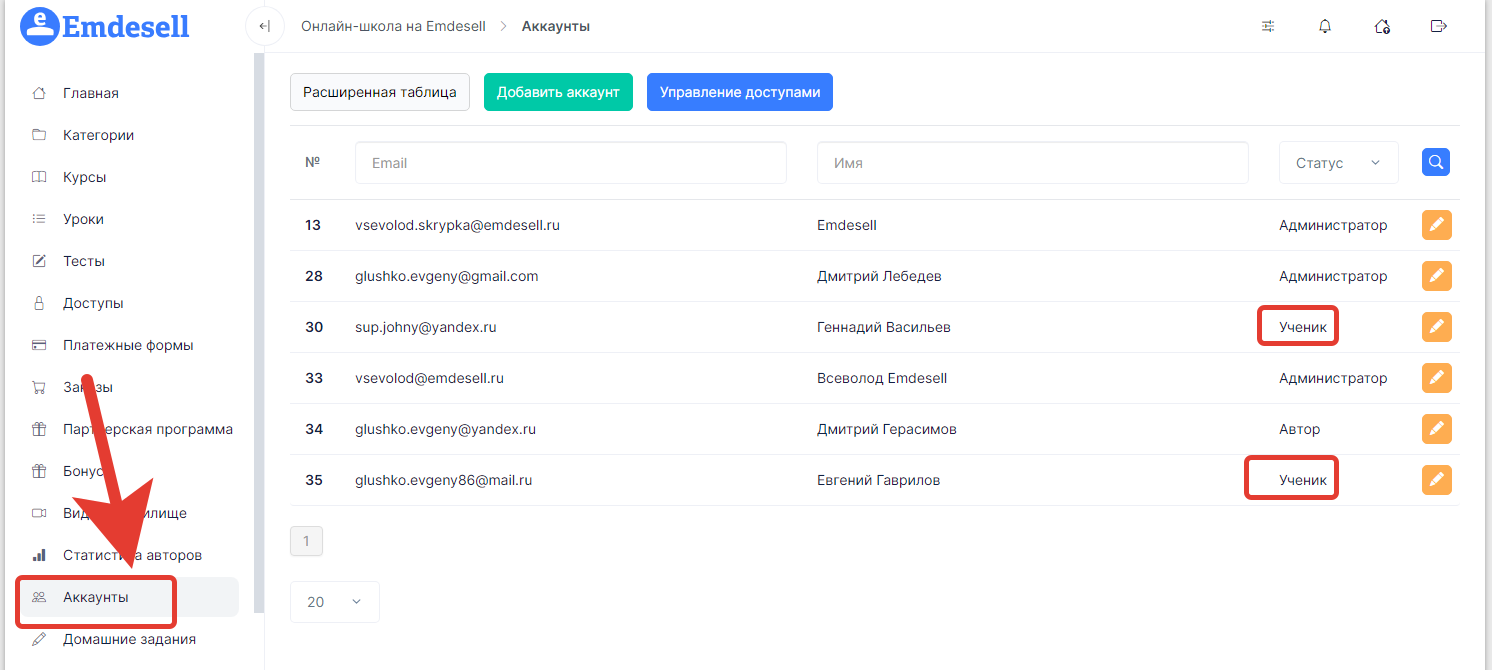
**Ученик** - это любой пользователь, который пройдет регистрацию в кабинете школы.
После регистрации в кабинете школы, зарегистрированный пользователь попадает в список учеников в разделе школы - Аккаунты.
Только у Администратора школы есть право назначить другую роль ученику - назначить роль Администратора, Автора или Куратора.
Перейдем в редактирование аккаунта ученика.
## Редактирование аккаунта
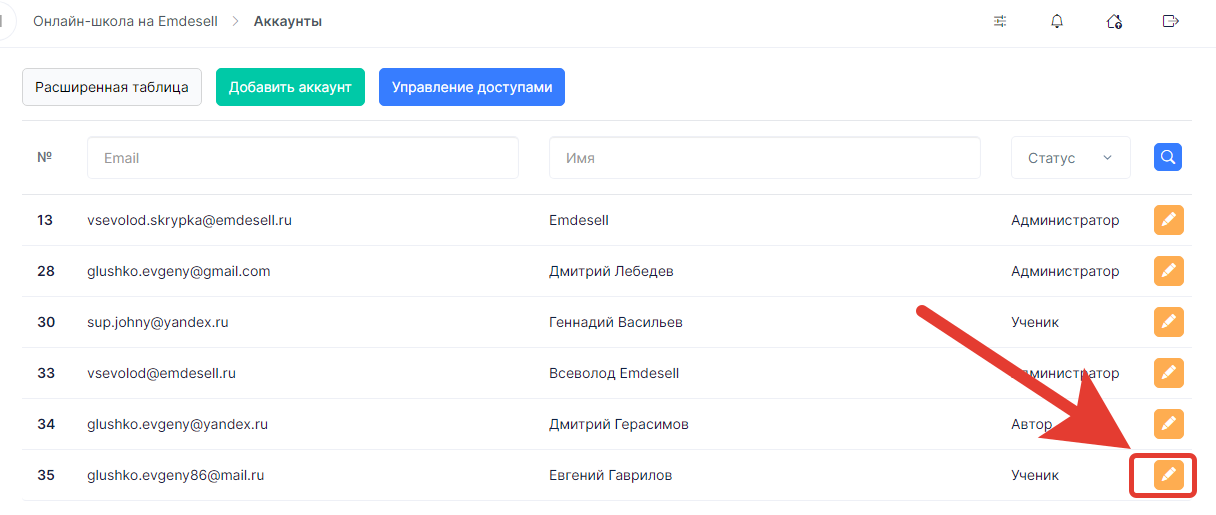
Чтобы перейти в редактирование аккаунта нужно нажать оранжевую кнопку карандашик.
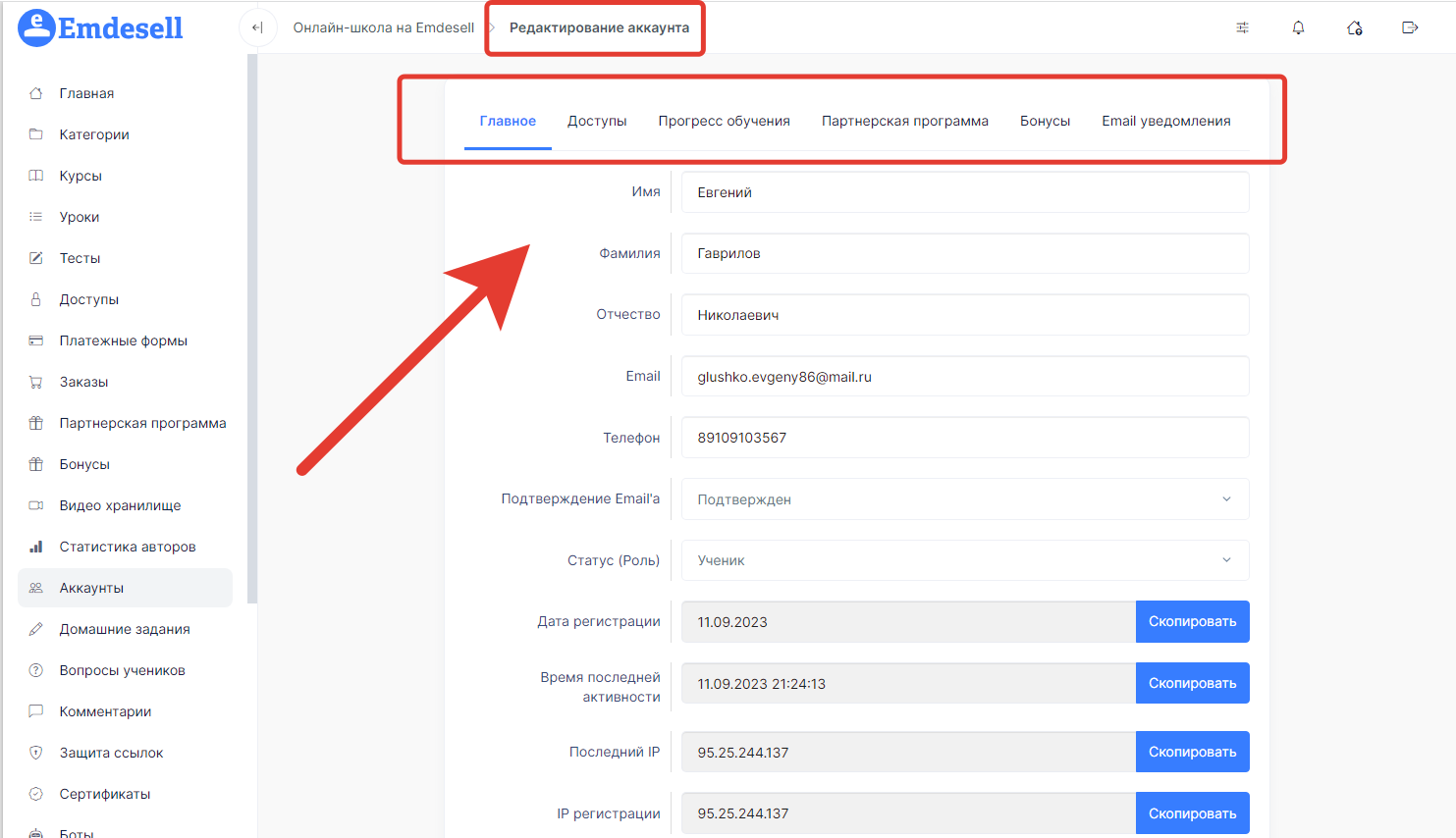
Далее, появится раздел редактирования аккаунта ученика.
Рассмотрим подробнее все вкладки данного раздела.
### Главное
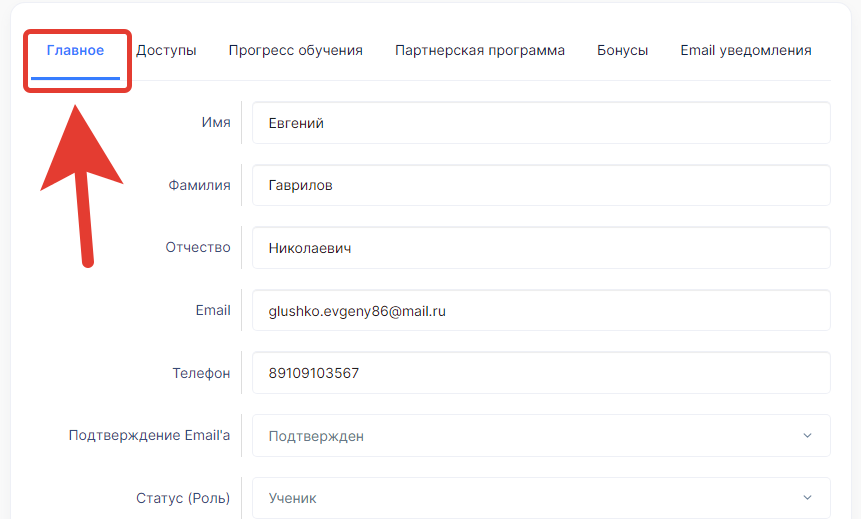
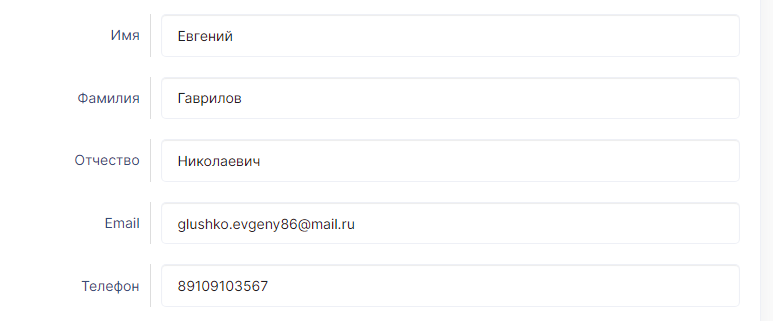
Вкладка **Главное** - служит для внесения изменений в **персональные данные** ученика.
А также, можно назначить другую **роль** ученику и подтвердить **Email.**
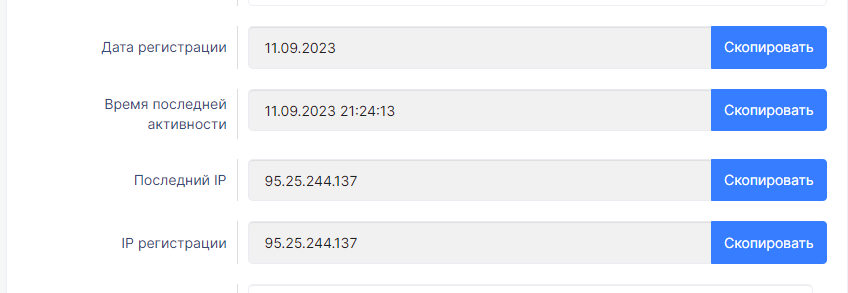
Дополнительно можно посмотреть информацию по следующим параметрам: **Дата регистрации**, **Время последней активности**, **Последний IP**, **IP регистрации.**
#### Опция - Комментарий
Дает возможность добавить Комментарий для данного аккаунта ученика. \
Этот комментарий будет виден Администраторам или Авторам школы.\\
#### Дополнительные сведения
Позволяет добавить дополнительные сведения для ввода учеником в школе. Например такие как - город, страна, и так далее. Эти данные может вводить в кабинете школы ученик самостоятельно для заполнения своего профиля.
#### Защита от мультиаккаунта
Данная защита позволяет не входить в аккаунт ученика одновременно с разных устройств, при условии, что она включена.
#### Язык платформы
Позволяет включить подходящий язык интерфейса платформы для ученика.
#### Привязка аккаунтов
Если подключены интеграции в школе с данными сервисами, то здесь будет отображаться, что аккаунт привязан, в случае привязки аккаунта к сервисам.
#### Новый пароль
Возможность задать новый пароль для входа в кабинет школы.
#### Кнопка Изменить
По кнопке можно сохранить изменения.
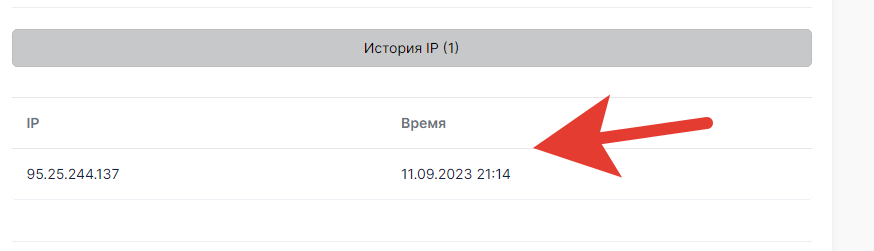
#### История IP
При нажатии по вкладке - История IP, можно увидеть всю историю входов IP устройств у пользователя.
**Кнопка - Заблокировать аккаунт**
При помощи данной кнопки можно заблокировать вход в кабинет школы для данного пользователя. Возможности регистрации под тем же email'ом больше не будет.
**Кнопка - Удалить аккаунт**
Дает возможность удалить аккаунт из школы.
### Доступы
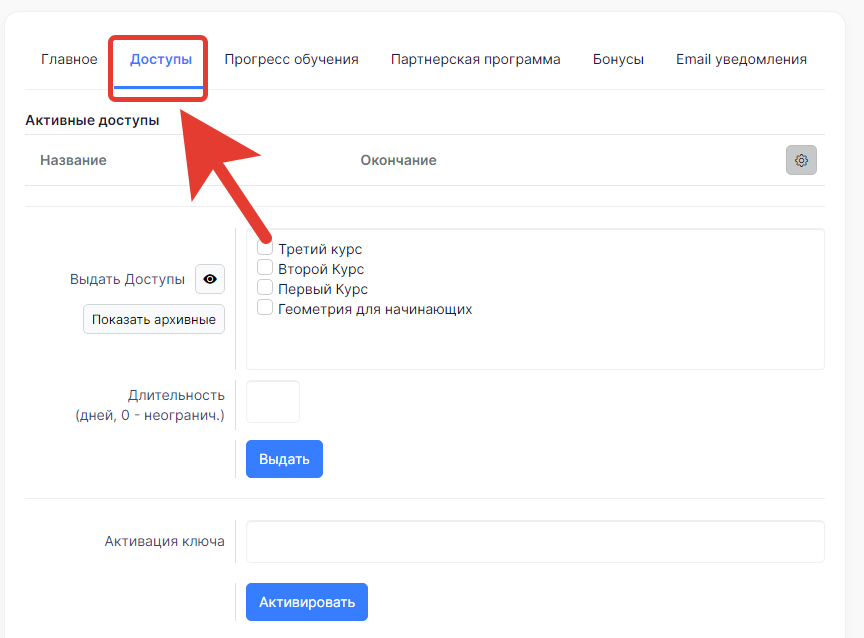
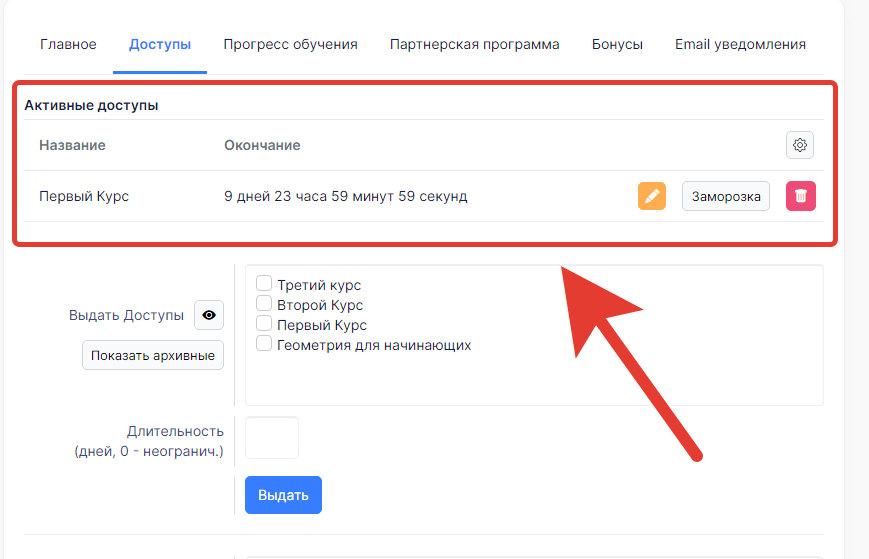
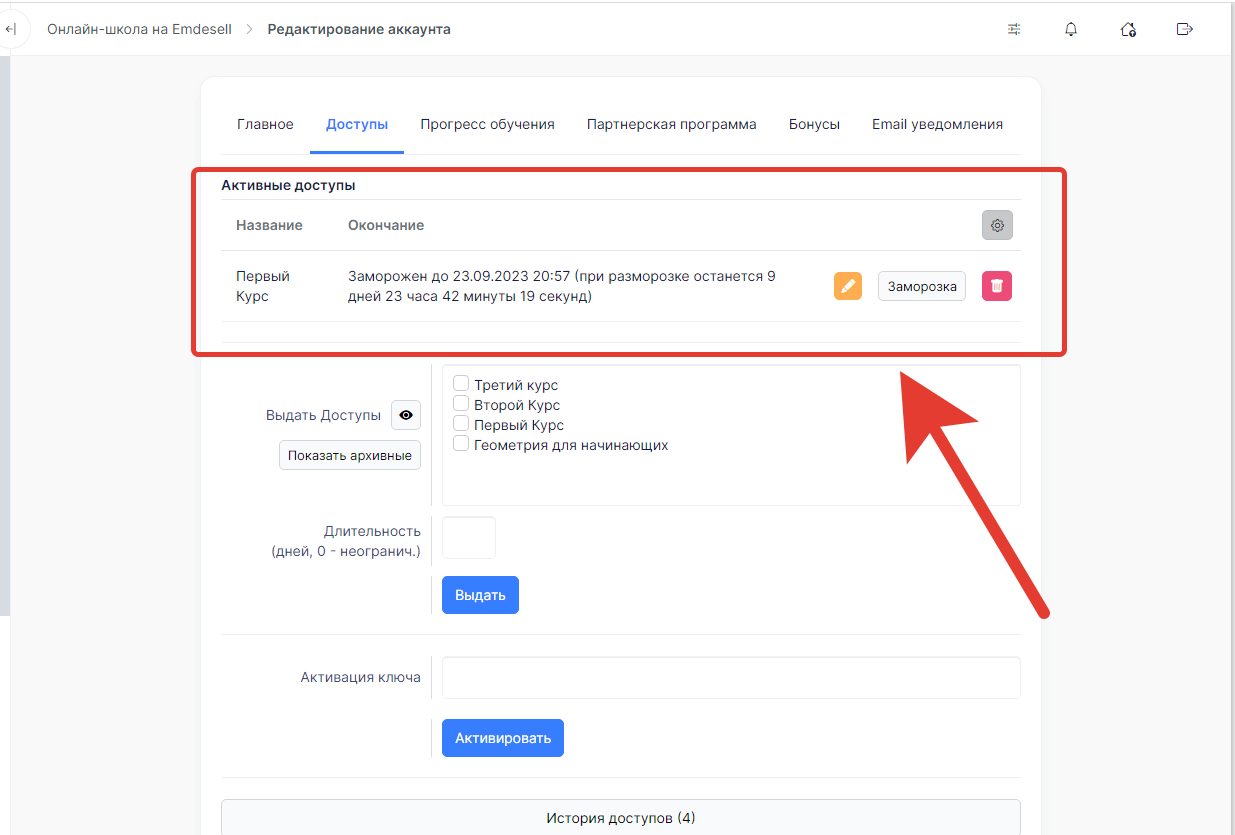
Во вкладке - **Доступы**, раздела редактирования аккаунта, можно посмотреть какие доступы находятся в **активном** состоянии - т.е. активированы и открыты.
Также, есть возможность выдать (т.е. открыть) Доступ к курсу.
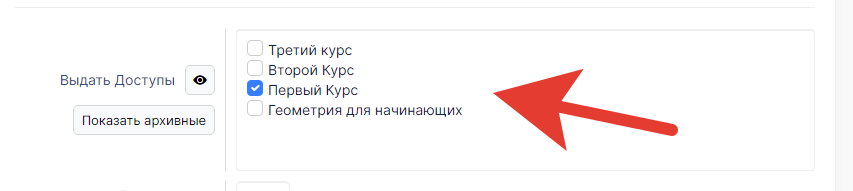
Для этого нужно отметить синей галочкой подходящий Доступ (или несколько доступов) в списке всех доступов окна - **Выдать доступы**.
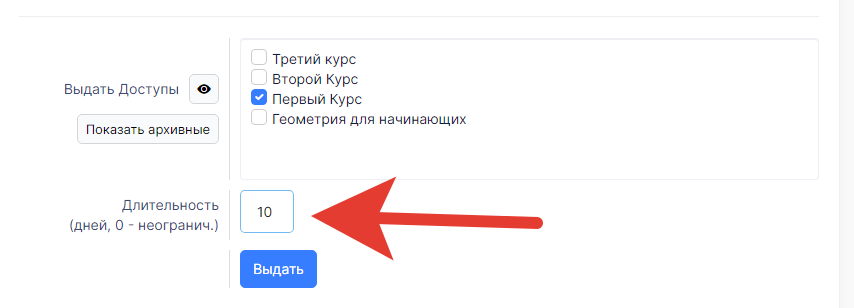
Далее, ввести кол-во дней в поле ввода - Длительность, на которое будет открыт доступ ученику. Если указать значение - 0, то доступ будет открыт без ограничения времени.
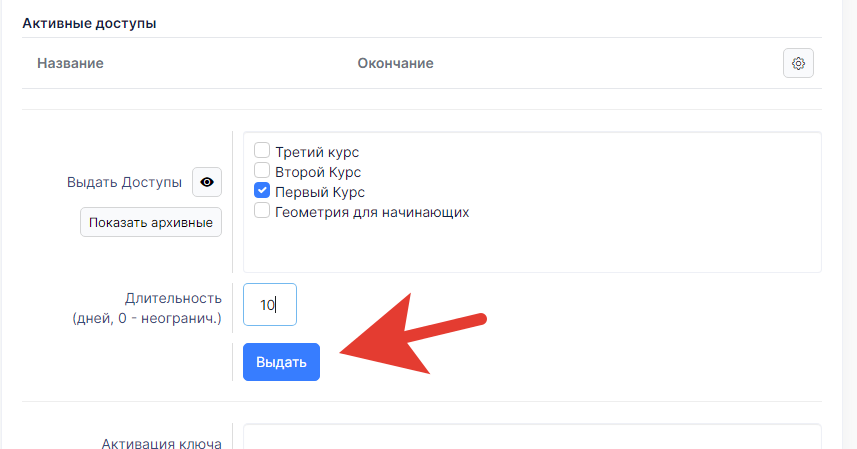
И нажать кнопку - **Выдать**.
И после этого, активированный (открытый) Доступ к курсу появится в разделе - **Активные доступы**.
Таким образом, доступ к курсу, или доступы к курсам, будут открыты для ученика в кабинете школы. Так можно выдать доступ к курсу вручную от имени Администратора школы.
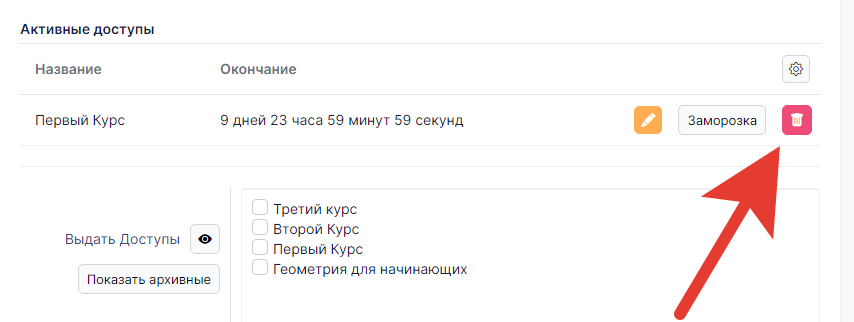
Также, этот доступ к курсу можно удалить по красной кнопке с корзиной.
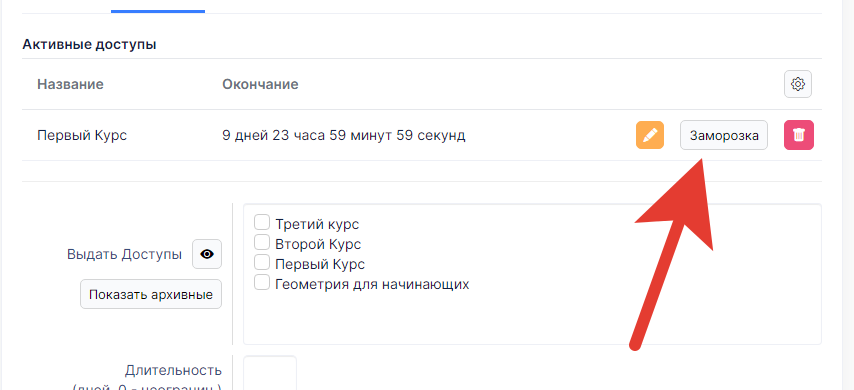
Или можно заморозить (поставить на паузу), и доступ к курсу будет заморожен, по кнопке - Заморозка.
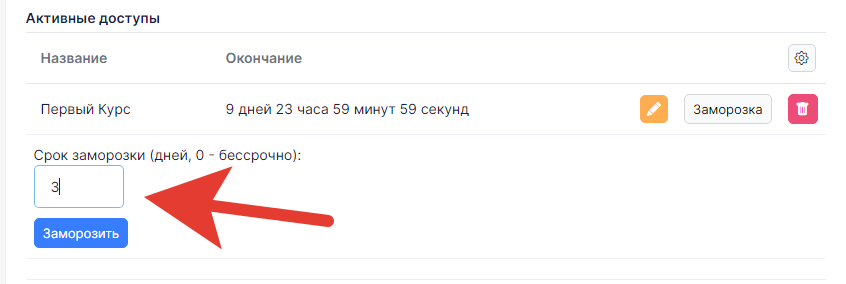
При нажатии по кнопке - **Заморозка**, появится доп. окно ввода - где нужно будет указать кол-во времени, на которое будет данный доступ заморожен (и недоступен) для ученика в школе.
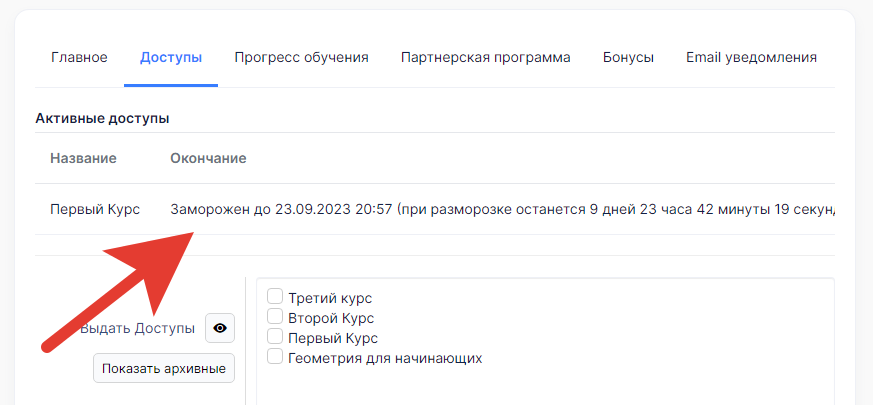
Соответственно, доступ к курсу будет заморожен на этот срок и недоступен для ученика.
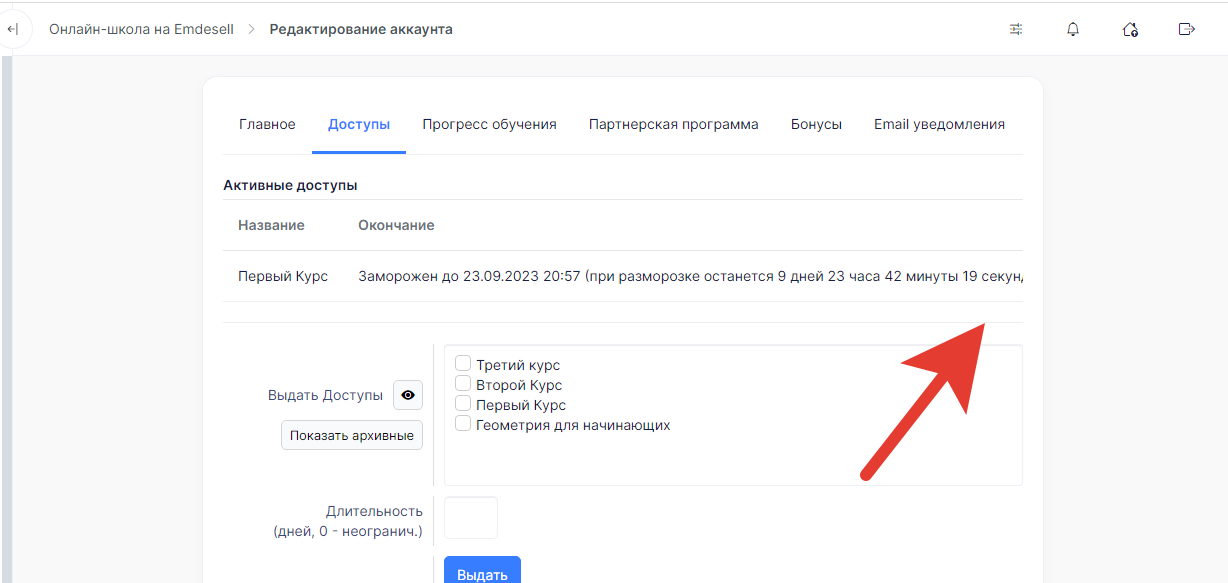
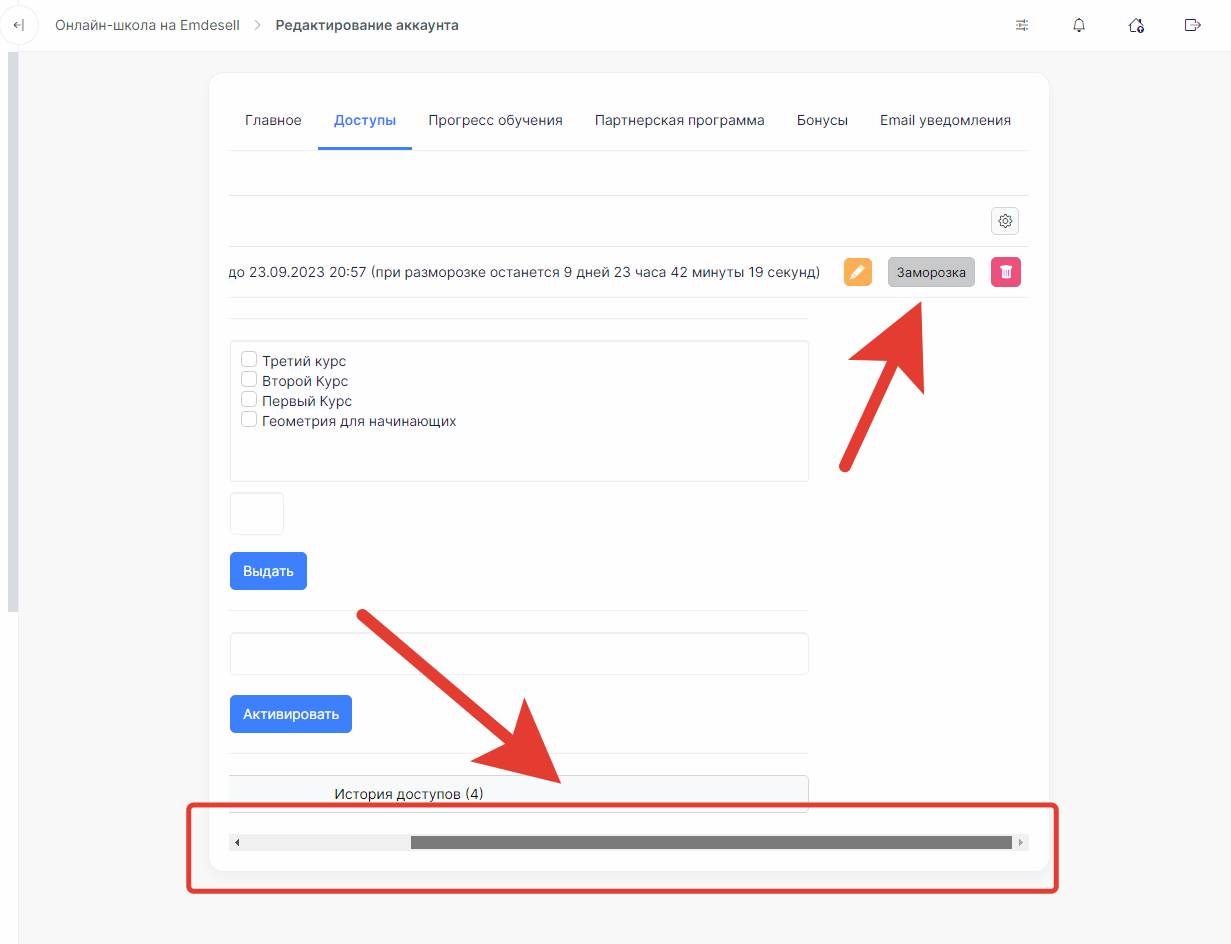
Чтобы разморозить доступ, т.е. вернуть его в активное (открытое) состояние, нужно нажать снова кнопку - Заморозка. Но в окне - Активные доступы, можно не увидеть эту кнопку.
\
\
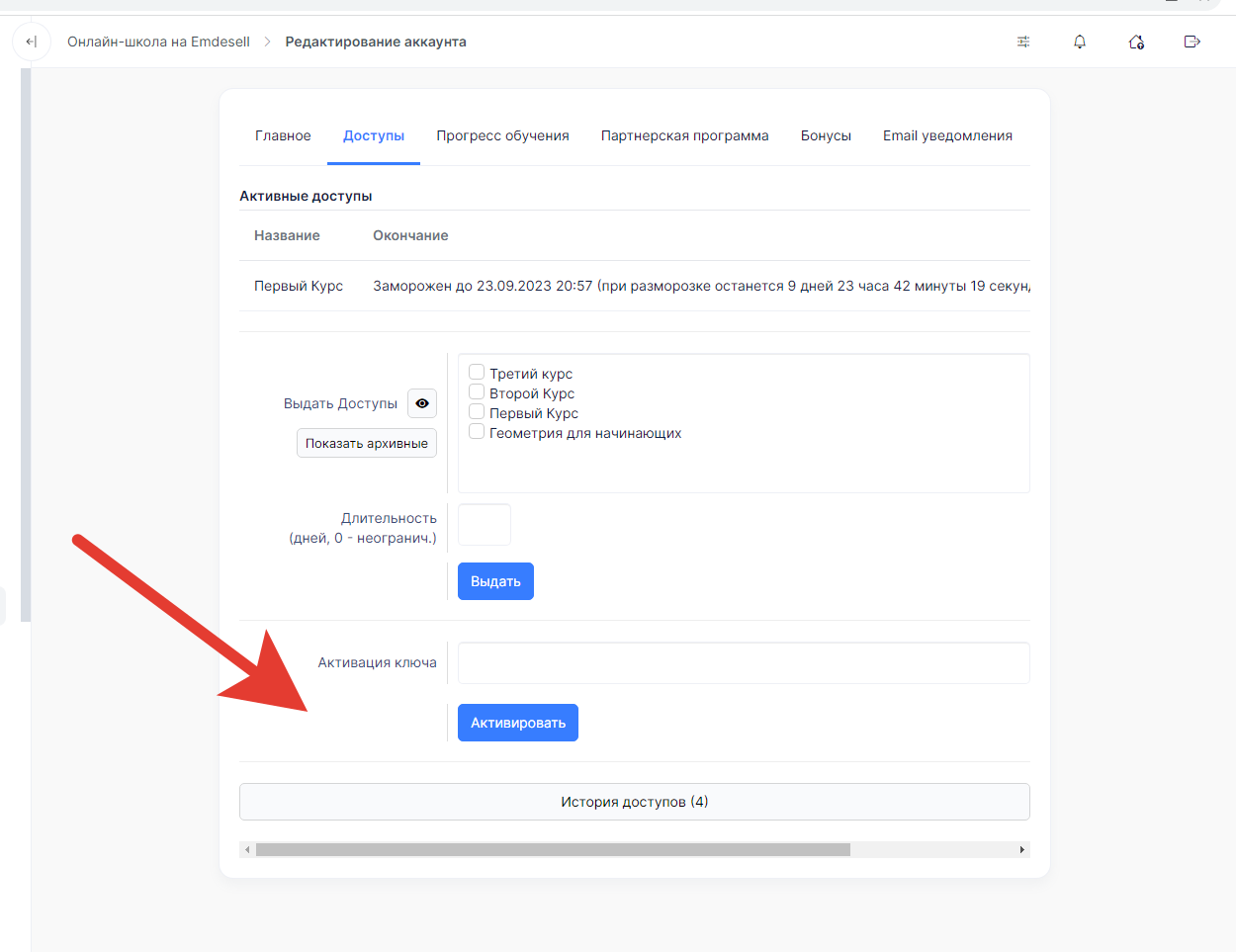
Чтобы увидеть кнопку, нужно спуститься в самый низ данной страницы.
И прокрутить страницу вправо через ползунок.
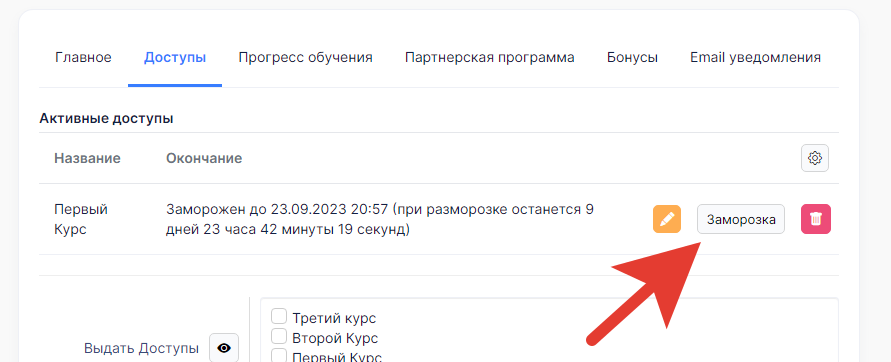
Таким образом, кнопка Заморозка появится.
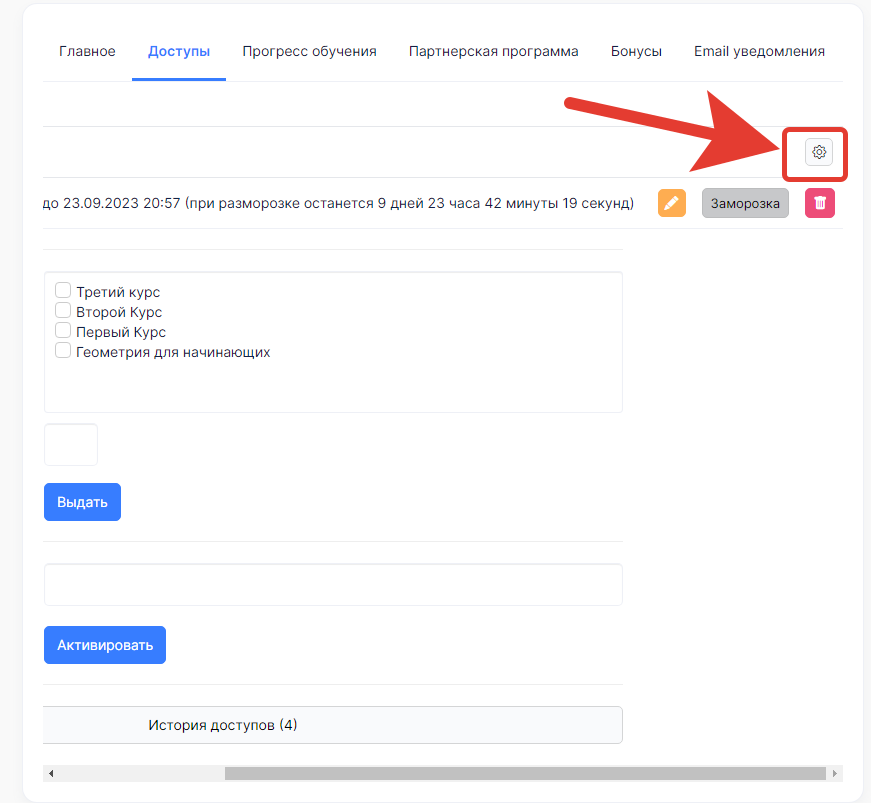
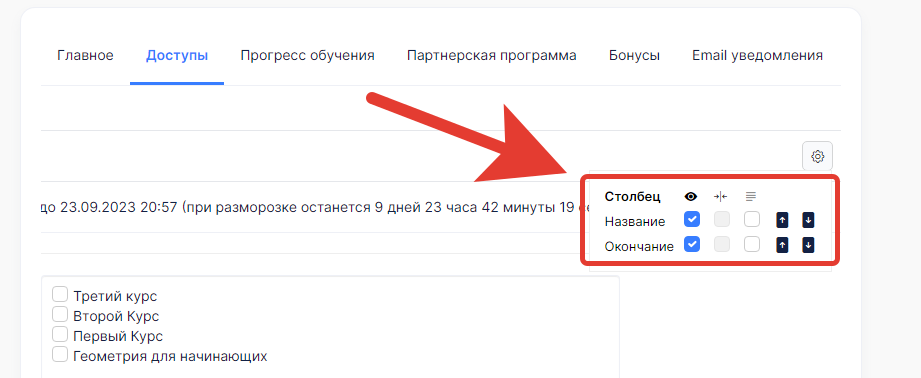
Также, можно нажать на кнопку - Настройки (шестеренка).
И появится окно настроек столбцов таблицы в данном разделе.
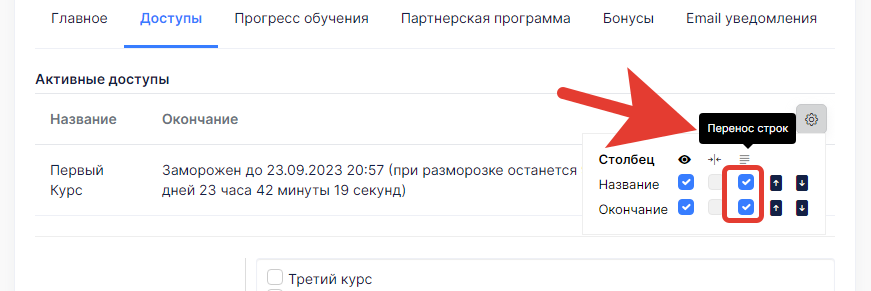
Можно отметить галочкой две последних опции - перенос строк.
И при выставлении таких настроек для столбцов, все теперь может поместиться в одном окне, и не надо будет делать скролл в правую сторону, чтобы увидеть кнопку Заморозка.\
Теперь, чтобы **разморозить** доступ к курсу у ученика, нужно нажать еще раз по кнопке - Заморозка.
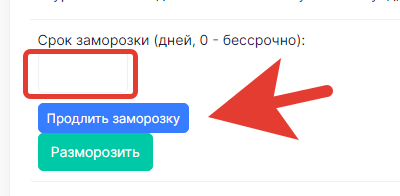
И появится дополнительноя опция для ввода кол-во времени (в днях) для того, чтобы можно было Продлить заморозку еще на срок по кнопке - Продлить заморозку, и также можно сделать полную разморозку, т.е. восстановление доступа для ученика.
Таким образом, Доступ к курсу у ученика всегда можно заморозить на определенный срок (или навсегда), а также разморозить, благодаря таким опциям в разделе Доступы.
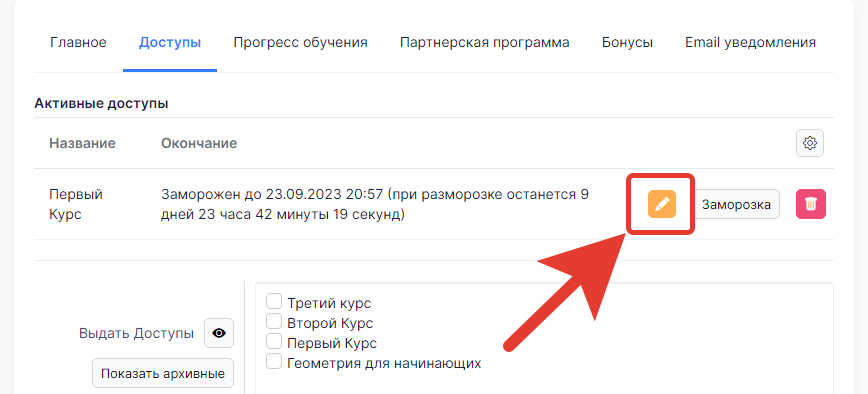
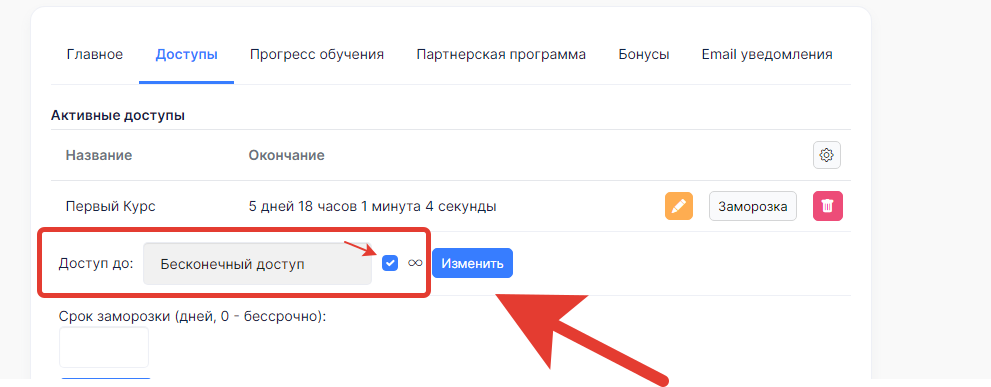
Также, Доступ можно продлить или сократить по времени по кнопке - оранжевый карандашик.
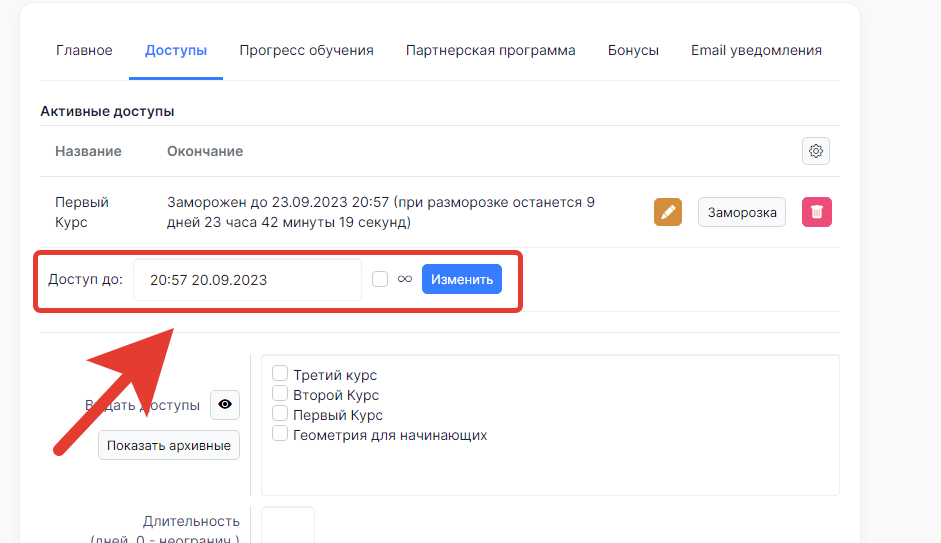
При нажатии по кнопке - появляется дополнительная опция, где можно будет указать время и дату, до которой будет открыт данный Доступ к курсу.
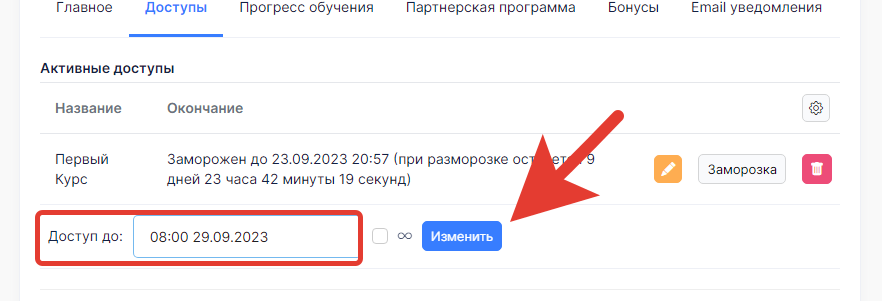
При указании времени и даты, нужно будет нажать на кнопку - **Изменить**.
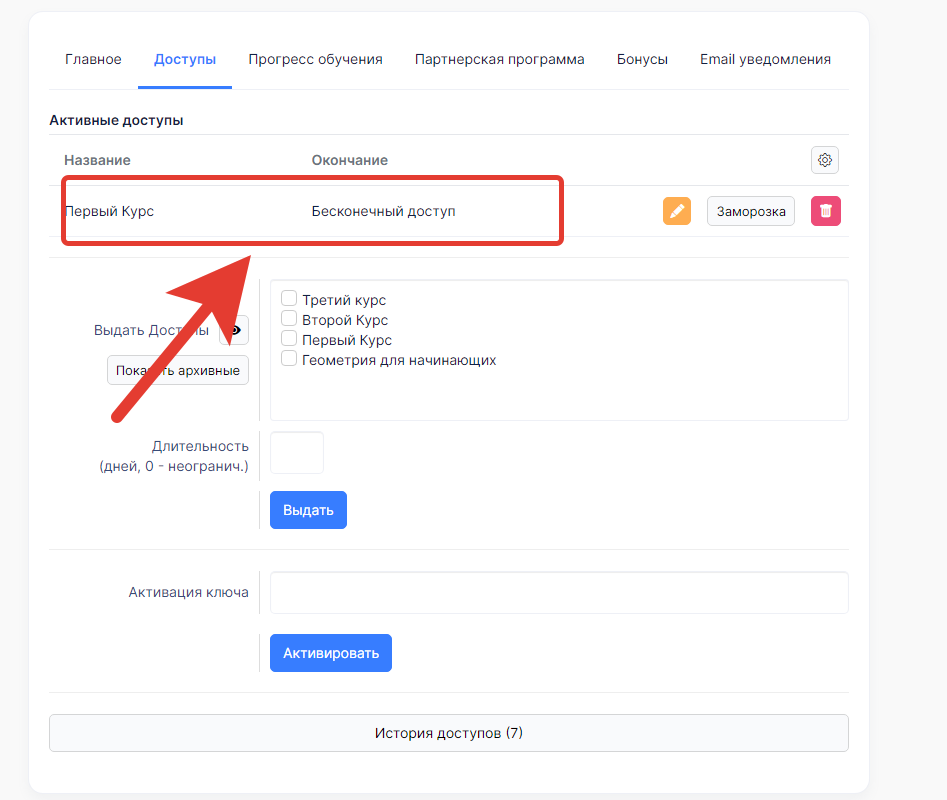
Также, можно установить для Доступа безлимитное время, т.е. доступ к курсу будет не ограничен по времени. Для этого нужно поставить галочку с значком - бесконечность и нажать кнопку - Изменить.
И доступ будет открыт на неограниченный срок - бесконечный доступ.\
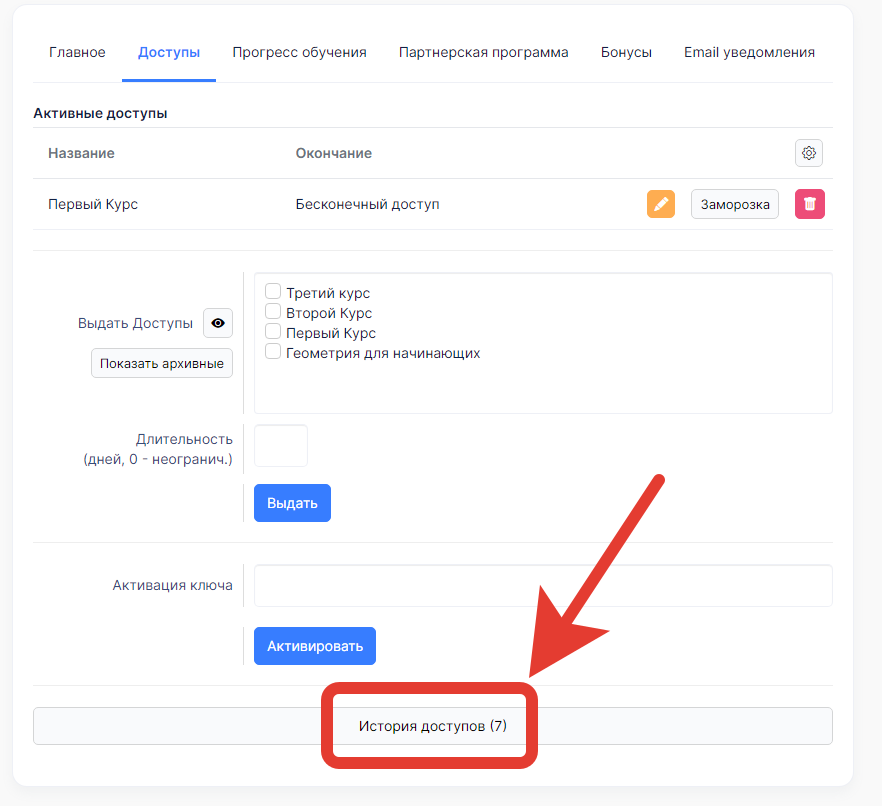
**Вкладка - История доступов**
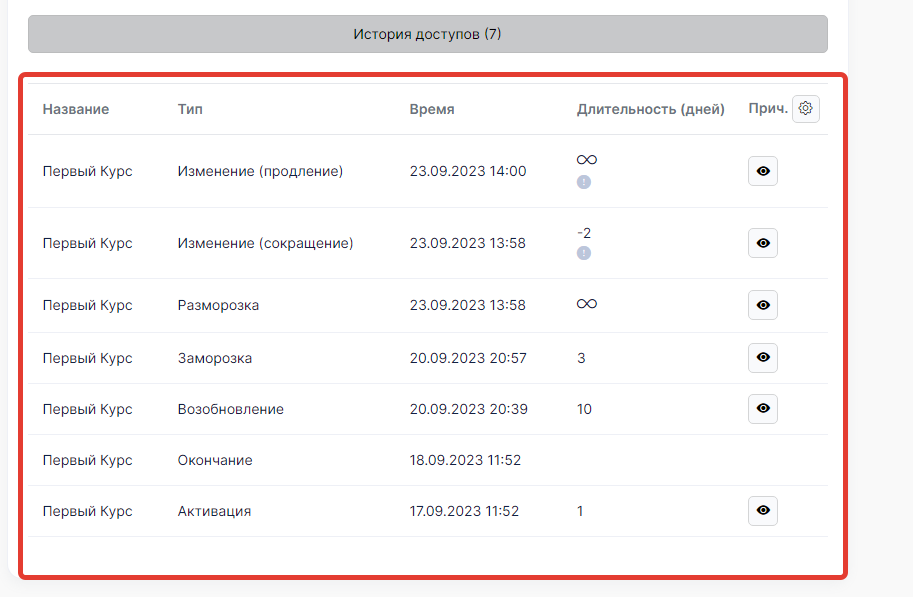
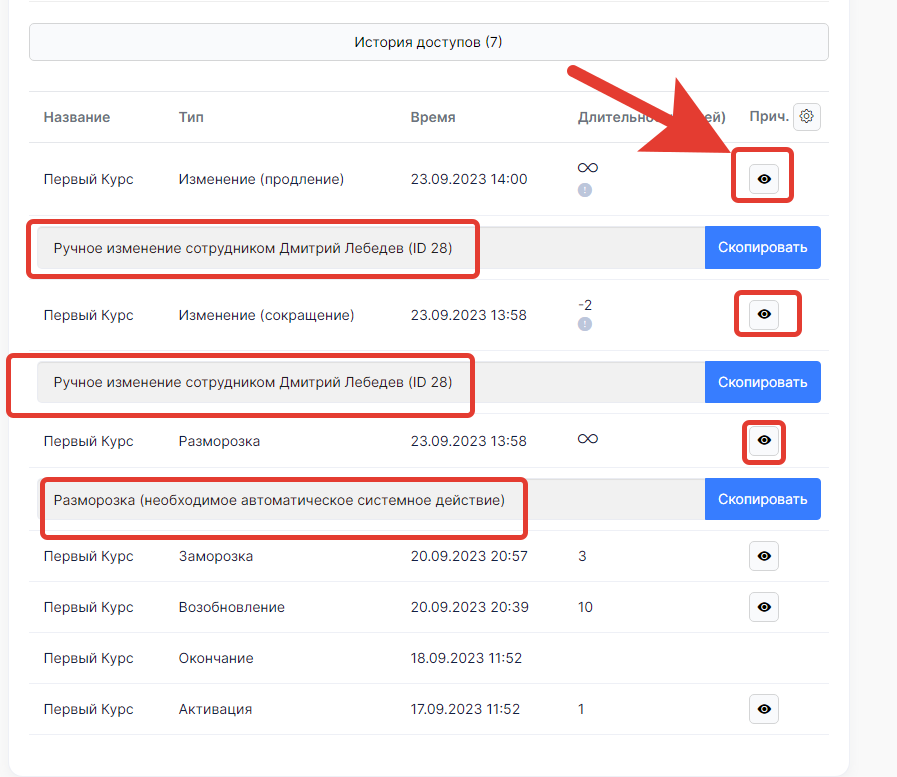
Данная вкладка показывает всю историю по изменению доступов для аккаунта школы - т.е. всю историю по статусам - выдача, удаление, возобновление, окончание, продление, сокращение, заморозка, разморозка доступов для аккаунта.
Также, можно увидеть полную информацию о том, кто именно в кабинете школы управлял по изменениям тех или иных доступов для аккаунта ученика. Для этого нужно нажать кнопку глазика.
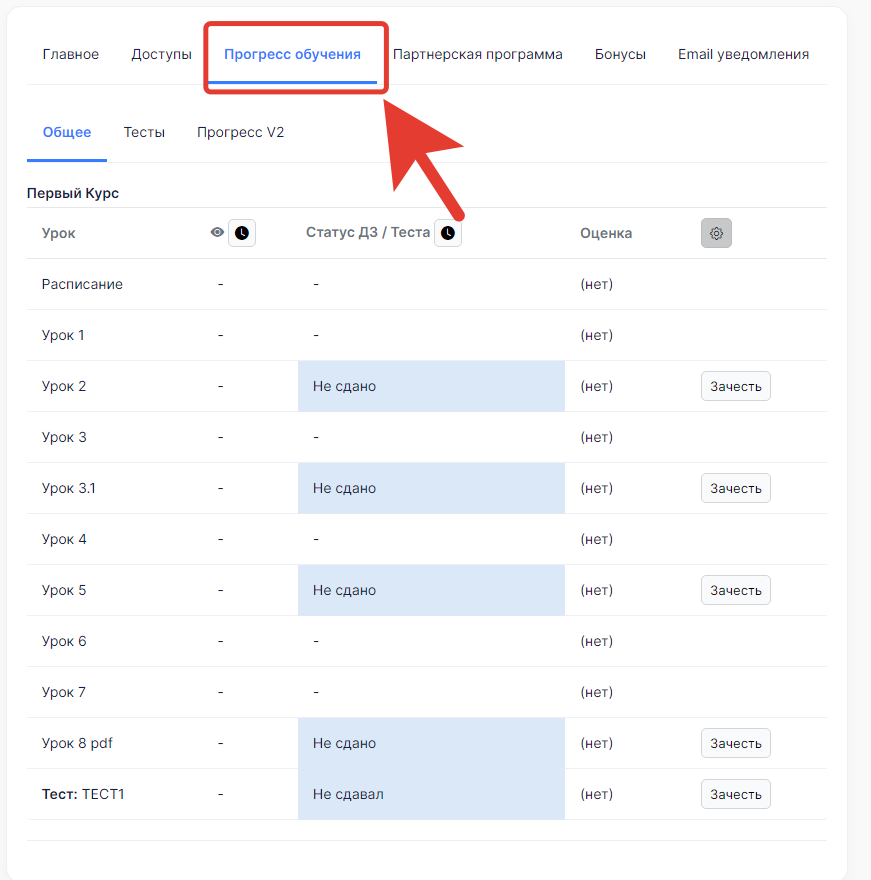
### Прогресс обучения
В данной вкладке раздела редактирования аккаунта можно посмотреть статистику по прогрессу обучения по всем курсам, к которым есть Доступ у ученика в кабинете школы.
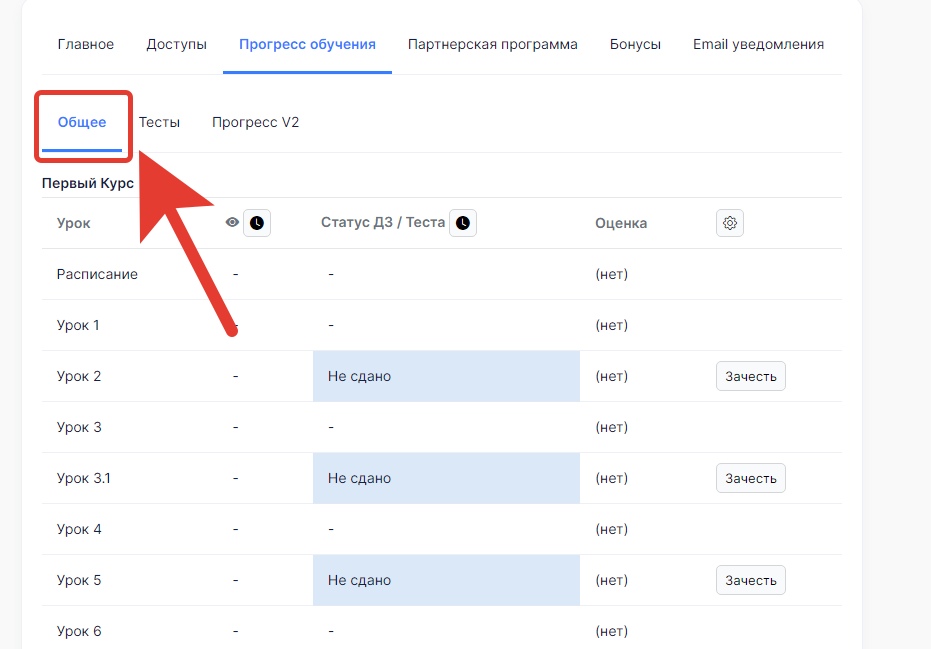
#### Вкладка **Общее**
Общая статистика обучения по всем курсам, к которым есть доступ.
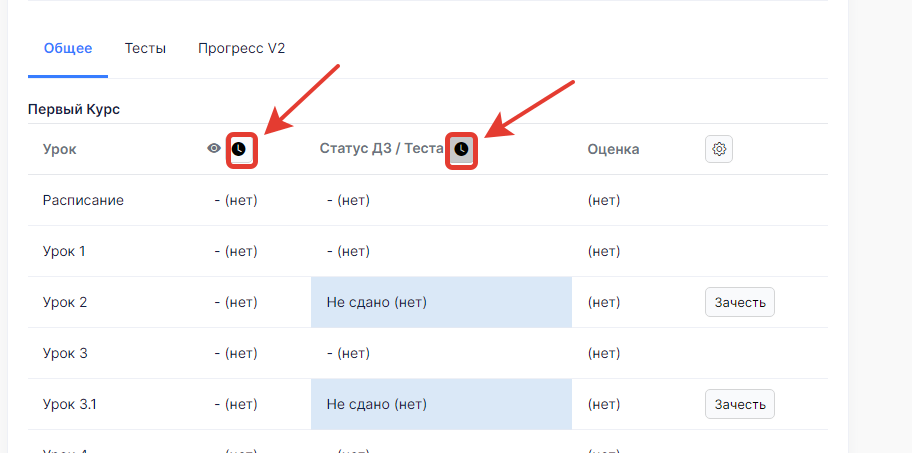
При нажатии по иконке - время, можно увидеть время просмотра урока, а также время сдачи дз или теста в курсе.
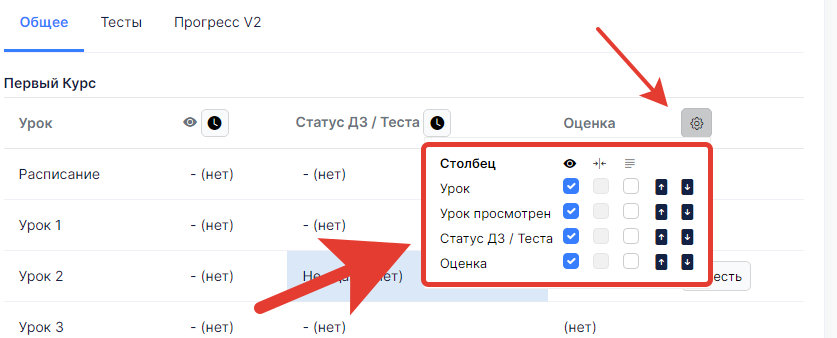
При нажатии на иконку - **шестеренка** (настройки), появляется меню настроек таблицы в данном разделе школы.
В данном меню настроек таблицы - можно скрыть столбцы таблицы, а также выполнить перенос строк в строках таблицы. Это позволяет сделать таблицу более компактной, и сделать более узкой в пределах окна данного раздела.
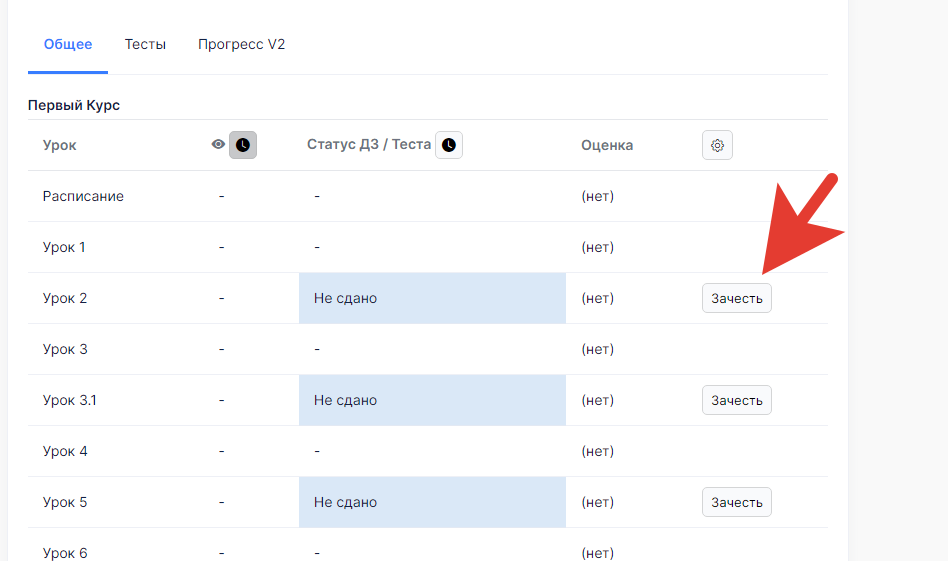
Также, есть дополнительная возможность одобрить домашнее задание или тест по кнопке - Зачесть, без предварительной проверки дз в уроке курса.
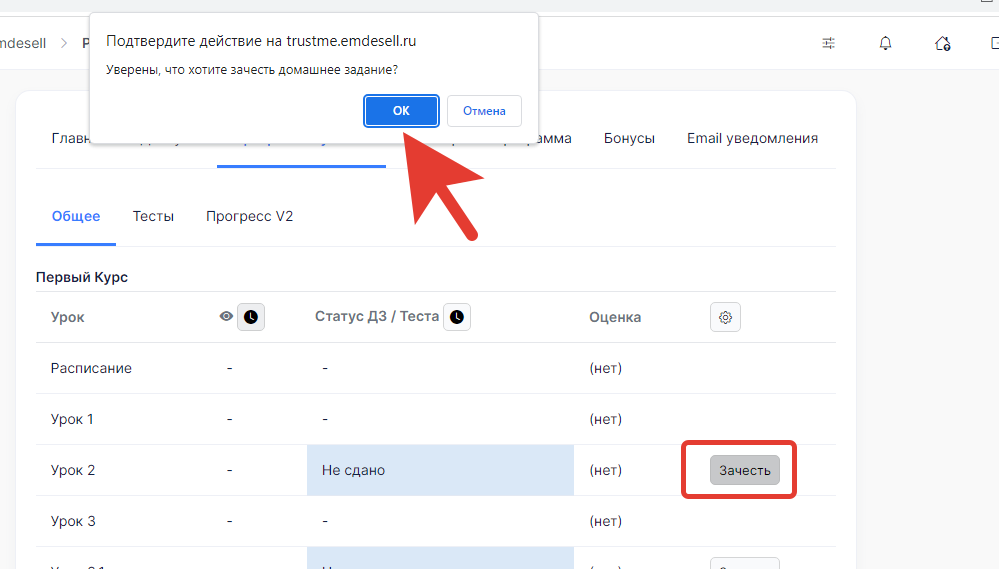
После нажатия по кнопке Зачесть, появляется еще одно окно для подтверждения дейсвия, в котором нужно будет нажать - Ок.
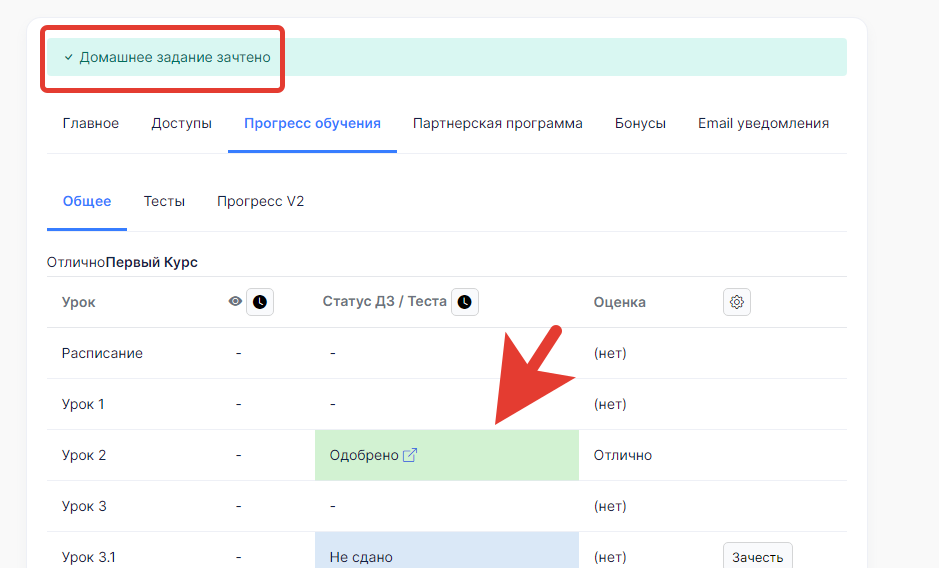
В таком случае - дз будет одобрено для ученика в данном уроке.
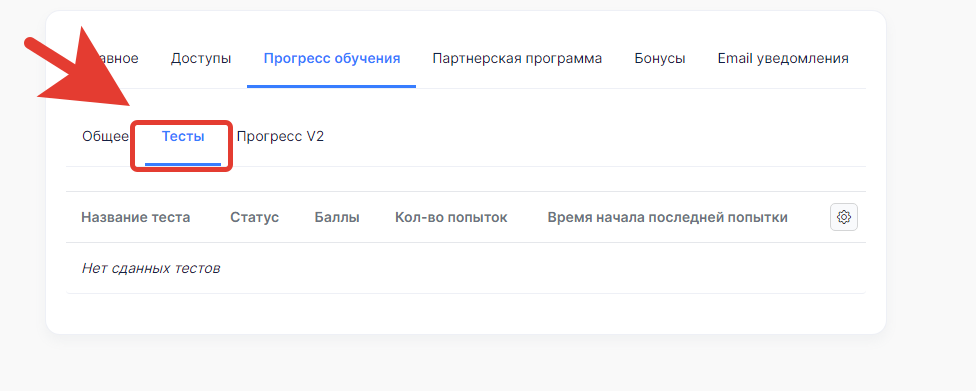
#### Вкладка - Тесты
В данной вкладке раздела Прогресс обучения можно посмотреть все тесты, которые были пройдены учеников в школе.
Пройдем тест для примера и проверим еще раз данную вкладку.
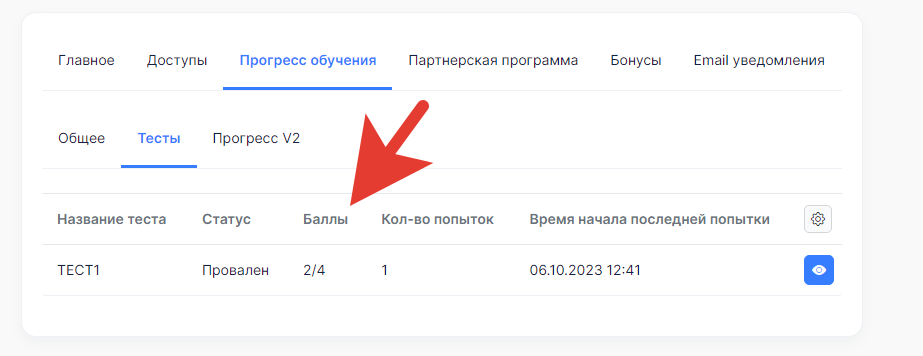
Теперь, тест отображается в данной вкладке для администратора школы.
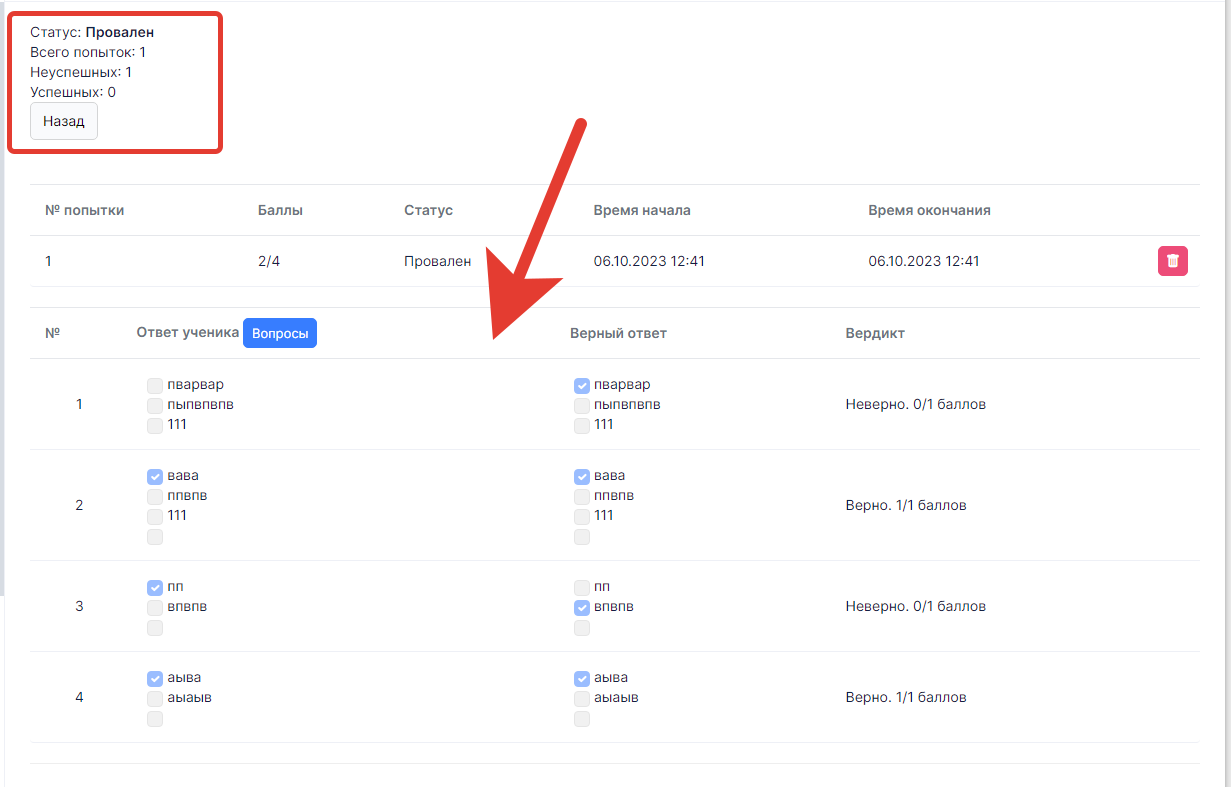
По кнопке - глазик, можно перейти в прогресс прохождения теста учеником и увидеть, где были допущены ошибки.
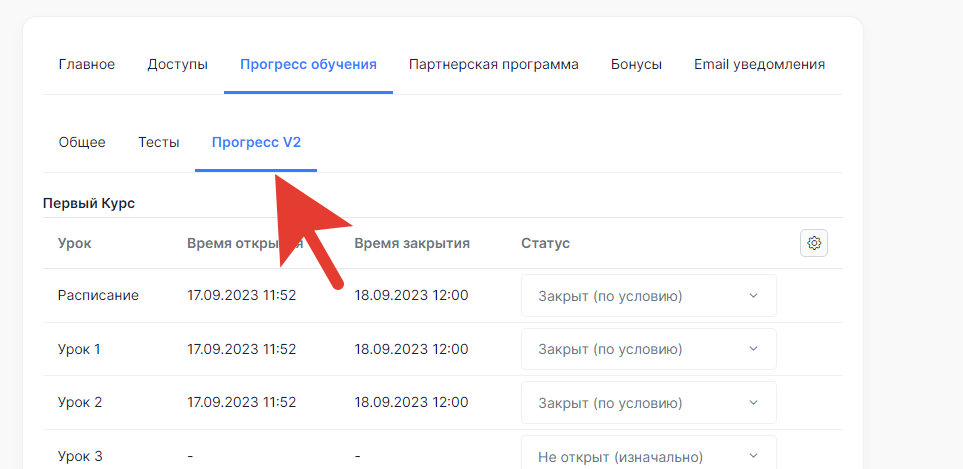
#### Вкладка Прогресс V2
В данной вкладке можно посмотреть прогресс обучения ученика по настройке V2 для курса.
Более подробнее про настройку V2 можно посмотреть разделе инструкции по ссылке - [Тип курса V2](https://docs.emdesell.ru/kak-eto-nastroit-i-drugie-funkcii-shkoly/tip-kursa-v2.-chto-eto-takoe-i-kak-eto-nastroit.md).
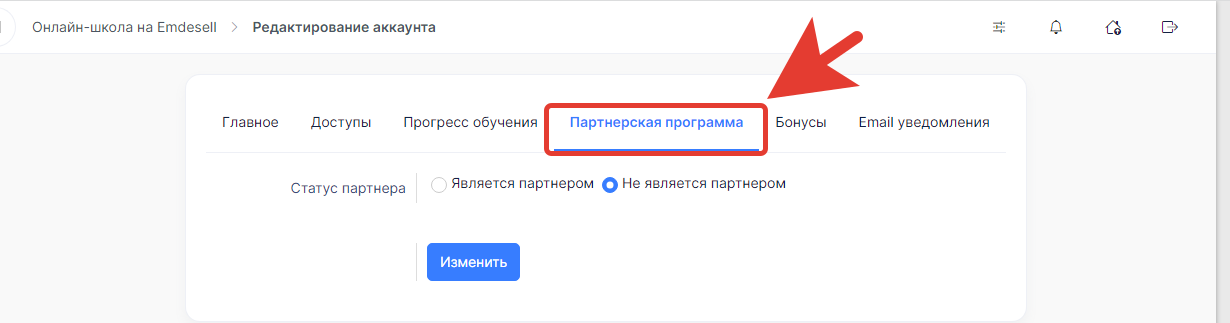
### Партнерская программа
В данной вкладке можно проверить - является ли аккаунт партнером программы или нет.
Более подробнее про настройку партнерской программы внутри школы можно посмотреть в инструкции по ссылке - [Партнерская программа](https://docs.emdesell.ru/nastroika-servisa/nastroiki/partnerskaya-programma.md).
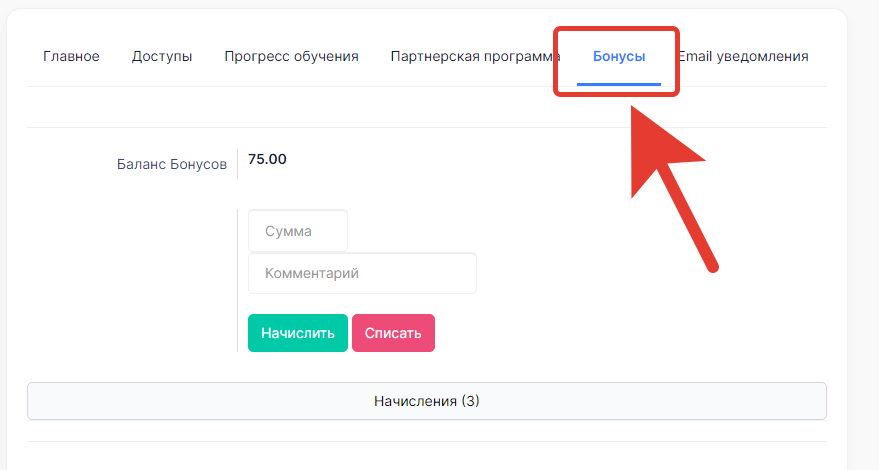
### Бонусы
В данной вкладке раздела редактирования аккаунта, можно начислить или списать бонусы для аккаунта. Это возможно при включении и настройки опции - Бонусная система начислений в школе.
Как правильно включить и настроить данную опцию рассмотрено в инструкции по ссылке - [Бонусная система начислений](https://docs.emdesell.ru/nastroika-servisa/bonusy.md).
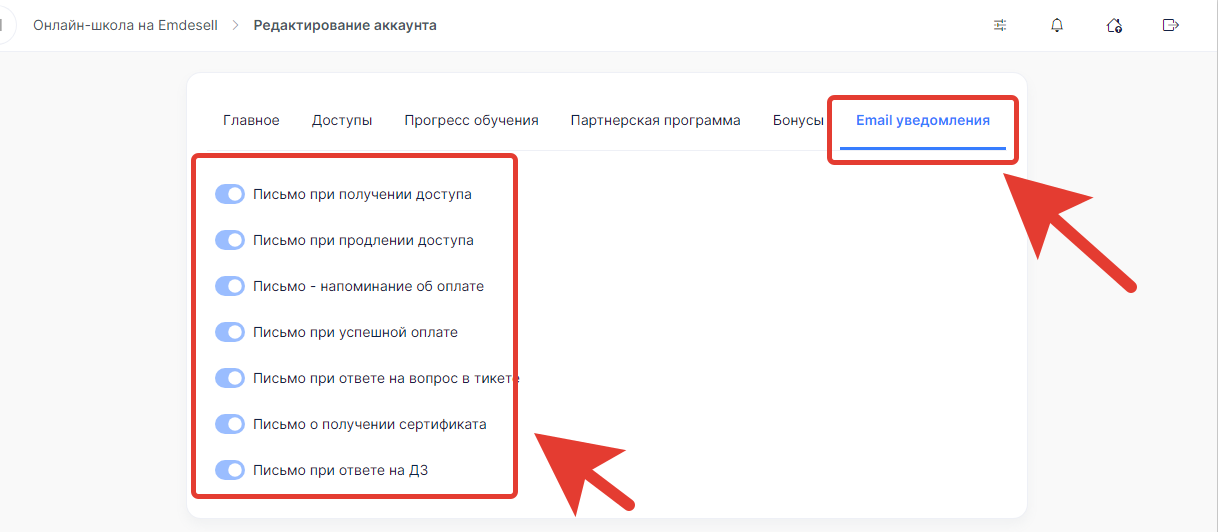
### Email уведомления
Настройка необходимых уведомлений для аккаунта школы.