# README
Источник: https://docs.emdesell.ru/nastroika-servisa/akkauny
***
[Статистика авторов](https://docs.emdesell.ru/nastroika-servisa/statistika-avtorov.md) <--- [Аккаунты](https://docs.emdesell.ru/nastroika-servisa/akkauny.md) ---> [Домашние задания](https://docs.emdesell.ru/nastroika-servisa/domashnie-zadaniya.md)
***
# Аккаунты
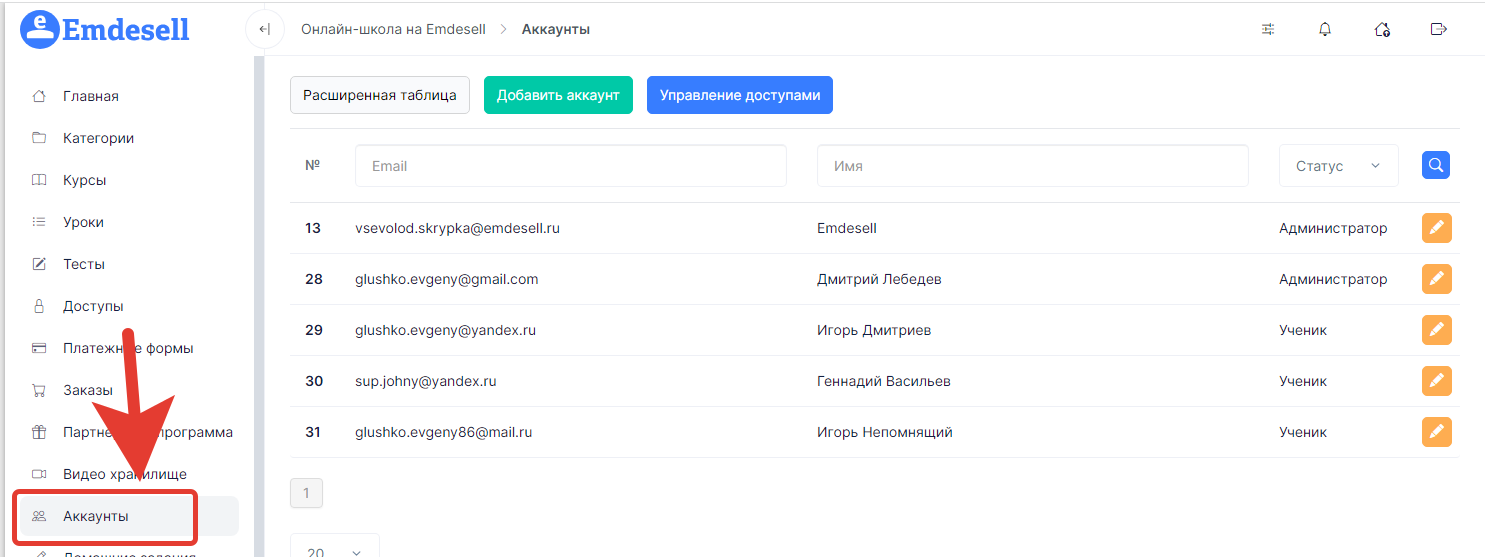
Раздел кабинета школы **Аккаунты**.
В этом разделе школы отображается список всех ролей аккаунтов: **администраторы**, **авторы**, **кураторы** (авторы в роли куратора), **ученики**.
***
# Видео инструкция
https://kinescope.io/0n12UqrCFdJSW7dzg5hYh2
Текстовая версия видео
Обзор аккаунтов в Emdesell: как вручную добавить ученика, какие роли можно назначать и что видно в карточке аккаунта. Результат — настроенные аккаунты и понимание прав каждой роли.
#### Добавление ученика и роли
1. `0:26` Чтобы добавить ученика вручную, нажмите кнопку **Добавить**. Заполните e-mail, пароль, имя, при необходимости отчество и телефон (телефон можно не указывать).
2. `0:55` Выберите **статус** пользователя: **ученик**, **автор**, **администратор** или **куратор**.
3. `1:11` Права ролей различаются. **Ученик** проходит занятия, видит только уроки, доступные ему, и не видит административную панель. **Автор** работает с курсами, домашними заданиями и комментариями, но не имеет доступа к продажам и настройкам платформы. **Администратор** управляет кабинетом школы.
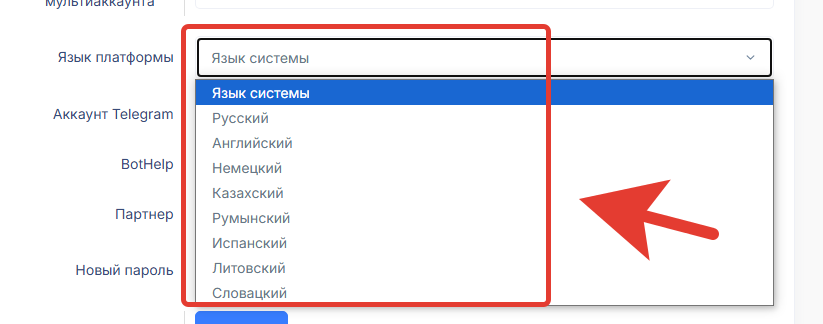
4. `1:54` В поле **Язык платформы** можно перевести кабинет ученика на другой язык. Административный доступ всегда остается на русском языке.
5. `2:09` Укажите, подтвержден ли e-mail. Если не подтвержден, ученику придет письмо со ссылкой для подтверждения адреса. Если отметить e-mail как подтвержденный, можно отправить письмо с уведомлением о создании аккаунта, в котором придут логин и пароль.
6. `2:24` Нажмите **Создать**.
#### Владелец и администраторы
7. `2:40` Основной администратор — владелец аккаунта, то есть его создатель. Он отображается со статусом владельца. Другие администраторы не могут удалить владельца, забрать школу или переименовать её.
8. `3:19` Владелец может передать права администратора другому пользователю.
9. `3:26` Администратора можно в любой момент разжаловать и перевести в учеников.
#### Карточка аккаунта
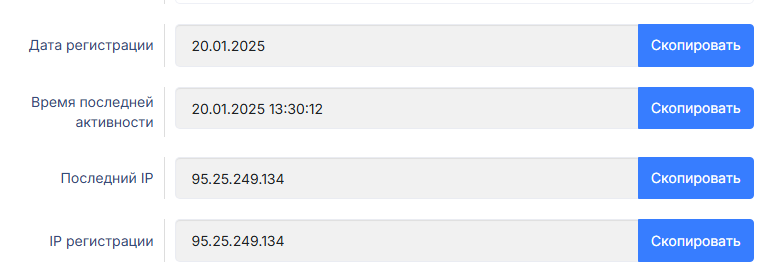
10. `3:26` В карточке аккаунта отображаются фамилия, имя и другие данные, дата регистрации, время последней активности и последний IP-адрес входа на платформу.
11. `4:10` Список IP-адресов аккаунта можно просмотреть в истории IP. Чтобы найти аккаунты, которые заходили с одного IP-адреса, скопируйте адрес и вставьте его в **Менеджер IP**. Там же можно искать по маске, находить аккаунты с большим количеством IP-адресов и аккаунты с общими IP-адресами.
12. `5:02` В **Менеджере IP** можно заблокировать IP-адрес, указав причину. Заблокированный адрес не сможет зайти на платформу. Блокировку применяйте для наказания нарушителей, а не для собственного адреса.
13. `5:31` В карточке аккаунта можно писать комментарии с дополнительными сведениями. Видимость полей для ученика меняется в разделе **Настройки**.
14. `6:19` Смена пароля ученику выполняется в карточке аккаунта.
15. `6:34` Для иностранного ученика можно переключить всю платформу на английский язык, и интерфейс переключится полностью.
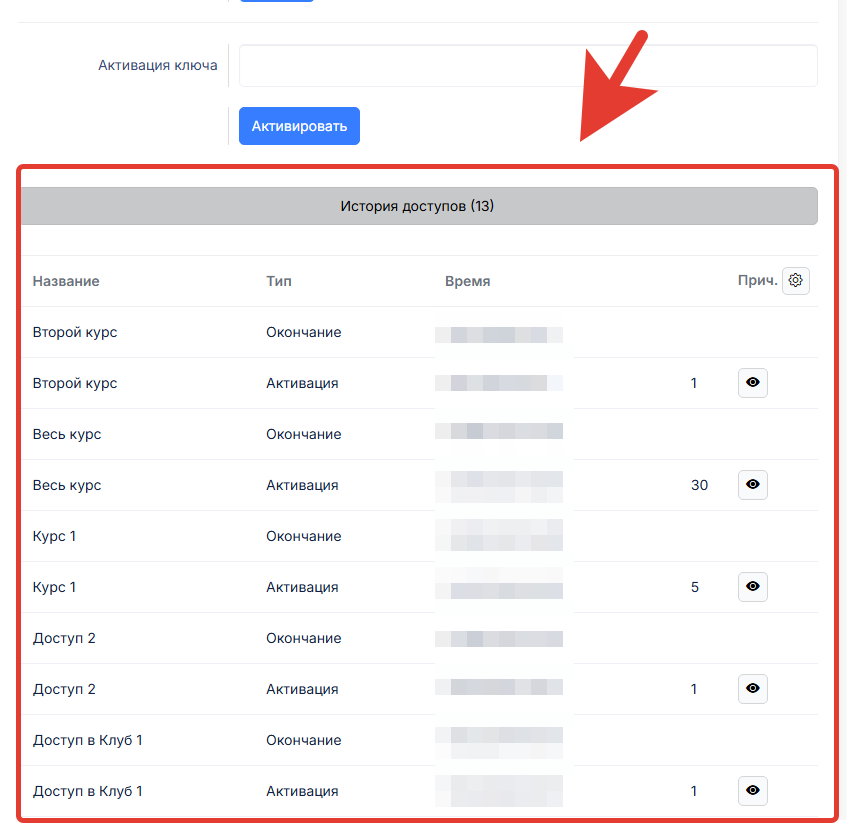
16. `6:47` В карточке отображается история доступов.
17. `6:56` В разделе **Прогресс обучения** видно, как ученик проходит курсы: отмечены пройденные уроки, а по значку часов можно посмотреть, когда он их просматривал. Статус тестов также отображается с датой сдачи.
#### Защита от мультиаккаунта
18. `5:52` Защита от мультиаккаунта по умолчанию выключена. Её можно включить в разделе **Настройки** → **Защита**. Когда защита включена, вход с одним логином и паролем нескольким людям одновременно запрещен.
19. `6:19` Защиту можно включить и для отдельного аккаунта.
#### Партнерская программа, бонусы и уведомления
20. `7:54` В разделе **Партнерская программа** можно настроить открытую или закрытую партнерскую программу.
21. `8:06` В разделе **Бонусы** настраиваются начисления бонусов за сдачу домашнего задания, сдачу теста и просмотр урока. В кабинете ученика видны начисления и списания бонусов.
22. `8:31` Бонусами можно частично или полностью оплачивать курсы. Например, курс стоит 1000 рублей, ученик использует 200 бонусов и платит 800 рублей.
23. `8:50` E-mail уведомления (о получении доступа, продлении, напоминании об оплате и успешной оплате) настраивает сам ученик. Администратор на них повлиять не может, но может посмотреть, какие уведомления включены у ученика, перейдя в его кабинет.
***
# Инструкция
В данном разделе рассмотрим три роли аккаунтов в школе по ссылкам - [**Администратор**](https://docs.emdesell.ru/osnovnye-ponyatiya/administrator.md), [**Автор**](https://docs.emdesell.ru/osnovnye-ponyatiya/avtor.md) и [**Куратор**](https://docs.emdesell.ru/nastroika-servisa/akkauny/kurator.md).
Роль аккаунта **ученик** - это любой пользователь, кто зарегистрируется в кабинете школы.
Далее рассмотрим все кнопки настройки в этом разделе.
***
## Расширенная таблица
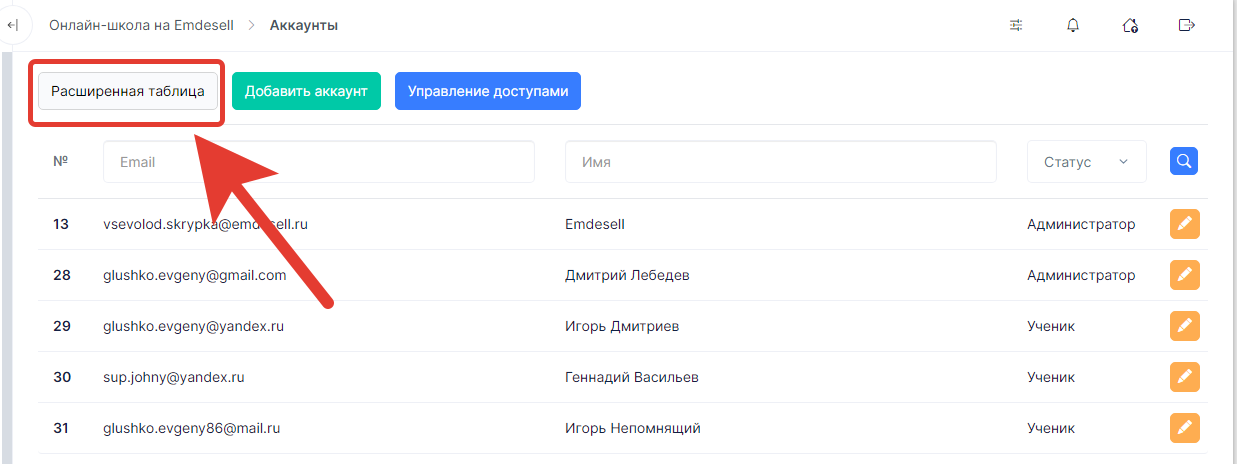
Кнопка **расширенная таблица**
**Расширенная таблица** - это таблица всех пользователей в школе с персональными данными этих пользователей с возможностью фильтрации по доступу в школе.
Нажмем на кнопку **расширенная таблица**, и откроется новая вкладка браузера с таблицей данных всех пользователей школы.
В этой таблице можно отфильтровать пользователей если задать определенный доступ в столбце **доступы**.
Например, выберем один из доступов в столбце и увидим список тех, у кого этот доступ есть или был.
Таким образом, можно сделать фильтр по определенному доступу, чтобы получить список необходимых аккаунтов в расширенной таблице.
***
## Добавить аккаунт
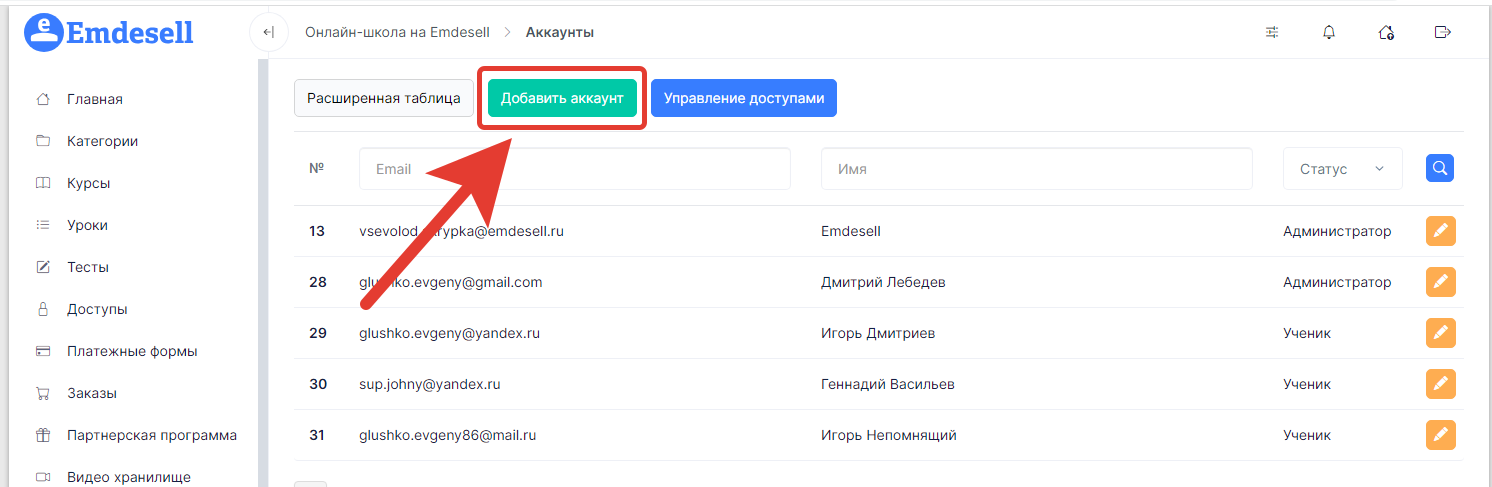
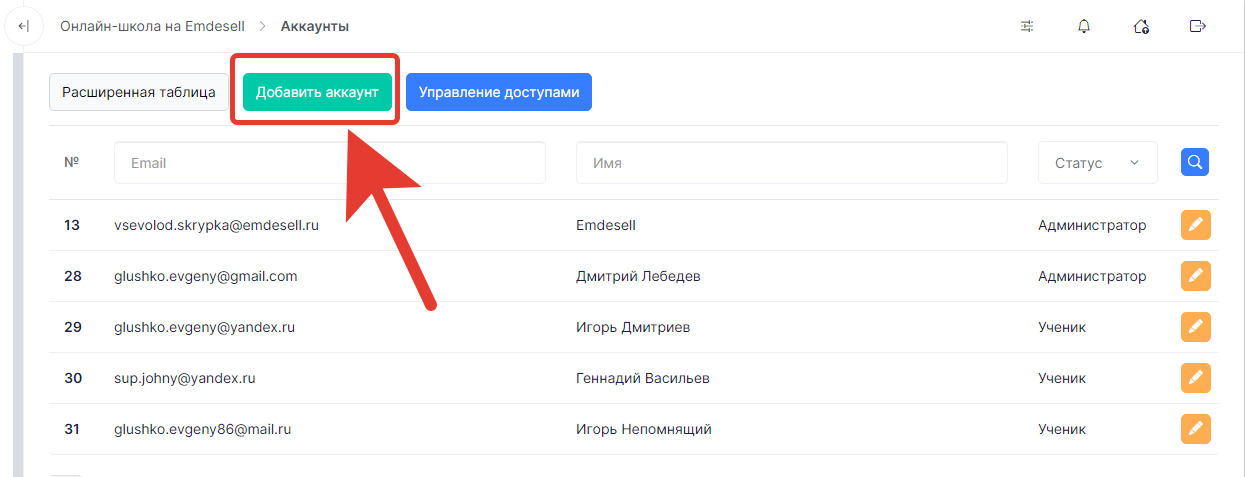
Кнопка **добавить аккаунт** - это возможность добавить новый аккаунт в кабинет школы вручную.
Далее рассмотрим на примере как можно добавить новый аккаунт.
***
### Пример - как добавить аккаунт
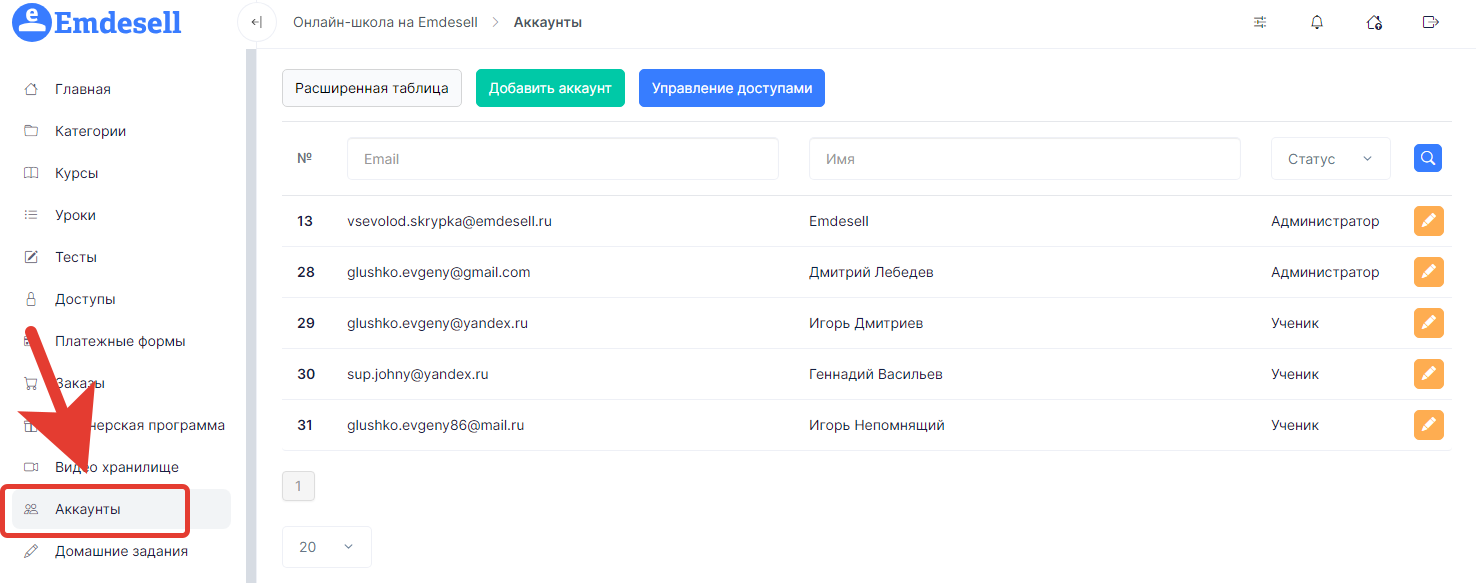
Переходим в раздел - **Аккаунты**.
Нажимаем кнопку - **Добавить аккаунт**.
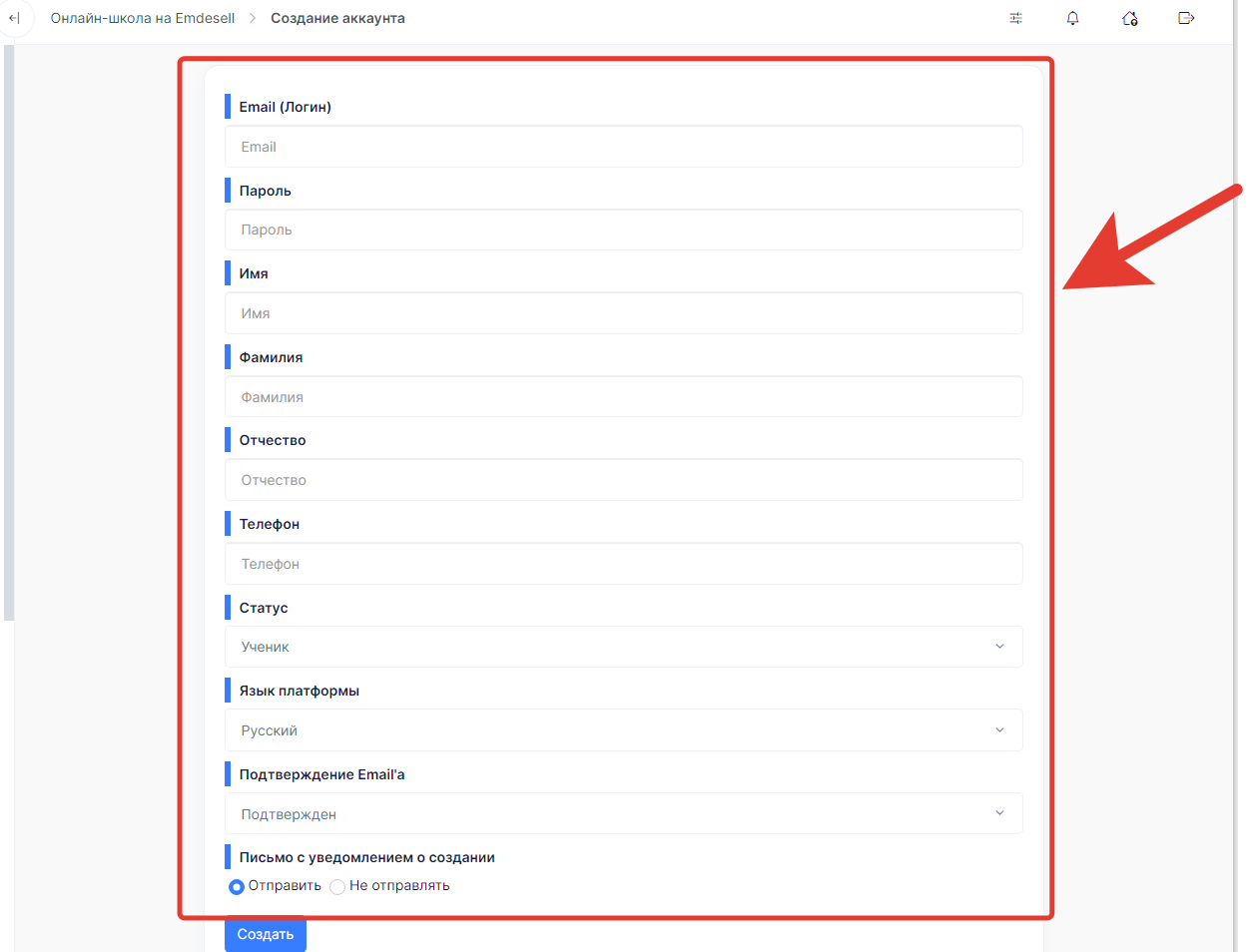
Далее, появляется окно для добавления нового аккаунта в школу.
Где необходимо заполнить все данные для нового пользователя.
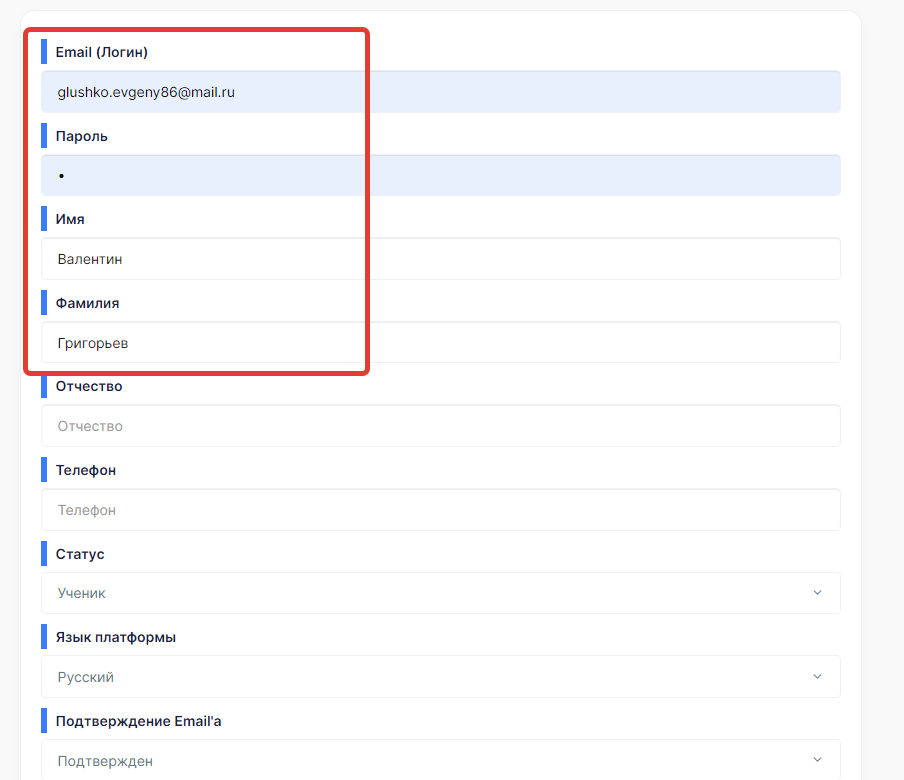
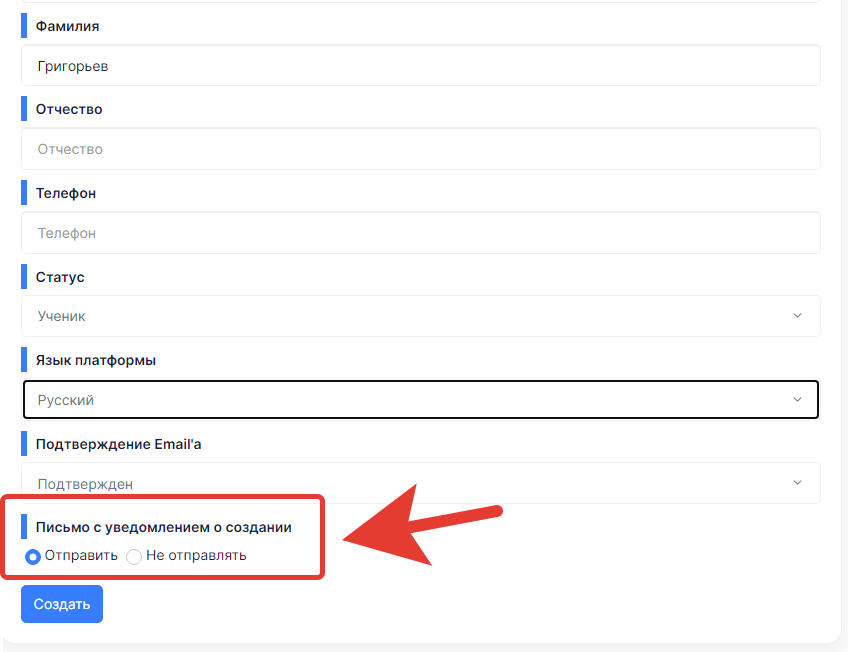
Заполняем данные: почту, пароль, Имя, Фамилию. (если нужны дополнительные данные, то их также заполняете).
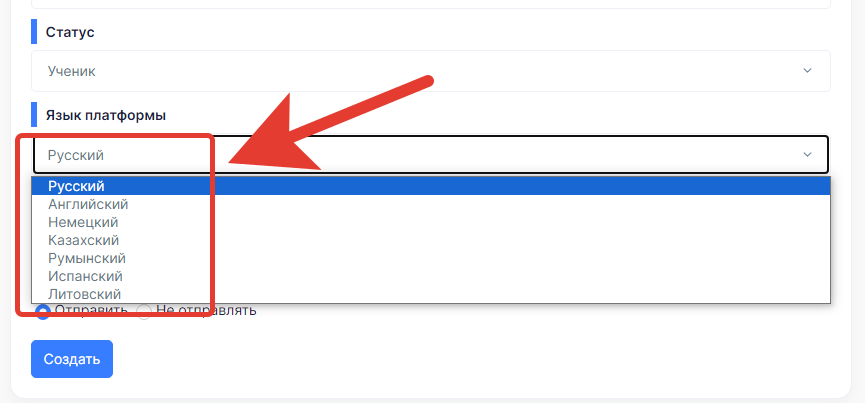
Дополнительно, есть возможность выбрать язык платформы для этого пользователя.
А также, есть возможность отправки письма на почту аккаунта с уведомлением о том, что в школе создан аккаунт. В письме будут указаны данные для входа в этот кабинет школы.
После заполнения всех данных необходимо нажать кнопку **создать**.
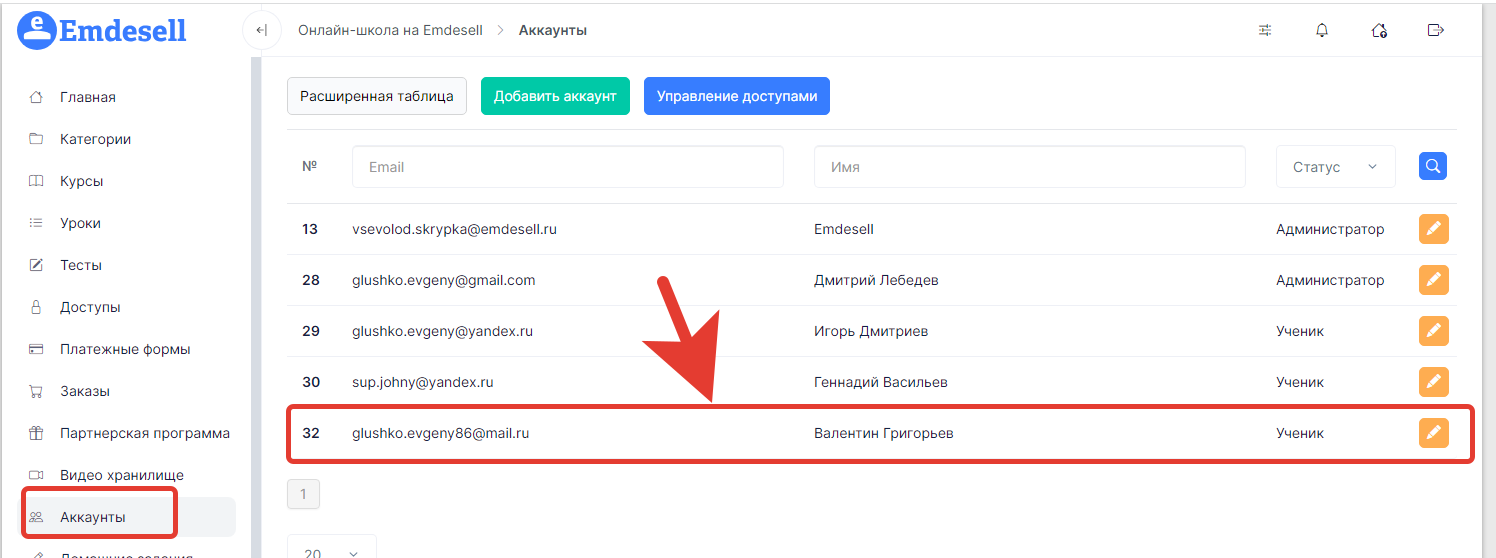
После этого новый аккаунт будет добавлен в кабинет школы.
Можно перейти снова в раздел **аккаунты** и увидеть в списке аккаунтов этот новый аккаунт.
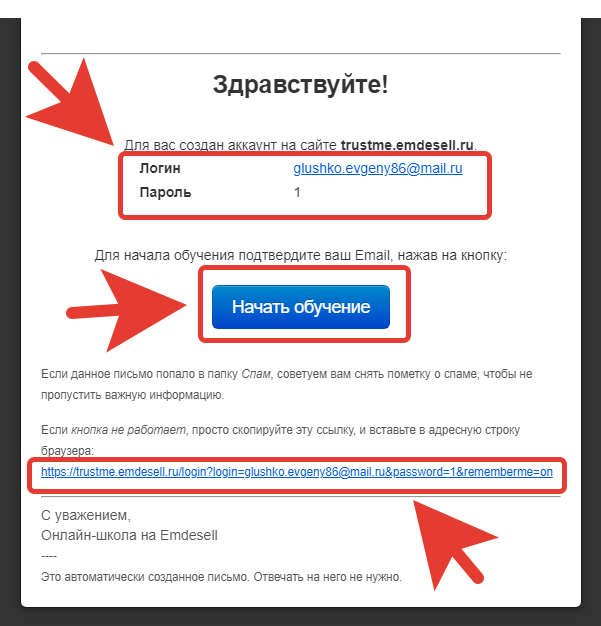
После добавления нового аккаунта в школу на почту указанного аккаунта отправляется письмо от системы школы со всеми данными для входа в школу, а именно: **логин** - это почта пользователя, **пароль** - это заданный администратором пароль при добавлении этого аккаунта, и **ссылка на вход в кабинет школы** в виде кнопки **начать обучение** или ссылки внизу данного письма.
Пример такого входящего письма на картинке ниже.
Если по каким-то причинам пользователь не может найти такое письмо на своей почте, то нужно проверить правильность написания почты при регистрации, по каждому символу, или, проверить папку **спам** на почте пользователя.
Также, все данные для входа всегда можно отправить напрямую пользователю через любой мессенджер в личные сообщения.
***
## Управление доступами
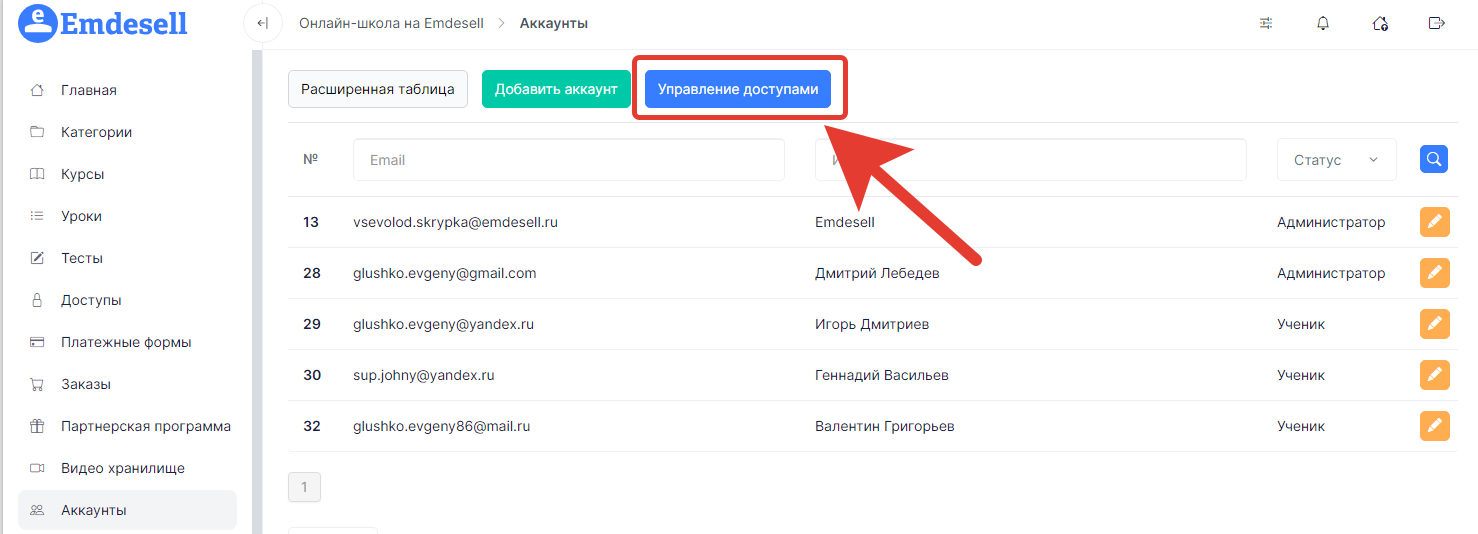
Кнопка - **Управление доступами**.
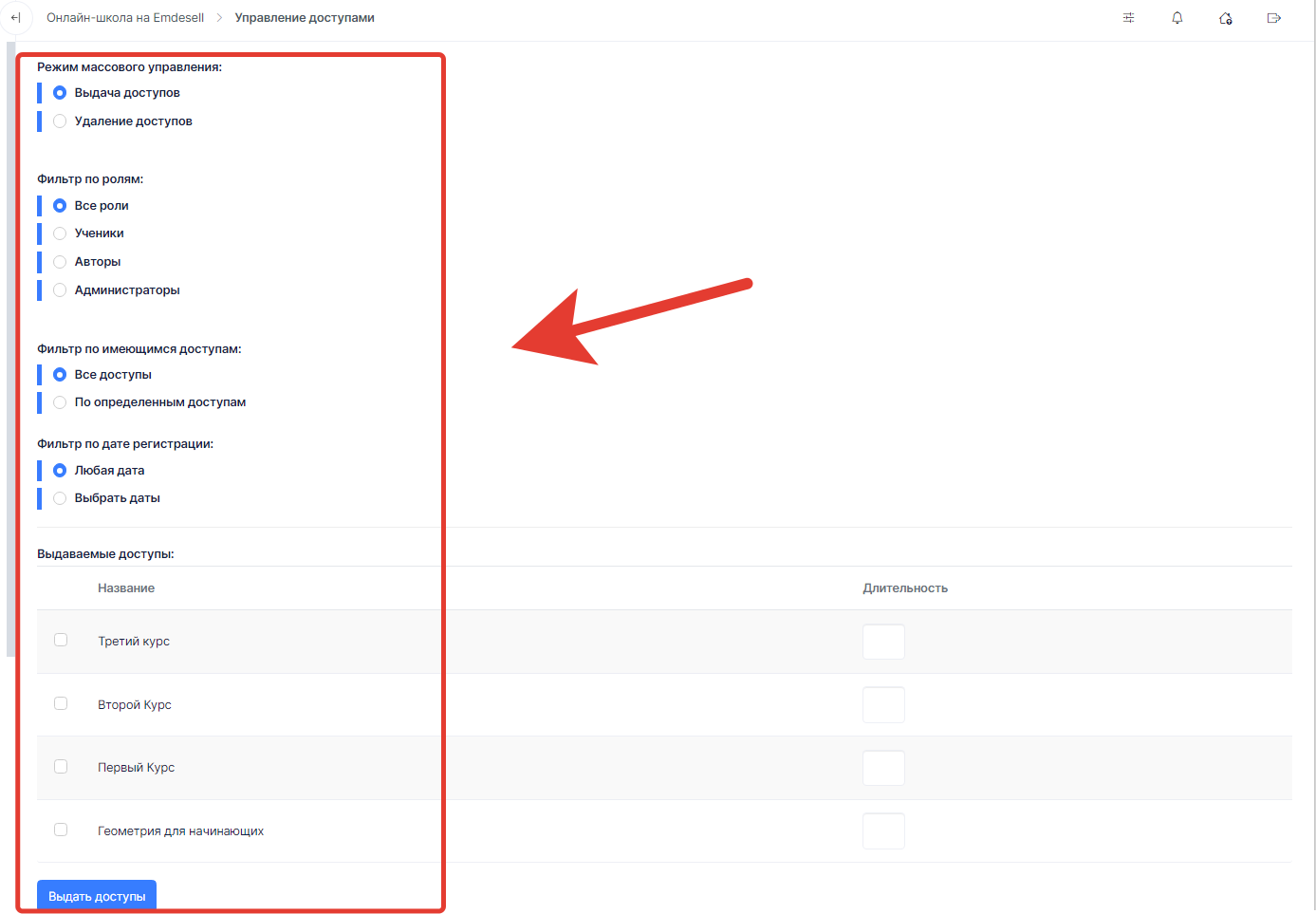
**Управление доступами** - данная опция дает возможность сделать **Выдачу доступов** или **Удаление доступов** выбранной категории аккаунтов школы.
Нажмем на кнопку **управление доступами** и появится окно настроек по регулировании данной опции.
Рассмотрим подробнее каждую опцию для настройки фукнции.
***
### Режим массового управления
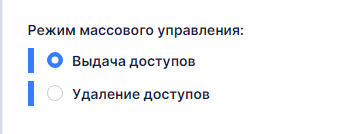
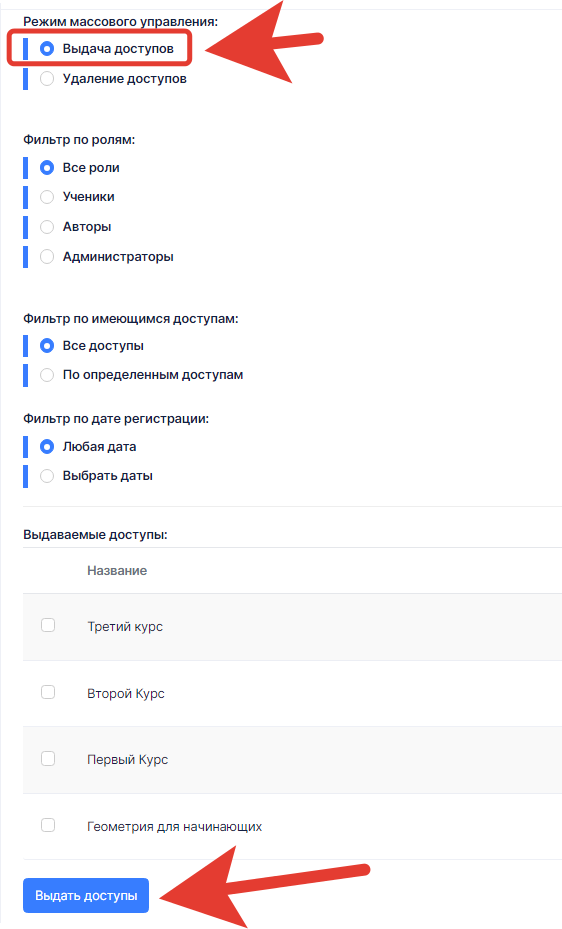
В данной опции настроек необходимо выбрать основную цель для работы функции - это **Выдача доступов**, т.е. после такого выбора будет выполнена выдача доступов выбранной категории аккаунтов школы.
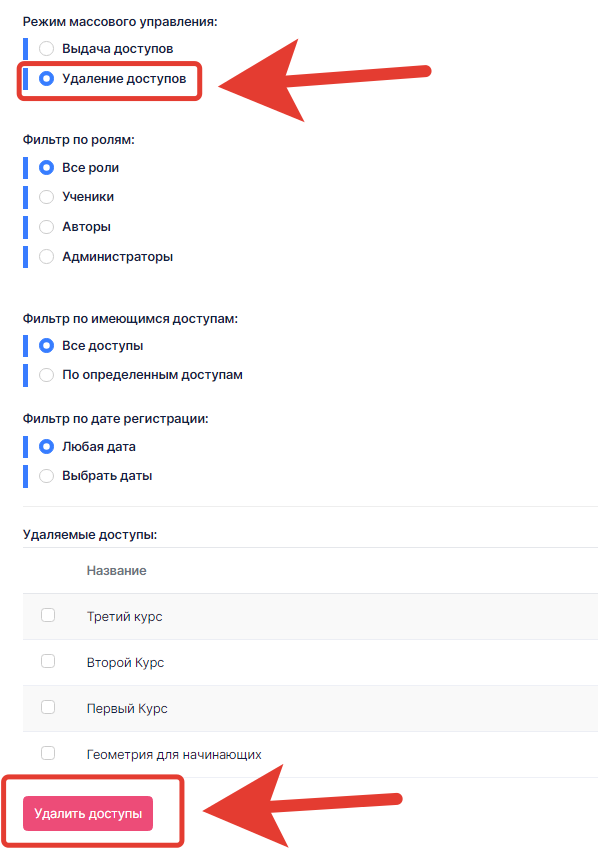
Либо, **Удаление доступов** - т.е. выбранный доступ (доступы) в настройках раздела будут удалены у выбранной категории аккаунтов.
***
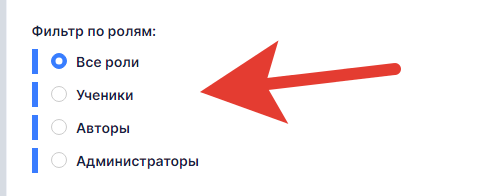
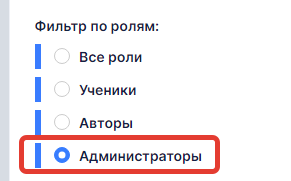
### Фильтр по ролям
В данной опции настроек нужно выбрать каким именно аккаунтам (какой категории и роли аккаунтам) школы будет произведена выдача (или удаление) доступов.
***
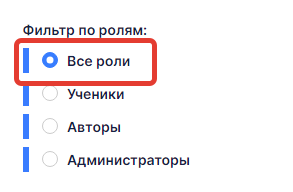
#### Все роли
Т.е. выдача или удаление будет у всех аккаунтов школы без исключения.
***
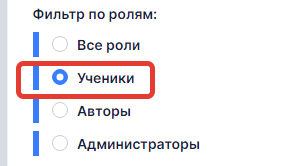
#### Ученики
Будет произведена выдача/удаление доступов только у **учеников** школы.
***
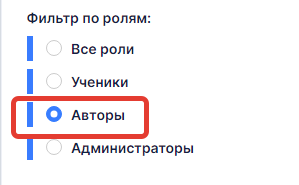
#### Авторы
Будет произведена выдача/удаление доступов только у **авторов** школы.
***
#### Администраторы
Будет произведена выдача/удаление доступов только у **администраторов** школы.
***
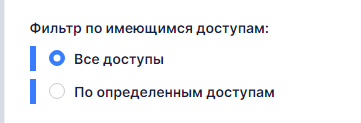
### Фильтр по имеющимся доступам
Данная опция настроек дает возможность сделать фильтр по имеющимся доступам у пользователей в кабинете школы.
***
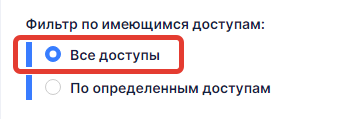
#### Все доступы
Т.е. выдача/удаление доступов будет произведена выбранной категории аккаунтов, независимо от того, какие активные доступы есть у этих аккаунтов в кабинете школы.
***
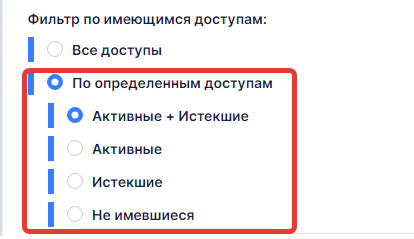
#### По определенным доступам
Данная настройка позволяет выбрать категорию фильтра по доступам, а именно фильтр по:
#### Активные + Истекшие
Т.е. система будет учитывать выбранные доступы - **активные и истекшие**.
т.е. это те доступы, которые открыты на данный момент времени у аккаунта и те доступы, которые уже истекли, т.е. ранее были открыты, но в данный момент времени срок истек и доступа нет.
#### Активные
Учитываются только **активные** доступы, т.е. те доступы, которые открыты и работают на данный момент времени у аккаунта в школе.
#### Истекшие
Это те доступы, срок по которым истек, и их нет в разделе активные доступы у аккаунта в школе, но его можно увидеть в истории доступов в разделе редактирования аккаунта.
#### Не имевшиеся
Т.е. доступы, которые не имелись у пользователя в школе никогда.
Т.е. их нет в активных доступах, и нет в истекших доступах, т.е. в истории доступов аккаунта.
***
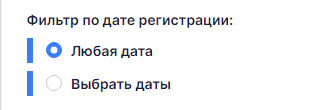
### Фильтр по дате регистрации
Данный фильтр позволяет отфильтровать пользователей школы по дате регистрации в школе.
В выборе опции **любая дата**, будут учитываться все пользователи с любой даты регистрации в школе.
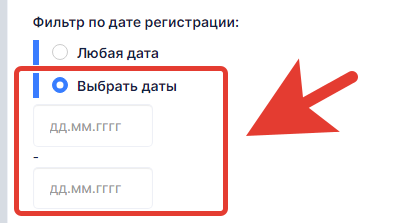
Если выбрать опцию **выбрать даты**.
То в таком случае, можно будет ввести даты, в период которых были зарегистрированы аккаунты в школе, и тогда, система будет выдавать/удалять доступы только у данных аккаунтов.
***
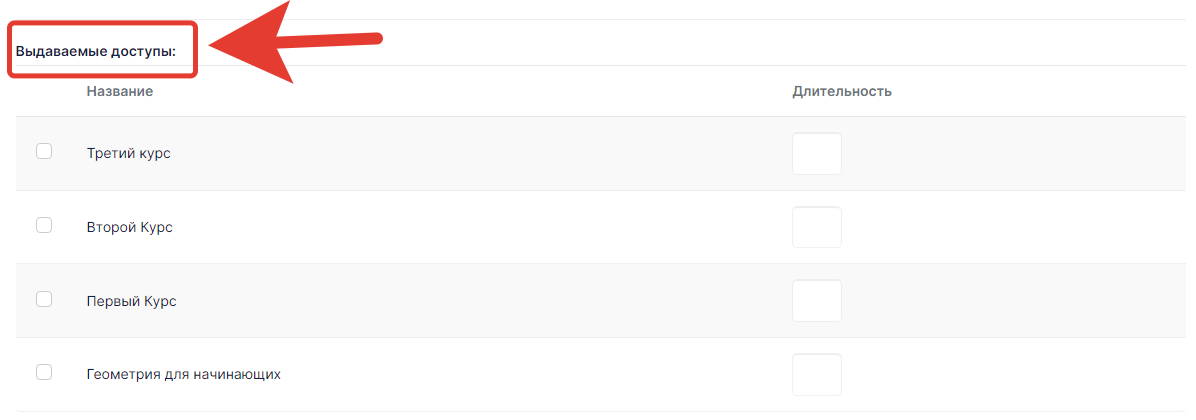
### Выдаваемы доступы
Это те доступы, которые необходимо выдать/удалить в школе выбранной категории аккаунтов школы.
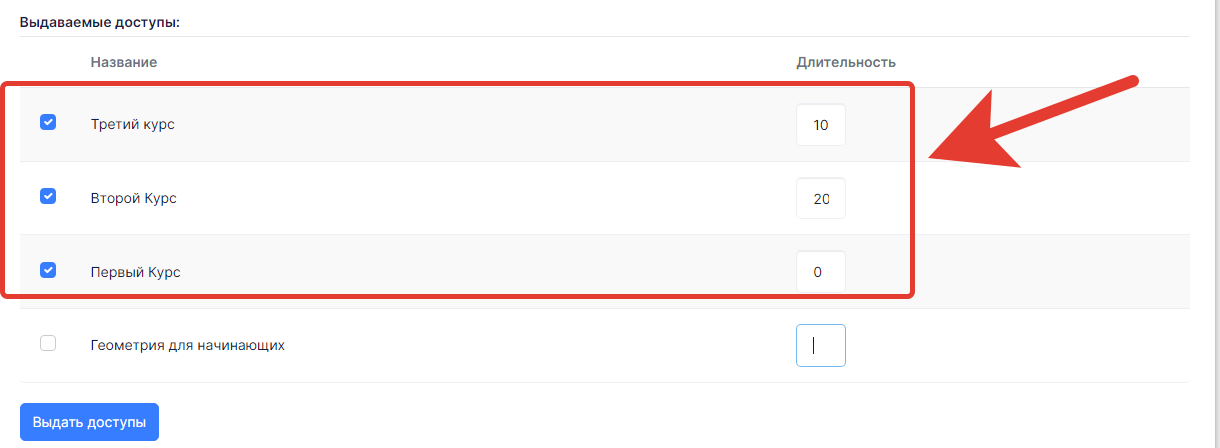
Также, обязательно нужно указать **длительность** доступа.
Длительность указывается в цифрах, которые означают кол-во дней доступа к курсу.
Цифра 0 - означает безлимитное кол-во дней.
***
## Поиск по аккаунтам
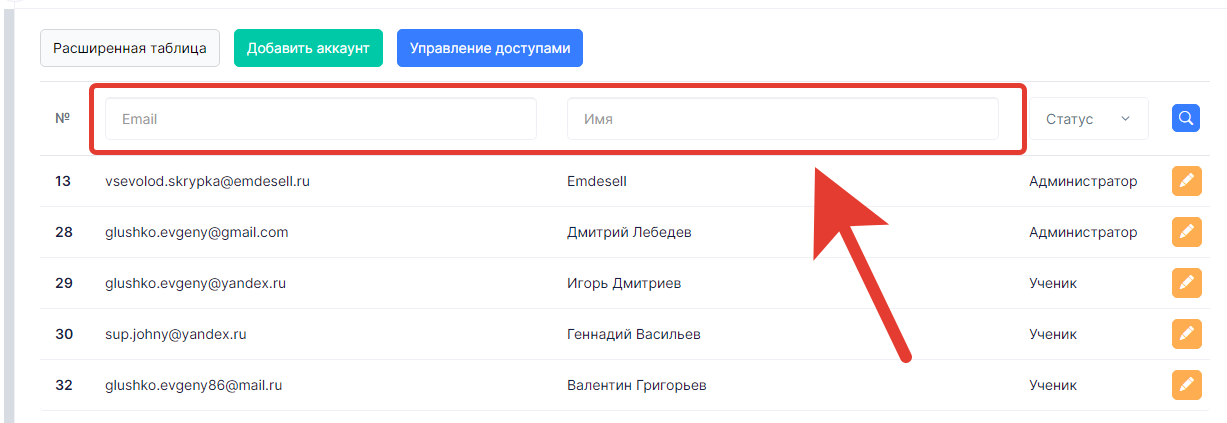
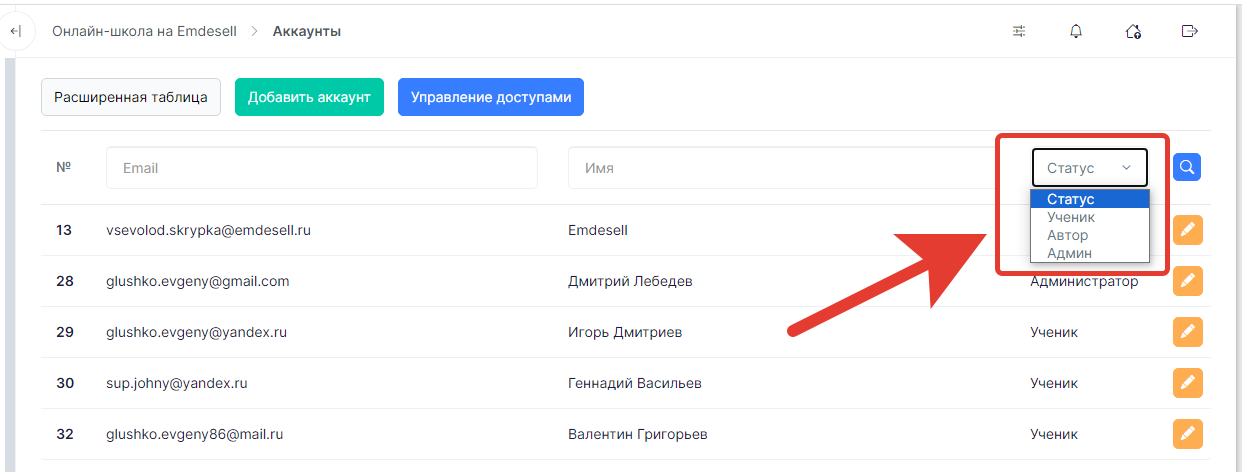
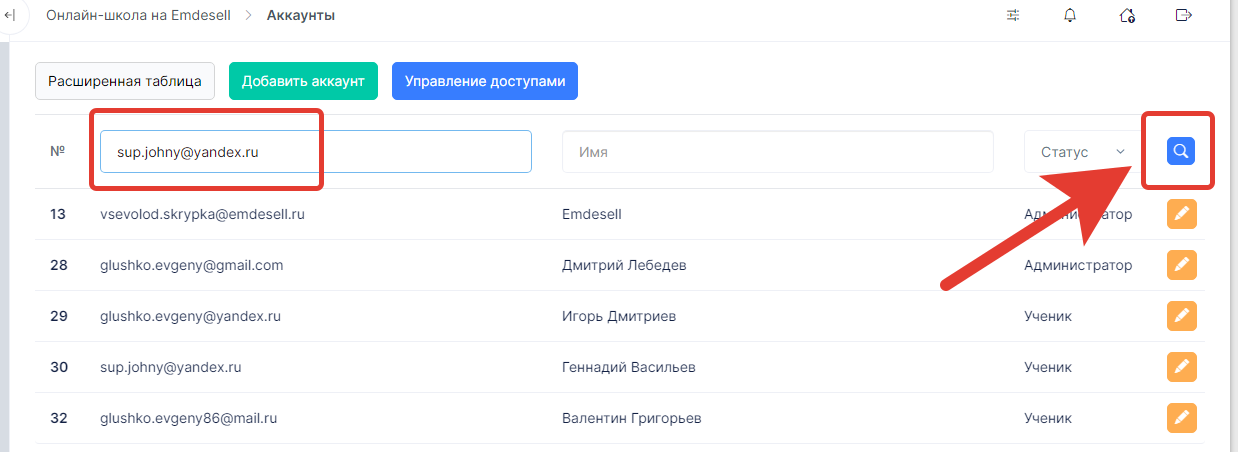
Есть возможность найти определенный аккаунт по заданным параметрам - **Email** и **Имя**.
А также, есть возможность сделать фильтрацию для всех аккаунтов по **Статусу**.
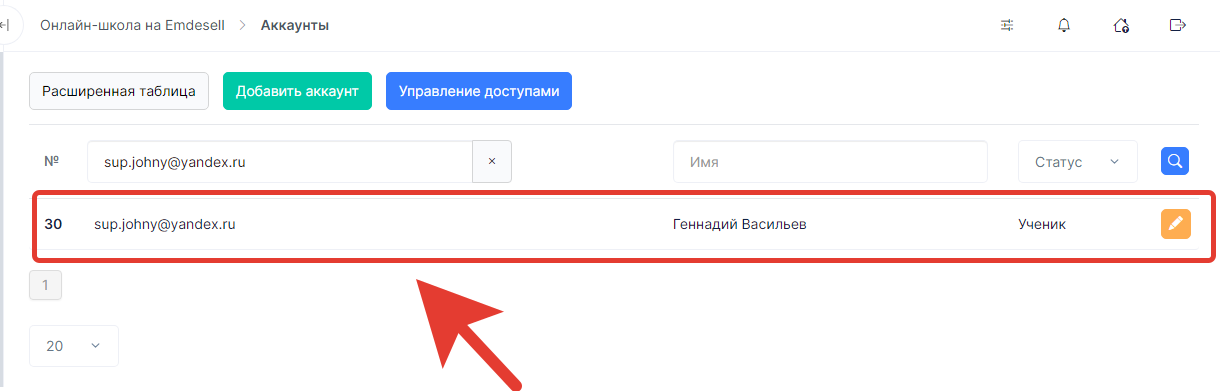
После ввода определенных параметров необходимо нажать на кнопку **Поиск**.
Таким образом, система найдет заданный аккаунт.
***
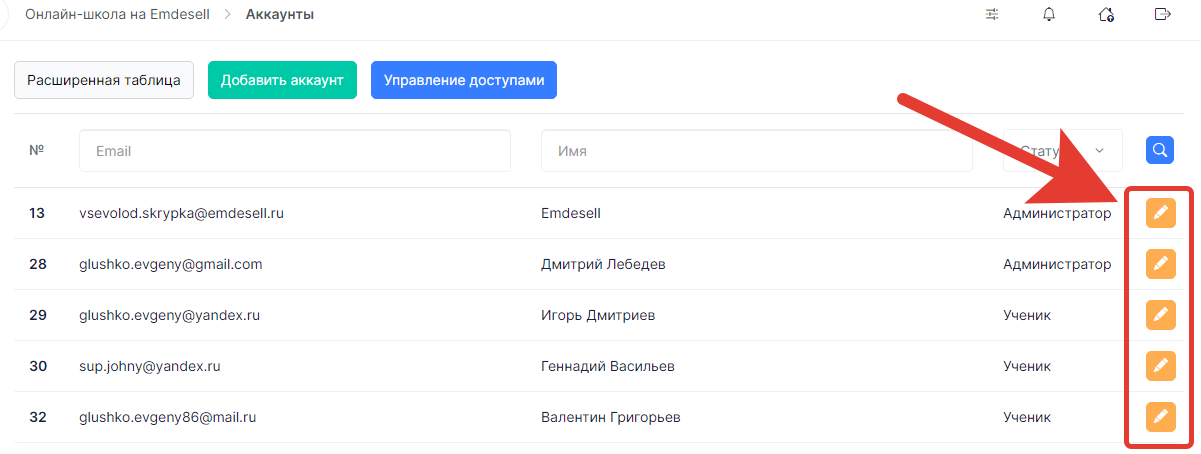
## Редактирование аккаунта
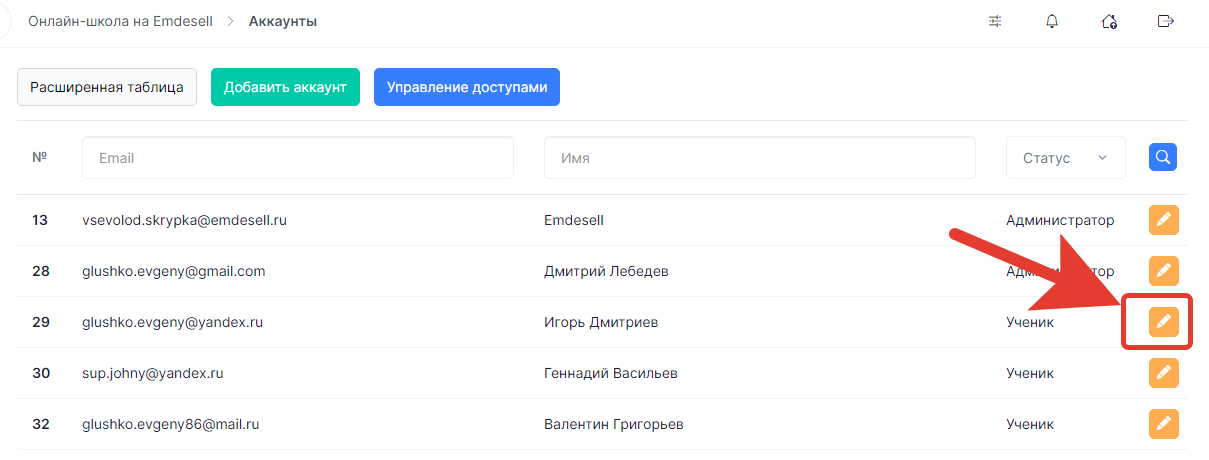
Также, в данном разделе кабинета школы возможно перейти в редактирование необходимого аккаунта по **кнопке редактирования**.
Перейдем в редактирование аккаунта ученика.
При переходе по кнопке редактирования происходит переход в раздел редактирования аккаунта
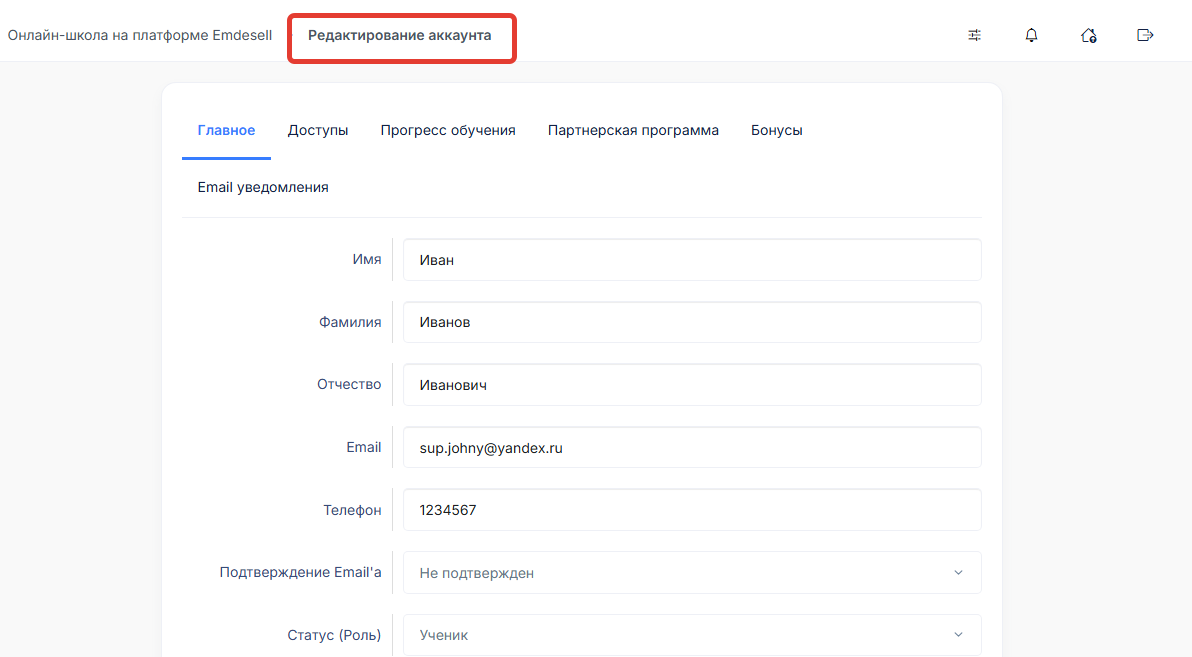
Рассмотрим каждую вкладку опций в разделе редактирования аккаунта школы.
***
### Главное
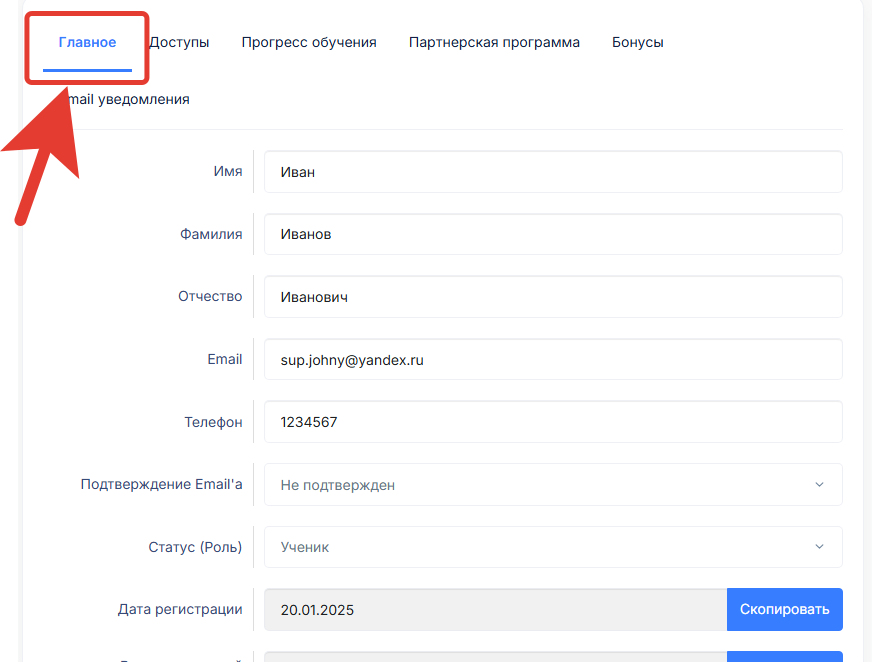
В данной опции настроек аккаунта отображаются все персональные данные пользователя.
Данные - **Имя**, **Фамилия**, **Отчество**, **Email**, **Телефон**, можно изменить, удалить или дополнить.
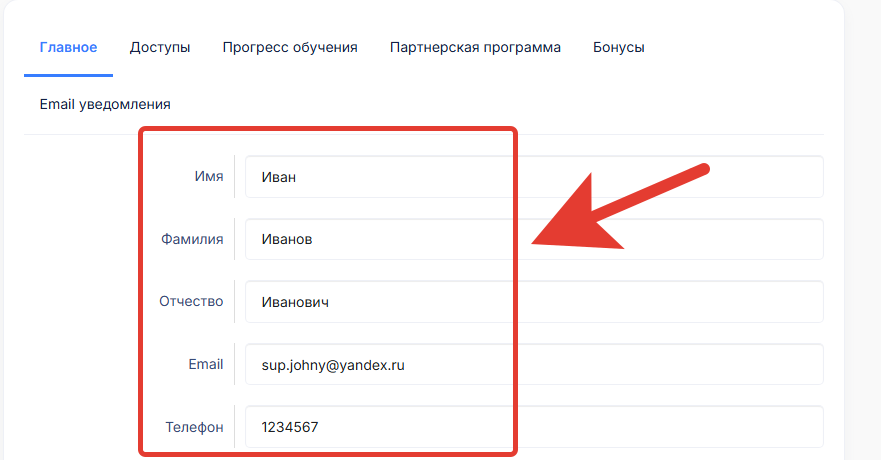
**Подтверждение Email'a** - в данной настройке можно определить - подтвержден email аккаунта или нет. И в случае, если Email не подтвержден, можно выбрать опцию - **Подтвержден**.
**Статус (роль)** - это роль аккаунта в кабинете школы.
Также, в настройках аккаунта можно выбрать другую роль - Автор и Администратор.
Данные о **регистрации** - изменить нельзя.
Это общие данные по регистрации аккаунта в школе.
Также, есть возможность добавить **Комментарий** для аккаунта.
И есть возможность добавить дополнительную информацию по аккаунту в дополнительном поле ввода - **Дополнительные сведения**.
***
#### Защита от мультиаккаунта
Данная опция позволяет включать защиту системы школы при одновременном входе в один аккаунт с разных устройств.
Т.е. если в один и тот же аккаунт будут пытаться входить в одно и то же время с разных устройств, то аккаунт будет производить выход из кабинета школы.
***
#### Язык платформы
Возможность выбрать язык платформы (интерфейса кабинета школы) для данного пользователя.
***
#### Аккаунты привязки в Telegram, VK и BotHelp.
В данных опция будет отображение информации по привязке аккаунтов выполенные через данные сервисы.
Также, можно будет сделать отвязку аккаунта от любого из указанных сервисов.
***
#### Партнер
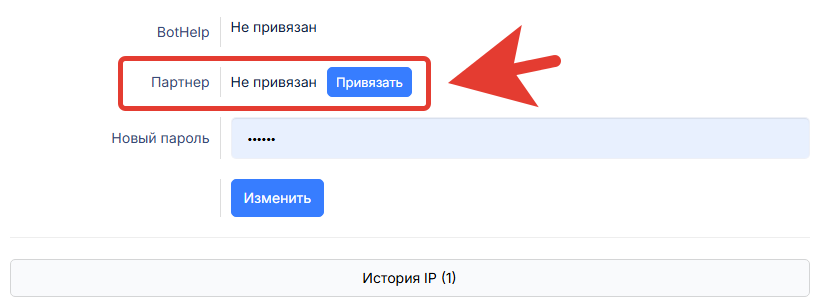
Возможность привязать партнера к аккаунту ученика.
***
#### Новый пароль
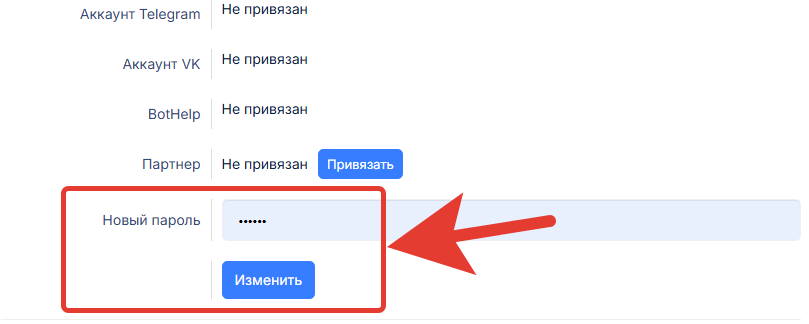
Возможность задать новый пароль для входа этому ученику.
***
#### Кнопка Изменить
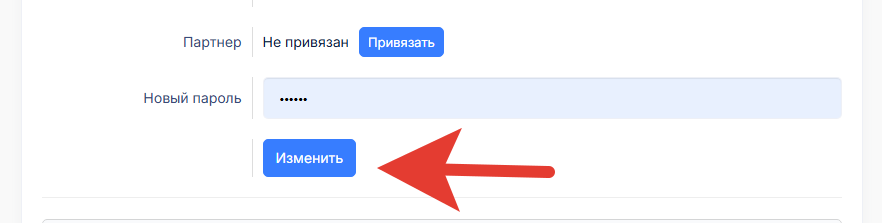
Сохраняет изменения в настройках аккаунта ученика.
***
#### История IP
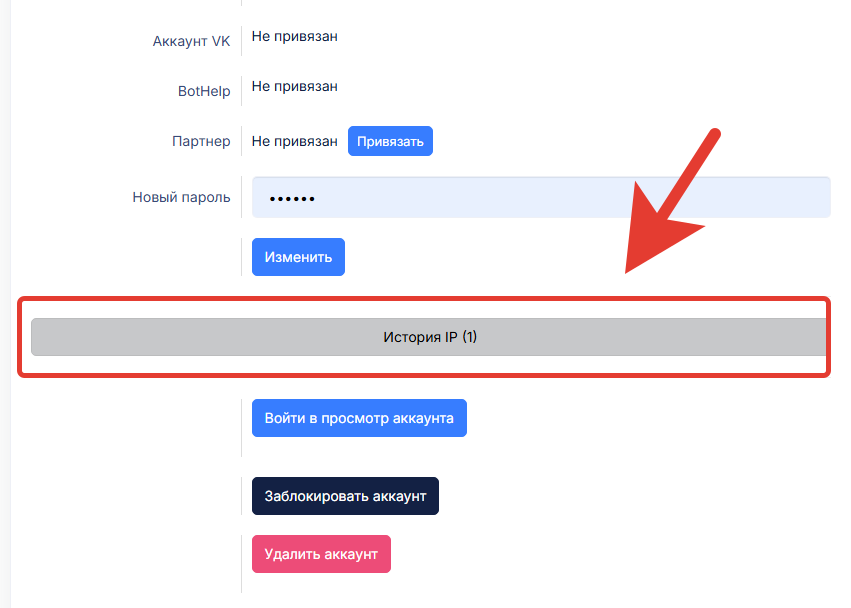
Показывает всю историю по входам IP устройств этого пользователя.
***
#### Кнопка - Войти в просмотр аккаунта
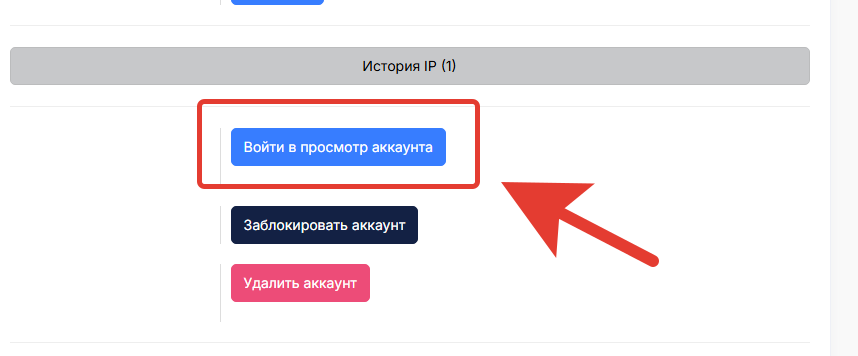
Эта кнопка дает возможность войти в кабинет ученика под его данными.
***
#### Кнопка - Заблокировать аккаунт
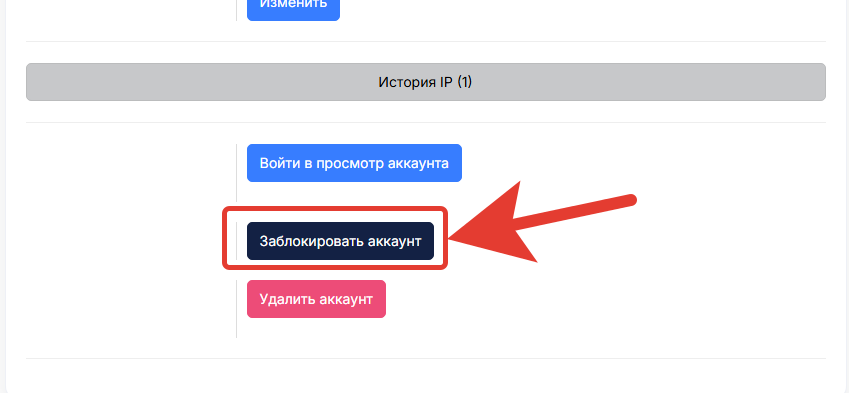
Эта кнопка дает возможность заблокировать аккаунт.
После блокировки аккаунта этот пользователь не сможет войти под этими данными в кабинет школы.
***
#### Кнопка - Удалить аккаунт
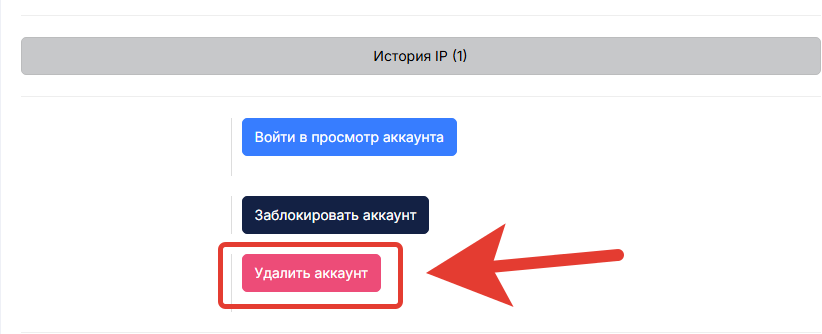
Эта кнопка дает возможность удалить аккаунт пользователя навсегда из кабинета школы.
***
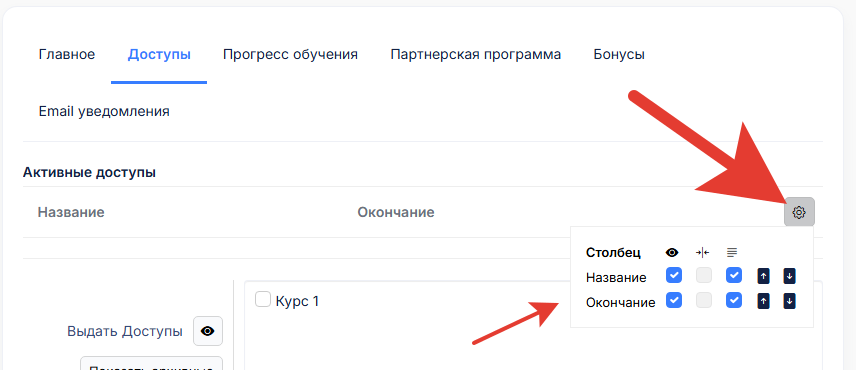
### Доступы
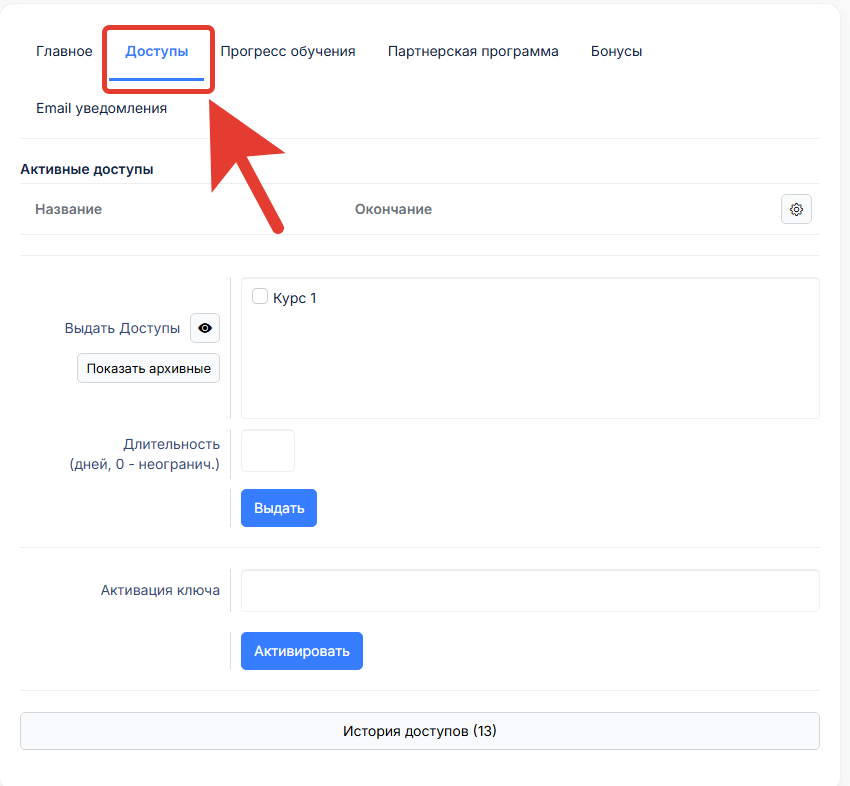
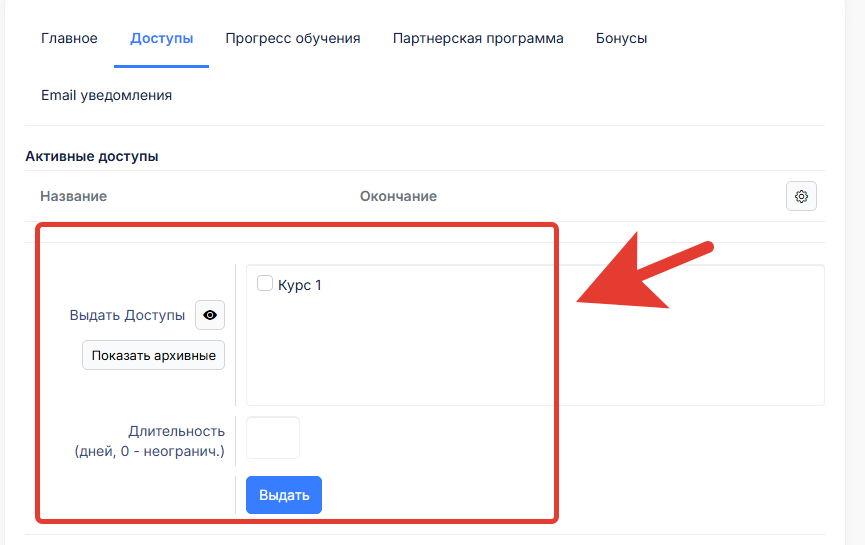
В этой опции настроек аккаунта будут отображаться **активные** доступы, т.е. доступы, которые выданы ученику в школе, и открыты курсы в соответствии с этими доступами.
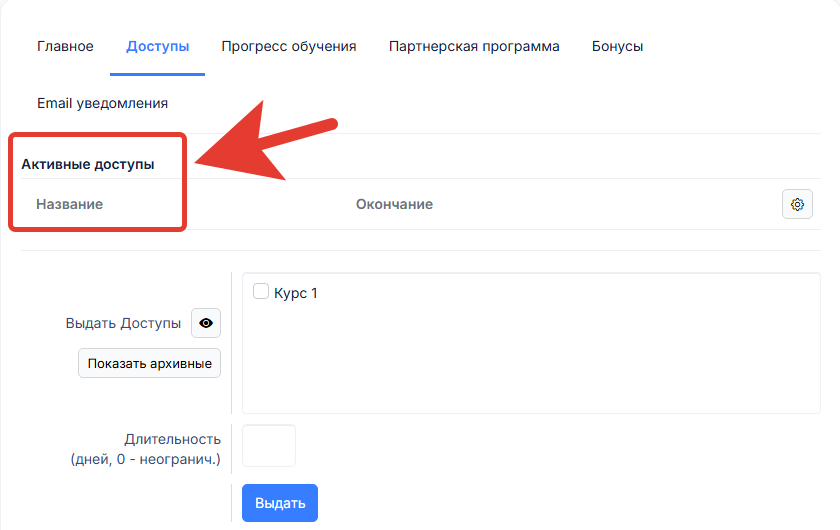
Дополнительно можно будет выдать доступ ученику
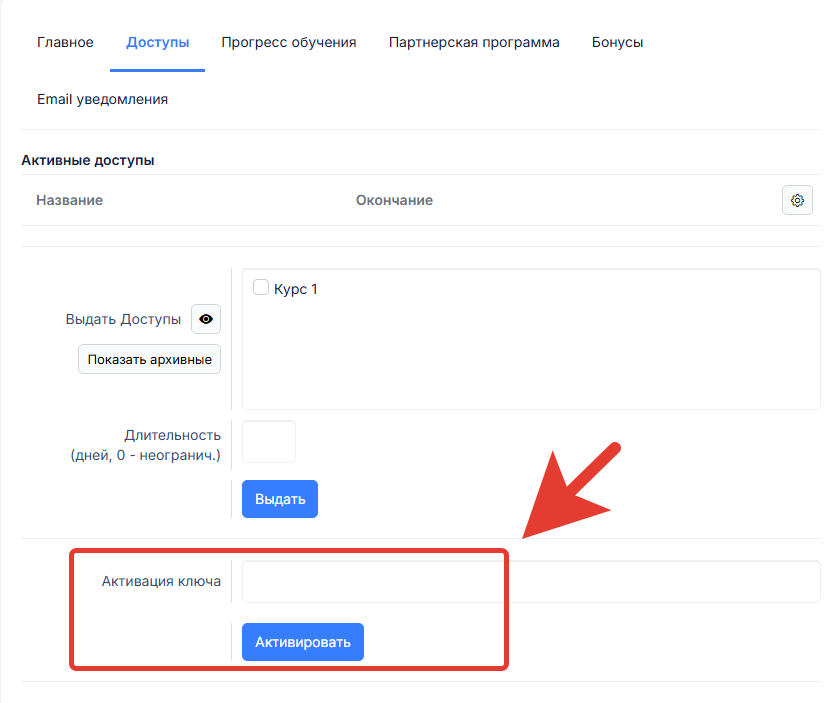
И активировать ключ для выдачи доступа
А также можно посмотреть историю доступов, в которой будет показана вся информация по выдачи/изменению/удалению доступов для этого ученика
Благодаря кнопки *шестеренка* можно настроить отображение таблицы под себя
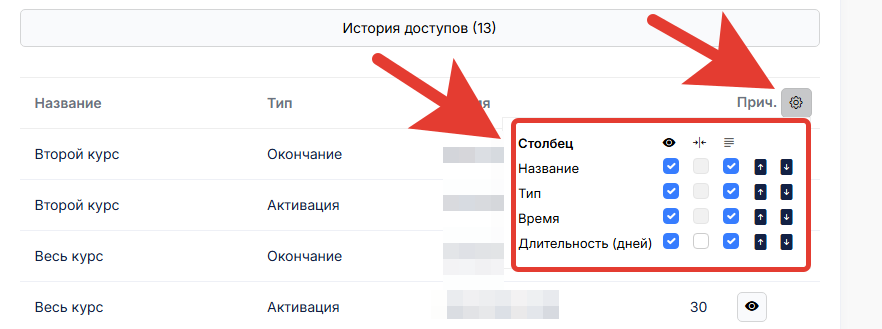
То же самое можно сделать с таблицей активные доступы
***
### Прогресс обучения
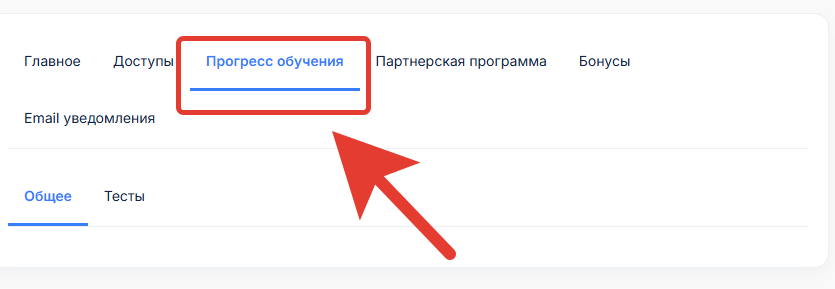
В этой опции настроек аккаунта можно посмотреть прогресс обучения ученика по всем курсам, к которым у ученика есть доступ.
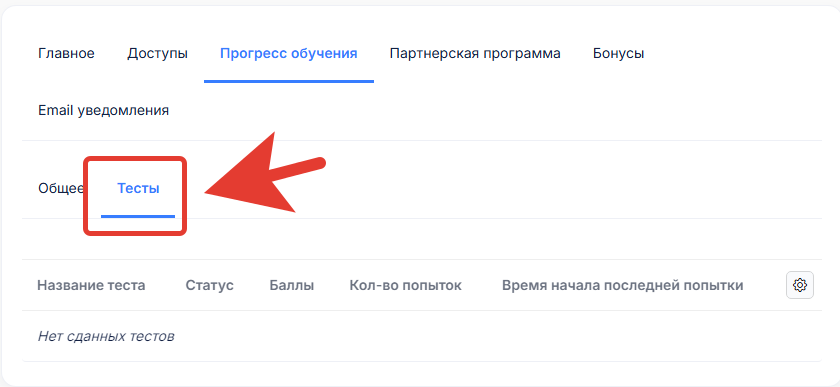
В том числе можно посмотреть прогресс прохождения тестов, если такие был во вкладке **тесты**
***
### Партнерская программа
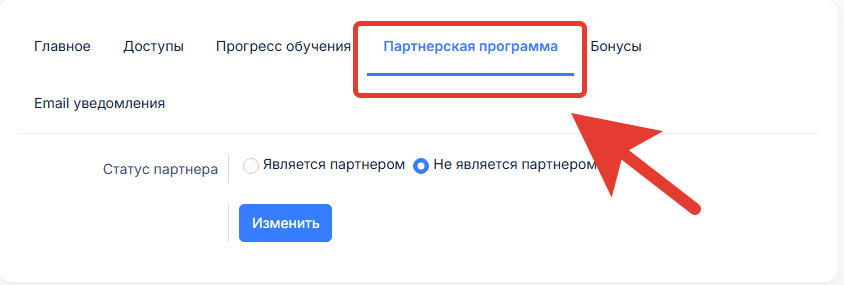
В этой опции настроек аккаунта можно проверить является ли ученик партнером программы школы или нет. А также, если является, проверить статистику этого партнера по основным показателям.
Подробнее про этот раздел рассмотрено в разделе инструкций [Партнерская программа](https://docs.emdesell.ru/nastroika-servisa/partnerskaya-programma.md).
***
### Бонусы
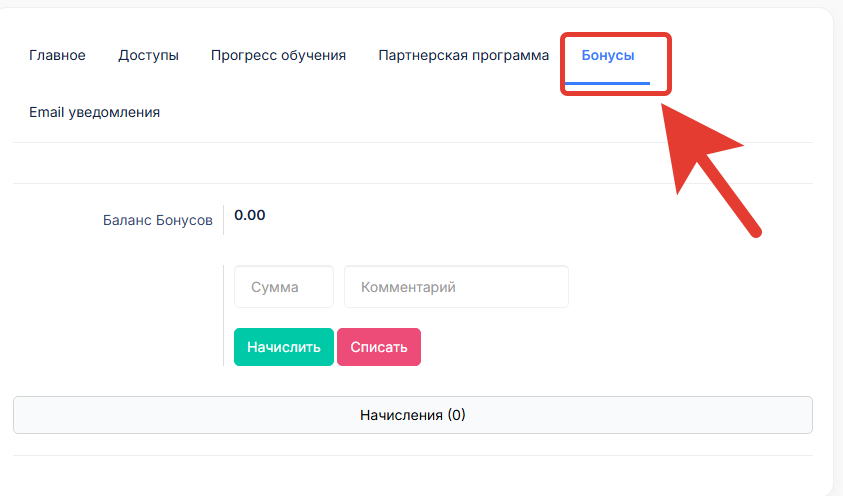
В этой опции настроек аккаунта есть возможность начислить или списать бонусы ученику.
Подробнее про этот раздел рассмотрено в разделе инструкций [Бонусы](https://docs.emdesell.ru/nastroika-servisa/bonusy.md).
***
### Email уведомления
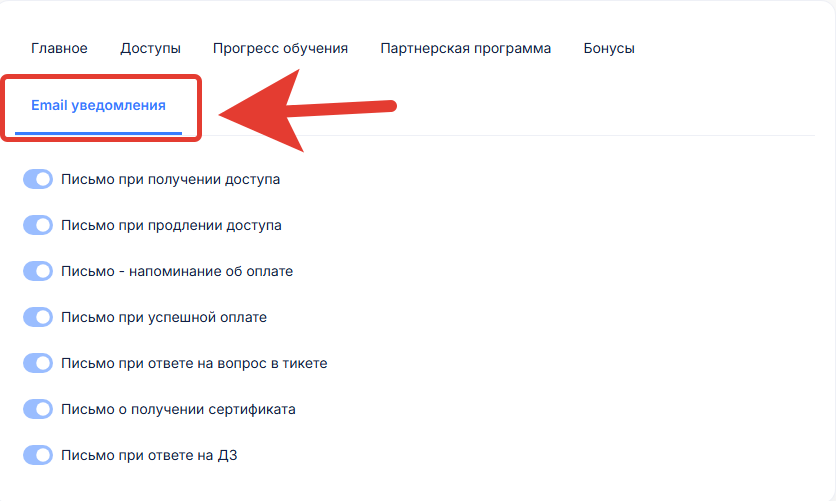
В этой опции настройки аккаунта можно включить или выключить уведомления для этого ученика школы.
***
[Статистика авторов](https://docs.emdesell.ru/nastroika-servisa/statistika-avtorov.md) <--- [Аккаунты](https://docs.emdesell.ru/nastroika-servisa/akkauny.md) ---> [Домашние задания](https://docs.emdesell.ru/nastroika-servisa/domashnie-zadaniya.md)
***