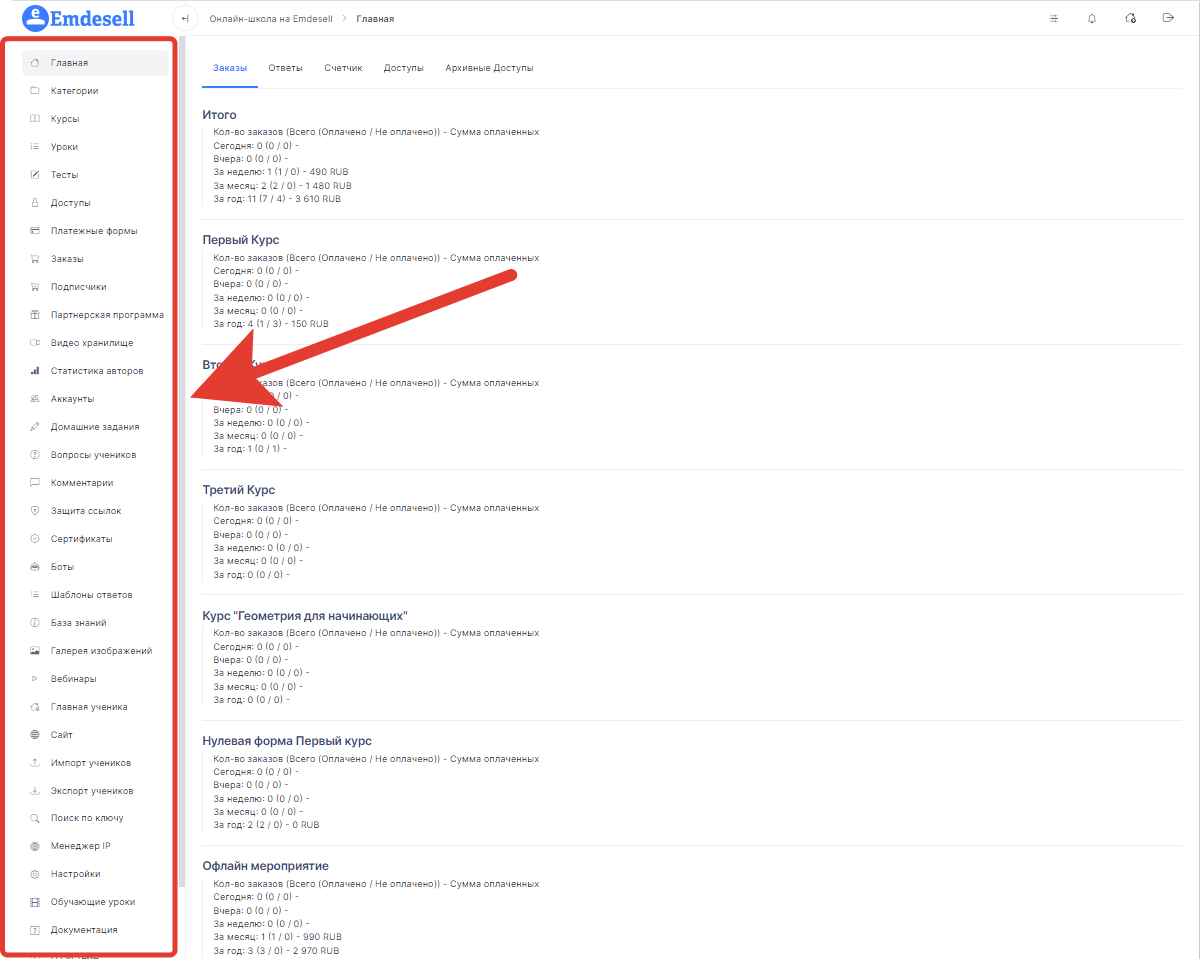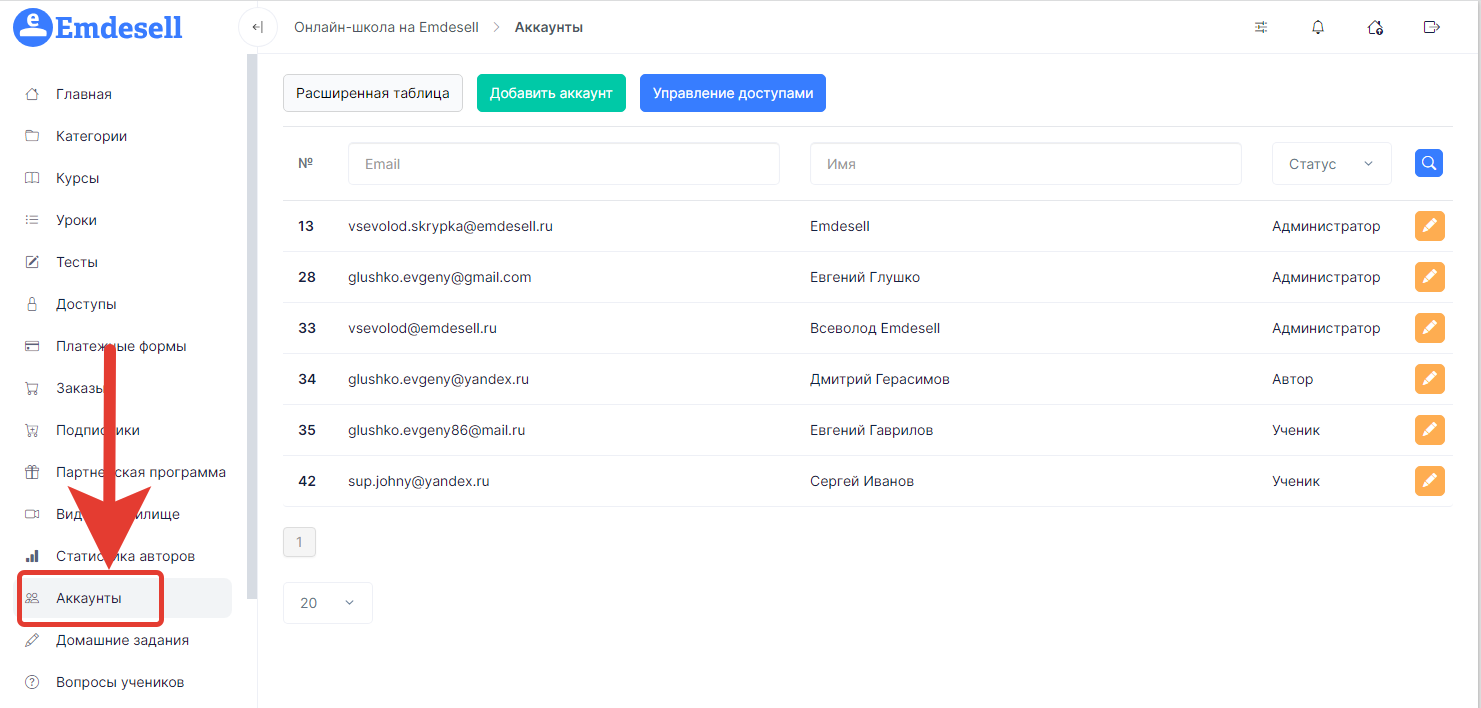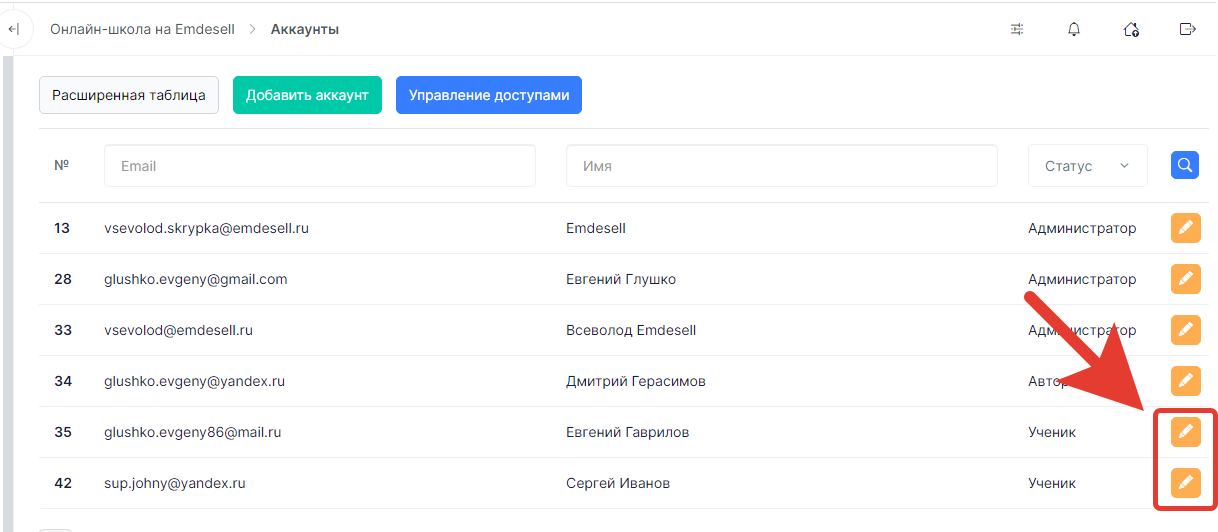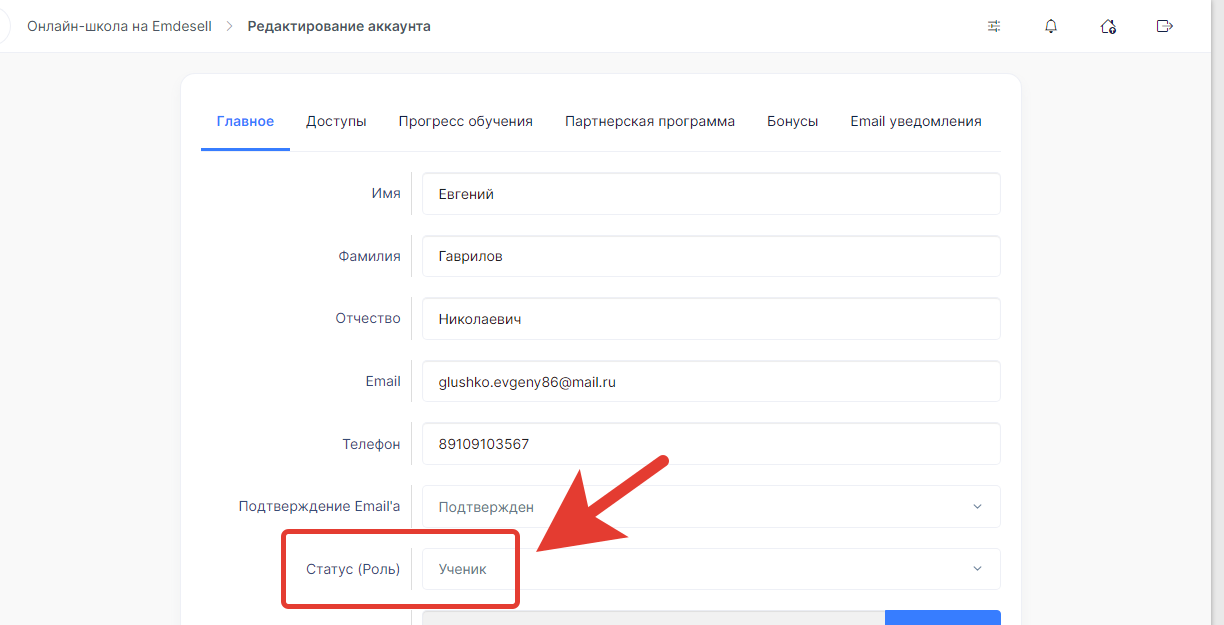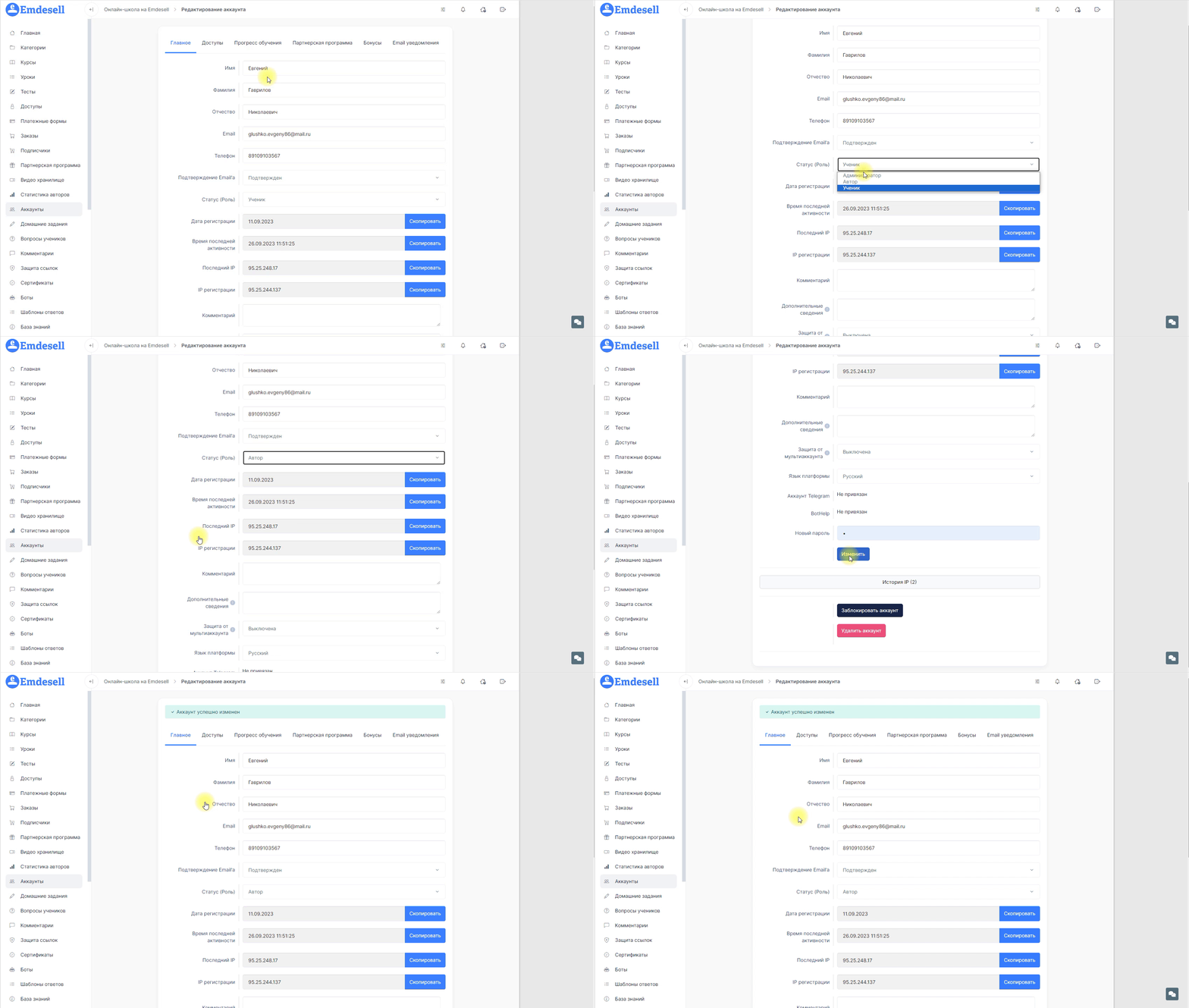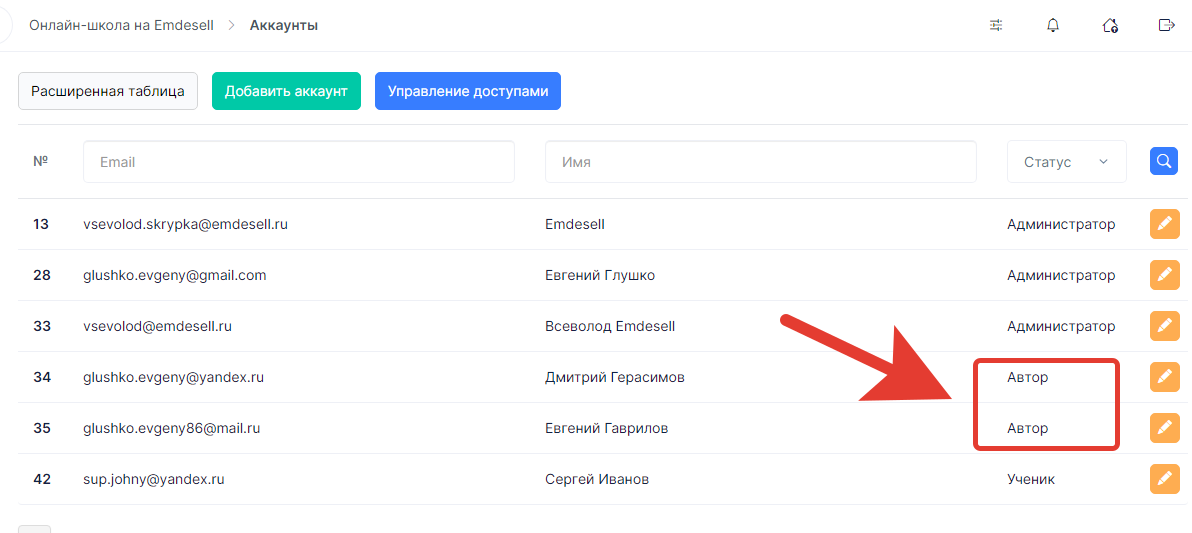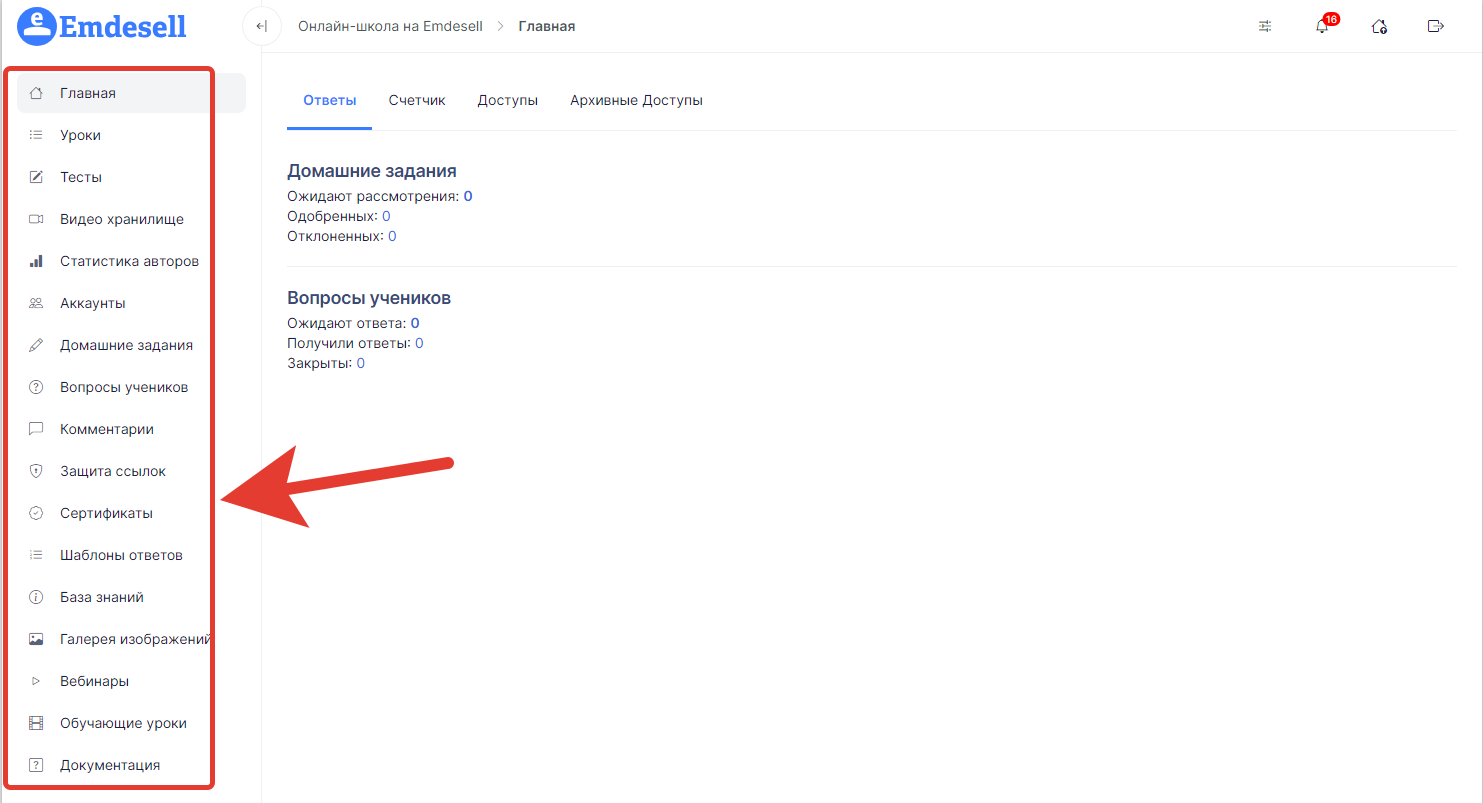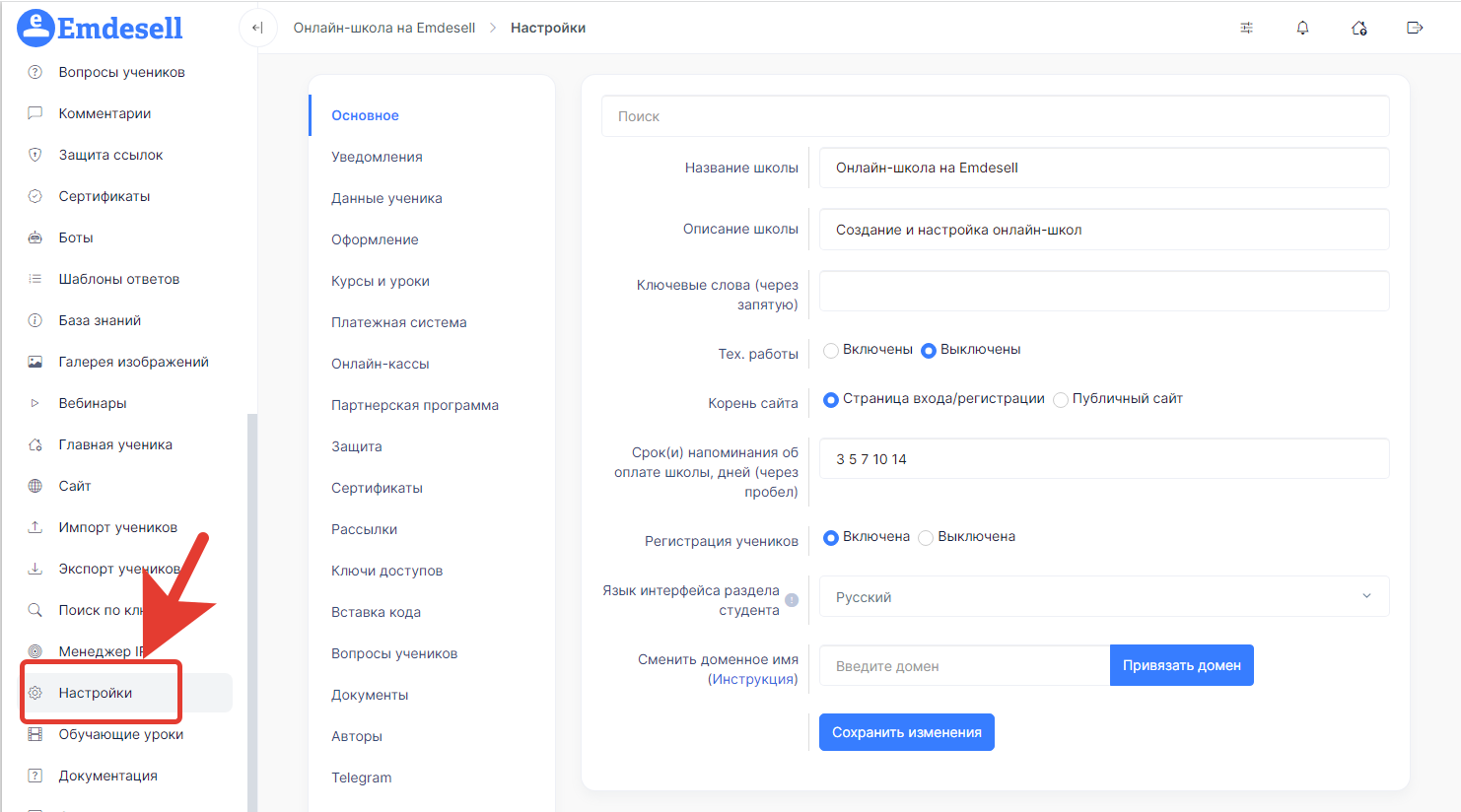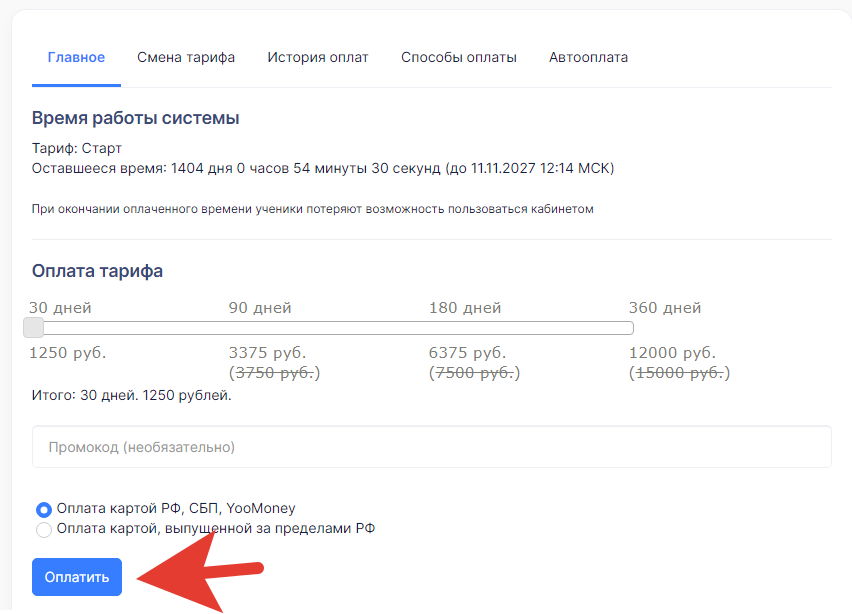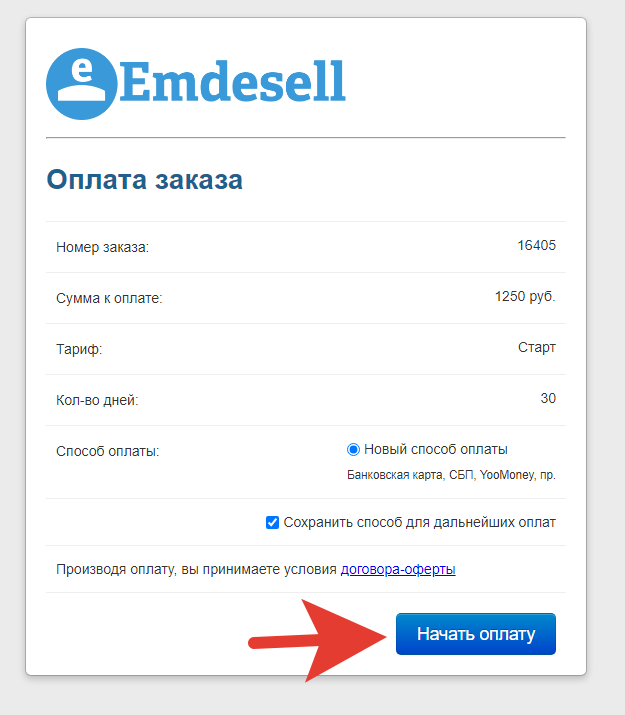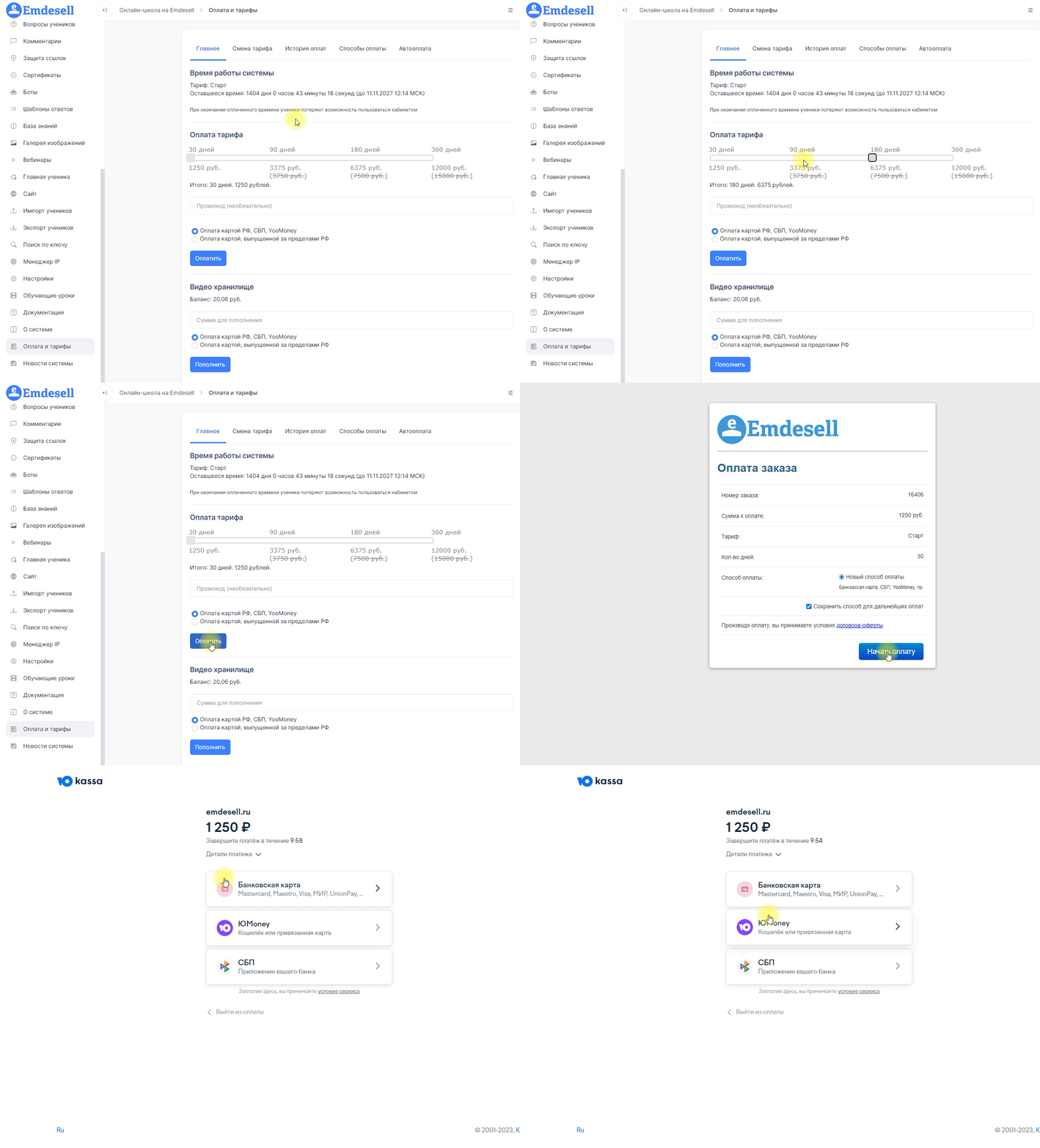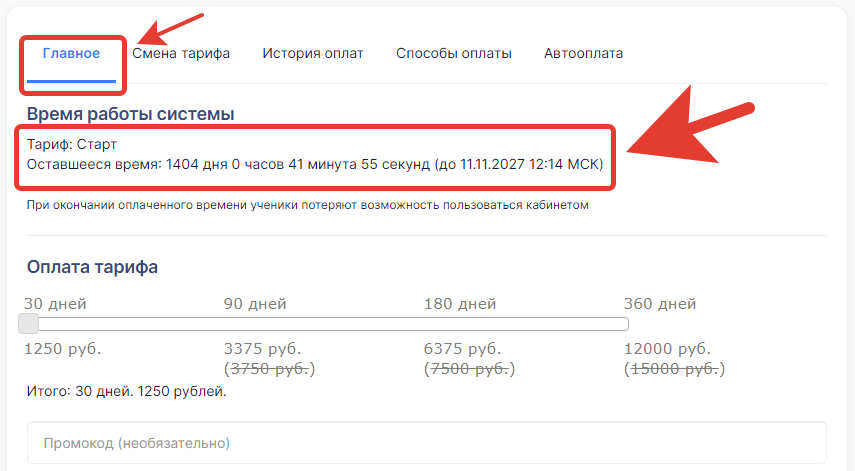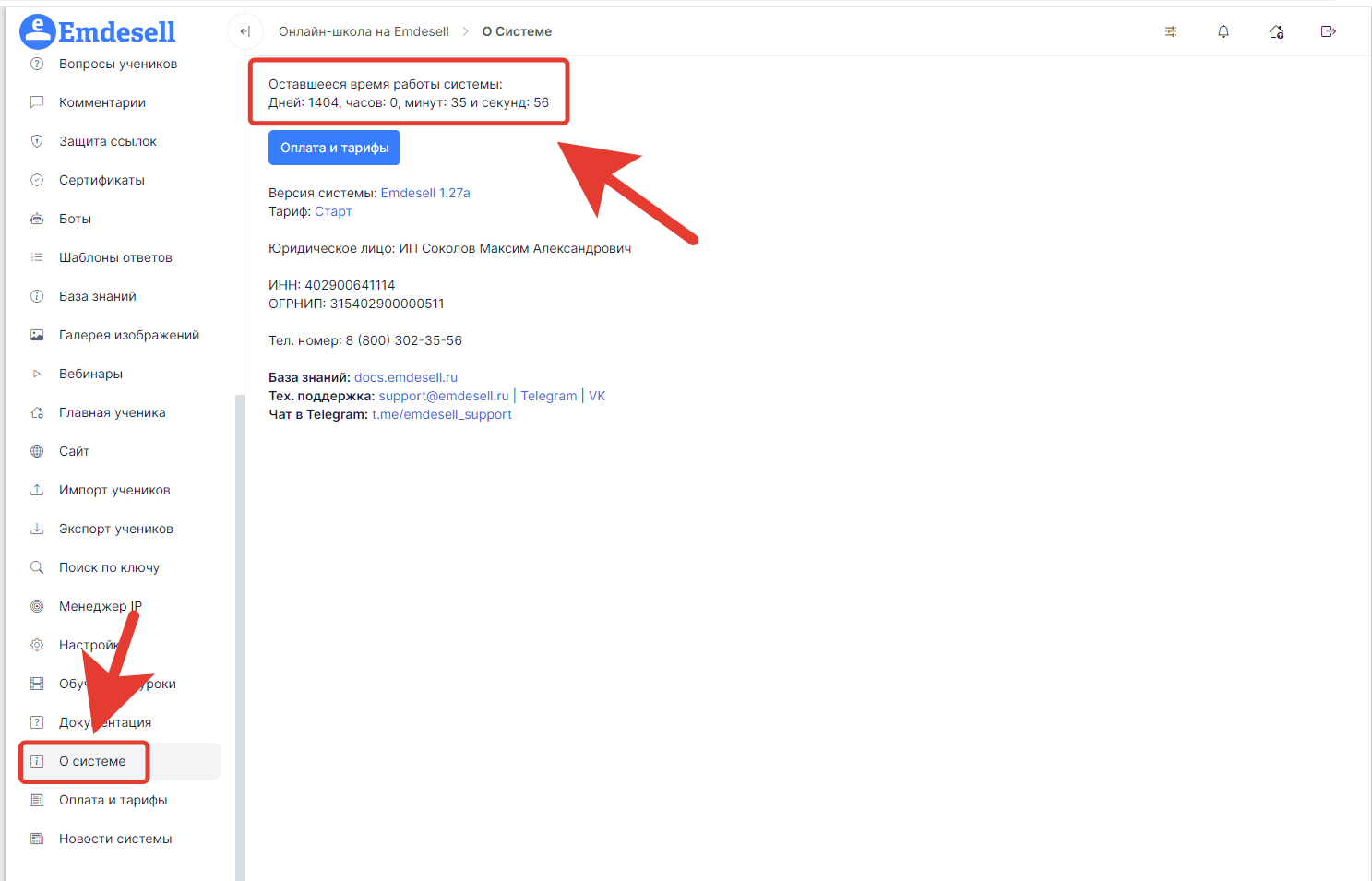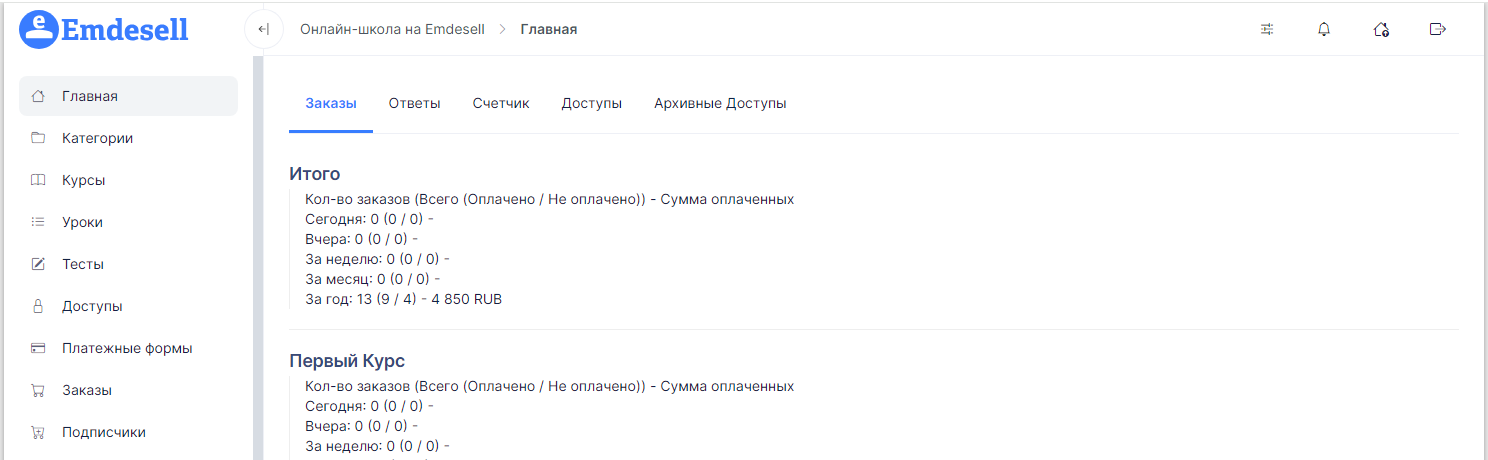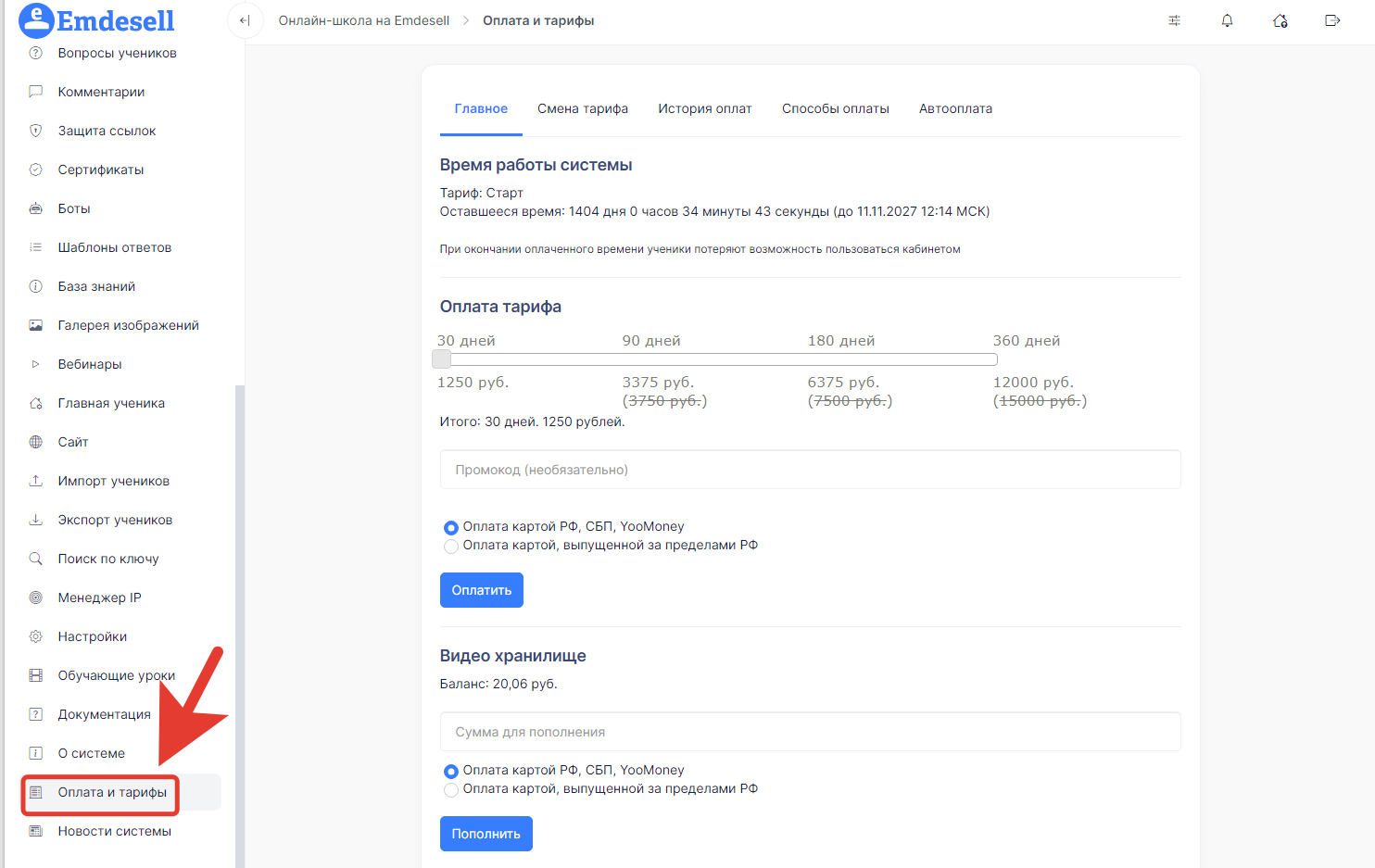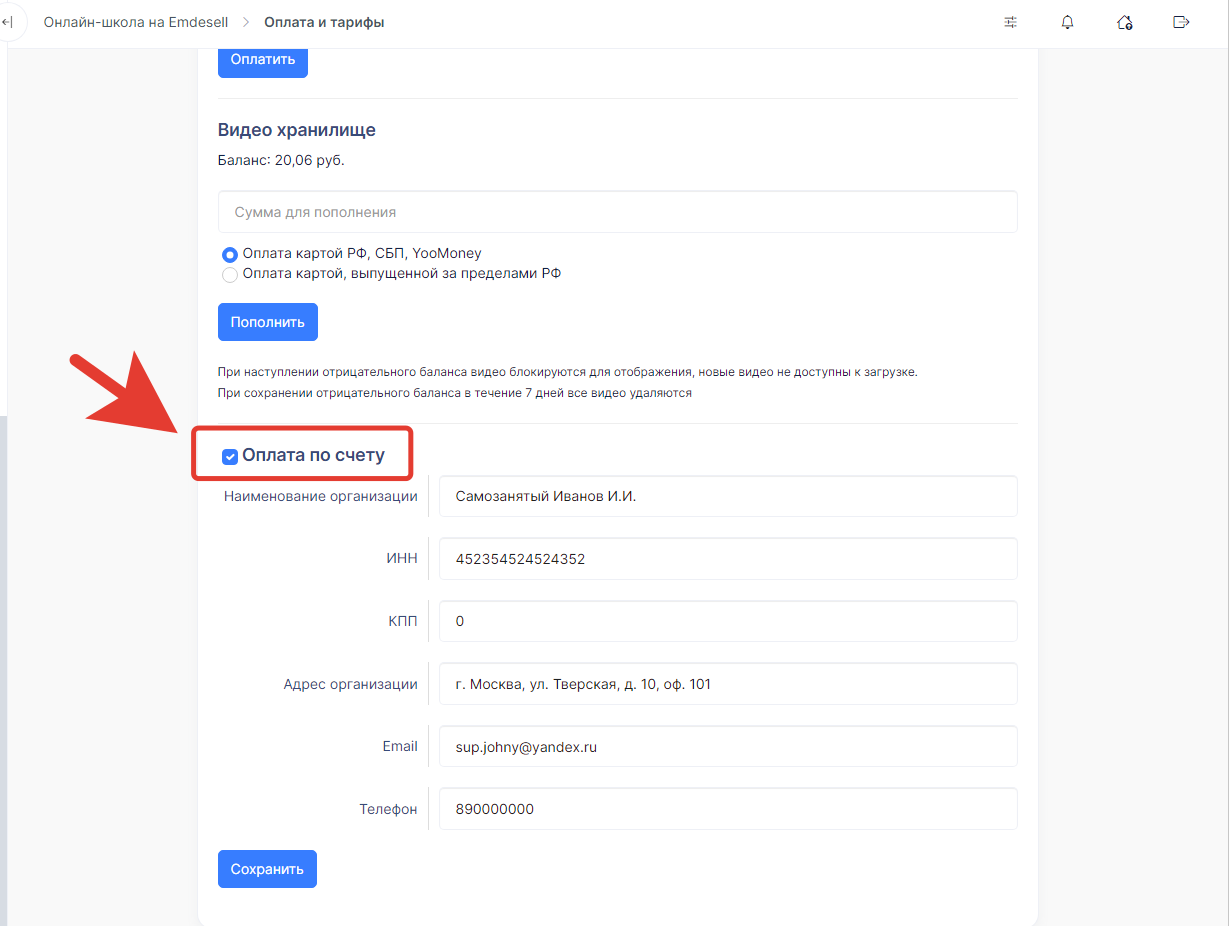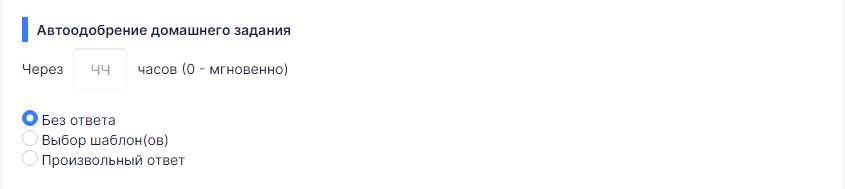

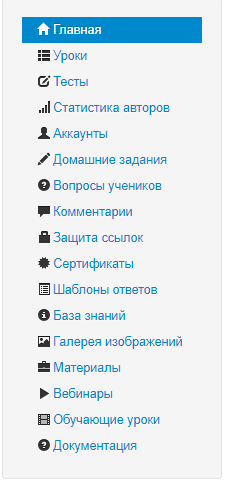
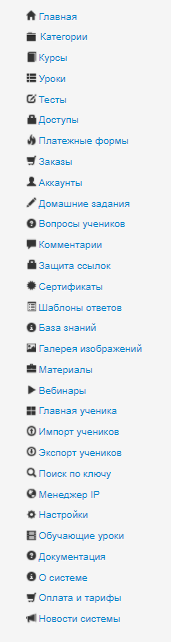
# Документация Emdesell > Документация сервиса для организации онлайн-обучения Emdesell. Подробные текстовые и видео инструкции по настройке, а также списки обновлений. Собрано автоматически из Markdown-репозитория документации. Страниц: 235. Указатель: https://docs.emdesell.ru/llms.txt. --- # Документация Emdesell Источник: https://docs.emdesell.ru/ ![](https://docs.emdesell.ru/.gitbook/assets/Emdesell/_Ru/_Logo.jpg) [Emdesell.ru](https://emdesell.ru/) – это сервис для создания онлайн-школы и построения учебных процессов в формате курсов, тренингов и марафонов. ### **Зачем нужен сервис** Основной целью сервиса является создание удобного рабочего кабинета для Администратора школы, а также, Автора и Куратора учебных курсов. ### **Сервис позволит:** * Создавать курсы с уроками, тестами и домашними заданиями; * Осуществлять удобную проверку домашних заданий и обратную связь с учениками; * Выстраивать учебные программы в разных форматах (стандартный курс, тренинг, марафон, курс по заданному расписанию или событиям); * Осуществлять продажу учебных программ путем приема средств через мерчанты - ЮKassa (Яндекс.Касса), ЮMoney, CloudPayments, Tinkoff, Зарубежные платежи ARMMP/SOM, Prodamus, Модульбанк, Stripe, Robokassa, WayForPay; * Собирать статистику по обучению; * Формировать разные комплекты образовательных программ; * Проводить закрытые вебинары; * Осуществлять тестирование. ### Для кого необходим: #### **Авторы тренингов** Сервис предназначен для авторов тренингов, которые хотят выстроить полноценное пространство в формате онлайн-школы для своих клиентов. #### Учебные центры Отлично подходит для учебных центров, которые проводят занятия “на земле” и хотят начать предоставлять дистанционное обучение. #### Организации Если в организации часто проводится обучение нового персонала, то можно выстроить учебную программу с последующим тестированием усвоенного материала, что автоматизирует процесс подготовки новых сотрудников. --- # Основные понятия Источник: https://docs.emdesell.ru/osnovnye-ponyatiya В данном разделе будут рассмотрены определения и значения слов, которые будут встречаться далее по тексту и в школе. [Читать далее](https://docs.emdesell.ru/osnovnye-ponyatiya/avtoodobrenie.md) --- # Автоодобрение Источник: https://docs.emdesell.ru/osnovnye-ponyatiya/avtoodobrenie **Автоодобрение** в школе - это автоматическое одобрение урока с ДЗ в школе. При выборе данной функции в разделе редактирования или создания урока - домашнее задание в данном уроке будет одобрено автоматически системой, без участия автора / администратора школы при проверке. Автоодобрение Дз может быть сразу после отправки дз учеников в школе, либо через какое-то время в часах, также с ответом в виде заранее заготовленных шаблонов ответов от автора / администратора школы или без ответа.
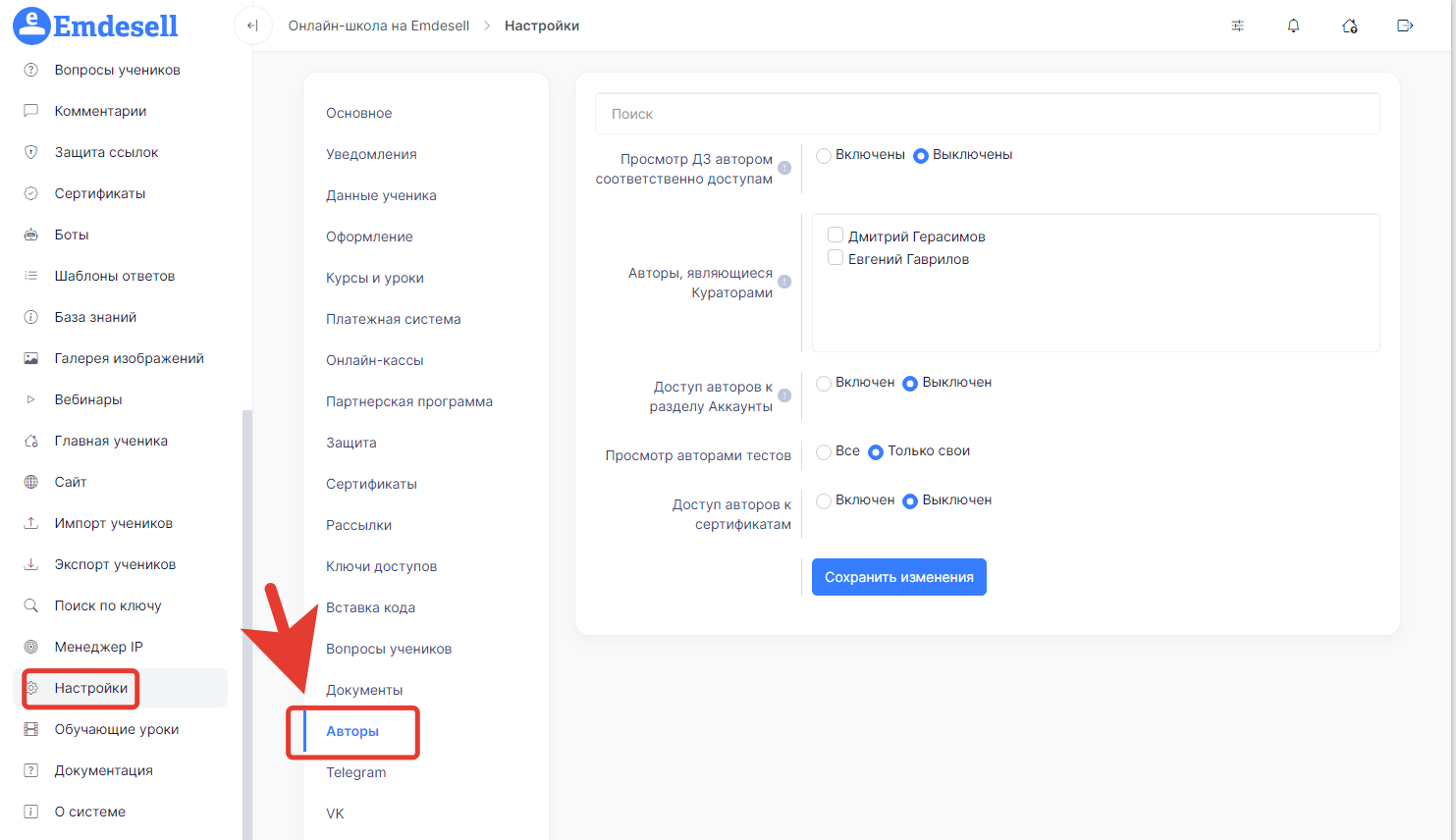
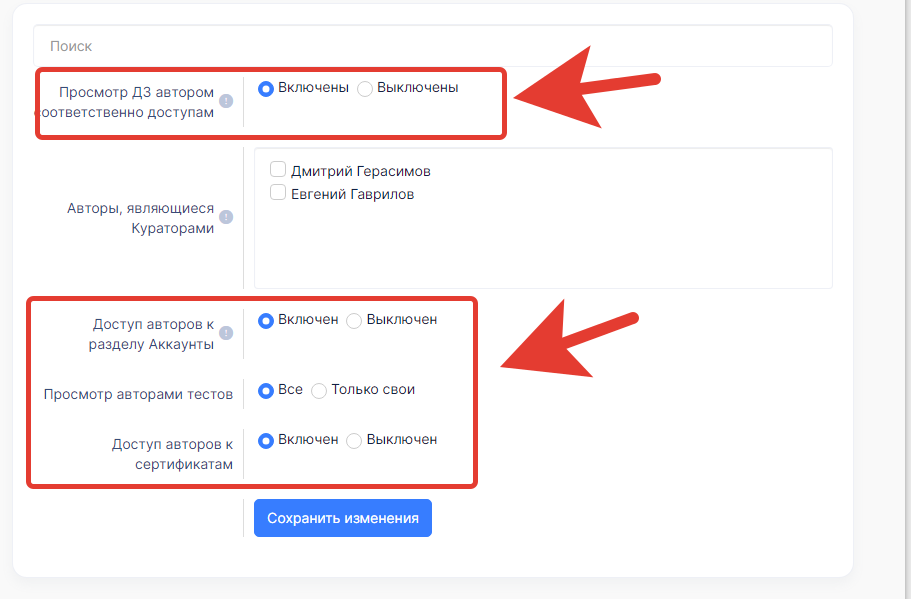
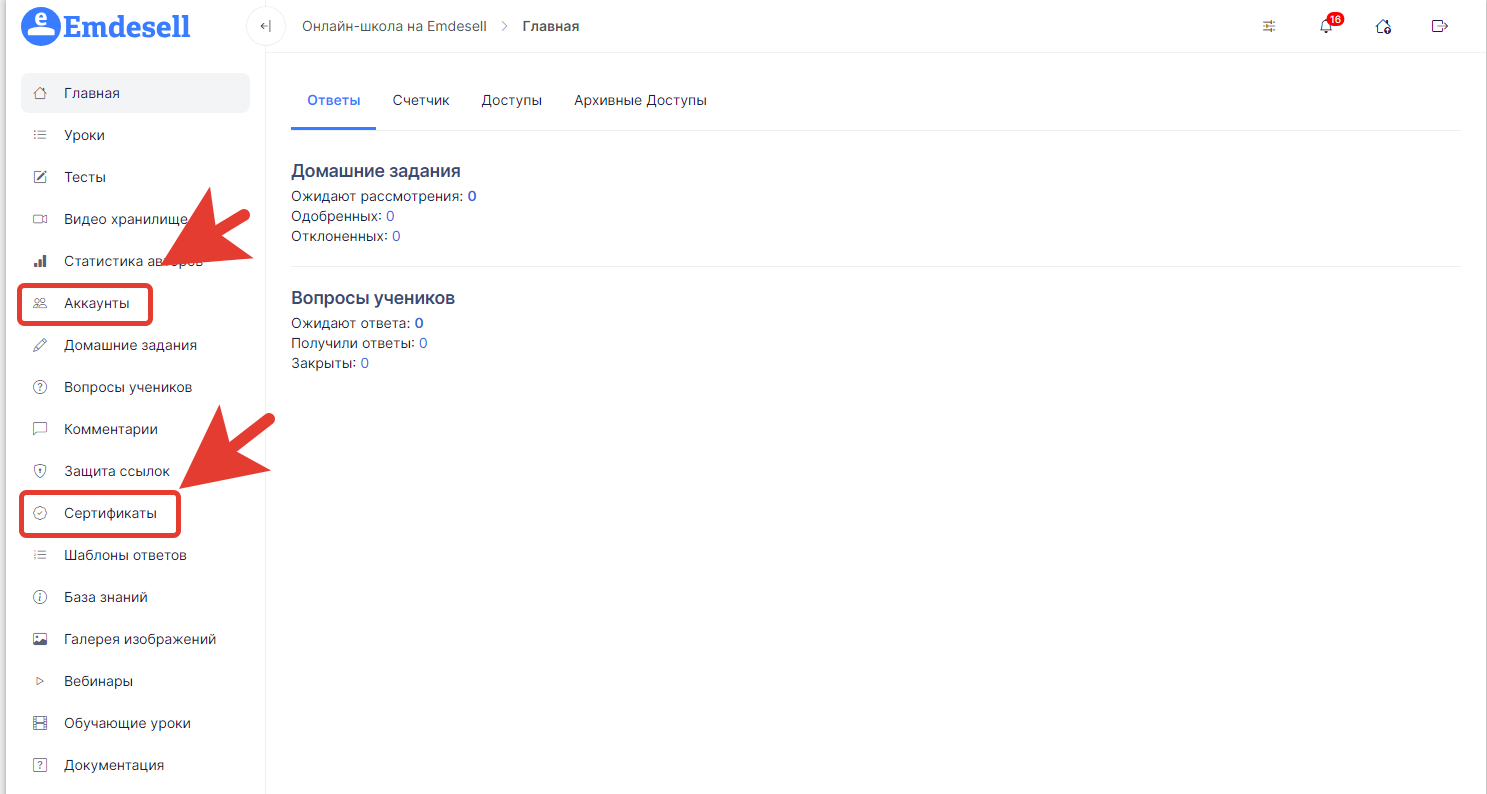
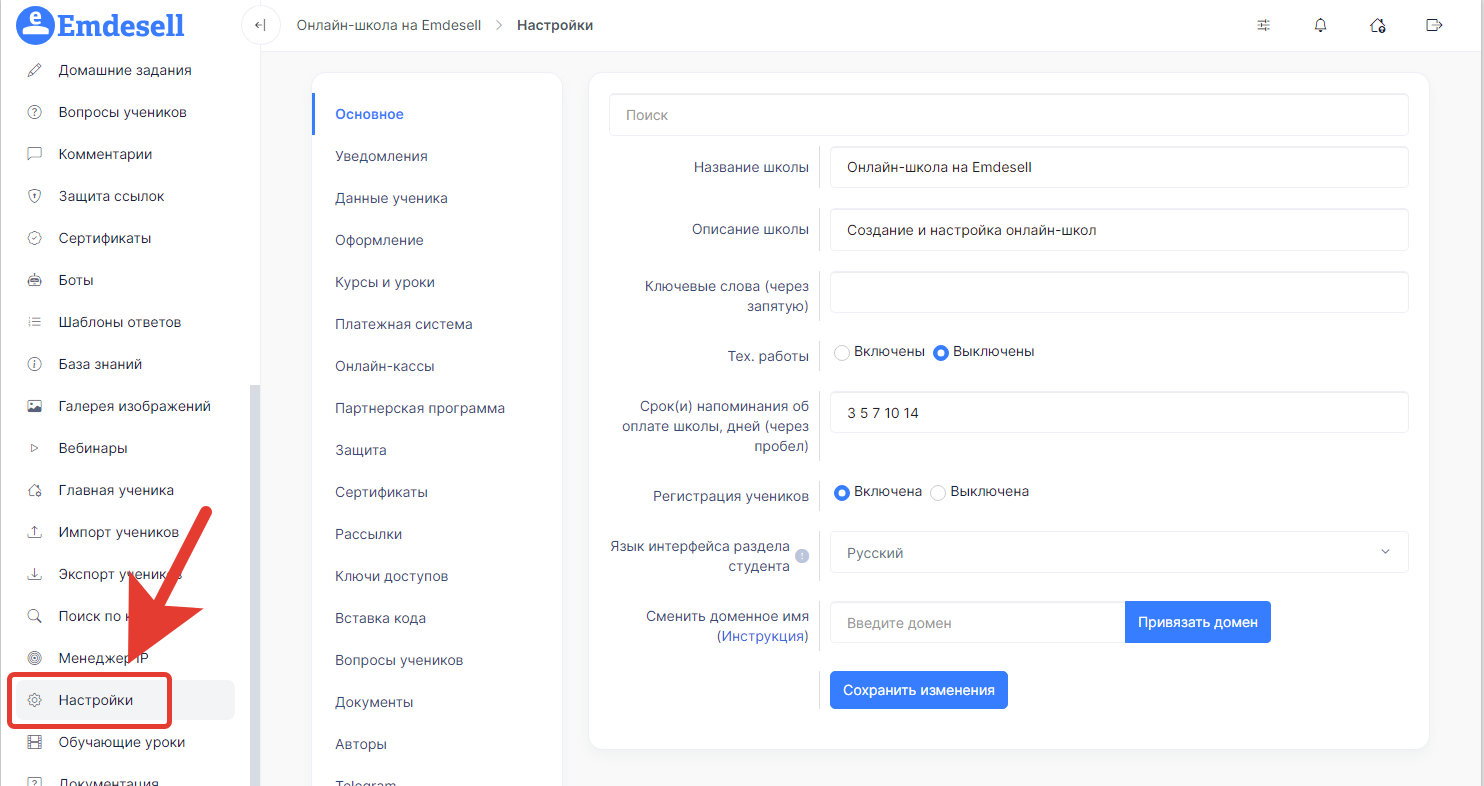
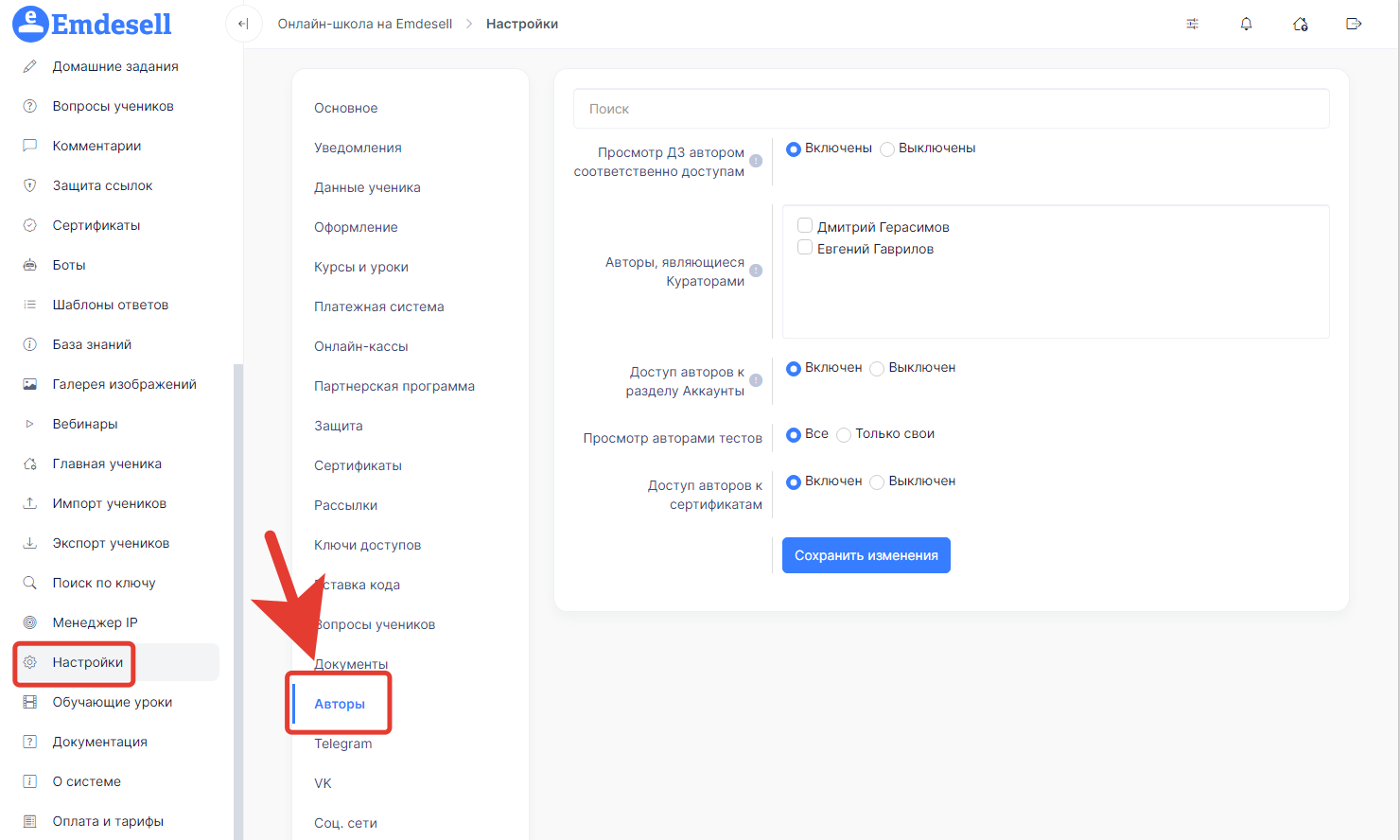
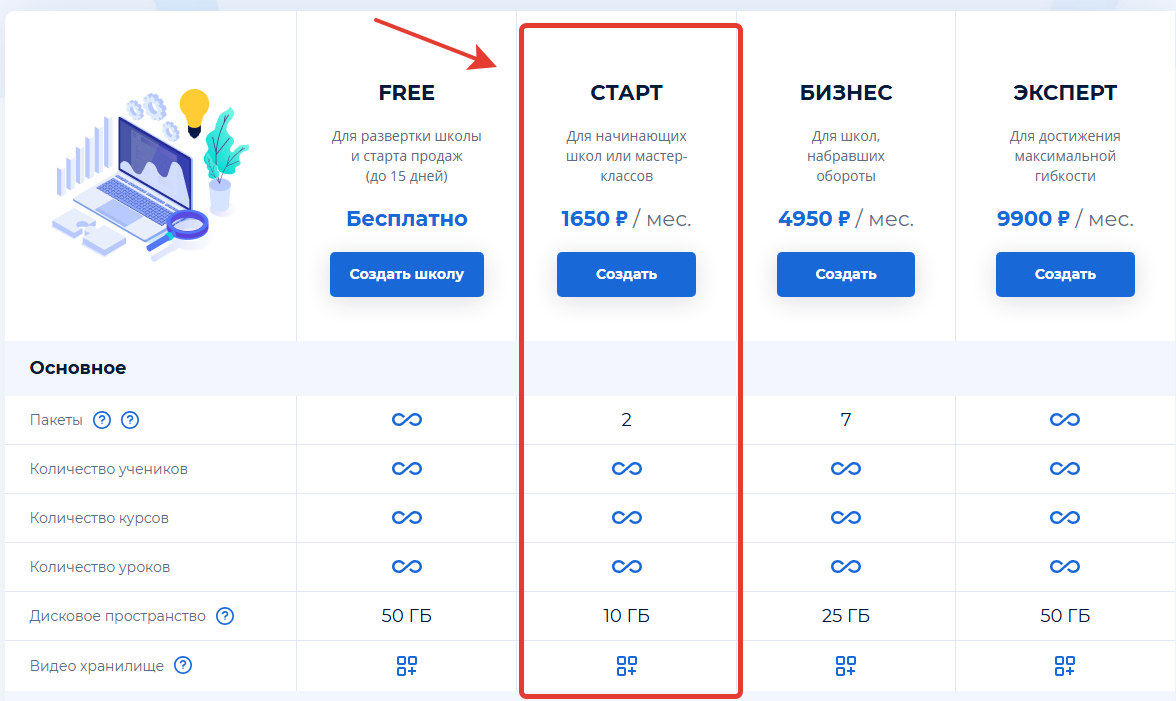
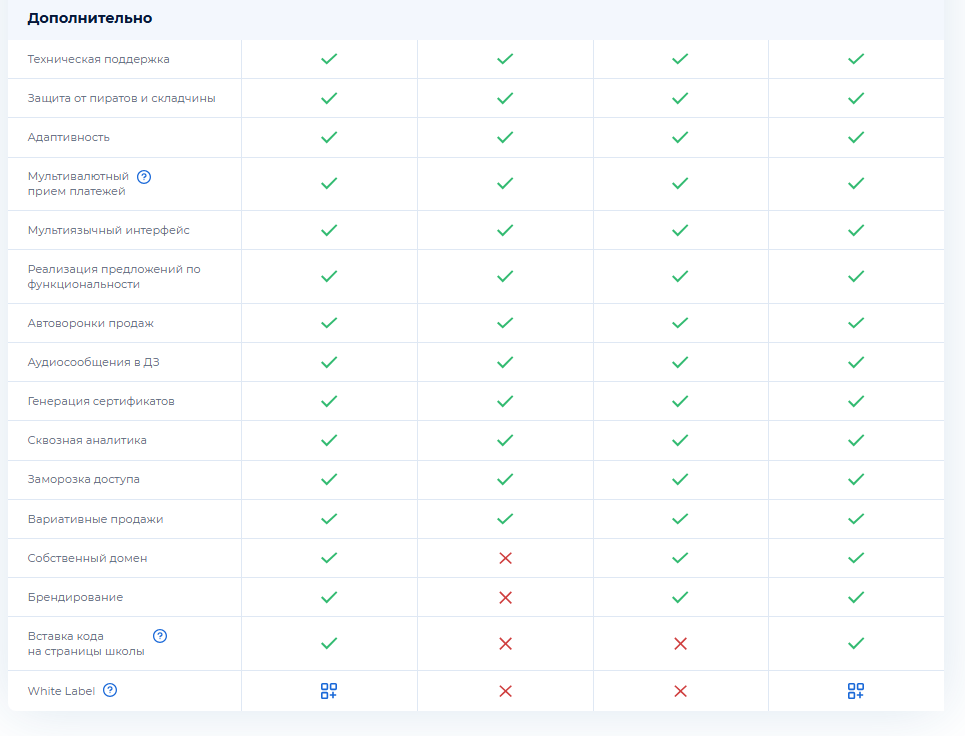
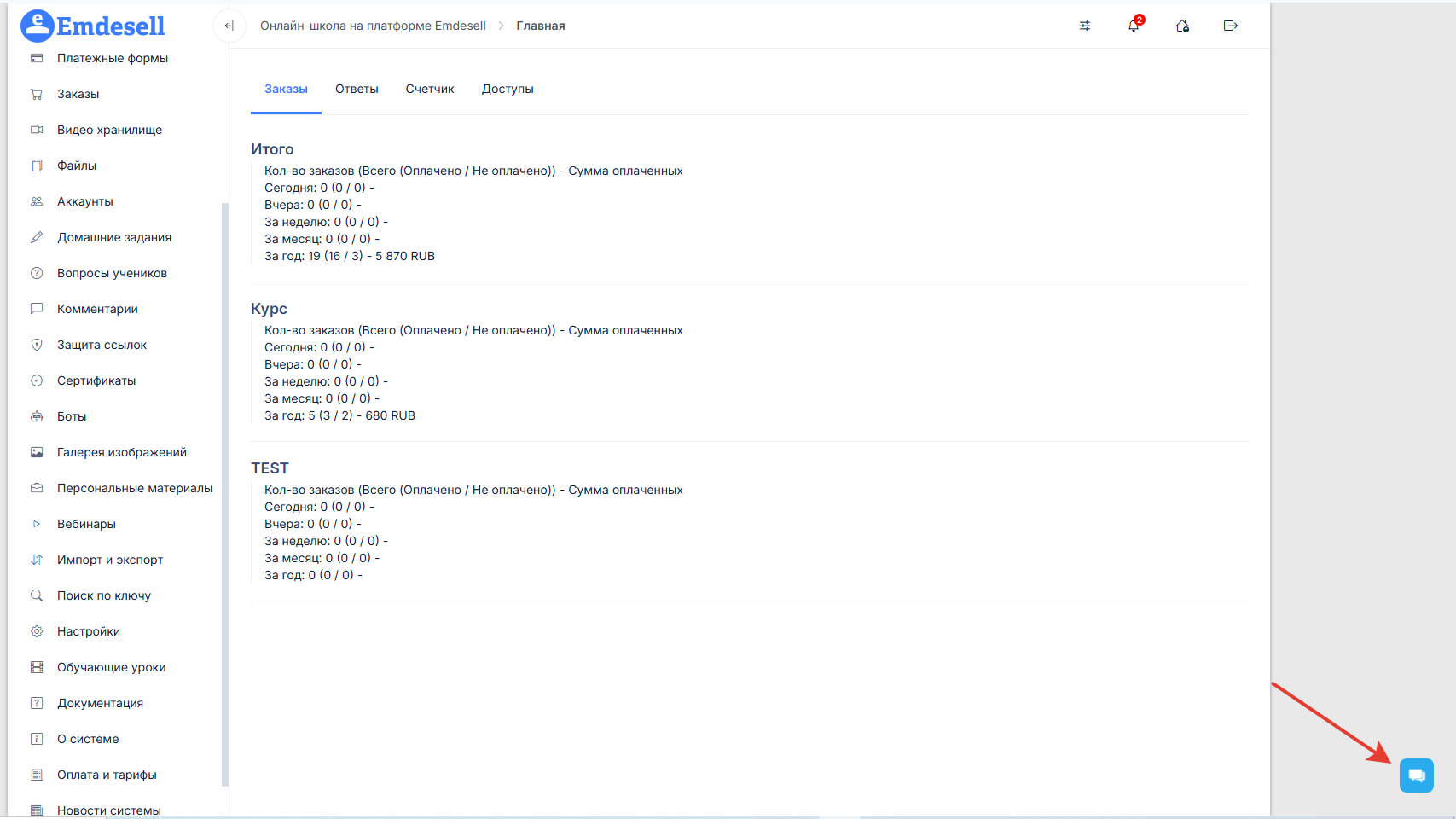
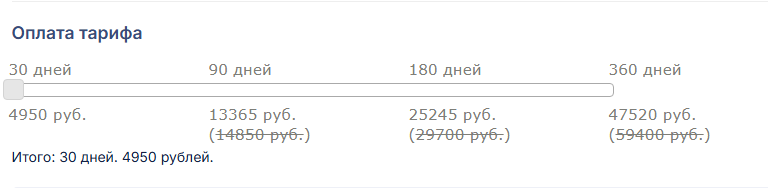
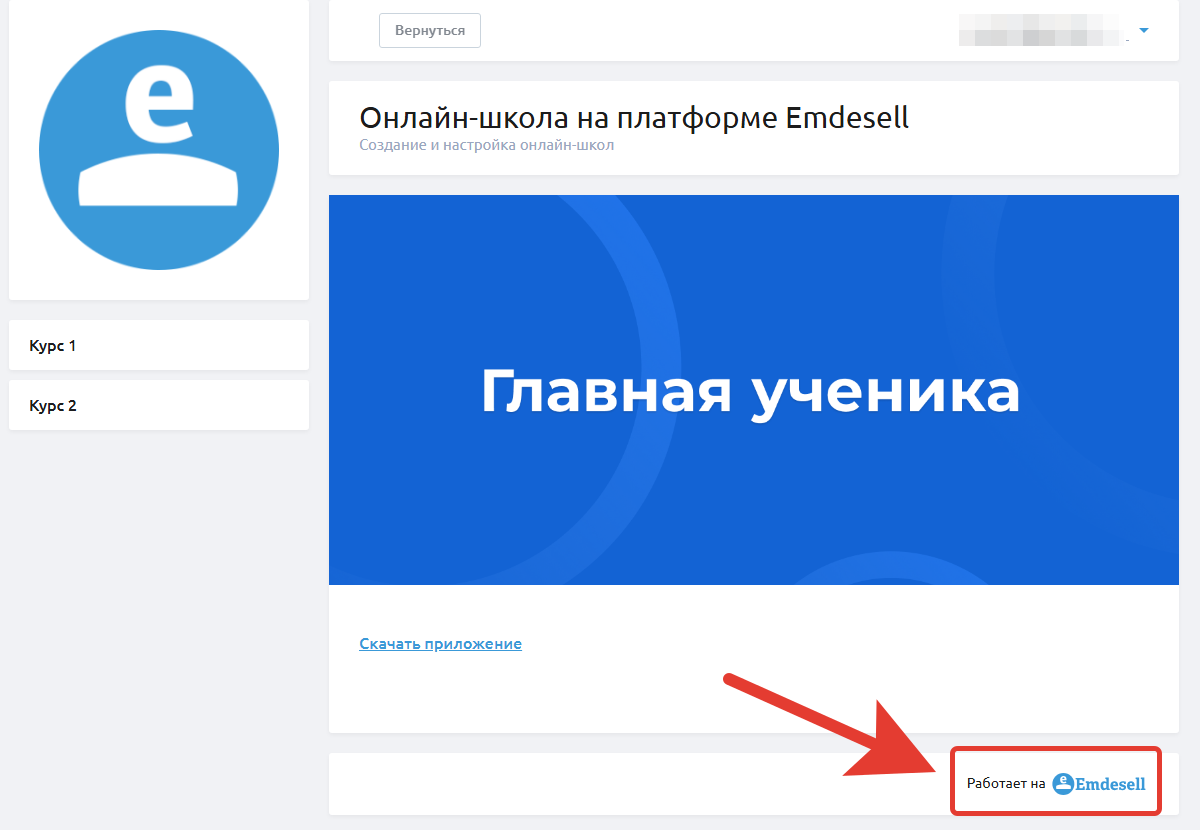
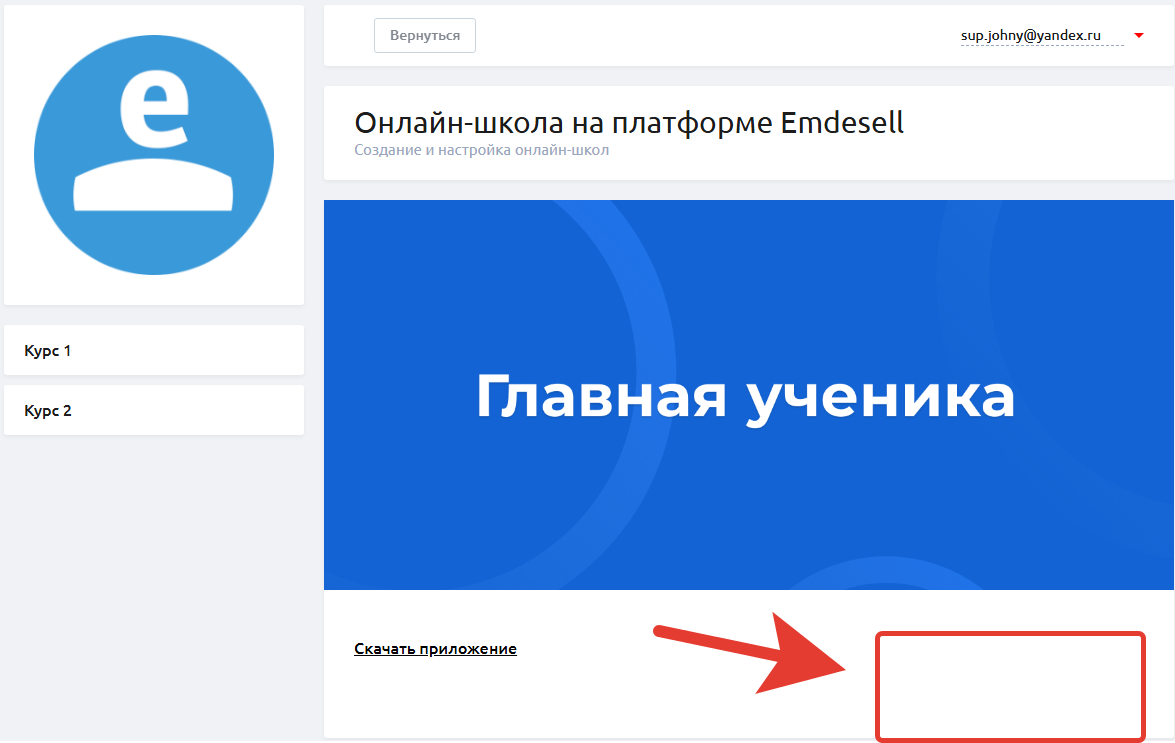
Более подробнее про настройку Автоодобрения дз в уроке можно посмотреть в этом разделе - [Автоодбрение ДЗ](https://docs.emdesell.ru/emdesell/nastroika-servisa/uroki#avtoodobrenie-domashnego-zadaniya) --- # Автор Источник: https://docs.emdesell.ru/osnovnye-ponyatiya/avtor **Автор** - это зарегистрированный пользователь в школе с ролью / статусом автора Автор имеет доступ к следующим разделам школы - Главная; Уроки - к которым есть доступ автора; Тесты - возможность создавать тесты в школе и добавлять их в свои уроки курсов, а также редактировать и просматривать все тесты в школе - включается в разделе Настройки - вкладка Авторы; Статистика авторов - возможность видеть статистику по авторам школы; Аккаунты - включается в настройках школы - вкладка Авторы; Домашние задания - возможность просматривать домашние задания уроков, к которым есть доступ, или просматривать все дз школы - включается в разделе Настройки - вкладка Авторы; Вопросы учеников - по своим курсам; Комментарии - по своим урокам в школе; Защита ссылок - возможность создать ссылки с защитой; Шаблоны ответов - возможность создать шаблоны готовых ответов ученикам; База знаний - возможность сделать базу готовых вопросов и ответов в школе по курсам; Галерея изображений - возможность загружать картинки в школу; Материалы - возможность отправлять дополнительные материалы ученикам в школе по своим курсам; Вебинары - возможность создать вебинар в школе; Обучающие уроки - возможность видеть обучающие уроки по платформе Emdesell в школе; Документация - инструкции по платформе Emdedsell. \ ![](https://docs.emdesell.ru/.gitbook/assets/image%20(1490%29.png) Более подробнее про роли / статусы в школе можно посмотреть в разделе - [Аккаунты](https://docs.emdesell.ru/nastroika-servisa/akkauny.md). --- # Администратор Источник: https://docs.emdesell.ru/osnovnye-ponyatiya/administrator **Администратор** школы - роль / статус аккаунта в школе По умолчанию при регистрации новой школы - **владелец** школы - это администратор, у которого есть все полномочия по управлению и настройке школы. Также может назначить любую роль / статус аккаунту в школе - администратор, автор или куратор. При назначении роли администратор - у аккаунта появляется доступ ко всем разделам школы. ![](https://docs.emdesell.ru/.gitbook/assets/image%20(2077%29.png) Более подробнее про роли / статусы в школе можно посмотреть в разделе - [Аккаунты](https://docs.emdesell.ru/nastroika-servisa/akkauny.md). --- # Аккаунт Источник: https://docs.emdesell.ru/osnovnye-ponyatiya/akkaunt **Аккаунт** в школе - это любой зарегистрировавшийся пользователь в школе. У аккаунта есть 4 типа роли / статуса в школе - Администратор, Автор, Автор-Куратор, Ученик. ![](https://docs.emdesell.ru/.gitbook/assets/image%20(1021%29.png) Более подробнее про аккаунты в школе можно посмотреть в разделе - [Аккаунты](https://docs.emdesell.ru/nastroika-servisa/akkauny.md). --- # Активация Источник: https://docs.emdesell.ru/osnovnye-ponyatiya/aktivaciya **Активация** в школе - это использование сгенерированного [ключа](https://docs.emdesell.ru/osnovnye-ponyatiya/klyuch.md) в школе для доступа к тому или иному курсу. Более подробно про активацию ключей в школе можно посмотреть в разделе [Доступы](https://docs.emdesell.ru/nastroika-servisa/dostupy.md). --- # Браузер Источник: https://docs.emdesell.ru/osnovnye-ponyatiya/brauzer **Браузер** - это программа для поиска и просмотра на экране компьютера информации из компьютерной сети. Например, [Google Chrome](https://www.google.com/intl/ru\_ru/chrome/), [Yandex](https://browser.yandex.ru/) и т.д. --- # Вебинар Источник: https://docs.emdesell.ru/osnovnye-ponyatiya/vebinar **Вебинар** - это разновидность веб-конференции, проведение онлайн-встреч или презентаций через Интернет. Подробнее о том, как создать вебинар в школе, можно посмотреть в разделе - [Вебинары](https://docs.emdesell.ru/nastroika-servisa/vebinary.md). --- # Доступ Источник: https://docs.emdesell.ru/osnovnye-ponyatiya/dostup **Доступ** - это правило, по которому ученику в школе будут открыты урок /уроки школы, которые соответствуют данному правилу. Также доступы позволяют настраивать более гибко контент курса в школе. Более подробно как настроить доступ в школе и как это работает рассмотрено в разделе [Доступы](https://docs.emdesell.ru/nastroika-servisa/dostupy.md). --- # Контент Источник: https://docs.emdesell.ru/osnovnye-ponyatiya/kontent **Контент** - информационное содержание сайта (тексты, графическая, звуковая информация и др.), а статьи, материалы и др. --- # Ключ Источник: https://docs.emdesell.ru/osnovnye-ponyatiya/klyuch **Ключ** - это сгенерированный код [доступа](https://docs.emdesell.ru/osnovnye-ponyatiya/dostup.md) к уроку/урокам школы. ![](https://docs.emdesell.ru/.gitbook/assets/image%20(1387%29.png) Генерация ключей происходит при создании Доступа в школе. Ключи бывают трех типов - одноразовый, многоразовый и безлимитный. Подробнее про генерацию ключей в разделе - [Доступы](https://docs.emdesell.ru/nastroika-servisa/dostupy.md). --- # Куратор Источник: https://docs.emdesell.ru/osnovnye-ponyatiya/kurator **Куратор** - это зарегистрированный пользователь в школе с ролью / статусом куратора. Роль куратора настраивается в разделе Настройки школы, вкладка Авторы. ![](https://docs.emdesell.ru/.gitbook/assets/image%20(1774%29.png) Куратор имеет доступы в следующие разделы школы - Главная; Статистика авторов; Аккаунты - включается в настройках школы - вкладка Авторы; Домашние задания - к которым есть доступ; Вопросы учеников - по тем курсам, к которым есть доступ в школе; Комментарии - к курсам, к которым есть доступ; Сертификаты - возможность создавать или редактировать сертификаты в школе, а также выдавать сертификаты вручную ученикам, данная функция включается в разделе Настройки - вкладка Авторы; Шаблоны ответов - возможность создавать шаблоны ответов в школе; База знаний - возможность сделать базу готовых вопросов и ответов в школе по своим курсам; Галерея изображений - возможность загружать картинки в школу; Материалы - возможность отправлять дополнительные материалы ученикам в школе по своим курсам; Обучающие уроки - возможность видеть обучающие уроки по платформе Emdesell в школе; Документация - доступ к инструкциям по платформе Emdedsell. ![](https://docs.emdesell.ru/.gitbook/assets/image%20(1380%29.png) --- # Курс Источник: https://docs.emdesell.ru/osnovnye-ponyatiya/kurs Курс в школе - это группа [уроков](https://docs.emdesell.ru/nastroika-servisa/uroki.md) школы, визуально отображающихся по порядку друг за другом. Существует три типа курсов - Стандартный, Тренинг, Марафон. ![](https://docs.emdesell.ru/.gitbook/assets/image%20(2312%29.png) Подробнее про курсы в школе можно узнать в разделе - [Курсы](https://docs.emdesell.ru/nastroika-servisa/kursy.md). --- # Лэндинг Источник: https://docs.emdesell.ru/osnovnye-ponyatiya/lending **Лэндинг** - это **целевая страница** (англ. **landing page**, также «посадочная страница») — веб-страница, основной задачей которой является сбор контактных данных целевой аудитории. Используется для усиления эффективности рекламы, увеличения аудитории. Целевая страница обычно содержит информацию о товаре или услуге. --- # Платежная форма Источник: https://docs.emdesell.ru/osnovnye-ponyatiya/platezhnaya-forma **Платежная форма** в школе - это созданная форма оплаты за тот или иной курс в школе Подробнее в разделе - [Платежные формы](https://docs.emdesell.ru/nastroika-servisa/platezhnye-formy.md). --- # Таймкод Источник: https://docs.emdesell.ru/osnovnye-ponyatiya/taimkod **Таймкод** в школе - это краткое содержание файла аудио или видео в уроке, по которому ученик может перейти по клику и начать слушать с того момента, на который установлен данный таймкод.\ Подробнее про таймкоды в данном разделе - [Таймкоды](https://docs.emdesell.ru/nastroika-servisa/uroki/vstavka-audio-v-urok.md). --- # Тест Источник: https://docs.emdesell.ru/osnovnye-ponyatiya/test **Тест** в школе - это урок в школе в виде теста. Для создания урока-теста в школе необходимо сначала создать Тест в разделе Тесты, и затем создать новый урок в школе, вставив данный тест по кнопке --- # Ученик Источник: https://docs.emdesell.ru/osnovnye-ponyatiya/uchenik **Ученик** в школе - это любой зарегистрированный пользователь в школе, кроме владельца школы (владелец школы - по умолчанию администратор). --- # Тарифы Источник: https://docs.emdesell.ru/tarif Оплата всех тарифов производится внутри кабинета. Поэтому для оплаты вам необходимо сначала [пройти регистрацию](https://docs.emdesell.ru/registraciya-shkoly-emdesell.md) (создать онлайн-школу на платформе Emdesell) и войти в кабинет администратора. И в левой панели кабинета школы находится раздел - **Оплата и тарифы**. ![](https://docs.emdesell.ru/.assets/tarifi/01.png) Более подробнее про данный раздел можно узнать в разделе инструкций [Оплата и Тарифы](https://docs.emdesell.ru/nastroika-servisa/oplata-i-tarify.md). *** ## Тарифы платформы Emdesell ![](https://docs.emdesell.ru/.assets/tarifi/02.png) На платформе есть 5 тарифов: **Free**, **Старт**, **Бизнес**, **Эксперт** и **Эксперт+WhiteLabel**. Далее рассмотрим каждый тариф подробнее. *** ## Тариф FREE Данный тариф абсолютно бесплатный, разработан специально для тех, кому необходимо подготовить материалы в школе перед запуском основного курса и быстро начать с минимальным бюджетом. На данном тарифе предусмотрен весь функционал, который включает остальные тарифы в школе - Старт, Бизнес или Эксперт, **но с ограничением - 15 дней**. Т.е. тариф действует бесплатно 15 дней с момента регистрации школы на платформе. Если после истечения пробного периода в 15 дней не произвести оплату за тариф школы, то школа заблокируется для всех учеников, авторов, кураторов и администраторов, но останется возможность произвести оплату за тариф школы для администратора. Если не произвести оплату за тариф школы, то школа удалится с платформы по истечению срока **60 дней**, с момента даты регистрации школы. *** ## Тариф СТАРТ ![](https://docs.emdesell.ru/.assets/tarifi/03.png) **Стоимость** тарифа - **1650 рублей** в месяц. Если оплата производится единоразово за квартал (90 дней) - стоимость с учетом скидки составит **4455** рублей, за 180 дней **8415** рублей, за 360 дней **15840** рублей. Рассмотрим подробно что входит в тариф. ![](https://docs.emdesell.ru/.assets/tarifi/04.png) **Пакеты** - общее кол-во по тарифу - **2 шт**. **Пакеты** - это сформированный список уроков и тестов, который предоставляется ученикам в школе. Пример 1: Вам необходимо разделить один курс таким образом - первые три урока открывать ученикам в школе бесплатно, остальные уроки - платно - это получится всего 2 пакета. Пример 2: Вам необходимо разделить один курс на три части для поэтапной продажи - это 3 пакета (соответственно тариф старт уже не подойдет, для этого необходимо перейти на тариф выше - на бизнес тариф). Пример 3: Вам необходимо продавать пять курсов одним пакетом - это 1 пакет соответственно. Пример 4: Вам необходимо продавать 10 уроков в школе поурочно - это 10 пакетов (тариф эксперт подойдет для данного примера). **Количество учеников** - безлимитное. **Количество курсов** - безлимитное. **Количество уроков** - безлимитное. **Дисковое пространство** - **10 ГБ**: возможность загрузки файлов формата: jpg, jpeg, gif, png, ico, icon, webp, doc, docx, xlsx, pptx, pdf, mp3. **Видео хранилище** - оплачивается отдельно от основного тарифа школы. Подбронее про этот раздел можно узнать в разделе [инструкций](https://docs.emdesell.ru/nastroika-servisa/video-khranilishe.md). Дополнительные функции ![](https://docs.emdesell.ru/.assets/tarif/11.png) **Техническая поддержка** - ответы на ваши вопросы от Службы Поддержки специалистов платформы Emdesell. Ссылка на **чат поддержки в Telegam** - [https://t.me/emdesell\_support](https://t.me/emdesell\_support) Также, свое обращение в виде вопросов можно написать из административной панели кабинета школы **по виджету справа внизу.** ![](https://docs.emdesell.ru/.assets/tarif/2.png) При нажатии на виджет будет произведен переход в мессенджер Telegram. **Защита от пиратов и складчины** - более подробнее в разделе [Защита](https://docs.emdesell.ru/nastroika-servisa/nastroiki/zashita.md). **Адаптивность** - это отображение сайта кабинета школы под различные устройства - персональный компьютер, ноутбук, планшет или моб. устройства. **Мультивалютный приём платежей** - возможность подключения платежной системы с функцией приёма денежных средств в разных валютах. Подробнее о платежных системах можно узнать по ссылке - [Платежные системы](https://docs.emdesell.ru/nastroika-servisa/platezhnye-formy/platezhnye-sistemy.md). **Автоворонки продаж** - возможность создать автоворонки в таких сервисах как Senler или BotHelp. Подробнее -[Интеграция с Senler](https://docs.emdesell.ru/integracii-s-servisami/senler-i-emdesell.md), [Интеграция BotHelp и Telegram через API](https://docs.emdesell.ru/integracii-s-servisami/bothelp-i-telegram.md) и [Интеграция с BotHelp без API](https://docs.emdesell.ru/integracii-s-servisami/bothelp-i-emdesell.md) **Аудиосообщения в ДЗ** - возможность отправлять голосовые сообщения в домашних заданиях уроков школы. Подробнее - [Домашние задания](https://docs.emdesell.ru/nastroika-servisa/domashnie-zadaniya.md). **Генерация сертификатов** - возможность выдачи сертификатов при прохождении того или иного урока при сдачи дз, теста и при просмотре урока. Подробнее - [Сертификаты](https://docs.emdesell.ru/nastroika-servisa/sertifikaty.md). **Сквозная аналитика** - возможность сбора статистики по просмотрам уроков, прохождению дз, тестов в уроках, по заказам в школе, по доступам в школе, по авторам. Подробнее по ссылке - [Главная](https://docs.emdesell.ru/nastroika-servisa/glavnaya.md), [Статистика по авторам](https://docs.emdesell.ru/nastroika-servisa/statistika-avtorov.md). **Заморозка доступа** - возможность заморозить (приостановить) доступ к необходимому курсу в школе для ученика на определенное кол-во времени. **Вариативные продажи** - возможность делать гибкие продажи курсов. Например, продажа одного курса, или части уроков в данном курсе отдельно, или продажа одного пакета курсов, в который входит несколько курсов с уроками и т.п. *** ## **Тариф БИЗНЕС** **Стоимость** тарифа - **4950 рублей** в месяц. ![](https://docs.emdesell.ru/.assets/tarifi/05.png) Если оплата производится единоразово за квартал (90 дней) - стоимость с учетом скидки составит - 13365 рублей, за 180 дней - 25245 рублей, за 360 дней - 47520 рублей. В данный тариф входит **7 пакетов**. **Пакеты** - это сформированный список уроков и тестов, который предоставляется ученикам в школе. Пример 1: Вам необходимо разделить один курс таким образом - первые три урока открывать ученикам в школе бесплатно, остальные уроки - платно - это получится всего 2 пакета. Пример 2: Вам необходимо разделить один курс на три части для поэтапной продажи - это 3 пакета (соответственно тариф старт уже не подойдет, для этого необходимо перейти на тариф выше - на бизнес тариф). Пример 3: Вам необходимо продавать пять курсов одним пакетом - это 1 пакет соответственно. Пример 4: Вам необходимо продавать 10 уроков в школе поурочно, т.е. каждый урок отдельно - это 10 пакетов (тариф эксперт подойдет для данного примера). В тариф **БИЗНЕС** входят все функции тарифа СТАРТ + **доп. функции**: **Собственный домен** - возможность привязать собственный домен (поддомен) к домену школы. Подробная инструкция как это сделать - [Привязка домена](https://docs.emdesell.ru/kak-privyazat-domen-poddomen.md). **Брендирование** - возможность сделать уникальное [Оформление](https://docs.emdesell.ru/nastroika-servisa/nastroiki/oformlenie.md) своей школы. *** ## Тариф ЭКСПЕРТ **Стоимость** тарифа - **9900 рублей** в месяц. ![](https://docs.emdesell.ru/.assets/tarifi/06.png) Если оплата производится единоразово за квартал (90 дней) - стоимость с учетом скидки составит - 26730 рублей, за 180 дней - 50490 рублей, за 360 дней - 95040 рублей. На данном тарифе **нет ограничений по кол-ву пакетов (доступов) в школе**. **+ Доп. функция**: **Вставка кода на страницы школы** - возможность встроить собственный Javascript-код на страницы школы - метрики, чаты, поменять цвета определенных блоков, поменять текст в стандартных блоках школы, и так далее. #### **Примеры** вставки кода для реализации разных задач есть в инструкции по [ссылке](https://docs.emdesell.ru/kak-eto-nastroit-i-drugie-funkcii-shkoly/poleznaya-funkciya-dlya-shkoly-vstavka-koda.md). *** ## Тариф ЭКСПЕРТ+WhiteLabel **Стоимость** тарифа - **19900 рублей** в месяц. Если оплата производится единоразово за квартал (90 дней) - стоимость с учетом скидки составит - 53730 рублей. Оплата единоразово за 180 дней - 101490 рублей. Оплата единоразово за 360 дней - 191040 рублей. ![](https://docs.emdesell.ru/.assets/tarifi/07.png) В данный тариф входят все возможности тарифа **Эксперт + возможность отображения кабинета школы без логотипа Emdesell.** Отображение кабинета школы на других тарифах с логотипом платформы ![](https://docs.emdesell.ru/.assets/tarifi/08.png) Отображение кабинета школы на тарифе **Эксперт+WhiteLabel** - без логотипа платформы ![](https://docs.emdesell.ru/.assets/tarifi/09.png) --- # Цены на тарифы Источник: https://docs.emdesell.ru/tarif/ceny-na-tarify

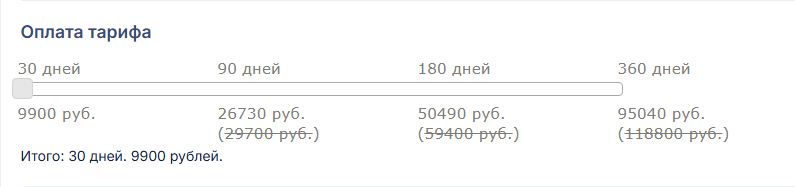
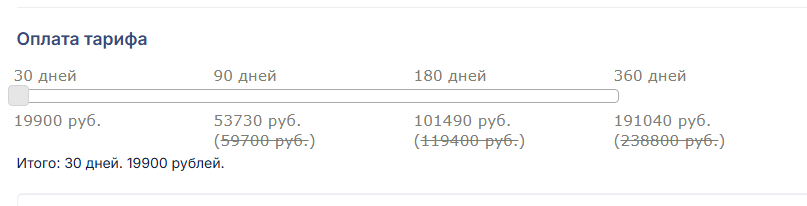
30 дней90 дней180 дней360 дней
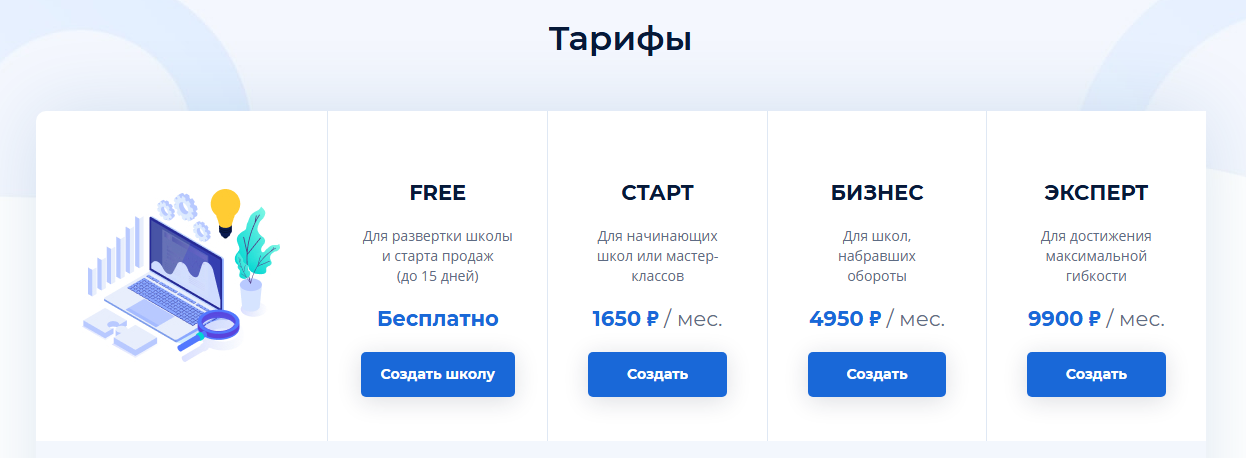
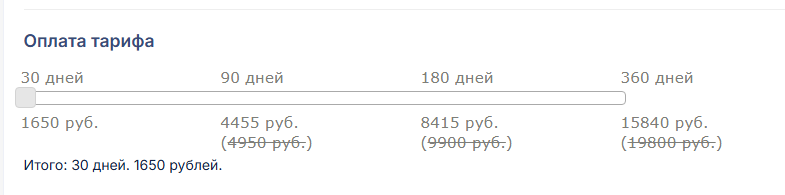
Старт1.650 ₽4.455 ₽8.415 ₽15.840 ₽
Бизнес4.950 ₽13.365 ₽25.245 ₽47.520 ₽
Эксперт9.900 ₽26.730 ₽50.490 ₽95.040 ₽
Эксперт + WL19.900 ₽53.730 ₽101.490 ₽191.040 ₽
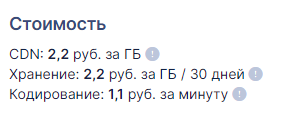
*** Как можно оплатить тариф школы можно узнать в разделе [Как оплатить тариф](https://docs.emdesell.ru/kak-eto-nastroit-i-drugie-funkcii-shkoly/kak-oplatit-tarif-shkoly.md). *** --- # Стоимость видеохранилища Источник: https://docs.emdesell.ru/tarif/stoimost-videokhranilisha Общая стоимость раздела [Видео хранилище](https://docs.emdesell.ru/nastroika-servisa/video-khranilishe.md) складывается из трех показателей:
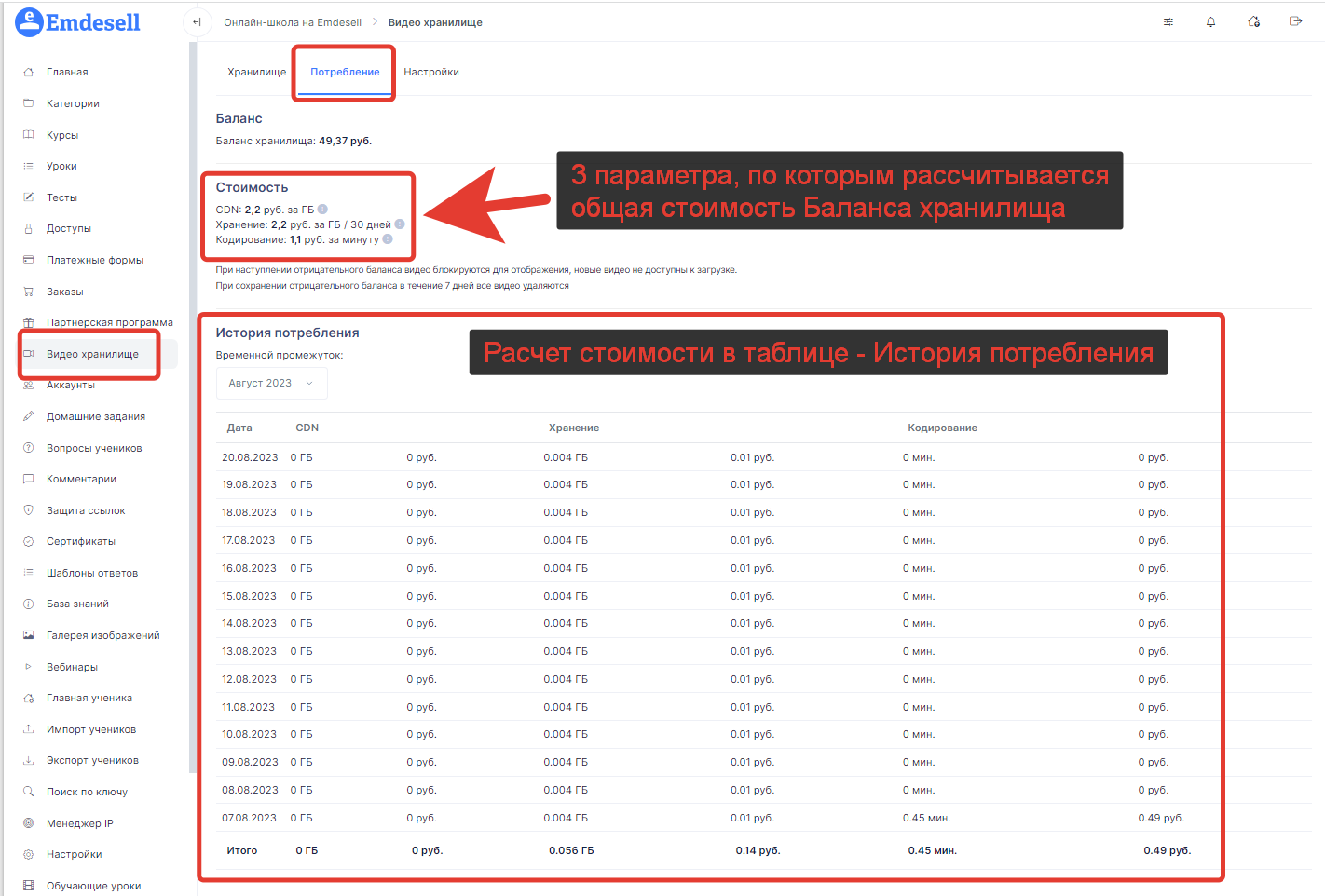
* **CDN** - это трафик, объем просмотров видео в уроке школы. Стоимость рассчитывается - 2,2 руб. за 1 ГБ. Общая стоимость зависит от кол-ва пользователей, которые будут просматривать уроки в школе, и общее кол-во раз - которое будут смотреть пользователи в школе. Общая стоимость по данному показателю - списывается по факту произведенного просмотра /просмотров видео в школе. * **Хранение видео** - Стоимость рассчитывается 2,2 руб. за 1 ГБ. Данная стоимость распределяется равными долями на кол-во дней в месяце. Пример, общий объем всех видео файлов, которые будут загружены в школу - 6 ГБ. Тогда сделаем предварительный расчет: 6 \* 2,2 = 13,2 рубля в 1 месяц (30 дней) за общий объем всех видео - 6 ГБ. Теперь, сделаем расчет на каждый день в месяце, берем за месяц - 30 дней: 13,2 / 30 = 0,44 рубля в день, **будет списываться ежедневно**, после загрузки данный видео файлов в раздел Видео хранилище. Это и означает, что общая стоимость за объем хранения всех видео файлов в школе будет списываться каждый день равными долями за 30 дней. * **Кодирование** - т.е. обработка и подготовка видео в разных форматах качества для отображения в уроке школы. Т.е., допустим, видео файл формата mp4 был загружен в качестве HD в школу, таким образом, данное видео будет обработано и подготовлено в 4-х качествах, для выбора ученика при воспроизведении видео в плеере школы - 360р, 480р, 720р и 1080р (HD). Стоимость рассчитывается 1,1 рубль за минуту видео. Например, в школу необходимо будет загрузить видео объемом 6 ГБ и длительностью 56 минут. Делаем расчет по данному показателю: 56 \* 1,1 = 61,6 рубль за видео длительностью 56 минут. **Важно: Данная стоимость будет списываться сразу после полной обработки и подготовки видео в школе. Т.е. по факту кодирования и загрузки видео в раздел Видео хранилище.** Можно посчитать сразу в сумме эти два параметра (Кодирование и Хранение) из примера: 13,2 (в месяц)+ 61,6 = 74,8 рубля будет общая стоимость за видео объемом 6 ГБ и длительностью 56 минут. Как видно из примеров выше - второй (Хранение) и третий (Кодирование) показатели можно рассчитать заранее, перед загрузкой видео в школу. Тем самым подготовить баланс хранилище заранее перед загрузкой - т.е. [оплатить](https://docs.emdesell.ru/tarif/stoimost-videokhranilisha.md#oplata-tarifa-dlya-khranilisha.) необходимую сумму для баланса хранилища в школе. А первый показатель (CDN), для точного расчета, уже будет понятно по факту в школе в зависимости от кол-ва просмотров и загрузки (воспроизведения) видео пользователем в школе. Другими словами, какое кол-во пользователей и какое кол-во раз будут просматривать данное видео в школе. От этого складывается общая стоимость по CDN. После полной загрузки видео в школу, произойдет полный расчет видео хранилища. Какая вышла общая стоимость - можно посмотреть в разделе - Видео хранилище, вкладка - **Потребление**.
*** Как работать с разделом Видео хранилище подробно рассмотрено в инструкции - [Видео хранилище](https://docs.emdesell.ru/nastroika-servisa/video-khranilishe.md). --- # Пример расчета раздела Видео хранилище Источник: https://docs.emdesell.ru/tarif/primer-rascheta-videokhranilisha Пример расчета видео файлов в разделе Видео хранилище. *** Рассмотрим небольшой пример того, как можно рассчитать раздел Видео хранилище для своих видео файлов. *** По каким параметрам будет идти расчет: **Кодирование** - оплата за обработку видео. Оплата будет взиматься сразу после загрузки видео файла в раздел. Стоимость = 1,1 руб. за 1 минуту; **Хранение** - оплата за хранение видео. Оплата будет взиматься равными долями каждый день. Стоимость = 2,2 руб. за 1 ГБ; **CDN** - оплата за просмотры видео. Оплата будет взиматься сразу после просмотров видео в кабинете школы. Стоимость = 2,2 руб. за 1 ГБ. *** Рассмотрим расчет на примере вводных данных: - Видео файл объемом 10 ГБ; - Это видео длительностью 50 минут; - В школе будет 10 учеников, которые будут смотреть это видео. Т.е. для полного расчета нужно знать эти параметры у видео файлов, которые будут загружены в раздел Видео хранилище. **Выполняем расчет**: Кодирование: 50 (мин) * 1,1 руб. = 55 рублей. Эта оплата будет взиматься сразу с баланса видео хранилища после загрузки видео файла в этот раздел. *** Хранение: 10 (ГБ) * 2,2 руб. = 22 рубля. Эта стоимость рассчитана на 30 дней. Теперь нужно рассчитать стоимость, которая будет списываться каждый день. 22 / 30 = 0,73 рубля. Это означает, что ежедневно будет взиматься эта стоимость за хранение 10 ГБ видео в школе. *** CDN: 10 (учеников) * 22 руб. (2,2 руб. * 10 ГБ) * 1 (просмотр) = 220 рублей. Эта стоимость будет списана сразу после просмотра видео всеми 10 учениками в школе. Т.е. в текущий день просмотров. Нужно учесть, что в этом параметре будет идти погрешность в большую сторону расчета, т.к. сейчас мы сделали расчет при условии, что все 10 учеников посмотрят это видео один раз и посмотрят полностью (т.е. 100%, от начала и до конца). В реальности эта цифра может быть меньше, т.к. не все могут посмотреть видео, а также, не все могут досмотреть его до конца и так далее. Но нужно также учитывать, что один ученик может посмотреть 2 раза одно и то же видео, другой ученик может посмотреть один раз, третий ученик - три раза. Поэтому важно отслеживать таблицу с показателями во вкладке **Потребление** в этом разделе школы. Таким образом, за 1 день мы получили общую стоимость = 275,73 рубля. Поэтому важно после предварительного расчета пополнить Баланс видео хранилища перед общей загрузкой всех видео файлов в школу. В противном случае, видео не будут загружаться в кабинет школы, а также, работать. Если баланс будет отрицательным. Теперь вы можете приступить к предварительному расчету своего Видео хранилища в кабинете школы, и далее, пополнить баланс на необходимую сумму и начать загружать видео в школу. --- # Калькулятор для расчета хранилища Источник: https://docs.emdesell.ru/tarif/kalculator --- # registraciya shkoly emdesell Источник: https://docs.emdesell.ru/registraciya-shkoly-emdesell *** [Тарифы](../../tarif) <--- [Регистрация школы Emdesell](../../registraciya-shkoly-emdesell) ---> [Быстрый старт](../../bistryi-start) *** # Регистрация школы Emdesell Для того чтобы зарегистрировать школу на платформе Emdesell - необходимо перейти на сайт [Emdesell ](https://emdesell.ru/) и нажать кнопку - **Создать школу**. ![](https://docs.emdesell.ru/.gitbook/assets/image%20(2264%29.png) Далее, появится новое окно, в котором необходимо будет указать все данные для регистрации школы. ![](https://docs.emdesell.ru/.gitbook/assets/image%20(2308%29.png) В поле - **Желаемый поддомен** - вводим желаемое название будущей школы. Данное название необходимо задать на английском или лат. языках. Например, зададим название **one-school** для школы. Также внесем остальные данные для регистрации, а именно - email (почту), Имя, телефон, и пароль, отметим галочкой Согласие о политике конфиденциальности и условий договора-оферты - и нажимаем кнопку - **Начать работу**. ![](https://docs.emdesell.ru/.gitbook/assets/image%20(449%29.png) Если такой поддомен уже существует в базе онлайн-школ на платформе Emdesell (то есть уже была создана ранее школа с таким названием), то тогда появится ошибка - с уведомлением что такой поддомен занят, и нужно будет придумать другой поддомен школы. ![](https://docs.emdesell.ru/.gitbook/assets/image%20(1476%29.png) Поэтому необходимо будет задать новое имя школы, чтобы создать новую школу. Задаем новое имя (желаемый поддомен) для примера - testtt-school. Вносим остальные данные для регистрации, отмечаем галочку Согласия и нажимаем кнопку - **Начать работу**. ![](https://docs.emdesell.ru/.gitbook/assets/image%20(1333%29.png) Далее, появится новое окно установки кабинета для новой школы. ![](https://docs.emdesell.ru/.gitbook/assets/image%20(2114%29.png) Нужно подождать несколько секунд, и далее - страница самостоятельно обновится и произойдет вход в новую школу - где необходимо будет задать логин (почта при регистрации) и установленный пароль для входа (также задавался при регистрации). ![](https://docs.emdesell.ru/.gitbook/assets/image%20(866%29.png) Также, все данные для входа в школу, придут на почту, которую указали при регистрации. ![](https://docs.emdesell.ru/.gitbook/assets/image%20(466%29.png) Проверяем письмо на почте и открываем его. ![](https://docs.emdesell.ru/.gitbook/assets/image%20(323%29.png) Проверяем вход в кабинет школы: * Переходим по ссылке сайта кабинета школы и вводим Логин (email почта) и Пароль, которые были заданы при регистрации.
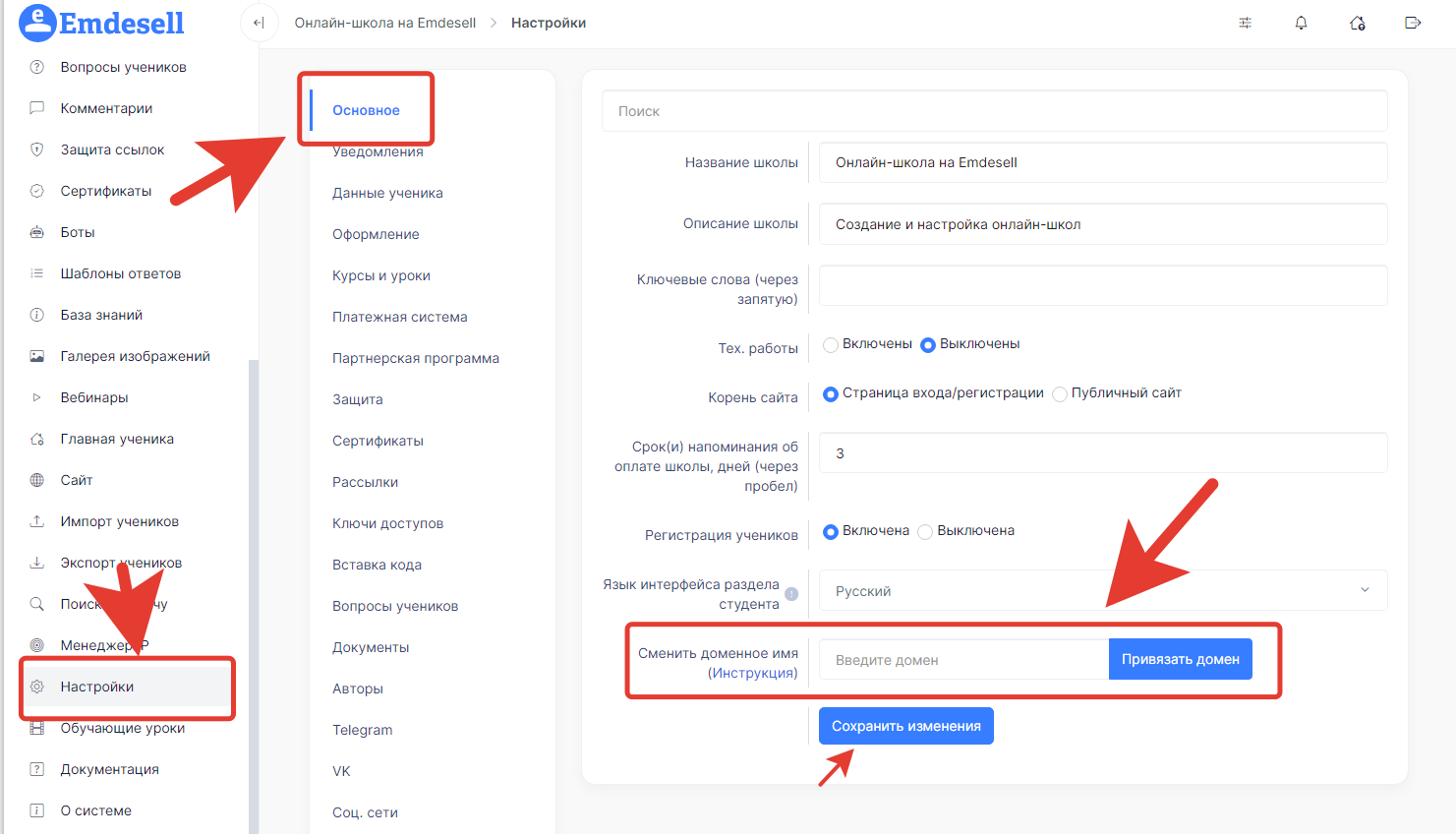
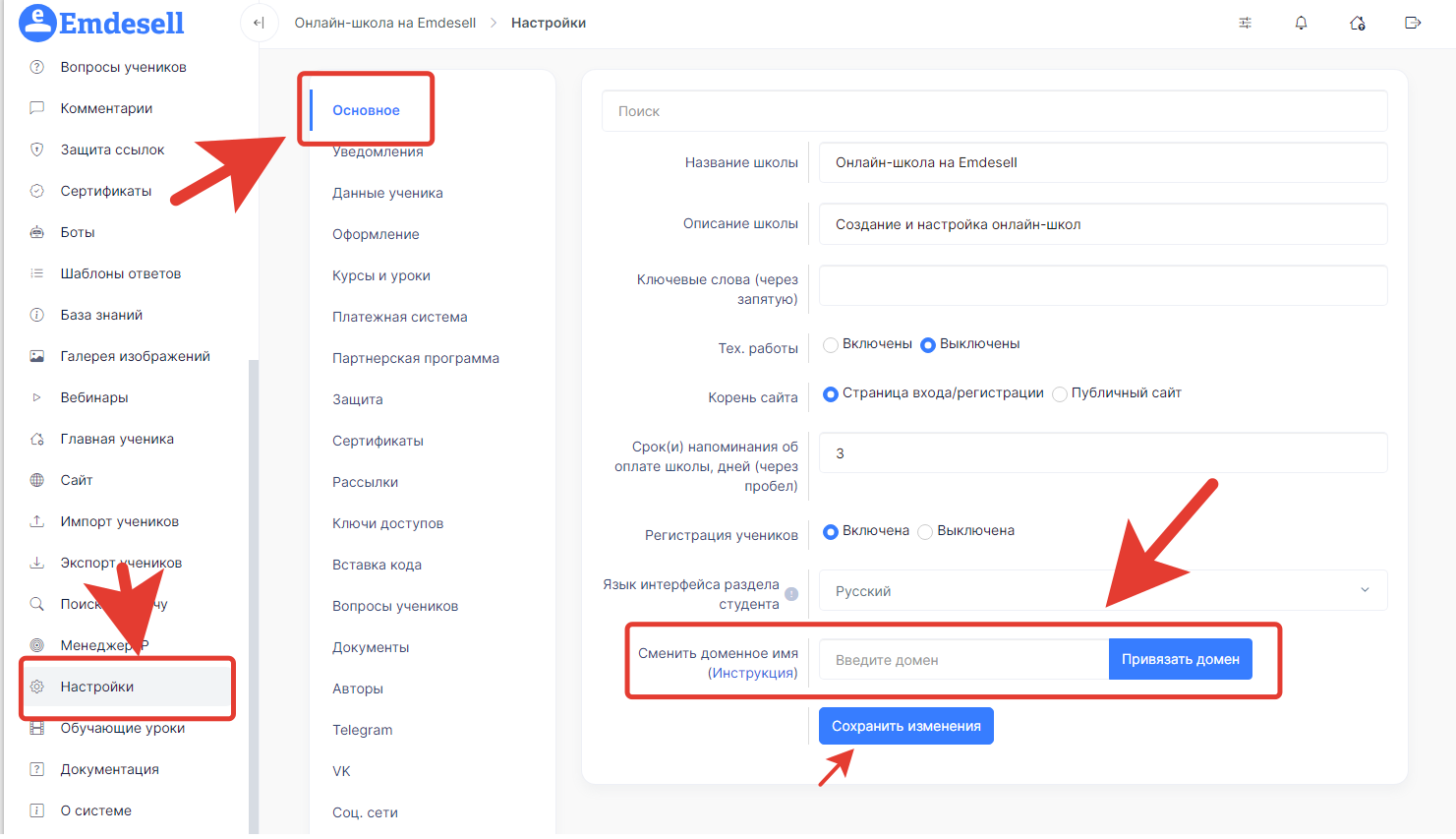
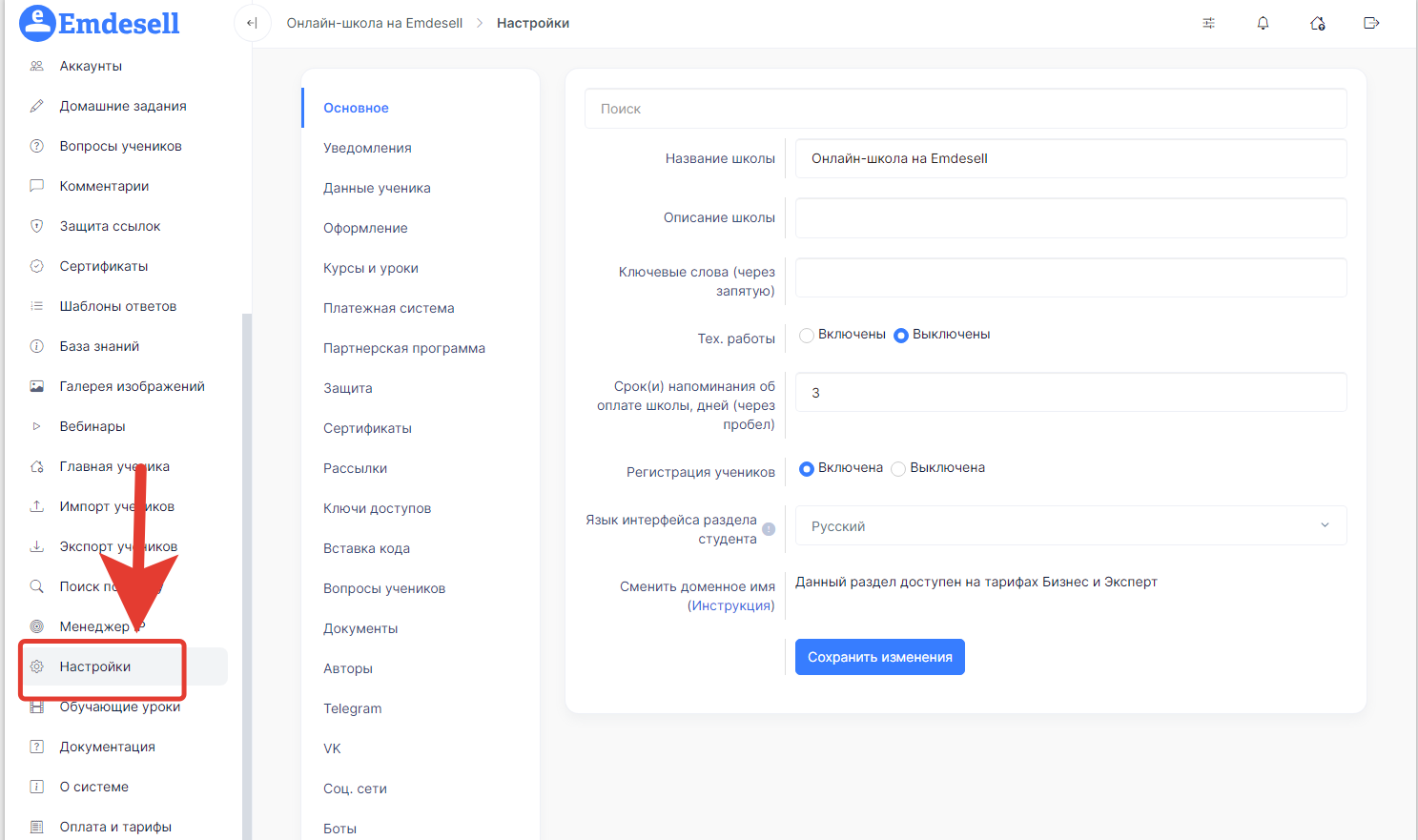
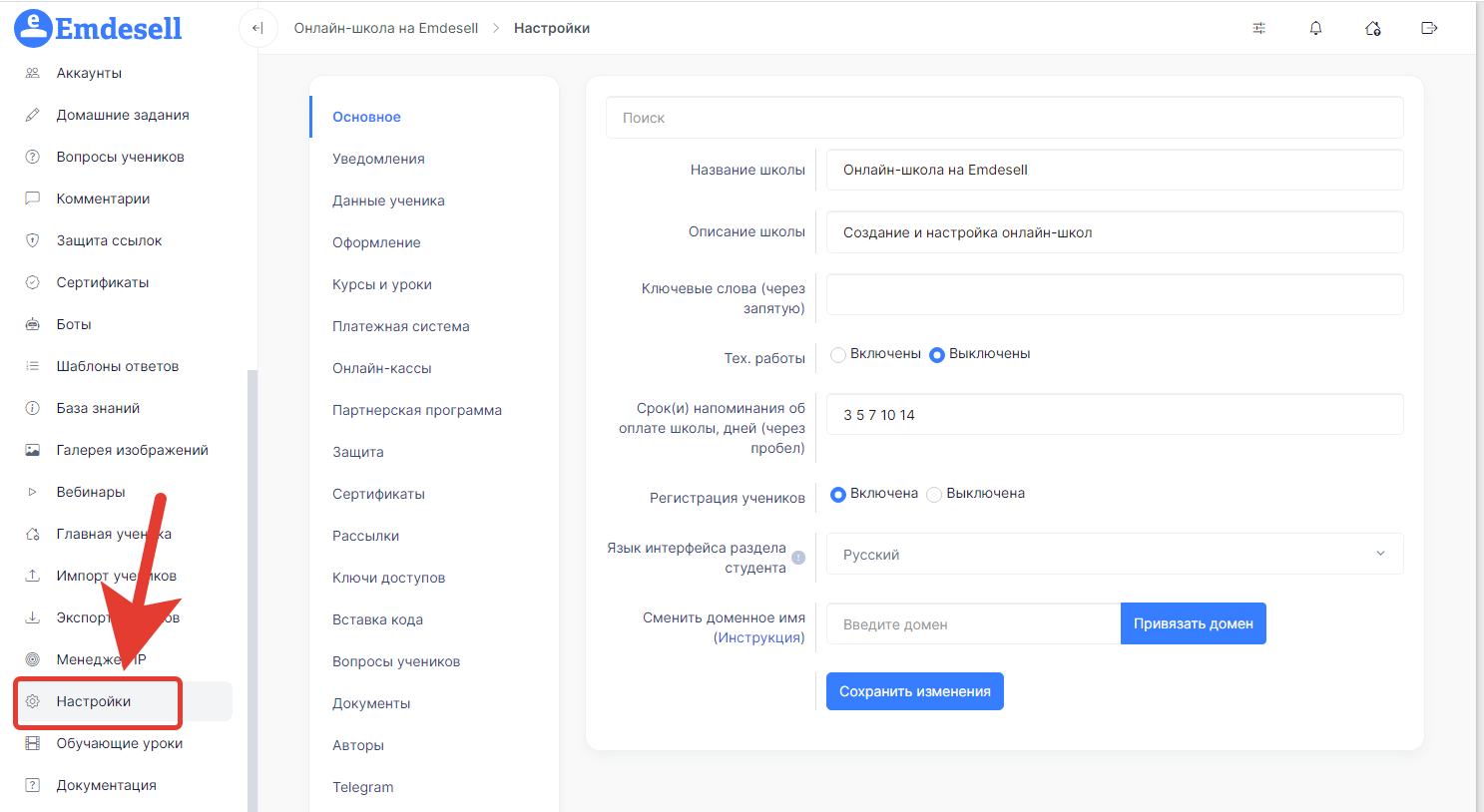
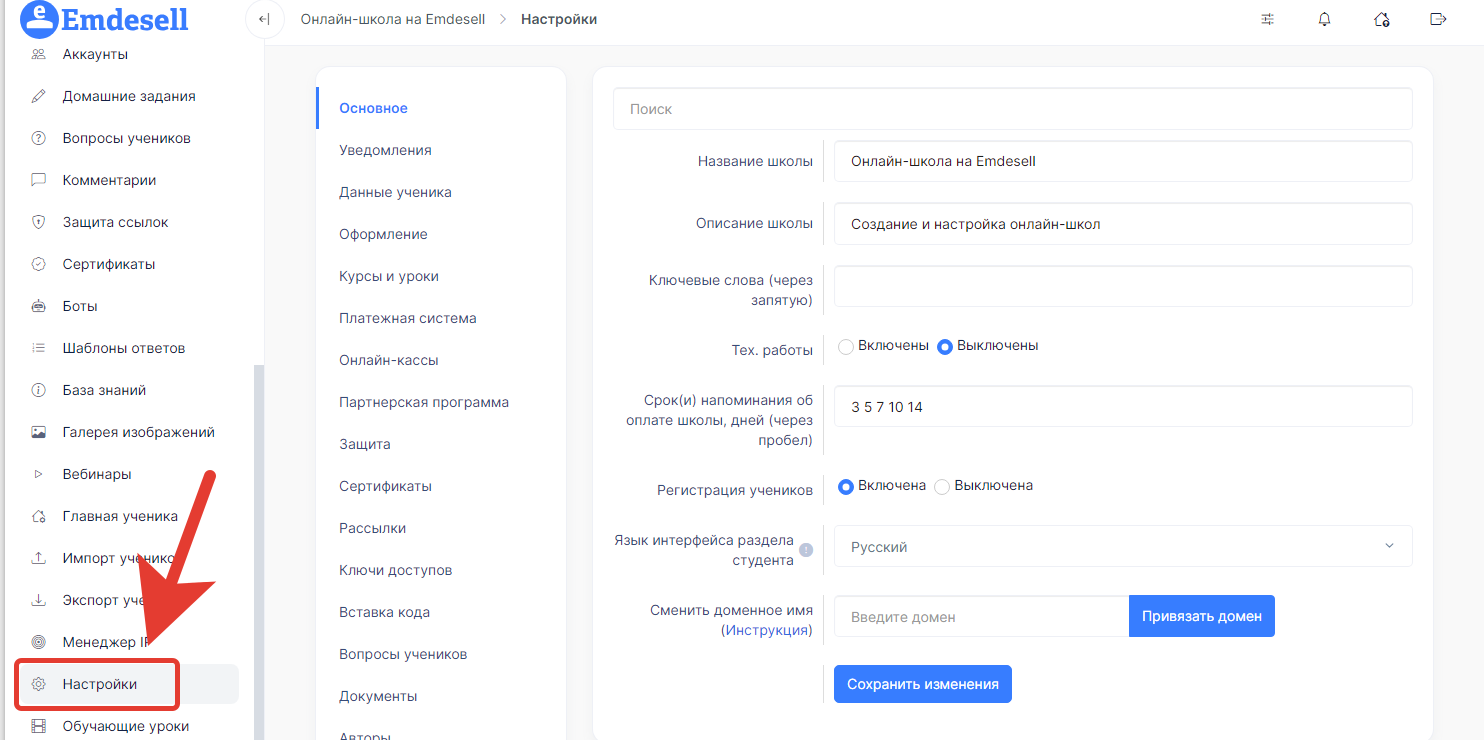
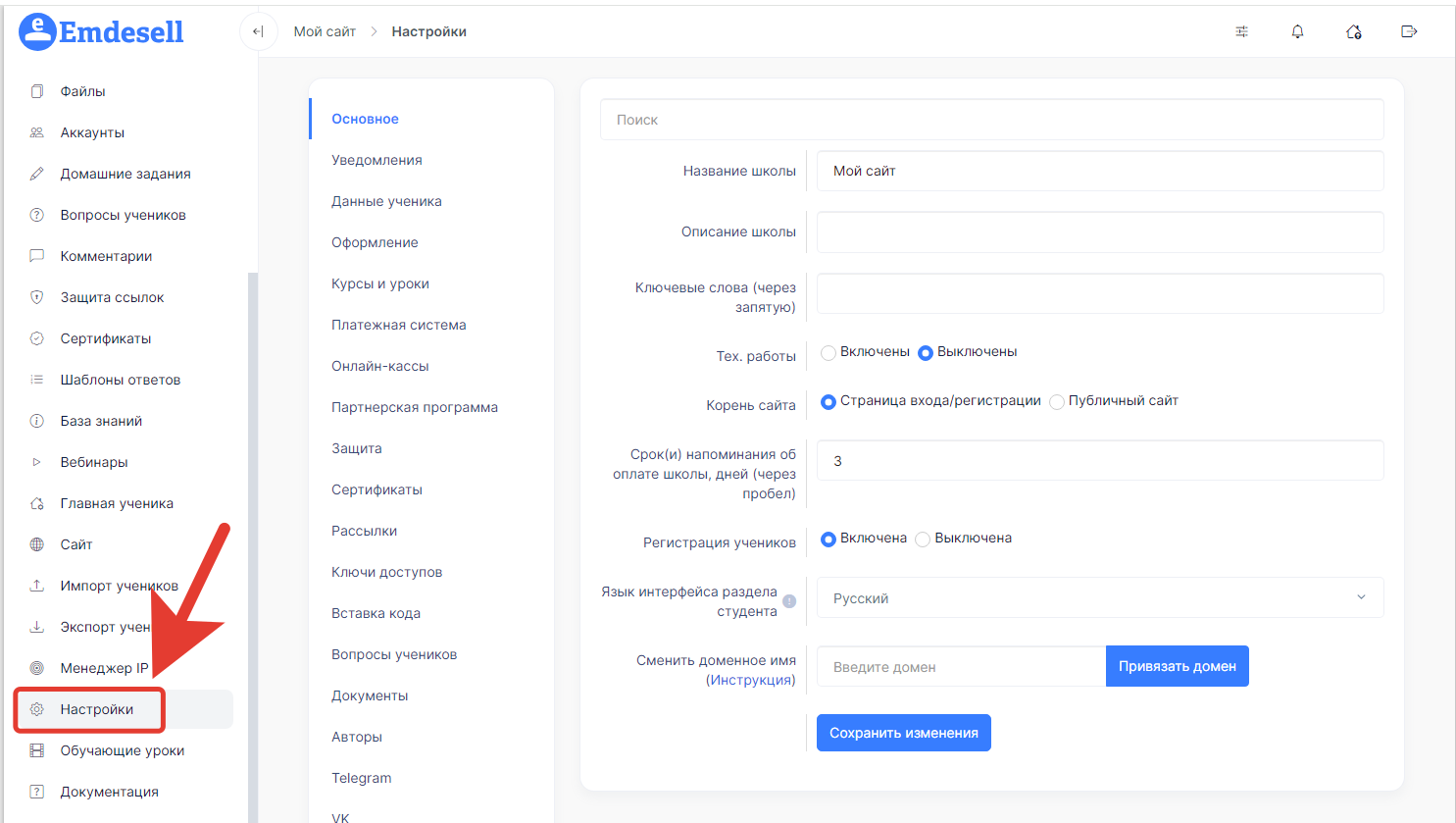
Таким образом, создали новую школу на платформе Emdesell. После регистрации школы на платформе, необходимо изучить все разделы для настройки школы. Далее, идет раздел с подробными видео уроками о том, как быстро начать формировать курсы и уроки в кабинете школы, а также, видео уроки и про другие настройки школы ---> [Быстрый старт](../../bistryi-start) *** [Тарифы](../../tarif) <--- [Регистрация школы Emdesell](../../registraciya-shkoly-emdesell) ---> [Быстрый старт](../../bistryi-start) *** --- # bistryi start Источник: https://docs.emdesell.ru/bistryi-start *** [Регистрация школы Emdesell](../../registraciya-shkoly-emdesell) <--- [Быстрый старт](../../bistryi-start) ---> [Как привязать домен/поддомен к школе](../../kak-privyazat-domen-poddomen) *** # Быстрый старт В этом разделе подготовили для вас подробные видео инструкции о том, как начать быстро формировать курсы и уроки в кабинете школы, а также, показали и другие основные настройки школы. *** ## Обзор панели управления онлайн-школы https://kinescope.io/7Nh5Wr1dUJZz7rc9fH8TPE *** ## Оплата и тарифы платформы Emdesell https://kinescope.io/nfH2Hrcp8kNq1siRrmweWu *** ## Оформление онлайн-школы https://kinescope.io/sg3Tmv3tsfR1yw1SuxbH7s *** ## Создание курса и работа с категориями https://kinescope.io/qnJaQ4WvhRvqTzb5rn9Qfd *** ## Как создать урок https://kinescope.io/b9kxb28FaB1G2JqoirkSs5 *** ## Как добавить видео в урок https://kinescope.io/bHkT4YVPwjTeGnrVqC9p1B *** ## Как добавить картинки и файлы для скачивания в урок https://kinescope.io/j9UDqqvc8uAh2zYSozB9wE *** ## Как добавить PDF презентацию в урок https://kinescope.io/5UmX9ZUToBQfF2y2Tu4CV9 *** ## Как добавить аудио файл в урок https://kinescope.io/oz6vtin7BmrjLKXonCBz2a *** ## Как создать и добавить Тест в курс https://kinescope.io/87k3DsCVtpkoW2mb1hJhP8 *** ## Обзор аккаунта ученика, админа и автора школы https://kinescope.io/0n12UqrCFdJSW7dzg5hYh2 *** ## Как вручную выдать доступ к курсу https://kinescope.io/vVy5iuLNYxSfPWnDLPUTXh *** ## Выдача доступа к курсу через ключи https://kinescope.io/b5e25DCHe4MVmwYieyzFxQ *** ## Как выдать автоматически доступ после оплаты https://kinescope.io/s2ijLpUmFLgrgwC5SzPEdv *** ## Расширенные доступы https://kinescope.io/swf4462azkwVeqCodJrAq2 *** Остались вопросы? Обратитесь в Службу Поддержки по ссылке - [Служба Поддержки](https://t.me/emdesellhelp_bot). С радостью ответим на все ваши вопросы! *** [Регистрация школы Emdesell](../../registraciya-shkoly-emdesell) <--- [Быстрый старт](../../bistryi-start) ---> [Как привязать домен/поддомен к школе](../../kak-privyazat-domen-poddomen) *** --- # README Источник: https://docs.emdesell.ru/kak-privyazat-domen-poddomen *** [Быстрый старт](../../bistryi-start) <--- [Как привязать домен/поддомен к школе](../../kak-privyazat-domen-poddomen) ---> [Партнерская программа внутри кабинета школы](../../partnerskaya-programma-vnutri-kabineta-shkoly) *** # Как привязать домен/поддомен к школе Для привязки своего **домена** или **поддомена** необходимо в первую очередь перейти на тариф [**Бизнес**](https://docs.emdesell.ru/tarif.md#tarif-biznes) или [**Эксперт**](https://docs.emdesell.ru/tarif.md#tarif-ekspert). После этого - выполнить нижеуказанные инструкции в соответствии с вашим вариантом. Дальнейшие инструкции будут содержать поддомен school, домен domain.ru и адрес школы name.emdesell.ru в качестве примера. Мы рекомендуем привязывать поддомен, т.к. в случае изменения нашего IP-адреса, вам не придется его менять. В случае с доменом - обновление будет необходимо. **Привязка кириллических доменов недоступна (примеры - моя-школа.рф, моя-школа.рус, моя-школа.su и так далее).** #### **Привязка поддомена** (вида school.domain.ru). Удалите существующую A-запись со значением school в записях домена domain.ru (если она существует) и создайте CNAME-запись со значением emdesell.ru. (с точкой на конце. Если ваша панель автоматически ее после этого уберет - все в порядке). **Важно!** После всех настроек необходимо ожидать обновления данных на домене **от 24 часов**. Индикатором успешной привязки своего домена служит - переадресация на сайт emdesell.ru - т.е. при переходе по своему домену - будет осуществляться переход на сайт [https://emdesell.ru/](https://emdesell.ru/) Далее, необходимо перейти в раздел **Настройки** в школе - вкладка Основное и далее вставить название вашего поддомена в поле - **Смените доменное имя** - в личном кабинете школы и нажать кнопку - **Привязать домен** и далее нажать кнопку - **Сохранить изменения**.
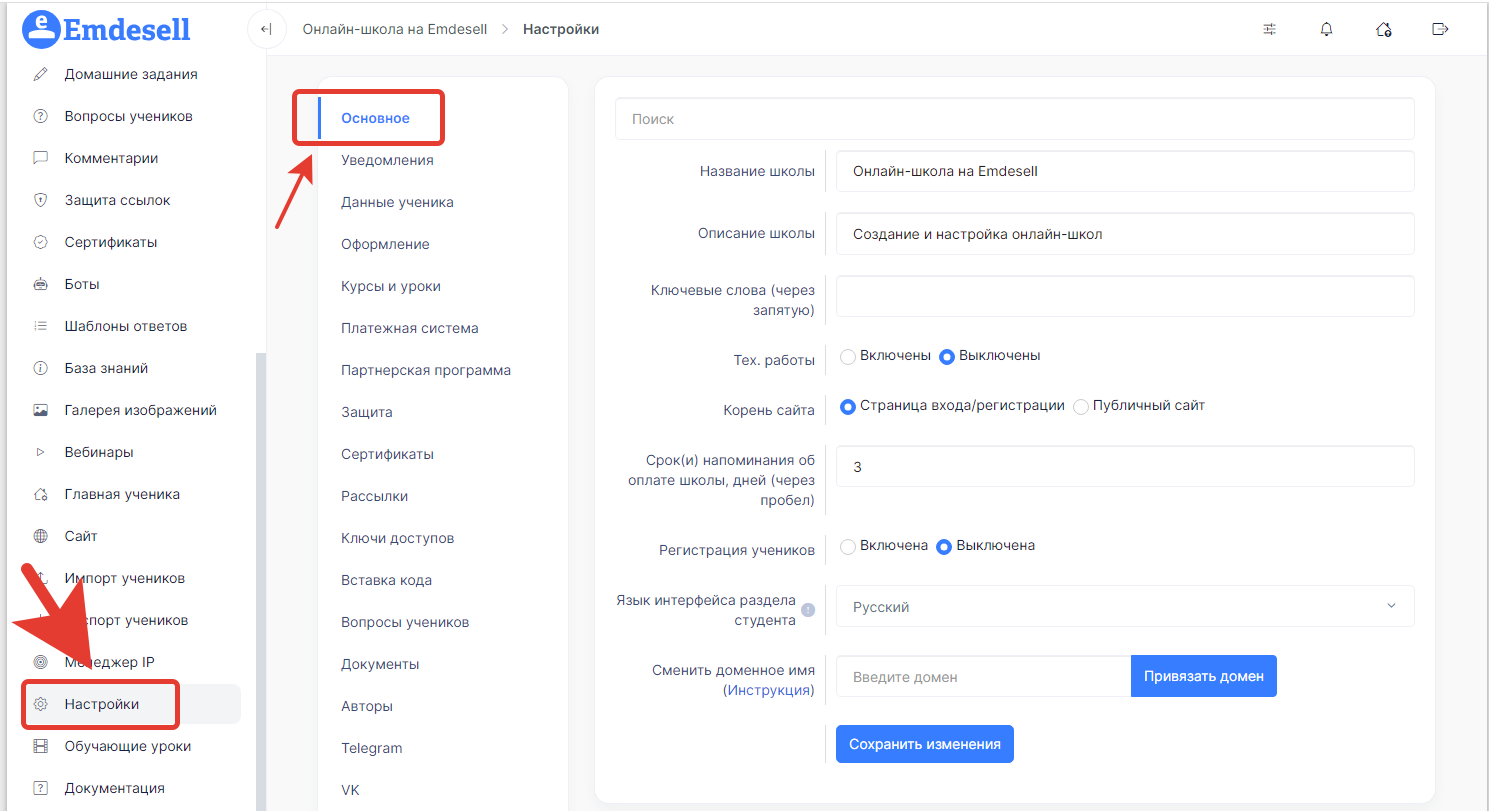
#### **Привязка домена** (вида domain.ru). Измените адрес текущей **A-записи** со значением domain.ru. (либо создайте в случае отсутствия) на **92.42.15.69** #### **Важно!** После всех настроек необходимо ожидать обновления данных на домене **от 24 часов**. Индикатором успешной привязки своего домена служит - переадресация на сайт emdesell.ru - т.е. при переходе по домену, привязанному к своей школе - будет осуществляться переход на сайт [https://emdesell.ru/](https://emdesell.ru/) Далее, необходимо перейти в раздел **Настройки** в школе - вкладка Основное и далее вставить название вашего поддомена в поле - **Смените доменное имя** - в личном кабинете школы и нажать кнопку - **Привязать домен** и далее нажать кнопку - **Сохранить изменения**.
*** ## [Как привязать домен от REG.RU](../../kak-privyazat-domen-poddomen/kak-privyazat-domen-ot-reg.ru) *** ## [Видео урок - Как подключить домен в школе](../../kak-privyazat-domen-poddomen/video-urok-kak-podklyuchit-domen-v-shkole) *** [Быстрый старт](../../bistryi-start) <--- [Как привязать домен/поддомен к школе](../../kak-privyazat-domen-poddomen) ---> [Партнерская программа внутри кабинета школы](../../partnerskaya-programma-vnutri-kabineta-shkoly) *** --- # Как привязать Домен от REG.RU Источник: https://docs.emdesell.ru/kak-privyazat-domen-poddomen/kak-privyazat-domen-ot-reg.ru **Данный способ привязки предназначен только для случая, если ваш домен не прикреплен к хостингу.** Если ваш домен привязан к какому-либо хостингу, воспользуйтесь общей инструкцией - [Как привязать домен](https://docs.emdesell.ru/kak-privyazat-domen-poddomen.md).\ REG.RU\ Для того, что бы привязать домен с reg.ru вам нужно сделать следующее:\ 1\. Зайти в личный кабинет [REG.RU](https://vk.com/away.php?to=http%3A%2F%2FREG.RU\&cc\_key=) и выбрать ваш домен.\ 2\. В настройках домена выбрать следующий пункт: ![](https://docs.emdesell.ru/.gitbook/assets/image%20(859%29.png) DNS-серверы\ 3\. Выберите Бесплатные DNS -серверы ![](https://docs.emdesell.ru/.gitbook/assets/image%20(807%29.png) Сохранить изменения. **Важно!** На изменение требуется до 24 часов, но вы сразу переходите к следующему шагу. 4\. Опускаемся ниже в раздел "Ресурсные записи" и нажимаем "Добавить запись"\ ![](https://docs.emdesell.ru/.gitbook/assets/image%20(2245%29.png) 5\. Далее вам нужно раскрыть вкладку "Добавить A-запись" Добавить запись А ![](https://docs.emdesell.ru/.gitbook/assets/image%20(2376%29.png) 6.1. Для привязки всего домена целиком указываете @ в поле Subdomain и наш IP адрес 92.42.15.69 в соответствующем поле ![](https://docs.emdesell.ru/.gitbook/assets/image%20(1019%29.png) На этом - все готово. 6.2. Если же вы хотите привязать не весь домен, а поддомен, то вместо вкладки A-записи нужно выбрать "CNAME" ![](https://docs.emdesell.ru/.gitbook/assets/image%20(2061%29.png) 6.3. Указать ваш поддомен в поле Subdomain и адрес "emdesell.ru." (с точкой на конце) в поле Canonical name. ![](https://docs.emdesell.ru/.gitbook/assets/image%20(2373%29.png) 7\. **Важно!** После всех настроек необходимо ожидать обновления данных на домене **от 24 часов**. Индикатором успешной привязки домена служит - переадресация на сайт emdesell.ru - т.е. при переходе по домену будет вести на сайт [https://emdesell.ru/](https://emdesell.ru/) После всех настроек необходимо ожидать обновления данных на домене до 24 часов.\ Далее необходимо перейти в раздел Настройки в школе - вкладка Главное и далее вставить название вашего поддомена в поле - Введите домен - в личном кабинете школы и нажать кнопку Привязать домен, далее - сохранить изменения.
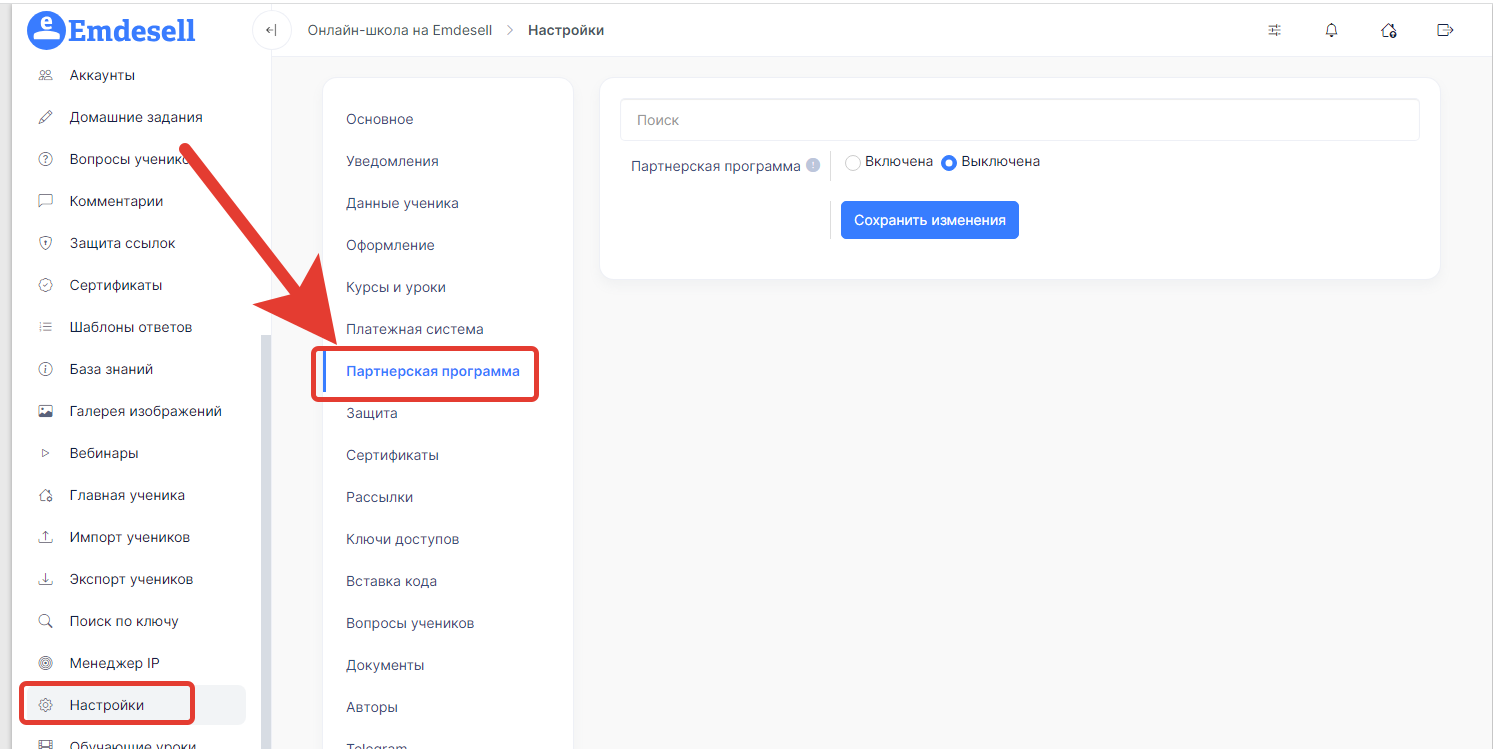
--- # Видео урок - Как подключить домен в школе Источник: https://docs.emdesell.ru/kak-privyazat-domen-poddomen/video-urok-kak-podklyuchit-domen-v-shkole https://kinescope.io/thV3m2ySkjanEWpBohC8Fp --- # partnerskaya programma vnutri kabineta shkoly Источник: https://docs.emdesell.ru/partnerskaya-programma-vnutri-kabineta-shkoly *** [Как привязать домен/поддомен к школе](../../kak-privyazat-domen-poddomen) <--- [Партнерская программа внутри кабинета школы](../../partnerskaya-programma-vnutri-kabineta-shkoly) ---> [Как это настроить и другие функции школы](../../kak-eto-nastroit-i-drugie-funkcii-shkoly) *** # Партнерская программа внутри кабинета школы В данном разделе рассмотрена полная инструкция по настройке Партнерской программы внутри кабинета школы. А также, приведен подробный пример работы партнерской программы при заданных параметрах и настройках. ## Включение функции Чтобы включить данный раздел в школе, нужно перейти в раздел - Настройки.
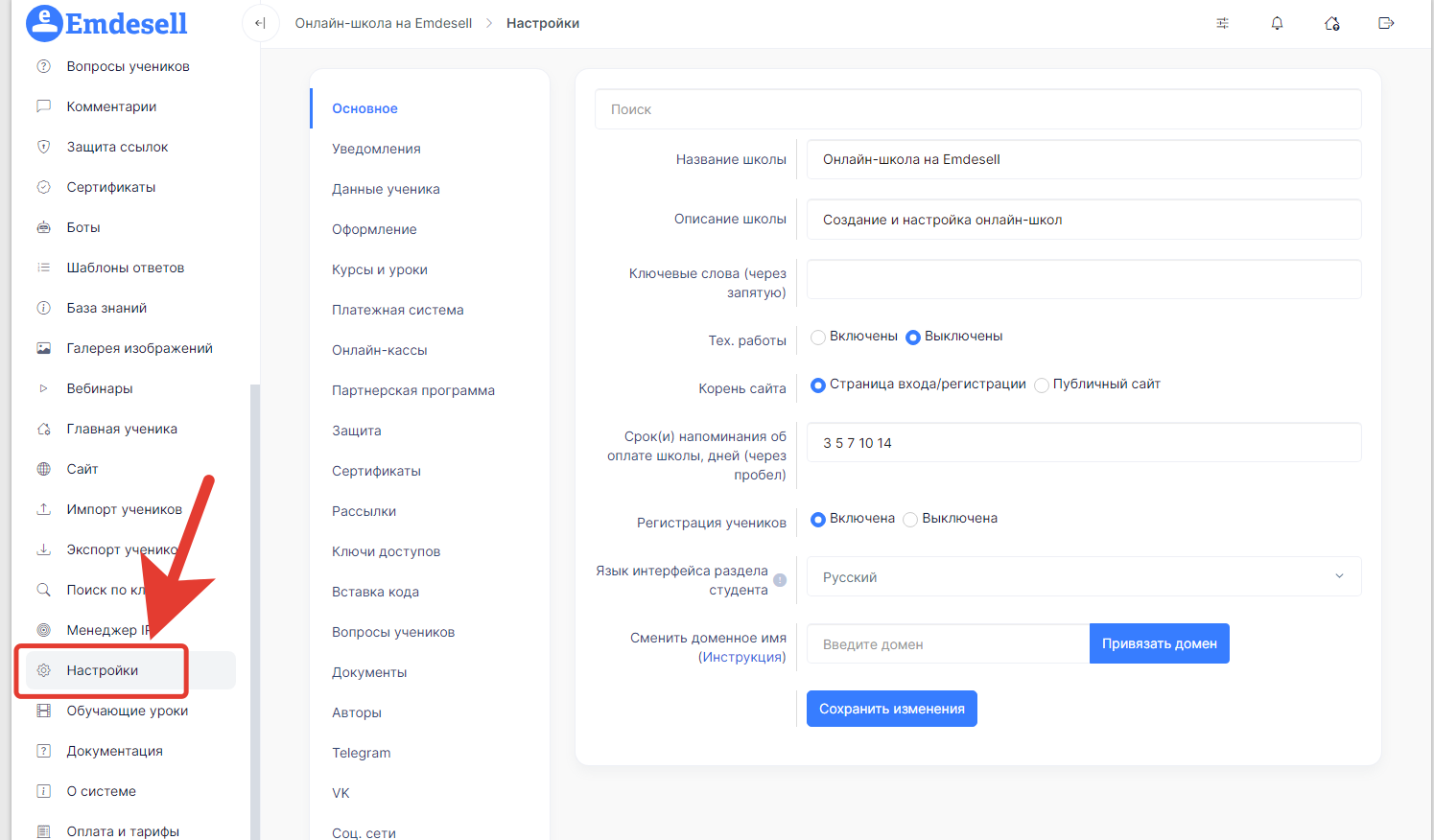
Далее, перейти во вкладку - **Партнерская программа**.
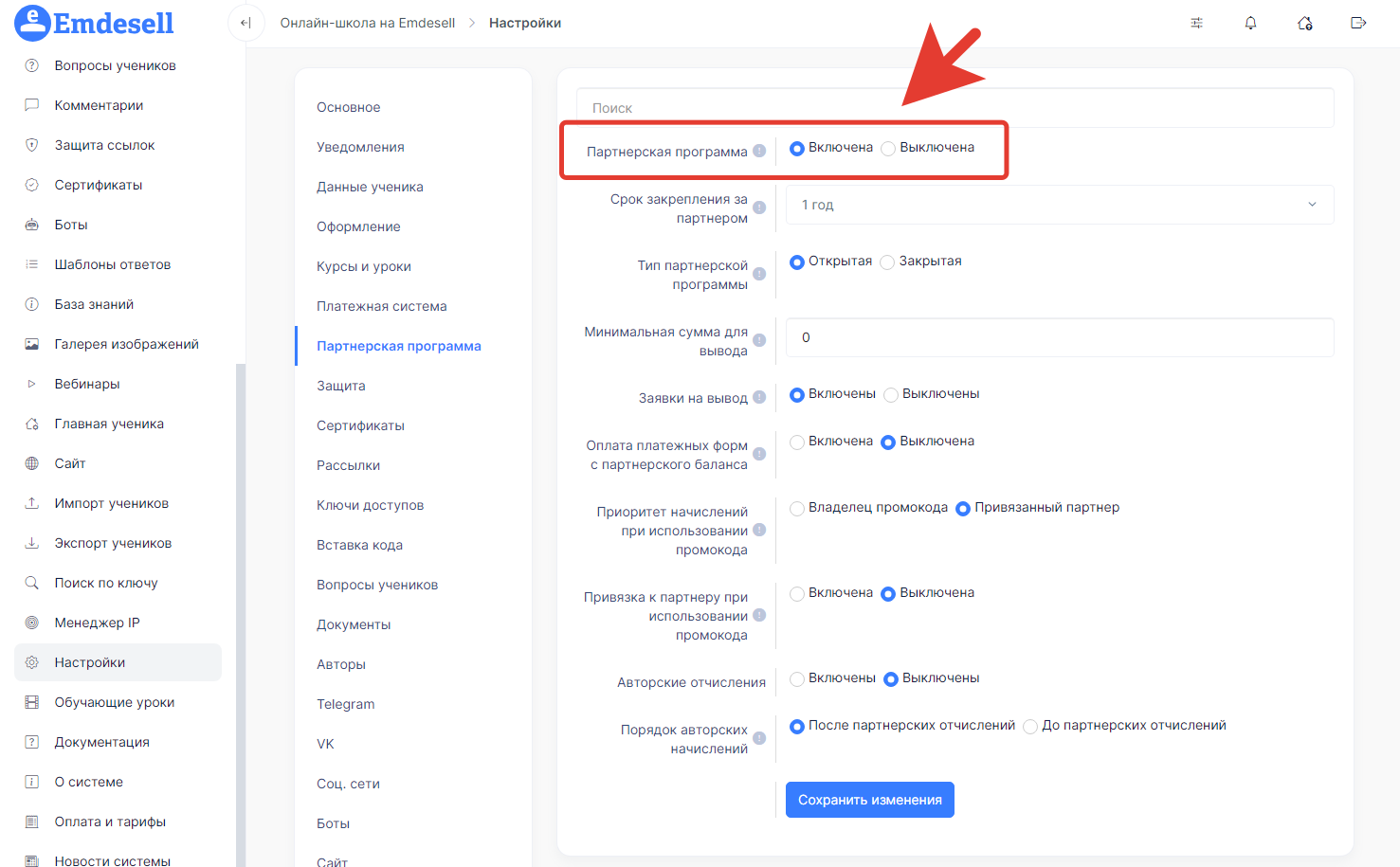
И включить функцию - Партнерская программа.
Далее, рассмотрим все опции настроек партнерской программы внутри кабинета школы. ## Опции настроек партнерской программы
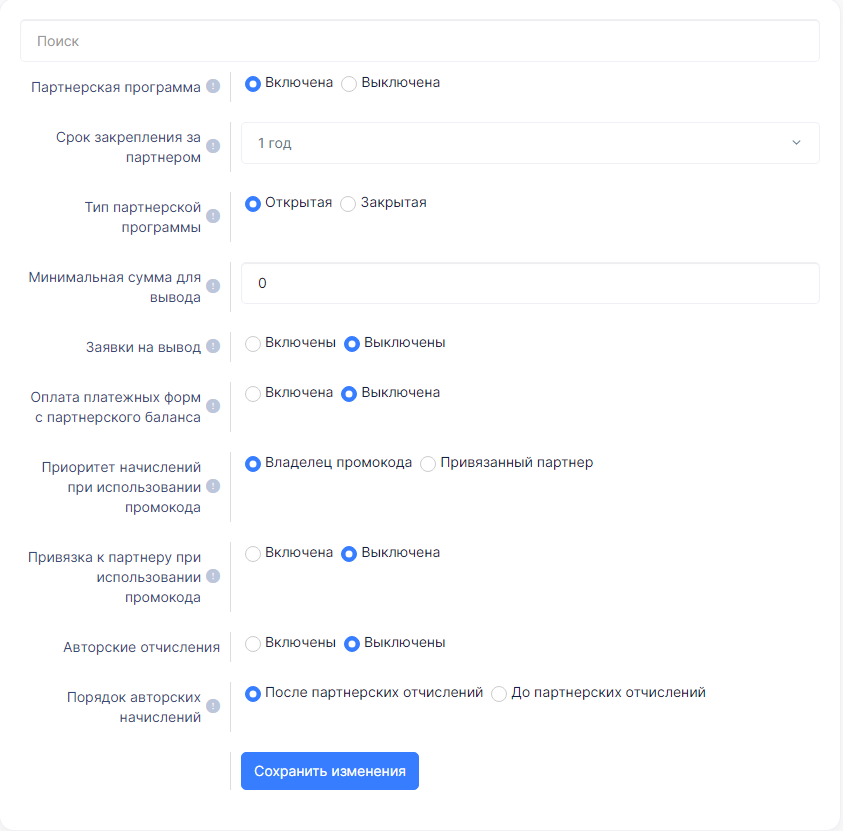
### Срок закрепления за партнером
**Срок закрепления за партнером** - кол-во времени, в рамках которого клиент будет закреплен за партнером после перехода по его реферальной ссылке или использования промокода партнера. Срок можно выбрать на: 1 день, 1 неделя, 1 месяц, 1 год или безлимитно (т.е. без ограничений по времени).
### **Тип партнерской программы**
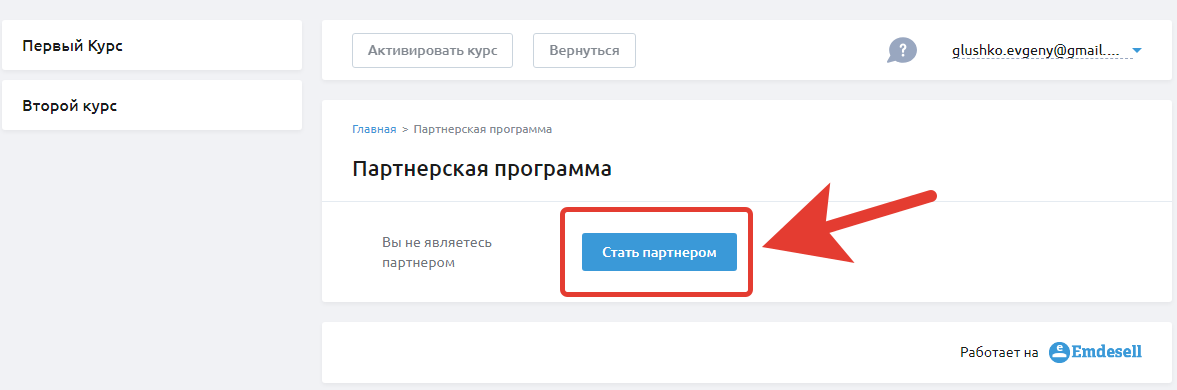
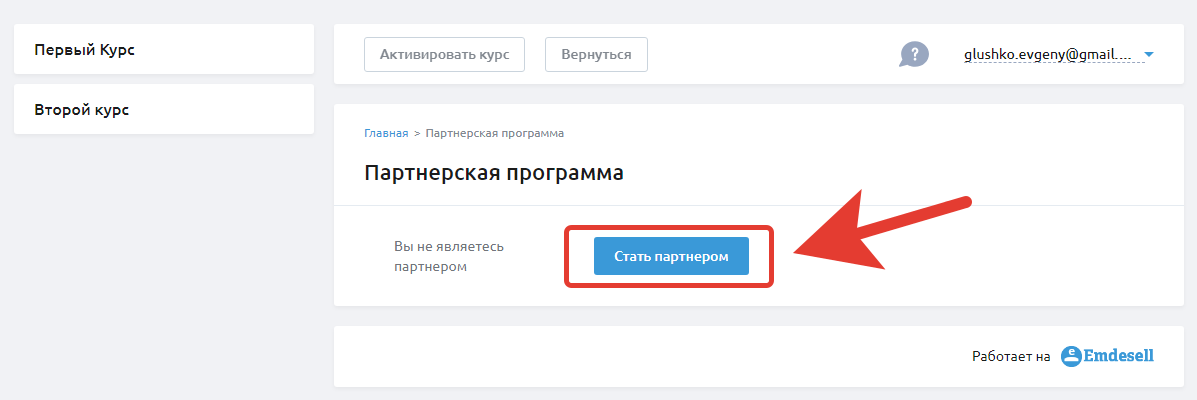
**Тип партнерской программы** - подразумевает под собой выбор варианта типа программы - Открытая или Закрытая. Если тип партнерской программы - **Открытая**, то любой пользователь, который будет зарегистрирован в школе - может стать партнером. Это означает, что в личном кабинете ученика будет возможность перейти в раздел - Партнерская программа и стать партнером по нажатию кнопки - **Стать партнером**.
Если тип партнерской программы - **Закрытая**, то партнеров можно будет назначать только вручную от имени администратора школы. У ученика не будет возможности самостоятельно вступить в Партенрскую программу школы. ### **Минимальная сумма для вывода**
**Минимальная сумма для вывода** - это минимальная денежная единица, которую можно будет вывести на свой счет по заявкам от партнеров школы. Т.е. это сумма, при которой появится возможность отправить заявку для вывода средств ученику (который является партнером программы) школы. ### Заявки на вывод
Заявки на вывод - это возможность подачи заявок на вывод денежных средств для партнеров школы. Это функция может быть Включена или Выключена. В случае включения опции, при наступлении минимальной суммы для вывода, у партнера появляется возможность составить и отправить заявку на вывод в кабинете школы. ### **Оплата платежных форм с партнерского баланса**
**Оплата платежных форм с партнерского баланса** - возможность для партнеров (учеников) школы производить оплату начисленными бонусными средствами за курсы школы. ### **Приоритет начислений при использовании промокода**
**Приоритет начислений при использовании промокода** - возможность начисления денежных средств при использовании промокодов в школе. С возможностью выставления приоритета - кому пойдут эти начисления в итоге. Если ученик закреплен за партнером и использует промокод другого партнера, то данный параметр будет регулировать то, к кому из партнеров поступит начисление - либо владельцу промокода, либо привязанному партнеру. ### **Привязка к партнеру при использовании промокода**
**Привязка к партнеру при использовании промокода** - регулирует закрепление незакрепленного клиента за партнером при вводе промокода. ### Авторские отчисления
Возможность включить опцию - Авторские отчисления. При включении опции, появляется возможность в настройках платежных форм сделать выбор варианта отчислений для Авторов школы. Автор, при этом, должен быть обязательно партнером программы.
### Порядок авторских отчислений
Возможность регулирования начислений для Авторов школы. Если выбрать опцию - после партнерских отчислений, то это означает, что Автору будут рассчитаны и начислены бонусы только после начисления основных бонусов партнеру. Если выбрать опцию - до партнерских начислений, это означает, что бонусы будут начислены сразу, до начисления и расчета бонусов партнеру. Это работает в том случае - если указан **% отчислений**, для фиксированных платежей - сумма отчислений остается неизменной. **Приведем пример:** Сумма продажи = 1000 рублей, Партнёру начисляется 20% от суммы по программе, Автору начисляется 30% в настройках формы. Если автор получает **до** партнёра, т.е. при выборе опции - **до партнерских отчислений**, то получится такой расчет: Рассчитываем бонусные начисления **сначала Автору**, т.е. 30% от 1000 рублей = 300 руб. Теперь делаем расчет для партнера, т.е. 20% от 1000 рублей = 200 руб. Если автор получает **после** партнера, т.е. при выборе опции - **после партнерских отчислений**, тогда расчет будет таким: **Сначала** рассчитываем начисления **для партнера** = 20% от 1000 рублей = 200 руб. И далее нужно от общей суммы продажи вычесть бонусы партнера = 1000 руб. - 200 руб. = 800 рублей. И только теперь делаем расчет для Автора от оставшейся суммы: 30% от 800 руб. = 240 руб. ## Настройки платежной формы Рассмотрим дополнительные настройки в платежной форме для начислений бонусов по партнерской программе. Перейдем в редактирование платежной формы или создадим новую платежную форму и перейдем к настройкам начислений.
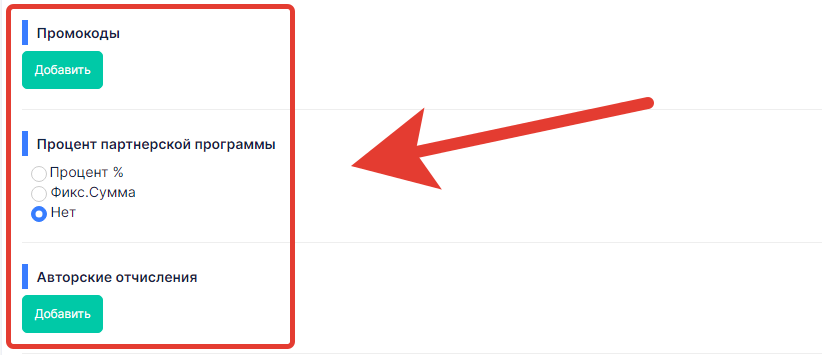
### Промокоды
Есть возможность создавать промокоды для партнеров, по которым будут происходить начисления бонусов согласно условиям партнерской программы. В зависимости от основных настроек Программы (раздела Настройки, вкладка Партнерская программа) - **Приоритет начислений при использовании промокода**.
При использовании промокода - начисления будут отправлены либо Владельцу промокода, независимо от того, к какому партнеру привязан данный клиент. Либо, при выборе - привязанный партнер, начисления будут отправлены только партнеру, за которым закреплен данный клиент (реферал), независимо от того, промокод какого партнера был применен при покупке. Также, можно сделать дополнительную настройку - **Привязка к партнеру при использовании промокода.**
Т.е. при использовании промокода партнера, клиент будет привязан к этому партнерку, т.е. закрепится за ним, если клиент не закреплен ни за кем в школе. #### Как добавить новый промокод для партнера * Нажать кнопку - Добавить, в редактировании (настройках) платежной формы.
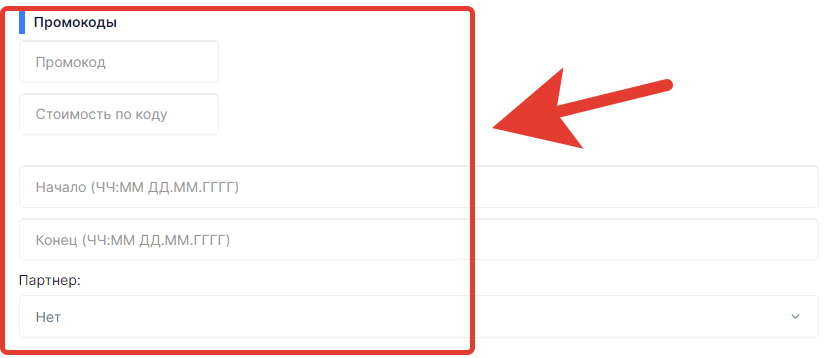
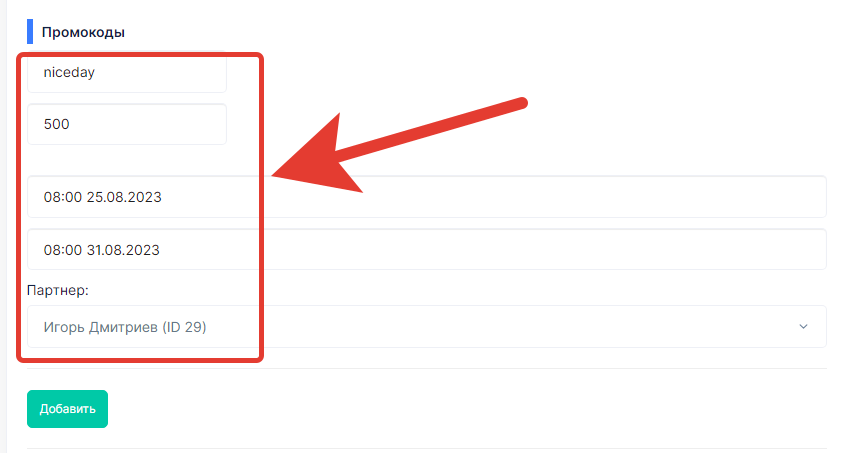
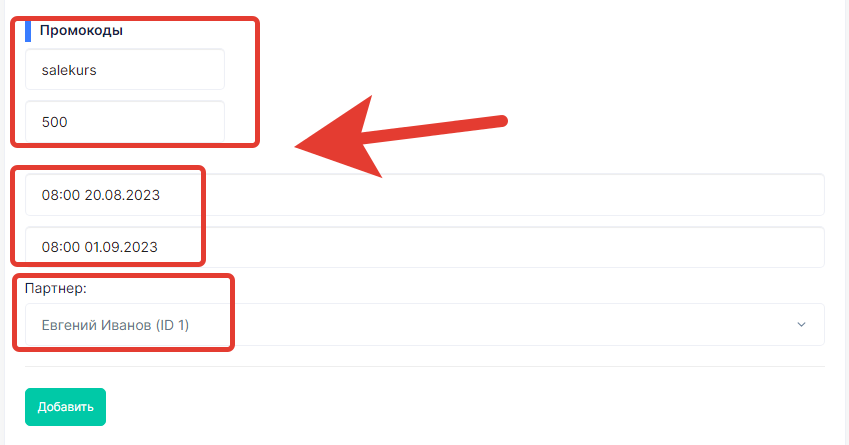
* Далее, откроется дополнительное окно настроек для создания промокода.
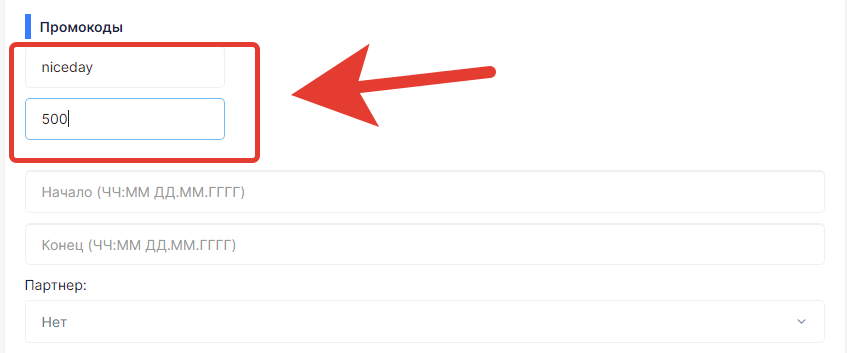
* Необходимо ввести наименование промокода и стоимость.
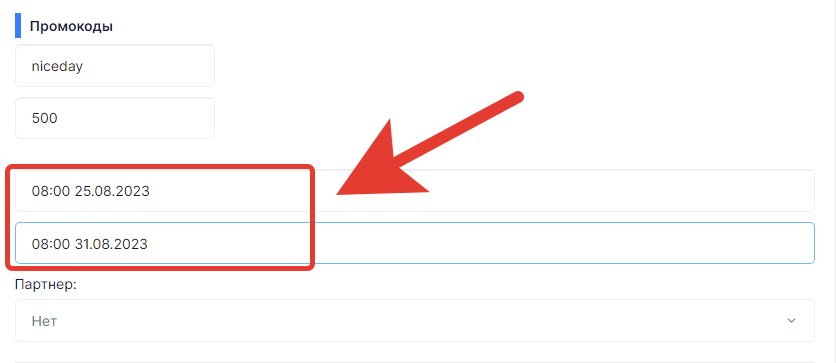
* Далее, необходимо обязательное указать время и дату начала действия промокода, а также время и дату окончания действия промокода.
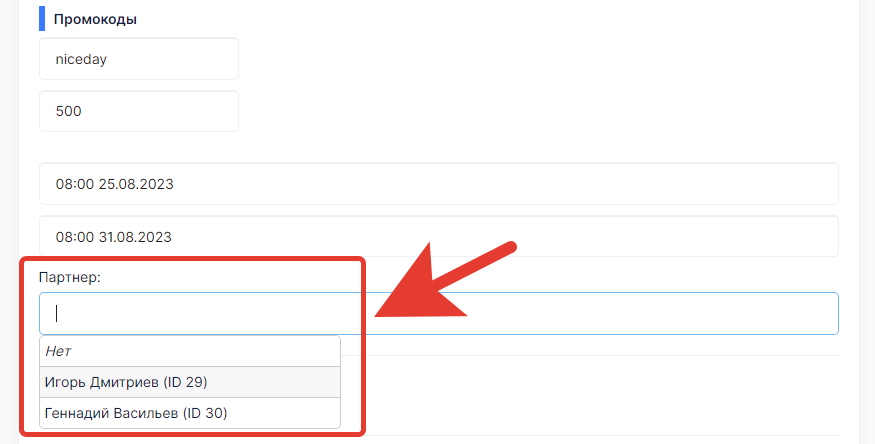
* И обязательно выбрать партнера, к которому будет привязан этот промокод.
* Таким образом, промокод будет сформирован для партнера школы.
Также, есть возможность добавить несколько промокодов для разных партнеров школы. ### Процент партнерской программы
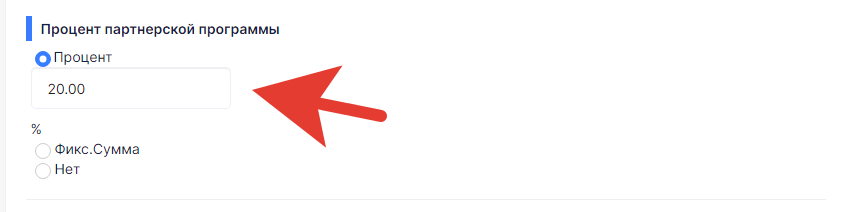
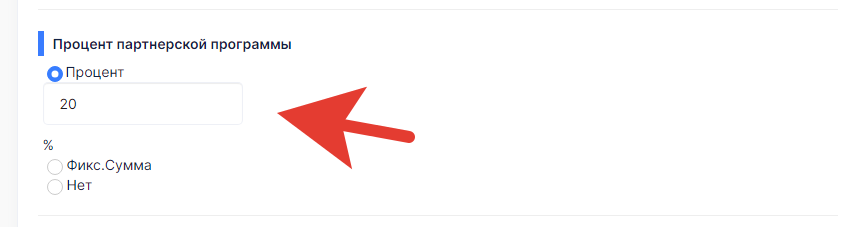
В данной опции настроек платежной формы необходимо выбрать вариант формирования начисления для партнеров. Это может быть какой-либо **процент** от стоимости курса.
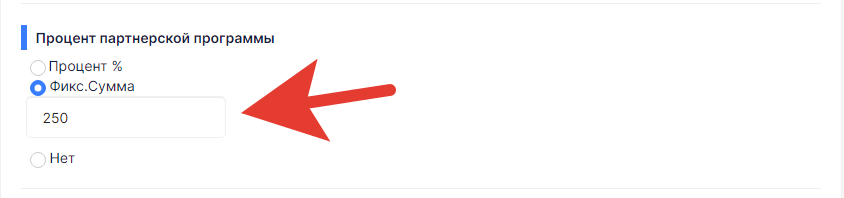
Или, **фиксированная сумма**.
В случае успешной оплаты, в зависимости от формата начисления - % или фикс. сумма, бонусы будут отправлены партнеру на счет. ### Авторские отчисления
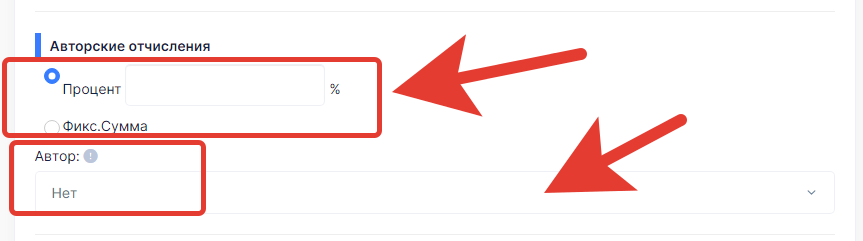
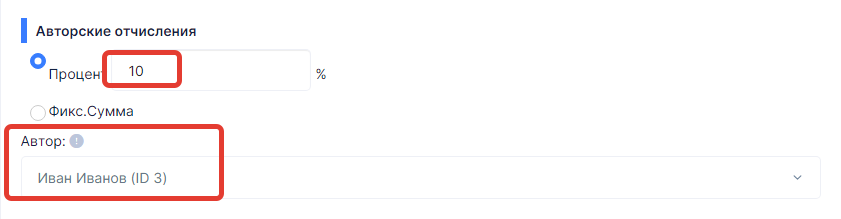
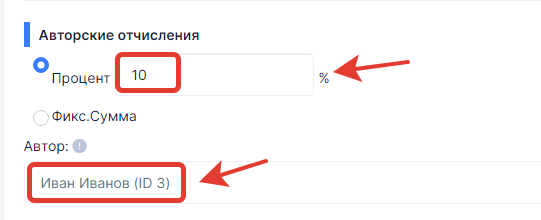
Данная опция настроек позволяет сделать настройку бонусных начислений для Автором (в том числе и Администраторов) школы. Нужно будет нажать кнопку - Добавить.
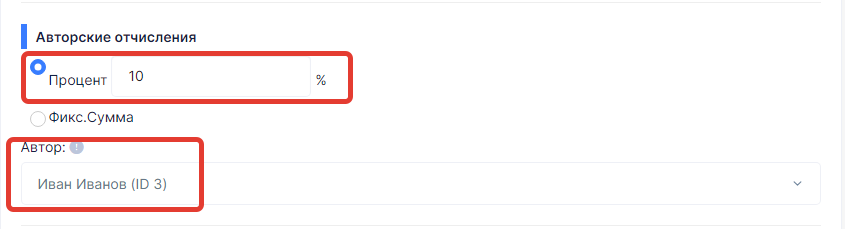
И выбрать % или сумму начисления, а также обязательно указать Автора, которому будет производиться начисление.
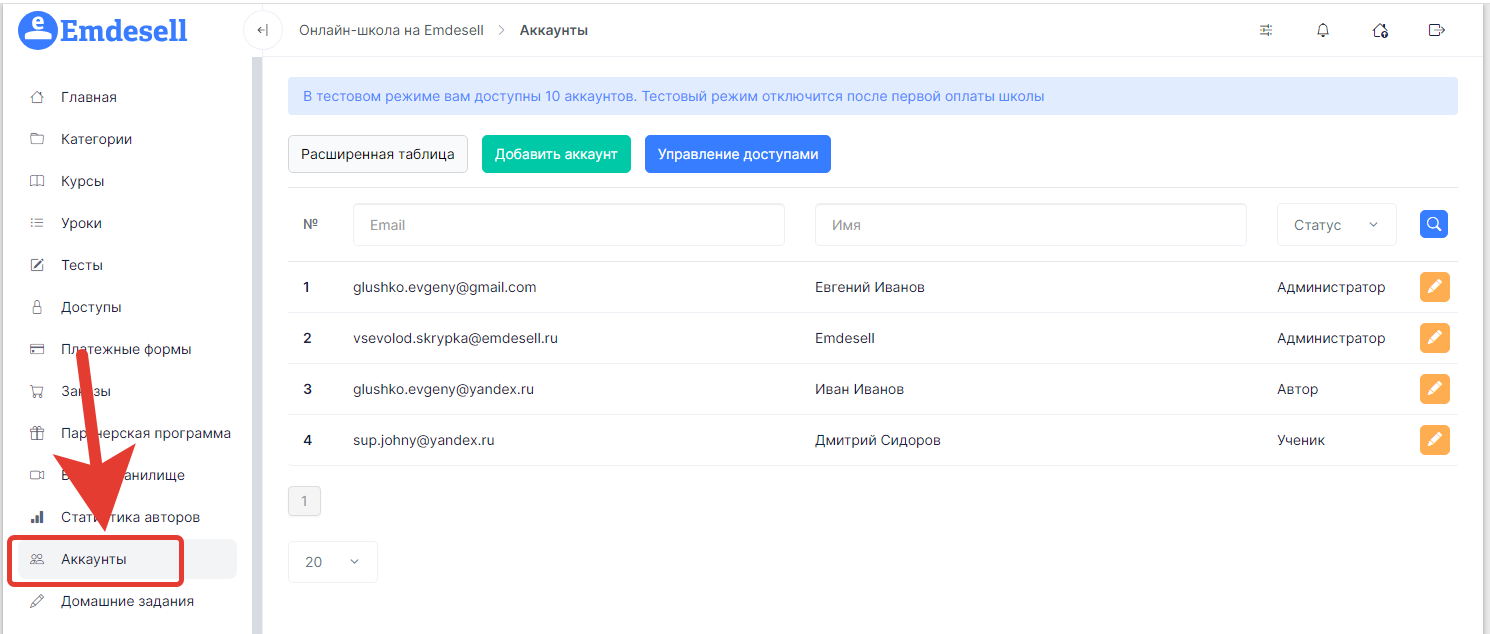
И в таком случае, после успешной оплаты, будут также начисляться бонусы указанным Авторам школы. ## Как назначить нового партнера Чтобы назначить нового партнера в школе - вручную от имени администратора школы, необходимо сделать следующее: * Перейти в раздел кабинета школы - **Аккаунты**.
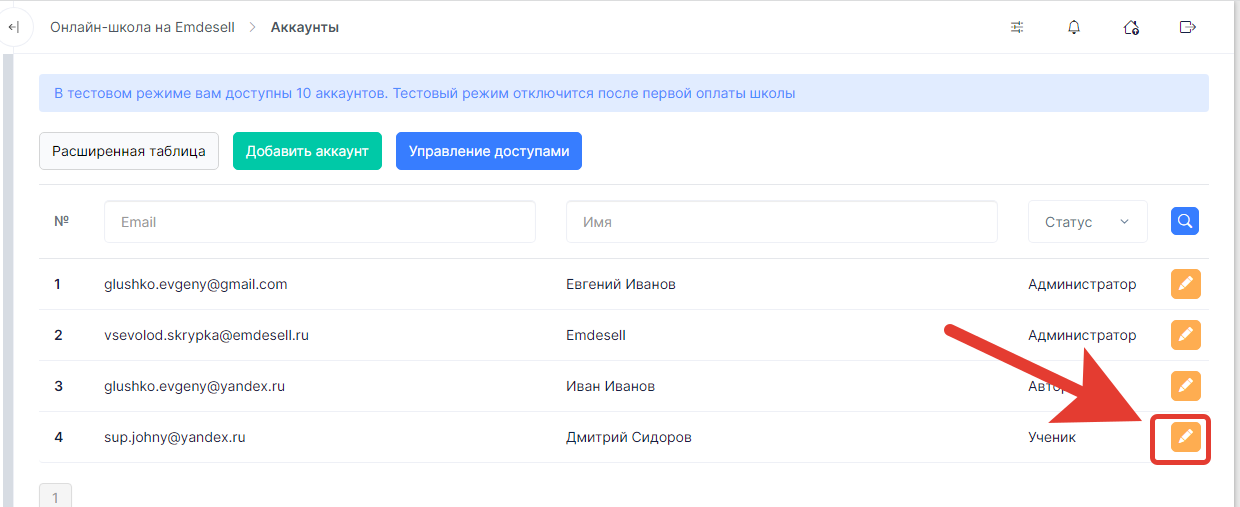
* Далее, нужно будет перейти в редактирование аккаунта ученика, по кнопке **редактирования**.
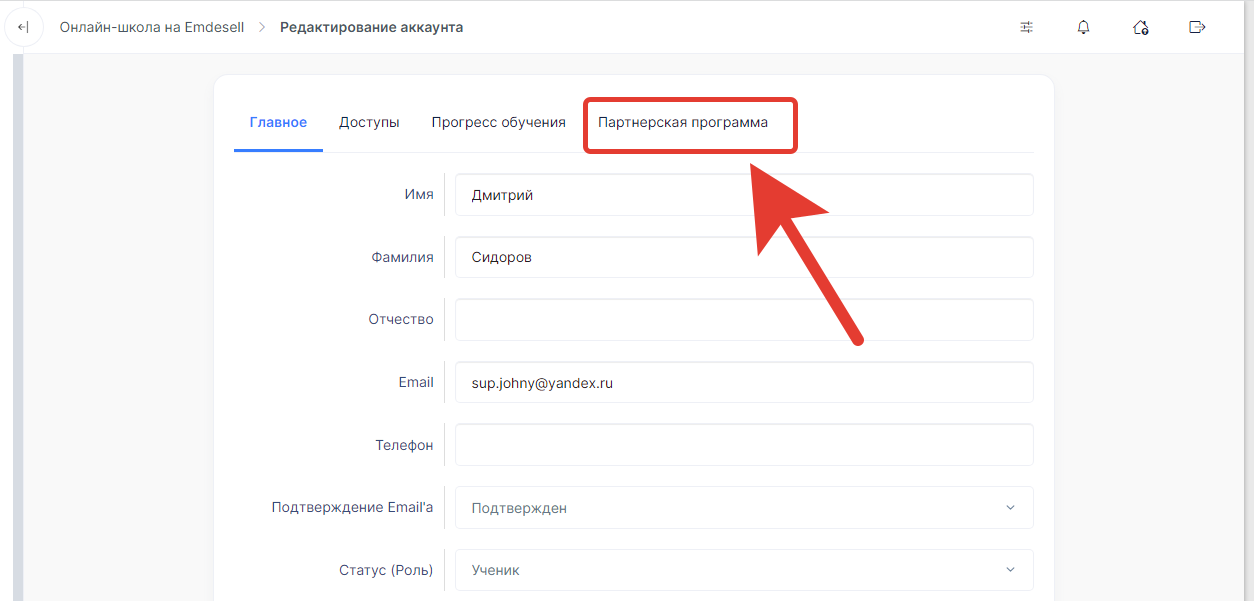
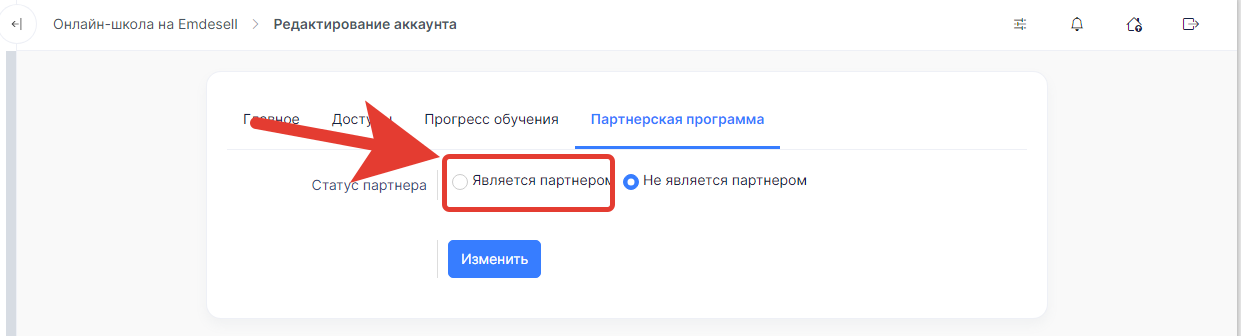
* В разделе редактирования аккаунта ученика нужно будет перейти во вкладку - **Партнерская программа**.
* Выбрать опцию - **Является партнером**.
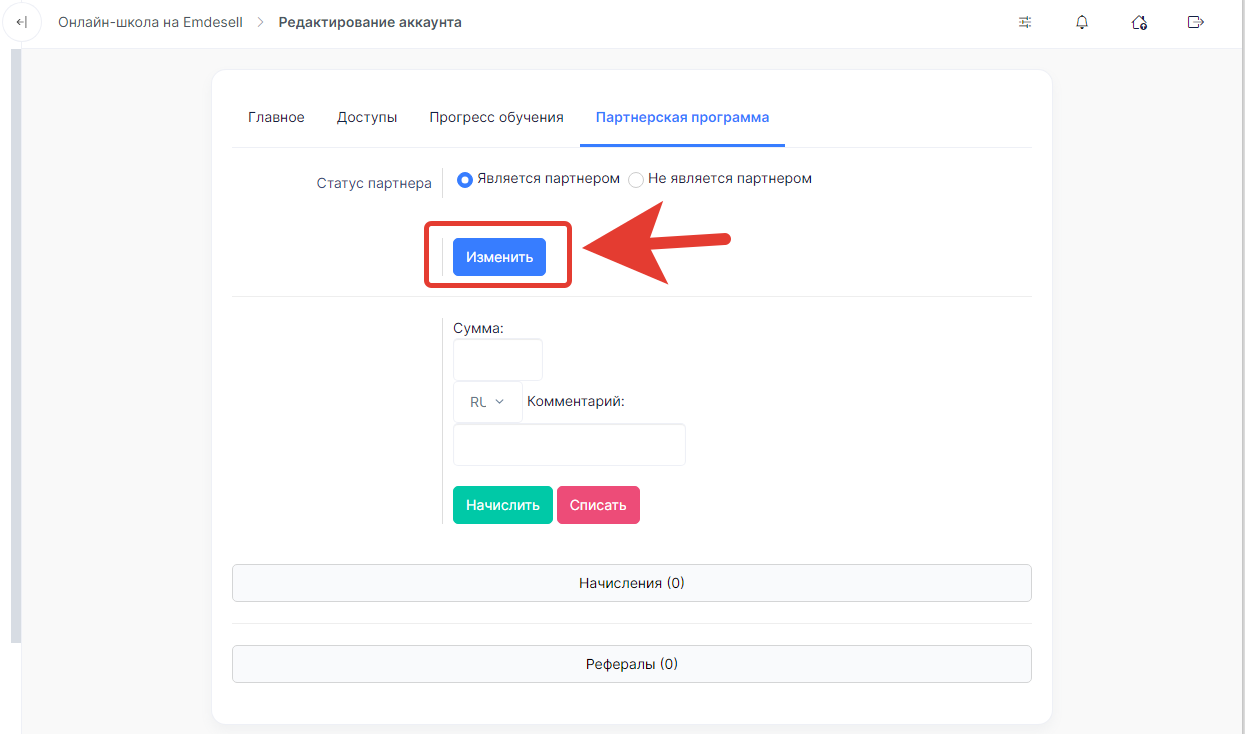
* И нажать кнопку - **Изменить**.
Таким образом, назначили ученика партнером. ## Как ученик школы может стать партнером Это работает в том случае, когда тип Партнерской программы - **Открытая**. В личном кабинете школы ученику необходимо перейти в раздел настроек своего аккаунта. * Для этого нужно нажать методом левой кнопки мышки на **наименование** своего **логина**.
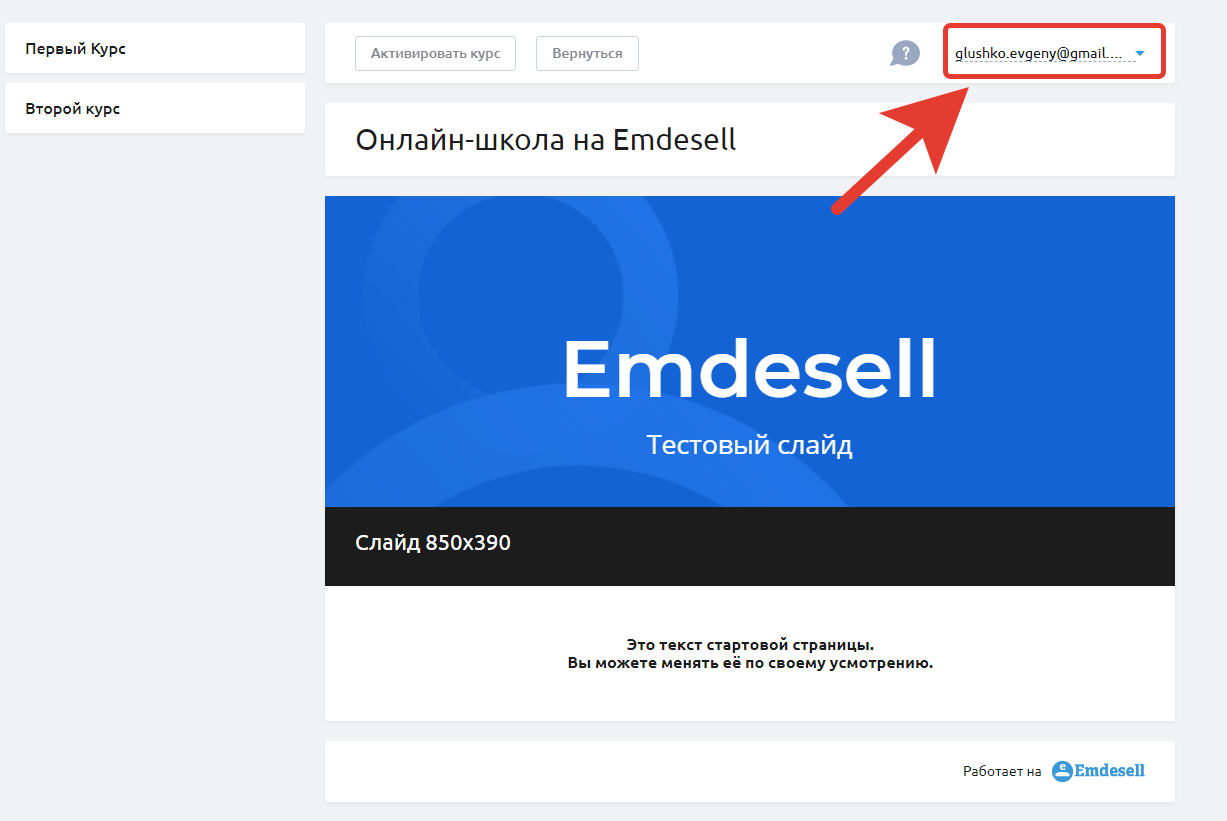
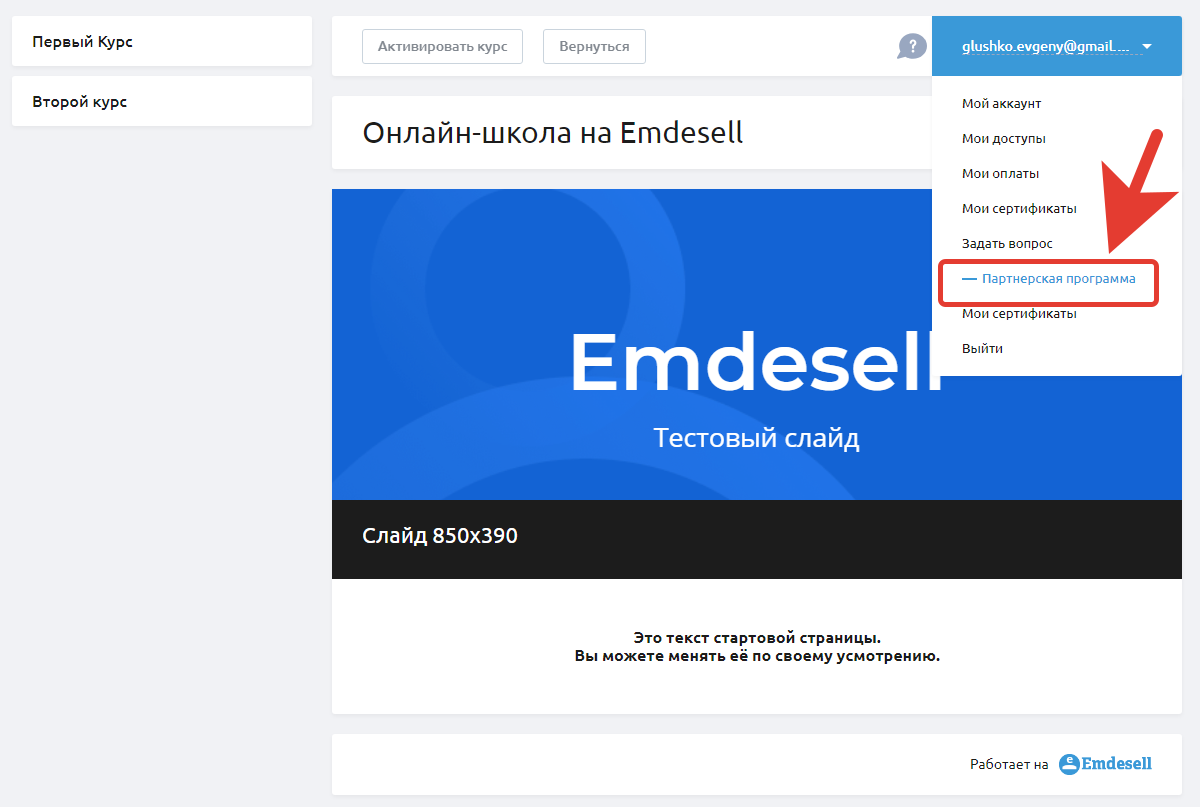
* В открывшемся меню нажать вкладку - **Партнерская программа**.
* И нажать кнопку - **Стать партнером**.
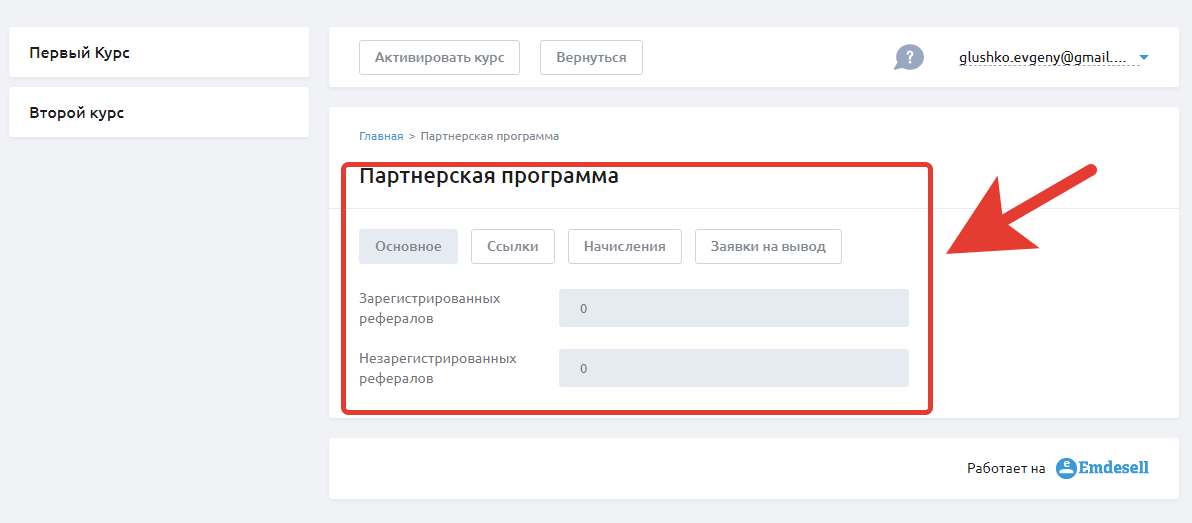
* После нажатия кнопки - ученик становится партнером программы школы. И появляется меню партнера с основными вкладками.
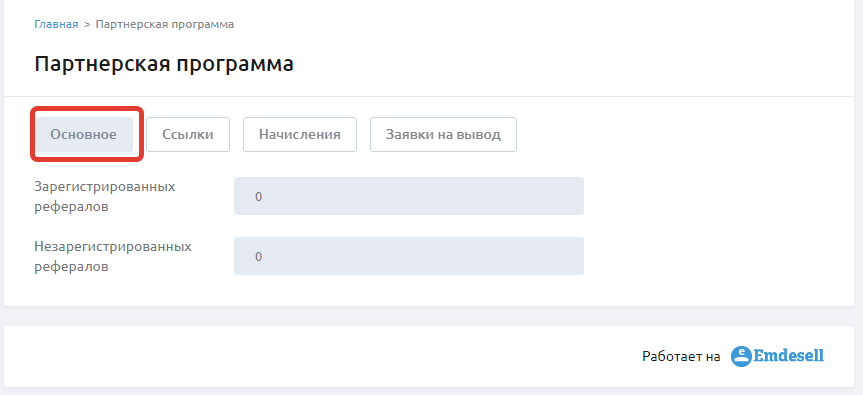
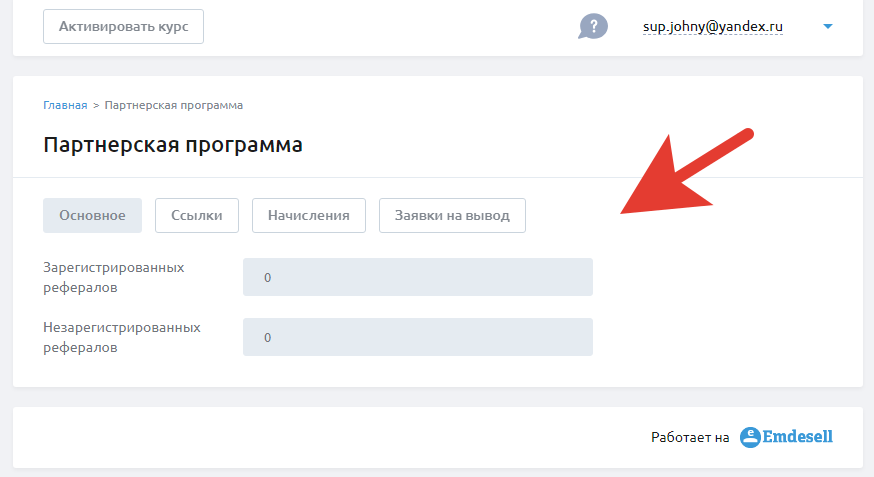
### Вкладка Основное
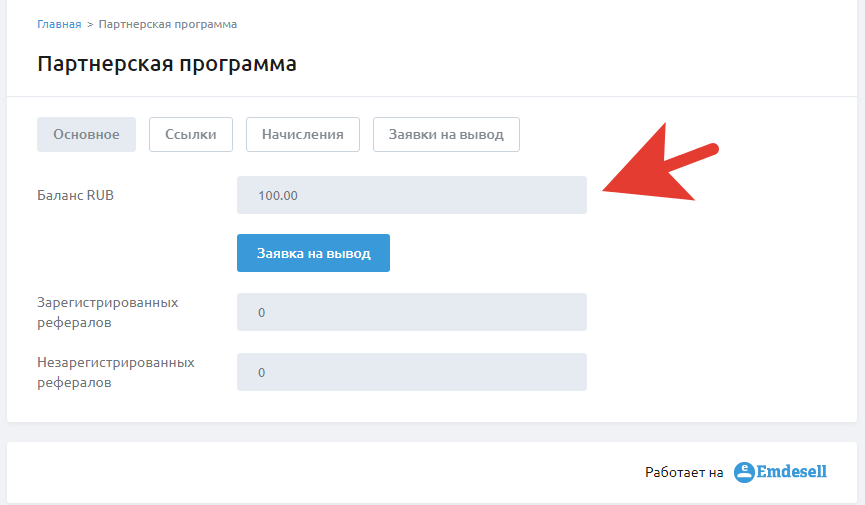
В данной вкладке можно увидеть кол-во **зарегистрированных рефералов**. Это те пользователи, которые прошли по реферальной ссылке партнера и совершили конечное действие (регистрация или покупка курса). А также, можно увидеть кол-во **незарегистрированных рефералов** - т.е. те пользователи, которые прошли по реферальной ссылке партнера, но не совершили конечного действия. ### Вкладка Ссылки
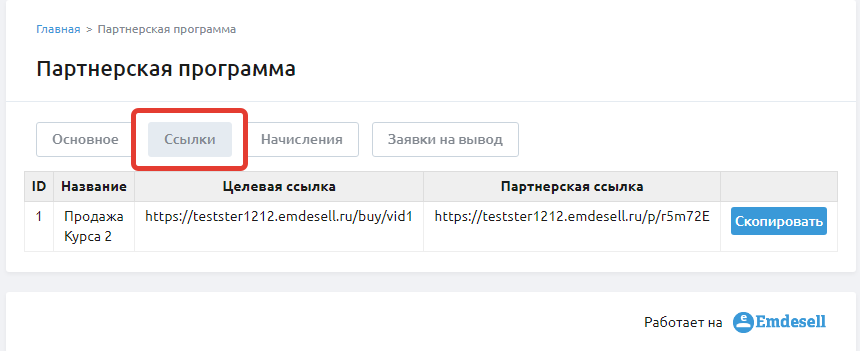
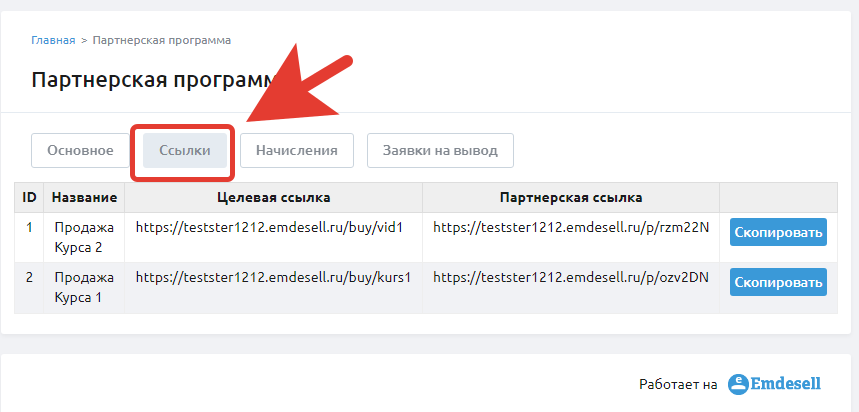
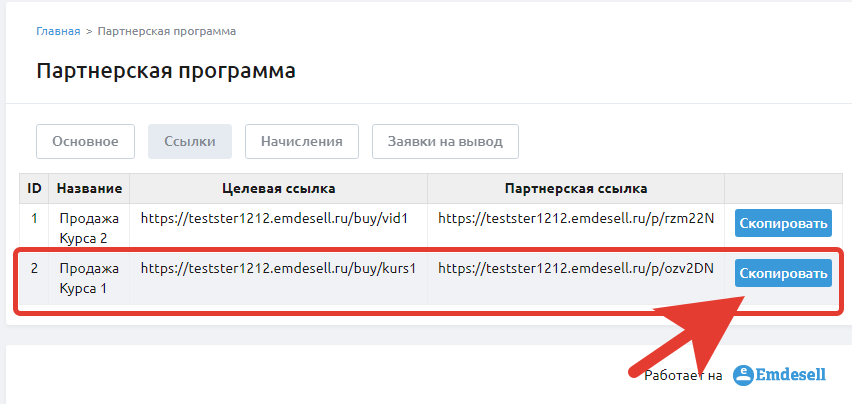
В данной вкладке сформированы все основные ссылки для партнерской программы. **Название** - название ссылки, сформированной для партнеров. Столбец с названием - **Целевая ссылка**, это общая ссылка для всех партнеров. И столбец - **Партнерская ссылка**, т.е. ссылка, которую необходимо отправить партнеру потенциальному клиенту, чтобы тот прошел по ней и совершил конечное (целевое) действие (регистрация или покупка курса). И, таким образом, чтобы произошли начисления партнеру от совершения действия реферала (т.е. пользователя, который прошел по реферальной ссылке партнера и совершил целевое действие). ### Вкладка Начисления
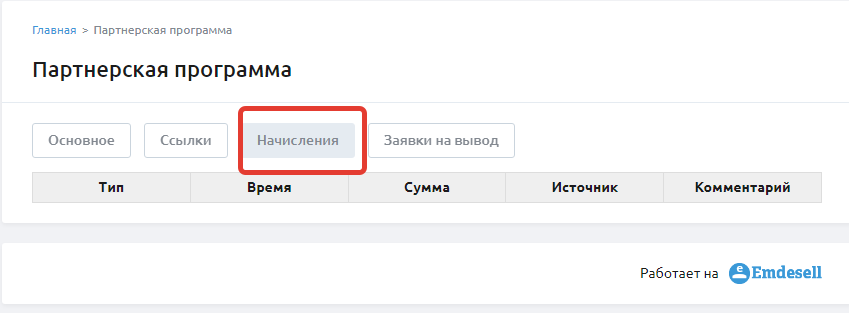
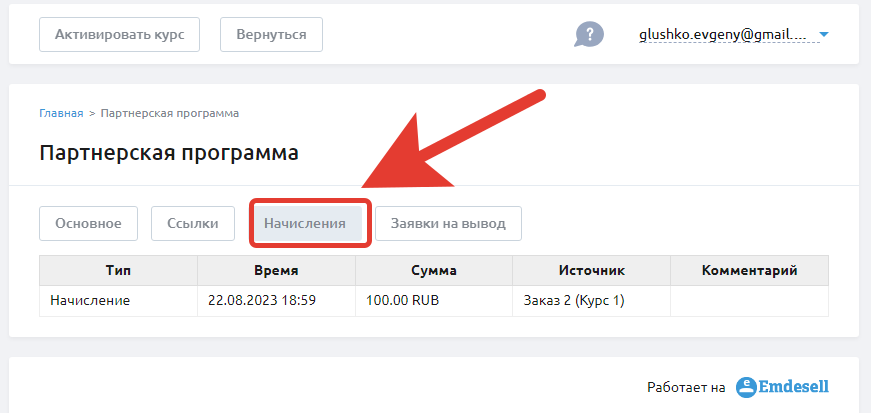
В данном окне таблицы партнера будет складываться все начисления, которые будут происходить от рефералов партнера. ### Заявки на вывод
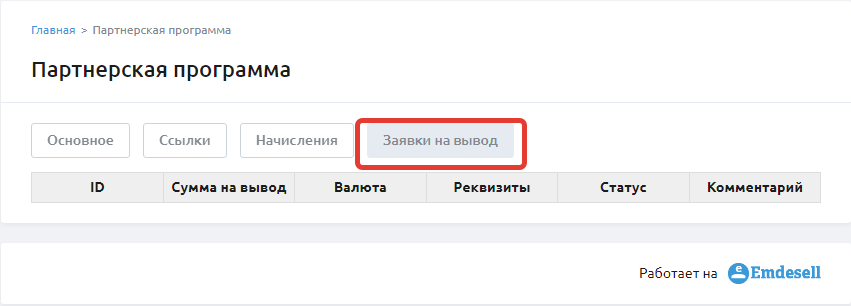
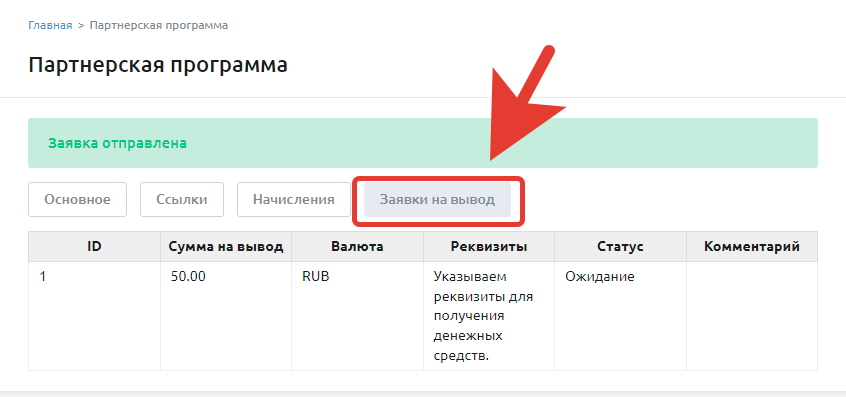
В данной вкладке будут отображаться все отправленные заявки, сформированные партнером для вывода средств. ## Раздел Партнерская программа
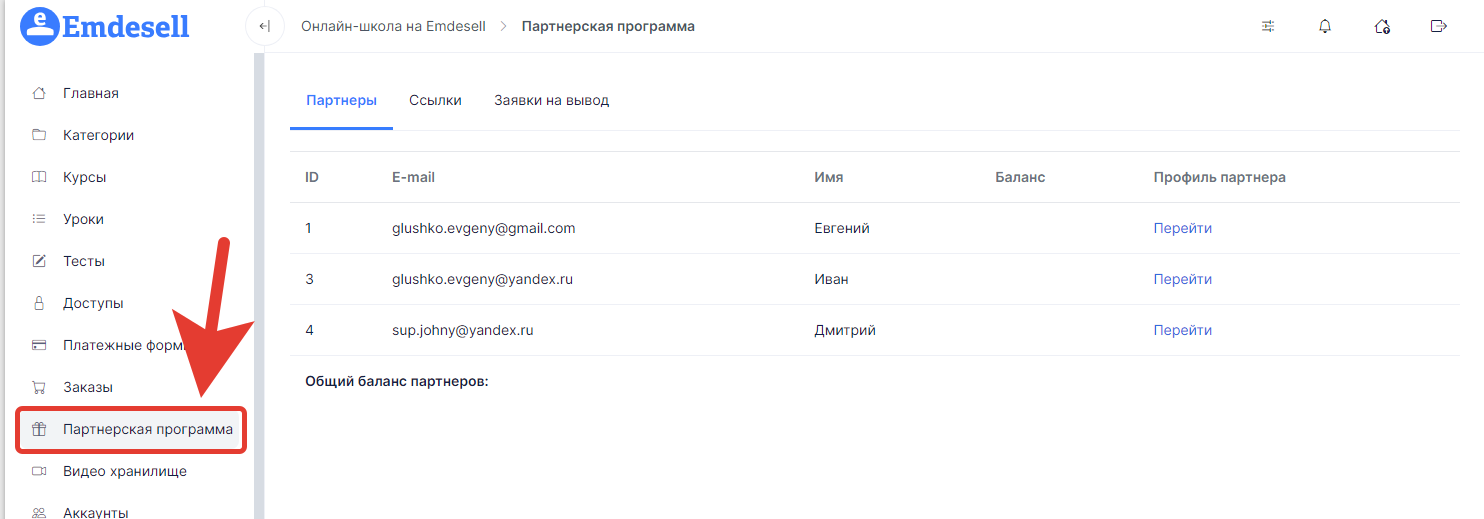
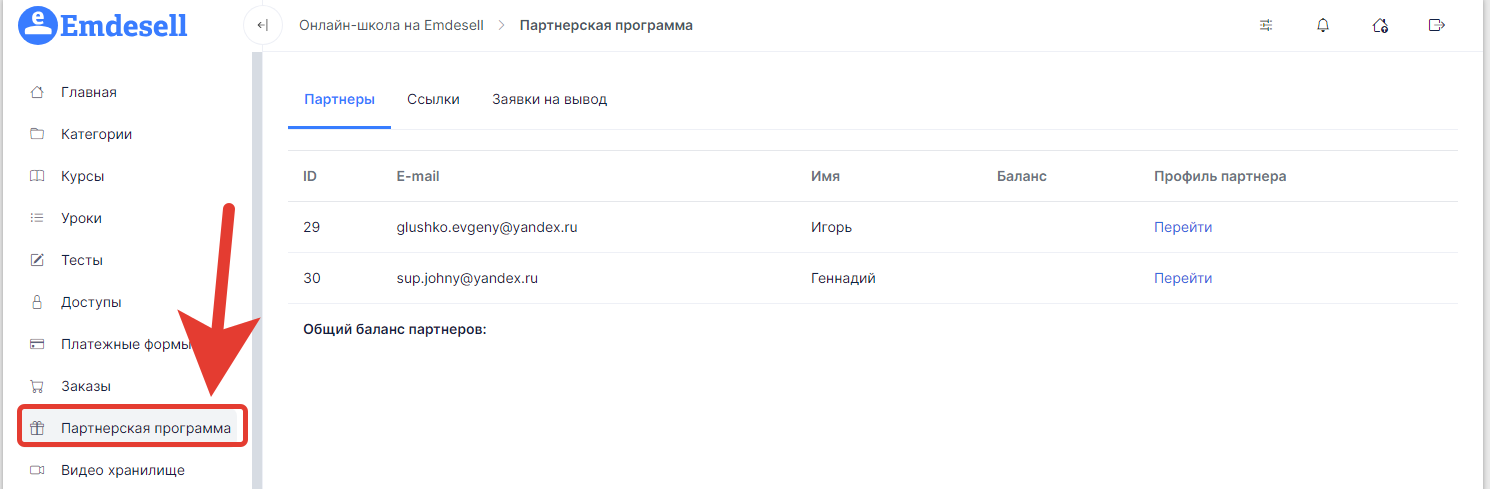
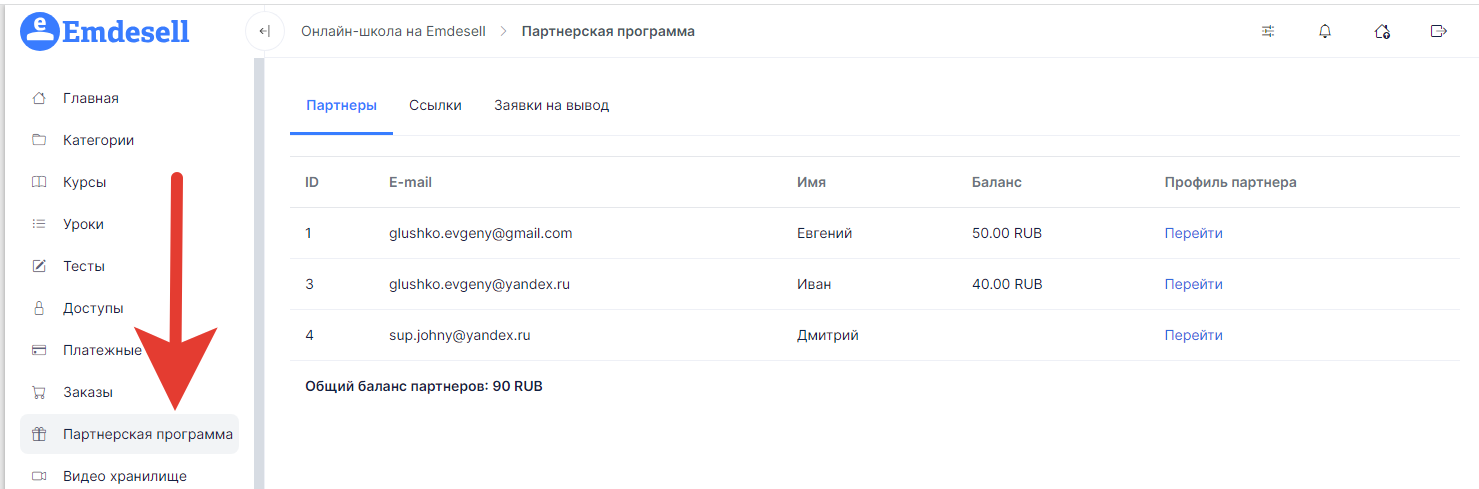
Данный раздел предназначен для Администраторов школы, чтобы можно было увидеть общее кол-во партнеров, также, сформировать новые ссылки для партнеров, и проверить - новые заявки на вывод средств. Рассмотрим подробнее каждую вкладку. ### Партнеры
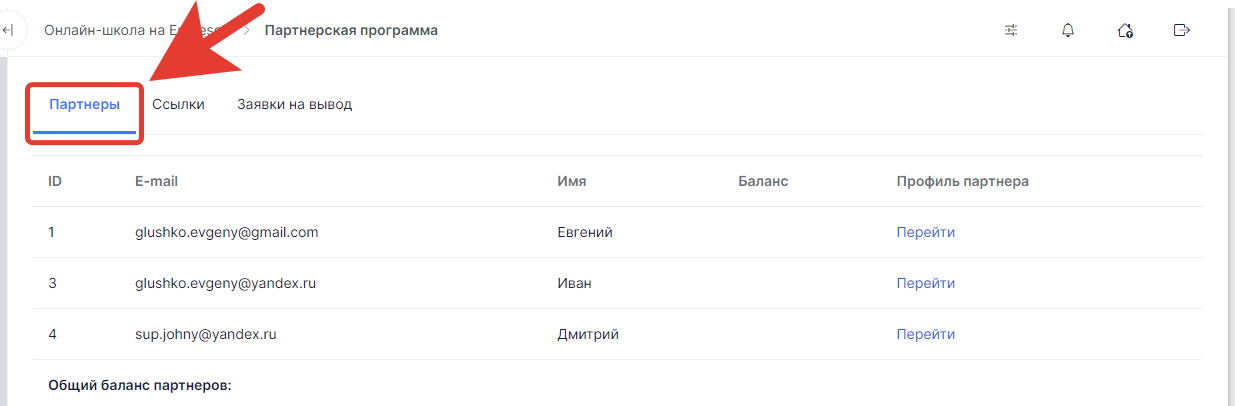
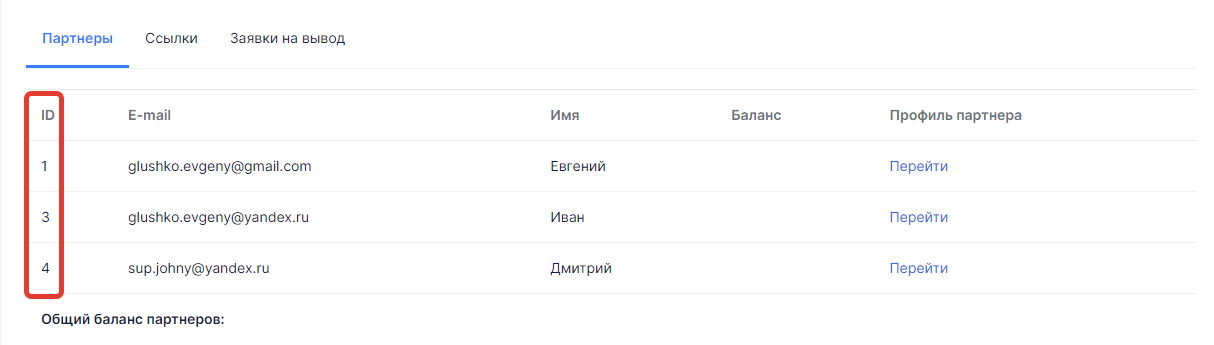
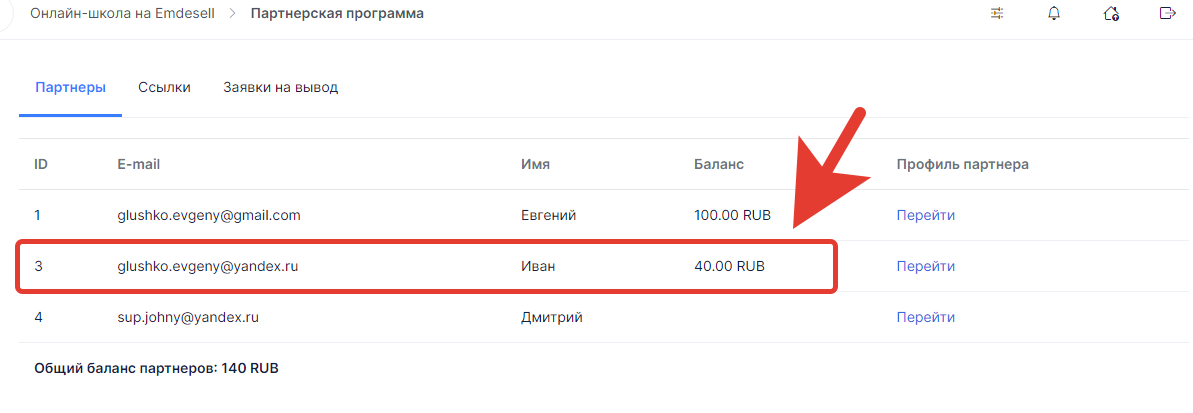
В данном разделе можно увидеть общее кол-во партнеров, которые подлкючились к партнерской программе школы. Таблица с данными состоит из столбцов: #### ID
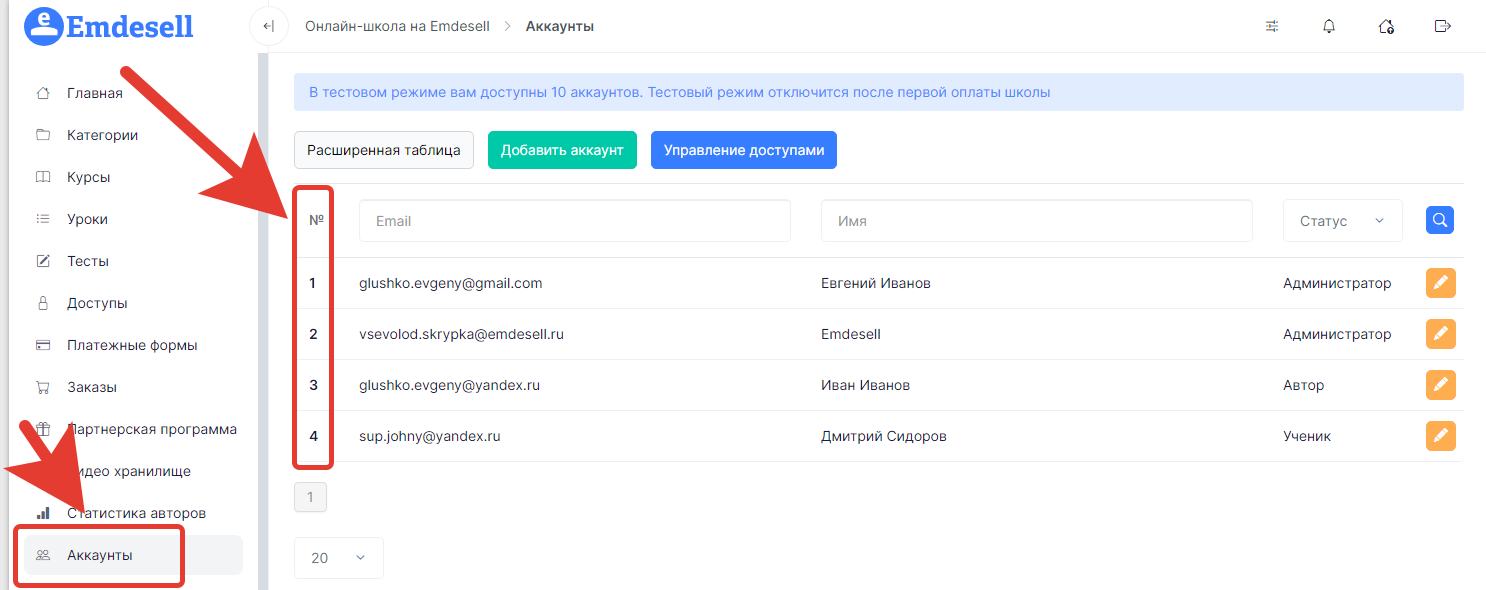
Уникальный номер пользователя в кабинете школы. Данный номер совпадаем с номером в списке раздела - Аккаунты.
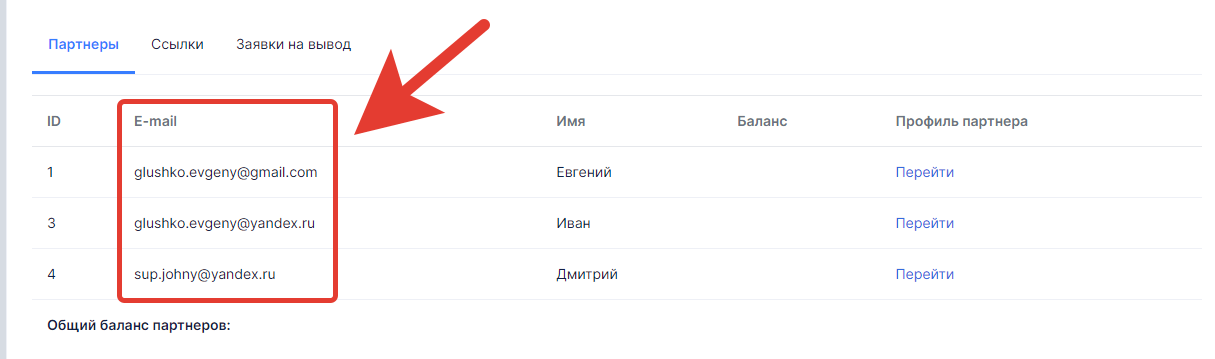
#### E-mail Электронная почта аккаунта в кабинете школы.
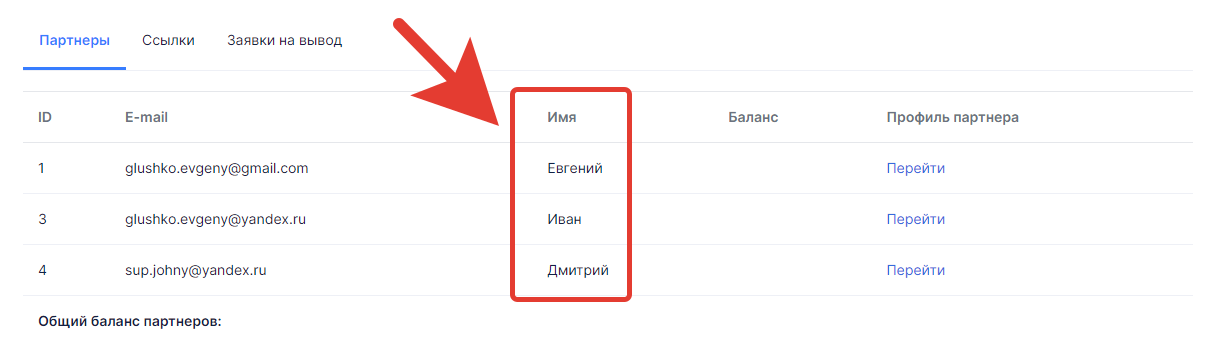
#### Имя Имя аккаунта в кабинете школы.
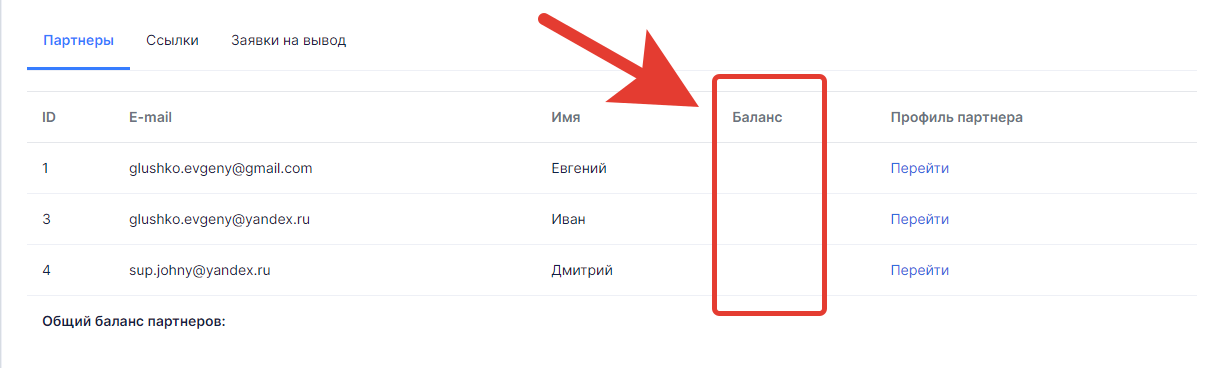
#### Баланс
Общий баланс начислений для каждого аккаунта школы. #### Профиль партнера
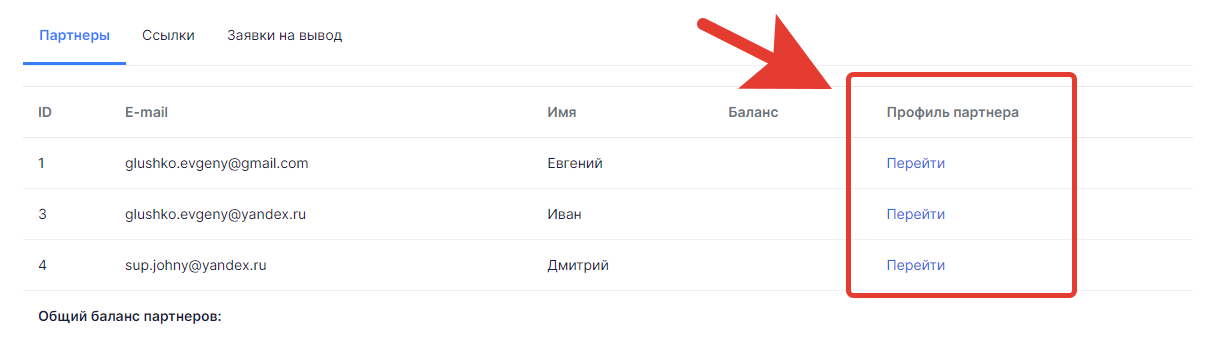
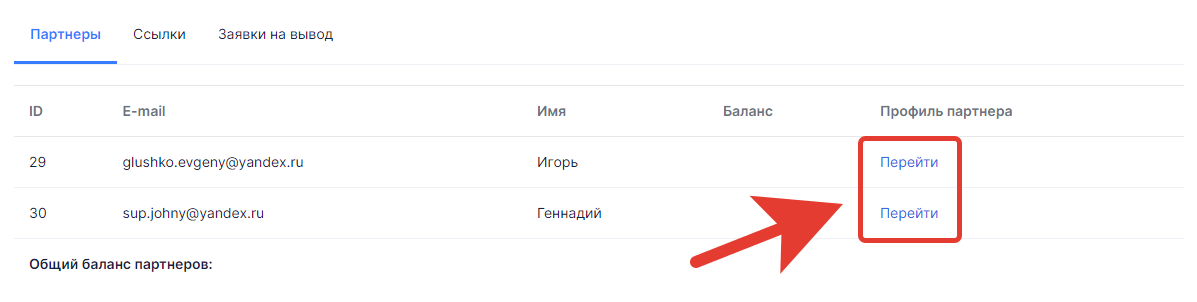
Возможность перейти в профиль аккаунта по кнопке - Перейти. Т.е. перейти в редактирование данного аккаунта школы. ### Ссылки
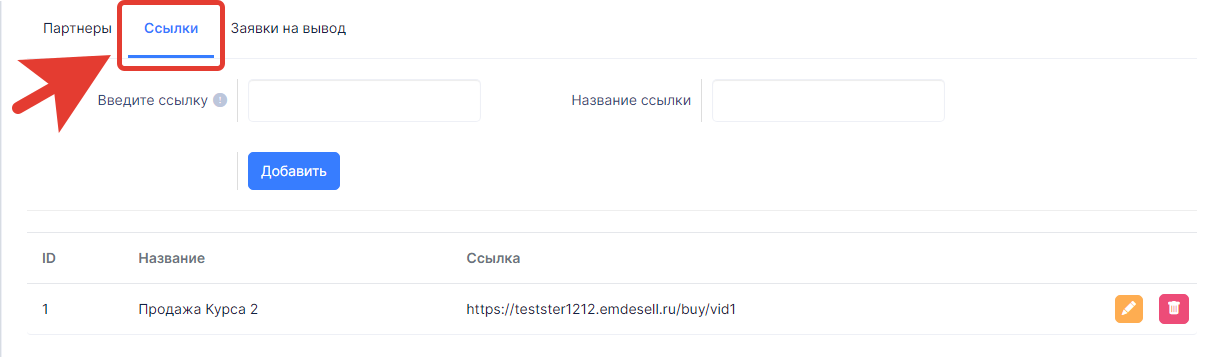
В данном разделе настроек можно формировать (создавать) новые ссылки для партнеров школы. Эти ссылки будут использоваться для отправки потенциальным клиентам от партнеров школы. Здесь создаются общие ссылки Администратором школы, а кабинете ученика (партнера), будут формироваться также и свои уникальные реферальные ссылки. ### Заявки на вывод
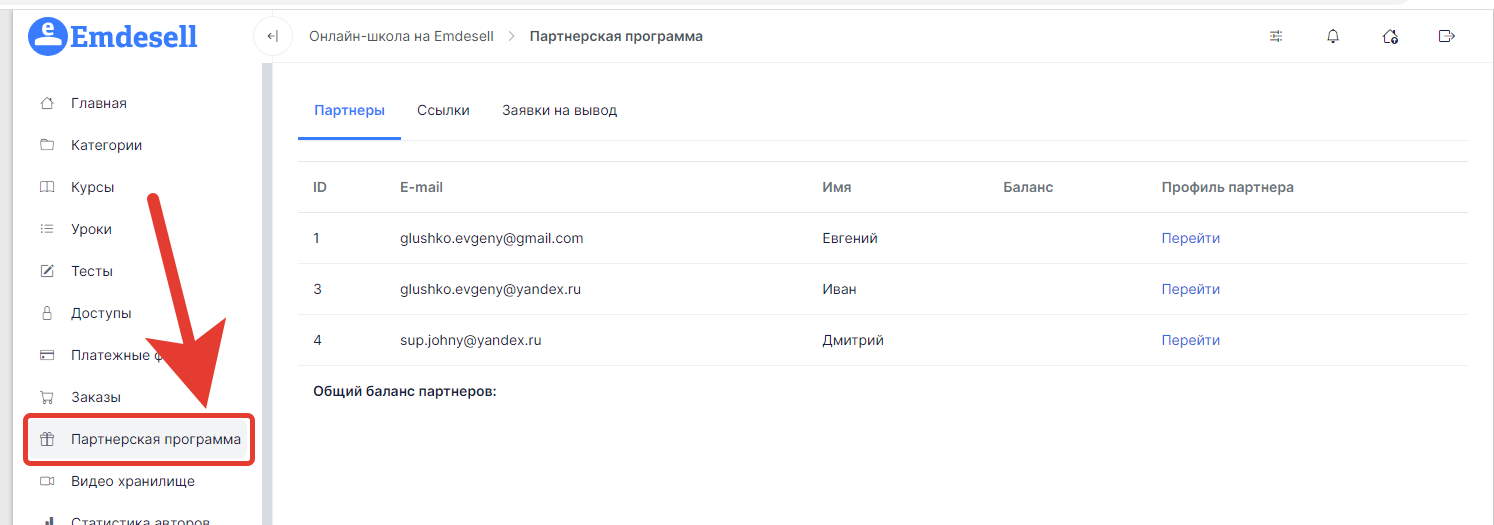
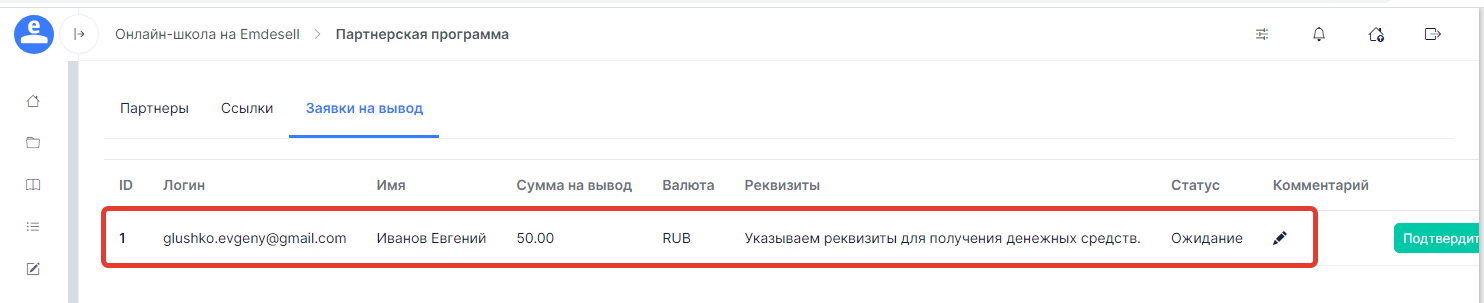
В данном разделе можно будет проверить все заявки, отправленные партнерами в кабинете школы, для вывода денежных средств. Если данная опция включена в настройках партнерской программы. ## Как начислить бонусы партнеру вручную Также, есть возмоность начислить бонусы любому партнеру вручную. Для этого нужно перейти в раздел - **Партнерская программа**.
И далее, перейти в настройки того партнера, которому необходимо сделать начисление по тексту-ссылке - **Перейти**.
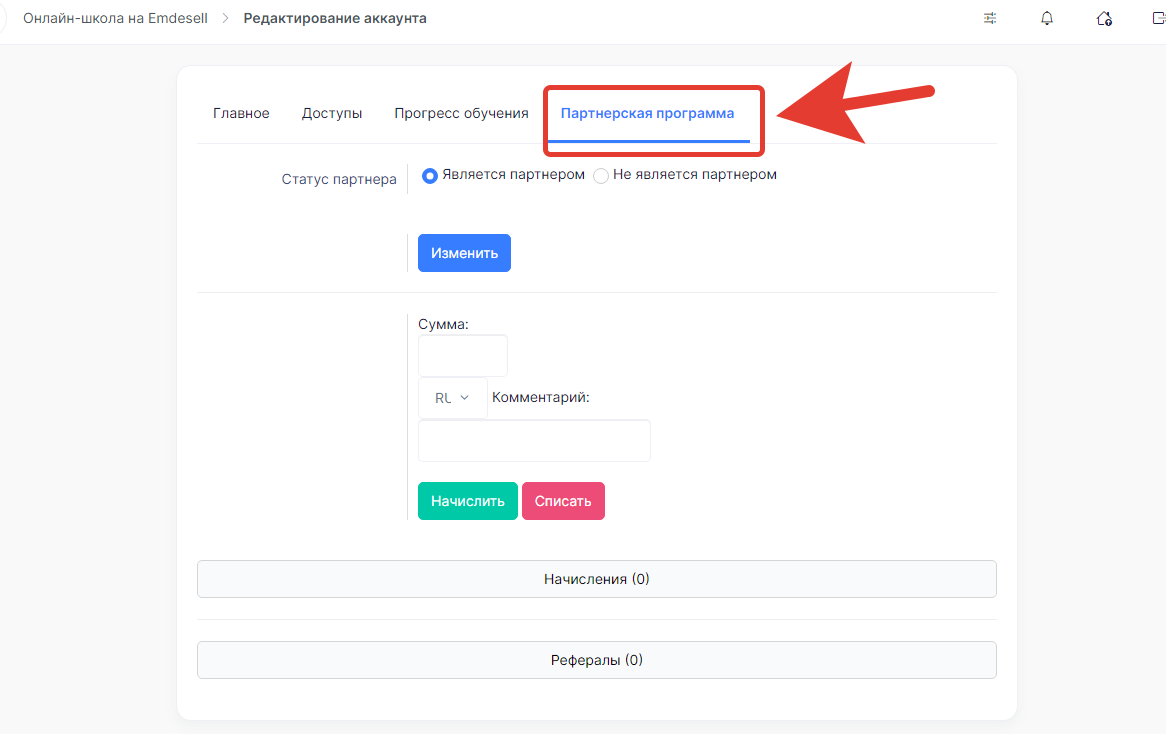
Далее, перейти во вкладку - **Партнерская программа**, в разделе редактирования аккаунта.
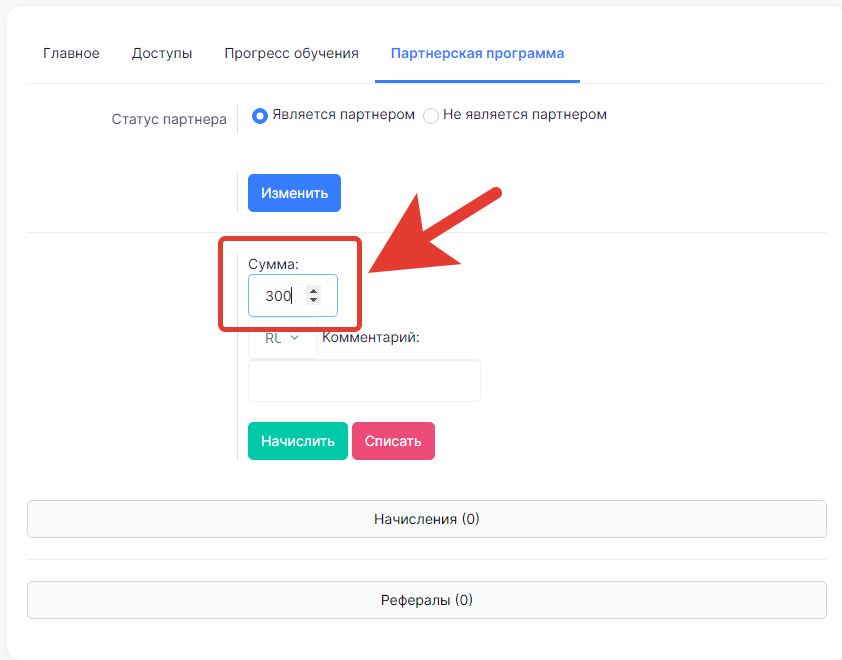
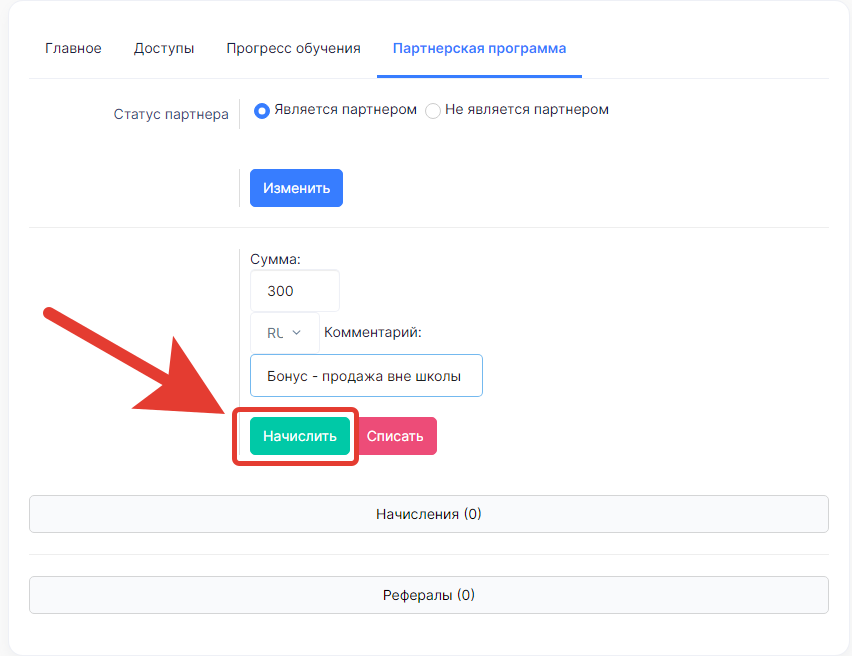
И указать сумму в поле ввода - Сумма, для начисления бонусов партнеру.
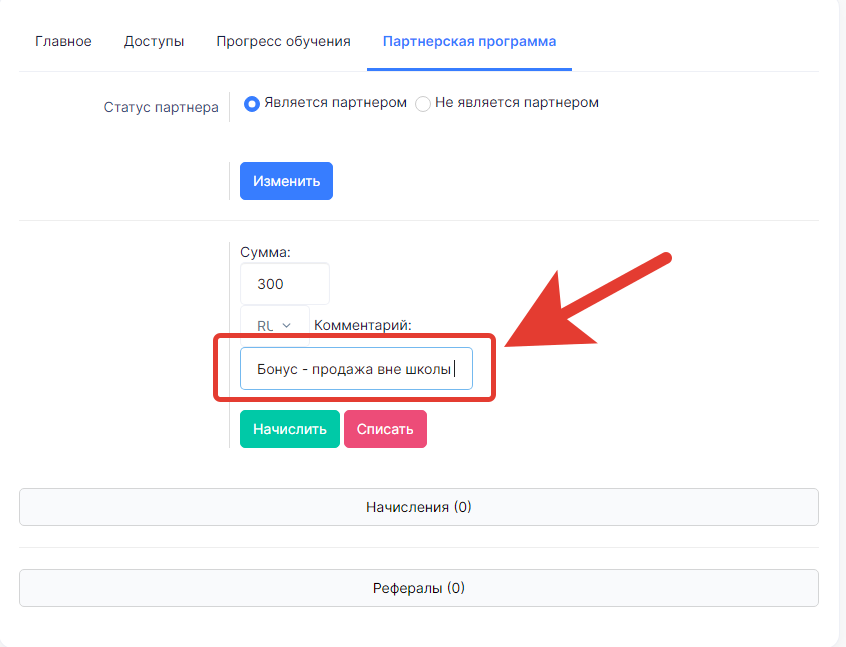
Также, можно указать необходимый **комментарий** для этого.
И нажать кнопку - **Начислить**.
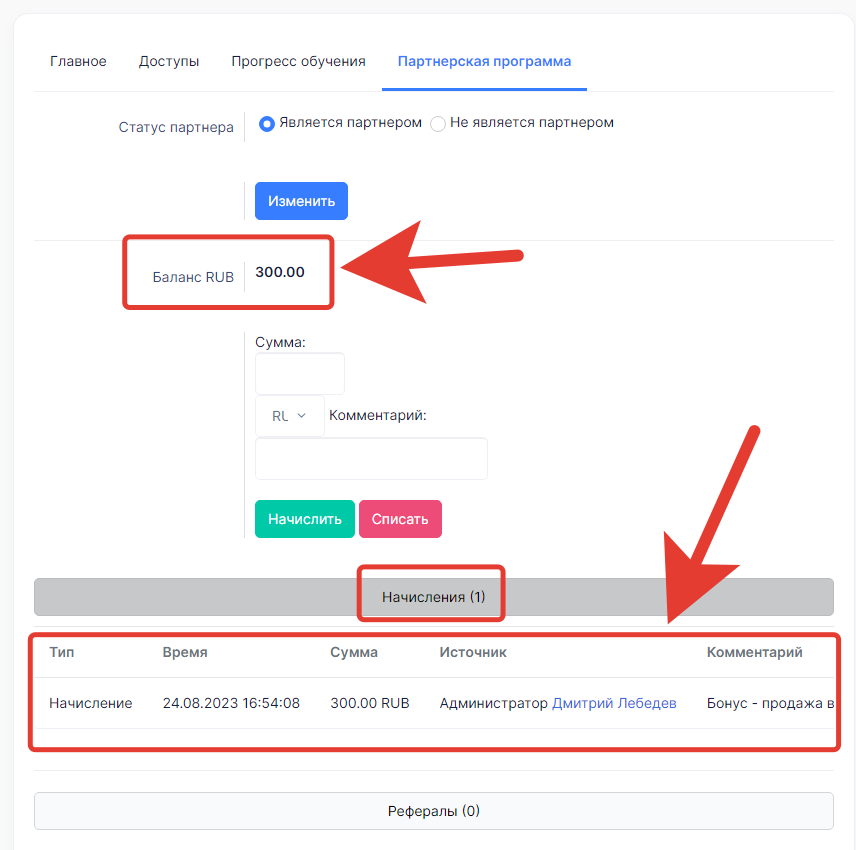
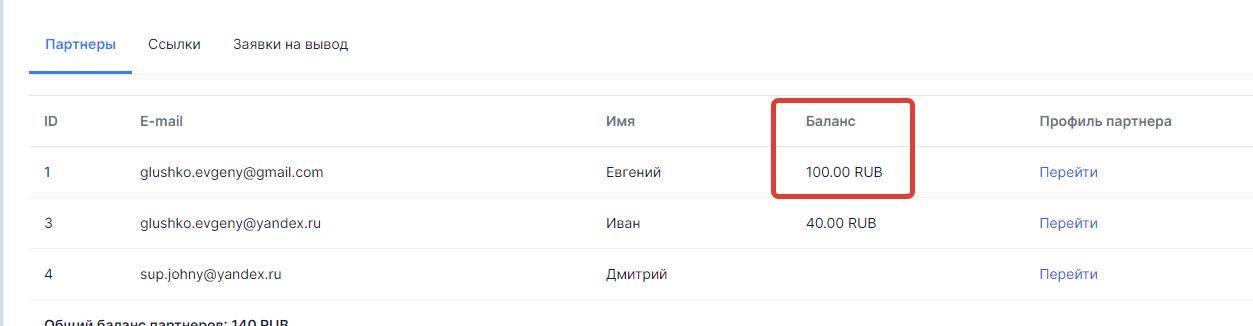
Таким образом **Баланс** партнера пополнится и информация об этом будет отображена в истории вкладки - **Начисления**.
Таким же способом, можно и списать бонусы у любого партнера по кнопке - **Списать**, в данном разделе школы. ## Рассмотрим подробный пример Перейдем в кабинет школы как Администратор.
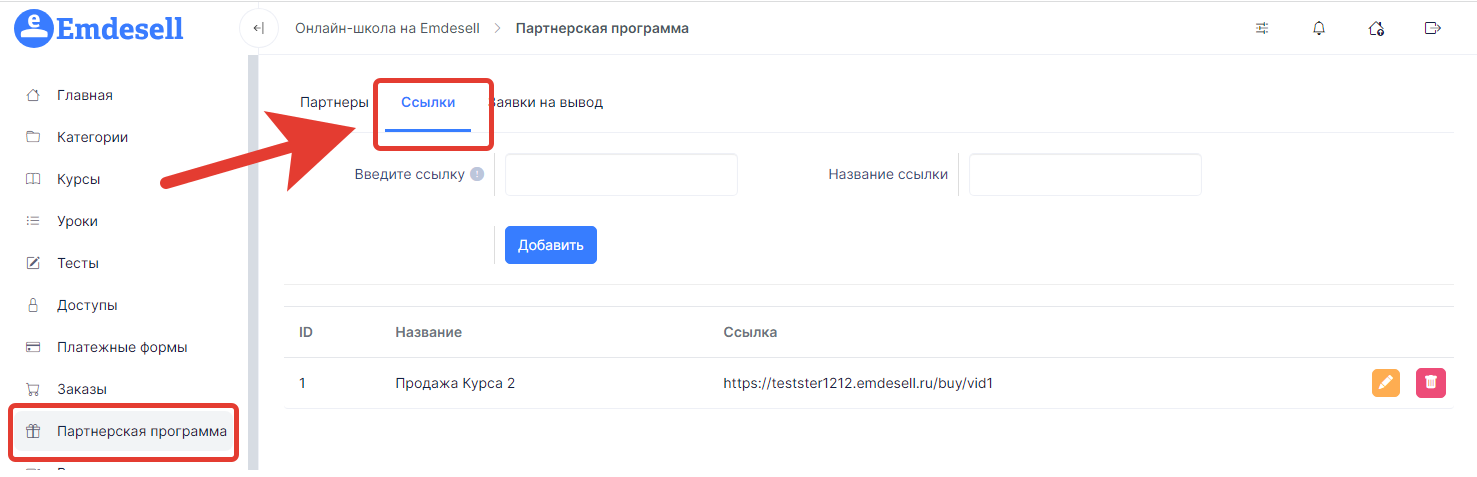
И создадим новую ссылку для партнеров. Переходим в раздел - **Партнерская программа**.
Далее, переходим во вкладку - **Ссылки**.
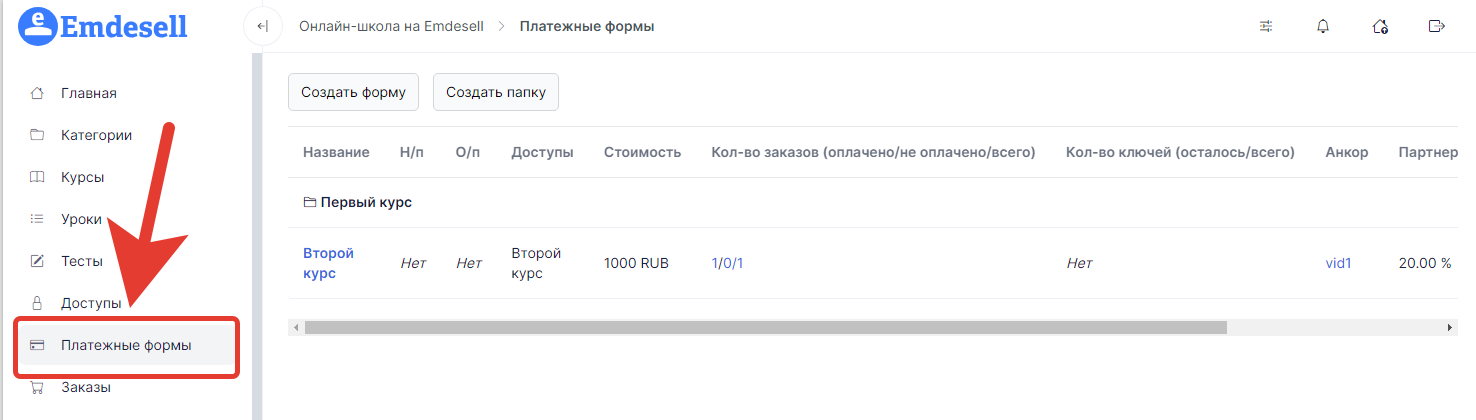
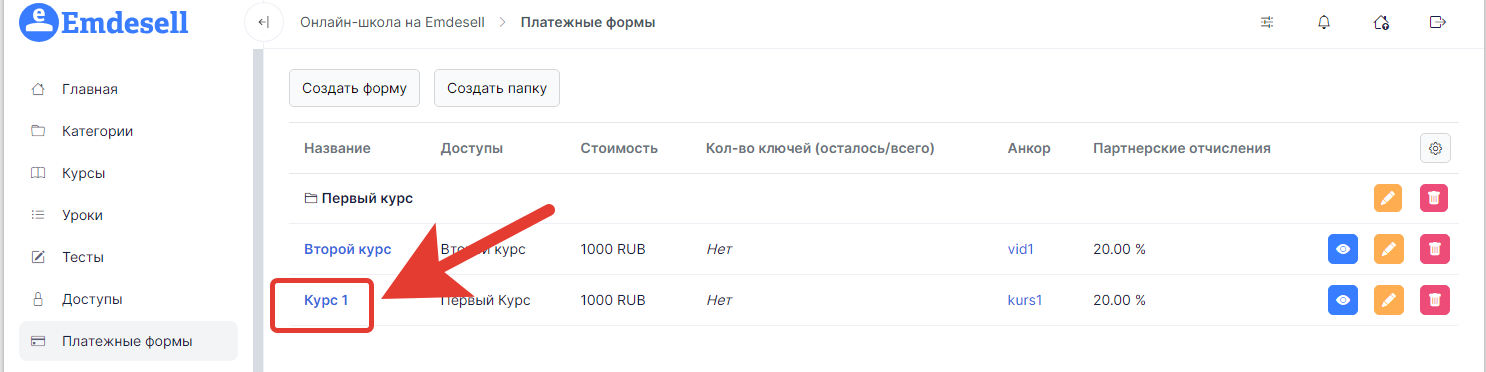
Сформируем новую ссылку на платежную форму по Курсу 1 в школе. Для этого нужно создать новую платежную форму для Курса 1. В новой вкладке браузера откроем раздел школы - **Платежные формы**.
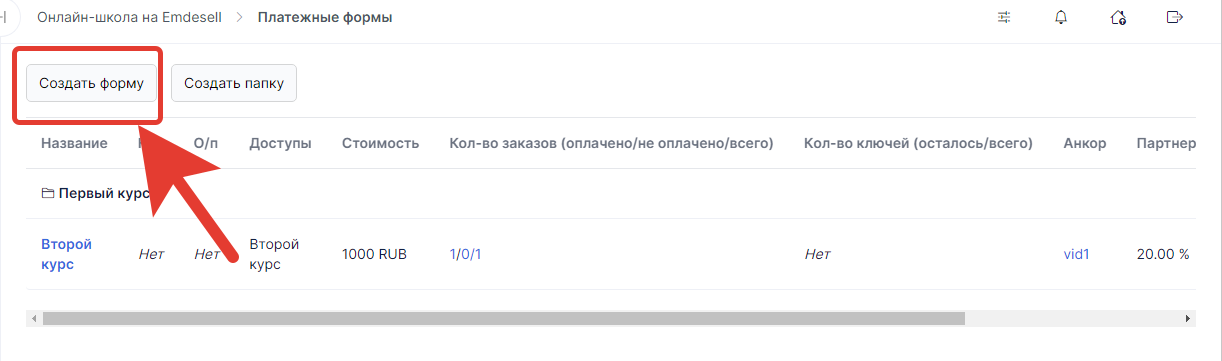
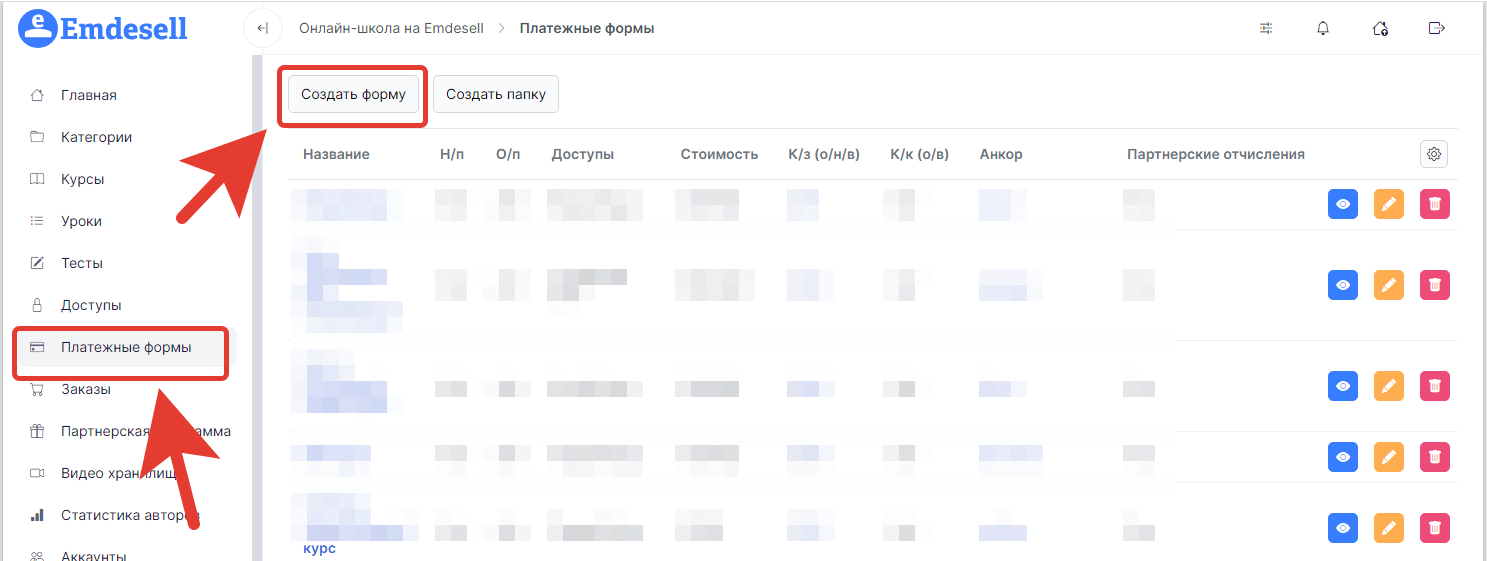
Создаем форму по кнопке - **Создать форму**.
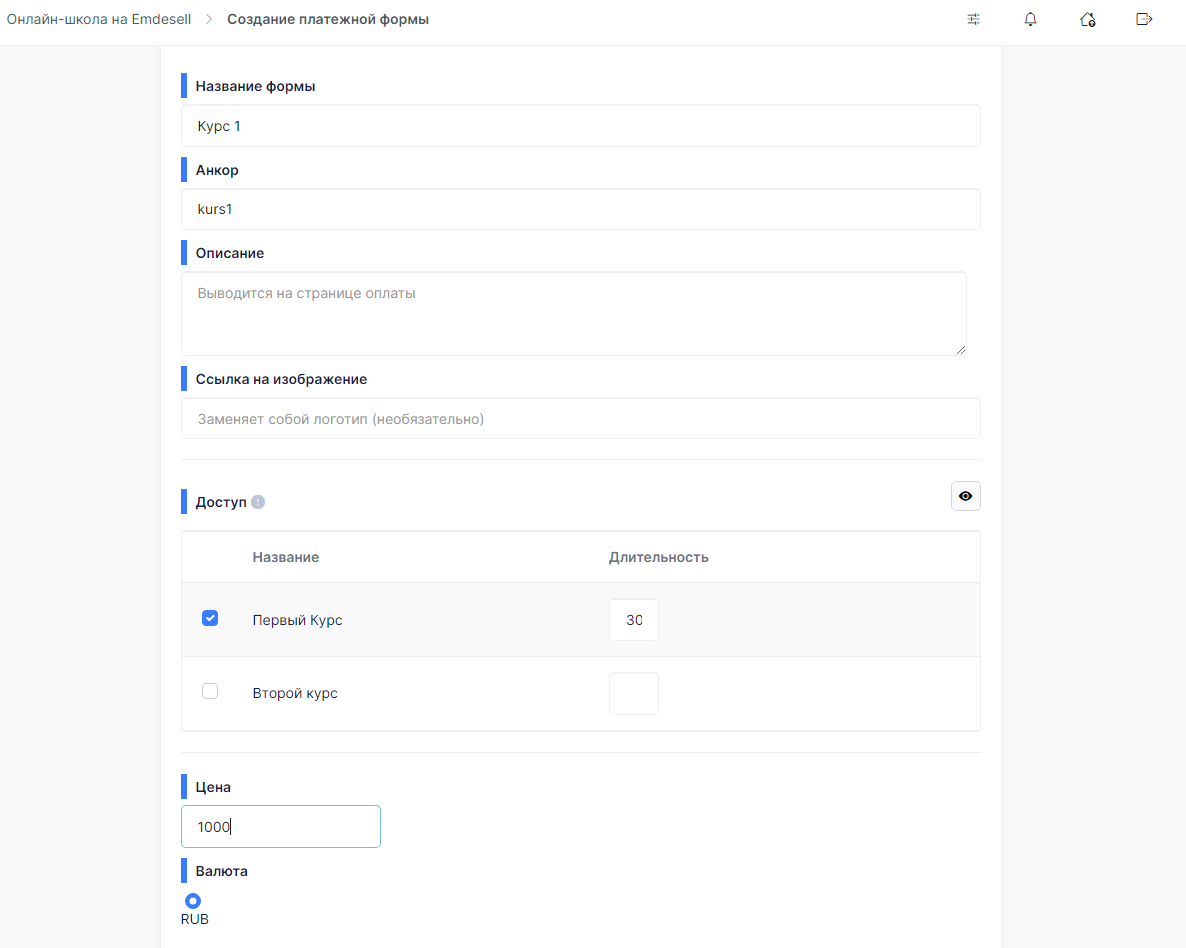
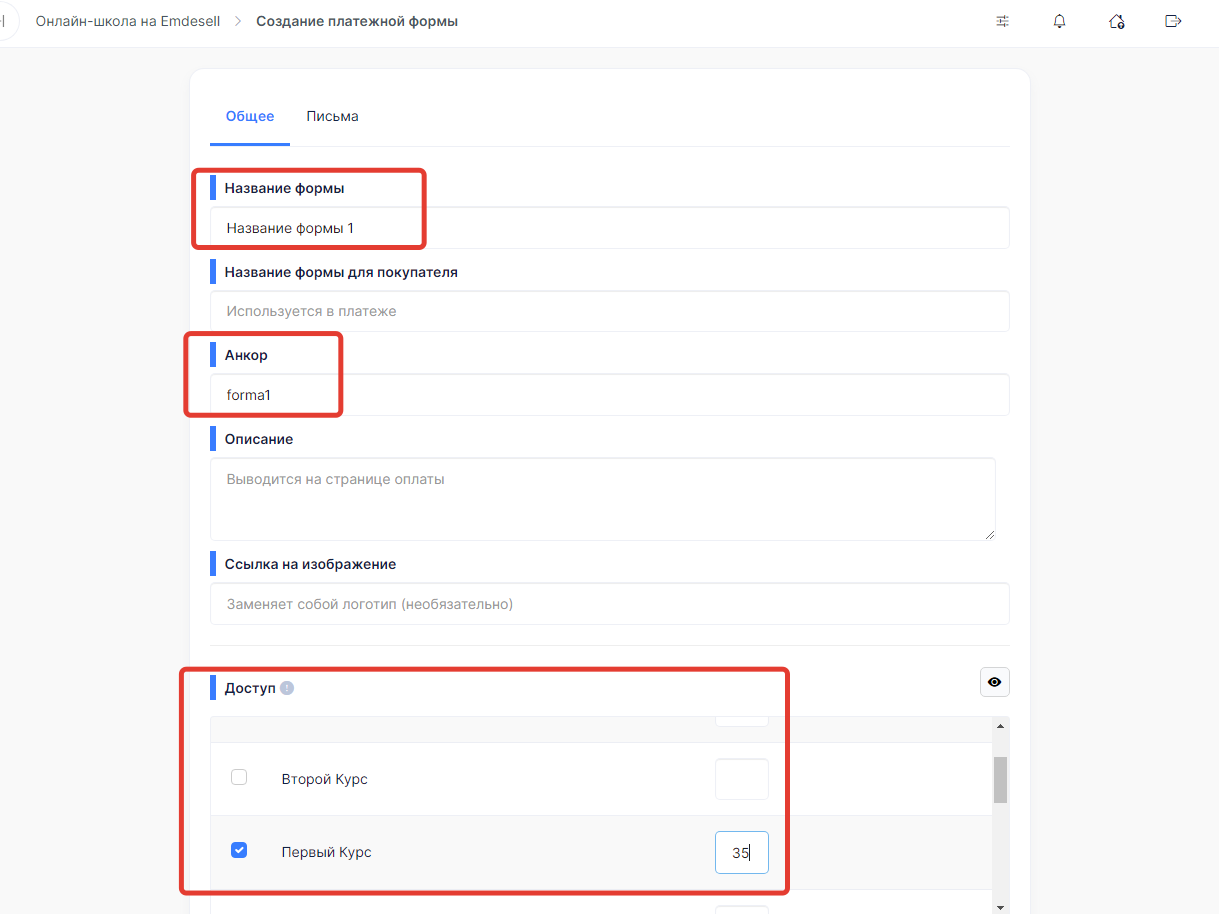
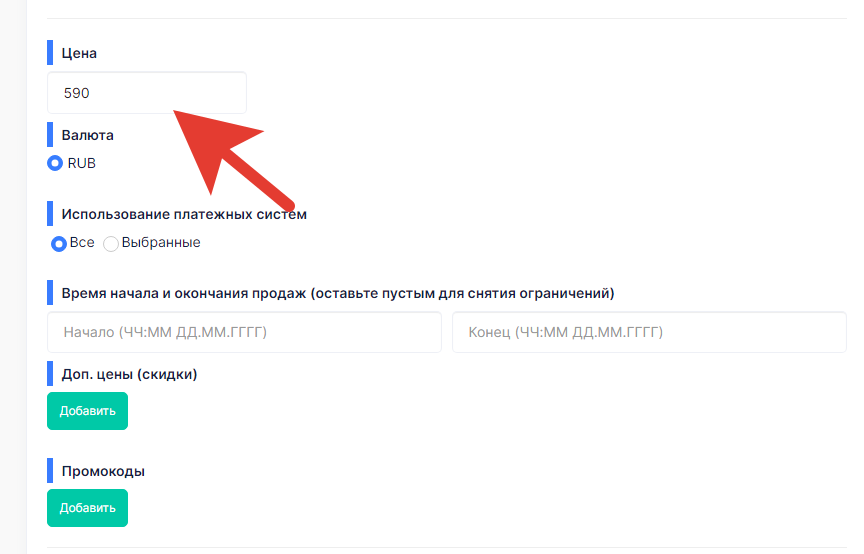
Вводим название формы, вводим Анкор, отмечаем Доступ к курсу и длительность, выставляем цену.
Добавляем один промокод по кнопке - Добавить.
Прописываем наименование промокода, обязательно указываем даты работы промокода и указываем партнера, к кому будет принадлежать данный промокод.
Также, в настройках партнерской программы в опции - Приоритет начислений при использовании промокода - выставлено - Владелец промокода. Это означает, что при использовании промокода, начисления отправятся партнеру, которому принадлежит этот промокод, а не тому партнеру, за которым будет закреплен данный клиент.
Далее, выставляем % отчислений партнерам.
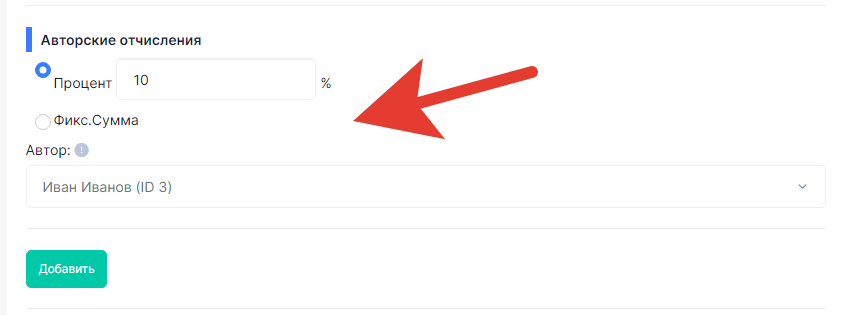
Также, добавим Авторские отчисления по кнопке - Добавить.
Выставим 10% и выберем Автора школы.
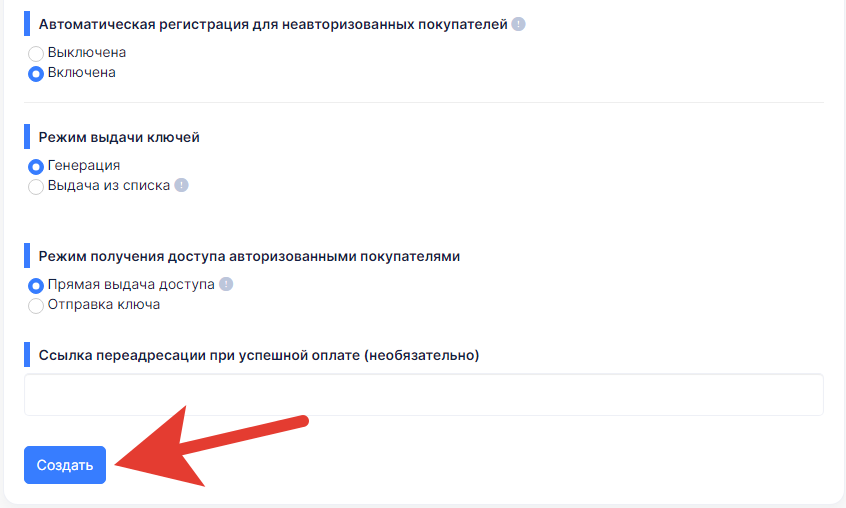
Спускаемся в самый низ страницы и нажимаем - **Создать**.
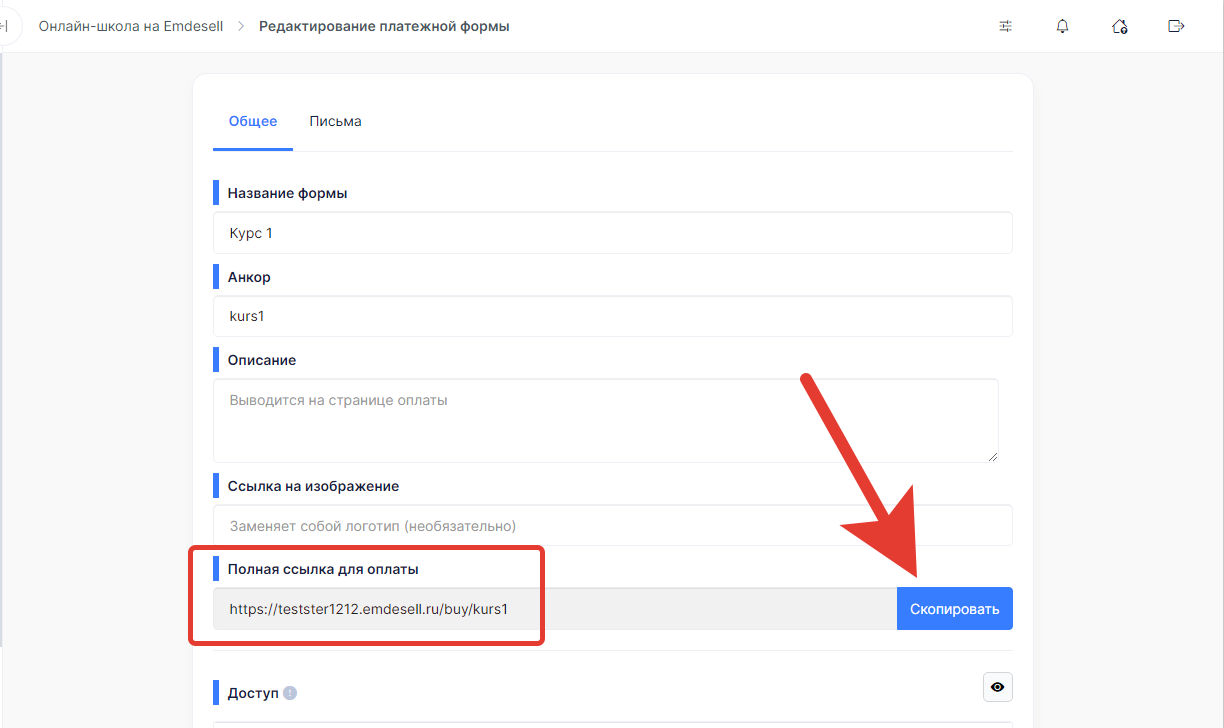
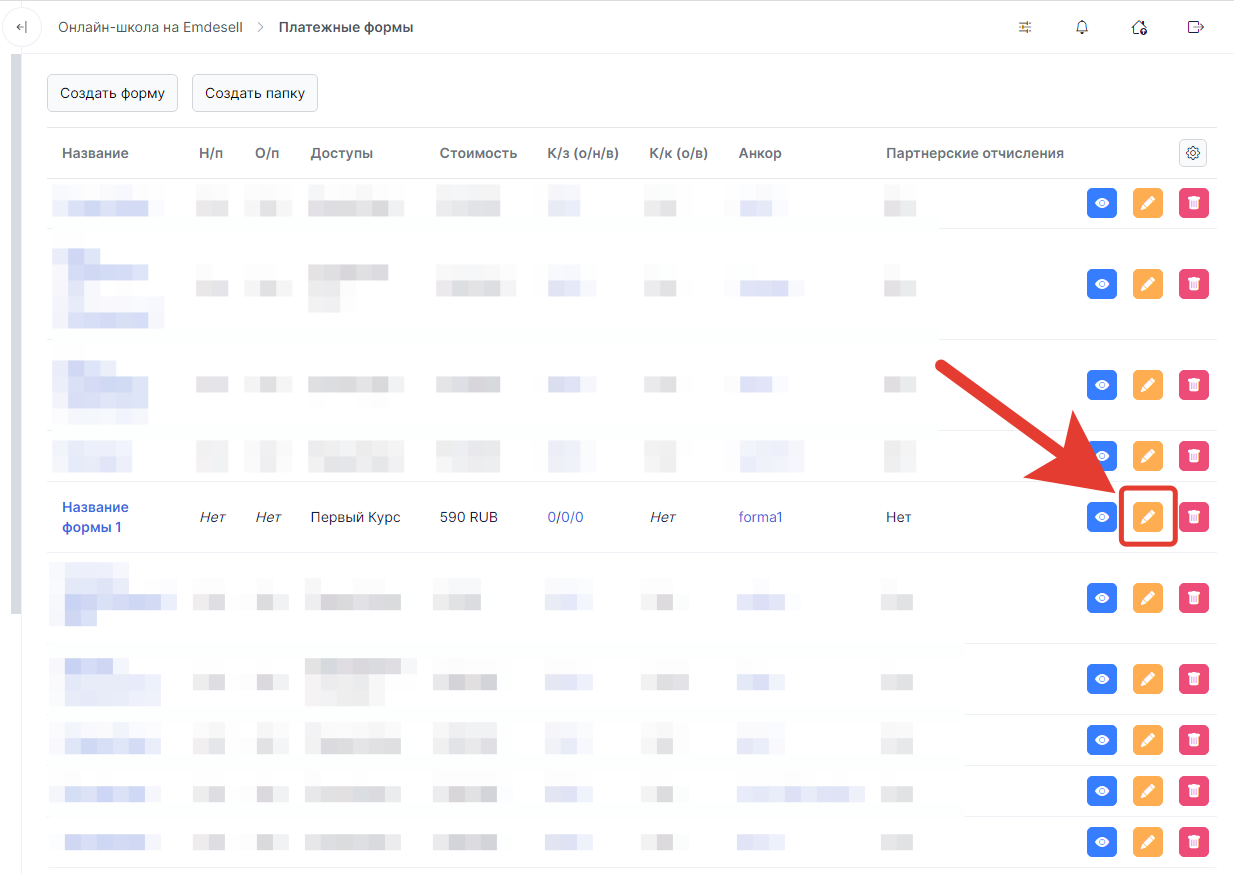
Теперь, переходим в редактирование платежной формы.
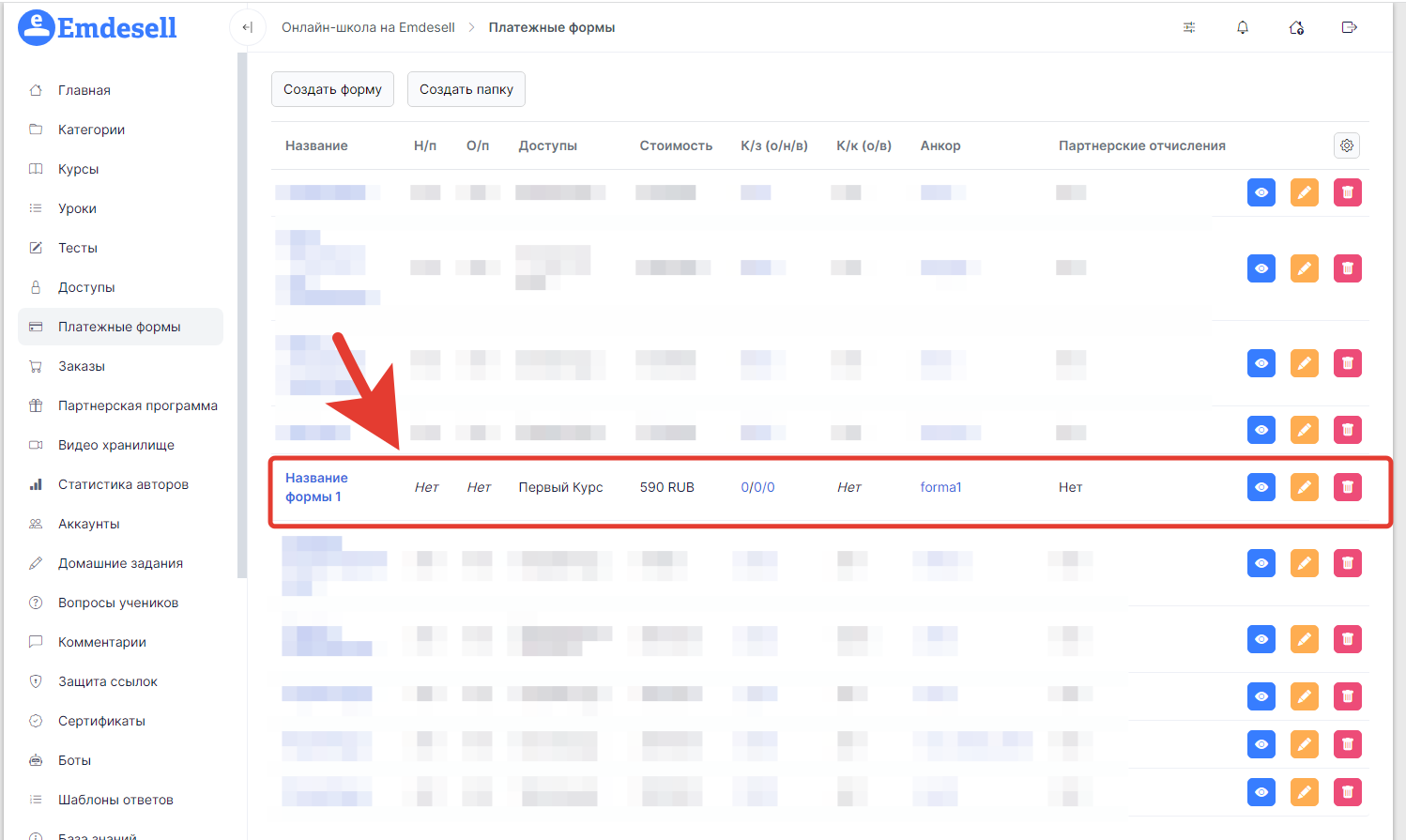
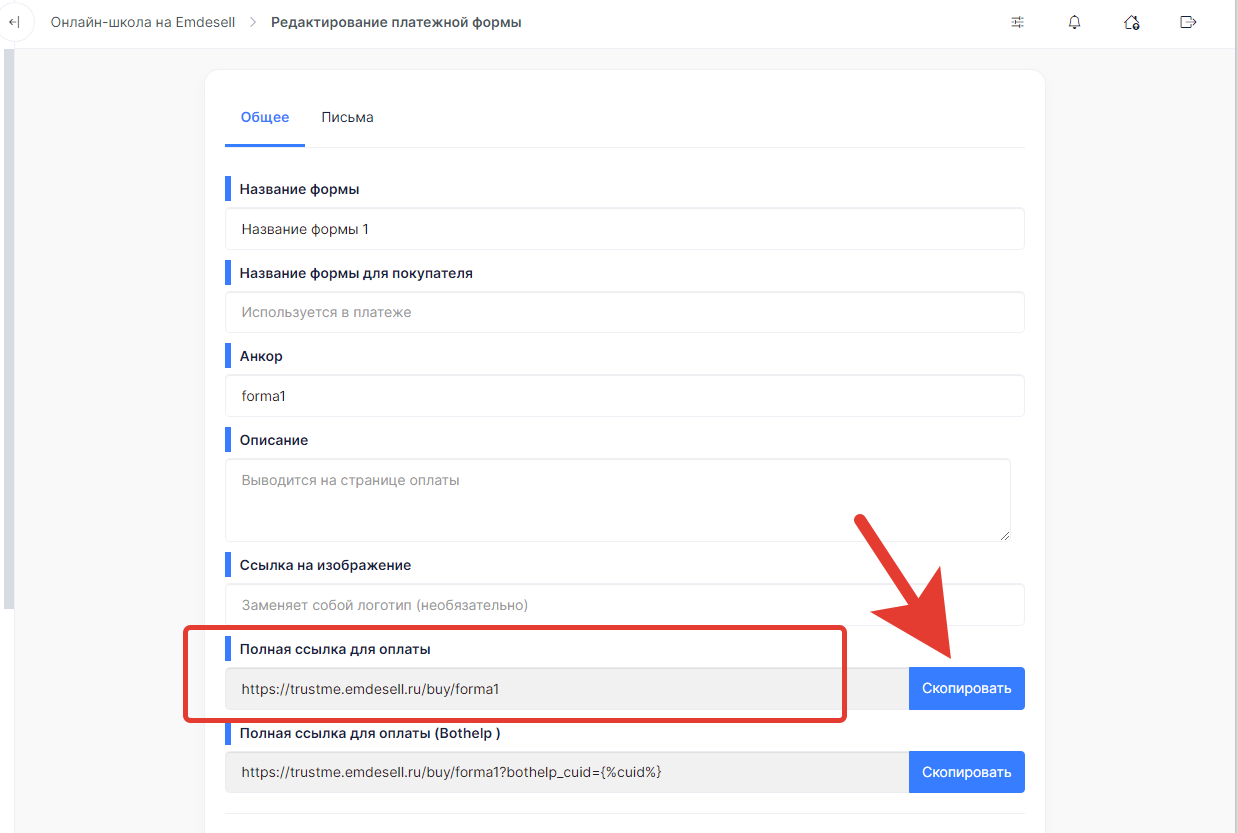
И копируем полную ссылку на форму.
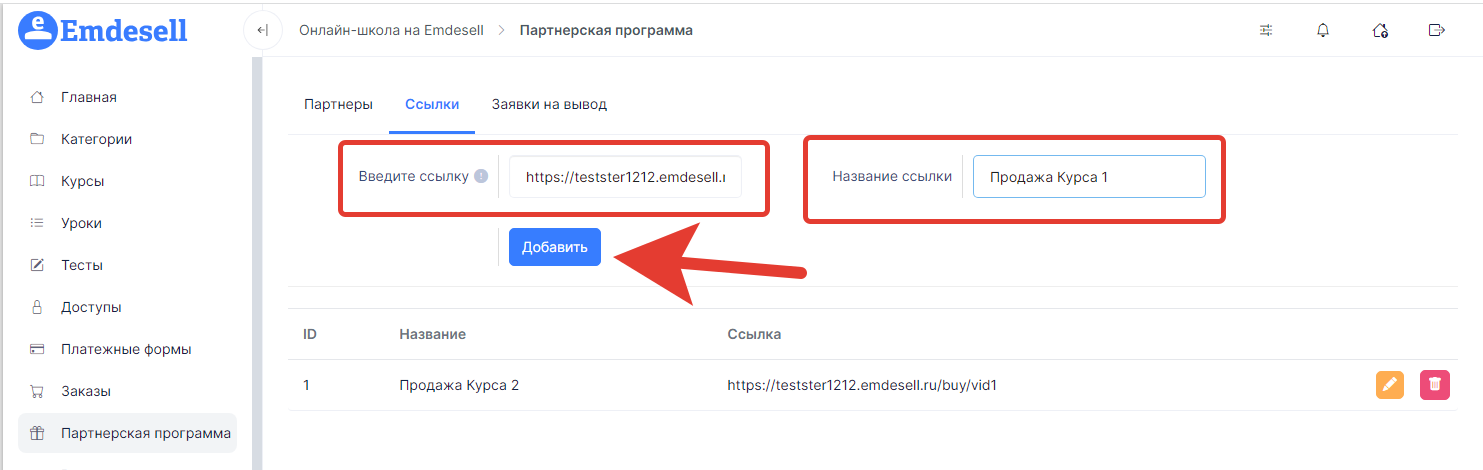
Теперь, переходим обратно в раздел - Партнерская программа во вкладку - Ссылки, и вставляем данную ссылку в поле ввода - Введите ссылку и также, указываем название ссылки и нажимаем кнопку - **Добавить**.
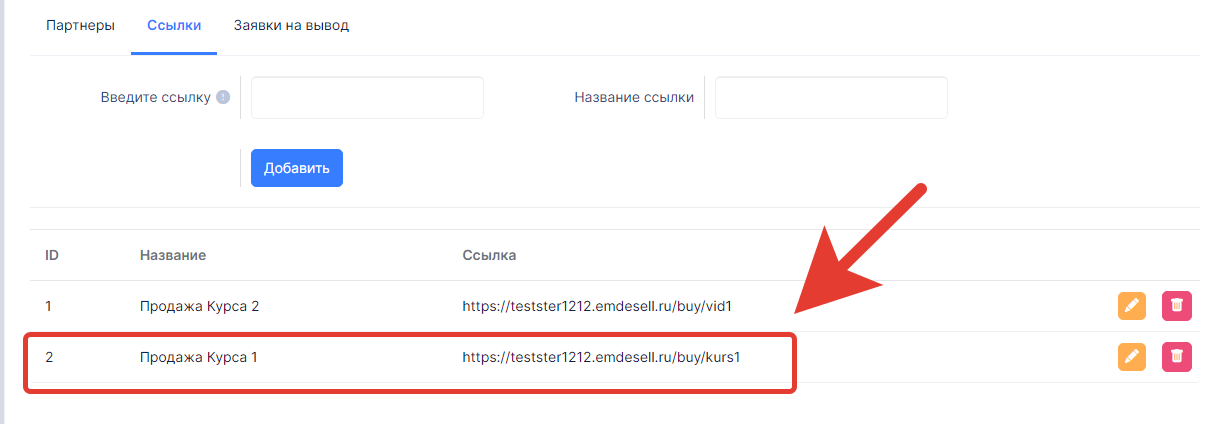
Таким образом, добавили новую ссылку для партнеров.
Теперь, выходим из аккаунта Администратора и входим в кабинет школы как ученик.
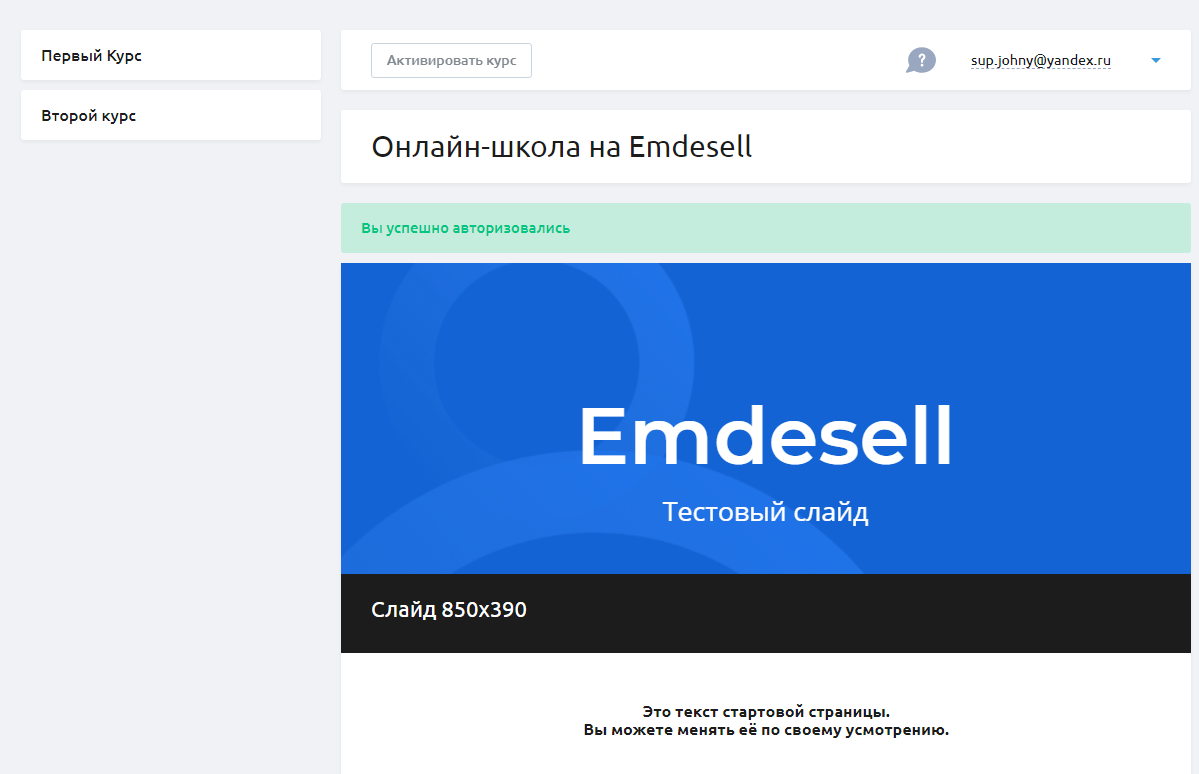
И, переходим в раздел - Партнерская программа в меню настроек аккаунта.
Теперь, переходим во вкладку - Ссылки.
Копируем вторую ссылку из столбца - Партнерская ссылка.
И отправляем потенциальному клиент данную ссылку. В данном примере используем новую вкладку инкогнито в браузере для вставки данной ссылки в строку браузера и тестовую почту для проверки работы формы. В форме оплаты вписываем новый email в поле ввода Email, вводим промокод партнера.
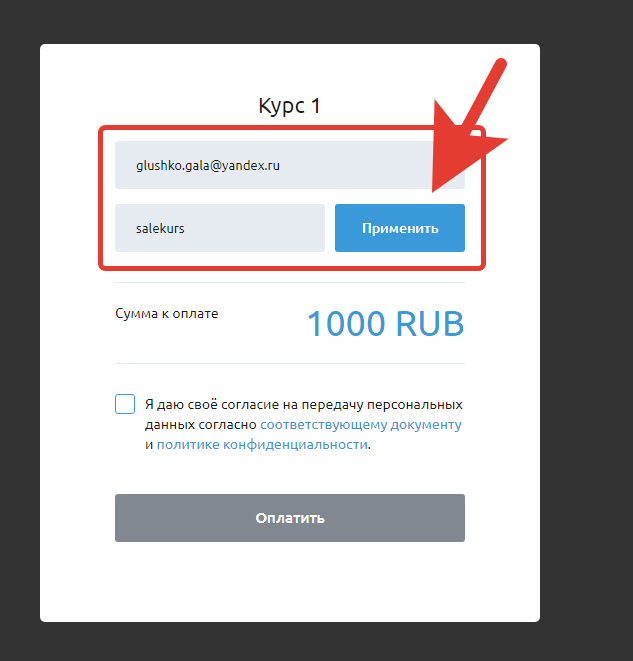
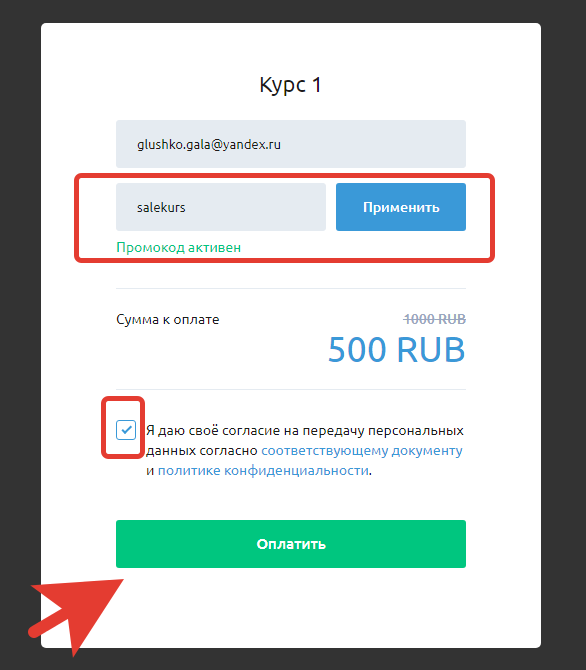
Нажимаем применить для промокода, отмечаем галочкой обязательное согласие на передачу данных и нажимаем кнопку - **Оплатить**.
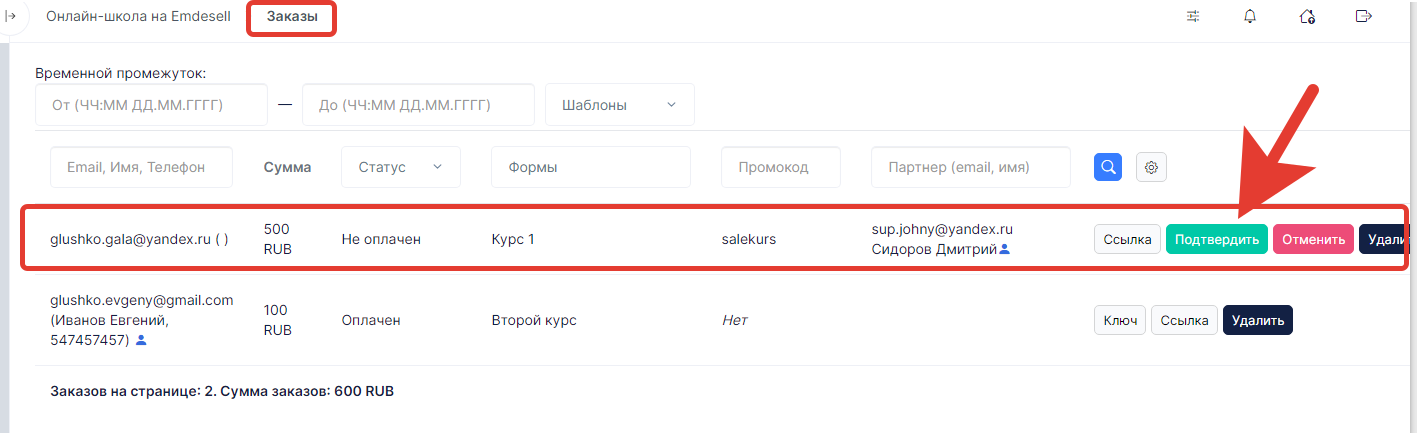
После этого будет произведен переход в платежную систему для оплаты заказа. В данном примере - Подтвердим заказ вручную, в разделе Заказы.
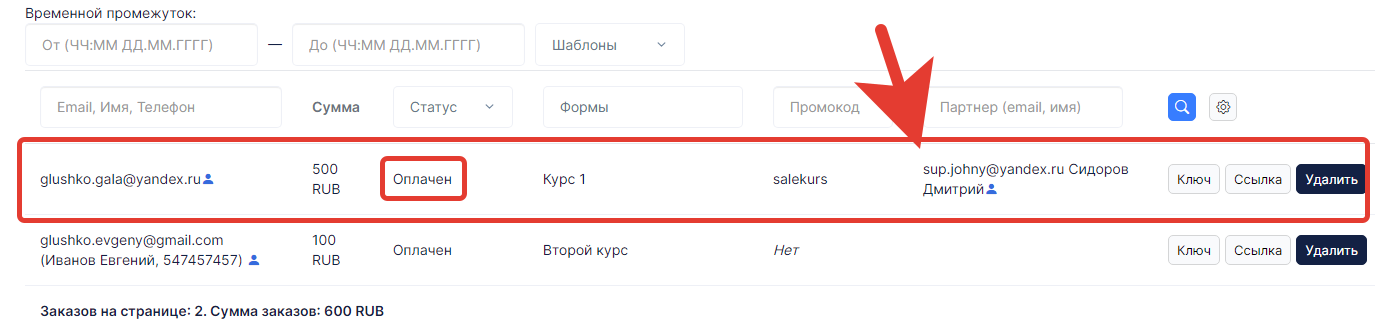
Подтверждение вручную делается в примере, чтобы не осуществлять перевод денежных средств на счет. В работающих школах - подтверждать вручную не нужно, это работает в автоматическом режиме после успешной оплаты, при верной настройке и подключении платежной системы к школе. После подтверждения Статус заказа перейдет в стату - Оплачен. Также, обратите внимание что в столбце - Партнер, будет указан партнер, от которого пришел данный клиент в школу.
Теперь, можно проверить начисления в кабинете всех партнеров. Первый партнер - это партнер, у которого есть **промокод**, и он является Администратором школы (это тот же тип Автора для настроек начислений в формах и в программе). И ему должно быть начисление за использование промокода по выставленным настройкам программы.
Все начисления Авторам школы мы поставили в данном примере - 10 % от стоимости формы оплаты. Т.е. начисление данному партнеру должно быть - 100 рублей. (10% от 1000 рублей). Переходим в кабинет школы под данными Администратора и проверяем вкладку Начисления раздела Партнерская программа.
Все верно. Также, можно проверить вкладку - Основное.
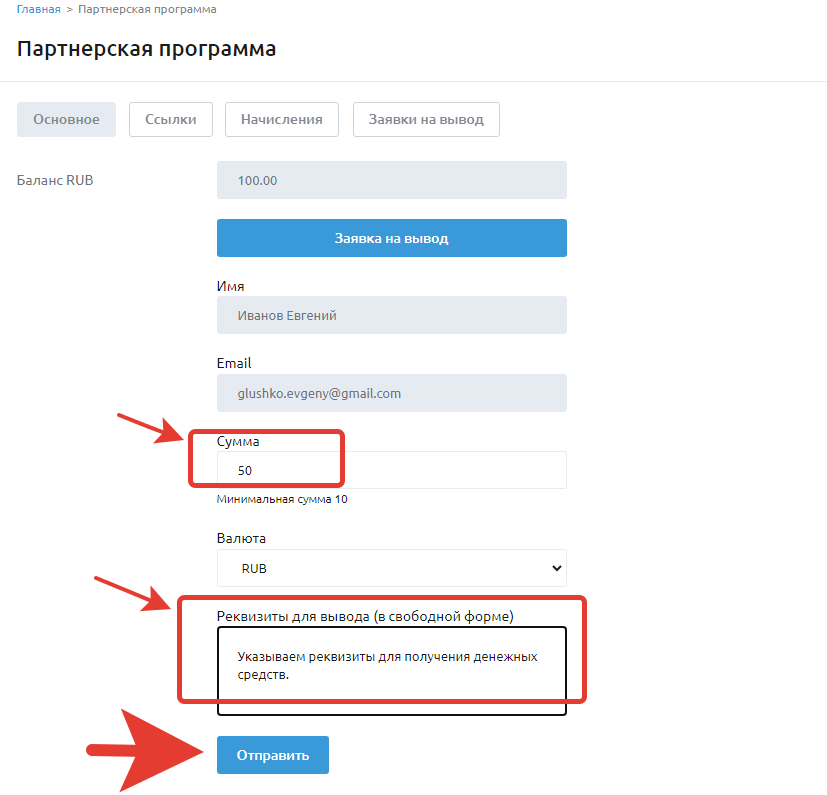
В которой можно сформировать **Заявку на вывод**. Нажмем на кнопку - **Заявка на вывод**. Укажем сумму для вывода и реквизиты для получения денежных средств. И нажмем кнопку - **Отправить**.\
Таким образом, отправили заявку на вывод Администратору школы.
Переходим в раздел Партнерская программа.
И переходим во вкладку - Заявки на вывод.
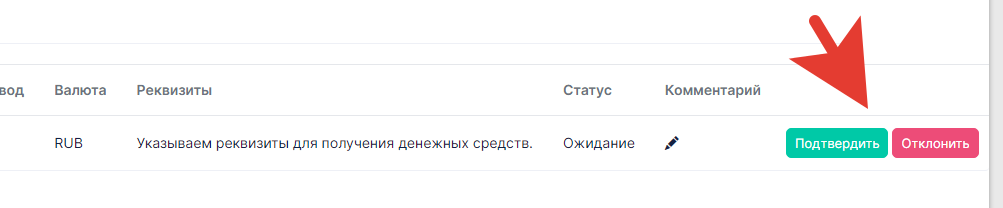
И видим данную заявку для вывода средств. Ее можно Подтвердить или Отклонить.
Сделаем - Отклонить, и бонусы вернуться на баланс партнера, который отправил заявку.
Второй партнер получил - 40 рублей. Это Автор школы. В настройках платежной формы (данного примера) указали 10% начислений и также, указали какому Автору школы, будет начислены эти 10%.
Также, в настройках программы указано, что Автору начисления происходят только после отправки начислений Партнеру.
Это означает, что сначала был произведен расчет Партнеру. А в данном случае это будет партнер, промокод которого использовали в платежной форме. Т.е. от оставшейся суммы - 500 рублей, при применении промокода, 20% начислились данному партнеру, к которому принадлежит промокод. Это произошло так, потому что в настройках программы выставили приоритет начислений тому, к кому привязан промокод.
И теперь, рассчитываем бонусы Автору (Админу) школы, исходя их остатка суммы. Общая сумма стала 500 руб. - 100 руб. (бонусы партнера) = т.е. осталась сумма 400 рублей. 10% от 400 руб. = 40 рублей.
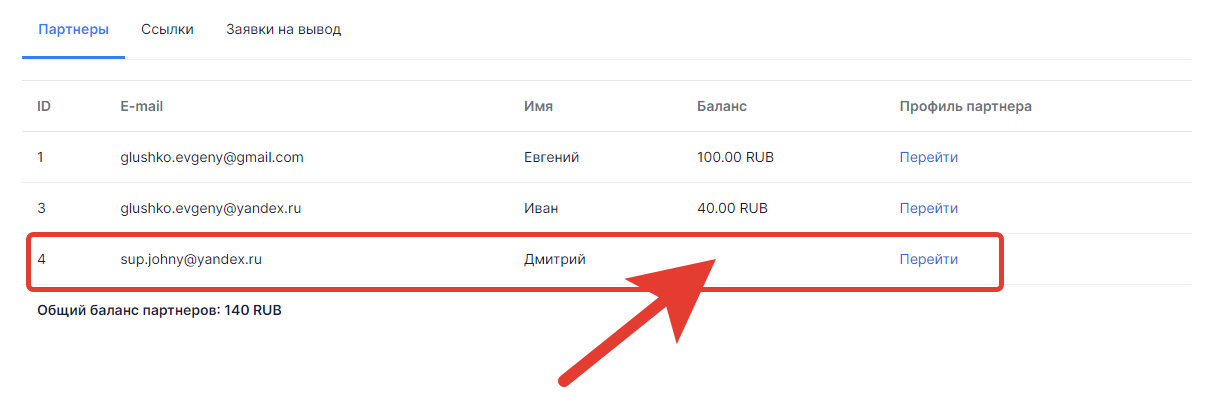
А третьему партнеру, за которым закреплен данный клиент, в итоге - ничего не начисляется, т.к. выставили приоритет начислений тому, к кому принадлежит промокод. Если бы промокод не был использован, то этот партнер получил бы свое вознаграждение, или приоритет начислений стоял бы - привязанному партнеру, т.е. тому, за кем закреплен данный клиент.
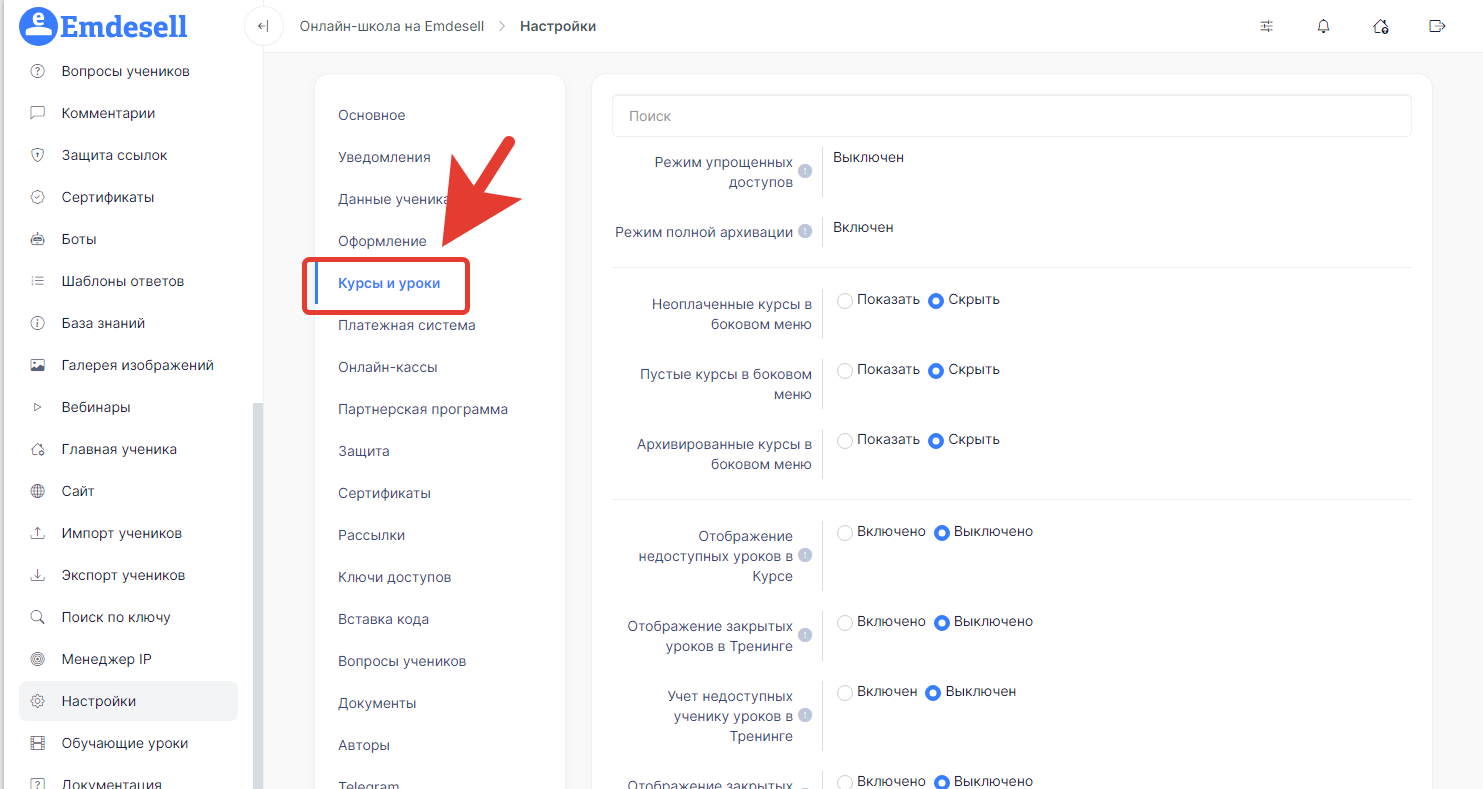
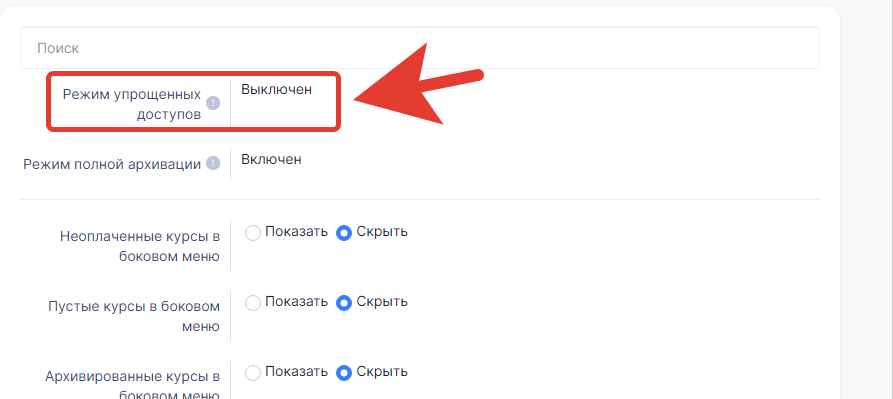
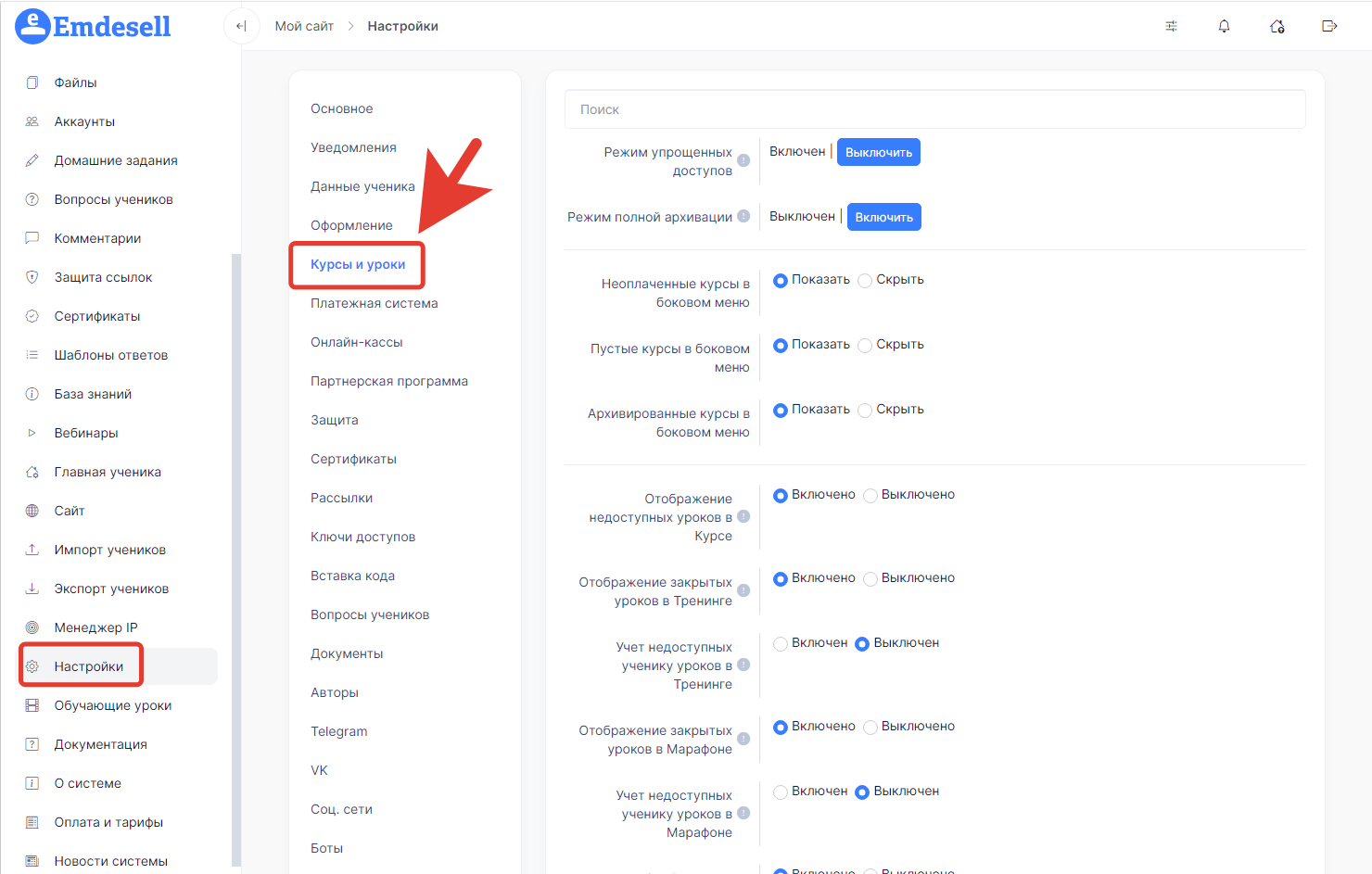
Поэтому, при настройке Партнерской программы, а также, при настройке платежной формы, будьте внимательны - какие условия и опции выставляете. ## Видео обзор по настройке партнерской программы https://kinescope.io/5f38mREEDtmu21pvw8nSra *** [Как привязать домен/поддомен к школе](../../kak-privyazat-domen-poddomen) <--- [Партнерская программа внутри кабинета школы](../../partnerskaya-programma-vnutri-kabineta-shkoly) ---> [Как это настроить и другие функции школы](../../kak-eto-nastroit-i-drugie-funkcii-shkoly) *** --- # README Источник: https://docs.emdesell.ru/kak-eto-nastroit-i-drugie-funkcii-shkoly *** [Партнерская программа внутри кабинета школы](../../partnerskaya-programma-vnutri-kabineta-shkoly) <--- [Как это настроить и другие функции школы](../../kak-eto-nastroit-i-drugie-funkcii-shkoly) ---> [Интеграции с сервисами](../../integracii-s-servisami) *** # Как это настроить и другие функции школы [Как продать офлайн мероприятие в онлайн школе](https://docs.emdesell.ru/kak-eto-nastroit-i-drugie-funkcii-shkoly/kak-prodat-oflain-meropriyatie-v-onlain-shkole.md) *** [Подключение reCAPTCHA](https://docs.emdesell.ru/kak-eto-nastroit-i-drugie-funkcii-shkoly/podklyuchenie-recaptcha-k-shkole.md) *** [Подключение Yandex SmartCaptcha](https://docs.emdesell.ru/kak-eto-nastroit-i-drugie-funkcii-shkoly/podklyuchenie-yandex-smartcaptcha.md) *** [Как сделать кнопки в уроке](https://docs.emdesell.ru/kak-eto-nastroit-i-drugie-funkcii-shkoly/kak-sdelat-knopki-v-uroke.md) *** [Как запустить несколько потоков обучения в одном курсе](https://docs.emdesell.ru/kak-eto-nastroit-i-drugie-funkcii-shkoly/kak-zapustit-neskolko-potokov-obucheniya-v-odnom-kurse.md) *** [Как сделать аудио урок в школе](https://docs.emdesell.ru/kak-eto-nastroit-i-drugie-funkcii-shkoly/kak-vstavit-audio-v-urok.md) *** [Как можно оформить расписание занятий в курсе](https://docs.emdesell.ru/kak-eto-nastroit-i-drugie-funkcii-shkoly/kak-mozhno-oformit-raspisanie-zanyatii-v-kurse.md) *** [Администратор, Автор и Куратор - основные отличия](https://docs.emdesell.ru/kak-eto-nastroit-i-drugie-funkcii-shkoly/administrator-avtor-i-kurator-osnovnye-otlichiya.md) *** [Как поменять местами уроки в курсе](https://docs.emdesell.ru/kak-eto-nastroit-i-drugie-funkcii-shkoly/kak-pomenyat-mestami-uroki-v-kurse.md) *** [Функция - Расширенное присвоение Доступа](https://docs.emdesell.ru/kak-eto-nastroit-i-drugie-funkcii-shkoly/dlya-chego-funkciya-rasshirennoe-prisvoenie-dostupa-i-kak-ee-vklyuchit.md) *** [Что такое ключи активации и как с ними работать](https://docs.emdesell.ru/kak-eto-nastroit-i-drugie-funkcii-shkoly/chto-takoe-klyuchi-aktivacii-i-kak-ikh-sozdat.md) *** [Функция - Поиск по ключу](https://docs.emdesell.ru/kak-eto-nastroit-i-drugie-funkcii-shkoly/funkciya-poisk-po-klyuchu-v-shkole.md) *** [Типы курсов - Стандартный, Тренинг, Марафон](https://docs.emdesell.ru/kak-eto-nastroit-i-drugie-funkcii-shkoly/tipy-kursa-standartnyi-trening-ili-marafon-osnovnye-otlichiya.md) *** [Как сделать курс модульным, и чтобы открытие модулей было по порядку](https://docs.emdesell.ru/kak-eto-nastroit-i-drugie-funkcii-shkoly/kak-sdelat-kurs-modulnym-i-chtoby-otkrytie-modulei-bylo-po-poryadku.md) *** [Что такое Стоп-уроки и как их настроить](https://docs.emdesell.ru/kak-eto-nastroit-i-drugie-funkcii-shkoly/chto-takoe-stop-uroki-i-kak-ikh-nastroit-v-kurse.md) *** [Как не пропустить удаления школы](https://docs.emdesell.ru/kak-eto-nastroit-i-drugie-funkcii-shkoly/kak-ne-propustit-udalenie-shkoly.md) *** [Как оплатить тариф школы](https://docs.emdesell.ru/kak-eto-nastroit-i-drugie-funkcii-shkoly/kak-oplatit-tarif-shkoly.md) *** [Все способы Выдачи Доступов в школе](https://docs.emdesell.ru/kak-eto-nastroit-i-drugie-funkcii-shkoly/vse-sposoby-vydachi-dostupa-v-shkole.md) *** [Как быстро выдать бесплатный Доступ ](https://docs.emdesell.ru/kak-eto-nastroit-i-drugie-funkcii-shkoly/kak-bystro-vydat-besplatnyi-dostup-k-kursu.md) *** [Как назначить роль пользователю - только для проверки ДЗ](https://docs.emdesell.ru/kak-eto-nastroit-i-drugie-funkcii-shkoly/kak-naznachit-rol-polzovatelyu-tolko-dlya-proverki-dz-v-shkole.md) *** [Что такое - История Доступов в настройках аккаунта](https://docs.emdesell.ru/kak-eto-nastroit-i-drugie-funkcii-shkoly/chto-takoe-istoriya-dostupov-v-redaktirovanii-akkaunta.md) *** [Как добавить pdf-файл в урок](https://docs.emdesell.ru/kak-eto-nastroit-i-drugie-funkcii-shkoly/kak-dobavit-pdf-fail-v-urok.md) *** [Как добавить презентацию Power Point в урок](https://docs.emdesell.ru/kak-eto-nastroit-i-drugie-funkcii-shkoly/kak-vstavit-v-urok-prezentaciyu-power-point.md) *** [Модульная система курсов - создание Модулей в одном курсе](https://docs.emdesell.ru/kak-eto-nastroit-i-drugie-funkcii-shkoly/modulnaya-sistema-kursov.md) *** [Как выдать Доступ одному уроку](https://docs.emdesell.ru/kak-eto-nastroit-i-drugie-funkcii-shkoly/kak-vydat-dostup-odnomu-uroku.md) *** [Все настройки и функции Урока](https://docs.emdesell.ru/kak-eto-nastroit-i-drugie-funkcii-shkoly/vse-nastroiki-i-funkcii-uroka.md) *** [Все настройки и функции Курса](https://docs.emdesell.ru/kak-eto-nastroit-i-drugie-funkcii-shkoly/vse-nastroiki-i-funkcii-kursa.md) *** [Шаблоны ответов - как создать и использовать в школе](https://docs.emdesell.ru/kak-eto-nastroit-i-drugie-funkcii-shkoly/razdel-shablony-otvetov.-kak-sozdat-i-polzovatsya-v-shkole.md) *** [Как выдать Доступ новым аккаунтам в школе](https://docs.emdesell.ru/kak-eto-nastroit-i-drugie-funkcii-shkoly/kak-vydat-dostup-novym-akkauntam-v-shkole.md) *** [Как правильно выдать Доступ Автору для проверки ДЗ](https://docs.emdesell.ru/kak-eto-nastroit-i-drugie-funkcii-shkoly/kak-pravilno-vydat-dostup-avtoru-dlya-proverki-dz-v-kurse-shkoly.md) *** [Как сделать для Курса поэтапную оплату](https://docs.emdesell.ru/kak-eto-nastroit-i-drugie-funkcii-shkoly/kak-sdelat-dlya-kursa-poetapnuyu-oplatu.md) *** [Как проверить статистику Курса в школе](https://docs.emdesell.ru/kak-eto-nastroit-i-drugie-funkcii-shkoly/kak-proverit-statistiku-kursa-v-shkole-5-prostykh-shagov.md) *** [Вставка кода - полезная функция на тарифе Эксперт](https://docs.emdesell.ru/kak-eto-nastroit-i-drugie-funkcii-shkoly/poleznaya-funkciya-dlya-shkoly-vstavka-koda.md) *** [Как продлить Доступ к курсу всем ученикам](https://docs.emdesell.ru/kak-eto-nastroit-i-drugie-funkcii-shkoly/kak-prodlit-dostup-k-kursu-vsem-uchenikam-v-shkole.md) *** [Как сделать один Доступ для двух или более Курсов](https://docs.emdesell.ru/kak-eto-nastroit-i-drugie-funkcii-shkoly/kak-sdelat-odin-dostup-dlya-dvukh-ili-bolee-kursov.md) *** [Тип курса - V2. Что это такое и как это настроить](https://docs.emdesell.ru/kak-eto-nastroit-i-drugie-funkcii-shkoly/tip-kursa-v2.-chto-eto-takoe-i-kak-eto-nastroit.md) *** [Бонусная система начислений в школе](https://docs.emdesell.ru/kak-eto-nastroit-i-drugie-funkcii-shkoly/bonusnaya-sistema-nachislenii-v-shkole.md) *** [Система оценок в школе](https://docs.emdesell.ru/kak-eto-nastroit-i-drugie-funkcii-shkoly/sistema-ocenok-v-shkole.md) *** [Плеер для PDF-файлов](https://docs.emdesell.ru/kak-eto-nastroit-i-drugie-funkcii-shkoly/pleer-dlya-pdf-failov.md) *** [Платежные формы с минимальной стоимостью](https://docs.emdesell.ru/kak-eto-nastroit-i-drugie-funkcii-shkoly/platezhnye-formy-s-minimalnoi-stoimostyu-oplaty.md) *** [Функции управления выделенным списком уроков](https://docs.emdesell.ru/kak-eto-nastroit-i-drugie-funkcii-shkoly/funkcii-upravleniya-vydelennym-spiskom-urokov.md) *** [Раздел Соц. сети в кабинете школы](https://docs.emdesell.ru/kak-eto-nastroit-i-drugie-funkcii-shkoly/razdel-soc.-seti-v-kabinete-shkoly.md) *** [Как формировать чеки автоматически через кабинет школы для Самозанятых](https://docs.emdesell.ru/kak-eto-nastroit-i-drugie-funkcii-shkoly/kak-avtomaticheski-formirovat-cheki-cherez-kabinet-shkoly-dlya-samozanyatykh.md) *** [Партнерская программа внутри кабинета школы](../../partnerskaya-programma-vnutri-kabineta-shkoly) <--- [Как это настроить и другие функции школы](../../kak-eto-nastroit-i-drugie-funkcii-shkoly) ---> [Интеграции с сервисами](../../integracii-s-servisami) *** --- # kak prodat oflain meropriyatie v onlain shkole Источник: https://docs.emdesell.ru/kak-eto-nastroit-i-drugie-funkcii-shkoly/kak-prodat-oflain-meropriyatie-v-onlain-shkole *** [Как продать офлайн мероприятие](../../kak-eto-nastroit-i-drugie-funkcii-shkoly/kak-prodat-oflain-meropriyatie-v-onlain-shkole) ---> [Подключение reCAPTCHA](../../kak-eto-nastroit-i-drugie-funkcii-shkoly/podklyuchenie-recaptcha-k-shkole) *** # Как продать офлайн мероприятие в онлайн школе *** Рассмотрим на примере: Дано: — Онлайн-школа с учениками на [Emdesell.ru](https://emdesell.ru/). Задача: — Продать офлайн мероприятие для учеников в школе. Подготовим отдельный курс и урок с Доступом в школе по данному мероприятию. *** ## Создаем новый доступ в школе **Важно**: в разделе **Настройки.**
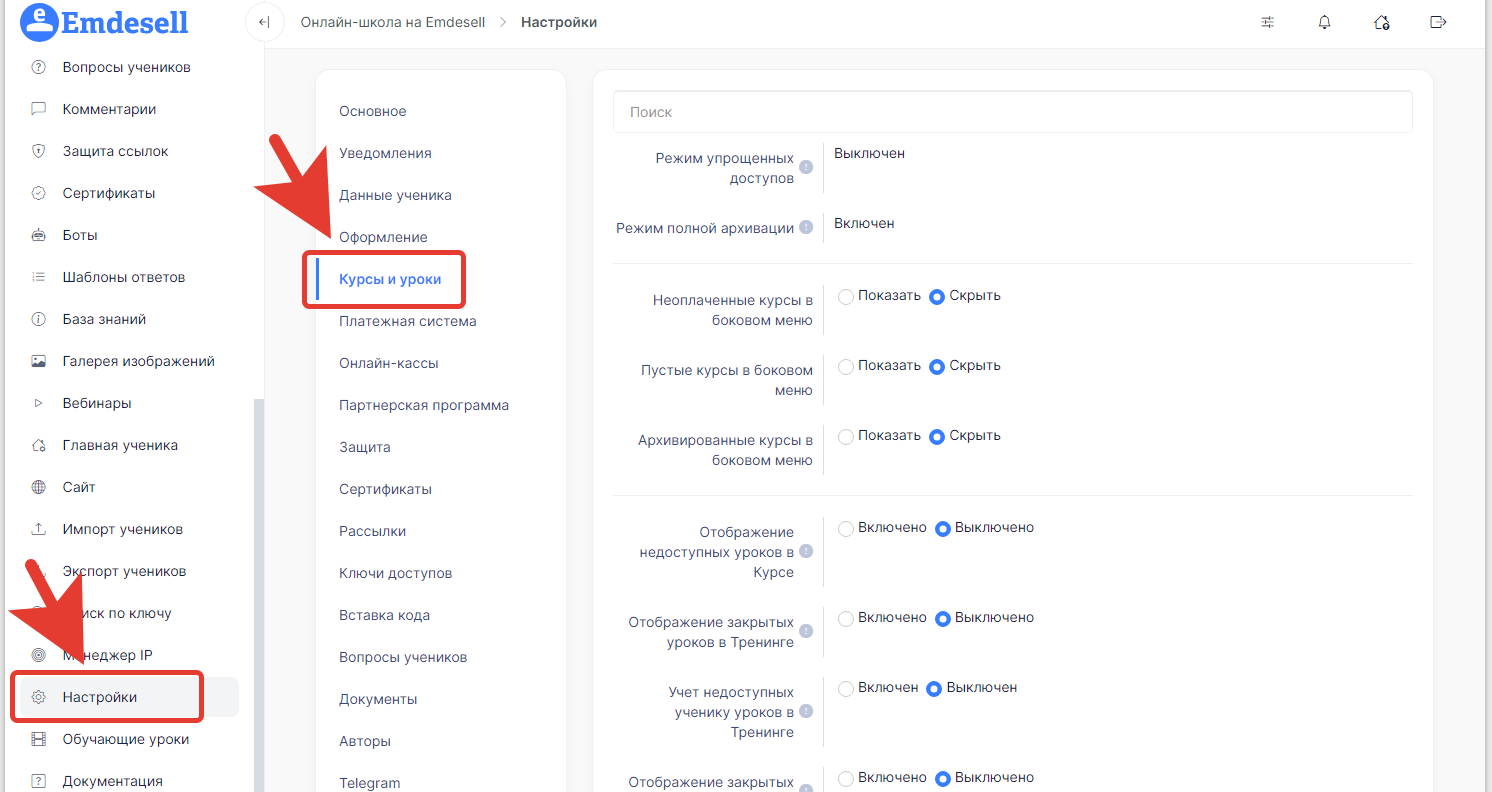
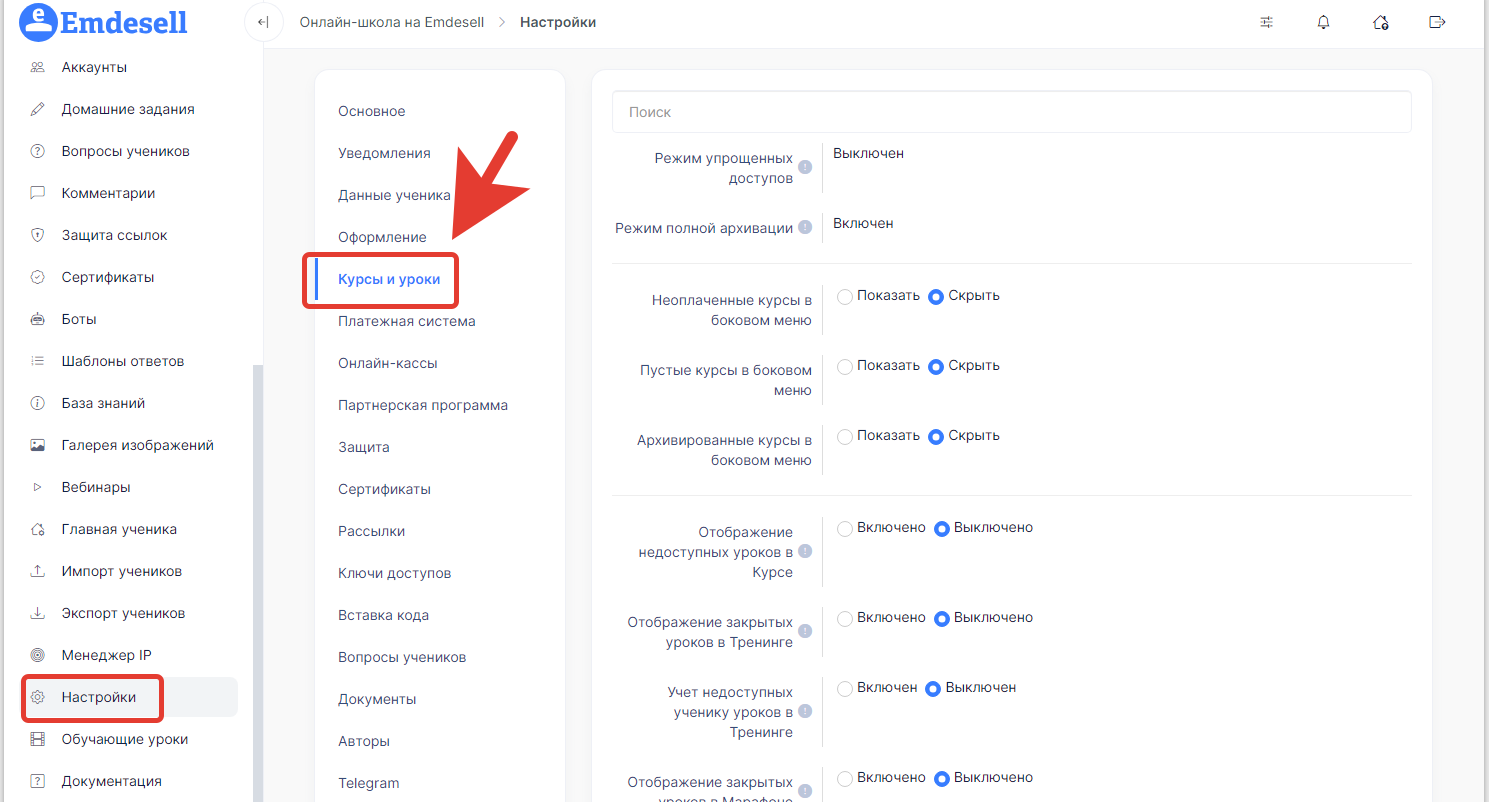
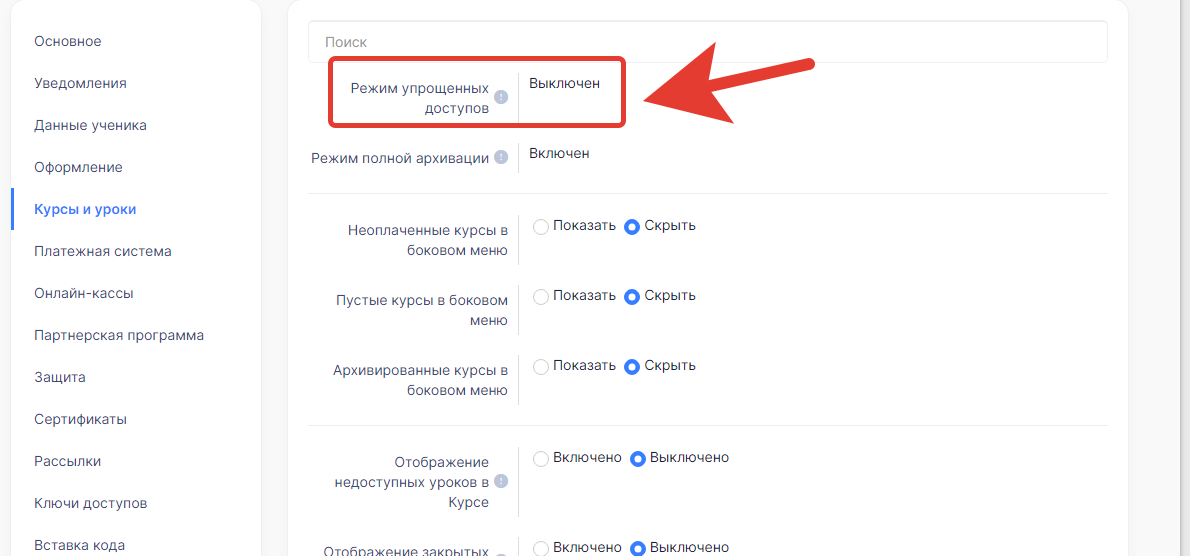
Вкладка - **Курсы и уроки.**
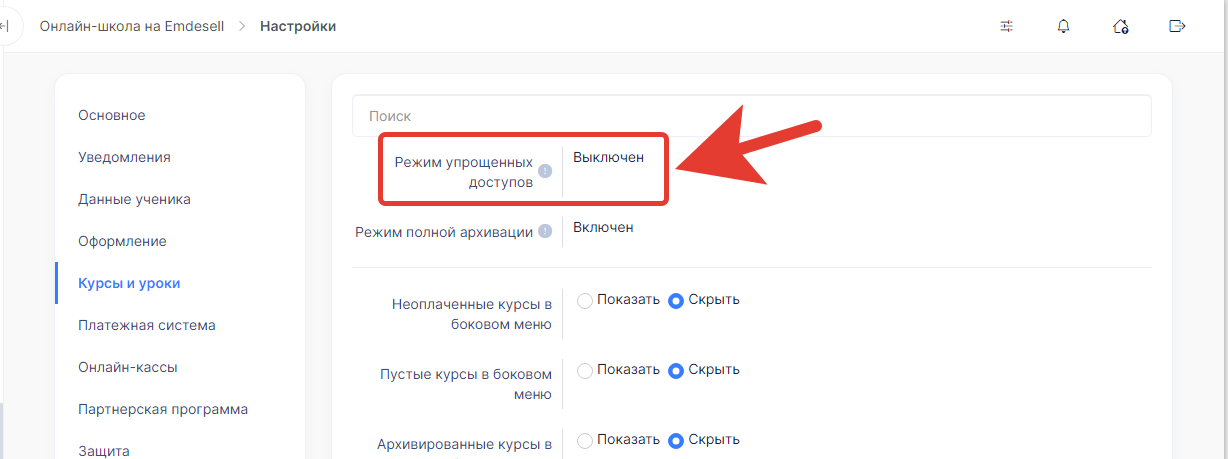
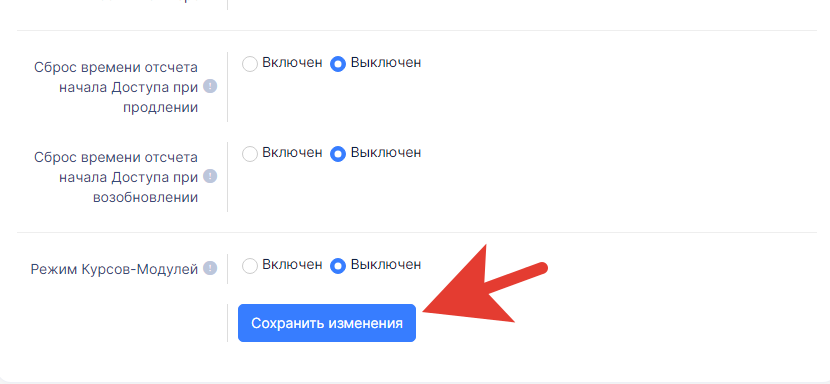
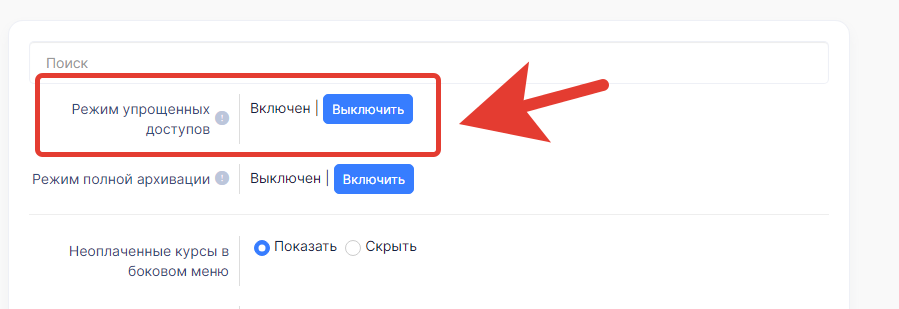
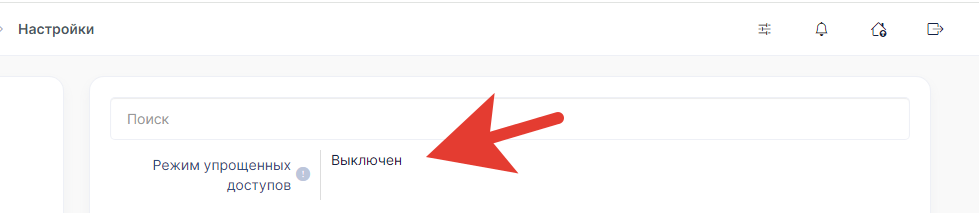
**Режим упрощенных доступов** - должен быть выключен.
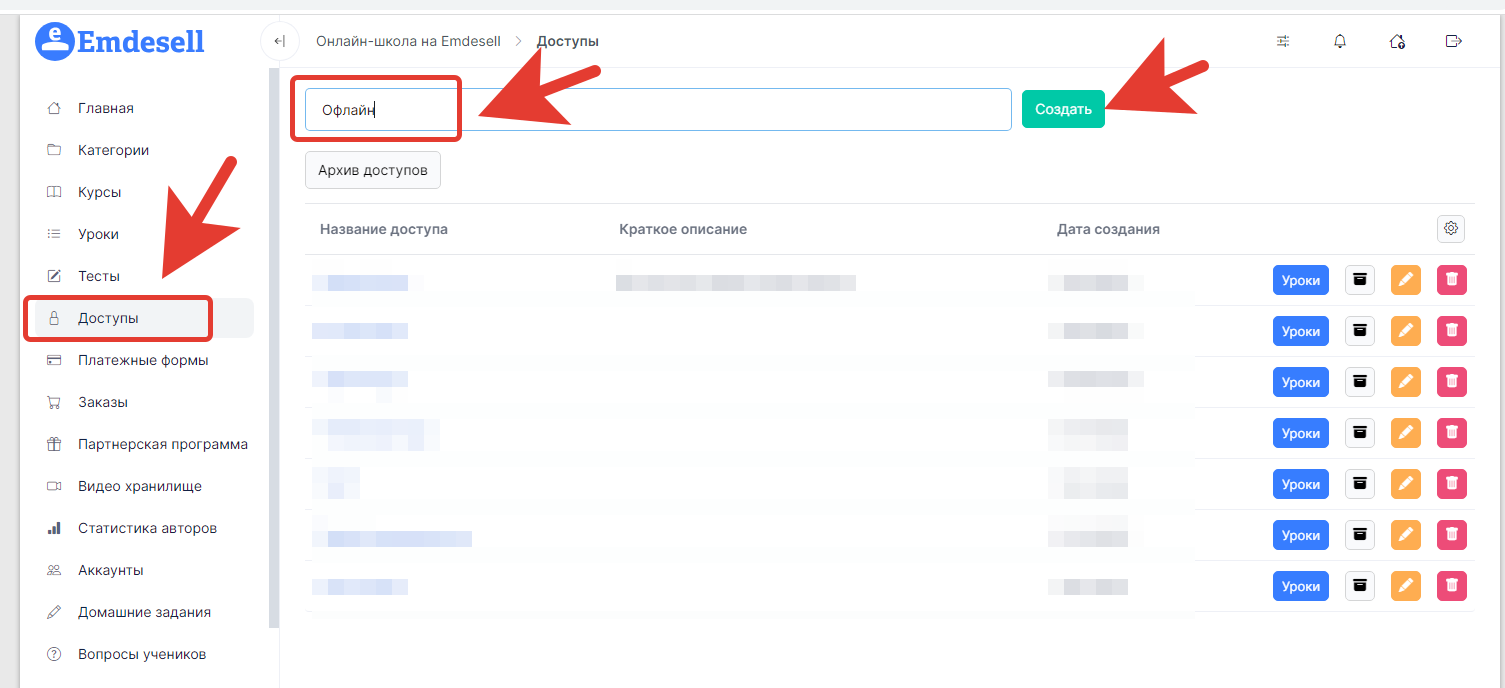
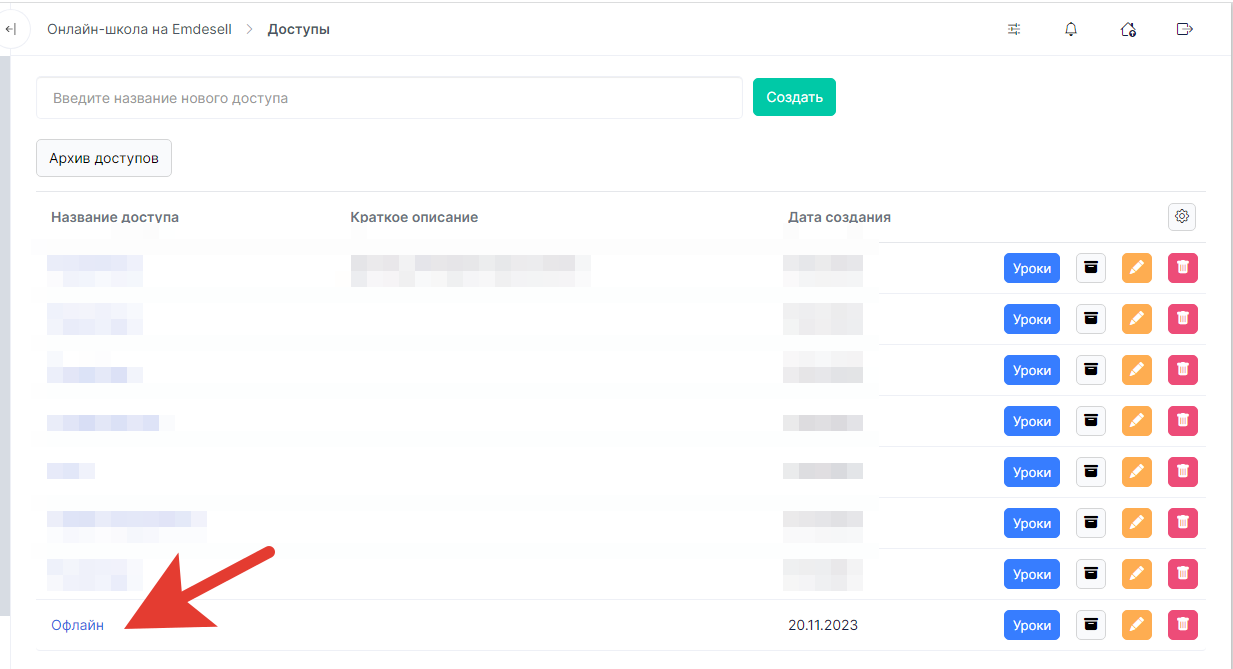
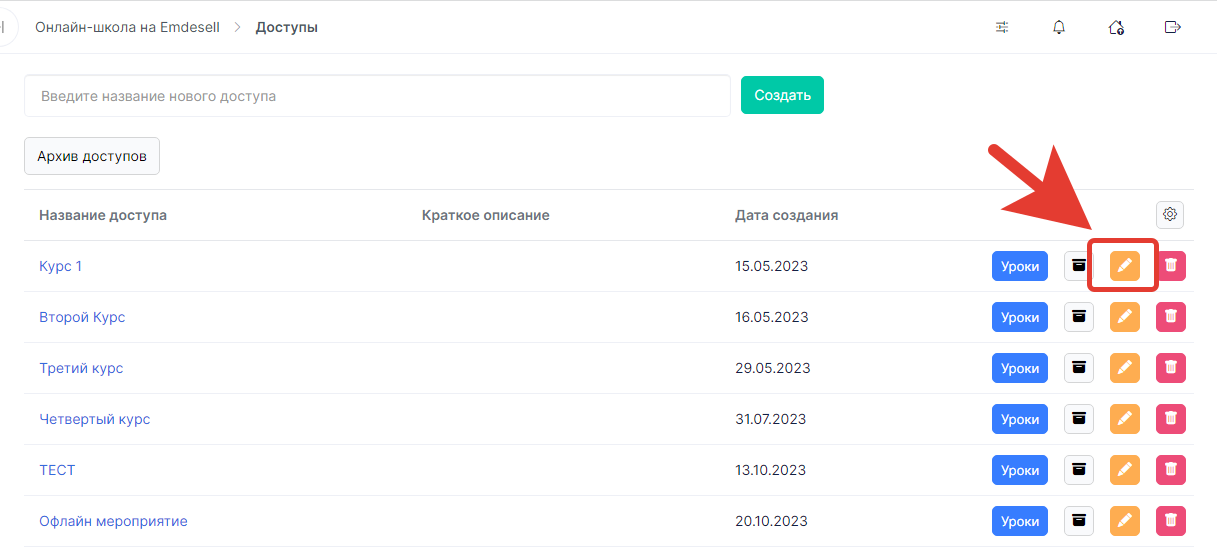
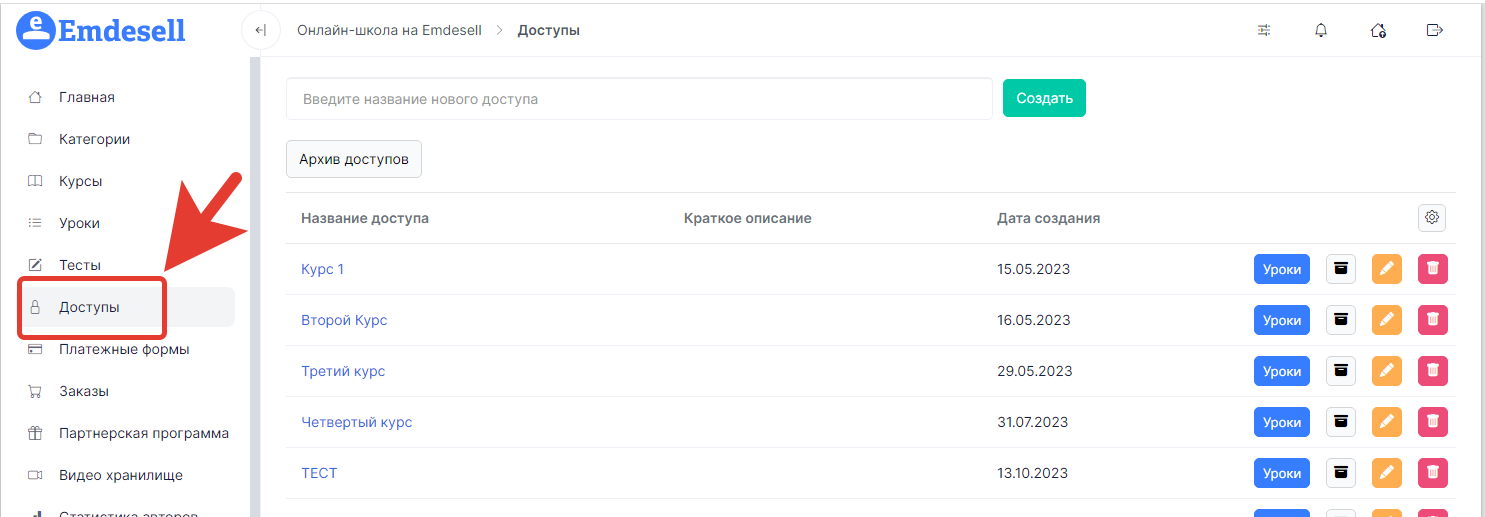
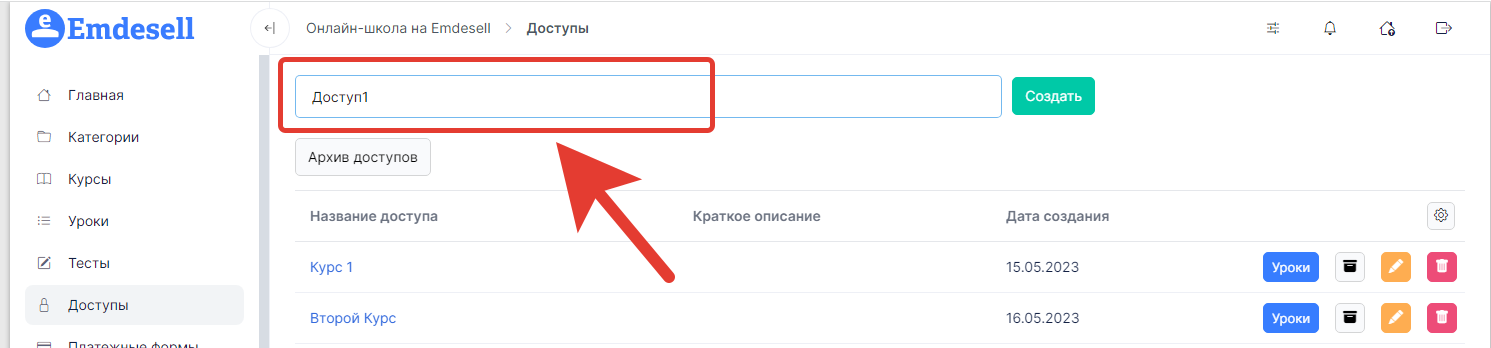
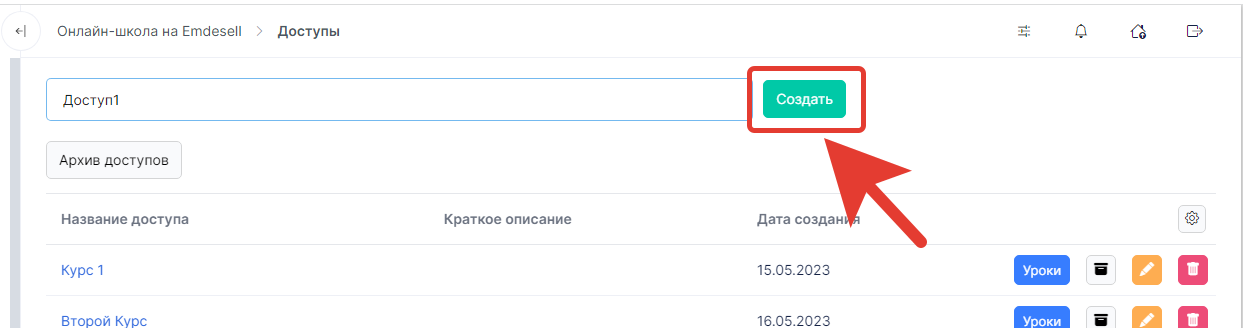
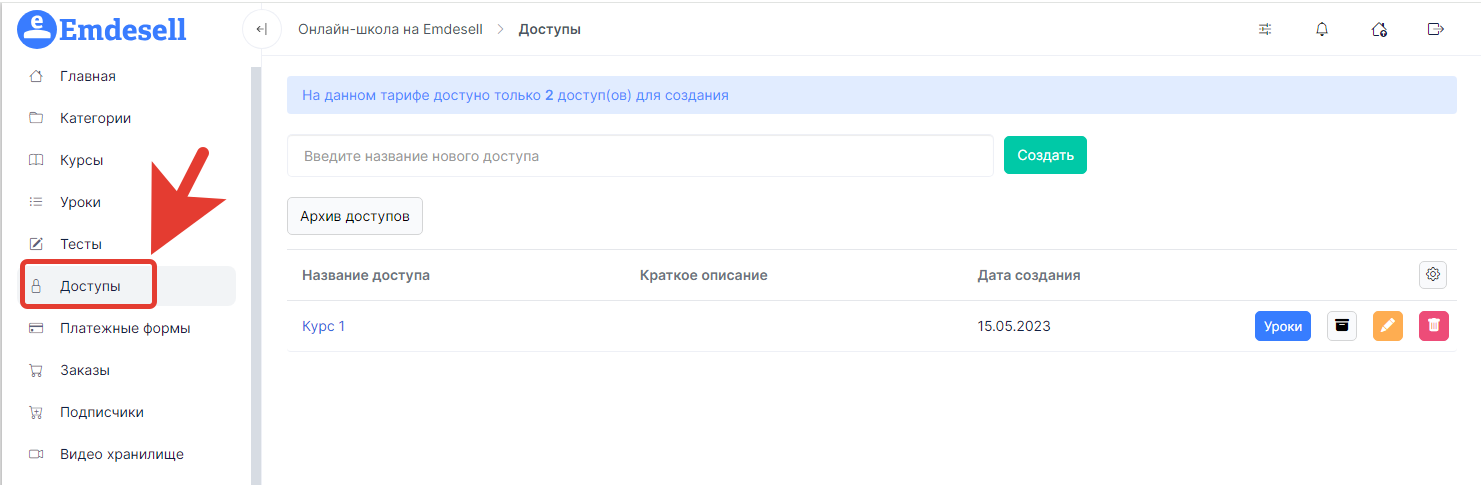
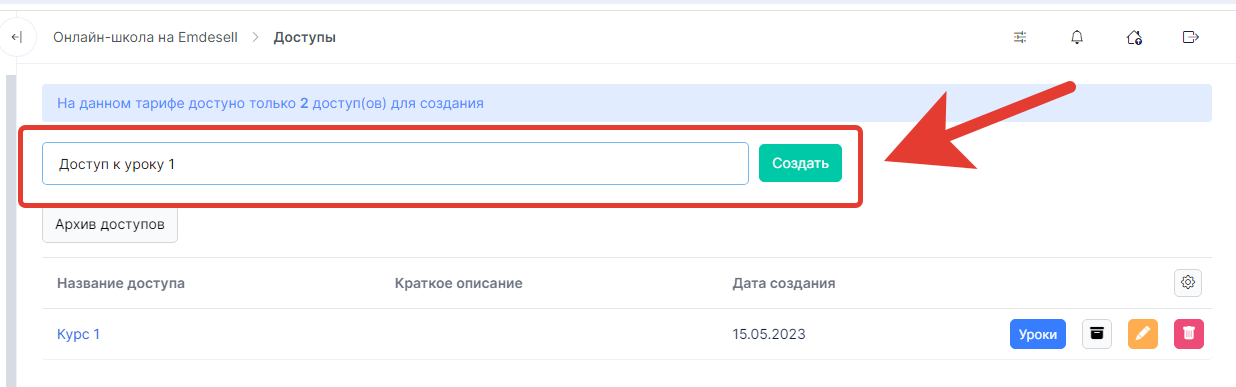
Формируем настройку нового Доступа. * Переходим в раздел школы - **Доступы**. Вводим название нового доступа в пустом поле для ввода и нажимаем кнопку - **Создать**.
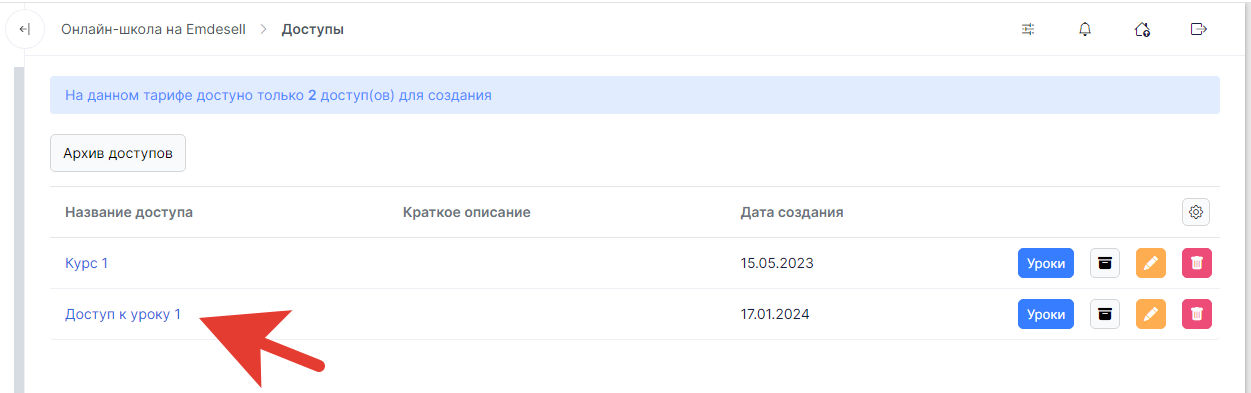
* Создали новый Доступ в кабинете школы.
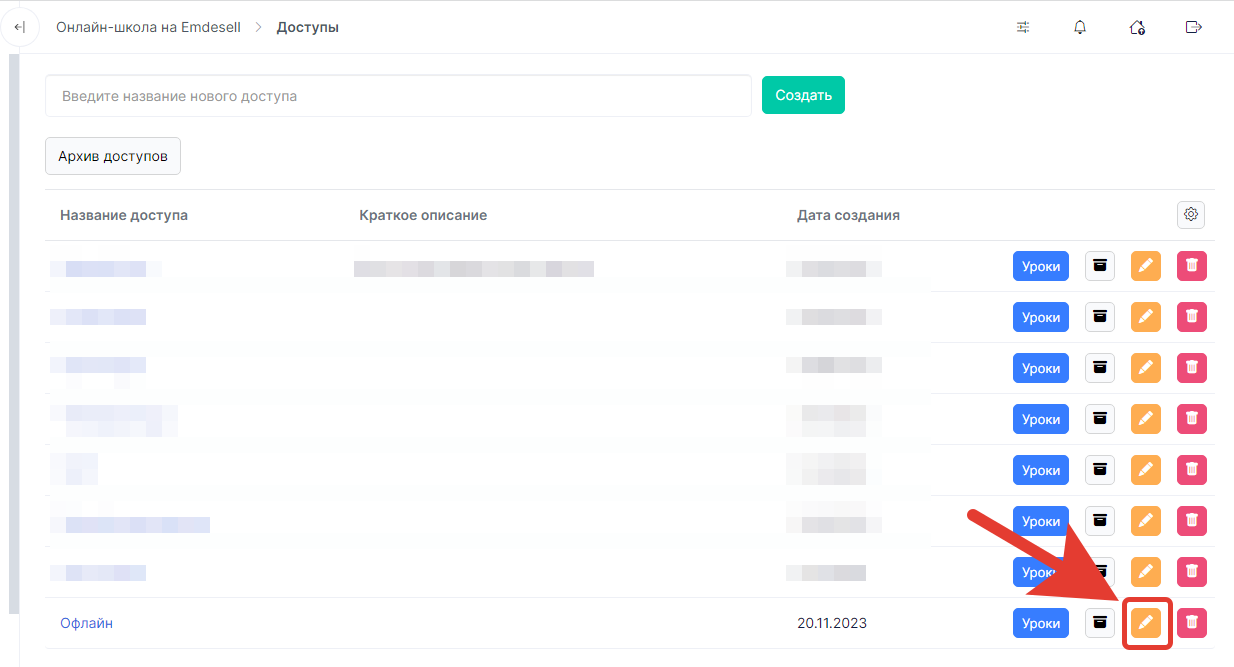
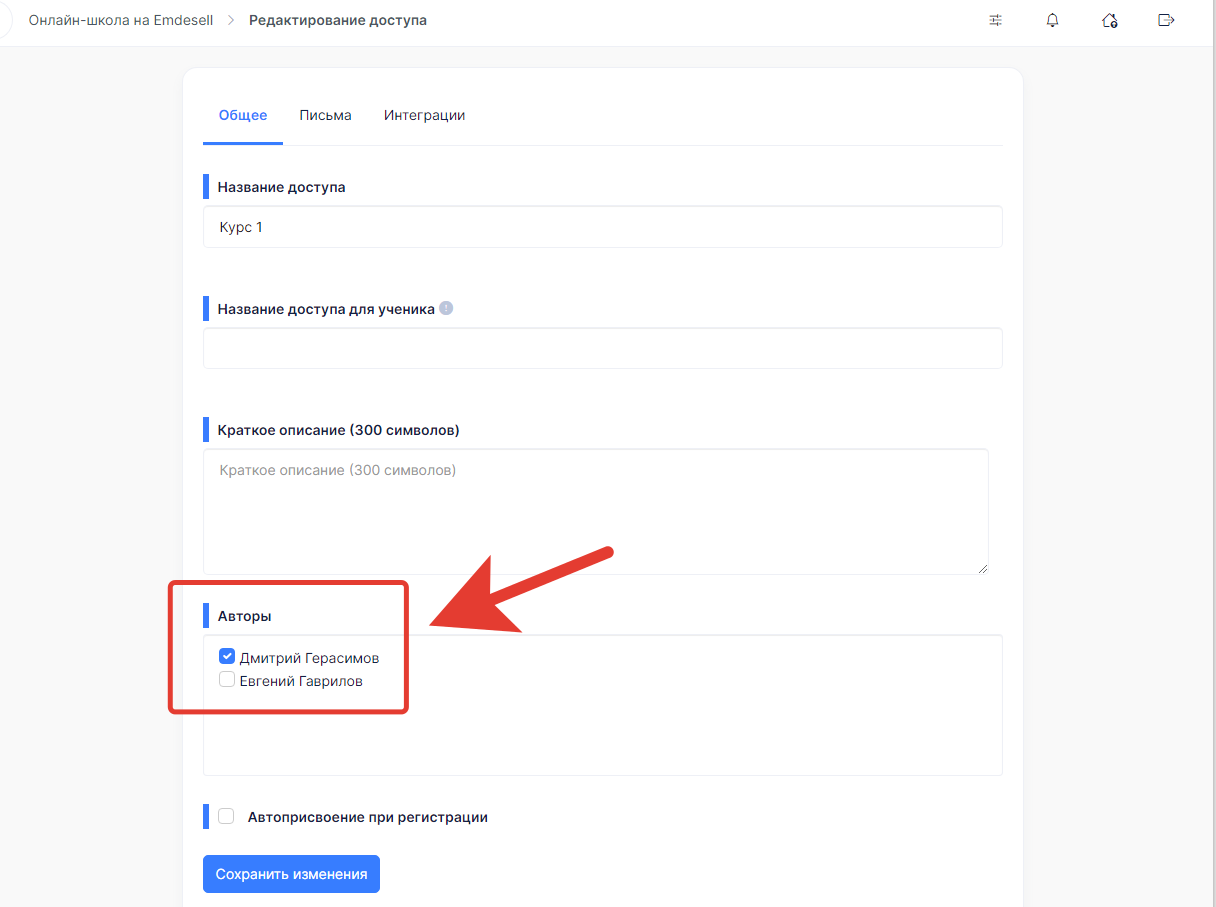
Далее, создаем в Доступе новое письмо для отправки ученикам. *** ## Создаем письмо в Доступе * Переходим в **редактирование** доступа.
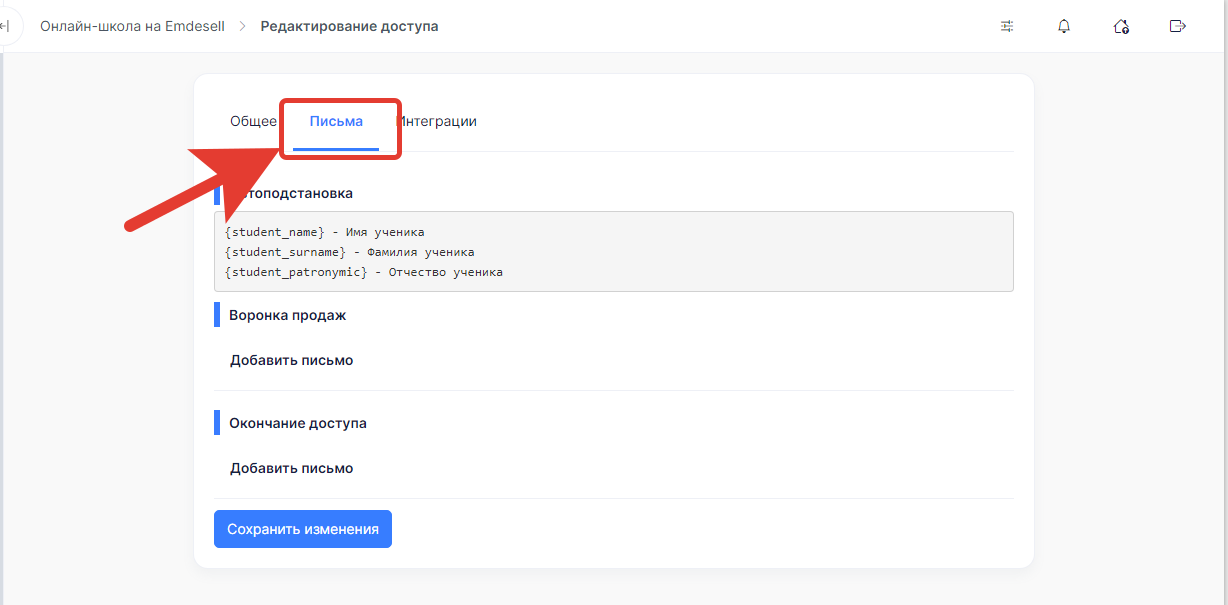
* Далее, переходим во вкладку - **Письма**.
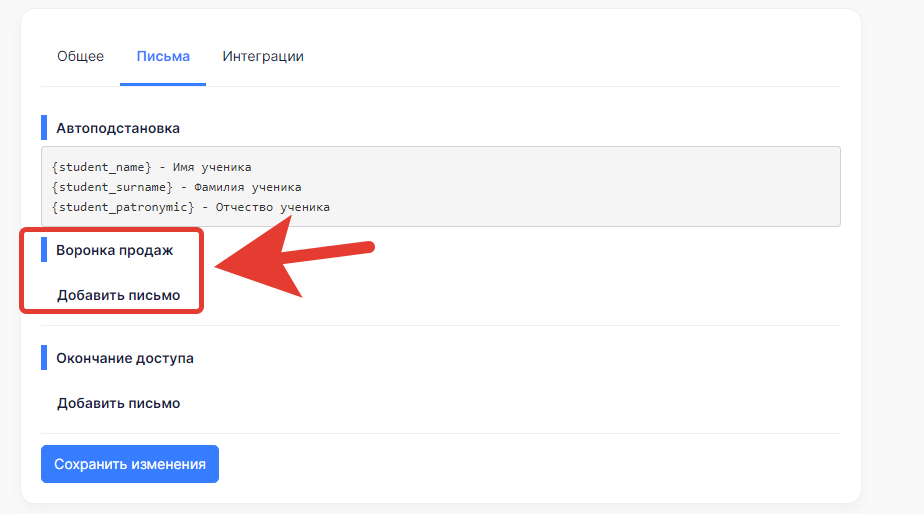
* Далее, переходим по вкладке - **Добавить письмо** в разделе **Воронка продаж**.
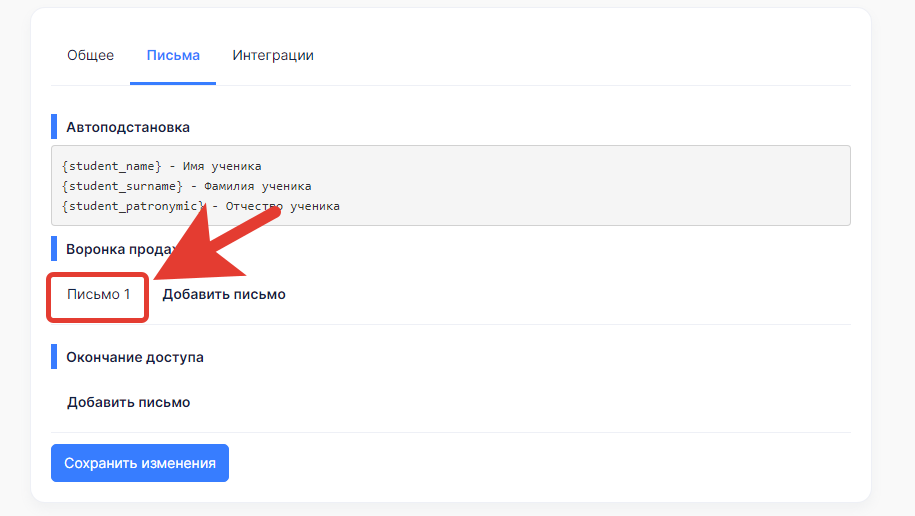
* Далее, переходим по вкладке - **Письмо 1**.
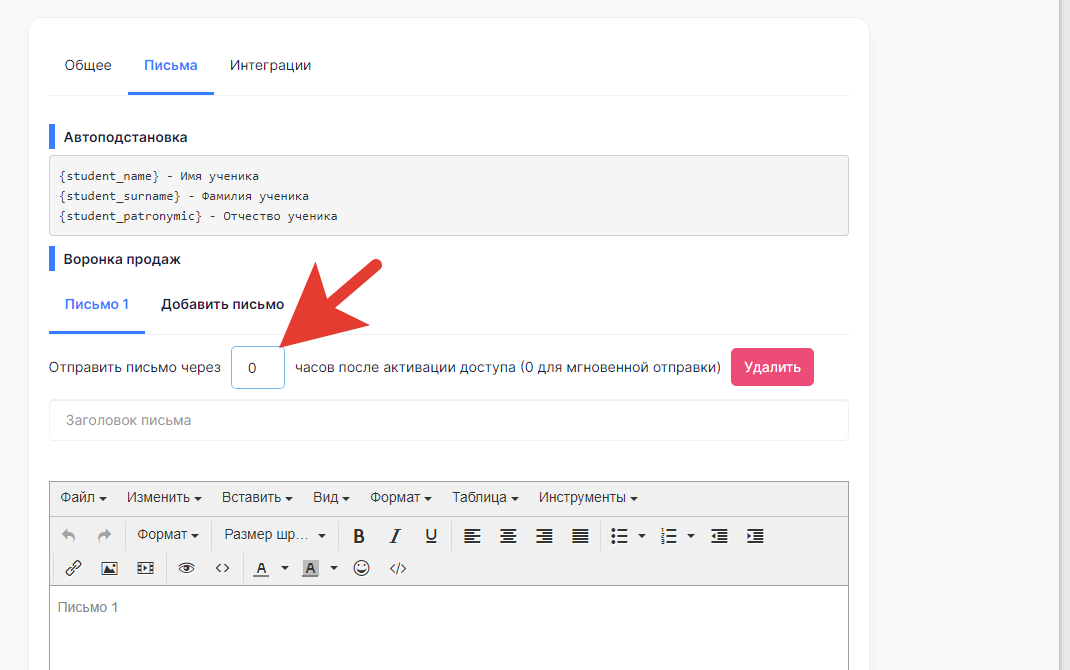
* В открывшемся дополнительном поле для ввода - вводим цифру "**0**". Это означает, что email письмо будет отправлено сразу после активации доступа к уроку.
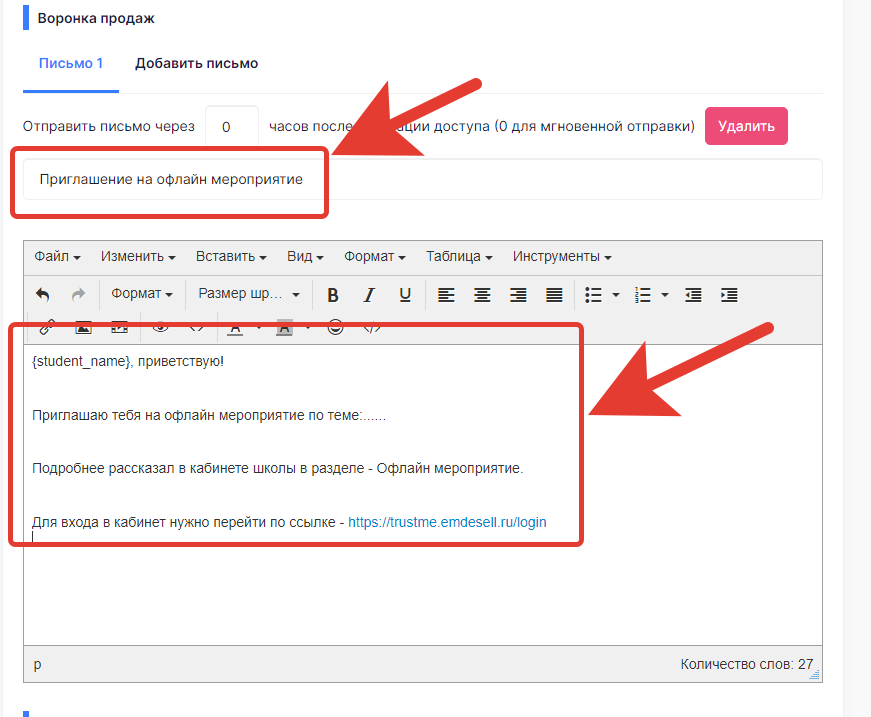
* Далее, вводим **Заголовок** письма и вводим текст письма в Содержимое - с содержанием актуальным для приглашения на мероприятие.
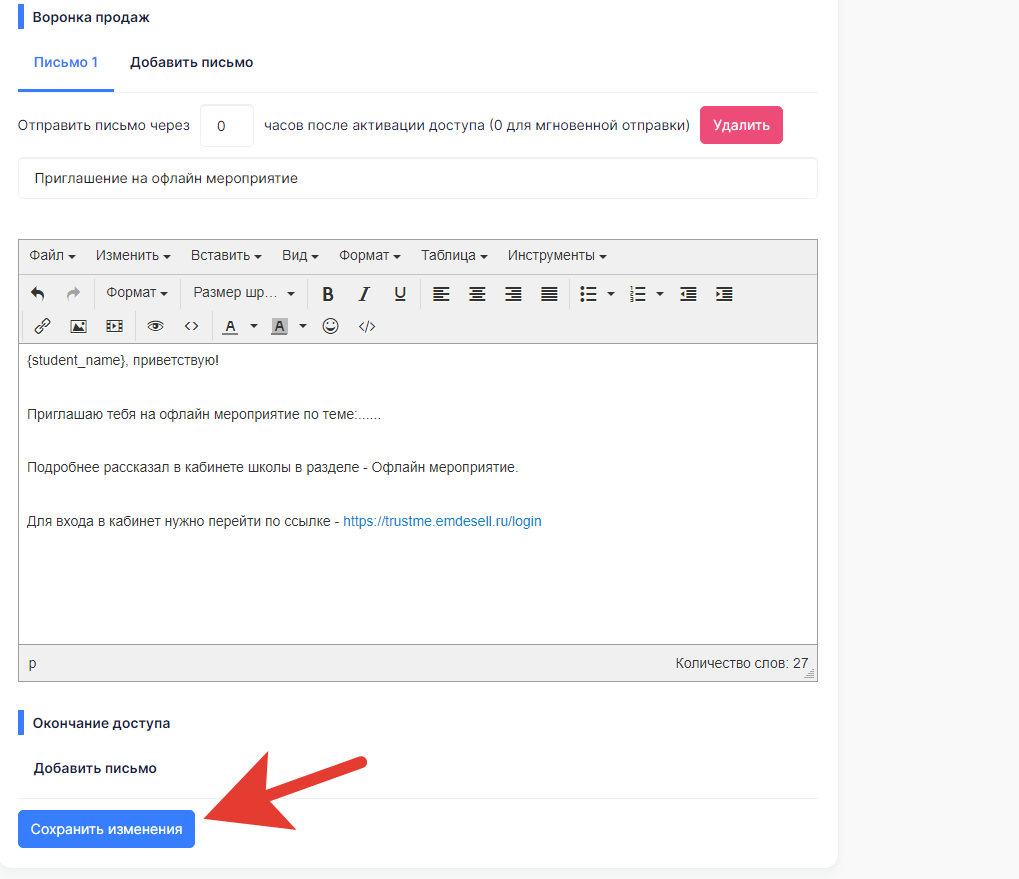
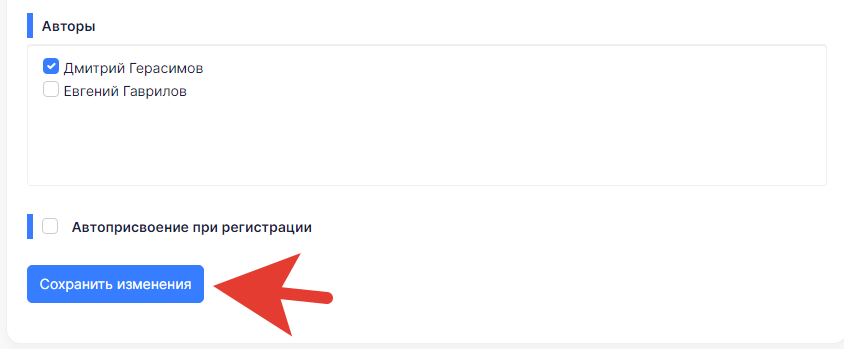
* И нажимаем кнопку - **Сохранить изменения**.
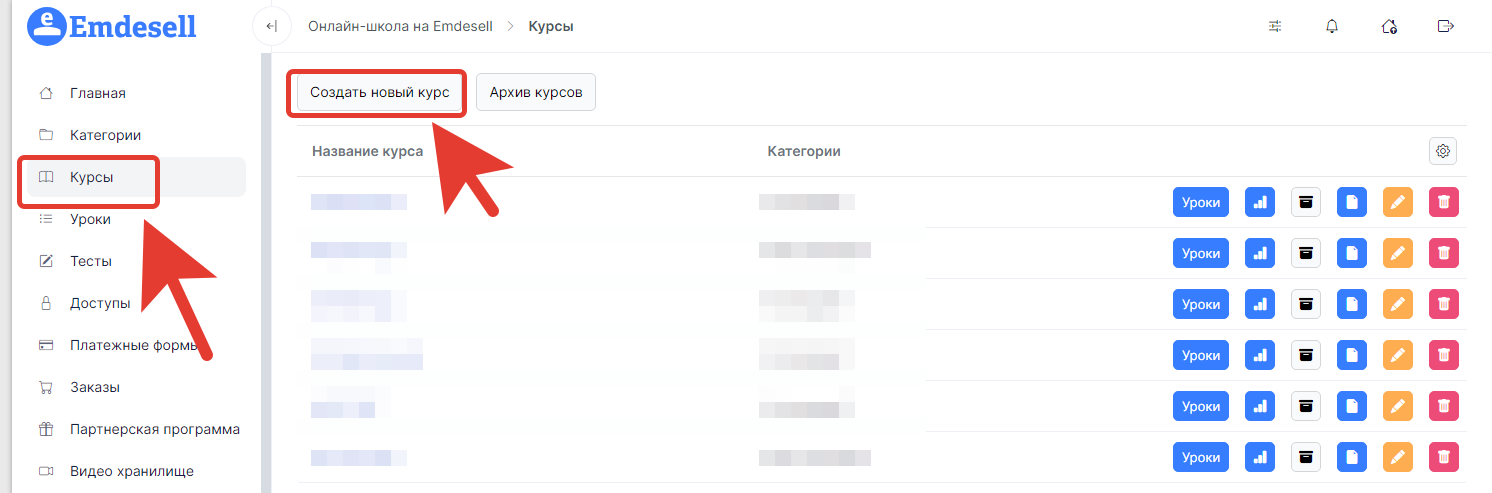
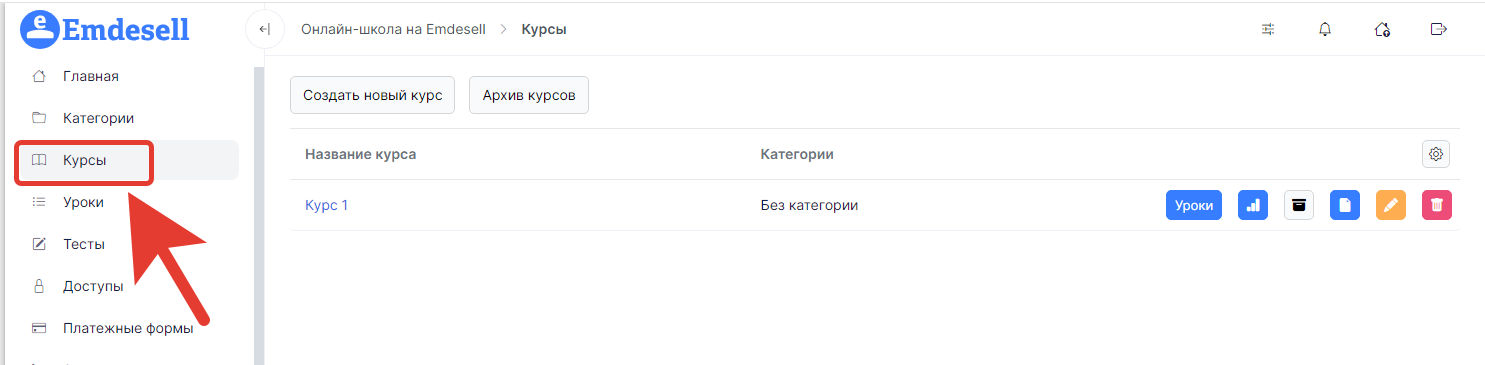
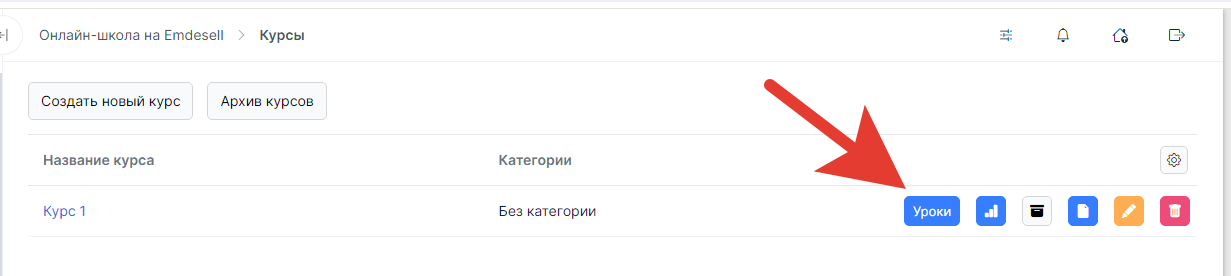
Таким образом, создали письмо для отправки на почту ученикам, после активации доступа в школе. Т.е. когда будет выдан Доступ ученику - то произойдет сразу отправка данного письма на почту ученика. Далее, создаем курс в школе с тематическим названием мероприятия. *** ## Создаем курс * Переходим в раздел - **Курсы**, в школе, и нажимаем кнопку - **создать новый курс**.
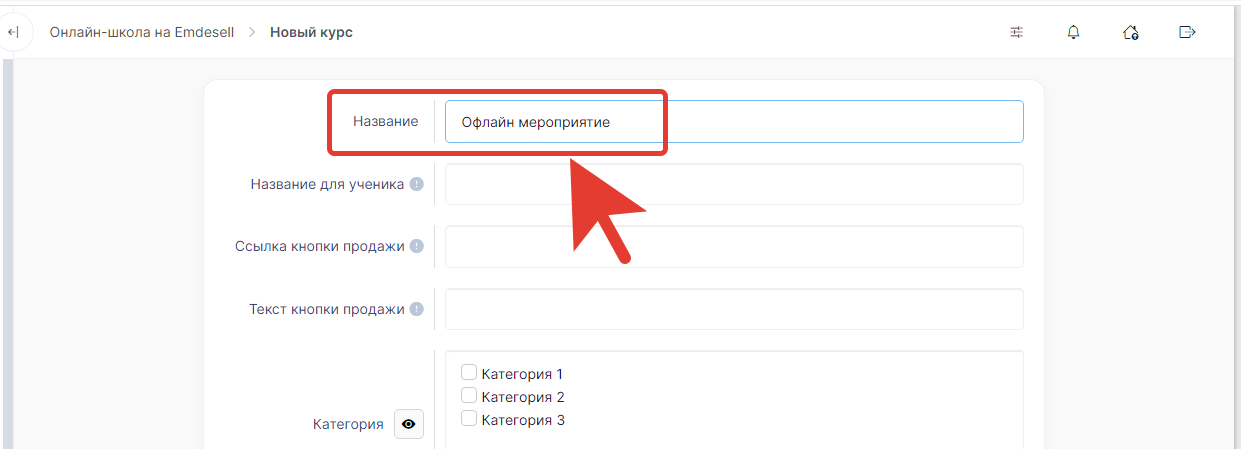
* Вводим название курса в разделе - **Название**.
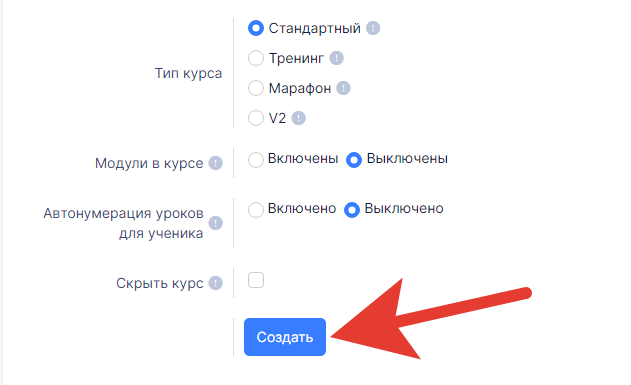
* И нажимаем кнопку - **Создать**.
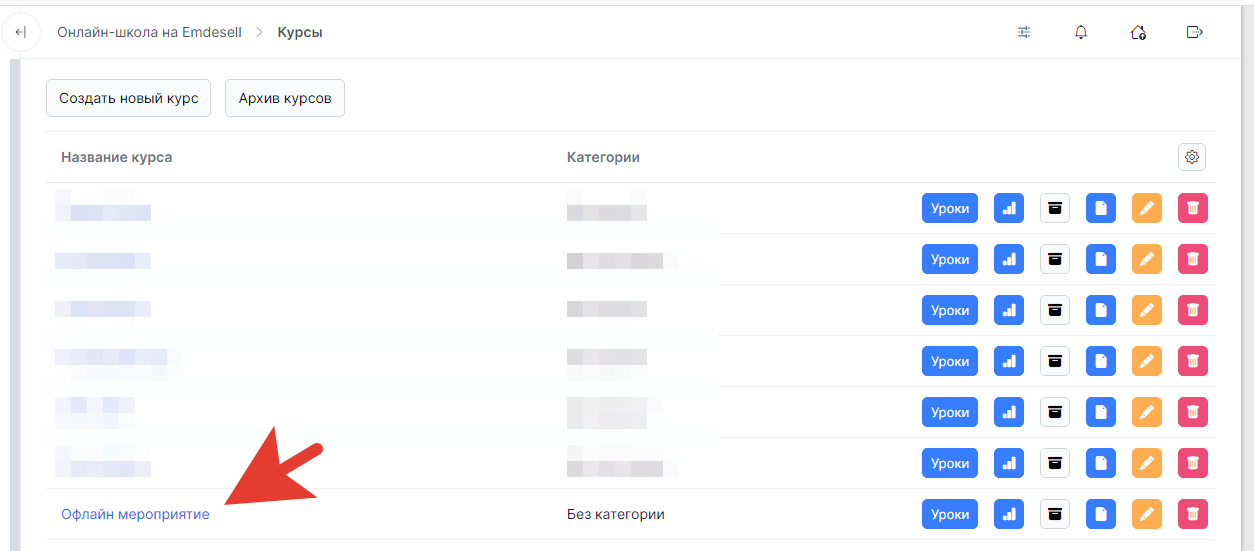
* Курс создан.
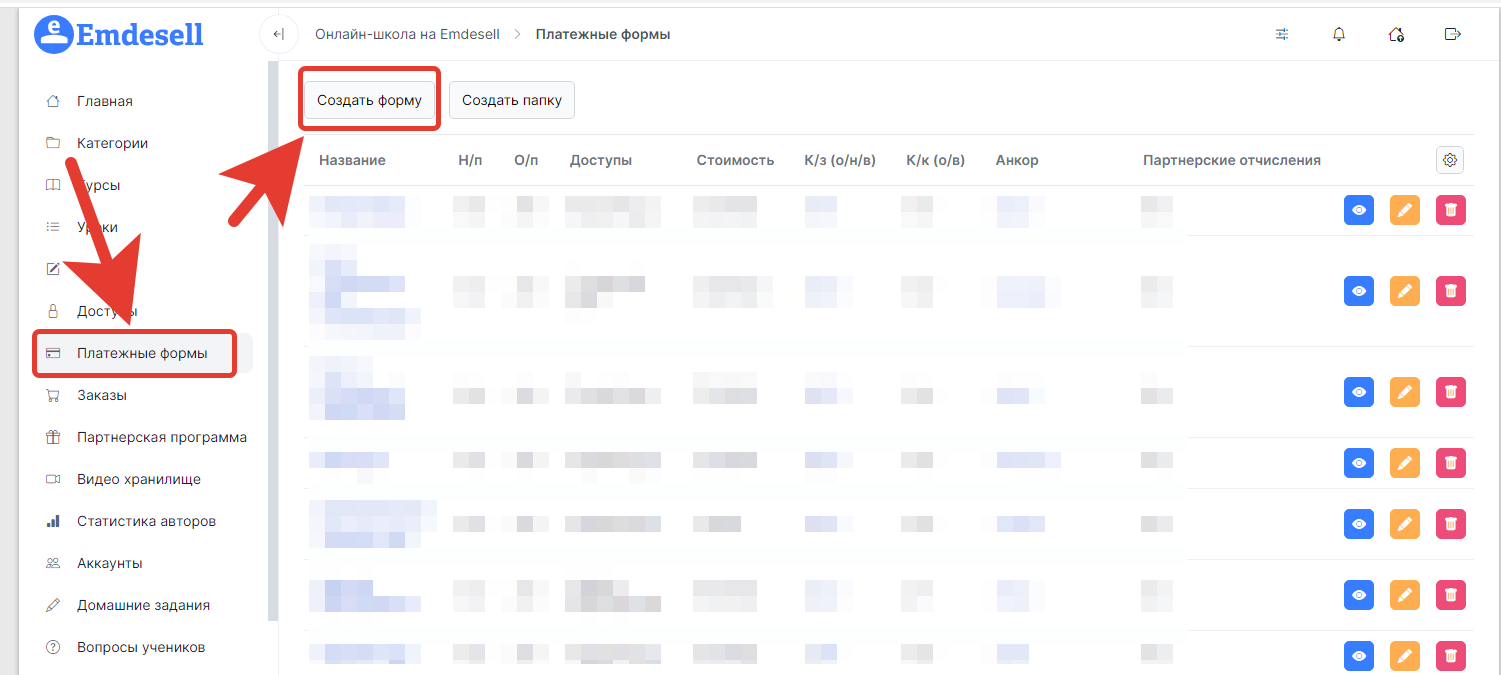
*** ## Создаем платежную форму Создаем платежную форму для оплаты мероприятия, ссылка на нее понадобится для вставки в урок школы с приглашением на мероприятие. Также, необходимо создать отдельный Доступ для данной платежной формы. **Важно:** обязательно должно быть подключение одной из платежных систем в школе (Раздел Настройки, вкладка - Платежная система). * Переходим в раздел школы - **Платежные формы** и создаем платежную форму по кнопке - **Создать форму**.
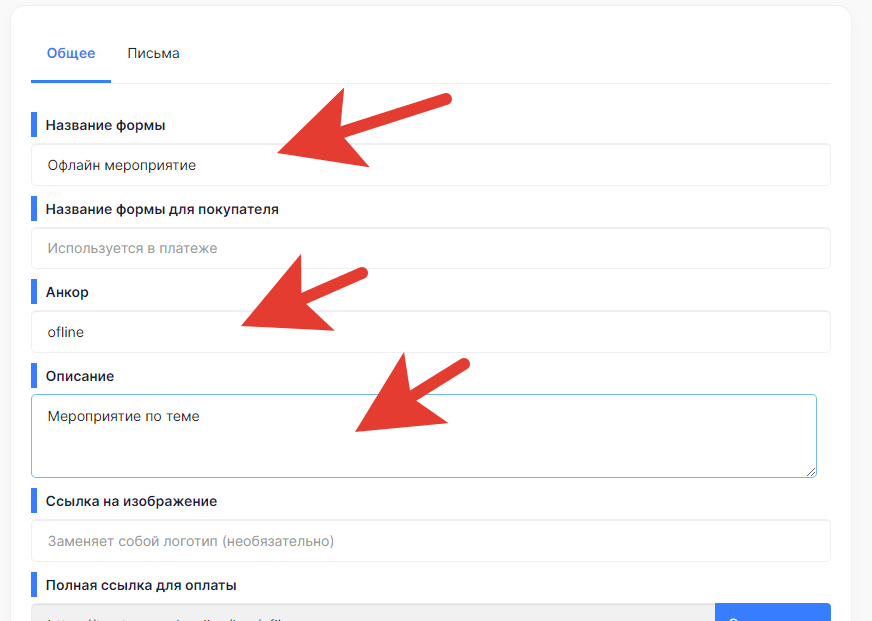
* Заполняем необходимые данные в форме - название, анкор, описание и т.д.
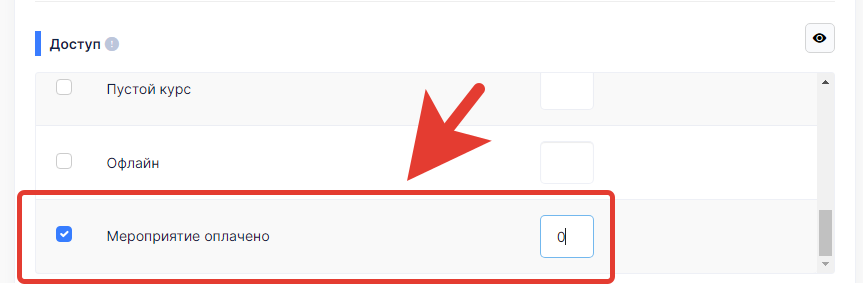
* Указываем в разделе - **Доступ** - платный доступ для формы.
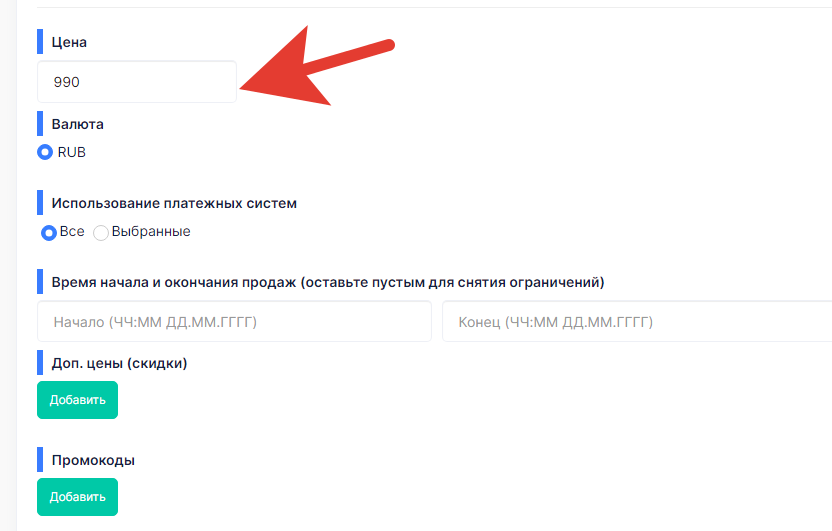
* Указываем цену, даты начала и окончания продаж - если это необходимо, также можно указать скидку или промокоды.
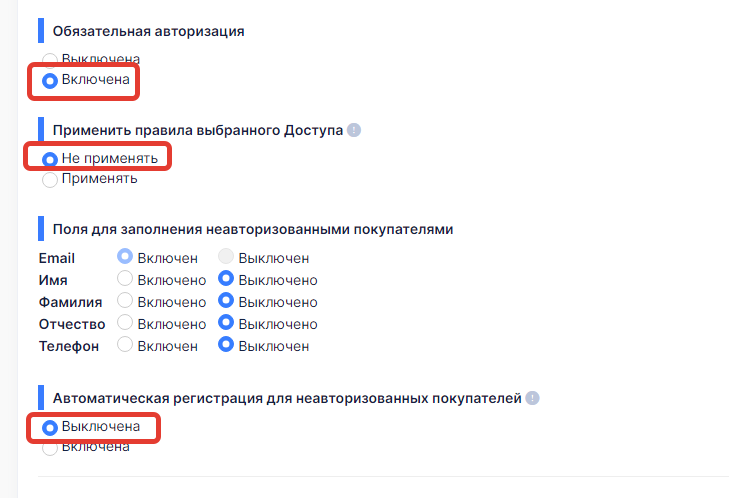
* Выставляем - обязательная авторизация - Включена.
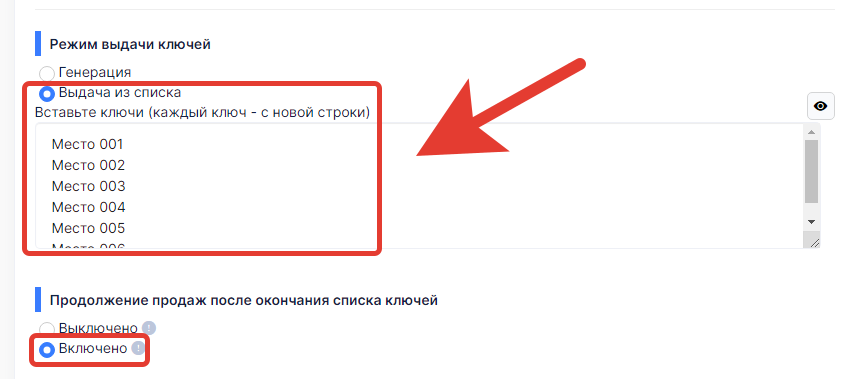
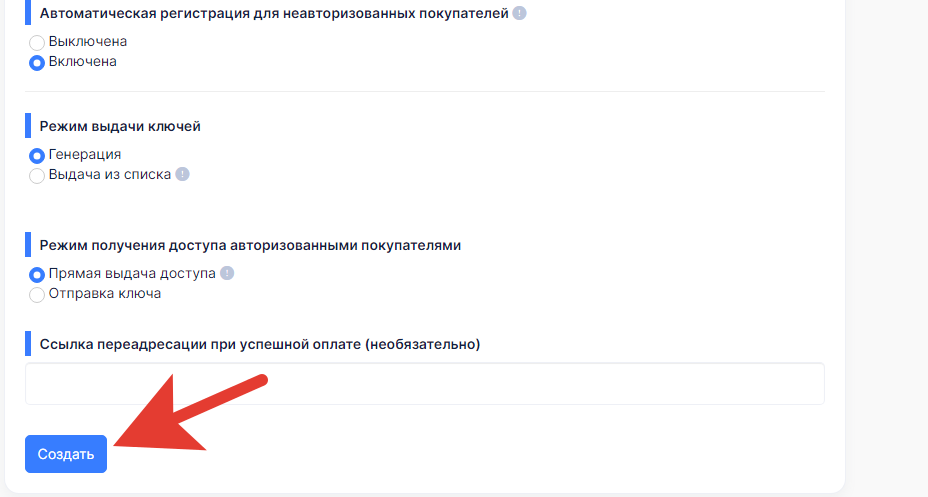
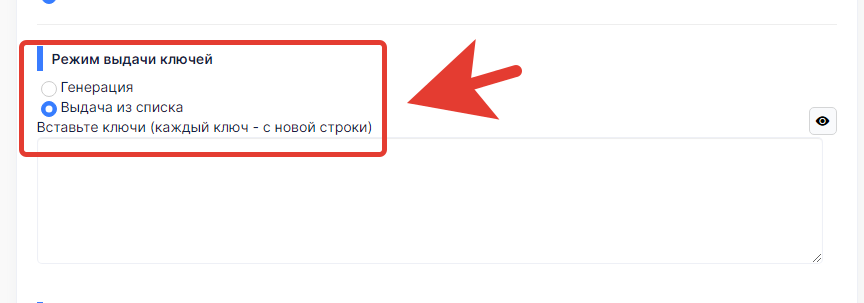
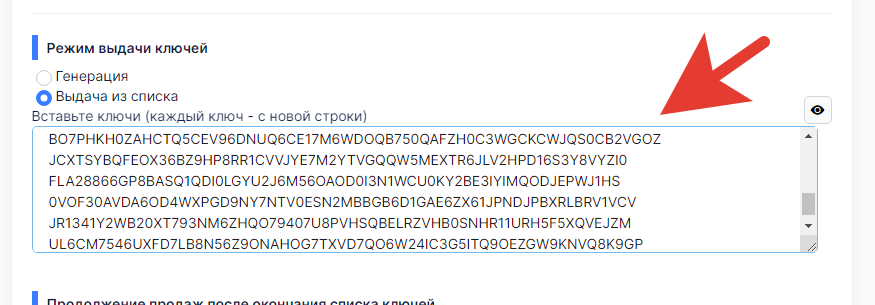
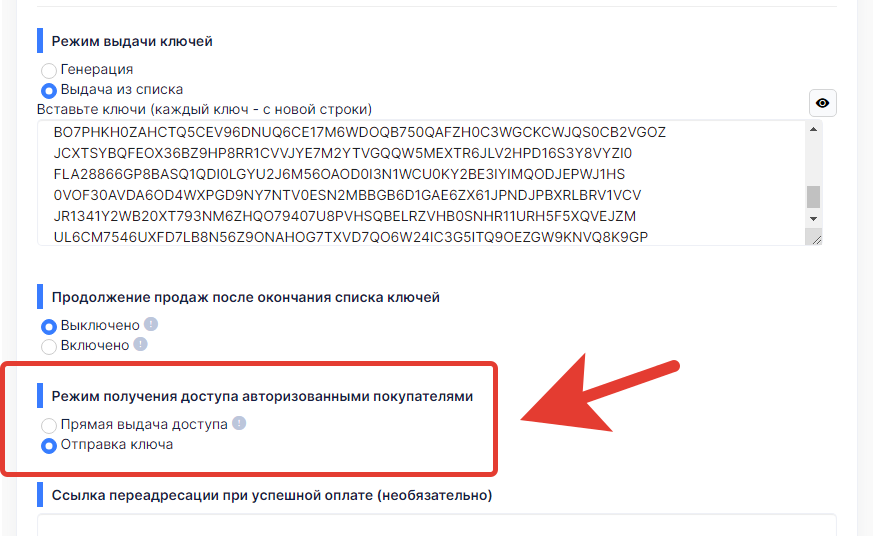
* **Режим выдачи ключей** - **Выдача из списка**, и прописываем ключи в виде текста.
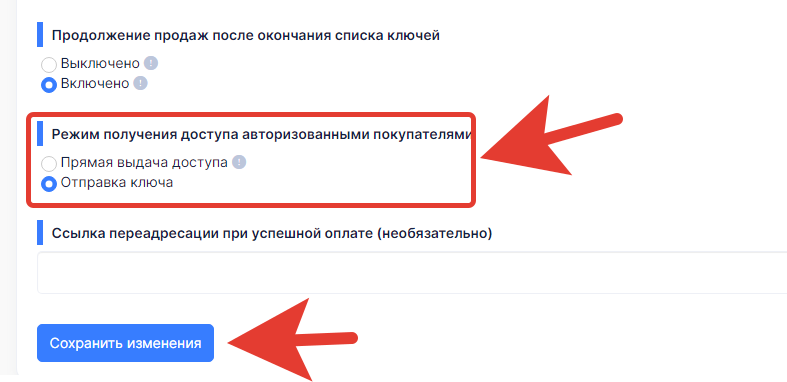
* **Режим получения доступа** - **отправка ключа**. И сохраняем изменения.
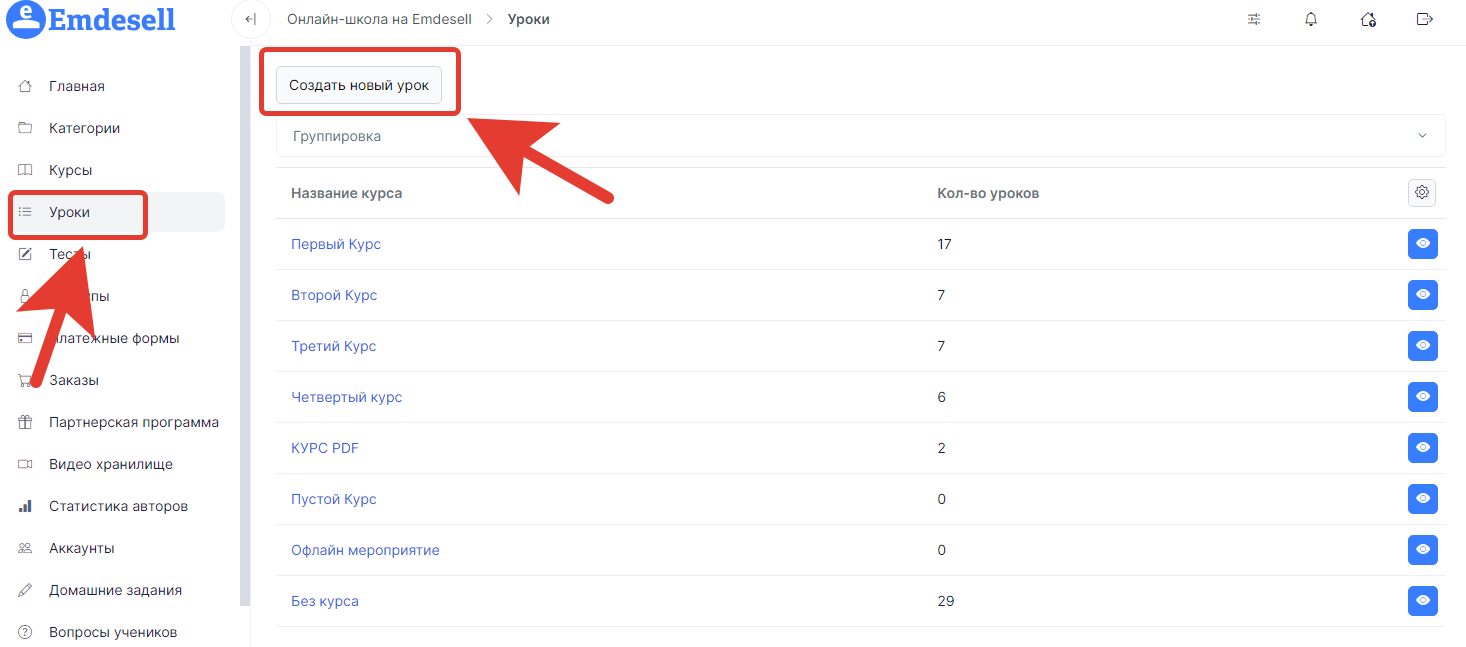
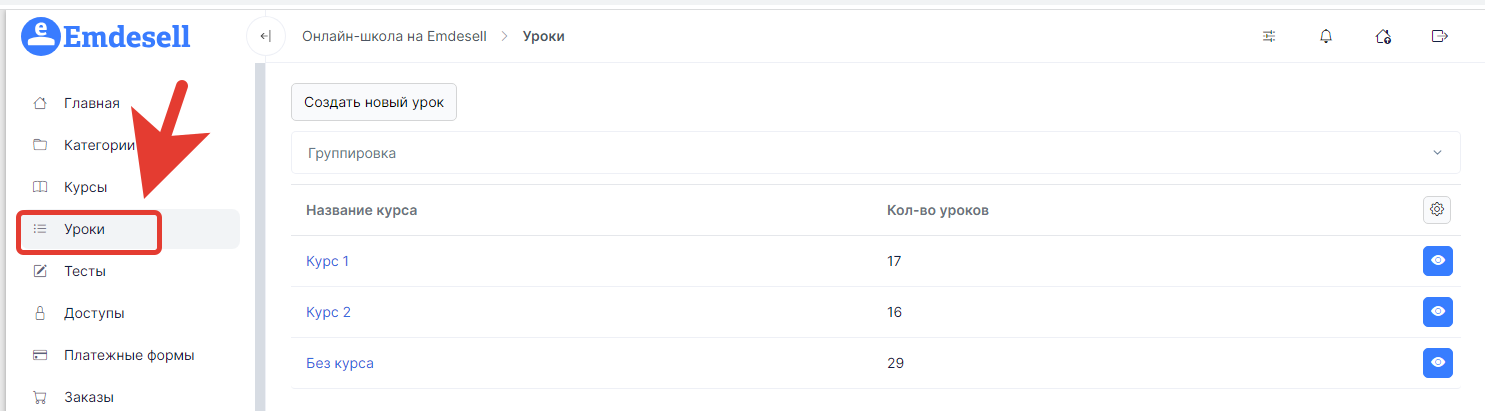
**Обратите внимание** на то, что в платежной форме также можно создать письмо или серию писем для отправки ученику после завершения успешной оплаты. Или наоборот, создать письма для тех, кто еще не оплатил или не завершил оплату, после перехода на форму. Подробнее - [Письма](https://docs.emdesell.ru/emdesell/nastroika-servisa/platezhnye-formy#pisma-v-platezhnoi-forme). Далее, создаем урок с приглашением для данного курса. *** ## Создаем урок * Создаем новый урок в разделе - **Уроки** - по кнопке - **Создать новый урок**.
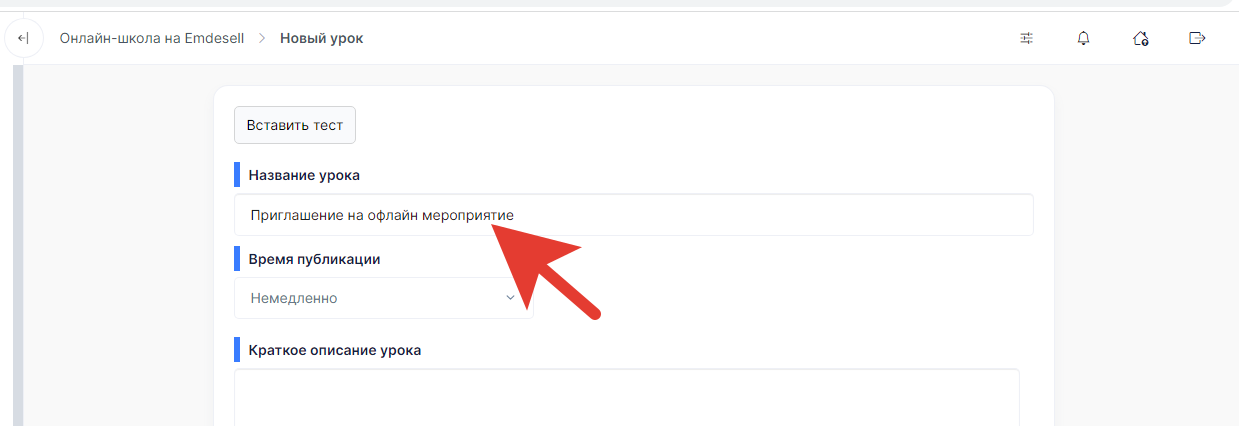
* Задаем название урока.
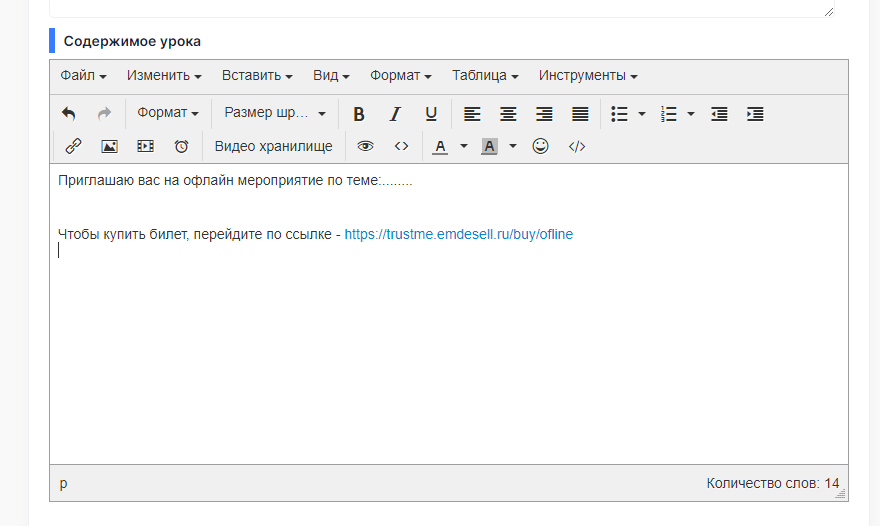
* Прописываем **Содержимое** урока.
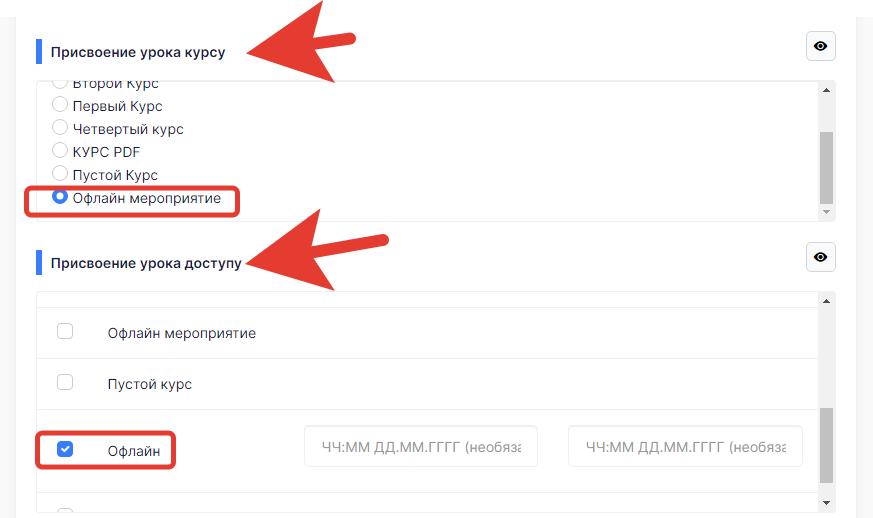
* Присваиваем уроку необходимые **Курс** и **Доступ**.
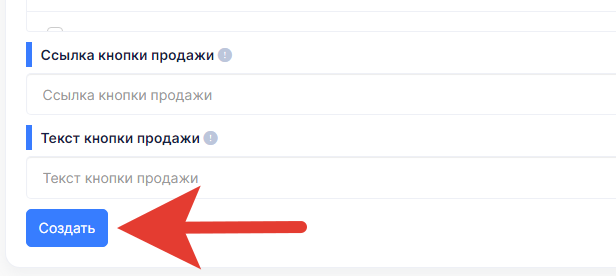
* Нажимаем кнопку - **Создать**.
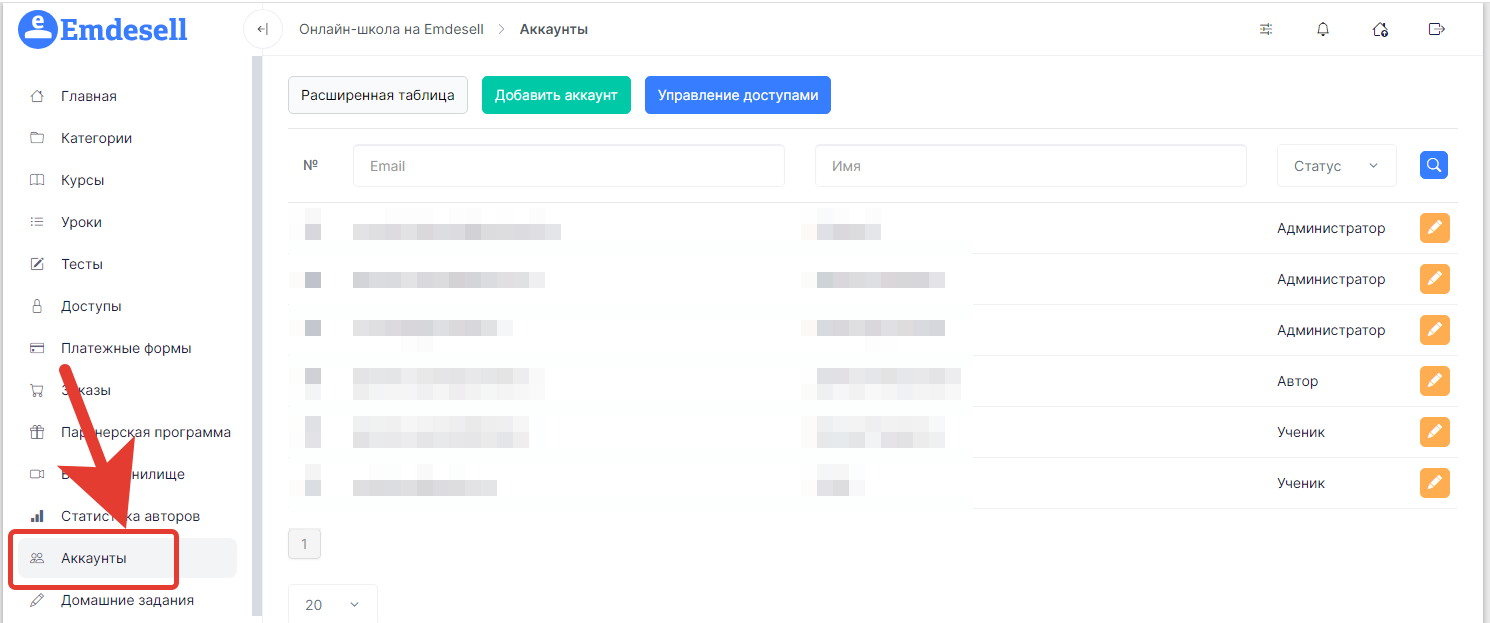
*** ## Проверяем работу сформированной системы Создаем второй аккаунт в школе на свою вторую почту в роли ученика. Добавить аккаунт можно в разделе школы - **Аккаунты**.
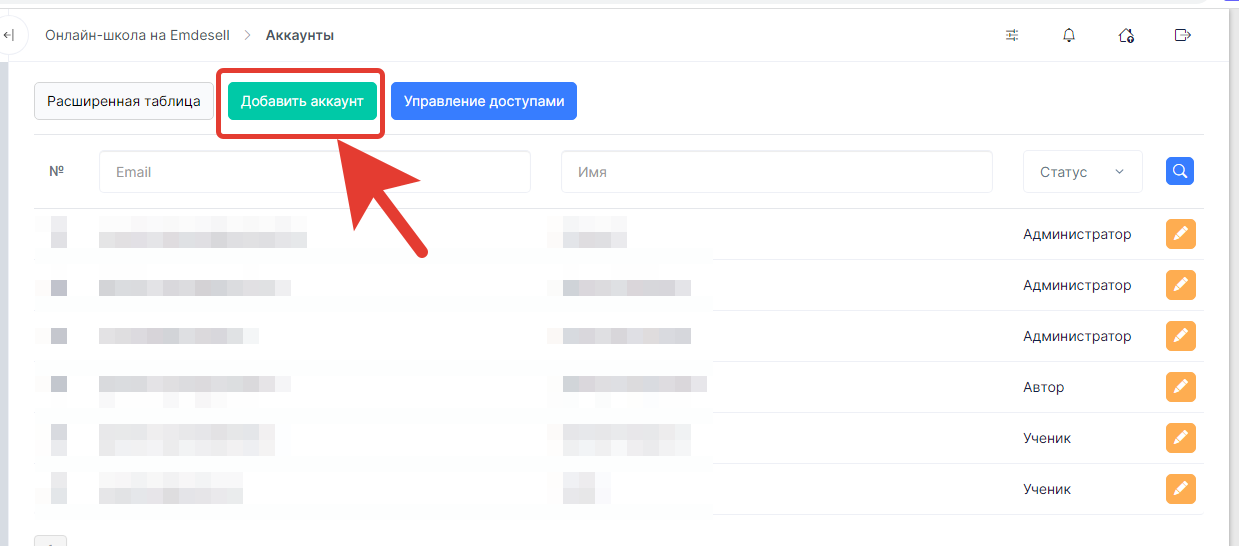
Далее, нажать кнопку - **Добавить аккаунт**.
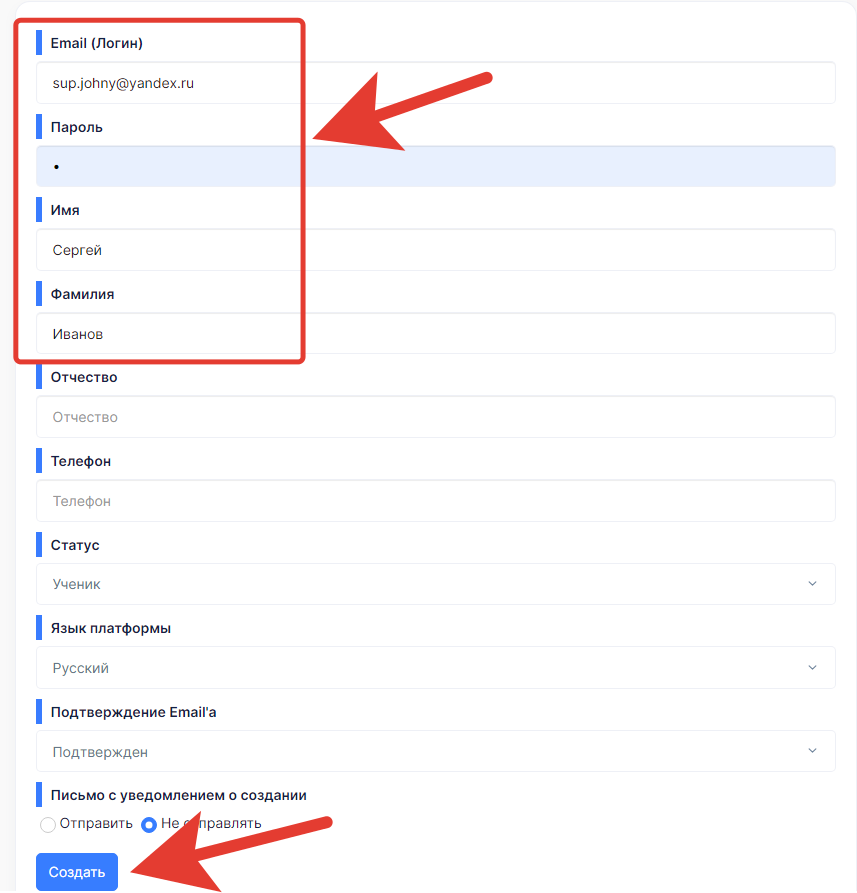
Вводим email и пароль для нового аккаунта, можно заполнить еще данные имя и фамилия и нажимаем создать.
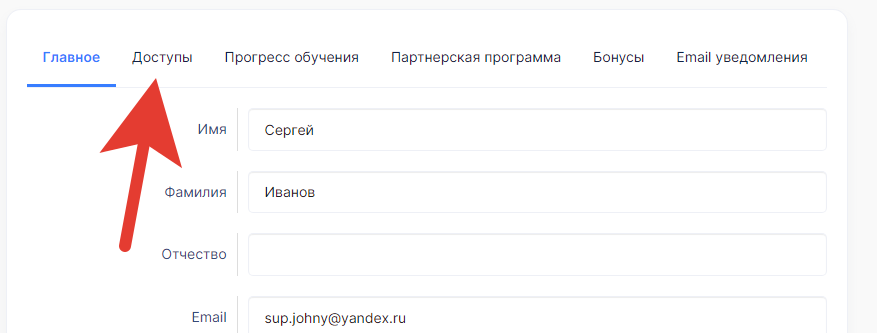
Далее, остаемся в этом же разделе редактирования аккаунта и переходим во вкладку - **Доступы**.
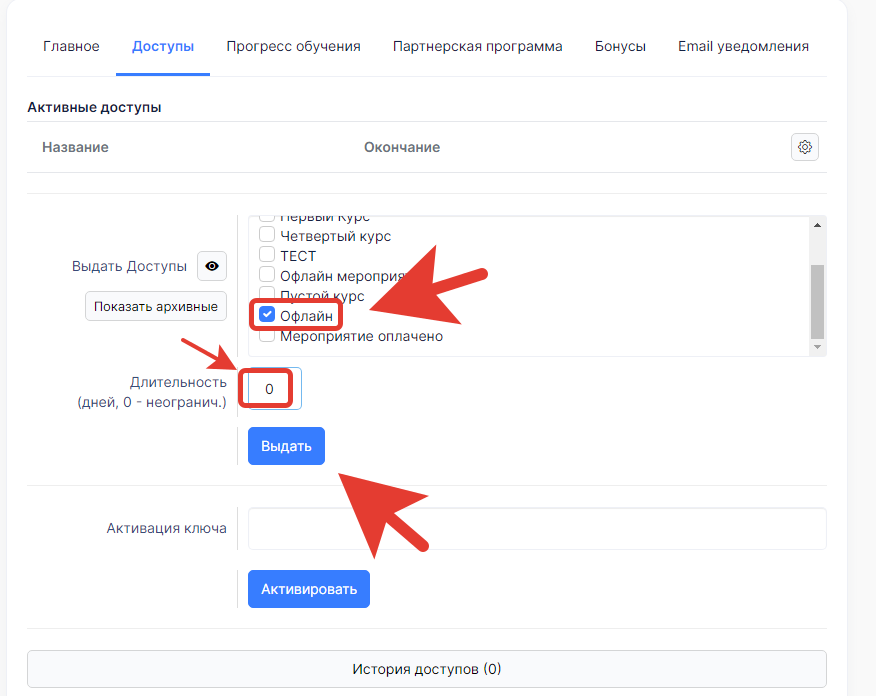
И во вкладке Доступы - выдаем необходимый доступ ученику в школе. В данном примере этот Доступ называется - Офлайн. Отмечаем галочкой этот доступ в окне - Выдать доступы, указываем длительность (0 - это неограниченно) и нажимаем кнопку - Создать.
Далее, проверяем доступ к уроку в школе. Для этого нужно выйти из кабинета школы и войти в кабинет заново под данными ученика - Логин и пароль.
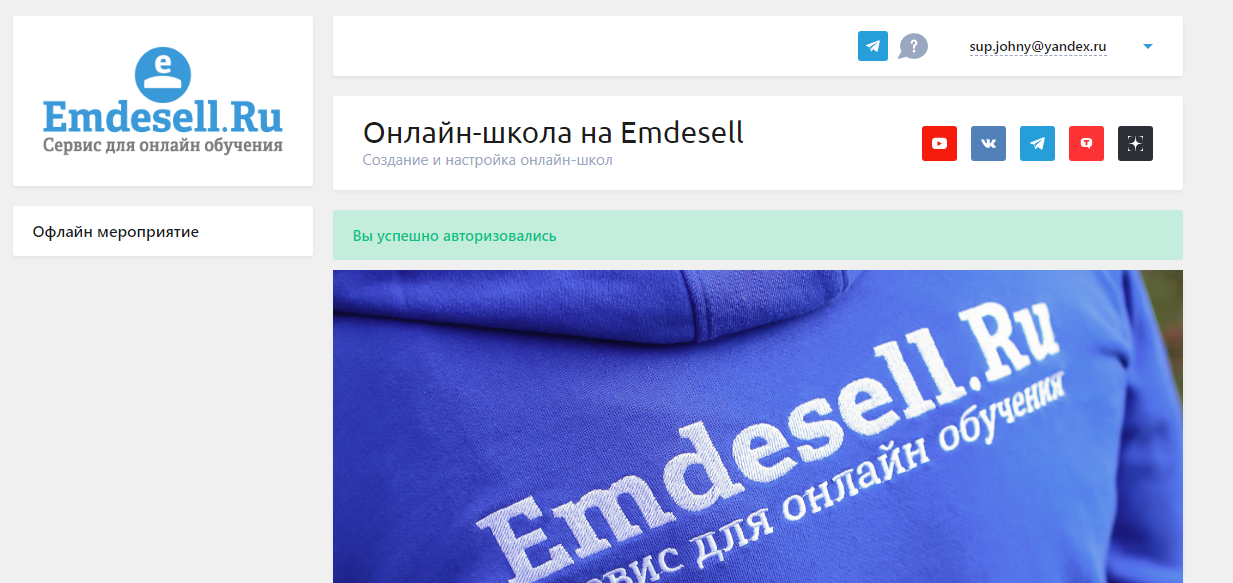
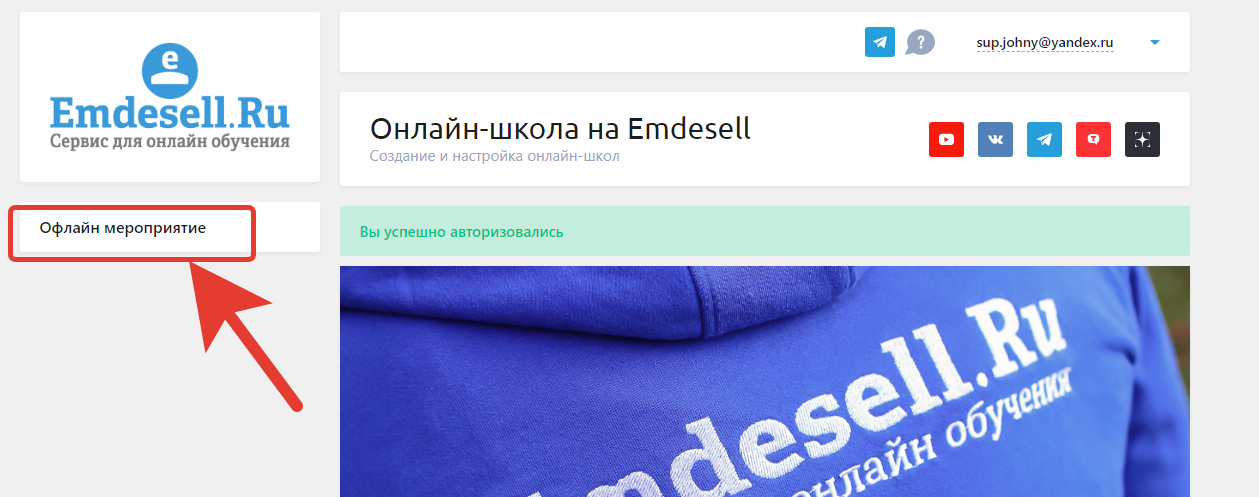
И проверить отображение вкладки Курса в левом меню
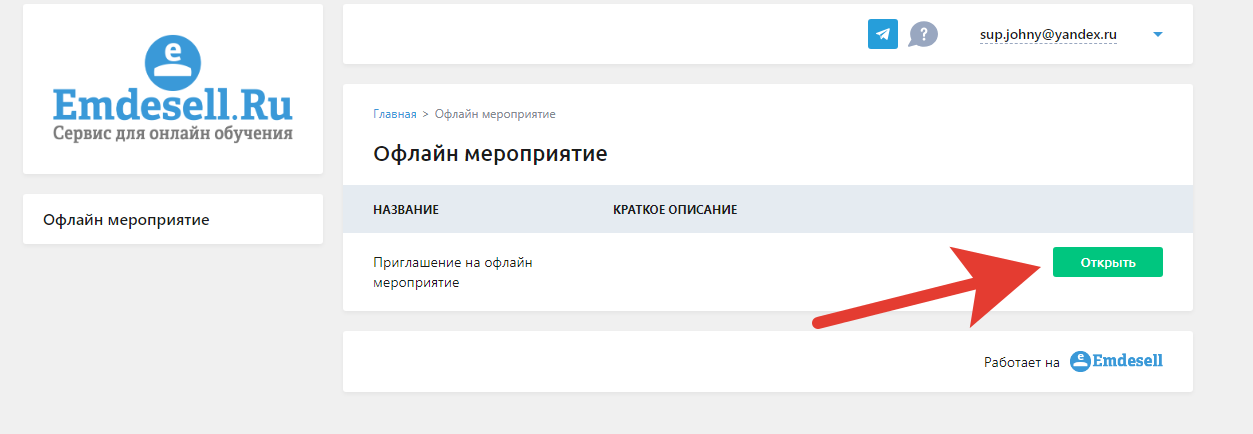
Перейти в курс по данной вкладке и открыть урок по кнопке - Открыть.
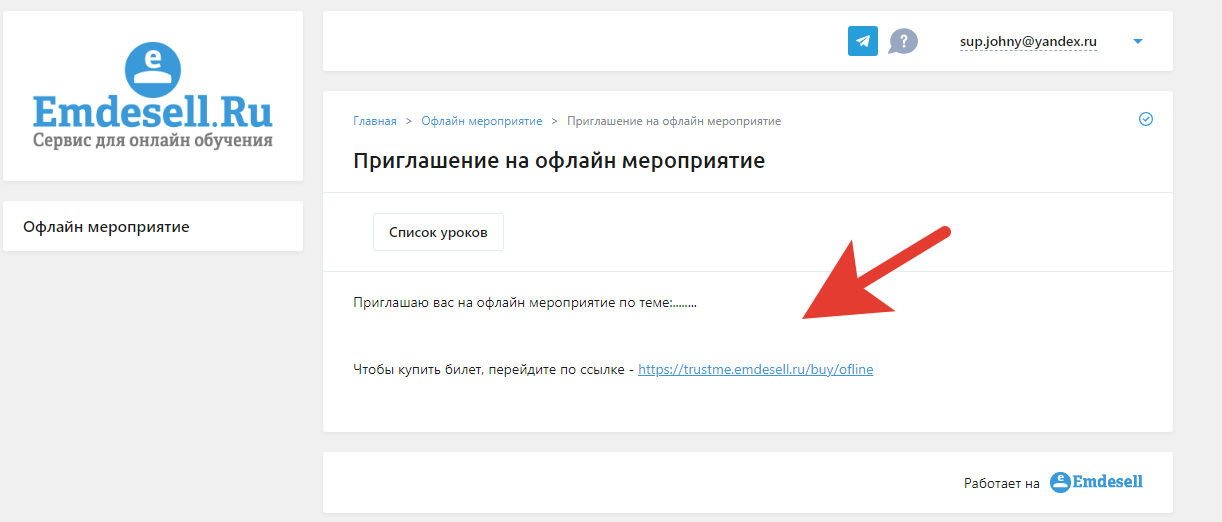
Курс и урок с ссылкой на оплату доступны ученику в кабинете школы.
Теперь, можно перейти по ссылке оплаты на форму оплаты мероприятия.
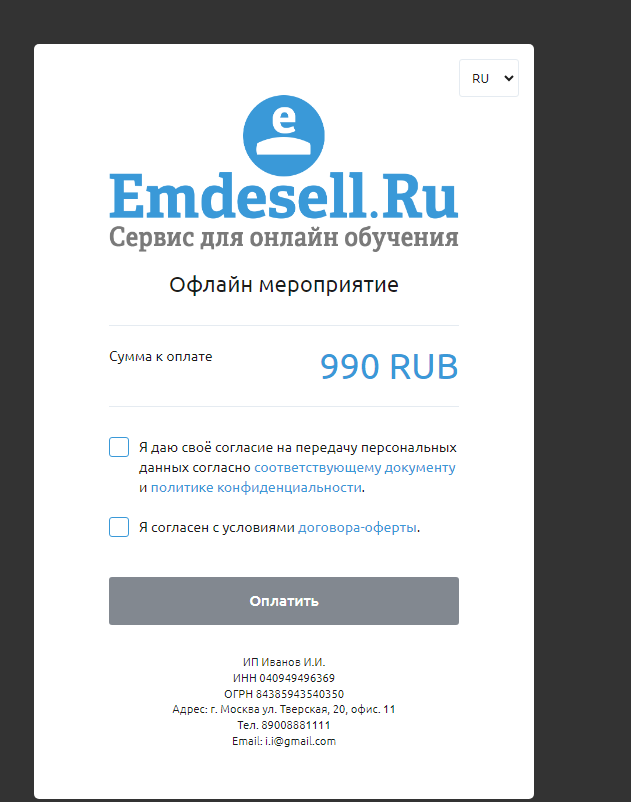
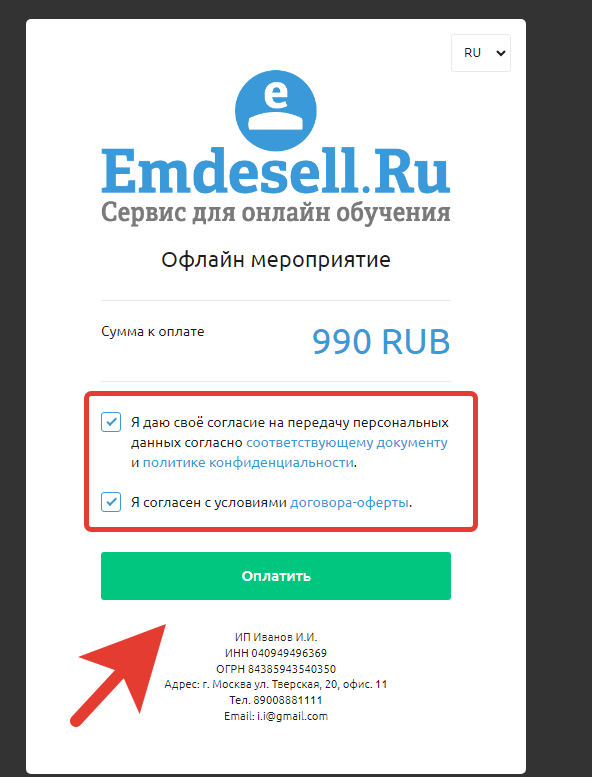
Отметить галочкой - Согласие на передачу персональных данных и Согласие на условия договора-оферты и нажать кнпоку - Оплатить.
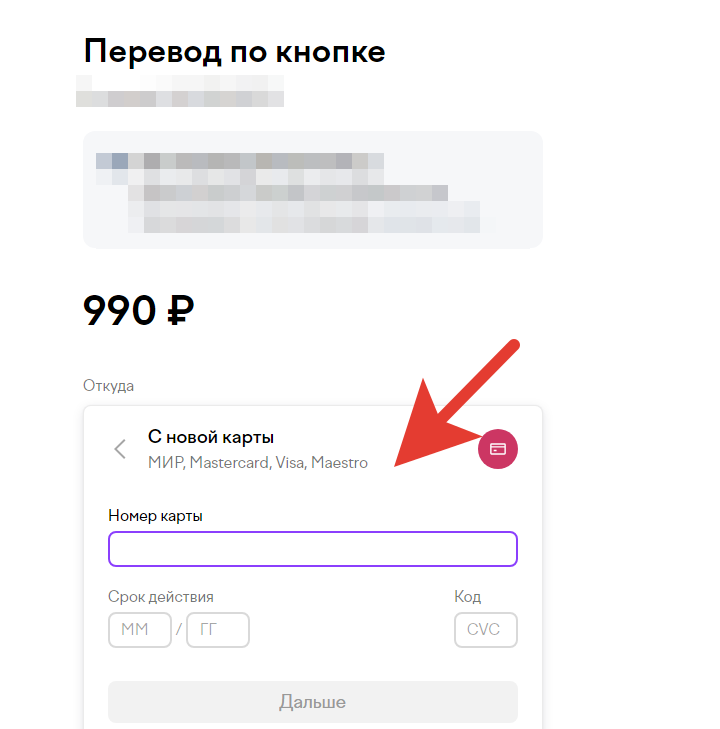
После этого произойдет переход в платежную систему для заполнения реквизитов для оплаты.
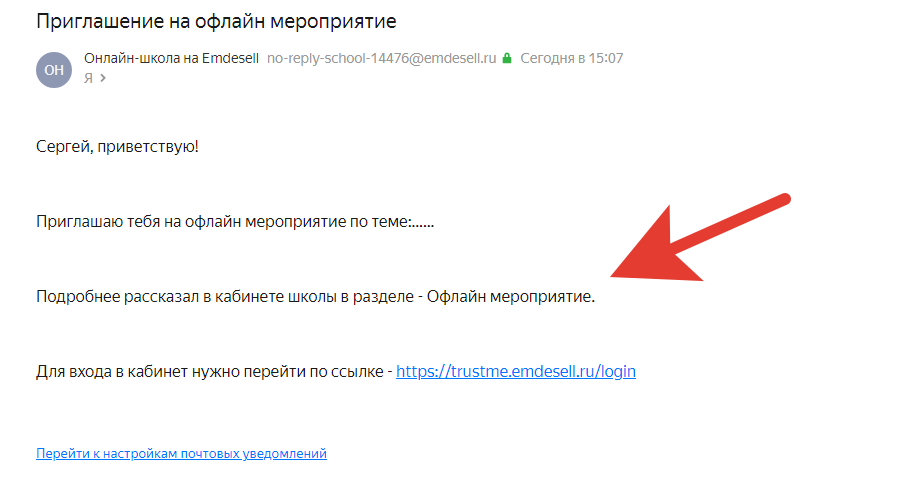
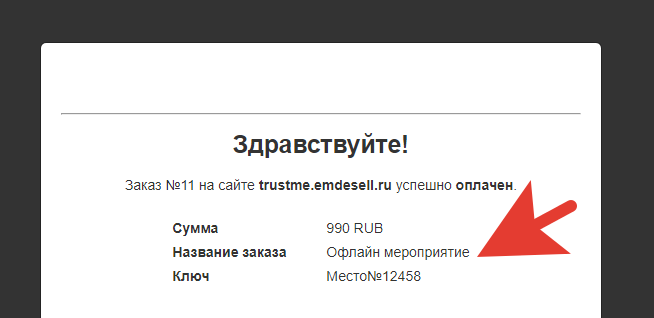
После успешной оплаты, ученику придет второе письмо на почту, которое мы настроили для данного доступа, и ключ, в котором будет указано номер места для посещения мероприятия. Первое письмо о приглашении на мероприятие.
В котором будет указана информация о том, где находится приглашение и информация.
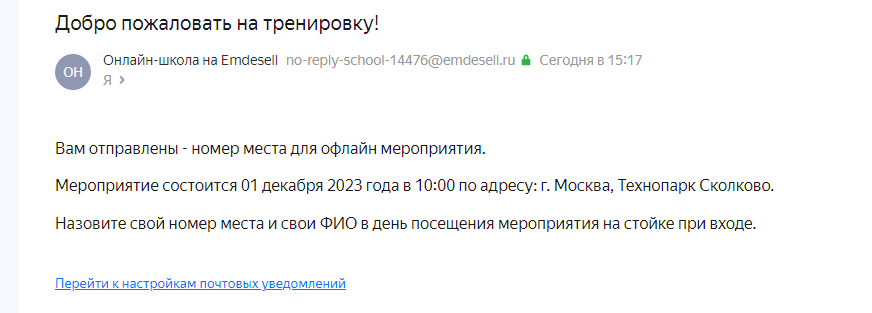
И второе письмо с ключом в виде номера места для мероприятия.
И информацией о том, где будет проходить мероприятие.
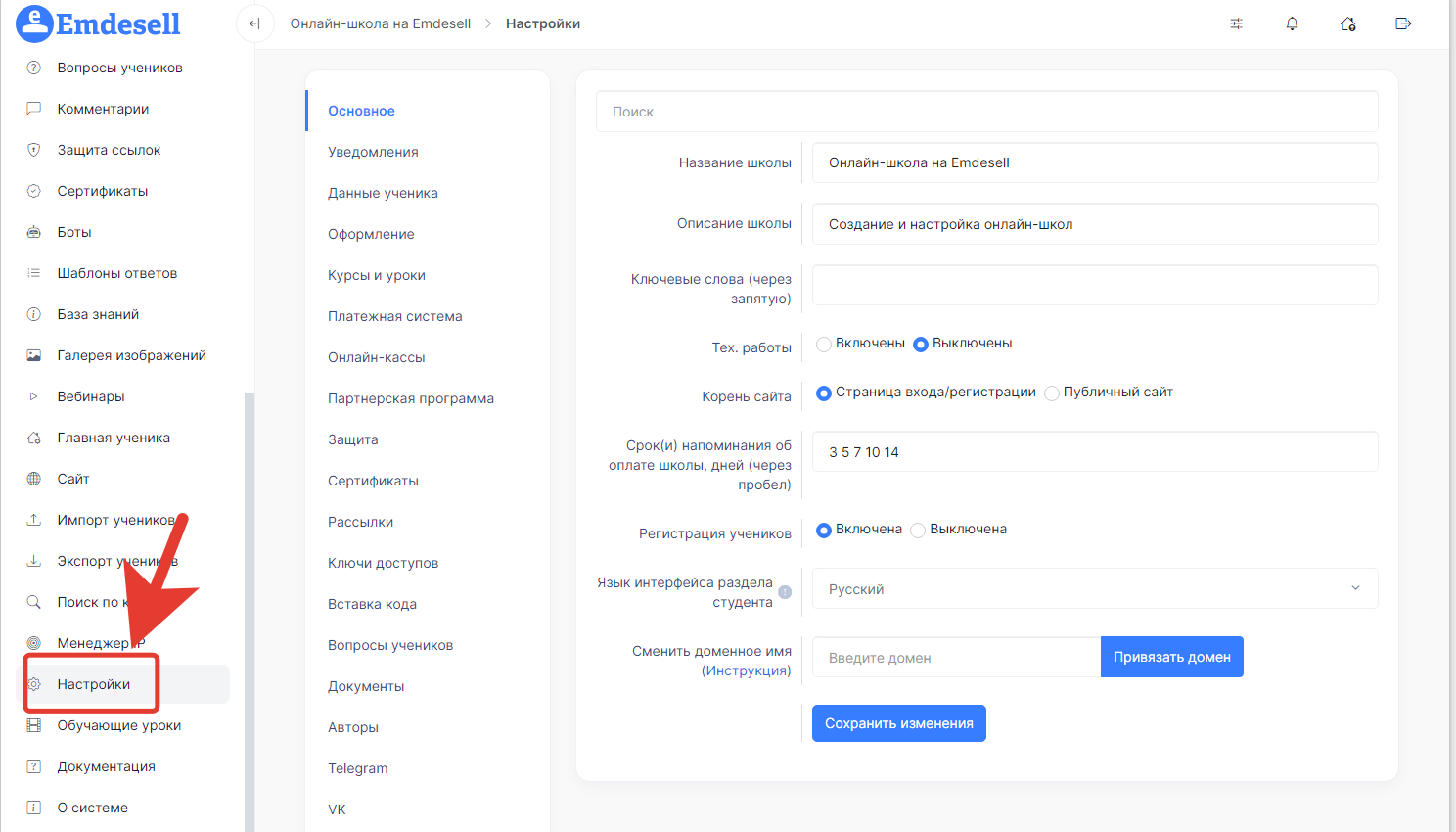
*** [Как продать офлайн мероприятие](../../kak-eto-nastroit-i-drugie-funkcii-shkoly/kak-prodat-oflain-meropriyatie-v-onlain-shkole) ---> [Подключение reCAPTCHA](../../kak-eto-nastroit-i-drugie-funkcii-shkoly/podklyuchenie-recaptcha-k-shkole) *** --- # podklyuchenie recaptcha k shkole Источник: https://docs.emdesell.ru/kak-eto-nastroit-i-drugie-funkcii-shkoly/podklyuchenie-recaptcha-k-shkole *** [Как продать офлайн мероприятие](../../kak-eto-nastroit-i-drugie-funkcii-shkoly/kak-prodat-oflain-meropriyatie-v-onlain-shkole) <--- [Подключение reCAPTCHA](../../kak-eto-nastroit-i-drugie-funkcii-shkoly/podklyuchenie-recaptcha-k-shkole) ---> [Как подключить Yandex SmartCaptcha](../../kak-eto-nastroit-i-drugie-funkcii-shkoly/podklyuchenie-yandex-smartcaptcha) *** # Подключение reCAPTCHA к школе *** В данном разделе инструкций рассмотрена опция **reCAPTCHA**, которая позволяет проверить любого пользователя при входе в кабинет школы на статус - "робот" или "не робот", т.е. живой человек. Другими словами, это условная защита от спам-атаки на регистрации новых пользователей или авторизации (т.е. входа уже зарегистрированных пользователей) в кабинет школы. Далее, рассмотрим включение и настройку опции **reCAPTCHA** в кабинете школы. *** ## Включение функции reCAPTCHA Чтобы включить функцию, необходимо перейти в раздел школы - **Настройки**.
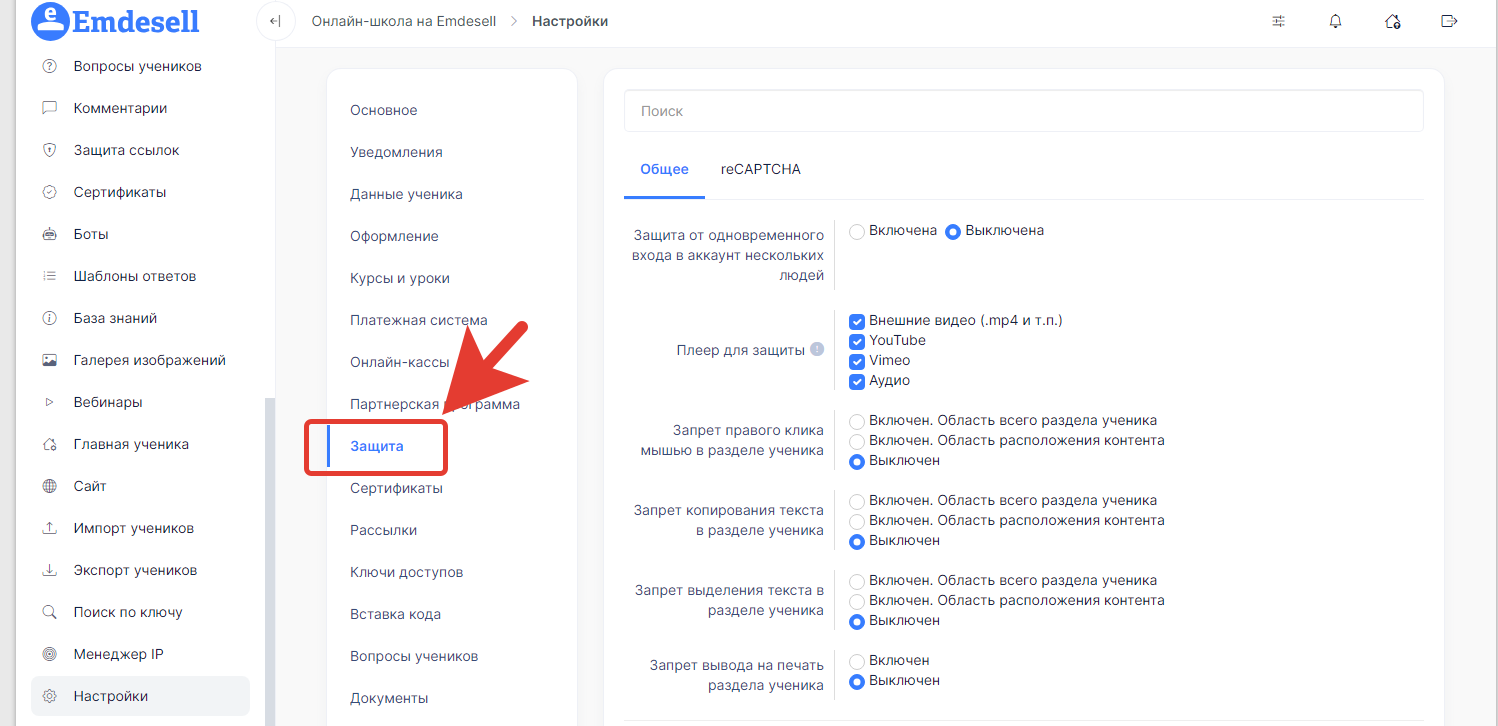
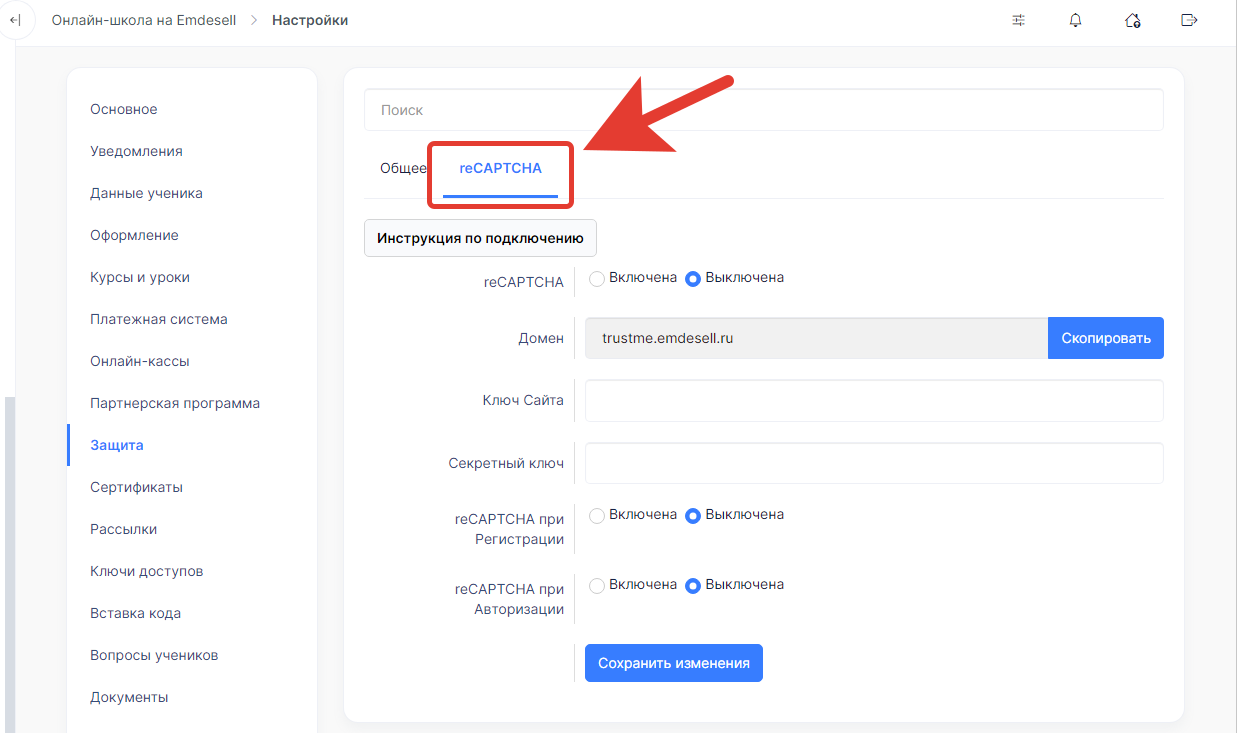
Далее, перейти во вкладку - **Защита**.
И далее, перейти во вкладку - **reCAPTCHA**.
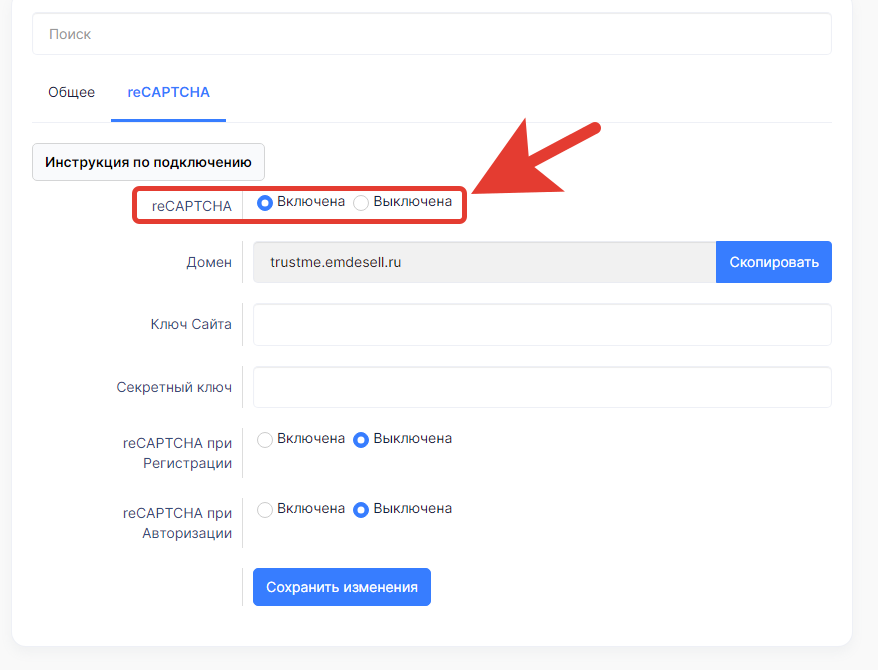
Переводим статус со значения Выключена в статус - **Включена**.
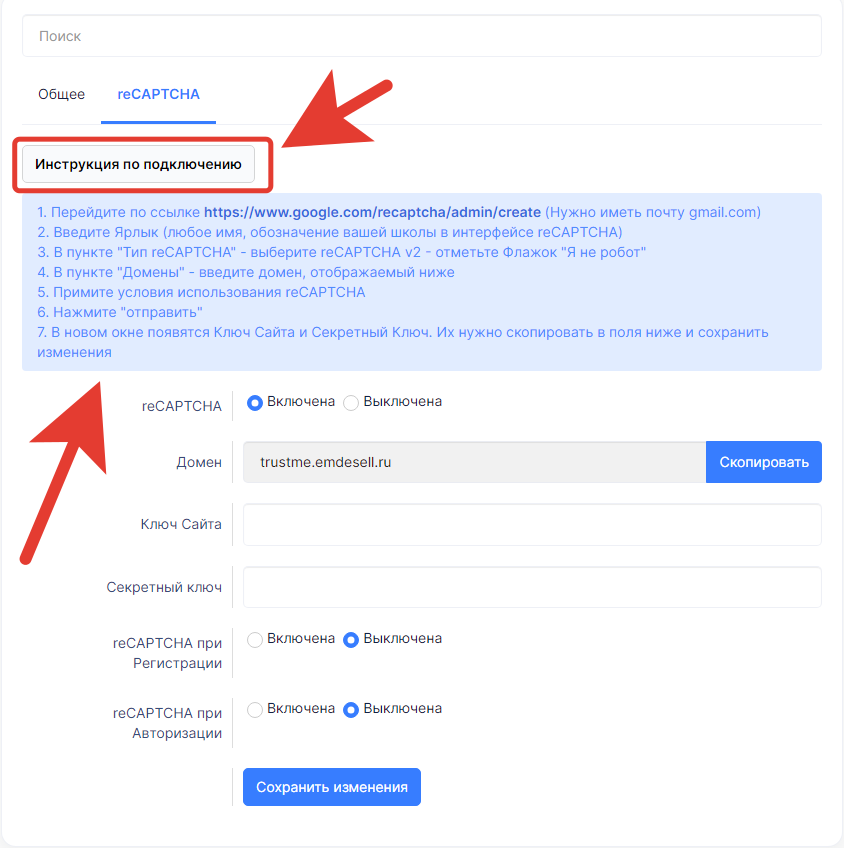
И нажимаем по кнопке - **Инструкция по подключению**, чтобы настроить опцию.\\
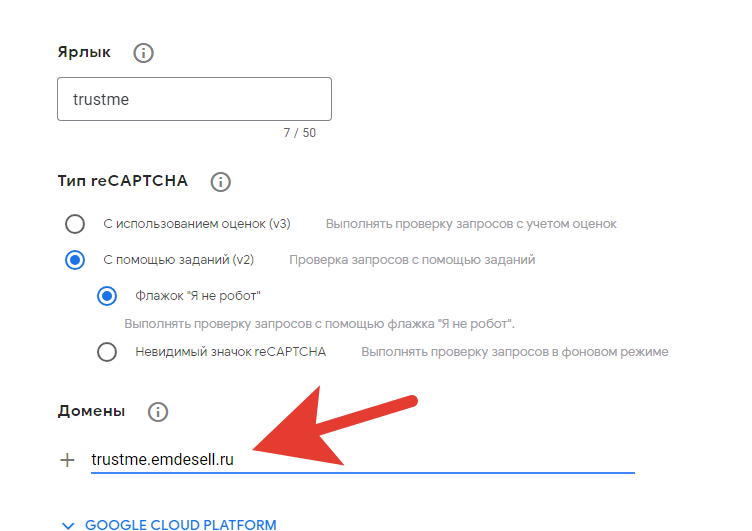
Теперь, необходимо выполнить настройку согласно данной инструкции по порядку. *** ## Настройка по инструкции * Перейдите по ссылке [https://www.google.com/recaptcha/admin/create ](https://www.google.com/recaptcha/admin/create)(Нужно чтобы была почта gmail.com); * Введите Ярлык (любое имя, обозначение вашей школы в интерфейсе reCAPTCHA) Для примера зададим такое имя в данном поле - trustme.
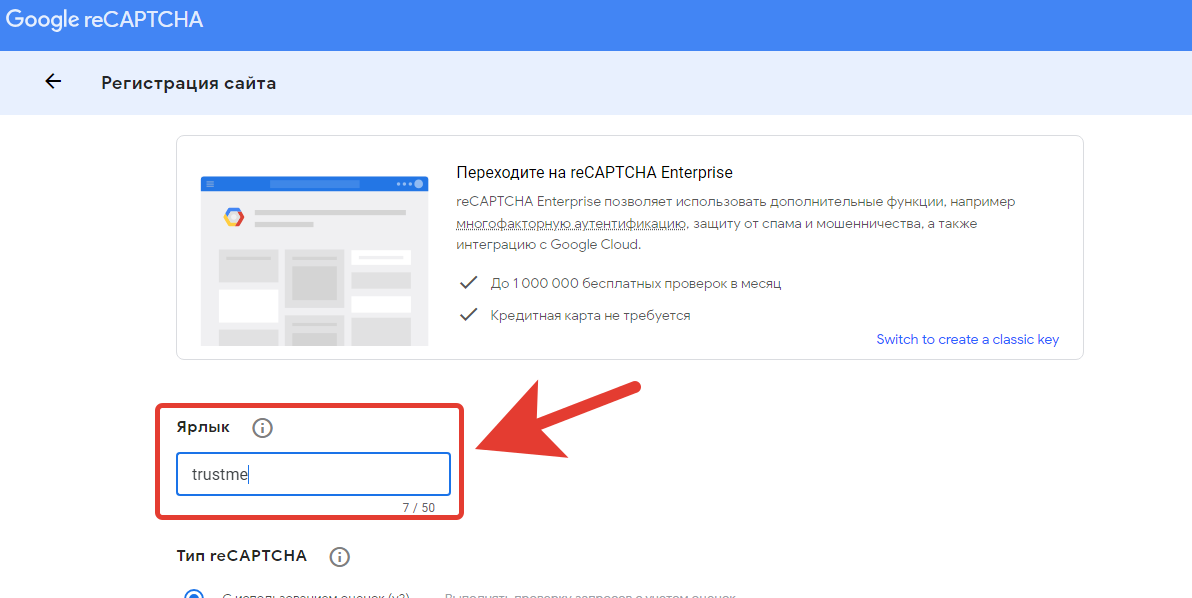
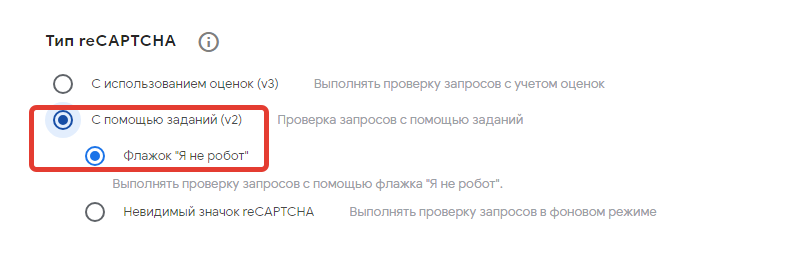
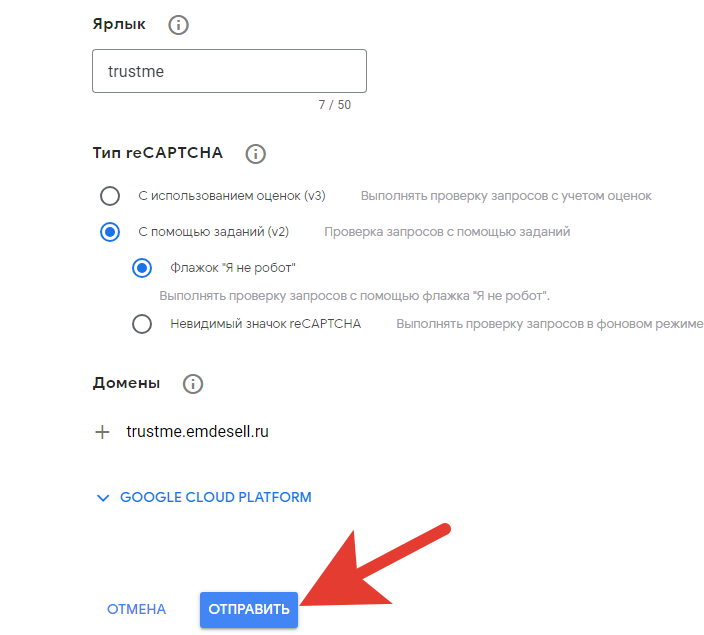
* В пункте "**Тип reCAPTCHA**" - выберите reCAPTCHA v2 и отметьте Флажок "**Я не робот**".
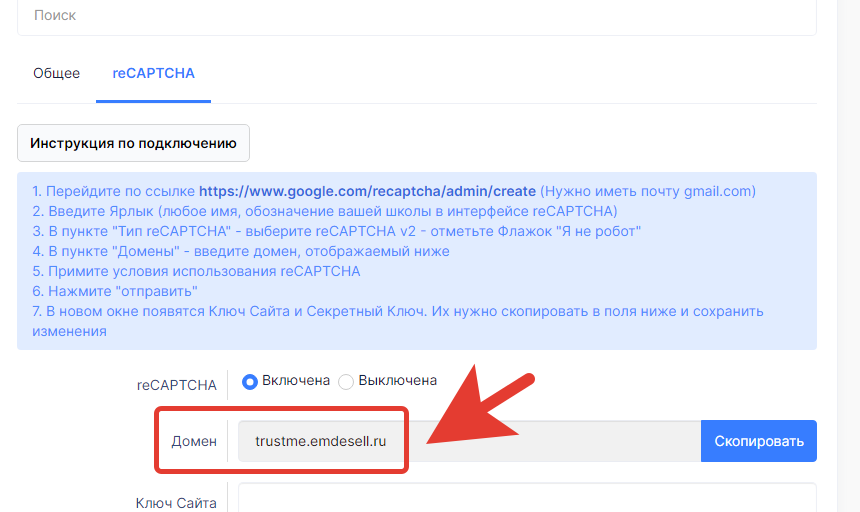
* В пункте "**Домены**" - введите домен, отображаемый ниже. Т.е. нужно ввести домен школы, который уже отображается в поле Домен в данном разделе.
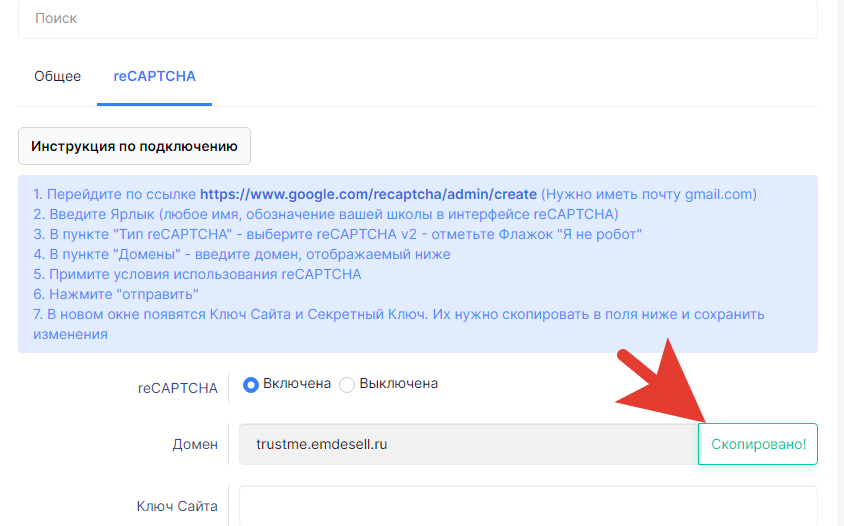
Нажимаем по кнопке - **Скопировать** и копируем домен школы.
И вставляем скопированный домен в поле Домен в окне - **reCAPTCHA**.
* Далее, нажмите кнопку "**Отправить**".
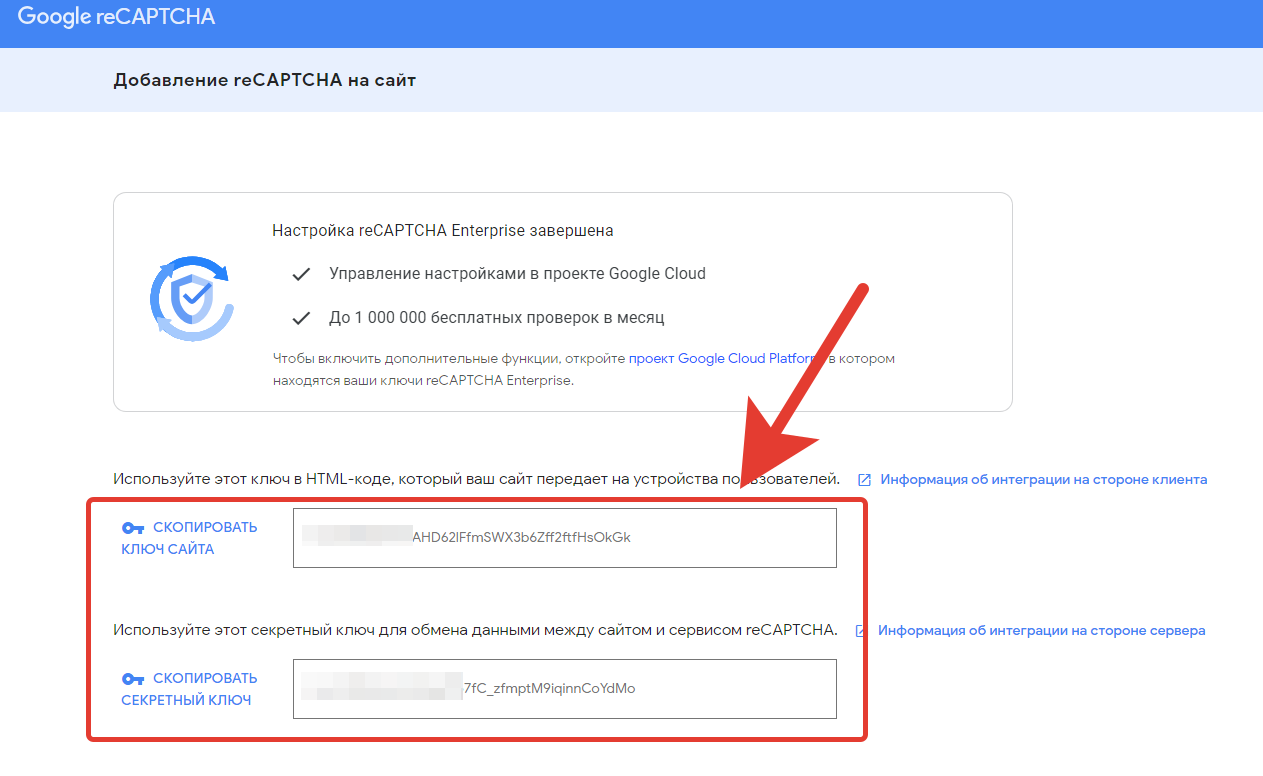
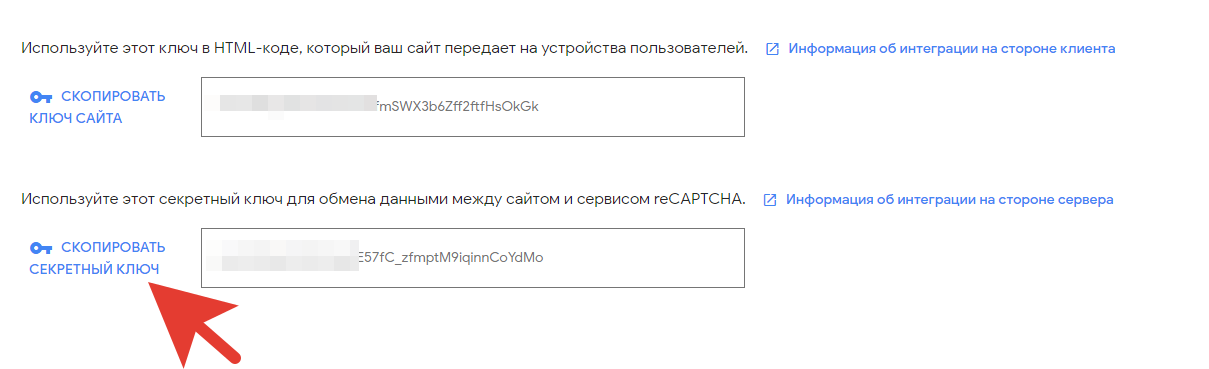
* В новом окне появятся **Ключ Сайта** и **Секретный Ключ**.
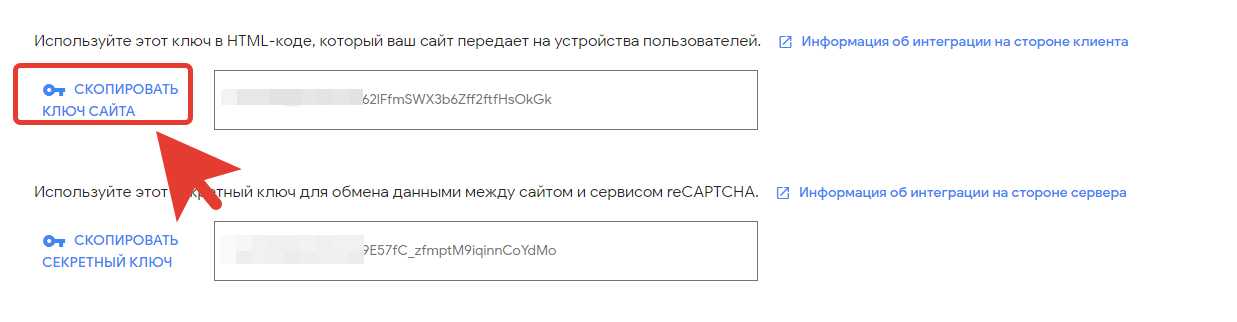
Их нужно будет скопировать. Копируем **Ключ сайта**.
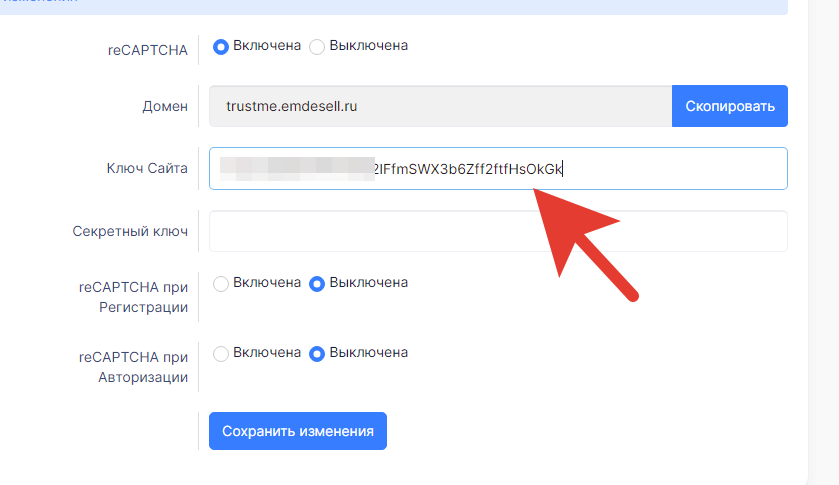
И вставляем скопированный ключ в поле раздела - **Ключ сайта**.
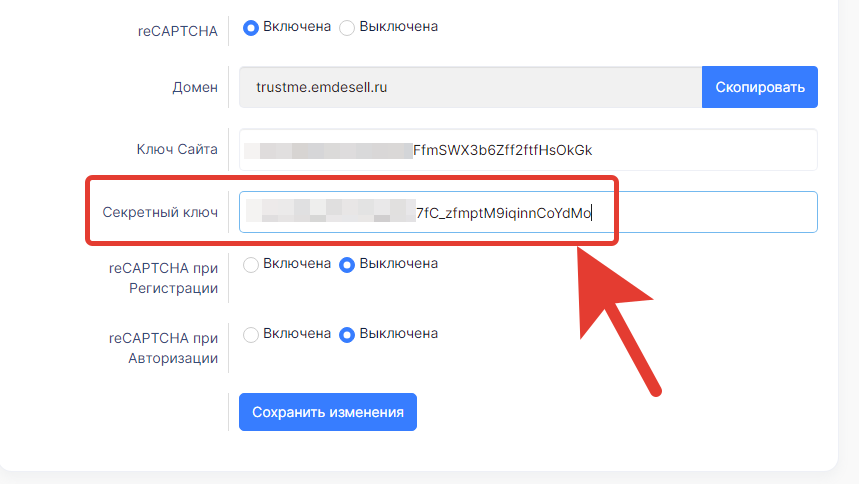
Также, копируем секретный ключ.
И вставляем в поле в разделе школы - **Секретный ключ**.
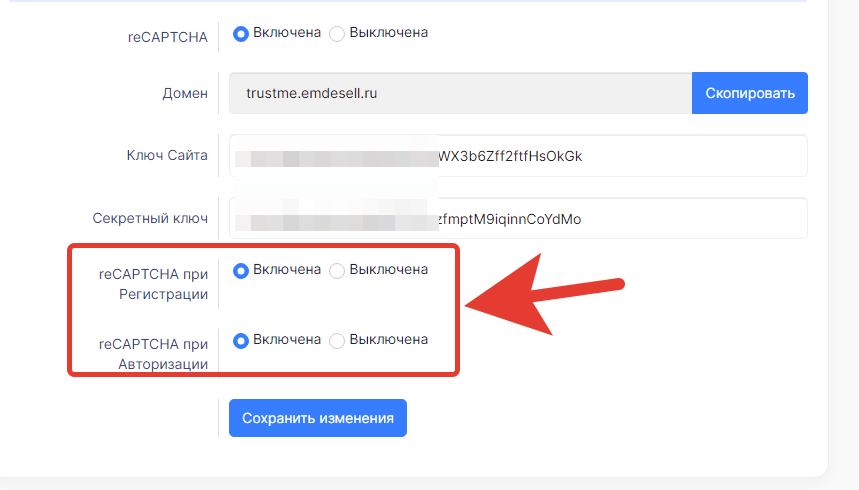
Далее, включаем управление reCAPTCHA при регистрации и авторизации. Можно выбрать что-то одно, или вовсе выключить, если на данный момент эта опция не требуется.
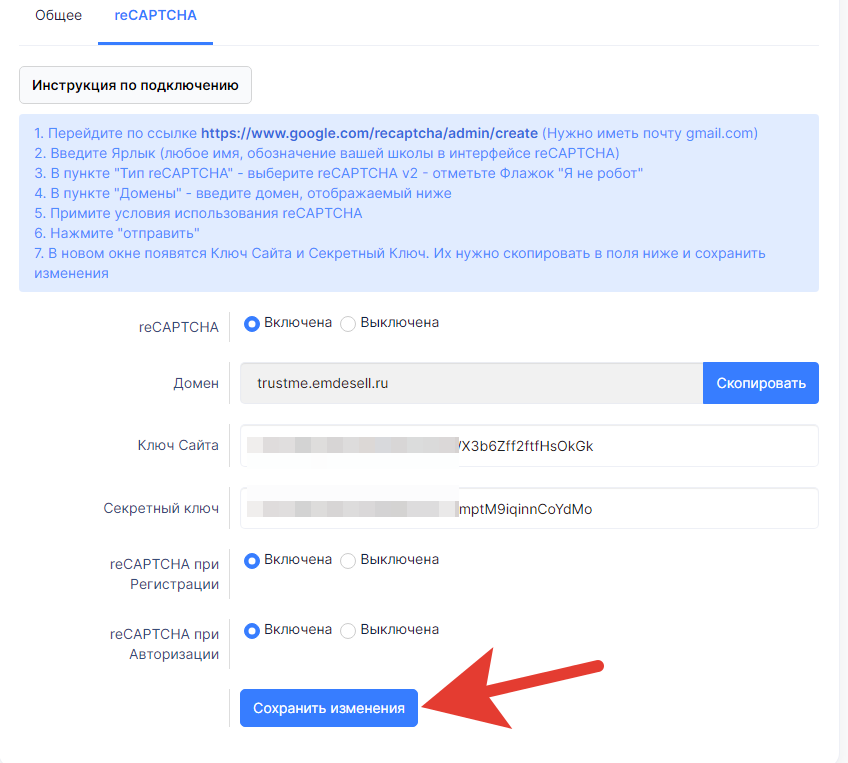
И нажимаем - **Сохранить изменения**.
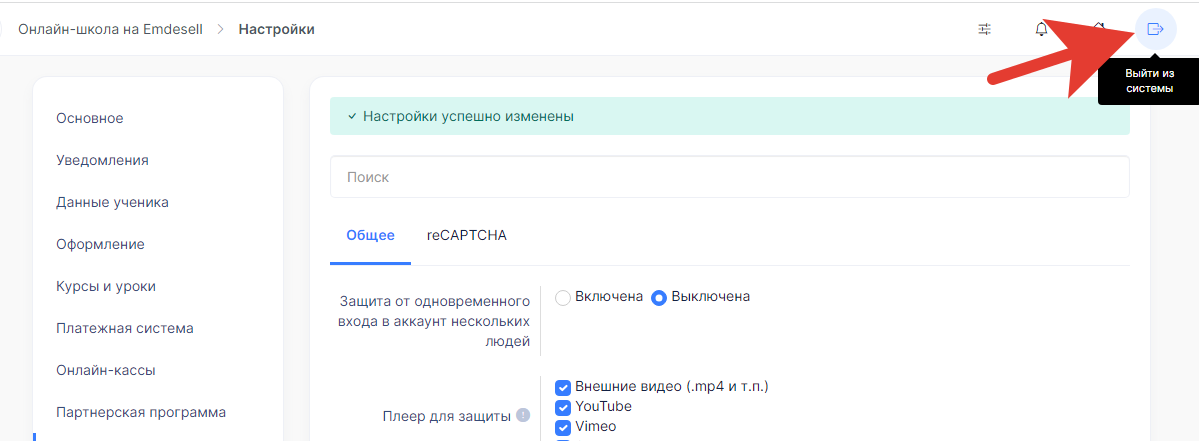
Далее, выходим из кабинета школы по кнопке в верхнем меню.
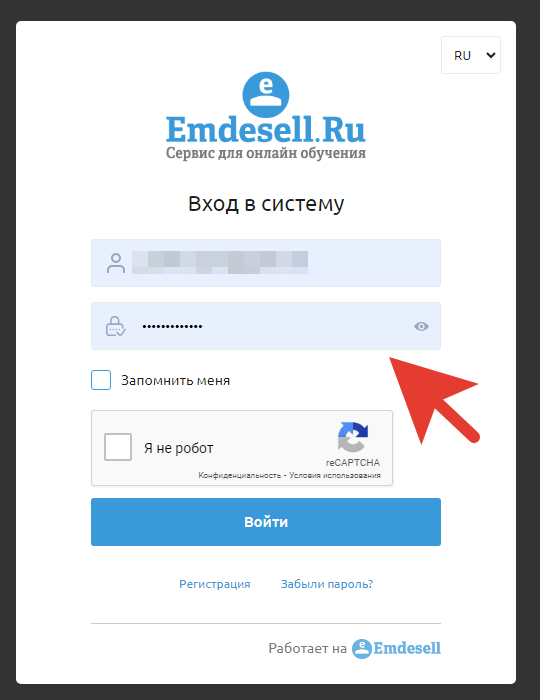
И проверяем вход в кабинет школы при авторизации. Т.е. при новом входе в кабинет школы.
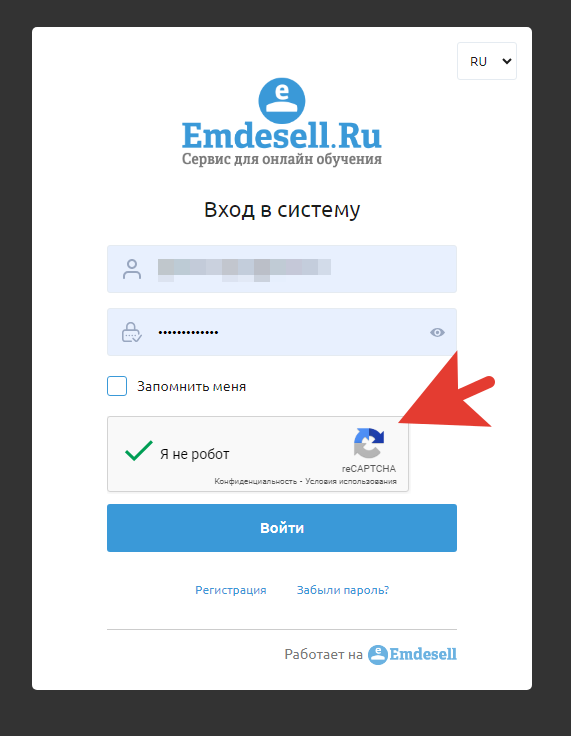
Вводим свои данные и нажимаем галочку - **Я не робот**.
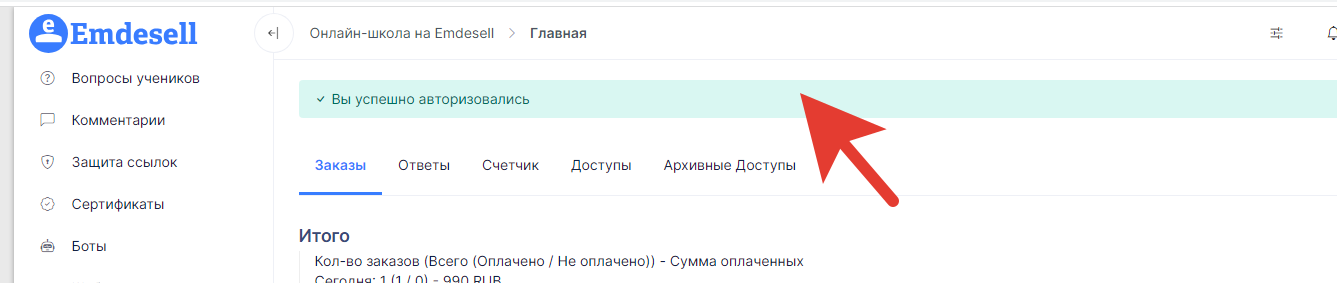
И нажимаем кнопку - Войти. Таким образом, вошли в кабинет школы через проверку опции reCAPTCHA.
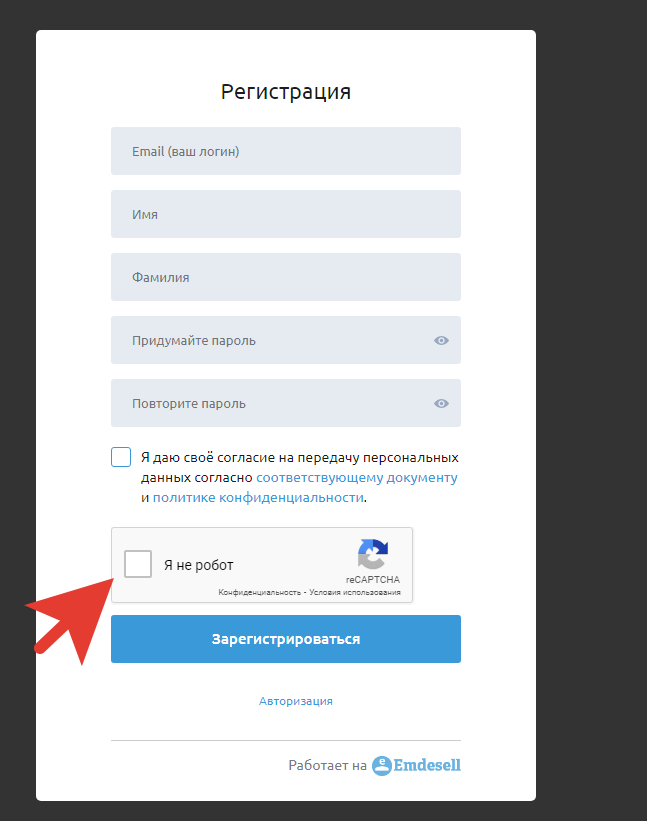
В результате выполнили полную настройку функции reCAPTCHA для входа в кабинет школу. Также, можно проверить работу функции и при регистрации в школу. Для этого нужно будет перейти по вкладке - Регистрация, и ввести данные нового пользователя, нажать - Я не робот и зарегистрироваться по своим данным.
*** ## Видео инструкция https://kinescope.io/jDh3mV8EZqw75KPEnfa3hA *** [Как продать офлайн мероприятие](../../kak-eto-nastroit-i-drugie-funkcii-shkoly/kak-prodat-oflain-meropriyatie-v-onlain-shkole) <--- [Подключение reCAPTCHA](../../kak-eto-nastroit-i-drugie-funkcii-shkoly/podklyuchenie-recaptcha-k-shkole) ---> [Как подключить Yandex SmartCaptcha](../../kak-eto-nastroit-i-drugie-funkcii-shkoly/podklyuchenie-yandex-smartcaptcha) *** --- # podklyuchenie yandex smartcaptcha Источник: https://docs.emdesell.ru/kak-eto-nastroit-i-drugie-funkcii-shkoly/podklyuchenie-yandex-smartcaptcha *** [Подключение reCAPTCHA](../../kak-eto-nastroit-i-drugie-funkcii-shkoly/podklyuchenie-recaptcha-k-shkole) <--- [Подключение Yandex SmartCaptcha](../../kak-eto-nastroit-i-drugie-funkcii-shkoly/podklyuchenie-yandex-smartcaptcha) ---> [Как сделать кнопки в уроке](../../kak-eto-nastroit-i-drugie-funkcii-shkoly/kak-sdelat-knopki-v-uroke) *** # Подключение Yandex SmartCaptcha к школе *** В этом разделе инструкций рассмотрена опция **Yandex SmartCaptcha**, которая позволяет проверить любого пользователя при входе в кабинет школы на статус - "робот" или "не робот", т.е. живой человек проходит регистрацию в школе или это спам. Другими словами, это условная защита от спам-атаки на регистрации новых пользователей или авторизации (т.е. входа уже зарегистрированных пользователей) в кабинет школы. *** ## Видео инструкция
*** ## Включение функции Для того чтобы включить и выполнить настройку опции нужно перейти в основной раздел кабинета школы - **Настройки**. ![](https://docs.emdesell.ru/.assets/yandexsmartcaptcha/01.png) Далее перейти в подраздел - **Защита**. ![](https://docs.emdesell.ru/.assets/yandexsmartcaptcha/02.png) И открыть вкладку - **Yandex SmartCaptcha**. ![](https://docs.emdesell.ru/.assets/yandexsmartcaptcha/03.png) Далее нужно будет включить опцию в соответствующем параметре настройки. ![](https://docs.emdesell.ru/.assets/yandexsmartcaptcha/04.png) Далее открываем инструкцию по настройке опции и выполняем все шаги. ![](https://docs.emdesell.ru/.assets/yandexsmartcaptcha/05.png) ## Инструкция настройки Для того чтобы выполнить настройку опции необходимо зарегистрировать почту yandex, если этой почты нет. Далее выполняем следующие шаги по настройке: * Переходиим по ссылке https://auth.yandex.cloud/ * Далее будет автоматически создано облако в этом сервисе ![](https://docs.emdesell.ru/.assets/yandexsmartcaptcha/06.png) * Далее нужно будет найти опцию **SmartCaptcha** в кабинете сервиса. Для этого нужно нажать иконку Все сервисы в левом меню ![](https://docs.emdesell.ru/.assets/yandexsmartcaptcha/07.png) И ввести это название **SmartCaptcha** в поисковой строке и нажать по опции для выбора ![](https://docs.emdesell.ru/.assets/yandexsmartcaptcha/08.png) * В новом окне нажимаем кнопку - **Создать капчу** ![](https://docs.emdesell.ru/.assets/yandexsmartcaptcha/09.png) * Далее нужно будет заполнить Имя капчи ![](https://docs.emdesell.ru/.assets/yandexsmartcaptcha/10.png) * Далее нужно будет добавить ссылку на сайт кабинета вашей школы ![](https://docs.emdesell.ru/.assets/yandexsmartcaptcha/11.png) * Далее можно будет настроить внешний вид капчи ![](https://docs.emdesell.ru/.assets/yandexsmartcaptcha/12.png) * Далее нажимаем кнопку - **Создать капчу** ![](https://docs.emdesell.ru/.assets/yandexsmartcaptcha/13.png) * Далее нужно будет создать **платежный модуль** - для этого потребуется привязать карту оплаты. Нажимаем в новом окне кнопку - **Вперед** ![](https://docs.emdesell.ru/.assets/yandexsmartcaptcha/14.png) * Заполняем персональные данные ![](https://docs.emdesell.ru/.assets/yandexsmartcaptcha/15.png) * В новом окне настройки нужно будет привязать карту оплаты и нажать кнопку - **Вперед** ![](https://docs.emdesell.ru/.assets/yandexsmartcaptcha/16.png) * Заполнить контакты и нажать кнопку - **Создать** ![](https://docs.emdesell.ru/.assets/yandexsmartcaptcha/17.png) Таким образом создадим капчу в этом сервисе ![](https://docs.emdesell.ru/.assets/yandexsmartcaptcha/18.png) Далее нужно будет перейти по созданной капче - нужно будет кликнуть по строчке с капчей * В новом окне нужно будет скопировать параметр - **Ключ клиента** ![](https://docs.emdesell.ru/.assets/yandexsmartcaptcha/19.png) * И вставить скопиваронный ключ в настройки капчи в кабинете школы ![](https://docs.emdesell.ru/.assets/yandexsmartcaptcha/20.png) * И скопировать параметр - **Ключ сервера** и также вставить в настройки капчи в школе ![](https://docs.emdesell.ru/.assets/yandexsmartcaptcha/21.png) * И далее включаем опции - **Yandex SmartCaptcha при Регистрации** и **Yandex SmartCaptcha при Авторизации** ![](https://docs.emdesell.ru/.assets/yandexsmartcaptcha/22.png) **Yandex SmartCaptcha при Регистрации** - означает, что капча будет стоять на форме регистрации в кабинет школы. **Yandex SmartCaptcha при Авторизации** - означает, что капча будет стоять на форме авторизации в кабинет кшолы. * И сохраняем изменения ![](https://docs.emdesell.ru/.assets/yandexsmartcaptcha/23.png) Далее нужно будет проверить работу капчи при авторизации в кабинет школы ![](https://docs.emdesell.ru/.assets/yandexsmartcaptcha/24.png) А также проверить работу при регистрации в кабинет школы ![](https://docs.emdesell.ru/.assets/yandexsmartcaptcha/25.png) *** [Подключение reCAPTCHA](../../kak-eto-nastroit-i-drugie-funkcii-shkoly/podklyuchenie-recaptcha-k-shkole) <--- [Подключение Yandex SmartCaptcha](../../kak-eto-nastroit-i-drugie-funkcii-shkoly/podklyuchenie-yandex-smartcaptcha) ---> [Как сделать кнопки в уроке](../../kak-eto-nastroit-i-drugie-funkcii-shkoly/kak-sdelat-knopki-v-uroke) *** --- # kak sdelat knopki v uroke Источник: https://docs.emdesell.ru/kak-eto-nastroit-i-drugie-funkcii-shkoly/kak-sdelat-knopki-v-uroke *** [Подключение Yandex SmartCaptcha](../../kak-eto-nastroit-i-drugie-funkcii-shkoly/podklyuchenie-yandex-smartcaptcha) <--- [Как сделать кнопки в уроке](../../kak-eto-nastroit-i-drugie-funkcii-shkoly/kak-sdelat-knopki-v-uroke) ---> [Как запустить несколько потоков обучения](../../kak-eto-nastroit-i-drugie-funkcii-shkoly/kak-zapustit-neskolko-potokov-obucheniya-v-odnom-kurse) *** # Как сделать кнопки в уроке *** В разделе инструкций рассмотрим несколько примеров - как можно реализовать кнопку в уроке школы. *** ## Делаем кнопку — «Скачать» ### 1. Загрузка картинки в школу * Переходим в личный кабинет школы в раздел — **Файлы**. ![](https://docs.emdesell.ru/.assets/kak_sdelat_knopki_v_uroke/1.png) * Далее, нажимаем кнопку — **Выбрать файлы для загрузки**. ![](https://docs.emdesell.ru/.assets/kak_sdelat_knopki_v_uroke/2.png) * В появившемся окне нужно выбрать файл на своем устройстве (картинку в формате png или jpg) и нажать кнопку - **Открыть**. ![](https://docs.emdesell.ru/.assets/kak_sdelat_knopki_v_uroke/3.png) Таким способом, загрузили картинку в раздел **Файлы**. ![](https://docs.emdesell.ru/.assets/kak_sdelat_knopki_v_uroke/4.png) * Далее, нажимаем по картинке и открывается новое окно. ![](https://docs.emdesell.ru/.assets/kak_sdelat_knopki_v_uroke/5.png) * В появившемся окне нажимаем кнопку **Скопировать.** ![](https://docs.emdesell.ru/.assets/kak_sdelat_knopki_v_uroke/6.png) * Вставляем скопированную ссылку также в блокнот. ![](https://docs.emdesell.ru/.assets/kak_sdelat_knopki_v_uroke/7.png) Теперь, можно приступить к реализации кнопки в необходимом уроке школы. *** ### 2. Делаем кнопку в уроке школы * Переходим в урок школы в раздел **Уроки**, в редактирование урока.\ (Или создаем новый урок по кнопке - Создать новый урок).
* Переходим в **Содержимое урока**, выбираем в меню настроек иконку - **Вставить/редактировать изображение**.
* Копируем ссылку из блокнота на изображение (которую вставляли ранее в блокнот) и вставляем ссылку в поле **Источник** в окне вставки. \[Или, копируем ссылку на изображение из раздела - **Файлы**]. И нажимаем кнопку — **Ок**.
* Таким способом, выполнили вставку картинки в содержимое урока школы.
* Если необходимо задать другой размер картинки, то это можно сделать путем "растягивания" или "сужения" картинки за углы нажатием левой кнопки мышки, и также, можно выровнять картинку — слева, по центру, по ширине, справа по нажатию соответствующей кнопки в меню настроек Содержимого урока.
* В данном примере выставим картинку по центру и увеличим размер.
* Далее, оставляем блок с картинкой выделенным и нажимаем на иконку в меню настроек Содержимого урока — **Вставить/редактировать ссылку**.
* В новом окне в поле ввода — **Адрес ссылки**, вставляем **ссылку на файл** из блокнота (которую сохраняли из сервиса Яндекс.Диска).\ \ В поле ввода — **Открывать ссылку**, выбираем опцию — **В** **новом окне**.\ \ И нажимаем кнопку — **Ок**.
* Далее, нажимаем кнопку — **Сохранить изменения**.
Таким образом, реализовали кнопку в уроке школы. *** ### 3. Проверяем работу кнопки * Остаемся в этом же разделе редактирования урока и переходим по кнопке — **Посмотреть урок** в верхнем меню.
* При переходе в кабинет ученика проверяем сначала отображение кнопки в уроке.
* Далее, проверяем переход по кнопке, нажимая на нее и должен произойти переход в новую вкладку браузера для просмотра файла.
Таким образом, сделали кнопку в виде картинки в уроке, при нажатии на которую, будет сделан переход на просмотр и скачивание файла. *** ## Делаем кнопку — «Купить» ### 1. Создаем платежную форму в разделе школы — Платежные формы * Переходим в раздел школы — **Платежные формы** и создаем новую форму для покупки курса по кнопке — **Создать форму**.
* Пишем Название формы, Анкор, Описание, выбираем необходимый Доступ и длительность для доступа.
* Прописываем Цену.
* И нажимаем кнопку - **Создать**.
* Таким способом, создали платежную форму.
* Далее, переходим в раздел редактирования платежной формы по кнопке редактирования.
* И копируем ссылку в блокнот из раздела - Полная ссылка для оплаты.
* Вставили скопированную ссылку в блокнот.
*** ### 2. Загружаем новую картинку «Купить» в раздел школы — Файлы Делаем все по аналогии также, как и с предыдущей картинкой - "Скачать". * Шаг 1 - переходим в раздел школы - **Файлы** и нажимаем кнопку - **Выбрать файлы для загрузки**. ![](https://docs.emdesell.ru/.assets/kak_sdelat_knopki_v_uroke/8.png) * Шаг 2 - В открывшемся окне нужно выбрать файл на своем устройстве (картинку в формате png или jpg) и нажать кнопку - **Открыть** ![](https://docs.emdesell.ru/.assets/kak_sdelat_knopki_v_uroke/9.png) * Шаг 3 - Нажимаем на картинку, путем нажатия левой кнопки мышки. ![](https://docs.emdesell.ru/.assets/kak_sdelat_knopki_v_uroke/10.png) * Шаг 4 - Копируем url адреса картинки по кнопке копирования ссылки. ![](https://docs.emdesell.ru/.assets/kak_sdelat_knopki_v_uroke/11.png) * Шаг 5 - Вставляем скопированную ссылку в блокнот. ![](https://docs.emdesell.ru/.assets/kak_sdelat_knopki_v_uroke/12.png) *** ### 3. Делаем кнопку в уроке Далее, переходим в урок школы и создаем кнопку в уроке. Ссылкой для вставки в данном случае будет ссылка на платежную форму школы. * Переходим в редактирование урока.
* В разделе **Содержимого урока** нажимаем на кнопку вставки изображения.
* И в открывшемся окне вставляем ссылку на картинку в поле - **Источник**.
* Нажимаем кнопку - **Ок**.
* Далее, выбираем кнопку - **Вставить/редактировать ссылку**.
* И вставляем ссылку на платежную форму в поле ввода **Адрес ссылки**.
Таким способом сделали кнопку — «Купить» с переходом на платежную форму, чтобы произвести оплату.
Происходит вот такой переход по кнопке - Купить.
В таком формате можно делать кнопки любого вида и ссылками с переходами на любой ресурс в интернете — ссылка перехода на файл, на сайт, на оплату курса, на презентацию, в мессенджер, в чат-бота и так далее. *** [Подключение Yandex SmartCaptcha](../../kak-eto-nastroit-i-drugie-funkcii-shkoly/podklyuchenie-yandex-smartcaptcha) <--- [Как сделать кнопки в уроке](../../kak-eto-nastroit-i-drugie-funkcii-shkoly/kak-sdelat-knopki-v-uroke) ---> [Как запустить несколько потоков обучения](../../kak-eto-nastroit-i-drugie-funkcii-shkoly/kak-zapustit-neskolko-potokov-obucheniya-v-odnom-kurse) *** --- # kak zapustit neskolko potokov obucheniya v odnom kurse Источник: https://docs.emdesell.ru/kak-eto-nastroit-i-drugie-funkcii-shkoly/kak-zapustit-neskolko-potokov-obucheniya-v-odnom-kurse *** [Как сделать кнопки в уроке](../../kak-eto-nastroit-i-drugie-funkcii-shkoly/kak-sdelat-knopki-v-uroke) <--- [Как запустить несколько потоков обучения](../../kak-eto-nastroit-i-drugie-funkcii-shkoly/kak-zapustit-neskolko-potokov-obucheniya-v-odnom-kurse) ---> [Как вставить аудио в урок](../../kak-eto-nastroit-i-drugie-funkcii-shkoly/kak-vstavit-audio-v-urok) *** # Как запустить несколько потоков обучения в одном курсе *** Представьте такую ситуацию по запуску обучения в школе: уже сформирован курс и готовится запуск уроков по определенному расписанию для первого потока учеников. Обучение будет длиться 2 недели. \ Далее, перерыв 7 дней и запуск того же курса для следующего потока.\ (Период обучения может быть любой, заданный период здесь представлен в качестве примера). Как настроить запуск курса для нескольких потоков обучения в школе рассмотрим подробно в данной инструкции. Для начала необходимо сделать **предварительную настройку** в школе. ## Первая настройка Для этого нужно перейти в раздел — **Настройки**, во вкладку — **Курсы и уроки**.
И отключить опцию — **Режим упрощенных доступов** по кнопке - **Выключить**. \ Если данный режим уже отключен, то напротив опции будет значение - **Выключен**.
Далее, в том же разделе, спускаемся вниз, и находим функцию — **Расширенное присвоение доступа уроку**, и выставляем значение — **Включено**.
Теперь, можно перейти к **настройке Доступов** в школе. ## Настройка доступов В школе уже создан **Курс** и один Доступ под названием - **Доступ 1 потока**. Также, создаем еще один Доступ — **Доступ 2 потока**. В разделе меню школы - **Доступы**.
## Настройка уроков * Переходим в раздел — **Уроки**.
* Переходим в уроки Курса по нажатию на наименование курса или по кнопке глазика.
* Далее, переходим в редактирование первого урока в курсе.
* В разделе редактирования урока спускаемся ниже, в раздел — **Присвоение урока доступам**.
* Отмечаем галочкой первый Доступ - Доступ 1 потока и в поле ввода — **Время присвоения доступа** — вводим значение **08:00 01.12.2023** — это означает, что данный урок откроется в 8 утра 1-го декабря 2023 года для учеников первого потока. \ И таким же способом, вводим **время окончания доступа** — 23:00 22.12.2023 — т.е. доступ к уроку будет закрыт для всех учеников первого потока в 23:00 22 декабря 2023 года.
* Далее, отмечаем галочкой — **Доступ 2 потока**, и вводим таким же образом время и даты присвоения и окончания доступа к уроку для учеников второго потока.
* И нажимаем кнопку — **Сохранить изменения** в уроке.
Таким образом, сделали условие открытия и закрытия урока по заданным параметрам в доступах для двух потоков учеников. Можно вернуться в список уроков по кнопке - **Вернуться в курс**.
Далее, нажать на кнопку в виде циферблата в разделе столбца - Доступ.
И, появится отображение присвоенных Доступов к уроку с датами и временем открытия/закрытия.
Таким же способом делаем и для остальных уроков в курсе — выставляем время и даты согласно своему расписанию для потоков обучения.
В итоге сделали настройку курса для двух потоков обучения учеников в школе. Также, такой формат подойдет для большего количества потоков обучения. *** ## Видео инструкция https://kinescope.io/mMTAAui3bx9Hv7DgfWwqyU *** [Как сделать кнопки в уроке](../../kak-eto-nastroit-i-drugie-funkcii-shkoly/kak-sdelat-knopki-v-uroke) <--- [Как запустить несколько потоков обучения](../../kak-eto-nastroit-i-drugie-funkcii-shkoly/kak-zapustit-neskolko-potokov-obucheniya-v-odnom-kurse) ---> [Как вставить аудио в урок](../../kak-eto-nastroit-i-drugie-funkcii-shkoly/kak-vstavit-audio-v-urok) *** --- # kak vstavit audio v urok Источник: https://docs.emdesell.ru/kak-eto-nastroit-i-drugie-funkcii-shkoly/kak-vstavit-audio-v-urok *** [Как запустить несколько потоков обучения](../../kak-eto-nastroit-i-drugie-funkcii-shkoly/kak-zapustit-neskolko-potokov-obucheniya-v-odnom-kurse) <--- [Как вставить аудио в урок](../../kak-eto-nastroit-i-drugie-funkcii-shkoly/kak-vstavit-audio-v-urok) ---> [Как можно оформить расписание](../../kak-eto-nastroit-i-drugie-funkcii-shkoly/kak-mozhno-oformit-raspisanie-zanyatii-v-kurse) *** # Как вставить аудио в урок Как правильно вставить аудио в урок школы - подробно рассмотрим в инструкции. *** ## 1. Загрузка .mp3 файла в раздел - Файлы Сначала нужно загрузить файл в кабинет школы. Файл должен быть подготовлен с расширением **.mp3**. Делаем следующие шаги: * Переходим в кабинет школы как Администратор.
* Далее, переходим в раздел в меню слева - **Файлы**.
* Далее, нажимаем на кнопку - Выбрать файлы для загрузки.
* Выбираем файл на своем устройстве и нажимаем - Открыть (или двойным кликом по файлу).
* Успешно загрузили файл в раздел - **Файлы**.
## 2. Вставка файла в урок Теперь, нужно перейти в тот урок, где необходимо разместить аудио. Можно создать новый урок в разделе кабинета школы - **Уроки**, или перейти в редактирование уже существующего урока. В данном примере - создадим новый урок. * Переходим в раздел - **Уроки**.
* Далее, переходим в список уроков Курса 1.
* Далее, нажимаем кнопку - **Создать новый урок**.
* Вводим название урока.
* Далее, переходим в этом же разделе создания урока, к разделу - **Содержимое урока**.
* Далее, нажимаем на кнопку в меню редактора - **Файлы**.
* Нажимаем на свой файл .mp3.
* Таким способом, вставили файл в содержимое урока.
* Спускаемся в самый низ страницы и нажимаем кнопку - Создать.
* Проверяем урок в кабинете ученика по кнопке - Посмотреть урок в верхнем меню раздела редактирования урока.
Покажем на примере. ## 3. Пример
## 4. Видео инструкция https://kinescope.io/oz6vtin7BmrjLKXonCBz2a *** [Как запустить несколько потоков обучения](../../kak-eto-nastroit-i-drugie-funkcii-shkoly/kak-zapustit-neskolko-potokov-obucheniya-v-odnom-kurse) <--- [Как вставить аудио в урок](../../kak-eto-nastroit-i-drugie-funkcii-shkoly/kak-vstavit-audio-v-urok) ---> [Как можно оформить расписание](../../kak-eto-nastroit-i-drugie-funkcii-shkoly/kak-mozhno-oformit-raspisanie-zanyatii-v-kurse) *** --- # kak mozhno oformit raspisanie zanyatii v kurse Источник: https://docs.emdesell.ru/kak-eto-nastroit-i-drugie-funkcii-shkoly/kak-mozhno-oformit-raspisanie-zanyatii-v-kurse *** [Как вставить аудио в урок](../../kak-eto-nastroit-i-drugie-funkcii-shkoly/kak-vstavit-audio-v-urok) <--- [Как можно оформить расписание](../../kak-eto-nastroit-i-drugie-funkcii-shkoly/kak-mozhno-oformit-raspisanie-zanyatii-v-kurse) ---> [Администратор, Автор и Куратор](../../kak-eto-nastroit-i-drugie-funkcii-shkoly/administrator-avtor-i-kurator-osnovnye-otlichiya) *** # Как можно оформить расписание занятий в курсе Данная инструкция подойдет для тех, у кого уроки в курсе открываются по заданному расписанию, а регистрация учеников в школу уже идут на текущий момент времени. Рассмотрим три разных варианта решения. Обязательно прочтите до конца. Рассмотрим на примере одного курса с уроками в школе. Уроки уже опубликованы, но выходят (открываются) по заданному расписанию, начиная с 04.03.2024 (на текущий момент времени написания инструкции). Также, в разделе **Настройки**, подраздел **Курсы и уроки**, должна быть включена опция - **Расширенное присвоение доступа уроку**, чтобы появилась возможность прописывать время и дату в настройках доступов в уроке. ![](https://docs.emdesell.ru/.assets/kak-mozhno-oformit-raspisanie/1.png) И идут регистрации учеников в школу. Доступ к курсу выдается автоматически. Таким образом, у ученика в школе будет такое отображение уроков в курсе. ![](https://docs.emdesell.ru/.assets/kak-mozhno-oformit-raspisanie/2.png) Если у ученика в школе нет такого отображения уроков, или нет отображения курса слева в меню, то необходимо проверить следующие настройки в школе. Переходим в раздел — **Настройки**, далее вкладка **Курсы и уроки**. ![](https://docs.emdesell.ru/.assets/kak-mozhno-oformit-raspisanie/3.png) И проверяем включение следующих функций в школе, а именно — **Неоплаченные курсы в боковом меню** — выставляем режим **Показать**, и **Отображение недоступных уроков в курсе** — выставляем режим — **Включено**. ![](https://docs.emdesell.ru/.assets/kak-mozhno-oformit-raspisanie/4.png) Таким образом, у ученика в кабинете школы будет отображение курса и отображение названия уроков в этом курсе, но доступа к ним не будет. Сделаем оформление расписания занятий в школе для учеников и покажем на примере нескольких вариантов. ## 1. Краткое описание для уроков В данном варианте оформления расписания занятий сделаем краткое описание к каждому уроку в школе с информацией о дате выхода урока. — Для начала перейдем в раздел редактирования курса (по желтой кнопке в виде карандаша) и включим функцию — **Отображение краткого описания уроков**. И, сохраним изменения. ![](https://docs.emdesell.ru/.assets/kak-mozhno-oformit-raspisanie/5.png) — Далее, перейдем в раздел **Настройки** школы, вкладка **Курсы и уроки**, и включим функцию — **Отображение краткого описания уроков в моб. версии**. И, сохраним изменения. ![](https://docs.emdesell.ru/.assets/kak-mozhno-oformit-raspisanie/6.png) — Теперь переходим в раздел школы — **Уроки**, в редактирование каждого урока и задаем краткое описания для урока. ![](https://docs.emdesell.ru/.assets/kak-mozhno-oformit-raspisanie/7.png) — Сохраняем изменения в уроке, переходим в раздел редактирования следующего урока и прописываем дату и время его открытия. И так проделываем с каждым уроком в курсе. — Таким образом, в личном кабинете ученика появится краткое описание для каждого урока о его дате и времени открытия. Отображение уроков в курсе с компьютера в кабинете ученика школы. ![](https://docs.emdesell.ru/.assets/kak-mozhno-oformit-raspisanie/8.png) Также, будет и отображение с мобильного устройства. Отображение с моб. телефона в кабинете ученика школы. ![](https://docs.emdesell.ru/.assets/kak-mozhno-oformit-raspisanie/9.jpg) Как видно из примеров выше, есть отображение краткого описания уроков с любых устройств в кабинете ученика. *** ## 2. Вводный урок Рассмотрим следующий вариант оформления для занятий в школе. Можно создать новый вводный урок в курсе и назвать его Расписание занятий. Внутри урока прописать расписание в текстовом виде и открыть данный урок сразу для учеников школы. — Переходим в раздел **уроки** и нажимаем кнопку — **Создать новый урок**. ![](https://docs.emdesell.ru/.assets/kak-mozhno-oformit-raspisanie/10.png) — Далее, прописываем название урока, краткое описание и содержимое урока. ![](https://docs.emdesell.ru/.assets/kak-mozhno-oformit-raspisanie/11.png) — **Присваиваем уроку** необходимый курс, также, необходимый доступ без даты открытия. ![](https://docs.emdesell.ru/.assets/kak-mozhno-oformit-raspisanie/12.png) — И нажимаем кнопку — **Создать**. ![](https://docs.emdesell.ru/.assets/kak-mozhno-oformit-raspisanie/13.png) — Далее, переходим в раздел **Уроки**, нажимаем на глазик напротив Курса 1. ![](https://docs.emdesell.ru/.assets/kak-mozhno-oformit-raspisanie/14.png) Таким образом, сделаем переход в список уроков этого курса. — Далее, нужно перетащить урок в начало списка. Делаем это так: при помощи мышки, зажимаем левую кнопку мышки на последнем уроке в списке и перетягиваем его в начала списка уроков. ![](https://docs.emdesell.ru/.assets/kak-mozhno-oformit-raspisanie/15.png) — Таким образом, урок будет первым в списке уроков и доступен для просмотра в школе. ![](https://docs.emdesell.ru/.assets/kak-mozhno-oformit-raspisanie/16.png) Как поменять местами уроки в списке уроков, можно посмотреть подробно в разделе инструкций - [Как поменять уроки местами](../../kak-eto-nastroit-i-drugie-funkcii-shkoly/kak-pomenyat-mestami-uroki-v-kurse). — Проверяем, отображение этого урока в кабинете школы для ученика. ![](https://docs.emdesell.ru/.assets/kak-mozhno-oformit-raspisanie/17.png) — Также, переходим в урок, чтобы проверить отображение содержимого урока для ученика школы. ![](https://docs.emdesell.ru/.assets/kak-mozhno-oformit-raspisanie/18.png) — Также, можно добавить картинку внутри урока, или видео приглашение, если это необходимо сделать. *** ## 3. Яндекс.Календарь В этом примере мы используем календарь от сервиса Яндекс, в котором будет представлено расписание занятий по курсу школы. Для создания календаря необходимо иметь аккаунт в Яндекс. Для этого достаточно зарегистрировать почту по ссылке — [Регистрация в Яндекс](https://passport.yandex.ru/registration). Далее, делаем следующие настройки. — Переходим в Яндекс.Календарь по ссылке [Календарь](https://calendar.yandex.ru). ![](https://docs.emdesell.ru/.assets/kak-mozhno-oformit-raspisanie/19.png) — Далее, создаем новый календарь по кнопке **+Новый календарь**. ![](https://docs.emdesell.ru/.assets/kak-mozhno-oformit-raspisanie/20.png) — Далее, задаем название календаря, выбираем цвет для событий в календаре и нажимаем кнопку — **Создать**. ![](https://docs.emdesell.ru/.assets/kak-mozhno-oformit-raspisanie/21.png) — Далее, создаем новое событие согласно расписанию занятий в календаре по кнопке — **Создать событие**. ![](https://docs.emdesell.ru/.assets/kak-mozhno-oformit-raspisanie/22.png) — Далее, заполняем информацию о событии — это название, можно добавить описание, указываем точное время и дату, и нажимаем кнопку — **Создать**. ![](https://docs.emdesell.ru/.assets/kak-mozhno-oformit-raspisanie/23.png) — И так создаем каждый раз новое событие для каждого урока по расписанию календаря. — Далее, переходим в настройки созданного календаря по иконке настроек в левом меню. ![](https://docs.emdesell.ru/.assets/kak-mozhno-oformit-raspisanie/24.png) — В меню настроек переходим во вкладку — **Доступ** и копируем **код для вставки на сайт**. ![](https://docs.emdesell.ru/.assets/kak-mozhno-oformit-raspisanie/25.png) — Далее, переходим в личный кабинет школы, в раздел Уроки, в редактирование вводного урока школы. ![](https://docs.emdesell.ru/.assets/kak-mozhno-oformit-raspisanie/26.png) — В содержимом урока переходим по кнопке в меню редактирования содержимого урока — **исходный код**. ![](https://docs.emdesell.ru/.assets/kak-mozhno-oformit-raspisanie/27.png) — В открывшемся окне спускаемся ниже по кнопке enter на клавиатуре (ниже основного кода содержимого урока, чтобы начать с новой строки) и вставляем скопированный код календаря. И нажимаем — Ок. ![](https://docs.emdesell.ru/.assets/kak-mozhno-oformit-raspisanie/28.png) — Далее, нажимаем Сохранить изменения в разделе редактирования этого урока. ![](https://docs.emdesell.ru/.assets/kak-mozhno-oformit-raspisanie/29.png) — И проверяем отображения урока по кнопке вверху раздела - **Посмотреть урок**. ![](https://docs.emdesell.ru/.assets/kak-mozhno-oformit-raspisanie/30.png) — Таким образом, в уроке будет отображения календаря и событий в расписании уроков курса. ![](https://docs.emdesell.ru/.assets/kak-mozhno-oformit-raspisanie/31.png) Рекомендуем в календаре выставить — **Месяц**, для корректного отображения расписания уроков. — По клику на событие в календаре можно увидеть подробное описание урока. ![](https://docs.emdesell.ru/.assets/kak-mozhno-oformit-raspisanie/32.png) *** Рассмотрели три варианта решений для оформления расписания в школе. Эти примеры можно использовать по-отдельности, а также, и все вместе — для большей информативности учеников в кабинете школы. *** [Как вставить аудио в урок](../../kak-eto-nastroit-i-drugie-funkcii-shkoly/kak-vstavit-audio-v-urok) <--- [Как можно оформить расписание](../../kak-eto-nastroit-i-drugie-funkcii-shkoly/kak-mozhno-oformit-raspisanie-zanyatii-v-kurse) ---> [Администратор, Автор и Куратор](../../kak-eto-nastroit-i-drugie-funkcii-shkoly/administrator-avtor-i-kurator-osnovnye-otlichiya) *** --- # administrator avtor i kurator osnovnye otlichiya Источник: https://docs.emdesell.ru/kak-eto-nastroit-i-drugie-funkcii-shkoly/administrator-avtor-i-kurator-osnovnye-otlichiya *** [Как можно оформить расписание](../../kak-eto-nastroit-i-drugie-funkcii-shkoly/kak-mozhno-oformit-raspisanie-zanyatii-v-kurse) <--- [Администратор, Автор и Куратор](../../kak-eto-nastroit-i-drugie-funkcii-shkoly/administrator-avtor-i-kurator-osnovnye-otlichiya) ---> [Как поменять местами уроки](../../kak-eto-nastroit-i-drugie-funkcii-shkoly/kak-pomenyat-mestami-uroki-v-kurse) *** # Администратор, Автор и Куратор — основные отличия В этом разделе инструкций рассмотрим такие темы — какие роли аккаунтов (помимо учеников) бывают в школе, и какие функции они могут выполнять. *** ### 1. Администратор школы Администратор школы — это аккаунт школы, у которого есть доступ к абсолютно всем разделам школы. Т.е. может настроить любой раздел, который необходимо сделать в школе. Владелец школы — это первый зарегистрированный аккаунт в школе и администратор по умолчанию. Фактически это пользователь, который делает регистрацию новой школы на платформе Emdesell. Администратор имеет право назначать другие роли всем аккаунтам в школе — роль администратора, автора, куратора или ученика. Также, может выдавать доступы к курсам любым аккаунтам школы. Панель управления и настроек для администратора:
Каждый раздел в меню слева будет доступен для настройки администратору в кабинете школы. За что отвечает каждый раздел и как его настроить можно узнать из раздела инструкций по ссылке — [Инструкции](../../nastroika-servisa/glavnaya). ### 2. Автор школы Автор школы — это аккаунт ученика в школе, которому назначают роль — **Автор** в школе. Чтобы назначить ученика на роль автора школы, необходимо перейти в раздел — Аккаунты, в школе.
Затем — зайти в редактирование аккаунта ученика.
Далее, переходим к опции настроек — Статус (Роль).
И переключаем на статус — **Автор**. И нажимаем кнопку - Изменить.
Таким образом, данный аккаунт станет в роли Автора школы.
Какие разделы будут открыты у Автора в школе. Рассмотрим ниже. Панель управления и настроек для Автора:
У Автора в школе есть возможность создать новые уроки и тесты, есть возможность просмотра комментариев, вопросов от учеников и домашних заданий, по которым есть доступы в школе. Также, Автор может создать защиту для ссылки, которую необходимо разместить в уроке, загрузить картинки в Галерею изображений, создать новый вебинар и создать новый материал в школе. Создать доступ к уроку — Автор не может, а также создать новую платежную форму для курса или урока школы. Автору в школе можно включить еще такие разделы: * Аккаунты — возможность просматривать информацию аккаунтов в школе; * Доступ к просмотру ДЗ — возможность проверять ДЗ согласно своему доступу в школе; * Доступ к просмотру тестов — только свои — возможность редактировать или удалять только свои созданные тесты в школе, все — возможность редактировать или удалять все тесты в школе; * доступ к сертификатам — возможность создавать, редактировать или удалять сертификаты в школе. Чтобы включить эти функции для Автора школы, Администратору школу необходимо перейти в раздел — **Настройки**.
Далее, перейти во вкладку — **Авторы**.
И выбрать Включен(-ы) в опциях: Просмотр ДЗ автором соответственно доступам, Доступ авторов к разделу Аккаунты, Доступ авторов к сертификатам, а также выбрать в опции Просмотр авторами тестов - Все.
И нажать кнопку — **Сохранить изменения**. Таким образом, у Автора появятся дополнительные возможности по настройке и управлению в школе.
### 3 . Куратор школы Куратора в школе назначает также администратор школы. У куратора будет еще меньше функционал, чем у Автора. Чтобы сделать аккаунт в роли куратора — необходимо сначала аккаунту дать роль — Автора школы, как делали ранее. И затем, перейти в раздел школы — **Настройки**.
Далее, нужно перейти в подраздел — **Авторы**.
И в окне настройки — **Авторы, являющиеся Кураторами** — отметить галочкой необходимый аккаунт.
Таким образом, данный аккаунт в школе, станет в роли — **Куратора**. **Панель управления и настроек Куратора**:
Кураторы не могут создавать уроки и тесты в школе, а также, создавать защиту ссылок, и не могут создавать вебинары. Куратор может делать проверку домашних заданий в школе, если ему выдать доступ к данному курсу — где необходимо проверить дз. Для этого нужно сделать следующее: в настройках (в разделе редактирования Доступа) доступа отметить данного куратора галочкой, и также сделать в разделе редактирования Курса. Рассмотрим подробно пример данной настройки ниже. * Переходим в раздел - Курсы.
* Далее, переходим в раздел редактирования курса по кнопке редактирования.
* Далее, отмечаем галочкой необходимых Авторов или Кураторов школы в разделе окна - **Авторы**.
* Сохраняем изменения по кнопке **Изменить**.
* Теперь, переходим в раздел - **Доступы**.
* Далее, переходим в раздел редактирования доступа по кнопке редактирования.
* И также отмечаем галочкой Куратора или Автора школы в окне - **Авторы**.
* Сохраняем изменения в разделе редактирования Доступа по кнопке - **Сохранить изменения**.
Таким образом, Автор/Куратор в школе получит доступ к проверке домашних заданий по тому курсу, в настройках которого указали Автора/Куратора школы, а также в настройках Доступа к этому курсу. *** [Как можно оформить расписание](../../kak-eto-nastroit-i-drugie-funkcii-shkoly/kak-mozhno-oformit-raspisanie-zanyatii-v-kurse) <--- [Администратор, Автор и Куратор](../../kak-eto-nastroit-i-drugie-funkcii-shkoly/administrator-avtor-i-kurator-osnovnye-otlichiya) ---> [Как поменять местами уроки](../../kak-eto-nastroit-i-drugie-funkcii-shkoly/kak-pomenyat-mestami-uroki-v-kurse) *** --- # kak pomenyat mestami uroki v kurse Источник: https://docs.emdesell.ru/kak-eto-nastroit-i-drugie-funkcii-shkoly/kak-pomenyat-mestami-uroki-v-kurse *** [Администратор, Автор и Куратор](../../kak-eto-nastroit-i-drugie-funkcii-shkoly/administrator-avtor-i-kurator-osnovnye-otlichiya) <--- [Как поменять местами уроки](../../kak-eto-nastroit-i-drugie-funkcii-shkoly/kak-pomenyat-mestami-uroki-v-kurse) ---> [Расширенное присвоение доступа](../../kak-eto-nastroit-i-drugie-funkcii-shkoly/dlya-chego-funkciya-rasshirennoe-prisvoenie-dostupa-i-kak-ee-vklyuchit) *** # Как поменять местами уроки в курсе *** Один из самых часто задаваемых вопросов по настройкам школы - как поменять местами уроки в списке уроков курса. Покажем на простом примере как это можно сделать. *** Переходим в раздел школы - **Уроки**.
Далее, переходим по нажатию на название курса или по кнопке - «глазик» в тот курс, где необходимо изменить порядок уроков.
Далее, откроется окно, где будет находиться список уроков курса.
Теперь, для того чтобы поменять уроки местами, необходимо сделать следующее: * Зажать левой кнопкой мышки по необходимому уроку в списке; * И, методом перетаскивания, перемещаем урок в нужное место списка уроков в курсе. Таким методом можно поменять местами Уроки, Категории и Курсы в кабинете школы. *** ### Видео пример Видео - как поменять местами категории, уроки или курсы в школе.
*** [Администратор, Автор и Куратор](../../kak-eto-nastroit-i-drugie-funkcii-shkoly/administrator-avtor-i-kurator-osnovnye-otlichiya) <--- [Как поменять местами уроки](../../kak-eto-nastroit-i-drugie-funkcii-shkoly/kak-pomenyat-mestami-uroki-v-kurse) ---> [Расширенное присвоение доступа](../../kak-eto-nastroit-i-drugie-funkcii-shkoly/dlya-chego-funkciya-rasshirennoe-prisvoenie-dostupa-i-kak-ee-vklyuchit) *** --- # dlya chego funkciya rasshirennoe prisvoenie dostupa i kak ee vklyuchit Источник: https://docs.emdesell.ru/kak-eto-nastroit-i-drugie-funkcii-shkoly/dlya-chego-funkciya-rasshirennoe-prisvoenie-dostupa-i-kak-ee-vklyuchit *** [Как поменять местами уроки](../../kak-eto-nastroit-i-drugie-funkcii-shkoly/kak-pomenyat-mestami-uroki-v-kurse) <--- [Расширенное присвоение доступа](../../kak-eto-nastroit-i-drugie-funkcii-shkoly/dlya-chego-funkciya-rasshirennoe-prisvoenie-dostupa-i-kak-ee-vklyuchit) ---> [Что такое ключи активации](../../kak-eto-nastroit-i-drugie-funkcii-shkoly/chto-takoe-klyuchi-aktivacii-i-kak-ikh-sozdat) *** # Для чего функция - Расширенное присвоение доступа - и как ее включить Есть такая полезная функция в школе — расширенное присвоение доступа уроку. Как правильно включить данную функцию в школе, и чем она полезна — подробно рассмотрим в инструкции. *** ## Видео инструкция https://kinescope.io/swf4462azkwVeqCodJrAq2 *** ## Инструкция ## 1. Включаем функцию в школе Первое, что необходимо сделать — это включить функцию в школе. Для этого переходим в раздел — **Настройки**.
Далее, выбираем подраздел — **Курсы и уроки**.
Далее, нажимаем кнопку — **Выключить**, в опции **Режим упрощенных уроков** (если данный раздел не выключен в школе).
Далее, в этом же разделе, переходим к функции — **Расширенное присвоение доступа уроку**.
И переводим в режим — **Включено**.
Далее, нажимаем кнопку — **Сохранить изменения**.
Таким образом, функция — Расширенное присвоение доступа уроку — Включена. ## 2. Функция — Расширенное присвоение доступа уроку Данная функция дает возможность проставлять точную дату и время открытия/закрытия доступа к уроку в курсе школы. Другими словами, можно сделать открытие уроков курса в школе по заданному времени. Рассмотрим на **примере**. Создадим новый доступ в школе — Доступ1. Для этого перейдем в раздел — **Доступы**.
Введем название доступа — **Доступ1**, в строке ввода — **введите название**.
И нажмем кнопку **Создать**.
Таким образом, создали новый доступ в школе — **Доступ1**.
Далее, перейдем в раздел — **Курсы**.
И, перейдем в список уроков Курса 1 по кнопке - **Уроки**.
Далее, переходим в раздел редактирования Урока 1.
В разделе редактирования урока переходим к настройке опции - **Присвоение урока доступам**.
Отмечаем галочкой Доступ1.
При этом появится дополнительная настройка окон.
Это и есть функция — **Расширенное присвоение доступа уроку**. В данных строках ввода можно ввести точное время и дату (по Мск) для открытия урока и закрытия урока в курсе.
Введем **время присвоения доступа** (т.к. время и дату, когда урок откроется в курсе) 08:00 10.01.2024, и **время окончания доступа** (т.е. в это время урок закроется в курсе) — 10:00 11.01.2024 **Обратите внимание**, как правильно нужно вводить значения времени и даты. Время указывается как 2 цифры часа и две цифры минут с разделителем двоеточие, далее идет пробел и вводится дата по две цифры на день, две цифры на месяц и 4 цифры на год, с разделителем точка. Пример на картинке ниже:
Это означает, что Урок 1 откроется в 8 утра 10 января 2024 года и закроется в 10 утра 11 января 2024 года. Также, данный урок будет отображаться в списке уроков курса, но открыть его не получится. Т.е. к нему не будет доступа.
Чтобы сохранить изменения в уроке, нажимаем кнопку - Сохранить изменения.
Переходим в раздел — **Уроки**.
Нажимаем на Курс 1 или на кнопку — глазик, чтобы перейти в список уроков.
Переходим в список уроков Курса 1.
Если нажать на иконку циферблата в столбце — Доступ, то увидим время открытия и закрытия урока 1 в курсе.
Таким образом, сделали точное время открытия и закрытия урока в курсе школы при помощи функции - расширенное присвоение доступа урокам. Данная функция полезна тем, кому необходимо сделать точное расписание по открытию/закрытию уроков в курсе для учеников в школе. *** [Как поменять местами уроки](../../kak-eto-nastroit-i-drugie-funkcii-shkoly/kak-pomenyat-mestami-uroki-v-kurse) <--- [Расширенное присвоение доступа](../../kak-eto-nastroit-i-drugie-funkcii-shkoly/dlya-chego-funkciya-rasshirennoe-prisvoenie-dostupa-i-kak-ee-vklyuchit) ---> [Что такое ключи активации](../../kak-eto-nastroit-i-drugie-funkcii-shkoly/chto-takoe-klyuchi-aktivacii-i-kak-ikh-sozdat) *** --- # chto takoe klyuchi aktivacii i kak ikh sozdat Источник: https://docs.emdesell.ru/kak-eto-nastroit-i-drugie-funkcii-shkoly/chto-takoe-klyuchi-aktivacii-i-kak-ikh-sozdat *** [Расширенное присвоение доступа](../../kak-eto-nastroit-i-drugie-funkcii-shkoly/dlya-chego-funkciya-rasshirennoe-prisvoenie-dostupa-i-kak-ee-vklyuchit) <--- [Что такое ключи активации](../../kak-eto-nastroit-i-drugie-funkcii-shkoly/chto-takoe-klyuchi-aktivacii-i-kak-ikh-sozdat) ---> [Поиск по ключу](../../kak-eto-nastroit-i-drugie-funkcii-shkoly/funkciya-poisk-po-klyuchu-v-shkole) *** # Что такое ключи активации и как их создать *** В данном разделе инструкций рассмотрим такие темы: * Какие виды ключей бывают; * Как можно сформировать ключи для активации курса внутри школы; * Как можно использовать ключи в школе; * Как правильно настроить автоматическую выдачу ключей в школе. *** ## Что такое ключ активации Начнем с определения термина — **Ключ** активации в школе. **Ключ** — это сгенерированный код доступа к уроку/урокам школы. Генерация ключей происходит при создании Доступа в школе или в настройках (в редактировании) доступа, если доступ уже создан. Ключи бывают трех типов - одноразовый, многоразовый и безлимитный. **Одноразовый ключ** — означает, что работает для активации урока/уроков в школе только один раз. Т.е. активировать в школе данный ключ можно только один раз. **Многоразовый ключ** — работает несколько раз, т.е. то кол-во, которое можно задать при создании данного ключа. **Безлимитный ключ** — означает, что можно активировать ключ безлимитное кол-во раз в школе. *** ## Включение опции - Ключи доступов Чтобы включить опцию, нужно перейти в раздел - **Настройки**.
Далее, нужно перейти в подраздел - **Ключи доступов**.
И выставить режим - **Включены** в опции Ключи доступов.
Также, нужно включить и остальные функции по формированию ключей в школе.
И нажимаем кнопку - **Сохранить изменения**.
Теперь, опция появится в настройках Доступов школы. *** ## Как создать ключи активации Для формирования ключа/ключей необходимо перейти в раздел школы — **Доступы**.
Далее, перейти в редактирование того доступа, в котором необходимо создать ключи активации, или создать новый доступ в школе. В примере сделаем переход в редактирование доступа - Курс 1.
Далее, в разделе редактирования доступа, нужно перейти к опции **Ключи**.
И остаться в во вкладке по умолчанию - Генерация.
В данном разделе можно задать: * **Кол-во ключей** — указать необходимое кол-во ключей для активации доступа к урокам школы; * **Длительность** — т.е. длительность использования курса в школе, после активации данного ключа, измеряется в кол-ве дней, если выставить значение 0, то это будет означать, что курс/урок активируется на неограниченное время; * **Название комплекта ключей** — возможность ввести название сформированных ключей, например, "одноразовые ключи для Курса 1"; "один безлимитный ключ для Курса 2" и т.д. * **Тип ключа** — одноразовый, многоразовый, безлимитный — возможность задать тип ключа; * **Просмотр после генерации** — возможность открытия окна с ключами, сразу после их создания. Для примера, сформируем новые ключи: 20 одноразовых ключей с длительностью 10 дней. Вводим необходимые параметры в поле — **Генерация**.
И нажимаем кнопку — **Сгенерировать**.
Таким образом, создали список ключей и появилась таблица с ключами ниже в этом же разделе.
Чтобы посмотреть список созданных ключей, необходимо нажать по иконке глазика в столбце **Не использ.**, т.е. не использованные.
И после этого, откроется окно с ключами во вкладке — **Ключи**.
Данные ключи можно копировать по кнопке - Скопировать ключи. Или, скопировать каждый по-отдельности, чтобы отправить ученикам для активации курса/урока в школе. Чтобы активировать по ключу, ученику нужно перейти в кабинет школы и нажать кнопку - **Активировать курс.**
И в появившемся окне ввести ключ активации.
И нажать кнопку - **Активировать**.
После этого, курс откроется ученику в кабинете школы. А использованный ключ появится в столбце - **Частично использ**.
И данный ключ, использовать для активации, больше нельзя. Также, ключ можно отправить в виде ссылки, это находится во вкладке — **Ссылки**.
Для активации по ссылке новому пользователю нужно перейти по отправленной ему ссылке и сначала пройти регистрацию, заполнив свои данные в форме регистрации школы. И после регистрации доступ к курсу автоматически активируется ученику в школе.
А ученику, т.е. пользователю, который уже проходил регистрацию в школе, необходимо нажать — Авторизация, чтобы зайти под своими данными в школу и получить доступ к курсу.
Также, есть еще вкладка — **Ссылки Senler VK**.
Данные ссылки необходимо отправлять от сервиса Senler во Вконтакте в личные сообщения пользователей, которые будут подписаны на подписную страницу в данном сервисе. Здесь пользователя также проходит по ссылке активации и автоматом привязывает свой аккаунт Вконтакте в школе. Более подробнее по подключению сервиса Senler и работе с ним по ссылке — [Senler](https://docs.emdesell.ru/integracii-s-servisami/senler-i-emdesell.md). И вкладка - **Ссылки BotHelp**.
Это ссылки для работы с сервисом BotHelp. Подробно про работу сервиса со школу можно узнать по ссылке - [BotHelp](https://docs.emdesell.ru/integracii-s-servisami/bothelp-i-emdesell.md). *** ## Автоматизация выдачи ключей Для того, чтобы автоматизировать процесс выдачи ключей активации в школе, необходимо подключить одну из платежных систем в школе. Какие есть платежные системы в школе и как подключить можно узнать по ссылке — [Платежные системы](https://docs.emdesell.ru/nastroika-servisa/platezhnye-formy/platezhnye-sistemy.md). Необходимо будет скопировать полученные ключи в школе в раздел платежной формы в поле ввода **режим выдачи ключей** — **выдача из списка**.
Копируем из доступа и вставляем ключи в данное окно.
И также, выбираем в разделе редактирования платежной формы **Режим получения доступа** **авторизованными покупателями** — **Отправка ключа**.
Таким образом, после успешной оплаты, данные ключи будут отправлены на почты пользователей (клиентов) для активации доступа к курсу в школе. *** ## Видео инструкция https://kinescope.io/b5e25DCHe4MVmwYieyzFxQ *** [Расширенное присвоение доступа](../../kak-eto-nastroit-i-drugie-funkcii-shkoly/dlya-chego-funkciya-rasshirennoe-prisvoenie-dostupa-i-kak-ee-vklyuchit) <--- [Что такое ключи активации](../../kak-eto-nastroit-i-drugie-funkcii-shkoly/chto-takoe-klyuchi-aktivacii-i-kak-ikh-sozdat) ---> [Поиск по ключу](../../kak-eto-nastroit-i-drugie-funkcii-shkoly/funkciya-poisk-po-klyuchu-v-shkole) *** --- # funkciya poisk po klyuchu v shkole Источник: https://docs.emdesell.ru/kak-eto-nastroit-i-drugie-funkcii-shkoly/funkciya-poisk-po-klyuchu-v-shkole *** [Что такое ключи активации](../../kak-eto-nastroit-i-drugie-funkcii-shkoly/chto-takoe-klyuchi-aktivacii-i-kak-ikh-sozdat) <--- [Функция - Поиск по ключу](../../kak-eto-nastroit-i-drugie-funkcii-shkoly/funkciya-poisk-po-klyuchu-v-shkole) ---> [Типы курса — стандартный, тренинг или марафон](../../kak-eto-nastroit-i-drugie-funkcii-shkoly/tipy-kursa-standartnyi-trening-ili-marafon-osnovnye-otlichiya) *** # Функция - Поиск по ключу в школе *** В данном разделе расскажем о функции в школе — **Поиск по ключу**. ![](https://docs.emdesell.ru/.assets/funkciya-poisk-po-klyuchu-v-shkole/1.png) Благодаря данной функции — можно быстро найти всю информацию по любому ключу активации школы. Рассмотрим несколько примеров в школе по поиску ключей, а также как правильно пользоваться данной функцией. В другом разделе подробно рассмотрели тему — [Ключи для активации курса](https://docs.emdesell.ru/kak-eto-nastroit-i-drugie-funkcii-shkoly/chto-takoe-klyuchi-aktivacii-i-kak-ikh-sozdat.md). В ней подробно рассказали — что такое ключи, как их формировать и как использовать в школе. ## Функция - поиск по ключу Функция в школе — **Поиск по ключу**, помогает определить ключ по статусу — активирован или нет в школе, а также, получить всю необходимую информацию по тому или иному ключу в школе. Данную функцию можно использовать, когда в платежных формах стоит режим получения доступа к курсу — отправка ключа. Это означает, что при успешной оплате — ключ активации курса, будет отправлен на почту пользователя. Данный ключ необходимо будет активировать вручную в школе учеником по кнопке — Активировать ключ, или перейти из письма по кнопке — Начать обучение, чтобы ключ активировался автоматически в школе. Дело в том, что иногда, ученики пишут — что не получили ключ на почту, или что курс не активировали по ключу. В таком случае, поможет как раз проверка отправленного ключа — активирован он или не активирован в школе, и отправить верную информацию ученику в школе. Рассмотрим на примере, как этом можно использовать. ## Примеры отправки и активации ключей ### Создаем ключи в школе Создадим несколько ключей в доступе в школе. Сначала нужно включить эту функцию Переходим в раздел кабинета школы - **Настройки**. ![](https://docs.emdesell.ru/.assets/funkciya-poisk-po-klyuchu-v-shkole/2.png) Далее, переходим в подраздел - **Ключи доступов**. ![](https://docs.emdesell.ru/.assets/funkciya-poisk-po-klyuchu-v-shkole/3.png) И включаем опцию - **Ключи доступов**. ![](https://docs.emdesell.ru/.assets/funkciya-poisk-po-klyuchu-v-shkole/4.png) Также, можно включить и остальные дополнительные опции этой функции. ![](https://docs.emdesell.ru/.assets/funkciya-poisk-po-klyuchu-v-shkole/5.png) Теперь, необходимо создать ключи для активации курсов в школе. Для этого нужно перейти в раздел школы — **Доступы**. ![](https://docs.emdesell.ru/.assets/funkciya-poisk-po-klyuchu-v-shkole/6.png) Далее, нужно перейти в редактирование Доступа. ![](https://docs.emdesell.ru/.assets/funkciya-poisk-po-klyuchu-v-shkole/7.png) И переходим к разделу внутри редактирования доступа — **Ключи**. ![](https://docs.emdesell.ru/.assets/funkciya-poisk-po-klyuchu-v-shkole/8.png) Для примера создадим три одноразовых ключа с длительностью 10 дней. Выставляем соответствующие значения перед создание ключей. ![](https://docs.emdesell.ru/.assets/funkciya-poisk-po-klyuchu-v-shkole/9.png) Нажимаем кнопку **Сгенерировать**. ![](https://docs.emdesell.ru/.assets/funkciya-poisk-po-klyuchu-v-shkole/10.png) После нажатия кнопки, новые ключи будут созданы (сгенерированы), а также, откроется окно просмотра (и копирования) этих ключей. ![](https://docs.emdesell.ru/.assets/funkciya-poisk-po-klyuchu-v-shkole/11.png) Также, ключи можно открыть по кнопкен «глазика» в таблице ниже. ![](https://docs.emdesell.ru/.assets/funkciya-poisk-po-klyuchu-v-shkole/12.png) ### Отправка ключей Рассмотрим несколько вариантов отправки ключа ученику школы. **Первый вариант** Ключ отправляем в личные сообщения любой соц. сети или мессенджера. Или данный ключ можно разместить в разделе кабинета школы — **Материалы** для данного ученика (если нет контакта в соц. сети). Про раздел Материалы можно узнасть по ссылке — [Материалы](https://docs.emdesell.ru/nastroika-servisa/materialy.md). **Второй вариант** Второй ключ вставим в платежную форму в школе. Как работать с платежными формами можно узнать в разделе инструкций - [Платежные формы](https://docs.emdesell.ru/nastroika-servisa/platezhnye-formy.md). Далее, перейдем в раздел школы — **Платежные формы**. ![](https://docs.emdesell.ru/.assets/funkciya-poisk-po-klyuchu-v-shkole/13.png) Далее, перейдем в редактирование формы. ![](https://docs.emdesell.ru/.assets/funkciya-poisk-po-klyuchu-v-shkole/14.png) Перейдем к опции — **Режим выдачи ключей**, и выберем — **Выдача из списка**. ![](https://docs.emdesell.ru/.assets/funkciya-poisk-po-klyuchu-v-shkole/15.png) Скопируем второй ключ из раздела редактирования доступа и вставим скопрированный ключ в это поле. ![](https://docs.emdesell.ru/.assets/funkciya-poisk-po-klyuchu-v-shkole/16.png) Также, в разделе — **Режим выдачи доступа**, выберем опцию **Отправка ключа**. ![](https://docs.emdesell.ru/.assets/funkciya-poisk-po-klyuchu-v-shkole/17.png) И сохраним изменения в платежной форме. ![](https://docs.emdesell.ru/.assets/funkciya-poisk-po-klyuchu-v-shkole/18.png) Таким способом, при успешной оплате по платежной форме, ученику на почту будет отправлен ключ для активации курса в школе. **Третий вариант** Активируем самостоятельно ключ в школе для ученика. Итак, рассмотрим каждый вариант выдачи ключа в школе — по-отдельности. ### Проверка активации ключей #### Первый вариант Первый ключ отправили ученику в школе в раздел Материалы, а также, продублировали в мессенджер. Также, дополнительно, отправили подробную инструкцию — как правильно активировать ключ в кабинете школы. Спустя какое-то время, ученик пишет, что ключ активирован, и не видит доступа в школе. Теперь, необходимо проверить данный ключ в школе. Переходим в раздел школы **Поиск по ключу**. ![](https://docs.emdesell.ru/.assets/funkciya-poisk-po-klyuchu-v-shkole/19.png) В строку ввода **Ключ** вставляем отправленный ключ ученику в школе. ![](https://docs.emdesell.ru/.assets/funkciya-poisk-po-klyuchu-v-shkole/20.png) И нажимает кнопку — **Поиск**. ![](https://docs.emdesell.ru/.assets/funkciya-poisk-po-klyuchu-v-shkole/21.png) Далее, появляется окно с подробной информацией о ключе. ![](https://docs.emdesell.ru/.assets/funkciya-poisk-po-klyuchu-v-shkole/22.png) По этой информации видим, что ключ активирован в школе, в какое время и дату активирован ключ, и каким учеником это сделано. Также, наличие активного доступа можно проверить сразу у данного пользователя в школе. Для этого нужно перейти по имени раздела — **Пользователь**. ![](https://docs.emdesell.ru/.assets/funkciya-poisk-po-klyuchu-v-shkole/23.png) И далее, произойдет переход в раздел редактирования аккаунта ученика. ![](https://docs.emdesell.ru/.assets/funkciya-poisk-po-klyuchu-v-shkole/24.png) Далее, перейдем во вкладку — **Доступы**. ![](https://docs.emdesell.ru/.assets/funkciya-poisk-po-klyuchu-v-shkole/25.png) И можно увидеть разделе Активные доступы, какие доступы активированы у ученика в школе. ![](https://docs.emdesell.ru/.assets/funkciya-poisk-po-klyuchu-v-shkole/26.png) Как видно из скриншота выше, доступ Курс 1 активирован в школе у этого ученика. А это значит, что курс открыт и доступен в кабинете школы. Поэтому нужно удостовериться в том, что ученик входит в кабинет по эти данным ученика школы (Логину и паролю), а также еще раз отправить подробную инструкцию по работе с кабинетом школы для ученика. #### Второй вариант Второй вариант — отправка ключа на почту пользователю после успешной оплаты в школе. Отправляем ссылку на форму оплаты школы данному пользователю, и сообщаем, что ключа активации придет на почту, после успешной оплаты. Переходим в раздел — **Платежные формы**. ![](https://docs.emdesell.ru/.assets/funkciya-poisk-po-klyuchu-v-shkole/27.png) Переходим по кнопке «глазика» в форме. ![](https://docs.emdesell.ru/.assets/funkciya-poisk-po-klyuchu-v-shkole/28.png) И копируем url адреса из строки браузера. Отправляем данную ссылку пользователю для оплаты. ![](https://docs.emdesell.ru/.assets/funkciya-poisk-po-klyuchu-v-shkole/29.png) После успешной оплаты система школы автоматически регистрирует данного пользователя в школе в роли ученика и отправляет ему на почту все данные для входа в школу и код для активации курса. Пример входящего письма от школы ученику на почту на скриншоте ниже. ![](https://docs.emdesell.ru/.assets/funkciya-poisk-po-klyuchu-v-shkole/30.png) Во входящем письме будут 2 вложения. ![](https://docs.emdesell.ru/.assets/funkciya-poisk-po-klyuchu-v-shkole/31.png) Первое вложение - это вся информация о покупке курса, в т.ч., ключ активации курса в школе. Из этого письма можно сразу активировать доступ по кнопке - Активировать курс. ![](https://docs.emdesell.ru/.assets/funkciya-poisk-po-klyuchu-v-shkole/32.png) Второе вложение - это информация о том, что в кабинете школы создан аккаунт, и будут все данные для входа в кабинет. По кнопке - Начать обучение, можно сразу перейти в кабинет школы по своим данным. ![](https://docs.emdesell.ru/.assets/funkciya-poisk-po-klyuchu-v-shkole/33.png) Если по каким-то причинам ученик не нашел письма на своей почте, или не смог активировать данный ключ в школе, то это можно будет сделать вручную от лица администратора школы. Это и есть третий вариант активации ключа. #### Третий вариант Сначала, проверяем статус ключа по активации в школе в разделе — Поиск по ключу. ![](https://docs.emdesell.ru/.assets/funkciya-poisk-po-klyuchu-v-shkole/34.png) После проверки получаем следующую информацию о ключе. ![](https://docs.emdesell.ru/.assets/funkciya-poisk-po-klyuchu-v-shkole/35.png) Как видно из скриншота выше, ключ не был использован (активирован) в кабинете школы. Копируем данный ключ и переходим в раздел редактирования данного ученика в школе. Раздел — **Аккаунты**. ![](https://docs.emdesell.ru/.assets/funkciya-poisk-po-klyuchu-v-shkole/36.png) Далее, переходим в раздел редактирования аккаунта ученика. ![](https://docs.emdesell.ru/.assets/funkciya-poisk-po-klyuchu-v-shkole/37.png) Далее, нужно перейти во вкладку — **Доступы**. ![](https://docs.emdesell.ru/.assets/funkciya-poisk-po-klyuchu-v-shkole/38.png) Далее, в этом же разделе редактирования аккаунта нужно перейти к опции **Активация ключа**. ![](https://docs.emdesell.ru/.assets/funkciya-poisk-po-klyuchu-v-shkole/39.png) Далее, нужно вставить скопированный ключ активации в строку опции. ![](https://docs.emdesell.ru/.assets/funkciya-poisk-po-klyuchu-v-shkole/40.png) И нажать кнопку - **Активировать**. ![](https://docs.emdesell.ru/.assets/funkciya-poisk-po-klyuchu-v-shkole/41.png) Таким способом, ключ активации доступа к курсу активирован в школе у ученика. И активный доступ появится в разделе Доступы у данного ученика. ![](https://docs.emdesell.ru/.assets/funkciya-poisk-po-klyuchu-v-shkole/42.png) Также, можно проверить сколько ключей осталось по данному доступу в школе. Переходим в редактирование данного доступа. ![](https://docs.emdesell.ru/.assets/funkciya-poisk-po-klyuchu-v-shkole/43.png) Переходим к таблице созданных ключей. ![](https://docs.emdesell.ru/.assets/funkciya-poisk-po-klyuchu-v-shkole/44.png) И можно увидеть, что остался 1 неиспользованный ключ в столбце - Не использ. ![](https://docs.emdesell.ru/.assets/funkciya-poisk-po-klyuchu-v-shkole/45.png) Его также можно использовать для активации доступа к курсу. *** [Что такое ключи активации](../../kak-eto-nastroit-i-drugie-funkcii-shkoly/chto-takoe-klyuchi-aktivacii-i-kak-ikh-sozdat) <--- [Функция - Поиск по ключу](../../kak-eto-nastroit-i-drugie-funkcii-shkoly/funkciya-poisk-po-klyuchu-v-shkole) ---> [Типы курса — стандартный, тренинг или марафон](../../kak-eto-nastroit-i-drugie-funkcii-shkoly/tipy-kursa-standartnyi-trening-ili-marafon-osnovnye-otlichiya) *** --- # tipy kursa standartnyi trening ili marafon osnovnye otlichiya Источник: https://docs.emdesell.ru/kak-eto-nastroit-i-drugie-funkcii-shkoly/tipy-kursa-standartnyi-trening-ili-marafon-osnovnye-otlichiya *** [Функция - Поиск по ключу](../../kak-eto-nastroit-i-drugie-funkcii-shkoly/funkciya-poisk-po-klyuchu-v-shkole) <--- [Типы курса — стандартный, тренинг или марафон](../../kak-eto-nastroit-i-drugie-funkcii-shkoly/tipy-kursa-standartnyi-trening-ili-marafon-osnovnye-otlichiya) ---> [Как сделать курсы в режиме модулей](../../kak-eto-nastroit-i-drugie-funkcii-shkoly/kak-sdelat-kurs-modulnym-i-chtoby-otkrytie-modulei-bylo-po-poryadku) *** # Типы курса — стандартный, тренинг или марафон - основные отличия В этом разделе инструкций рассмотрим основные типы курсов и их главные отличия. *** Чтобы изменить **тип курса** нужно перейти в раздел редактирования курса по кнопке редактирования. ![](https://docs.emdesell.ru/.assets/tipy-kursa/1.png) Далее, изменить режим опции - Тип курса. ![](https://docs.emdesell.ru/.assets/tipy-kursa/2.png) И, сохранить изменения. ![](https://docs.emdesell.ru/.assets/tipy-kursa/3.png) *** Далее, рассмотрим каждый тип курса. *** ## **Тип курса — Стандартный**
По умолчанию, любой новый курс в школе, который создали, имеет тип — **Стандартный**. Это означает, что все уроки после активации доступа к курсу, будут открытыми для ученика в кабинете школы. ![](https://docs.emdesell.ru/.assets/tipy-kursa/4.png) Т.е. можно будет перейти в любой урок курса по кнопке **Открыть**, и посмотреть содержимое урока или пройти его. Этот тип курса подходит для тех, кому не важно какой урок посмотрят первым, или в каком уроке сделают первое дз или выполнят тест. *** ## **Тип курса — Тренинг** Чтобы сделать тип курса **Тренинг**, необходимо перейти в раздел редактирования курса, по кнопке редактирования и выставить режим типа курса - **Тренинг**. ![](https://docs.emdesell.ru/.assets/tipy-kursa/5.png) Таким образом, курс теперь будет типа **Тренинг** в кабинете школы. Это означает, что уроки, в которых есть домашние задание или тест, будут как **стоп-уроки**. Т.е. следующий урок ученику откроется только после того, когда ученик выполнит успешно домашнее задание или тест в предыдущем уроке. Что такое стоп-уроки и как их настроить подробно рассмотрено в разделе инструкций - [Стоп-уроки](../../kak-eto-nastroit-i-drugie-funkcii-shkoly/chto-takoe-stop-uroki-i-kak-ikh-nastroit-v-kurse). Пример отображения уроков Тренинга для ученика в кабинете школы. ![](https://docs.emdesell.ru/.assets/tipy-kursa/6.png) Такой тип курса подойдет тем, кому нужно будет обязательное прохождение уроков с проверкой и сдачей домашних заданий или тестоу в уроках курса. *** ## **Тип курса — Марафон** Чтобы сделать тип курса **Марафон**, необходимо перейти в раздел редактирования курса, по кнопке редактирования и изменить тип курса со Стандартного на **Марафон**. ![](https://docs.emdesell.ru/.assets/tipy-kursa/7.png) Таким образом, у курса типа Марафон появится дополинтельная разметка (график) открытия уроков. Перейдем в раздел **Уроки**, и далее, перейдет в список уроков курса. ![](https://docs.emdesell.ru/.assets/tipy-kursa/8.png) Далее, перейдем по кнопке **Разметка марафона**. ![](https://docs.emdesell.ru/.assets/tipy-kursa/9.png) В открывшемся новом окне появится возможность ввести интервалы открытия уроков через заданное кол-во времени в часах. ![](https://docs.emdesell.ru/.assets/tipy-kursa/10.png) Зададим для примера следующие интервалы для открытия уроков в Марафоне. ![](https://docs.emdesell.ru/.assets/tipy-kursa/11.png) Это будет означать, что первый урок (Расписание занятий) в Марафоне откроется только через 2 часа после активации доступа к курсу у ученика в кабинете школы. Далее, второй урок (урок 1) откроется через 24 часа (сутки) после открытия предыдущего урока. Третий урок (урок 2) откроется через 24 часа, после открытия предыдущего урока. Четвертый урок (урок 3) откроется через 24 часа после открытия предыдущего урока (урока 2). Таким образом, можно сформировать определенное расписание открытие уроков в Марафоне по этой разметке. Это подойдет тем, кому необходимо открытие не сразу всех уроков в курсе, а по заданному одному расписанию, но для всех учеников, которым будет предоставлен этот доступ к курсу. *** ## **Тип курса — V2** Тип курса **V2** дает возможность сделать настройку уроков в курсе по заданному расписанию и заданным условиям открытия и закрытия уроков в курсе. ![](https://docs.emdesell.ru/.assets/tipy-kursa/12.png) *** Как можно задать расписание, выбирая этот тип курса. Можно настроить открытие и закрытие уроков по своему расписанию - либо по точной дате, либо через определенное кол-во времени с параметрами по выполнению определенных условий. *** Можно задать следующие **параметры** для условий: закрыт урок, открыт урок, урок просмотрен учеником, отправлено дз к уроку, успешно сдано дз к уроку, завершена первая попытка теста в уроке, кол-во попыток сдачи теста к уроку, тест сдан к уроку, комментарий отправлен к уроку, доступ приобретен впервые. *** Как включить и настроить курс при выборе **типа V2** можно узнать в разделе инструкций - [Тип курса V2](../../kak-eto-nastroit-i-drugie-funkcii-shkoly/tip-kursa-v2.-chto-eto-takoe-i-kak-eto-nastroit). *** [Функция - Поиск по ключу](../../kak-eto-nastroit-i-drugie-funkcii-shkoly/funkciya-poisk-po-klyuchu-v-shkole) <--- [Типы курса — стандартный, тренинг или марафон](../../kak-eto-nastroit-i-drugie-funkcii-shkoly/tipy-kursa-standartnyi-trening-ili-marafon-osnovnye-otlichiya) ---> [Как сделать курсы в режиме модулей](../../kak-eto-nastroit-i-drugie-funkcii-shkoly/kak-sdelat-kurs-modulnym-i-chtoby-otkrytie-modulei-bylo-po-poryadku) *** --- # kak sdelat kurs modulnym i chtoby otkrytie modulei bylo po poryadku Источник: https://docs.emdesell.ru/kak-eto-nastroit-i-drugie-funkcii-shkoly/kak-sdelat-kurs-modulnym-i-chtoby-otkrytie-modulei-bylo-po-poryadku *** [Типы курса — стандартный, тренинг или марафон](../../kak-eto-nastroit-i-drugie-funkcii-shkoly/tipy-kursa-standartnyi-trening-ili-marafon-osnovnye-otlichiya) <--- [Как сделать курсы в режиме модулей](../../kak-eto-nastroit-i-drugie-funkcii-shkoly/kak-sdelat-kurs-modulnym-i-chtoby-otkrytie-modulei-bylo-po-poryadku) ---> [Что такое стоп-уроки](../../kak-eto-nastroit-i-drugie-funkcii-shkoly/chto-takoe-stop-uroki-i-kak-ikh-nastroit-v-kurse) *** # Как сделать курс в режиме модулей и чтобы открытие модулей было по порядку *** Опция **Режим Курсов-Модулей**. *** Эта инструкция полезна тем, кому необходимо сделать курс в режиме модулей с уроками внутри каждого модуля, и чтобы модули в курсе, открывались последовательно. *** # Видео инструкция https://kinescope.io/feUaLAhStDmnJeaz5AWwNx *** # Инструкция ## Шаг 1 — Включаем Режим курсов-модулей Первое, что необходимо сделать в школе — это включить **режим курсов-модулей**. Для этого необходимо перейти в раздел **Настройки**. ![](https://docs.emdesell.ru/.assets/kak-sdelat-kurs-modulnym/1.png) Далее, нужно перейти в подраздел **Курсы и уроки**. ![](https://docs.emdesell.ru/.assets/kak-sdelat-kurs-modulnym/2.png) Далее, нужно будет спуститься в самый низ этого подраздела и найти опцию **Режим Курсов-модулей**. ![](https://docs.emdesell.ru/.assets/kak-sdelat-kurs-modulnym/3.png) Далее, нужно будет включить опццию и сохранить изменения. ![](https://docs.emdesell.ru/.assets/kak-sdelat-kurs-modulnym/4.png) Далее, рассмотрим на примере 3-х курсов в школе — как правильно сделать объединение этих курсов в последовательные модули. *** ## Шаг 2 — Объединяем курсы в последовательные модули Рассмотрим на реальном примере в школе. Есть три созданных курса, которые необходимо сделать модулями, друг за другом. ![](https://docs.emdesell.ru/.assets/kak-sdelat-kurs-modulnym/5.png) Чтобы Курс 2 следовал после Курса 1, необходимо перейти в раздел редактирования Курса 2. ![](https://docs.emdesell.ru/.assets/kak-sdelat-kurs-modulnym/6.png) Спуститься в самый низ в разделе редактирования курса до опции — **Предшествующий модуль**. ![](https://docs.emdesell.ru/.assets/kak-sdelat-kurs-modulnym/7.png) В этой опции нужно будет выбрать Курс 1. ![](https://docs.emdesell.ru/.assets/kak-sdelat-kurs-modulnym/8.png) Далее, нужно будет нажать кнопку — **Изменить**. ![](https://docs.emdesell.ru/.assets/kak-sdelat-kurs-modulnym/9.png) Таким образом, сделали последовательность из двух модулей — Курс 1 и Курс 2, в кабинете школы. Таким же способом, переходим в редактирование Курса 3 и отмечаем Курс 2 в разделе опции — **Предшествующий модуль**. ![](https://docs.emdesell.ru/.assets/kak-sdelat-kurs-modulnym/10.png) Чтобы проверить отображение курсов-модулей в кабинете школы, нужно перейти по кнопке в верхнем меню **Войти в раздел ученика**. ![](https://docs.emdesell.ru/.assets/kak-sdelat-kurs-modulnym/11.png) И далее, проверить отображение модулей курсов. Для этого нужно перейти по вкладке — Курс 1, слева в меню. ![](https://docs.emdesell.ru/.assets/kak-sdelat-kurs-modulnym/12.png) И появляется надпись в курсе — К следующему модулю. Это и есть переход от одного модуля к следующему. В данном примере от Курса 1 к Курсу 2, и от Курса 2 к Курсу 3.

Таким образом — сделали правильную последовательность модулей в школе.
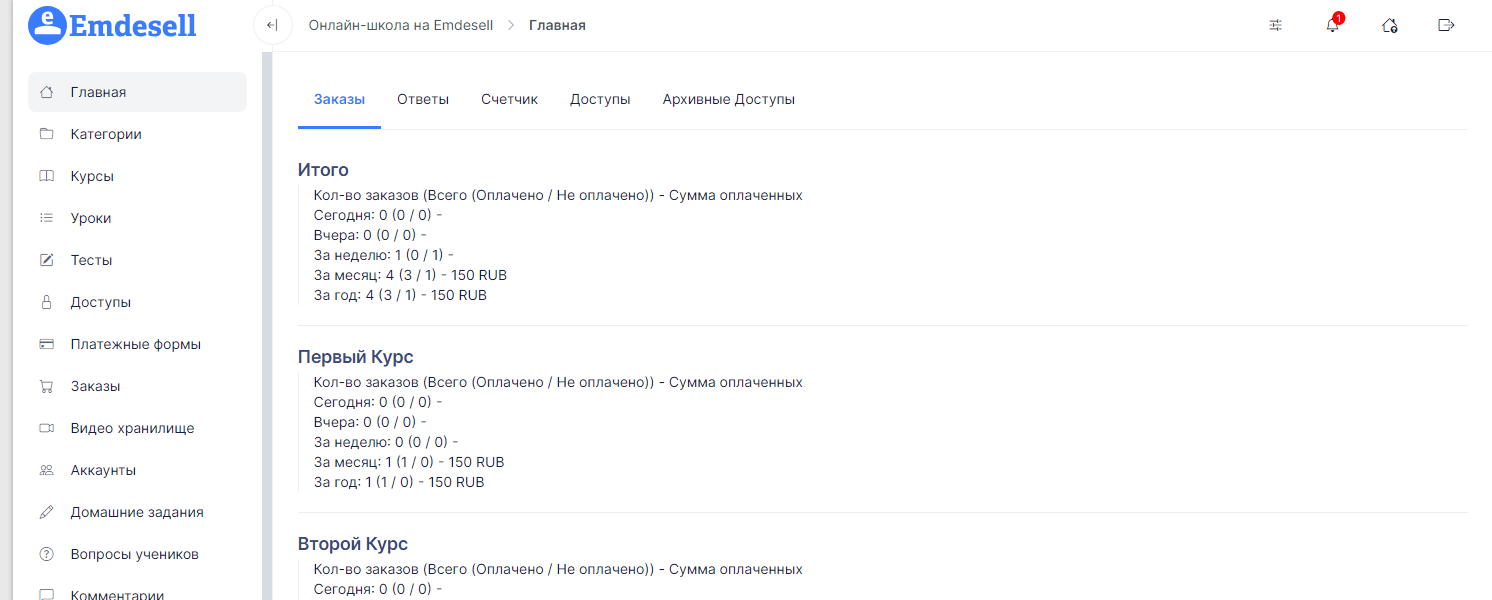
*** ## Шаг 3 — Меняем тип курсов на тип курса **Тренинг** и добавляем стоп-уроки Подробнее о типах курсов можно узнать в разделе инструкций — [Типы курсов](https://docs.emdesell.ru/kak-eto-nastroit-i-drugie-funkcii-shkoly/tipy-kursa-standartnyi-trening-ili-marafon-osnovnye-otlichiya.md). Для того, чтобы каждый модуль открывался только после того, когда ученик пройдет полностью предыдущий модуль, необходимо сделать следующее. Сначала, изменим тип у всех курсов в тип **Тренинг**. Для этого необходимо перейти в раздел редактирования каждого курса и выбрать тип курса — **Тренинг**. Покажем на скриншотах ниже. Переходим в раздел **Курсы**. ![](https://docs.emdesell.ru/.assets/kak-sdelat-kurs-modulnym/13.png) Далее, переходим в редактирование курса. ![](https://docs.emdesell.ru/.assets/kak-sdelat-kurs-modulnym/14.png) Далее, выбираем тип курса - **Тренинг**. ![](https://docs.emdesell.ru/.assets/kak-sdelat-kurs-modulnym/15.png) И, сохраняем изменения в курсе по кнопке - **Изменить**. ![](https://docs.emdesell.ru/.assets/kak-sdelat-kurs-modulnym/16.png) Таким же способом делаем в каждом курсе школы. В курсе типа Тренинг, можно сделать стоп-уроки, т.е. уроки с домашним заданием или тестом, которые нужно обязательно пройти, чтобы приступить к следующим урокам. Т.е. если есть такой урок в курсе, то значит следующий урок не откроется, пока ученик не сдаст ДЗ или Тест в этом уроке курса. В нашем случае, для того, чтобы ученик смог посмотреть только первый модуль, и не смог сразу перейти ко второму, то для этого необходимо сделать такой стоп-урок в конце модуля (курса). Т.е. нужно добавить новый урок с дз или тестом в конце всех уроков первого курса, либо добавить дз в последний урок. ![](https://docs.emdesell.ru/.assets/kak-sdelat-kurs-modulnym/17.png) И так нужно сделать в каждом курсе. Это может быть либо домашнее задание по завершению модуля (курса) или тест, для того чтобы перейти к следующему. Таким образом, получилось так — в Курсе 2. ![](https://docs.emdesell.ru/.assets/kak-sdelat-kurs-modulnym/18.png) И в Курсе 3. ![](https://docs.emdesell.ru/.assets/kak-sdelat-kurs-modulnym/19.png) Также, нужно выполнить еще одну настройку, чтобы ученик не видел уроки в других курсах (модулях). Т.е. чтобы отображение названий недоступных уроков не было в кабинете школы для ученика. Для этого перейдем в раздел — **Настройки**. ![](https://docs.emdesell.ru/.assets/kak-sdelat-kurs-modulnym/20.png) Далее, перейдем в подраздел **Курсы и уроки**. ![](https://docs.emdesell.ru/.assets/kak-sdelat-kurs-modulnym/21.png) И в опции **Отображение закрытых уроков в Тренинге** нужно выставить режим **Выключено**. ![](https://docs.emdesell.ru/.assets/kak-sdelat-kurs-modulnym/22.png) Таким образом, ученик не будет видеть другие уроки в других курсах, пока не пройдет первый курс, точнее пока не сдаст дз в последнем уроке курса 1. Соответственно, после одобрения ДЗ в курсе 1, ученик сможет перейти в следующий модуль Курса 2, но к Курсу 3 — по-прежнему уроки будут не видны и закрыты. Только после одобрения ДЗ в курсе 2 ученик увидит уроки Курса 3. *** ## Шаг 4 — Приводим курсы в удобный вид для отображения ученику в кабинете школы Теперь, сделаем визуально удобное отображение курсов для ученика в кабинете школы. На данный момент это выглядит так для ученика в кабинете. ![](https://docs.emdesell.ru/.assets/kak-sdelat-kurs-modulnym/23.png) Что может оказаться не совсем удобно, т.к. ученик может переходить по каждому курсу, и не всегда понимать с чего нужно начать обучение в первую очередь. Для начала переименуем названия курсов в названия — Модуль 1, Модуль 2 и Модуль 3, соответственно. Для этого необходимо перейти в раздел редактирования каждого курса ![](https://docs.emdesell.ru/.assets/kak-sdelat-kurs-modulnym/24.png) И изменить его название. ![](https://docs.emdesell.ru/.assets/kak-sdelat-kurs-modulnym/25.png) Таким образом, получились вот такие наименования курсов в школе. ![](https://docs.emdesell.ru/.assets/kak-sdelat-kurs-modulnym/26.png) Далее, создадим новую категорию для этих модулей в школе. Переходим в раздел **Категории**. ![](https://docs.emdesell.ru/.assets/kak-sdelat-kurs-modulnym/27.png) И в строку ввода — **Введите название новой категории**, вводим название для модулей (курсов) в школе. Например, это может быть название основного курса в школе, по которому идут эти модули. В нашем примере введем простое название — Курс. ![](https://docs.emdesell.ru/.assets/kak-sdelat-kurs-modulnym/28.png) И нажимаем кнопку Создать. ![](https://docs.emdesell.ru/.assets/kak-sdelat-kurs-modulnym/29.png) Таким образом, создали новую категорию. ![](https://docs.emdesell.ru/.assets/kak-sdelat-kurs-modulnym/30.png) Далее, переходим в раздел редактирования каждого курса (модуля) и выбираем опции настройки категории эту категорию Курс. ![](https://docs.emdesell.ru/.assets/kak-sdelat-kurs-modulnym/31.png) Таким образом, все модули (название курса) будут находится в отдельной вкладке (категории) в кабинете школы. ![](https://docs.emdesell.ru/.assets/kak-sdelat-kurs-modulnym/32.png) И ученику будет более понятнее и удобнее найти курс и модули, чтобы проходить обучение. *** [Типы курса — стандартный, тренинг или марафон](../../kak-eto-nastroit-i-drugie-funkcii-shkoly/tipy-kursa-standartnyi-trening-ili-marafon-osnovnye-otlichiya) <--- [Как сделать курсы в режиме модулей](../../kak-eto-nastroit-i-drugie-funkcii-shkoly/kak-sdelat-kurs-modulnym-i-chtoby-otkrytie-modulei-bylo-po-poryadku) ---> [Что такое стоп-уроки](../../kak-eto-nastroit-i-drugie-funkcii-shkoly/chto-takoe-stop-uroki-i-kak-ikh-nastroit-v-kurse) *** --- # chto takoe stop uroki i kak ikh nastroit v kurse Источник: https://docs.emdesell.ru/kak-eto-nastroit-i-drugie-funkcii-shkoly/chto-takoe-stop-uroki-i-kak-ikh-nastroit-v-kurse *** [Как сделать курсы в режиме модулей](../../kak-eto-nastroit-i-drugie-funkcii-shkoly/kak-sdelat-kurs-modulnym-i-chtoby-otkrytie-modulei-bylo-po-poryadku) <--- [Что такое стоп-уроки](../../kak-eto-nastroit-i-drugie-funkcii-shkoly/chto-takoe-stop-uroki-i-kak-ikh-nastroit-v-kurse) ---> [Как не пропустить удаление школы](../../kak-eto-nastroit-i-drugie-funkcii-shkoly/kak-ne-propustit-udalenie-shkoly) *** # Что такое стоп-уроки и как их настроить в курсе В данном разделе инструкций рассмотрим такое понятие как **стоп-уроки**, для чего они нужны и как их можно настроить в курсе школы. *** ## Что такое - Стоп-уроки **Стоп-уроки** - это уроки, которые ученик должен обязательно пройти в курсе, чтобы приступить к выполнению следующего урока. Стоп-уроки должны содержать домашнее задание или тест. Напомним, что для создания урока с домашним заданием нужно включить галочкой опцию **Домашнее задание** внутри раздела редактирования урока. ![](https://docs.emdesell.ru/.assets/chto-takoe-stop-uroki/1.png) Таким образом, появится дополнительный раздел для размещения содержимого в домашнем заданим создаваемого урока. ![](https://docs.emdesell.ru/.assets/chto-takoe-stop-uroki/2.png) А для вставки теста в урок, необходимо сначала создать шаблон теста в разделе школы - **Тесты**, по кнопке - создать новый шаблон. Как работать с тестами подробно рассмотрено в разделе инструкций - [Тесты](../../nastroika-servisa/testy). ## Как сделать стоп-урок в курсе Для того, чтобы урок с ДЗ или урок-тест в курсе стал стоп-уроком, необходимо тип курса перевести в другой тип - тренинг. Для этого нужно сделать следующее: * Переходим в раздел школы - **Курсы**. ![](https://docs.emdesell.ru/.assets/chto-takoe-stop-uroki/3.png) * Далее, переходим по кнопке редактирования в раздел редактирования курса. ![](https://docs.emdesell.ru/.assets/chto-takoe-stop-uroki/4.png) * И переводим Курс в Тренинг в опции - **Тип курса**. ![](https://docs.emdesell.ru/.assets/chto-takoe-stop-uroki/5.png) Таким образом, Стандартный курс переведен в Тренинг. А это значит, что все уроки с ДЗ или уроки с тестом в этом курсе будут стоп-уроками. ## Подробный пример Рассмотрим на примере. Есть курс из 3 уроков, в котором первые два урока с дз. ![](https://docs.emdesell.ru/.assets/chto-takoe-stop-uroki/6.png) Тип курса - Тренинг, а это значит, что для ученика будет открыт только первый урок с дз, урок 1, и пока ученик не сдаст ДЗ в этом уроке, следующий урок, урок 2, не откроется. Обратите внимание, что если перейти в кабинет школы как Администратор, то все уроки в этом тренинге будут открытыми, для администратора школы. Чтобы проверить отображение уроков в тренинге именно для ученика, необходимо перейти в кабинет школы под аккаунтом ученика, т.е. ввести данные для входа и зайти как ученик. Для этого можно добавить второй аккаунт в роли ученика в школу на свою вторую почту. Переходим в кабинет школы как ученик. ![](https://docs.emdesell.ru/.assets/chto-takoe-stop-uroki/7.png) И видим, что в тренинге открыт всего один урок, как и должно быть. Также, остальные уроки не видны для ученика. Если необходимо сделать так, чтобы был виден весь список уроков в тренинге, независимо от того, открыты они или нет, то необходимо сделать следующее: * Переходим в раздел школы со стороны Администратора - **Настройки**. ![](https://docs.emdesell.ru/.assets/chto-takoe-stop-uroki/8.png) * Далее, переходим в подраздел **Курсы и уроки**. ![](https://docs.emdesell.ru/.assets/chto-takoe-stop-uroki/9.png) * Находим опцию **Отображение закрытых уроков в Тренинге** и включаем режим в значение - **Включено**. ![](https://docs.emdesell.ru/.assets/chto-takoe-stop-uroki/10.png) Таким образом, будет виден весь список уроков в Тренинге, но доступ будет только к одному, в данном примере. ![](https://docs.emdesell.ru/.assets/chto-takoe-stop-uroki/11.png) Теперь, можно отправить ДЗ в уроке 1 от имени ученика и далее, одобрить дз со стороны администратора школы, чтобы проверить как дальше будут открываться уроки в тренинге. После отравки дз от ученика, и его одобрения дз администратором школы, в кабинете ученика будет следующее отображение уроков. ![](https://docs.emdesell.ru/.assets/chto-takoe-stop-uroki/12.png) Как видно из скриншота выше, открылся следующий урок, урок 2, в котором также есть дз. Пока не сдадут ДЗ по этому уроку, следующий урок, урок3, не откроется. Такой формат подходит всем, кто хочет чтобы ученики проходили урок и закрепляли его с обязательной сдачей ДЗ или теста. *** [Как сделать курсы в режиме модулей](../../kak-eto-nastroit-i-drugie-funkcii-shkoly/kak-sdelat-kurs-modulnym-i-chtoby-otkrytie-modulei-bylo-po-poryadku) <--- [Что такое стоп-уроки](../../kak-eto-nastroit-i-drugie-funkcii-shkoly/chto-takoe-stop-uroki-i-kak-ikh-nastroit-v-kurse) ---> [Как не пропустить удаление школы](../../kak-eto-nastroit-i-drugie-funkcii-shkoly/kak-ne-propustit-udalenie-shkoly) *** --- # kak ne propustit udalenie shkoly Источник: https://docs.emdesell.ru/kak-eto-nastroit-i-drugie-funkcii-shkoly/kak-ne-propustit-udalenie-shkoly *** [Что такое стоп-уроки](../../kak-eto-nastroit-i-drugie-funkcii-shkoly/chto-takoe-stop-uroki-i-kak-ikh-nastroit-v-kurse) <--- [Как не пропустить удаление школы](../../kak-eto-nastroit-i-drugie-funkcii-shkoly/kak-ne-propustit-udalenie-shkoly) ---> [Как оплатить тариф](../../kak-eto-nastroit-i-drugie-funkcii-shkoly/kak-oplatit-tarif-shkoly) *** # Как не пропустить удаление школы В данном разделе инструкций подробно рассмотрим тему - как не пропустить уведомление об удалении онлайн-школы на платформе Emdesell, и что можно сделать, если школа уже удалена. *** ## Настройка уведомлений Первое, что необходимо сделать - это проверить настройку уведомлений в школе. Для этого выполняем следующие шаги: * Переходим в кабинет школы в роли администратора.
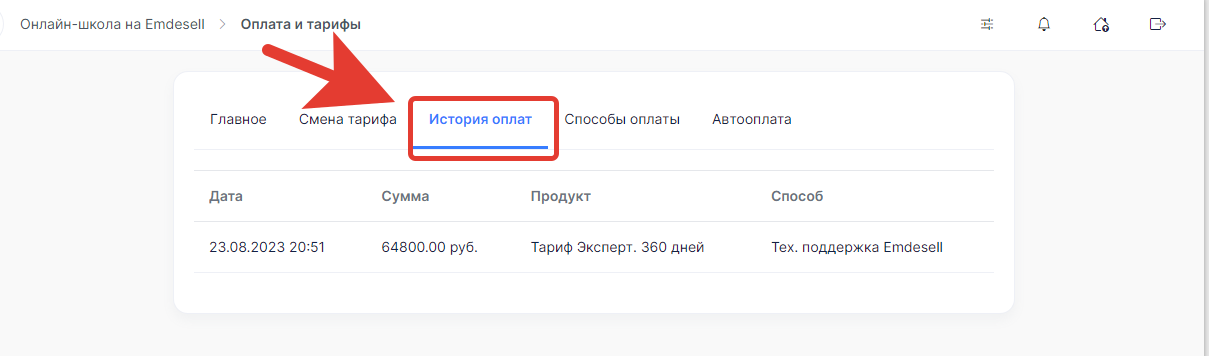
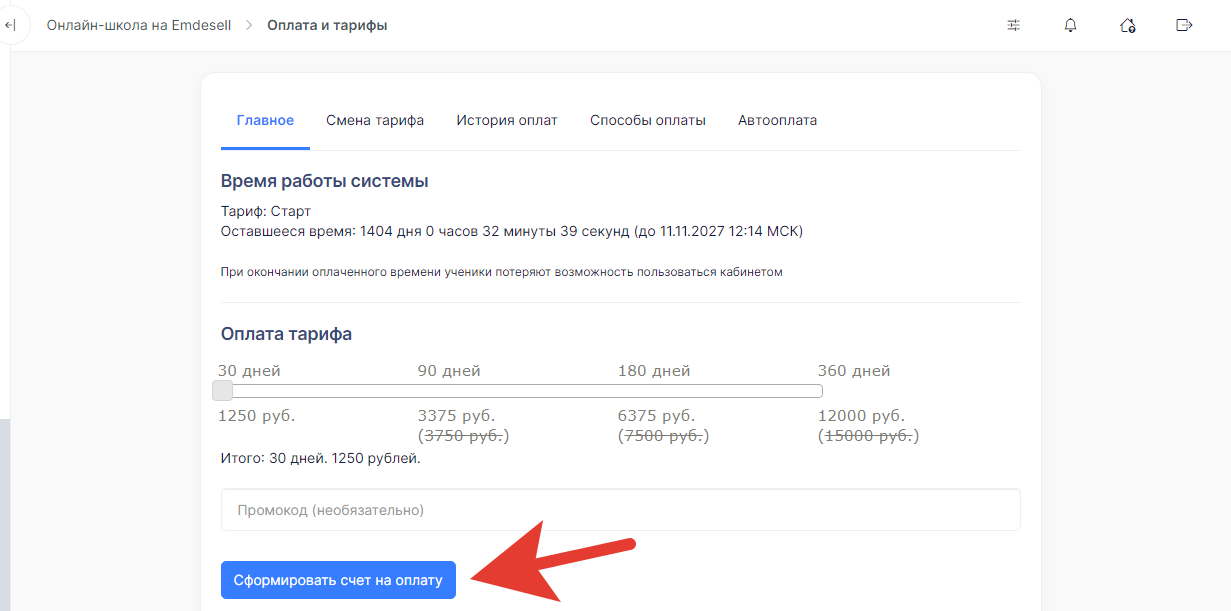
* Далее, переходим во вкладку - **Настройки** (слева в меню), и остаемся во вкладке - **Основное**.
* Переходим к разделу - **Сроки напоминания об оплате школы.**
* И в данном поле ввода - вписываем дополнительно еще две-три цифры, через пробел.
* Это означает, что за 3, 5 и 7 дней до окончания срока оплаты тарифа или окончании бесплатного периода школы (до удаления школы) - придет уведомление (напоминание) об оплате школы. Можно выставить и еще дополнительный срок для напоминаний, например так.
Т.е. будут отправлены пять уведомлений в указанный срок (за 3, за 5, за 7, за 10 и за 14 дней) до окончания оплаты тарифа школы. *** ## Проверка email почты для уведомлений Второе, что обязательно нужно проверить - это актуальность email почты для получения таких уведомлений. Для этого выполняем следующее: * Переходим в кабинет школы в роли администратора.
* Переходим в раздел - **Настройки** (слева в меню).
* Далее, переходим во вкладку - **Уведомления**.
* И проверяем актуальность почты в поле - **Email для системных уведомлений**.
Т.е. на данную email почту - будут приходить уведомления (напоминания) об оплате тарифа школы, а также напоминания об удалении школы. Поэтому проверяем корректность и правильное написание почты, а также не забываем проверять данную почту по входящим письмам от платформы Emdesell. *** ## Где посмотреть кол-во дней до окончания тарифа Также, необходимо знать, где можно посмотреть какое кол-во дней осталось до окончания платного тарифа в школе или до удаления школы. Это можно сделать в разделе школы - **О системе**. * Переходим в кабинет школы как администратор школы.
* Далее, переходим в раздел - **О системе** (в меню слева).
* И справа от меню можно увидеть какое кол-во дней осталось до окончания тарифа школы. В данном примере можно увидеть какое кол-во дней осталось до окончания периода оплаты тарифа.
*** ## Если школа уже удалена Если вы все-таки пропустили уведомление об удалении своей школы, и при переходе на свой сайт школы открывается сайт - [Emdesell.ru](https://emdesell.ru/) То это означает, что школа удалена из баз школ на платформе Emdesell. Что можно сделать в таком случае. Первое, что необходимо сделать - это [отправить запрос](https://t.me/emdesellhelp\_bot) в службу поддержки Emdesell и написать полный адрес кабинета своей онлайн-школы, а также сообщение, чтобы проверили школу на удаление. Т.е. удалена школа или нет на платформе Emdesell. Если после проверки обнаружится, что школа удалена, то есть два варианта **по восстановлению** школы: * 1-ый вариант - мы можем освободить поддомен оригинальной школы, чтобы он снова стал доступен к регистрации, и вы сможете зарегистрировать новую онлайн школу под данным поддоменом на платформе. В данном случае, школа будет абсолютна новая, т.е. пустая, но с тем же названием поддомена, что был ранее. Это бесплатно. * 2-ой вариант - мы можем восстановить удаленную школу со всеми ее данными (кроме видео, если оно было загружено в раздел Видео хранилища школы, и кроме файлов, которые были загружены в раздел - Файлы). Остальные данные будут сохранены.\ Стоимость такой услуги по восстановлению школы с данными, которые были настроены ранее - 5.000 рублей единоразово. После оплаты, кабинет школы будет восстановлен на платформе, но тариф школы нужно будет дополнительно оплатить, чтобы разблокировать кабинет для всех пользователей. Выбираете один из подходящих вариантов и отправляете запрос в [Службу Поддержки Emdesell](https://telegram.me/emdesellhelp\_bot). Таким образом, школа будет восстановлена после обработки вашего запроса. *** [Что такое стоп-уроки](../../kak-eto-nastroit-i-drugie-funkcii-shkoly/chto-takoe-stop-uroki-i-kak-ikh-nastroit-v-kurse) <--- [Как не пропустить удаление школы](../../kak-eto-nastroit-i-drugie-funkcii-shkoly/kak-ne-propustit-udalenie-shkoly) ---> [Как оплатить тариф](../../kak-eto-nastroit-i-drugie-funkcii-shkoly/kak-oplatit-tarif-shkoly) *** --- # kak oplatit tarif shkoly Источник: https://docs.emdesell.ru/kak-eto-nastroit-i-drugie-funkcii-shkoly/kak-oplatit-tarif-shkoly *** [Как не пропустить удаление школы](../../kak-eto-nastroit-i-drugie-funkcii-shkoly/kak-ne-propustit-udalenie-shkoly) <--- [Как оплатить тариф](../../kak-eto-nastroit-i-drugie-funkcii-shkoly/kak-oplatit-tarif-shkoly) ---> [Все способы выдачи доступа](../../kak-eto-nastroit-i-drugie-funkcii-shkoly/vse-sposoby-vydachi-dostupa-v-shkole) *** # Как оплатить тариф школы В данной инструкции рассмотрим как правильно произвести оплату за тариф школы. Есть два варианта оплаты тарифа школы: оплату можно произвести как физическое лицо или как юридическое лицо. Рассмотрим оба варианта. *** ## Оплата тарифа как физическое лицо В данном варианте все просто, рассмотрим пошагово: * Переходим в кабинет школы как администратор
* Переходим в раздел школы - **Оплата и Тарифы** (в меню слева)
* Далее, здесь **внимательнее**, выбираем тот тариф, который подходит для вашей школы. По умолчанию, при регистрации школы на платформе, будет тариф **Эксперт**. Какой тариф в школе на данный момент времени можно проверить во вкладке - **Главное**.
Чтобы перейти на другой тариф необходимо открыть вкладку - **Смена тарифа**.
И нажать на кнопку - **Перейти на тариф Старт/Бизнес/Эксперт/Эксперт+WhiteLabel** в зависимости от того, на каком тарифе сейчас находитесь и на какой тариф планируете сделать переход.
Далее, необходимо будет выбрать срок действия тарифа. Это может быть - 30 дней (выбран по умолчанию), 90 дней, 180 дней или 360 дней. Для этого необходимо перейти обратно, во вкладку - **Главное**.
И переместить ползунок в разделе - Оплата тарифа, на тот срок, который необходимо оплатить, или оставить на том же месте, если оплата будет произведена за 30 дней.
В данном примере выберем тариф Старт на срок 30 дней. * Далее, нажимаем кнопку - **Оплатить**
* И появляется новое окно формирования заказа, где необходимо будет проверить информацию по заказу и выбранному тарифу, и далее, нажать кнопку - **Начать оплату**
* Далее, появится возможность произвести оплату любым удобным способом.
После успешной оплаты Тариф школы автоматически активируется и можно пользоваться всеми функциями платного тарифа школы. После успешной оплаты, оплату тарифа можно проверить во вкладке - **История оплат**.
Проверить, какое количество времени осталось до окончания тарифа можно во вкладке - **Главное**.
Либо в разделе школы - **О системе**.
*** ## Оплата тарифа как юридическое лицо Для того, чтобы оплатить как юр. лицо, необходимо выполнить следующие шаги: * Переходим в кабинет школы как администратор школы
* Переходим в раздел - **Оплата и Тарифы** (слева в меню)
* Далее, **внимательно**, ставим галочку в пункте - **Оплата по счету** и заполняем реквизиты компании (в самом низу страницы)
* Нажимаем кнопку - **Сохранить**
* После сохранения данных о компании, появляется кнопка - **Сформировать счет** для оплаты тарифа как юр. лицо.
* Нажимаем на кнопку - Сформировать счет на оплату и появляется форма заявки заказа, где необходимо нажать кнопку - **Сформировать счет**
* После этого формируется платежное поручение в формате pdg, которое необходимо сохранить на своем устройстве и провести оплату через данное платежное поручение как юр. лицо. * Далее, после успешной оплаты - **внимание** - необходимо обязательно [написать обращение в Службу Поддержки ](https://t.me/emdesellhelp\_bot)платформы Emdesell, в котором нужно будет указать полный адрес сайта кабинета школы и информацию о том, чтобы была произведена оплата по счету за тариф школы, а также, приложить файл в виде платежного поручения с подтверждением оплаты из банка. После проверки запроса по оплате и поступления денежных средств на счет компании Emdesell - активируется платный тариф школы, и направляется ответ об этом в обращении в Службе Поддержке. Подробнее про все Тарифы на платформе Emdesell можно узнать в разделе - [Тарифы школы](https://docs.emdesell.ru/tarif.md). *** [Как не пропустить удаление школы](../../kak-eto-nastroit-i-drugie-funkcii-shkoly/kak-ne-propustit-udalenie-shkoly) <--- [Как оплатить тариф](../../kak-eto-nastroit-i-drugie-funkcii-shkoly/kak-oplatit-tarif-shkoly) ---> [Все способы выдачи доступа](../../kak-eto-nastroit-i-drugie-funkcii-shkoly/vse-sposoby-vydachi-dostupa-v-shkole) *** --- # vse sposoby vydachi dostupa v shkole Источник: https://docs.emdesell.ru/kak-eto-nastroit-i-drugie-funkcii-shkoly/vse-sposoby-vydachi-dostupa-v-shkole *** [Как оплатить тариф](../../kak-eto-nastroit-i-drugie-funkcii-shkoly/kak-oplatit-tarif-shkoly) <--- [Все способы выдачи доступа](../../kak-eto-nastroit-i-drugie-funkcii-shkoly/vse-sposoby-vydachi-dostupa-v-shkole) ---> [Как быстро выдать бесплатный доступ](../../kak-eto-nastroit-i-drugie-funkcii-shkoly/kak-bystro-vydat-besplatnyi-dostup-k-kursu) *** # Все способы выдачи доступа в школе В инструкции рассмотрим все способы, благодаря которым можно выдать Доступ к курсу и урокам ученикам в школе. *** ## 1. Способ - Выдача Доступа вручную ученику Для этого пользователь должен быть уже зарегистрирован в кабинете школы в роли ученика. Как можно добавить новый аккаунт в кабинет школы можно узнать в инструкции - [Как добавить аккаунт](https://docs.emdesell.ru/nastroika-servisa/akkauny.md#primer-kak-dobavit-akkaunt). Чтобы выдать доступ вручную аккаунту в школе, необходимо выполнить следующие шаги: * Переходим в кабинет школы в роли Администратора школы.
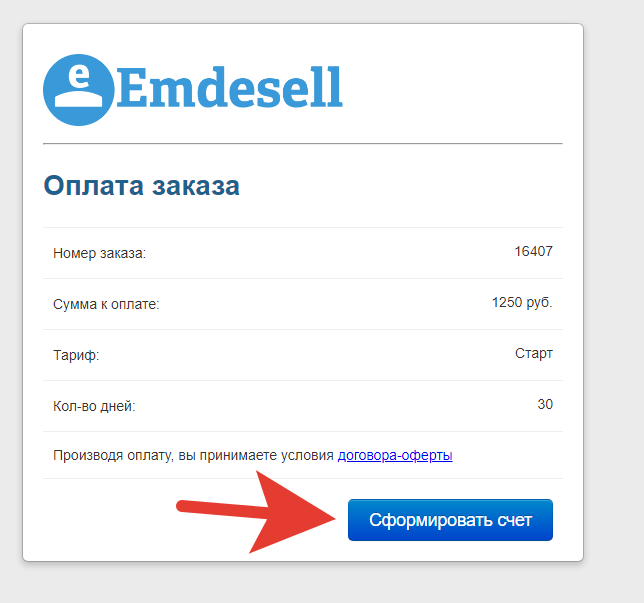
* Далее, нужно перейти в раздел **Аккаунты**, слева в меню административной панели.
* Далее, нужно перейти в раздел **редактирования аккаунта** ученика школы, по кнопке редактирования - **оранжевая иконка с карандашом**.
* В разделе редактирования аккаунта ученика нужно перейти во вкладку - **Доступы**.
* Далее, в опции настройки **Выдать доступы** нужно отметить галочкой необходимый Доступ (Курс) школы, и в опции настройки **Длительность**, нужно указать количество дней к данному Доступу (Если указать цифру 0 - то это будет означать, что доступ к курсу будет выдан на безлимитный срок).
* После этого, нужно нажать кнопку - **Выдать**.
* После этого - появится новое поле - **Активные доступы**, в данном разделе редактирования аккаунта, в котором будет отображаться вся информация по активным доступам ученика в школе.
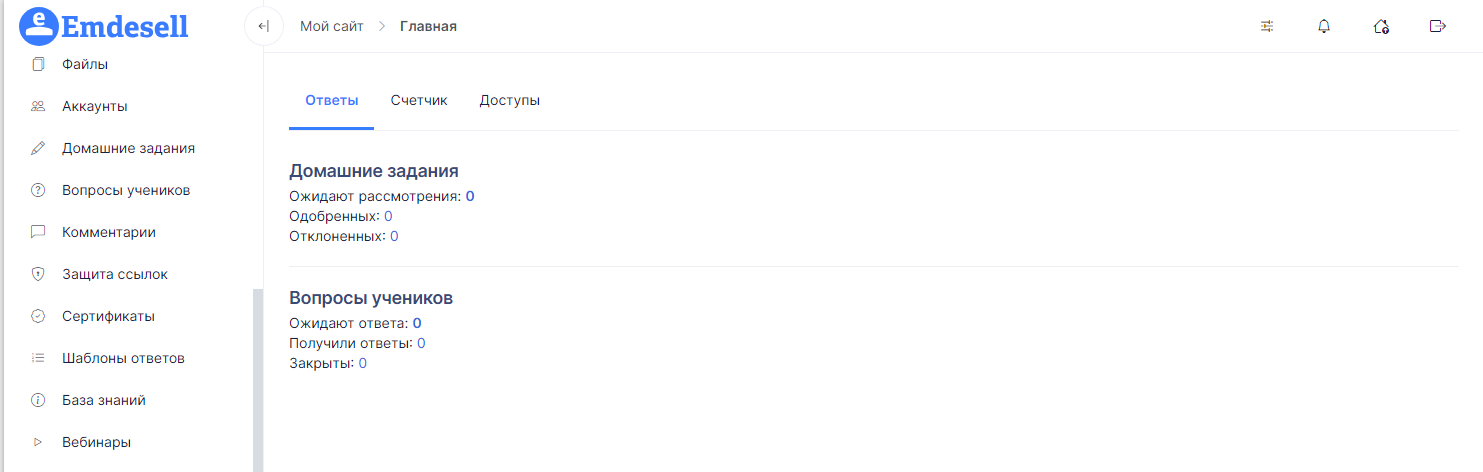
Таким образом, можно выдать доступ вручную каждому пользователю в школе. *** ## 2. Способ - Создание и отправка ключа активации для доступа Данный способ связан с созданием ключей активации в настройках (в редактировании) доступа. Данные ключи необходимо будет отпралять пользователям для активации доступа к курсу в школе. Можно отправить сам ключ, для самостоятельной активации в школе, или отправить ссылку с ключом активации, при переходе по которой, доступ будет активироваться автоматически. Как это сделать: * Переходим в кабинет школы в роли администратора школы.
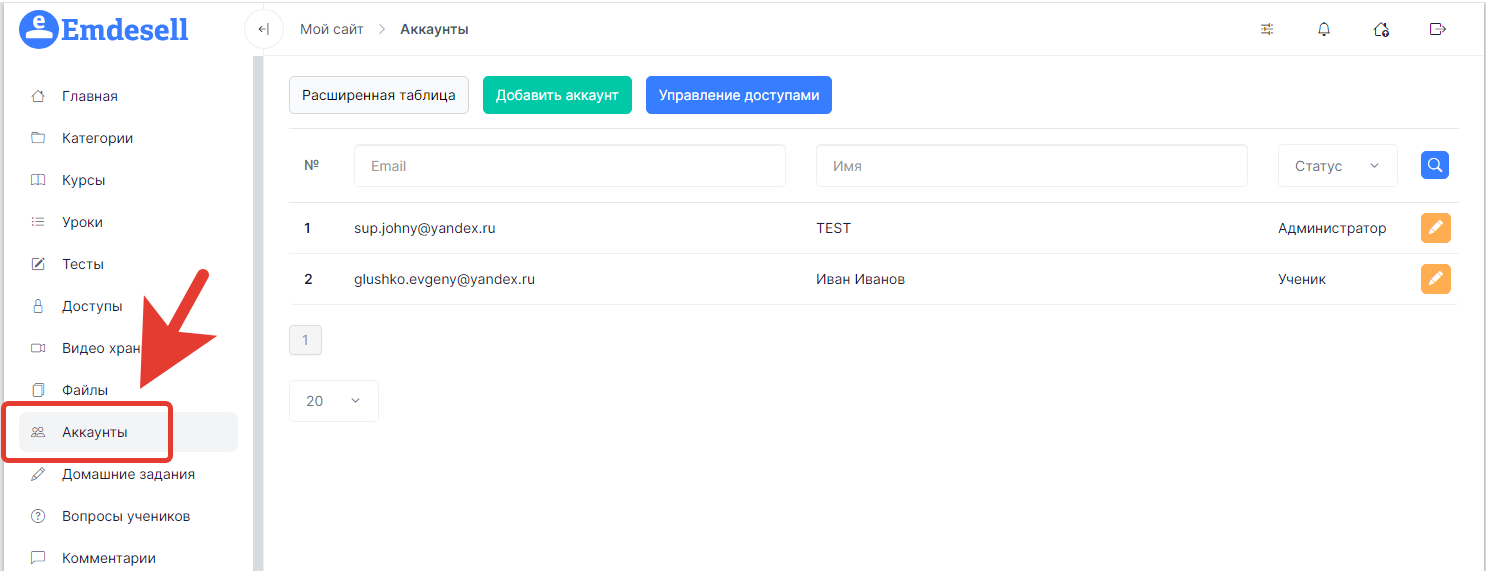
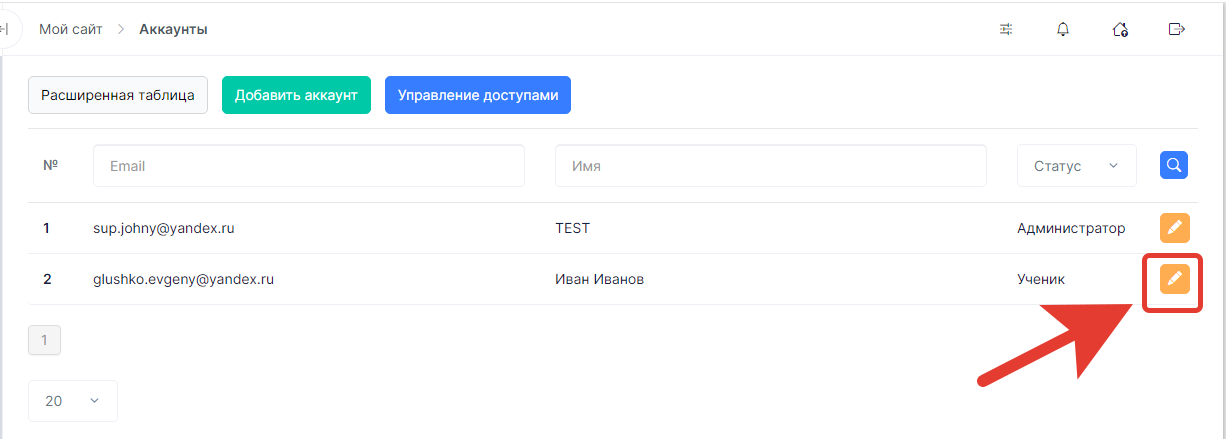
Далее, нужно включить опцию - **Ключи доступов**, чтобы появилась возможность формировать ключи или ссылки для активации доступов в школе. * Переходим в раздел - **Настройки**.
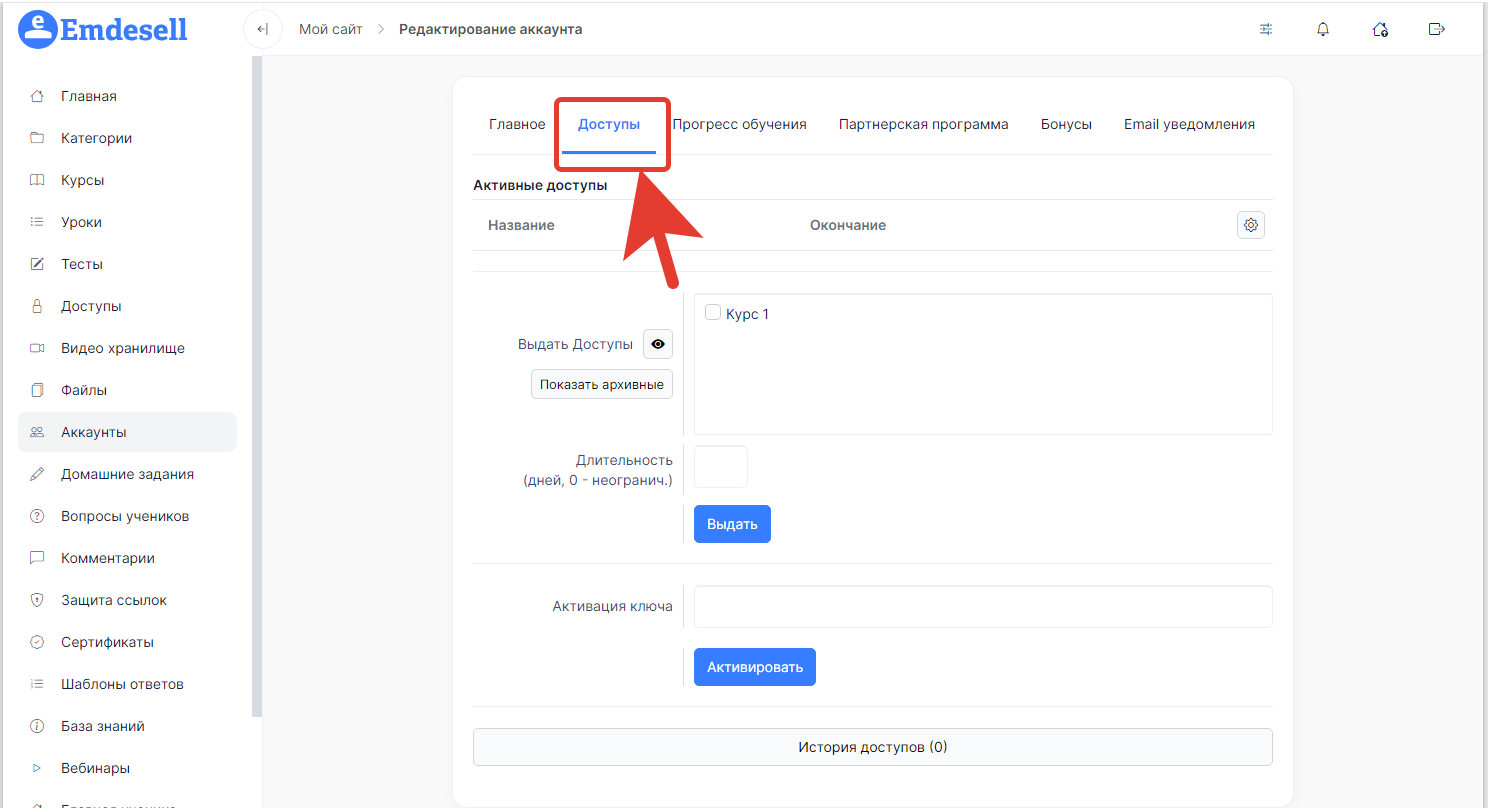
* Далее, нужно перейти во вкладку - **Ключи доступов**.
* И **включить** опцию Ключи Доступов.
* Также, можно включить и дополнительные настройки по ключам.
* Далее, нажимаем кнопку - **Сохранить изменения**.
Таким образом, включили функцию формирования ключей активации в разделе редактирования Доступов школы. * Далее, переходим в раздел **Доступы**, слева в меню административной панели. ![](https://docs.emdesell.ru/.assets/vse-sposoby-vydachi-dostupa/1.png) * Далее, переходим в раздел редактирования доступа, который необходимо выдавать ученикам или пользователям в школе. ![](https://docs.emdesell.ru/.assets/vse-sposoby-vydachi-dostupa/2.png) * В разделе редактирования доступа спускаемся в самый низ страницы к опции **Ключи**, вкладка - **Генерация**. ![](https://docs.emdesell.ru/.assets/vse-sposoby-vydachi-dostupa/3.png) * Создаем ключи для активации доступа. Для этого задаем необходимые параметры для ключей. В данном примере создадим 10 одноразовых ключей с длительностью в 10 дней. ![](https://docs.emdesell.ru/.assets/vse-sposoby-vydachi-dostupa/4.png) * Далее, нужно нажать кнопку - **Сгенерировать**. ![](https://docs.emdesell.ru/.assets/vse-sposoby-vydachi-dostupa/5.png) * После нажатия по кнопке **Сгенерировать**, внизу появится дополнительная таблица с созданными ключами. ![](https://docs.emdesell.ru/.assets/vse-sposoby-vydachi-dostupa/6.png) * Далее, чтобы посмотреть и скопировать ключ/ключи из таблицы, переходим по кнопке глазика, в столбце **Не использ.** ![](https://docs.emdesell.ru/.assets/vse-sposoby-vydachi-dostupa/7.png) * В появившемся новом окне появится список всех сформированных ключей. Их можно скопировать все сразу по кнопке - Скопировать ключи, или по-отдельности, для отправки ученикам в школе. ![](https://docs.emdesell.ru/.assets/vse-sposoby-vydachi-dostupa/8.png) Для того чтобы активировать доступ по ключу ученику необходимо перейти в кабинет школы и нажать на кнопку **Активировать курс**.
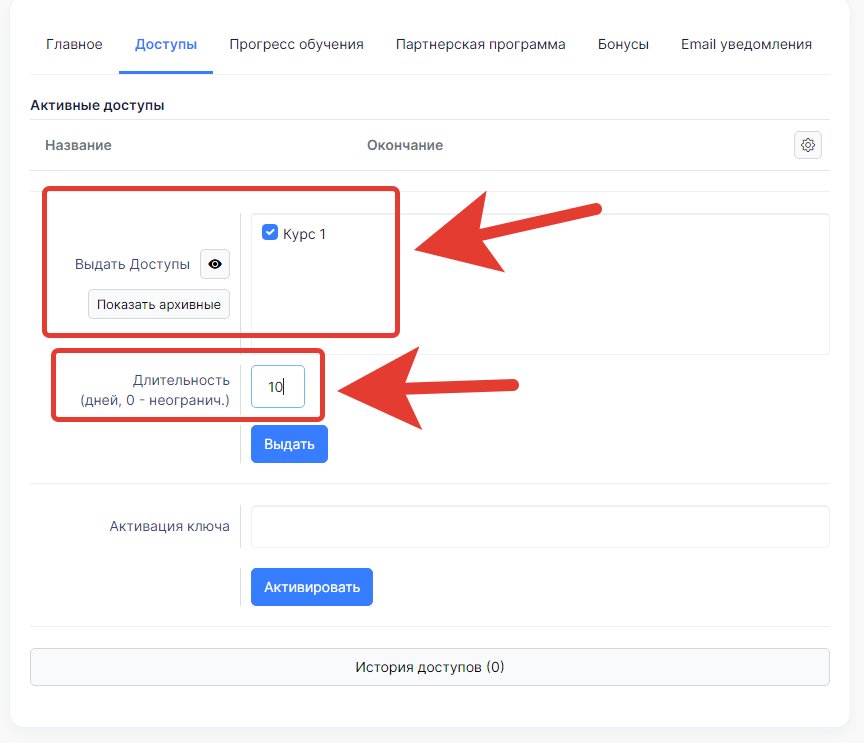
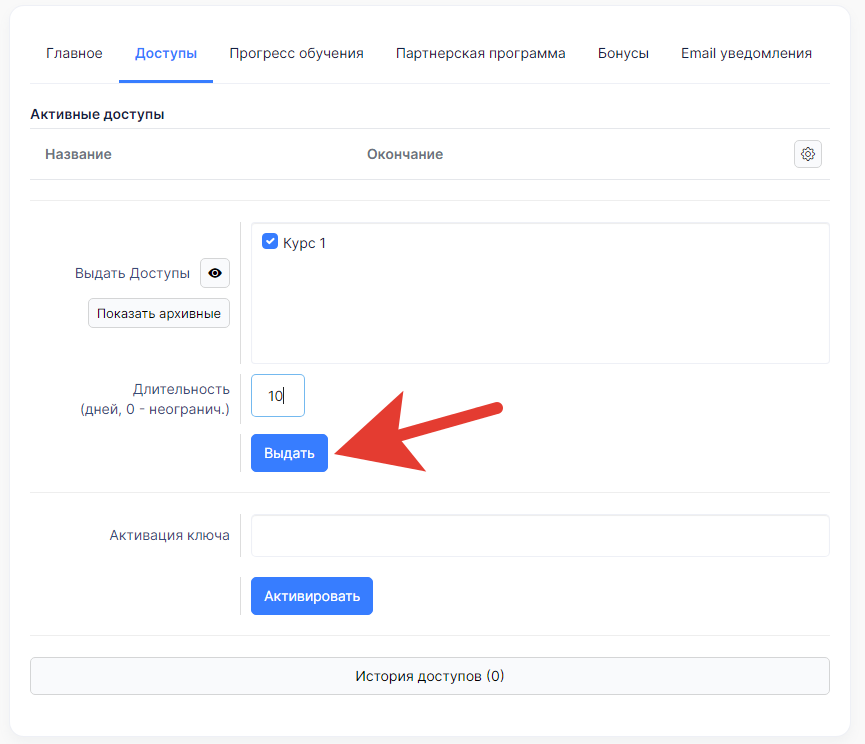
Далее, нужно будет вставить скопированный ключ активации в строку ввода ключа и нажать **Активировать**.
Таким образом, доступ к курсу будет открыт в кабинете школы для ученика. *** ## 3. Способ - Отправка ссылки активации доступа любому пользователю Это продолжение предыдущего способа. Только активацию необходимо будет делать через ссылку с ключом активации. * Переходим в тот же раздел доступы и в редактирование доступа. ![](https://docs.emdesell.ru/.assets/vse-sposoby-vydachi-dostupa/9.png) * Далее, ппереходим в уже сформированный список ключей в таблице. ![](https://docs.emdesell.ru/.assets/vse-sposoby-vydachi-dostupa/10.png) * В открывшемся окне переходим во вкладку **Ссылки**. ![](https://docs.emdesell.ru/.assets/vse-sposoby-vydachi-dostupa/11.png) Это и есть необходимые ссылки с ключами активации доступа к курсу. * Для активации доступа необходимо отправить ссылку с ключом любому пользователю (в том числе и не ученику школы, т.е. не авторизованному пользователю), по которой пользователь сможет пройти самостоятельно регистрацию в школе и после регистрации автоматически получит доступ к курсу.
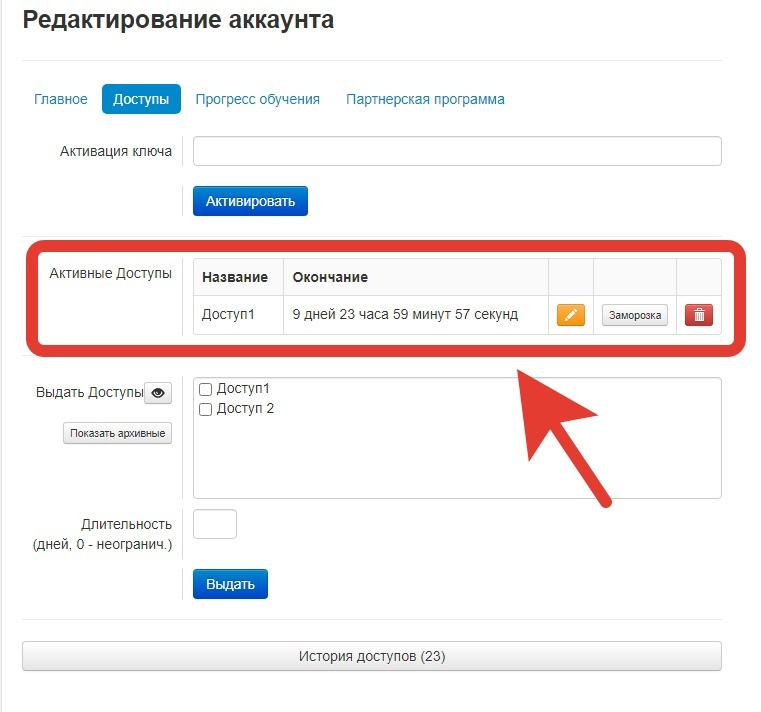
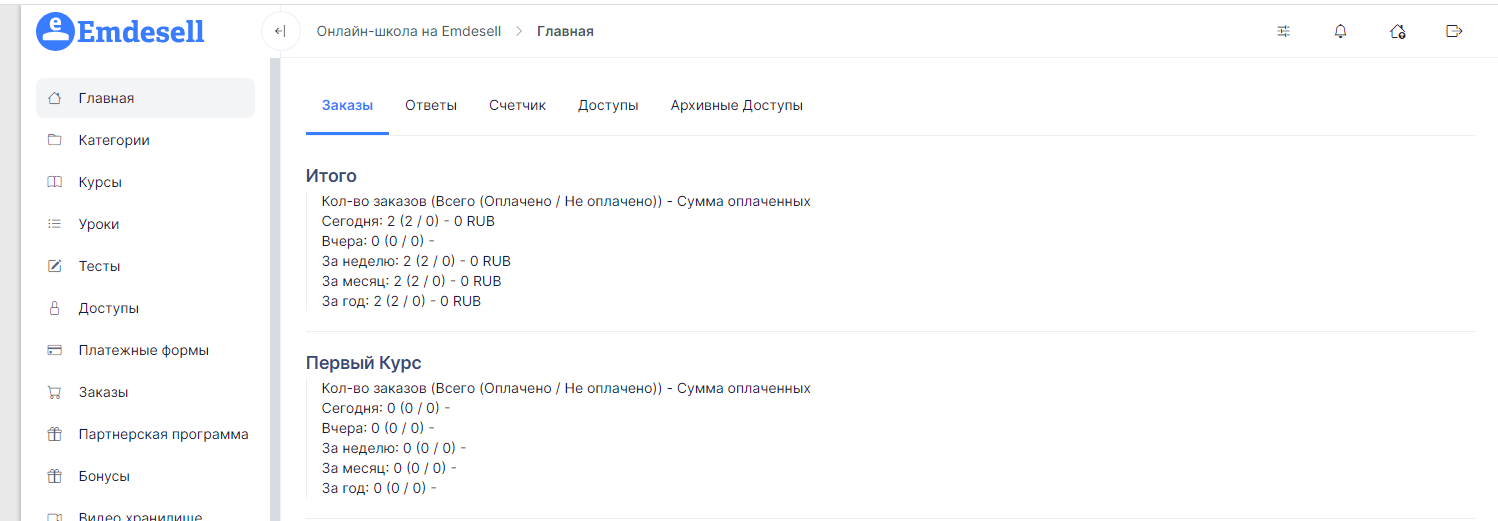
* Если отправить данную ссылку ученику школы, т.е. пользователю, который уже прошел регистрацию в школе и имеет аккаунт ученика, то переходя по ссылке, необходимо нажать вкладку Авторизация, т.е. перейти в личный кабинет школы по своим данным ученика - логину (email почта) и паролю, и далее, в автоматическом режиме активируется курс в школе. Ученикам проходить заново регистрацию не нужно.
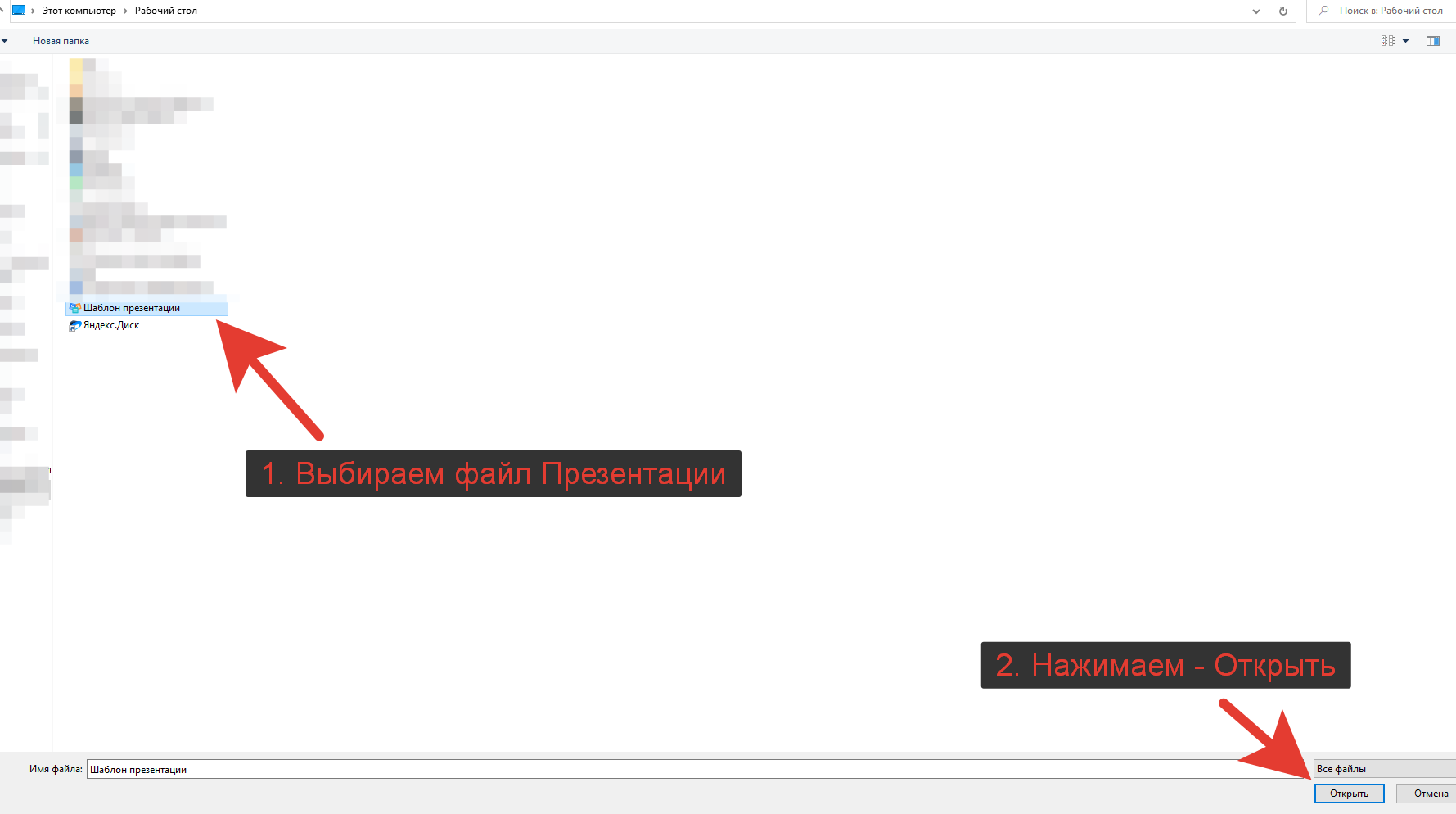
*** ## 4. Способ - Активация ключа вручную в редактировании аккаунта Также, можно от администратора школы самостоятельно активировать ключ в редактировании аккаунта школы. Используем все те же ключи активации, которые создали ранее в настройках доступа школы. * Переходим в раздел **Аккаунты**, слева в меню школы. ![](https://docs.emdesell.ru/.assets/vse-sposoby-vydachi-dostupa/12.png) * Далее, переходим в редактирование необходимого аккаунта ученика. ![](https://docs.emdesell.ru/.assets/vse-sposoby-vydachi-dostupa/13.png) * Далее, в разделе редактирования аккаунта ученика, переходим во вкладку **Доступы**. ![](https://docs.emdesell.ru/.assets/vse-sposoby-vydachi-dostupa/14.png) * Далее, копируем ключ активации из настроек доступа ![](https://docs.emdesell.ru/.assets/vse-sposoby-vydachi-dostupa/15.png) * И вставляем скопированный ключ в строку ввода - **Активация ключа**, в разделе редактирования аккаунта. ![](https://docs.emdesell.ru/.assets/vse-sposoby-vydachi-dostupa/16.png) * Далее, нажимаем кнопку **Активировать**. ![](https://docs.emdesell.ru/.assets/vse-sposoby-vydachi-dostupa/17.png) * После этого доступ будет активирован у данного аккаунту ученика в кабинете школы. ![](https://docs.emdesell.ru/.assets/vse-sposoby-vydachi-dostupa/18.png) Переходим к следующему способу. *** ## 5. Способ - Автоприсвоение при регистрации Данный способ отлично подходит для тех курсов, которые необходимо открыть любым пользователям после прохождения регистрации в школе. Т.е. это в частности касается бесплатных курсов или уроков, которые будут доступны всем ученикам в школе. Что необходимо сделать: * Переходим в раздел **Доступы**. ![](https://docs.emdesell.ru/.assets/vse-sposoby-vydachi-dostupa/19.png) * Далее, переходим в раздел редактирования доступа. ![](https://docs.emdesell.ru/.assets/vse-sposoby-vydachi-dostupa/20.png) * И в опции **Автоприсвоение при регистрации**, ставим галочку, указываем кол-во дней по сроку открытия доступа к курсу и нажимаем кнопку **Сохранить изменения**. ![](https://docs.emdesell.ru/.assets/vse-sposoby-vydachi-dostupa/21.png) Таким образом, любому пользователю, который пройдет регистрацию в школе, будет выдан автоматически доступ на срок 10 дней с момента регистрации в школе. *** ## 6. Способ - Выдача доступа сразу всем ученикам в школе В данном способе используем функцию школы - **Управление доступами**. Эта функция позволяет выдавать сразу доступ всем пользователям или отдельной категории пользователей - ученики, авторы или администраторы школы. А также, дает возможность сделать фильтр по активным или истекшим доступам в школе, и фильтр по дате регистрации в школе, для точного выбора пользователей, которым нужно выдать доступ. Обратим внимание, что эта функция также работает и по удалению доступов кабинете школы. Далее, рассмотрим пошагого как можно выдать доступ сразу всем ученикам в кабинете школы. * Переходим в раздел школы **Аккаунты**. ![](https://docs.emdesell.ru/.assets/vse-sposoby-vydachi-dostupa/22.png) * Нажимаем на кнопку **Управление доступами**. ![](https://docs.emdesell.ru/.assets/vse-sposoby-vydachi-dostupa/23.png) * В новом окне настройки опции выбираем следующие параметры: Режим массового управления - **Выдача доступов**, Фильтр по ролям - **ученики**, Фильтр по имеющимся доступам - не применяем, Фильтр по дате регистрации - оставляем значение Любая дата, Выдаваемые доступы - указываем какой доступ нужен для выдачи и указываем его длительность, и нажимаем кнопку - **Выдать доступы**. ![](https://docs.emdesell.ru/.assets/vse-sposoby-vydachi-dostupa/24.png) * Также, можно отфильтровать учеников по имеющимся доступам в школе. ![](https://docs.emdesell.ru/.assets/vse-sposoby-vydachi-dostupa/25.png) * И по дате регистрации в том числе. ![](https://docs.emdesell.ru/.assets/vse-sposoby-vydachi-dostupa/26.png) Таким образом, можно выдать доступ сразу всем пользователям или отдельным категориям пользователей с применением фильтров при помощи опции - **Управление доступами**. *** ## 7. Способ - Импорт учеников Данный способ в частности подходит для новых пользователей школы. * Переходим в раздел **Импорт учеников**. ![](https://docs.emdesell.ru/.assets/vse-sposoby-vydachi-dostupa/27.png) * Скачиваем файл-шаблон таблицы для заполнения данных пользователей. ![](https://docs.emdesell.ru/.assets/vse-sposoby-vydachi-dostupa/28.png) * Заполняем данные по примеру в скачанной таблице и добавляем сохраненную таблицу с новыми данными учеников по кнопке в этом разделе **Выбрать файл(ы)**. ![](https://docs.emdesell.ru/.assets/vse-sposoby-vydachi-dostupa/29.png) * Далее, делаем выставляем необходимы параметры для импорта пользователей в школу и нажимаем кнопку - **Импортировать**. ![](https://docs.emdesell.ru/.assets/vse-sposoby-vydachi-dostupa/30.png) Таким образом, добавили новых пользователей (учеников) в школу с активированным доступом, сразу после добавления. Подробнее про настройку раздела **Импорт учеников**, можно посмотреть по ссылке - [Импорт](https://docs.emdesell.ru/nastroika-servisa/import-uchenikov.md). *** ## 8. Способ - Отправляем ссылку на платежную форму И остался еще один способ - это способ отправки ссылки на платежную форму школы. Это полностью автоматический способ и позволяет выдавать доступы к курсам без участия ручных способов. Если только в исключительных случаях. Обратите внимание, чтобы платежные формы работали корректно, необходимо включить и подключить по инструкции одну или несколько платежных систем в школе. Это раздел - Настройки, подраздел **Платежные системы**. После интеграции и подключения платежной системы в школе, делаем следующее: * Переходим в раздел школы **Платежные формы**. ![](https://docs.emdesell.ru/.assets/vse-sposoby-vydachi-dostupa/31.png) * Далее - нажимаем кнопку - **Создать форму**. ![](https://docs.emdesell.ru/.assets/vse-sposoby-vydachi-dostupa/32.png) * Далее, заполняем все необходимые данные по форме и нажимаем **Создать**. ![](https://docs.emdesell.ru/.assets/vse-sposoby-vydachi-dostupa/33.png) * Таким образом, создали платежную форму в школе. ![](https://docs.emdesell.ru/.assets/vse-sposoby-vydachi-dostupa/34.png) * Далее, переходим в раздел редактирования формы. ![](https://docs.emdesell.ru/.assets/vse-sposoby-vydachi-dostupa/35.png) И копируем ссылку на форму по кнопке Скопировать. ![](https://docs.emdesell.ru/.assets/vse-sposoby-vydachi-dostupa/36.png) * И отправляем данную ссылку пользователю для оплаты курса. При переходе по ссылке у пользователя будет появляться форма школы, которую нужно будет заполнить и нажать кнопку - Оплатить. ![](https://docs.emdesell.ru/.assets/vse-sposoby-vydachi-dostupa/37.png) Таким образом, после успешной оплаты по форме, система зарегистрирует пользователя в школе и выдаст доступ к курсу автоматически, а также, отправит уведомление о регистрации в школе и все данные для входа на почту пользователя. *** [Как оплатить тариф](../../kak-eto-nastroit-i-drugie-funkcii-shkoly/kak-oplatit-tarif-shkoly) <--- [Все способы выдачи доступа](../../kak-eto-nastroit-i-drugie-funkcii-shkoly/vse-sposoby-vydachi-dostupa-v-shkole) ---> [Как быстро выдать бесплатный доступ](../../kak-eto-nastroit-i-drugie-funkcii-shkoly/kak-bystro-vydat-besplatnyi-dostup-k-kursu) *** --- # kak bystro vydat besplatnyi dostup k kursu Источник: https://docs.emdesell.ru/kak-eto-nastroit-i-drugie-funkcii-shkoly/kak-bystro-vydat-besplatnyi-dostup-k-kursu *** [Все способы выдачи доступа](../../kak-eto-nastroit-i-drugie-funkcii-shkoly/vse-sposoby-vydachi-dostupa-v-shkole) <--- [Как быстро выдать бесплатный доступ](../../kak-eto-nastroit-i-drugie-funkcii-shkoly/kak-bystro-vydat-besplatnyi-dostup-k-kursu) ---> [Как назначить роль для проверки ДЗ](../../kak-eto-nastroit-i-drugie-funkcii-shkoly/kak-naznachit-rol-polzovatelyu-tolko-dlya-proverki-dz-v-shkole) *** # Как быстро выдать бесплатный доступ к курсу В этом разделе инструкций рассмотрим несколько вариантов - как можно быстро выдать бесплатный доступ к курсу в школе. ## 1. Вариант - Платежная форма с ценой - 0 В данном варианте создадим платежную форму в школе с ценой 0 рублей (валюта может быть любой). При оплате в 0 руб. по такой платежной форме будет открыт доступ к курсу в школе. Фактически, это будет форма для заполнения своих данных, чтобы получить доступ к курсу. Обращаем внимание на то, что должна быть подключена и настроена одна из платежных систем в кабинете школы в разделе **Настройки**, подраздел - **Платежная система**. Как настроить платежную систему можно узнать в разделе - [Платежные системы](../../nastroika-servisa/platezhnye-formy/platezhnye-sistemy). Далее, рассмотрим как сформировать форму в нескольких шагах: * Переходим в раздел школы - **Платежные формы**, слева в меню. ![](https://docs.emdesell.ru/.assets/kak-bystro-vydat-besplatnyi/1.png) * Далее, нажимаем кнопку - **Создать форму**. ![](https://docs.emdesell.ru/.assets/kak-bystro-vydat-besplatnyi/2.png) * Далее, заполняем форму - название, анкор, отмечаем доступ, указываем длительность доступа. ![](https://docs.emdesell.ru/.assets/kak-bystro-vydat-besplatnyi/3.png) * Выставляем цену - **0**. ![](https://docs.emdesell.ru/.assets/kak-bystro-vydat-besplatnyi/4.png) * И сохраняем изменения платежной формы - нажимаем кнопку **Создать**. ![](https://docs.emdesell.ru/.assets/kak-bystro-vydat-besplatnyi/5.png) Таким образом, создали платежную форму в школе с ценой - 0. ![](https://docs.emdesell.ru/.assets/kak-bystro-vydat-besplatnyi/6.png) Далее, необходимо отправить ссылку на платежную форму любому пользователю, которому необходим доступ к курсу или ученику школы. Чтобы скопировать ссылку на форму, необходимо сделать следующее: * Переходим в редактирование формы. ![](https://docs.emdesell.ru/.assets/kak-bystro-vydat-besplatnyi/7.png) * Далее, копируем ссылку в разделе - **полная ссылка для оплаты**. ![](https://docs.emdesell.ru/.assets/kak-bystro-vydat-besplatnyi/8.png) И полученную ссылку отправляем новому пользователю. При переходе по ссылке пользователем появится следующее окно.
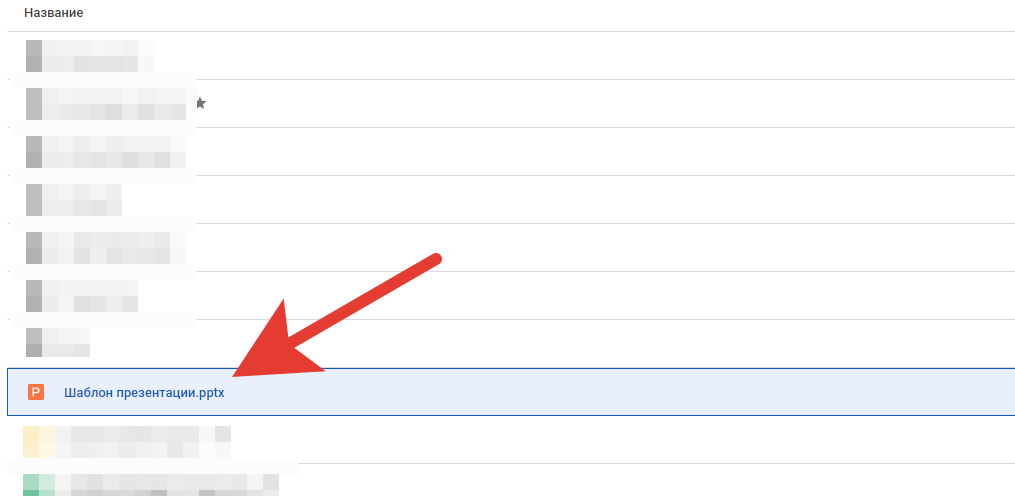
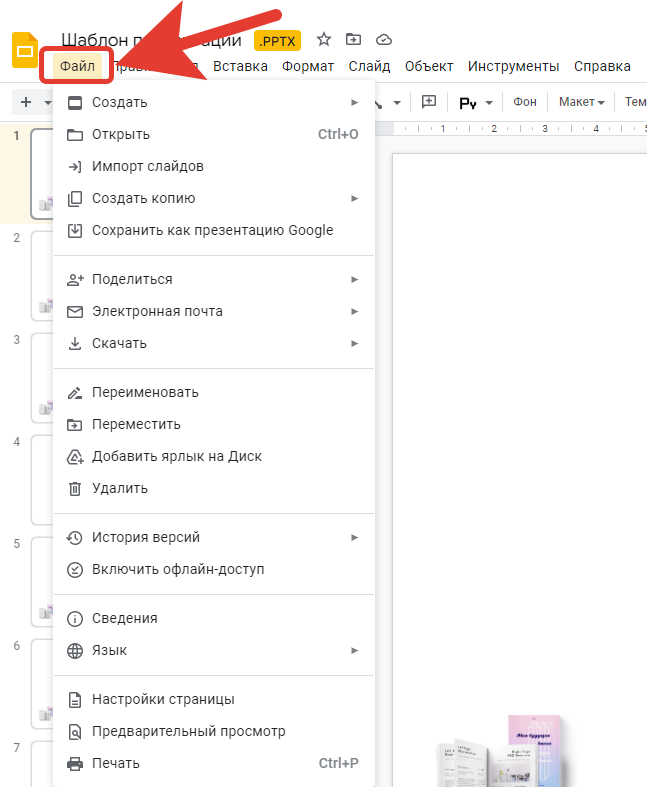
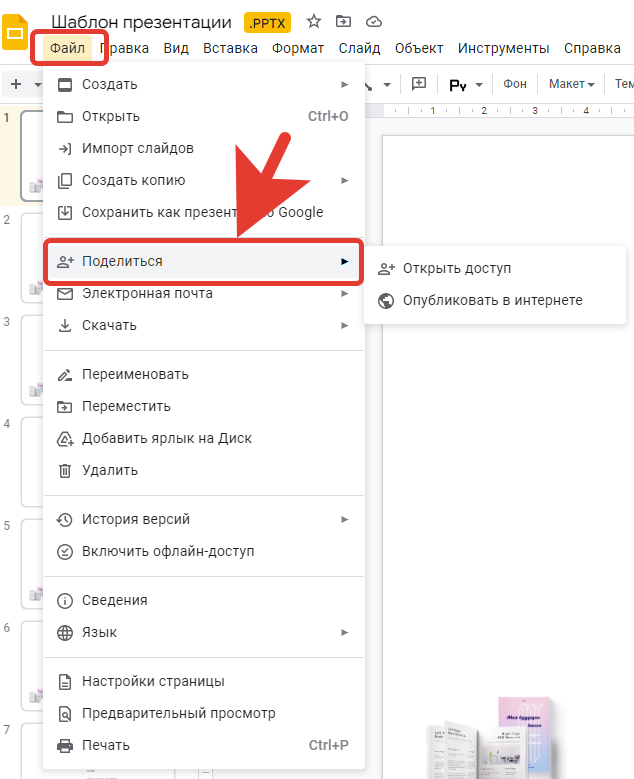
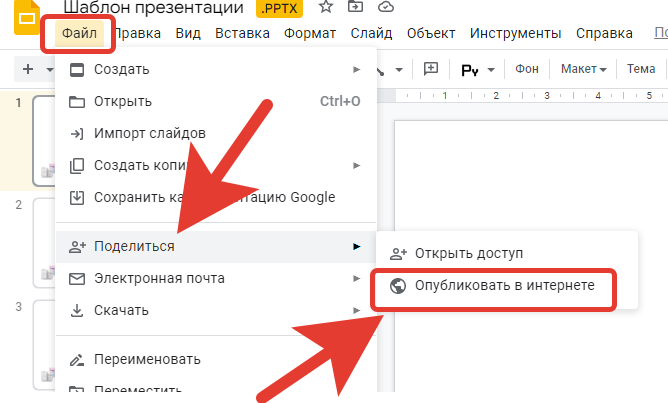
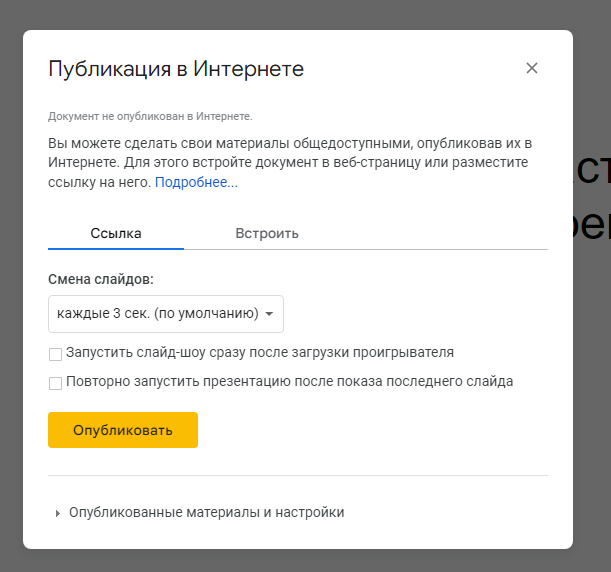
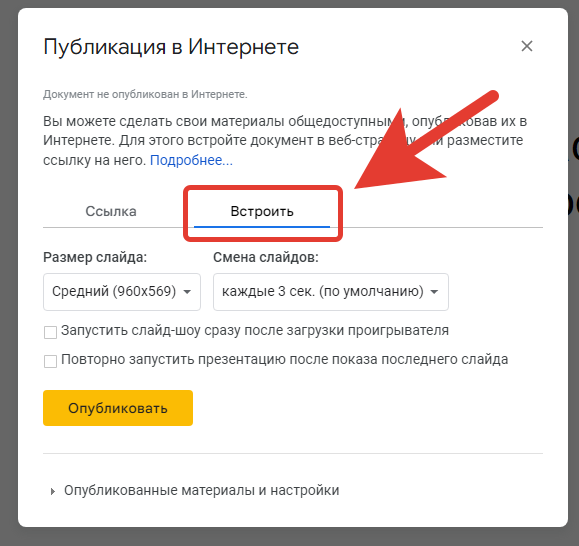
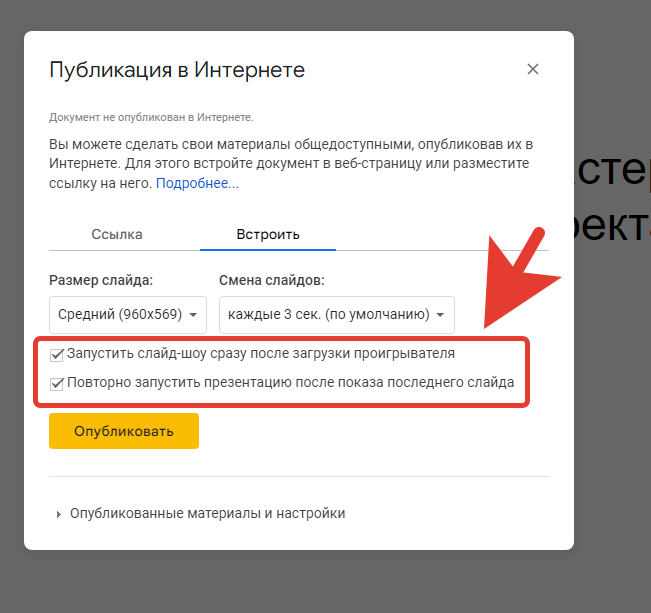
Пользователю остается заполнить только свой email и нажать кнопку - **Получить бесплатно**. Также, можно добавить другие данные для заполнения в форме, например - ФИО и номер телефона. Это можно добавить в настройках формы. Заполняем данные - почту, отмечаем согласие на передачу персональных данных и нажимаем кнопку - **Получить бесплатно**.
После этого появляется новое окно с информацией о том, что доступ присвоен и что его можно проверить, перейдя по ссылке - **Мои доступы**.
После перехода по ссылке оказываемся в кабинете ученика с доступом к курсам.
Таким же образом, можно отправить ссылку и ученику школы или разместить ссылку внутри какого-либо урока в школе в виде кнопки, и так далее - вариаций может быть много. Если авторизованный ученик школы перейдет по данной ссылке, то ему не нужно будет заполнять свои данные. А нужно просто будет отметить галочкой согласие и нажать кнопку - Получить бесплатно.
Таким способом, при помощи нулевой платежной формы, можно получить доступ к бесплатному курсу в школе. *** ### Видео инструкция https://kinescope.io/qpD5Pi3QWeUPxvHDt3XgcP *** ## 2. Вариант - Автоприсвоение при регистрации Второй вариант - это функция **Автоприсвоение при регистрации**. Данная функция хорошо подходит именно для новых пользователей, которые только проходят регистрацию в школе. Она означает, что любому пользователю, который пройдет регистрацию в школе, будет автоматически присвоен доступ к курсу. Как настроить данную функцию, рассмотрим подробнее: * Переходим в раздел - **Доступы**. ![](https://docs.emdesell.ru/.assets/kak-bystro-vydat-besplatnyi/9.png) * Далее, переходим в редактирование доступа, который будем выдавать бесплатно в школе. ![](https://docs.emdesell.ru/.assets/kak-bystro-vydat-besplatnyi/10.png) * Далее, находим опцию - **Автоприсвоение при регистрации**, ставим галочку и указываем кол-во дней к доступу. Т.е. на какое кол-во дней будет открыт курс по данному доступу в школе с момента регистрации. И нажимаем - сохранить изменения. ![](https://docs.emdesell.ru/.assets/kak-bystro-vydat-besplatnyi/11.png) Таким образом, включили функцию в школе. И это означает, что абсолютно любому пользователю, который пройдет регистрацию в школе, будет присвоен этот доступ автоматически после регистрации. *** ## 3. Вариант - Выдать доступ через раздел Аккаунты Это также быстрый вариант выдать бесплатный доступ в школе. Для этого необходимо выполнить следующее: * Переходим в раздел - **Аккаунты**. ![](https://docs.emdesell.ru/.assets/kak-bystro-vydat-besplatnyi/12.png) * Далее, нажимаем на кнопку - **Управление доступами**. ![](https://docs.emdesell.ru/.assets/kak-bystro-vydat-besplatnyi/13.png) * Далее, выставляем все необходимые параметры - выдача доступов, ученики, выдаваемые доступы. И нажимаем кнопку - **Выдать доступы**. ![](https://docs.emdesell.ru/.assets/kak-bystro-vydat-besplatnyi/14.png) Также, есть возможность выдать доступы не всем ученикам, а например, кто только недавно прошел регистрацию - т.е. можно отфильтровать по дате регистрации, или еще можно отфильтровать по имеющимся или истекшим доступам в школе. ![](https://docs.emdesell.ru/.assets/kak-bystro-vydat-besplatnyi/15.png) *** [Все способы выдачи доступа](../../kak-eto-nastroit-i-drugie-funkcii-shkoly/vse-sposoby-vydachi-dostupa-v-shkole) <--- [Как быстро выдать бесплатный доступ](../../kak-eto-nastroit-i-drugie-funkcii-shkoly/kak-bystro-vydat-besplatnyi-dostup-k-kursu) ---> [Как назначить роль для проверки ДЗ](../../kak-eto-nastroit-i-drugie-funkcii-shkoly/kak-naznachit-rol-polzovatelyu-tolko-dlya-proverki-dz-v-shkole) *** --- # kak naznachit rol polzovatelyu tolko dlya proverki dz v shkole Источник: https://docs.emdesell.ru/kak-eto-nastroit-i-drugie-funkcii-shkoly/kak-naznachit-rol-polzovatelyu-tolko-dlya-proverki-dz-v-shkole *** [Как быстро выдать бесплатный доступ](../../kak-eto-nastroit-i-drugie-funkcii-shkoly/kak-bystro-vydat-besplatnyi-dostup-k-kursu) <--- [Как назначить роль для проверки ДЗ](../../kak-eto-nastroit-i-drugie-funkcii-shkoly/kak-naznachit-rol-polzovatelyu-tolko-dlya-proverki-dz-v-shkole) ---> [Что такое История Доступов](../../kak-eto-nastroit-i-drugie-funkcii-shkoly/chto-takoe-istoriya-dostupov-v-redaktirovanii-akkaunta) *** # Как назначить роль пользователю только для проверки ДЗ в школе В данном разделе инструкций рассмотрим роль аккаунта в школе, при которой можно делать всего две основные задачи: * это проверять домашние задания в курсе; * и писать комментарии к урокам. Это роль называется **Куратор**. Как правильно настроить такую роль аккаунту и сделать остальные настройки по доступу к курсу рассмотрим далее. *** ## 1. Назначаем роль аккаунту - Куратор Для того чтобы назначить роль Куратора аккаунту в школе, необходимо выполнить следующие шаги. ### Редактирование аккаунта * Переходим в кабинет школы как Администратор. ![](https://docs.emdesell.ru/.assets/kak-naznachit-rol-polzovatelyu/1.png) * Далее, переходим в раздел - **Аккаунты**. ![](https://docs.emdesell.ru/.assets/kak-naznachit-rol-polzovatelyu/2.png) * Далее, переходим в редактирование того аккаунта, которого необходимо назначить **Куратором** школы. ![](https://docs.emdesell.ru/.assets/kak-naznachit-rol-polzovatelyu/3.png) * Во вкладке **Главное**, переходим в опцию - **Статус (роль)**. ![](https://docs.emdesell.ru/.assets/kak-naznachit-rol-polzovatelyu/4.png) * И выбираем другой статус - **Автор**. ![](https://docs.emdesell.ru/.assets/kak-naznachit-rol-polzovatelyu/5.png) * Сохраняем изменения в этом аккаунте. ![](https://docs.emdesell.ru/.assets/kak-naznachit-rol-polzovatelyu/6.png) Далее, переходим в настройки школы. *** ### Настройки школы * Переходим в раздел школы **Настройки**. ![](https://docs.emdesell.ru/.assets/kak-naznachit-rol-polzovatelyu/7.png) * Далее, переходим в подраздел **Авторы**. ![](https://docs.emdesell.ru/.assets/kak-naznachit-rol-polzovatelyu/8.png) * Включаем опцию (если не включена) - **Просмотр ДЗ автором соответственно доступам**. ![](https://docs.emdesell.ru/.assets/kak-naznachit-rol-polzovatelyu/9.png) * Далее, отмечаем галочкой аккаунт в опции - **Авторы, являющиеся Кураторами**. ![](https://docs.emdesell.ru/.assets/kak-naznachit-rol-polzovatelyu/10.png) * Также, можно добавить дополнительные функции для Куратора - доступ к просмотру раздела Аккаунты, доступ к просмотру и редактированию всех тестов в школе, и доступ к созданию и редактированию сертификатов школы, если это необходимо. ![](https://docs.emdesell.ru/.assets/kak-naznachit-rol-polzovatelyu/11.png) * Нажимаем кнопку **Сохранить изменения**. ![](https://docs.emdesell.ru/.assets/kak-naznachit-rol-polzovatelyu/12.png) Таким образом, назначили Аккаунту ученика роль **Куратора** в школе. Теперь, нужно сформировать доступ к курсу для проверки дз для этого Куратора. Рассмотрим далее. *** ## 2. Формируем доступ для аккаунта Чтобы правильно сформировать доступ к урокам курса для проверки ДЗ необходимо сделать следующее: * Переходим в раздел школы **Доступы**. ![](https://docs.emdesell.ru/.assets/kak-naznachit-rol-polzovatelyu/13.png) * Далее, переходим в редактирование доступа к курсу, в котором необходимо проверять ДЗ для Куратора школы. ![](https://docs.emdesell.ru/.assets/kak-naznachit-rol-polzovatelyu/14.png) * Далее, в опции - **Авторы**, отмечаем галочкой Куратора школы. ![](https://docs.emdesell.ru/.assets/kak-naznachit-rol-polzovatelyu/15.png) * И сохраняем изменения. ![](https://docs.emdesell.ru/.assets/kak-naznachit-rol-polzovatelyu/16.png) Теперь, необходимо сделать то же самое в разделе редактирования курса. * Переходим в раздел **Курсы**. ![](https://docs.emdesell.ru/.assets/kak-naznachit-rol-polzovatelyu/17.png) * Далее, переходим в редактирование курса, которому принадлежит этот доступ в школе. ![](https://docs.emdesell.ru/.assets/kak-naznachit-rol-polzovatelyu/18.png) * И в той же опции - **Авторы**, отмечаем галочкой Куратора школы. ![](https://docs.emdesell.ru/.assets/kak-naznachit-rol-polzovatelyu/19.png) * Сохраняем изменения в курсе. ![](https://docs.emdesell.ru/.assets/kak-naznachit-rol-polzovatelyu/20.png) Таким образом, сформировали доступ к курсу Куратору в школе для проверки дз и написания комментариев к урокам (если данная функция будет включена в уроках к курсу). *** [Как быстро выдать бесплатный доступ](../../kak-eto-nastroit-i-drugie-funkcii-shkoly/kak-bystro-vydat-besplatnyi-dostup-k-kursu) <--- [Как назначить роль для проверки ДЗ](../../kak-eto-nastroit-i-drugie-funkcii-shkoly/kak-naznachit-rol-polzovatelyu-tolko-dlya-proverki-dz-v-shkole) ---> [Что такое История Доступов](../../kak-eto-nastroit-i-drugie-funkcii-shkoly/chto-takoe-istoriya-dostupov-v-redaktirovanii-akkaunta) *** --- # chto takoe istoriya dostupov v redaktirovanii akkaunta Источник: https://docs.emdesell.ru/kak-eto-nastroit-i-drugie-funkcii-shkoly/chto-takoe-istoriya-dostupov-v-redaktirovanii-akkaunta *** [Как назначить роль для проверки ДЗ](../../kak-eto-nastroit-i-drugie-funkcii-shkoly/kak-naznachit-rol-polzovatelyu-tolko-dlya-proverki-dz-v-shkole) <--- [Что такое История Доступов](../../kak-eto-nastroit-i-drugie-funkcii-shkoly/chto-takoe-istoriya-dostupov-v-redaktirovanii-akkaunta) ---> [Как добавить pdf файл](../../kak-eto-nastroit-i-drugie-funkcii-shkoly/kak-dobavit-pdf-fail-v-urok) *** # Что такое - История Доступов в редактировании аккаунта В данном разделе инструкций расскажем о такой полезной функции - **История доступов** аккаунта школы. Эта опция дает возможность посмотреть историю доступов у аккаунта школы. Доступ может быть активирован, продлен, сокращен, возобновлен, окончен, заморожен, разморожен. А также, можно будет узнать, каким образом был выдан доступ в школе для выбранного ученика в разделе **Аккаунты** школы. Рассмотрим подробнее все статусы доступа в данном разделе и что они означают. *** ## Опция **История доступов** Чтобы перейти в опцию **История доступов**, необходимо перейти в раздел **Аккаунты** школы. ![](https://docs.emdesell.ru/.assets/chto-takoe-istoriya-dostupov/1.png) Далее, перейти в раздел **редактирования аккаунта** школы, по кнопке редактирования (кнопка оранжевого цвета с карандашом). ![](https://docs.emdesell.ru/.assets/chto-takoe-istoriya-dostupov/2.png) Перешли в раздел редактирования аккаунта школы. ![](https://docs.emdesell.ru/.assets/chto-takoe-istoriya-dostupov/3.png) И далее, переходим во вкладку **Доступы**. ![](https://docs.emdesell.ru/.assets/chto-takoe-istoriya-dostupov/4.png) В самом низу этого раздела будет опция - **История доступов**. ![](https://docs.emdesell.ru/.assets/chto-takoe-istoriya-dostupov/5.png) Нажимаем по данной опции и появляются вся история по доступам данного аккаунта школы. ![](https://docs.emdesell.ru/.assets/chto-takoe-istoriya-dostupov/6.png) В представленной таблице есть 5 столбцов - **Название** - название доступа школы, **Тип** - это тип доступа (рассмотрим далее), **Время** - дата и время, в которое производили действия (тип) с доступом, **Длительность (дней)** - кол-во дней, по которому сработал тип доступа, **Прич.** - причина или полная информация по типу доступа. Далее, приступим к подробному описанию каждого статуса доступа на примере в школе. *** ## Тип **Активация** ![](https://docs.emdesell.ru/.assets/chto-takoe-istoriya-dostupov/7.png) Означает, что доступ впервые активирован у данного аккаунта в школе. Значение **1** означает, что доступ был активирован на срок 1 день. По кнопке в виде **глазика**, с столбце - **Прич.**, можно определить - каким образом данный доступ был активирован. Нажимаем по иконке глазика и открывается дополнительное поле с информацией. ![](https://docs.emdesell.ru/.assets/chto-takoe-istoriya-dostupov/8.png) В этом примере, представленном на скриншоте выше, в открывшейся строке с информацией стоит значение - **Импорт**. Это означает, что доступ был активирован через импорт учеников в кабинет школы. Как работать с опцией Импорт подробно рассмотрено в разделе инструкций - [Импорт учеников](../../nastroika-servisa/import-uchenikov). Посмотрим и остальную информацию (как был активирован доступ) по всем типам - Актвивация, у этого ученика школы. ![](https://docs.emdesell.ru/.assets/chto-takoe-istoriya-dostupov/9.png) *** **Массово присвоен сотрудником Евгений (ID 28)** ![](https://docs.emdesell.ru/.assets/chto-takoe-istoriya-dostupov/11.png) Это означает, что доступ был присвоен через опцию в школе - **Управления доступами** в разделе **Аккаунты**, режим - Выдача доступов. Подробнее про этот раздел в инструкции - [Управление доступами](../../kak-eto-nastroit-i-drugie-funkcii-shkoly/vse-sposoby-vydachi-dostupa-v-shkole#6-sposob---vydacha-dostupa-srazu-vsem-uchenikam-v-shkole). А также, указан ID аккаунта под номером 28, что означает, что этот аккаунт школы выполнил опцию по выдачи доступа в кабинете. В разделе **Аккаунты**, можно посмотреть этот аккаунт и узнать кто это был. ![](https://docs.emdesell.ru/.assets/chto-takoe-istoriya-dostupov/10.png) *** Ключ в виде кода как в данном примере - **MCRNP9VLA98L8AFQ0CTUUUWLV2443AB7F2ZSY2QM9WPODNJIZK4Y17DTDPVOPMWO** (код может быть любым сочетанием из англ. букв и цифр). ![](https://docs.emdesell.ru/.assets/chto-takoe-istoriya-dostupov/12.png) Это означает, что доступ был активирован при помощи ключа активации. Подробнее про ключи активации и как с ними работать можно узнать в разделе инструкций - [Что такое ключи активации](../../kak-eto-nastroit-i-drugie-funkcii-shkoly/chto-takoe-klyuchi-aktivacii-i-kak-ikh-sozdat). *** **Присвоен сотрудником Евгений (ID 28)** ![](https://docs.emdesell.ru/.assets/chto-takoe-istoriya-dostupov/13.png) Это означает, что доступ был выдан вручную. А выдал этот доступ аккаунт с ID под номером 28, т.е. аккаунт под номером 28 в разделе Аккаунты. Как выдать доступ вручную можно узнать в разделе инструкций - [Выдача доступа вручную](../../kak-eto-nastroit-i-drugie-funkcii-shkoly/vse-sposoby-vydachi-dostupa-v-shkole#1-sposob---vydacha-dostupa-vruchnuyu-ucheniku). Далее, рассмотрим другой тип - Удаление. *** ## Тип **Удаление** ![](https://docs.emdesell.ru/.assets/chto-takoe-istoriya-dostupov/14.png) Означает, что доступ был удален у данного пользователя. При переходе по иконке «глазика», появляется дополнительная строка с информацией о том, каким способом был удален доступ и кем в кабинете школы. ![](https://docs.emdesell.ru/.assets/chto-takoe-istoriya-dostupov/15.png) **Массово удален сотрудником Евгений (ID 28)** - означает, что доступ удален при помощи опции массового удаления (раздел Аккаунты, кнопка - Управление доступами) аккаунтом под номером ID 28. Посмотреть номер ID того или иного аккаунта в школе, можно в разделе Аккаунты. ![](https://docs.emdesell.ru/.assets/chto-takoe-istoriya-dostupov/17.png) *** ## Тип **Заморозка** ![](https://docs.emdesell.ru/.assets/chto-takoe-istoriya-dostupov/18.png) Означает, что доступ был заморожен на определенный срок для ученика в школе. Т.е. доступ к курсу в настоящий момент отсутствует, и откроется только после истечения установленного срока заморозки. ![](https://docs.emdesell.ru/.assets/chto-takoe-istoriya-dostupov/19.png) На скриншоте выше представлен пример типа доступа - Заморозка. Значение **Заморожен сотрудником Евгений (ID 28)** - означает, что доступ был заморожен вручную сотрудником (аккаунтом) под номером 28. Чтобы проверить какое кол-во времени осталось до разморозки доступа, необходимо подняться выше в этом же разделе редактирования аккаунта, и в опции - **Активные доступы** - посмотреть информацию о заморозке доступа. ![](https://docs.emdesell.ru/.assets/chto-takoe-istoriya-dostupov/20.png) В данном разделе настройки будет отображаться полная информация о том, до какой даты и времени будет заморожен доступ у ученика. Чтобы разморозить доступ, т.е. снова открыть доступ к курсу для ученика, необходимо будет нажать на кнопку - **Заморозка**, и в появившемся окне нажать кнопку - **Разморозить**. ![](https://docs.emdesell.ru/.assets/chto-takoe-istoriya-dostupov/21.png) Также, есть возможность и продлить заморозку доступа для ученика в школе. Необходимо ввести в строку ввода Срок заморозки, кол-во дней, и нажать кнопку - **Продлить заморозку**. ![](https://docs.emdesell.ru/.assets/chto-takoe-istoriya-dostupov/22.png) Далее, рассмотрим Тип - Разморозка. *** ## Тип **Разморозка** ![](https://docs.emdesell.ru/.assets/chto-takoe-istoriya-dostupov/23.png) Означает, что доступ был разморожен, т.е. доступ снова стал открытым к курсу. При выборе данного типа для доступа, доступ полностью открывается к курсу, с учетом оставшегося времени. Также, можно посмотреть дополнительную информацию о типе доступа, при переходе по кнопке глазика. ![](https://docs.emdesell.ru/.assets/chto-takoe-istoriya-dostupov/24.png) В этом примере стоит Тип - **Разморожен сотрудником Евгений (ID 28)**, что означает, что доступ был разморожен аккаунтов под номером 28 вручную в кабинете школы. *** ## Тип **Возобновление** ![](https://docs.emdesell.ru/.assets/chto-takoe-istoriya-dostupov/25.png) Означает, что доступ возобновили с момента истечения срока доступа. Т.е. срок использования доступа прошел и доступ исчез из раздела - Активные доступы, но остался в истории доступов по данному аккаунту. В таком случае тип доступа будет - **Окончание**. Это означает, что доступ закончился у данного ученика школы по истечению срока пользования. Т.е. того срока, на который был активирован доступ у ученика в кабинете школы. ![](https://docs.emdesell.ru/.assets/chto-takoe-istoriya-dostupov/26.png) Далее, сделали снова выдачу вручную доступа данному аккаунту школы. Таким образом, получится тип - **Возобновление**. *** ## Тип **Продление** ![](https://docs.emdesell.ru/.assets/chto-takoe-istoriya-dostupov/27.png) Означает, что доступ был продлен на определенный срок. В этом примере, доступ продлили через опцию массовой выдачи доступов в кабинете школы. ![](https://docs.emdesell.ru/.assets/chto-takoe-istoriya-dostupov/28.png) Дополнительную информацию типа доступа всегда можно посмотреть при переходе по кнопке - «глазика». И понять точно, каким образом был произведен тот или иной тип доступа у заданного ученика школы. *** ## Тип **Изменение** (сокращение) ![](https://docs.emdesell.ru/.assets/chto-takoe-istoriya-dostupov/29.png) Означает, что доступ был изменен, в данном случае сокращен, на определенное кол-во времени. В столбце - Длит. (дней) можно увидеть кол-во дней, на которое был изменен доступ, а в поле доп. информации, каким аккаунтом было произведено данное изменение. В данном примере доступ был сокращен на 1 день, аккаунтом под номером 28. Также, можно получить информацию - о точных датах по изменению доступа по иконке информации, если навести курсор мышки на воскл. знак. ![](https://docs.emdesell.ru/.assets/chto-takoe-istoriya-dostupov/30.png) *** ## Тип **Изменение** (продление) То же самое, только увеличение срока доступа у аккаунта школы. ![](https://docs.emdesell.ru/.assets/chto-takoe-istoriya-dostupov/31.png) Чтобы изменить кол-во времени у доступа - необходимо в разделе редактирования аккаунта в поле - Активные доступы, нажать на кнопку - редактирования. ![](https://docs.emdesell.ru/.assets/chto-takoe-istoriya-dostupov/32.png) Далее, нужно будет ввести точную время и дату изменения и нажать - Изменить. ![](https://docs.emdesell.ru/.assets/chto-takoe-istoriya-dostupov/33.png) Таким образом, кол-во времени доступа будет изменено (продлено или сокращено) согласно заданному времени. *** [Как назначить роль для проверки ДЗ](../../kak-eto-nastroit-i-drugie-funkcii-shkoly/kak-naznachit-rol-polzovatelyu-tolko-dlya-proverki-dz-v-shkole) <--- [Что такое История Доступов](../../kak-eto-nastroit-i-drugie-funkcii-shkoly/chto-takoe-istoriya-dostupov-v-redaktirovanii-akkaunta) ---> [Как добавить pdf файл](../../kak-eto-nastroit-i-drugie-funkcii-shkoly/kak-dobavit-pdf-fail-v-urok) *** --- # kak dobavit pdf fail v urok Источник: https://docs.emdesell.ru/kak-eto-nastroit-i-drugie-funkcii-shkoly/kak-dobavit-pdf-fail-v-urok *** [Что такое - История Доступов в редактировании аккаунта](../../kak-eto-nastroit-i-drugie-funkcii-shkoly/chto-takoe-istoriya-dostupov-v-redaktirovanii-akkaunta) <--- [Как добавить pdf файл в урок](../../kak-eto-nastroit-i-drugie-funkcii-shkoly/kak-dobavit-pdf-fail-v-urok) ---> [Как вставить в урок презентацию Power Point](../../kak-eto-nastroit-i-drugie-funkcii-shkoly/kak-vstavit-v-urok-prezentaciyu-power-point) *** # Как добавить pdf файл в урок В данном разделе инструкций рассмотрим подробно вопрос о том, как можно добавить pdf файл в урок школы на нескольких вариантах. *** ## 1 способ - ссылка на файл Размещаем **ссылку на файл** в уроке школы. Т.е. это будет текст-ссылка в уроке школы, при переходе по которой, можно будет скачать файл на свое устройство. Выпонляем следующие шаги: * Переходим в раздел **Файлы** в кабинете школы. ![](https://docs.emdesell.ru/.assets/kak-dobavit-pdf-fail/1.png) * Нажимаем кнопку - **Выбрать файлы для загрузки**. ![](https://docs.emdesell.ru/.assets/kak-dobavit-pdf-fail/2.png) * Выбираем необходимый pdf файл на своем устройстве для загрузки в раздел школы и нажимаем кнопку - Ок при работе на ПК, или одно касание по файлу, при работе с моб. устройства. ![](https://docs.emdesell.ru/.assets/kak-dobavit-pdf-fail/3.png) * Загрузили новый файл pdf в раздел кабинета школы - Файлы. ![](https://docs.emdesell.ru/.assets/kak-dobavit-pdf-fail/4.png) * Теперь, нажимаем по файлу - нужно нажать левой кнопкой мышки по выбранному файлу в этом разделе школы (при работе с ПК). ![](https://docs.emdesell.ru/.assets/kak-dobavit-pdf-fail/5.png) * Далее, копируем ссылку на файл по кнопке копирования в новом окне. ![](https://docs.emdesell.ru/.assets/kak-dobavit-pdf-fail/6.png) * Далее, переходим в раздел уроки. ![](https://docs.emdesell.ru/.assets/kak-dobavit-pdf-fail/7.png) * Далее, создаем новый урок по кнопке - Создать новый урок. ![](https://docs.emdesell.ru/.assets/kak-dobavit-pdf-fail/8.png) * Вводим название урока и переходим к разделу опции - Содержимое урока. ![](https://docs.emdesell.ru/.assets/kak-dobavit-pdf-fail/9.png) * Далее, в содержимом урока вводим текст - скачать файл. ![](https://docs.emdesell.ru/.assets/kak-dobavit-pdf-fail/10.png) * Далее, выделяем этот текст. ![](https://docs.emdesell.ru/.assets/kak-dobavit-pdf-fail/11.png) * Далее, нажимаем на кнопку - **Вставить/редактировать ссылку**, в меню редактора содержимого урока. ![](https://docs.emdesell.ru/.assets/kak-dobavit-pdf-fail/12.png) * В открывшемся окне в строку ввода - **Адрес ссылки**, вставляем скопированную ссылку на файл из раздела Файлы (которую скопировали ранее). ![](https://docs.emdesell.ru/.assets/kak-dobavit-pdf-fail/13.png) * Далее, в опции - **Открывать ссылку**, выставляем режим - **в новом окне**. ![](https://docs.emdesell.ru/.assets/kak-dobavit-pdf-fail/14.png) * И нажимаем кнопку - Ок. ![](https://docs.emdesell.ru/.assets/kak-dobavit-pdf-fail/15.png) * Теперь можно увидеть в Содержимом урока, что текст стал ссылкой (подсвечивается синим цветом). ![](https://docs.emdesell.ru/.assets/kak-dobavit-pdf-fail/16.png) * Далее, присваиваем урок выбранному курсу и присваиваем доступ (если выключен режим упрощенных доступов в разделе Настройки, подраздела Курсы и уроки в кабинете школы), и нажимаем кнопку - **Создать**. ![](https://docs.emdesell.ru/.assets/kak-dobavit-pdf-fail/17.png) * Далее, проверяем отображение текста-ссылки в уроке по кнопке в меню сверху - **Посмотреть урок**. ![](https://docs.emdesell.ru/.assets/kak-dobavit-pdf-fail/18.png) * После перехода, в кабинете ученика проверяем отображение текста-ссылки. ![](https://docs.emdesell.ru/.assets/kak-dobavit-pdf-fail/19.png) * И проверяем переход по тексту на файл, чтобы его скачать. После перехода по тексту-ссылки - откроется новое окно для просмотра файла, а также, будет возможность скачать файл или распечатать по кнопкам в правом верхнем углу. ![](https://docs.emdesell.ru/.assets/kak-dobavit-pdf-fail/20.png) Таким образом, сформировали текст-ссылку в уроке школы, чтобы можно было скачать pdf файл на свое устройство. *** ## 2 способ - в виде кнопки Размещаем ссылку на файл в виде кнопки - это будет картинка, по нажатию которой будет переход на просмотр или скачивание файла. Сначала нужно загрузить необходимую картинку в раздел школы - [Файлы](https://docs.emdesell.ru/nastroika-servisa/faily.md). Картинку можно найти в любом интернет ресурсе, например, в сервисе [Яндекс.Картинки](https://yandex.ru/images/) по ключевым словам поиска, или сделать самостоятельно в любом графическом редакторе. * Переходим в раздел школы - **Файлы**.
* Нажимаем на кнопку - **Выбрать файлы для загрузки**.
* В появившемся окне выбираем необходимый файл на своем устройстве и нажимаем кнопку - **Открыть**.
* Загрузили новую картинку для кнопки.
* Теперь, нужно нажать на загруженную картинку и скопировать ссылку на нее.
Далее, переходим в раздел редактирования урока, где необходимо разместить кнопку (или создаем новый урок в кабинете школы). * В разделе редактирования урока переходим к опции настройки - **Содержимое урока**.
* Нажимаем на кнопку в меню редактора содержимого урока - **Вставить/редактировать изображение**.
* В строку ввода **Источник**, вставляем скопированную ссылку на изображение из раздела Файлы. И нажимаем кнопку **Ок**.
* Таким образом, вставили картинку в урок школы.
* Далее, оставляем выделенным вставленную картинку, нажимаем на кнопку **Вставить/редактировать ссылку**.
* И в открывшемся окне настройки ссылки в строку ввода **Адрес ссылки** - вставляем ссылку на файл (ссылка на файл берется из раздела Файлы). Также, указываем доп. опцию - **открывать ссылку в новом окне**. И нажимаем кнопку - **Ок**. ![](https://docs.emdesell.ru/.assets/kak-dobavit-pdf-fail/21.png) * Сохраняем изменения в уроке. Чтобы проверить отображение кнопки в уроке, а также, переход по кнопке к файлу, нужно перейти в кабинет ученика по кнопке - **Посмотреть урок**.
Проверяем отображение кнопки и переход на файл, кликнув по кнопке (путем нажатия левой кнопки мышки по кнопке в уроке).
Таким образом, разместили в уроке кнопку для того, чтобы можно было перейти по ней и скачать pdf файл на свое устройство. *** ## 3 способ - файл pdf в виде презентации Размещаем файл в уроке школы в виде презентации. Здесь нужно будет использовать код для вставки и опцию вставки кода в Содержимое урока. Код, который нужно использовать для вставки, выглядит так:\ **\** Где в поле ввода **ссылка** - нужно будет вставить ссылку на файл pdf. Делаем следующие шаги: * Переходим в кабинет в школы в раздел - Файлы.
* Загружаем файл pdf по кнопке - **Выбрать файлы для загрузки**.
* Нажимаем на загруженный файл.
* Копируем ссылку на файл по кнопке копирования ссылки.
* Вставляем ссылку в блокнот (стандартная программа на устройствах с ОС Windows).
* Копируем шаблон кода и вставляем также в блокнот.
* Теперь, копируем ссылку и вставляем в шаблон кода, вместо слова - ссылка. Получаем итоговую ссылку для вставки в урок.
* Переходим в редактирование существующего урока или создаем новый, и делаем переход в Содержимое урока.
* Нажимаем на опцию - **Исходный код**, в меню редактора урока.
* В новом окне - делаем вставку сформированного кода с ссылкой на файл.
* Нажимаем кнопку - **Ок**.
* Вставили файл в урок.
* Сохраняем изменения в уроке.
* Переходим в раздел **Настройки**, подраздел - **Прочее**.
* Включаем опцию - **PDF-плеер.**
* И сохраняем изменения.
* В том же разделе переходим в подраздел - **Защита**.
* Включаем опции защиты, как указано на картинке.
* Сохраняем изменения.
* Переходим обратно в редактирование урока и нажимаем - Посмотреть урок, чтобы проверить отображение урока в кабинете ученика.
* Отображение презентации pdf файла в уроке.
*** Таким образом, показали три варианта размещения файла pdf в уроке школы. *** ## 4 Видео инструкция https://kinescope.io/5UmX9ZUToBQfF2y2Tu4CV9 *** [Что такое - История Доступов в редактировании аккаунта](../../kak-eto-nastroit-i-drugie-funkcii-shkoly/chto-takoe-istoriya-dostupov-v-redaktirovanii-akkaunta) <--- [Как добавить pdf файл в урок](../../kak-eto-nastroit-i-drugie-funkcii-shkoly/kak-dobavit-pdf-fail-v-urok) ---> [Как вставить в урок презентацию Power Point](../../kak-eto-nastroit-i-drugie-funkcii-shkoly/kak-vstavit-v-urok-prezentaciyu-power-point) *** --- # kak vstavit v urok prezentaciyu power point Источник: https://docs.emdesell.ru/kak-eto-nastroit-i-drugie-funkcii-shkoly/kak-vstavit-v-urok-prezentaciyu-power-point *** [Как добавить pdf файл в урок](../../kak-eto-nastroit-i-drugie-funkcii-shkoly/kak-dobavit-pdf-fail-v-urok) <--- [Как вставить в урок презентацию Power Point](../../kak-eto-nastroit-i-drugie-funkcii-shkoly/kak-vstavit-v-urok-prezentaciyu-power-point) ---> [Модульная система курсов](../../kak-eto-nastroit-i-drugie-funkcii-shkoly/modulnaya-sistema-kursov) *** # Как вставить в урок презентацию Power Point В данном разделе инструкций рассмотрим такой вопрос - как правильно вставить презентацию Power Point в урок школы. *** ## Загрузка презентации на Google Диск Для загрузки заранее подготовленного файла презентации в Power Point, необходимо иметь почту в сервисе Google, т.е. почту типа gmail.com. Если такой почты - нет. То необходимо зарегистрировать новую почту по ссылке - [https://accounts.google.com/signup/](https://accounts.google.com/signup/v2/webcreateaccount?service=mail\&hl=ru\&continue=http%3A%2F%2Fmail.google.com%2Fmail%2F%3Fpc%3Dtopnav-about-ru\&flowName=GlifWebSignIn\&flowEntry=SignUp#\_\_utma=29003808.979163693.1678112209.1678112209.1678112209.1&\_\_utmb=29003808.0.10.1678112209&\_\_utmc=29003808&\_\_utmx=-&\_\_utmz=29003808.1678112209.1.1.utmcsr=google%7Cutmccn=\(organic\)%7Cutmcmd=organic%7Cutmctr=\(not%20provided\)&\_\_utmv=-&\_\_utmk=186516586) После этого, переходим в поисковик - **Google**. И нажимаем на **меню** справа в верхнем углу (**иконка - 9 точек**).
В открывшемся меню - нажимаем на иконку - **Диск**.
Далее, внутри раздела Диск, нажимаем кнопку **+Создать**.
Далее, нажимаем вкладку - Загрузить файлы.
В открывшемся окне - выбираем файл Презентации и нажимаем - Открыть.
Загрузили файл Презентации на Google Диск.
*** ## Копируем код Презентации Теперь, **открываем** файл презентации на диске - кликаем два раза по файлу. Далее, в открывшейся презентации, нажимаем на вкладку - **Файл**.
Далее, нажимаем на вкладку - **Поделиться**.
Далее, нажимаем вкладку - **Опубликовать в интернете**.
После этого, появляется новое окно публикации.
Открываем вкладку - **Встроить**.
Далее, отмечаем два пункта галочкой.
И нажимаем кнопку - **Опубликовать**.
Подтвеждаем действие, чтобы опубликовать.
И получаем в результате - код для вставки в урок школы.
Копируем код клавишами - Ctrl+C или правой кнопкой мыши - Копировать. *** ## Вставка кода в урок школы Открываем кабинет школы, и переходим в редактирование урока, в который необходимо вставить презентацию. Или создаем новый урок. Переходим в раздел редактирования урока и переходим к опции **Содержимое урока**. ![](https://docs.emdesell.ru/.assets/kak-vstavit-power-point/1.png) Далее, переходим в меню редактора урока и нажимаем кнопку - **Исходный код**. ![](https://docs.emdesell.ru/.assets/kak-vstavit-power-point/2.png) И в открывшемся новом окне - вставляем скопированный код. ![](https://docs.emdesell.ru/.assets/kak-vstavit-power-point/3.png) И нажимаем кнопку - **Ок**. ![](https://docs.emdesell.ru/.assets/kak-vstavit-power-point/4.png) Далее, сохраняем изменения в уроке. Таким образом, сделали вставку презентации в урок школы. *** ## Проверяем отображение в школе После сохранения изменений в уроке переходим в кабинет ученика по кнопке в правом верхнем углу раздела редактирования урока - **Посмотреть урок**. ![](https://docs.emdesell.ru/.assets/kak-vstavit-power-point/5.png) И проверяем отображение презентации Power Point в уроке. ![](https://docs.emdesell.ru/.assets/kak-vstavit-power-point/6.png) Презентация отображается корректно. Слайды можно листать по кнопкам (стелкам) слева внизу в меню окна презентации. ![](https://docs.emdesell.ru/.assets/kak-vstavit-power-point/7.png) *** [Как добавить pdf файл в урок](../../kak-eto-nastroit-i-drugie-funkcii-shkoly/kak-dobavit-pdf-fail-v-urok) <--- [Как вставить в урок презентацию Power Point](../../kak-eto-nastroit-i-drugie-funkcii-shkoly/kak-vstavit-v-urok-prezentaciyu-power-point) ---> [Модульная система курсов](../../kak-eto-nastroit-i-drugie-funkcii-shkoly/modulnaya-sistema-kursov) *** --- # modulnaya sistema kursov Источник: https://docs.emdesell.ru/kak-eto-nastroit-i-drugie-funkcii-shkoly/modulnaya-sistema-kursov *** [Как вставить в урок презентацию Power Point](../../kak-eto-nastroit-i-drugie-funkcii-shkoly/kak-vstavit-v-urok-prezentaciyu-power-point) <--- [Модульная система курсов](../../kak-eto-nastroit-i-drugie-funkcii-shkoly/modulnaya-sistema-kursov) ---> [Как выдать доступ одному уроку](../../kak-eto-nastroit-i-drugie-funkcii-shkoly/kak-vydat-dostup-odnomu-uroku) *** # Модульная система курсов В данном разделе инструкций рассмотрим настройку модульной системы для курса в школе. Далее, рассмотрим на примере в кабинете школы. *** ## Включение опции Для начала необходимо включить модули в курсе. Для этого нужно перейти в настройки курса, т.е. в раздел редактирования курса по кнопке редактирования (оранжевая кнопка в виде карандаша). ![](https://docs.emdesell.ru/.assets/modulnaya-sistema-kursov/1.png) Далее, нужно найти опцию - **Модули в курсе** и включить режим - **Включены**. ![](https://docs.emdesell.ru/.assets/modulnaya-sistema-kursov/2.png) И нажмем кнопку - **Изменить**, чтобы сохранить изменения в курсе. ![](https://docs.emdesell.ru/.assets/modulnaya-sistema-kursov/4.png) Также, после включения опции **Модули в курсе**, появятся дополнительные параметры по настройке опции - это опция **Сворачивание модулей**. ![](https://docs.emdesell.ru/.assets/modulnaya-sistema-kursov/3.png) Пока оставим данную опцию в позиции - **Выключено**. И перейдем в раздел списка уроков этого курса. *** ## Создаем новые модули в курсе Для этого переходим в раздел школы - **Уроки**. И по кнопке - **глазика**, переходим в уроки нашего курса. ![](https://docs.emdesell.ru/.assets/modulnaya-sistema-kursov/5.png) В открывшемся окне списка уроков, появится новая кнопка - **Создать новый модуль**. ![](https://docs.emdesell.ru/.assets/modulnaya-sistema-kursov/6.png) **Важно**: Если уроки будут без модулей, т.е. ни один модуль не будет создан и не помещены в них уроки, то, в таком случае, уроки будут **скрыты** по умолчанию в кабинете школы. ![](https://docs.emdesell.ru/.assets/modulnaya-sistema-kursov/7.png) Далее, создадим два новых модуля для уроков этого курса. После нажатия по кнопке - Создать новый модуль, вводим название первого модуля - Модуль 1. И нажимаем - Сохранить. ![](https://docs.emdesell.ru/.assets/modulnaya-sistema-kursov/8.png) После сохранения, появится новый модуль - Модуль 1. ![](https://docs.emdesell.ru/.assets/modulnaya-sistema-kursov/9.png) Таким же образом, создаем - Модуль 2. ![](https://docs.emdesell.ru/.assets/modulnaya-sistema-kursov/10.png) Далее, нужно будет переместить уроки в модули. *** ## Перемещаем уроки по модулям Теперь, методом перетаскивания - т.е. нужно зажать левую кнопку мышки на выбранном уроке и перетащить его в модуль. Перетаскиваем урок 1, 2, 3 и 4 в Модуль 1. ![](https://docs.emdesell.ru/.assets/modulnaya-sistema-kursov/11.png) А остальные уроки, перетащим в Модуль 2. ![](https://docs.emdesell.ru/.assets/modulnaya-sistema-kursov/12.png) Таким образом, сделали два модуля в курсе с группой уроков в каждом. Покажем в видео как это можно сделать (переместить уроки в модуль). https://kinescope.io/keyQ8TakgQvZT43a7AGFqF Теперь нужно проверить - как это будет выглядеть для ученика в кабинете школы. *** ## Проверка отображения в школе Переходим по кнопке - **Войти в раздел ученика** в верхнем меню школы. ![](https://docs.emdesell.ru/.assets/modulnaya-sistema-kursov/13.png) И проверяем отображение курса в школе. ![](https://docs.emdesell.ru/.assets/modulnaya-sistema-kursov/14.png) Как видно из скриншота выше, уроки поделились на два модуля, которые настроили в курсе. Таким образом, можно разделять уроки по темам в одном курсе. Далее, рассмотрим доп. опцию настройки Модулей - **Сворачивание модулей**. *** ## Сворачивание модулей Теперь, проверим, как работает опция - **Сворачивание модулей**. Напомним, данная опция находится в настройках (раздел редактирования) курса, при включении функции - Модули в курсе. ![](https://docs.emdesell.ru/.assets/modulnaya-sistema-kursov/3.png) Выставим режим - **Включено, развернуты**. И сохраним изменения по кнопке - **Изменить**. ![](https://docs.emdesell.ru/.assets/modulnaya-sistema-kursov/15.png) Далее, перейдем в кабинет ученика по кнопке - Войти в раздел ученика и проверим отображение курса. ![](https://docs.emdesell.ru/.assets/modulnaya-sistema-kursov/16.png) Появились новые кнопки - **Свернуть**, напротив названия каждого модуля в курсе. ![](https://docs.emdesell.ru/.assets/modulnaya-sistema-kursov/17.png) По нажатию на кнопку - Свернуть, все уроки в модуле будут свернуты, т.е скроются в модуле. ![](https://docs.emdesell.ru/.assets/modulnaya-sistema-kursov/18.png) Свернем и модуль 2. Таким образом, Модуль 1 и Модуль 2 будут отображаться без списка уроков. ![](https://docs.emdesell.ru/.assets/modulnaya-sistema-kursov/19.png) Это удобно, когда уроков большое количество в каждом модуле, и можно, таким образом, свернуть все уроки в модулях, и начать прохождение по порядку, начиная открывать первый модуль в курсе и так далее. Теперь, выставим в той же опции значение - **Включено, свернуты**. Сохраним изменения. ![](https://docs.emdesell.ru/.assets/modulnaya-sistema-kursov/20.png) И перейдем все также в раздел ученика школы в данный курс. ![](https://docs.emdesell.ru/.assets/modulnaya-sistema-kursov/21.png) Теперь, все модули будут находится в свернутом состоянии по умолчанию. А не как в первом случае, когда были развернуты и списки уроков были видны. Данные настройки позволяют гибко управлять вложенностью уроков в модулях курса. Выключим данную опцию и перейдем к следующей настройке. *** ## Курс типа Тренинг Тренинг - это такой тип курса, при котором можно делать стоп-уроки, т.е. уроки с домашними заданиями или тестами, которые обязательно нужно сдать ученику в школе, чтобы приступить к выполнению следующего урока. Другими словами, ученику не откроется следующий урок, пока не выполнит дз или тест в предыдущем уроке. Теперь, это можно регулировать как по целым модулям в курсе, так и по урокам в курсе. Включим тип курса - Тренинг в разделе редактирования курса. ![](https://docs.emdesell.ru/.assets/modulnaya-sistema-kursov/22.png) При этом появится дополнительная опция для Тренинга, это Режим прохождения уроков - **По урокам (стандартный)** или **По модулям**. ![](https://docs.emdesell.ru/.assets/modulnaya-sistema-kursov/23.png) Рассмотрим эту опцию по каждому параметру. *** ## Режим прохождения тренинга - По урокам (стандартный) Рассмотрим первую опцию Тренинга - режим прохождения Тренинга - **По урокам (стандартный)**. Соответственно, выставим такое значение в настройках (редактировании) курса. ![](https://docs.emdesell.ru/.assets/modulnaya-sistema-kursov/24.png) И, сохраним изменения в курсе. Далее, необходимо перейти в кабинет школы в роли ученика, т.е. нужно войти в кабинет под другим аккаунтом в роли ученика, а не под аккаунтом администратора, т.к. для администратора - все уроки и модули будут открыты по умолчанию в Тренинге. А для учеников будет работать правило типа курса - Тренинг. Переходим в кабинет в роли ученика, у которого есть доступ к данному модульному тренингу. И видим следующую картинку в кабинете школы. ![](https://docs.emdesell.ru/.assets/modulnaya-sistema-kursov/25.png) Как видно из скриншота выше, у ученика есть доступ только к первому уроку в первом модуле, в котром есть домашнее задание. Иконка с карандашиком означает, что в уроке есть ДЗ. Также, такая иконка находится и напротив названия модуля. ![](https://docs.emdesell.ru/.assets/modulnaya-sistema-kursov/26.png) По данной структуре Тренинга ученику необходимо сдать ДЗ в первом уроке, и только после этого откроется второй урок. Второй урок также с дз в этом примере, а это значит, что его тоже нужно будет обязательно сдать, и тогда откроются все следующие уроки. Т.к. далее дз больше нет в уроках. Если добавить какое-либо ДЗ в другой урок в этом курсе, то тогда следующие уроки за ним, будут закрыты, пока не сдадут это ДЗ в этом уроке. Т.е. все уроки с дз или тестом будут выполнять функцию стоп-уроков в этом тренинге. Т.е. уроков, где нужно обязательно сдать дз, чтобы перейти к выполнению следующего урока. Как работать с тренингом подробно рассмотрено в разделе инструкций - [Что такое стоп-уроки](../../kak-eto-nastroit-i-drugie-funkcii-shkoly/chto-takoe-stop-uroki-i-kak-ikh-nastroit-v-kurse). *** ## Режим прохождения - по модулям Теперь включим значение опции в данном тренинге в режим прохождения - по модулям. И сохраним изменения в тренинге. ![](https://docs.emdesell.ru/.assets/modulnaya-sistema-kursov/27.png) Переходим в кабинет школы как ученик в данный курс. ![](https://docs.emdesell.ru/.assets/modulnaya-sistema-kursov/28.png) И увидим, что уроки в Модуле 1 - все открыты, независимо от того, что в Уроке 1 и Уроке 2 есть ДЗ, но в Модуле 2 - все уроки закрыты. Т.е. при таком режиме прохождения тренинга, нужно сдать все ДЗ в уроках первого модуля (урок 1 и урок 2 в этом примере), и тогда откроются все уроки в Модуле 2. ## Видео инструкция https://kinescope.io/rzr6Mc3rtTiZMfZcbAEvKD *** [Как вставить в урок презентацию Power Point](../../kak-eto-nastroit-i-drugie-funkcii-shkoly/kak-vstavit-v-urok-prezentaciyu-power-point) <--- [Модульная система курсов](../../kak-eto-nastroit-i-drugie-funkcii-shkoly/modulnaya-sistema-kursov) ---> [Как выдать доступ одному уроку](../../kak-eto-nastroit-i-drugie-funkcii-shkoly/kak-vydat-dostup-odnomu-uroku) *** --- # kak vydat dostup odnomu uroku Источник: https://docs.emdesell.ru/kak-eto-nastroit-i-drugie-funkcii-shkoly/kak-vydat-dostup-odnomu-uroku *** [Модульная система курсов](../../kak-eto-nastroit-i-drugie-funkcii-shkoly/modulnaya-sistema-kursov) <--- [Как выдать доступ одному уроку](../../kak-eto-nastroit-i-drugie-funkcii-shkoly/kak-vydat-dostup-odnomu-uroku) ---> [Все настройки и функции урока](../../kak-eto-nastroit-i-drugie-funkcii-shkoly/vse-nastroiki-i-funkcii-uroka) *** # Как выдать доступ одному уроку В данном разделе рассмотрим инструкцию о том, как правильно выдать доступ к одному уроку в курсе школы. *** ## Выключение режима упрощенных доступов Первое, что необходимо сделать в кабинете школы - это выключить режим упрощенных доступов. Выключение упрощенного режима доступов дает возможность управлять доступами в кабинете школы с дополнительными расширенными настройками. * Переходим в кабинет школы как администратор.
* Переходим в раздел - **Настройки** (в меню слева).
* Далее, переходим в подраздел - **Курсы и уроки**.
* И нажимаем на кнопку **Выключить** в опции - **Режим упрощенных доступов**.
* Режим упрощенных доступов выключен в школе.
Благодаря отключению упрощенного режима в школе можно будет создавать доступы отдельно в разделе Доступы. А также, появляются более гибкие настройки по управлению доступами в школе. ## Создаем новый доступ Теперь, нужно создать новый Доступ в кабинете школы. * Переходим в раздел - **Доступы**.
* Вводим название нового доступа и нажимаем - **Создать**.
* Доступ успешно создан.
Обратите внимание, если в настоящий момент времени, в школе включен Тариф Старт, и уже создано два доступа в данном разделе. То, необходимо - перейти на тариф выше, например, на Бизнес (до 7 доступов) или Эксперт (безлимитное кол-во доступов) в разделе школы - Оплата и Тарифы, подраздел Смена тарифа. Или нужно будет удалить один из существующих доступов, чтобы появилась возможность создать новый доступ в школе. ## Присваиваем доступ уроку Теперь, нужно присвоить новый созданный доступ необходимому уроку в курсе школы. * Переходим в раздел **Курсы**.
* Переходим в список уроков данного курса по кнопке - **Уроки**.
* В списке уроков переходим в раздел редактирования необходимого урока.
* В разделе редактирования урока, в опции настройки Присвоение урока доступам, отмечаем новый доступ галочкой, и нажимаем кнопку - Сохранить изменения.
* Возвращаемся в список уроков по кнопке - Вернуться в курс.
* Проверяем столбец - Доступ.
Как видно из скриншота выше, в столбце по первому уроку появился дополнительный доступ - Доступ к уроку 1. *** Таким образом, можно присвоить отдельный или дополнительный доступ выбранным урокам в курсах школы. *** [Модульная система курсов](../../kak-eto-nastroit-i-drugie-funkcii-shkoly/modulnaya-sistema-kursov) <--- [Как выдать доступ одному уроку](../../kak-eto-nastroit-i-drugie-funkcii-shkoly/kak-vydat-dostup-odnomu-uroku) ---> [Все настройки и функции урока](../../kak-eto-nastroit-i-drugie-funkcii-shkoly/vse-nastroiki-i-funkcii-uroka) *** --- # vse nastroiki i funkcii uroka Источник: https://docs.emdesell.ru/kak-eto-nastroit-i-drugie-funkcii-shkoly/vse-nastroiki-i-funkcii-uroka *** [Как выдать доступ одному уроку](../../kak-eto-nastroit-i-drugie-funkcii-shkoly/kak-vydat-dostup-odnomu-uroku) <--- [Все настройки и функции урока](../../kak-eto-nastroit-i-drugie-funkcii-shkoly/vse-nastroiki-i-funkcii-uroka) ---> [Все настройки и функции курса](../../kak-eto-nastroit-i-drugie-funkcii-shkoly/vse-nastroiki-i-funkcii-kursa) *** # Все настройки и функции урока В данном разделе инструкций рассмотрим все настройки и функции урока в кабинете школы. *** ## Создание нового урока Чтобы создать новый урок в школе, необходимо перейти в раздел - **Уроки**. ![](https://docs.emdesell.ru/.assets/vse-nastroiki-i-funkcii-uroka/1.png) И нажать кнопку - **Создать новый урок**. ![](https://docs.emdesell.ru/.assets/vse-nastroiki-i-funkcii-uroka/2.png) Далее, появляется новое окно для создания нового урока в школе. ![](https://docs.emdesell.ru/.assets/vse-nastroiki-i-funkcii-uroka/3.png) Рассмотрим подробнее каждую опцию настройки в разделе создания нового урока. *** ## 1. Кнопка - **Вставить тест** ![](https://docs.emdesell.ru/.assets/vse-nastroiki-i-funkcii-uroka/4.png) Данная кнопка дает возможность вставить шаблон теста в данный урок при его создании. При переходе по кнопке **Вставить тест** появится всплывающее окно выбора ранее созданного теста из предложенного списка. Все шаблоны тестов создаются в разделе школы - **Тесты**. Как работать с разделом Тесты в кабинете школы поодрбно рассмотрено в разделе инструкций - [Тесты](../../nastroika-servisa/testy). Чтобы сделать урок в виде Теста, нужно нажать на эту кнопку - Вставить тест. ![](https://docs.emdesell.ru/.assets/vse-nastroiki-i-funkcii-uroka/5.png) Далее, нужно выбрать необходимый шаблон теста из списка. ![](https://docs.emdesell.ru/.assets/vse-nastroiki-i-funkcii-uroka/6.png) И, после этого, урок становится уроком-тестом в списке уроков школы. Т.е. получится новый урок-тест. Урок, в котором есть Тест. ![](https://docs.emdesell.ru/.assets/vse-nastroiki-i-funkcii-uroka/7.png) *** ## 2. Название урока ![](https://docs.emdesell.ru/.assets/vse-nastroiki-i-funkcii-uroka/8.png) В данную строку ввода нужно будет ввести название будущего урока в школе. *** ## 3. Время публикации ![](https://docs.emdesell.ru/.assets/vse-nastroiki-i-funkcii-uroka/9.png) Время публикации - время, когда необходимо опубликовать этот урок в школе. По умолчанию в этой опции настройки стоит значение - Немедленно. Это означает, что после создания урока, урок будет опубликован сразу в школе. Также, урок можно опубликовать в назначенное время, если выбрать пункт - Назначить время по Москве. Т.е. после создания урока, урок появится в списке уроков курса только в то время, которое укажите при выборе данной функции. ![](https://docs.emdesell.ru/.assets/vse-nastroiki-i-funkcii-uroka/10.png) А также, урок можно отправить в черновики - если выбрать значение - В черновики. Таким образом, урок будет находится в черновиках, и не будет виден в школе для учеников. ![](https://docs.emdesell.ru/.assets/vse-nastroiki-i-funkcii-uroka/11.png) *** ## 4. Краткое описание урока ![](https://docs.emdesell.ru/.assets/vse-nastroiki-i-funkcii-uroka/12.png) В данном разделе необходимо ввести краткое описание урока, если это нужно. Оно будет отображаться рядом с названием урока. Пример на скриншоте. ![](https://docs.emdesell.ru/.assets/vse-nastroiki-i-funkcii-uroka/13.png) *** ## 5. Содержимое урока ![](https://docs.emdesell.ru/.assets/vse-nastroiki-i-funkcii-uroka/14.png) В данном разделе настроек по уроку размещается основное содержание (контент) урока. Это могут быть видео, картинки, тексты, таблицы, ссылки на файлы, презентации и так далее. Как работать с этим разделом подробно рассмотрено в разделе инструкций - [Содержимое урока](../../nastroika-servisa/uroki/soderzhimoe-uroka). *** ## 6. Домашнее задание ![](https://docs.emdesell.ru/.assets/vse-nastroiki-i-funkcii-uroka/15.png) Данная опция позволяет добавить домашнее задание к уроку, если отметить галочкой. При включении опции (поставить галочку) - появляется дополнительное окно с размещением содержимого домашнего задания. ![](https://docs.emdesell.ru/.assets/vse-nastroiki-i-funkcii-uroka/16.png) В этом окне настройки дз есть возможность размещать все виды контента как и в содержимом урока. Как работать с домашними заданиями подробно рассмотрено в разделе инструкций - [Домашние задания](../../nastroika-servisa/domashnie-zadaniya). *** ## 7. Комментарии ![](https://docs.emdesell.ru/.assets/vse-nastroiki-i-funkcii-uroka/17.png) При включении опции (отметить галочкой) - у учеников школы появляется возможность отправлять комментарии к уроку. Данные комментарии будут видны всем ученикам, у которым будет доступ к данному уроку школы. *** ## 8. Отображение даты комментариев ![](https://docs.emdesell.ru/.assets/vse-nastroiki-i-funkcii-uroka/18.png) При включении опции (отметить галочкой) - будут видны даты оставленных комментариев учениками в уроке. ## 9. Присвоение урока курсу ![](https://docs.emdesell.ru/.assets/vse-nastroiki-i-funkcii-uroka/19.png) В данном поле необходимо выбрать тот курс, в котором должен находиться данный урок школы. Если оставить эту опцию - **Без курса**, то урок не будет отображаться для учеников в кабинете школы. При отключении режима упрощенных доступов (Раздел Настройки, подраздел Курсы и уроки), появится дополнительная опция настройки - **Присвоение урока доступу**, где также необходимо будет указать доступ, который присвоится уроку в школе. В таком случае надо будет присвоить и курс и доступ. ![](https://docs.emdesell.ru/.assets/vse-nastroiki-i-funkcii-uroka/20.png) *** ## 10. Ссылка кнопки продажи ![](https://docs.emdesell.ru/.assets/vse-nastroiki-i-funkcii-uroka/21.png) В этой опции можно разместить ссылку на покупку урока в школе. Данная кнопка будет отображаться для тех, у кого не будет доступа к уроку курса. Как работать с этими кнопками можно узнать в разделе инструкций - [Ссылка кнопки продажи](../../nastroika-servisa/kursy/ssylka-knopki-prodazhi). ## 11. Текст кнопки продажи ![](https://docs.emdesell.ru/.assets/vse-nastroiki-i-funkcii-uroka/22.png) Здесь нужно будет ввести текст для отображения на кнопке продажи урока. *** ## 12. Кнопка Создать ![](https://docs.emdesell.ru/.assets/vse-nastroiki-i-funkcii-uroka/23.png) При выборе всех необходимых параметров и опций при создании урока нажимаем кнопку - Создать. Таким образом, создали новый урок в школе с заданными настройками. *** Как работать с разделом Уроки рассмотрено в разделе инструкций - [Уроки](../../nastroika-servisa/uroki). *** [Как выдать доступ одному уроку](../../kak-eto-nastroit-i-drugie-funkcii-shkoly/kak-vydat-dostup-odnomu-uroku) <--- [Все настройки и функции урока](../../kak-eto-nastroit-i-drugie-funkcii-shkoly/vse-nastroiki-i-funkcii-uroka) ---> [Все настройки и функции курса](../../kak-eto-nastroit-i-drugie-funkcii-shkoly/vse-nastroiki-i-funkcii-kursa) *** --- # vse nastroiki i funkcii kursa Источник: https://docs.emdesell.ru/kak-eto-nastroit-i-drugie-funkcii-shkoly/vse-nastroiki-i-funkcii-kursa *** [Все настройки и функции урока](../../kak-eto-nastroit-i-drugie-funkcii-shkoly/vse-nastroiki-i-funkcii-uroka) <--- [Все настройки и функции курса](../../kak-eto-nastroit-i-drugie-funkcii-shkoly/vse-nastroiki-i-funkcii-kursa) ---> [Раздел - Шаблоны ответов](../../kak-eto-nastroit-i-drugie-funkcii-shkoly/razdel-shablony-otvetov.-kak-sozdat-i-polzovatsya-v-shkole) *** # Все настройки и функции курса В данном разделе инструкций рассмотрим все настройки и функции курса в школе. *** ## Создание курса Для того чтобы создать новый курс в кабинете школы, необходимо перейти в раздел **Курсы**. ![](https://docs.emdesell.ru/.assets/vse-nastroiki-i-funkcii-kursa/1.png) И нажать кнопку - **Создать новый курс**. ![](https://docs.emdesell.ru/.assets/vse-nastroiki-i-funkcii-kursa/2.png) После нажатия по кнопке - Создать новый курс, появляется новое окно настроек для создания этого курса в школе. ![](https://docs.emdesell.ru/.assets/vse-nastroiki-i-funkcii-kursa/3.png) Далее, рассмотрим подробнее каждую опцию по настройке курса. *** ### 1. Название ![](https://docs.emdesell.ru/.assets/vse-nastroiki-i-funkcii-kursa/4.png) В данной строке ввода необходимо ввести название курса в школе. Название может быть задано на любом удобном языке в любом формате. *** ### 2. Ссылка кнопки продажи ![](https://docs.emdesell.ru/.assets/vse-nastroiki-i-funkcii-kursa/5.png) В данной строке ввода можно указать ссылку на продажу данного курса в школе. Обычно здесь размещают ссылку на платежную форму школы, сформированную по данному курсу. Данная кнопка будет видна всем тем пользователям в школе, у которых не будет доступа к курсу. Чтобы для учеников были видны все названия курсов в школе, без доступа к урокам этих курсов, необходимо в разделе - Настройки, подраздел - Курсы и уроки, выбрать опцию - Неоплаченные курсы в боковом меню, в которой нужно будет выставить режим - **Показать**. ![](https://docs.emdesell.ru/.assets/vse-nastroiki-i-funkcii-kursa/6.png) *** ### 3. Текст кнопки продажи ![](https://docs.emdesell.ru/.assets/vse-nastroiki-i-funkcii-kursa/7.png) В продолжении оформления кнопки продажи есть опция - текст кнопки продажи. Здесь нужно будет ввести текст, который будет отображаться на кнопке продажи. Покажем на примере как это работает. Зададим ссылку на платежную форму курса и зададим текст кнопки. Обращаем внимание, чтобы создать платежную форму в кабинете школы, необходимо включить и настроить одну из платежных систем в разделе - Настройки, подраздел - Платежная система. Также, у курса должен быть создан хотя бы один урок. Вводим текст для кнопки, и вставляем ссылку на платежную форму. ![](https://docs.emdesell.ru/.assets/vse-nastroiki-i-funkcii-kursa/8.png) Чтобы проверить отображение кнопки для курса в школе, необходимо перейти в кабинет школы в роли ученика, а не администратора - для администратора все курсы и уроки будут открыты. Т.е. нужно будет добавить второй аккаунт в школу на свою вторую почту. Этот аккаунт будет в роли ученика. Переходим в кабинет школы в роли ученика и проверяем отображение кнопки напротив курса. ![](https://docs.emdesell.ru/.assets/vse-nastroiki-i-funkcii-kursa/9.png) Как видно из примера выше, напротив курса есть кнопка - Купить курс, при переходе по которой, ученик будет направляться на форму оплаты курса. Также, можно заметить, что не видно списка уроков этого курса. Они скрыты. Если необходимо, чтобы ученик видел список уроков курса, то нужно это включить в разделе - Настройки, подраздел Курсы и уроки, опция - Отображение недоступных уроков в Курсе. ![](https://docs.emdesell.ru/.assets/vse-nastroiki-i-funkcii-kursa/10.png) При такой настройке, список уроков будет виден в недоступном курсе, но доступа к ним не будет. ![](https://docs.emdesell.ru/.assets/vse-nastroiki-i-funkcii-kursa/11.png) Таким образом, можно настроить кнопки продажи курса в школе, для тех пользователей, у которых не будет доступа к этому курсу. *** ### 4. Категория ![](https://docs.emdesell.ru/.assets/vse-nastroiki-i-funkcii-kursa/12.png) В этой опции можно выбрать категорию для курса. В этом примере - категорий нет, т.к. они не созданы в разделе категорий. Чтобы создать новую категорию, необходимо перейти в раздел - Категории, ввести название и нажать кнопку Создать. ![](https://docs.emdesell.ru/.assets/vse-nastroiki-i-funkcii-kursa/13.png) Категория представляет собой доп. вкладку для курса или курсов. Покажем пример как это выглядит в кабинете школы. ![](https://docs.emdesell.ru/.assets/vse-nastroiki-i-funkcii-kursa/14.png) *** ### 5. Авторы ![](https://docs.emdesell.ru/.assets/vse-nastroiki-i-funkcii-kursa/15.png) В данном разделе опций можно выбрать тех Авторов школы, которым нужен будет доступ к курсу для проверки ДЗ или для ответов на вопросы по этому курсу. Подробнее про роли - Администратор, Автор, Куратор в школе, можно узнать по ссылке - [Администратор, Автор и Куратор](../../kak-eto-nastroit-i-drugie-funkcii-shkoly/administrator-avtor-i-kurator-osnovnye-otlichiya). *** ### 6. Отображение даты уроков ![](https://docs.emdesell.ru/.assets/vse-nastroiki-i-funkcii-kursa/16.png) В данной опции можно включить или выключить отображение даты уроков. Т.е. даты, когда урок будет опубликован в курсе. *** ### 7. Отображение краткого описания уроков ![](https://docs.emdesell.ru/.assets/vse-nastroiki-i-funkcii-kursa/17.png) В данной опции можно включить или выключить отображение краткого описания уроков. В настройках уроков есть возможность сделать краткое описание. Подробнее про все настройки урока можно узнать по ссылке - [Настройки урока](https://docs.emdesell.ru/kak-eto-nastroit-i-drugie-funkcii-shkoly/vse-nastroiki-i-funkcii-uroka.md). *** ### 8. Тип курса ![](https://docs.emdesell.ru/.assets/vse-nastroiki-i-funkcii-kursa/18.png) Эта опция дает возможность выбрать тип курса. Стандартный, т.е. курс, в котором открыты все уроки или их можно задать по расписанию с функцией расширенного доступа. Тренинг - т.е. тип курса, в котором следующий урок открывается только после проверки дз или сдачи теста в предыдущем уроке. Т.е. можно создать стоп-уроки. И Марафон - тип курса, в котором уроки открываются через заданный промежуток времени. Подробнее про все типы курсов, можно узнать в разделе инструкций по ссылке - [https://vk.cc/ciLuuf](https://vk.com/@emdesell-tipy-kursa-standartnyi-trening-ili-marafon). *** ### 9. Модули в курсе ![](https://docs.emdesell.ru/.assets/vse-nastroiki-i-funkcii-kursa/19.png) Опция дает возможность включить Модули в курсе. Как работать с модульным курсом подробно рассмотрено в разделе инструкций - [Модульная система курса](../../kak-eto-nastroit-i-drugie-funkcii-shkoly/modulnaya-sistema-kursov). *** ### 10. Автонумерация уроков для ученика ![](https://docs.emdesell.ru/.assets/vse-nastroiki-i-funkcii-kursa/20.png) В данном разделе опции можно включить функцию Автонумерации уроков для ученика в школе. Это означает, что при включении функции список уроков в курсе будет нумероваться по порядку, начиная с цифры 1 сверху вниз. Пример как это выглядит на скриншоте ниже. ![](https://docs.emdesell.ru/.assets/vse-nastroiki-i-funkcii-kursa/21.png) *** ### 11. Скрыть курс ![](https://docs.emdesell.ru/.assets/vse-nastroiki-i-funkcii-kursa/22.png) Данная опция, при отметке галочкой (включении), скрывает курс из кабинета школы для всех учеников, даже если есть доступ к этому курсу. *** ### 12. Кнопка Создать ![](https://docs.emdesell.ru/.assets/vse-nastroiki-i-funkcii-kursa/23.png) При нажатии на кнопку происходит создание нового курса в кабинете школы. *** [Все настройки и функции урока](../../kak-eto-nastroit-i-drugie-funkcii-shkoly/vse-nastroiki-i-funkcii-uroka) <--- [Все настройки и функции курса](../../kak-eto-nastroit-i-drugie-funkcii-shkoly/vse-nastroiki-i-funkcii-kursa) ---> [Раздел - Шаблоны ответов](../../kak-eto-nastroit-i-drugie-funkcii-shkoly/razdel-shablony-otvetov.-kak-sozdat-i-polzovatsya-v-shkole) *** --- # razdel shablony otvetov. kak sozdat i polzovatsya v shkole Источник: https://docs.emdesell.ru/kak-eto-nastroit-i-drugie-funkcii-shkoly/razdel-shablony-otvetov.-kak-sozdat-i-polzovatsya-v-shkole *** [Все настройки и функции курса](../../kak-eto-nastroit-i-drugie-funkcii-shkoly/vse-nastroiki-i-funkcii-kursa) <--- [Раздел - Шаблоны ответов](../../kak-eto-nastroit-i-drugie-funkcii-shkoly/razdel-shablony-otvetov.-kak-sozdat-i-polzovatsya-v-shkole) ---> [Как выдать доступ новым аккаунтам в ](../../kak-eto-nastroit-i-drugie-funkcii-shkoly/kak-vydat-dostup-novym-akkauntam-v-shkole) *** # Раздел - Шаблоны ответов. Как создать и пользоваться в школе В этом разделе инструкций рассмотрим подробно информацию о разделе в кабинете школы - **Шаблоны ответов**. Для чего нужен этот раздел, как создать шаблон и как его использовать в школе. *** **Шаблоны ответов** используют для быстрого ответа на домашнее задание, методом вставки шаблона для ответа, т.е. уже готового ответа ученику в дз, а также, **шаблоны ответов** используют для автоматического ответа на домашние задания при включении опции Автоодобрение дз. *** ## Раздел Шаблоны ответов Перейдем в раздел школы - **Шаблоны ответов**. ![](https://docs.emdesell.ru/.assets/razdel-shablony-otvetov/1.png) Этот раздел дает возможность создать шаблоны для ответов, которые можно будет использовать в домашних заданиях школы. Создадим несколько шаблонов в качестве примера. *** ## Создание шаблона Чтобы создать новый шаблон необходимо нажать кнопку - **Создать шаблон**. ![](https://docs.emdesell.ru/.assets/razdel-shablony-otvetov/2.png) Далее, появляется новое окно для создания шаблона. ![](https://docs.emdesell.ru/.assets/razdel-shablony-otvetov/3.png) Далее, нужно будет ввести название шаблона. ![](https://docs.emdesell.ru/.assets/razdel-shablony-otvetov/4.png) А также, нужно будет ввести содержимое шаблона. ![](https://docs.emdesell.ru/.assets/razdel-shablony-otvetov/5.png) Также, в содержимом шаблона можно использовать переменные, которые указаны в окне опцпи - **Автоподстановка**. В данном шаблоне, для примера, добавим переменную в начало предложения - Имя ученика - {student_name}. ![](https://docs.emdesell.ru/.assets/razdel-shablony-otvetov/6.png) И нажимаем кнопку - **Создать**. ![](https://docs.emdesell.ru/.assets/razdel-shablony-otvetov/7.png) Таким образом, создали новый шаблон ответа. ![](https://docs.emdesell.ru/.assets/razdel-shablony-otvetov/8.png) Таким же образом, создаем еще два шаблона ответа. Второй шаблон. Создаем по кнопке - Создать шаблон ![](https://docs.emdesell.ru/.assets/razdel-shablony-otvetov/9.png) Создали второй шаблон. ![](https://docs.emdesell.ru/.assets/razdel-shablony-otvetov/10.png) И также, создаем третий шаблон. ![](https://docs.emdesell.ru/.assets/razdel-shablony-otvetov/11.png) Создали третий шаблон. ![](https://docs.emdesell.ru/.assets/razdel-shablony-otvetov/12.png) *** ## Автоодобрение урока Добавляем шаблоны в урок и и используем опцию Автоодобрения урока с дз. Переходим во вкладку - **Уроки**. ![](https://docs.emdesell.ru/.assets/razdel-shablony-otvetov/13.png) Далее, переходим в уроки курса. ![](https://docs.emdesell.ru/.assets/razdel-shablony-otvetov/14.png) Теперь, переходим в раздел редактирования урока с ДЗ. ![](https://docs.emdesell.ru/.assets/razdel-shablony-otvetov/15.png) Внутри раздела редактирования урока перейдем к опции - **Автоодобрение домашнего задания**. ![](https://docs.emdesell.ru/.assets/razdel-shablony-otvetov/16.png) Выставим время (в часах), через которое необходимо будет автоматически (т.е. без участия админов или авторов школы) одобрить дз ученика в уроке. Поставить цифру - 0, это будет означать, что одобрение пройзойдет сразу после отправки дз учеником в школе. ![](https://docs.emdesell.ru/.assets/razdel-shablony-otvetov/17.png) И выберем опцию - **Выбор шаблон(ов**). ![](https://docs.emdesell.ru/.assets/razdel-shablony-otvetov/18.png) Сразу после включения этой опции, появится небольшое окошко справа со списком шаблонов ответов, которые создали ранее. ![](https://docs.emdesell.ru/.assets/razdel-shablony-otvetov/19.png) Чтобы шаблоны ответов сработали нужно обязательно их выбрать (выделить синим цветом). Это нужно будет сделать методом клика (нажатия) по каждому названию шаблона в списке. Если кликать (нажатие левой кнопки мышки) по каждому шаблону, то будет выбираться только один из нескольких шаблонов. Как на примере ниже. https://kinescope.io/qbEKHNEnarzs2k9DM4LLJY А если необходимо выбрать все шаблоны, чтобы отправка шаблонов ответов была по-порядку, подставляя каждый раз новый каждому ученику школы. То нужно зажать клавишу ctrl на клавиатуре и левой кнопкой мышки кликнуть по каждой строчке с названием шаблона в данном окошке. Пример ниже. https://kinescope.io/p54KgUdeD1YQqVr8Xda7d4 Как видно из примера выше сделали выбор всех шаблонов ответов. Таким образом, будет отправляться каждый раз новый шаблон с ответом к ДЗ ученикам в школе. Далее, нажимаем кнопку Сохранить изменения в разделе редактирования этого урока и возвращаемся обратно в список уроков курса. И в столбце - Автоодобрение ДЗ, можно будет увидеть отметку - Мгновенно. ![](https://docs.emdesell.ru/.assets/razdel-shablony-otvetov/20.png) Это означает, что опция Автоодобрения включена и домашнее задание будет автоматически одобрено сразу после отправки ответа к дз от ученика школы в этом уроке. Далее, нужно обязательно проверить работу отправки шаблона ответа на отправленное ДЗ в уроке школы. *** ## Проверка работы шаблонов Переходим в раздел редактирования урока с дз, в котором включили опцию Автоодобрения. ![](https://docs.emdesell.ru/.assets/razdel-shablony-otvetov/21.png) Далее, переходим по кнопке - Посмотреть урок, в верхнем меню редактирования, для просмотра урока в разделе ученика школы. ![](https://docs.emdesell.ru/.assets/razdel-shablony-otvetov/22.png) Вводим любой ответ в поле ответа дз - Ваш ответ на домашнее задание. ![](https://docs.emdesell.ru/.assets/razdel-shablony-otvetov/23.png) И нажимаем кнопку - **Отправить ответ**. ![](https://docs.emdesell.ru/.assets/razdel-shablony-otvetov/24.png) И после отправки ответа к дз сразу проходит одобрение домашнего задания в школе и при этом, отправляется один из шаблонов ответа. https://kinescope.io/3i1KPxsBta7Y5vNmYESGnS А также, можно проверить на нескольких аккаунтах учеников по данному уроку при отправке ДЗ в кабинете школы, как меняются шаблоны ответов при отправке дз. *** ## При проверке ДЗ Также, шаблоны ответы можно использовать при проверке домашних заданий в кабинете школы. Т.е. можно вставить уже готовый шаблон для ответа на дз, вместо того, чтобы печатать вручную. Покажем на примере. Переходим в список уроков курса. ![](https://docs.emdesell.ru/.assets/razdel-shablony-otvetov/25.png) Далее, перейдем в раздел редактирования урока 2 с дз, где нет Автоодобрения дз. ![](https://docs.emdesell.ru/.assets/razdel-shablony-otvetov/26.png) Далее, переходим в просмотр урока по кнопке - Посмотреть урок. ![](https://docs.emdesell.ru/.assets/razdel-shablony-otvetov/27.png) Далее, делаем отправку ответ в поле ответа на дз. ![](https://docs.emdesell.ru/.assets/razdel-shablony-otvetov/28.png) Далее, возвращаемся в кабинет школы, в административную панель и переходим в раздел - Домашние задания. ![](https://docs.emdesell.ru/.assets/razdel-shablony-otvetov/29.png) Далее, переходим в дз, которое висит в статусе - ожидает рассмотрения. ![](https://docs.emdesell.ru/.assets/razdel-shablony-otvetov/30.png) Далее,в новом окне, можно будет обнаружить кнопку - Вставить шаблон в окне для ответа на дз ученика. ![](https://docs.emdesell.ru/.assets/razdel-shablony-otvetov/31.png) Выбираем шаблон для вставки в поле ответа. ![](https://docs.emdesell.ru/.assets/razdel-shablony-otvetov/32.png) И нажимаем кнопку - Вставить шаблон. ![](https://docs.emdesell.ru/.assets/razdel-shablony-otvetov/33.png) Таким образом, будет вставлен шаблон для ответа на дз ученика. ![](https://docs.emdesell.ru/.assets/razdel-shablony-otvetov/34.png) Эти шаблоны можно использовать во всех дз для ответа. *** [Все настройки и функции курса](../../kak-eto-nastroit-i-drugie-funkcii-shkoly/vse-nastroiki-i-funkcii-kursa) <--- [Раздел - Шаблоны ответов](../../kak-eto-nastroit-i-drugie-funkcii-shkoly/razdel-shablony-otvetov.-kak-sozdat-i-polzovatsya-v-shkole) ---> [Как выдать доступ новым аккаунтам в ](../../kak-eto-nastroit-i-drugie-funkcii-shkoly/kak-vydat-dostup-novym-akkauntam-v-shkole) *** --- # kak vydat dostup novym akkauntam v shkole Источник: https://docs.emdesell.ru/kak-eto-nastroit-i-drugie-funkcii-shkoly/kak-vydat-dostup-novym-akkauntam-v-shkole *** [Раздел - Шаблоны ответов](../../kak-eto-nastroit-i-drugie-funkcii-shkoly/razdel-shablony-otvetov.-kak-sozdat-i-polzovatsya-v-shkole) <--- [Как выдать доступ новым аккаунтам](../../kak-eto-nastroit-i-drugie-funkcii-shkoly/kak-vydat-dostup-novym-akkauntam-v-shkole) ---> [Как правильно выдать доступ Автору](../../kak-eto-nastroit-i-drugie-funkcii-shkoly/kak-pravilno-vydat-dostup-avtoru-dlya-proverki-dz-v-kurse-shkoly) *** # Как выдать доступ аккаунтам, у которых нет доступа В данном разделе инструкций рассмотрим такой вопрос - как выдать доступ аккаунтам, которые зарегистрировались уже в школу и у которых нет активных доступов к курсам школы. Т.е. аккаунты абсолютно новые, с чистой историей по доступам. Рассмотрим на подробном примере в кабинете школы. *** ## Новый аккаунт без доступа Для начала объясним, что такое новый аккаунт без доступа в школе на примере. Новый аккаунт - это аккаунт, который прошел регистрацию в школе, и у которого нет ни одного активного доступа к какому-либо курсу в школе. Т.е. в разделе редактирования (настройках) такого аккаунта, во вкладке Доступы не будет активных доступов. ![](https://docs.emdesell.ru/.assets/kak-vydat-dostup-novym-akkauntam/1.png) А также, в параметре - История доступов, который находится в этом же разделе, не будет истории по доступам, т.е. ни одной записи (цифра 0). ![](https://docs.emdesell.ru/.assets/kak-vydat-dostup-novym-akkauntam/2.png) В этом примере в школе есть 2 таких аккаунта, которым необходимо выдать доступ к одному курсу на 5 дней. Покажем, как это можно сделать. Это же правило будет работать для любого количества пользователей (новых аккаунтов) в школе. *** ## Экспорт учеников Первое, что необходимо сделать в школе это выгрузить этих учеников из школы в таблицу. Для этого нужно применить функцию **Экспорта учеников** в кабинете школы. Переходим в раздел - **Экспорт учеников**. ![](https://docs.emdesell.ru/.assets/kak-vydat-dostup-novym-akkauntam/4.png) Далее, нужно будет выставить следующие параметры в опции Экспорта: * По определенным доступам; * Для добавления в выгрузку нужны все из указанных; * Отмечаем во всех пунктах в таблице с названиями курсов - Не имеется; * Кодировка файла - Windows-1251 (в некоторых случаях подойдет UTF-8). * Нажимаем - Экспортировать. ![](https://docs.emdesell.ru/.assets/kak-vydat-dostup-novym-akkauntam/5.png) Таким образом, сделали выгрузку всех новых аккаунтов из школы в отдельный файл-таблицу. Далее, переходим в данный файл. Если не получается открыть выгруженный файл с аккаунтами, то открываем при помощи инструкции по [ссылке](https://docs.emdesell.ru/nastroika-servisa/eksport-uchenikov.md#esli-fail-ne-otkryvaetsya). Из данной таблицы копируем столбец с email адресами аккаунтов. ![](https://docs.emdesell.ru/.assets/kak-vydat-dostup-novym-akkauntam/6.png) И вставляем скопированный список в блокнот (блокнот это стандартная программа ну устройствах с ОС Windows), либо используете любой текстовый редактор. ![](https://docs.emdesell.ru/.assets/kak-vydat-dostup-novym-akkauntam/7.png) Не закрываем список адресов в текстовом редакторе, т.к. этот список понадобится нам для дальнейшей работы. *** ## Импорт учеников Теперь, необходимо сделать импорт учеников в школу. Сначала скачаем шаблон таблицы для импорта в разделе школы - Импорт учеников. Переходим в раздел - **Импорт учеников**. ![](https://docs.emdesell.ru/.assets/kak-vydat-dostup-novym-akkauntam/8.png) Обновляем страницу в браузере и нажимаем по кнопке сверху в этом раздееле - Скачать файл-шаблон. ![](https://docs.emdesell.ru/.assets/kak-vydat-dostup-novym-akkauntam/9.png) Далее, открываем этот файл на устройстве. ![](https://docs.emdesell.ru/.assets/kak-vydat-dostup-novym-akkauntam/10.png) Удаляем все лишние значения в таблице, кроме заголовков столбцов. ![](https://docs.emdesell.ru/.assets/kak-vydat-dostup-novym-akkauntam/11.png) Теперь, копируем список email-адресов из блокнота, который ранее туда вставляли из таблицы экспорта учеников. ![](https://docs.emdesell.ru/.assets/kak-vydat-dostup-novym-akkauntam/12.png) И вставляем скопированный список в таблицу Импорта, в первый столбец таблицы - Email. ![](https://docs.emdesell.ru/.assets/kak-vydat-dostup-novym-akkauntam/13.png) Оставляем остальные строки пустыми, и нажимаем Сохранить файл. Закрываем документ и переходим в раздел школы - Импорт учеников. ![](https://docs.emdesell.ru/.assets/kak-vydat-dostup-novym-akkauntam/14.png) Прикрепляем ранее сформированный файл для импорта в параметре Таблица учеников по кнопке - Выбрать файл(ы). ![](https://docs.emdesell.ru/.assets/kak-vydat-dostup-novym-akkauntam/15.png) И делаем следующие настройки, как на скриншоте ниже. ![](https://docs.emdesell.ru/.assets/kak-vydat-dostup-novym-akkauntam/16.png) Обязательно выставляем - **Да**, в параметре - **Присвоить доступы уже существующим аккаунтам**, иначе доступ не присвоится после нажатия кнопки - Импортировать. Также, можно отметить в параметре - Письмо-уведомление об импорте, опцию - **Отправить**. Здесь сработает письмо отправки, которое настроено в Воронке писем по данному доступу в школе, если такое есть. Если письмо не настроено в настройках доступа, то значит никакого уведомления не придет аккаунтам на почту. Более подробнее про настройку таких писем можно узнать по [ссылке](https://docs.emdesell.ru/nastroika-servisa/dostupy.md#pisma). Таким образом, всем аккаунтам, которые были в таблице импорта, присвоится данный доступ в школе. Вход в кабинет школы для данных аккаунтов не изменится, т.е. все данные при входе остаются прежними, без изменений, т.е. данные, которые были заданы каждым пользователем при регистрации в школе - Логин и пароль. Можно проверить наличие доступа у любого из аккаунтов в школе. Для этого перейдем снова в раздел - **Аккаунты**. ![](https://docs.emdesell.ru/.assets/kak-vydat-dostup-novym-akkauntam/17.png) И перейдем в редактирование любого из этих аккаунтов учеников. ![](https://docs.emdesell.ru/.assets/kak-vydat-dostup-novym-akkauntam/18.png) Сразу переходим во вкладку **Доступы**. ![](https://docs.emdesell.ru/.assets/kak-vydat-dostup-novym-akkauntam/19.png) И видим, что доступ появился в разделе - Активные доступы, а также, в истории доступов у аккаунта в школе. ![](https://docs.emdesell.ru/.assets/kak-vydat-dostup-novym-akkauntam/20.png) А это значит, что все сработало корректно. *** [Раздел - Шаблоны ответов](../../kak-eto-nastroit-i-drugie-funkcii-shkoly/razdel-shablony-otvetov.-kak-sozdat-i-polzovatsya-v-shkole) <--- [Как выдать доступ новым аккаунтам](../../kak-eto-nastroit-i-drugie-funkcii-shkoly/kak-vydat-dostup-novym-akkauntam-v-shkole) ---> [Как правильно выдать доступ Автору](../../kak-eto-nastroit-i-drugie-funkcii-shkoly/kak-pravilno-vydat-dostup-avtoru-dlya-proverki-dz-v-kurse-shkoly) *** --- # kak pravilno vydat dostup avtoru dlya proverki dz v kurse shkoly Источник: https://docs.emdesell.ru/kak-eto-nastroit-i-drugie-funkcii-shkoly/kak-pravilno-vydat-dostup-avtoru-dlya-proverki-dz-v-kurse-shkoly *** [Как выдать доступ новым аккаунтам](../../kak-eto-nastroit-i-drugie-funkcii-shkoly/kak-vydat-dostup-novym-akkauntam-v-shkole) <--- [Как правильно выдать доступ Автору для проверки ДЗ](../../kak-eto-nastroit-i-drugie-funkcii-shkoly/kak-pravilno-vydat-dostup-avtoru-dlya-proverki-dz-v-kurse-shkoly) ---> [Как сделать для курса поэтапную оплату](../../kak-eto-nastroit-i-drugie-funkcii-shkoly/kak-sdelat-dlya-kursa-poetapnuyu-oplatu) *** # Как правильно выдать доступ Автору для проверки ДЗ в курсе школы В данном разделе инструкций рассмотрим подробно на примере - как правильно выдать доступ Автору школы для проверки домашних заданий в определенном курсе. *** ## Выдаем роль Автора школы Сначала нужно сделать пользователя школы - Автором школы. Переходим в раздел меню кабинета школы - **Аккаунты**. ![](https://docs.emdesell.ru/.assets/kak-pravilno-vydat-dostup-avtoru/1.png) Далее, переходим в раздел редактирования (оранжевая кнопка в виде карандашика) того аккаунта, который необходимо сделать Автором школы. ![](https://docs.emdesell.ru/.assets/kak-pravilno-vydat-dostup-avtoru/2.png) Далее, в окне редактирования аккаунта, в опции - Статус (роль), меняем значение с Ученика на Автор. ![](https://docs.emdesell.ru/.assets/kak-pravilno-vydat-dostup-avtoru/3.png) И нажимаем кнопку - Изменить, в редактировании аккаунта. ![](https://docs.emdesell.ru/.assets/kak-pravilno-vydat-dostup-avtoru/4.png) Переходим обратно в раздел - Аккаунты. И видим, что данный пользователь теперь в роли - Автора школы. ![](https://docs.emdesell.ru/.assets/kak-pravilno-vydat-dostup-avtoru/5.png) Далее, нужно сделать доп. настройки. *** ## Раздел Настройки Далее, необходимо сделать дополнительные настройки в кабинете школы. Переходим в раздел - **Настройки**. ![](https://docs.emdesell.ru/.assets/kak-pravilno-vydat-dostup-avtoru/6.png) Далее, переходим в подраздел - **Авторы**. ![](https://docs.emdesell.ru/.assets/kak-pravilno-vydat-dostup-avtoru/7.png) И включим дополнительные параметры для Авторов школы: * **Просмотр ДЗ автором соответственно доступам** - Включены. * **Доступ авторов к разделу Аккаунты** - Включен (можно оставить выключенным, если авторам не нужен раздел Аккаунты в школе, для просмотра информации всех аккаунтов). * **Просмотр авторами тестов** - Только свои (можно выбрать режим - Все, тогда у авторов будет доступ к редактированию всех созданных тестов в школе). * **Доступ авторов к сертификатам** - Выключен (можно включить данную функцию, если это необходимо, тогда у авторов будет возможность редактировать, создавать сертификаты в школе). * Сохраняем изменения по кнопке - **Сохранить изменения**. ![](https://docs.emdesell.ru/.assets/kak-pravilno-vydat-dostup-avtoru/8.png) Далее, нужно сфомрировать доступ Автору для проверки ДЗ в курсе. *** ## Выдаем доступ к проверке ДЗ Теперь приступаем к правильной формированию доступа Автору школы, для проверки домашних заданий в определенном курсе школы. Для этого необходимо перейти в раздел - **Курсы**. ![](https://docs.emdesell.ru/.assets/kak-pravilno-vydat-dostup-avtoru/9.png) Далее, нужно перейти в редактирование курса школы, по которому необходимо будет проверять домашние задания Автору школы. ![](https://docs.emdesell.ru/.assets/kak-pravilno-vydat-dostup-avtoru/10.png) Далее, отмечаем галочкой данного автора в опции - **Авторы**. ![](https://docs.emdesell.ru/.assets/kak-pravilno-vydat-dostup-avtoru/11.png) И нажимаем кнопку - Изменить, чтобы сохранить изменения в курсе. ![](https://docs.emdesell.ru/.assets/kak-pravilno-vydat-dostup-avtoru/12.png) Теперь переходим в раздел кабинета школы - **Доступы**. ![](https://docs.emdesell.ru/.assets/kak-pravilno-vydat-dostup-avtoru/13.png) И переходим в раздел редактирования доступа, который принадлежит выбранному курсу. ![](https://docs.emdesell.ru/.assets/kak-pravilno-vydat-dostup-avtoru/14.png) И в разделе редактирования доступа в опции - **Авторы**, отмечаем галочкой этого автора школы. ![](https://docs.emdesell.ru/.assets/kak-pravilno-vydat-dostup-avtoru/15.png) Сохраняем изменения в доступе. ![](https://docs.emdesell.ru/.assets/kak-pravilno-vydat-dostup-avtoru/16.png) Таким образом, сформировали Доступ Автору для проверки домашних заданий в курса. Таким же способом, можно фомрировать доступы и к другим курсам школы. Далее, нужно обязательно сделать проверку отображения отправленных домашних заданий в кабинете школы для Автора. *** ## Проверка отображения дз Теперь необходимо проверить отображение отправленного дз для автора от ученика школы по данному курсу. Для этого нужно, чтобы уже были отправленные дз от учеников школы в разделе Домашние задания кабинета школы. Если таких домашних заданий еще нет, то можно это сделать самостоятельно от лица администратора школы. Переходим в кабинет школы под данным ученика - Логину и паролю. Если нет учеников в кабинете школы, то можно добавить второй аккаунт в роли ученика в кабинет школы на свою вторую почту и выдать этому ученику доступ к курсу. ![](https://docs.emdesell.ru/.assets/kak-pravilno-vydat-dostup-avtoru/17.png) Далее, переходим в уроки Курса. ![](https://docs.emdesell.ru/.assets/kak-pravilno-vydat-dostup-avtoru/18.png) Далее, переходим в тот урок, где нужно сдать домашние задание. ![](https://docs.emdesell.ru/.assets/kak-pravilno-vydat-dostup-avtoru/19.png) Далее, пишем произвольный ответ в поле ответа на ДЗ в уроке и нажимаем кнопку Отправить ответ. ![](https://docs.emdesell.ru/.assets/kak-pravilno-vydat-dostup-avtoru/20.png) После этого появится уведомление о том, что дз находится на рассмотрение для этого ученика школы. ![](https://docs.emdesell.ru/.assets/kak-pravilno-vydat-dostup-avtoru/21.png) Теперь, переходим в кабинет школы под данными Автора - логину и паролю. ![](https://docs.emdesell.ru/.assets/kak-pravilno-vydat-dostup-avtoru/22.png) Далее, переходим в раздел - Домашние задания. ![](https://docs.emdesell.ru/.assets/kak-pravilno-vydat-dostup-avtoru/23.png) И в списке дз будет отображено одно отправленное дз от ученика школы. ![](https://docs.emdesell.ru/.assets/kak-pravilno-vydat-dostup-avtoru/24.png) Чтобы проверить это дз, нужно перейти по кнопке глазика. ![](https://docs.emdesell.ru/.assets/kak-pravilno-vydat-dostup-avtoru/25.png) И далее появится окно для проверки домашнего задания. ![](https://docs.emdesell.ru/.assets/kak-pravilno-vydat-dostup-avtoru/26.png) Это означает, что у Автора появилась возможность проверки всех дз, которые будут отправлены учениками в школе по данному курсу. *** Как работать с домашними заданиями в кабинете школы подробно рассмотрено в разделе инструкций - [Домашние задания](../../nastroika-servisa/domashnie-zadaniya). *** [Как выдать доступ новым аккаунтам](../../kak-eto-nastroit-i-drugie-funkcii-shkoly/kak-vydat-dostup-novym-akkauntam-v-shkole) <--- [Как правильно выдать доступ Автору для проверки ДЗ](../../kak-eto-nastroit-i-drugie-funkcii-shkoly/kak-pravilno-vydat-dostup-avtoru-dlya-proverki-dz-v-kurse-shkoly) ---> [Как сделать для курса поэтапную оплату](../../kak-eto-nastroit-i-drugie-funkcii-shkoly/kak-sdelat-dlya-kursa-poetapnuyu-oplatu) *** --- # kak sdelat dlya kursa poetapnuyu oplatu Источник: https://docs.emdesell.ru/kak-eto-nastroit-i-drugie-funkcii-shkoly/kak-sdelat-dlya-kursa-poetapnuyu-oplatu *** [Как правильно выдать доступ Автору для проверки ДЗ](../../kak-eto-nastroit-i-drugie-funkcii-shkoly/kak-pravilno-vydat-dostup-avtoru-dlya-proverki-dz-v-kurse-shkoly) <--- [Как сделать для курса поэтапную оплату](../../kak-eto-nastroit-i-drugie-funkcii-shkoly/kak-sdelat-dlya-kursa-poetapnuyu-oplatu) ---> [Как проверить статистику курса](../../kak-eto-nastroit-i-drugie-funkcii-shkoly/kak-proverit-statistiku-kursa-v-shkole-5-prostykh-shagov) *** # Как сделать для курса поэтапную оплату Рассмотрим подробную инструкцию - как правильно сделать для Курса в школе поэтапную оплату. Это удобно сделать для тех клиентов, кто не может оплатить всю сумму сразу за весь курс. Рассмотрим на подробном примере в тестовой школе - как это можно реализовать. *** В данном примере будет Курс, который состоит из 8 уроков. Также, рассмотрим вариант продажи курса двумя частями. Т.е. в каждой части будет - по 4 урока. Ученик купил первую часть из первых четырех уроков, далее купил вторую часть - из вторых четырех уроков. *** ## Делаем модульный Курс Включим в Курсе школы Модули, чтобы можно было разделить курс на Модули (подтемы для уроков) и вписать названия по модулям курса, подтемы для частей - 1 часть и 2 часть. Это будет удобно для навигации учеников в школе по данному Курсу, и понятно какая часть открыта в курсе. Переходим в раздел школы - **Курсы**. ![](https://docs.emdesell.ru/.assets/kak-sdelat-dlya-kursa-poetapnuyu-oplatu/1.png) Далее, переходим в редактирование курса - это оранжевая кнопка «карандашик». (Если курсов еще нет в кабинете школы, то его можно создать по кнопке - Создать новый курс). ![](https://docs.emdesell.ru/.assets/kak-sdelat-dlya-kursa-poetapnuyu-oplatu/2.png) В открывшемся окне редактирования курса, переходим к опции - **Модули в курсе**. ![](https://docs.emdesell.ru/.assets/kak-sdelat-dlya-kursa-poetapnuyu-oplatu/3.png) И выставляем режим - **Включены**. ![](https://docs.emdesell.ru/.assets/kak-sdelat-dlya-kursa-poetapnuyu-oplatu/4.png) Также, можно выставить режим - **Сворачивание модулей**. Выставим в данном примере - **Включено, развернуты**. ![](https://docs.emdesell.ru/.assets/kak-sdelat-dlya-kursa-poetapnuyu-oplatu/5.png) Теперь, сохраняем изменения в Курсе по кнопке **Изменить**. ![](https://docs.emdesell.ru/.assets/kak-sdelat-dlya-kursa-poetapnuyu-oplatu/6.png) Переходим снова в раздел - Курсы. И далее, переходим в список уроков курса по кнопке **Уроки**. ![](https://docs.emdesell.ru/.assets/kak-sdelat-dlya-kursa-poetapnuyu-oplatu/7.png) И теперь, внимание, необходимо создать модули в данном списке уроков. Иначе, уроки не будут видны ученикам школы и будут скрыты по умолчанию. Создаем первый модуль по кнопке **Создать новый модуль**. ![](https://docs.emdesell.ru/.assets/kak-sdelat-dlya-kursa-poetapnuyu-oplatu/8.png) Вводим название первого модуля - Первая часть, и нажимаем кнопку - Сохранить. ![](https://docs.emdesell.ru/.assets/kak-sdelat-dlya-kursa-poetapnuyu-oplatu/9.png) Далее, методом перетаскивания (нажимаем держим левую кнопку мышки по уроку и перетаскиваем его в раздел первого модуля в списке уроков) - добавляем четыре первых урока поочередно в первый модуль под названием первая часть. Таким образом, получим 4 первых урока в первом модуле курса. ![](https://docs.emdesell.ru/.assets/kak-sdelat-dlya-kursa-poetapnuyu-oplatu/10.png) Также, делаем и для остальных уроков в Курсе. ![](https://docs.emdesell.ru/.assets/kak-sdelat-dlya-kursa-poetapnuyu-oplatu/11.png) Модули с названиями для уроков курса - готовы. *** ## Создаем отдельные доступы Т.к. для уроков Курса есть только один доступ, т.е. доступ, по которому будут открыты сразу все уроки курса, для учеников, покупающие этот курс, то необходимо сделать два отдельных доступа для каждой части в этом курсе. Чтобы появилась возможность создания отдельно новых доступов в школе необходимо отключить режим упрощенных доступов в школе. Переходим в раздел - **Настройки**. ![](https://docs.emdesell.ru/.assets/kak-sdelat-dlya-kursa-poetapnuyu-oplatu/12.png) Далее, переходим в подраздел - **Курсы и уроки**. ![](https://docs.emdesell.ru/.assets/kak-sdelat-dlya-kursa-poetapnuyu-oplatu/13.png) И в опции **Режим упрощенных доступов** нажимаем кнопку - **Выключить**. ![](https://docs.emdesell.ru/.assets/kak-sdelat-dlya-kursa-poetapnuyu-oplatu/14.png) Таким образом, можно будет создавать отдельно Доступы в кабинете школы в разделе - Доступы. Далее, переходим в раздел - **Доступы**. ![](https://docs.emdesell.ru/.assets/kak-sdelat-dlya-kursa-poetapnuyu-oplatu/15.png) Переходим в уже созданный ранее доступ для курса 1 в раздел редактирования. ![](https://docs.emdesell.ru/.assets/kak-sdelat-dlya-kursa-poetapnuyu-oplatu/16.png) Переименовываем это Доступ в другое название - Первая часть. ![](https://docs.emdesell.ru/.assets/kak-sdelat-dlya-kursa-poetapnuyu-oplatu/17.png) Сохраняем изменения. ![](https://docs.emdesell.ru/.assets/kak-sdelat-dlya-kursa-poetapnuyu-oplatu/18.png) Теперь, переходим снова в раздел Доступы и создаем второй Доступ. Вводим название Вторая часть и нажимаем кнопку - Создать. ![](https://docs.emdesell.ru/.assets/kak-sdelat-dlya-kursa-poetapnuyu-oplatu/19.png) Таким образом, получилось два Доступа - Первая часть и Вторая часть. ![](https://docs.emdesell.ru/.assets/kak-sdelat-dlya-kursa-poetapnuyu-oplatu/20.png) Далее, необходимо выполнить присвоение каждого Доступа урокам каждого Модуля в курсе. *** ## Присваиваем доступы по модулям Теперь, переходим в раздел - Курсы. ![](https://docs.emdesell.ru/.assets/kak-sdelat-dlya-kursa-poetapnuyu-oplatu/21.png) И переходим в список уроков курса - кнопка **Уроки**. ![](https://docs.emdesell.ru/.assets/kak-sdelat-dlya-kursa-poetapnuyu-oplatu/22.png) Далее, в списке уроков, отмечаем галочкой первую четверку уроков из первой части (первого модуля) курса. ![](https://docs.emdesell.ru/.assets/kak-sdelat-dlya-kursa-poetapnuyu-oplatu/23.png) И нажимаем кнопку - **Присвоение доступа**, для присвоение доступа - первая часть, к данным урокам. ![](https://docs.emdesell.ru/.assets/kak-sdelat-dlya-kursa-poetapnuyu-oplatu/24.png) В открывшемся окне выбираем доступ - Первая часть, и нажимаем - **Присвоить доступ**. ![](https://docs.emdesell.ru/.assets/kak-sdelat-dlya-kursa-poetapnuyu-oplatu/25.png) Таким образом, присвоили доступ - первая часть для первой четверки уроков курса первого модуля. ![](https://docs.emdesell.ru/.assets/kak-sdelat-dlya-kursa-poetapnuyu-oplatu/26.png) Далее, нужно будет убрать тот же доступ у второй части уроков. Выбираем галочкой остальные четыре урока и нажимаем кнопку - Присвоение доступа. ![](https://docs.emdesell.ru/.assets/kak-sdelat-dlya-kursa-poetapnuyu-oplatu/27.png) В новом окне выбираем доступ - первая часть и нажимаем кнопку - Убрать доступ. ![](https://docs.emdesell.ru/.assets/kak-sdelat-dlya-kursa-poetapnuyu-oplatu/28.png) Таким образом, доступ уберется у этих уроков в курсе. ![](https://docs.emdesell.ru/.assets/kak-sdelat-dlya-kursa-poetapnuyu-oplatu/29.png) Далее, выбираем снова эти уроки и нажимаем кнопку - Присвоение доступа. ![](https://docs.emdesell.ru/.assets/kak-sdelat-dlya-kursa-poetapnuyu-oplatu/30.png) Выбираем доступ - вторая часть, и нажимаем - Присвоить доступ. Таким образом, присвоили два разным Доступа разным модулям уроков в курсе. ![](https://docs.emdesell.ru/.assets/kak-sdelat-dlya-kursa-poetapnuyu-oplatu/32.png) Далее, нужно будет создать платежные формы для каждого доступа в школе. *** ## Создаем платежные формы Теперь, приступаем к созданию платежных форм, для оплаты всего курса, и каждой части по курсу. Для создания платежной формы в школе, нужно обязательно включить - **Внутрисистемные платежи** в разделе **Настройки** подраздела **Платежная система**. А также, подключить одну из платежных систем в школе в этом же разделе по инструкции. ![](https://docs.emdesell.ru/.assets/kak-sdelat-dlya-kursa-poetapnuyu-oplatu/33.png) Только после этого появится новый раздел в школе - Платежный формы и появится возможность создавать платежные формы в школе. Какие платежные системы есть и как с ними работать подробно рассмотрено в разделе инструкций - [Платежная система](../../nastroika-servisa/nastroiki/platezhnaya-sistema). Далее, переходим в раздел - **Платежные формы**. ![](https://docs.emdesell.ru/.assets/kak-sdelat-dlya-kursa-poetapnuyu-oplatu/34.png) И создаем платежные формы по кнопке - **Создать форму**. ![](https://docs.emdesell.ru/.assets/kak-sdelat-dlya-kursa-poetapnuyu-oplatu/35.png) Указываем точное название и доступ для оплаты первой части курса. ![](https://docs.emdesell.ru/.assets/kak-sdelat-dlya-kursa-poetapnuyu-oplatu/36.png) Формируем Анкор, проставляем цену и длительность доступа, и нажимаем - Создать. Как работать с платежными формами можно узнать подробнее в разделе инструкций [Платежные формы](../../nastroika-servisa/platezhnye-formy). Таким образом, получили платежную форму для оплаты первой части уроков курса. ![](https://docs.emdesell.ru/.assets/kak-sdelat-dlya-kursa-poetapnuyu-oplatu/37.png) Таким же образом создаем еще одну платежную форму для второй части уроков. ![](https://docs.emdesell.ru/.assets/kak-sdelat-dlya-kursa-poetapnuyu-oplatu/38.png) Теперь у нас есть две формы для оплаты двух частей курса. Если также потребуется форма для оплаты всего курса, то для этого создаете еще один Доступ, присваиваете его всем урокам курса и создаете форму оплаты для этого доступа. *** ## Проверка платежных форм Обязательно нужно проверить (корректность работы с момента оплаты до момента получения курса (доступа) в школе) все платежные формы перед запуском курса и регистрации новых пользователей (учеников). Можно поменять стоимость всех платежных форм на минимальную - 10 рублей, и провести тестовые платежи для аккаунта ученика в школе. Рекомендуем зарегистрировать (можно добавить вручную в разделе Аккаунты - Добавить аккаунт) второй аккаунт в роли ученика в школе на свою вторую почту, на котором можно будет проверять оплату и отображение курсов в школе. Или сразу пройти по платежной форме из вкладки инкогнито в браузере и заполнить свой второй email в платежной форме для оплаты курса. Проверяем оплату первой части. Берем ссылку на оплату из раздела редактирования платежной формы. ![](https://docs.emdesell.ru/.assets/kak-sdelat-dlya-kursa-poetapnuyu-oplatu/39.png) Далее, нажимаем кнопку - **Скопировать**. ![](https://docs.emdesell.ru/.assets/kak-sdelat-dlya-kursa-poetapnuyu-oplatu/40.png) Переходим во вкладку инкогнито в браузере и вставляем в строку браузера - ссылку на форму. ![](https://docs.emdesell.ru/.assets/kak-sdelat-dlya-kursa-poetapnuyu-oplatu/41.png) Заполняем свой второй email, ставим галочку на согласие на нажимаем оплатить. ![](https://docs.emdesell.ru/.assets/kak-sdelat-dlya-kursa-poetapnuyu-oplatu/42.png) И далее, идет переход в платежную систему для оплаты удобным способом (в этом примере подключена платежная система ЮМoney). ![](https://docs.emdesell.ru/.assets/kak-sdelat-dlya-kursa-poetapnuyu-oplatu/43.png) Подтверждаем заказ вручную в школе, в разделе Заказы, чтобы не проводить оплату физически через платежную систему. Рекомендуем провести оплату, как потенциальный клиент школы, сумму можно изменить до минимальной, например, до 10 рублей. В таком случае после оплаты через форму школы, статус заказа подтверждать не нужно, это будет происходить автоматически. После успешной оплаты, придет уведомление на почту, указанную при оплате, о регистрации в школе и о доступе к первой части курса. Далее, переходим в кабинет школы под логином и паролем ученика, чтобы проверить отображение данного курса. ![](https://docs.emdesell.ru/.assets/kak-sdelat-dlya-kursa-poetapnuyu-oplatu/44.png) Как видно из скриншота выше, доступ есть только к первой части курса, ко второй части доступа - нет. Такое отображение всех уроков курса и недоступных в том числе, будет при условии включения опции в разделе школы - **Настройки** подраздела **Курсы и уроки** в опции - **Отображение недоступных уроков в курсе**. ![](https://docs.emdesell.ru/.assets/kak-sdelat-dlya-kursa-poetapnuyu-oplatu/45.png) Если данную опцию отключить, то будут видны только доступные уроки и названия всех модулей в курсе, но недоступных уроков не будет в списке. Как на примере ниже. ![](https://docs.emdesell.ru/.assets/kak-sdelat-dlya-kursa-poetapnuyu-oplatu/46.png) *** ## Размещаем ссылки оплаты Для удобства оплаты остальной части курса - ссылку для оплаты можно разместить внутри уроков этой части. Рассмотрим подробнее как это можно сделать. Опция **отображение недоступных уроков в курсе** должна быть включена в таком случае (Раздел Настройки, подраздел - Курсы и уроки, опция - Отображение недоступных уроков в курсе). Переходим в раздел - **Уроки**. ![](https://docs.emdesell.ru/.assets/kak-sdelat-dlya-kursa-poetapnuyu-oplatu/47.png) Далее, переходим в список уроков курса по кнопке глазика. ![](https://docs.emdesell.ru/.assets/kak-sdelat-dlya-kursa-poetapnuyu-oplatu/48.png) Далее, переходим в редактирование урока 5 второго модуля курса. ![](https://docs.emdesell.ru/.assets/kak-sdelat-dlya-kursa-poetapnuyu-oplatu/49.png) Во втором окне браузера открываем раздел - Платежные формы в школе. Переходим в редактирование платежной формы по второй части оплаты курса и копируем ссылку для оплаты. ![](https://docs.emdesell.ru/.assets/kak-sdelat-dlya-kursa-poetapnuyu-oplatu/50.png) И вставляем данную ссылку в строку ввода - Ссылка для оплаты (в самом низу) в разделе редактирования урока. А такж, вводим текст кнопки. ![](https://docs.emdesell.ru/.assets/kak-sdelat-dlya-kursa-poetapnuyu-oplatu/51.png) И сохраняем изменения в уроке. Делаем также для каждого урока второй части курса. Далее, переходим в кабинет школы под логином ученика. ![](https://docs.emdesell.ru/.assets/kak-sdelat-dlya-kursa-poetapnuyu-oplatu/52.png) И видим, что появились кнопки оплаты для уроков второй части. При нажатии по кнопке, будет осуществляться переход на форму оплаты второй части курса. Таким образом, можно сделать для каждого урока и каждого модуля - соответствующие названия и ссылки оплат. Также, данные ссылки можно разместить в последнем уроке каждого модуля. Соответственно, в первом модуле - ссылку на оплату второго модуля, во втором - ссылку на оплату третьего модуля и так далее. Эти ссылки можно разместить в виде картинок-кнопок, для удобного отображения для ученика в школе. Как это можно реализовать, подробно рассказано в разделе инструкции по ссылке - [Как сделать кнопки в уроке.](https://docs.emdesell.ru/kak-eto-nastroit-i-drugie-funkcii-shkoly/kak-sdelat-knopki-v-uroke.md) *** [Как правильно выдать доступ Автору для проверки ДЗ](../../kak-eto-nastroit-i-drugie-funkcii-shkoly/kak-pravilno-vydat-dostup-avtoru-dlya-proverki-dz-v-kurse-shkoly) <--- [Как сделать для курса поэтапную оплату](../../kak-eto-nastroit-i-drugie-funkcii-shkoly/kak-sdelat-dlya-kursa-poetapnuyu-oplatu) ---> [Как проверить статистику курса](../../kak-eto-nastroit-i-drugie-funkcii-shkoly/kak-proverit-statistiku-kursa-v-shkole-5-prostykh-shagov) *** --- # kak proverit statistiku kursa v shkole 5 prostykh shagov Источник: https://docs.emdesell.ru/kak-eto-nastroit-i-drugie-funkcii-shkoly/kak-proverit-statistiku-kursa-v-shkole-5-prostykh-shagov *** [Как сделать для курса поэтапную оплату](../../kak-eto-nastroit-i-drugie-funkcii-shkoly/kak-sdelat-dlya-kursa-poetapnuyu-oplatu) <--- [Как проверить статистику курса](../../kak-eto-nastroit-i-drugie-funkcii-shkoly/kak-proverit-statistiku-kursa-v-shkole-5-prostykh-shagov) ---> [Полезная функция - Вставка кода](../../kak-eto-nastroit-i-drugie-funkcii-shkoly/poleznaya-funkciya-dlya-shkoly-vstavka-koda) *** # Как проверить статистику курса в школе - 5 простых шагов В данном разделе инструкций рассмотрим такой вопрос - как посмотреть общую статистику по тому или иному курсу в школе. Общая статистика курса - это статистика просмотров уроков и отправки дз по всем ученикам определенного курса в школе. *** ## Шаг 1 Переходим в кабинет школы под аккаунтом администратора. ![](https://docs.emdesell.ru/.assets/kak-proverit-statistiku-kursa/1.png) *** ## Шаг 2 Переходим в раздел меню кабинета школы - **Курсы**. ![](https://docs.emdesell.ru/.assets/kak-proverit-statistiku-kursa/2.png) *** ## Шаг 3 Выбираем необходимый курс из списка курсов и нажимаем кнопку - **Статистика**. Это синяя кнопка, которая идет следом за кнопкой - Уроки. ![](https://docs.emdesell.ru/.assets/kak-proverit-statistiku-kursa/3.png) *** ## Шаг 4 В открывшемся окне появится статистика по Курсу. В первом столбце таблицы будет отображение имени учеников по курсу. В следующих столбцах таблицы будет отображение названий уроков курса и статусы по урокам напротив каждого ученика курса. ![](https://docs.emdesell.ru/.assets/kak-proverit-statistiku-kursa/4.png) *** ## Шаг 5 Далее, нужно будет включить Статус просмотра урока в опции, т.е. вклчюить режим - Показать, и тогда там где будет указана иконка глазика в таблице статиститки будет означать, что урок был просмотрен учеником в данном курсе. ![](https://docs.emdesell.ru/.assets/kak-proverit-statistiku-kursa/5.png) А также, можно включить время просмотра урока и время сдачи ДЗ или теста в уроках курса. ![](https://docs.emdesell.ru/.assets/kak-proverit-statistiku-kursa/6.png) После включения этих опций в таблице будет указана доп. информация в виде даты/времени просмотра уроков и даты/времени отправки дз или тестов в уроках от учеников. ![](https://docs.emdesell.ru/.assets/kak-proverit-statistiku-kursa/7.png) Таким образом, всего за 5 простых шагов можно узнать полную статистику по курсу и ученикам в школе. *** [Как сделать для курса поэтапную оплату](../../kak-eto-nastroit-i-drugie-funkcii-shkoly/kak-sdelat-dlya-kursa-poetapnuyu-oplatu) <--- [Как проверить статистику курса](../../kak-eto-nastroit-i-drugie-funkcii-shkoly/kak-proverit-statistiku-kursa-v-shkole-5-prostykh-shagov) ---> [Полезная функция - Вставка кода](../../kak-eto-nastroit-i-drugie-funkcii-shkoly/poleznaya-funkciya-dlya-shkoly-vstavka-koda) *** --- # poleznaya funkciya dlya shkoly vstavka koda Источник: https://docs.emdesell.ru/kak-eto-nastroit-i-drugie-funkcii-shkoly/poleznaya-funkciya-dlya-shkoly-vstavka-koda *** [Как проверить статистику курса](../../kak-eto-nastroit-i-drugie-funkcii-shkoly/kak-proverit-statistiku-kursa-v-shkole-5-prostykh-shagov) <--- [Полезная функция - Вставка кода](../../kak-eto-nastroit-i-drugie-funkcii-shkoly/poleznaya-funkciya-dlya-shkoly-vstavka-koda) ---> [Как продлить доступ к курсу](../../kak-prodlit-dostup-k-kursu-vsem-uchenikam-v-shkole) *** # Полезная функция для школы - Вставка кода В данном разделе инструкции рассмотрим такую полезную функцию как - **Вставка кода**. Данная функция доступна только на тарифах Эксперт или WhiteLabel+Эксперт. При добавлении сформированного кода (скрипта) позволяет изменять наименование текста в блоках или формах школы, изменять цвет кнопок или цвет текста, добавлять доп. элементы и так далее. Рассмотрим несколько примеров, которые возможно применить в школе. Для начала нужно удостовериться в том, что в школе подключен тариф Эксперт. Для этого необходимо перейти в раздел школы - **О системе**. ![](https://docs.emdesell.ru/.assets/kak-prodlit-dostup-k-kursu/2.png) И в открывшемся окне проверить наименование включенного тарифа. ![](https://docs.emdesell.ru/.assets/kak-prodlit-dostup-k-kursu/3.png) Если выбран другой тариф, то поменять тариф можно в разделе - **Оплата и тарифы**. ![](https://docs.emdesell.ru/.assets/kak-prodlit-dostup-k-kursu/4.png) Подраздел - **Смена тарифа**. ![](https://docs.emdesell.ru/.assets/kak-prodlit-dostup-k-kursu/5.png) Далее, переходим в раздел школы - **Настройки**. ![](https://docs.emdesell.ru/.assets/kak-prodlit-dostup-k-kursu/6.png) И переходим в подраздел **Вставка кода**. ![](https://docs.emdesell.ru/.assets/kak-prodlit-dostup-k-kursu/7.png) И в данном разделе есть возможность вставки скрипта кода для изменения тех или иных параметров в кабинете школы. Далее, рассмотрим несколько примеров, которые можно реализовать через вставку кода в кабинете школы. *** ## Пример 1 Необходимо поменять наименование слова «преподавателя» на слово «педагога» в разделе обращений вопросов - **Мои вопросы**, кабинета ученика школы. Также, необходимо заменить слово «курсы» на другое слово «программы» в разделе кабинета ученика школы - **Мои доступы**. Таким образом, был сформирован скрипт кода для вставки в раздел - Вставка собственного кода в конец тега \ для раздела ученика. Пример такого кода: \ Далее, скопировали этот код и вставили в соответствующий раздел в настройки школы. ![](https://docs.emdesell.ru/.assets/kak-prodlit-dostup-k-kursu/8.png) Сохранили изменения в этом разделе настроек и проверили отображение этих разделов в кабинете школы для ученика. Отображение слова - «педагога» в разделе - Мои вопросы.
Полезная функция для школы - Вставка кода, изображение №7
Отображение слова - «программы» в разделе - Мои доступы.
Полезная функция для школы - Вставка кода, изображение №8
Таким образом, заменили текст в страндартных формах в определенных разделах кабинета школы. *** ## Пример 2 Задача - необходимо поменять текст на кнопке платежной формы с ценой - 0. При формировании платежной формы в школе с ценой 0 на кнопке по умолчанию устанавливается текст - **Получить бесплатно**. Сформируем такую платежную форму в школе. ### Создание платежной формы Перейдем в раздел школы - Платежные формы. ![](https://docs.emdesell.ru/.assets/kak-prodlit-dostup-k-kursu/9.png) И создадим новую форму по кнопке - Создать форму. ![](https://docs.emdesell.ru/.assets/kak-prodlit-dostup-k-kursu/10.png) Вводим название формы, Вводим Анкор формы (любое сочетание англ. или лат. букв с цифрами или без), указываем Доступ и длительность доступа, и обязательно указываем цену - 0. ![](https://docs.emdesell.ru/.assets/kak-prodlit-dostup-k-kursu/11.png) И нажимаем - Создать. Таким образом, создали платежную форму в школе с ценой 0. ![](https://docs.emdesell.ru/.assets/kak-prodlit-dostup-k-kursu/12.png) Переходим по кнопке - глазик, чтобы проверить отображение формы. ![](https://docs.emdesell.ru/.assets/kak-prodlit-dostup-k-kursu/13.png) И в отображении увидим значение текста кнопки - Получить бесплатно.
Полезная функция для школы - Вставка кода, изображение №14
Данное значение текста можно изменить при помощи формировании кода и вставки данного кода в раздел школы - Вставка кода. ### Формируем код Код для вставки изменения текста в кнопке в платежной форме школы с ценой 0 - новый текст вместо текста - «получить бесплатно». \