# sistema ocenok v shkole

Источник: https://docs.emdesell.ru/kak-eto-nastroit-i-drugie-funkcii-shkoly/sistema-ocenok-v-shkole

***

[Тип курса - V2](../../kak-eto-nastroit-i-drugie-funkcii-shkoly/tip-kursa-v2.-chto-eto-takoe-i-kak-eto-nastroit) <--- [Система оценок в школе](../../kak-eto-nastroit-i-drugie-funkcii-shkoly/sistema-ocenok-v-shkole) ---> [Плеер для PDF-файлов](../../kak-eto-nastroit-i-drugie-funkcii-shkoly/pleer-dlya-pdf-failov)

***

# Система оценок в школе

## Включение функции

Для того чтобы включить опцию оценок в кабинете школы, необходимо выполнить следующие действия:

* Переходим в кабинет школы в роли Администратора.

<figure><img src="https://sun9-12.userapi.com/impg/oDBVZwO57HLf9ewB6jZuduO97KRMjhhSAGaLuA/G6RWObMZNUc.jpg?size=807x217&#x26;quality=95&#x26;sign=05a88b139142734c8415a5c2d7782a1d&#x26;type=album" alt="Система оценок в школе, изображение №1"><figcaption></figcaption></figure>

* Далее, переходим в раздел - Настройки.

<figure><img src="https://sun9-71.userapi.com/impg/dA0YqXavRx_2O2woOkbTwIJve4Gp09SrxavSmw/h-xqxQH-sBU.jpg?size=807x473&#x26;quality=95&#x26;sign=db75882cc450522cfb8136737111b9c2&#x26;type=album" alt="Система оценок в школе, изображение №2"><figcaption></figcaption></figure>

* Далее, переходим во вкладку - Оценки.

<figure><img src="https://sun9-49.userapi.com/impg/mO4MJkKZOBQyEbNTGOrLQ-wuzH0F9AUssijWBQ/kMr_9jaT5ew.jpg?size=807x755&#x26;quality=95&#x26;sign=fe345fdda6282a8712795a6773b57ec3&#x26;type=album" alt="Система оценок в школе, изображение №3"><figcaption></figcaption></figure>

* И выбираем в опции - Система оценивания, режим - Включена.

<figure><img src="https://sun9-21.userapi.com/impg/j8rj1nBkSb05I0g8oYV7cBwwwzmOwsYafUDoIA/4qXkU8i0m3Q.jpg?size=807x718&#x26;quality=95&#x26;sign=9a7e7a40b46229b7fa648bfc47e73a49&#x26;type=album" alt="Система оценок в школе, изображение №4"><figcaption></figcaption></figure>

Далее, появятся дополнительные опции настройки раздела Система оценивания.

<figure><img src="https://sun9-49.userapi.com/impg/tnNkLp95K6MYwxULflBtM8tcmaWlCViqTwvOBA/CbwuQvIv00s.jpg?size=807x718&#x26;quality=95&#x26;sign=773f825c0f39fd333db7f2d1d65e1de6&#x26;type=album" alt="Система оценок в школе, изображение №5"><figcaption></figcaption></figure>

***

## Дополнительные настройки

**Округление баллов в тестах** - т.е. по какому правилу будет выполняться округление баллов.

<figure><img src="https://sun9-50.userapi.com/impg/Ll5MQPdOWHwNxHnZdtAXnqILIUCoTLGII7fEdw/Tf4o3Lv556g.jpg?size=437x85&#x26;quality=95&#x26;sign=1c7e3d47ddcad1f6bcce3f00928c9821&#x26;type=album" alt="Система оценок в школе, изображение №6"><figcaption></figcaption></figure>

**Тип оценивания** - Баллы, Оценка, Оценка и Баллы.

<figure><img src="https://sun9-57.userapi.com/impg/cgvu5sfSGak7t092fDR8023oKpRXTFTKD1ffUQ/Onb_WOIBpDI.jpg?size=807x535&#x26;quality=95&#x26;sign=3545559fada0307dafc7920cc5697846&#x26;type=album" alt="Система оценок в школе, изображение №7"><figcaption></figcaption></figure>

Если выставить только **Баллы**.

<figure><img src="https://sun9-48.userapi.com/impg/1jTjZoqErgIxn4CEJ-UGGC9l1NLIiH7Bn_Tl7Q/Z0fYaRfn3pY.jpg?size=807x352&#x26;quality=95&#x26;sign=1b9350c98b6925525c9f09af6e51e464&#x26;type=album" alt="Система оценок в школе, изображение №8"><figcaption></figcaption></figure>

То будет возможность выставлять оценку в виде кол-ва баллов от 0 до 100 баллов.

<figure><img src="https://sun9-38.userapi.com/impg/J0j8Tsj0KBAggt08O3nQM8_p_5khU_hwcAQBfw/zf7fzdUtLz8.jpg?size=449x202&#x26;quality=95&#x26;sign=f2c01c16e43b5b2e157abf84031ba0d9&#x26;type=album" alt="Система оценок в школе, изображение №9"><figcaption></figcaption></figure>

Если выбрать - **Оценка**,

<figure><img src="https://sun9-13.userapi.com/impg/JHtHWxx5Iq_UfpKlFswwLqpAHLoVeRQ3DqHYzA/rL4P-12PnVs.jpg?size=807x686&#x26;quality=95&#x26;sign=e1dfe0951e5ce12874763e1e5d7ae9f8&#x26;type=album" alt="Система оценок в школе, изображение №10"><figcaption></figcaption></figure>

То будет возможность выставлять оценки, согласно заданным критериям и настройкам в данном разделе. Причем, значение оценок можно прописать самостоятельно в любом формате как будет удобно для учеников школы.

<figure><img src="https://sun9-8.userapi.com/impg/YTIyOyf8jVTdD1L2nBPZpa5bLMW_jBF0cIexNA/wBdGg2WiMT8.jpg?size=488x164&#x26;quality=95&#x26;sign=69f0fccc2306d270ecf90af7d0f74233&#x26;type=album" alt="Система оценок в школе, изображение №11"><figcaption></figcaption></figure>

И, тип оценивания - **Оценка и Баллы**.

<figure><img src="https://sun9-59.userapi.com/impg/FEaJTz9AO-nhs-ZwT8rmugXZZoMpLM7S2JnCAA/EqIo1nZVa-k.jpg?size=807x310&#x26;quality=95&#x26;sign=3a19caf436697805722adbee969a9c9a&#x26;type=album" alt="Система оценок в школе, изображение №12"><figcaption></figcaption></figure>

В данном случае выбора, можно будет оценивать все дз в школе - как оценкой, так и баллами.

<figure><img src="https://sun9-61.userapi.com/impg/4wrARyAATrxYFXqMZOpV75c2SnQCgnJ1QY2dkA/DHXhsHTJsoo.jpg?size=653x245&#x26;quality=95&#x26;sign=b7f7ea054da5d3f94dd379b04cec187a&#x26;type=album" alt="Система оценок в школе, изображение №13"><figcaption></figcaption></figure>

Соответственно, оценка будет назначена автоматически равноценно кол-ву баллов, выставляемых за дз, согласно изначально заданным параметрам настройки оценок.

<figure><img src="https://sun9-45.userapi.com/impg/hW-Bf4y5T7bUuKkuLcAEL-OsBP1GzcF_7FPvSg/KaV4Rr0VCqw.jpg?size=705x223&#x26;quality=95&#x26;sign=915d780a6b219245c5d9d6c75c711e22&#x26;type=album" alt="Система оценок в школе, изображение №14"><figcaption></figcaption></figure>

***

## Как выставить оценку за ДЗ

Теперь, покажем как можно выставить оценку за домашнее задание в школе.

Сделаем дополнительную настройку по типу оценивания дз - **Оценка**.

<figure><img src="https://sun9-39.userapi.com/impg/fknbfHb9FTsEUxO195vB6VaE9pexdbFRc2L7Ng/aSrT8GHDlHU.jpg?size=807x710&#x26;quality=95&#x26;sign=960e3575b922937a9db3214e21825e43&#x26;type=album" alt="Система оценок в школе, изображение №15"><figcaption></figcaption></figure>

Далее, отправим тестовый ответ на домашнее задание в роли администратора школы.

Перейдем в кабинет ученика по кнопке справа в верхнем меню кабинета школы.

<figure><img src="https://sun9-8.userapi.com/impg/awB7hPCoN6RFdmm68vExSZqCcUroVtri0rCG6g/cm_6Xdq8GsQ.jpg?size=807x320&#x26;quality=95&#x26;sign=c98ae845090272f40b17f6af4af01074&#x26;type=album" alt="Система оценок в школе, изображение №16"><figcaption></figcaption></figure>

Далее, переходим в урок с ДЗ и отправляем тестовое сообщение.

<figure><img src="https://sun9-62.userapi.com/impg/lCrZa0uHx4jcysOJn1uzQiDFO62j9C_fRs-N8Q/ZC-_rFKTFk0.jpg?size=807x219&#x26;quality=95&#x26;sign=bdc782d42787a65e8405b78228414969&#x26;type=album" alt="Система оценок в школе, изображение №17"><figcaption></figcaption></figure>

Далее, переходим в раздел - Домашние задания в кабинете школы.

<figure><img src="https://sun9-15.userapi.com/impg/jz4Jh2fT-WwrT6mbuApm_Guc8q_QuzsoWTFQgQ/iYs9svUDj0A.jpg?size=807x544&#x26;quality=95&#x26;sign=0525aa67a29db3f0cb1bcea7a3a44bdb&#x26;type=album" alt="Система оценок в школе, изображение №18"><figcaption></figcaption></figure>

И переходим в данное домашнее задание по кнопке - глазика.

<figure><img src="https://sun9-50.userapi.com/impg/M27U5AyI7XGzU6mLAtTR5SLGDTu5F2S6oK6BvA/0nxDzee48TA.jpg?size=807x286&#x26;quality=95&#x26;sign=58110e8e92c617e132b2c8c62c3a712a&#x26;type=album" alt="Система оценок в школе, изображение №19"><figcaption></figcaption></figure>

И, в пункте - Оценка, выбираем оценку.

<figure><img src="https://sun9-18.userapi.com/impg/jrHkDgJIHC5djVJoT1ZhQWHlqBFYE4T3LjQ-PQ/XnxZiGd7PGw.jpg?size=582x198&#x26;quality=95&#x26;sign=f77fa93c89584dc8daa7572d84f9155e&#x26;type=album" alt="Система оценок в школе, изображение №20"><figcaption></figcaption></figure>

И нажимаем на кнопку выставления оценки.

<figure><img src="https://sun9-79.userapi.com/impg/poK9n3qdt6f8mYjplymU5oLhnIBCWq1X0g6YOw/pXgF-JP3ClA.jpg?size=696x133&#x26;quality=95&#x26;sign=048d18d65c9b8fe34ded21dea6be5a4b&#x26;type=album" alt="Система оценок в школе, изображение №21"><figcaption></figcaption></figure>

После этого, появится уведомление о том, что оценка выставлена.

<figure><img src="https://sun9-73.userapi.com/impg/sCWaR-3ATVC3_eJME1aBDS2Z4AiodvEkiL5sQg/FXNdJIrdyrg.jpg?size=710x78&#x26;quality=95&#x26;sign=6c29545f73630685662cd3906d5d19e3&#x26;type=album" alt="Система оценок в школе, изображение №22"><figcaption></figcaption></figure>

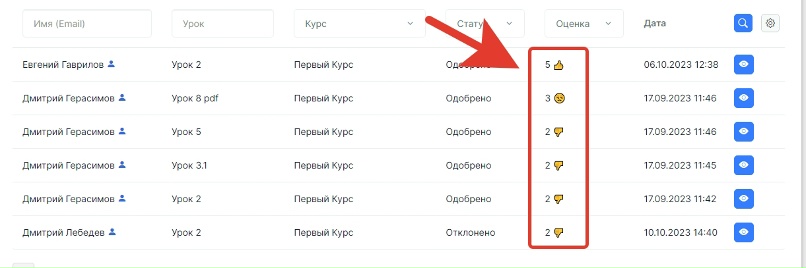
И далее, нажимаем одобрить или отклонить.

Таким образом, будет выставлена оценка за домашнее задание.

<figure><img src="https://sun9-44.userapi.com/impg/Joeb8CLPnAyf9LDNvMzsaWHz9VTagQQnOp_Crg/iVPlLJh0IH0.jpg?size=807x269&#x26;quality=95&#x26;sign=6d1bffd9334a35deb4814a460dc858fa&#x26;type=album" alt="Система оценок в школе, изображение №23"><figcaption></figcaption></figure>

***

[Тип курса - V2](../../kak-eto-nastroit-i-drugie-funkcii-shkoly/tip-kursa-v2.-chto-eto-takoe-i-kak-eto-nastroit) <--- [Система оценок в школе](../../kak-eto-nastroit-i-drugie-funkcii-shkoly/sistema-ocenok-v-shkole) ---> [Плеер для PDF-файлов](../../kak-eto-nastroit-i-drugie-funkcii-shkoly/pleer-dlya-pdf-failov)

***