# kak vstavit v urok prezentaciyu power point
Источник: https://docs.emdesell.ru/kak-eto-nastroit-i-drugie-funkcii-shkoly/kak-vstavit-v-urok-prezentaciyu-power-point
***
[Как добавить pdf файл в урок](../../kak-eto-nastroit-i-drugie-funkcii-shkoly/kak-dobavit-pdf-fail-v-urok) <--- [Как вставить в урок презентацию Power Point](../../kak-eto-nastroit-i-drugie-funkcii-shkoly/kak-vstavit-v-urok-prezentaciyu-power-point) ---> [Модульная система курсов](../../kak-eto-nastroit-i-drugie-funkcii-shkoly/modulnaya-sistema-kursov)
***
# Как вставить в урок презентацию Power Point
В данном разделе инструкций рассмотрим такой вопрос - как правильно вставить презентацию Power Point в урок школы.
***
## Загрузка презентации на Google Диск
Для загрузки заранее подготовленного файла презентации в Power Point, необходимо иметь почту в сервисе Google, т.е. почту типа gmail.com.
Если такой почты - нет. То необходимо зарегистрировать новую почту по ссылке - [https://accounts.google.com/signup/](https://accounts.google.com/signup/v2/webcreateaccount?service=mail\&hl=ru\&continue=http%3A%2F%2Fmail.google.com%2Fmail%2F%3Fpc%3Dtopnav-about-ru\&flowName=GlifWebSignIn\&flowEntry=SignUp#\_\_utma=29003808.979163693.1678112209.1678112209.1678112209.1&\_\_utmb=29003808.0.10.1678112209&\_\_utmc=29003808&\_\_utmx=-&\_\_utmz=29003808.1678112209.1.1.utmcsr=google%7Cutmccn=\(organic\)%7Cutmcmd=organic%7Cutmctr=\(not%20provided\)&\_\_utmv=-&\_\_utmk=186516586)
После этого, переходим в поисковик - **Google**.
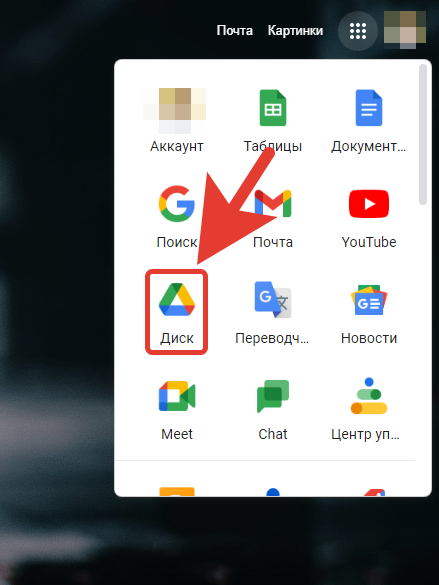
И нажимаем на **меню** справа в верхнем углу (**иконка - 9 точек**).
В открывшемся меню - нажимаем на иконку - **Диск**.
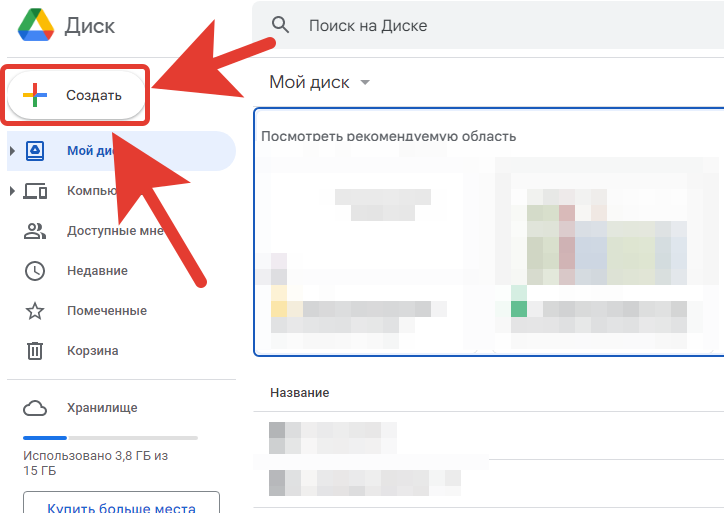
Далее, внутри раздела Диск, нажимаем кнопку **+Создать**.
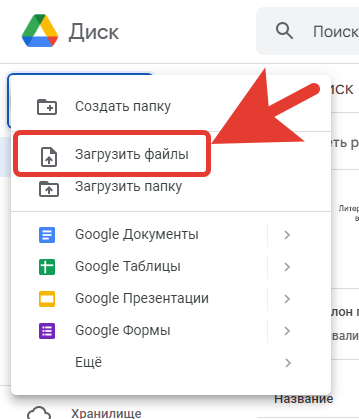
Далее, нажимаем вкладку - Загрузить файлы.
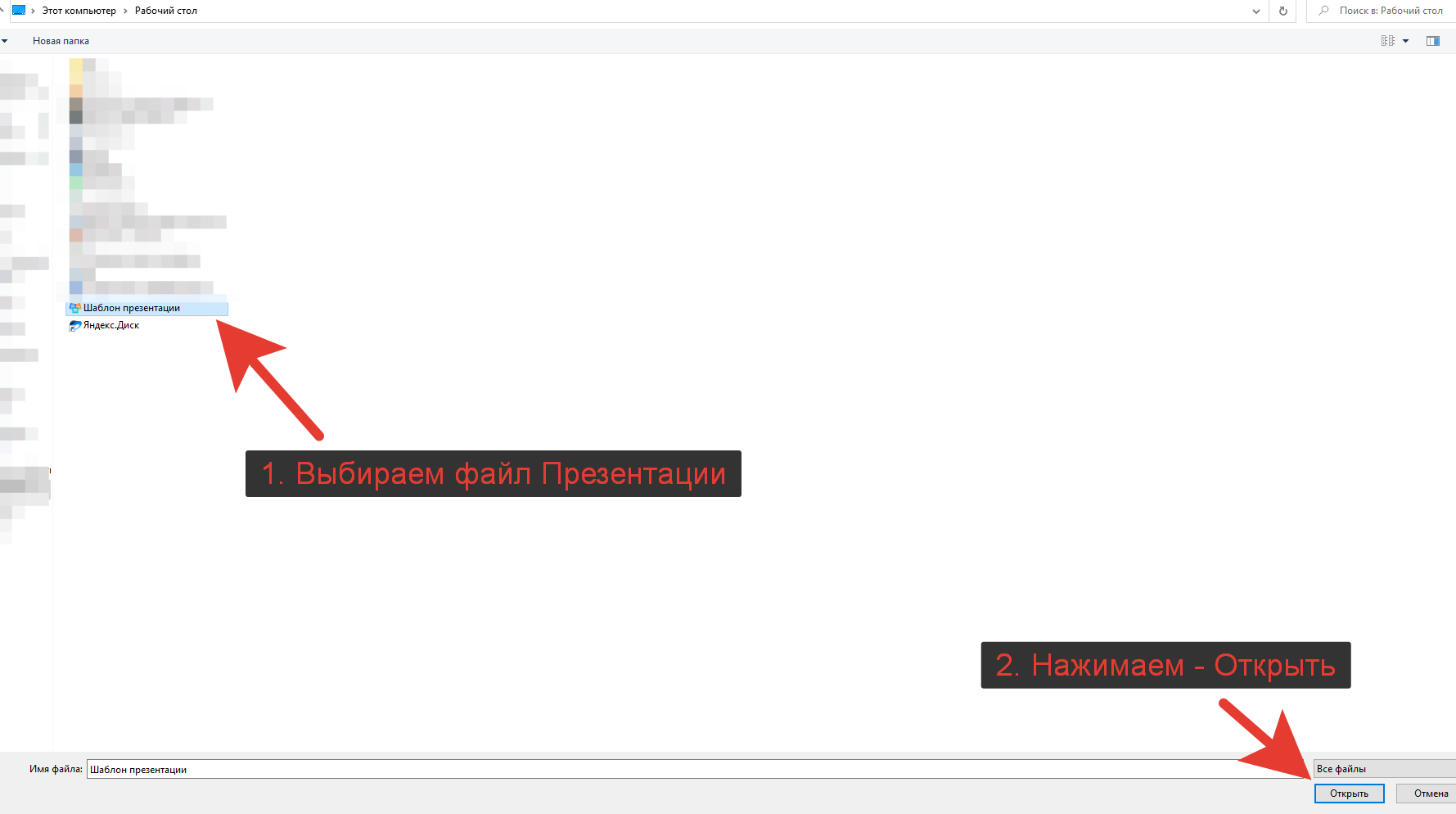
В открывшемся окне - выбираем файл Презентации и нажимаем - Открыть.
Загрузили файл Презентации на Google Диск.
***
## Копируем код Презентации
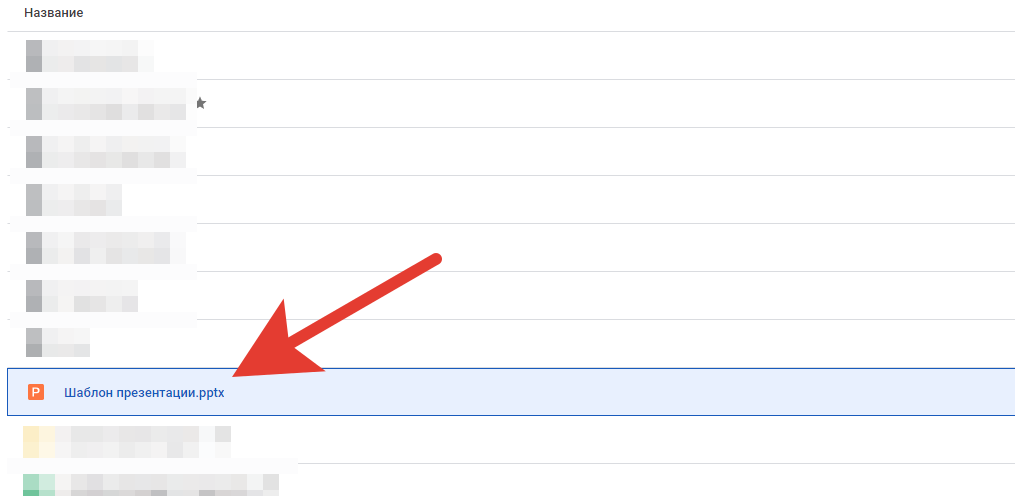
Теперь, **открываем** файл презентации на диске - кликаем два раза по файлу.
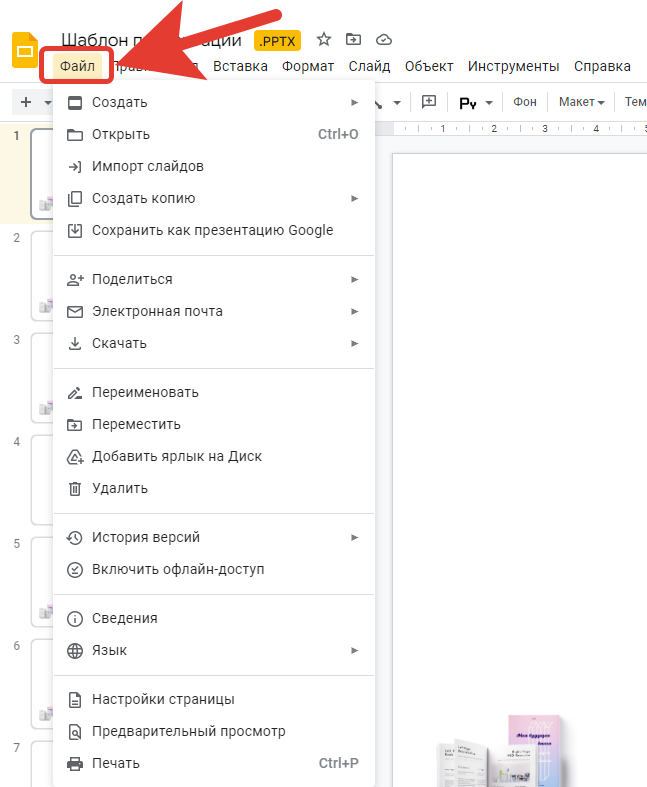
Далее, в открывшейся презентации, нажимаем на вкладку - **Файл**.
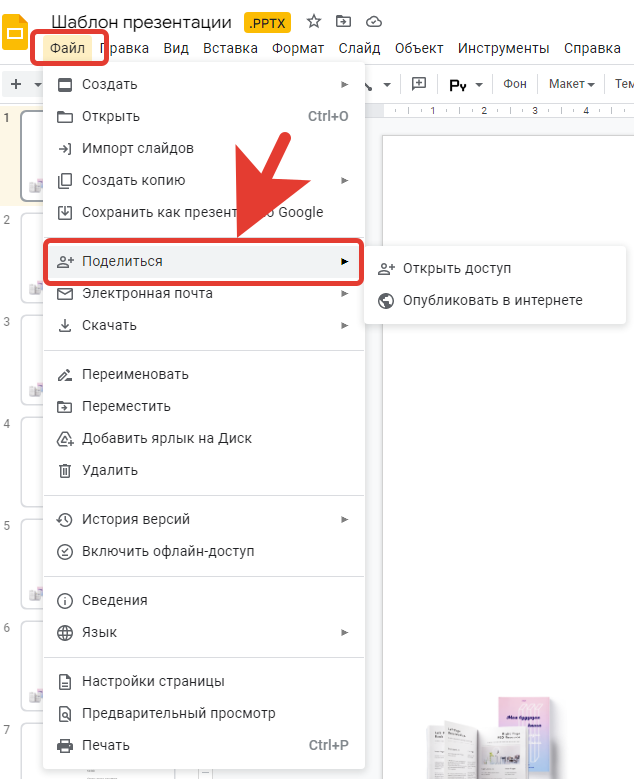
Далее, нажимаем на вкладку - **Поделиться**.
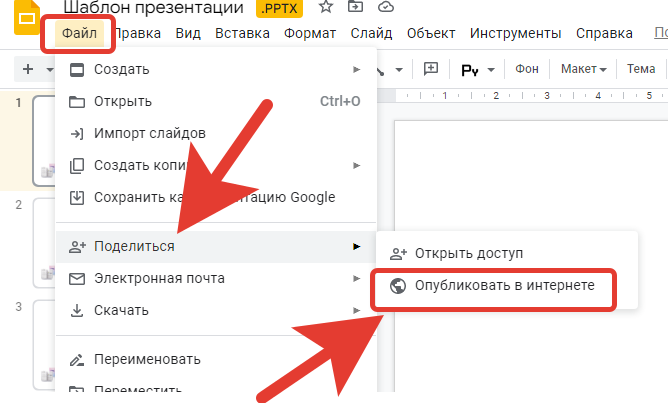
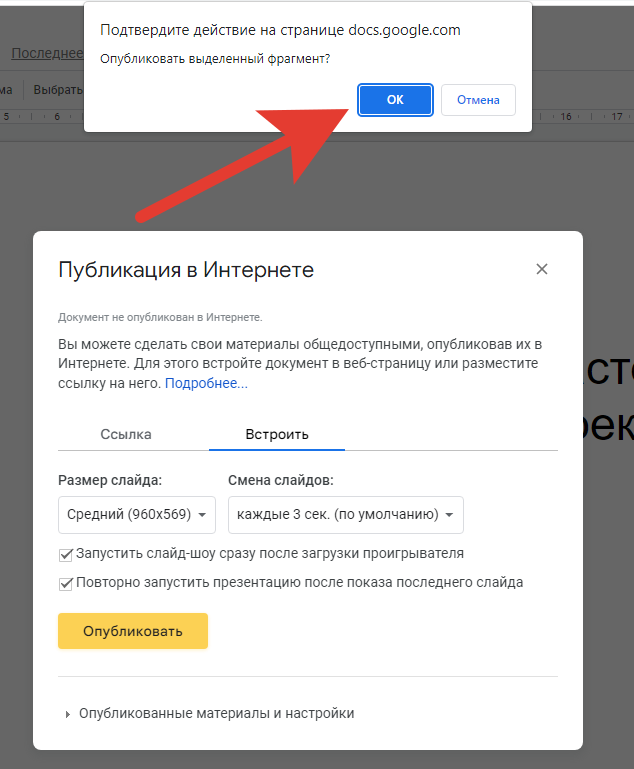
Далее, нажимаем вкладку - **Опубликовать в интернете**.
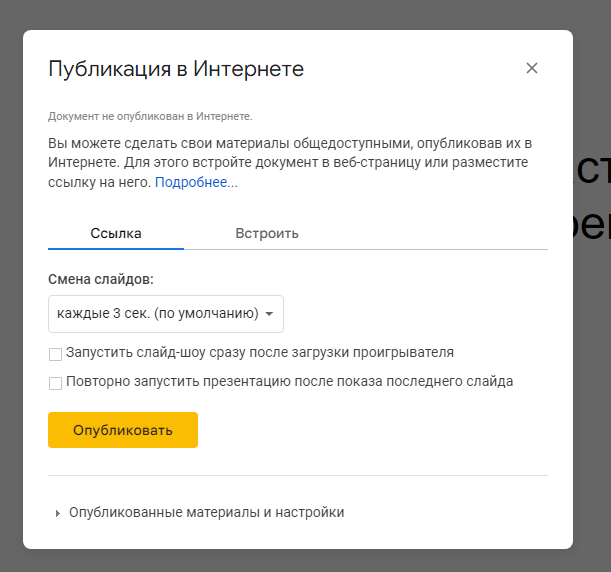
После этого, появляется новое окно публикации.
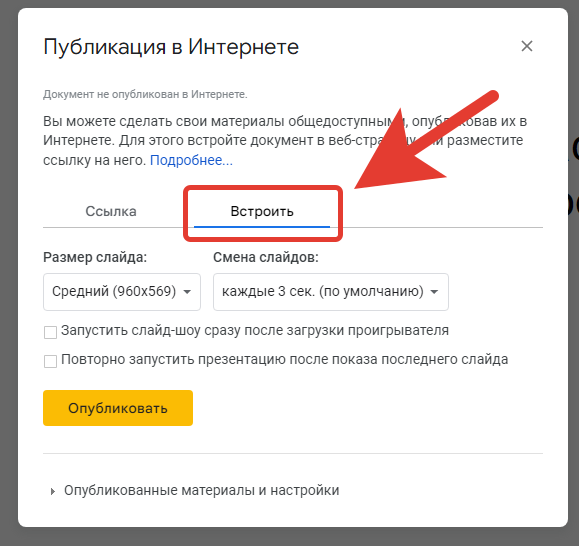
Открываем вкладку - **Встроить**.
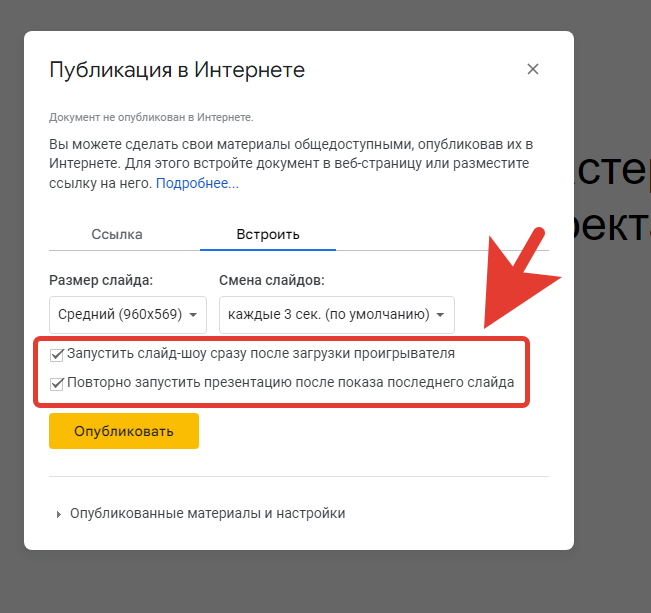
Далее, отмечаем два пункта галочкой.
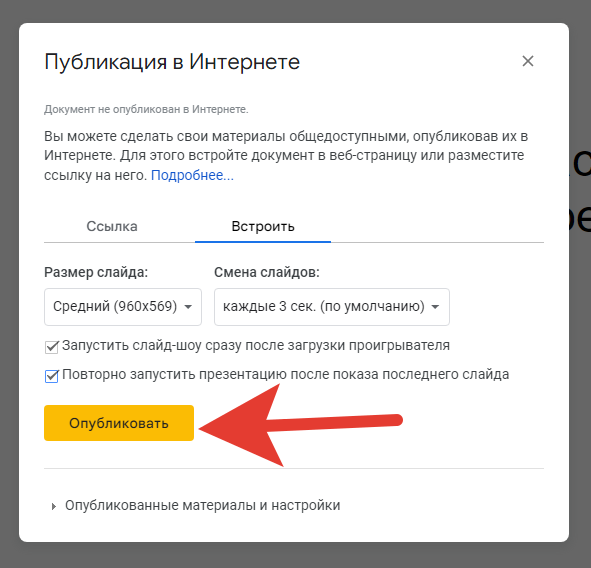
И нажимаем кнопку - **Опубликовать**.
Подтвеждаем действие, чтобы опубликовать.
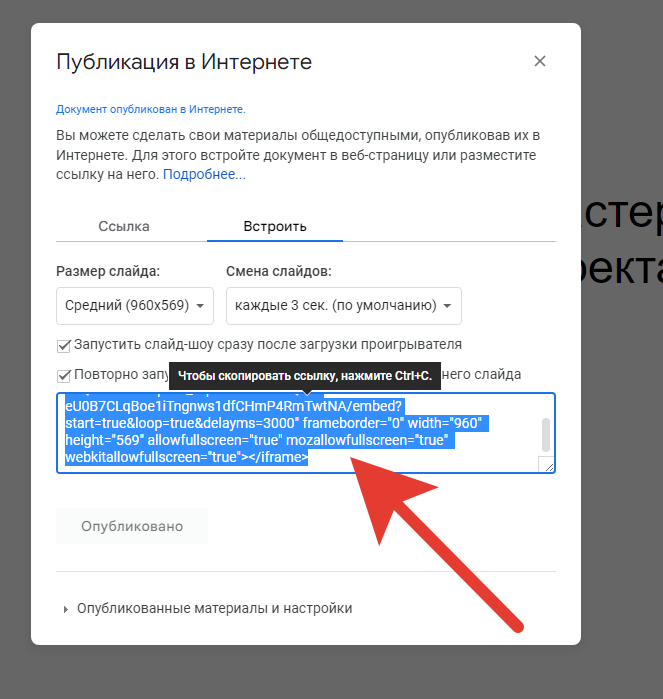
И получаем в результате - код для вставки в урок школы.
Копируем код клавишами - Ctrl+C или правой кнопкой мыши - Копировать.
***
## Вставка кода в урок школы
Открываем кабинет школы, и переходим в редактирование урока, в который необходимо вставить презентацию. Или создаем новый урок.
Переходим в раздел редактирования урока и переходим к опции **Содержимое урока**.

Далее, переходим в меню редактора урока и нажимаем кнопку - **Исходный код**.

И в открывшемся новом окне - вставляем скопированный код.

И нажимаем кнопку - **Ок**.

Далее, сохраняем изменения в уроке.
Таким образом, сделали вставку презентации в урок школы.
***
## Проверяем отображение в школе
После сохранения изменений в уроке переходим в кабинет ученика по кнопке в правом верхнем углу раздела редактирования урока - **Посмотреть урок**.

И проверяем отображение презентации Power Point в уроке.

Презентация отображается корректно.
Слайды можно листать по кнопкам (стелкам) слева внизу в меню окна презентации.

***
[Как добавить pdf файл в урок](../../kak-eto-nastroit-i-drugie-funkcii-shkoly/kak-dobavit-pdf-fail-v-urok) <--- [Как вставить в урок презентацию Power Point](../../kak-eto-nastroit-i-drugie-funkcii-shkoly/kak-vstavit-v-urok-prezentaciyu-power-point) ---> [Модульная система курсов](../../kak-eto-nastroit-i-drugie-funkcii-shkoly/modulnaya-sistema-kursov)
***