# kak vstavit audio v urok
Источник: https://docs.emdesell.ru/kak-eto-nastroit-i-drugie-funkcii-shkoly/kak-vstavit-audio-v-urok
***
[Как запустить несколько потоков обучения](../../kak-eto-nastroit-i-drugie-funkcii-shkoly/kak-zapustit-neskolko-potokov-obucheniya-v-odnom-kurse) <--- [Как вставить аудио в урок](../../kak-eto-nastroit-i-drugie-funkcii-shkoly/kak-vstavit-audio-v-urok) ---> [Как можно оформить расписание](../../kak-eto-nastroit-i-drugie-funkcii-shkoly/kak-mozhno-oformit-raspisanie-zanyatii-v-kurse)
***
# Как вставить аудио в урок
Как правильно вставить аудио в урок школы - подробно рассмотрим в инструкции.
***
## 1. Загрузка .mp3 файла в раздел - Файлы
Сначала нужно загрузить файл в кабинет школы.
Файл должен быть подготовлен с расширением **.mp3**.
Делаем следующие шаги:
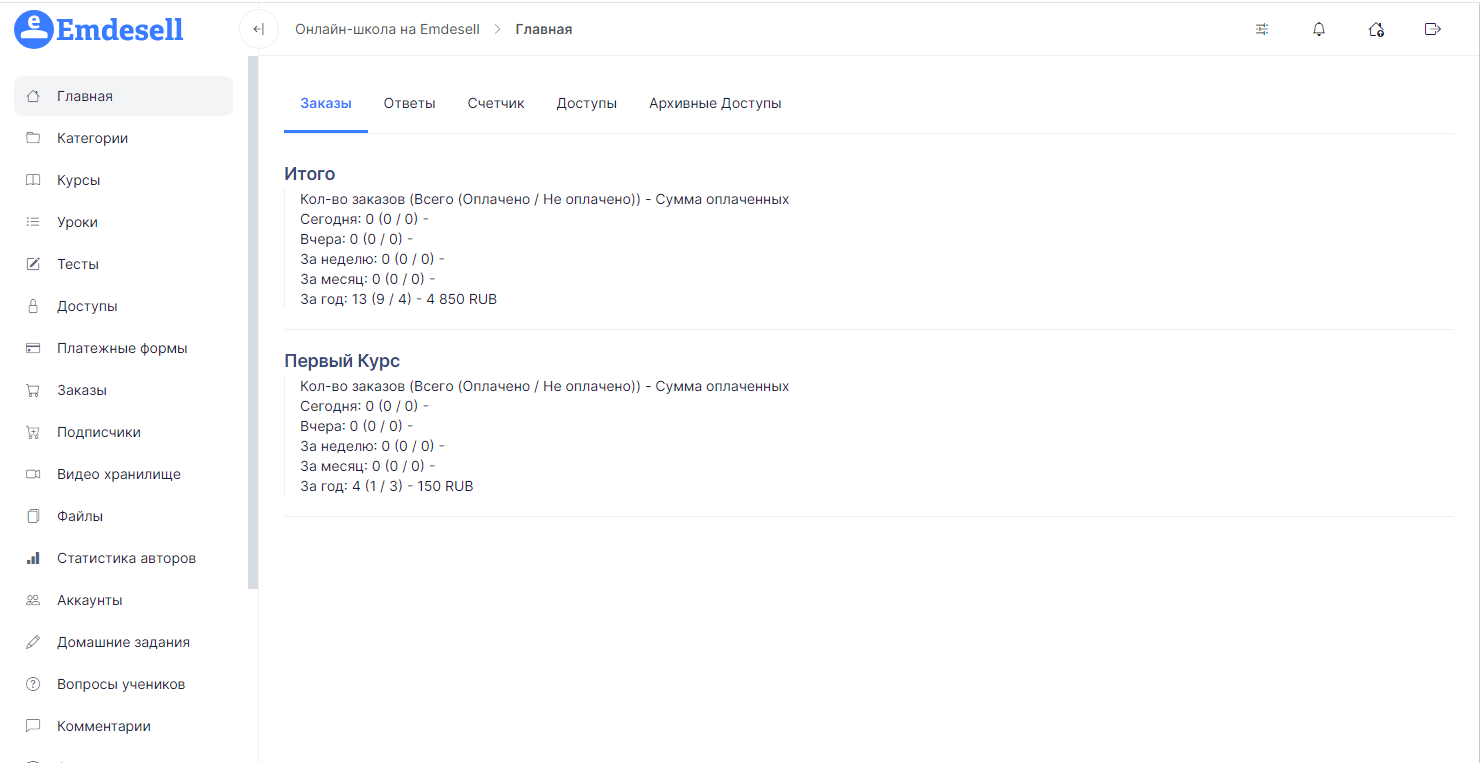
* Переходим в кабинет школы как Администратор.
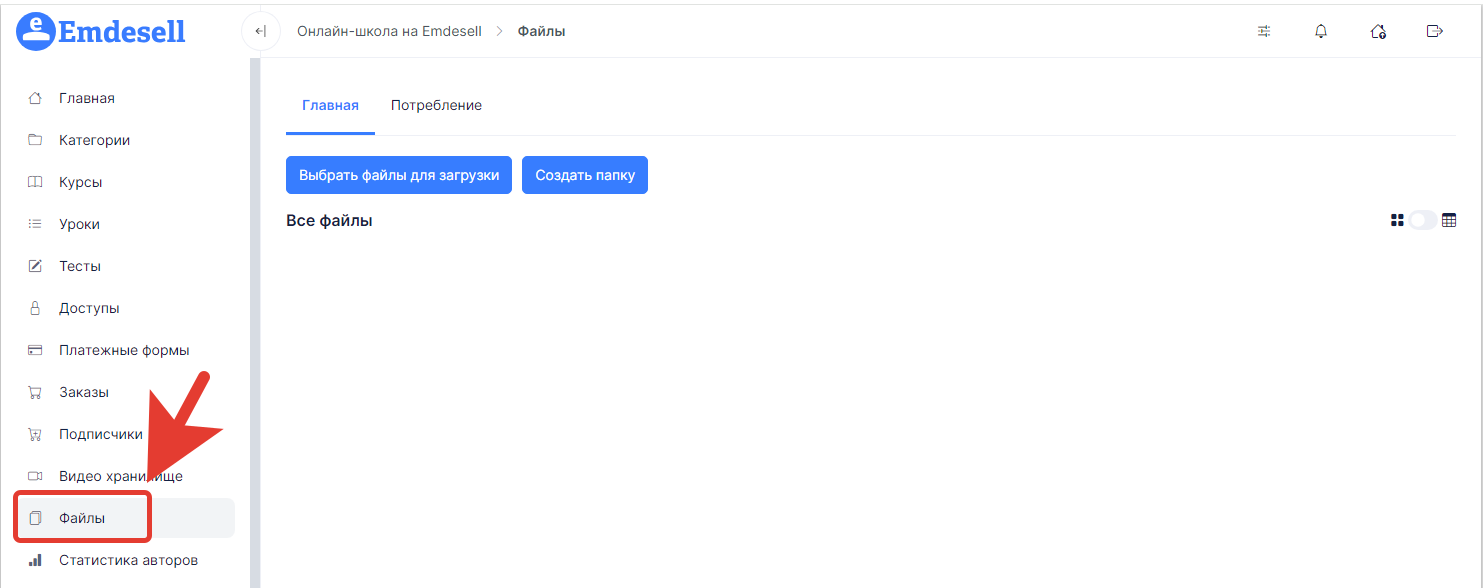
* Далее, переходим в раздел в меню слева - **Файлы**.
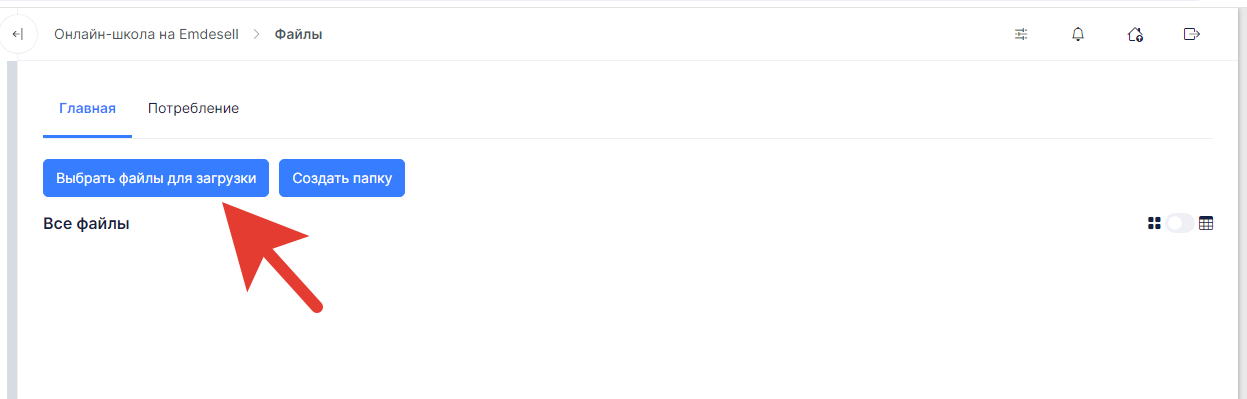
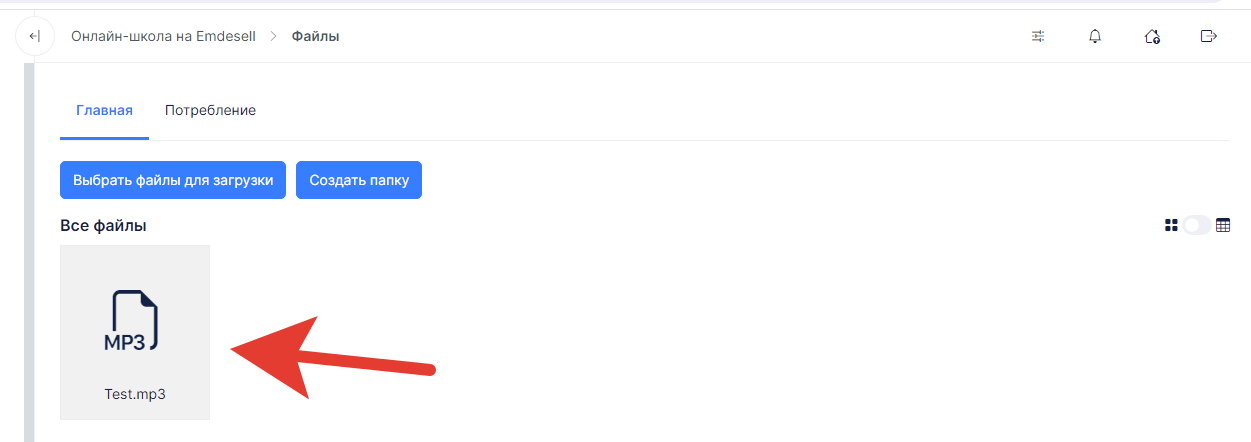
* Далее, нажимаем на кнопку - Выбрать файлы для загрузки.
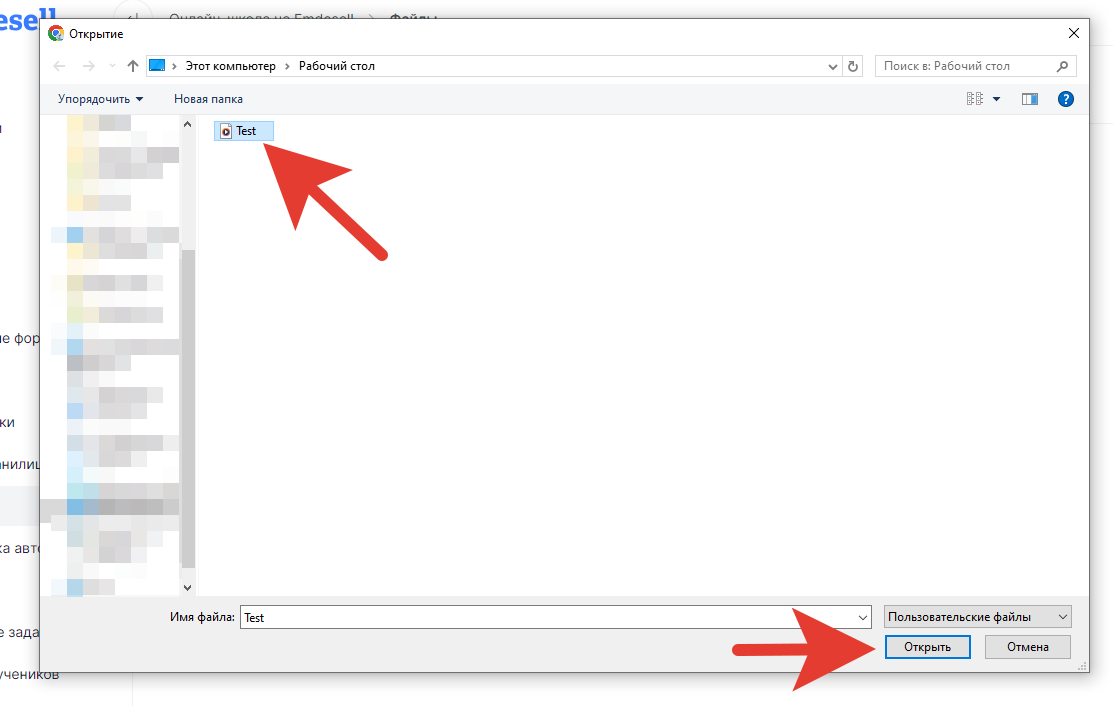
* Выбираем файл на своем устройстве и нажимаем - Открыть (или двойным кликом по файлу).
* Успешно загрузили файл в раздел - **Файлы**.
## 2. Вставка файла в урок
Теперь, нужно перейти в тот урок, где необходимо разместить аудио.
Можно создать новый урок в разделе кабинета школы - **Уроки**, или перейти в редактирование уже существующего урока.
В данном примере - создадим новый урок.
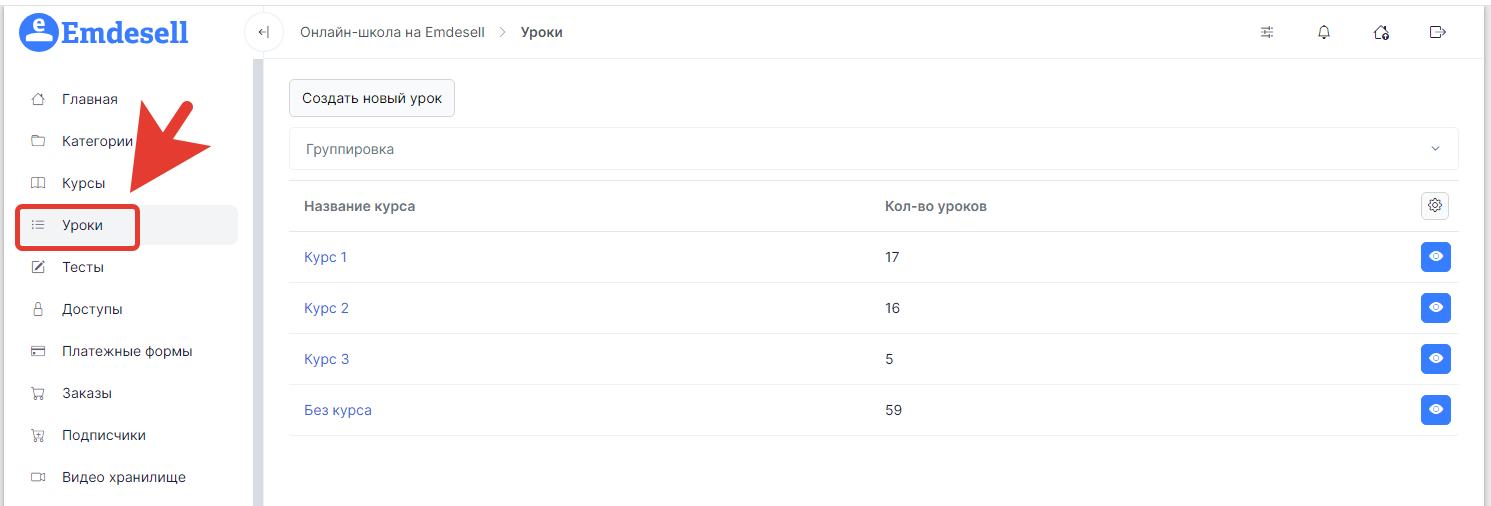
* Переходим в раздел - **Уроки**.
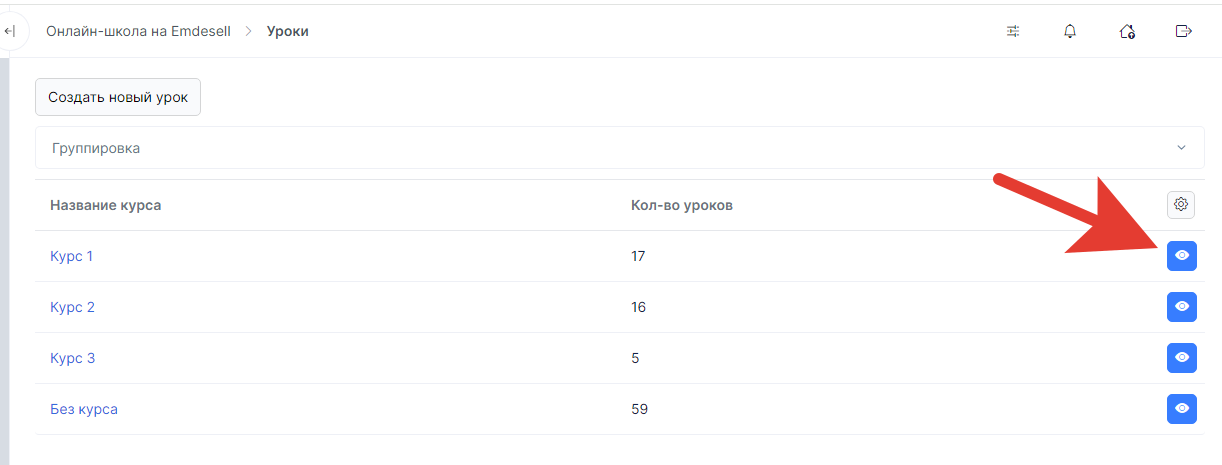
* Далее, переходим в список уроков Курса 1.
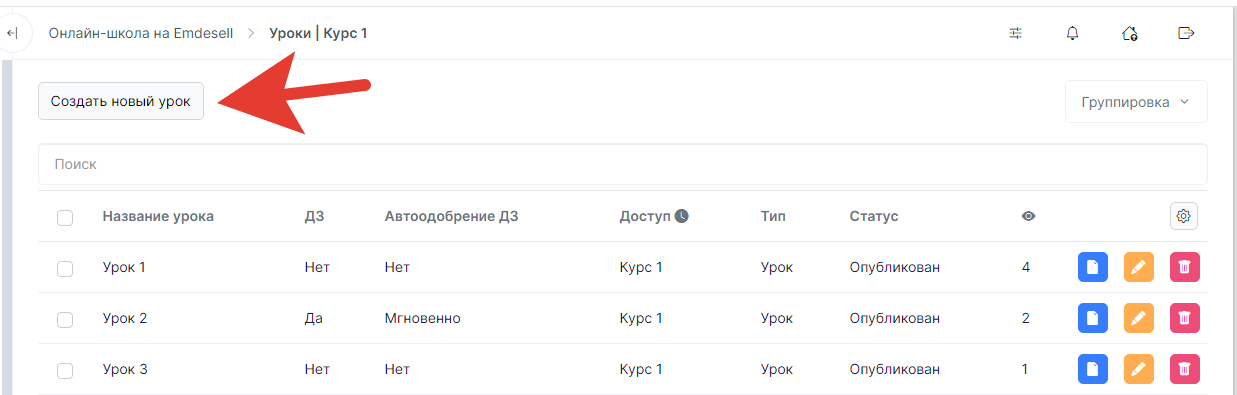
* Далее, нажимаем кнопку - **Создать новый урок**.
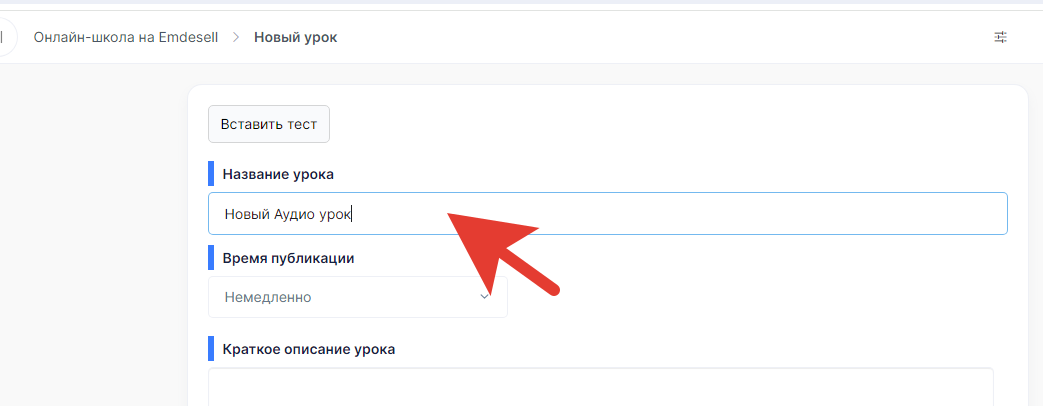
* Вводим название урока.
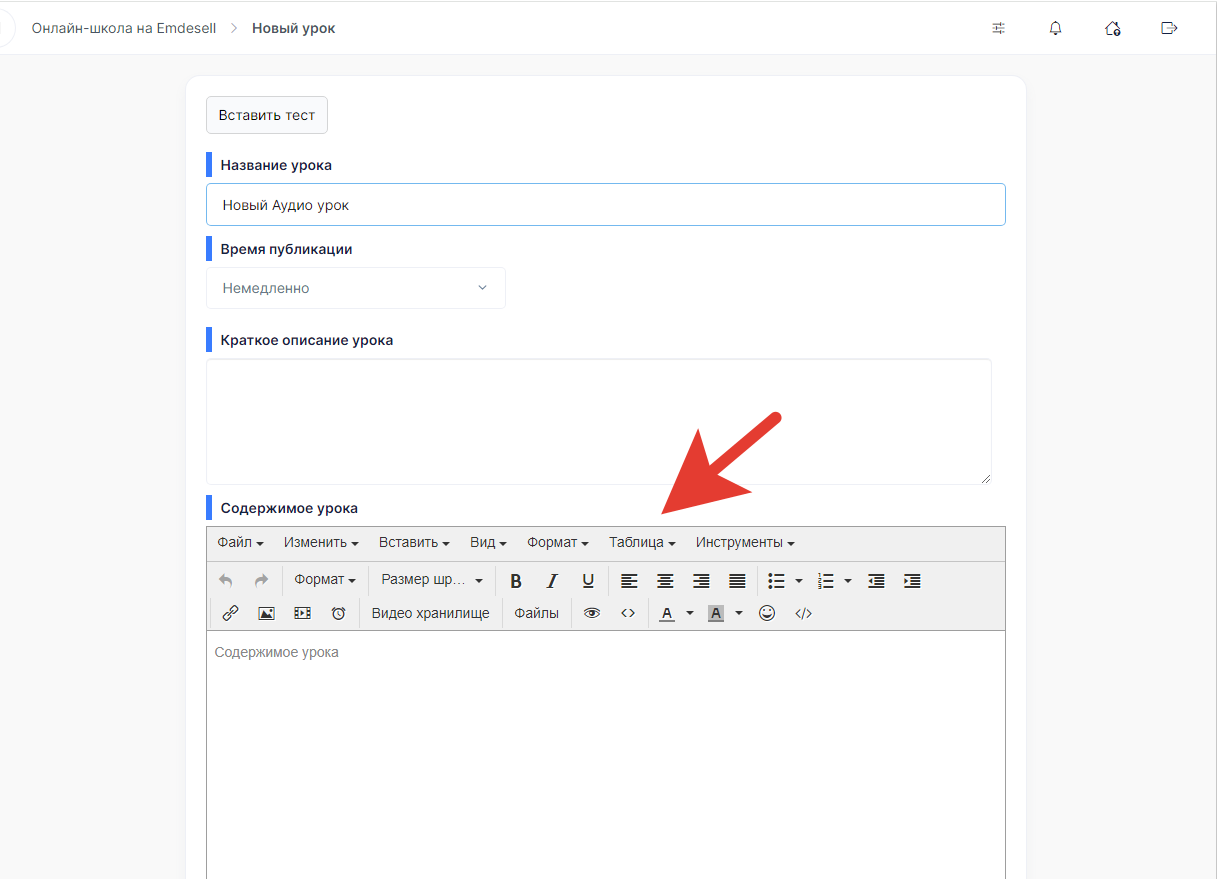
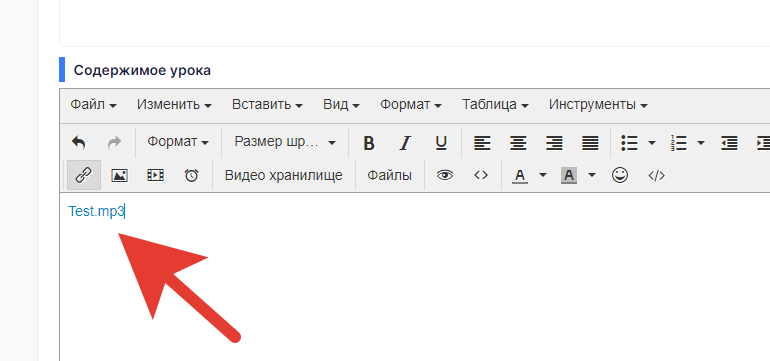
* Далее, переходим в этом же разделе создания урока, к разделу - **Содержимое урока**.
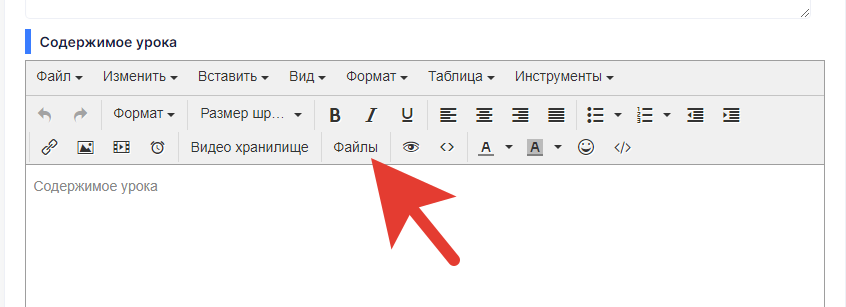
* Далее, нажимаем на кнопку в меню редактора - **Файлы**.
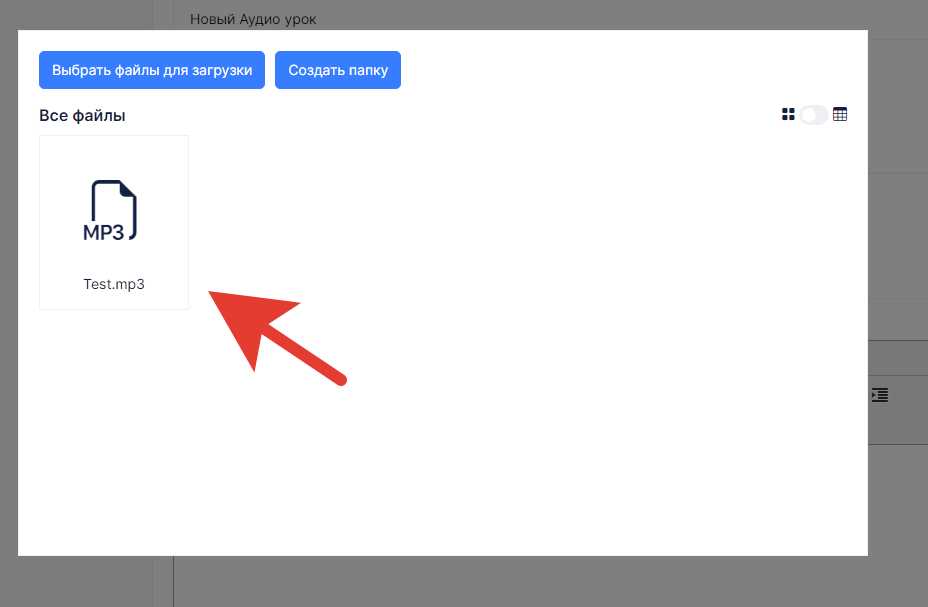
* Нажимаем на свой файл .mp3.
* Таким способом, вставили файл в содержимое урока.
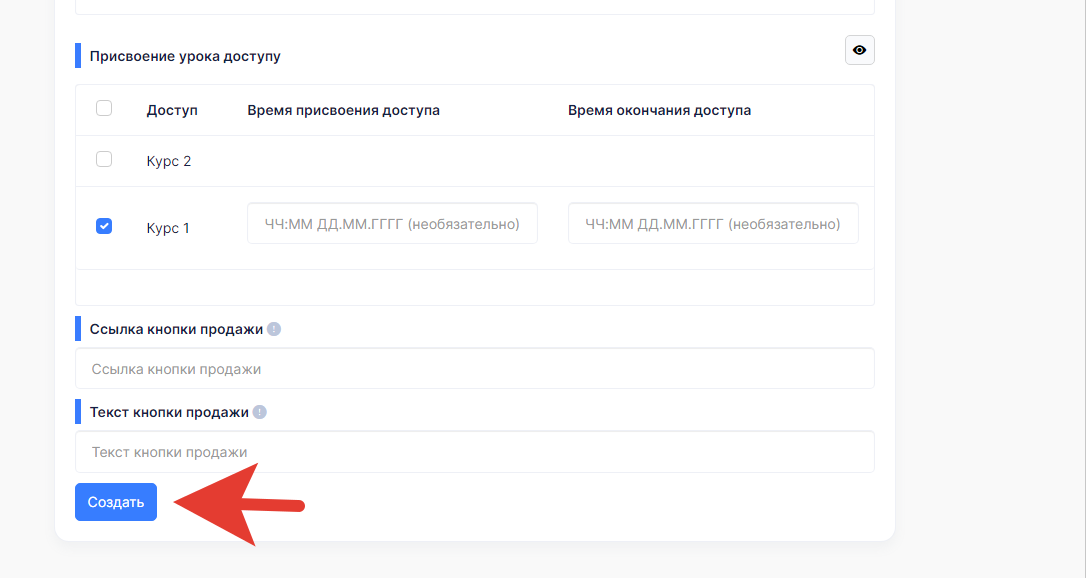
* Спускаемся в самый низ страницы и нажимаем кнопку - Создать урок.
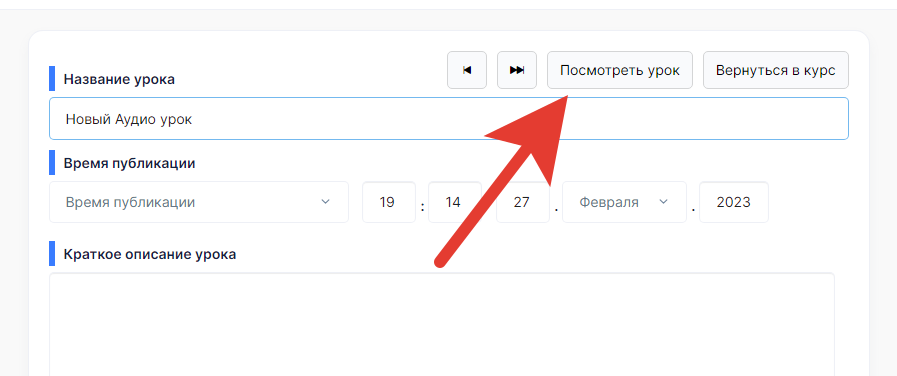
* Проверяем урок в кабинете ученика по кнопке - Посмотреть урок в верхнем меню раздела редактирования урока.
Покажем на примере.
## 3. Пример
## 4. Видео инструкция
https://kinescope.io/oz6vtin7BmrjLKXonCBz2a
Текстовая версия видео
В видео показано, как добавить аудиофайл в урок: загрузить файл в раздел **Файлы**, скопировать ссылку на него и вставить ее в урок. Результат — в уроке появится аудиопроигрыватель, и ученики смогут прослушать запись прямо в уроке.
1. `0:01` Откройте раздел **Файлы** и загрузите аудиофайл, например в формате MP3.
2. `0:15` Нажмите на загруженный файл. При необходимости задайте ему новое название в поле **Название файла** и нажмите **Сохранить изменения**.
3. `0:27` Нажмите кнопку со значком ссылки, чтобы скопировать ссылку на файл.
4. `0:31` Откройте нужный урок.
5. `0:42` Чтобы очистить содержимое урока, откройте **Исходный код**, выделите весь текст и удалите его.
6. `0:46` Нажмите кнопку **Вставка аудио/видео**, вставьте скопированную ссылку на аудиофайл и нажмите **Ок**. В уроке появится аудиопроигрыватель.
7. `0:56` Внизу страницы нажмите **Сохранить изменения**.
8. `1:03` Откройте урок в режиме просмотра: ученики смогут прослушать аудио прямо в уроке.
***
[Как запустить несколько потоков обучения](../../kak-eto-nastroit-i-drugie-funkcii-shkoly/kak-zapustit-neskolko-potokov-obucheniya-v-odnom-kurse) <--- [Как вставить аудио в урок](../../kak-eto-nastroit-i-drugie-funkcii-shkoly/kak-vstavit-audio-v-urok) ---> [Как можно оформить расписание](../../kak-eto-nastroit-i-drugie-funkcii-shkoly/kak-mozhno-oformit-raspisanie-zanyatii-v-kurse)
***