# kak sdelat kurs modulnym i chtoby otkrytie modulei bylo po poryadku
Источник: https://docs.emdesell.ru/kak-eto-nastroit-i-drugie-funkcii-shkoly/kak-sdelat-kurs-modulnym-i-chtoby-otkrytie-modulei-bylo-po-poryadku
***
[Типы курса — стандартный, тренинг или марафон](../../kak-eto-nastroit-i-drugie-funkcii-shkoly/tipy-kursa-standartnyi-trening-ili-marafon-osnovnye-otlichiya) <--- [Как сделать курсы в режиме модулей](../../kak-eto-nastroit-i-drugie-funkcii-shkoly/kak-sdelat-kurs-modulnym-i-chtoby-otkrytie-modulei-bylo-po-poryadku) ---> [Что такое стоп-уроки](../../kak-eto-nastroit-i-drugie-funkcii-shkoly/chto-takoe-stop-uroki-i-kak-ikh-nastroit-v-kurse)
***
# Как сделать курс в режиме модулей и чтобы открытие модулей было по порядку
***
Опция **Режим Курсов-Модулей**.
***
Эта инструкция полезна тем, кому необходимо сделать курс в режиме модулей с уроками внутри каждого модуля, и чтобы модули в курсе, открывались последовательно.
***
# Видео инструкция
https://kinescope.io/feUaLAhStDmnJeaz5AWwNx
Текстовая версия видео
Как настроить модульные тренинги в Emdesell: объединить несколько курсов в категорию, включить режим курсов и модулей и задать, что ученик должен пройти предыдущий модуль, прежде чем откроется следующий.
1. `0:35` Задача: два курса являются частями одного тренинга, и ученик должен проходить их по порядку. Например, в тренинге по фитнесу первый курс посвящен физиологии и здоровью, второй — рассмотрению нагрузок, третий — физическим нагрузкам и видам упражнений.
2. `1:36` Проверьте, что курсы созданы как **Тренинг**. Только у тренинга есть домашние задания и стоп-уроки: ученик должен сдать одно домашнее задание, прежде чем откроется следующее.
3. `2:04` Создайте категорию в разделе **Категории**, например «Спортмастер», и нажмите **Создать**.
4. `2:21` В разделе **Курсы** выделите нужные курсы, присвойте им категорию и нажмите **Изменить**. Так же объедините второй курс.
5. `2:43` После объединения курсы выстраиваются в категории друг за другом. Но без дополнительной настройки ученик может сразу открыть второй урок второго курса, не пройдя первый курс полностью.
6. `3:00` Включите режим курсов и модулей: в **Настройках** в разделе **Курсы и уроки**, внизу страницы, включите **Режим курсов и модулей** и сохраните изменения.
7. `3:16` Откройте курс, в котором настраивается модуль (например, второй курс). В разделе **Предшествующий модуль** выберите первый курс, после которого идет текущий, и нажмите **Изменить**.
8. `3:40` Обновите страницу. В первом курсе откройте все уроки. Во втором курсе первый урок будет закрыт, пока ученик не пройдет первый курс полностью.
9. `3:58` Так же можно разбить большой курс (на 60, 100 или 120 уроков) на тематические модули и выстроить последовательное прохождение, чтобы ученик не перескакивал с одного модуля на другой.
***
# Инструкция
## Шаг 1 — Включаем Режим курсов-модулей
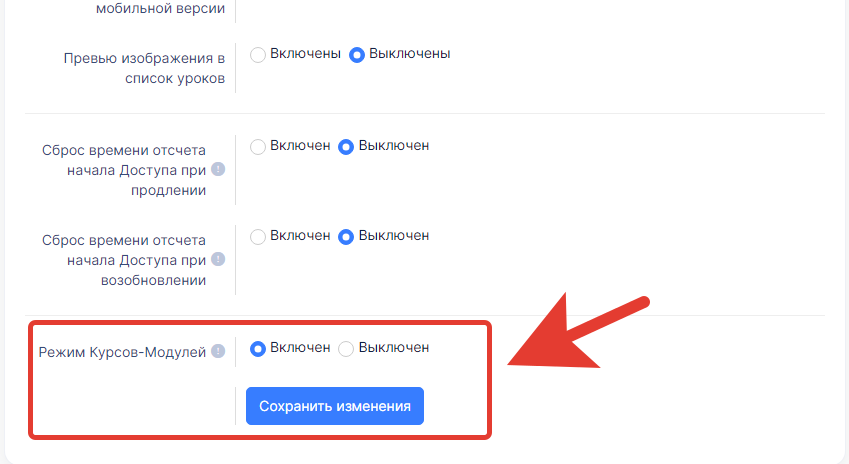
Первое, что необходимо сделать в школе — это включить **режим курсов-модулей**.
Для этого необходимо перейти в раздел **Настройки**.
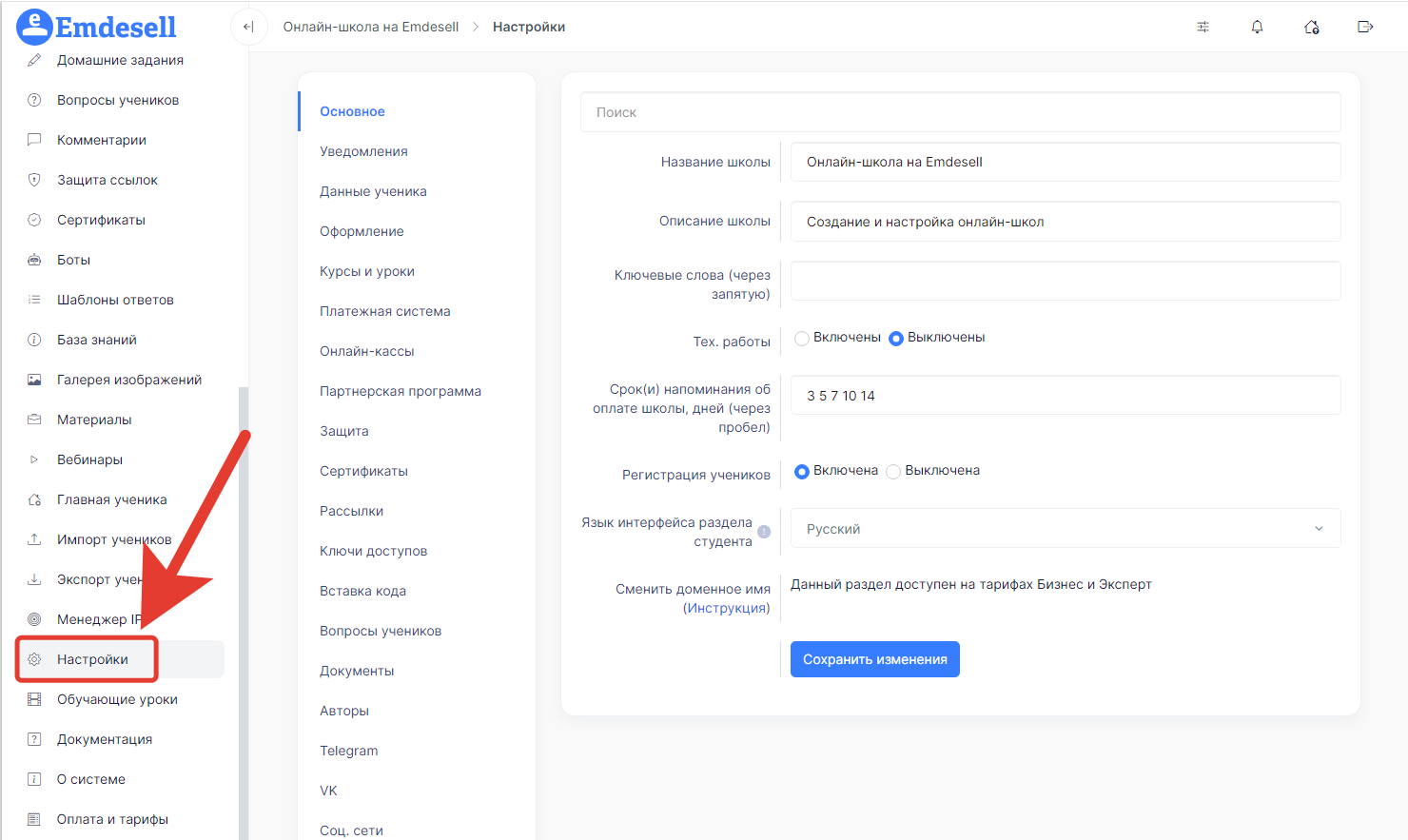
Далее, нужно перейти в подраздел **Курсы и уроки**.
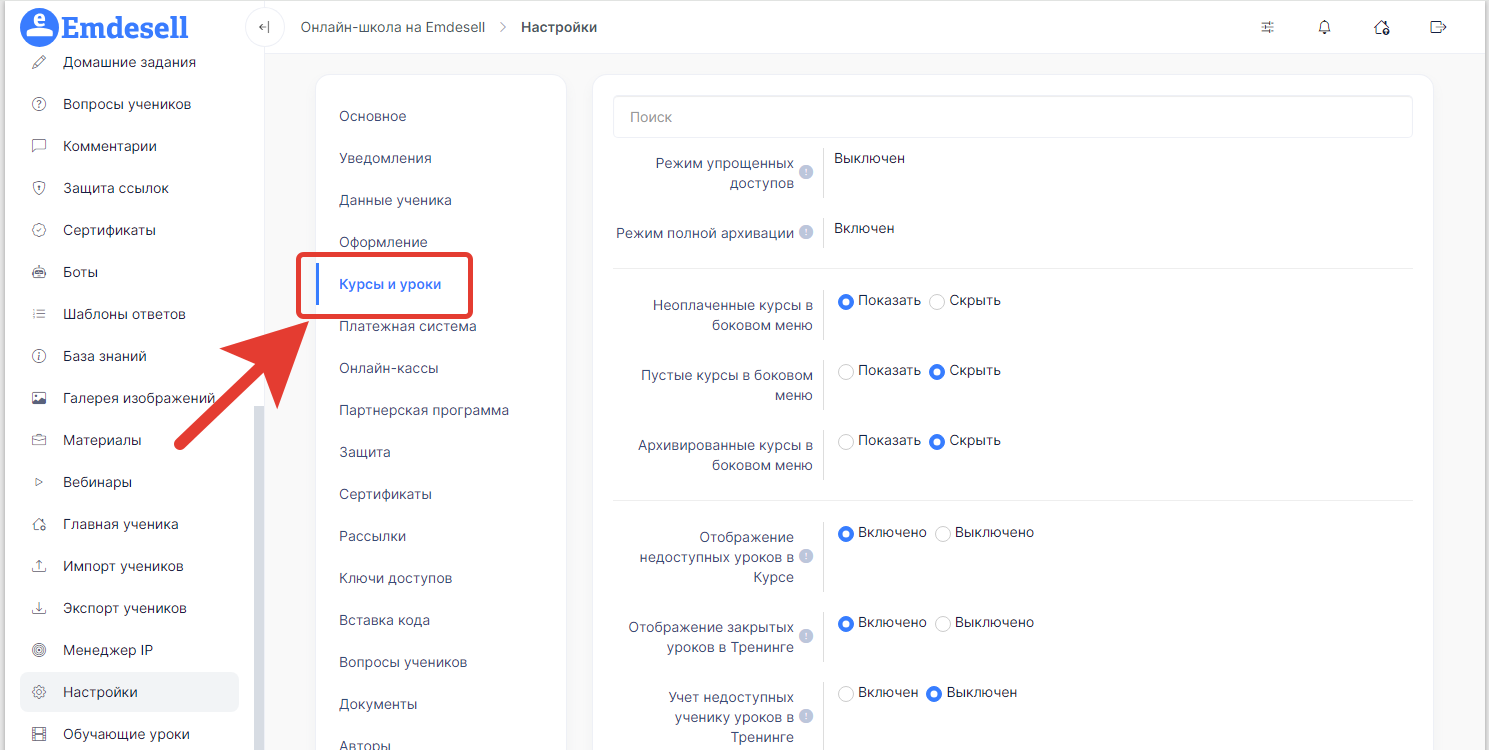
Далее, нужно будет спуститься в самый низ этого подраздела и найти опцию **Режим Курсов-модулей**.
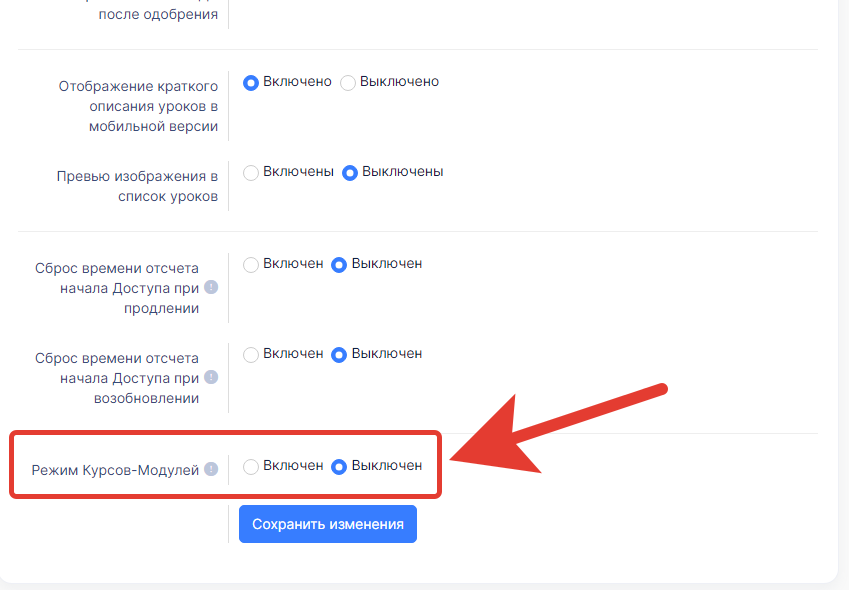
Далее, нужно будет включить опццию и сохранить изменения.
Далее, рассмотрим на примере 3-х курсов в школе — как правильно сделать объединение этих курсов в последовательные модули.
***
## Шаг 2 — Объединяем курсы в последовательные модули
Рассмотрим на реальном примере в школе.
Есть три созданных курса, которые необходимо сделать модулями, друг за другом.
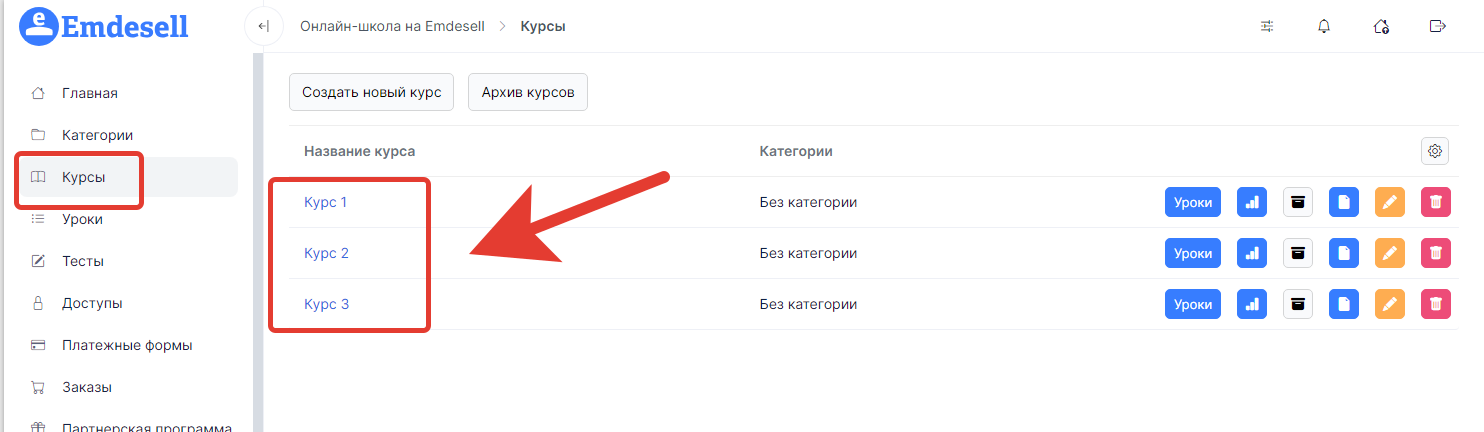
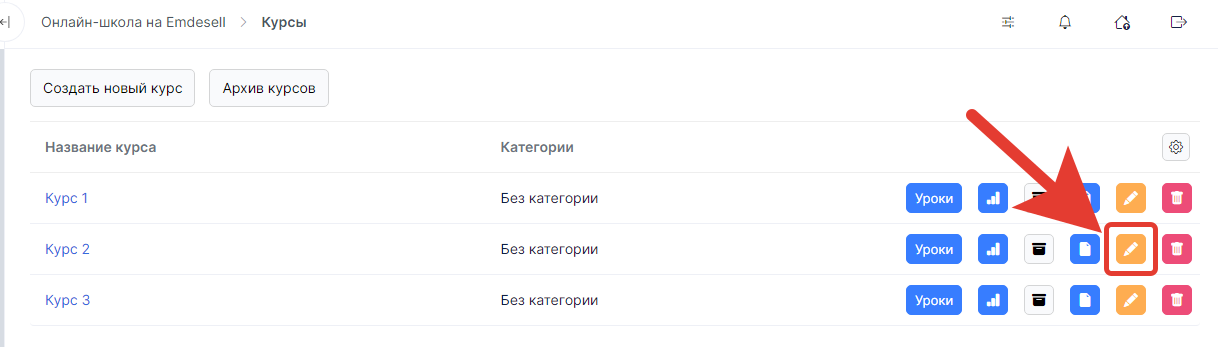
Чтобы Курс 2 следовал после Курса 1, необходимо перейти в раздел редактирования Курса 2.
Спуститься в самый низ в разделе редактирования курса до опции — **Предшествующий модуль**.
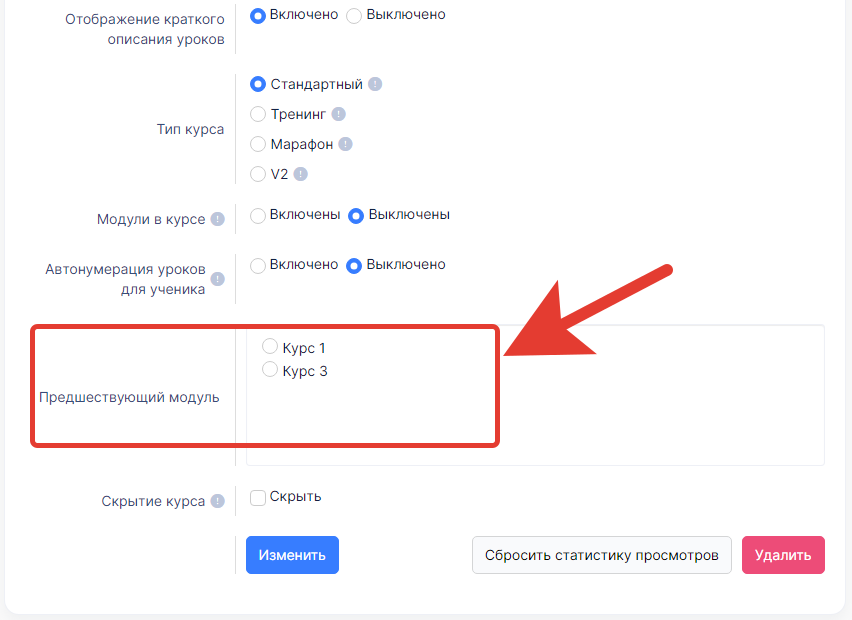
В этой опции нужно будет выбрать Курс 1.
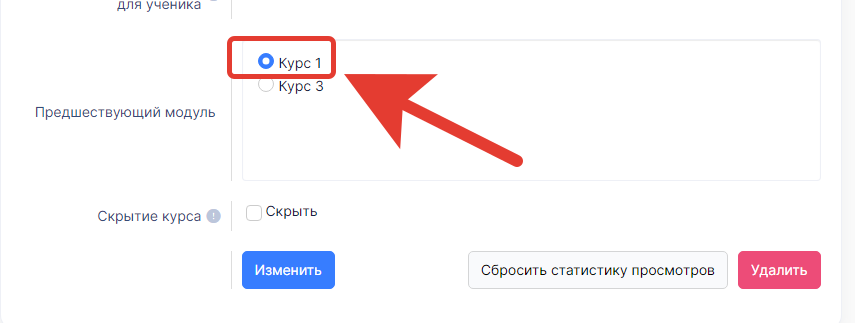
Далее, нужно будет нажать кнопку — **Изменить**.
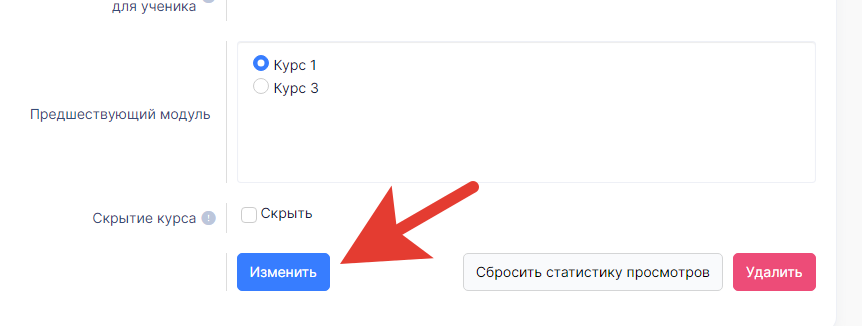
Таким образом, сделали последовательность из двух модулей — Курс 1 и Курс 2, в кабинете школы.
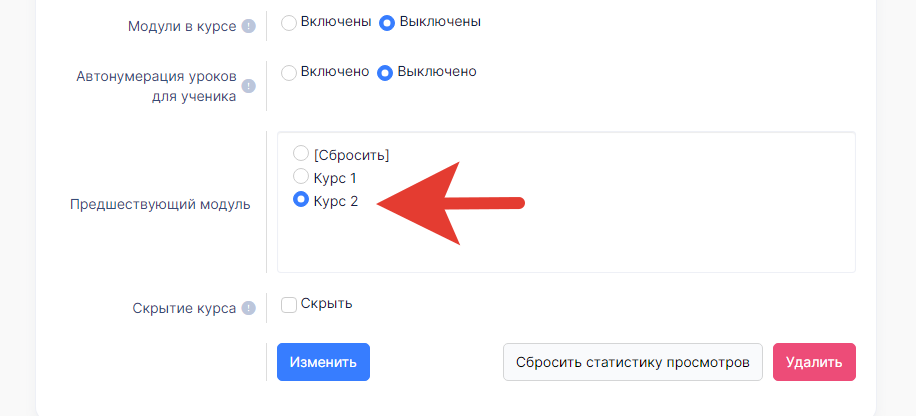
Таким же способом, переходим в редактирование Курса 3 и отмечаем Курс 2 в разделе опции — **Предшествующий модуль**.
Чтобы проверить отображение курсов-модулей в кабинете школы, нужно перейти по кнопке в верхнем меню **Войти в раздел ученика**.
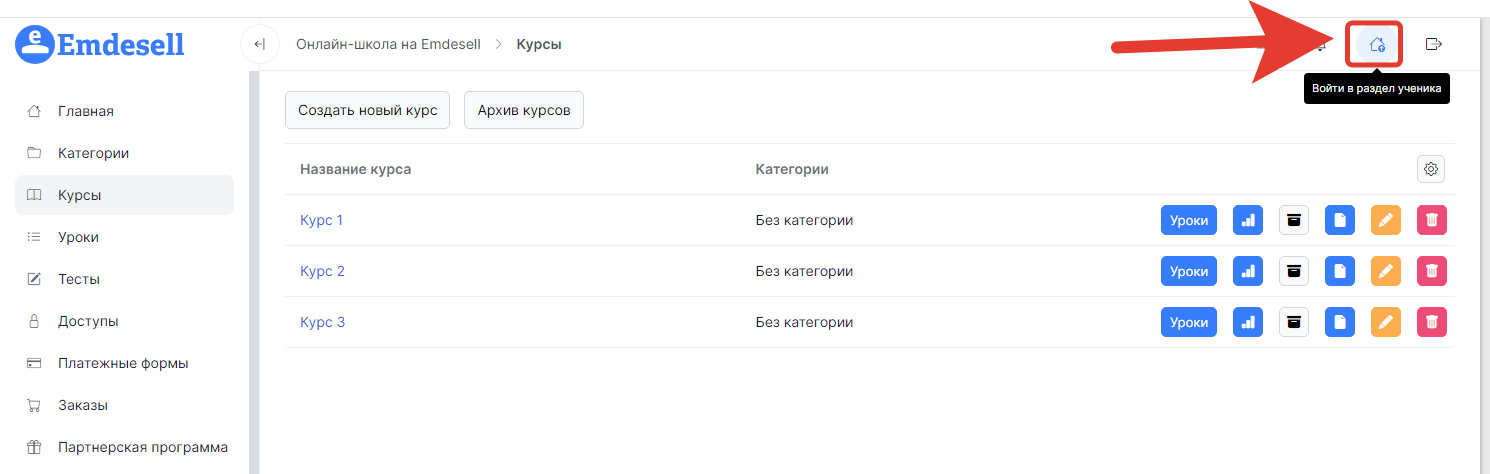
И далее, проверить отображение модулей курсов.
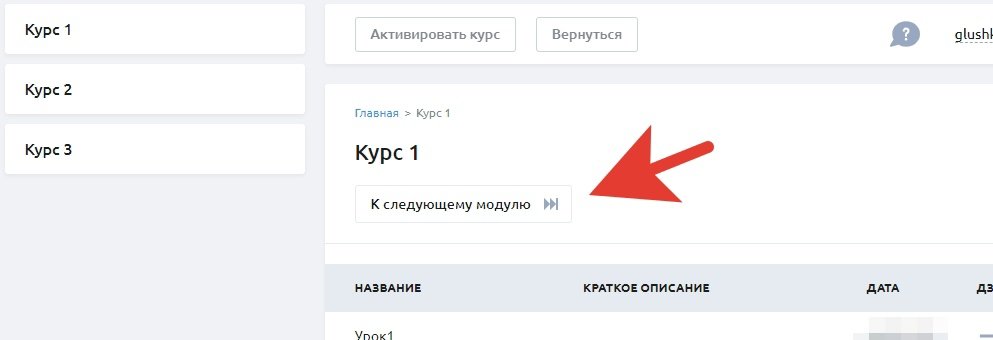
Для этого нужно перейти по вкладке — Курс 1, слева в меню.
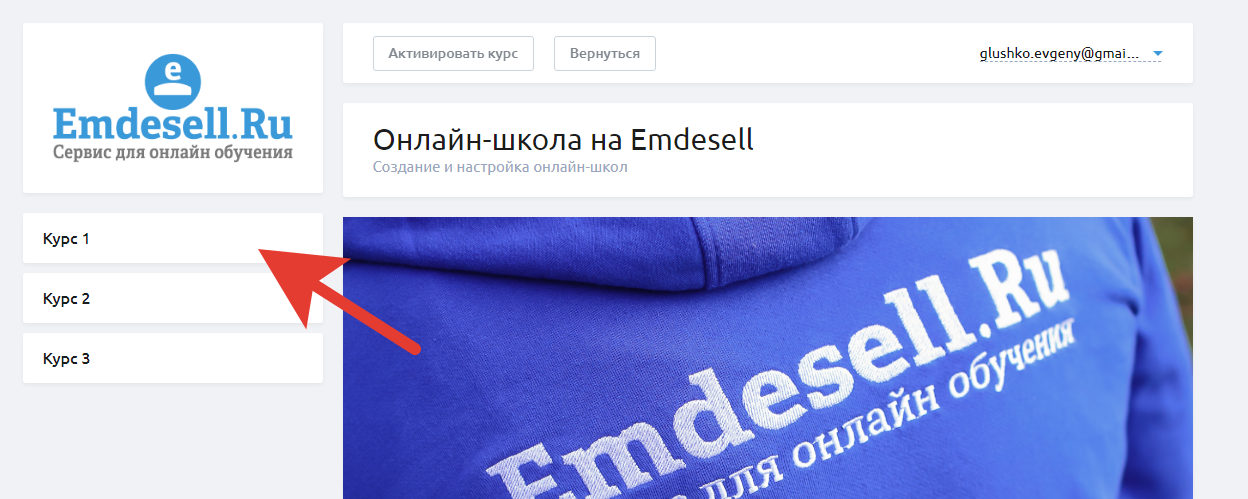
И появляется надпись в курсе — К следующему модулю.
Это и есть переход от одного модуля к следующему.
В данном примере от Курса 1 к Курсу 2, и от Курса 2 к Курсу 3.
Таким образом — сделали правильную последовательность модулей в школе.
***
## Шаг 3 — Меняем тип курсов на тип курса **Тренинг** и добавляем стоп-уроки
Подробнее о типах курсов можно узнать в разделе инструкций — [Типы курсов](https://docs.emdesell.ru/kak-eto-nastroit-i-drugie-funkcii-shkoly/tipy-kursa-standartnyi-trening-ili-marafon-osnovnye-otlichiya.md).
Для того, чтобы каждый модуль открывался только после того, когда ученик пройдет полностью предыдущий модуль, необходимо сделать следующее.
Сначала, изменим тип у всех курсов в тип **Тренинг**.
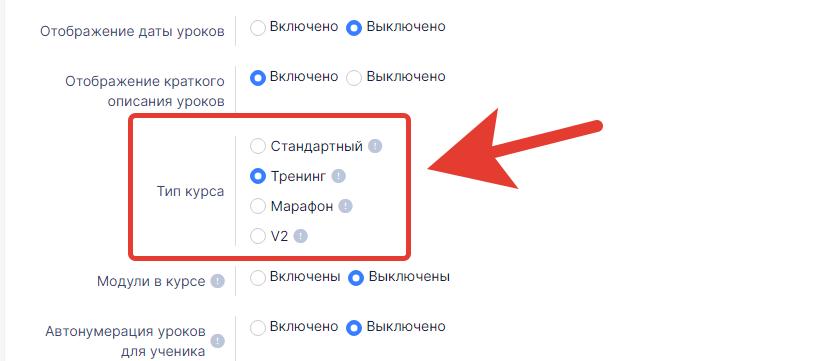
Для этого необходимо перейти в раздел редактирования каждого курса и выбрать тип курса — **Тренинг**.
Покажем на скриншотах ниже.
Переходим в раздел **Курсы**.
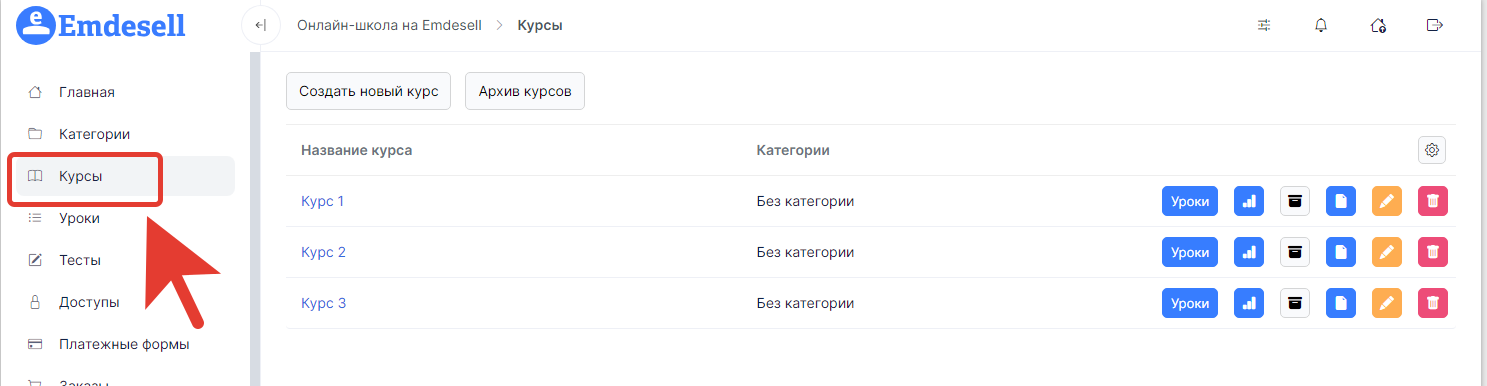
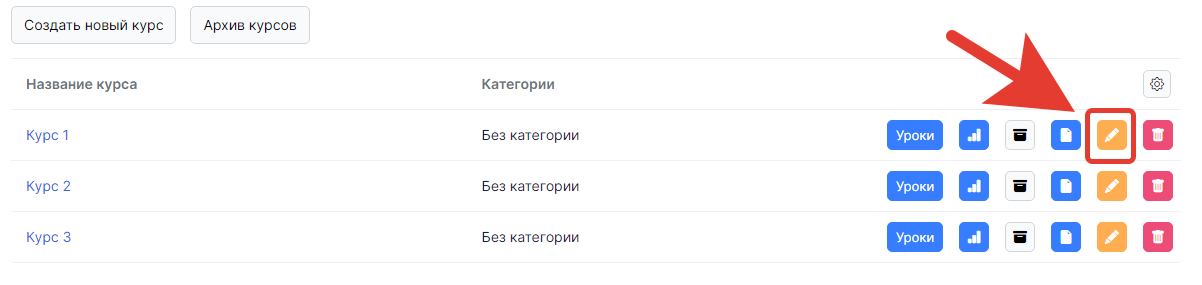
Далее, переходим в редактирование курса.
Далее, выбираем тип курса - **Тренинг**.
И, сохраняем изменения в курсе по кнопке - **Изменить**.
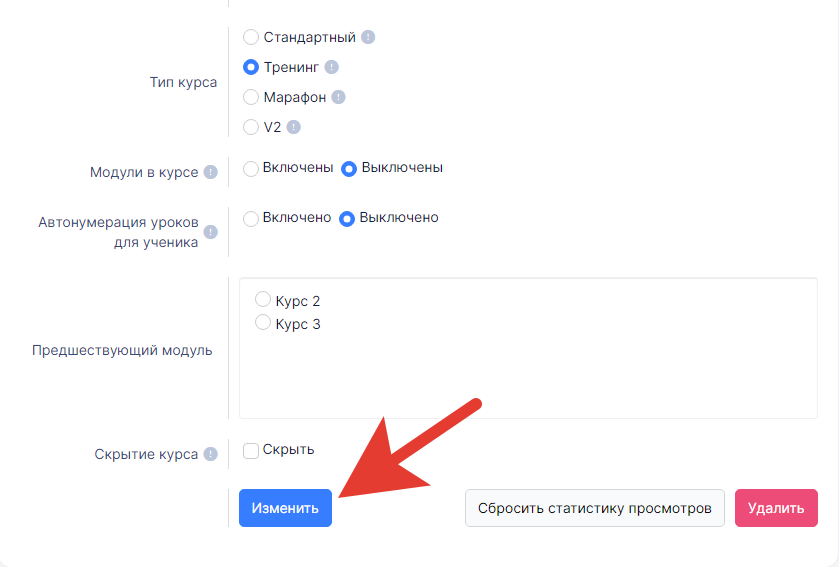
Таким же способом делаем в каждом курсе школы.
В курсе типа Тренинг, можно сделать стоп-уроки, т.е. уроки с домашним заданием или тестом, которые нужно обязательно пройти, чтобы приступить к следующим урокам.
Т.е. если есть такой урок в курсе, то значит следующий урок не откроется, пока ученик не сдаст ДЗ или Тест в этом уроке курса.
В нашем случае, для того, чтобы ученик смог посмотреть только первый модуль, и не смог сразу перейти ко второму, то для этого необходимо сделать такой стоп-урок в конце модуля (курса).
Т.е. нужно добавить новый урок с дз или тестом в конце всех уроков первого курса, либо добавить дз в последний урок.
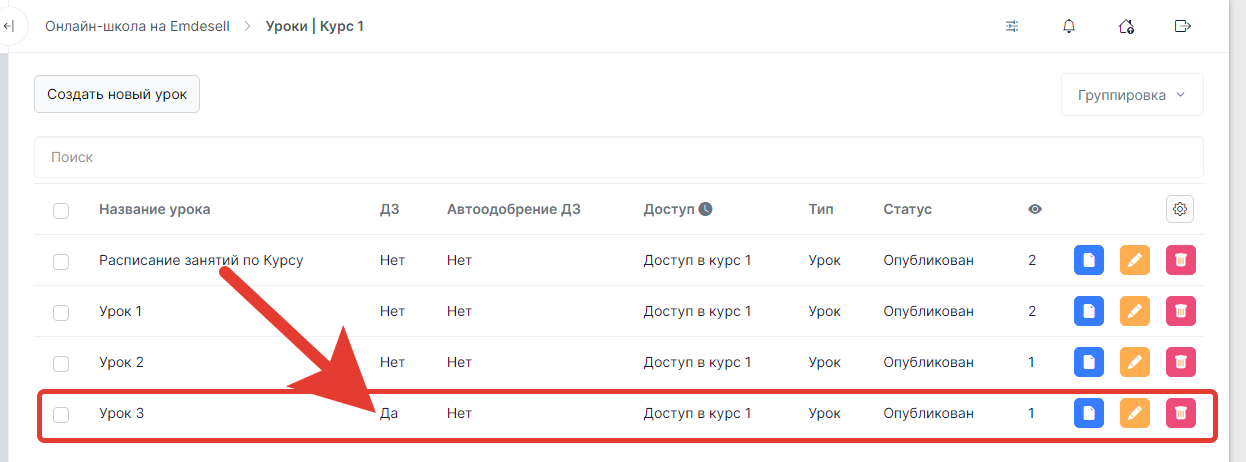
И так нужно сделать в каждом курсе.
Это может быть либо домашнее задание по завершению модуля (курса) или тест, для того чтобы перейти к следующему.
Таким образом, получилось так — в Курсе 2.
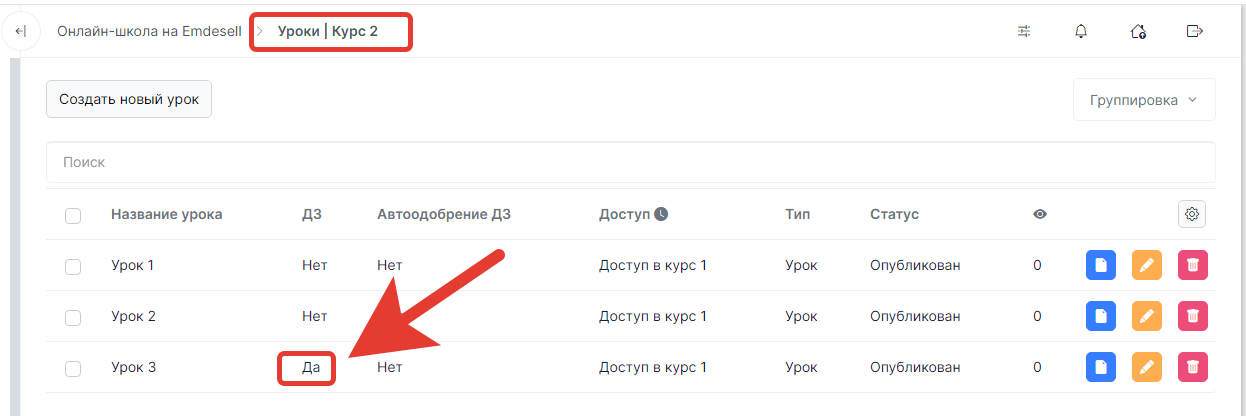
И в Курсе 3.
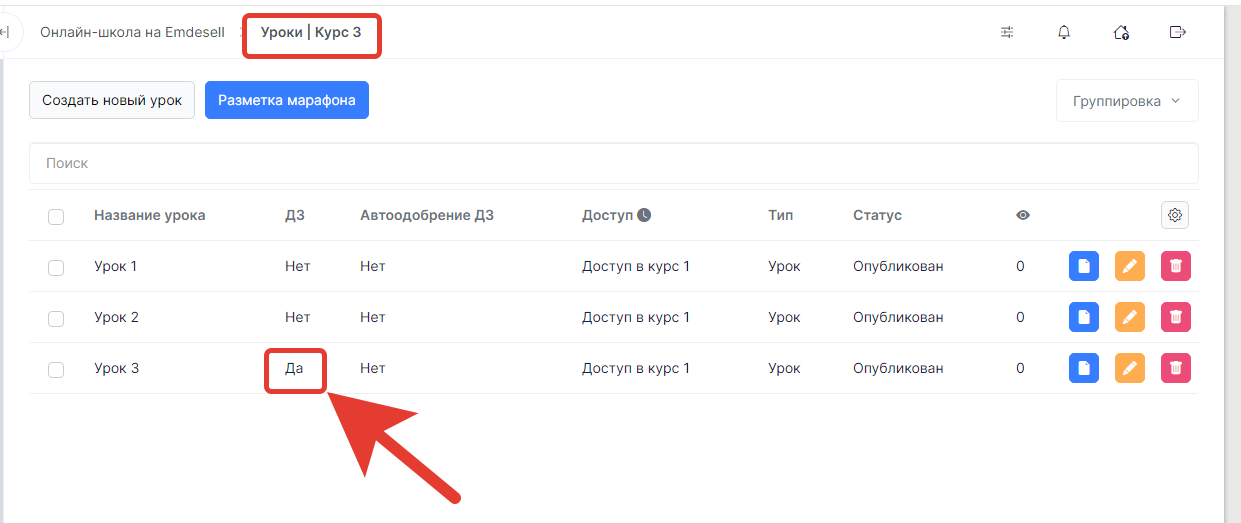
Также, нужно выполнить еще одну настройку, чтобы ученик не видел уроки в других курсах (модулях). Т.е. чтобы отображение названий недоступных уроков не было в кабинете школы для ученика.
Для этого перейдем в раздел — **Настройки**.
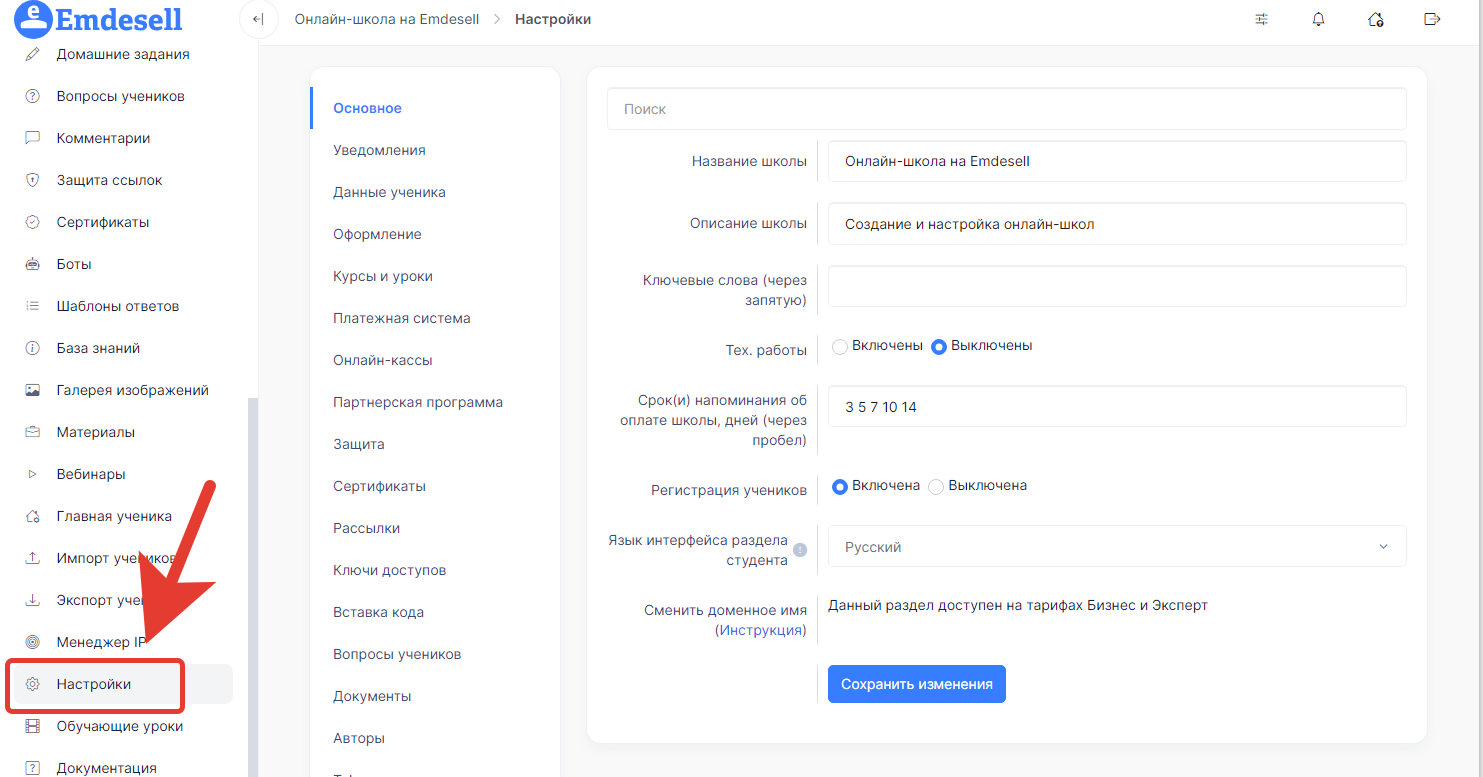
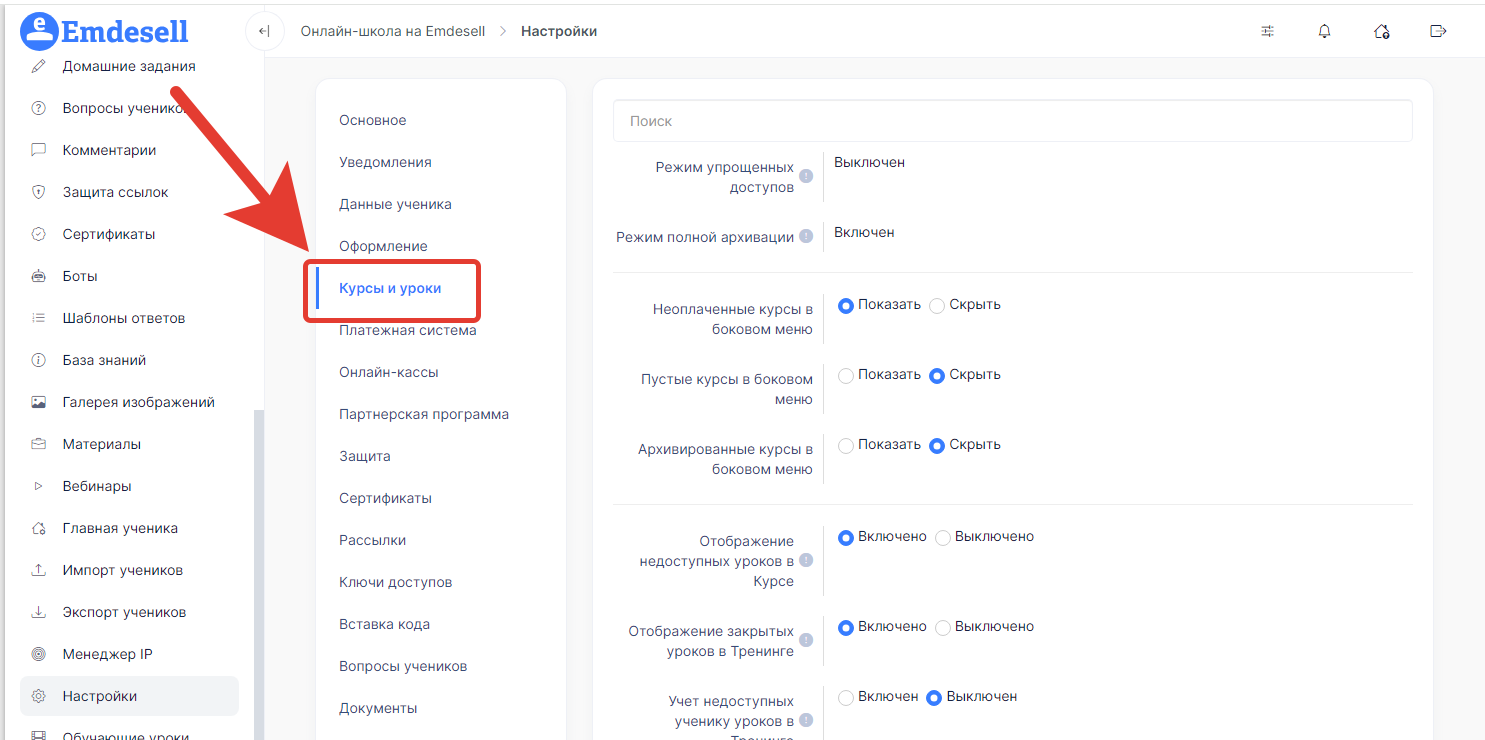
Далее, перейдем в подраздел **Курсы и уроки**.
И в опции **Отображение закрытых уроков в Тренинге** нужно выставить режим **Выключено**.
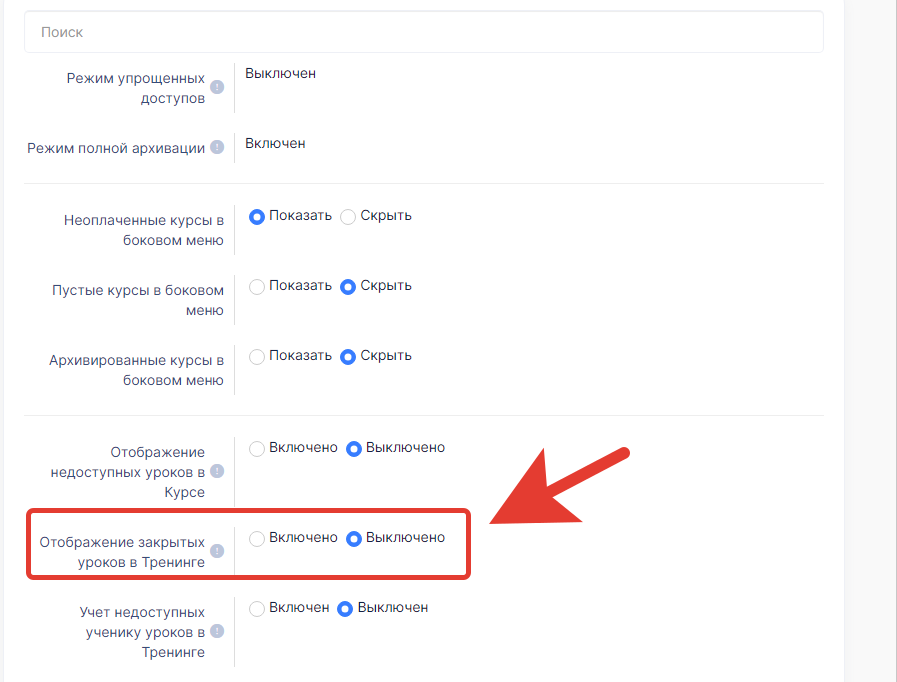
Таким образом, ученик не будет видеть другие уроки в других курсах, пока не пройдет первый курс, точнее пока не сдаст дз в последнем уроке курса 1.
Соответственно, после одобрения ДЗ в курсе 1, ученик сможет перейти в следующий модуль Курса 2, но к Курсу 3 — по-прежнему уроки будут не видны и закрыты.
Только после одобрения ДЗ в курсе 2 ученик увидит уроки Курса 3.
***
## Шаг 4 — Приводим курсы в удобный вид для отображения ученику в кабинете школы
Теперь, сделаем визуально удобное отображение курсов для ученика в кабинете школы.
На данный момент это выглядит так для ученика в кабинете.
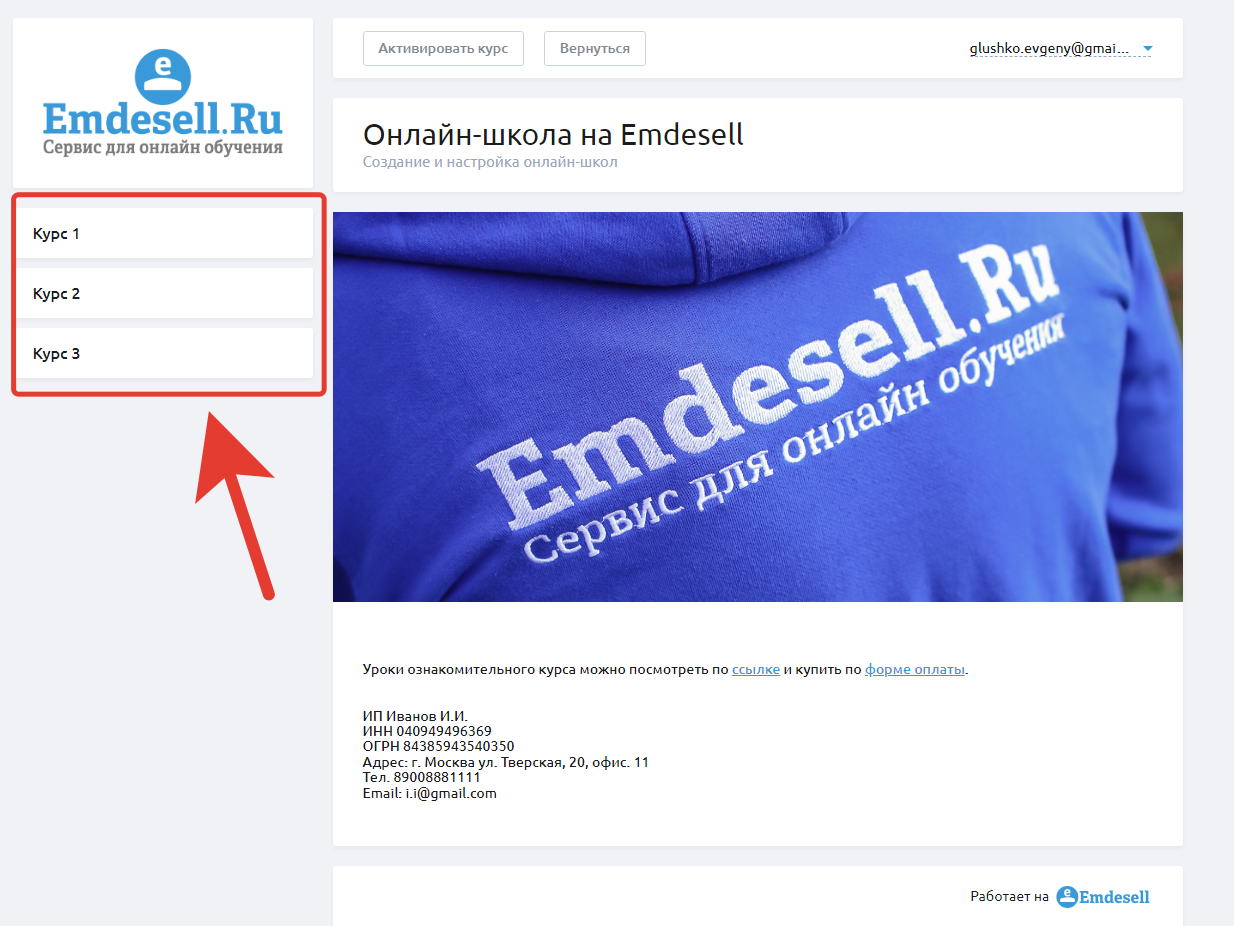
Что может оказаться не совсем удобно, т.к. ученик может переходить по каждому курсу, и не всегда понимать с чего нужно начать обучение в первую очередь.
Для начала переименуем названия курсов в названия — Модуль 1, Модуль 2 и Модуль 3, соответственно.
Для этого необходимо перейти в раздел редактирования каждого курса
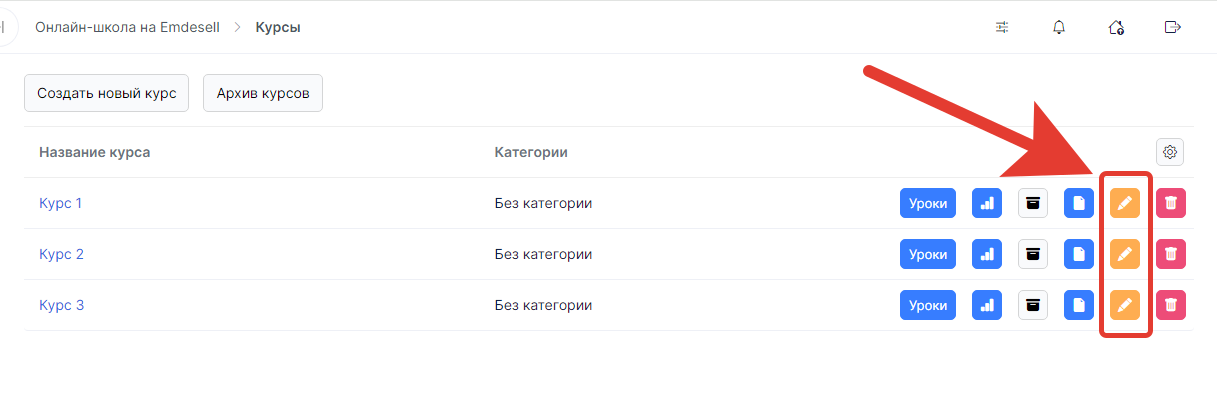
И изменить его название.
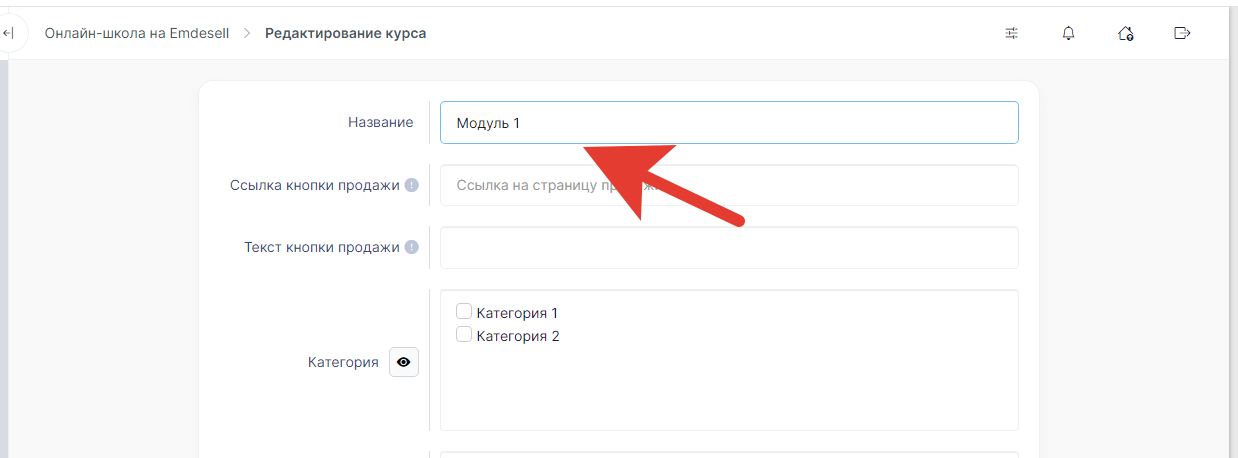
Таким образом, получились вот такие наименования курсов в школе.
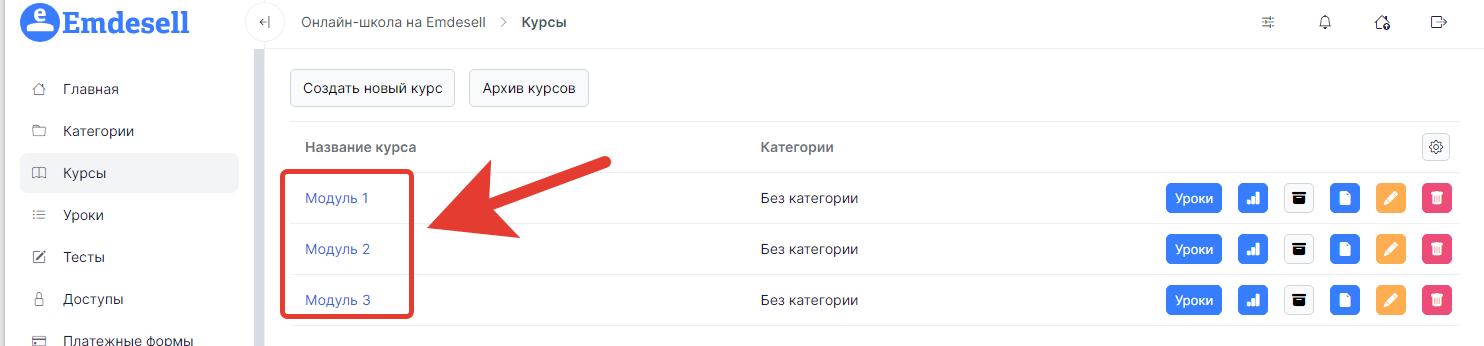
Далее, создадим новую категорию для этих модулей в школе.
Переходим в раздел **Категории**.
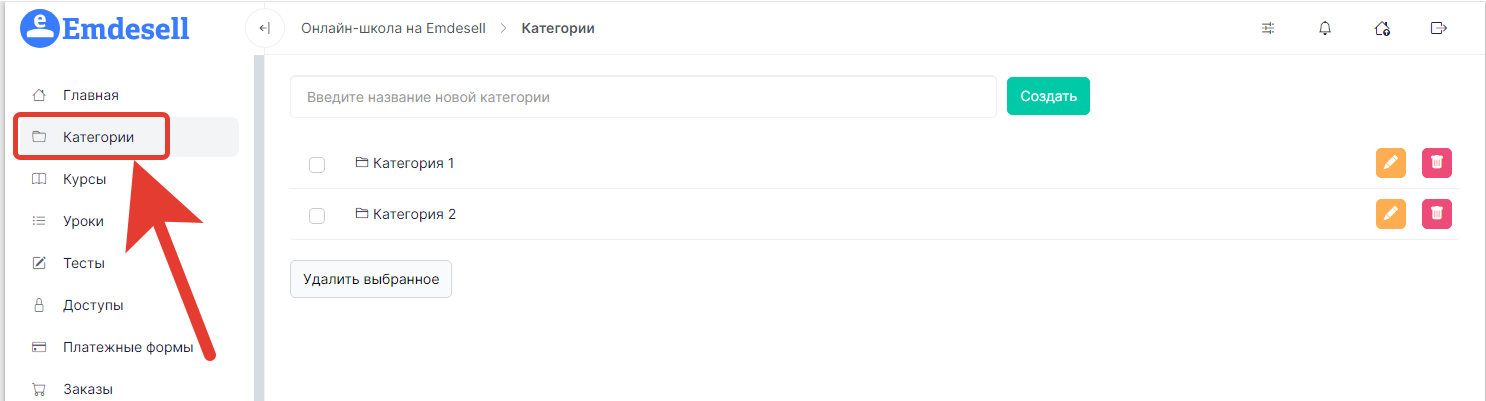
И в строку ввода — **Введите название новой категории**, вводим название для модулей (курсов) в школе.
Например, это может быть название основного курса в школе, по которому идут эти модули.
В нашем примере введем простое название — Курс.
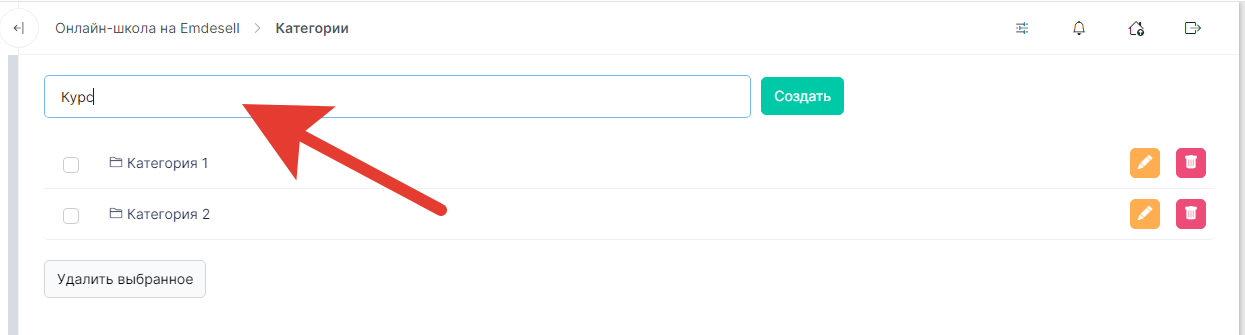
И нажимаем кнопку Создать.
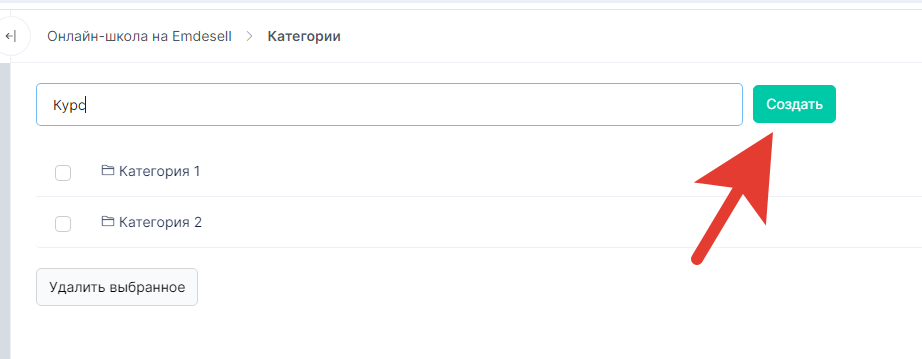
Таким образом, создали новую категорию.
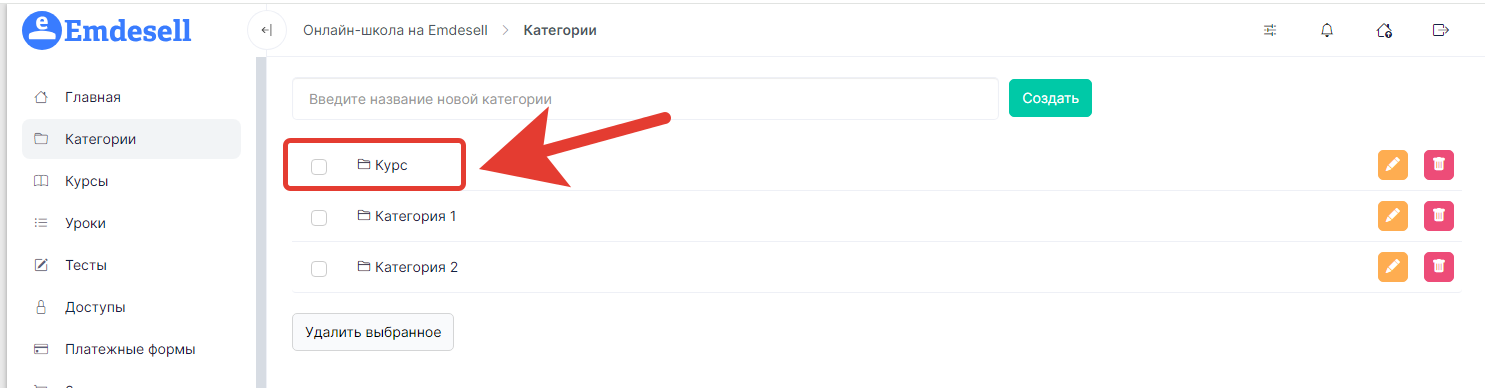
Далее, переходим в раздел редактирования каждого курса (модуля) и выбираем опции настройки категории эту категорию Курс.
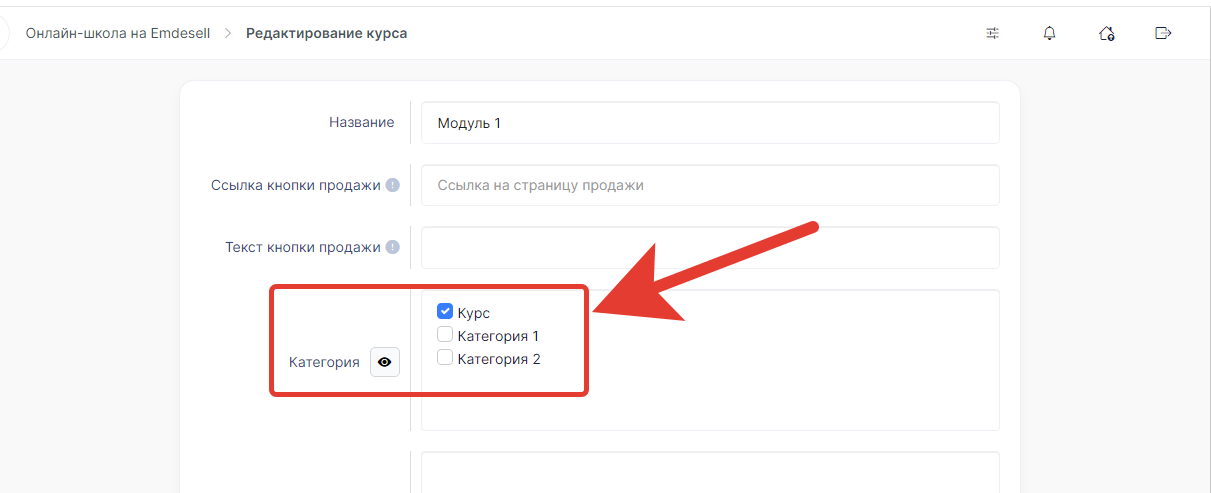
Таким образом, все модули (название курса) будут находится в отдельной вкладке (категории) в кабинете школы.
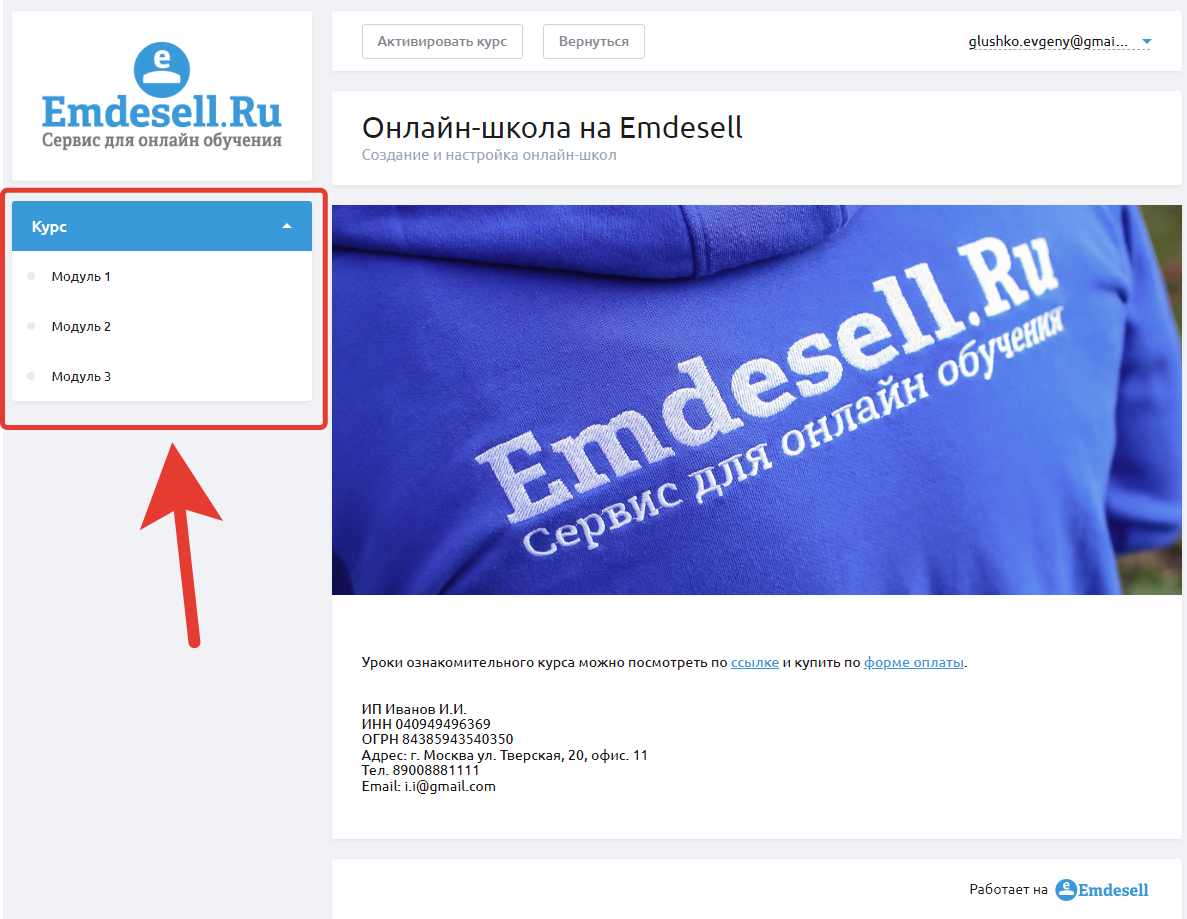
И ученику будет более понятнее и удобнее найти курс и модули, чтобы проходить обучение.
***
[Типы курса — стандартный, тренинг или марафон](../../kak-eto-nastroit-i-drugie-funkcii-shkoly/tipy-kursa-standartnyi-trening-ili-marafon-osnovnye-otlichiya) <--- [Как сделать курсы в режиме модулей](../../kak-eto-nastroit-i-drugie-funkcii-shkoly/kak-sdelat-kurs-modulnym-i-chtoby-otkrytie-modulei-bylo-po-poryadku) ---> [Что такое стоп-уроки](../../kak-eto-nastroit-i-drugie-funkcii-shkoly/chto-takoe-stop-uroki-i-kak-ikh-nastroit-v-kurse)
***