# kak sdelat knopki v uroke
Источник: https://docs.emdesell.ru/kak-eto-nastroit-i-drugie-funkcii-shkoly/kak-sdelat-knopki-v-uroke
***
[Подключение Yandex SmartCaptcha](../../kak-eto-nastroit-i-drugie-funkcii-shkoly/podklyuchenie-yandex-smartcaptcha) <--- [Как сделать кнопки в уроке](../../kak-eto-nastroit-i-drugie-funkcii-shkoly/kak-sdelat-knopki-v-uroke) ---> [Как запустить несколько потоков обучения](../../kak-eto-nastroit-i-drugie-funkcii-shkoly/kak-zapustit-neskolko-potokov-obucheniya-v-odnom-kurse)
***
# Как сделать кнопки в уроке
***
В разделе инструкций рассмотрим несколько примеров - как можно реализовать кнопку в уроке школы.
***
## Делаем кнопку — «Скачать»
### 1. Загрузка картинки в школу
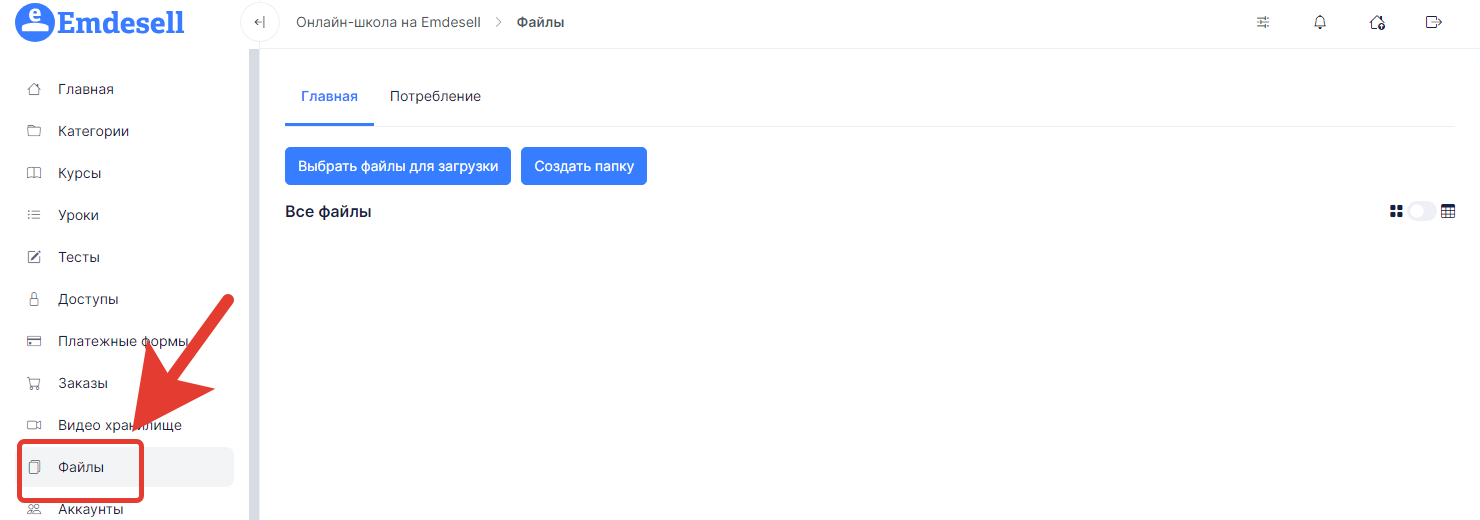
* Переходим в личный кабинет школы в раздел — **Файлы**.
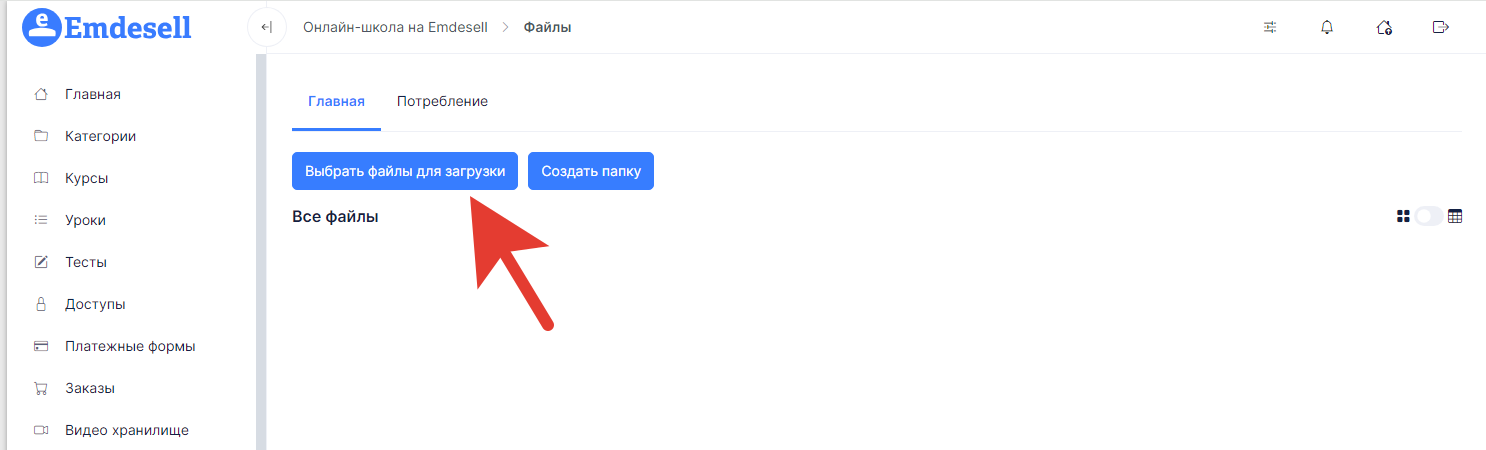
* Далее, нажимаем кнопку — **Выбрать файлы для загрузки**.
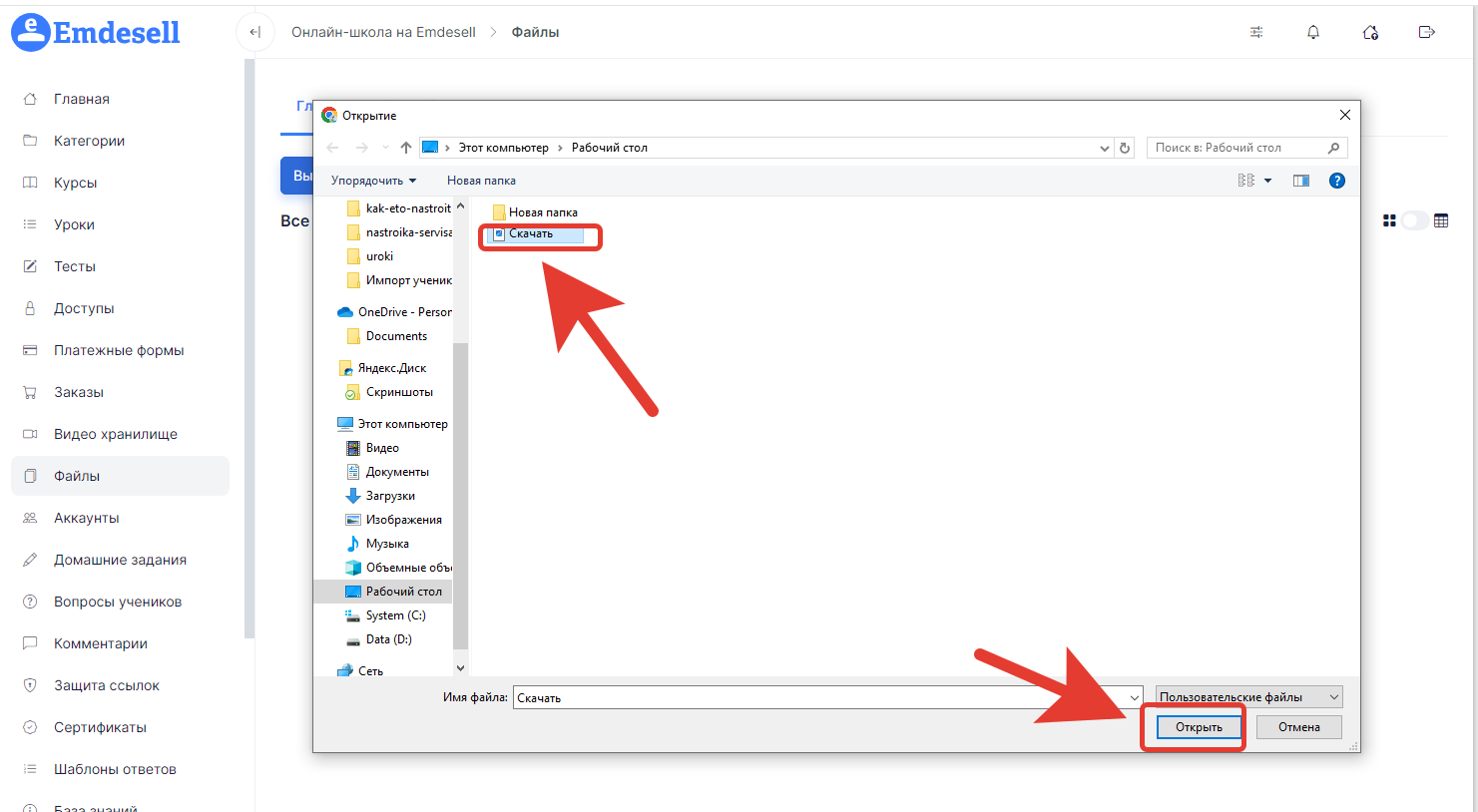
* В появившемся окне нужно выбрать файл на своем устройстве (картинку в формате png или jpg) и нажать кнопку - **Открыть**.
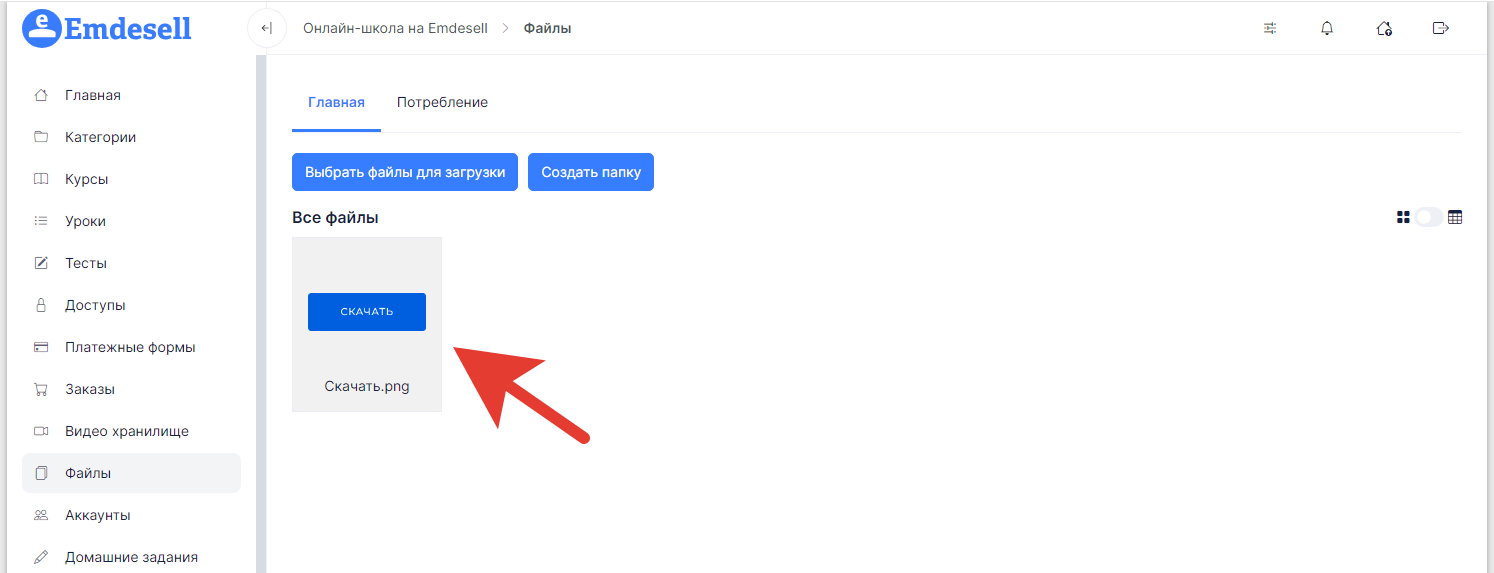
Таким способом, загрузили картинку в раздел **Файлы**.
* Далее, нажимаем по картинке и открывается новое окно.
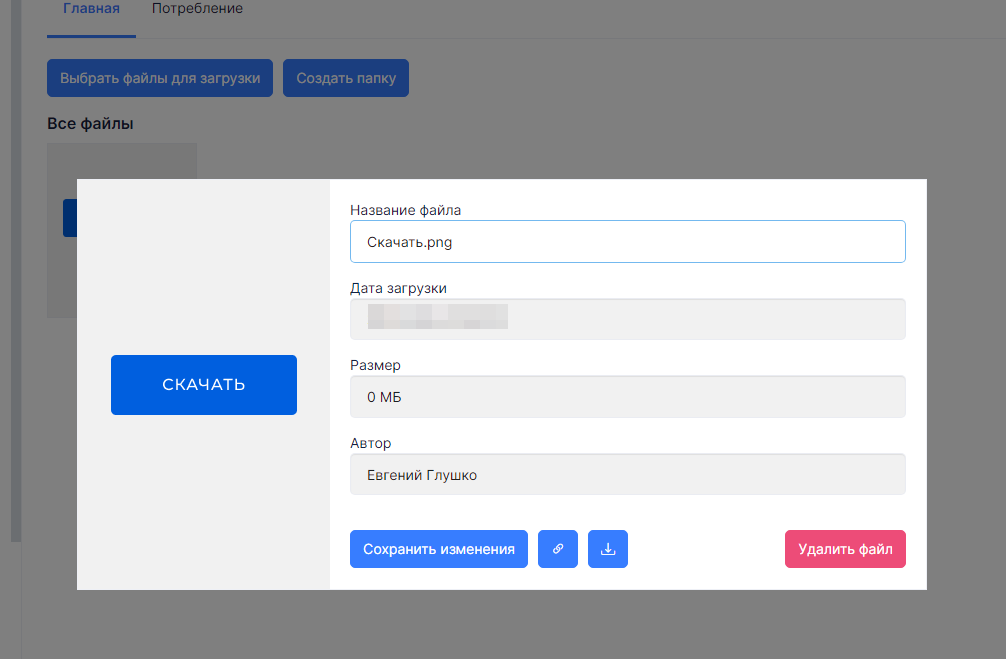
* В появившемся окне нажимаем кнопку **Скопировать.**
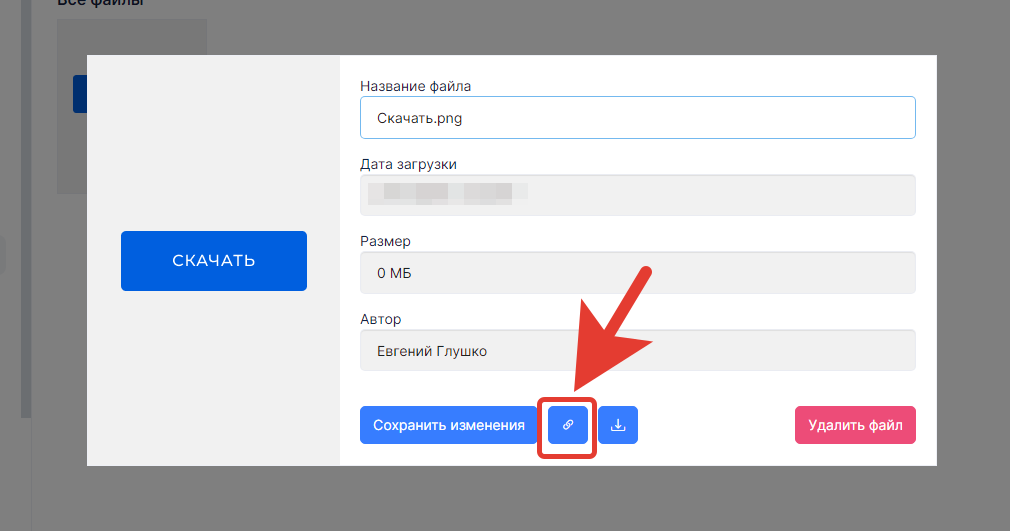
* Вставляем скопированную ссылку также в блокнот.
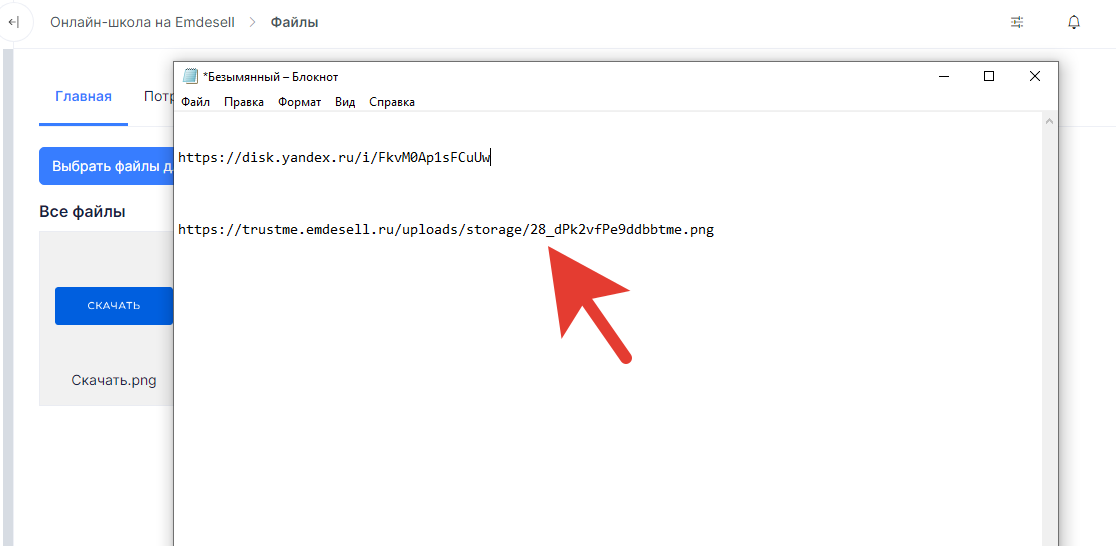
Теперь, можно приступить к реализации кнопки в необходимом уроке школы.
***
### 2. Делаем кнопку в уроке школы
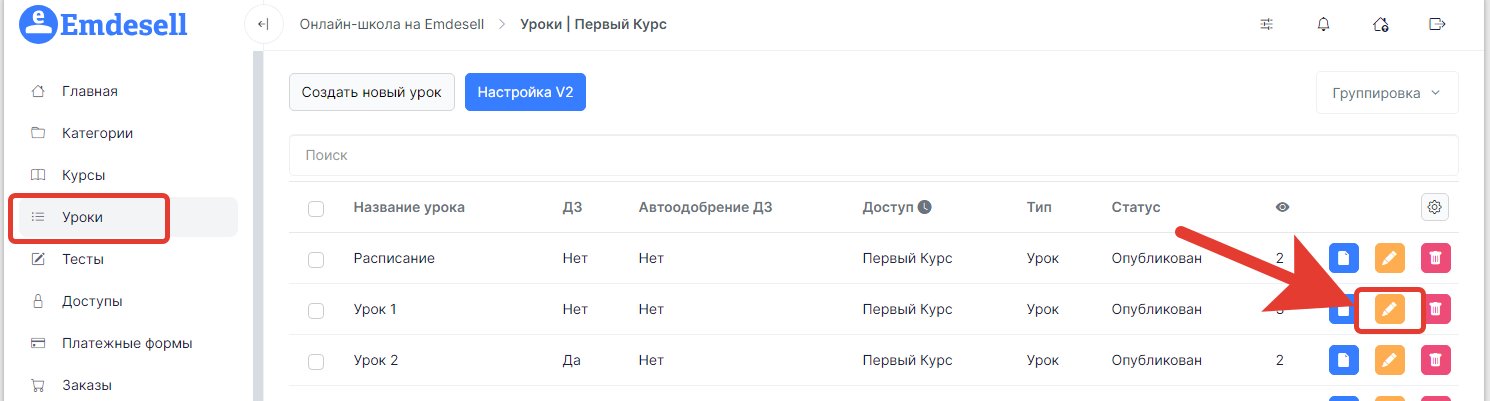
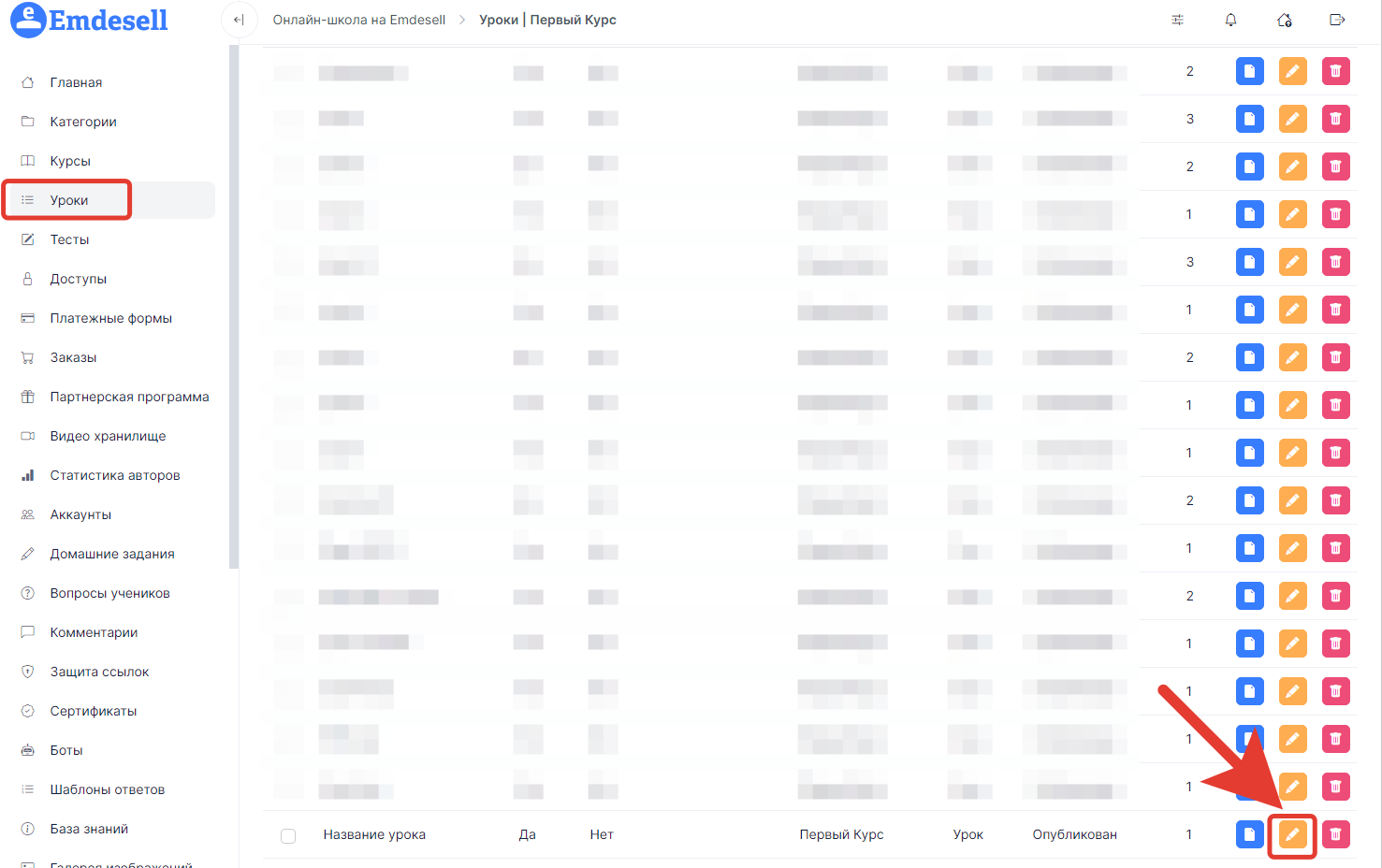
* Переходим в урок школы в раздел **Уроки**, в редактирование урока.\
(Или создаем новый урок по кнопке - Создать новый урок).
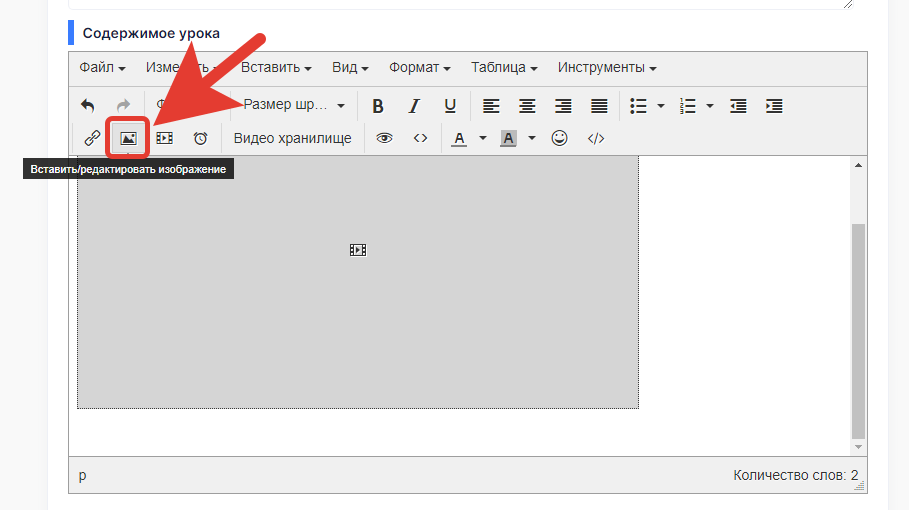
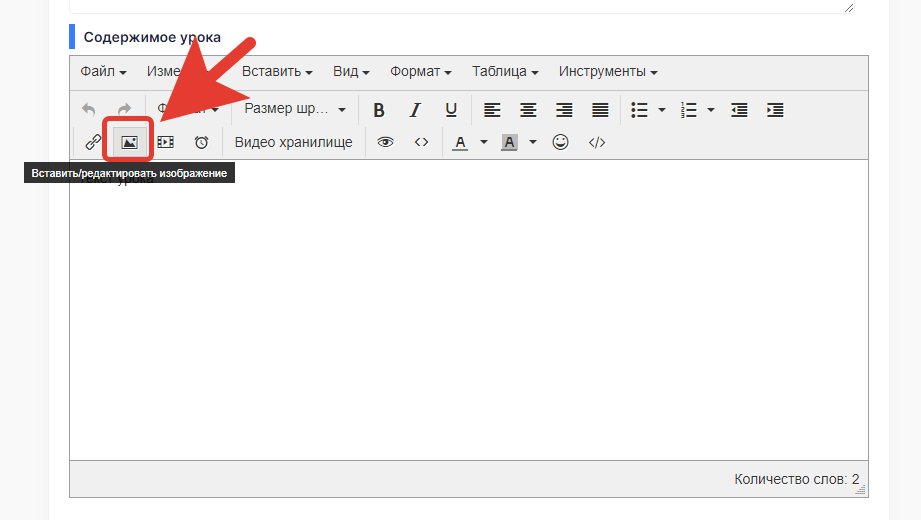
* Переходим в **Содержимое урока**, выбираем в меню настроек иконку - **Вставить/редактировать изображение**.
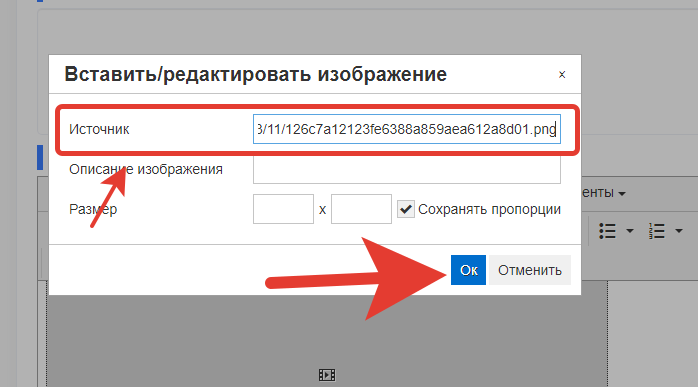
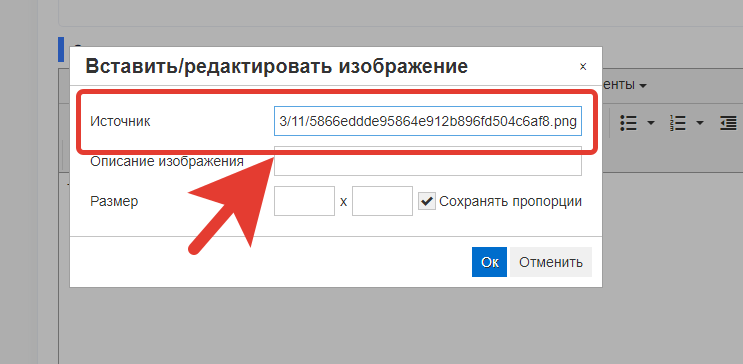
* Копируем ссылку из блокнота на изображение (которую вставляли ранее в блокнот) и вставляем ссылку в поле **Источник** в окне вставки.
\[Или, копируем ссылку на изображение из раздела - **Файлы**].
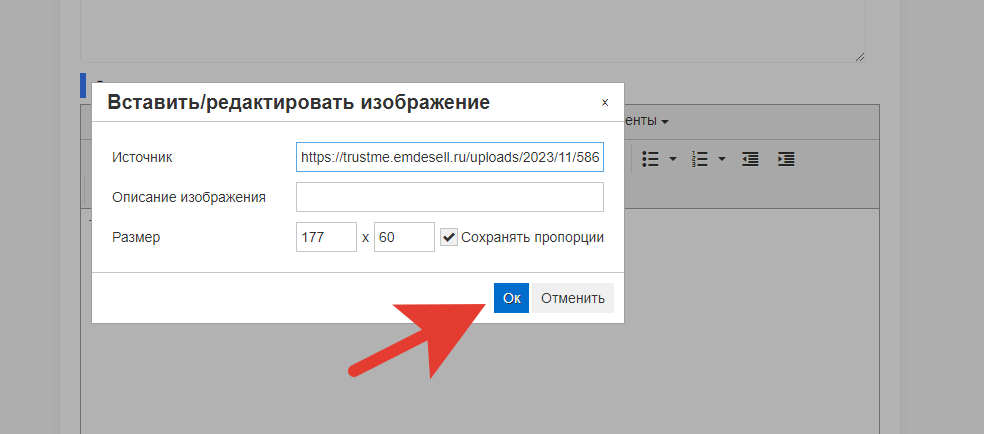
И нажимаем кнопку — **Ок**.
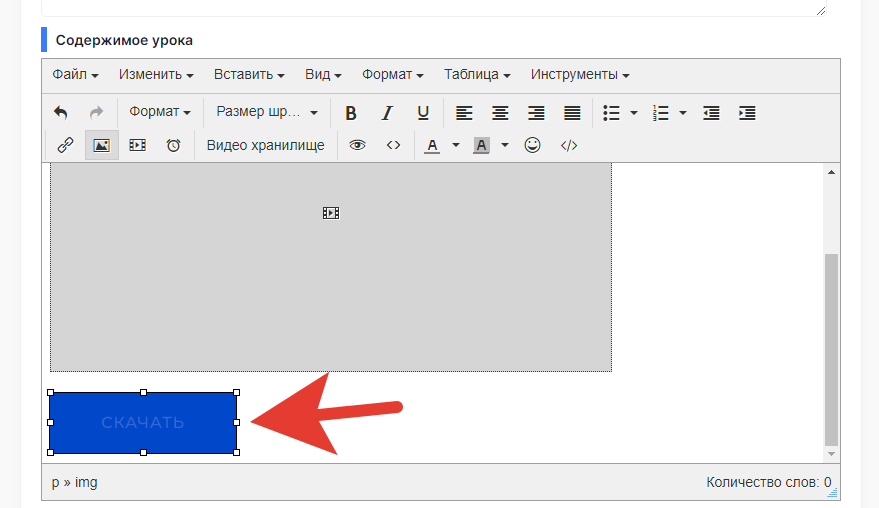
* Таким способом, выполнили вставку картинки в содержимое урока школы.
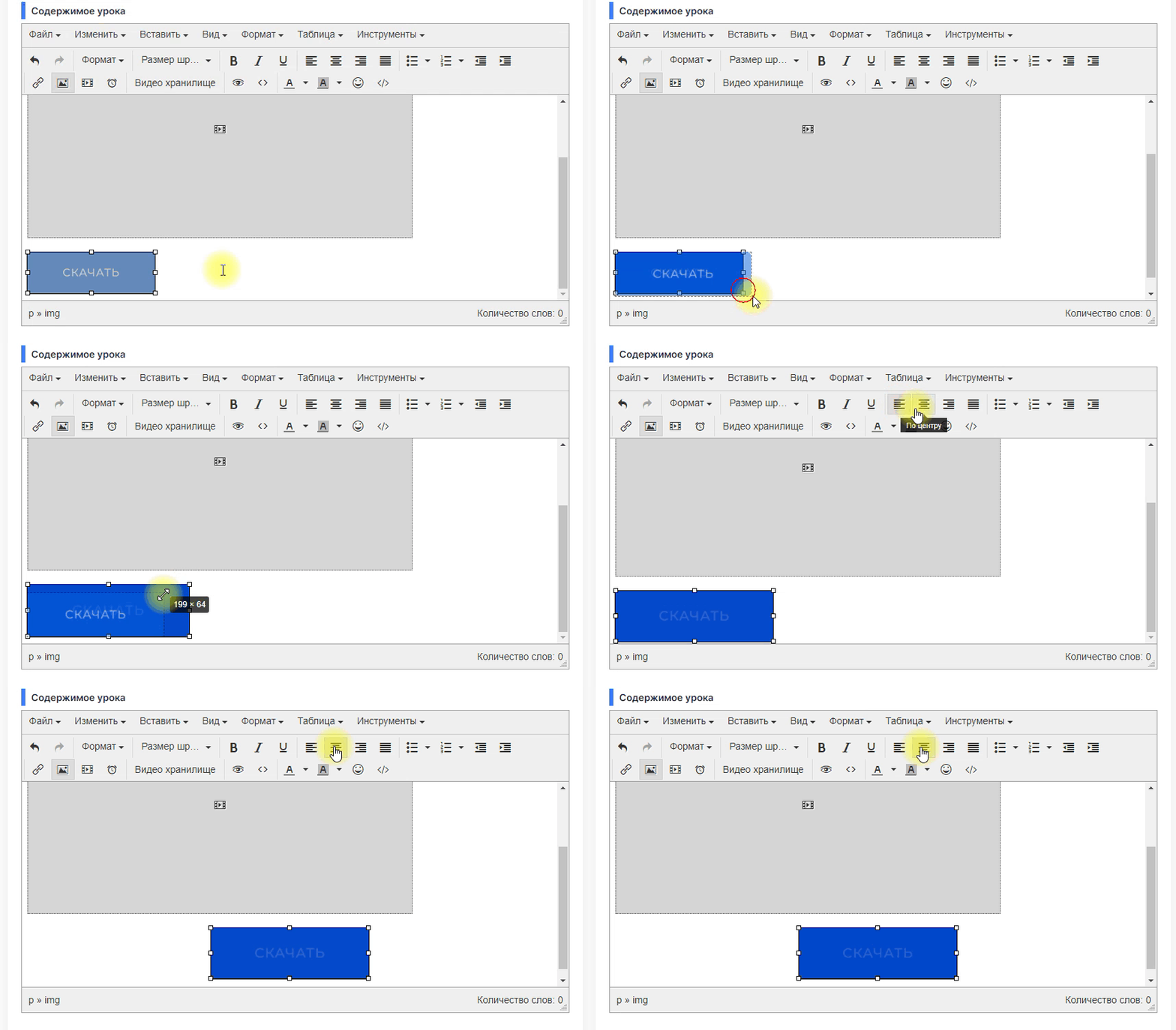
* Если необходимо задать другой размер картинки, то это можно сделать путем "растягивания" или "сужения" картинки за углы нажатием левой кнопки мышки, и также, можно выровнять картинку — слева, по центру, по ширине, справа по нажатию соответствующей кнопки в меню настроек Содержимого урока.
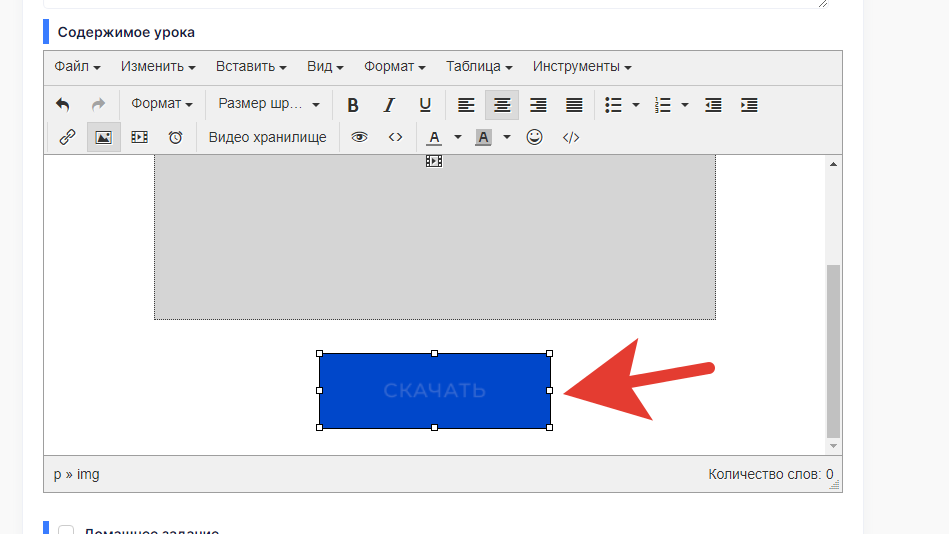
* В данном примере выставим картинку по центру и увеличим размер.
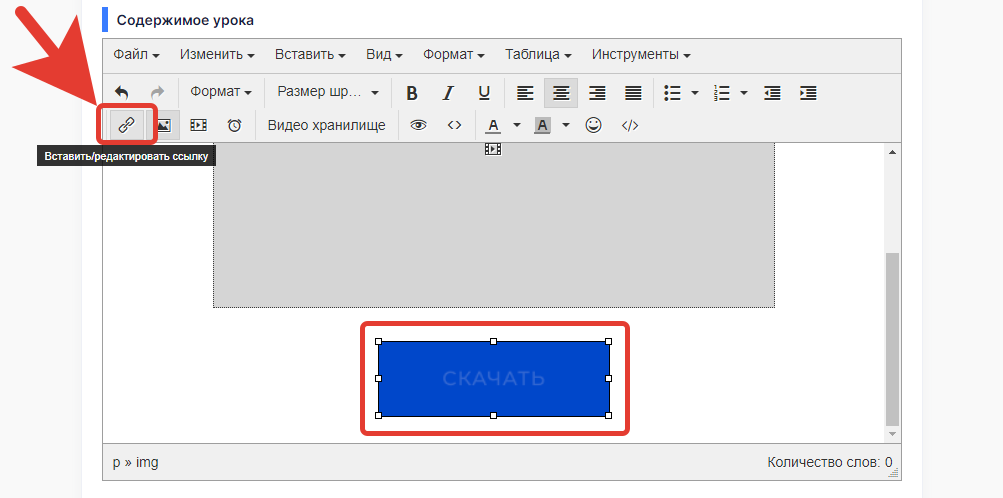
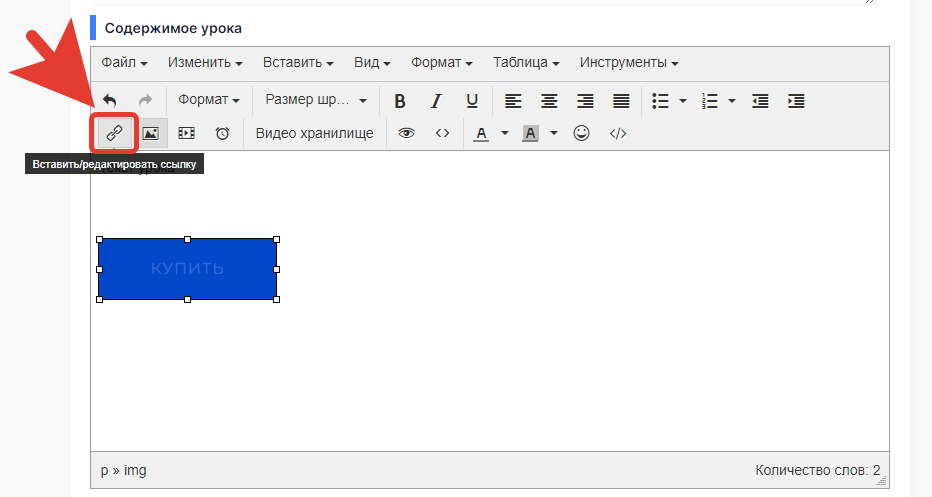
* Далее, оставляем блок с картинкой выделенным и нажимаем на иконку в меню настроек Содержимого урока — **Вставить/редактировать ссылку**.
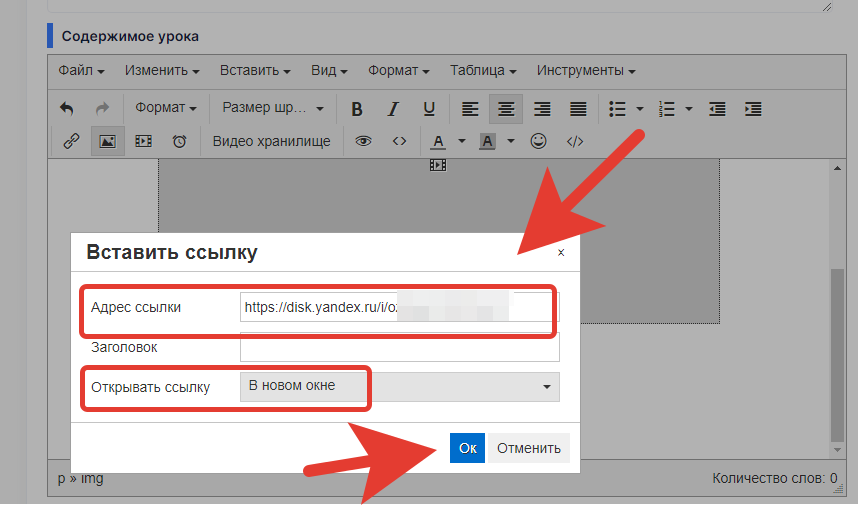
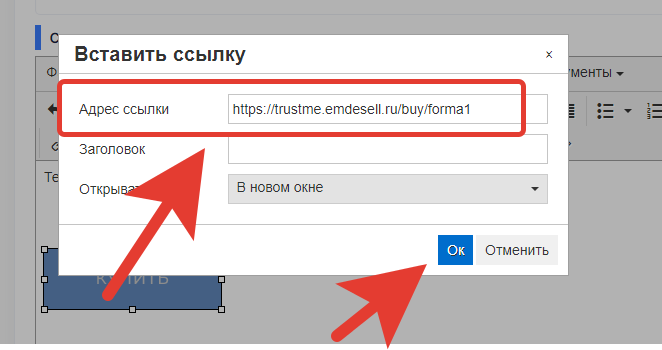
* В новом окне в поле ввода — **Адрес ссылки**, вставляем **ссылку на файл** из блокнота (которую сохраняли из сервиса Яндекс.Диска).\
\
В поле ввода — **Открывать ссылку**, выбираем опцию — **В** **новом окне**.\
\
И нажимаем кнопку — **Ок**.
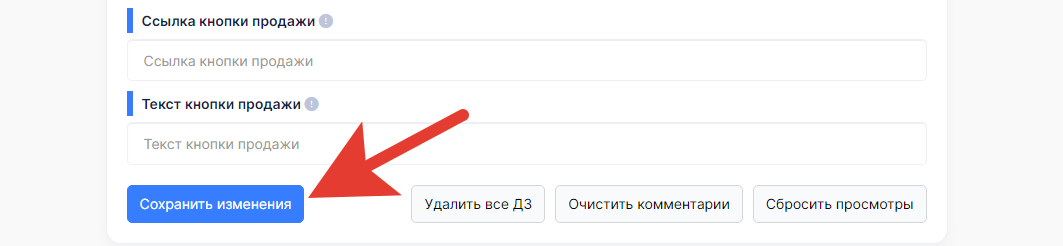
* Далее, нажимаем кнопку — **Сохранить изменения**.
Таким образом, реализовали кнопку в уроке школы.
***
### 3. Проверяем работу кнопки
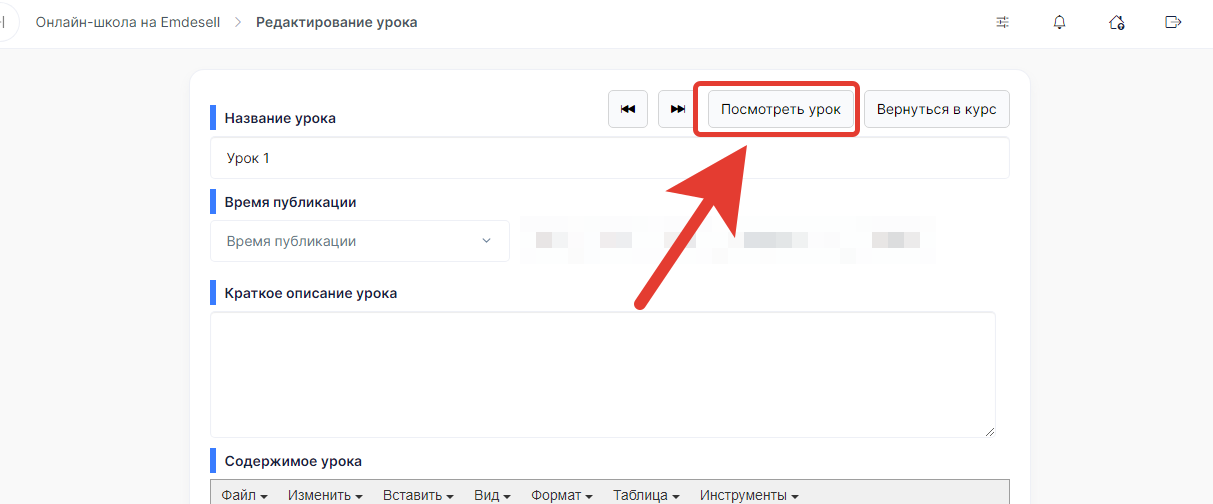
* Остаемся в этом же разделе редактирования урока и переходим по кнопке — **Посмотреть урок** в верхнем меню.
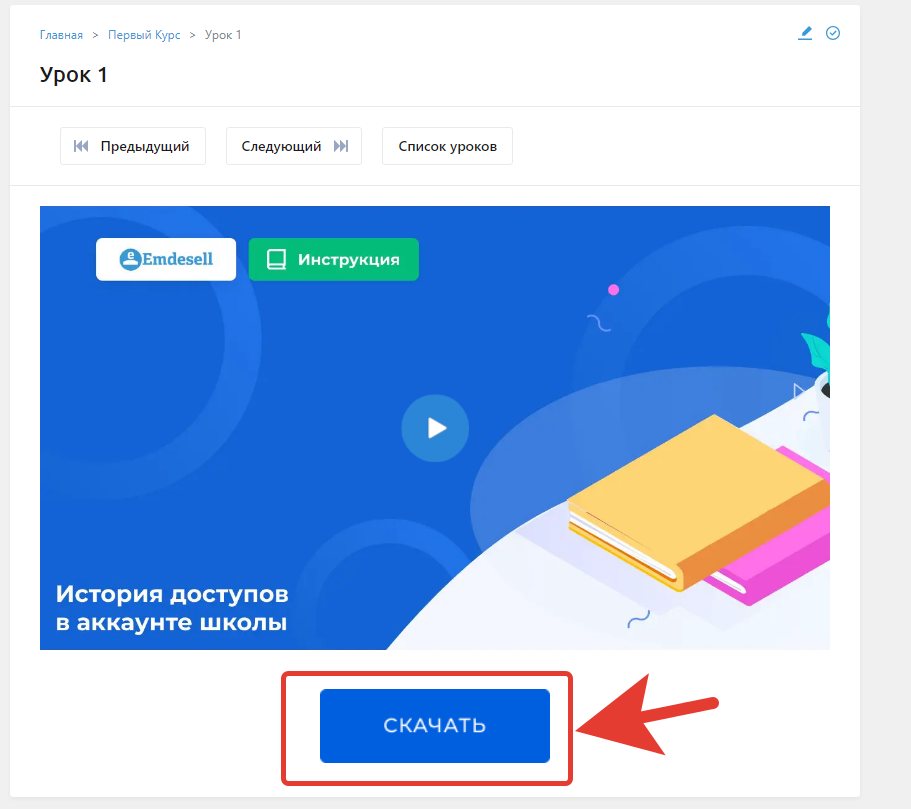
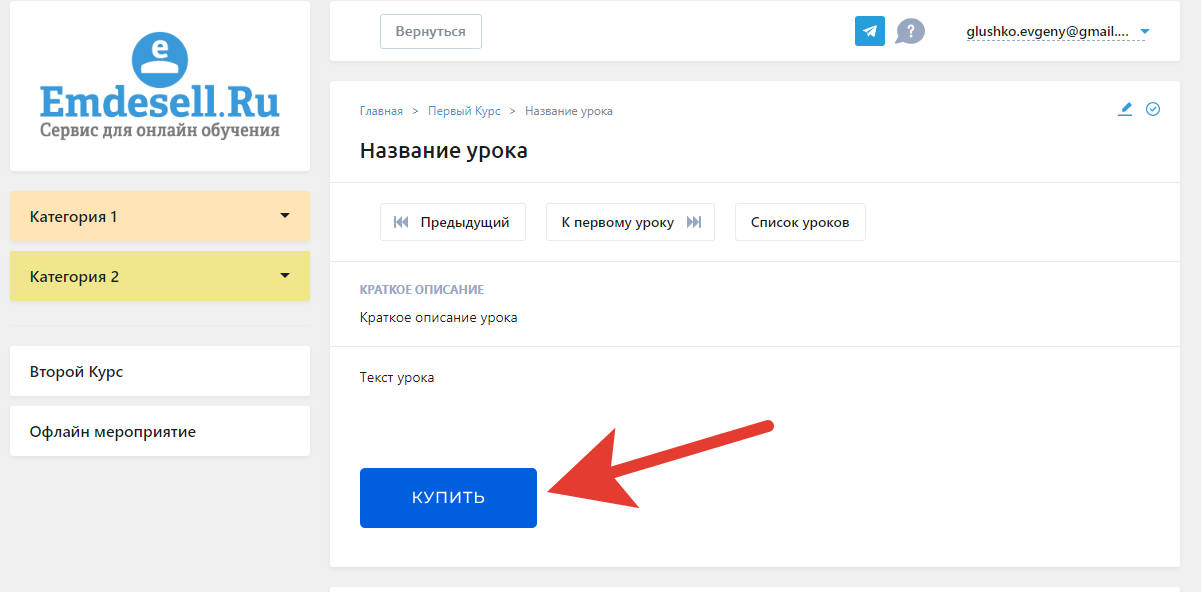
* При переходе в кабинет ученика проверяем сначала отображение кнопки в уроке.
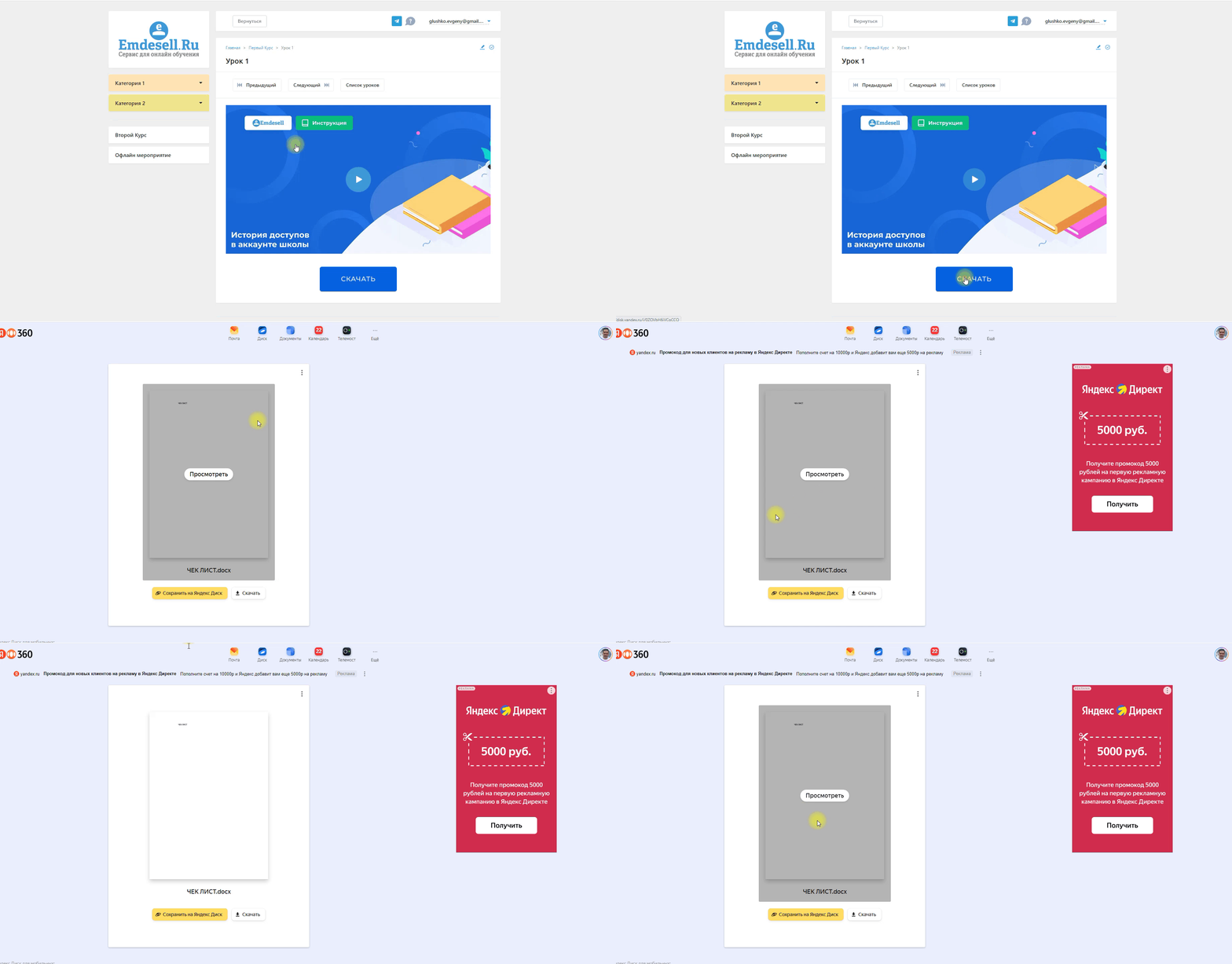
* Далее, проверяем переход по кнопке, нажимая на нее и должен произойти переход в новую вкладку браузера для просмотра файла.
Таким образом, сделали кнопку в виде картинки в уроке, при нажатии на которую, будет сделан переход на просмотр и скачивание файла.
***
## Делаем кнопку — «Купить»
### 1. Создаем платежную форму в разделе школы — Платежные формы
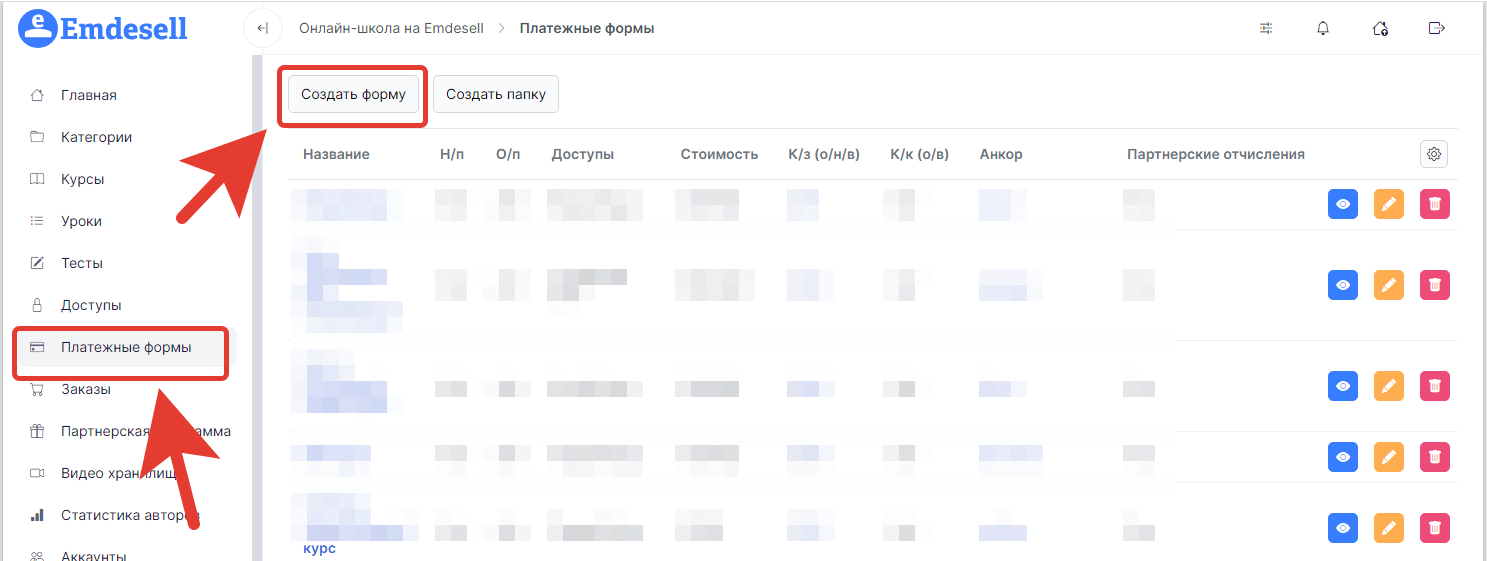
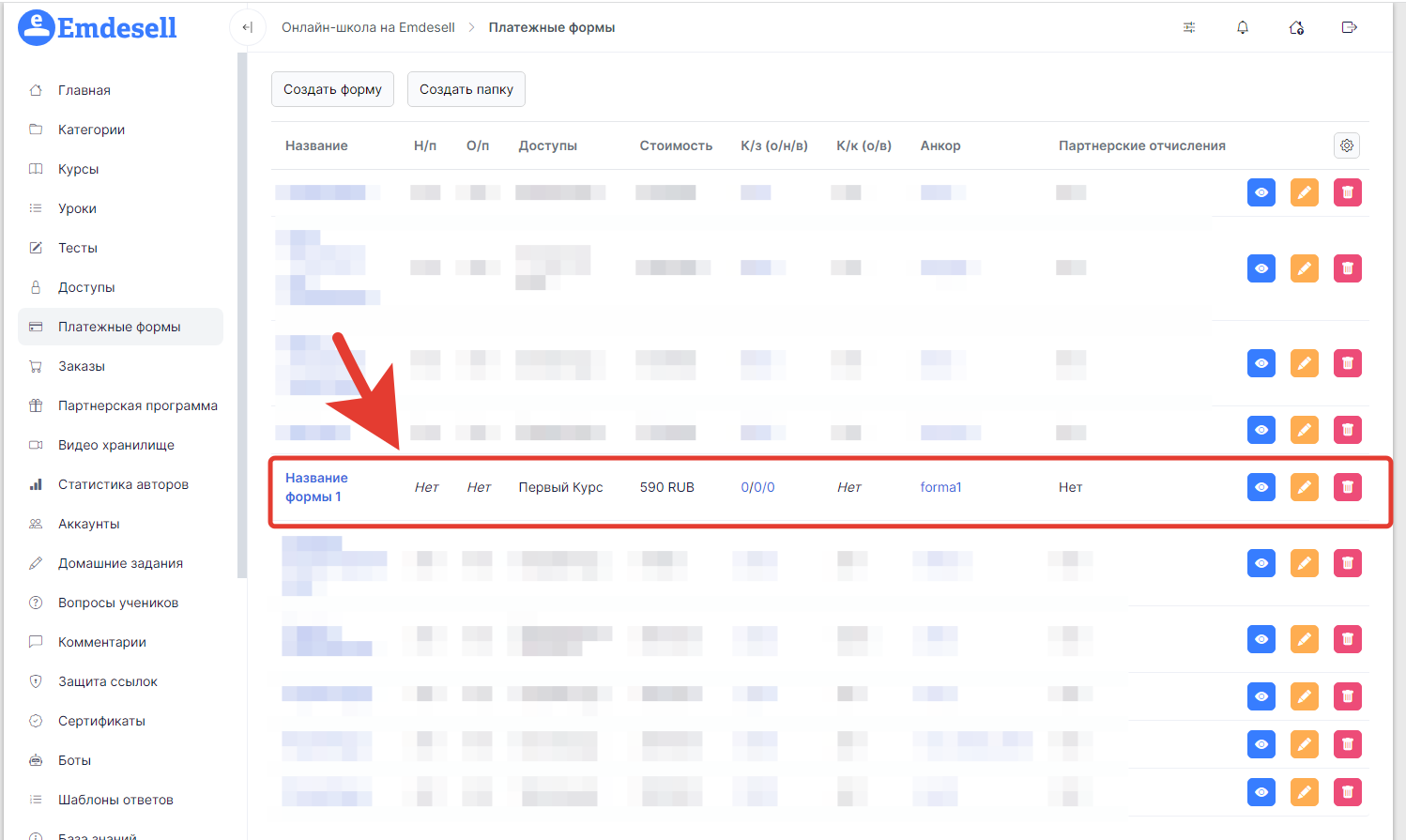
* Переходим в раздел школы — **Платежные формы** и создаем новую форму для покупки курса по кнопке — **Создать форму**.
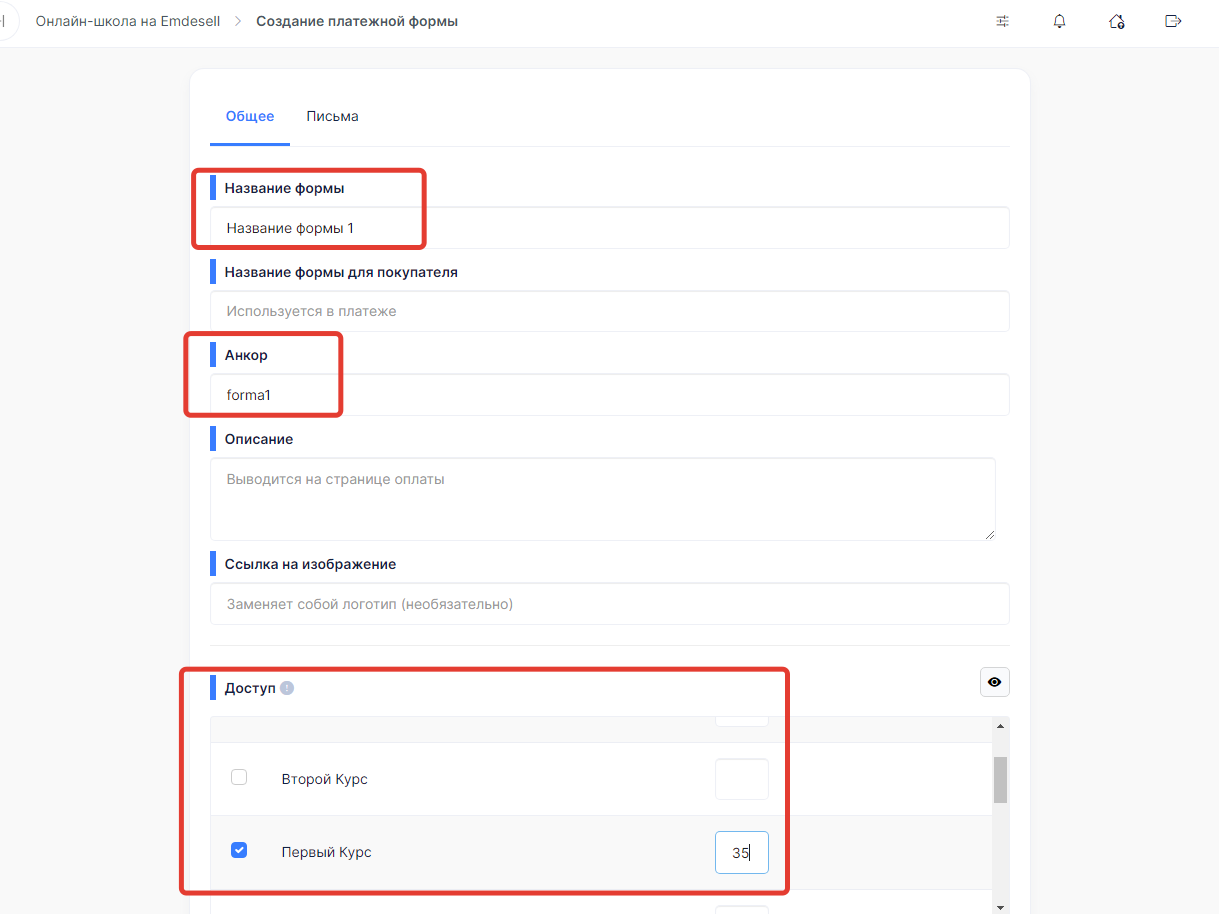
* Пишем Название формы, Анкор, Описание, выбираем необходимый Доступ и длительность для доступа.
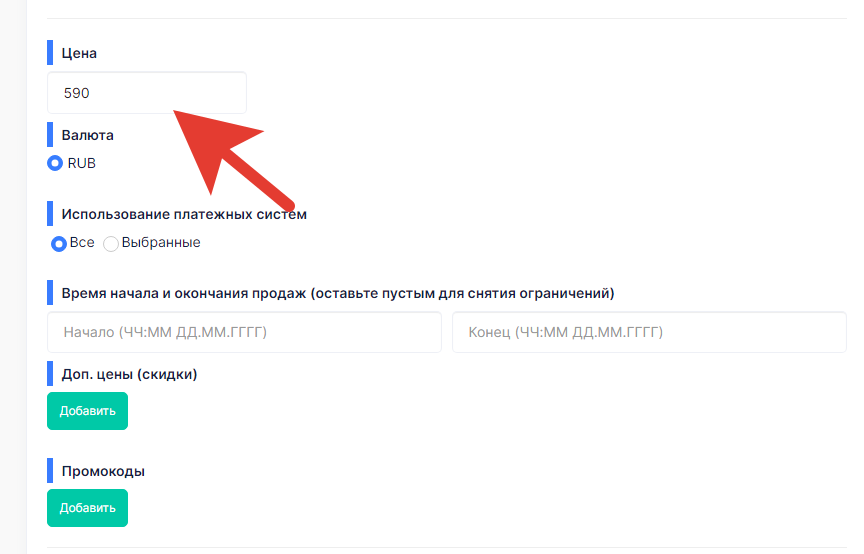
* Прописываем Цену.
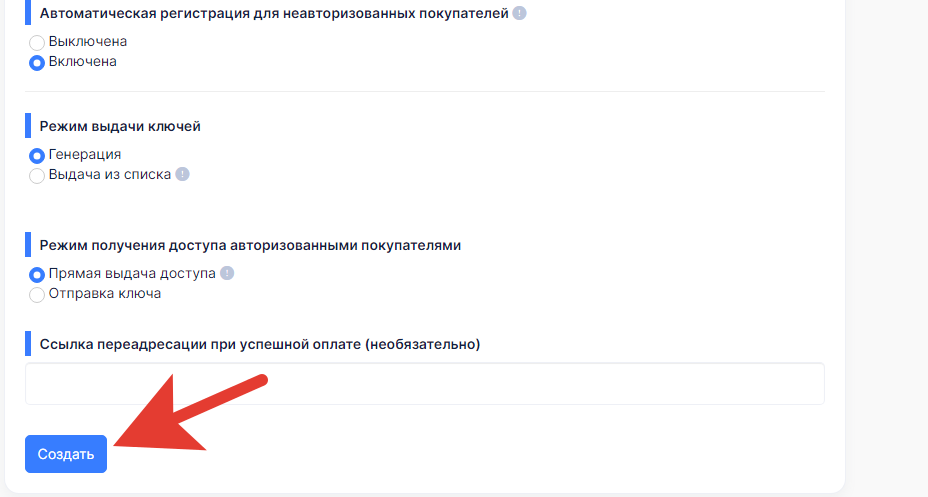
* И нажимаем кнопку - **Создать**.
* Таким способом, создали платежную форму.
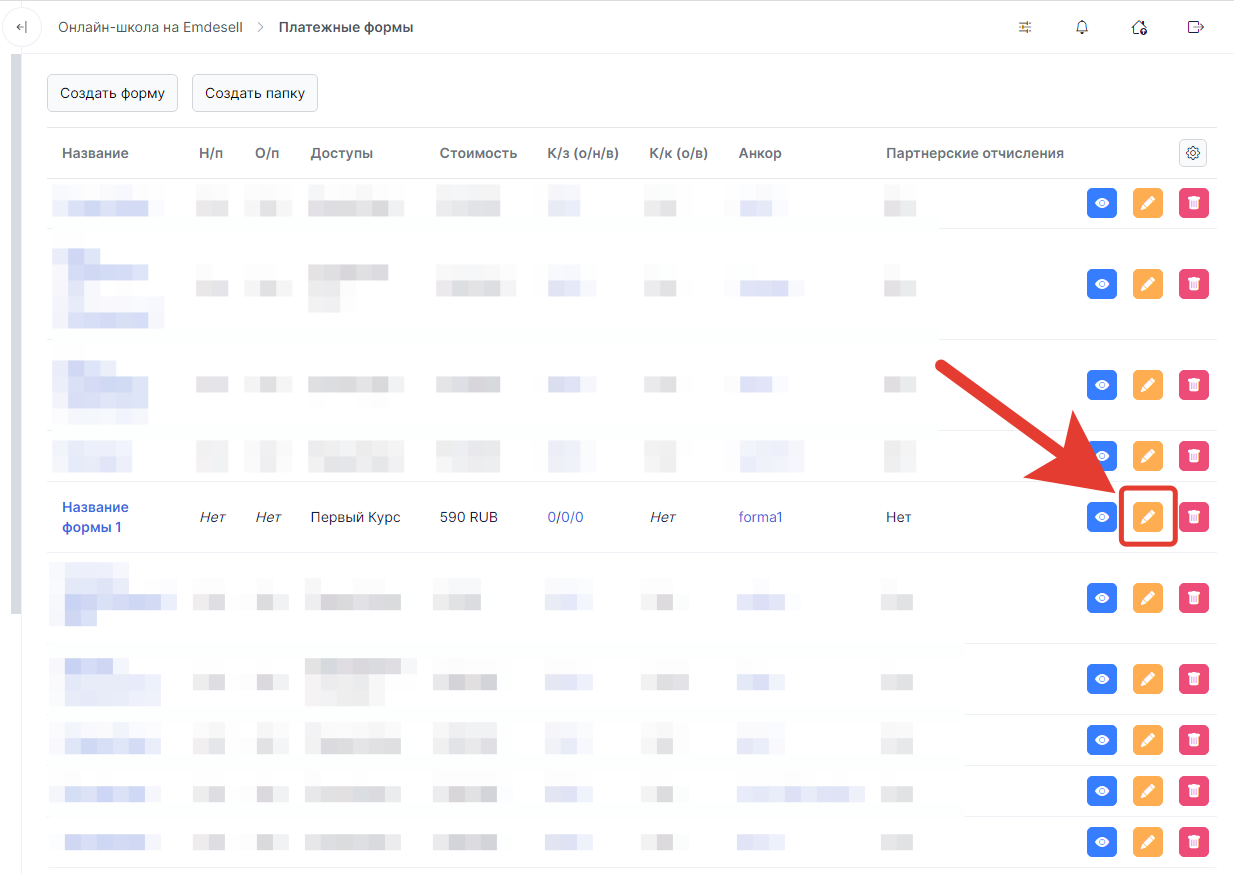
* Далее, переходим в раздел редактирования платежной формы по кнопке редактирования.
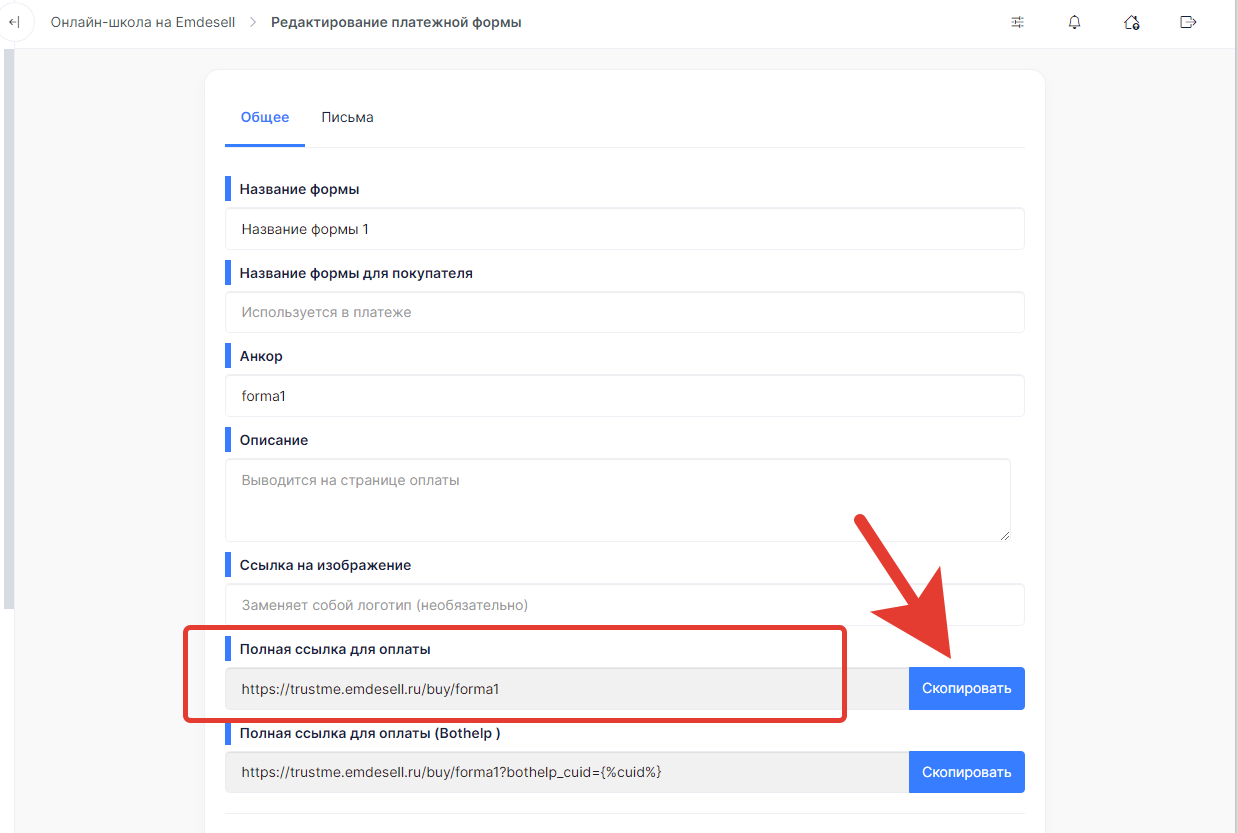
* И копируем ссылку в блокнот из раздела - Полная ссылка для оплаты.
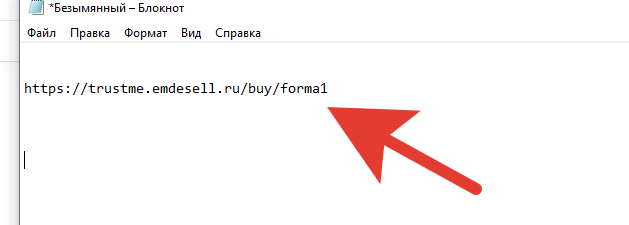
* Вставили скопированную ссылку в блокнот.
***
### 2. Загружаем новую картинку «Купить» в раздел школы — Файлы
Делаем все по аналогии также, как и с предыдущей картинкой - "Скачать".
* Шаг 1 - переходим в раздел школы - **Файлы** и нажимаем кнопку - **Выбрать файлы для загрузки**.
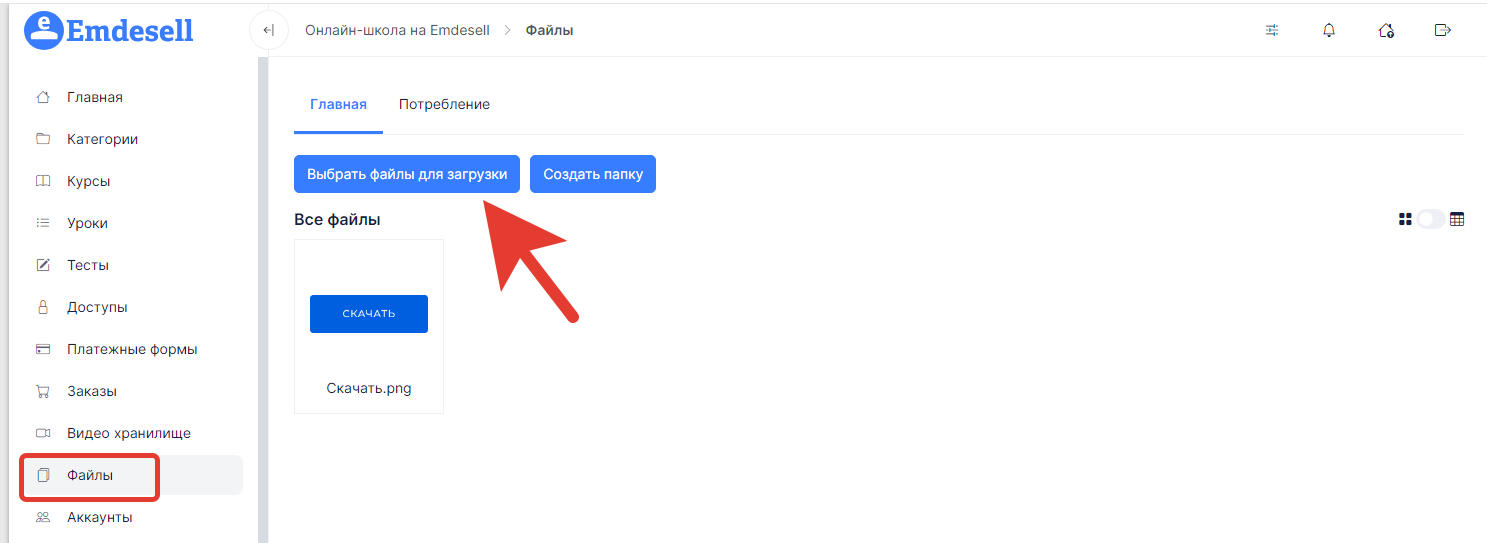
* Шаг 2 - В открывшемся окне нужно выбрать файл на своем устройстве (картинку в формате png или jpg) и нажать кнопку - **Открыть**
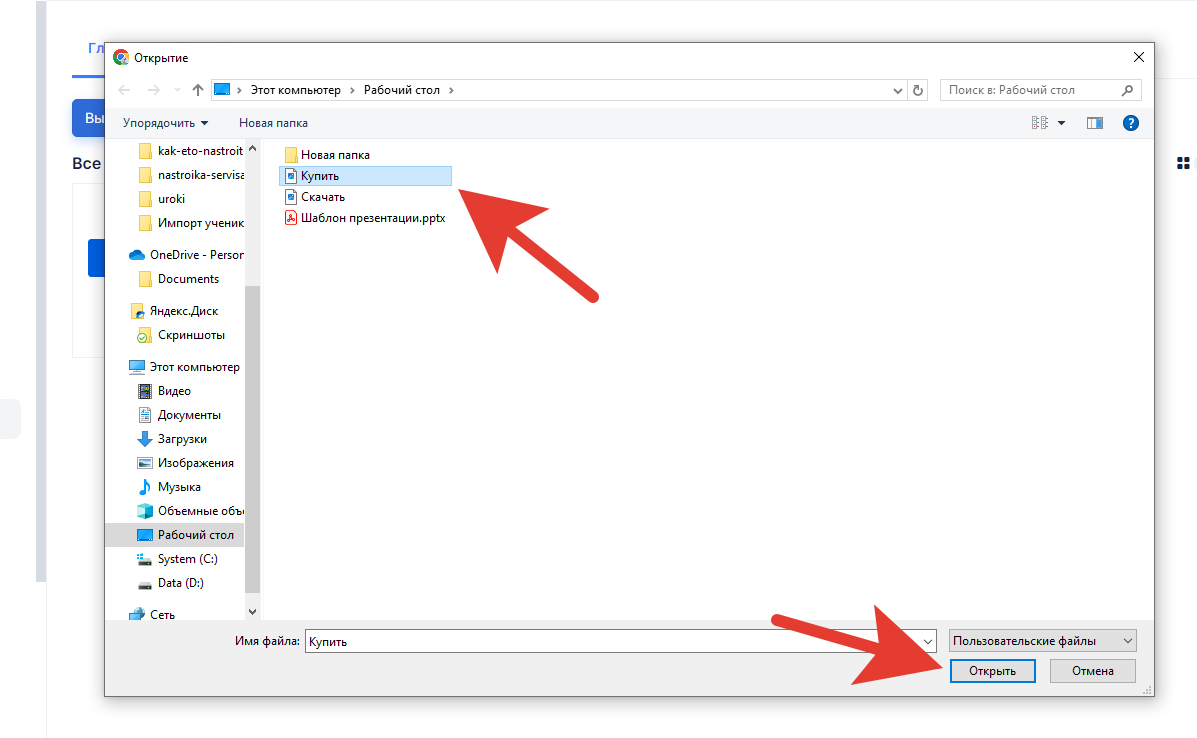
* Шаг 3 - Нажимаем на картинку, путем нажатия левой кнопки мышки.
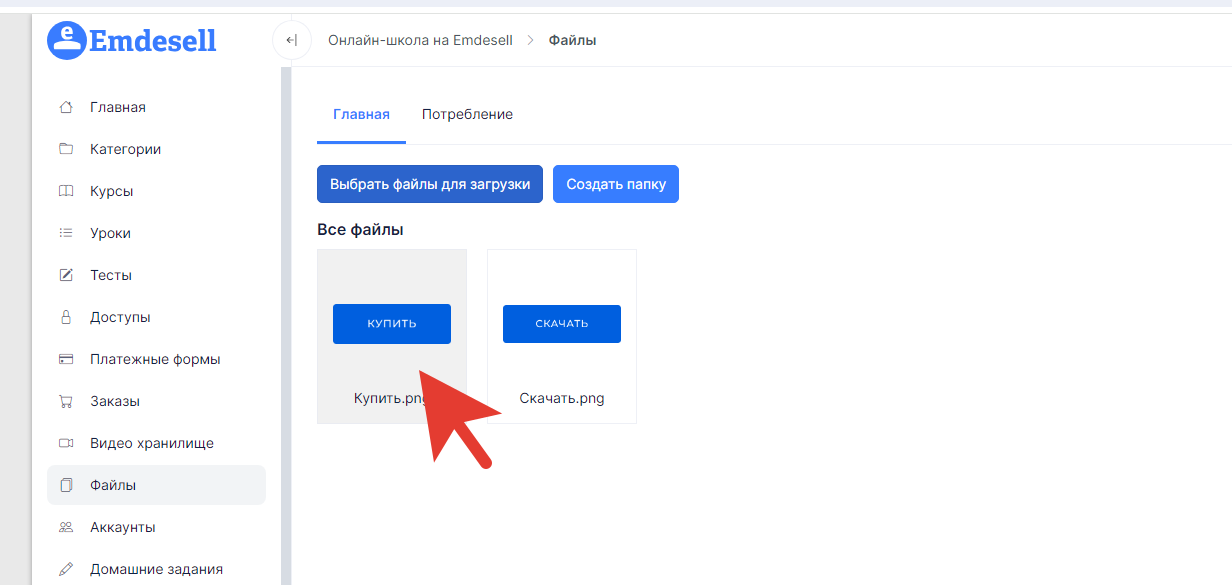
* Шаг 4 - Копируем url адреса картинки по кнопке копирования ссылки.
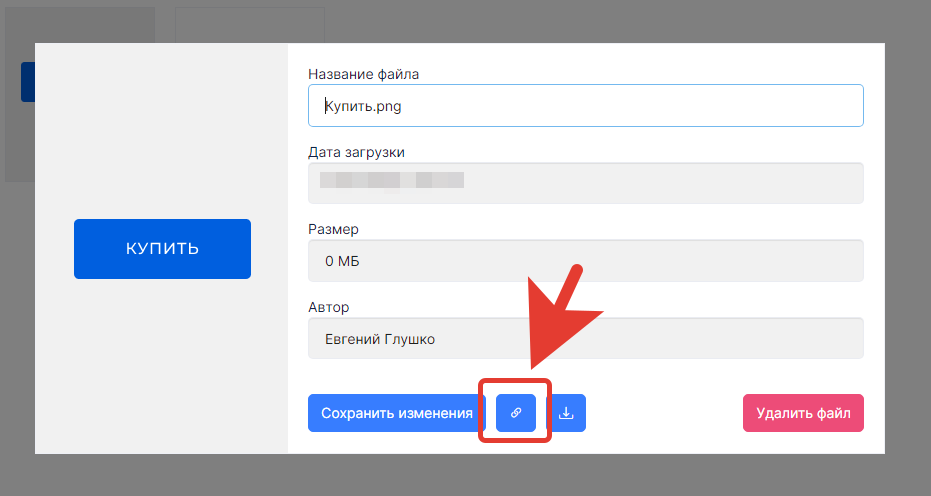
* Шаг 5 - Вставляем скопированную ссылку в блокнот.
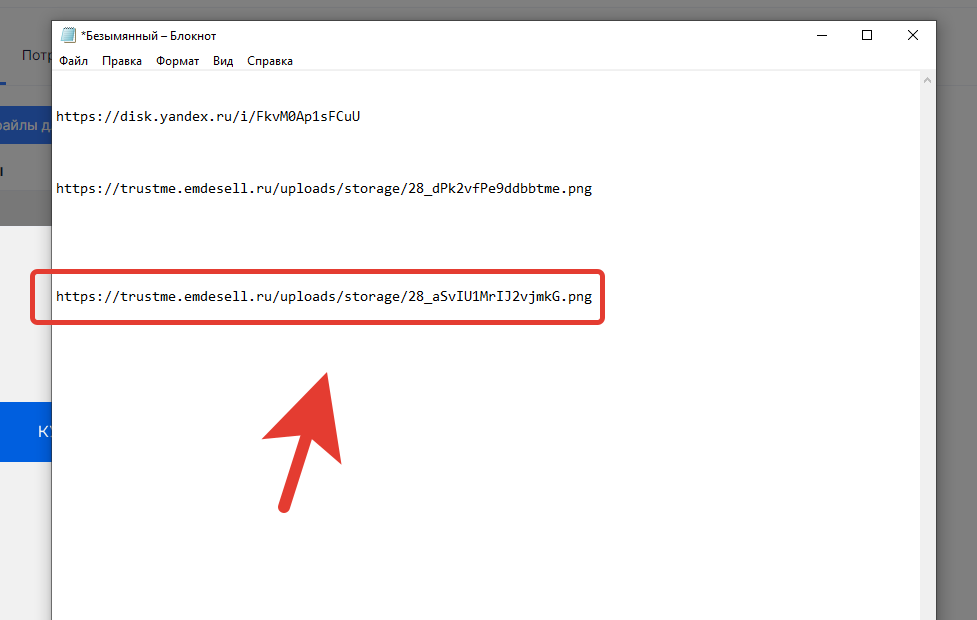
***
### 3. Делаем кнопку в уроке
Далее, переходим в урок школы и создаем кнопку в уроке.
Ссылкой для вставки в данном случае будет ссылка на платежную форму школы.
* Переходим в редактирование урока.
* В разделе **Содержимого урока** нажимаем на кнопку вставки изображения.
* И в открывшемся окне вставляем ссылку на картинку в поле - **Источник**.
* Нажимаем кнопку - **Ок**.
* Далее, выбираем кнопку - **Вставить/редактировать ссылку**.
* И вставляем ссылку на платежную форму в поле ввода **Адрес ссылки**.
Таким способом сделали кнопку — «Купить» с переходом на платежную форму, чтобы произвести оплату.
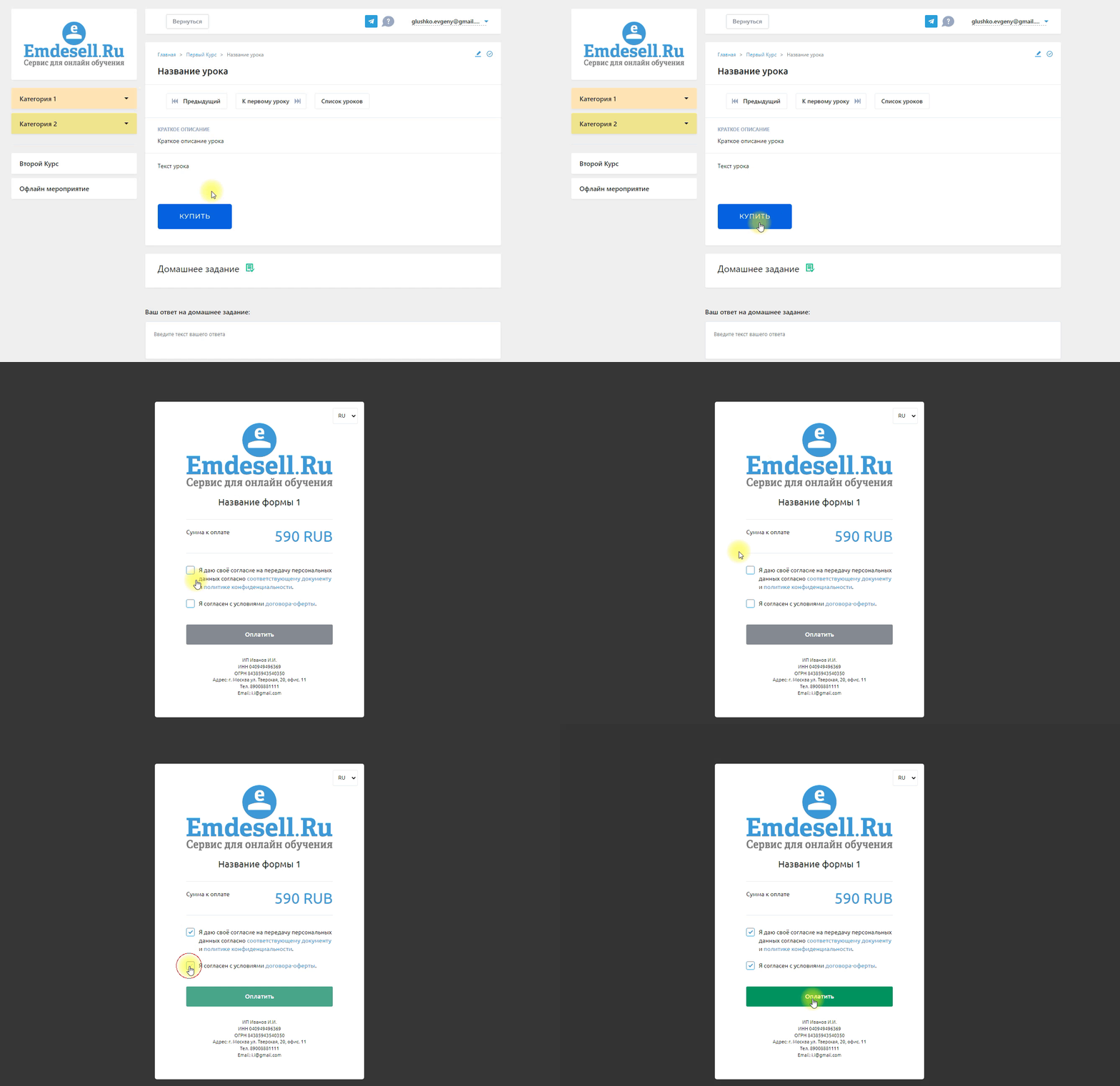
Происходит вот такой переход по кнопке - Купить.
В таком формате можно делать кнопки любого вида и ссылками с переходами на любой ресурс в интернете — ссылка перехода на файл, на сайт, на оплату курса, на презентацию, в мессенджер, в чат-бота и так далее.
***
[Подключение Yandex SmartCaptcha](../../kak-eto-nastroit-i-drugie-funkcii-shkoly/podklyuchenie-yandex-smartcaptcha) <--- [Как сделать кнопки в уроке](../../kak-eto-nastroit-i-drugie-funkcii-shkoly/kak-sdelat-knopki-v-uroke) ---> [Как запустить несколько потоков обучения](../../kak-eto-nastroit-i-drugie-funkcii-shkoly/kak-zapustit-neskolko-potokov-obucheniya-v-odnom-kurse)
***