# kak razmestit video s rurtube
Источник: https://docs.emdesell.ru/kak-eto-nastroit-i-drugie-funkcii-shkoly/kak-razmestit-video-s-rurtube
***
[Как формировать чеки для Самозанятых](../../kak-eto-nastroit-i-drugie-funkcii-shkoly/kak-avtomaticheski-formirovat-cheki-cherez-kabinet-shkoly-dlya-samozanyatykh) <--- [Как разместить видео с сервиса RUTUBE](../../kak-eto-nastroit-i-drugie-funkcii-shkoly/kak-razmestit-video-s-rurtube)
***
# Как разместить видео с сервиса RUTUBE
***
В этом разделе рассмотрим подробную инструкцию о том, как можно разместить видео в кабинете школы с сервиса RUTUBE.
***
## Регистрация в RUTUBE
Сначала нужно пройти регистрацию в сервисе RUTUBE.
Для этого нужно выполнить следующие шаги:
- Пройти по ссылке на сервис - https://rutube.ru/
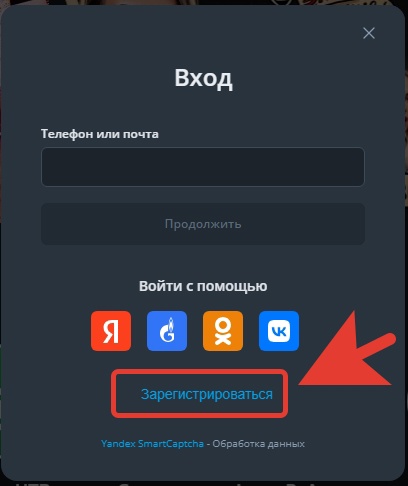
- Нажать на кнопку в правом верхнем углу - **Вход и регистрация**

- В новом окне нажать текст-ссылку - **Зарегистрироваться**
-
- Заполнить свои данные - **Email почту** и **отметить галочкой согласие на обработку персональных данных**
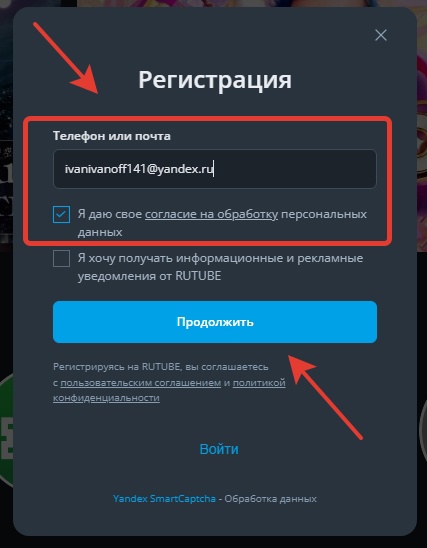
Далее, нажать кнопку - **Продолжить**
- В новом окне ввести код из письма, который придет на указанную почту при регистрации
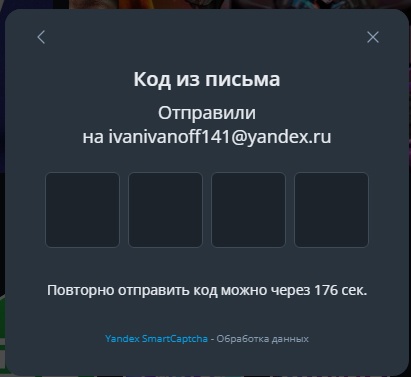
Таким образом, прошли регистрацию в сервисе **RUTUBE**.
***
Далее, необходимо будет загрузить видео файл в свою студию на этом сервисе.
***
## Загрузка видео файла в сервис RUTUBE
Далее, нам необходимо подготовить видео файл в формате .mp4 и загрузить его в свою Студию сервиса RUTUBE.
Выполняем следующие шаги:
- Переходим в раздел **Студии RUTUBE** - для этого нужно нажать на **иконку** своего профиля в правом верхнем углу

- Затем, в открывшемся меню нужно нажать вкладку **Студия RUTUBE**
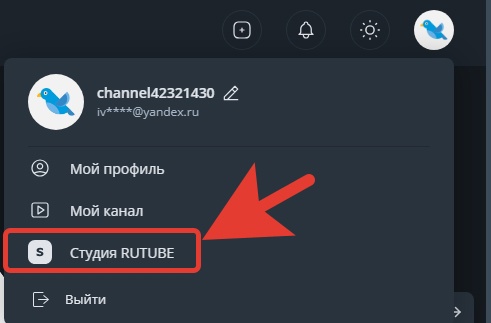
- Далее, будет открыта новая вкладка в браузере в сервисе **RUTUBE'Studio**
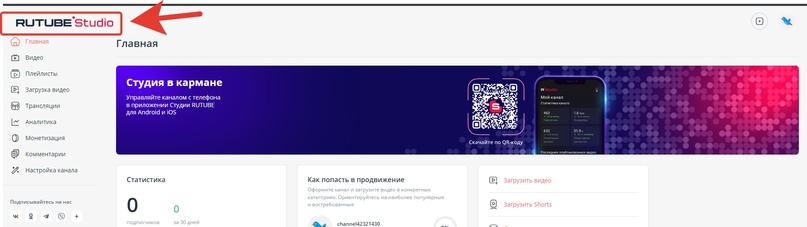
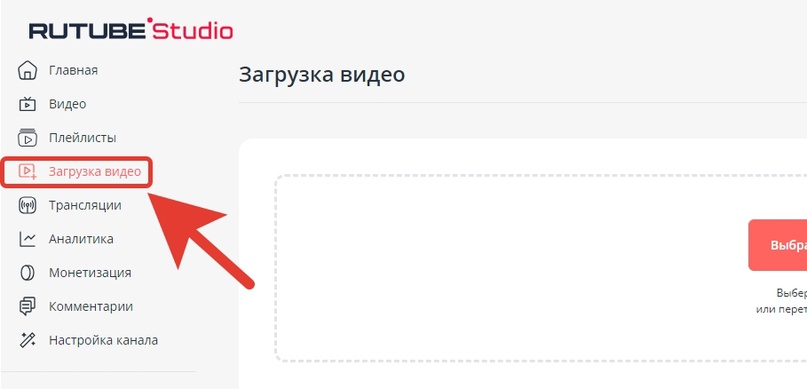
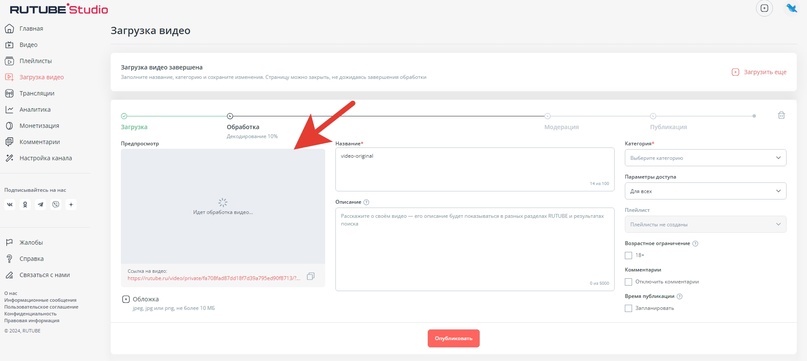
- Здесь нужно будет перейти в раздел **Загрузка видео**
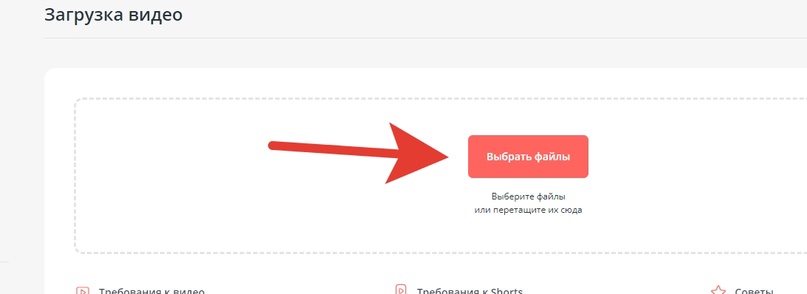
- И сделать загрузку видео файла через кнопку **Выбрать файлы**
- Выбираем файл на своем устройстве и нажимаем кнопку **Открыть**
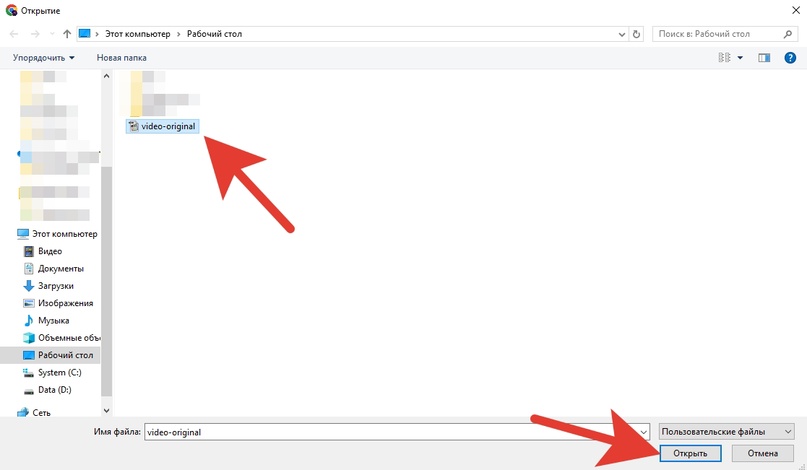
Таким образом, мы сделали загрузку видео файла в сервис RUTUBE
***
Далее нужно будет сделать некоторые настройки в этом видео.
***
## Формируем доступ по ссылке
Теперь необходимо выполнить настройку доступа к этому видео.
Выполняем следующие шаги:
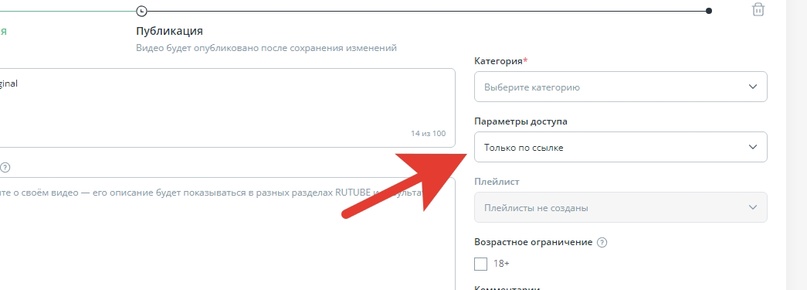
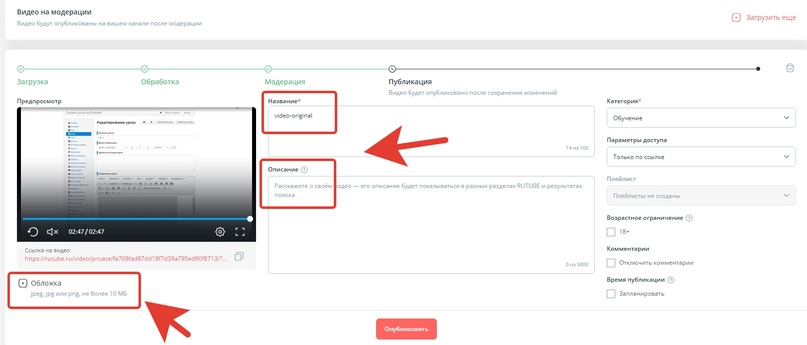
- Переходим в опцию **Параметры доступа**
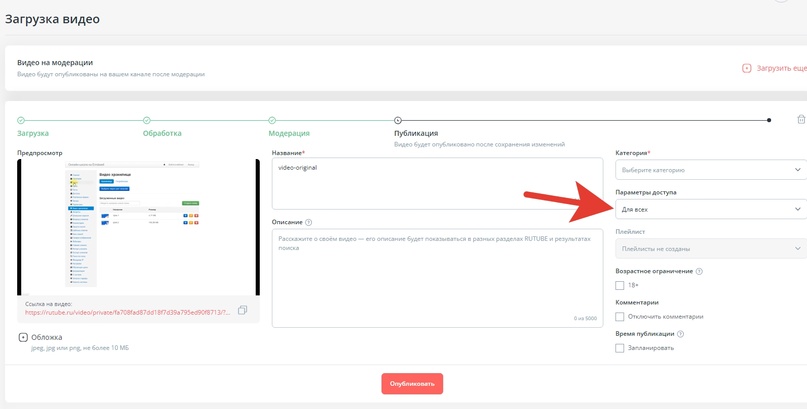
- И выбираем опцию **Только по ссылке**
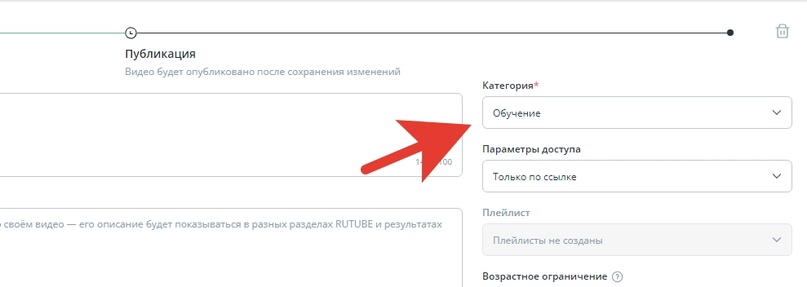
- Далее, выбираем необходимую категорию для нашего видео
- Также, в видео можно поменять название и описание, и добавить обложку, если это нужно
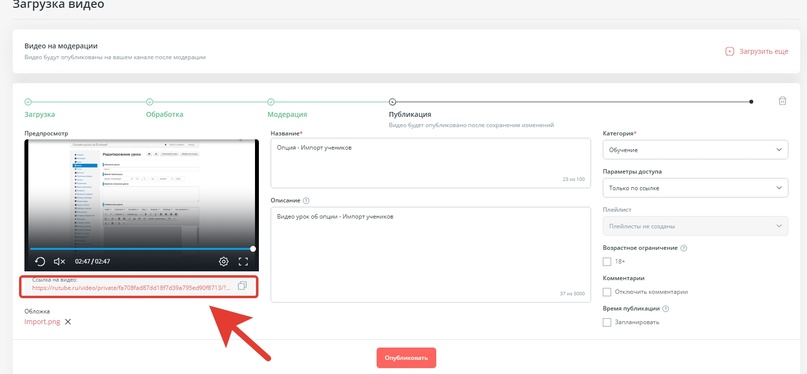
- Далее, нам нужно скопировать ссылку на это видео. Эта ссылка будет находится прямо под предпросмотром видео
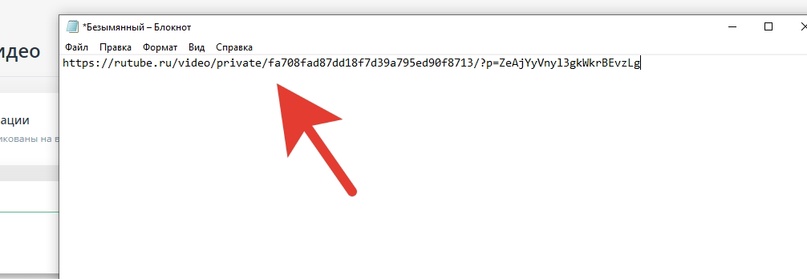
- И сохраняем эту ссылку в блокнот (или любой текстовый редактор) на нашем устройстве
- И нажимаем кнопку **Опубликовать**
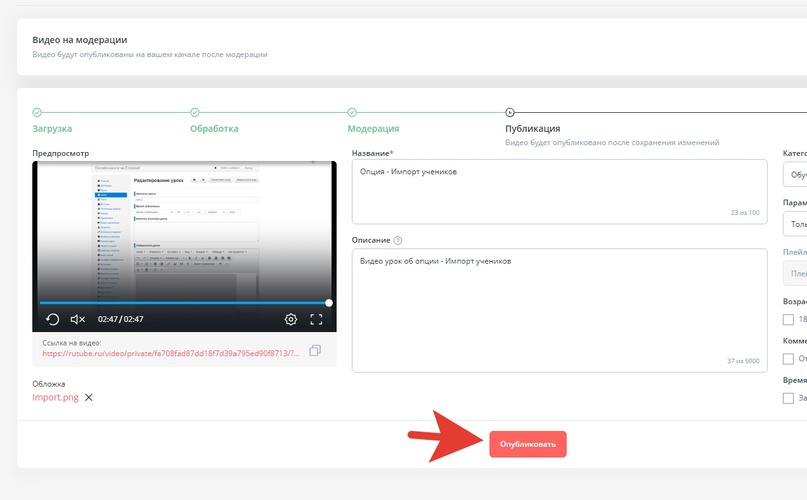
Таким образом, загрузили видео в RUTUBE, сделали необходимые настройки видео и сформировали доступ по ссылке.
***
Далее, нужно будет сделать настройку полученной ссылки на наше видео.
***
## Делаем настройки для ссылки
В результате мы получили ссылку на наше видео в сервисе RUTUBE.
В этом примере она выглядит так:
```
https://rutube.ru/video/private/fa708fad87dd18f7d39a795ed90f8713/?p=ZeAjYyVnyl3gkWkrBEvzLg
```
Теперь эту ссылку нужно будет адаптировать для плеера школы.
Берем общий шаблон для этого:
```
```
В значении ссылки в месте
```
То_что_идет_после_private
```
делаем вставку кода, который идет в нашей ссылке после значения
```
private/
```
т.е. в результате получится в нашем примере код:
```
a708fad87dd18f7d39a795ed90f8713/?p=ZeAjYyVnyl3gkWkrBEvzLg
```
Таким образом, получаем конечную ссылку для вставки в урок школы:
```
```
Таким образом, сделали корректную ссылку для вставки в урок школы.
***
Далее, делаем вставку ссылку через код в содержимое урока школы.
***
## Размещаем видео в уроке школы
Теперь нам необходимо вставить это видео в урок школы.
Выполняем следующие шаги:
- Переходим в раздел редактирования необходимого урока школы или создаем новый
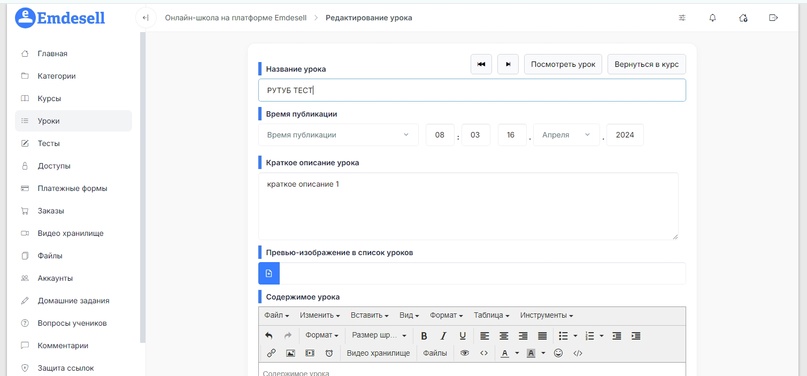
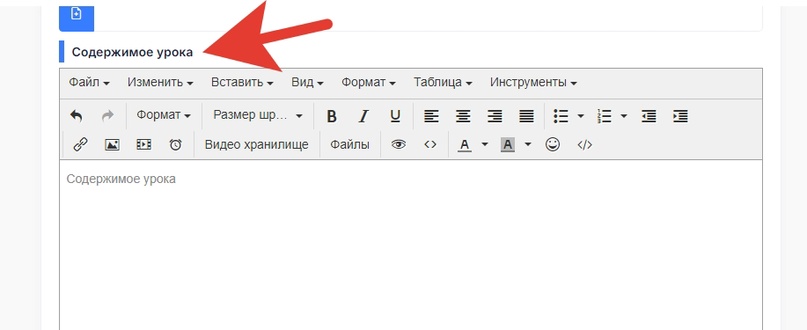
- Далее, переходим к блоку **Содержимое урока**
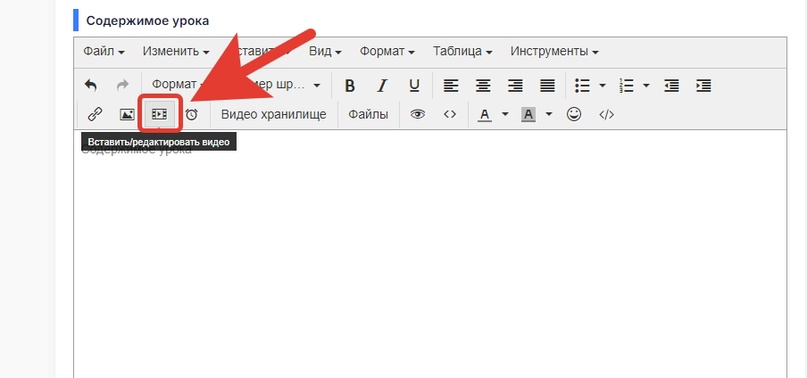
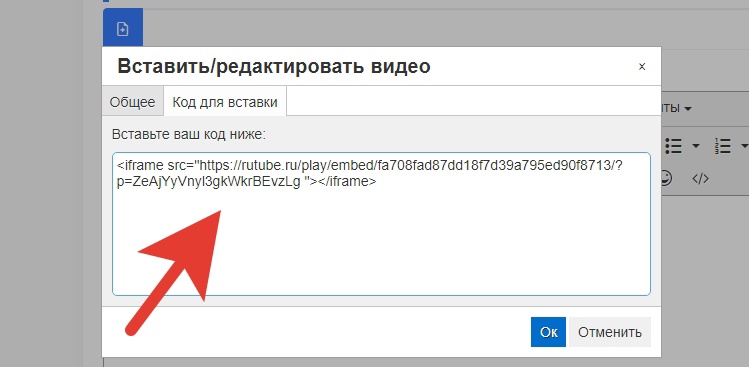
- Далее, нажимаем кнопку **Вставить/редактировать видео**
- В новом окне переходим во вкладку **Код для вставки**
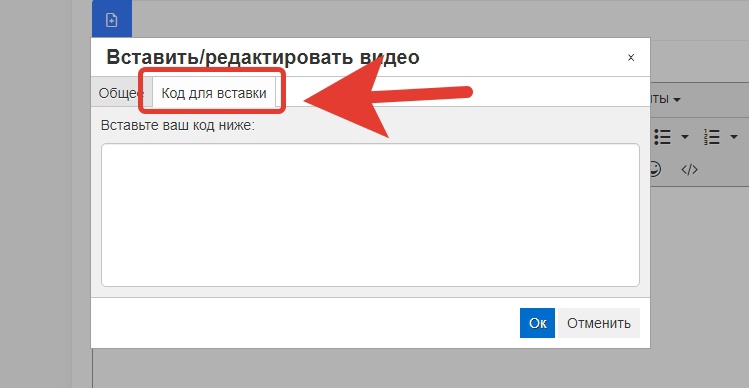
- Далее, копируем ранее сформированную ссылку на видео (конечный результат) и вставляем в это окно
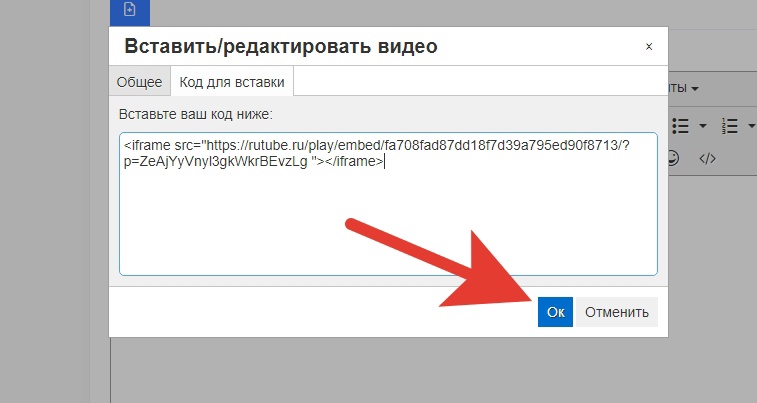
- Нажимаем кнопку **Ок**
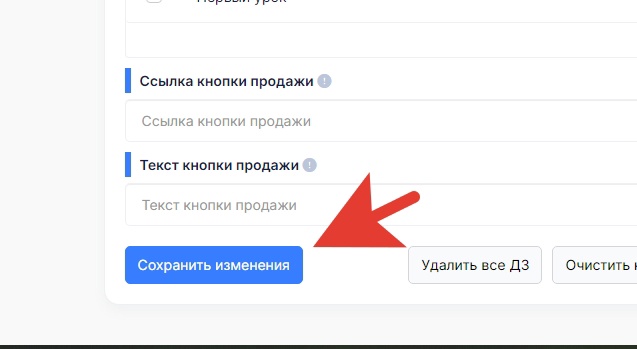
- **Сохраняем** изменения в уроке
Таким образом, сделали вставку видео с сервиса RUTUBE в урок школы.
***
Далее, нам нужно будет проверить работу этого видео.
***
## Проверка работы видео
Теперь нужно проверить отображение и работу видео в кабинете ученика.
Выполняем следующие шаги:
- В разделе редактирования урока нажимаем кнопку **Посмотреть урок**
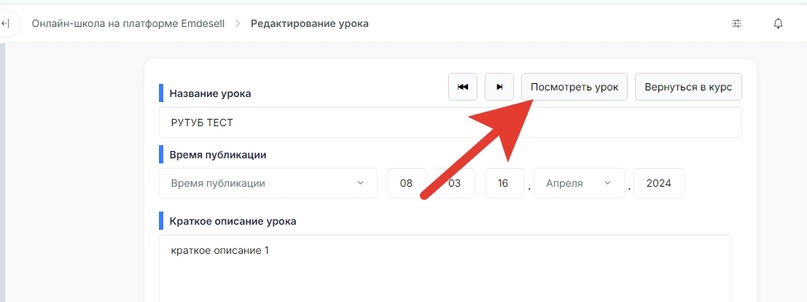
- И проверяем отображение и работу нашего видео
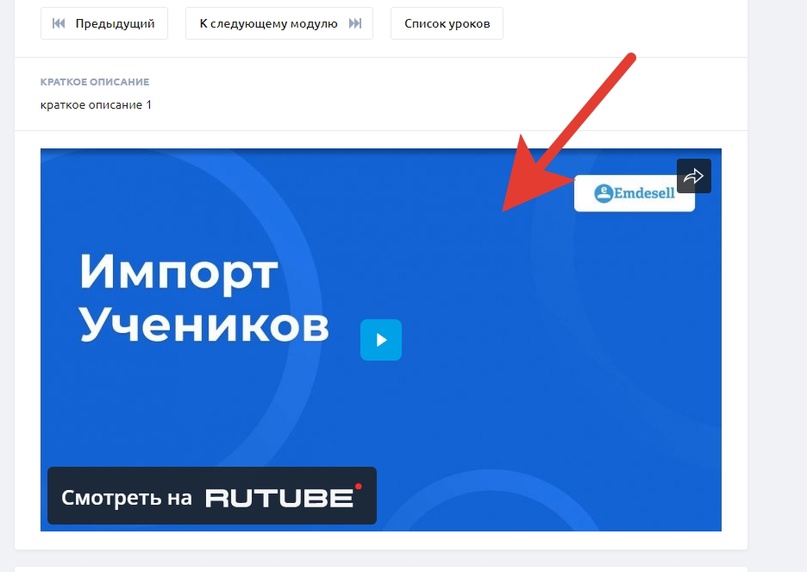
Таким образом, сделали вставку видео с сервиса RUTUBE в кабинет школы.
***
[Как формировать чеки для Самозанятых](../../kak-eto-nastroit-i-drugie-funkcii-shkoly/kak-avtomaticheski-formirovat-cheki-cherez-kabinet-shkoly-dlya-samozanyatykh) <--- [Как разместить видео с сервиса RUTUBE](../../kak-eto-nastroit-i-drugie-funkcii-shkoly/kak-razmestit-video-s-rurtube)
***