# kak prodlit dostup k kursu vsem uchenikam v shkole
Источник: https://docs.emdesell.ru/kak-eto-nastroit-i-drugie-funkcii-shkoly/kak-prodlit-dostup-k-kursu-vsem-uchenikam-v-shkole
***
[Полезная функция - Вставка кода](../../kak-eto-nastroit-i-drugie-funkcii-shkoly/poleznaya-funkciya-dlya-shkoly-vstavka-koda) <--- [Как продлить доступ ученикам, у которых доступ закончился](../../kak-eto-nastroit-i-drugie-funkcii-shkoly/kak-prodlit-dostup-k-kursu-vsem-uchenikam-v-shkole) ---> [Как сделать один Доступ для двух курсов](../../kak-eto-nastroit-i-drugie-funkcii-shkoly/kak-sdelat-odin-dostup-dlya-dvukh-ili-bolee-kursov)
***
# Как продлить доступ тем ученикам, у которых доступ истек (закончился)
В данном разделе инструкции рассмотрим пошагово такой вопрос - как правильно продлить Доступ к курсу для всех учеников школы, у которых был ранее доступ к данному курсу. Т.е. доступ истек, закончился у этих учеников в кабинете школчы.
***
## 1. Экспорт учеников
Сначала необходимо выгрузить всех учеников из школы, у которых был Доступ к необходимому Курсу школы.
* Переходим в раздел кабинета школы - **Импорт и экспорт**, вкладка **Экспорт**.
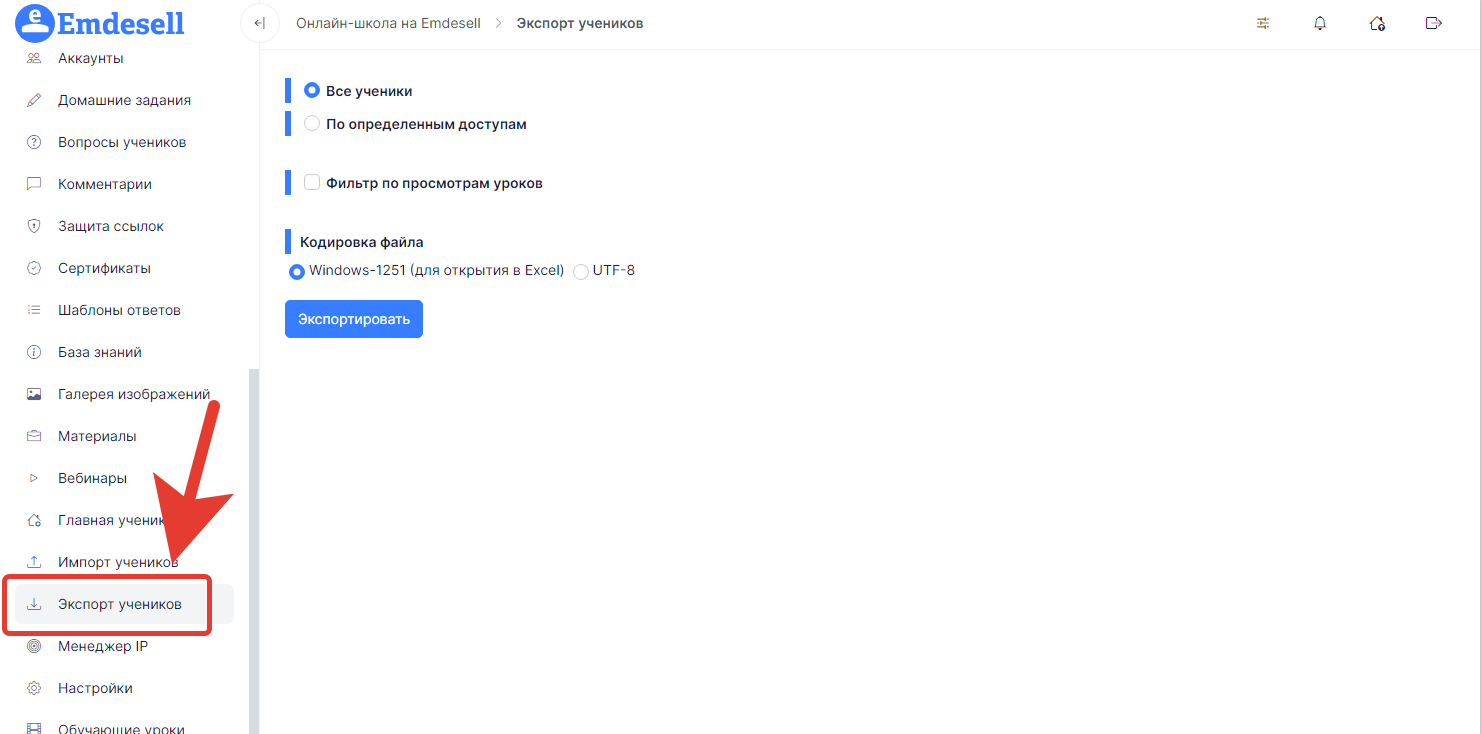
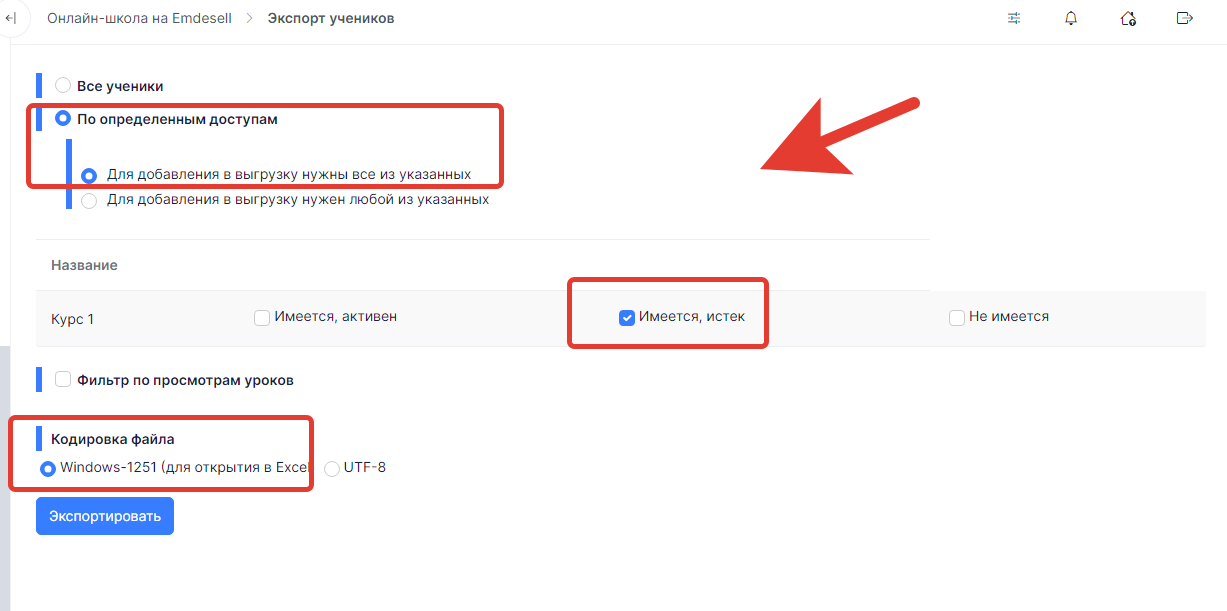
* Выбираем следующие настройки:
> \- По определенным доступам - **Для добавления в выгрузку нужны все из указанных**;\
> \- Название - **Имеется, истек** - выставляем напротив того Курса, срок которого необходимо продлить;\
> \- Кодировка файла - **Windows-1251**.
Пример настроек на скриншоте ниже.
* Нажимаем кнопку - **Экспортировать**.
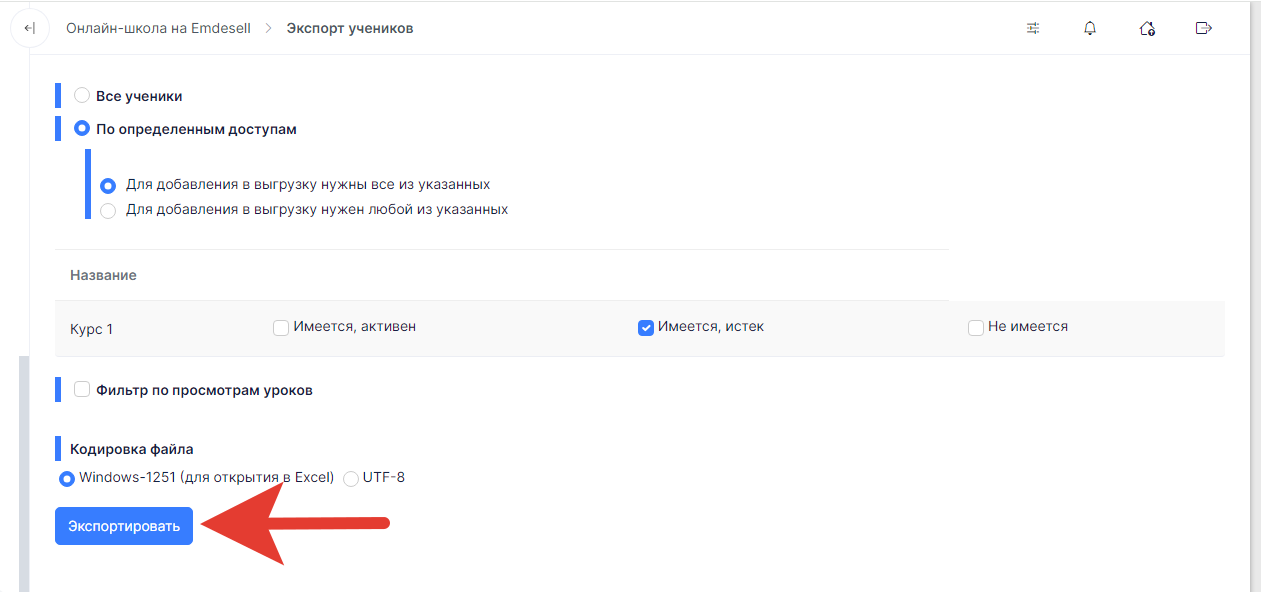
Таким образом, выгрузили всех учеников, у которых был ранее Доступ к этому Курсу, но срок действия доступа к нему уже истек.
Далее, необходимо проверить корректность выгрузки по аккаунтам в таблице.
Для этого нужно будет открыть выгруженную таблицу, и выборочно проверяем аккаунты по активным Доступам в школе. Копируем логин аккаунта из таблицы - вставляем в поиск в разделе Аккаунты и проверяем вкладку Доступы, в редактировании аккаунта.
Пример ниже.
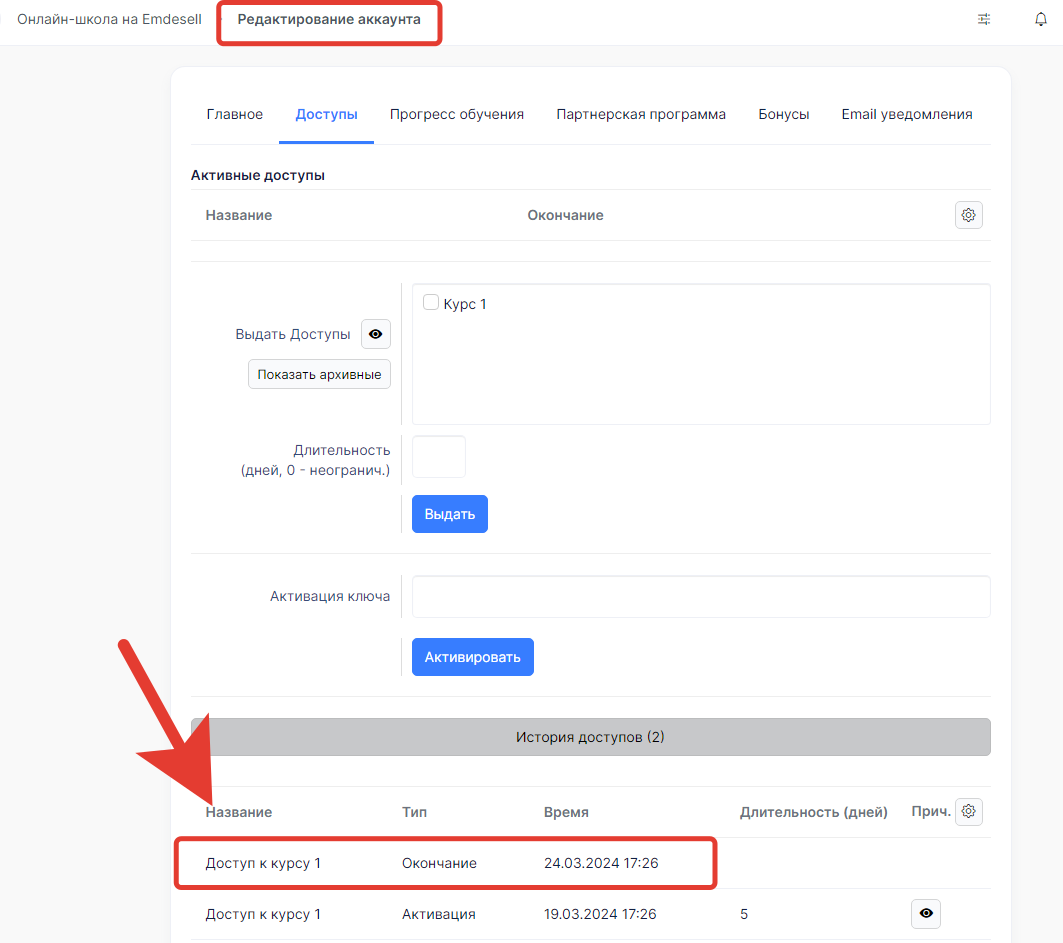
В данном примере на скриншоте выше - у аккаунта не должно быть доступа в активных, а также, в истории этот доступ должен был закончиться.
Если файл, который выгрузили через Экспорт - не открывается на устройстве, то его можно будет открыть в таблицах Google.
Как это сделать, подробно рассмотрено в [инструкции](https://docs.emdesell.ru/nastroika-servisa/eksport-uchenikov.md#esli-fail-ne-otkryvaetsya).
***
## 2. Импорт учеников
Далее, необходимо сделать импорт этих учеников в кабинет школы.
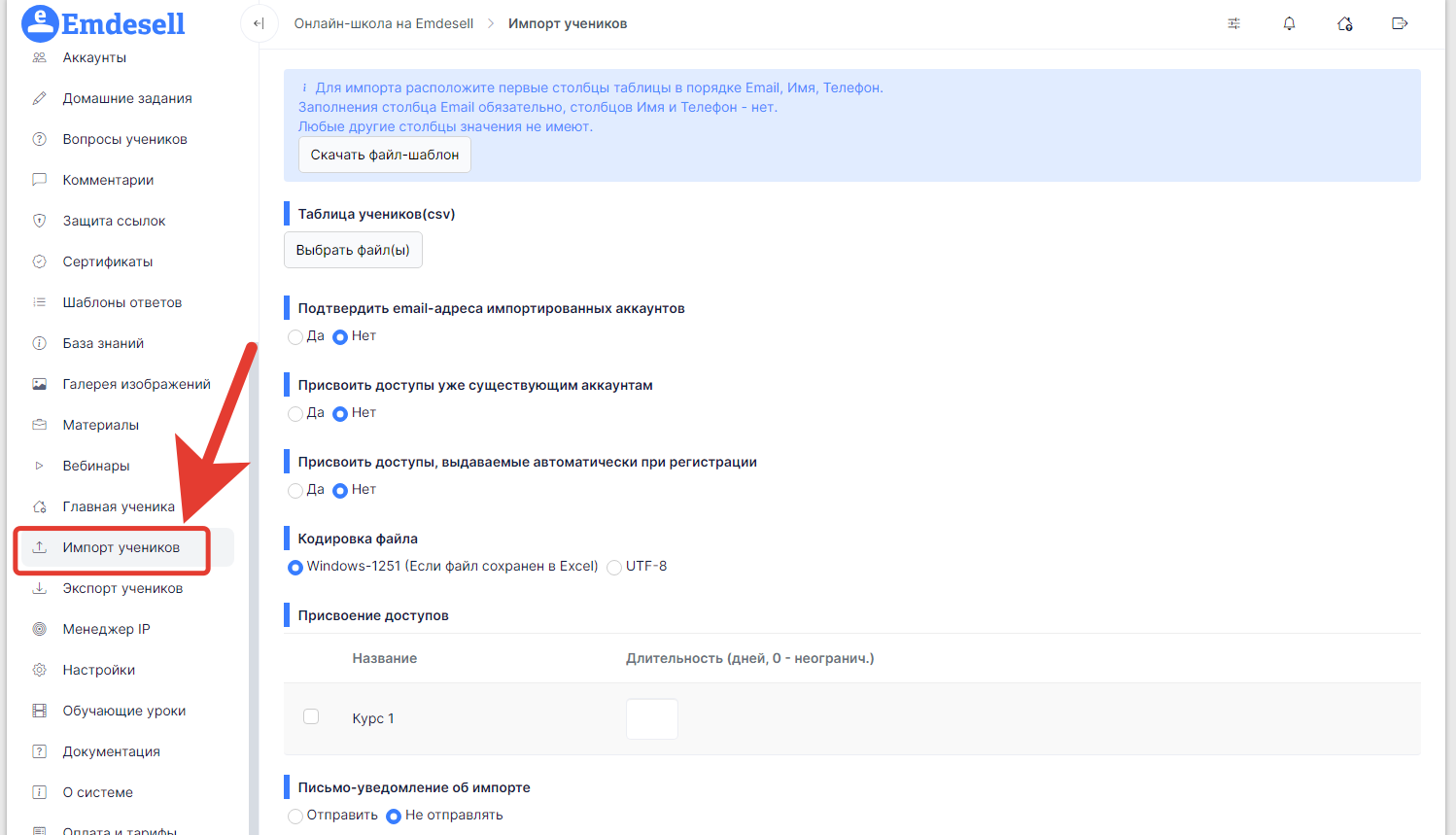
* Для этого нужно будет перейти в раздел - **Импорт и экспорт**, вкладка **Импорт**.
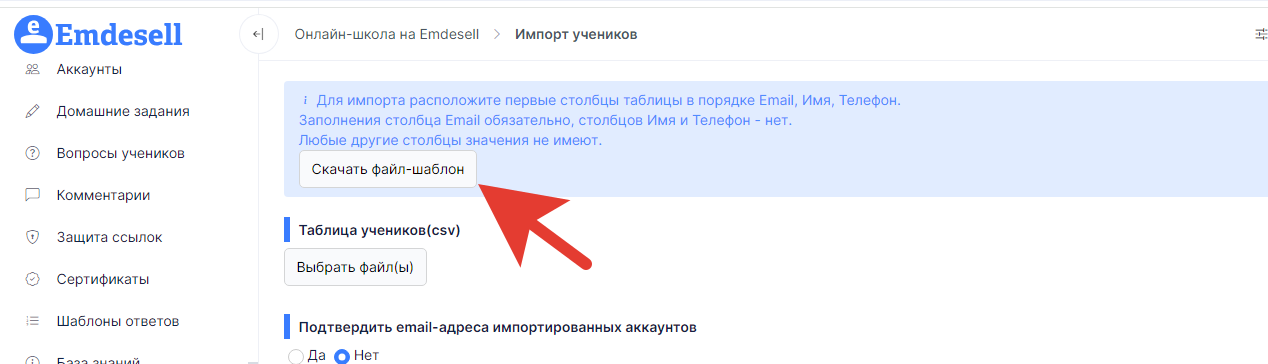
* Далее, необходимо скачать шаблон таблицы из данного раздела.
* Далее, копируем все email—адреса из таблицы экспорта учеников, которую скачали ранее. Это столбец - email.
* И вставляем данные почты в столбец email в таблице - импорта (файл-шаблон из раздела Импорт учеников). Остальные все надписи - очищаем в столбцах.
* Сохраняем данный файл на устройстве.
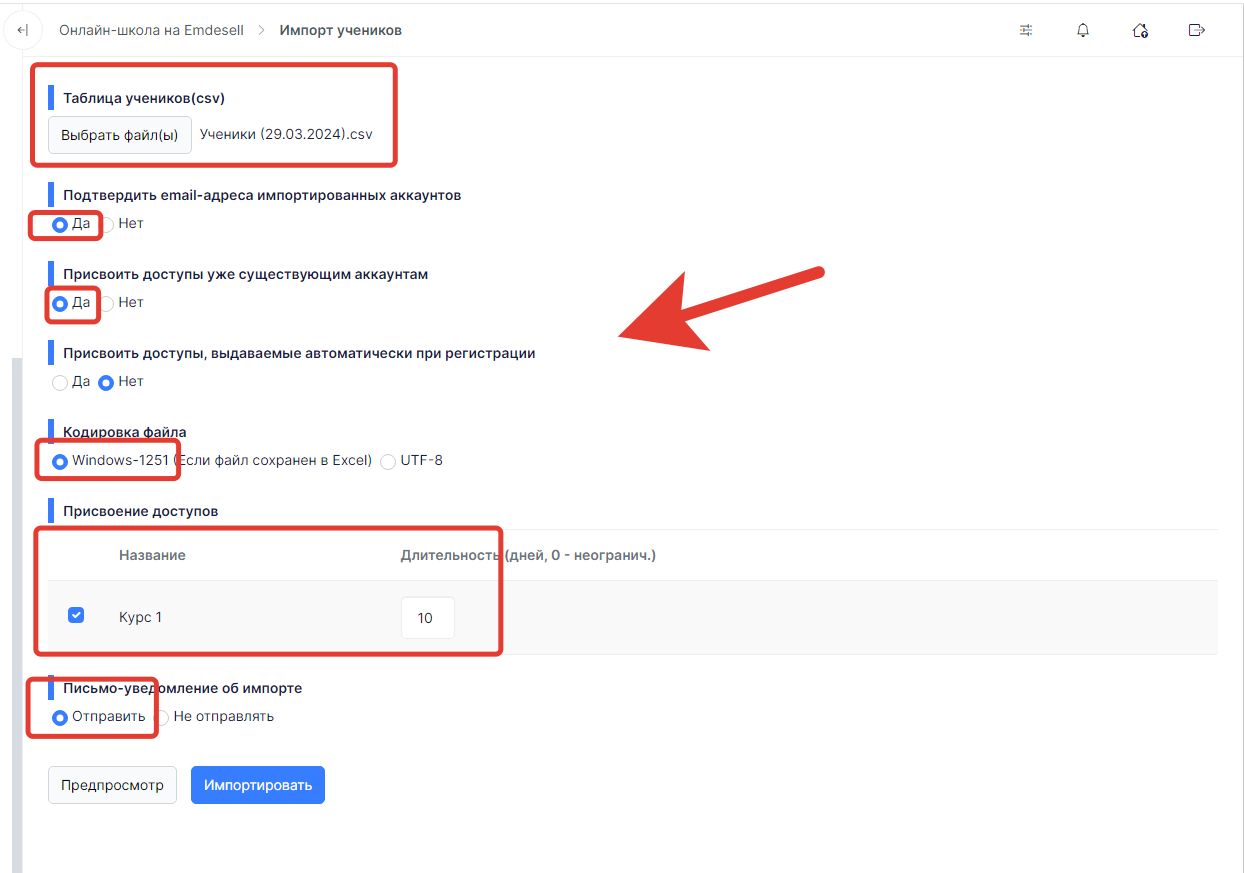
* Переходим снова в раздел - Импорт и экспорт, вкладка Импорт, и выбираем следующие параметры:
> \- **Таблица учеников (csv)** - нажимаем кнопку Выбрать файл(ы) и добавляем таблицу импорта (куда вставляли скопированные почты из таблицы экспорта).\
> \- **Подтвердить email-адреса импортированных аккаунтов** - Да.\
> \- **Присвоить доступы уже существующим аккаунтам** - Да.\
> \- **Присвоить доступы, выдаваемые автоматически при регистрации** - Нет.\
> \- **Кодировка файла** -_ Windows-1251.\
> \- **Присвоение доступов** - Выбираем необходимый Доступ и указываем кол-во дней для его использования.\
> \- **Письмо-уведомление об импорте** - Не отправлять. Опция отключает только письмо с данными для входа: письма Доступа и письмо о продлении Доступа уйдут в любом случае.
Пример такой настройки ниже.
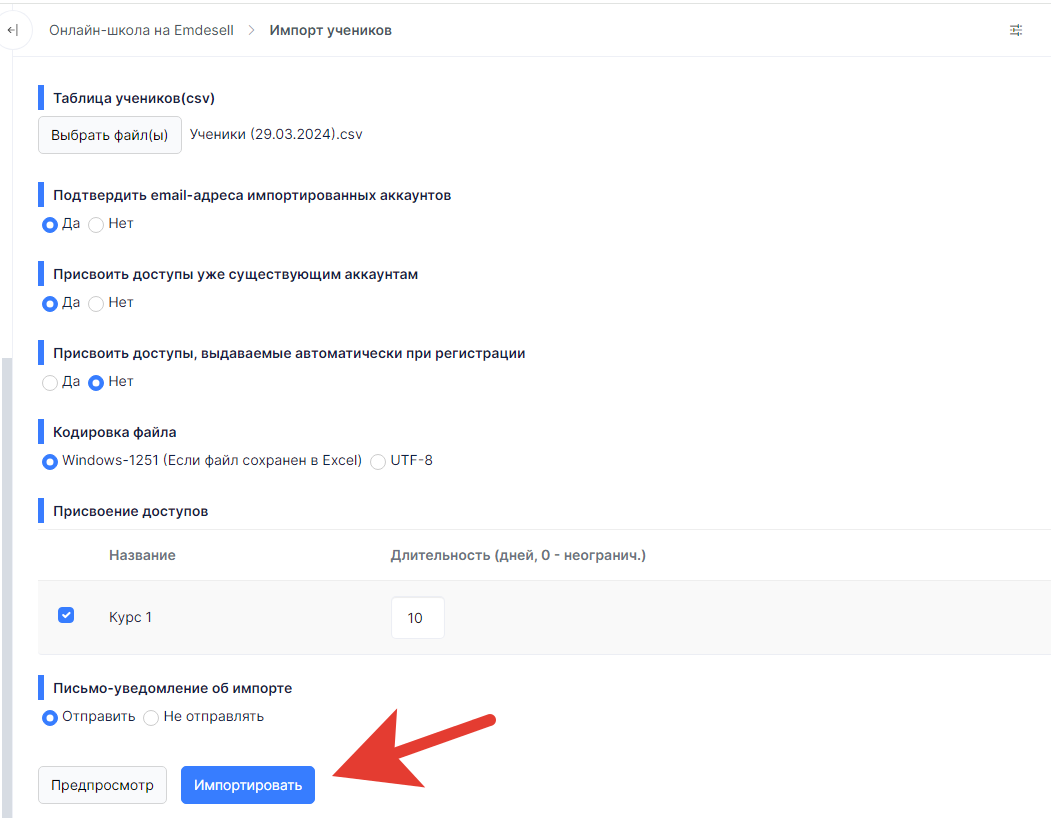
И далее, нажимаем кнопку - **Импортировать**.
Таким образом, Доступ к необходимому Курсу возобновится у всех учеников, у которых доступ уже закончился в школе.
Также, всем ученикам придет уведомление на почту о том, что данный Доступ к курсу продлен в школе.
***
[Полезная функция - Вставка кода](../../kak-eto-nastroit-i-drugie-funkcii-shkoly/poleznaya-funkciya-dlya-shkoly-vstavka-koda) <--- [Как продлить доступ ученикам, у которых доступ закончился](../../kak-eto-nastroit-i-drugie-funkcii-shkoly/kak-prodlit-dostup-k-kursu-vsem-uchenikam-v-shkole) ---> [Как сделать один Доступ для двух курсов](../../kak-eto-nastroit-i-drugie-funkcii-shkoly/kak-sdelat-odin-dostup-dlya-dvukh-ili-bolee-kursov)
***

