# kak oplatit tarif shkoly
Источник: https://docs.emdesell.ru/kak-eto-nastroit-i-drugie-funkcii-shkoly/kak-oplatit-tarif-shkoly
***
[Как не пропустить удаление школы](../../kak-eto-nastroit-i-drugie-funkcii-shkoly/kak-ne-propustit-udalenie-shkoly) <--- [Как оплатить тариф](../../kak-eto-nastroit-i-drugie-funkcii-shkoly/kak-oplatit-tarif-shkoly) ---> [Все способы выдачи доступа](../../kak-eto-nastroit-i-drugie-funkcii-shkoly/vse-sposoby-vydachi-dostupa-v-shkole)
***
# Как оплатить тариф школы
В данной инструкции рассмотрим как правильно произвести оплату за тариф школы.
Есть два варианта оплаты тарифа школы: оплату можно произвести как физическое лицо или как юридическое лицо.
Рассмотрим оба варианта.
***
## Оплата тарифа как физическое лицо
В данном варианте все просто, рассмотрим пошагово:
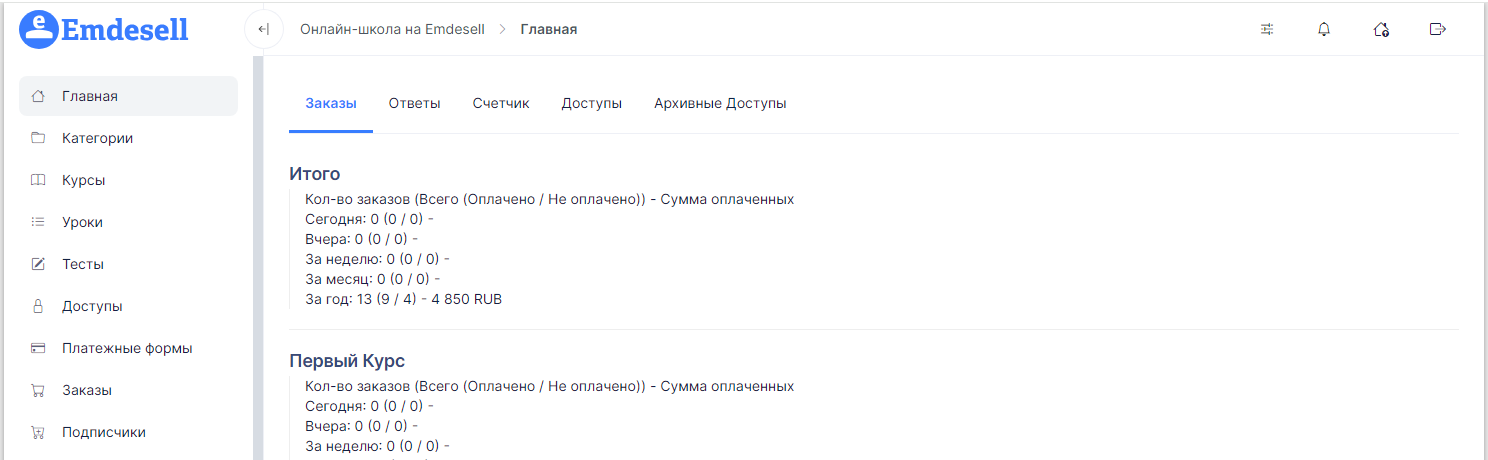
* Переходим в кабинет школы как администратор
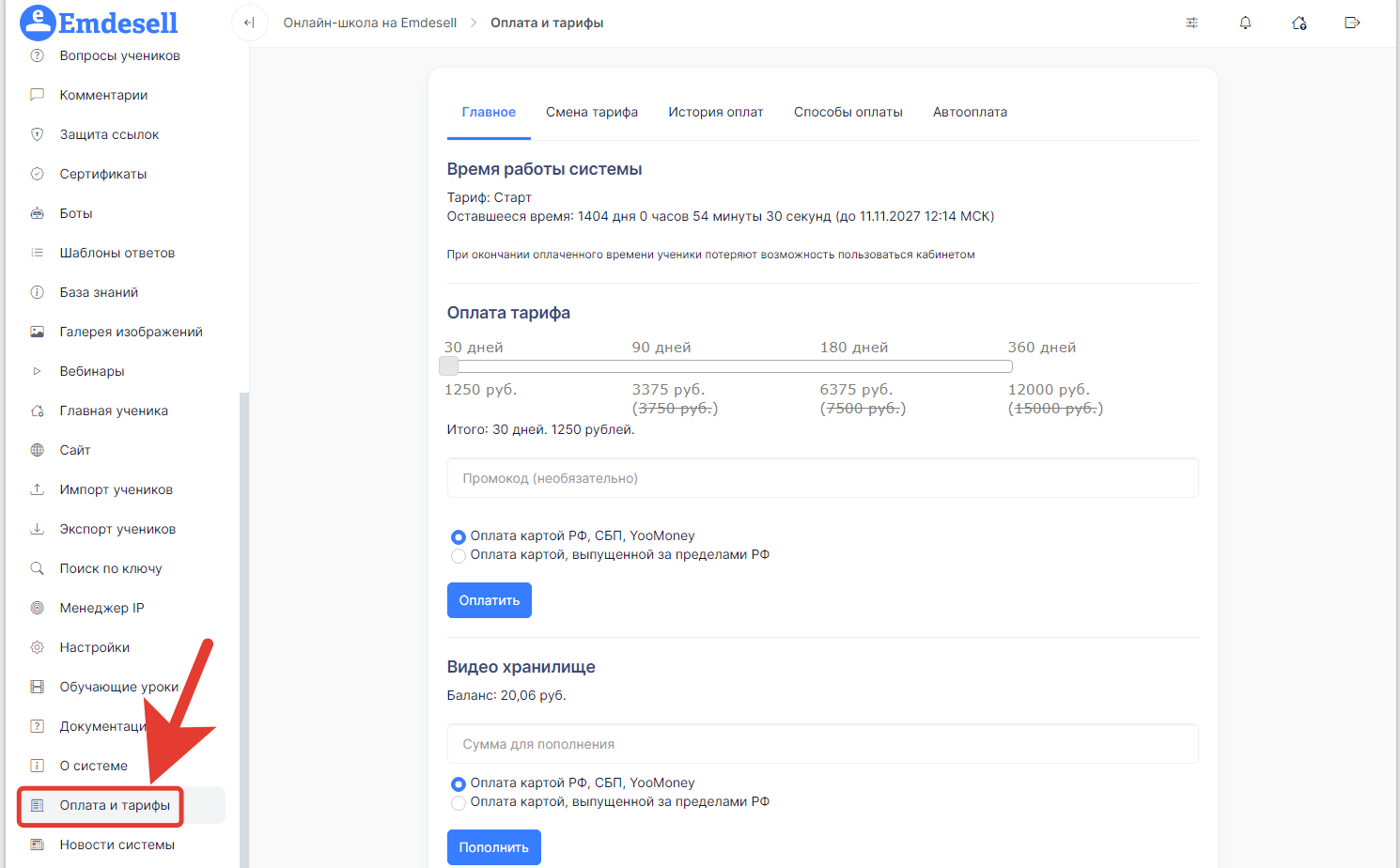
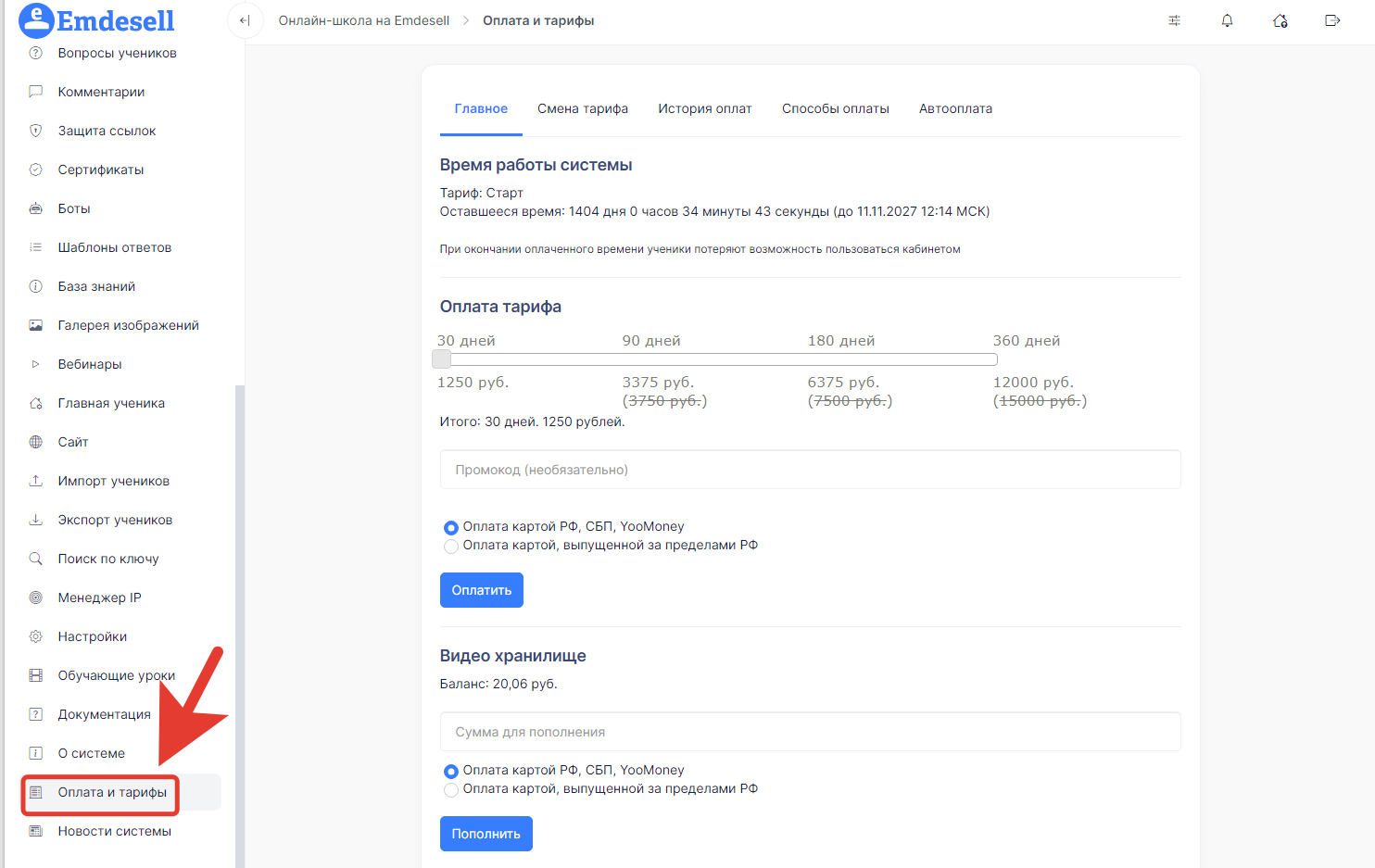
* Переходим в раздел школы - **Оплата и Тарифы** (в меню слева)
* Далее, здесь **внимательнее**, выбираем тот тариф, который подходит для вашей школы.
По умолчанию, при регистрации школы на платформе, будет тариф **Эксперт**.
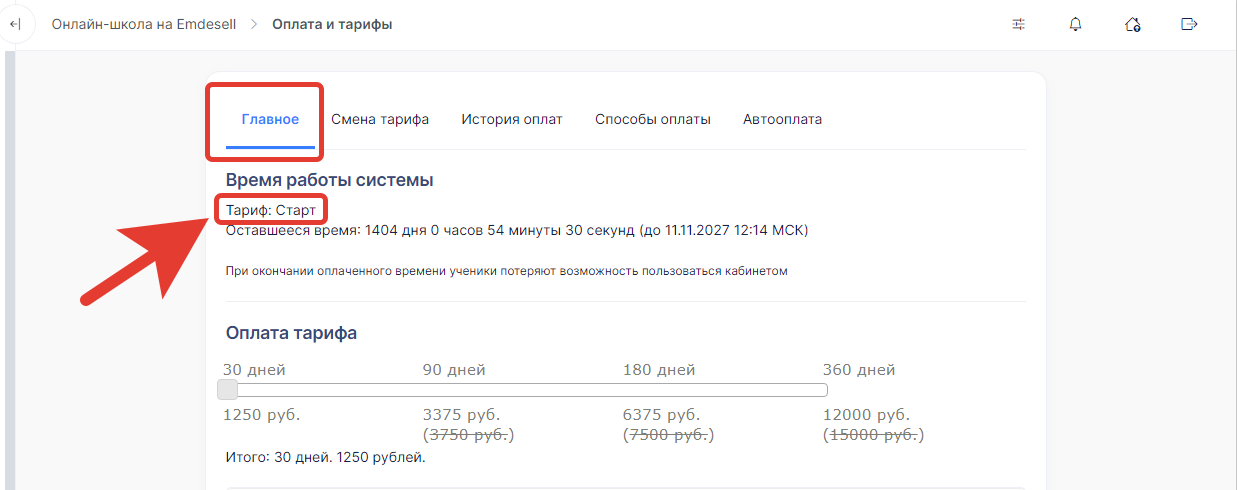
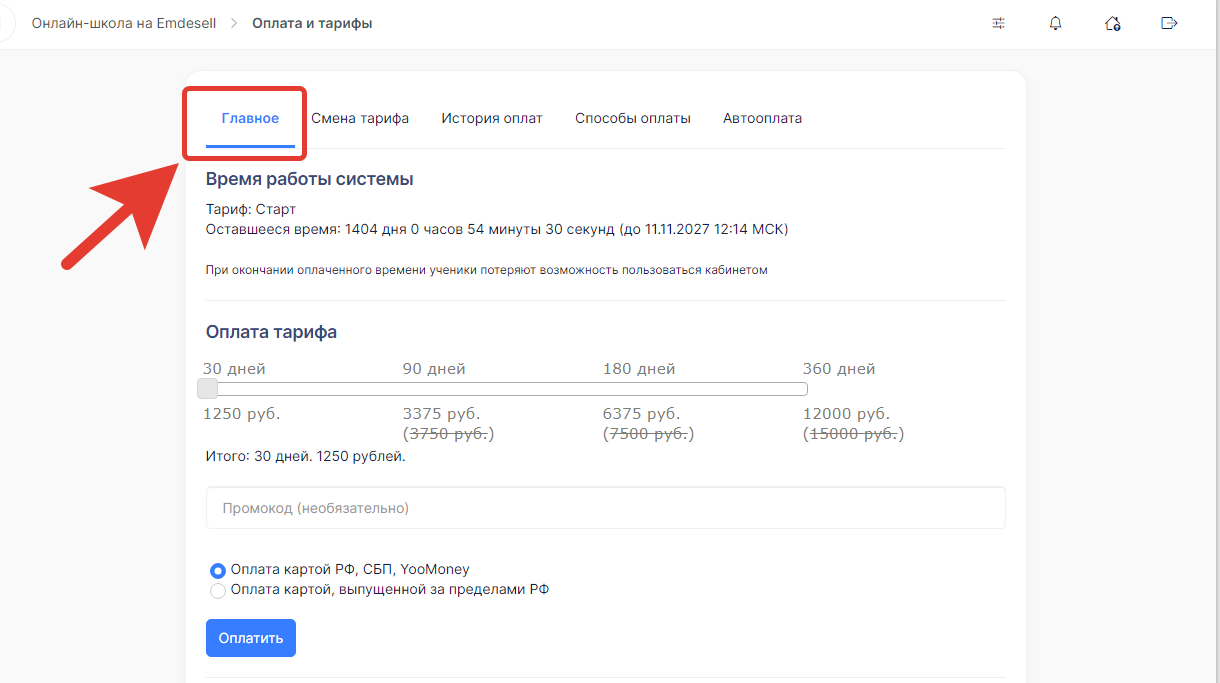
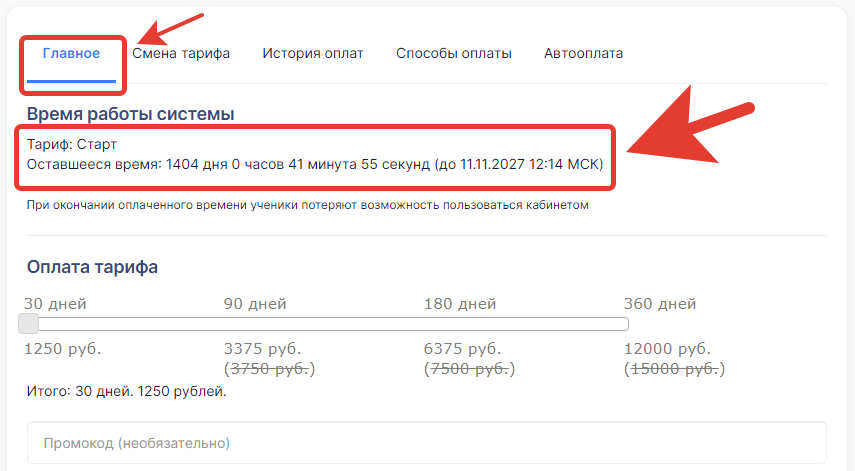
Какой тариф в школе на данный момент времени можно проверить во вкладке - **Главное**.
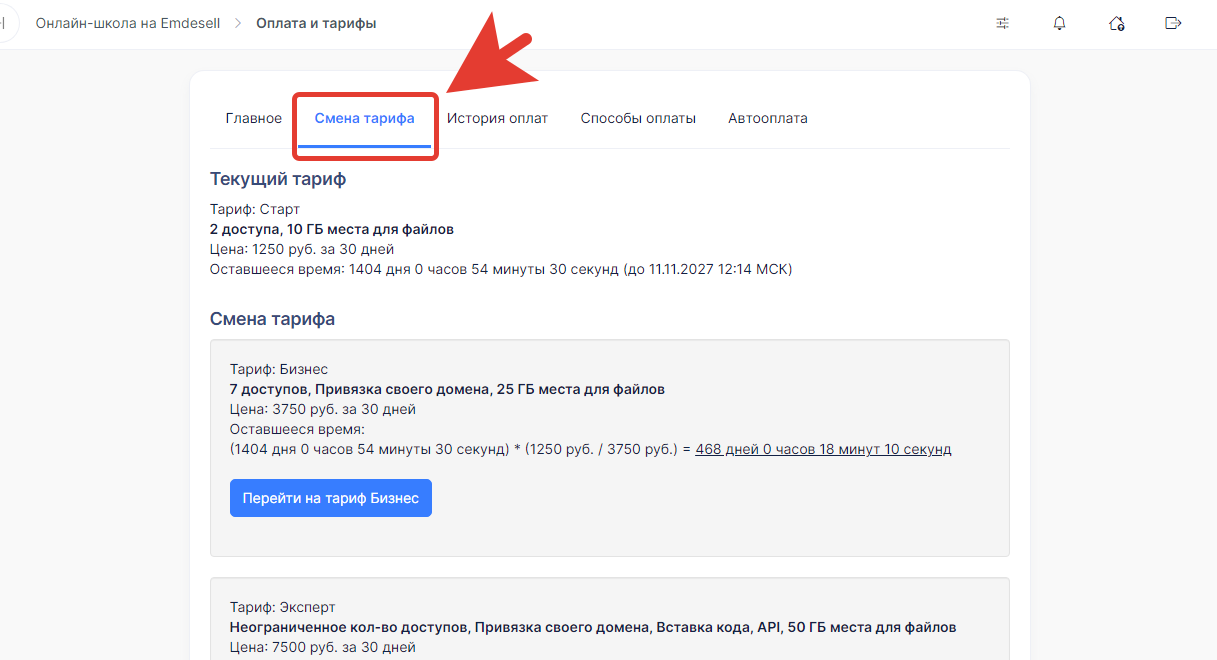
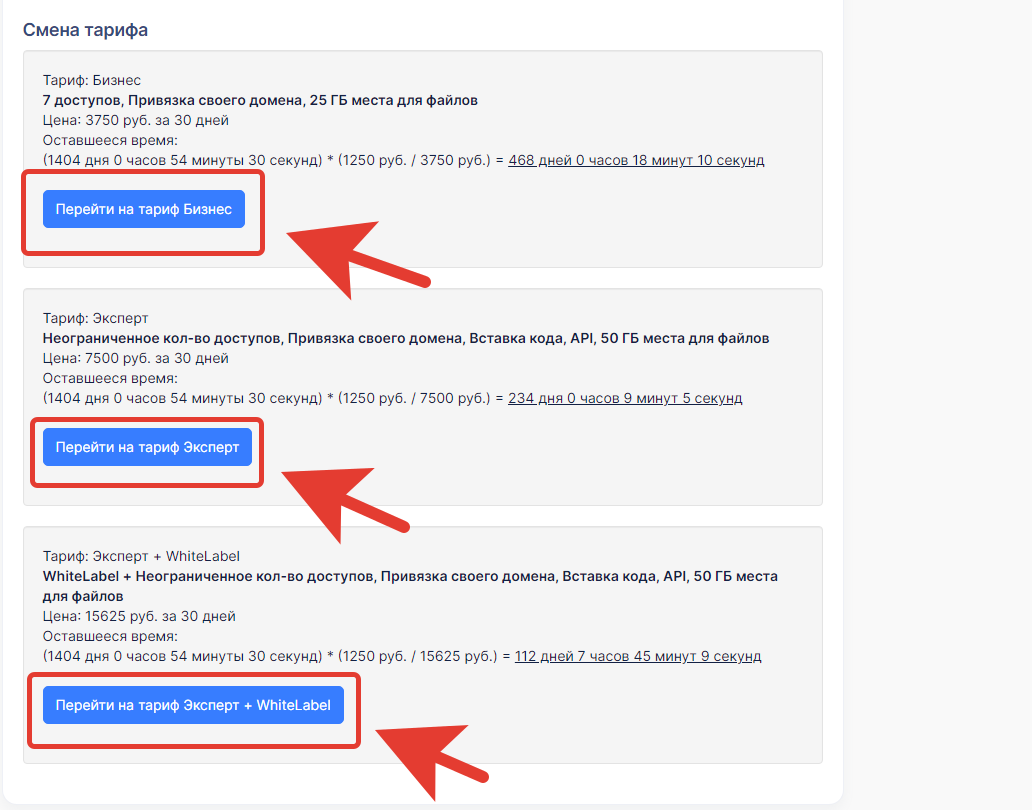
Чтобы перейти на другой тариф необходимо открыть вкладку - **Смена тарифа**.
И нажать на кнопку - **Перейти на тариф Старт/Бизнес/Эксперт/Эксперт+WhiteLabel** в зависимости от того, на каком тарифе сейчас находитесь и на какой тариф планируете сделать переход.
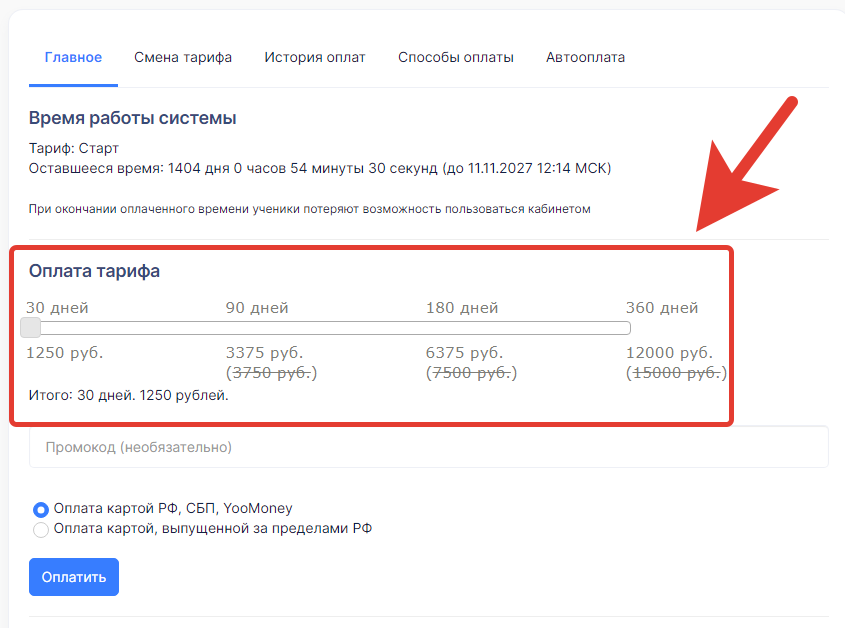
Далее, необходимо будет выбрать срок действия тарифа.
Это может быть - 30 дней (выбран по умолчанию), 90 дней, 180 дней или 360 дней.
Для этого необходимо перейти обратно, во вкладку - **Главное**.
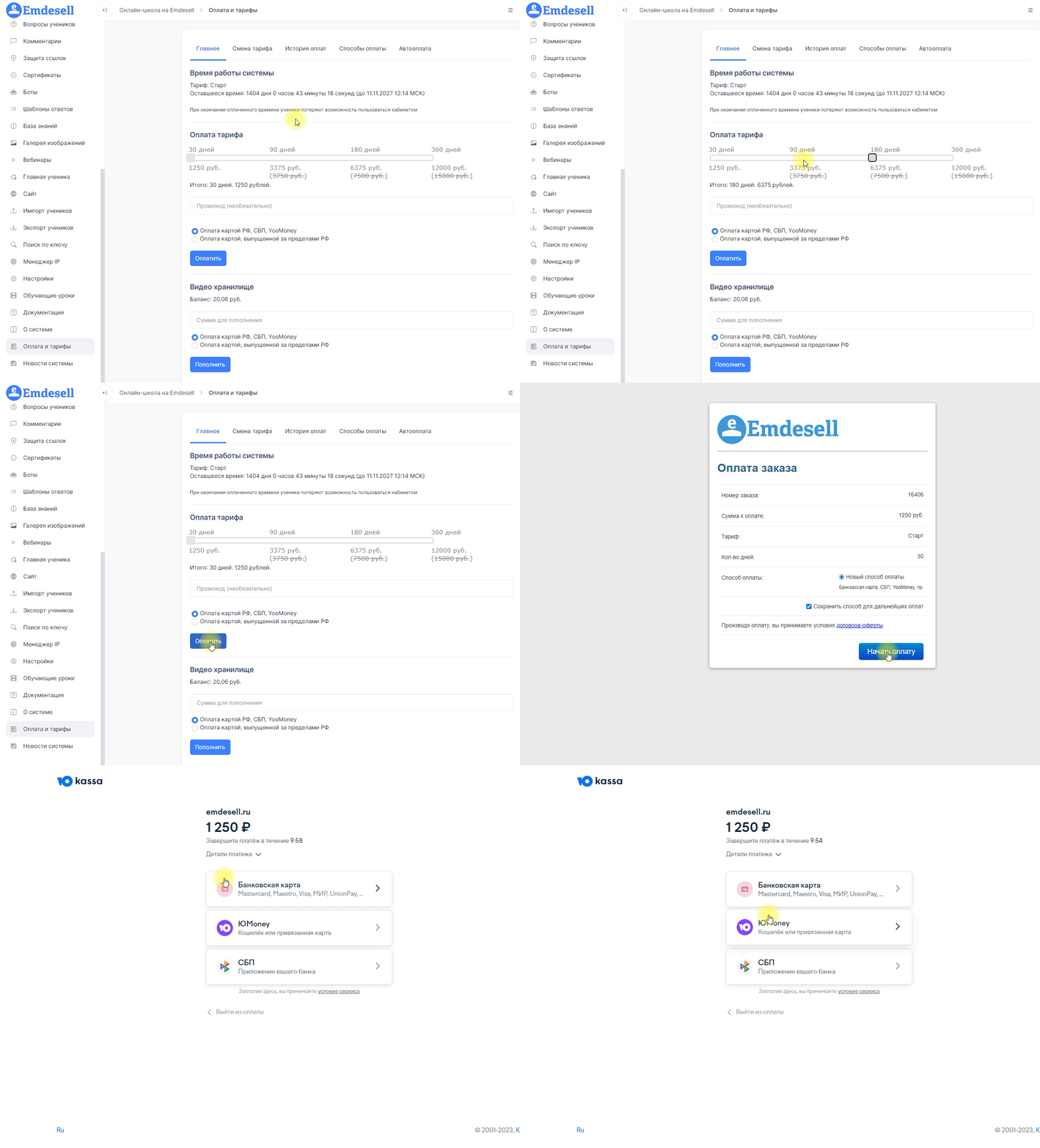
И переместить ползунок в разделе - Оплата тарифа, на тот срок, который необходимо оплатить, или оставить на том же месте, если оплата будет произведена за 30 дней.
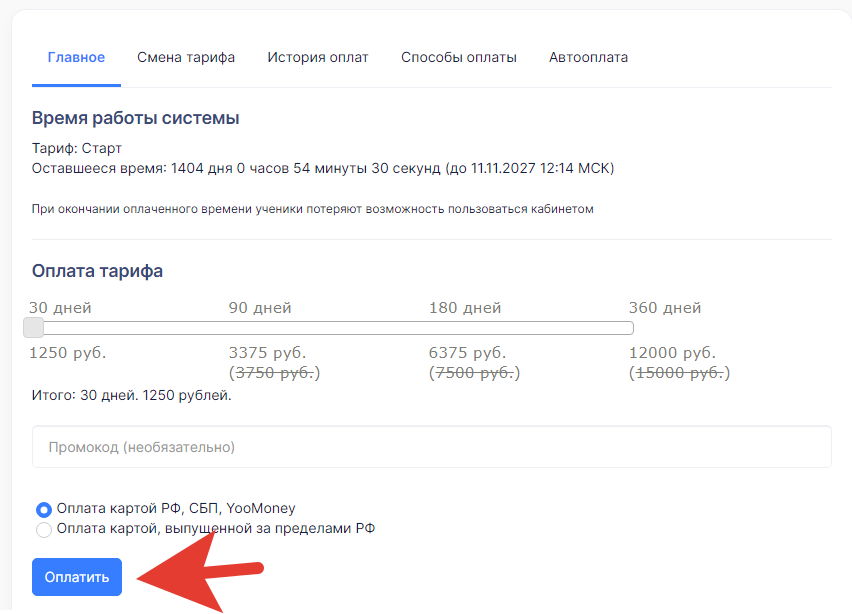
В данном примере выберем тариф Старт на срок 30 дней.
* Далее, нажимаем кнопку - **Оплатить**
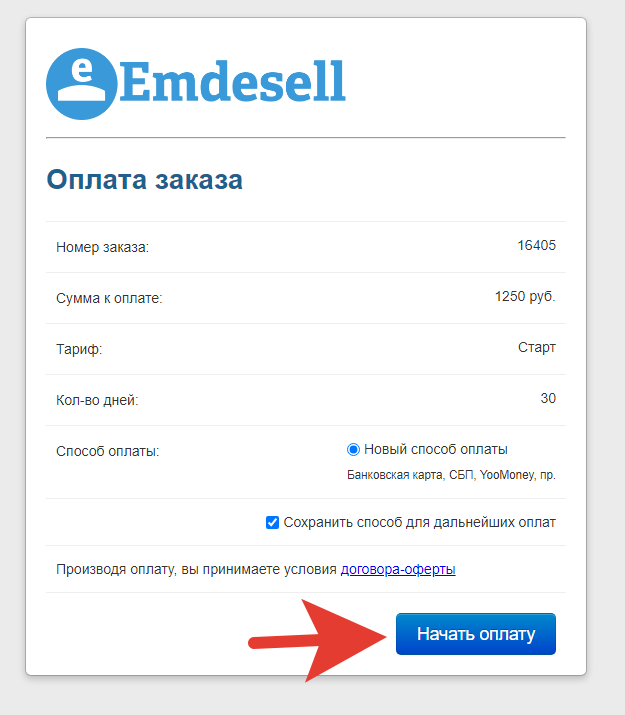
* И появляется новое окно формирования заказа, где необходимо будет проверить информацию по заказу и выбранному тарифу, и далее, нажать кнопку - **Начать оплату**
* Далее, появится возможность произвести оплату любым удобным способом.
После успешной оплаты Тариф школы автоматически активируется и можно пользоваться всеми функциями платного тарифа школы.
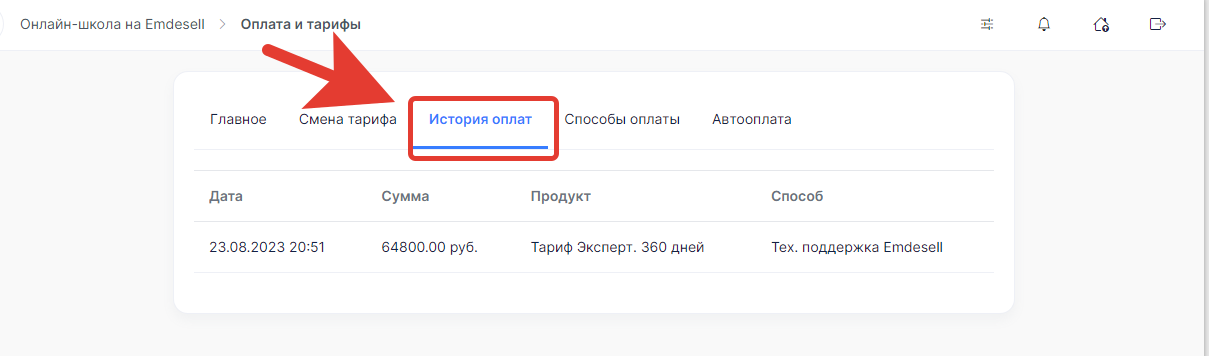
После успешной оплаты, оплату тарифа можно проверить во вкладке - **История оплат**.
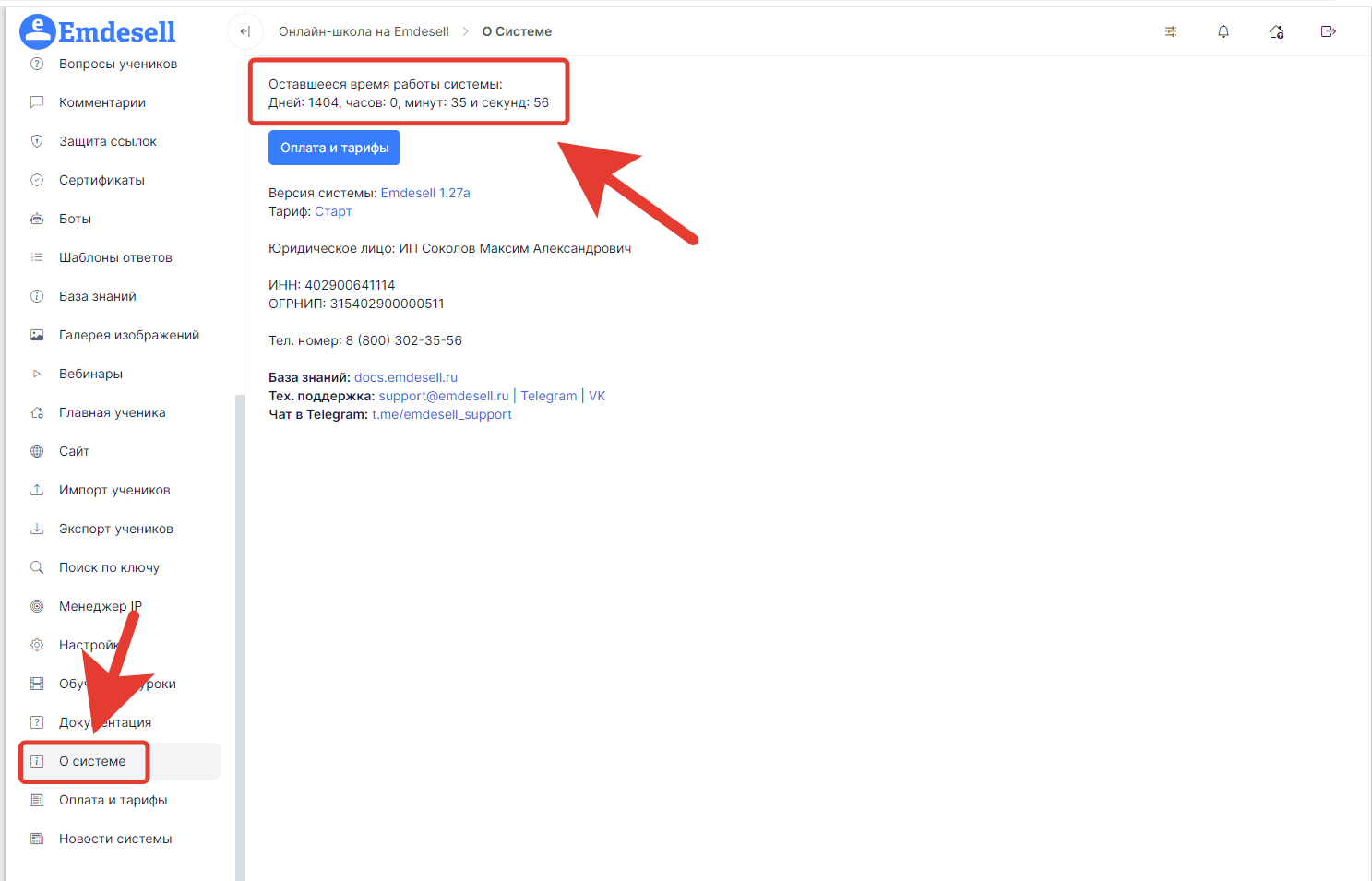
Проверить, какое количество времени осталось до окончания тарифа можно во вкладке - **Главное**.
Либо в разделе школы - **О системе**.
***
## Оплата тарифа как юридическое лицо
Для того, чтобы оплатить как юр. лицо, необходимо выполнить следующие шаги:
* Переходим в кабинет школы как администратор школы
* Переходим в раздел - **Оплата и Тарифы** (слева в меню)
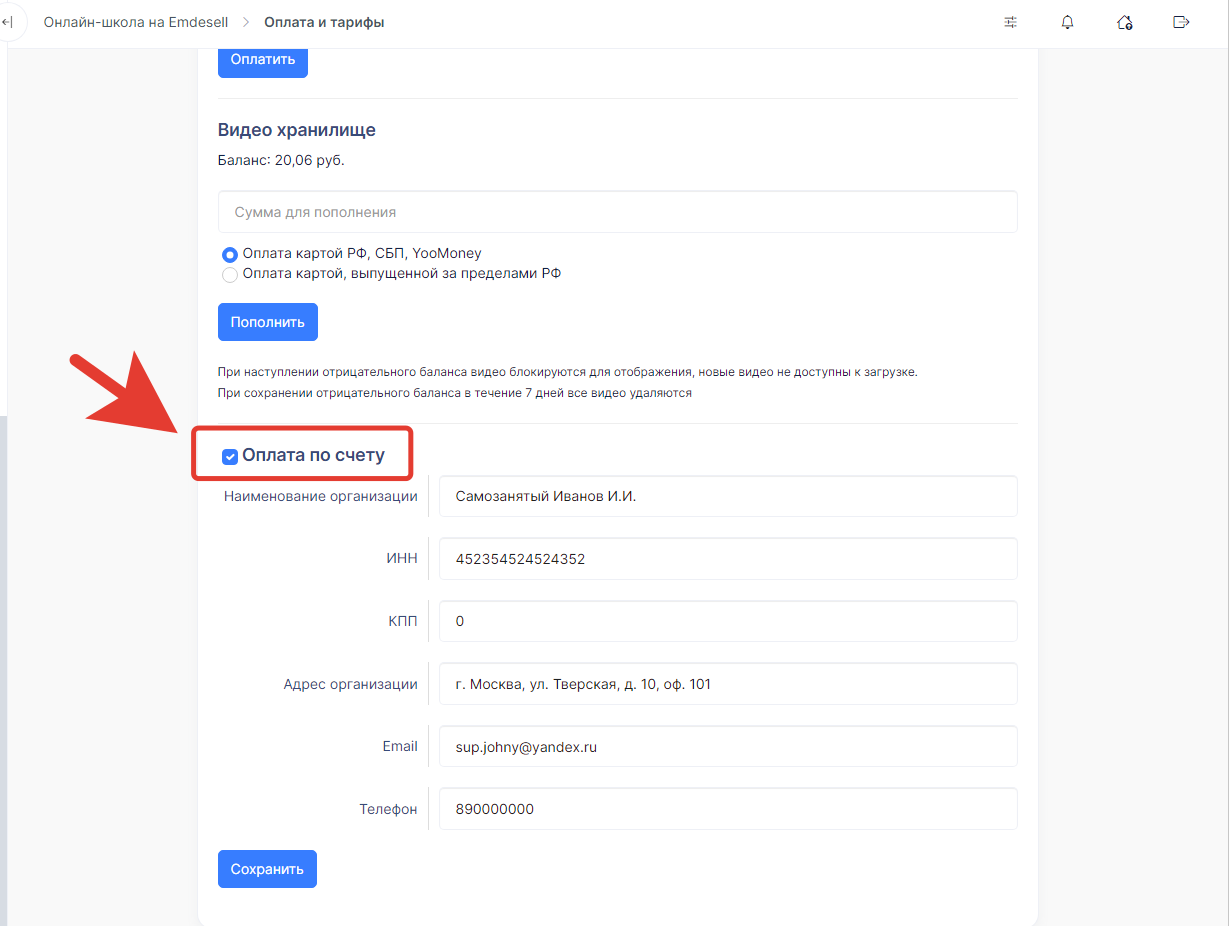
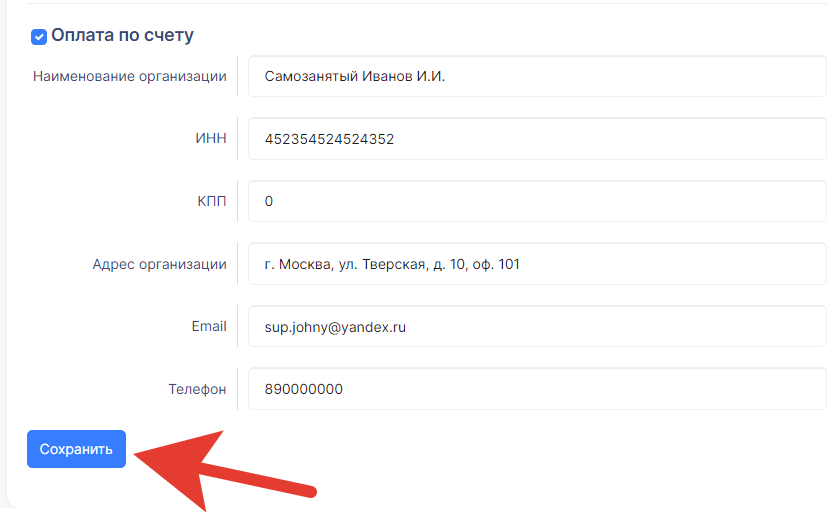
* Далее, **внимательно**, ставим галочку в пункте - **Оплата по счету** и заполняем реквизиты компании (в самом низу страницы)
* Нажимаем кнопку - **Сохранить**
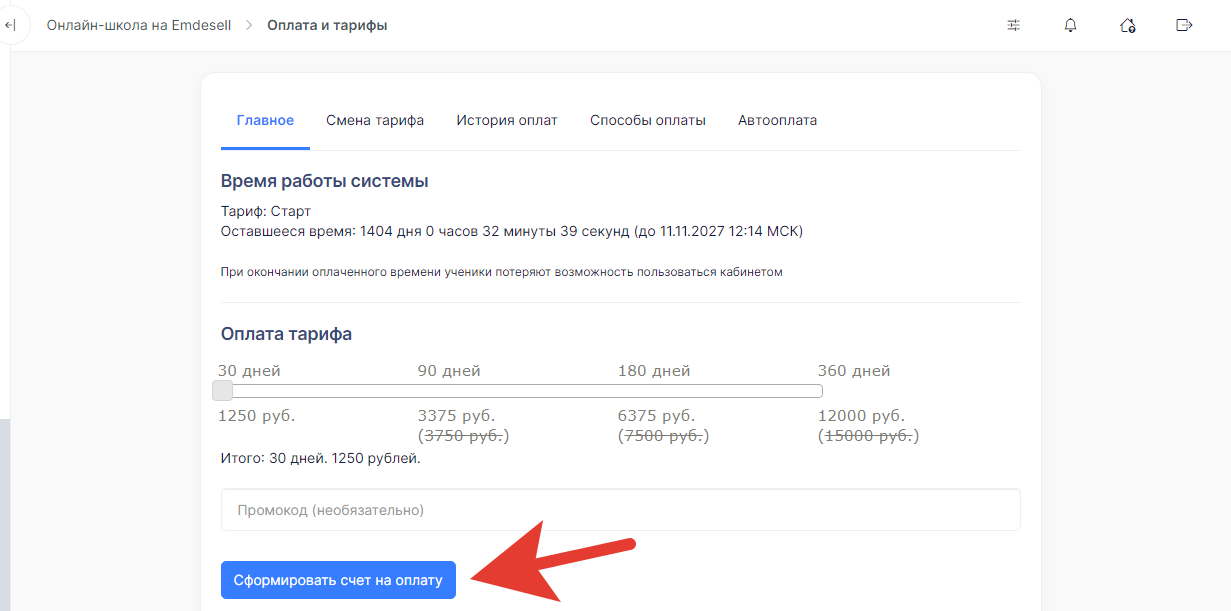
* После сохранения данных о компании, появляется кнопка - **Сформировать счет** для оплаты тарифа как юр. лицо.
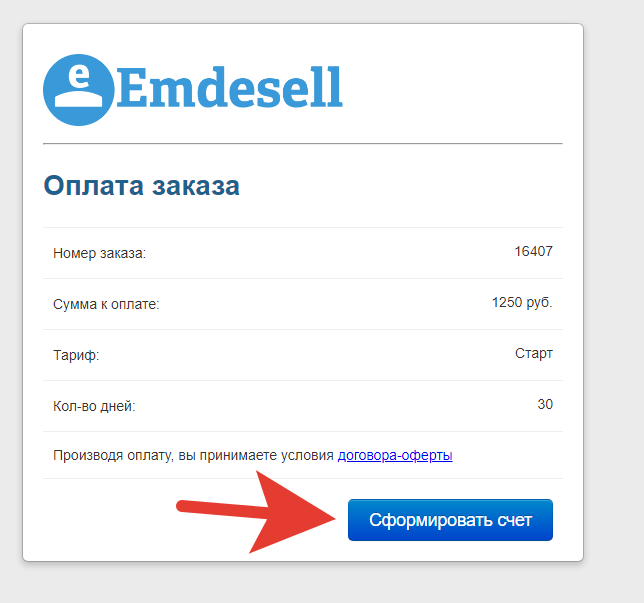
* Нажимаем на кнопку - Сформировать счет на оплату и появляется форма заявки заказа, где необходимо нажать кнопку - **Сформировать счет**
* После этого формируется платежное поручение в формате pdg, которое необходимо сохранить на своем устройстве и провести оплату через данное платежное поручение как юр. лицо.
* Далее, после успешной оплаты - **внимание** - необходимо обязательно [написать обращение в Службу Поддержки ](https://t.me/emdesellhelp\_bot)платформы Emdesell, в котором нужно будет указать полный адрес сайта кабинета школы и информацию о том, чтобы была произведена оплата по счету за тариф школы, а также, приложить файл в виде платежного поручения с подтверждением оплаты из банка.
После проверки запроса по оплате и поступления денежных средств на счет компании Emdesell - активируется платный тариф школы, и направляется ответ об этом в обращении в Службе Поддержке.
Подробнее про все Тарифы на платформе Emdesell можно узнать в разделе - [Тарифы школы](https://docs.emdesell.ru/tarif.md).
***
[Как не пропустить удаление школы](../../kak-eto-nastroit-i-drugie-funkcii-shkoly/kak-ne-propustit-udalenie-shkoly) <--- [Как оплатить тариф](../../kak-eto-nastroit-i-drugie-funkcii-shkoly/kak-oplatit-tarif-shkoly) ---> [Все способы выдачи доступа](../../kak-eto-nastroit-i-drugie-funkcii-shkoly/vse-sposoby-vydachi-dostupa-v-shkole)
***