# kak dobavit pdf fail v urok
Источник: https://docs.emdesell.ru/kak-eto-nastroit-i-drugie-funkcii-shkoly/kak-dobavit-pdf-fail-v-urok
***
[Что такое - История Доступов в редактировании аккаунта](../../kak-eto-nastroit-i-drugie-funkcii-shkoly/chto-takoe-istoriya-dostupov-v-redaktirovanii-akkaunta) <--- [Как добавить pdf файл в урок](../../kak-eto-nastroit-i-drugie-funkcii-shkoly/kak-dobavit-pdf-fail-v-urok) ---> [Как вставить в урок презентацию Power Point](../../kak-eto-nastroit-i-drugie-funkcii-shkoly/kak-vstavit-v-urok-prezentaciyu-power-point)
***
# Как добавить pdf файл в урок
В данном разделе инструкций рассмотрим подробно вопрос о том, как можно добавить pdf файл в урок школы на нескольких вариантах.
***
## 1 способ - ссылка на файл
Размещаем **ссылку на файл** в уроке школы.
Т.е. это будет текст-ссылка в уроке школы, при переходе по которой, можно будет скачать файл на свое устройство.
Выпонляем следующие шаги:
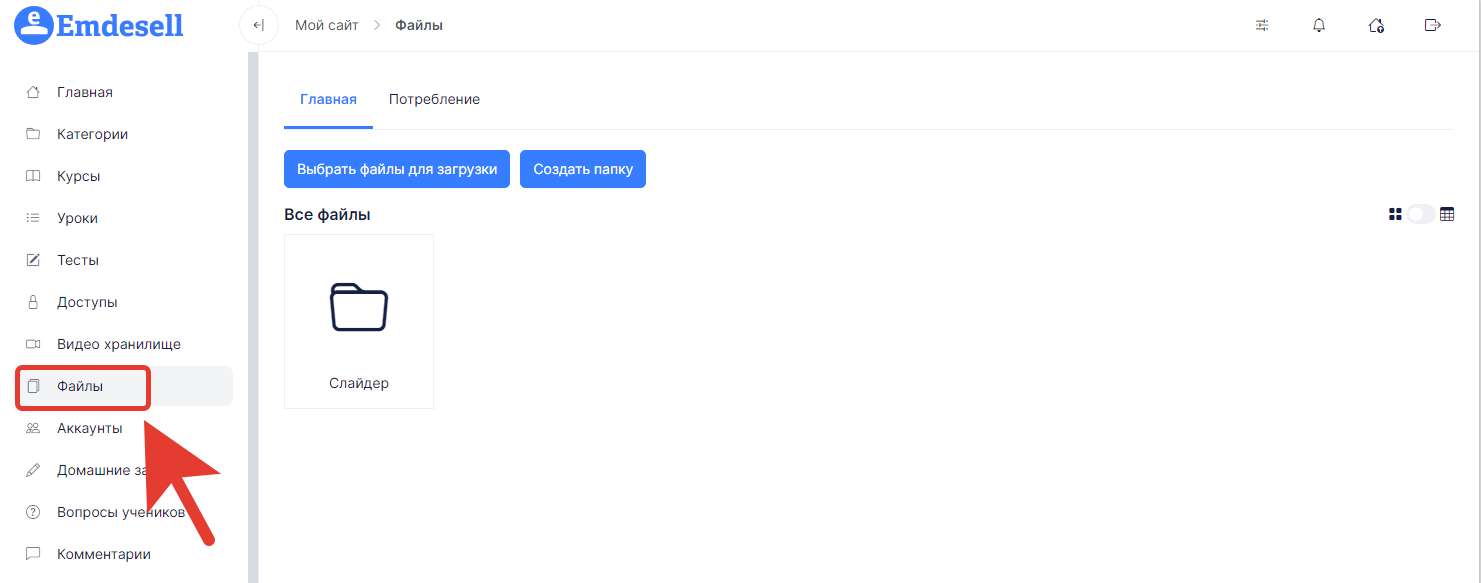
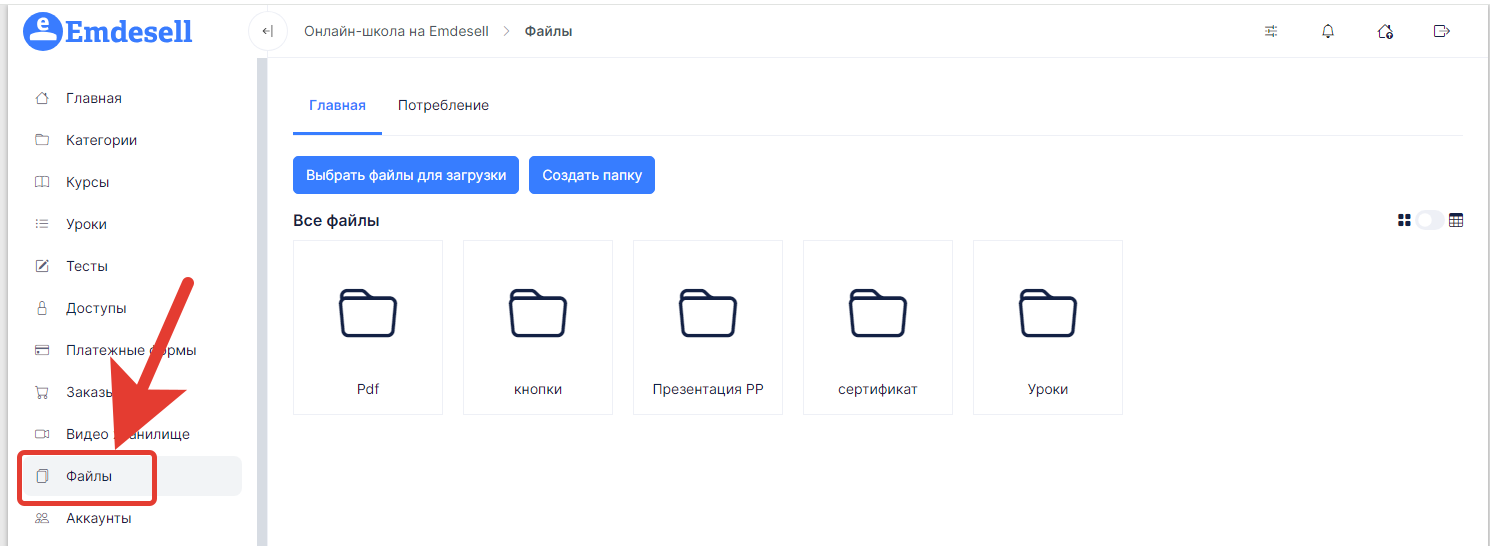
* Переходим в раздел **Файлы** в кабинете школы.
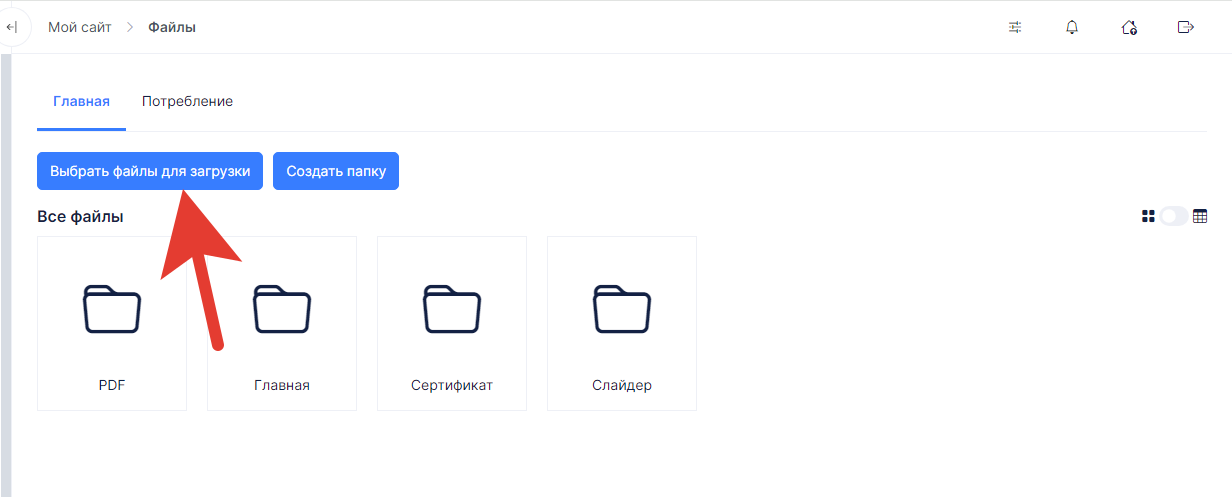
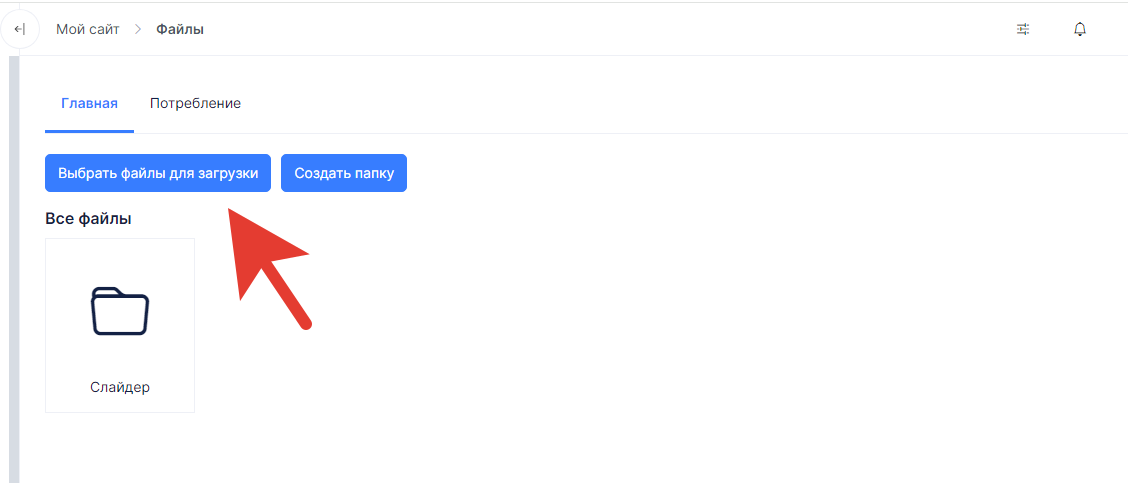
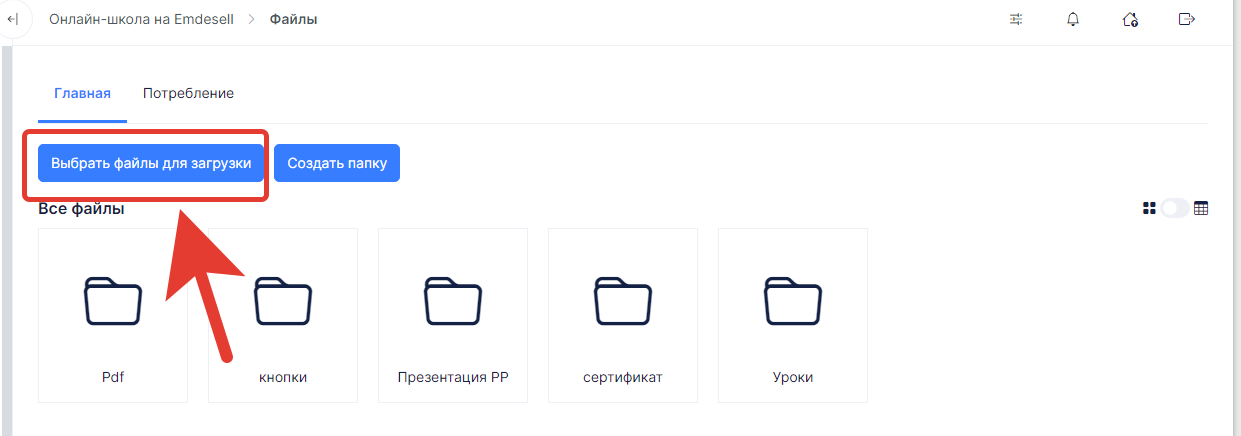
* Нажимаем кнопку - **Выбрать файлы для загрузки**.
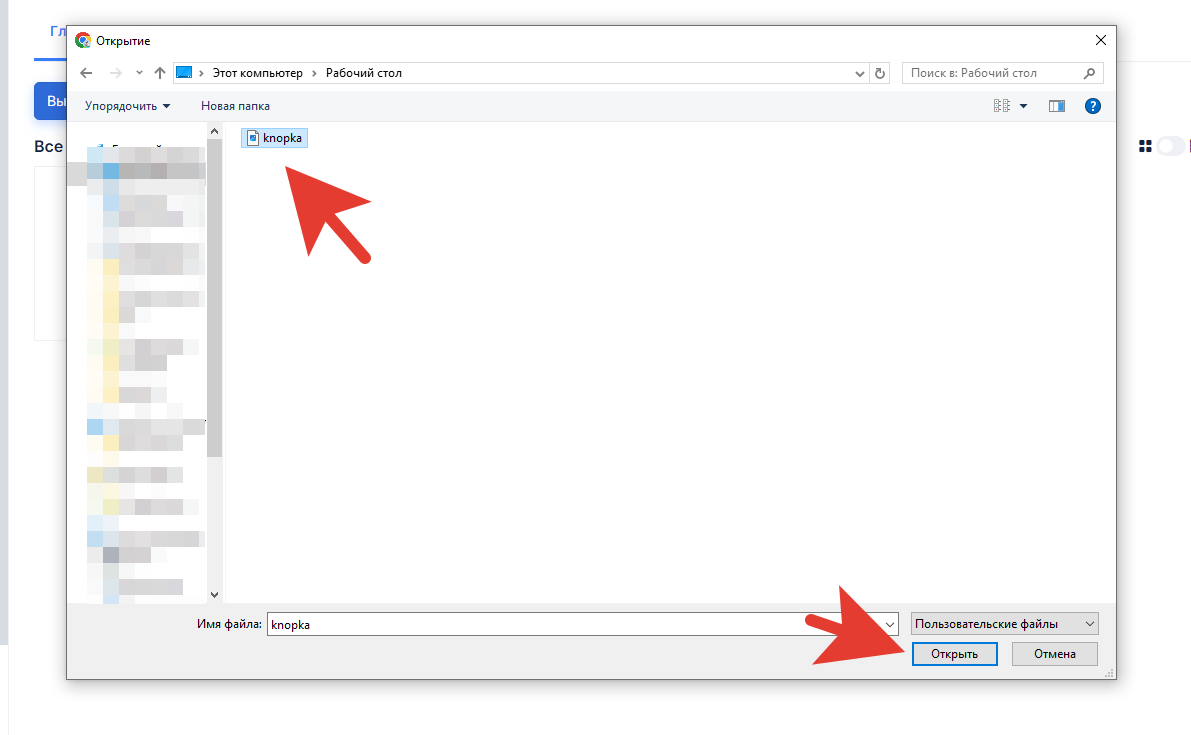
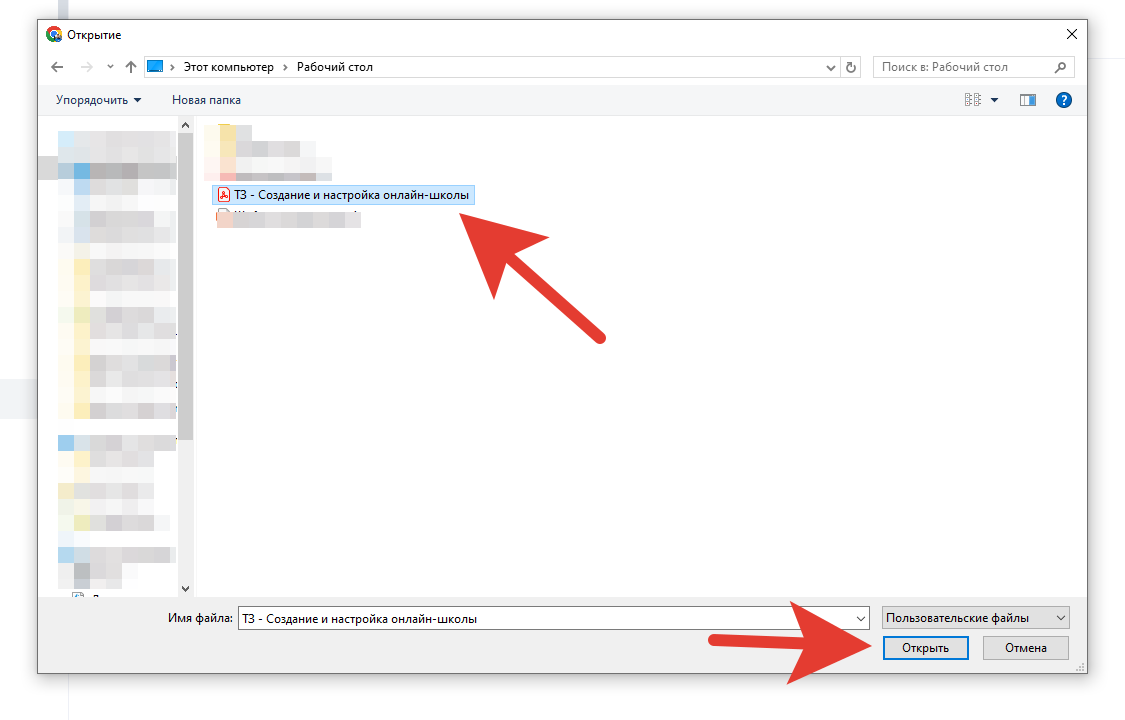
* Выбираем необходимый pdf файл на своем устройстве для загрузки в раздел школы и нажимаем кнопку - Ок при работе на ПК, или одно касание по файлу, при работе с моб. устройства.
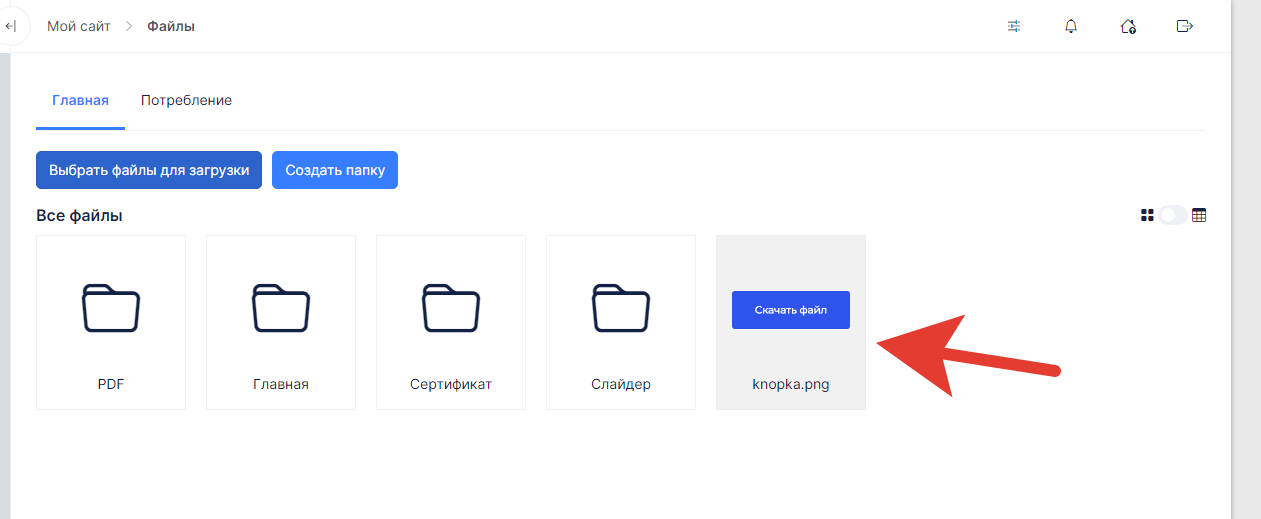
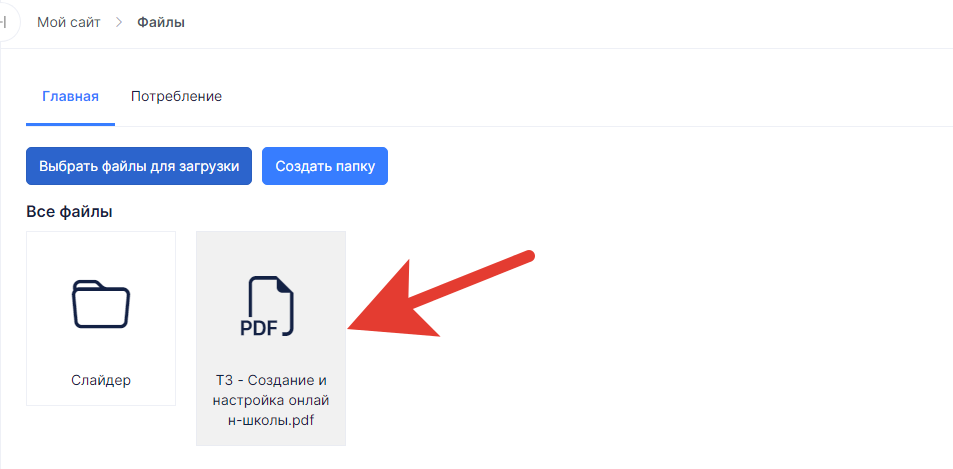
* Загрузили новый файл pdf в раздел кабинета школы - Файлы.
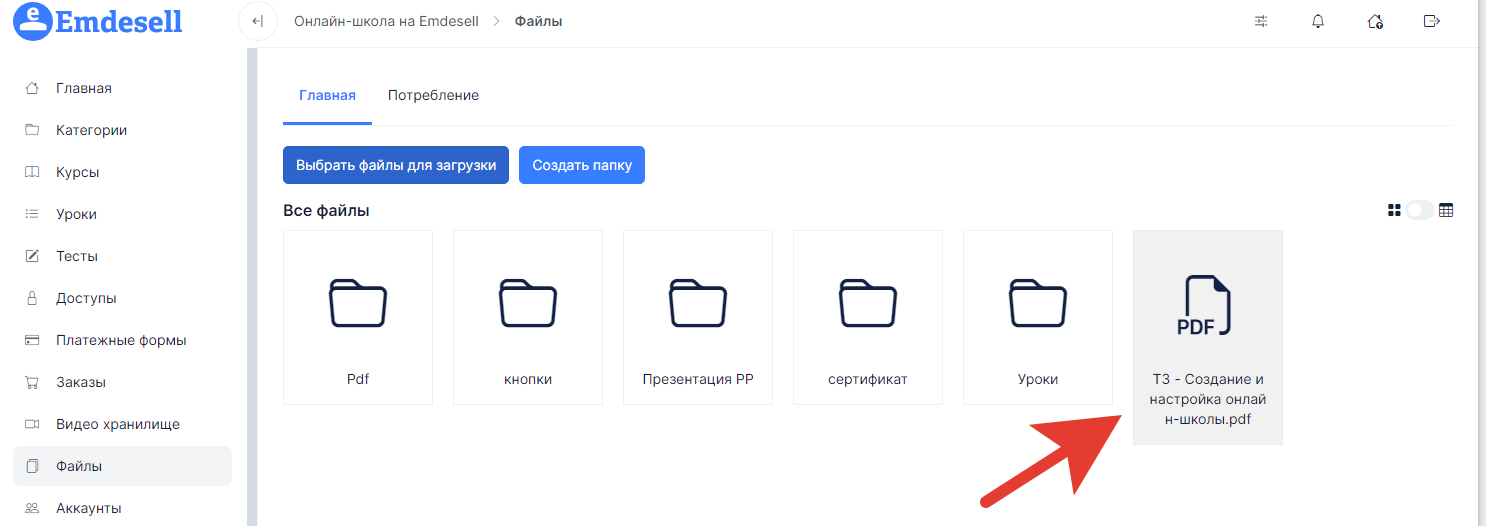
* Теперь, нажимаем по файлу - нужно нажать левой кнопкой мышки по выбранному файлу в этом разделе школы (при работе с ПК).
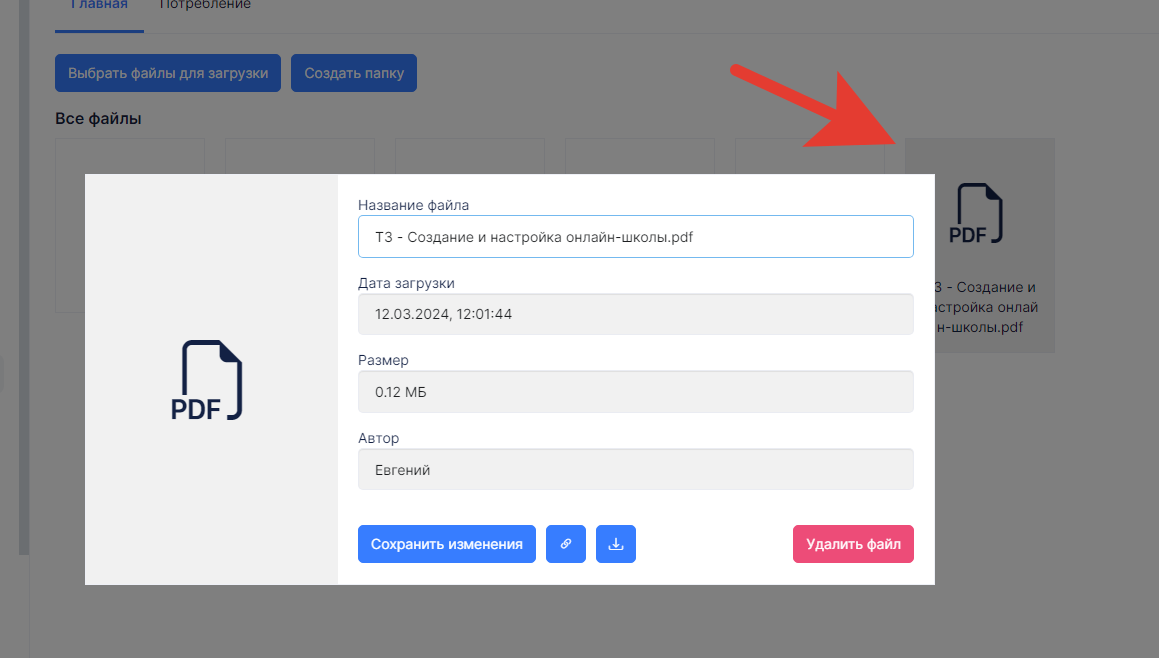
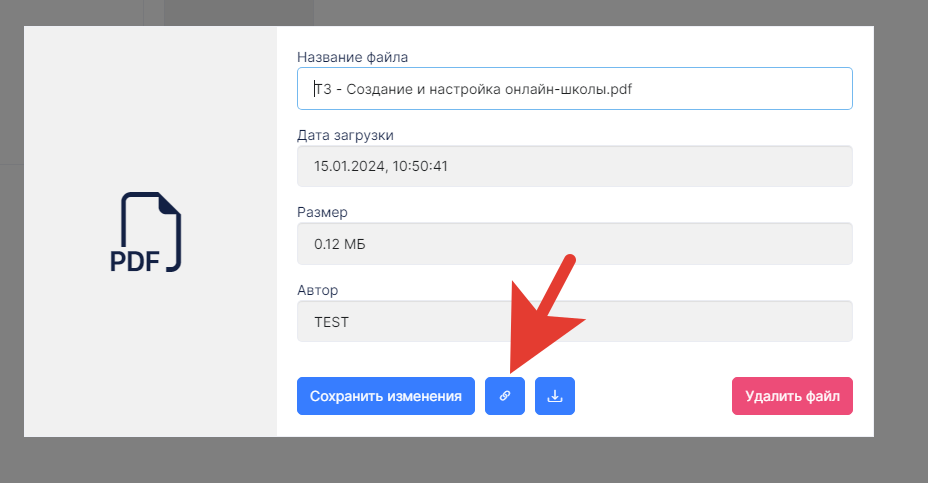
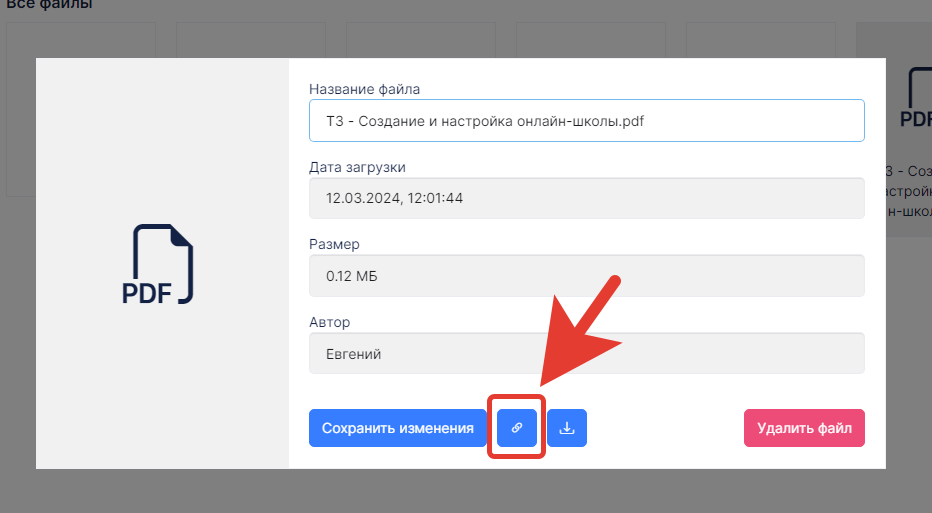
* Далее, копируем ссылку на файл по кнопке копирования в новом окне.
* Далее, переходим в раздел уроки.
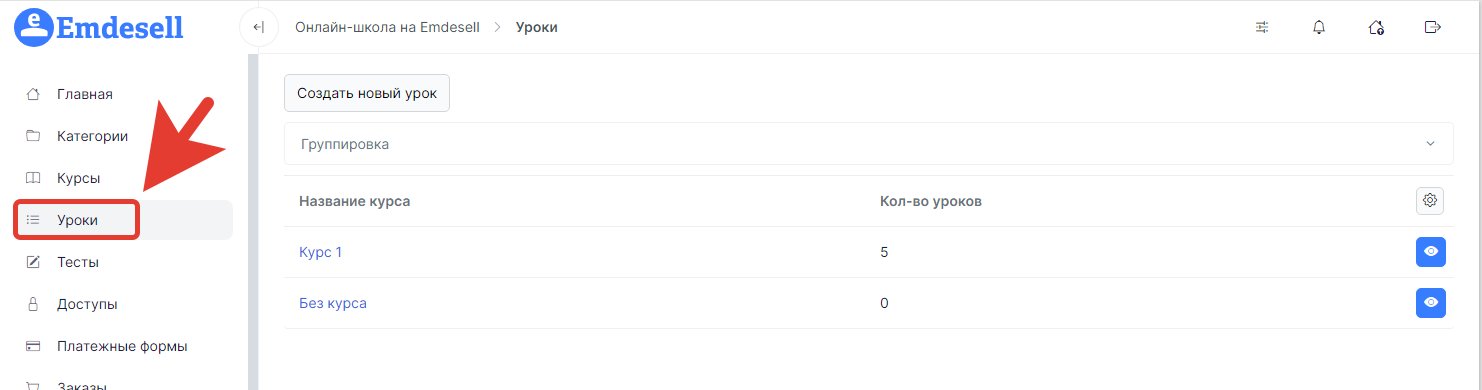
* Далее, создаем новый урок по кнопке - Создать новый урок.
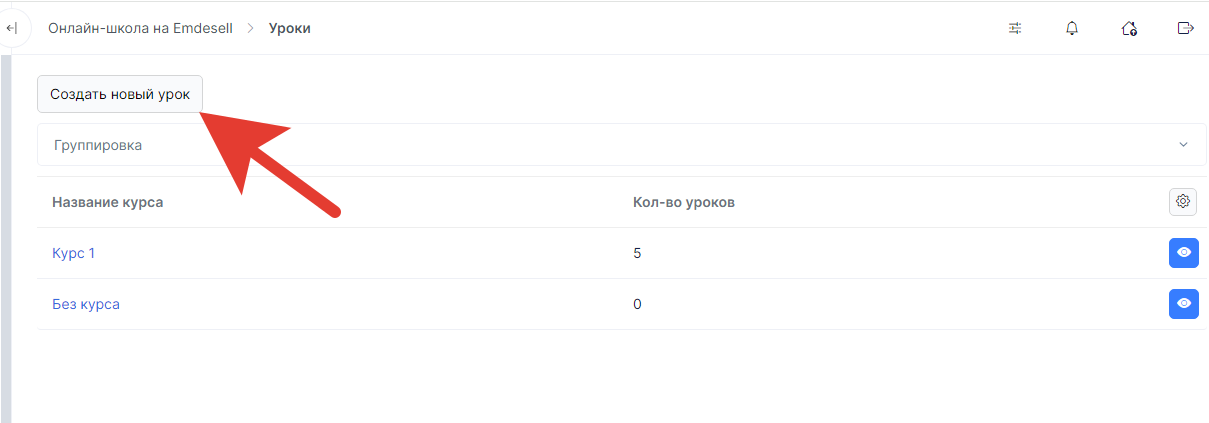
* Вводим название урока и переходим к разделу опции - Содержимое урока.
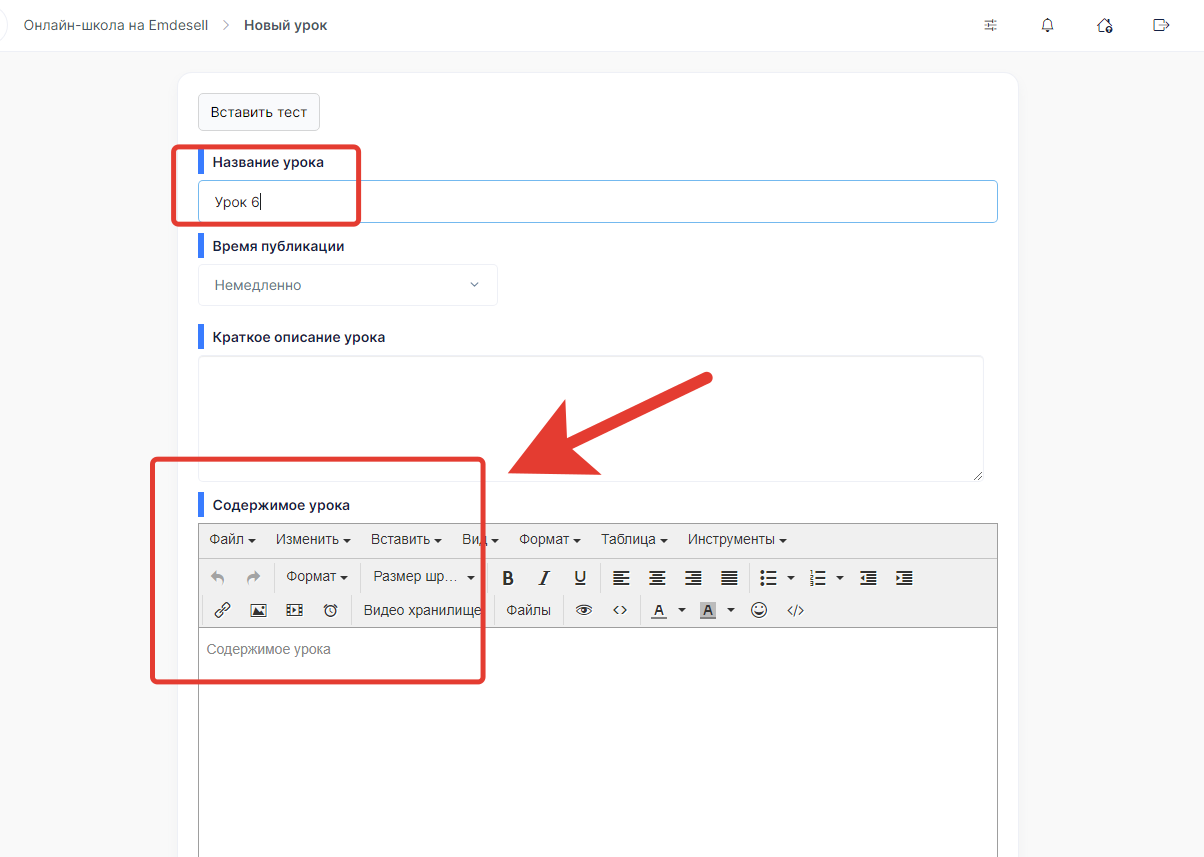
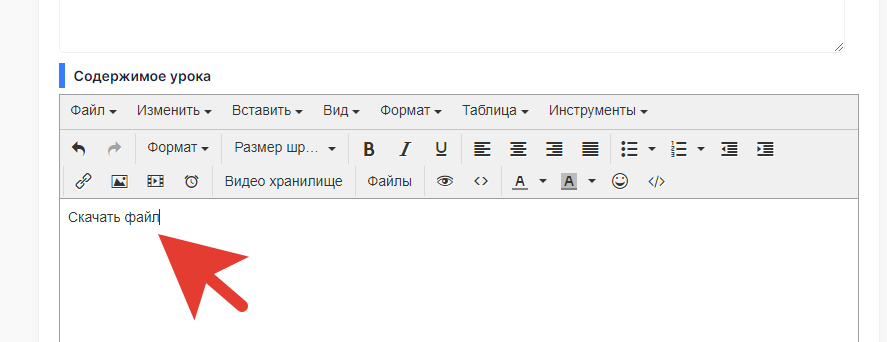
* Далее, в содержимом урока вводим текст - скачать файл.
* Далее, выделяем этот текст.
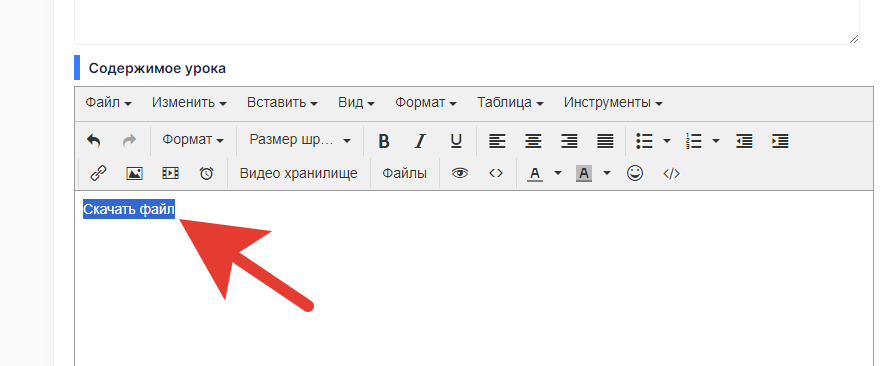
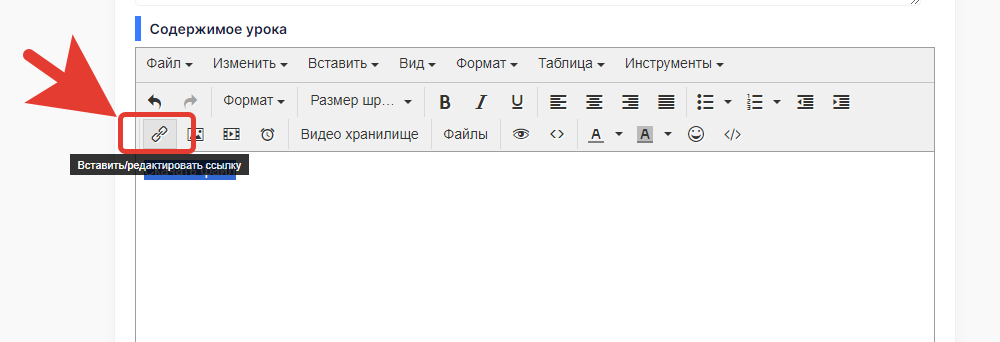
* Далее, нажимаем на кнопку - **Вставить/редактировать ссылку**, в меню редактора содержимого урока.
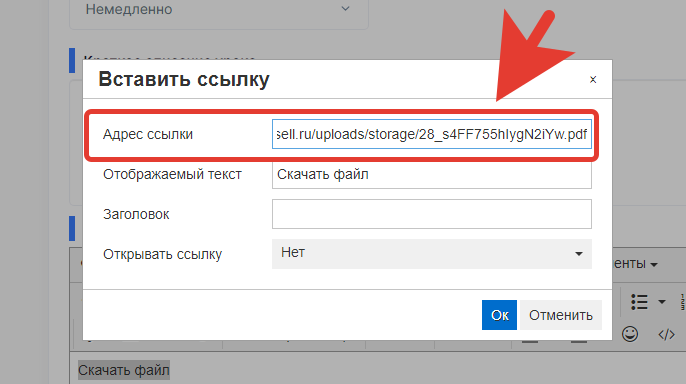
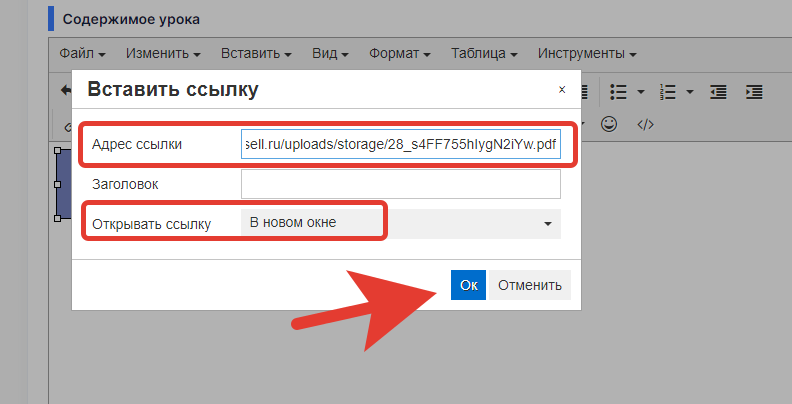
* В открывшемся окне в строку ввода - **Адрес ссылки**, вставляем скопированную ссылку на файл из раздела Файлы (которую скопировали ранее).
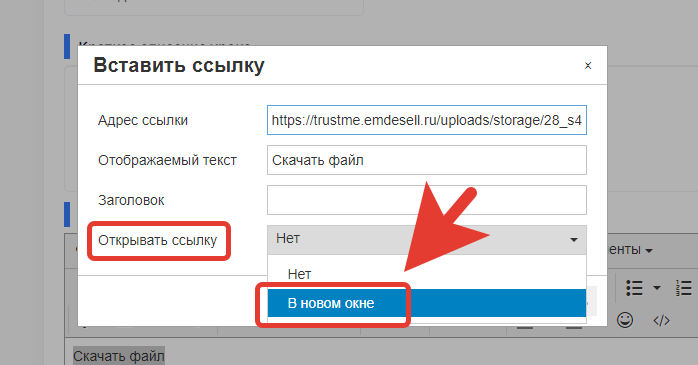
* Далее, в опции - **Открывать ссылку**, выставляем режим - **в новом окне**.
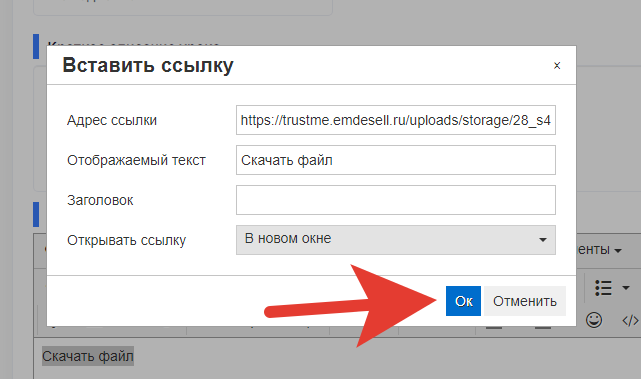
* И нажимаем кнопку - Ок.
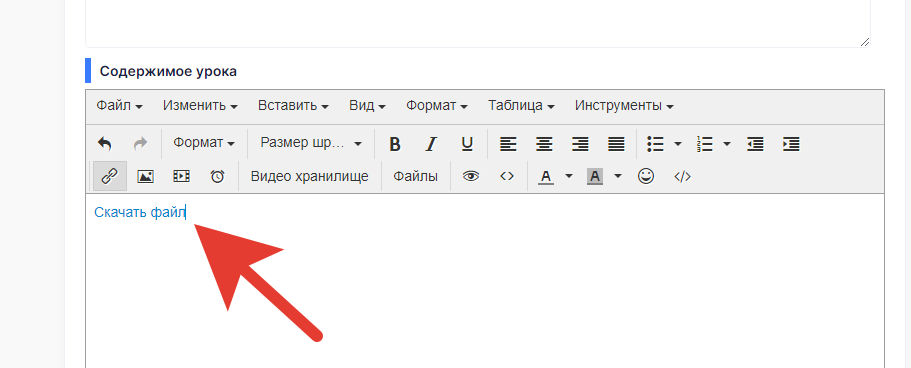
* Теперь можно увидеть в Содержимом урока, что текст стал ссылкой (подсвечивается синим цветом).
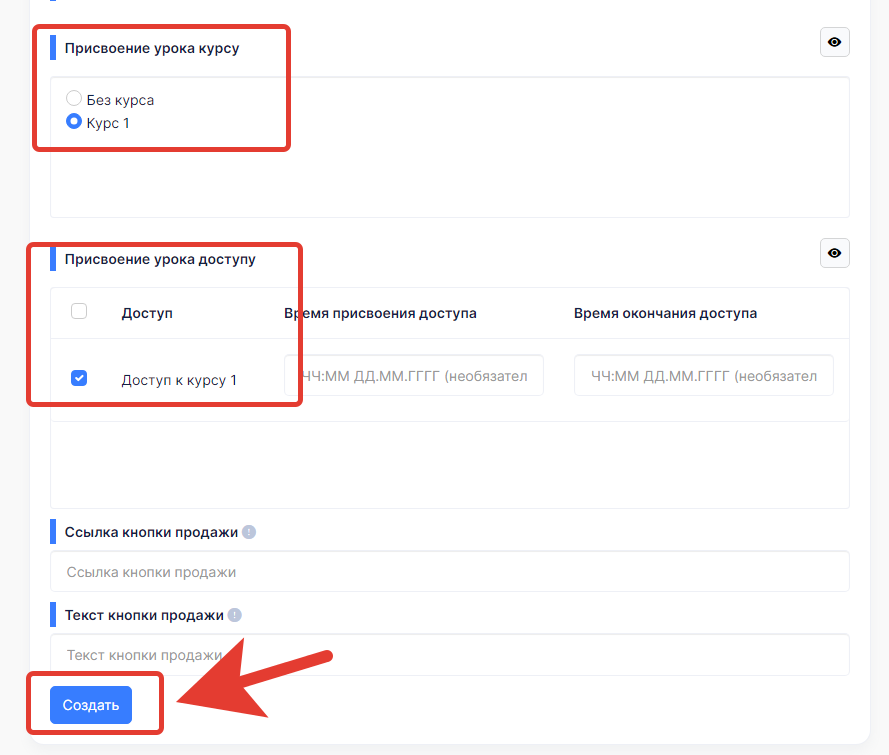
* Далее, присваиваем урок выбранному курсу и присваиваем доступ (если выключен режим упрощенных доступов в разделе Настройки, подраздела Курсы и уроки в кабинете школы), и нажимаем кнопку - **Создать**.
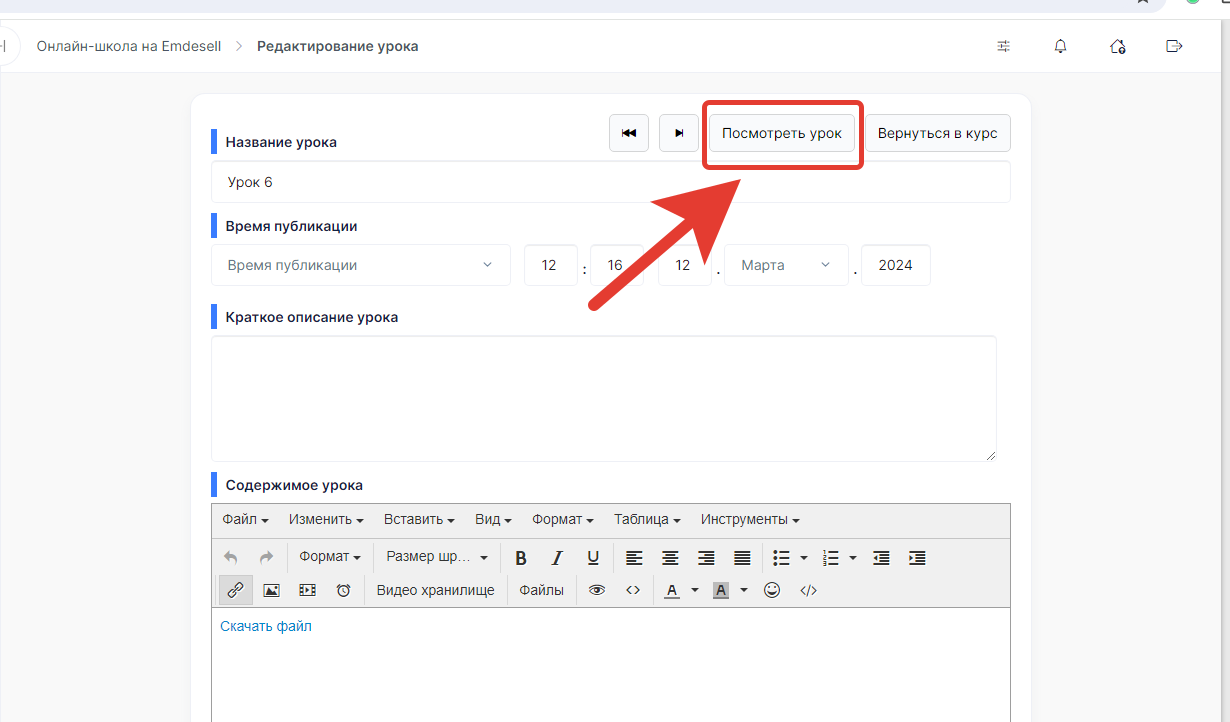
* Далее, проверяем отображение текста-ссылки в уроке по кнопке в меню сверху - **Посмотреть урок**.
* После перехода, в кабинете ученика проверяем отображение текста-ссылки.
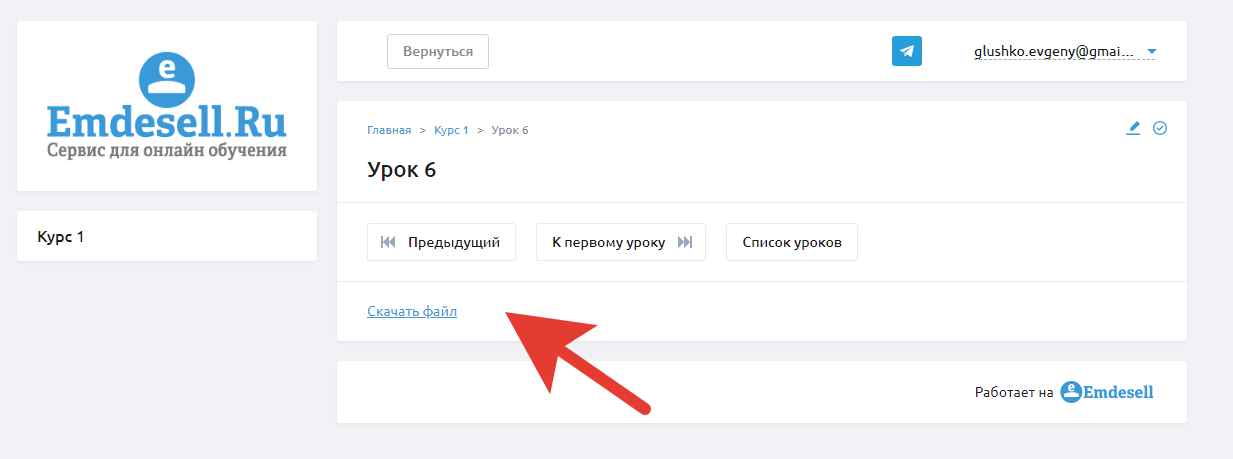
* И проверяем переход по тексту на файл, чтобы его скачать.
После перехода по тексту-ссылки - откроется новое окно для просмотра файла, а также, будет возможность скачать файл или распечатать по кнопкам в правом верхнем углу.
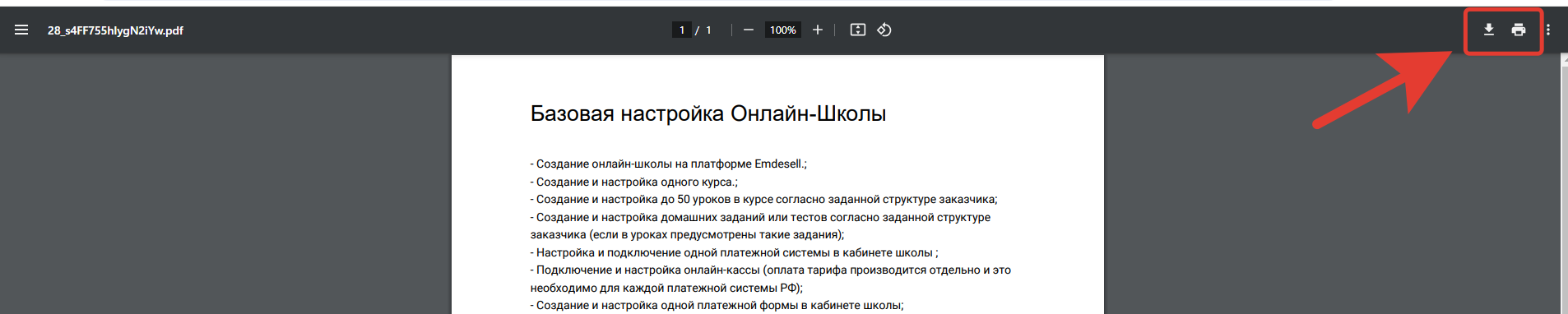
Таким образом, сформировали текст-ссылку в уроке школы, чтобы можно было скачать pdf файл на свое устройство.
***
## 2 способ - в виде кнопки
Размещаем ссылку на файл в виде кнопки - это будет картинка, по нажатию которой будет переход на просмотр или скачивание файла.
Сначала нужно загрузить необходимую картинку в раздел школы - [Файлы](https://docs.emdesell.ru/nastroika-servisa/faily.md).
Картинку можно найти в любом интернет ресурсе, например, в сервисе [Яндекс.Картинки](https://yandex.ru/images/) по ключевым словам поиска, или сделать самостоятельно в любом графическом редакторе.
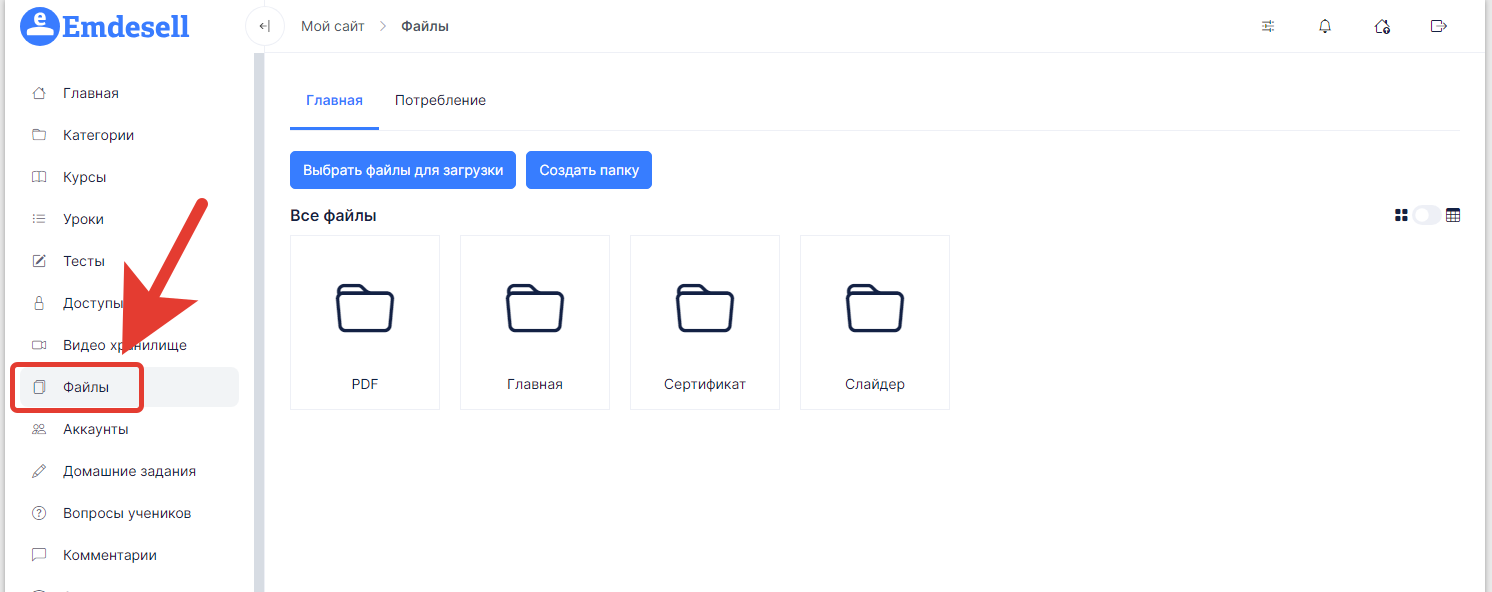
* Переходим в раздел школы - **Файлы**.
* Нажимаем на кнопку - **Выбрать файлы для загрузки**.
* В появившемся окне выбираем необходимый файл на своем устройстве и нажимаем кнопку - **Открыть**.
* Загрузили новую картинку для кнопки.
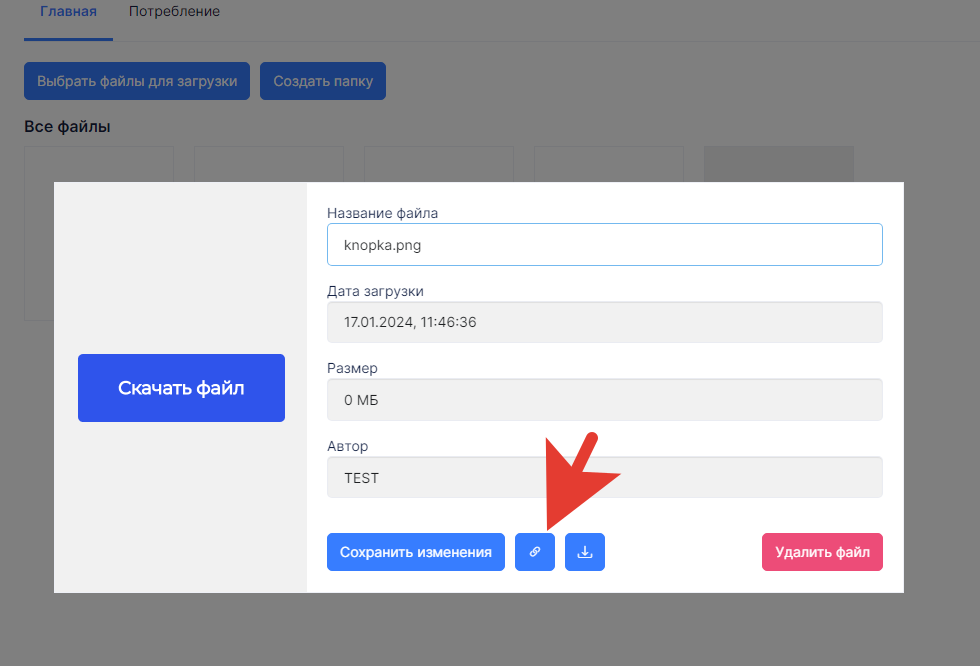
* Теперь, нужно нажать на загруженную картинку и скопировать ссылку на нее.
Далее, переходим в раздел редактирования урока, где необходимо разместить кнопку (или создаем новый урок в кабинете школы).
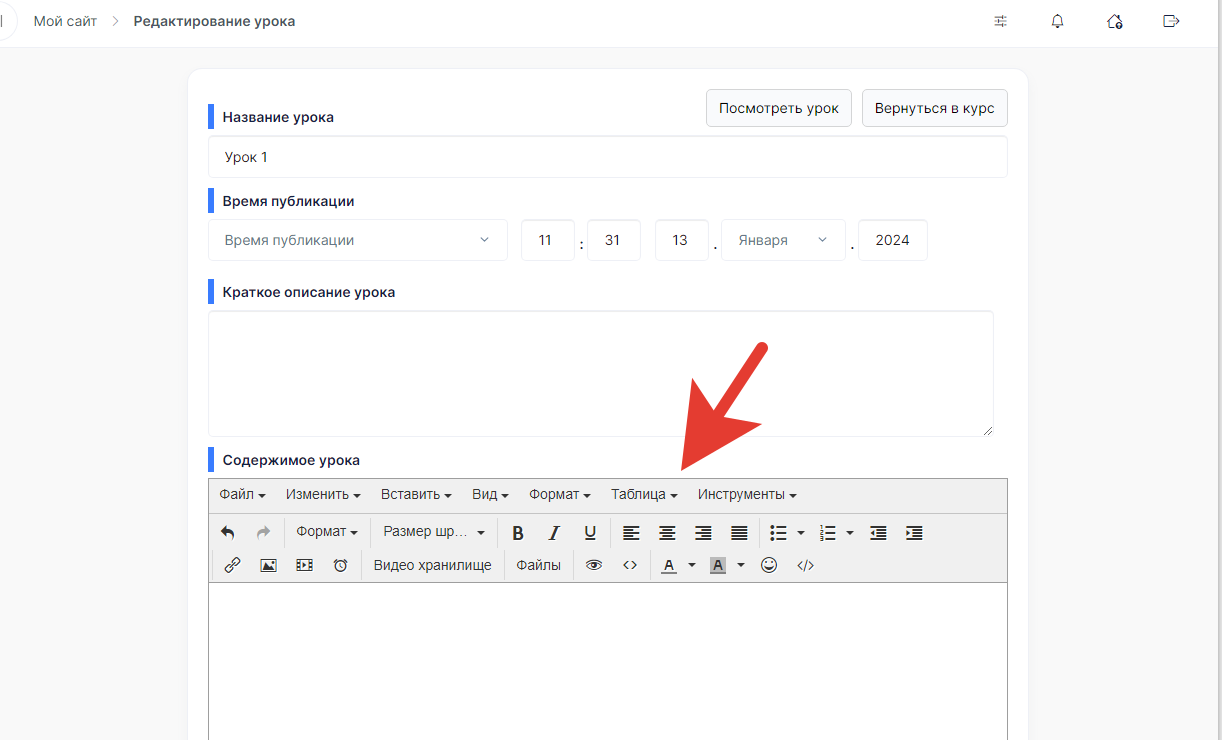
* В разделе редактирования урока переходим к опции настройки - **Содержимое урока**.
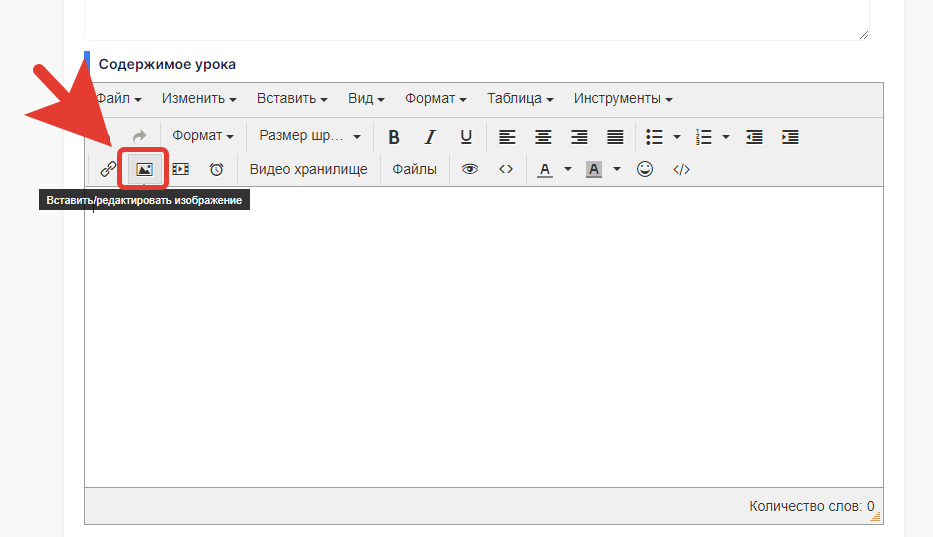
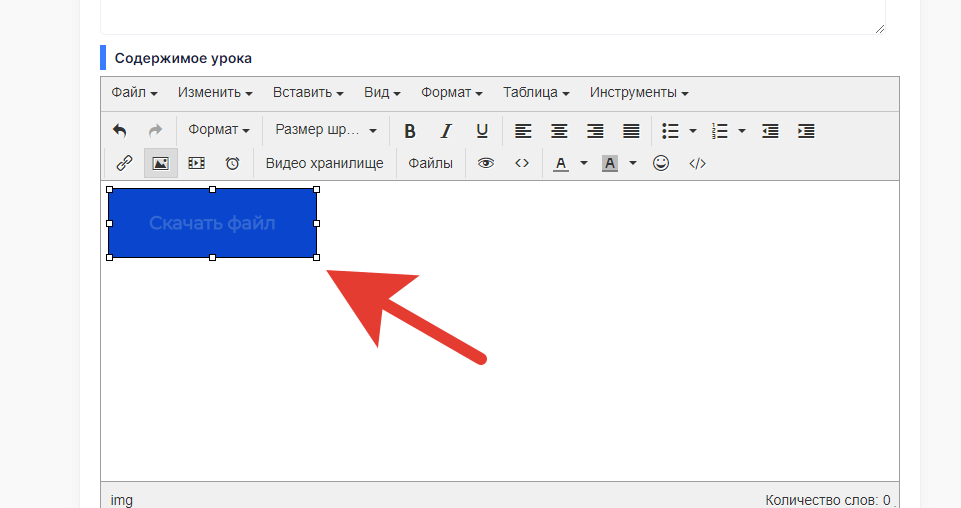
* Нажимаем на кнопку в меню редактора содержимого урока - **Вставить/редактировать изображение**.
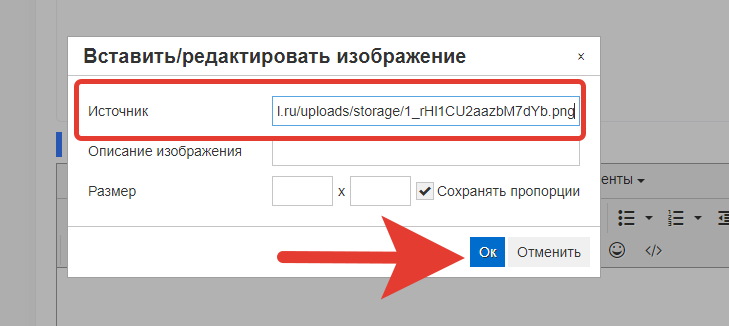
* В строку ввода **Источник**, вставляем скопированную ссылку на изображение из раздела Файлы. И нажимаем кнопку **Ок**.
* Таким образом, вставили картинку в урок школы.
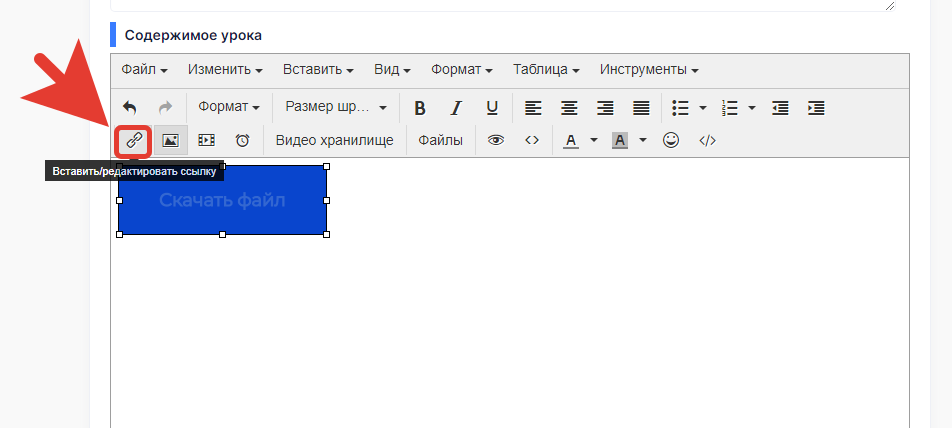
* Далее, оставляем выделенным вставленную картинку, нажимаем на кнопку **Вставить/редактировать ссылку**.
* И в открывшемся окне настройки ссылки в строку ввода **Адрес ссылки** - вставляем ссылку на файл (ссылка на файл берется из раздела Файлы).
Также, указываем доп. опцию - **открывать ссылку в новом окне**.
И нажимаем кнопку - **Ок**.
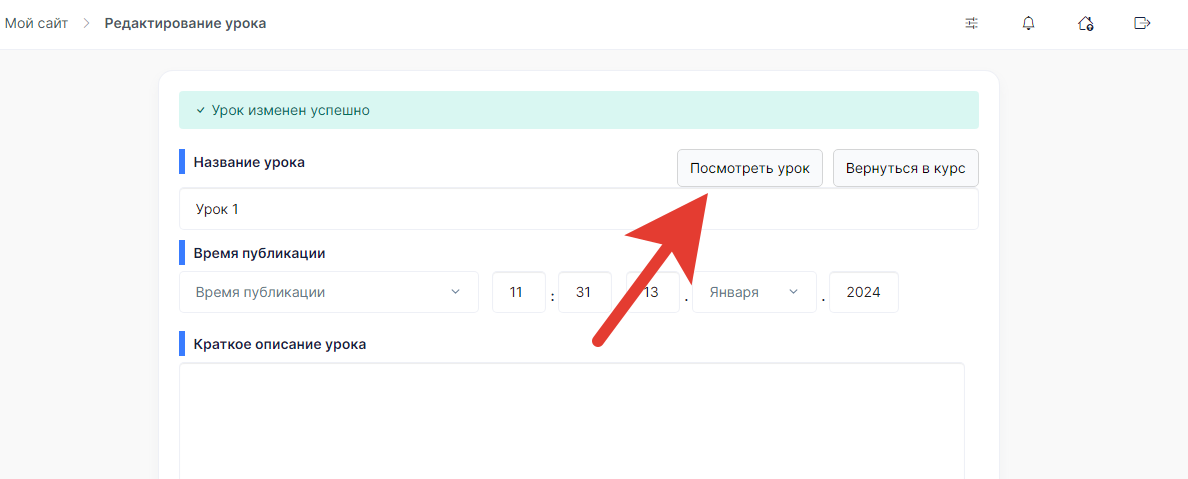
* Сохраняем изменения в уроке.
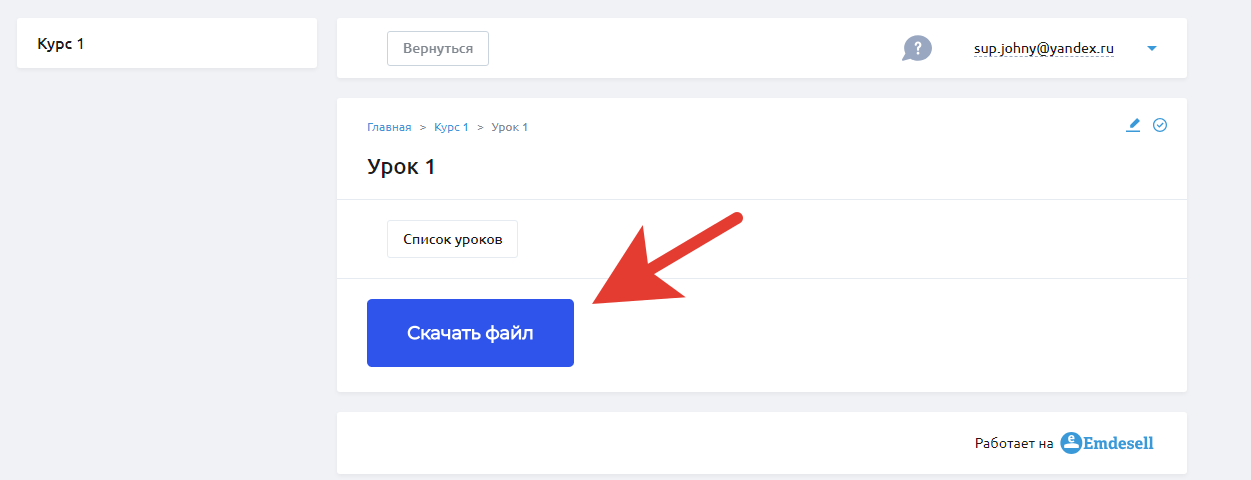
Чтобы проверить отображение кнопки в уроке, а также, переход по кнопке к файлу, нужно перейти в кабинет ученика по кнопке - **Посмотреть урок**.
Проверяем отображение кнопки и переход на файл, кликнув по кнопке (путем нажатия левой кнопки мышки по кнопке в уроке).
Таким образом, разместили в уроке кнопку для того, чтобы можно было перейти по ней и скачать pdf файл на свое устройство.
***
## 3 способ - файл pdf в виде презентации
Размещаем файл в уроке школы в виде презентации.
Здесь нужно будет использовать код для вставки и опцию вставки кода в Содержимое урока.
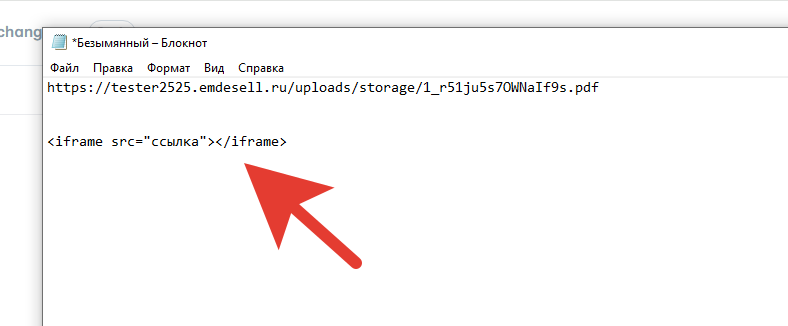
Код, который нужно использовать для вставки, выглядит так:\
**\**
Где в поле ввода **ссылка** - нужно будет вставить ссылку на файл pdf.
Делаем следующие шаги:
* Переходим в кабинет в школы в раздел - Файлы.
* Загружаем файл pdf по кнопке - **Выбрать файлы для загрузки**.
* Нажимаем на загруженный файл.
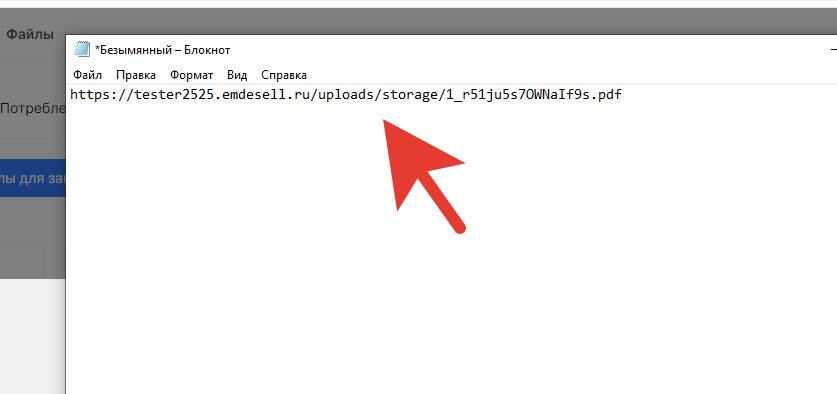
* Копируем ссылку на файл по кнопке копирования ссылки.
* Вставляем ссылку в блокнот (стандартная программа на устройствах с ОС Windows).
* Копируем шаблон кода и вставляем также в блокнот.
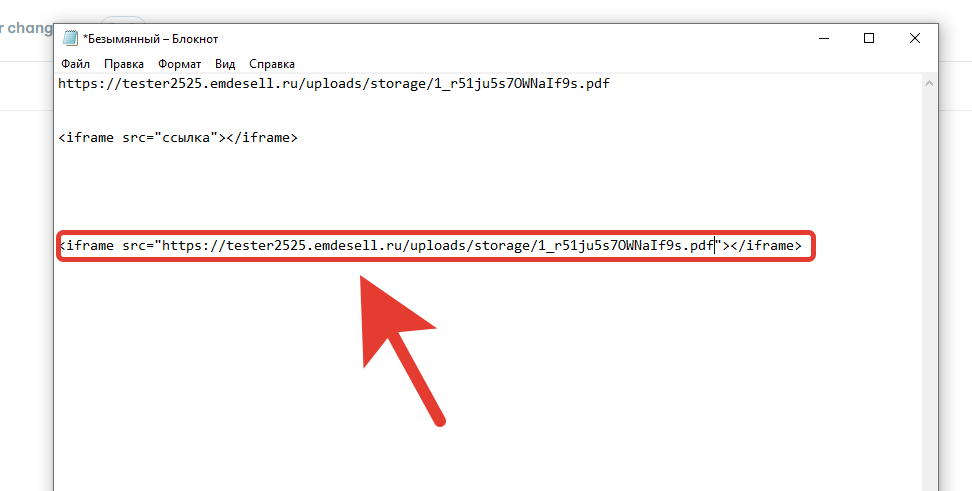
* Теперь, копируем ссылку и вставляем в шаблон кода, вместо слова - ссылка. Получаем итоговую ссылку для вставки в урок.
* Переходим в редактирование существующего урока или создаем новый, и делаем переход в Содержимое урока.
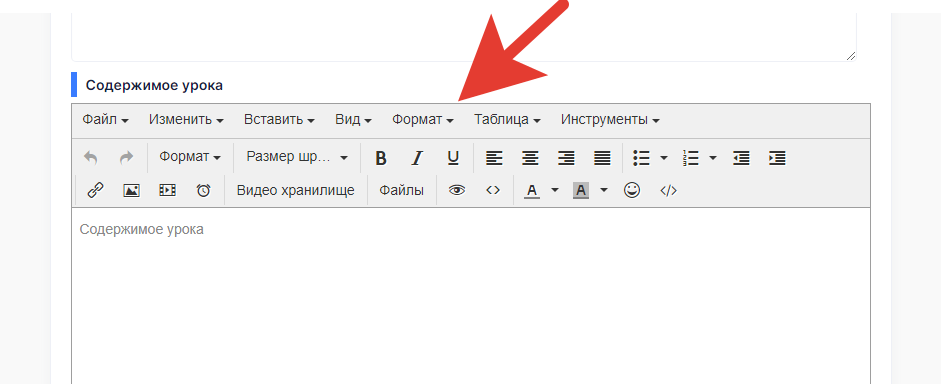
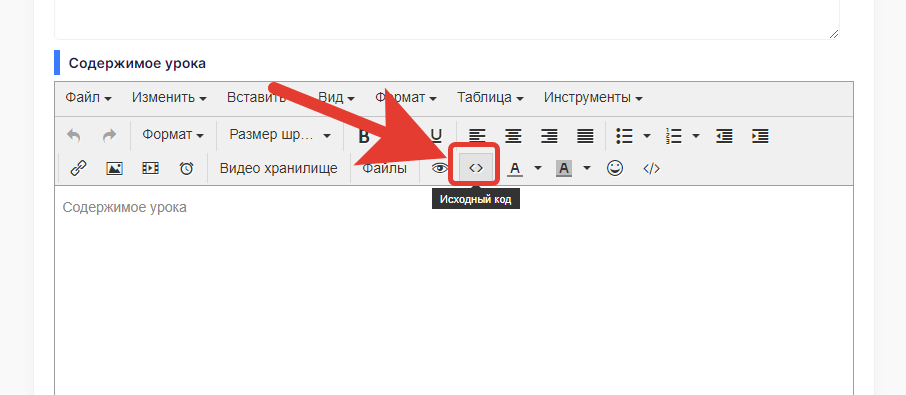
* Нажимаем на опцию - **Исходный код**, в меню редактора урока.
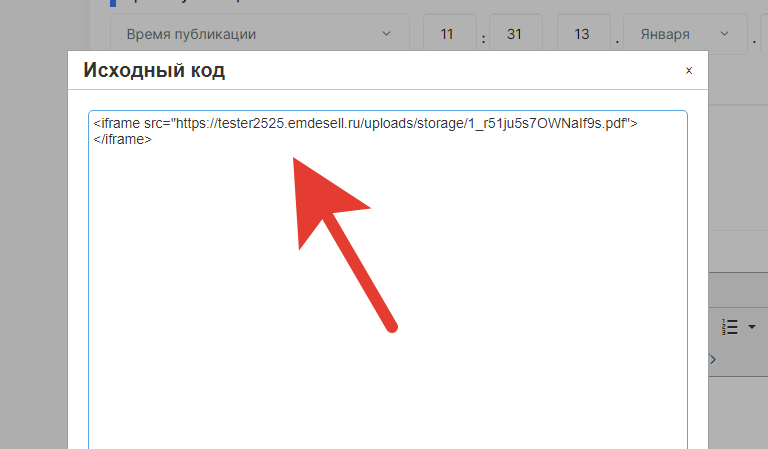
* В новом окне - делаем вставку сформированного кода с ссылкой на файл.
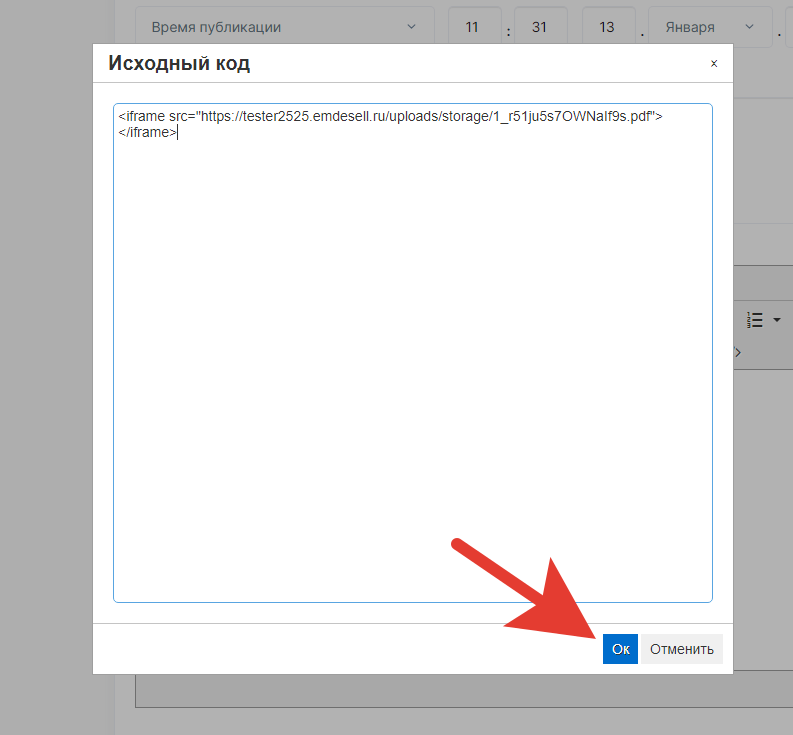
* Нажимаем кнопку - **Ок**.
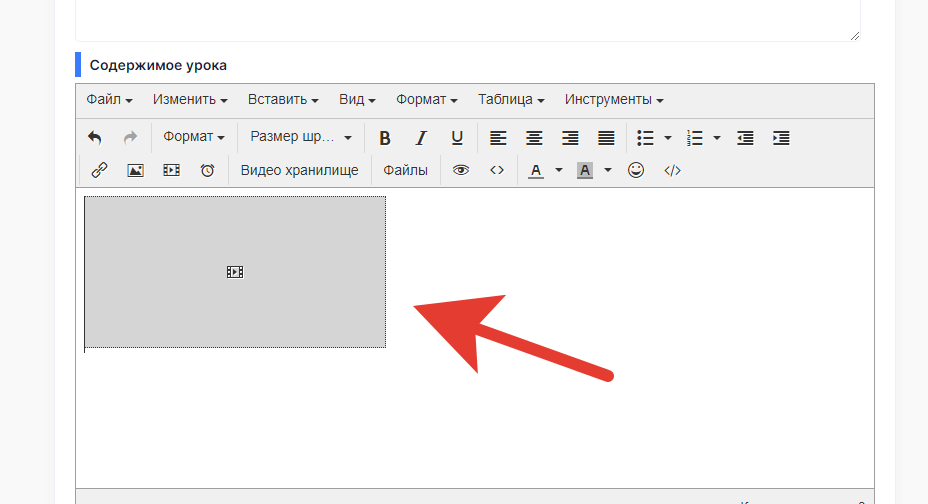
* Вставили файл в урок.
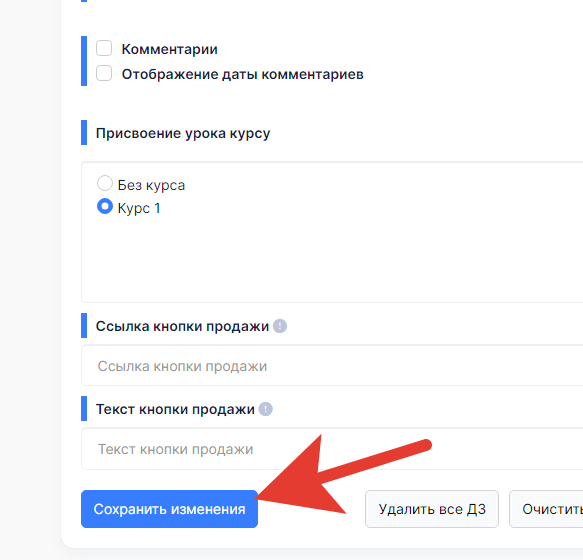
* Сохраняем изменения в уроке.
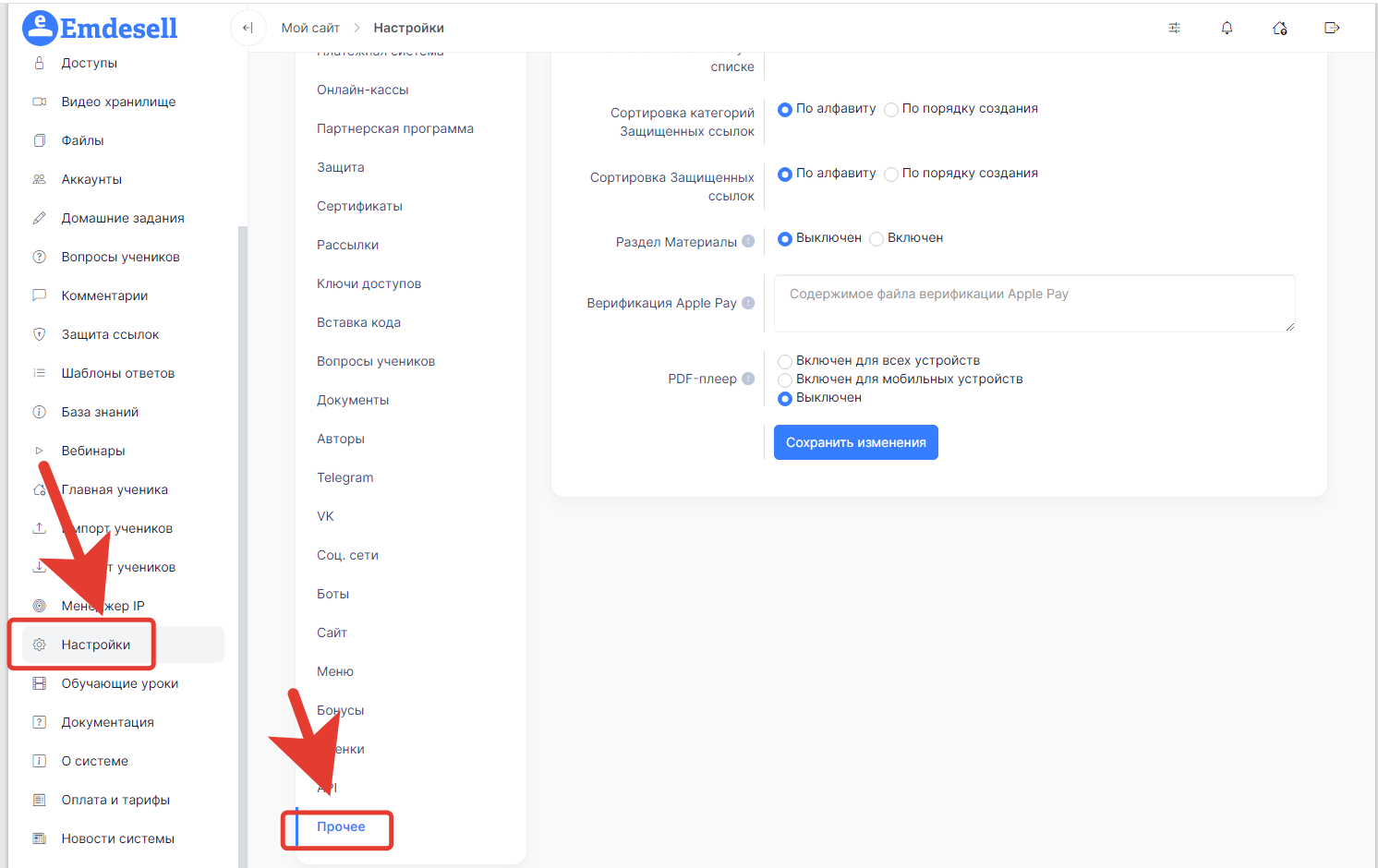
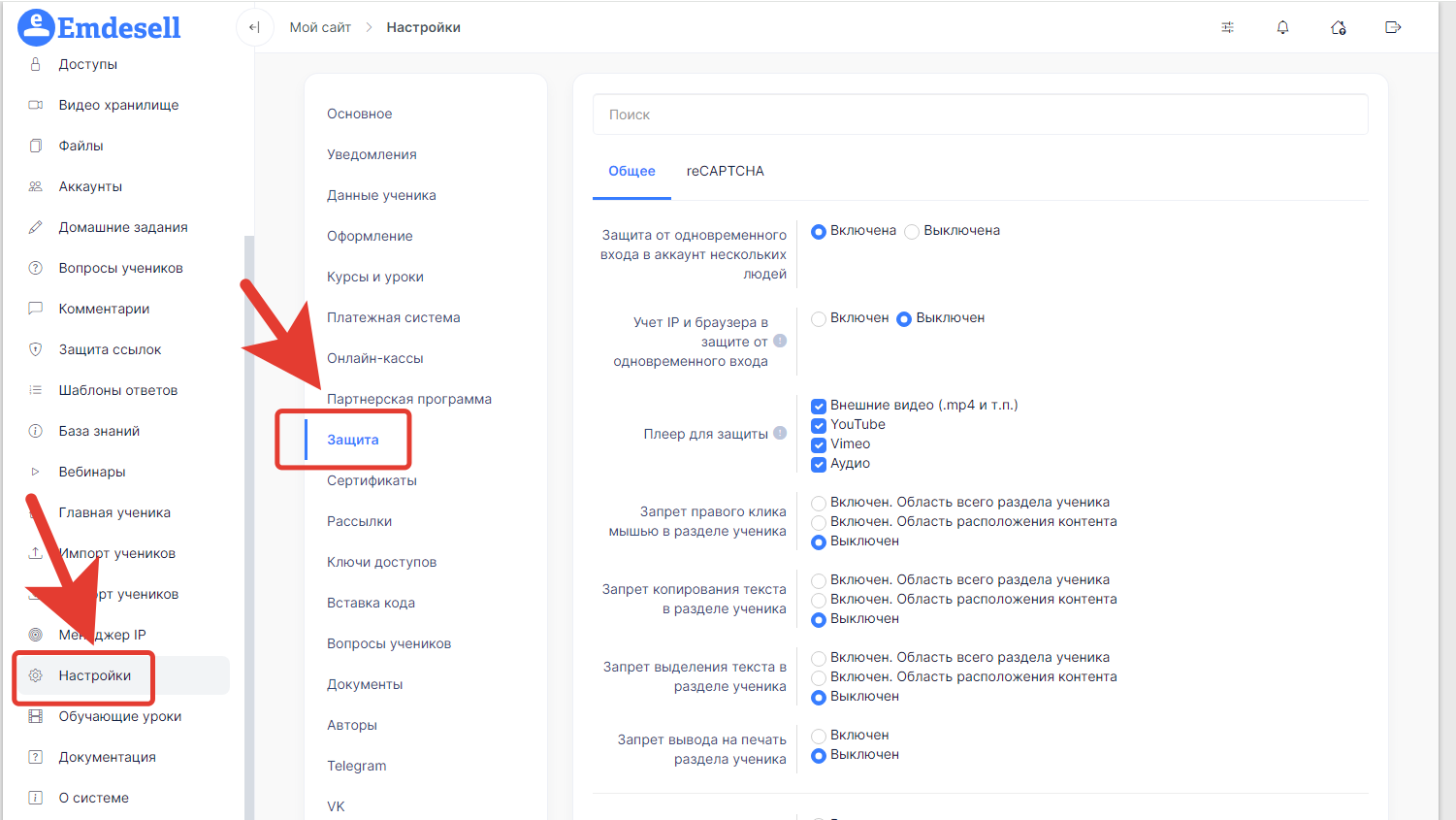
* Переходим в раздел **Настройки**, подраздел - **Прочее**.
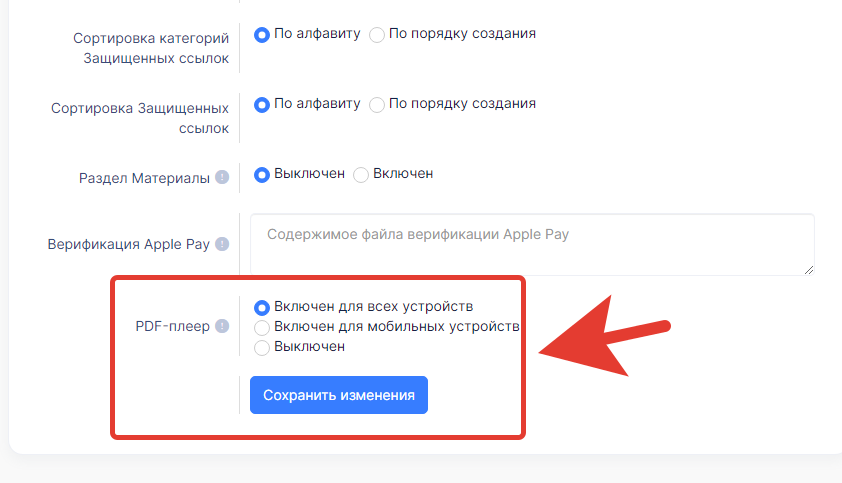
* Включаем опцию - **PDF-плеер.**
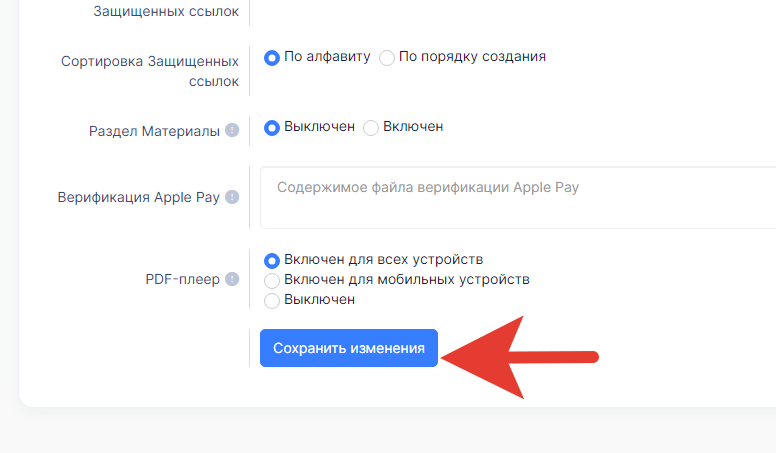
* И сохраняем изменения.
* В том же разделе переходим в подраздел - **Защита**.
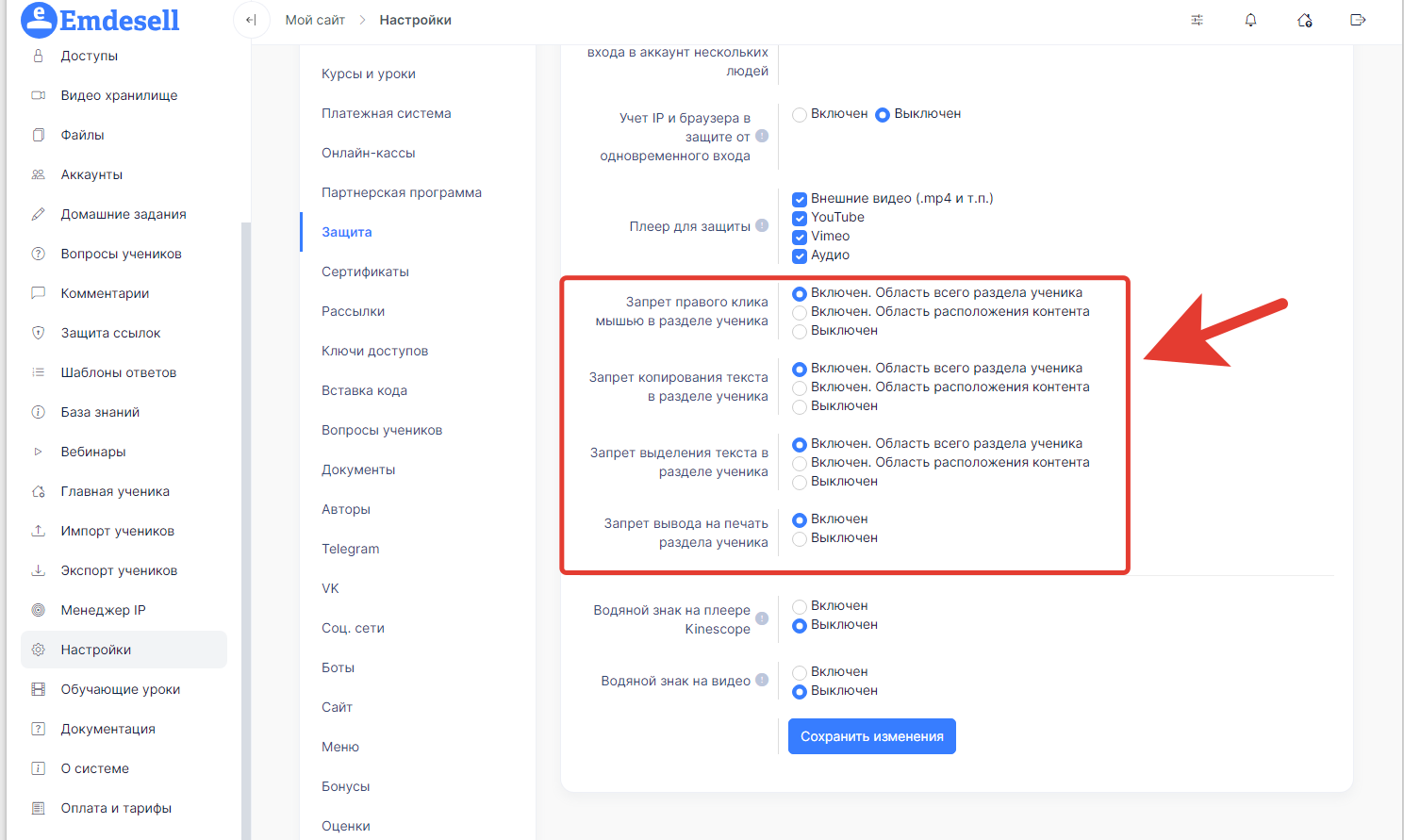
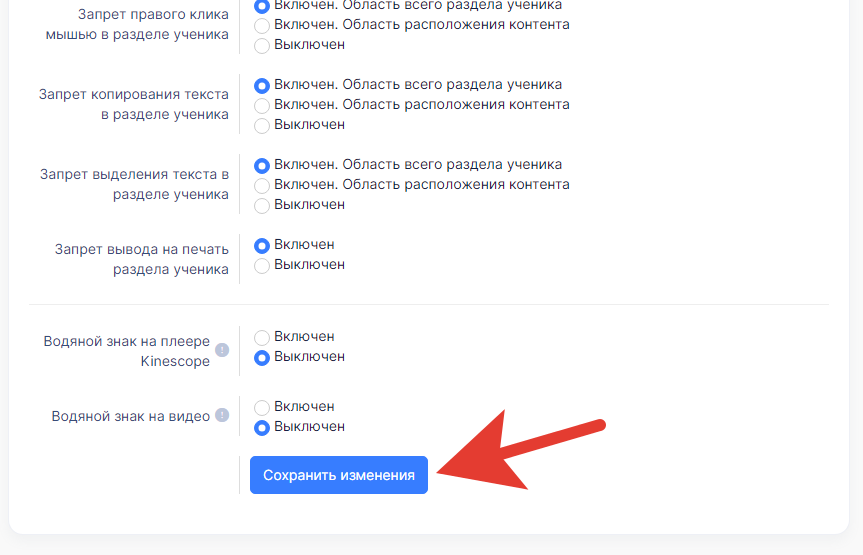
* Включаем опции защиты, как указано на картинке.
* Сохраняем изменения.
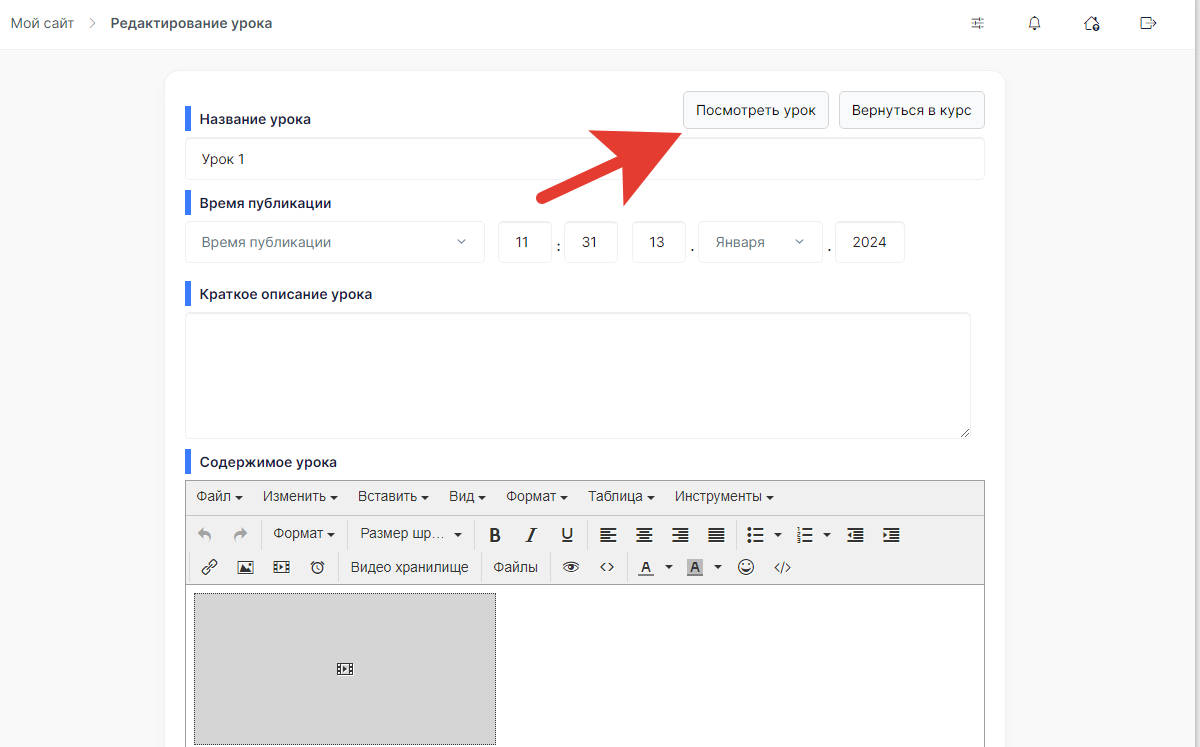
* Переходим обратно в редактирование урока и нажимаем - Посмотреть урок, чтобы проверить отображение урока в кабинете ученика.
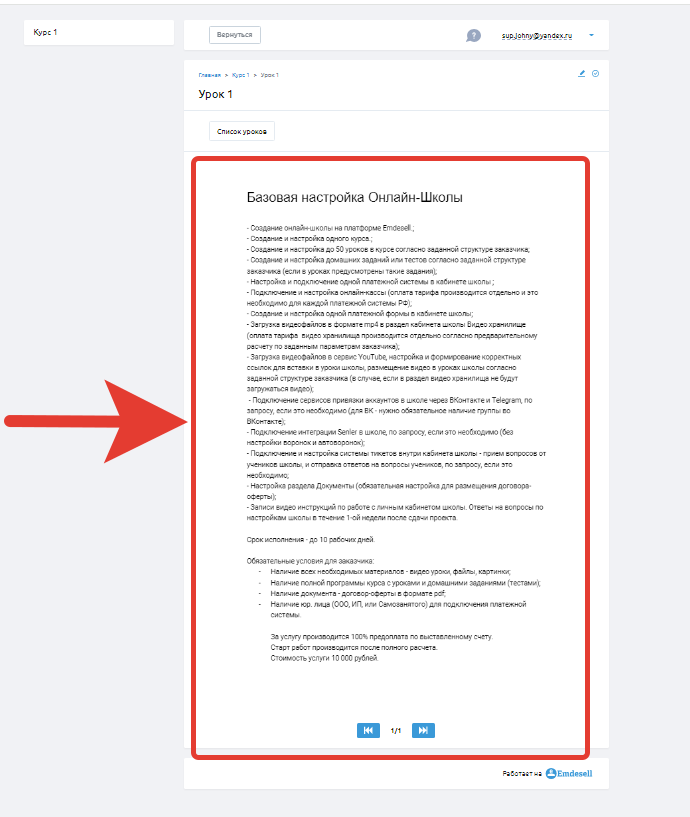
* Отображение презентации pdf файла в уроке.
***
Таким образом, показали три варианта размещения файла pdf в уроке школы.
***
## 4 Видео инструкция
https://kinescope.io/5UmX9ZUToBQfF2y2Tu4CV9
Текстовая версия видео
Как добавить PDF-презентацию в урок Emdesell: загрузить PDF в файловое хранилище, включить PDF-плеер и защиту, затем вставить ссылку на презентацию в урок.
1. `0:00` Загрузите PDF-файл в файловое хранилище.
2. `0:17` Откройте файл с презентацией и нажмите кнопку, которая копирует ссылку на него.
3. `0:25` Откройте редактор и вставьте код, который можно заранее скопировать под уроком. Удалите текст-пример в коде и вставьте свою ссылку между кавычками.
4. `0:42` Ссылка готова: скопируйте её, чтобы вставить в урок.
5. `0:49` Перейдите в **Настройки**, опуститесь в самый низ и откройте раздел **Прочее**. Включите **PDF-плеер** для всех устройств и сохраните изменения.
6. `1:03` Для защиты презентации перейдите в раздел **Защита** и включите запрет выделения и клика правой кнопкой мыши в разделе ученика, запрет выделения в области расположения материала (или на всей области) и запрет печати из браузера. Сохраните изменения.
7. `1:37` Откройте нужный урок, нажмите кнопку, которая открывает код, и вставьте скопированный код в редактор. Сохраните изменения.
8. `1:55` Презентация отображается в уроке в виде плеера.
9. `2:02` Ученик видит кнопки навигации по презентации и может её просматривать. Правая кнопка мыши и выделение текста не работают.
***
[Что такое - История Доступов в редактировании аккаунта](../../kak-eto-nastroit-i-drugie-funkcii-shkoly/chto-takoe-istoriya-dostupov-v-redaktirovanii-akkaunta) <--- [Как добавить pdf файл в урок](../../kak-eto-nastroit-i-drugie-funkcii-shkoly/kak-dobavit-pdf-fail-v-urok) ---> [Как вставить в урок презентацию Power Point](../../kak-eto-nastroit-i-drugie-funkcii-shkoly/kak-vstavit-v-urok-prezentaciyu-power-point)
***