# chto takoe klyuchi aktivacii i kak ikh sozdat
Источник: https://docs.emdesell.ru/kak-eto-nastroit-i-drugie-funkcii-shkoly/chto-takoe-klyuchi-aktivacii-i-kak-ikh-sozdat
***
[Расширенное присвоение доступа](../../kak-eto-nastroit-i-drugie-funkcii-shkoly/dlya-chego-funkciya-rasshirennoe-prisvoenie-dostupa-i-kak-ee-vklyuchit) <--- [Что такое ключи активации](../../kak-eto-nastroit-i-drugie-funkcii-shkoly/chto-takoe-klyuchi-aktivacii-i-kak-ikh-sozdat) ---> [Поиск по ключу](../../kak-eto-nastroit-i-drugie-funkcii-shkoly/funkciya-poisk-po-klyuchu-v-shkole)
***
# Что такое ключи активации и как их создать
***
В данном разделе инструкций рассмотрим такие темы:
* Какие виды ключей бывают;
* Как можно сформировать ключи для активации курса внутри школы;
* Как можно использовать ключи в школе;
* Как правильно настроить автоматическую выдачу ключей в школе.
***
## Что такое ключ активации
Начнем с определения термина — **Ключ** активации в школе.
**Ключ** — это сгенерированный код доступа к уроку/урокам школы.
Генерация ключей происходит при создании Доступа в школе или в настройках (в редактировании) доступа, если доступ уже создан.
Ключи бывают трех типов - одноразовый, многоразовый и безлимитный.
**Одноразовый ключ** — означает, что работает для активации урока/уроков в школе только один раз. Т.е. активировать в школе данный ключ можно только один раз.
**Многоразовый ключ** — работает несколько раз, т.е. то кол-во, которое можно задать при создании данного ключа.
**Безлимитный ключ** — означает, что можно активировать ключ безлимитное кол-во раз в школе.
***
## Включение опции - Ключи доступов
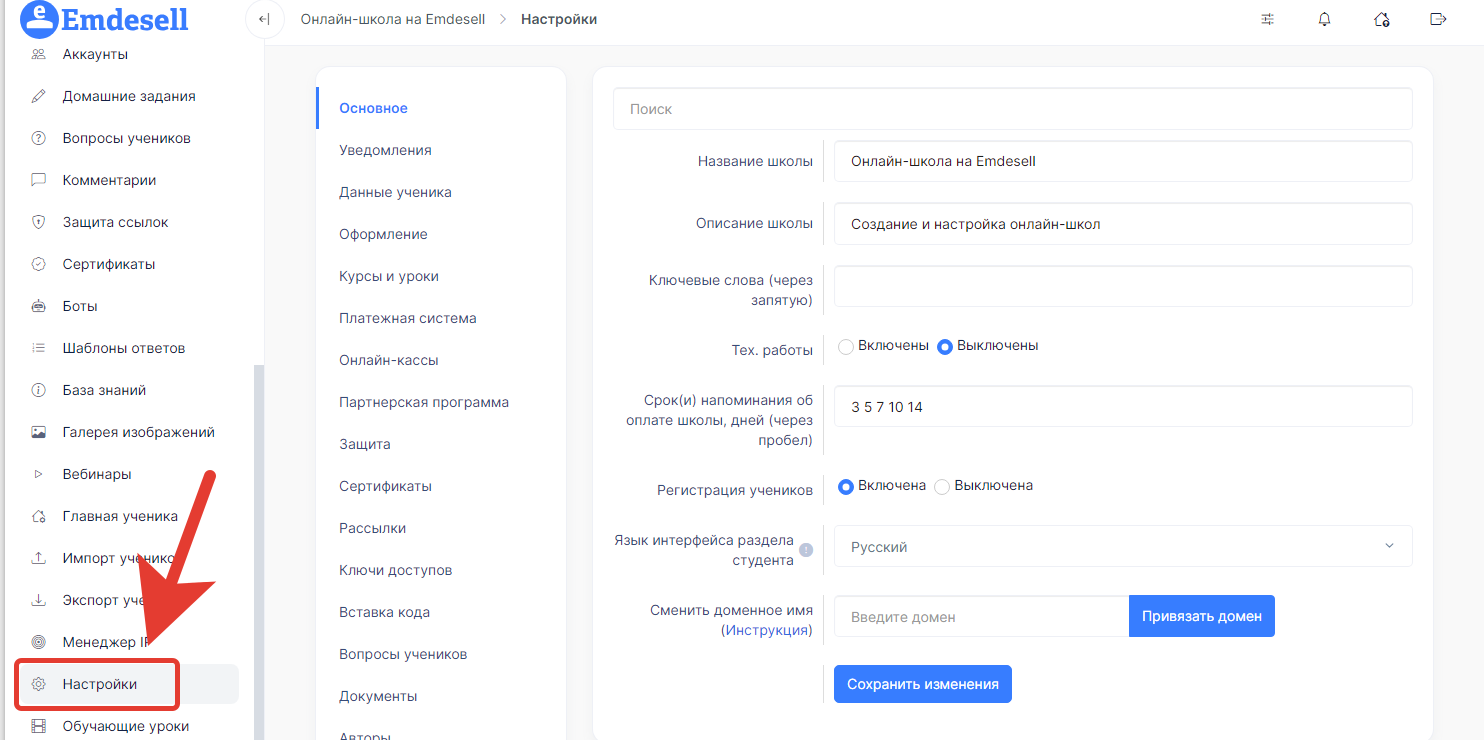
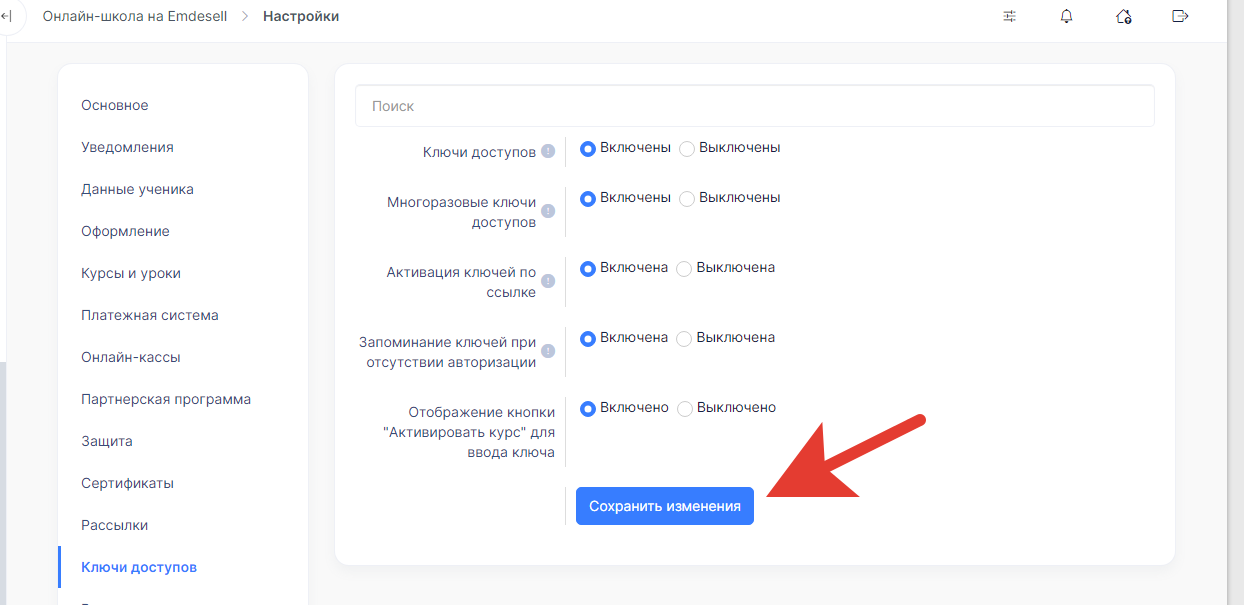
Чтобы включить опцию, нужно перейти в раздел - **Настройки**.
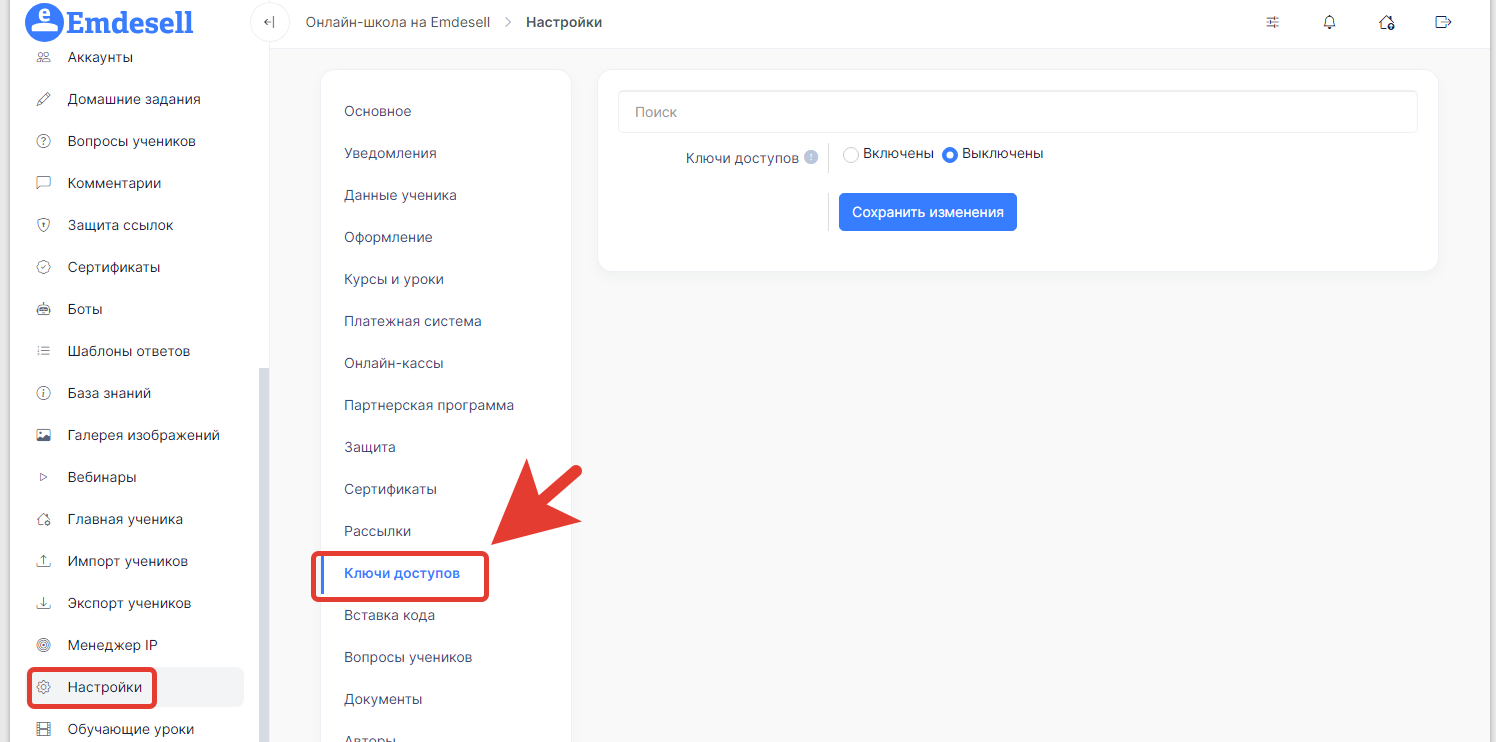
Далее, нужно перейти в подраздел - **Ключи доступов**.
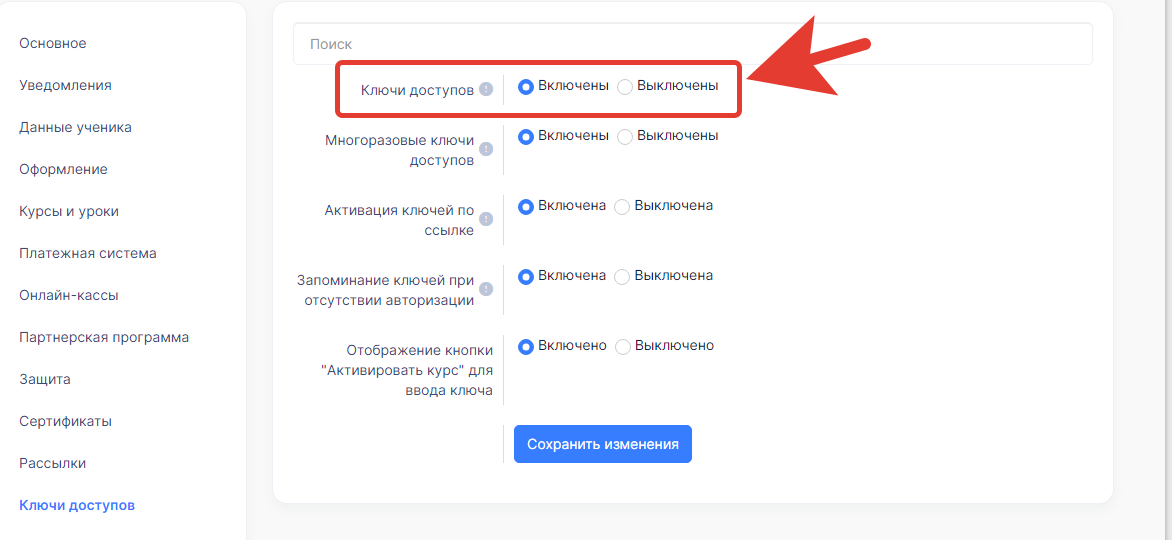
И выставить режим - **Включены** в опции Ключи доступов.
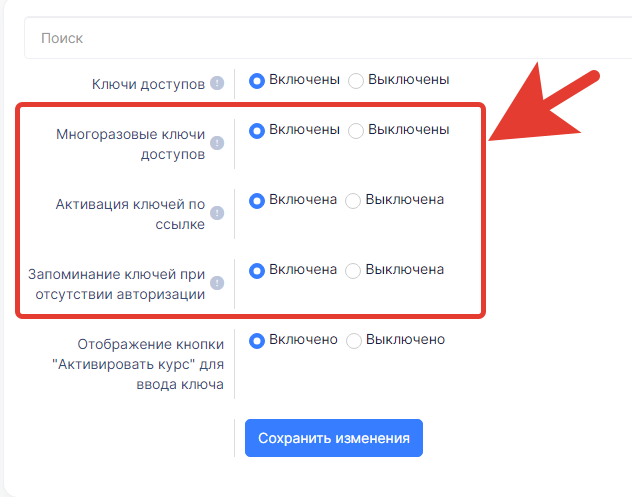
Также, нужно включить и остальные функции по формированию ключей в школе.
И нажимаем кнопку - **Сохранить изменения**.
Теперь, опция появится в настройках Доступов школы.
***
## Как создать ключи активации
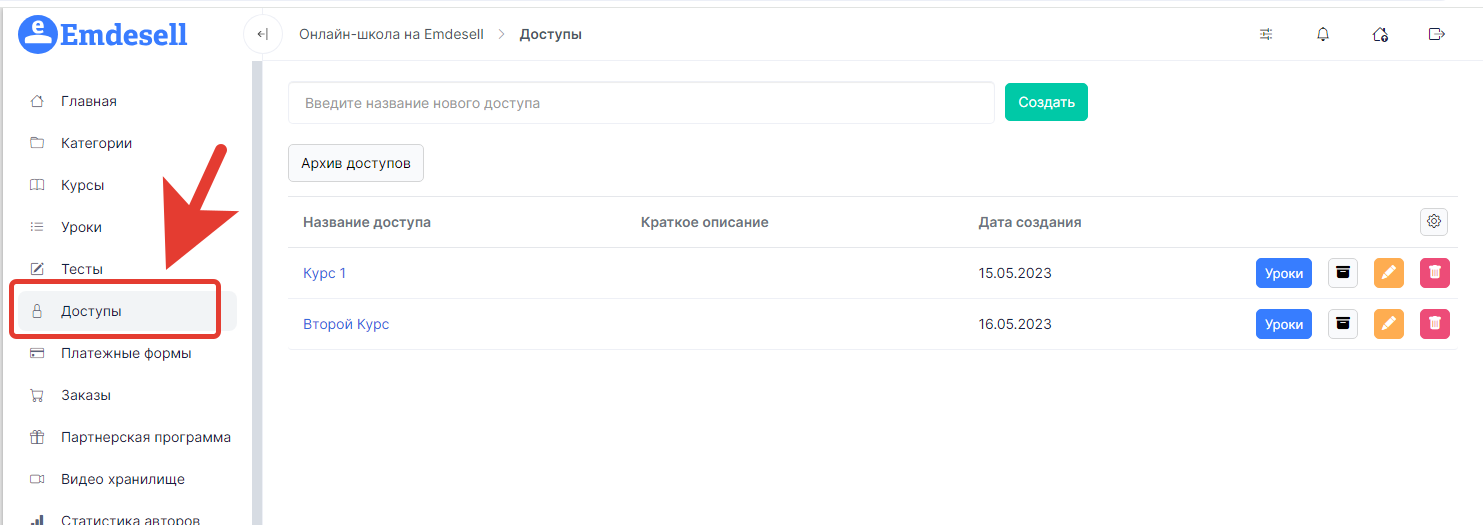
Для формирования ключа/ключей необходимо перейти в раздел школы — **Доступы**.
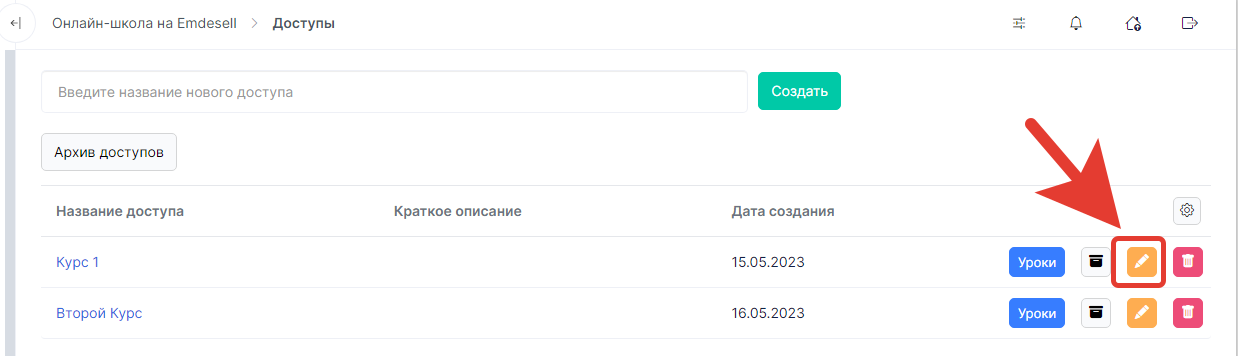
Далее, перейти в редактирование того доступа, в котором необходимо создать ключи активации, или создать новый доступ в школе.
В примере сделаем переход в редактирование доступа - Курс 1.
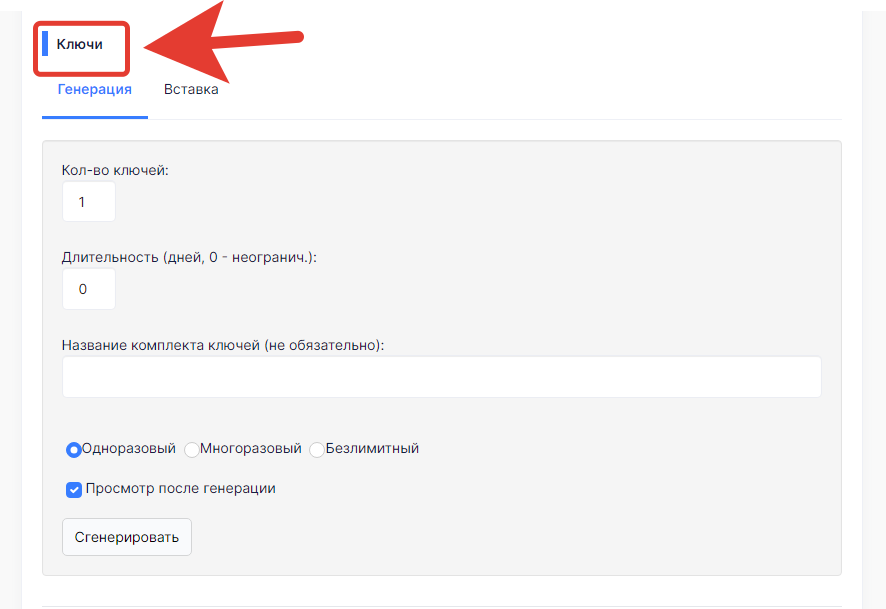
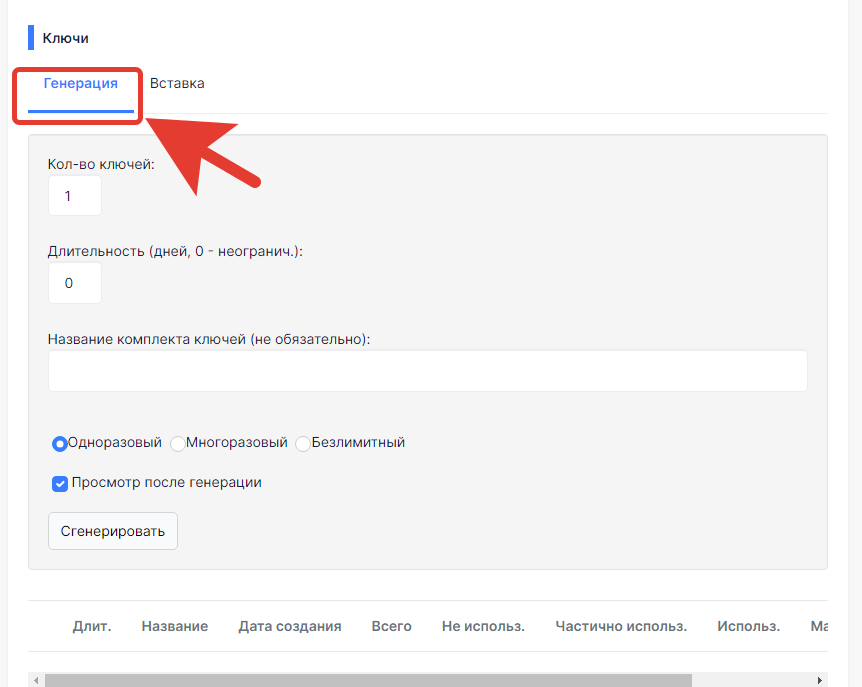
Далее, в разделе редактирования доступа, нужно перейти к опции **Ключи**.
И остаться в во вкладке по умолчанию - Генерация.
В данном разделе можно задать:
* **Кол-во ключей** — указать необходимое кол-во ключей для активации доступа к урокам школы;
* **Длительность** — т.е. длительность использования курса в школе, после активации данного ключа, измеряется в кол-ве дней, если выставить значение 0, то это будет означать, что курс/урок активируется на неограниченное время;
* **Название комплекта ключей** — возможность ввести название сформированных ключей, например, "одноразовые ключи для Курса 1"; "один безлимитный ключ для Курса 2" и т.д.
* **Тип ключа** — одноразовый, многоразовый, безлимитный — возможность задать тип ключа;
* **Просмотр после генерации** — возможность открытия окна с ключами, сразу после их создания.
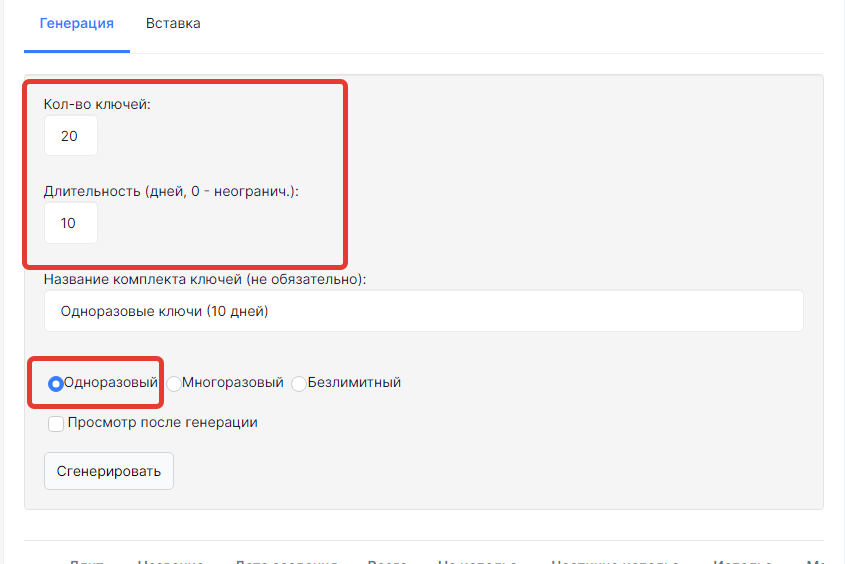
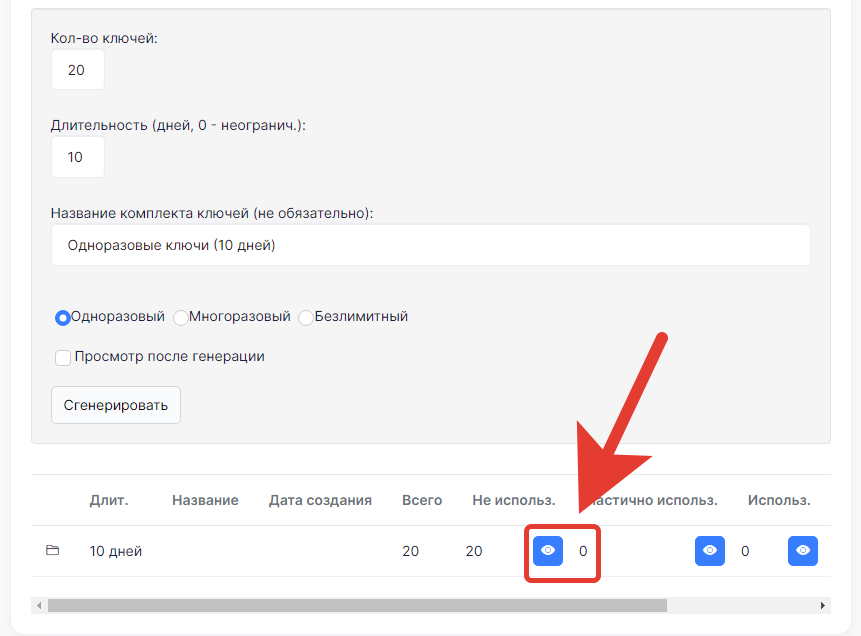
Для примера, сформируем новые ключи: 20 одноразовых ключей с длительностью 10 дней.
Вводим необходимые параметры в поле — **Генерация**.
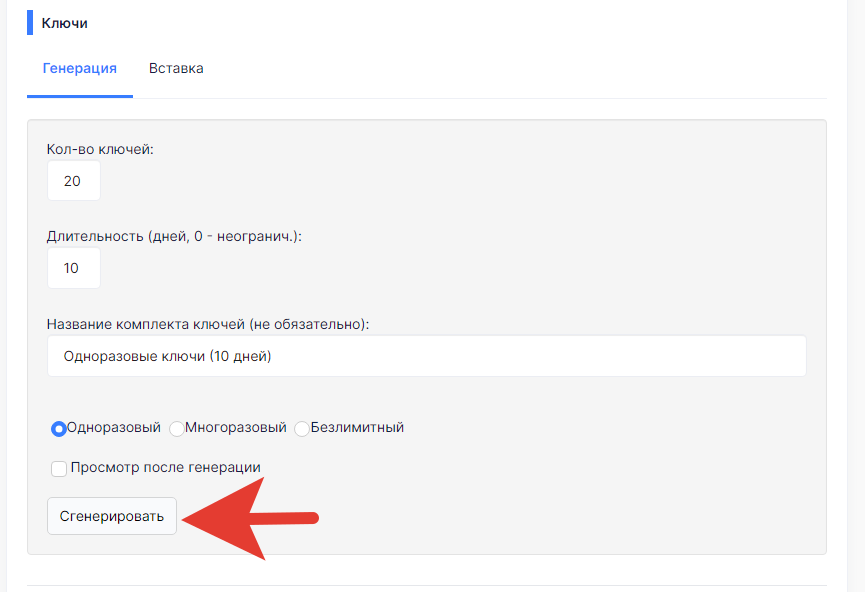
И нажимаем кнопку — **Сгенерировать**.
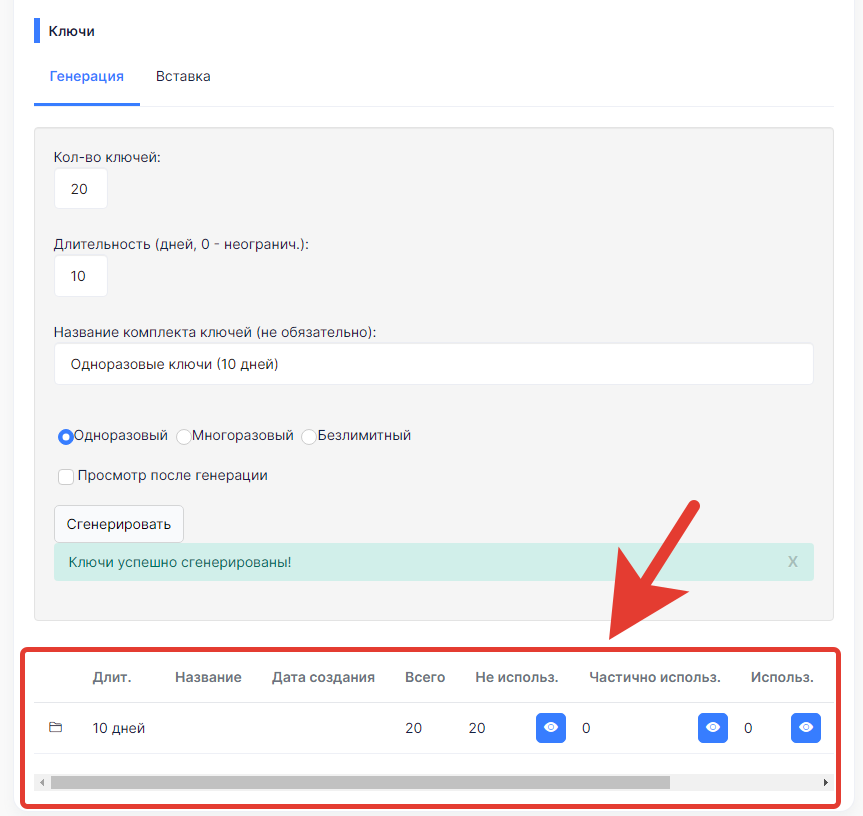
Таким образом, создали список ключей и появилась таблица с ключами ниже в этом же разделе.
Чтобы посмотреть список созданных ключей, необходимо нажать по иконке глазика в столбце **Не использ.**, т.е. не использованные.
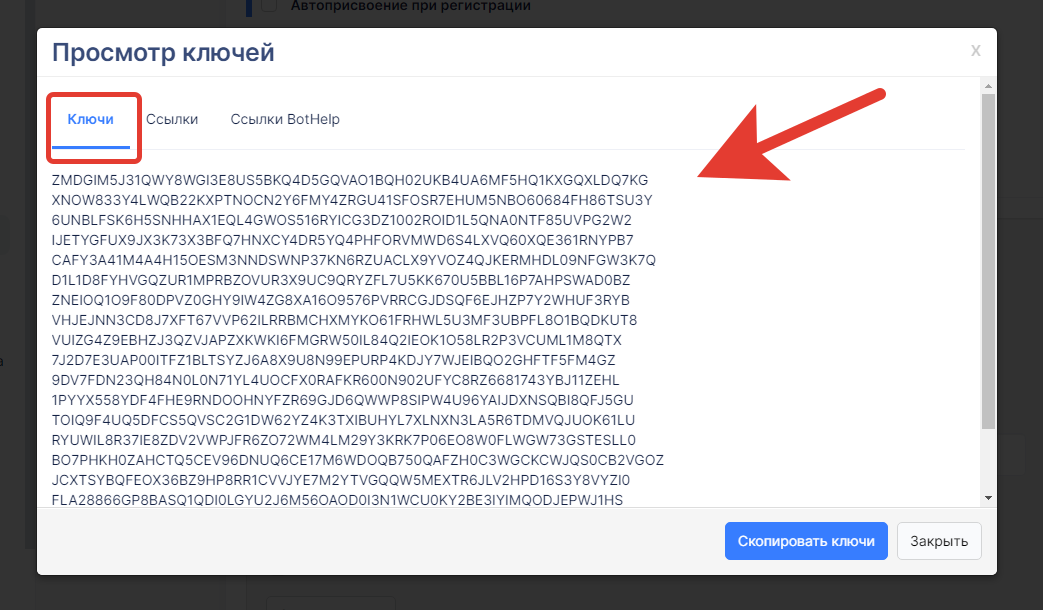
И после этого, откроется окно с ключами во вкладке — **Ключи**.
Данные ключи можно копировать по кнопке - Скопировать ключи.
Или, скопировать каждый по-отдельности, чтобы отправить ученикам для активации курса/урока в школе.
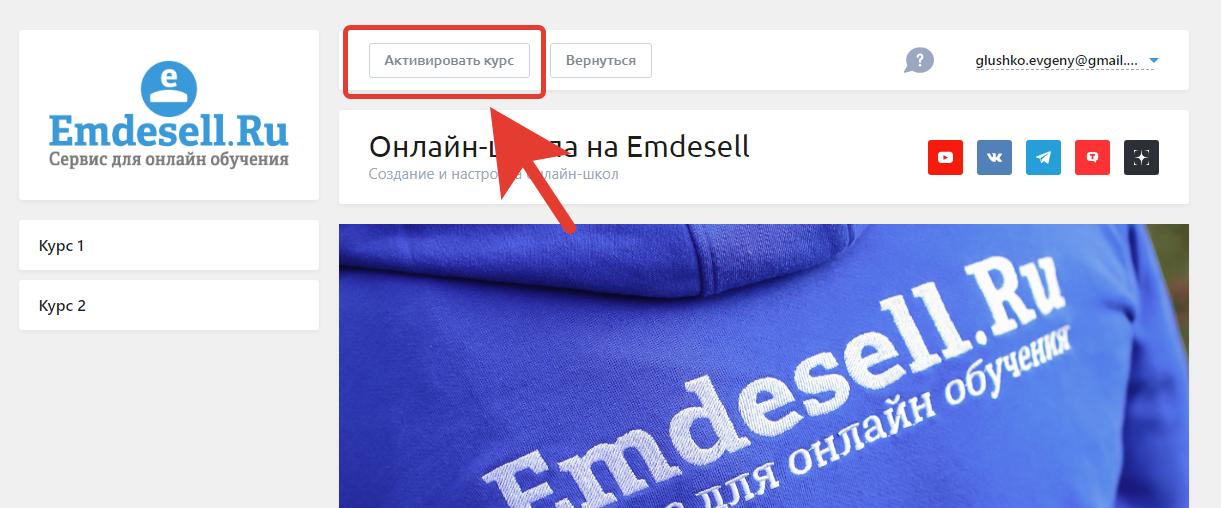
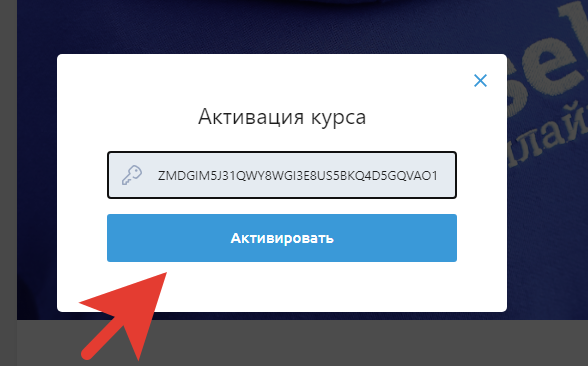
Чтобы активировать по ключу, ученику нужно перейти в кабинет школы и нажать кнопку - **Активировать курс.**
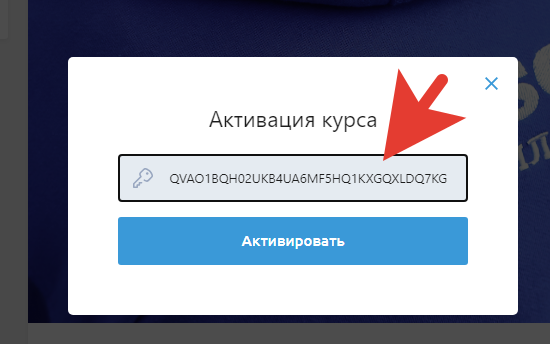
И в появившемся окне ввести ключ активации.
И нажать кнопку - **Активировать**.
После этого, курс откроется ученику в кабинете школы.
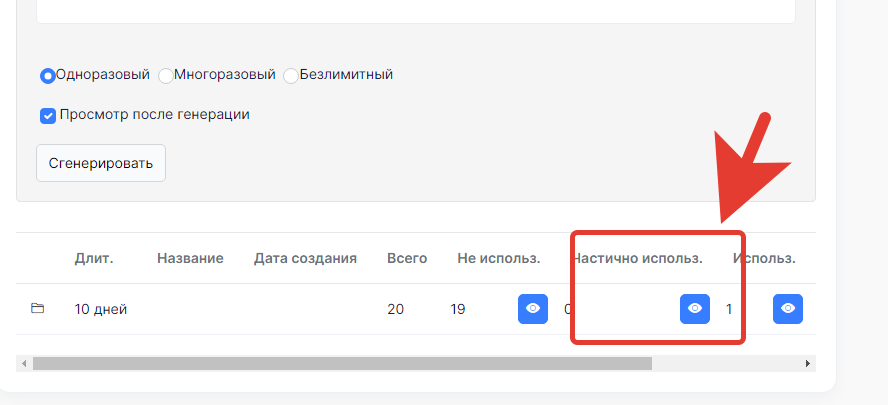
А использованный ключ появится в столбце - **Частично использ**.
И данный ключ, использовать для активации, больше нельзя.
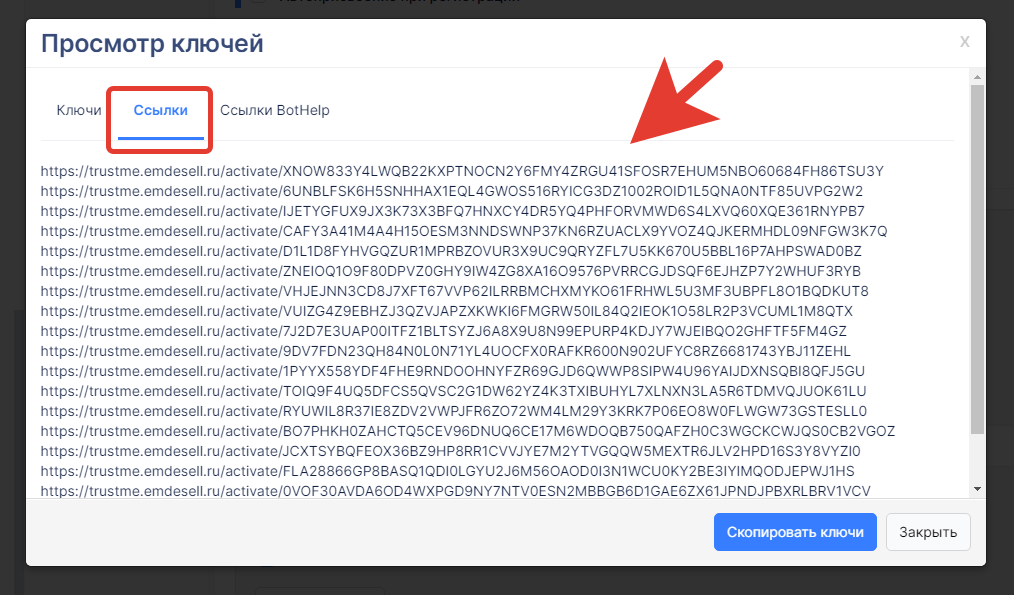
Также, ключ можно отправить в виде ссылки, это находится во вкладке — **Ссылки**.
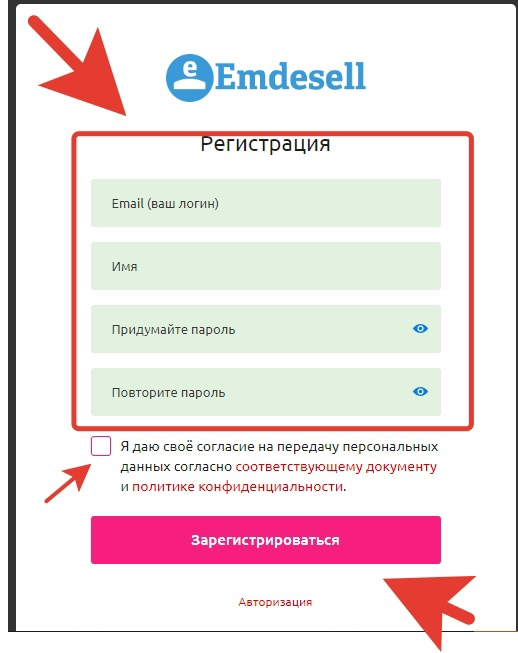
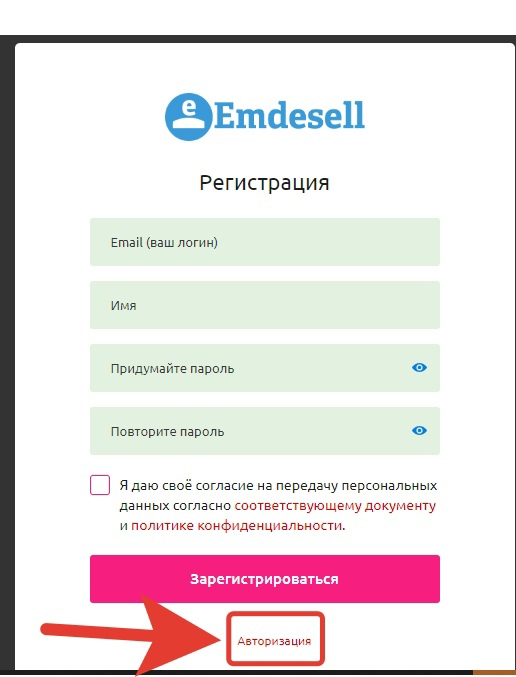
Для активации по ссылке новому пользователю нужно перейти по отправленной ему ссылке и сначала пройти регистрацию, заполнив свои данные в форме регистрации школы.
И после регистрации доступ к курсу автоматически активируется ученику в школе.
А ученику, т.е. пользователю, который уже проходил регистрацию в школе, необходимо нажать — Авторизация, чтобы зайти под своими данными в школу и получить доступ к курсу.
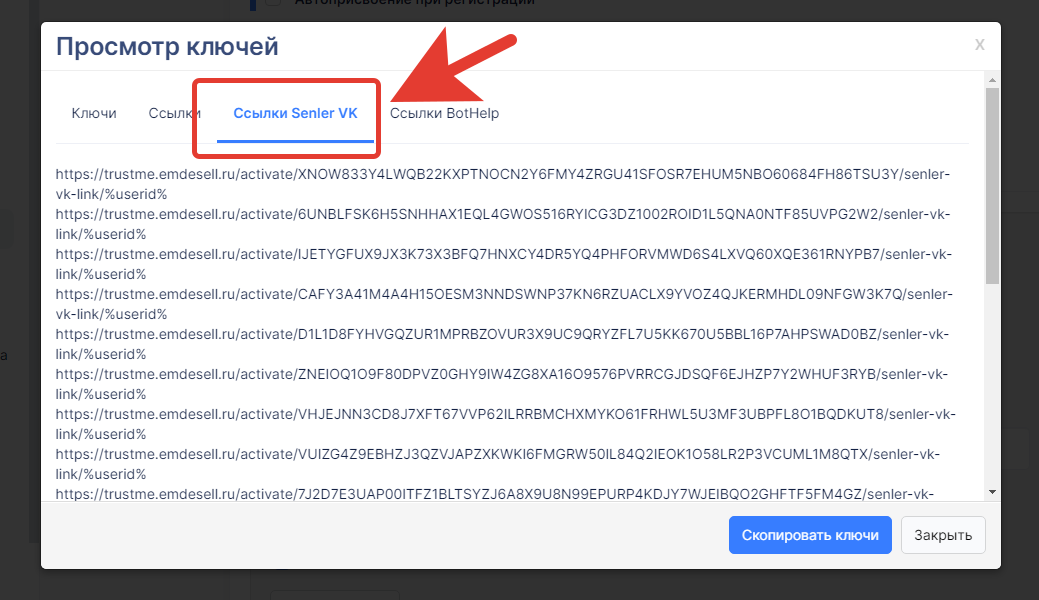
Также, есть еще вкладка — **Ссылки Senler VK**.
Данные ссылки необходимо отправлять от сервиса Senler во Вконтакте в личные сообщения пользователей, которые будут подписаны на подписную страницу в данном сервисе. Здесь пользователя также проходит по ссылке активации и автоматом привязывает свой аккаунт Вконтакте в школе.
Более подробнее по подключению сервиса Senler и работе с ним по ссылке — [Senler](https://docs.emdesell.ru/integracii-s-servisami/senler-i-emdesell.md).
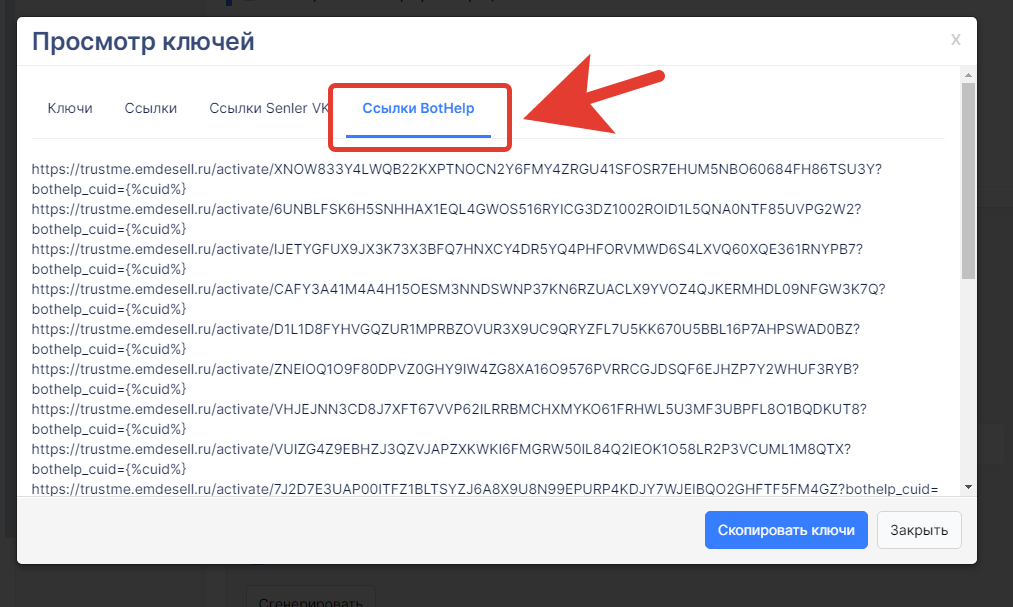
И вкладка - **Ссылки BotHelp**.
Это ссылки для работы с сервисом BotHelp.
Подробно про работу сервиса со школу можно узнать по ссылке - [BotHelp](https://docs.emdesell.ru/integracii-s-servisami/bothelp-i-emdesell.md).
***
## Автоматизация выдачи ключей
Для того, чтобы автоматизировать процесс выдачи ключей активации в школе, необходимо подключить одну из платежных систем в школе.
Какие есть платежные системы в школе и как подключить можно узнать по ссылке — [Платежные системы](https://docs.emdesell.ru/nastroika-servisa/platezhnye-formy/platezhnye-sistemy.md).
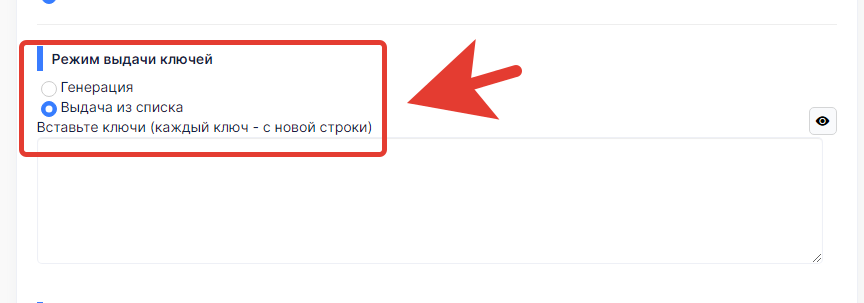
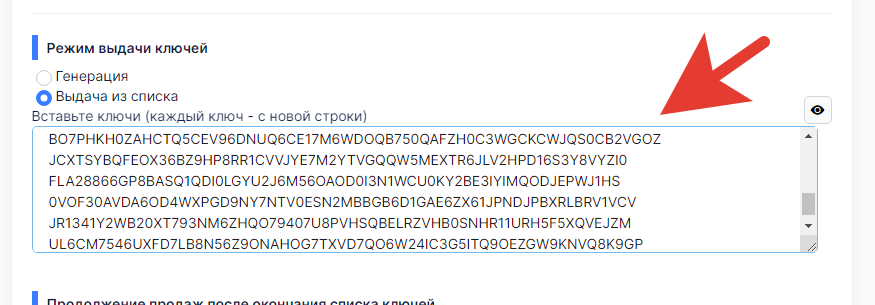
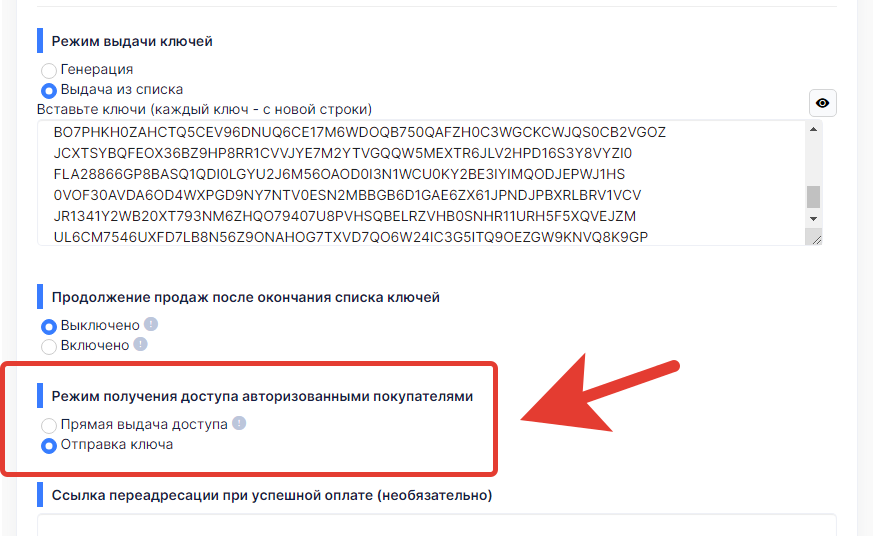
Необходимо будет скопировать полученные ключи в школе в раздел платежной формы в поле ввода **режим выдачи ключей** — **выдача из списка**.
Копируем из доступа и вставляем ключи в данное окно.
И также, выбираем в разделе редактирования платежной формы **Режим получения доступа** **авторизованными покупателями** — **Отправка ключа**.
Таким образом, после успешной оплаты, данные ключи будут отправлены на почты пользователей (клиентов) для активации доступа к курсу в школе.
***
## Видео инструкция
https://kinescope.io/b5e25DCHe4MVmwYieyzFxQ
Текстовая версия видео
Как выдать доступ к курсу через ключи в Emdesell: включить ключи доступа в настройках, создать комплект одноразовых, многоразовых или безлимитных ключей и передать ученику ключ или ссылку для активации.
1. `0:00` В прошлом уроке доступ ученику был выдан вручную и заморожен. Поэтому курс у ученика недоступен, а в разделе «Мои доступы» отображается замороженный доступ.
2. `0:20` Чтобы выдавать доступ другим способом, уберите у ученика текущий доступ. Затем откройте **Настройки** и раздел **Ключи доступа**.
3. `0:40` Включите ключи доступа и все галочки в этом разделе: многоразовые ключи, активацию по ссылке и запоминание ключа без авторизации. Тогда появится кнопка **Активировать курс**. Нажмите **Сохранить изменения**.
4. `0:54` Перейдите в раздел **Доступы** и откройте нужный доступ. Здесь создаются ключи.
5. `1:05` Доступны три типа ключей. Одноразовый ключ становится неактивным после первой активации. Многоразовый ключ можно активировать заданное количество раз, например 10. Безлимитный ключ можно использовать любое количество раз, пока вы его не удалите.
6. `1:41` Для примера выберите одноразовый ключ и укажите количество ключей, например 10.
7. `1:54` Укажите длительность доступа. В прошлом уроке был выбран доступ на 30 дней.
8. `2:06` Задайте название комплекта ключей. Оно нужно только для вас, чтобы понимать, для чего выпущены ключи. В примере комплект назван «доступ 1».
9. `2:18` Включите галочку **просмотр после генерации**, чтобы ключи сразу открылись, и нажмите **Сгенерировать**.
10. `2:18` Ключи представлены на двух вкладках: **Ключи** и **Ссылки**. Ученику можно передать обычный ключ, чтобы он активировал его сам, или ключ-ссылку.
11. `2:36` При передаче обычного ключа ученику нужно зайти в личный кабинет и активировать ключ. У ученика уже должен быть зарегистрирован кабинет, поэтому можно дать ему инструкцию, где его зарегистрировать.
12. `2:53` Чтобы активировать ключ, ученик нажимает **Активировать курс**, вставляет ключ и нажимает **Активировать**. Система сообщает, что ключ успешно активирован.
13. `3:18` После обновления в аккаунте ученика появляется доступ с отсчётом времени, и курс становится полностью открыт. Этот доступ отображается в разделе «Мои доступы».
14. `3:33` В разделе доступа видно, сколько всего ключей создано, сколько осталось и сколько использовано.
15. `3:49` Чтобы проверить ключ-ссылку, скопируйте её и перейдите по ней. Если у человека нет аккаунта в школе, его направит на регистрацию. Если аккаунт уже есть, нужно нажать **Авторизация** и войти под своим аккаунтом.
16. `4:37` После входа система сама подхватывает ключ и активирует его.
17. `4:48` Если у ученика уже был доступ, новый доступ суммируется с предыдущим, и время доступа складывается.
18. `5:02` Такой способ удобен, если ученик что-то купил и ему нужно выдать доступ: возьмите неиспользованный ключ. В списке ключи фильтруются по статусу: использованные и неиспользованные.
19. `5:30` Чтобы найти, кто активировал ключ, скопируйте использованный ключ и вставьте его в поиск по ключу. Система покажет, что ключ использован, какой это доступ, его длительность и время активации.
20. `6:07` Нажмите на аккаунт в результатах поиска, и вы перейдёте в аккаунт, у которого активирован этот доступ. В истории можно посмотреть, что происходило при активации.
21. `6:14` В следующем уроке показано, как доступ выдаётся через платёжную систему.
***
[Расширенное присвоение доступа](../../kak-eto-nastroit-i-drugie-funkcii-shkoly/dlya-chego-funkciya-rasshirennoe-prisvoenie-dostupa-i-kak-ee-vklyuchit) <--- [Что такое ключи активации](../../kak-eto-nastroit-i-drugie-funkcii-shkoly/chto-takoe-klyuchi-aktivacii-i-kak-ikh-sozdat) ---> [Поиск по ключу](../../kak-eto-nastroit-i-drugie-funkcii-shkoly/funkciya-poisk-po-klyuchu-v-shkole)
***