# administrator avtor i kurator osnovnye otlichiya
Источник: https://docs.emdesell.ru/kak-eto-nastroit-i-drugie-funkcii-shkoly/administrator-avtor-i-kurator-osnovnye-otlichiya
***
[Как можно оформить расписание](../../kak-eto-nastroit-i-drugie-funkcii-shkoly/kak-mozhno-oformit-raspisanie-zanyatii-v-kurse) <--- [Администратор, Автор и Куратор](../../kak-eto-nastroit-i-drugie-funkcii-shkoly/administrator-avtor-i-kurator-osnovnye-otlichiya) ---> [Как поменять местами уроки](../../kak-eto-nastroit-i-drugie-funkcii-shkoly/kak-pomenyat-mestami-uroki-v-kurse)
***
# Администратор, Автор и Куратор — основные отличия
В этом разделе инструкций рассмотрим такие темы — какие роли аккаунтов (помимо учеников) бывают в школе, и какие функции они могут выполнять.
***
### 1. Администратор школы
Администратор школы — это аккаунт школы, у которого есть доступ к абсолютно всем разделам школы. Т.е. может настроить любой раздел, который необходимо сделать в школе.
Владелец школы — это первый зарегистрированный аккаунт в школе и администратор по умолчанию. Фактически это пользователь, который делает регистрацию новой школы на платформе Emdesell.
Администратор имеет право назначать другие роли всем аккаунтам в школе — роль администратора, автора, куратора или ученика.
Также, может выдавать доступы к курсам любым аккаунтам школы.
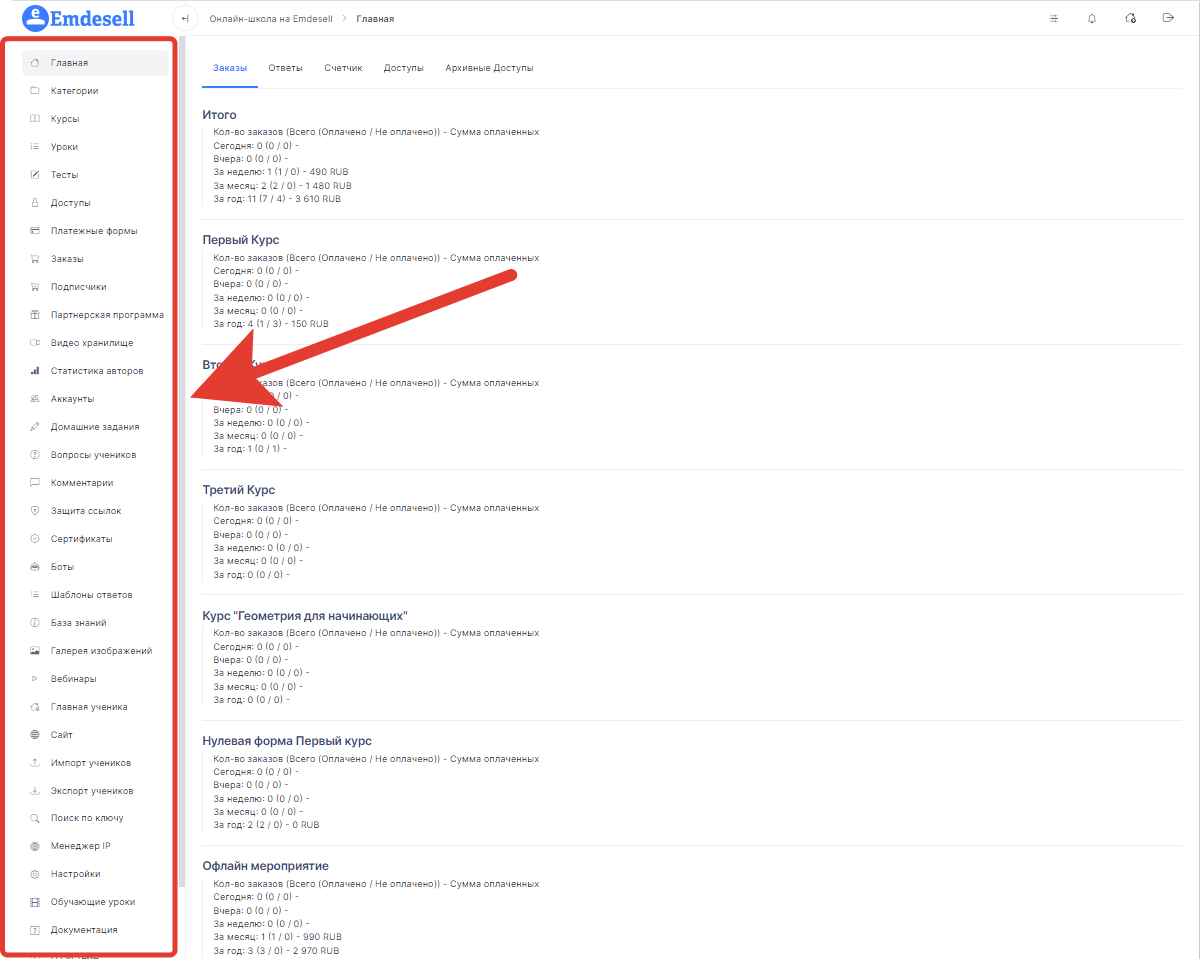
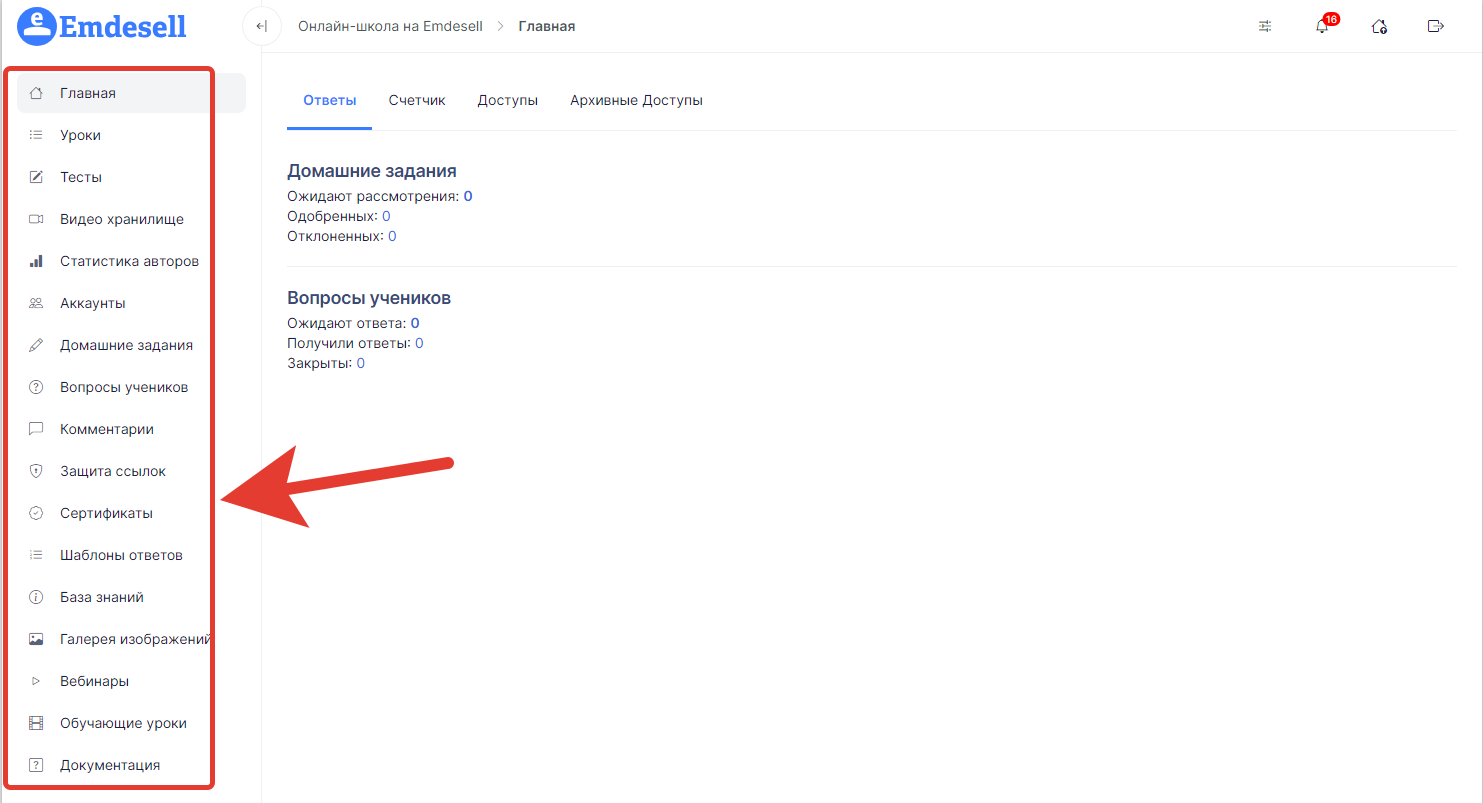
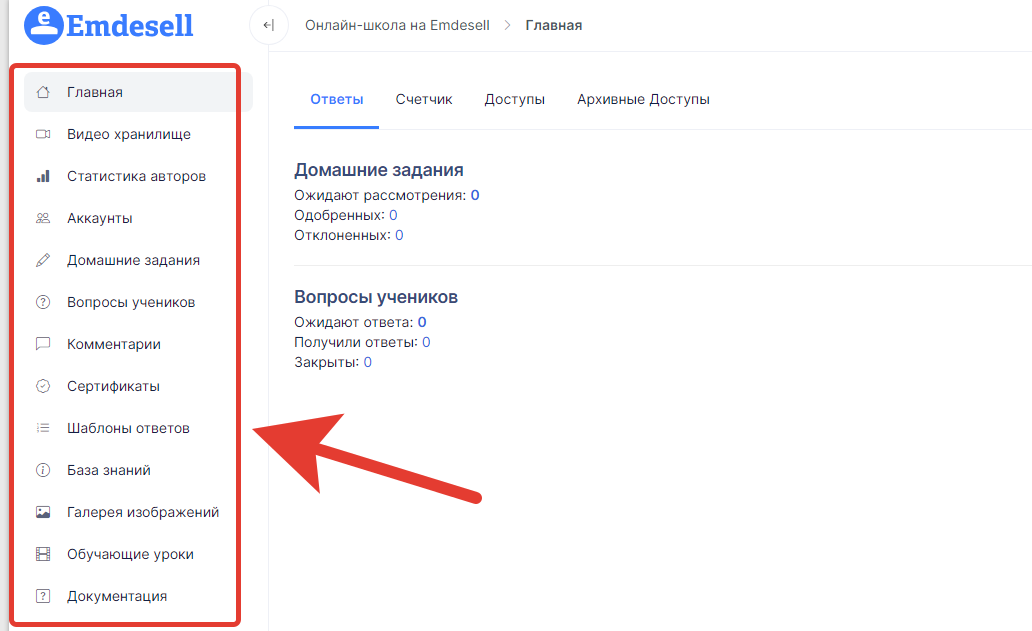
Панель управления и настроек для администратора:
Каждый раздел в меню слева будет доступен для настройки администратору в кабинете школы.
За что отвечает каждый раздел и как его настроить можно узнать из раздела инструкций по ссылке — [Инструкции](../../nastroika-servisa/glavnaya).
### 2. Автор школы
Автор школы — это аккаунт ученика в школе, которому назначают роль — **Автор** в школе.
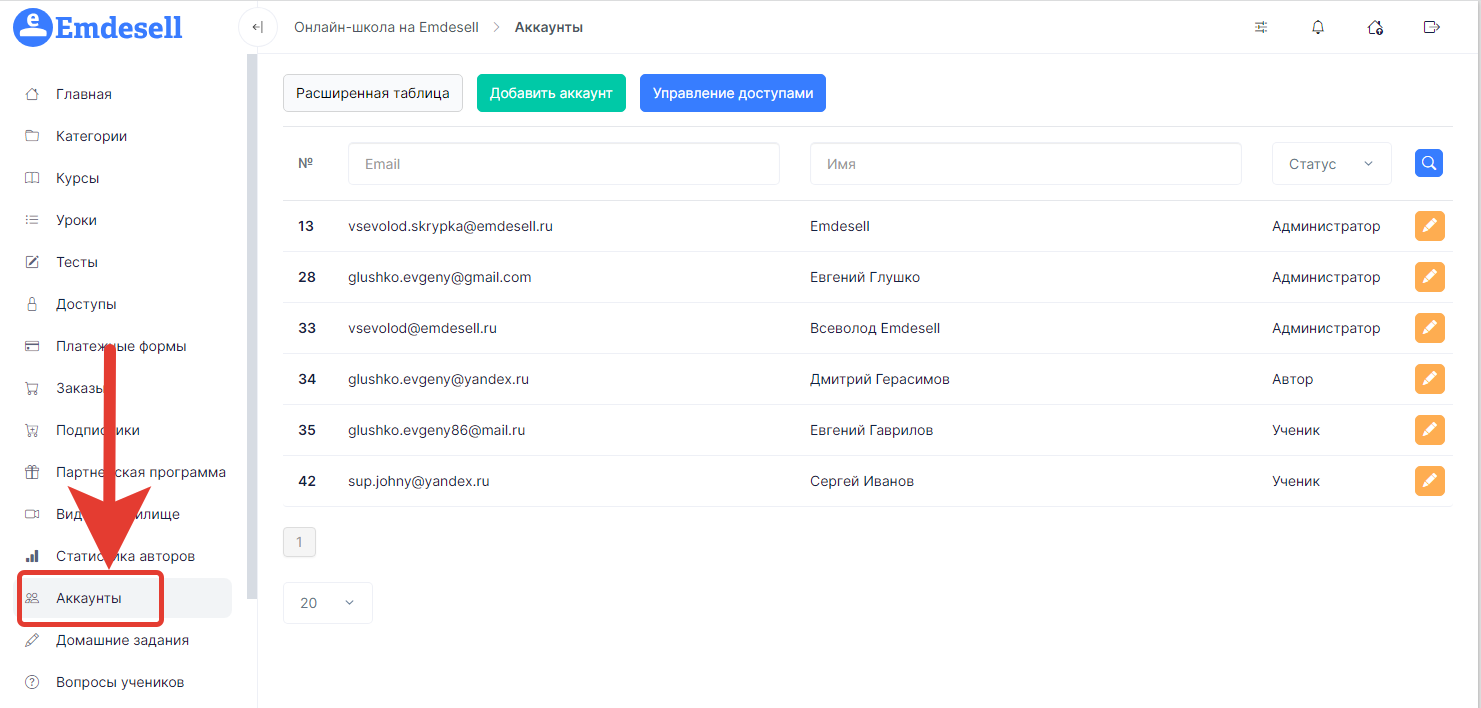
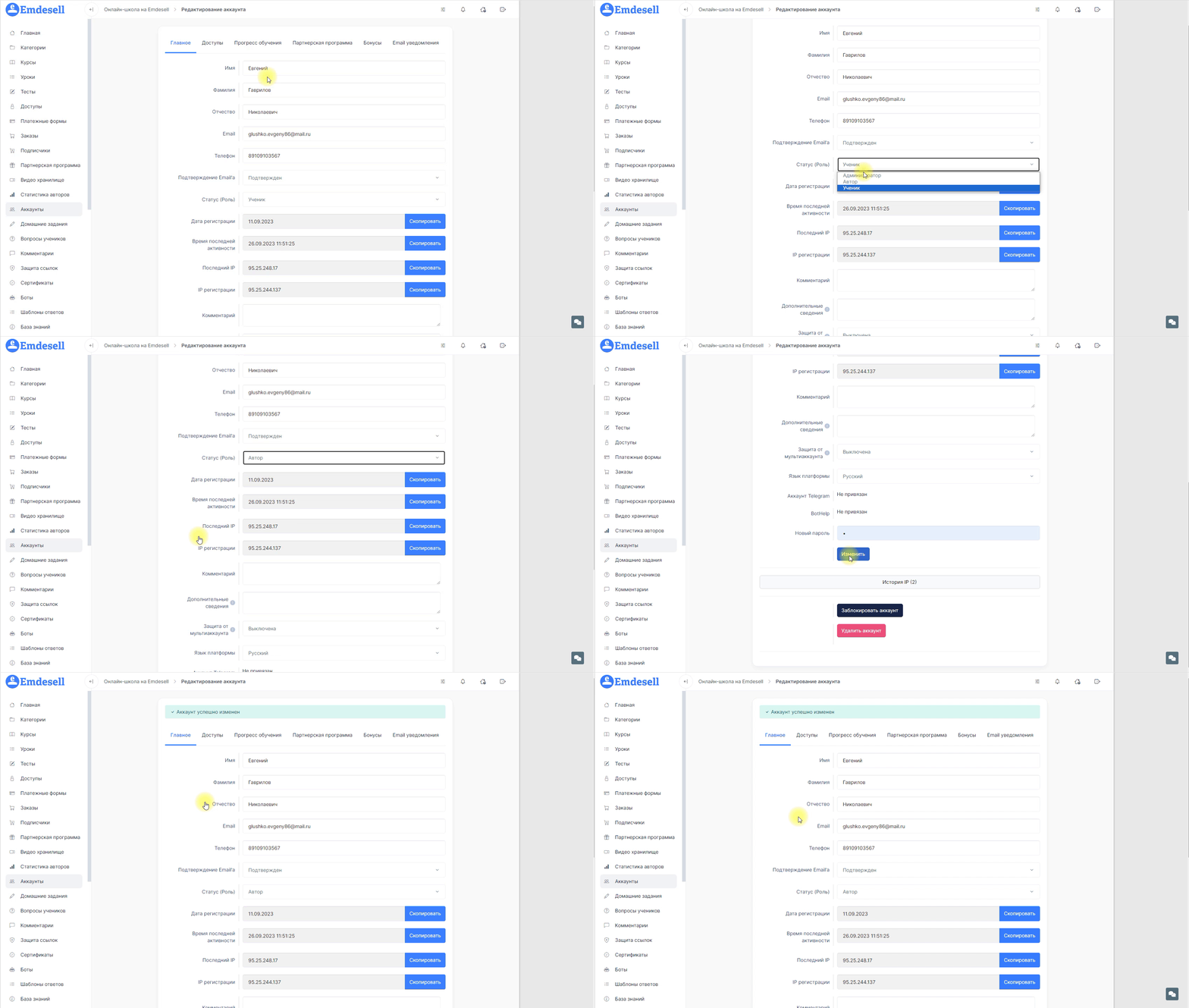
Чтобы назначить ученика на роль автора школы, необходимо перейти в раздел — Аккаунты, в школе.
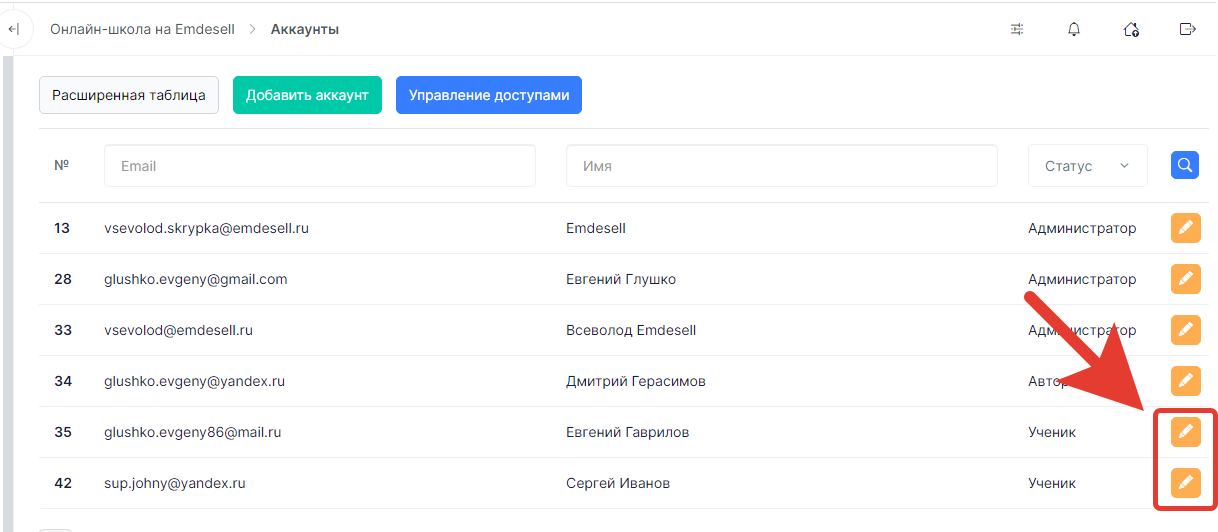
Затем — зайти в редактирование аккаунта ученика.
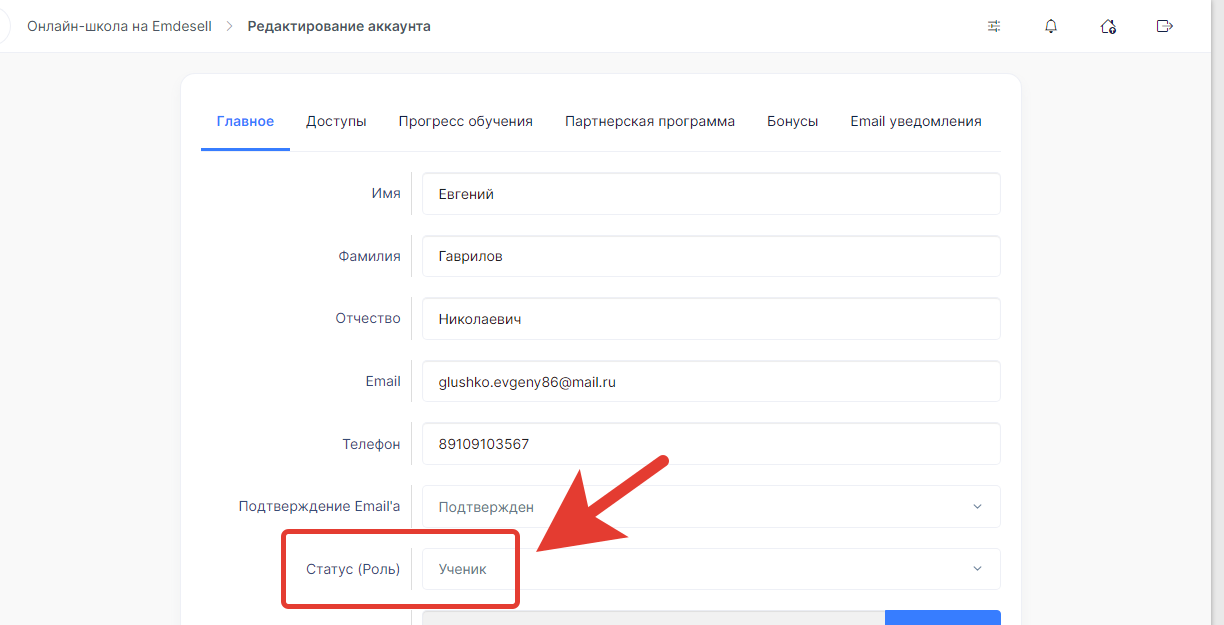
Далее, переходим к опции настроек — Статус (Роль).
И переключаем на статус — **Автор**. И нажимаем кнопку - Сохранить изменения.
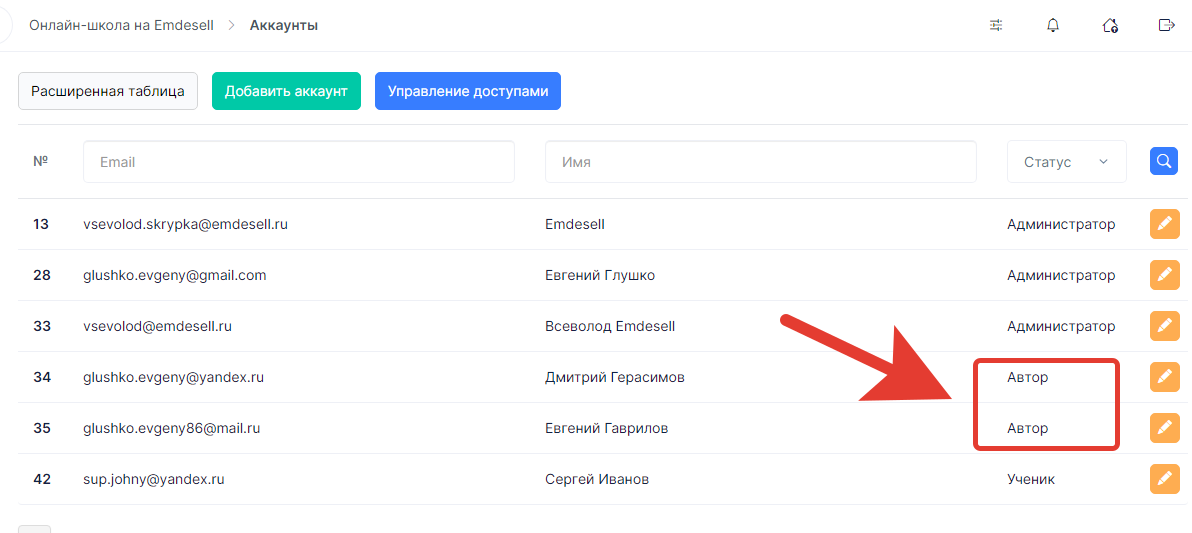
Таким образом, данный аккаунт станет в роли Автора школы.
Какие разделы будут открыты у Автора в школе. Рассмотрим ниже.
Панель управления и настроек для Автора:
У Автора в школе есть возможность создать новые уроки и тесты, есть возможность просмотра комментариев, вопросов от учеников и домашних заданий, по которым есть доступы в школе.
Также, Автор может создать защиту для ссылки, которую необходимо разместить в уроке, загрузить картинки в Галерею изображений, создать новый вебинар и создать новый материал в школе.
Создать доступ к уроку — Автор не может, а также создать новую платежную форму для курса или урока школы.
Автору в школе можно включить еще такие разделы:
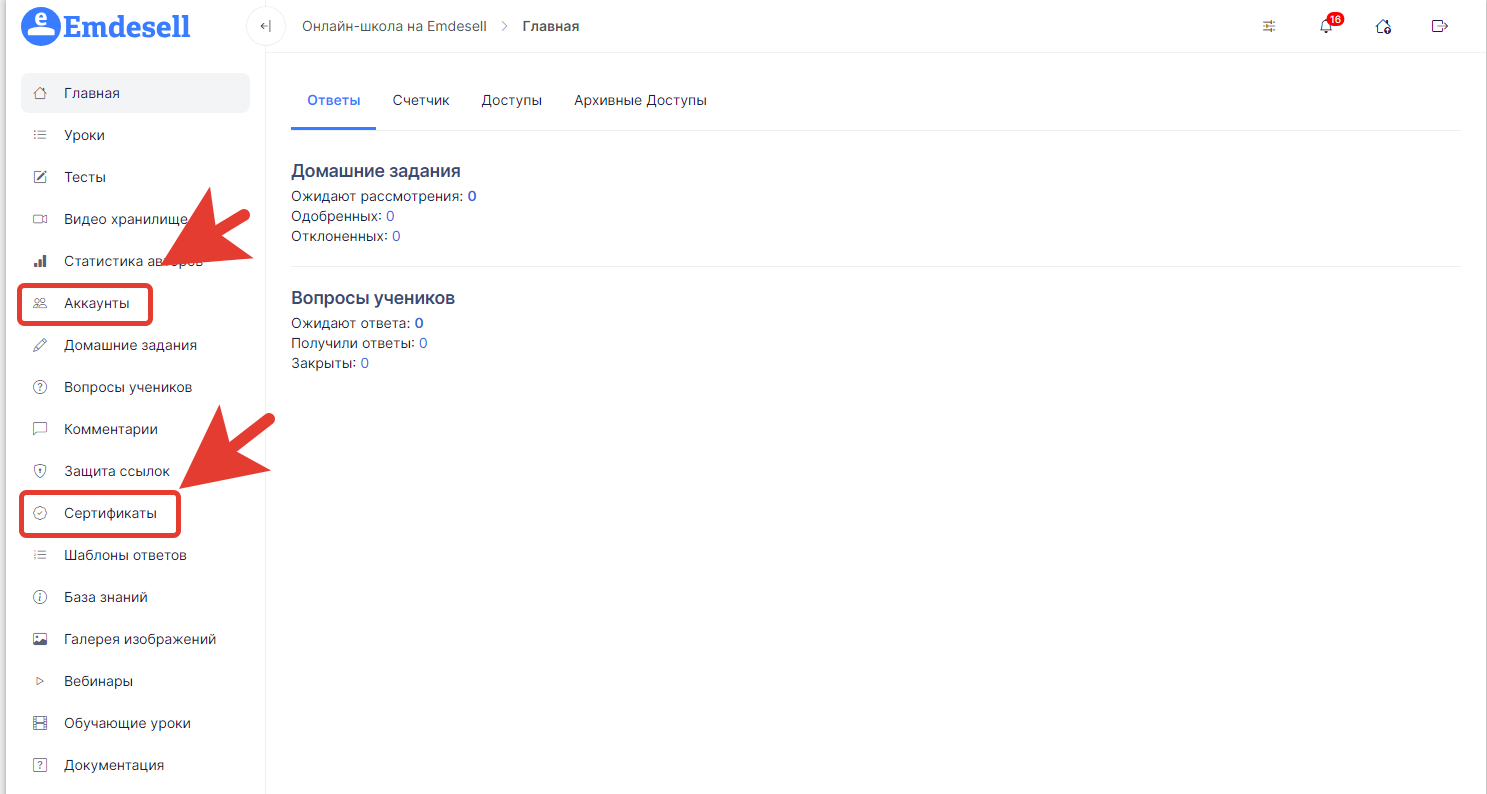
* Аккаунты — возможность просматривать информацию аккаунтов в школе;
* Доступ к просмотру ДЗ — возможность проверять ДЗ согласно своему доступу в школе;
* Доступ к просмотру тестов — только свои — возможность редактировать или удалять только свои созданные тесты в школе, все — возможность редактировать или удалять все тесты в школе;
* доступ к сертификатам — возможность создавать, редактировать или удалять сертификаты в школе.
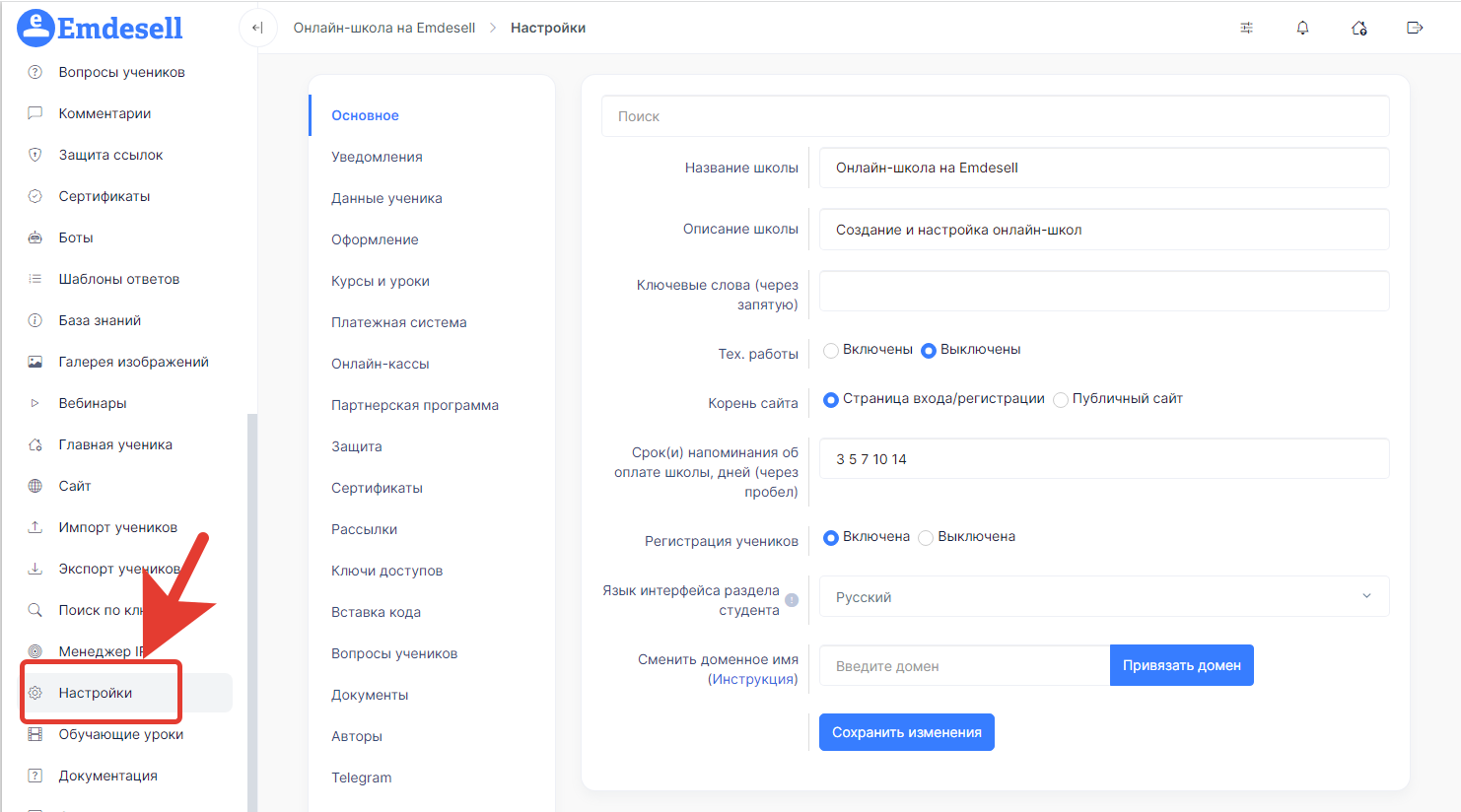
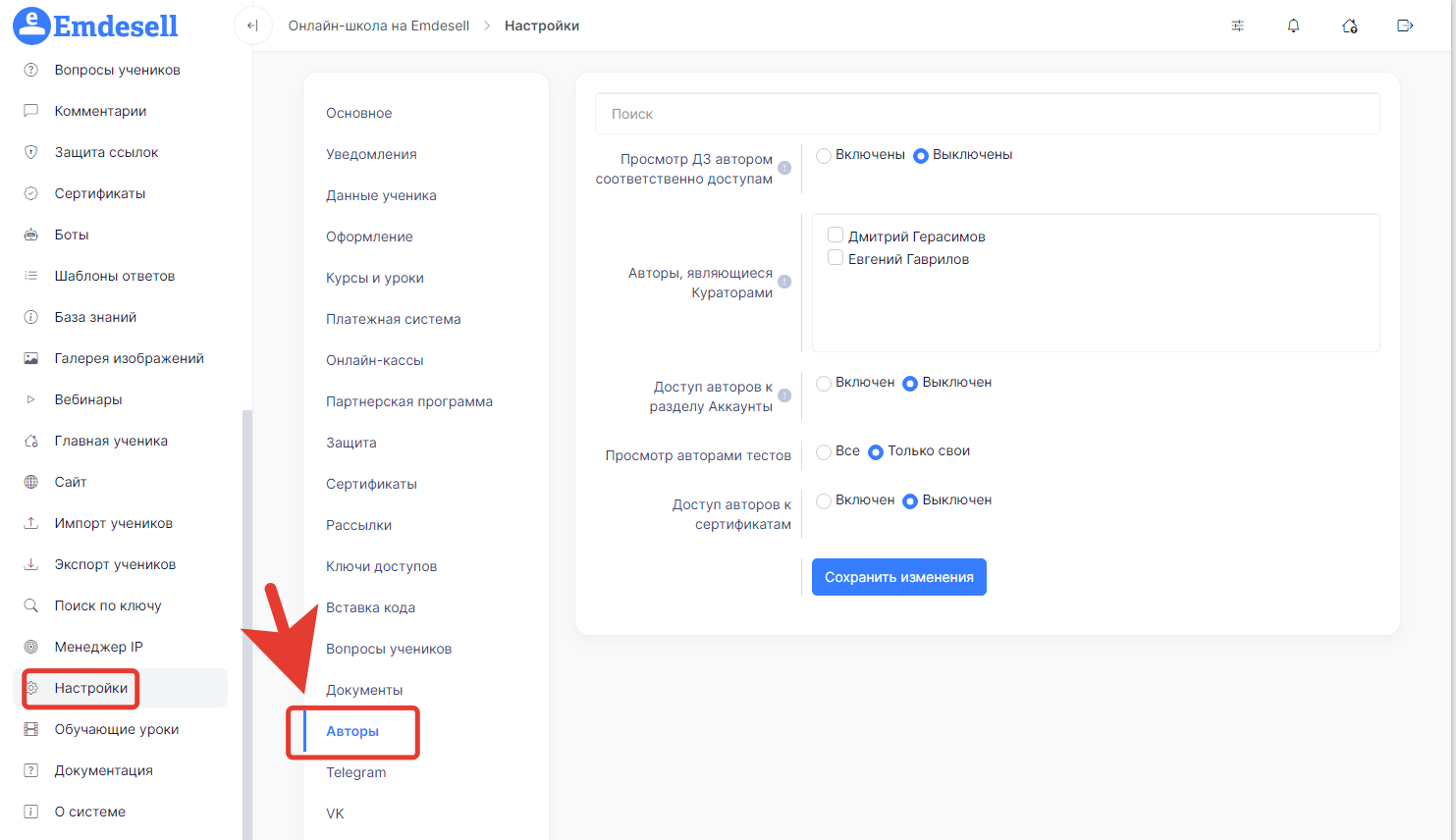
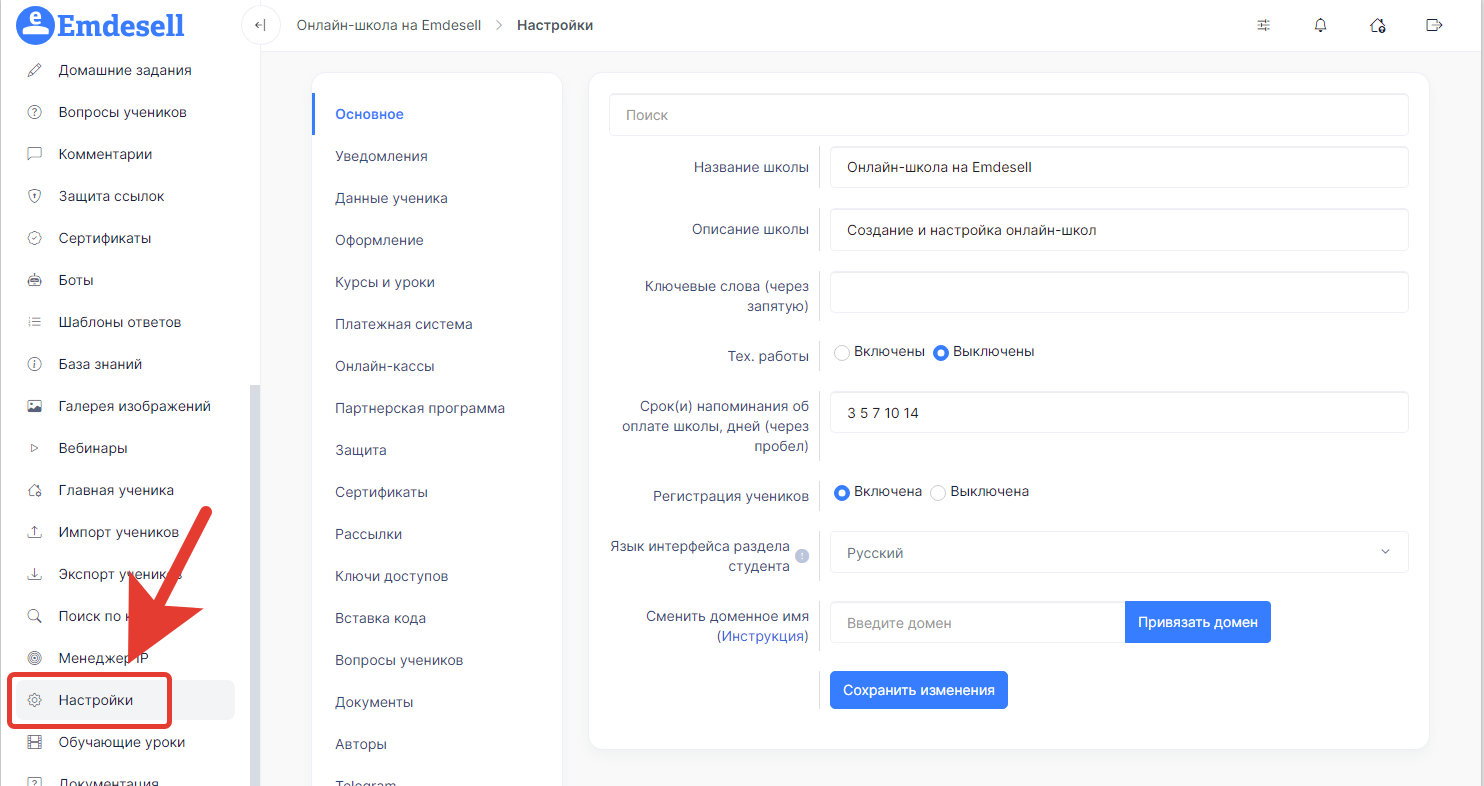
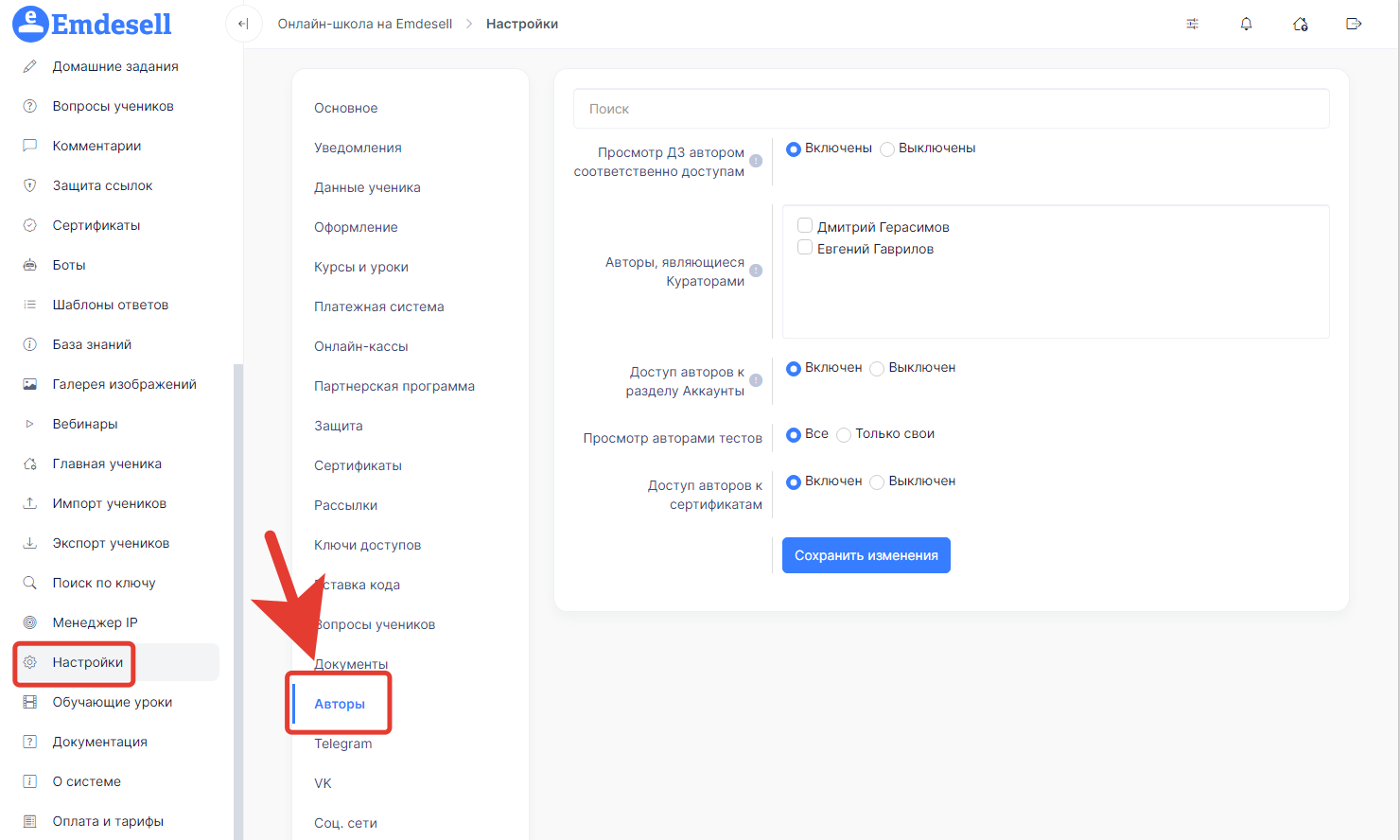
Чтобы включить эти функции для Автора школы, Администратору школу необходимо перейти в раздел — **Настройки**.
Далее, перейти во вкладку — **Авторы и кураторы**.
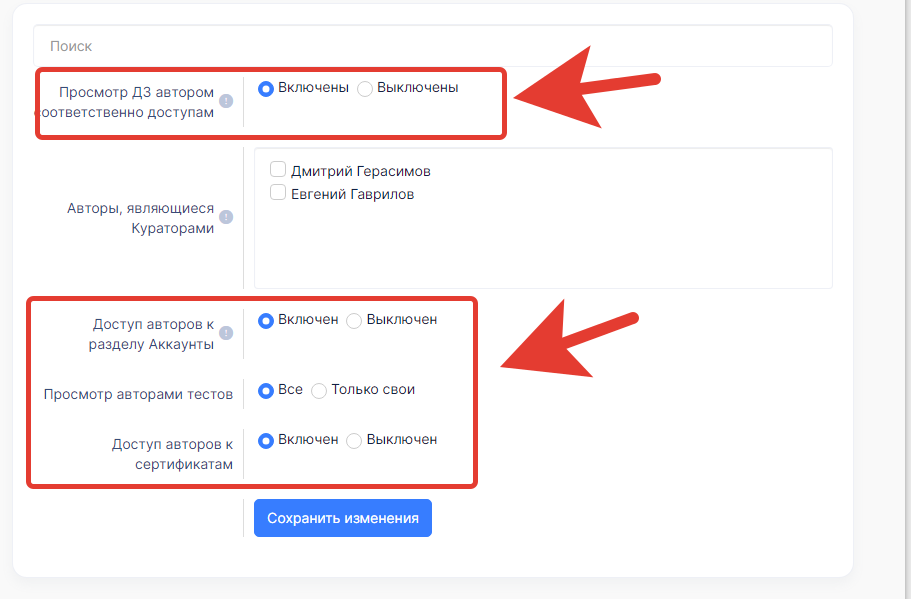
И выбрать Включен(-ы) в опциях: Просмотр ДЗ автором соответственно доступам, Доступ авторов к разделу Аккаунты, Доступ авторов к сертификатам, а также выбрать в опции Просмотр авторами тестов - Все.
И нажать кнопку — **Сохранить изменения**.
Таким образом, у Автора появятся дополнительные возможности по настройке и управлению в школе.
### 3 . Куратор школы
Куратора в школе назначает также администратор школы.
У куратора будет еще меньше функционал, чем у Автора.
Чтобы сделать аккаунт в роли куратора — необходимо сначала аккаунту дать роль — Автора школы, как делали ранее.
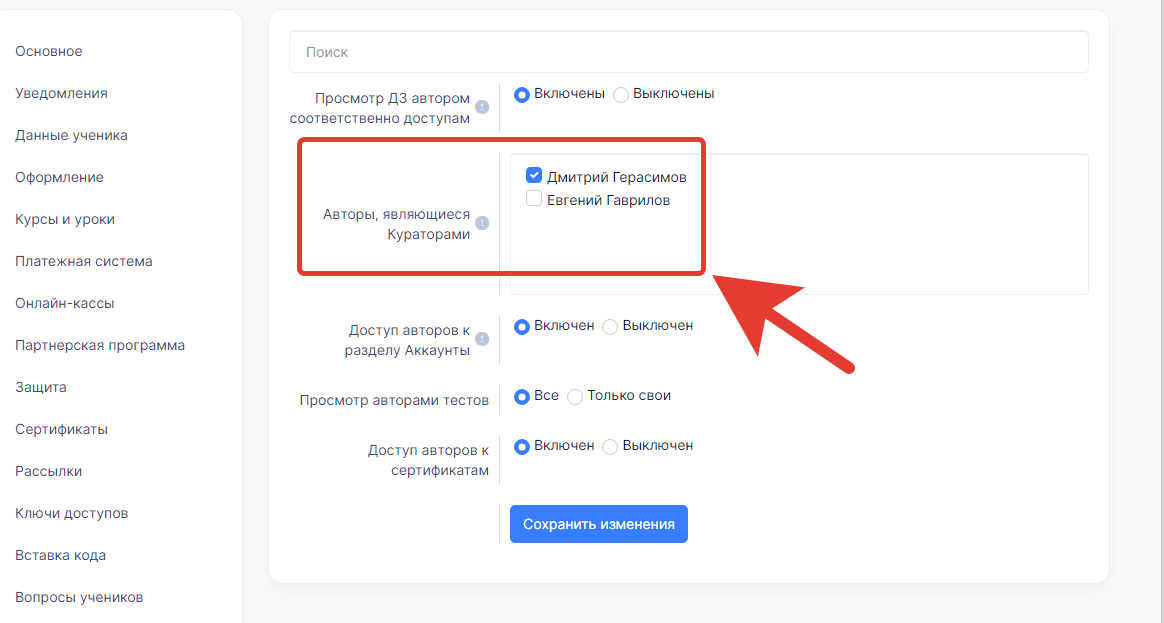
И затем, перейти в раздел школы — **Настройки**.
Далее, нужно перейти в подраздел — **Авторы и кураторы**.
И в окне настройки — **Авторы, являющиеся Кураторами** — отметить галочкой необходимый аккаунт.
Таким образом, данный аккаунт в школе, станет в роли — **Куратора**.
**Панель управления и настроек Куратора**:
Кураторы не могут создавать уроки и тесты в школе, а также, создавать защиту ссылок, и не могут создавать вебинары.
Куратор может делать проверку домашних заданий в школе, если ему выдать доступ к данному курсу — где необходимо проверить дз.
Для этого нужно сделать следующее: в настройках (в разделе редактирования Доступа) доступа отметить данного куратора галочкой, и также сделать в разделе редактирования Курса.
Рассмотрим подробно пример данной настройки ниже.
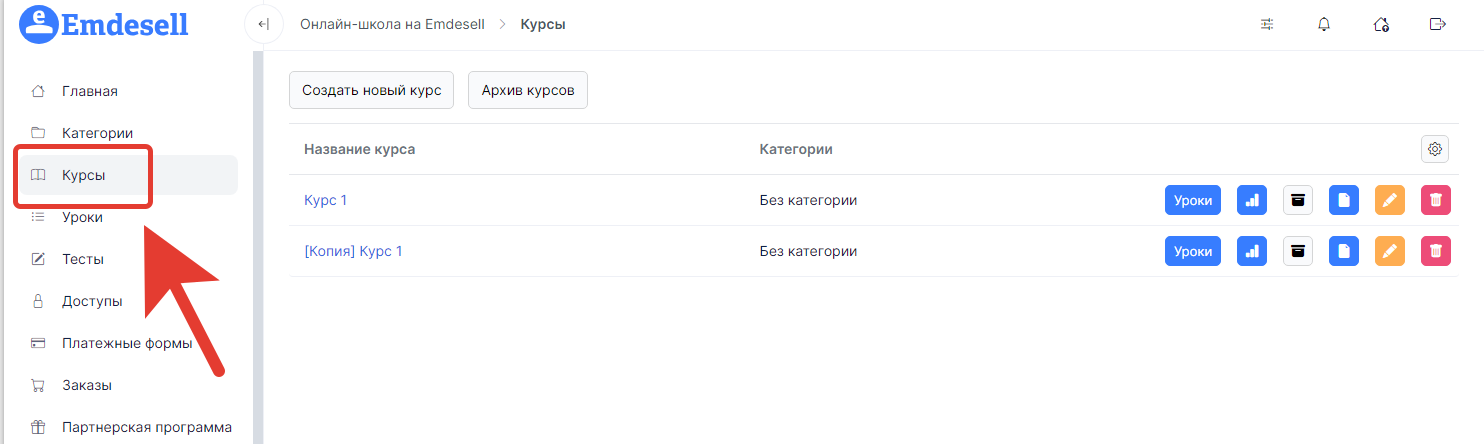
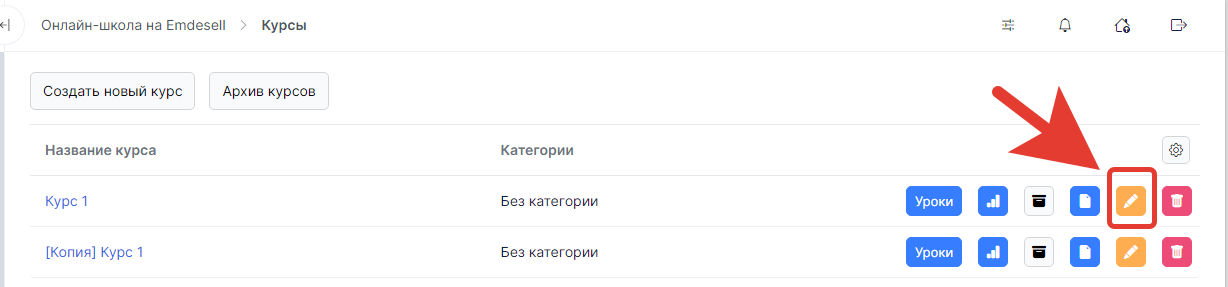
* Переходим в раздел - Курсы.
* Далее, переходим в раздел редактирования курса по кнопке редактирования.
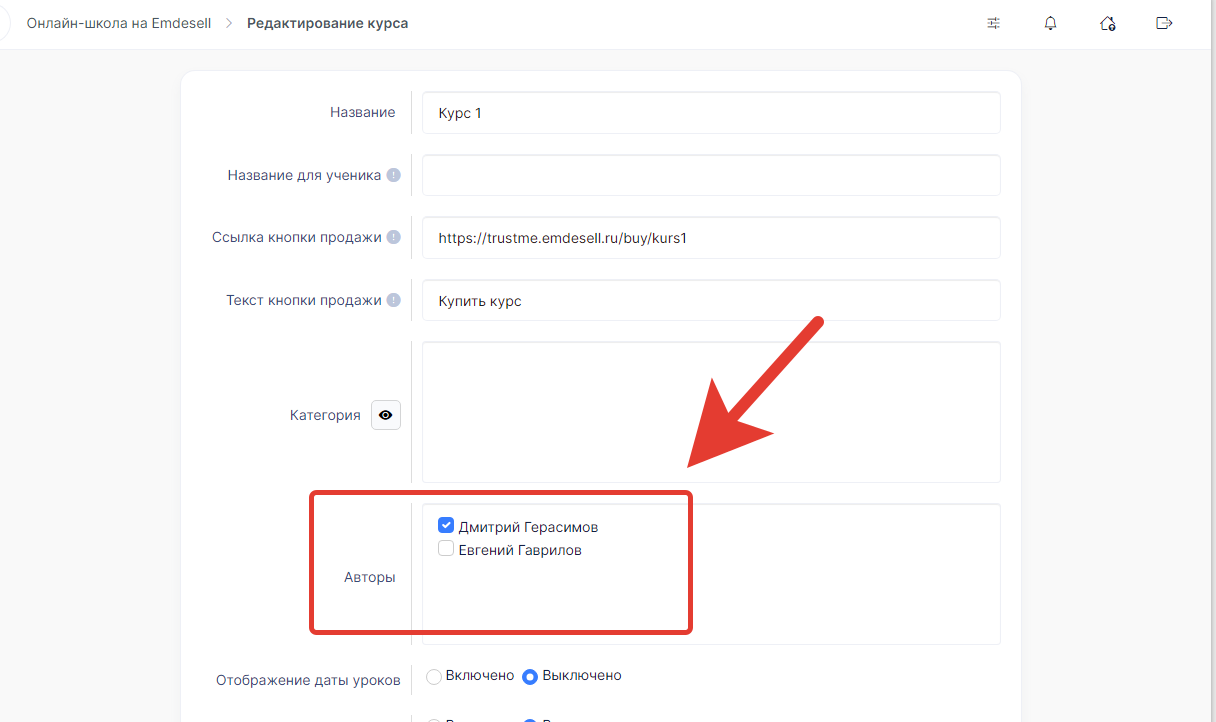
* Далее, отмечаем галочкой необходимых Авторов или Кураторов школы в разделе окна - **Авторы**.
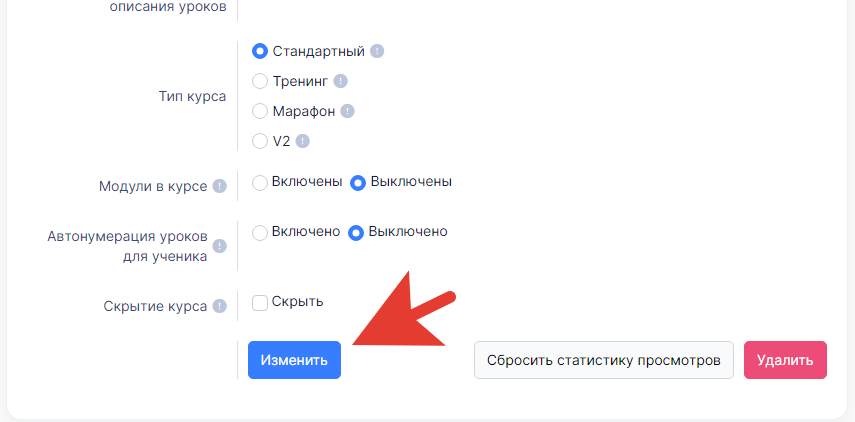
* Сохраняем изменения по кнопке **Сохранить изменения**.
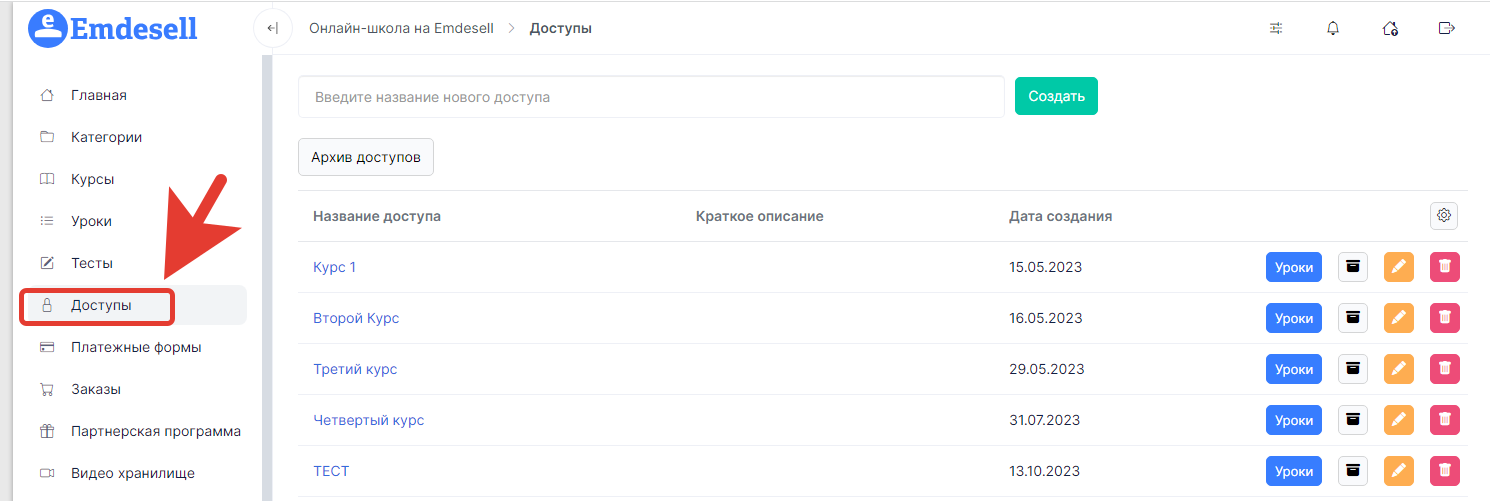
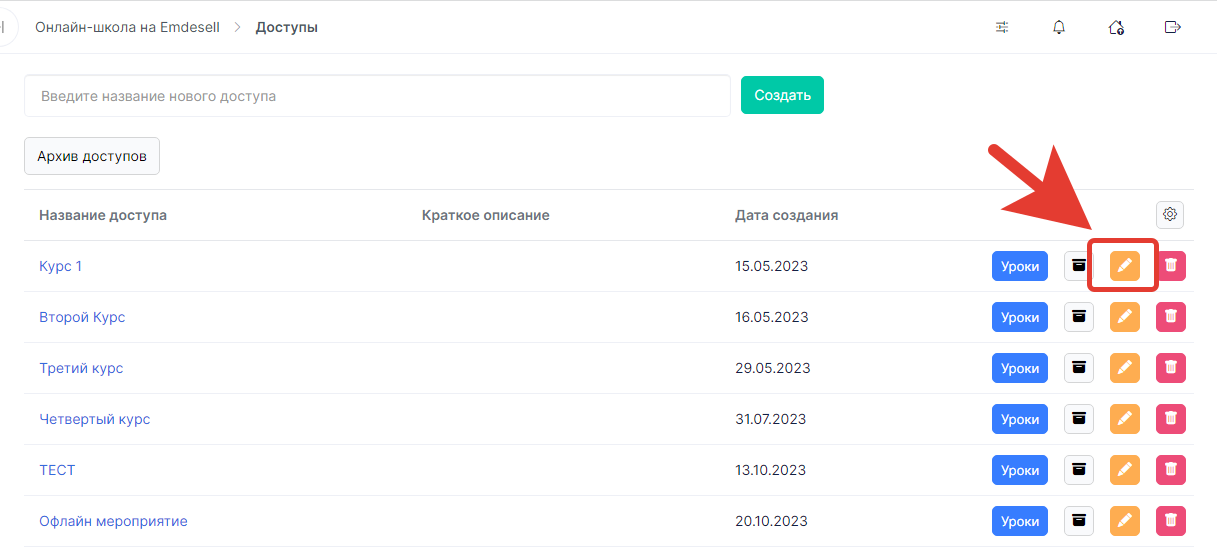
* Теперь, переходим в раздел - **Доступы**.
* Далее, переходим в раздел редактирования доступа по кнопке редактирования.
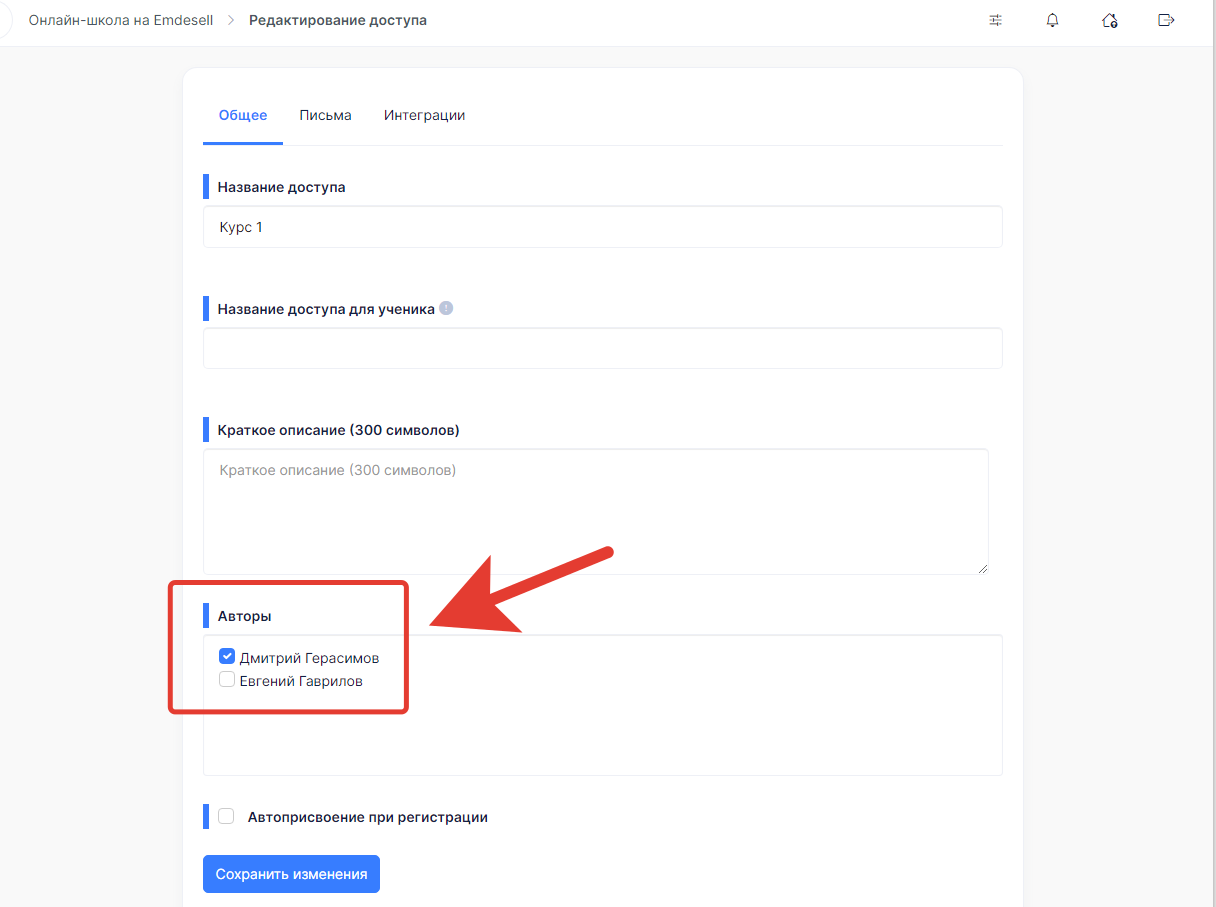
* И также отмечаем галочкой Куратора или Автора школы в окне - **Авторы**.
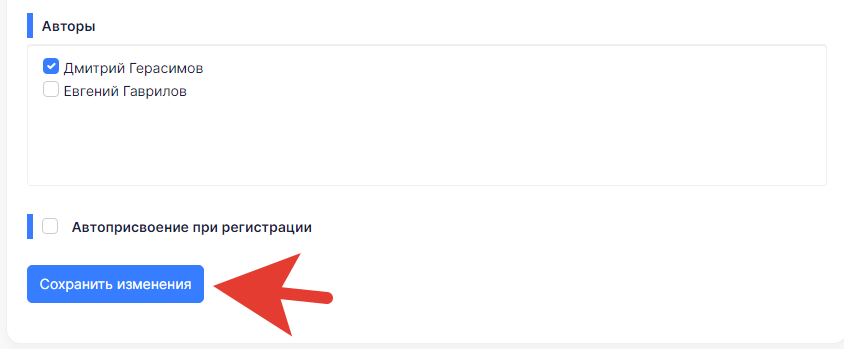
* Сохраняем изменения в разделе редактирования Доступа по кнопке - **Сохранить изменения**.
Таким образом, Автор/Куратор в школе получит доступ к проверке домашних заданий по тому курсу, в настройках которого указали Автора/Куратора школы, а также в настройках Доступа к этому курсу.
***
[Как можно оформить расписание](../../kak-eto-nastroit-i-drugie-funkcii-shkoly/kak-mozhno-oformit-raspisanie-zanyatii-v-kurse) <--- [Администратор, Автор и Куратор](../../kak-eto-nastroit-i-drugie-funkcii-shkoly/administrator-avtor-i-kurator-osnovnye-otlichiya) ---> [Как поменять местами уроки](../../kak-eto-nastroit-i-drugie-funkcii-shkoly/kak-pomenyat-mestami-uroki-v-kurse)
***