# DashaMail и Emdesell
Источник: https://docs.emdesell.ru/integracii-s-servisami/dashamail-i-emdesell
## DashaMail - это сервис email-рассылки писем в России.
## Сайт сервиса - [https://dashamail.ru/](https://dashamail.ru/)
***
Есть **тестовый период** - до 100 подписчиков и до 2000 писем в месяц для отправки без ограничений по времени.
Посмотреть все тарифы можно будет по ссылке [https://dashamail.ru/pricing/](https://dashamail.ru/pricing/).
Далее в инструкции рассмотрим как подключить интеграцию данного сервисе в школе на платформе Emdesell.
***
## Регистрация в сервисе DashaMail
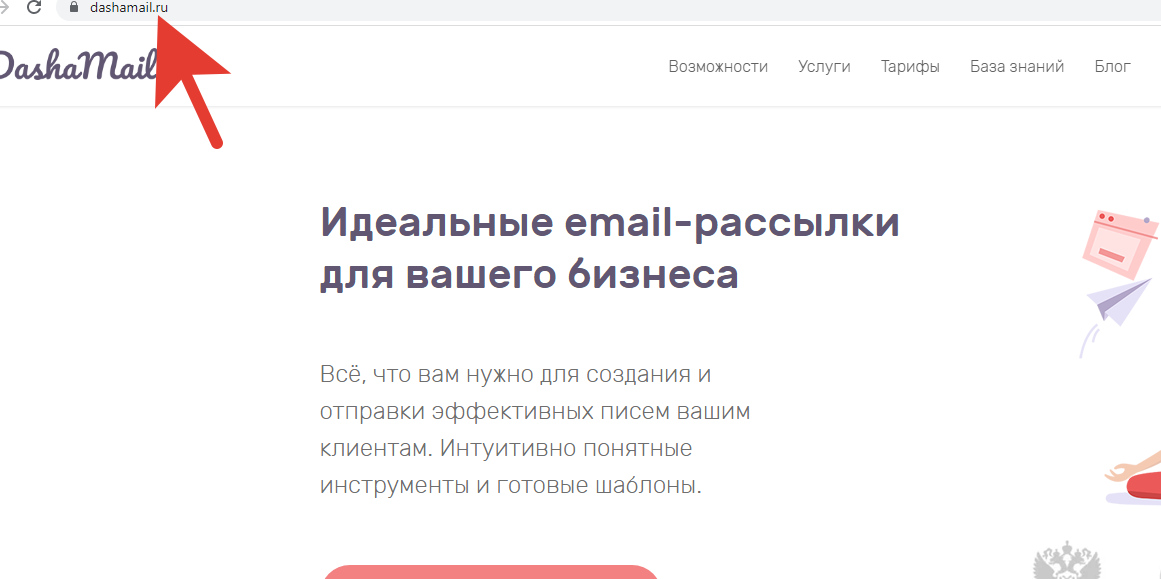
* Переходим по ссылке на сайт - [https://dashamail.ru/](https://dashamail.ru/)
* Далее нажимаем кнопку - **Регистрация** или **Попробовать бесплатно**
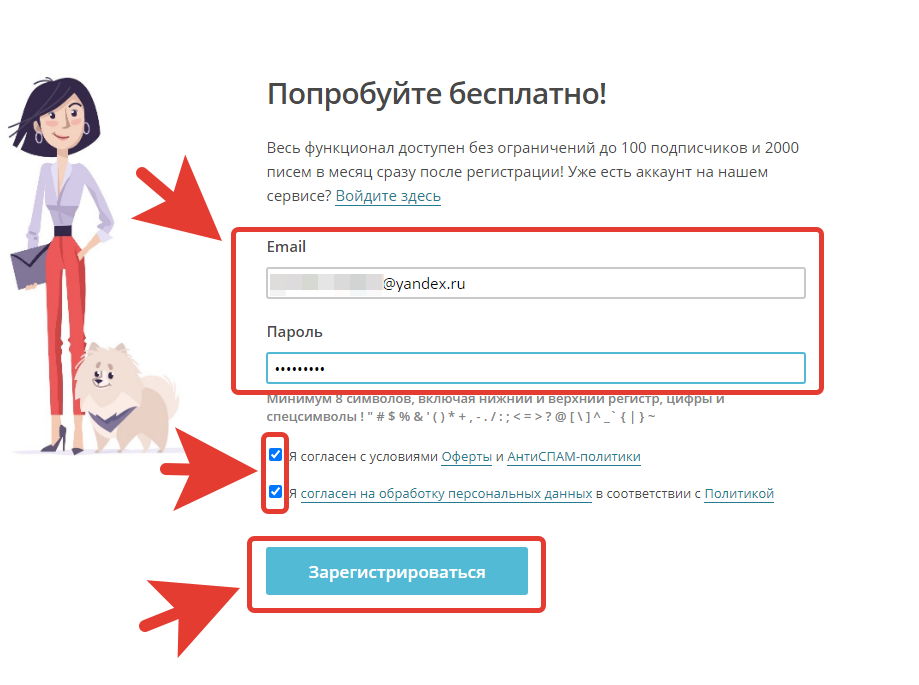
* Вводим данные для регистрации - Email и пароль, ставим две галочки согласия на обработку данных и оферты сайта, и нажимаем кнопку - **Зарегистрироваться**
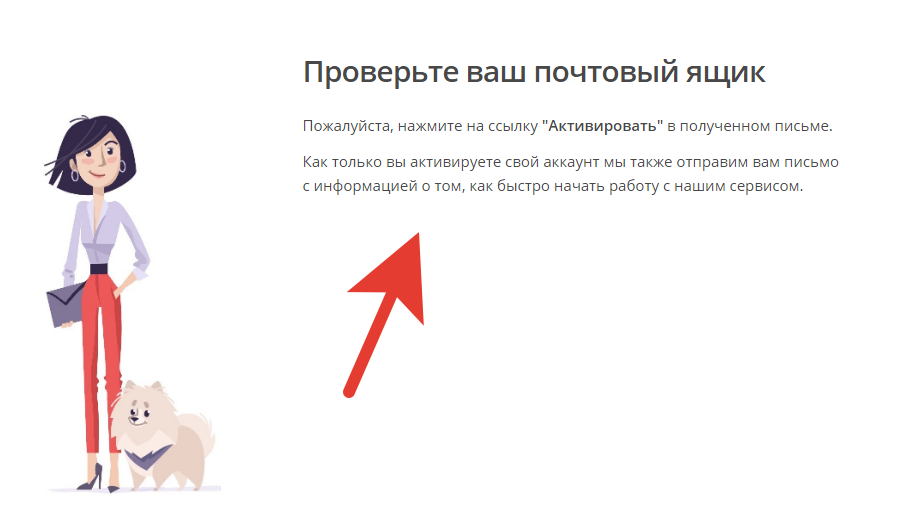
* После этого появится новое окно, в котором будет написано, что нужно проверить почту и нажать кнопку **Активировать** во входящем письме от данного сервиса
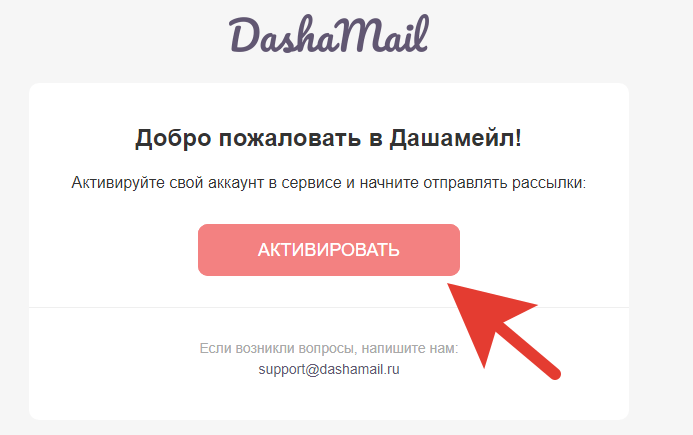
* Переходим в новой вкладке браузера в почту, которую указали при регистрации. И переходим в письмо от сервиса DashaMail
* Открываем входящее письмо и нажимаем кнопку **Активировать**
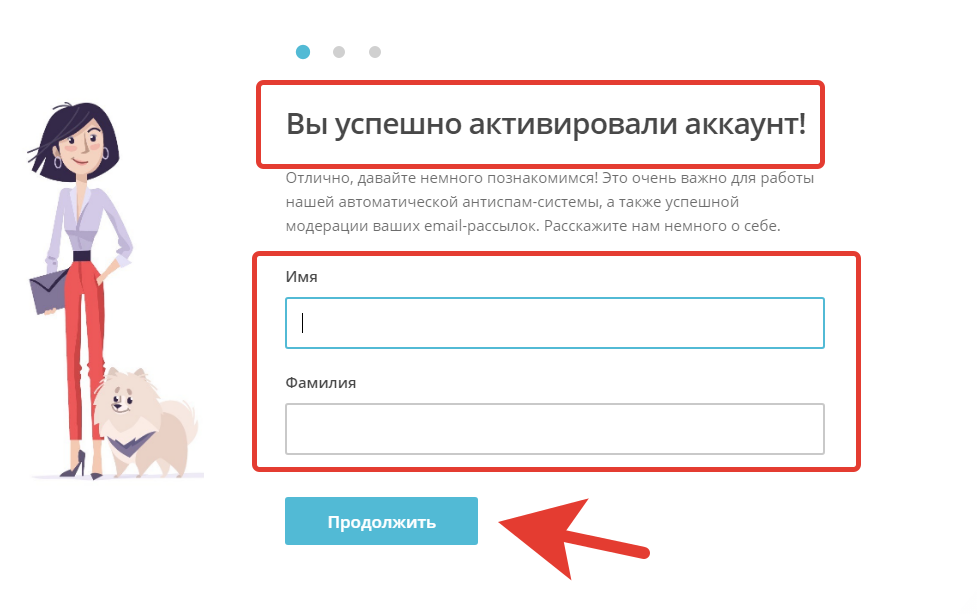
* После нажатия по кнопке откроется новая вкладка в браузере и окно, в котором нужно будет заполнить свои данные - Имя и Фамилия, и нажать кнопку - **Продолжить**
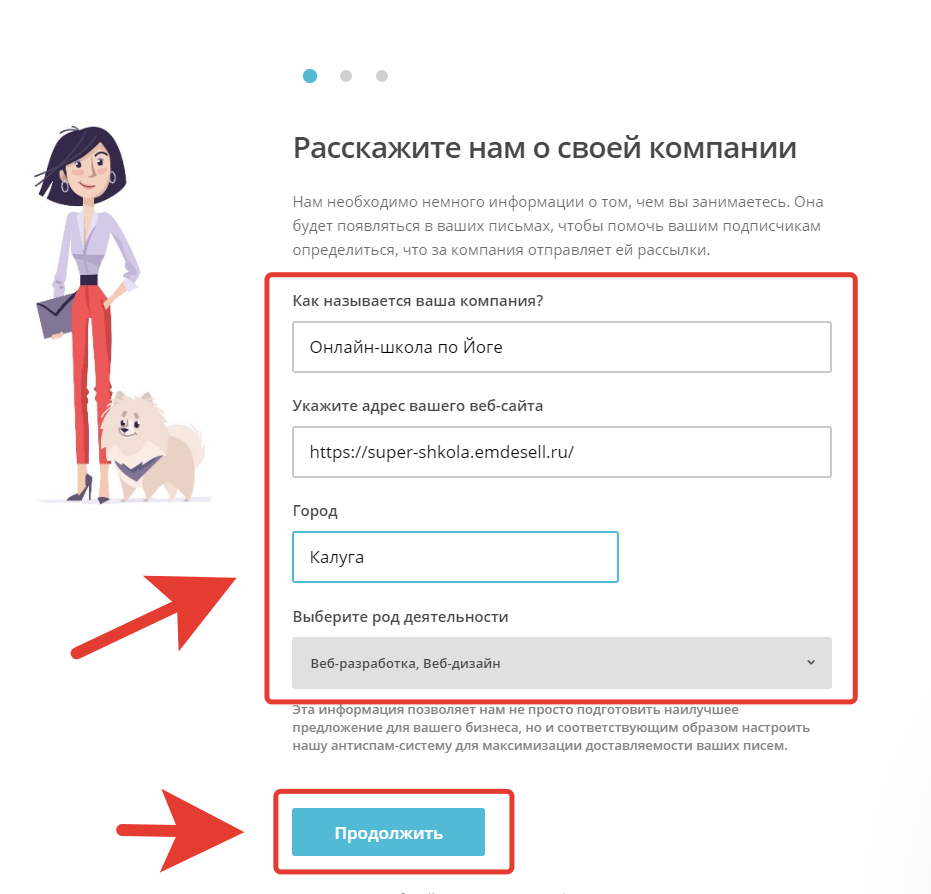
* Далее нужно будет заполнить доп. данные о компании
* Далее, необходимо будет ввести действующий номер телефона и нажать кнопку - **Пройти модерацию**
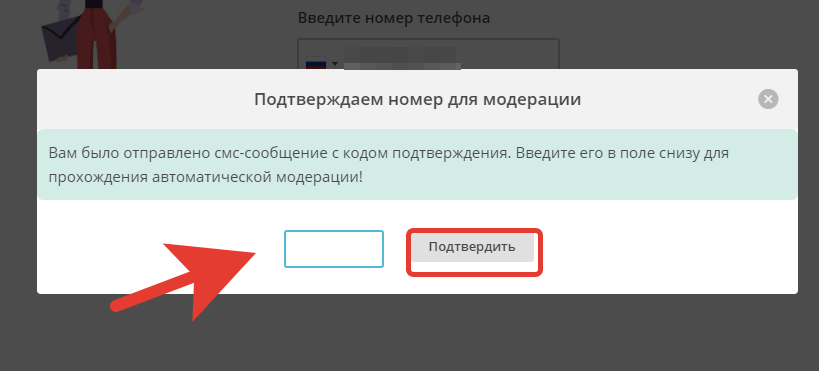
* После этого на указанный телефон придет смс с кодом, который нужно будет ввести в пустую строчку и нажать кнопку - **Подтвердить**
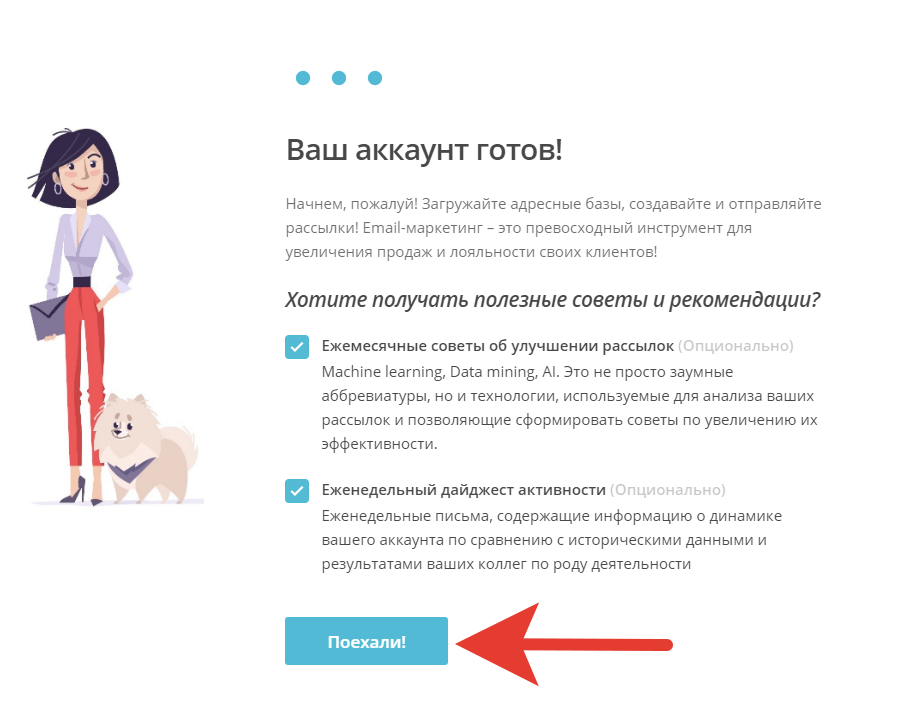
* Таким образом, появится финальное окно о том, что аккаунт готов к работе. Нажимаем кнопку - **Поехали!**
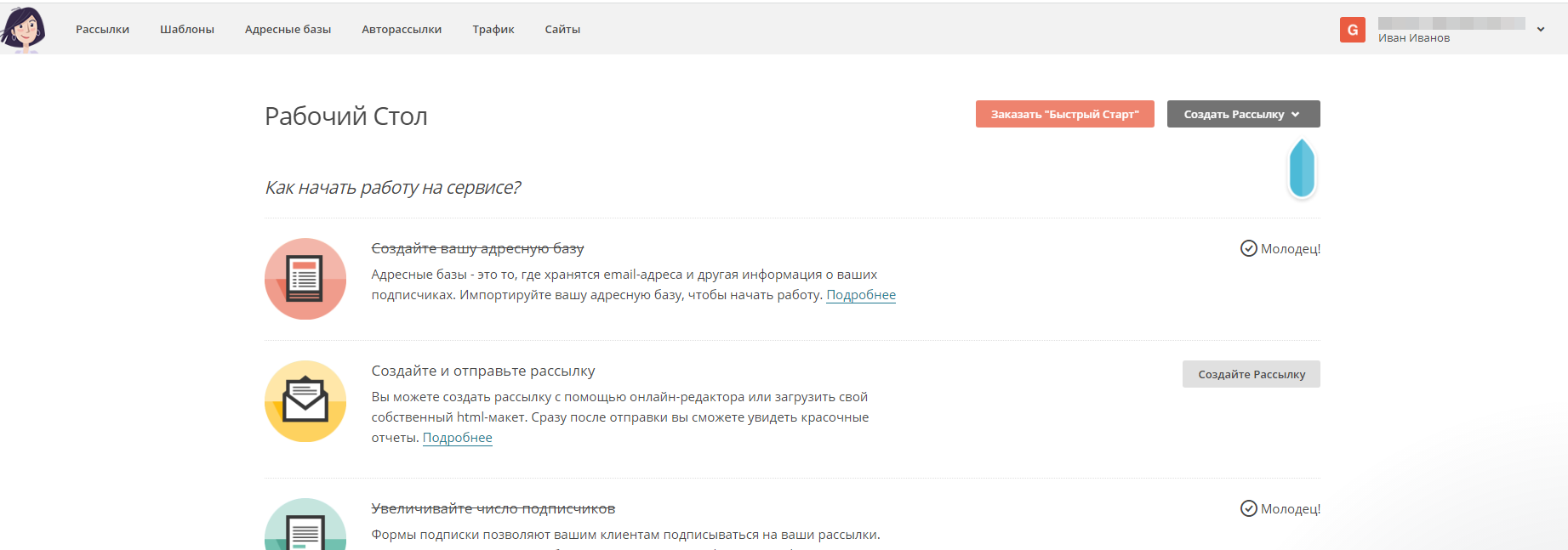
* После нажатия кнопки **Поехали!** - автоматически произойдет переход в кабинет сервиса
## Подключение сервиса в кабинете школы
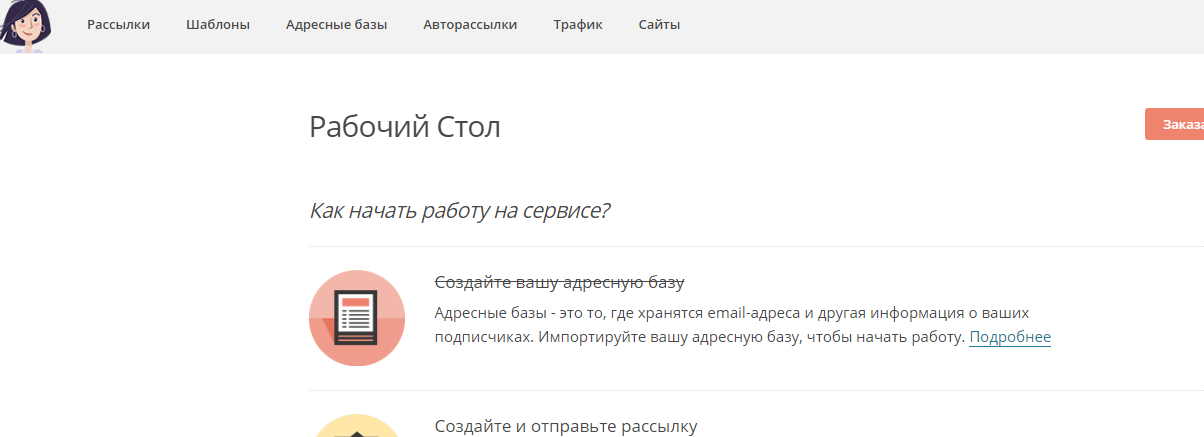
* В новой вкладке браузера переходим в кабинет школы

* Далее переходим в раздел - **Настройки** и открываем подраздел - **Рассылки**

* Остаемся во вкладке **DashaMail**

* Кликаем по кнопке - **Инструкция по подключению**

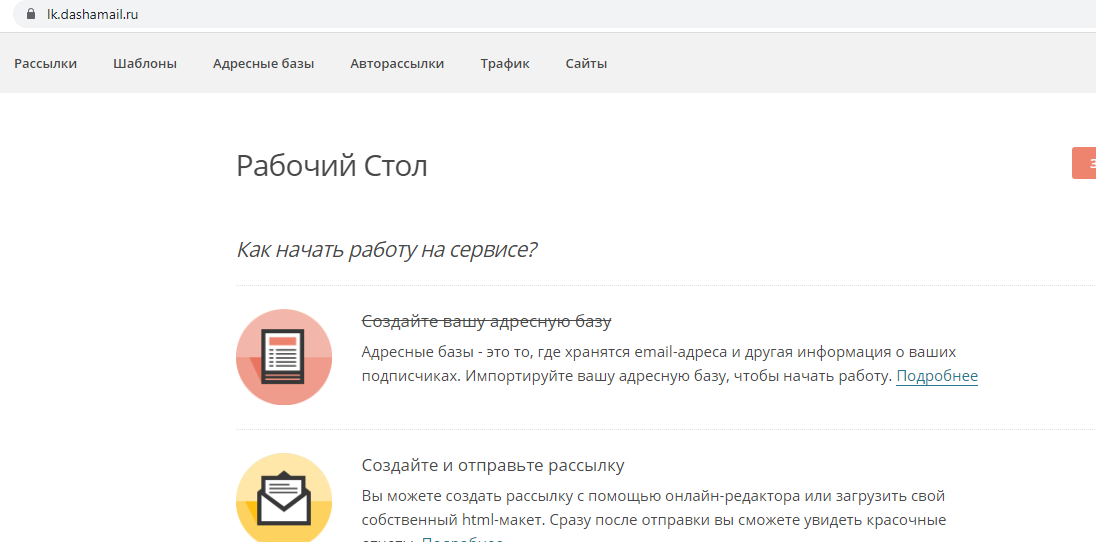
* Далее переходим обратно в кабинет сервиса DashaMail
\
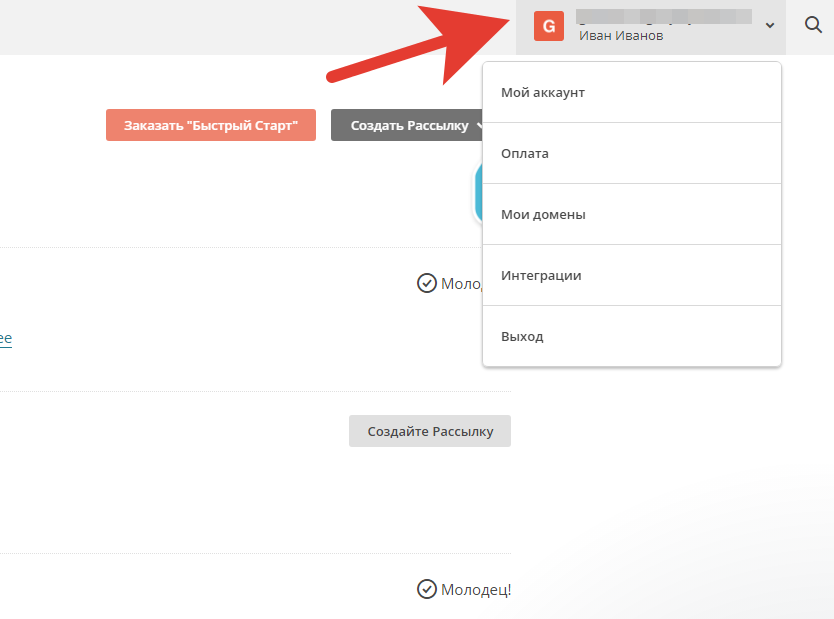
* И переходим в настройки аккаунта в правом верхнем углу
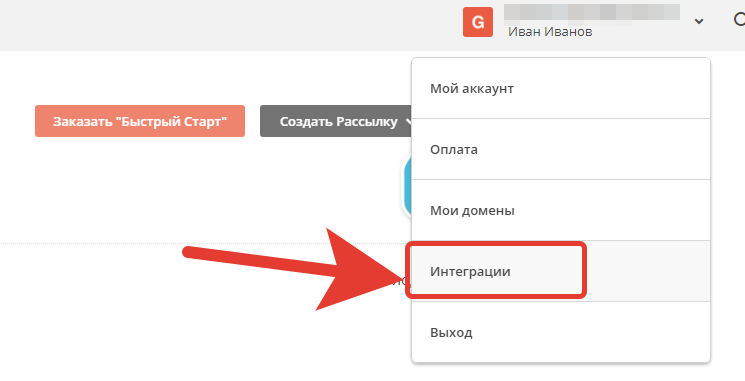
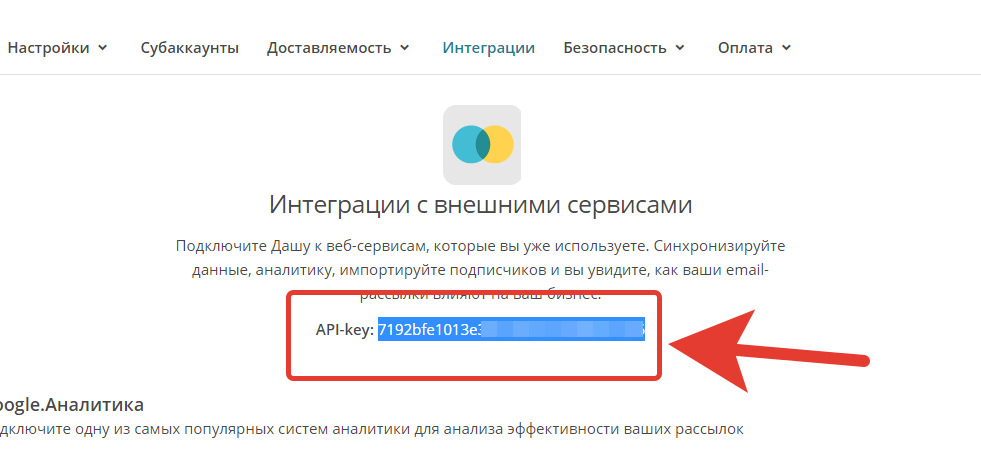
* В меню выбираем параметр - **Интеграции**
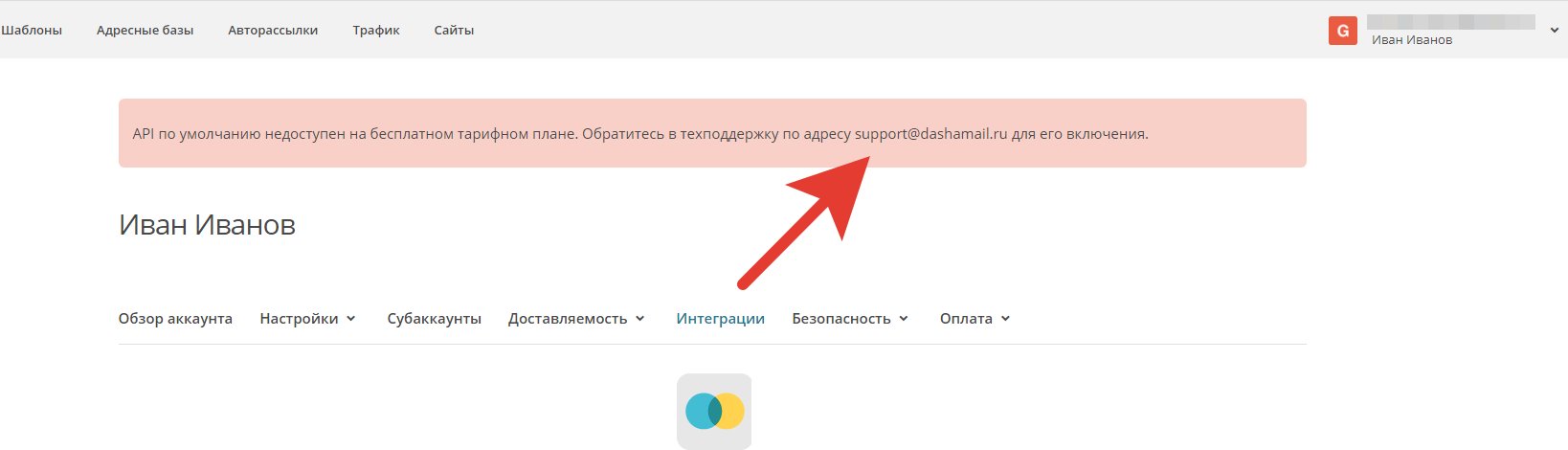
* Чтобы включить **API** нужно написать письмо в поддержку сервиса на почту, указанную в уведомлении в этом разделе. Это обязательное условие для бесплатного тарифа в сервисе.
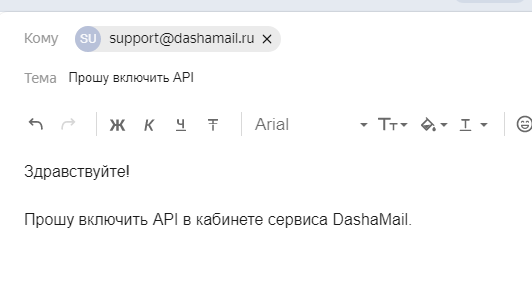
* Формируем письмо на своей почте и отправляем на указанную почту поддержки сервиса
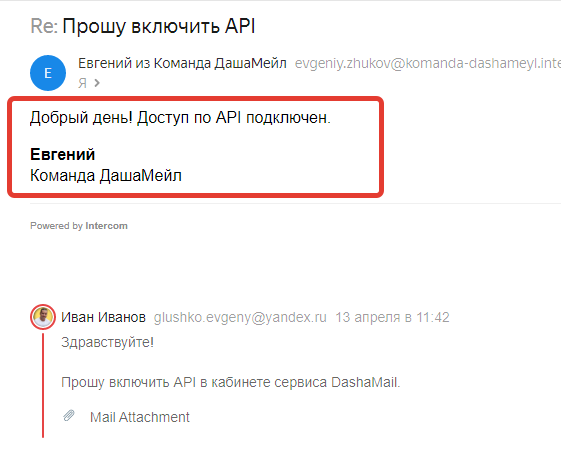
* Через минуты 2-3 (возможно ожидание письма до 10 минут) приходит письмо от поддержки сервиса - что API подключен
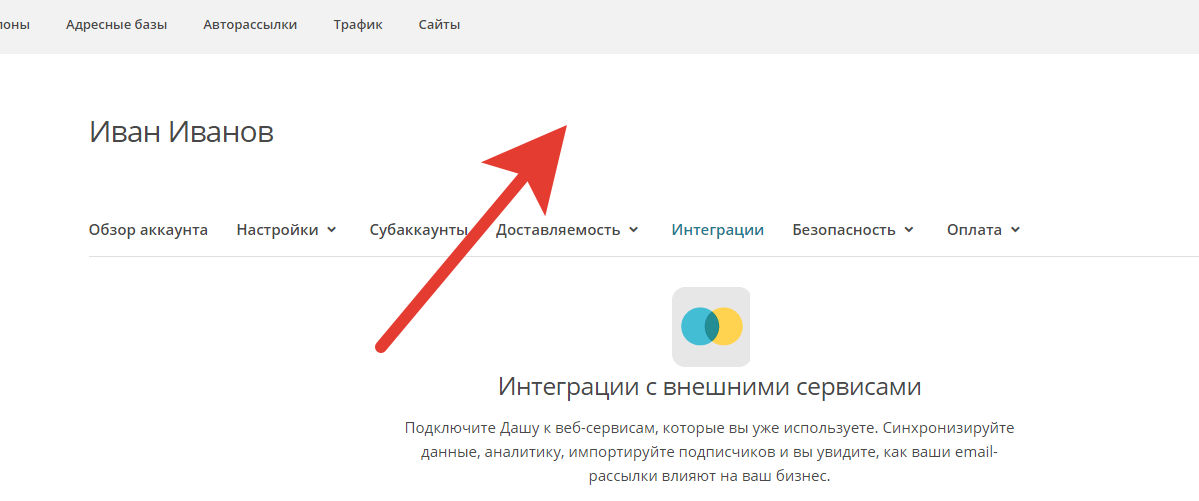
* Обновляем страницу в кабинете сервиса и предупреждение о включении API исчезает
* Выделяем **код API-key** и копируем его
* Вставляем скопированный код в раздел настройки школы в строку - **API-key**. Включаем интеграцию и нажимаем кнопку - **Сохранить изменения**

Таким образом подключили интеграцию школы с сервисом рассылок DashaMail.
***
## Работа с базами в сервисе и доступами в школе
Создадим новую базу в сервисе DashaMail
* Переходим в кабинет сервиса
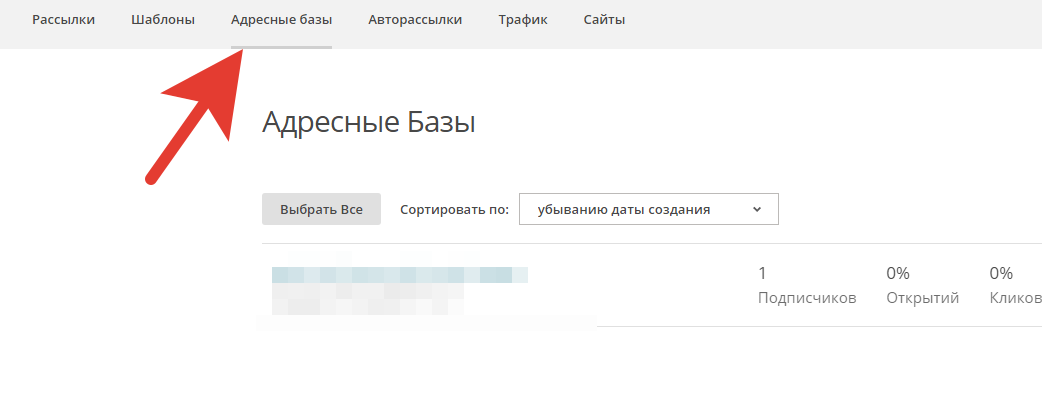
* Далее, переходим во вкладку - **Адресные базы**
* Далее, нажимаем на кнопку - **Создать базу**
* Далее вводим название базы, соответствующее пользователям школы, которые будут собираться в эту базу сервиса и нажимаем кнопку - **Создать базу**

* После этого произойдет автоматический переход в настройки базы

* Далее переходим в **Настройки** базы и открываем параметр - **Настройка полей и %ШАБЛОНОВ%**

* Далее нажимаем кнопку - **Добавить поле**

* Далее выбираем тип поля - **Текстовое**

* Далее в новом поле - Без Названия

* Нужно будет ввести наименование - **Реклама**

* И в параметре поля - **Тег подстановки**, также ввести наименование - **РЕКЛАМА**

* Далее нужно будет нажать кнопку - **Сохранить изменения**

* Далее нужно будет скопировать **номер ID** базы в строке браузера

В этом примере номер ID базы - 325026
* Копируем это значение и переходим в кабинет школы в раздел - **Доступы**

* Переходим в редактирование доступа, где нужно будет настроить связку данной базы с доступом школы

* Далее переходим во вкладку **Интеграции** в разделе редактирования доступа

* И вставляем скопированный номер базы в строку - **ID адресной базы DashaMail**. И нажимаем кнопку - **Сохранить изменения**

***
Далее проверим работает ли эта интеграция по доступу школы.
* Перейдем в раздел аккаунты

* Перейдем в редактирование того аккаунта школы, у которого нет и не было настроенного доступа в школе

* Переходим во вкладку доступы, отмечаем доступ, указываем длительность и нажимаем кнопку - выдать.

* Переходим в раздел - адресные базы в кабинете DashaMail и проверяем - подписчик добавился в данную базу.
Если удалить доступ в школе у этого ученика, то соответственно - он удалится из адресной базы в сервисе рассылок DashaMail.
***
## Видео урок по интеграции сервиса DashaMail
https://kinescope.io/4ZhDWDxF5F8o9P5Z8t8tmq
Текстовая версия видео
Как подключить сервис рассылок DashaMail к Emdesell, чтобы e-mail учеников автоматически попадали в адресную базу при получении доступа и удалялись из нее при его потере.
1. `0:00` В Emdesell откройте раздел **Настройки**, выберите **Рассылка DashaMail** и нажмите **Включить**.
2. `0:27` В DashaMail перейдите в **Интеграции** и скопируйте **API-ключ**.
3. `0:39` Вставьте API-ключ в школу Emdesell и сохраните изменения.
4. `0:45` На бесплатном тарифе API в DashaMail по умолчанию выключен. Чтобы его включить, напишите на support@dashamail.ru с просьбой включить API и указанием, что вы настраиваете онлайн-школу. Обычно это занимает около 10 минут.
5. `1:03` Создайте доступ, например доступ 5, или выберите существующий. Доступ открывает определенные уроки.
6. `1:17` В настройках доступа откройте **Интеграцию** и скопируйте **ID базы DashaMail**. Адресная база создается в DashaMail кнопкой **Создать базу**.
7. `1:45` Откройте созданную базу, скопируйте ее ID из верхней части страницы и вставьте в поле ID базы в настройках доступа. Сохраните изменения.
8. `2:18` Когда пользователь получает доступ, его e-mail автоматически добавляется в базу. Когда доступ закрывается или снимается, e-mail удаляется из базы.
9. `2:25` По базе можно настроить автоматические рассылки или отправлять письма вручную.
10. `2:39` Чтобы проверить интеграцию, откройте **Аккаунты**, выберите ученика и вручную выдайте ему доступ.
11. `2:49` Обновите базу в DashaMail. E-mail ученика появится в адресной книге.
12. `3:04` Заберите у ученика доступ, например вручную или по истечении срока. Обновите базу: e-mail пропадет.