# Bothelp и Emdesell
Источник: https://docs.emdesell.ru/integracii-s-servisami/bothelp-i-emdesell
***
**Bothelp** - это платформа для создания рассылок, автоворонок и чат-ботов в мессенджерах и соц.сетях.
**Сайт платформы** - [https://bothelp.io/ru](https://bothelp.io/ru)
После регистрации нового аккаунта включается тестовый период на 14 дней, с момента регистрации в сервисе.
Далее, в инструкции рассмотрим подключение сервиса рассылок BotHelp к онлайн-школе на платформе Emdesell, а также пример настройки бота в этом сервисе.
***
## 1. Регистрация в BotHelp
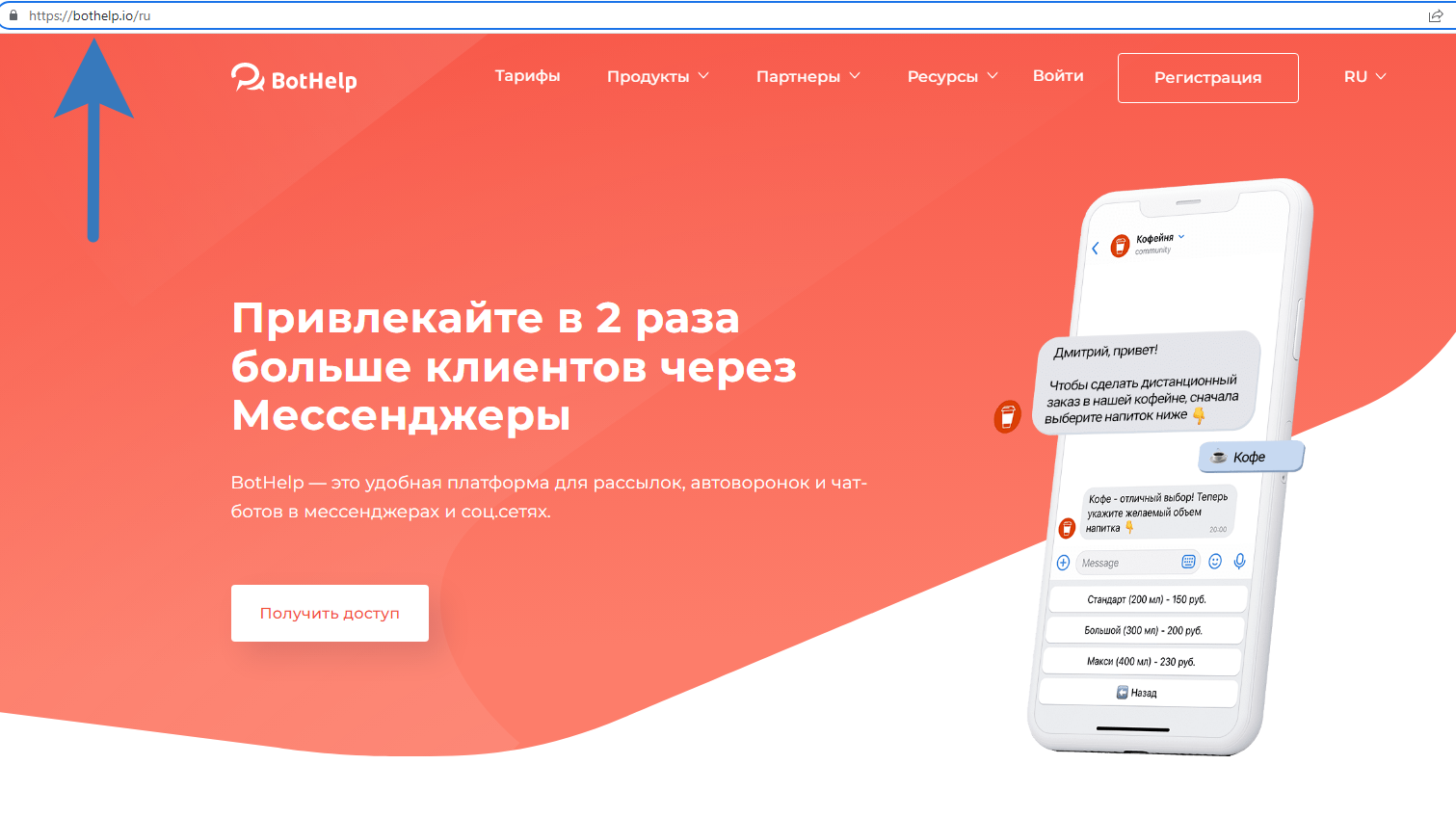
Первое, что необходимо сделать - это пройти регистрацию в сервисе BotHelp на сайте - [https://bothelp.io/ru](https://bothelp.io/ru) по кнопке - Регистрация.
* Переходим на сайт сервиса - [https://bothelp.io/ru](https://bothelp.io/ru)
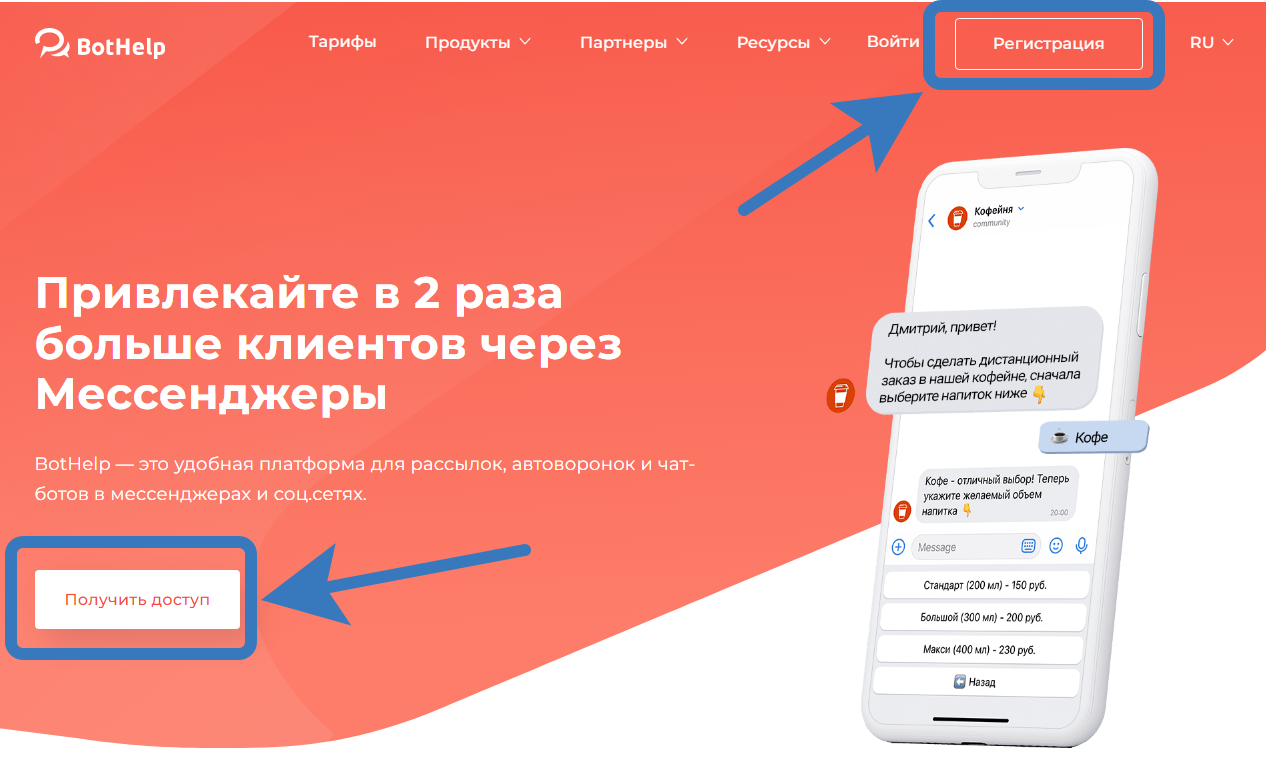
* Нажимаем на кнопку - **Регистрация**, в правом верхнем углу, если работать с компьютера или кнопку - **Получить доступ**.
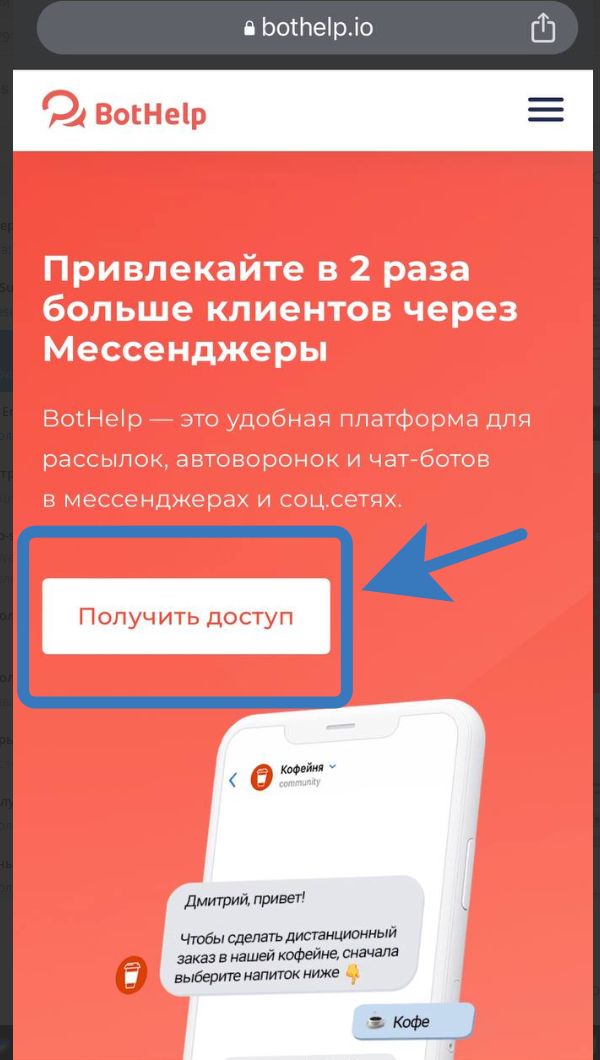
* Либо перейти по кнопке - **Получить доступ**, если работать с мобильного устройства.
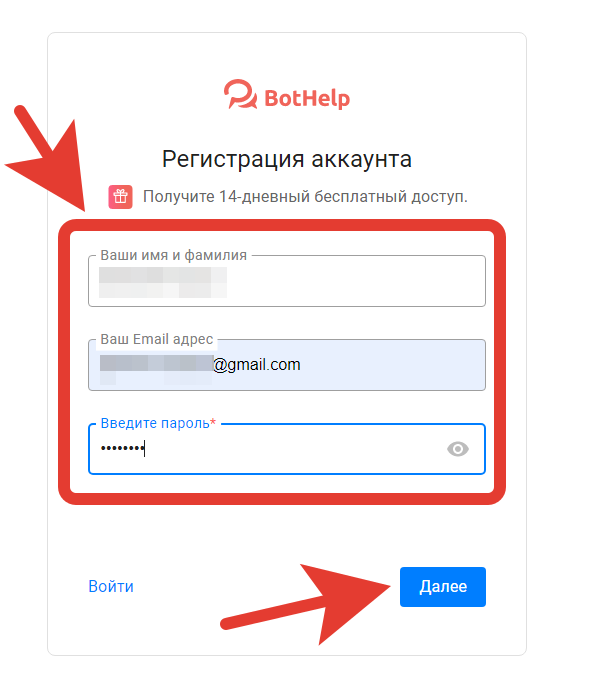
* Далее, в открывшемся окне регистрации - заполнить данные - Имя и Фамилия, email почту и пароль и нажать кнопку - **Далее**.
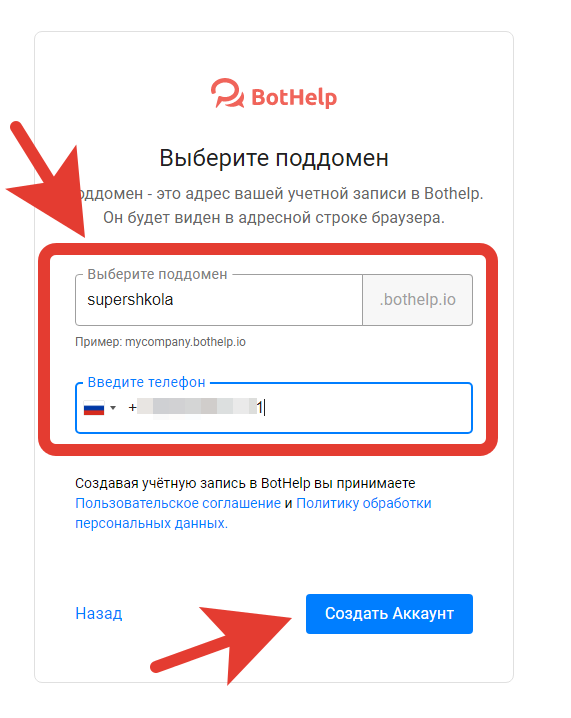
* Далее, в следующем окне регистрации, нужно заполнить персональные данные - наименование поддомена для учетной записи и указать номер телефона. И нажать кнопку - **Создать аккаунт**. Поддомен рекомендуем выбирать как в школе на платформе, либо похожий с наименованием школы.
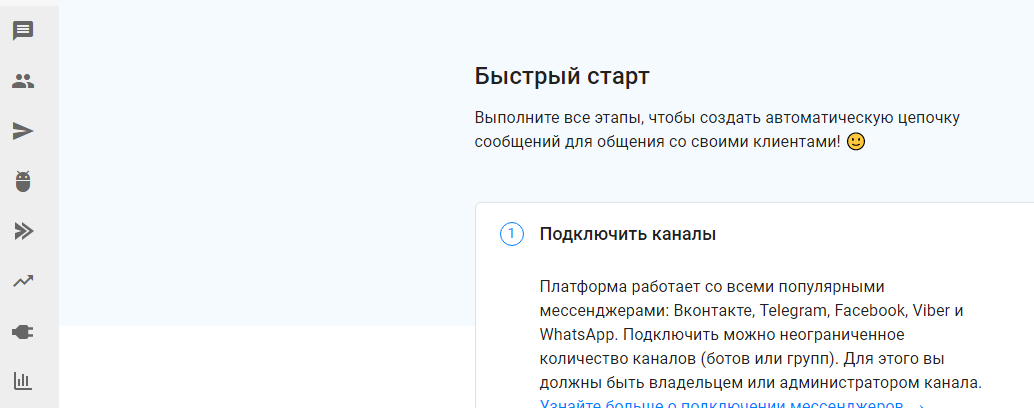
* После этого будет создан Аккаунт в сервисе BotHelp.
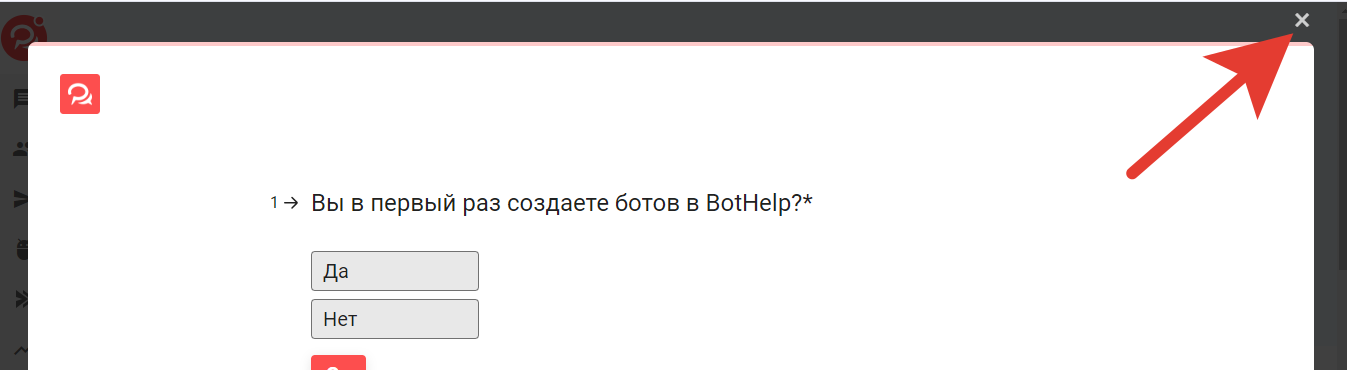
* Также, появится новое окно с опросом от сервиса после создания аккаунта.
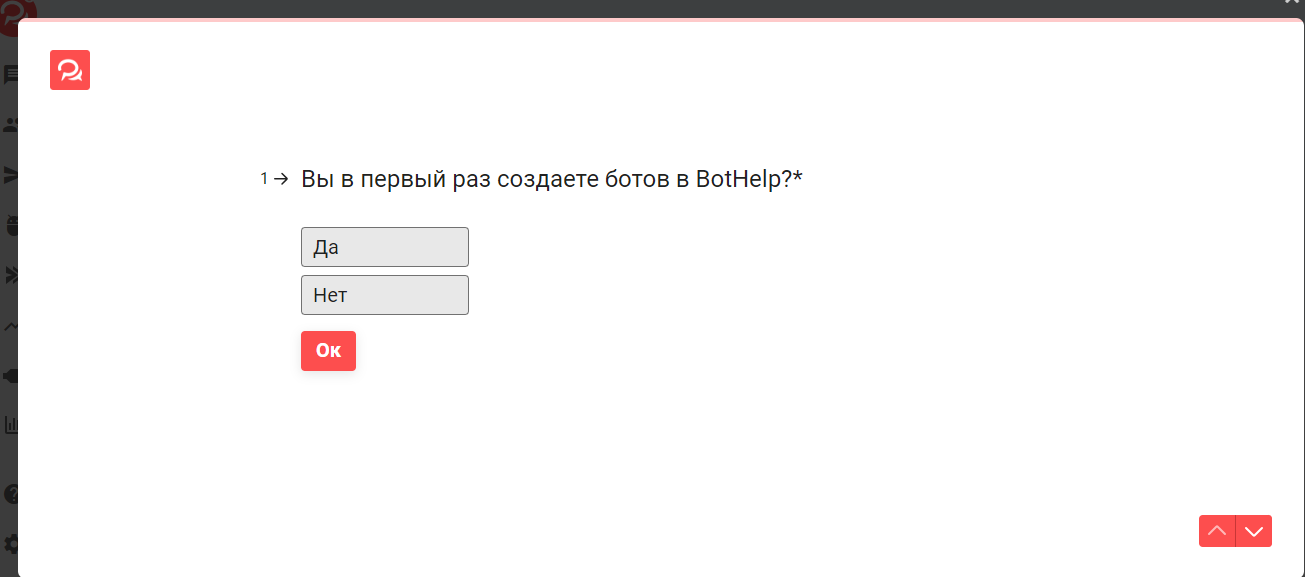
Этот опрос можно пройти, либо закрыть по крестику в правом верхнем углу.
Далее, переходим к настройке и подключению сервиса BotHelp в кабинете школы.
***
## 2. Подключение BotHelp к школе
Теперь нам необходимо подключить сервис BotHelp к кабинету школы.
Выполняем следующие шаги:
* Переходим в кабинет школы как Администратор
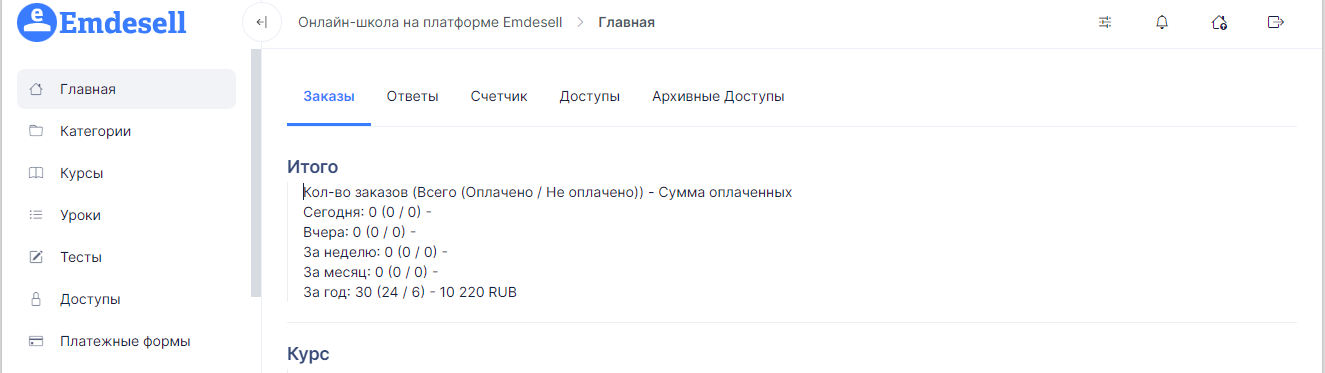
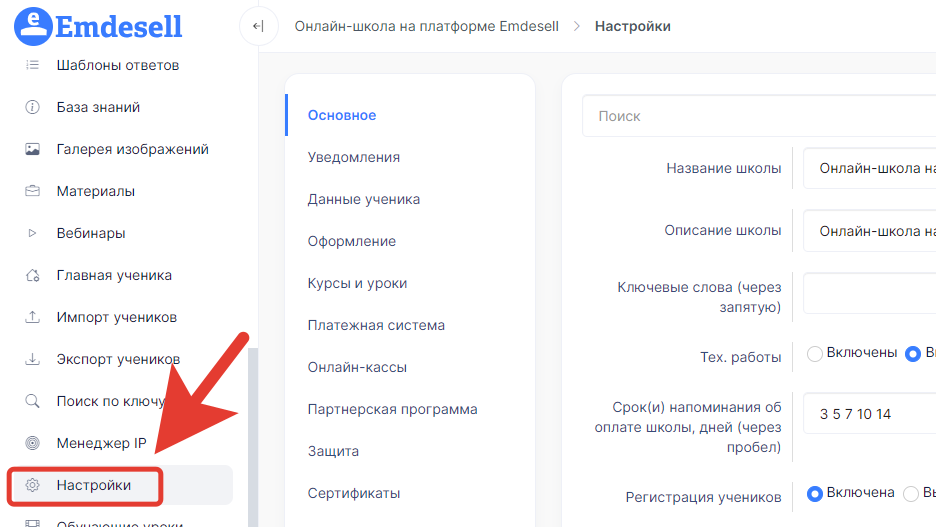
* Далее, переходим в раздел кабинета школы **Настройки**
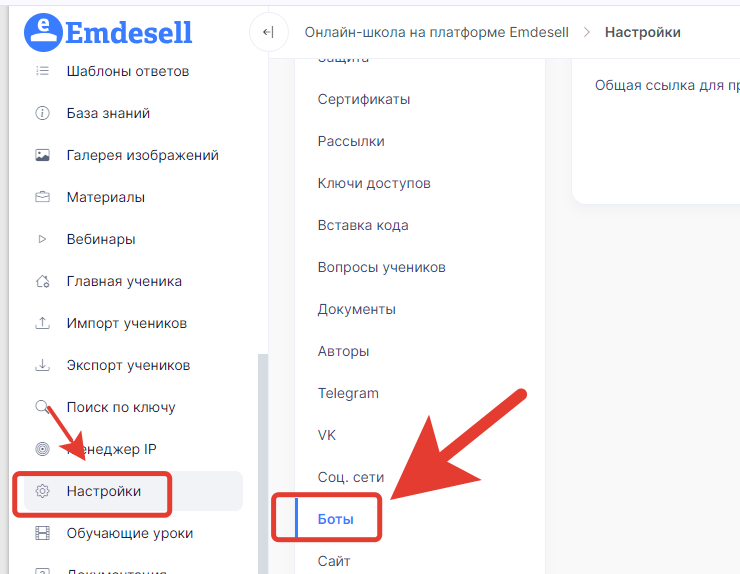
* Далее, переходим в подраздел - **Боты**
* Далее, остаемся во вкладке **BotHelp**
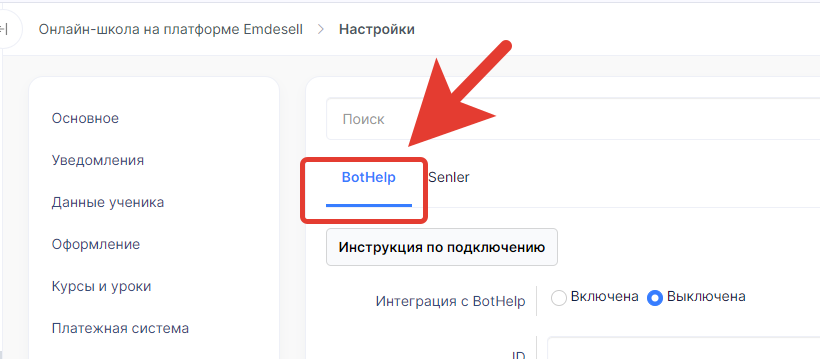
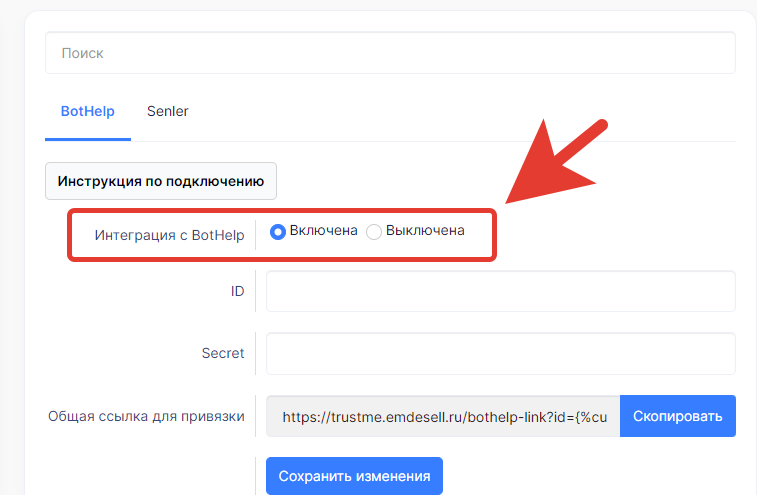
* Далее, включаем Интеграцию с BotHelp в этом разделе
* Далее, оставляем эту вкладку открытой и переходим в новой вкладке браузера в кабинет сервиса BotHelp.
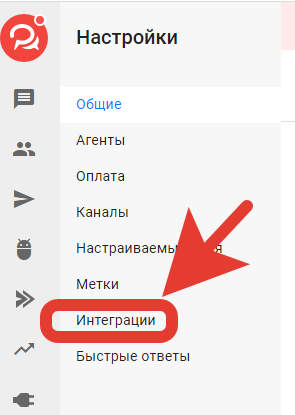
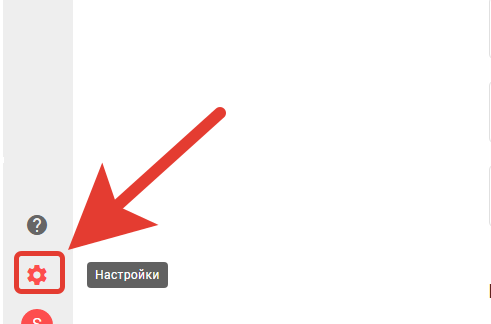
* В окне сервиса BotHelp (в личном кабинете сервиса) переходим в раздел **Настройки** (иконка шестерёнки в меню слева)
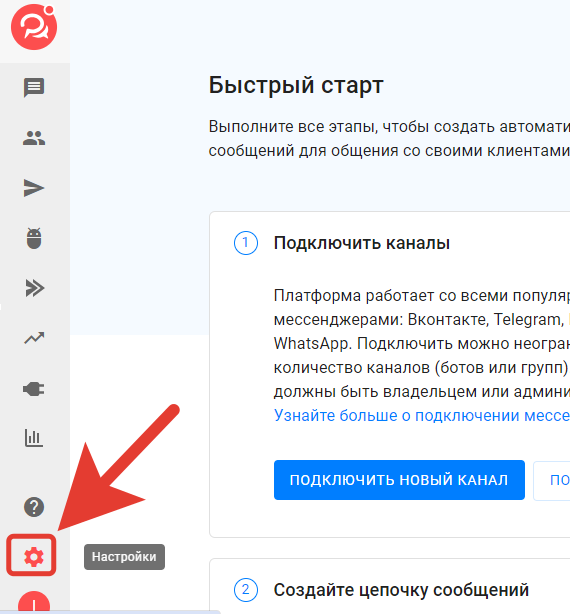
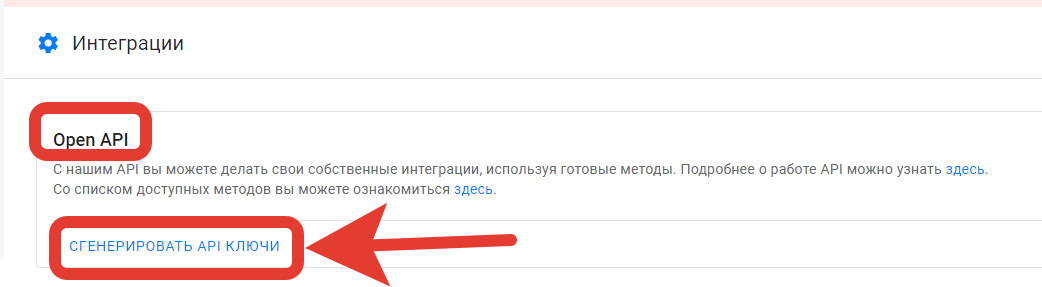
* Далее, переходим во вкладку **Интеграции**
* Далее, в первом разделе **Open API** нажимаем кнопку **Сгенерировать API ключи**
* После генерации копируем **ID** по кнопке копирования в данном разделе
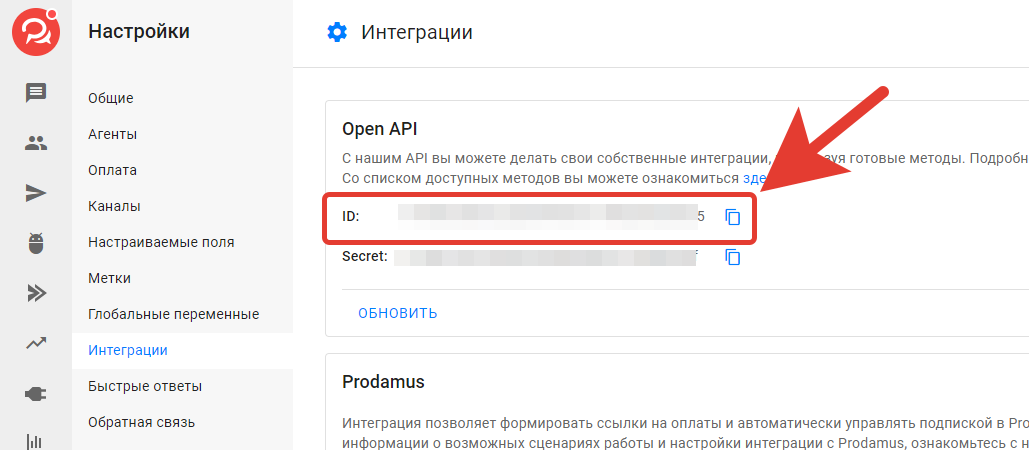
* Вставляем скопированный **ID** из сервиса BotHelp в раздел настроек школы в строку ввода **ID**
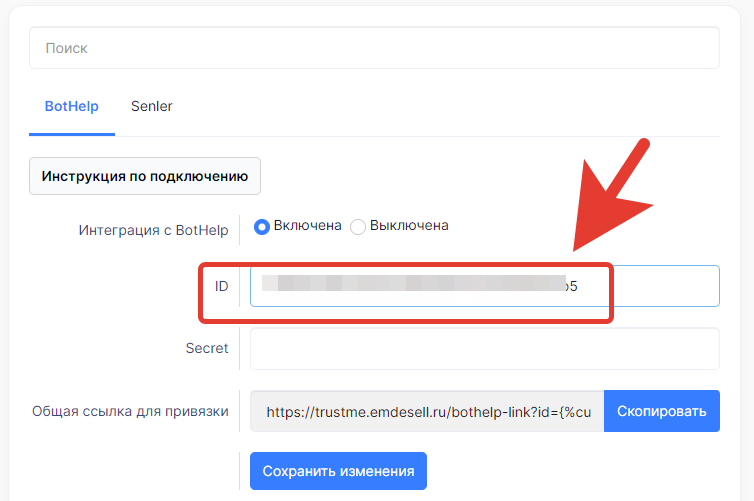
* Таким же способом копируем **Secret** из сервисе BotHelp
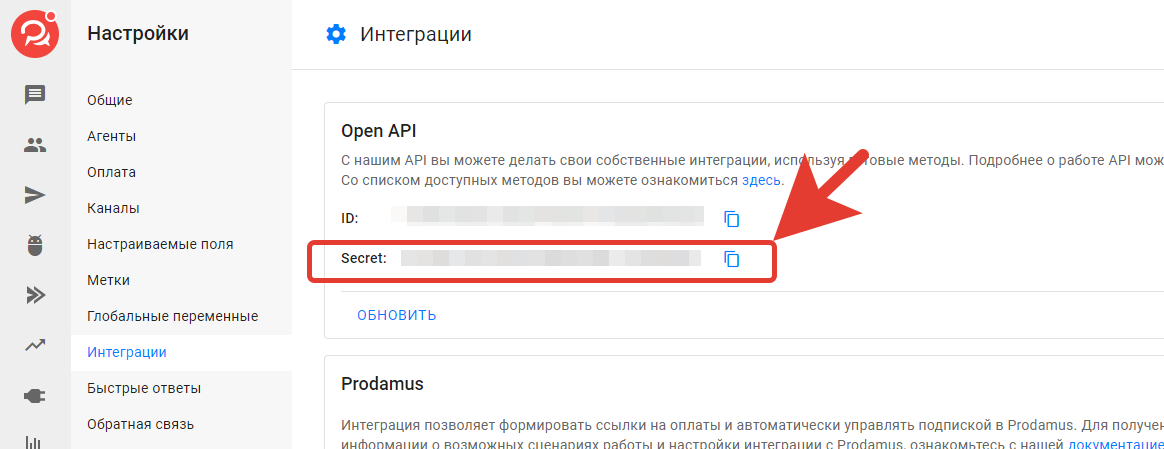
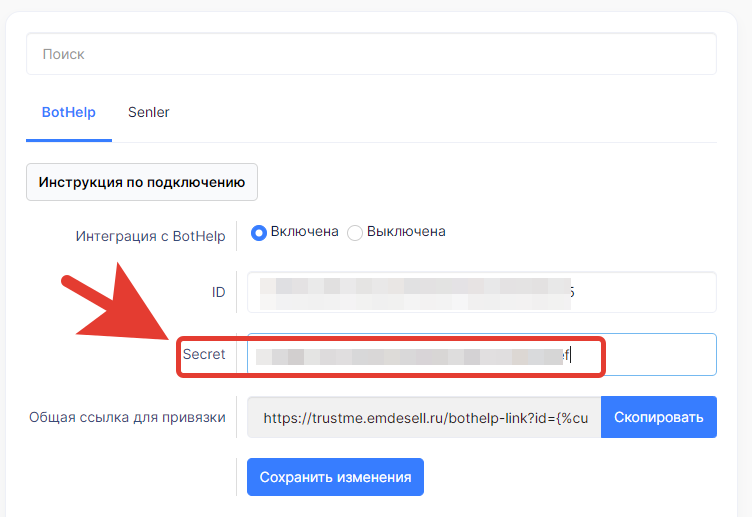
* И вставляем его в раздел **Secret** в кабинете настроек школы
* Обязательно нажимаем кнопку **Сохранить изменения** в настройках кабинета школы
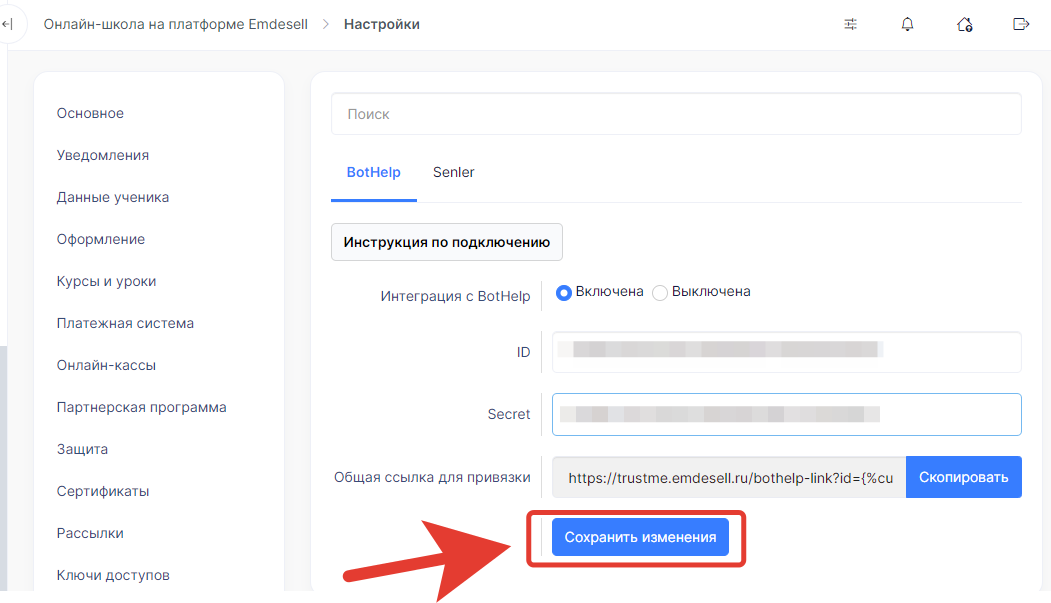
* Таким образом, сделали подключение (интеграцию) к кабинету школы сервиса BotHelp, а также слева в меню кабинета школы появится новый раздел - **Боты**
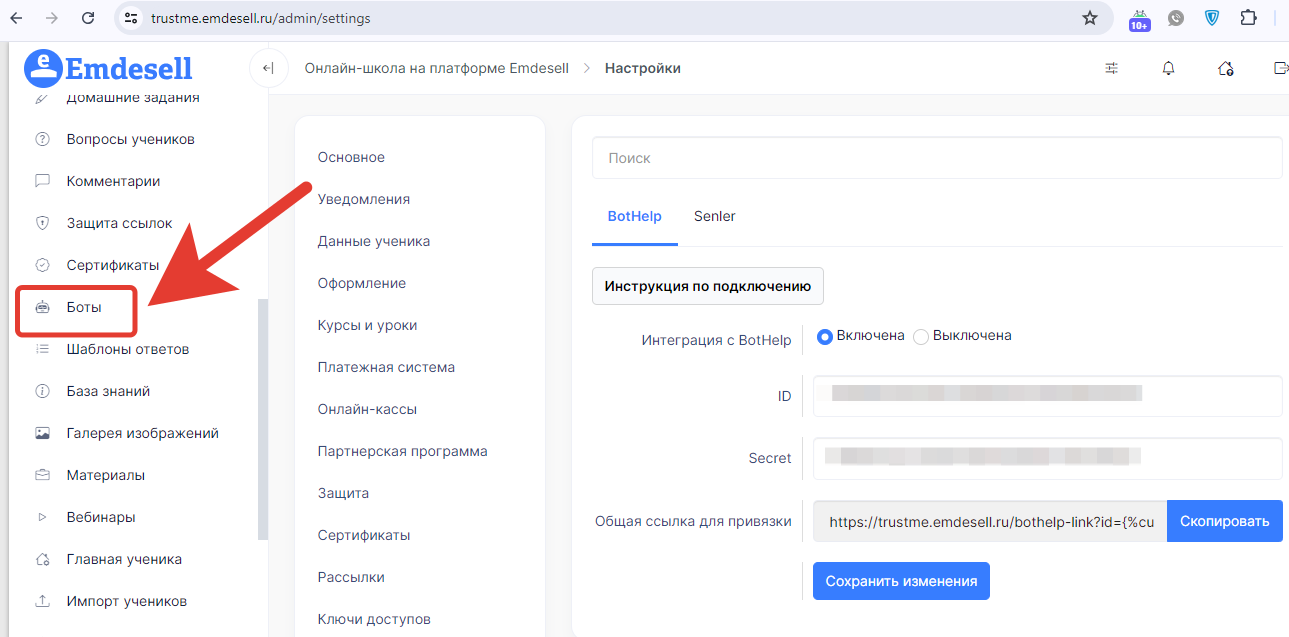
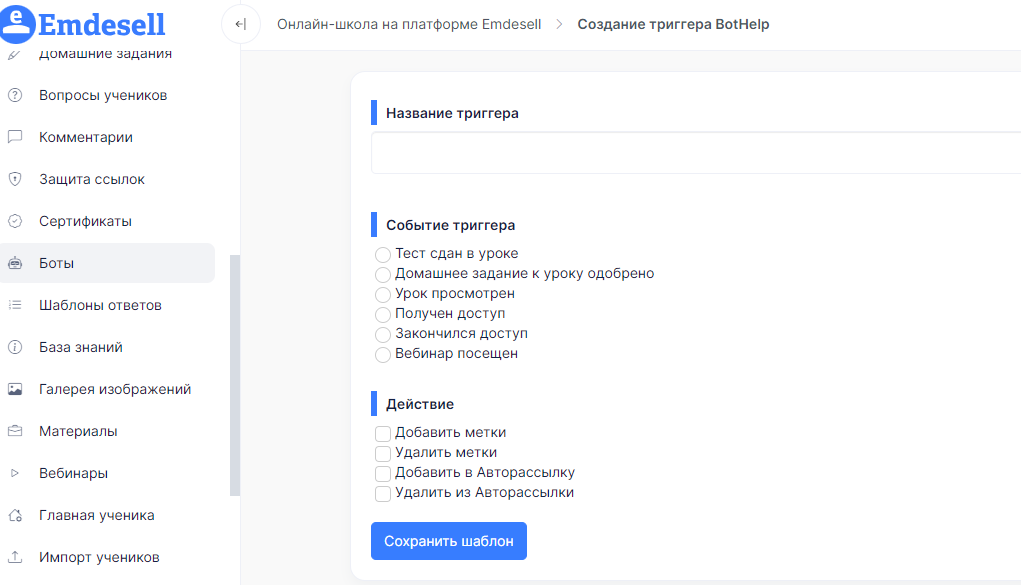
В этом разделе можно будет настроить триггеры (события), которые будут срабатывать при этой интеграции сервисов.
***
## 3. Подключение бота Телеграм в BotHelp
В данном разделе рассмотрим настройку подключения чат-бота Telegram в сервисе BotHelp
* Переходим в кабинет сервиса BotHelp
* Далее, переходим в раздел (меню слева) **Настройки**
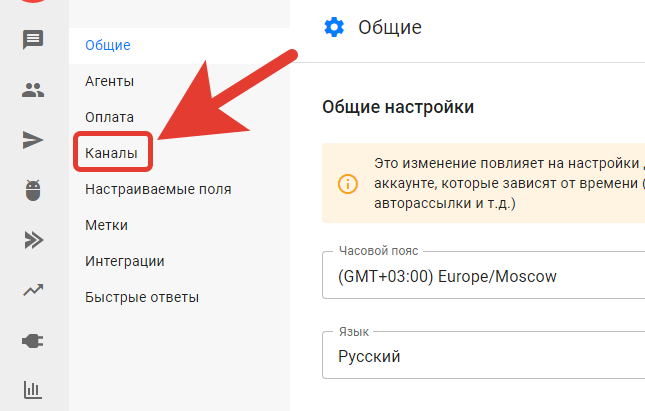
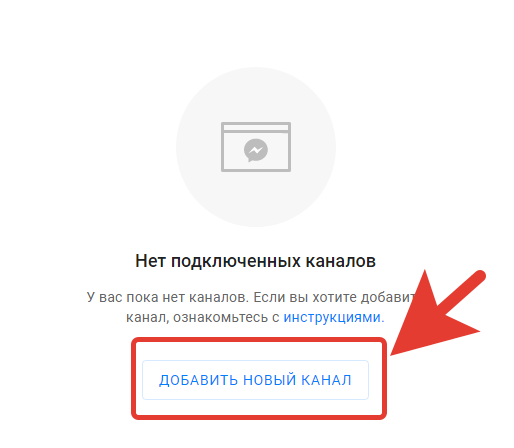
* Далее, переходим во вкладку **Каналы**
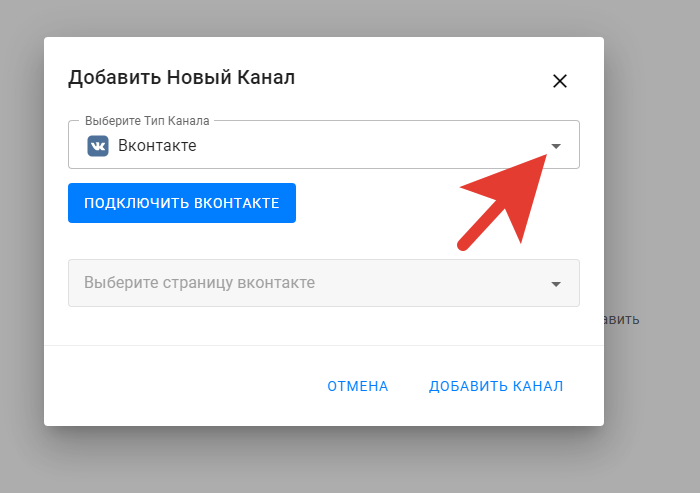
* Далее, нажимаем кнопку **Добавить канал**
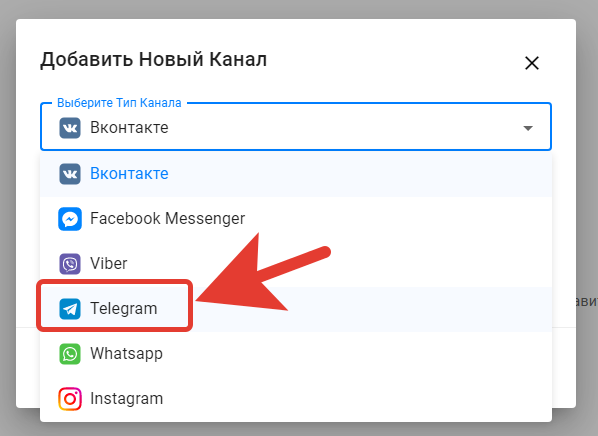
* Далее, нажимаем на курсор вкладки выбора в открывшемся окне
* Выбираем канал **Telegram**
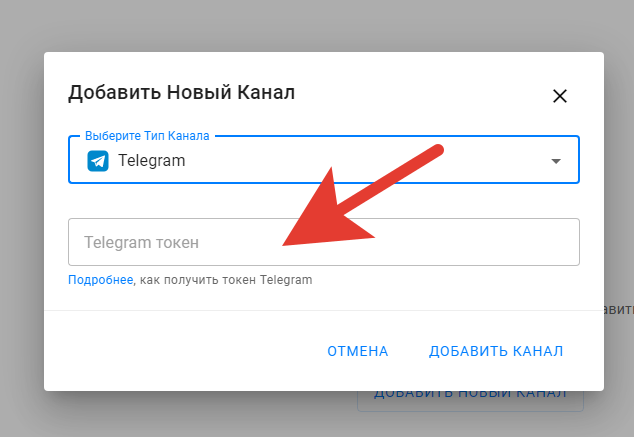
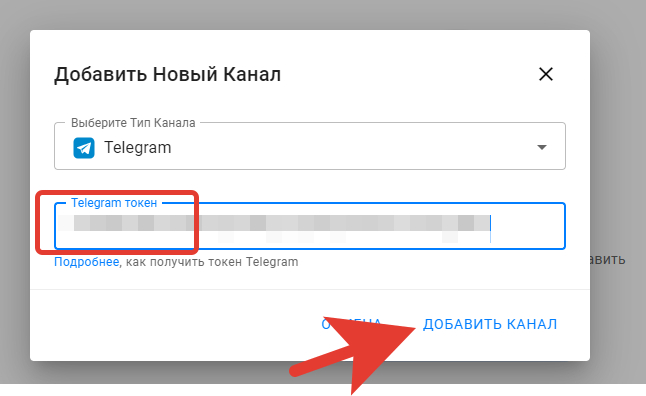
* Далее, в открывшемся окне необходимо заполнить строку ввода - **Telegram токен**
Этот токен берется при создании нового бота в сервисе Telegram.
Как создать такого бота можно посмотреть в инструкции по ссылке - [Telegram](https://docs.emdesell.ru/nastroika-servisa/nastroiki/telegram.md) на примере создания бота для уведомлений Telegram в школе.
Или вы можете создать нового бота в Telegram по инструкции из этого сервиса по кнопке **Подробнее**
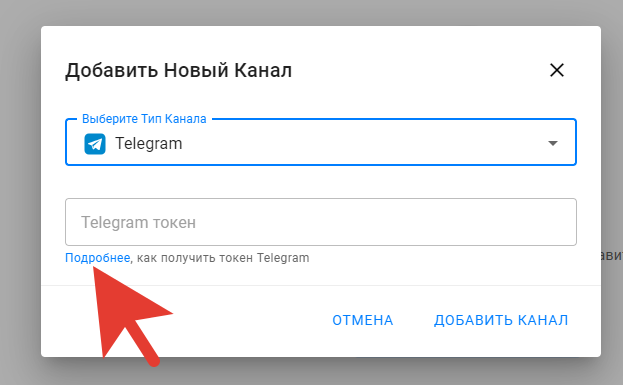
* После создания нового бота в Telegram и получения необходимого токена бота для интеграции с другими сервисами, копируем и вставляем полученный токен Telegram в эту строку ввода и нажимаем кнопку - **Добавить канал**
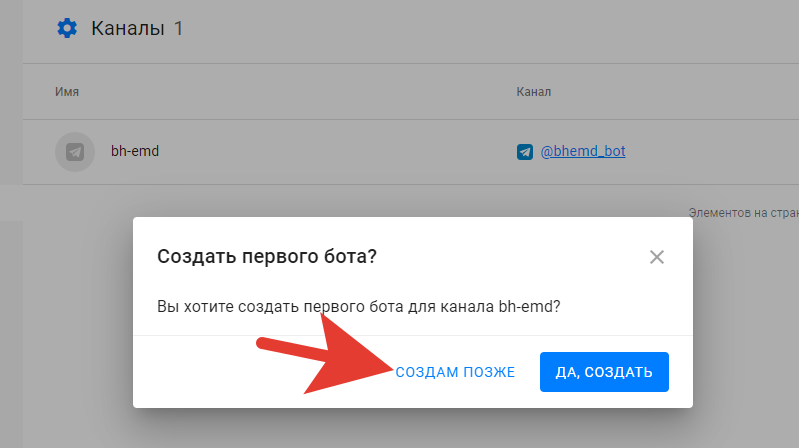
* После этого появится новое окно с предложением создать первого бота. Пока нажимаем в этом окне кнопку **Создам позже**
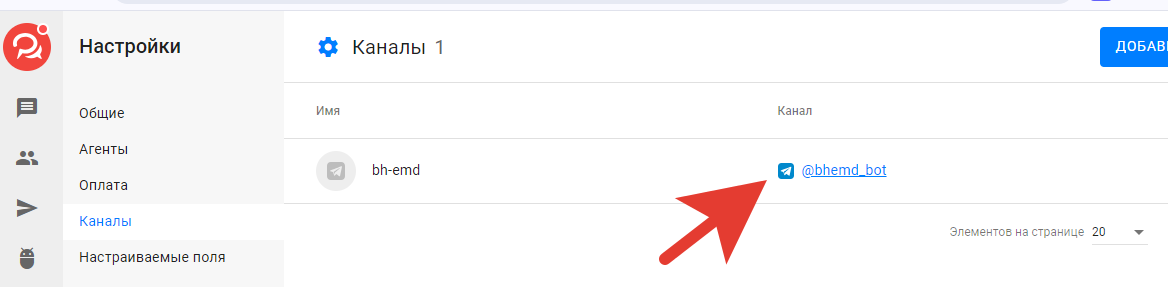
* Канал Telegram успешно добавлен в сервис BotHelp
### 3.1 Сделаем начальную проверку бота
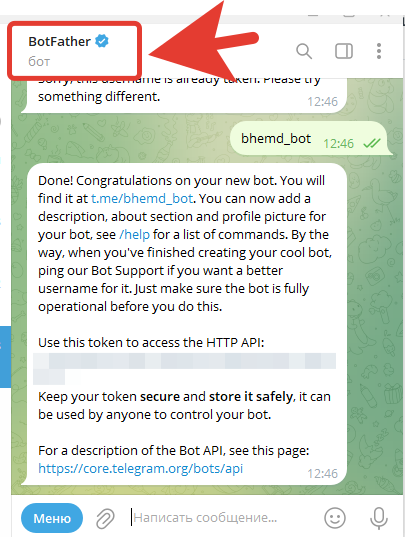
* Перейдем в сообщения Telegram с профилем [https://t.me/BotFather](https://t.me/BotFather) - это диалог, где создавали Telegram бота
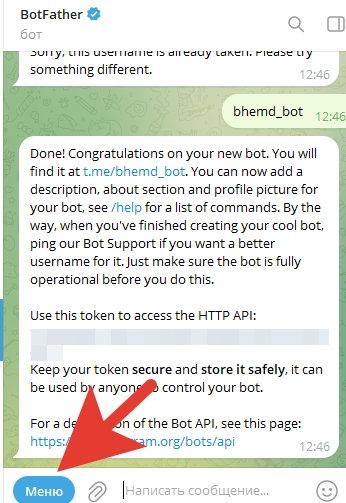
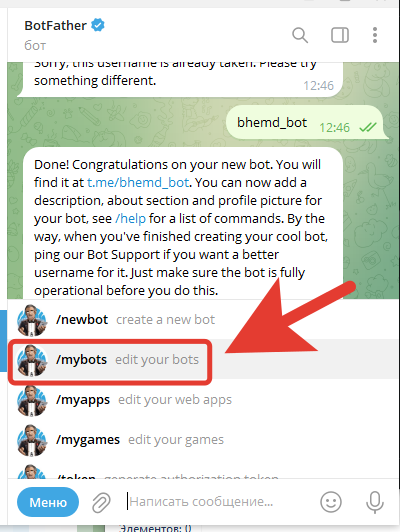
* Далее, нажимаем по кнопке **Меню**
* Выберем команду **/mybots**
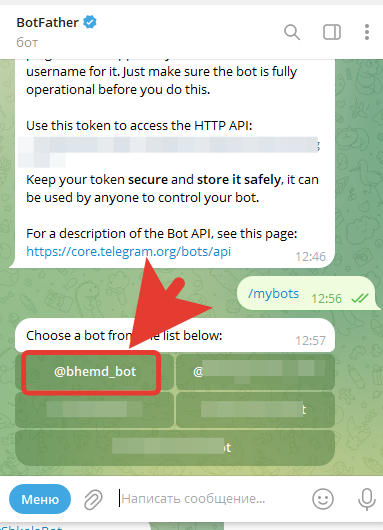
* Выбираем необходимого бота (если их несколько) по клику на его наименование из сообщения Telegram
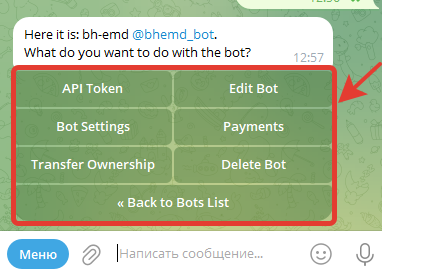
* Далее, в новом окне появятся настройки этого бота, где можно изменить какие-либо параметры или удалить его
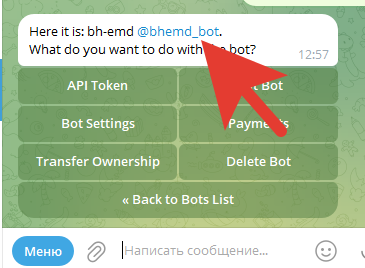
* Теперь, переходим в сообщения с ботом по клику на ссылку его профиля из этого сообщения
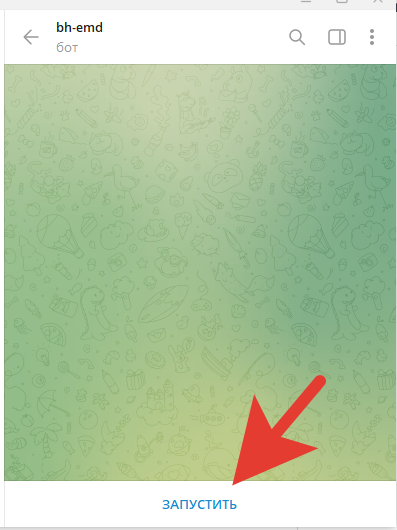
* Далее, нажимаем кнопку **Запустить**
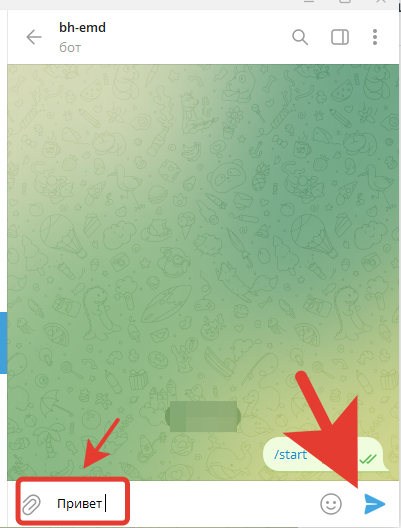
* Напишем слово *Привет*, для теста, и отправим сообщение этому боту
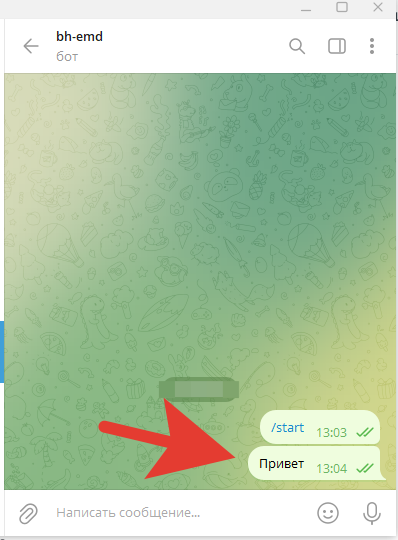
* Как видно, сообщение отправлено в диалоге с ботом
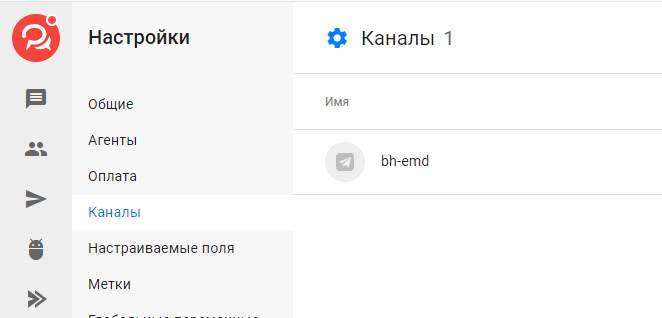
* Далее, переходим в кабинет сервиса BotHelp
* Далее, перейдем в раздел в основном меню слева **Подписчики**
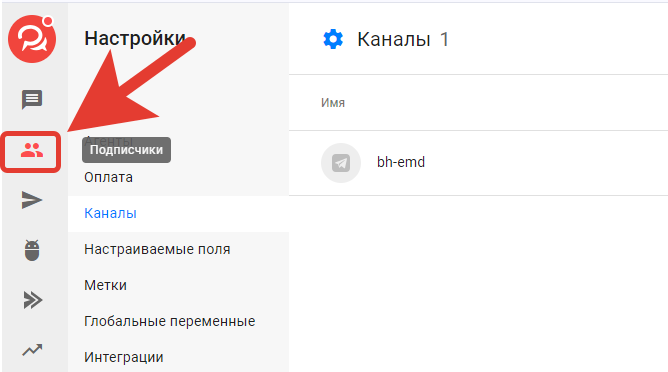
* И увидим данные своего аккаунта в списке подписчиков
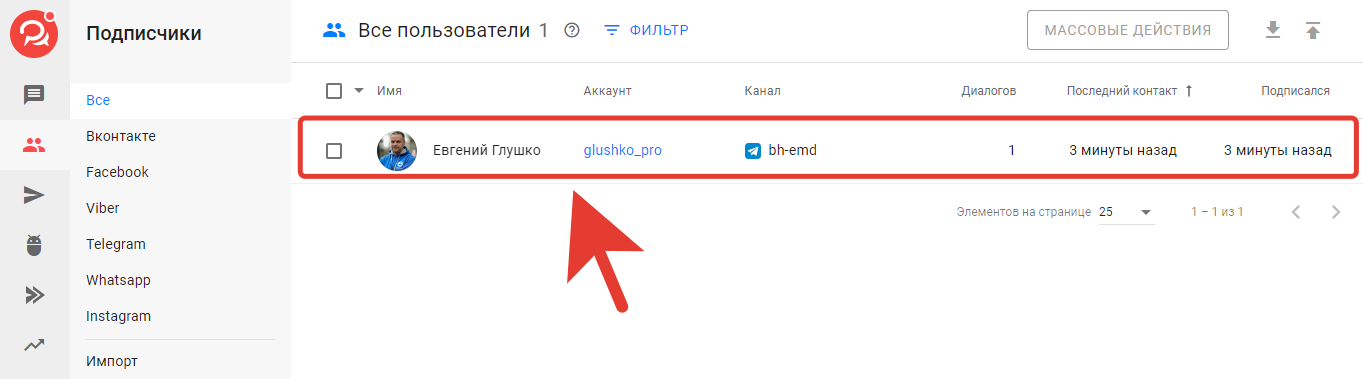
Это означает, что привязка аккаунта Telegram в BotHelp работает.
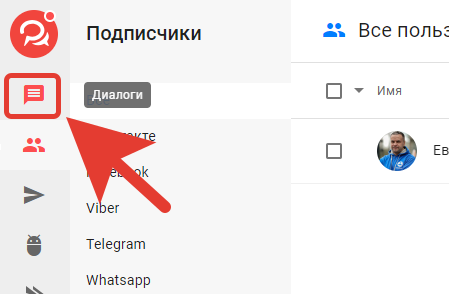
Также, можно перейти в раздел **Диалоги**, в меню слева, чтобы увидеть свое сообщение (это сообщение от подписчика) в данном разделе сервиса.
В данном разделе виден диалог с пользователем в Telegram.
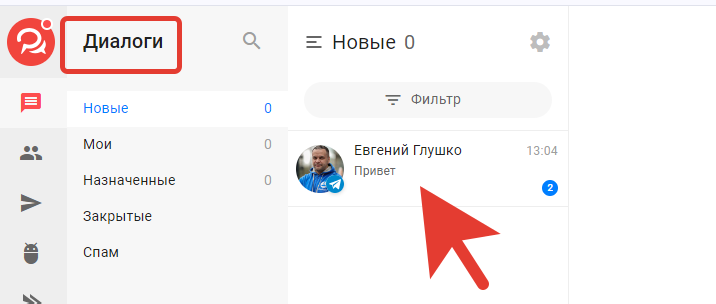
* Далее, можно нажать на этот диалог и в открывшемся окне написать тестовое сообщение от бота - *Привет* и нажимаем кнопку - **Отправить**
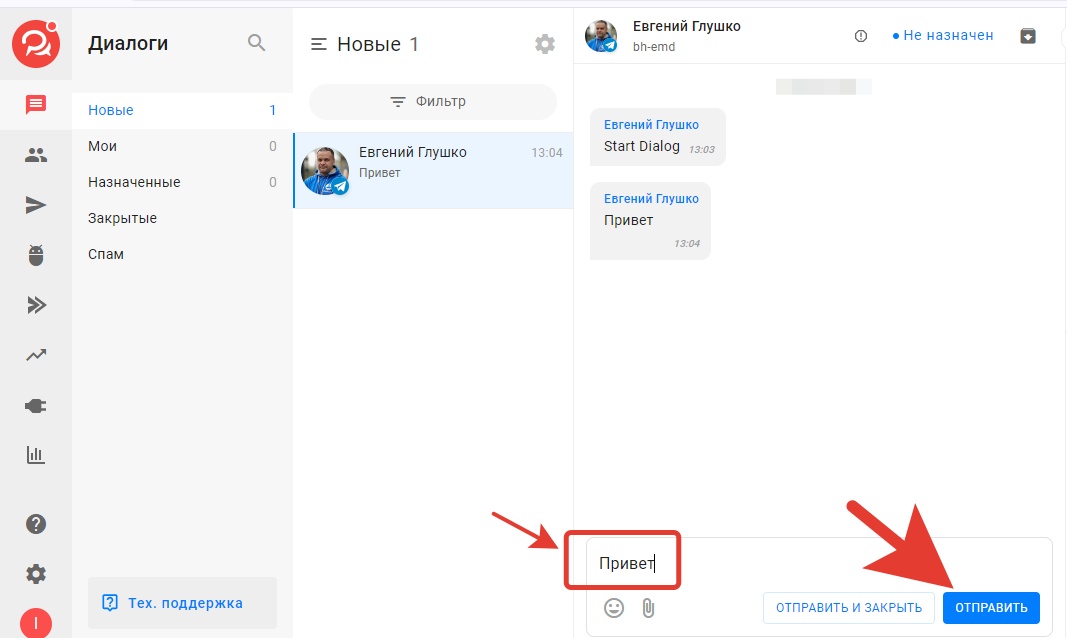
* В результате этого, подписчику придет сообщение от бота в Telegram
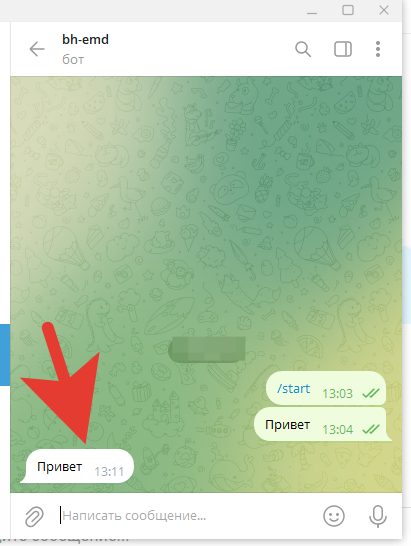
А это означает, что все работает правильно.
***
## 4. Создание бота Telegram в BotHelp
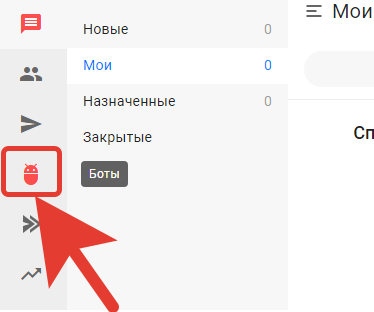
* Переходим в раздел - **Боты**, в сервисе BotHelp
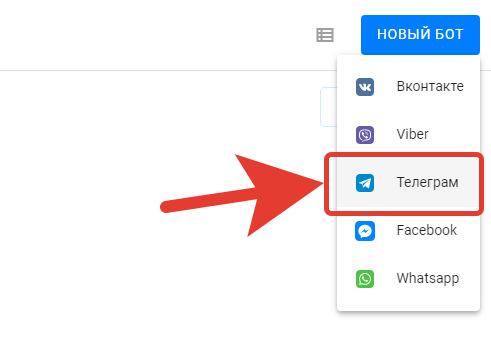
* Нажимаем на кнопку **Новый бот** в правом верхнем углу этого раздела
* Выбираем вкладку - **Телеграм**.
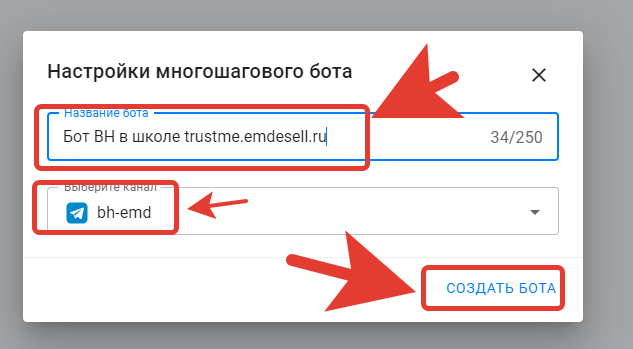
* Далее, в открывшемся окне, вводим название будущего бота (можно задать любое понятное для себя название), выбираем канал Telegram (это наш бот в Telegram) и нажимаем кнопку - **Создать бота**
* Далее, откроется окно создания "связок" для бота - т.е. с помощью специальных блоков таких как *новый шаг*, *действие*, *условие* и т.д. можно создать бота для работы с пользователями школы через сервис Telegram и BotHelp
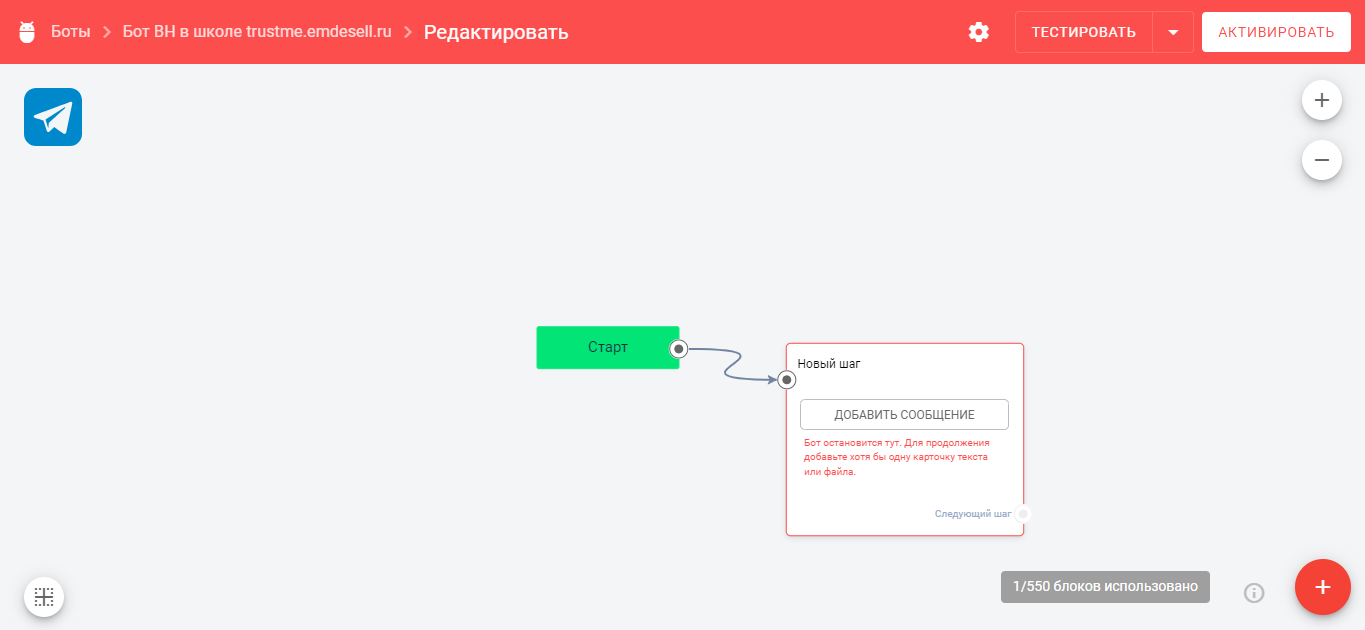
В этом разделе создания бота можно создать любые схемы и связки для работы рассылки пользователям школы через Телеграм.
Далее, рассмотрим на примере в тестовой школе и соберем такого бота по заданным условиям.
***
## 5. Пример сборки бота для школы
Рассмотрим следующие условия для примера сборки бота для школы на платформе Emdesell.
В школе есть бесплатный урок для просмотра, который необходимо выдать всем пользователям, которые будут подключаться к школе.
Те ученики, которые получат Доступ к уроку, нужно отправить мотивирующее сообщение, чтобы просмотрели урок в кабинете школы.
А тем, кто не получил Доступ, нужно сделать напоминание о его получении в школе.
В первом блоке бота *Новый шаг* нам нужно сформировать приветственное сообщение для пользователей и вставить ссылку на получение Доступа к бесплатному уроку в школе.
Ссылку для получения Доступа к бесплатному уроку нужно сформировать в настройках Доступа, в разделе *Ключи*, **Генерация**.
Приступим к настройке генерации ключа в кабинете школы.
Сначала нужно включить эту опцию в кабинете школы.
* Переходим в кабинет шкошлы как Администратор
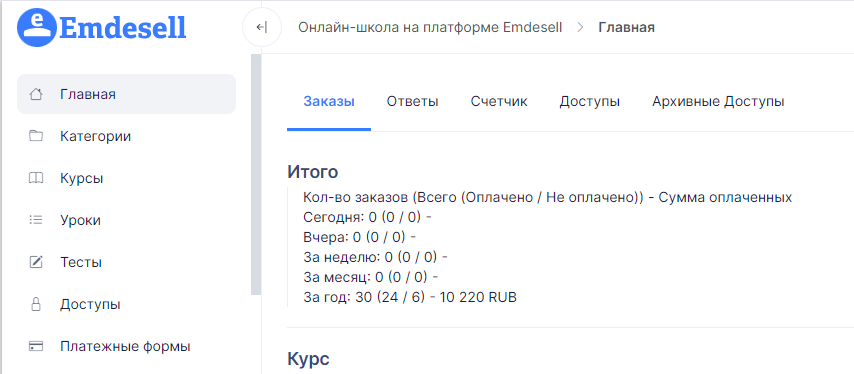
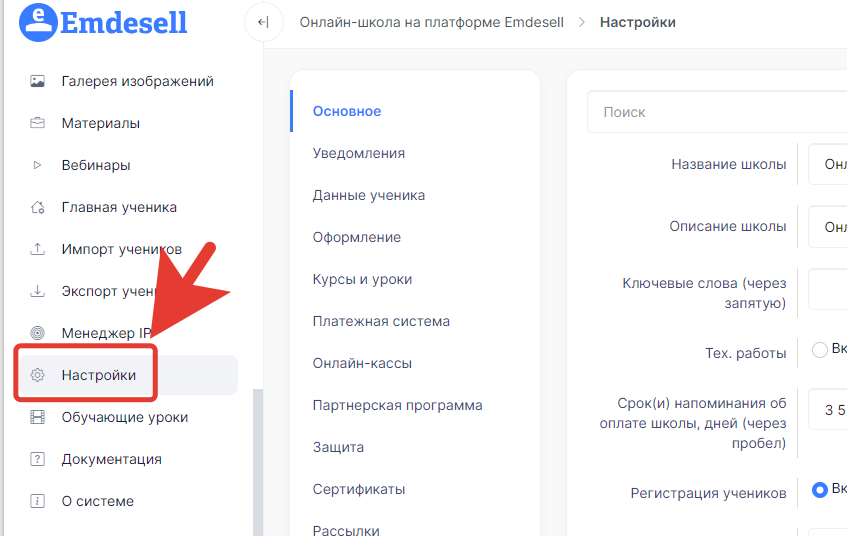
* Далее, переходим в раздел **Настройки**
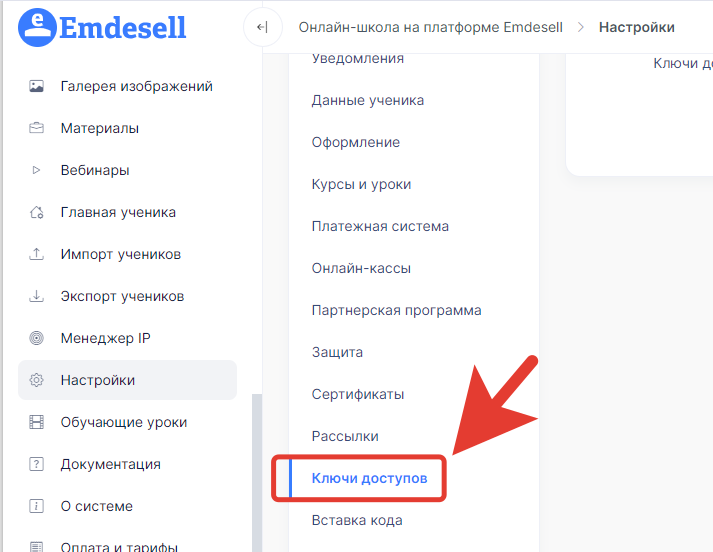
* Далее, нужно перейти в подраздел **Ключи доступов**
*Далее, нужно включить опцию **Ключи доступов**
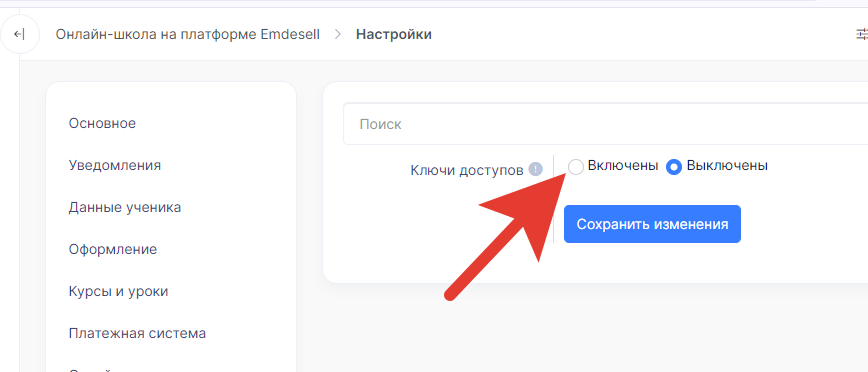
* И обязательно **Сохранить изменения**
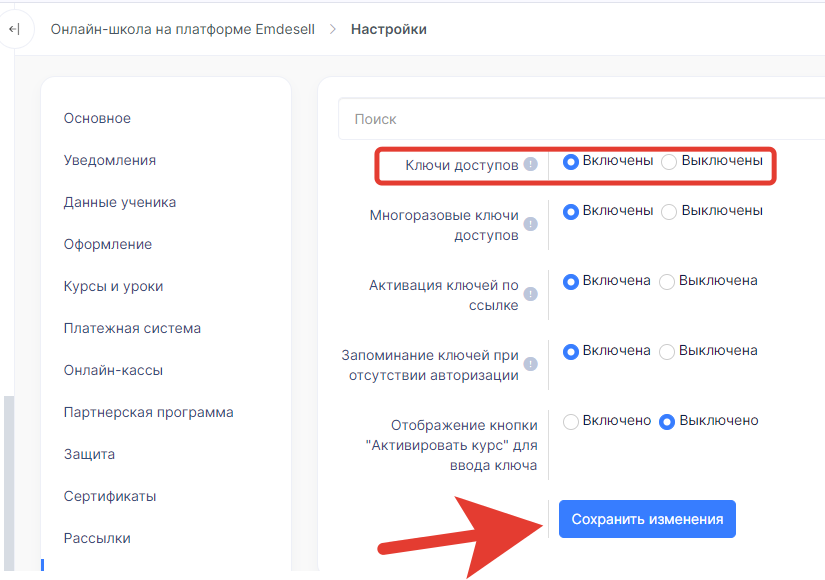
Теперь появилась возможность создавать ключи активации доступов в настройках доступов школы.
Далее, переходим в раздел редактирования необходимого Доступа школы (раздел Доступы). Это тот доступ, который будет открывать один бесплатный урок в кабинете школы.

Далее, спускаемся в конец страницы раздела редактирования этого Доступа к разделу - **Ключи**, **Генерация**
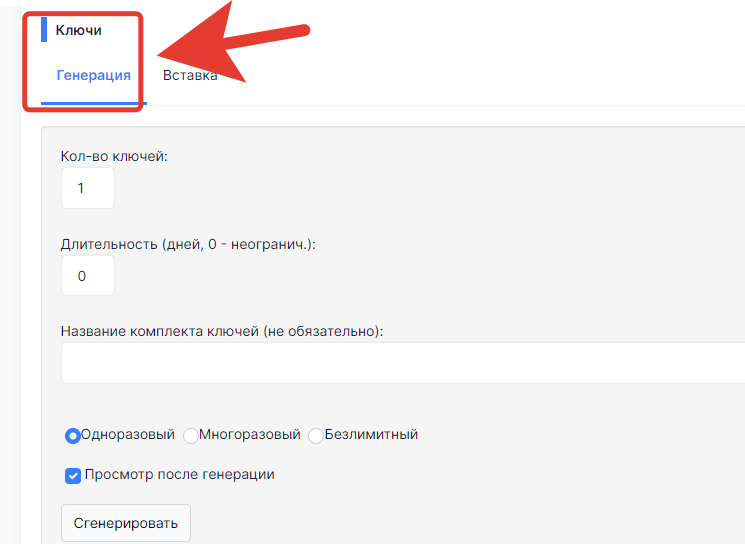
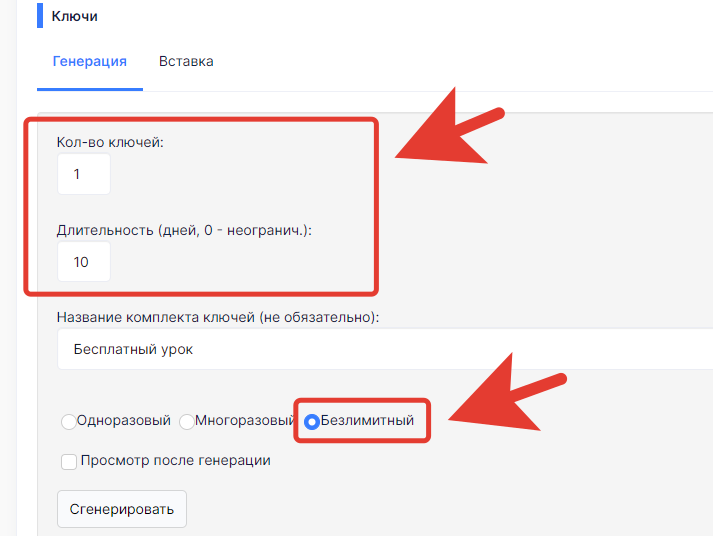
Далее, сформируем 1 безлимитный ключ с длительностью - 10 дней.
И нажимаем кнопку **Сгенерировать**
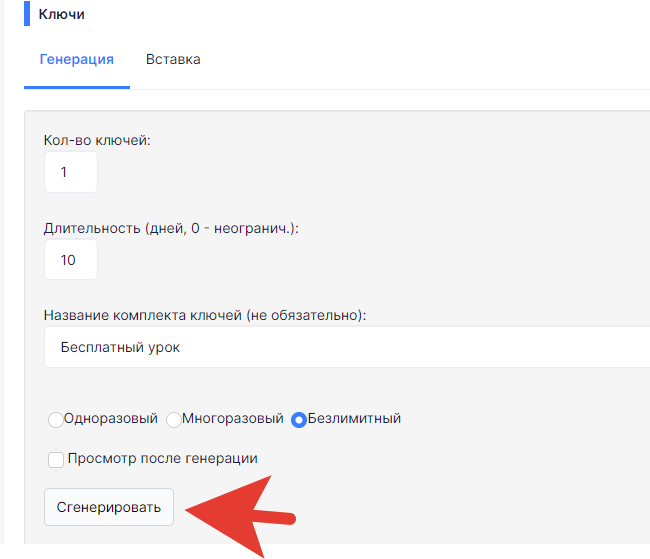
Сразу после этого, ниже, появится таблица с ключом.
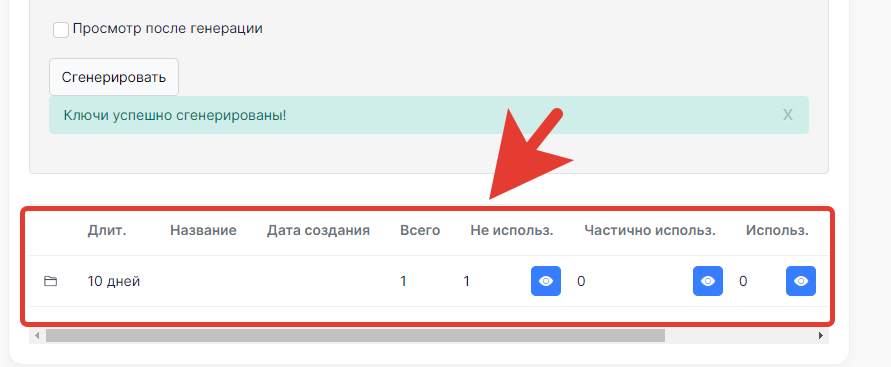
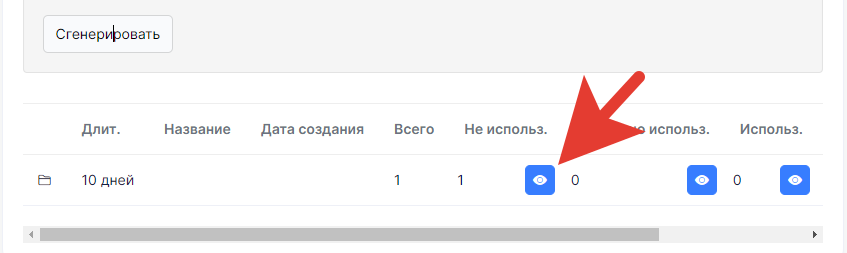
Нажимаем на кнопку - **глазик** в столбце - Не использ.
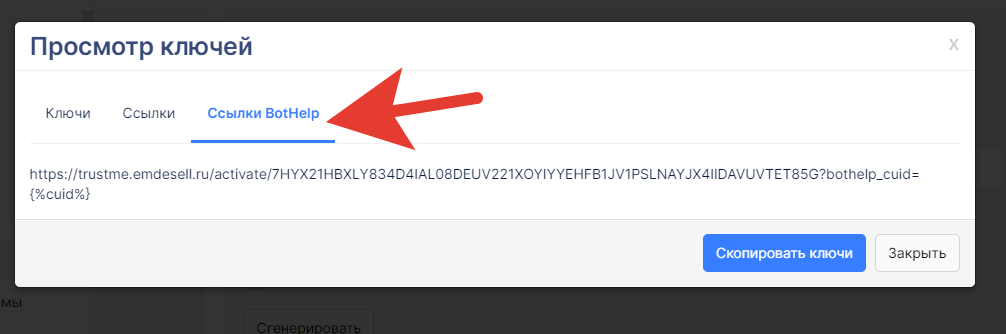
В открывшемся новом окне переходим во вкладку - **Ссылки BotHelp**
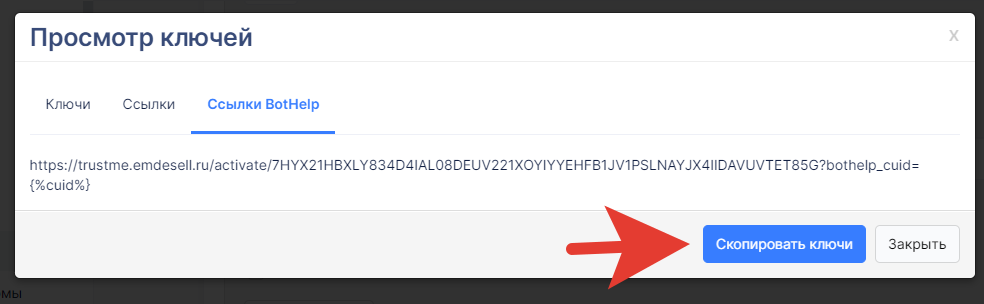
Далее, нажимаем кнопку **Скопировать ключи**
Приступаем к настройке бота в сервисе BotHelp.
Переходим в настройки нашего бота

Кликаем по блоку **Новый шаг** и вводим в разделе *Текст* приветственное сообщение с нашим текстом, а также, вставляем ссылку на получение Доступа к бесплатному уроку, которую скопировали ранее из школы
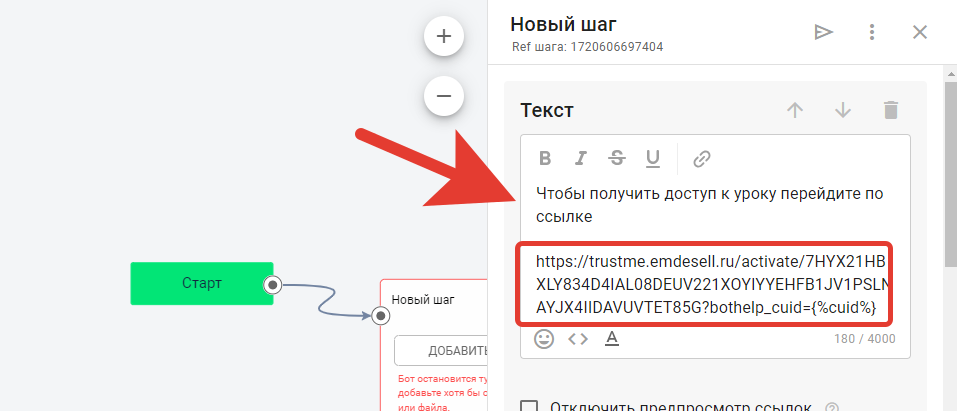
Далее, нужно обязательно нажать кнопку **Сохранить и закрыть**
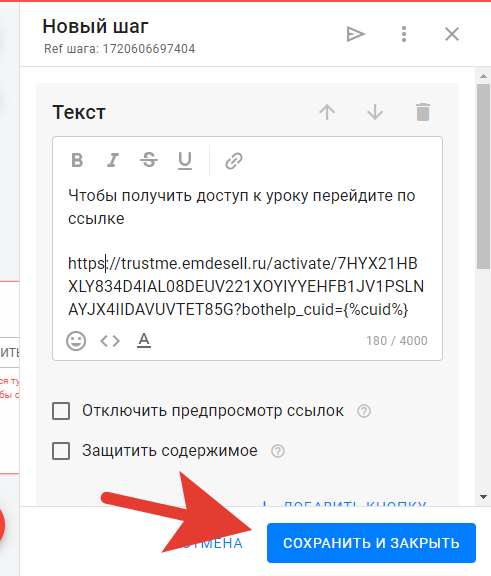
Таким образом, сформировали первый блок **Новый шаг** с привественным сообщением и ссылкой для получения доступа к бесплатному уроку в школе
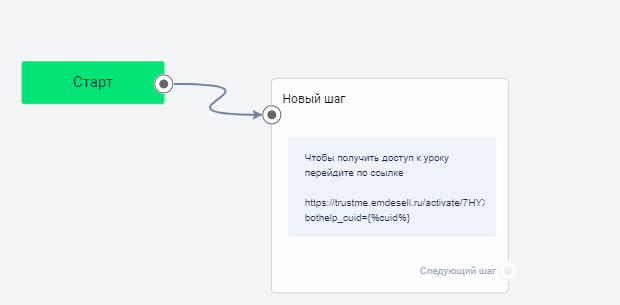
Отлично, двигаемся дальше.
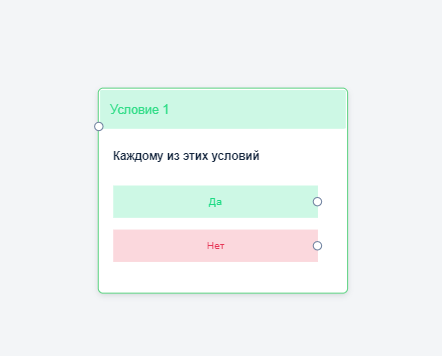
Далее, нам необходимо создать условие, т.е. нам нужно понимать кто получил доступ к уроку, а кто не получил доступ к этому уроку соответственно.
* Добавляем новый блок - **Условие**.
Нажимаем на плюсик справа в нижнем углу и выбираем новый блок **Условие**
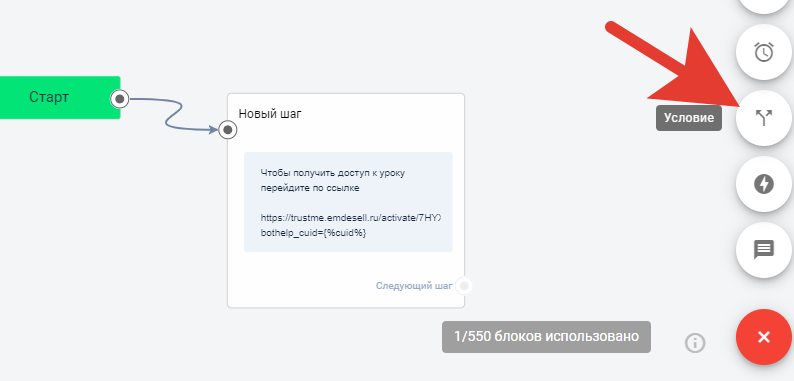
Добавили новый блок - **Условие**.
Теперь, переходим в кабинет школы в раздел - **Боты**.
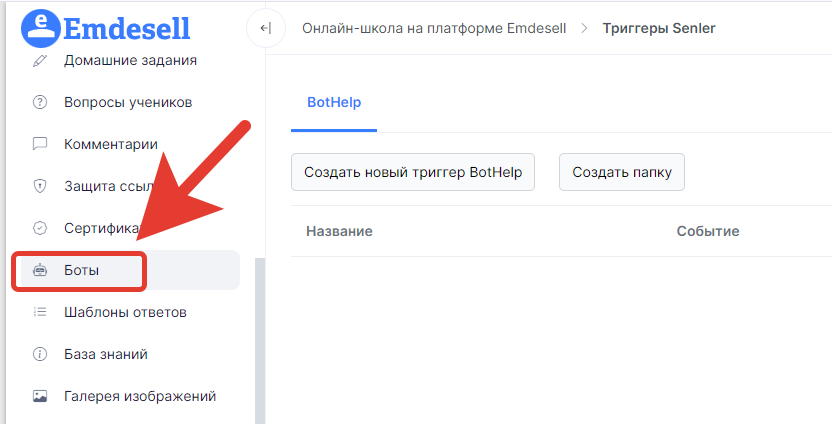
Нажимаем кнопку **Создать новый триггер BotHelp**
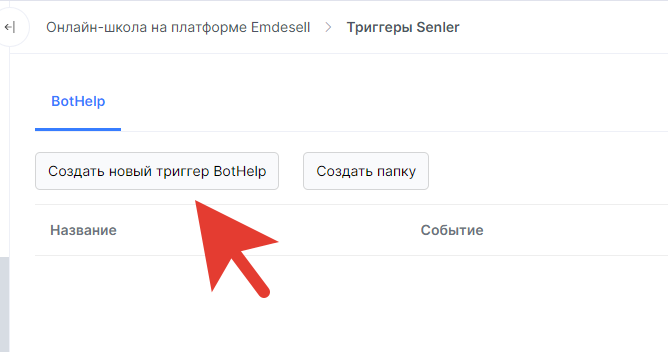
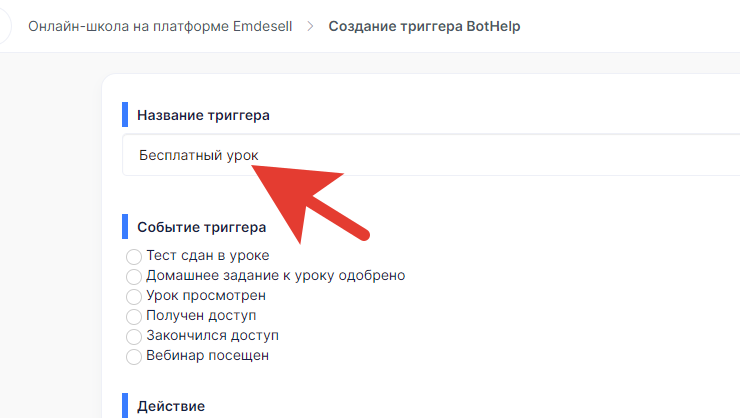
В новом окне настройки триггера необходимо правильно заполнить все данные, в частности - *Событие* и *Действие* триггера.
Вводим название *Бесплатный урок*
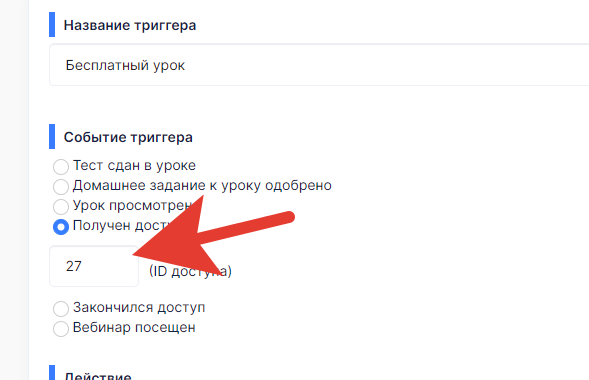
В опции **Событие триггера** выбираем параметр **Получен доступ**
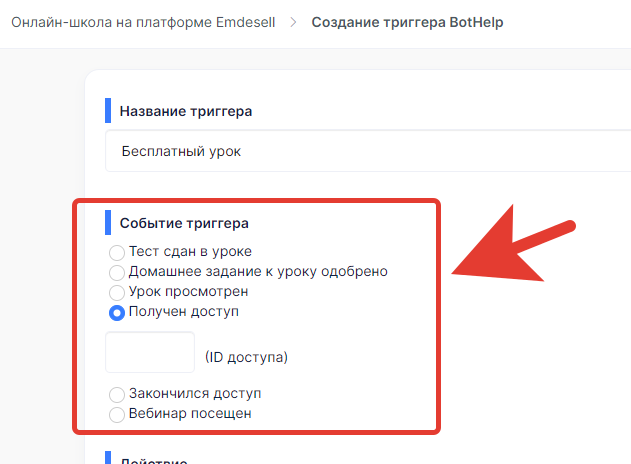
Теперь необходимо ввести правильный ID Доступа бесплатного урока. Оставляем эту вкладку браузера открытой.
И переходим в новой вкладке браузера в раздел **Доступы**
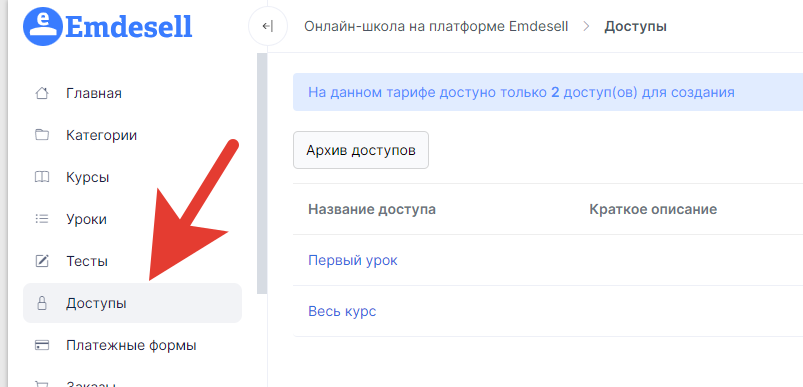
Далее, переходим в редактирование Доступа, в данном примере это Доступ *Первый урок*
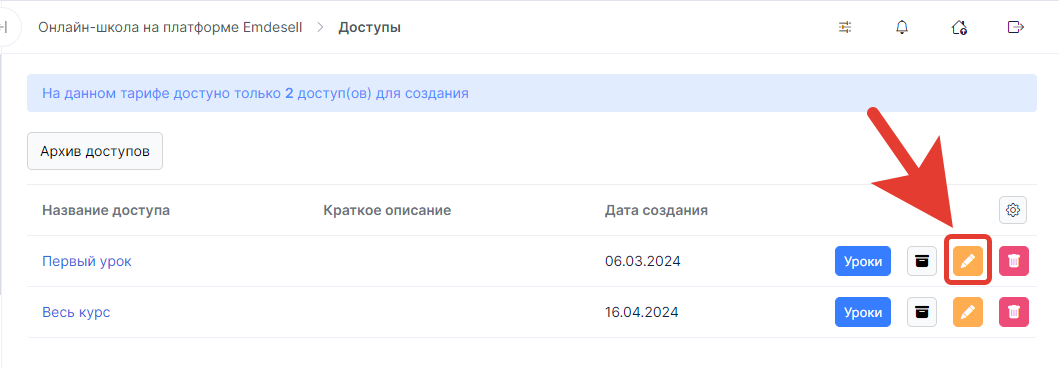
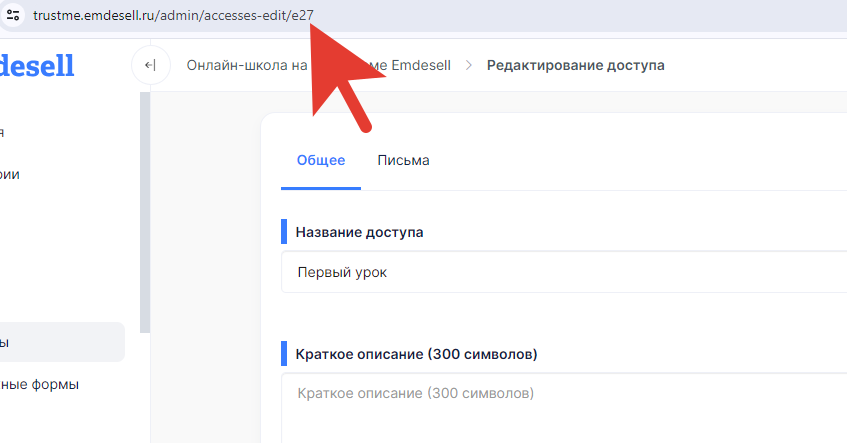
И из строки браузера - берем цифру в конце url сайта школы.
В данном примере это будет цифра *27*
Переходим обратно во вкладку с редактированием триггера и вводим цифру 27
Теперь, переходим к опции **Действие** триггера
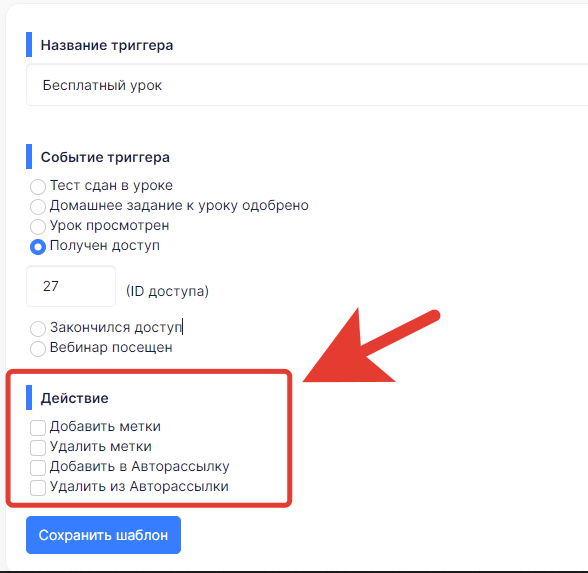
И выставляем параметр **Добавить метки**
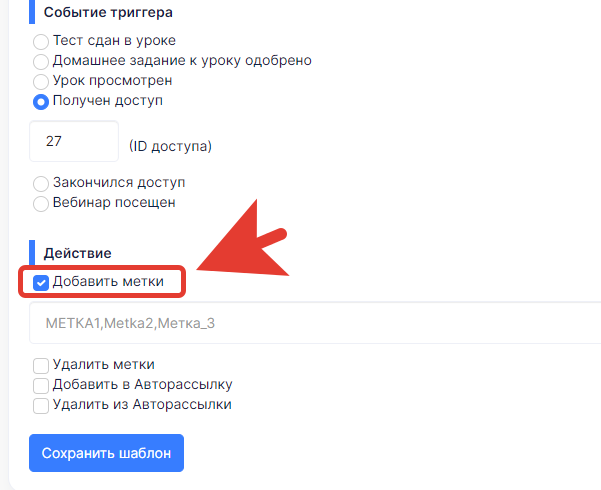
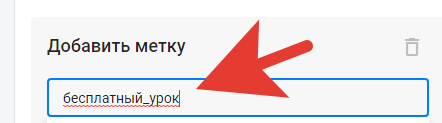
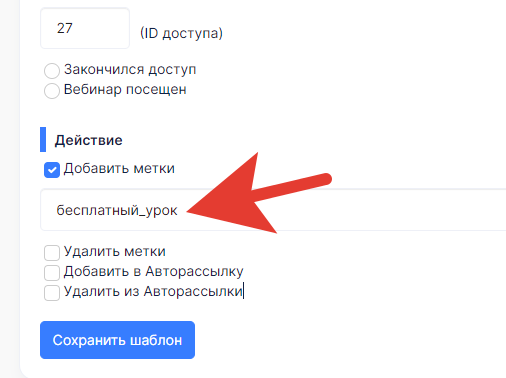
Вводим наименование метки - наименование метки может быть любым удобным названием на русском или англ. языках.
Все метки пишутся слитно, можно использовать текст с добавлением цифр в конце или нижнего подчеркивания как показано на примере в этой строке ввода

Вводим наименование метки для данного примера введем название *бесплатный_урок*
Далее, нажимаем кнопку - **Сохранить шаблон**
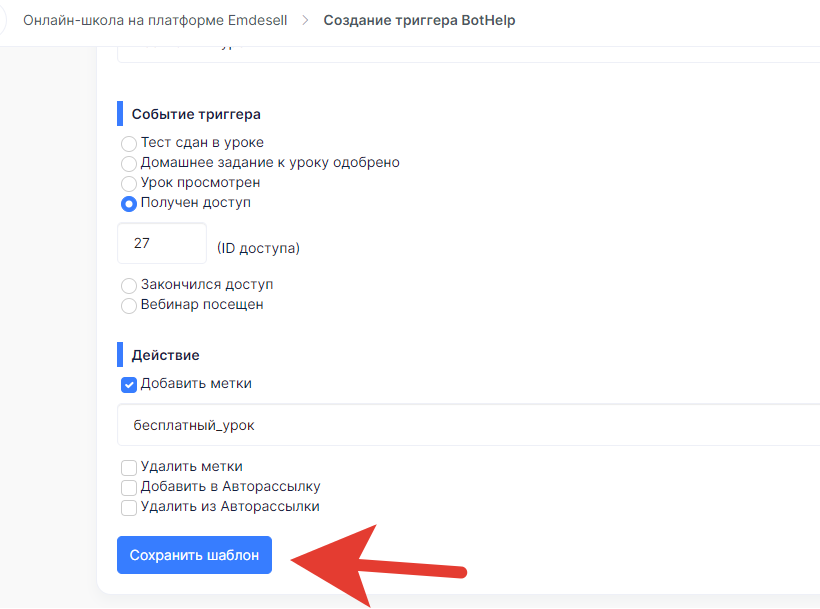
Таким образом, создали новый триггер для BotHelp в кабинете школы
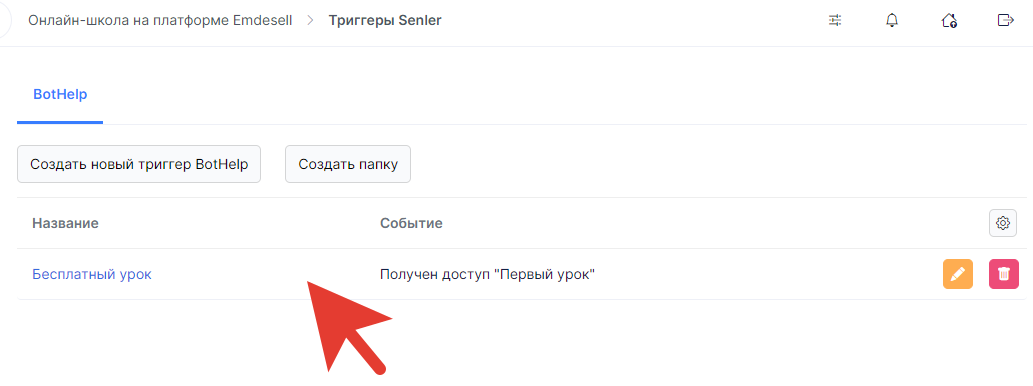
Далее, переходим обратно в раздел редактирования бота в сервисе BotHelp
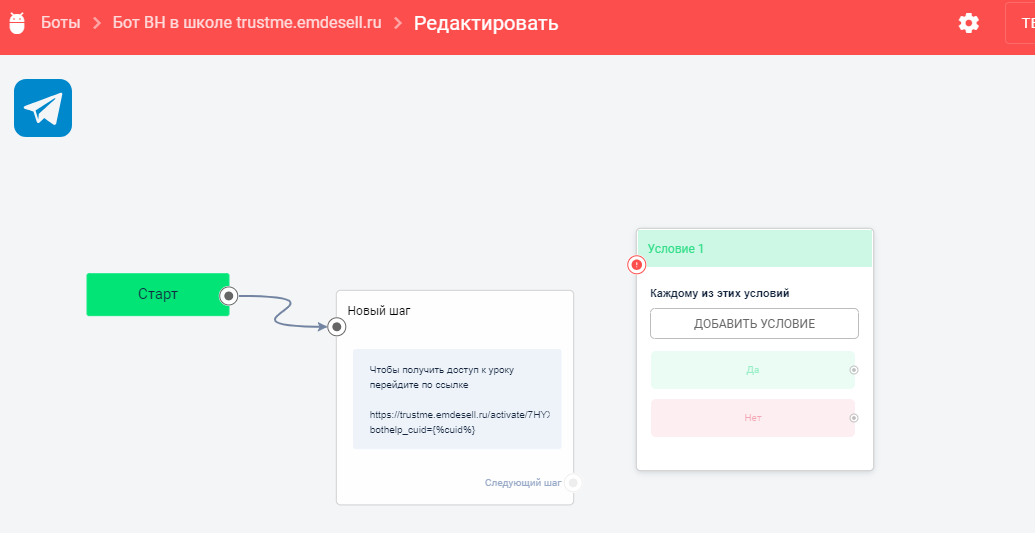
### **5.1 Как добавить новую метку в BotHelp**
**Внимание!** Чтобы добавить новую метку в данном сервисе, а именно, в разделе редактирования бота, нужно сделать следующее:
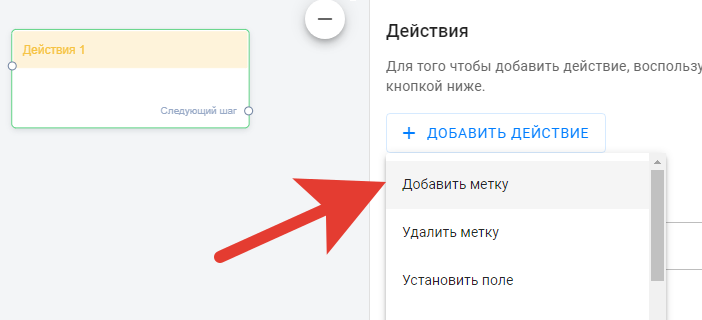
* Добавляем новый блок - **Действия**
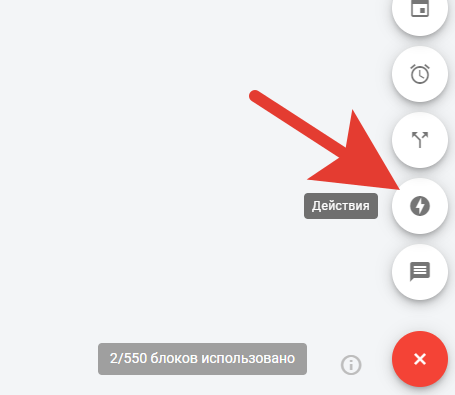
* Далее, переходим в этот блок по клику (нажимаем на него)
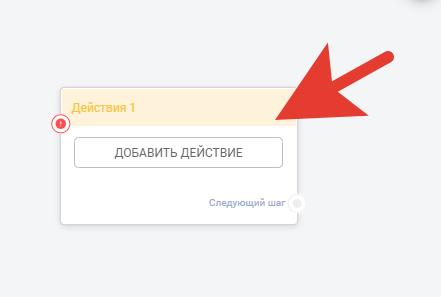
* Нажимаем кнопку **+Добавить действие**
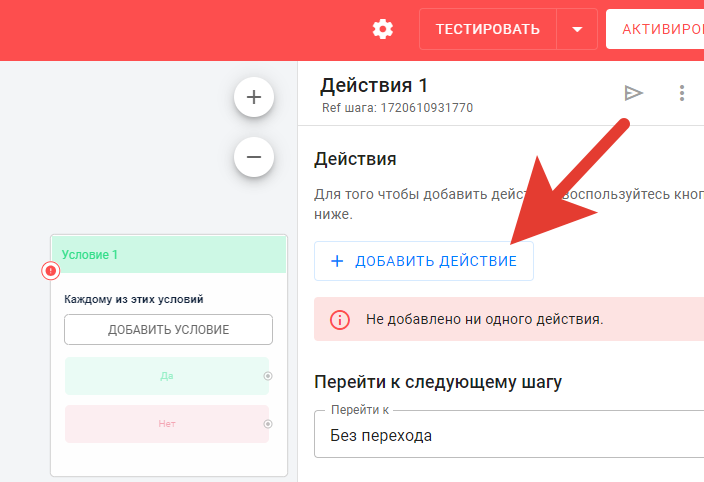
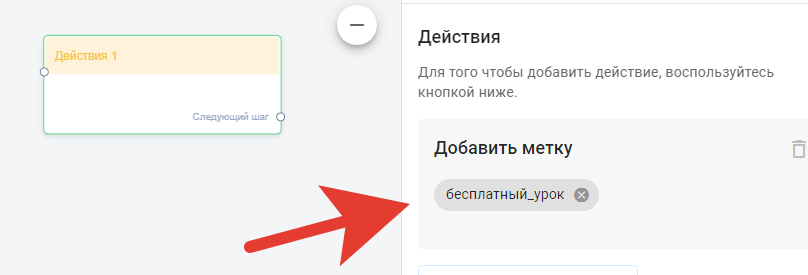
* Выбираем опцию *Добавить метку*
* Вводим такое же название метки как в школе в строку ввода метки
* И нажимаем кнопку **enter** на клавиатуре
Таким образом, добавили новую метку в сервис BotHelp, которую можно потом выбрать из списка меток в блоке ** **Условие**.
Таким же образом, можно добавлять все метки из школы по наименованию в данный блок.
* Сохраняем и закрываем этот блок
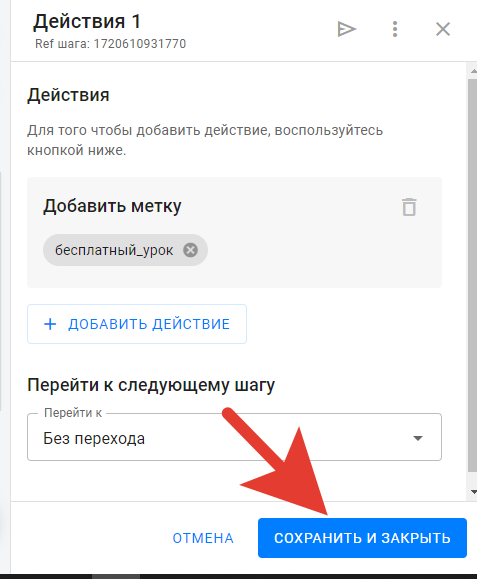
Далее, этот блок можно будет удалить.
Этот блок создавали для того, чтобы появилась метка в выборе меток в блоках Действия для бота в этом сервисе.
Далее, переходим к блоку **Условие**. И нажимаем по нему
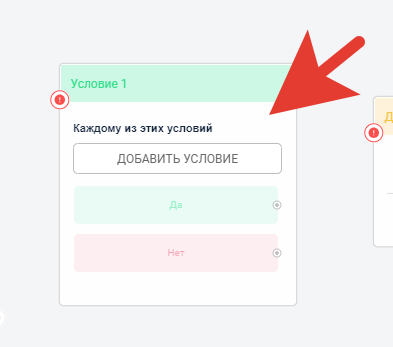
В правом открывшемся новом окне настройки блока нажимаем **+Добавить условие**
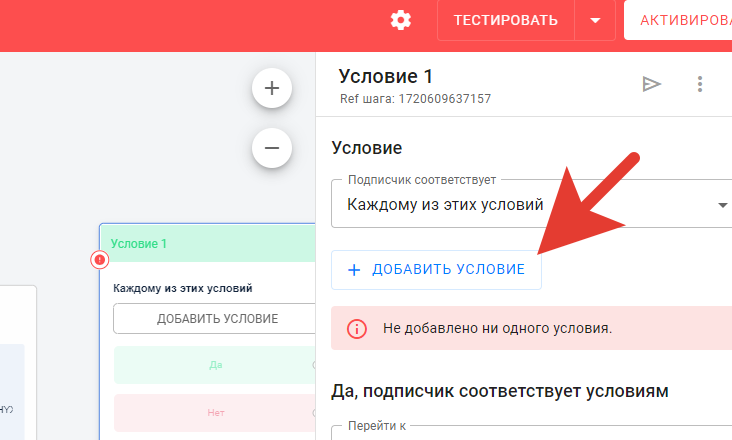
В всплывающем списке - выбираем параметр **Метка**
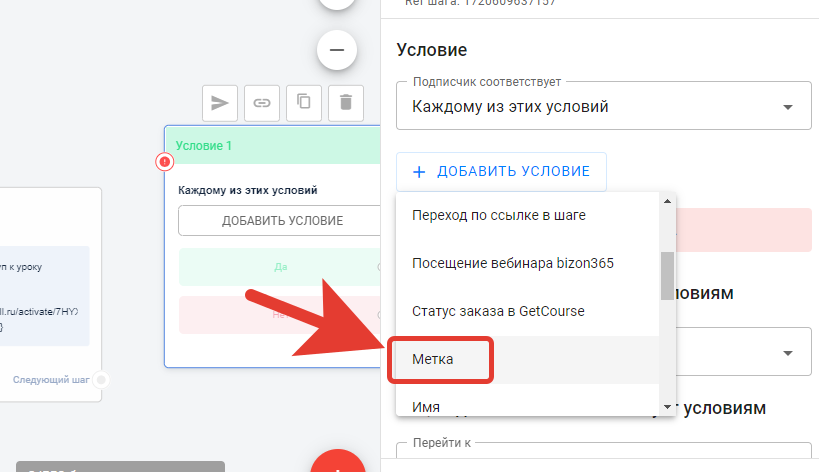
Далее, нажимаем по списку в разделе настройки *Метка*
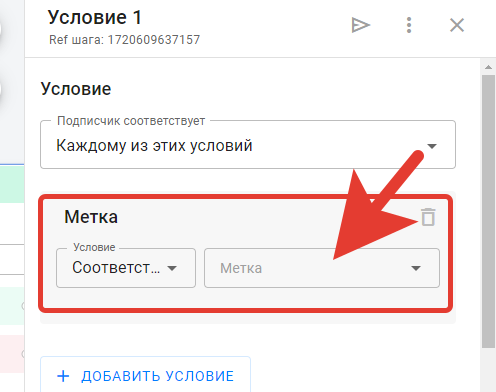
И выбираем метку, которую только что задали в блоке **Действия**.
Наименование метки должно совпадать точь-в-точь с наименованием метки в триггере кабинета школы
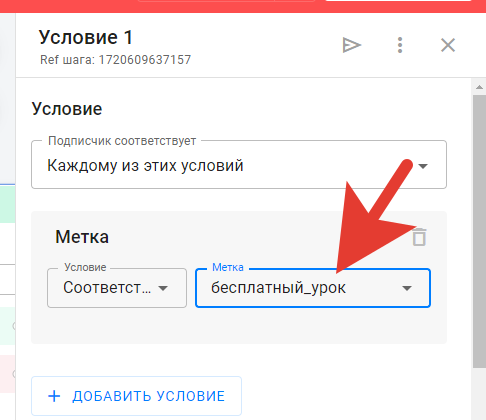
Выбираем метку и нажимаем **Сохранить и закрыть**
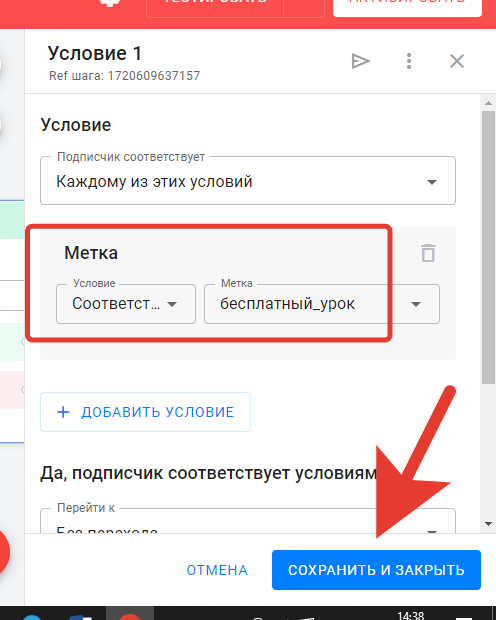
В результате, получился такой блок с указанием условия по метке
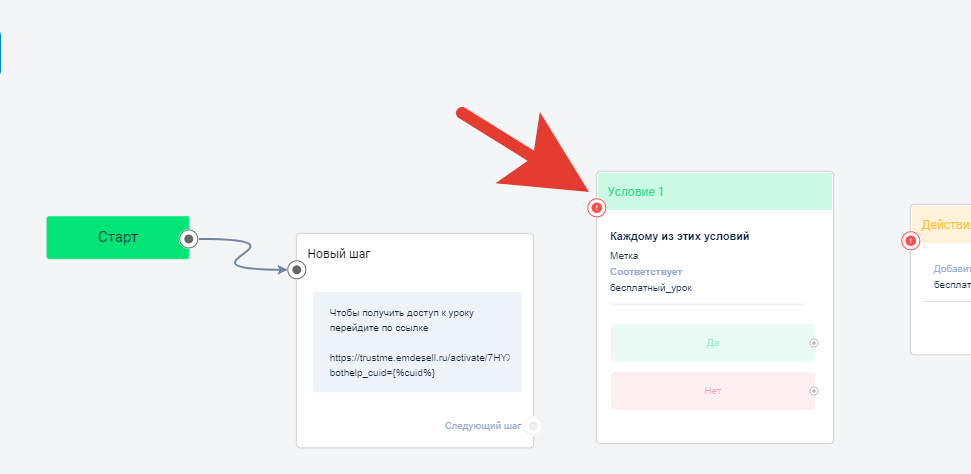
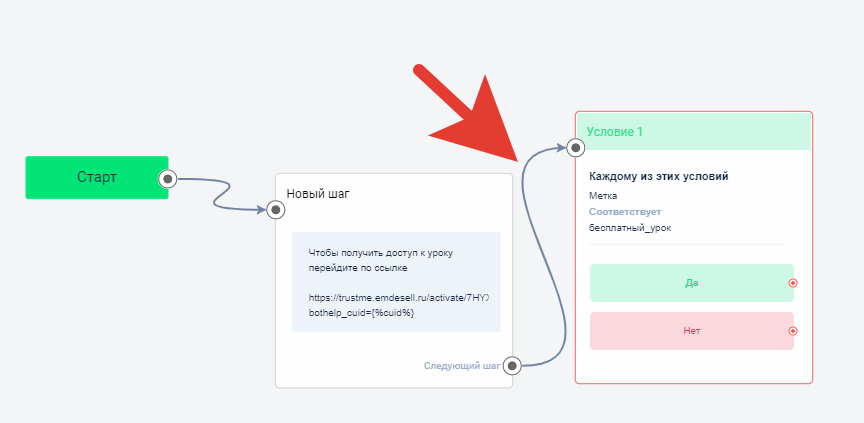
Далее, необходимо соединить Блок *Новый шаг* с блоком *Условие 1*
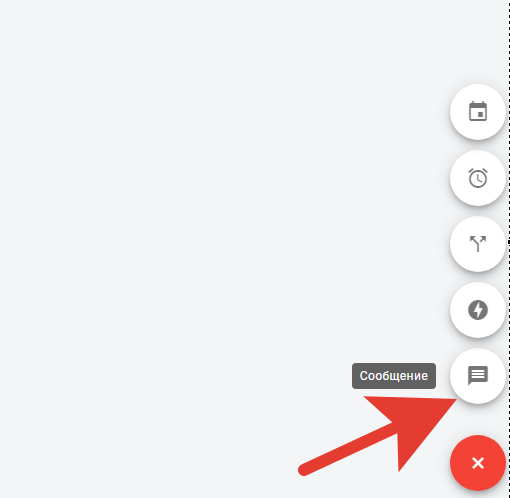
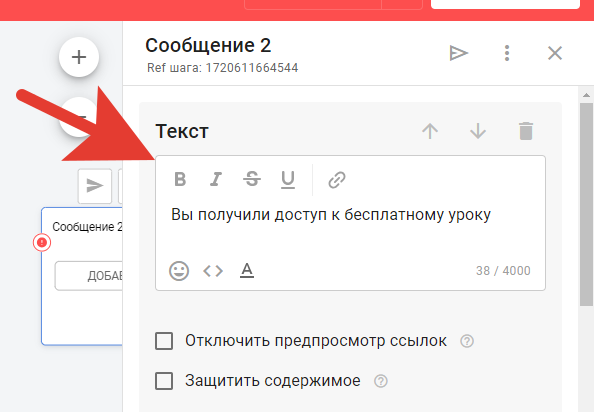
Далее, добавим еще один блок - **Сообщение**, в данную схему бота.
Кликаем по новому блоку и вводим необходимый текст сообщения
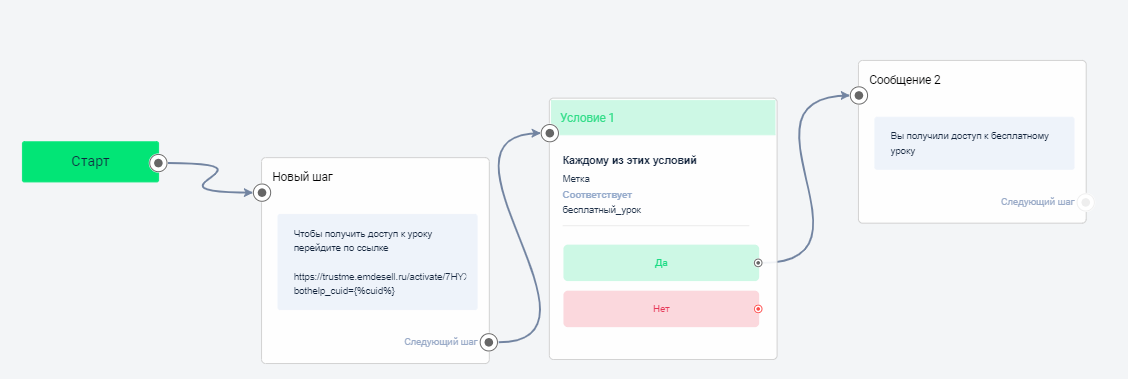
Нажимаем **Сохранить и закрыть** и соединяем блок Условия 1 от кнопки Да к блоку этого нового сообщения
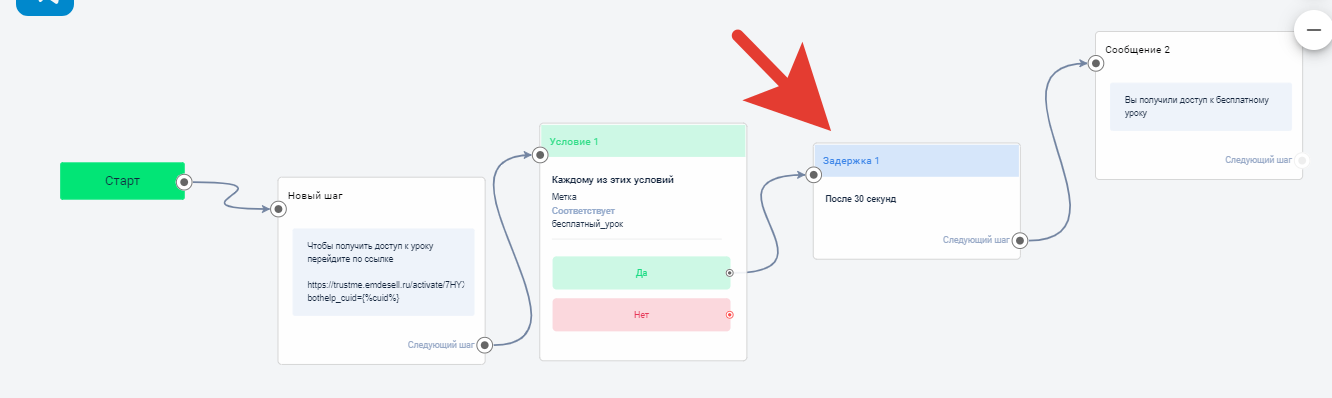
Как вариант, можно еще поставить блок - Задержка, между этими двумя блоками.
Например, выставим блок задержка - 30 секунд. Чтобы сообщение приходило пользователю - не сразу после получения Доступа в школе, а через 30 секунд с момента получения Доступа
В условие *Нет* добавляем такой же блок **Сообщение**, но уже с другим текстом, напоминание о том, что доступ еще не получен и чтобы его получить нужно перейти по ссылке активации доступа к бесплатному уроку в школе
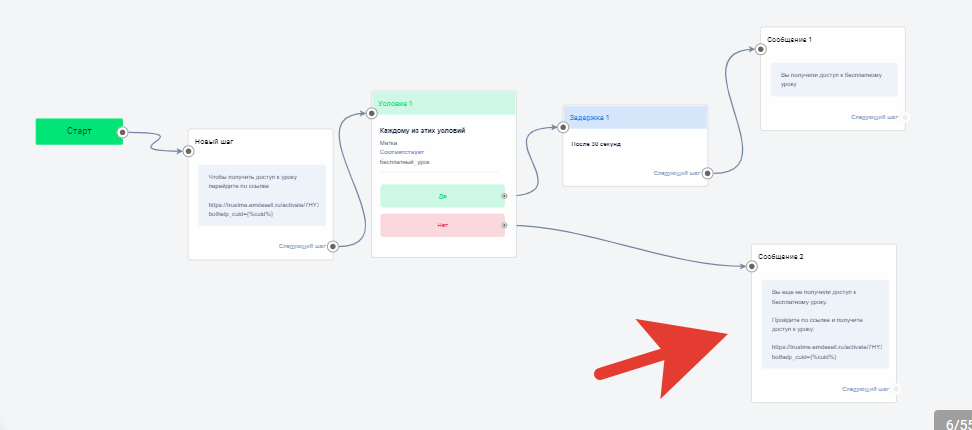
Таким образом, создаем все необходимые блоки для задач этого бота в сервисе BotHelp.
Связки в боте могут быть любого формата и объема.
Также можно делать любые удобные сценарии для доведения до результата клиентов школы.
После сборки бота, необходимо сделать полную проверку работы бота в связке сервиса BotHelp и онлайн-школы на Emdesell.
Т.е. нужно будет Активировать созданного бота, и пройти по нему с нуля новым пользователем, чтобы проверить как работает бот и как работают настроенные триггеры в кабинете школы.
***
## 6. Авторассылки
Также, есть еще один дополнительный раздел в сервисе BotHelp **Авторассылки**
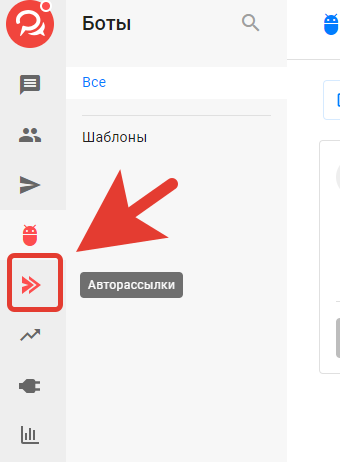
Авторассылки включаются в работу - когда сработал какой-либо триггер в кабинете онлайн-школы.
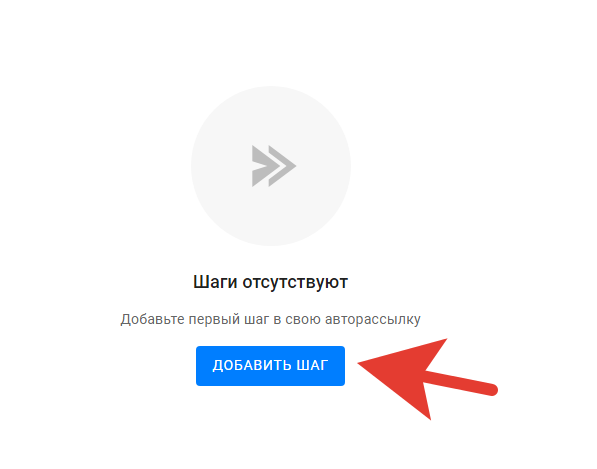
Создадим новую Авторассылку в BotHelp. Перейдем в раздел **Авторассылки** и нажмем кнопку **Новая авторассылка**
И нажимаем кнопку **Добавить шаг**
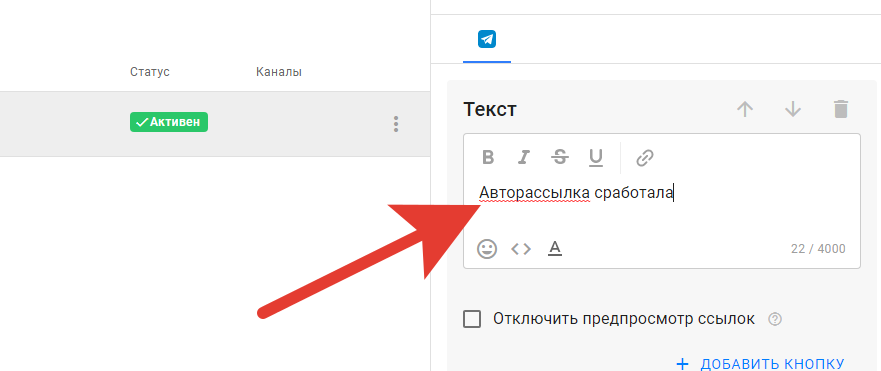
Введем для теста в текст сообщения первого шага *Авторассылка сработала*
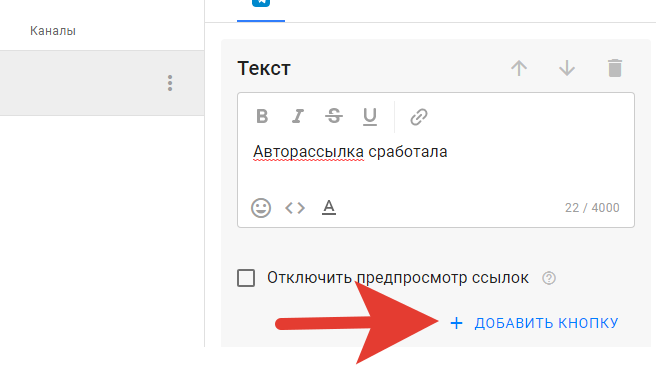
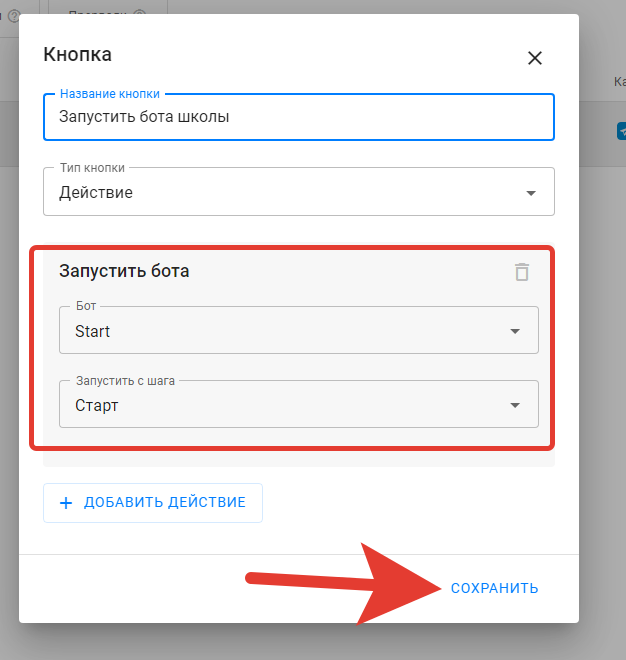
И добавим кнопку для того, чтобы запустить бота в работу. Нажимаем кнопку **+Добавить кнопку**
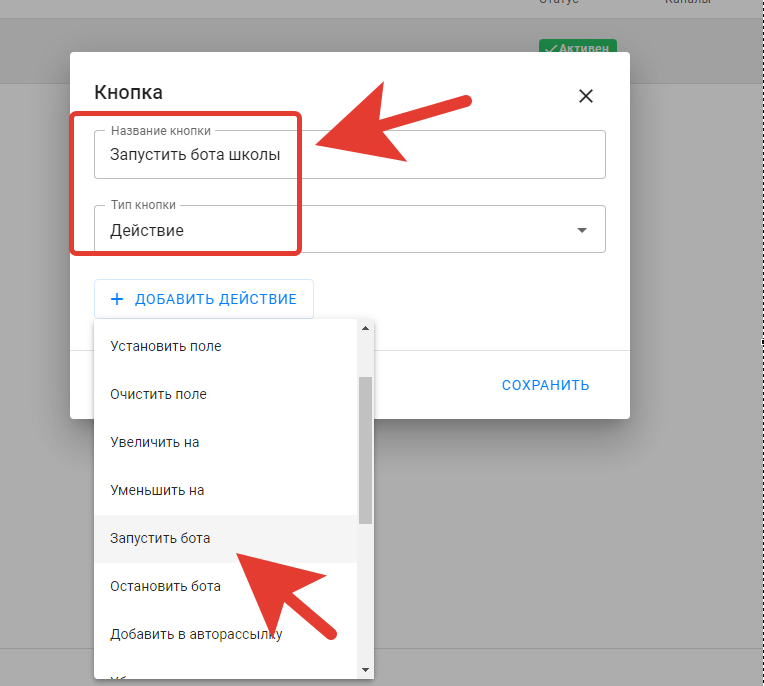
Далее, вводим название действия *Запустить бота* школы, выбираем опцию - **Действие**, и далее выбираем вкладку **Запустить бота**
Далее, выбираем созданного ранее бота, выбираем начальный шаг - Старт, и нажимаем - Сохранить.
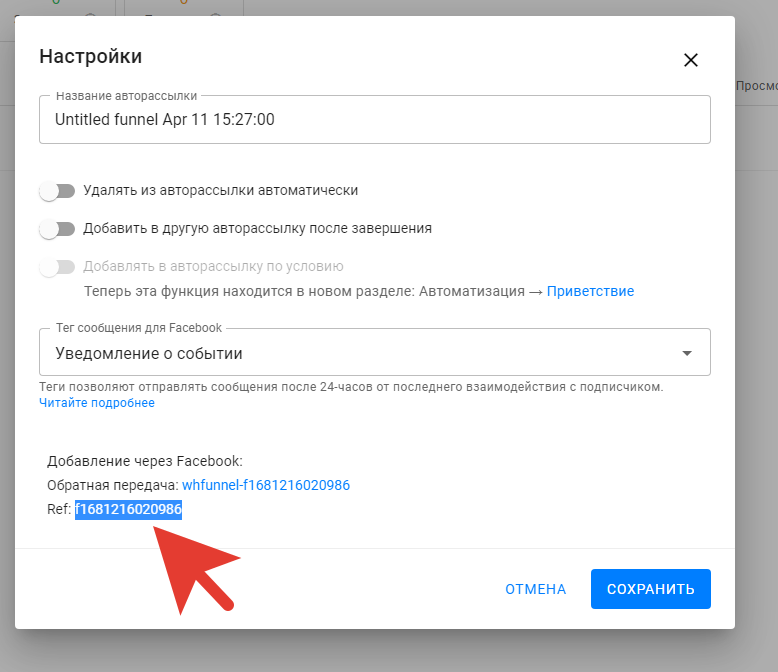
Далее, чтобы добавить данную Авторассылку в триггер школы, необходимо скопировать **Ref ID** из сервиса BotHelp в настройки триггера школы
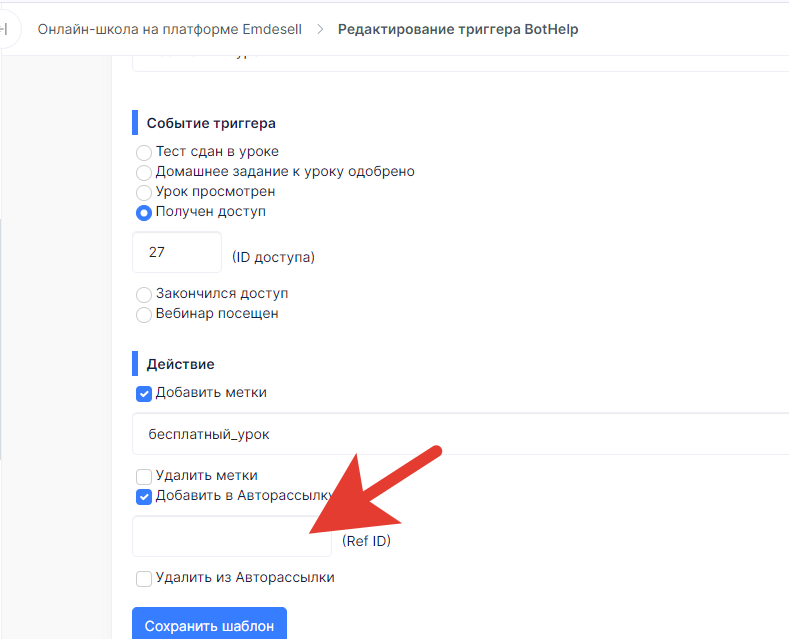
Поэтому, переходим во вкладку **Настройки** (раздела Авторассылки сервиса BotHelp)

И в открывшемся окне копируем шифр **Ref ID** (все, что находится после значения **Ref:**)
И вставляем скопированный Ref ID в поле настроек триггера Авторассылки в школе
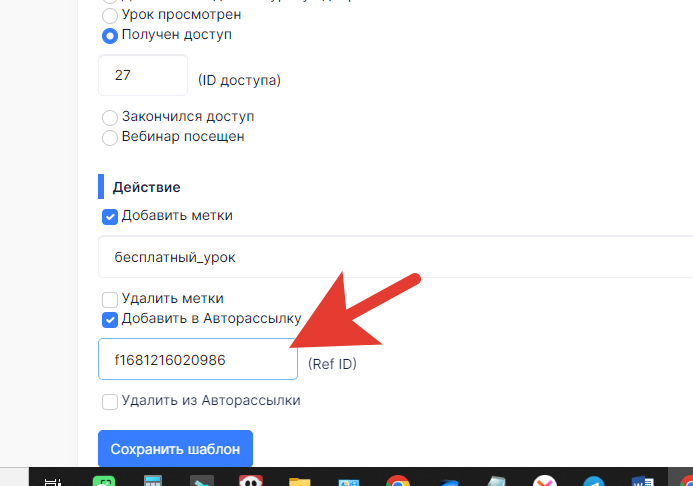
И сохраняем шаблон по кнопке **Сохранить шаблон**.
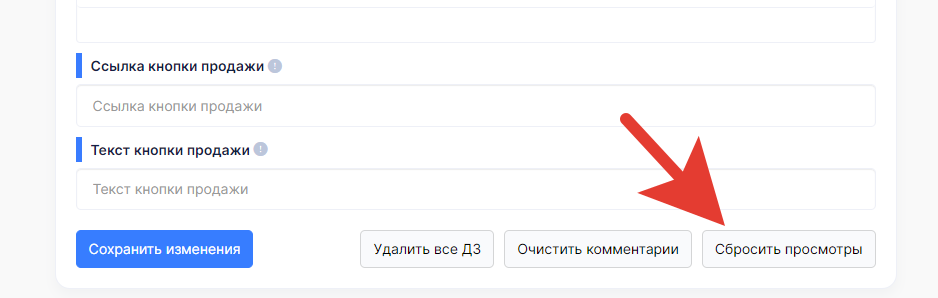
Обязательно убедитесь в том, что у данного урока, по которому идет настройка триггера в школе, нет просмотров, иначе авторассылка или бот, не сработают.
Для того чтобы сбросить просмотры урока, необходимо перейти в редактирования данного урока в школе и нажать на кнопку **Сбросить просмотры** в самом низу редактирования страницы урока
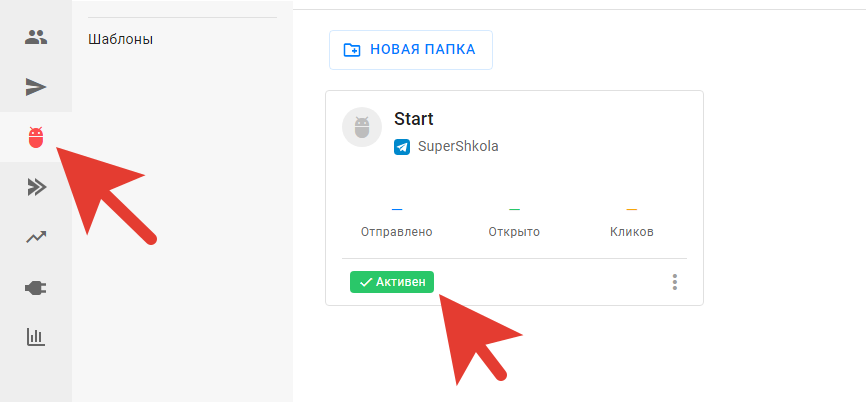
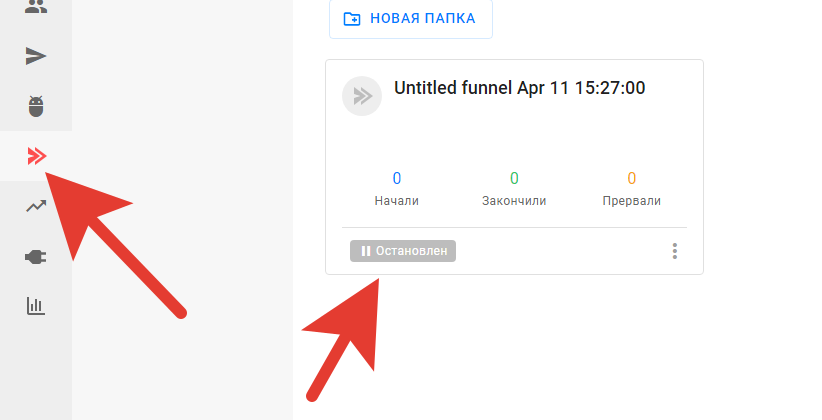
Перед проверкой работы Авторассылки и Бота в сервисе BotHelp убедитесь в том, что они **Активированы** в этом сервисе.
Проверяем бота на активность. Бот **активен**
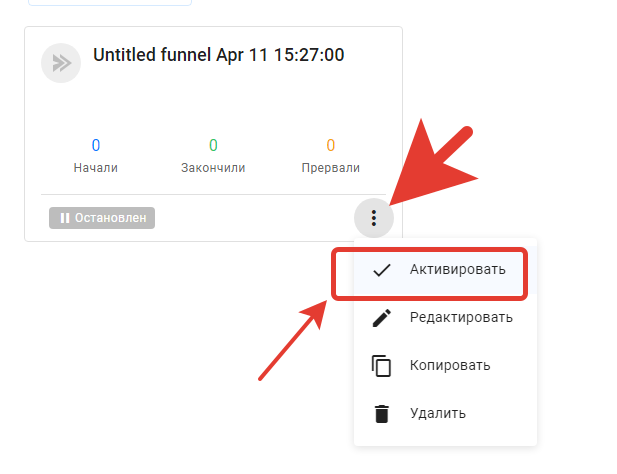
Проверяем Авторассылку. Она - *остановлена*
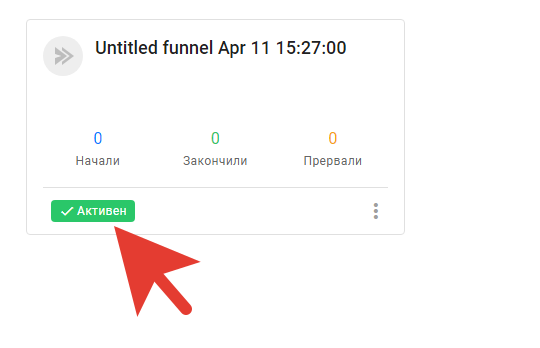
Соответственно, нажимаем на три точки окна Авторассылки и выбираем режим **Активировать**
Теперь, Авторассылка - Активна.
Далее, обязательно делаем проверку работы Авторассылки.
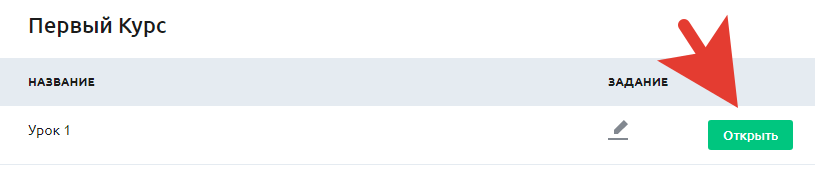
Переходим в кабинет школы ученика и переходим в урок 1 для просмотра (по которому был настроен триггер в школе для просмотра урока и работы Авторассылки).
Переходим в кабинет школы по кнопке **Войти в кабинет ученика**

И переходим в первый урок данного курса.
И авторассылка должна сработать.
Это работает уже для тех пользователей, кто стал подписчиком в базе BotHelp по первой ссылке регистрации, которая идет из бота.
***
## Видео уроки по настройке интеграции с сервисом рассылок - Bothelp
### Урок 1 - Подключение сервиса Bothelp в школе
https://kinescope.io/xju5uDPrWsu9D9FbbsTruf
Текстовая версия видео
Как подключить сервис Bothelp к школе Emdesell: включить интеграцию, скопировать ID и секрет-ключ из Bothelp и сохранить их в настройках Emdesell.
1. `0:07` Зарегистрируйтесь в Bothelp. Сервис даёт 14 дней испытательного тарифа, в течение которых можно бесплатно работать и настраивать.
2. `0:23` В Emdesell прокрутите страницу в самый низ и откройте раздел **Настройки**. Перейдите на вкладку **Боты** и выберите **Bothelp**. Здесь есть инструкция.
3. `0:34` Переключите **Bothelp** в положение **Включено**.
4. `0:41` В Bothelp откройте вкладку **Настройка**, затем раздел **Интеграции**. Нажмите кнопку **Сгенерировать**.
5. `0:55` Появятся **ID** и **секрет-ключ**. Их можно обновить позже, если подключение больше не понадобится и вы захотите настроить другую интеграцию.
6. `1:07` Нажмите кнопку копирования напротив **ID** в Bothelp и вставьте значение в соответствующее поле в Emdesell.
7. `1:15` Таким же способом скопируйте **секрет-ключ** из Bothelp и вставьте его в поле в Emdesell.
8. `1:30` Сохраните изменения. На этом настройка подключения завершена.
9. `1:30` Общая ссылка для привязки не прописывается в настройках. Она нужна для подключения подписчика в боте: при переходе по ней в ссылку подставляется ID подписчика, который закрепляется в Emdesell.
10. `1:54` После подключения в левом меню появляется раздел **Bot Help**, где можно создавать сценарии и триггеры. Подробно это разбирается в отдельном видео.
### Урок 2 - Создание чат-бота Телеграм в сервисе Bothelp
https://kinescope.io/bXNJdypmbQPaBRGoUXzHpo
Текстовая версия видео
Как создать Telegram-бота через BotFather, подключить его к сервису Bothelp и проверить получение сообщений. В результате бот подключен к Bothelp и сообщения от подписчиков отображаются в разделе диалогов.
1. `0:00` Перейдите в Bothelp, откройте раздел **Настройки** и выберите **Каналы**. Нажмите **Добавить новый канал**.
2. `0:28` Выберите **Telegram**. Доступны также ВКонтакте, Facebook, Viber, WhatsApp и Instagram, но чаще всего подключают Telegram.
3. `0:48` Ниже находится инструкция с видео и пошаговым описанием создания бота.
4. `0:59` Скопируйте название бота, которое понадобится при создании, например BotFather.
5. `1:08` В Telegram найдите **BotFather**. Выберите официального бота с синим значком подтверждения и нажмите **Запустить**.
6. `1:22` Отправьте команду **/newbot**.
7. `1:28` Укажите имя бота, например DemoBot. Отправьте сообщение, если имя свободно.
8. `1:50` Укажите имя пользователя бота. Оно обязательно должно заканчиваться на `_bot`, например demo_mdsl_bot.
9. `2:10` После регистрации BotFather выдаст **API-токен**. Скопируйте его полностью.
10. `2:19` Вернитесь в Bothelp, вставьте токен в поле **Telegram-токен** и нажмите **Добавить канал**.
11. `2:41` Команда **/mybots** в BotFather показывает список ваших ботов. В настройках бота можно снова посмотреть API-токен, изменить описание или удалить бота.
12. `3:03` Откройте бота в Telegram и отправьте ему сообщение, например «привет».
13. `3:22` Откройте раздел **Диалоги** в Bothelp. Сообщение появится там. Ответьте из Bothelp, и ответ придет в Telegram.
14. `3:54` Канал подключен. Следующее видео посвящено взаимодействию Bothelp с Emdesell.
### Урок 3 - Привязка ID пользователя и добавление меток по триггерам в Emdesell
https://kinescope.io/9G8wPEBj9M9AKJABhYXUmR
Текстовая версия видео
Как передать ID пользователя из BotHelp в Emdesell, чтобы привязать аккаунт к Telegram, и как добавить метку по триггеру и использовать её в условиях бота.
1. `0:18` Каждый пользователь в BotHelp имеет ID. Его нужно передать в Emdesell, чтобы системы взаимодействовали. После привязки ID отображается в карточке аккаунта пользователя.
2. `0:37` Создайте бота в Telegram, например с названием «start». Он будет отвечать пользователю при запуске.
3. `1:08` В первом сообщении бота настройте приветствие с подстановкой имени, например «Привет, {имя}».
4. `1:46` Первый способ привязки: в **Настройки** → **Боты** раздела BotHelp скопируйте общую ссылку для привязки и вставьте её в нужное место бота. Скрипт обработки передаст ID пользователя.
5. `2:22` Второй способ: создайте платёжную форму с доступом и ценой. В настройках формы скопируйте полную ссылку для оплаты из BotHelp и вставьте её в бот. Скрипт подставит ID.
6. `3:06` Третий способ, если доступ выдаётся без оплаты: в разделе **Доступы** создайте доступ, например с неограниченным количеством ключей, и сгенерируйте ссылку. По ссылке доступ активируется, и происходит привязка.
7. `3:43` Протестируйте бота: запустите стартовый бот и проверьте, что ссылка для привязки сработала.
8. `4:06` Пройдите регистрацию по ссылке с доступом: заполните форму и подтвердите согласие. Доступ активируется сразу.
9. `4:46` В школе откройте **Аккаунты** под администратором и найдите пользователя. Проверьте, что BotHelp привязан и виден его ID.
10. `5:08` Теперь действия пользователя с этим ID выполняются через BotHelp.
11. `5:18` Для метки создайте триггер в разделе **Боты**. В примере триггер «Посмотрел урок».
12. `5:36` Откройте нужный урок, возьмите его номер из адреса страницы без буквы «Е» (в примере номер 124), вставьте его в триггер и добавьте метку, например «урок 1». Сохраните.
13. `6:06` Сбросьте просмотры урока и присвойте ученику доступы. Сохраните изменения.
14. `6:24` Войдите в школу, откройте урок 1 и посмотрите его.
15. `6:39` Вернитесь в BotHelp, откройте карточку пользователя. У него появится метка «Урок 1».
16. `6:55` Чтобы использовать метку, откройте редактирование бота и добавьте условие: если метка соответствует выбранной, отправляется одно сообщение, если не соответствует, другое.
17. `8:05` В разделе **Боты** доступны триггеры: тест пройден, домашка проверена, урок просмотрен, доступ получен, доступ закончился, вебинар посвящён. Также можно добавить или удалить метку.
### Урок 4 - Как добавлять по триггерам в Emessell в авторассылку сервиса Bothelp
https://kinescope.io/6g3thcc5iGJHE18qbnSaNP
Текстовая версия видео
Как добавлять пользователей по триггерам в авторассылку сервиса Bothelp в Emdesell. Результат: при наступлении триггера пользователь попадает в авторассылку, получает сообщение с кнопкой запуска бота.
1. `0:23` Слева откройте раздел **Авторассылки**. Авторассылка отправляет автоматическое сообщение в ответ на триггер.
2. `0:38` Создайте новую авторассылку. Создание проходит по шагам, и рассылка может состоять из одного шага. Напишите текст сообщения, например «Авторассылка сработала».
3. `1:09` Добавьте действие, например кнопку **Запусти бота**. Через авторассылку можно добавлять и удалять метки, работать с полем, запускать и останавливать бота, а также добавлять пользователя в другую авторассылку.
4. `1:36` Для кнопки выберите действие запуска бота, нажмите **Сохранить**. Кнопка появится в сообщении.
5. `1:45` Сохраните авторассылку. Для подключения к триггеру понадобится её REF ID, он находится в разделе **Настройки**. Скопируйте часть значения до точки, которая выделена синим.
6. `2:04` Перейдите в настройки триггеров и вставьте REF ID. Назовите триггер, например «авторассылка», и выберите тип триггера **Просмотр урока**. В примере выбран урок 124.
7. `2:31` При проверке обязательно сбрасывайте просмотры урока. Иначе триггер не сработает.
8. `2:40` Сохраните триггер. Перед тестом убедитесь, что бот активен и авторассылка включена, иначе ничего не сработает.
9. `3:01` Откройте урок от имени тестового пользователя. Авторассылка сработает, и в чате появится сообщение с кнопкой **Запусти бота**. По нажатию откроется бот.